
Pioneer DDJ-ERGO-V – page 2
Manual for Pioneer DDJ-ERGO-V
Table of contents
- Before start About trademarks and registered Installing the VIRTUAL DJ LE software trademarks About the installation procedure (Windows) What’s in the box Installing the software About the VIRTUAL DJ LE software
- About the installation procedure (Mac OS X) Checking the latest information on the VIRTUAL DJ LE software
- About the driver software (Windows) Connections Installing the driver software Starting the system Starting this unit
- Launching VIRTUAL DJ LE Launching VIRTUAL DJ LE (Windows) Launching VIRTUAL DJ LE (Mac OS X)
- Operation Loading tracks and playing them Outputting sound Quitting the system
- Additional information Specifications
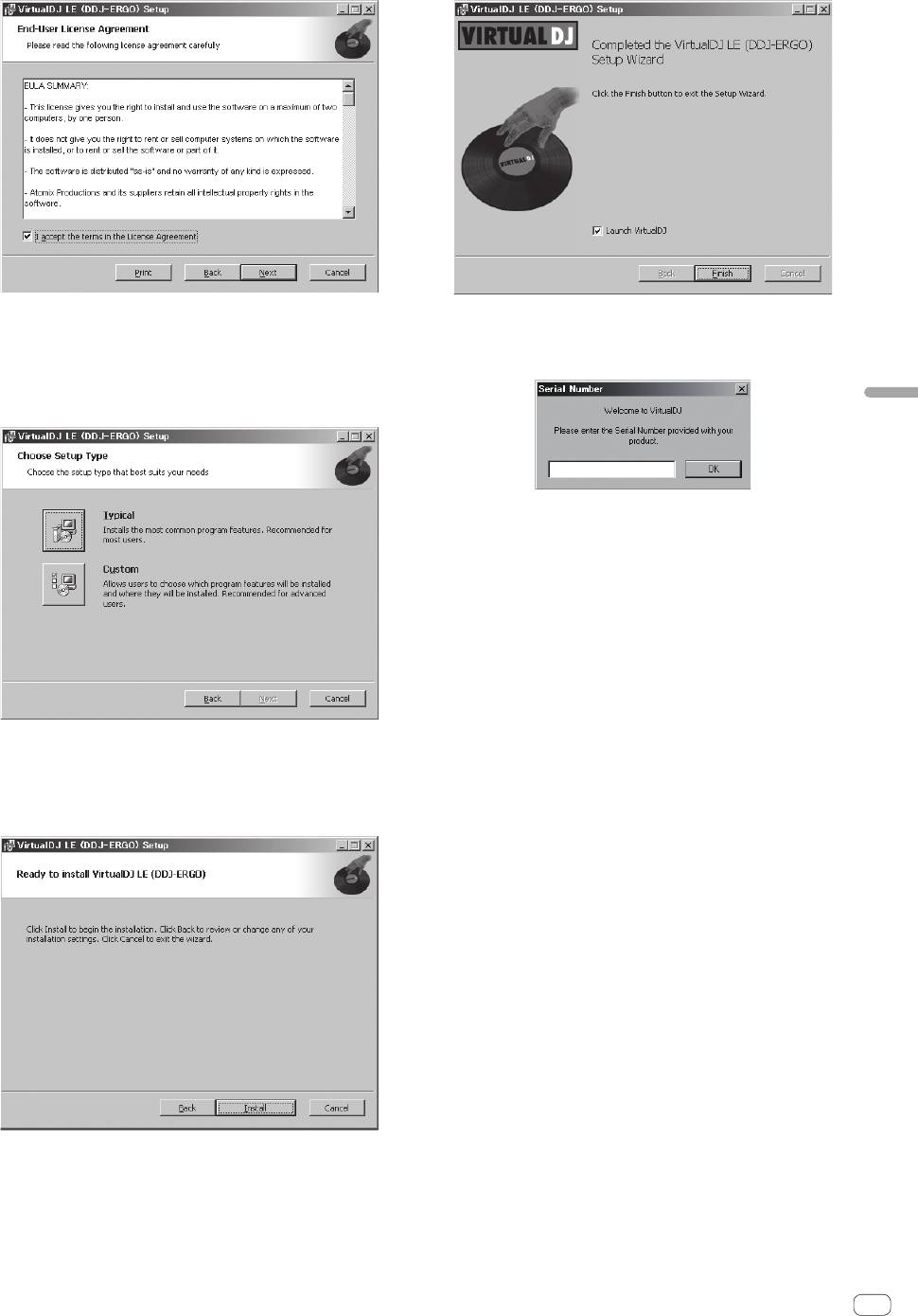
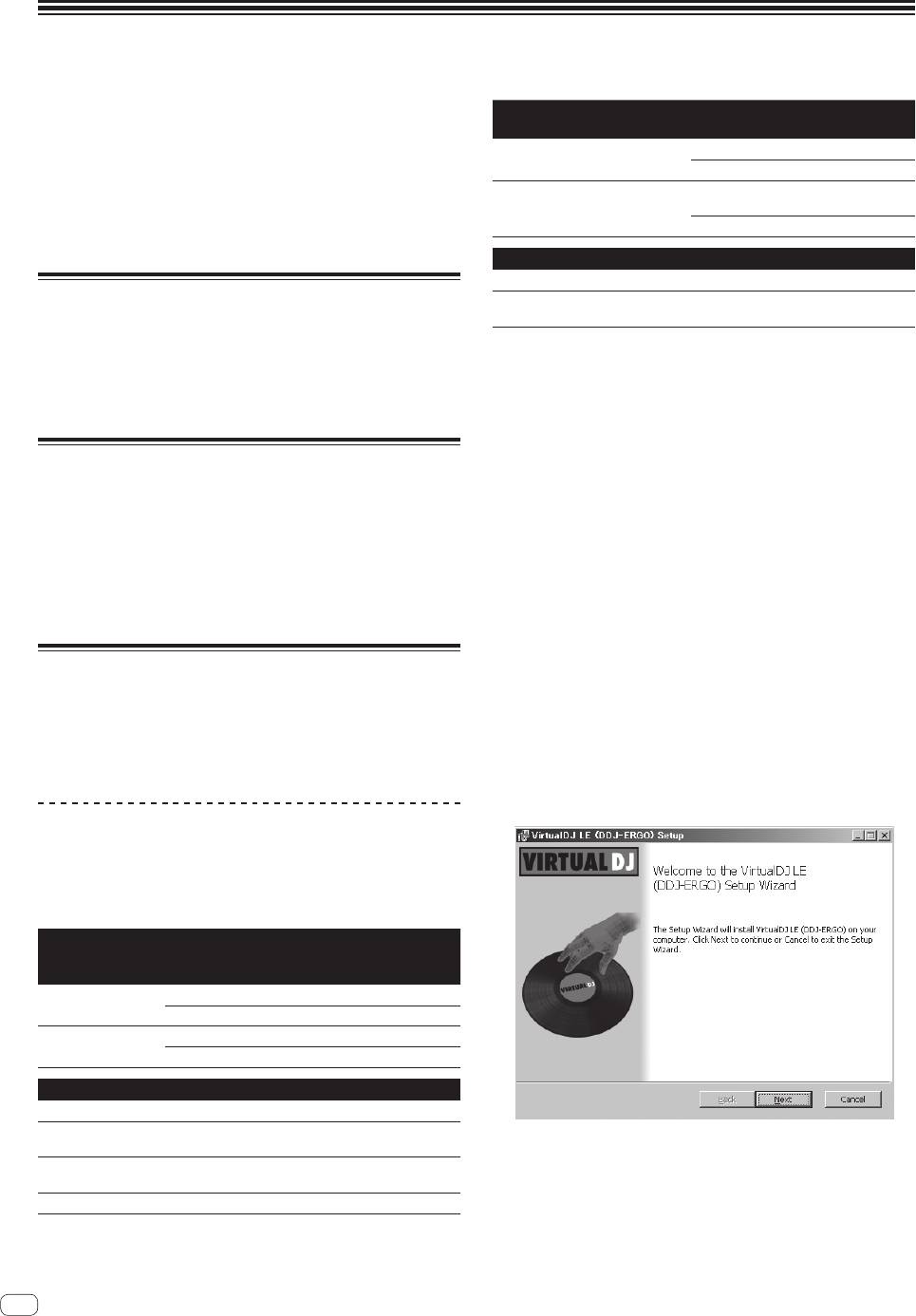
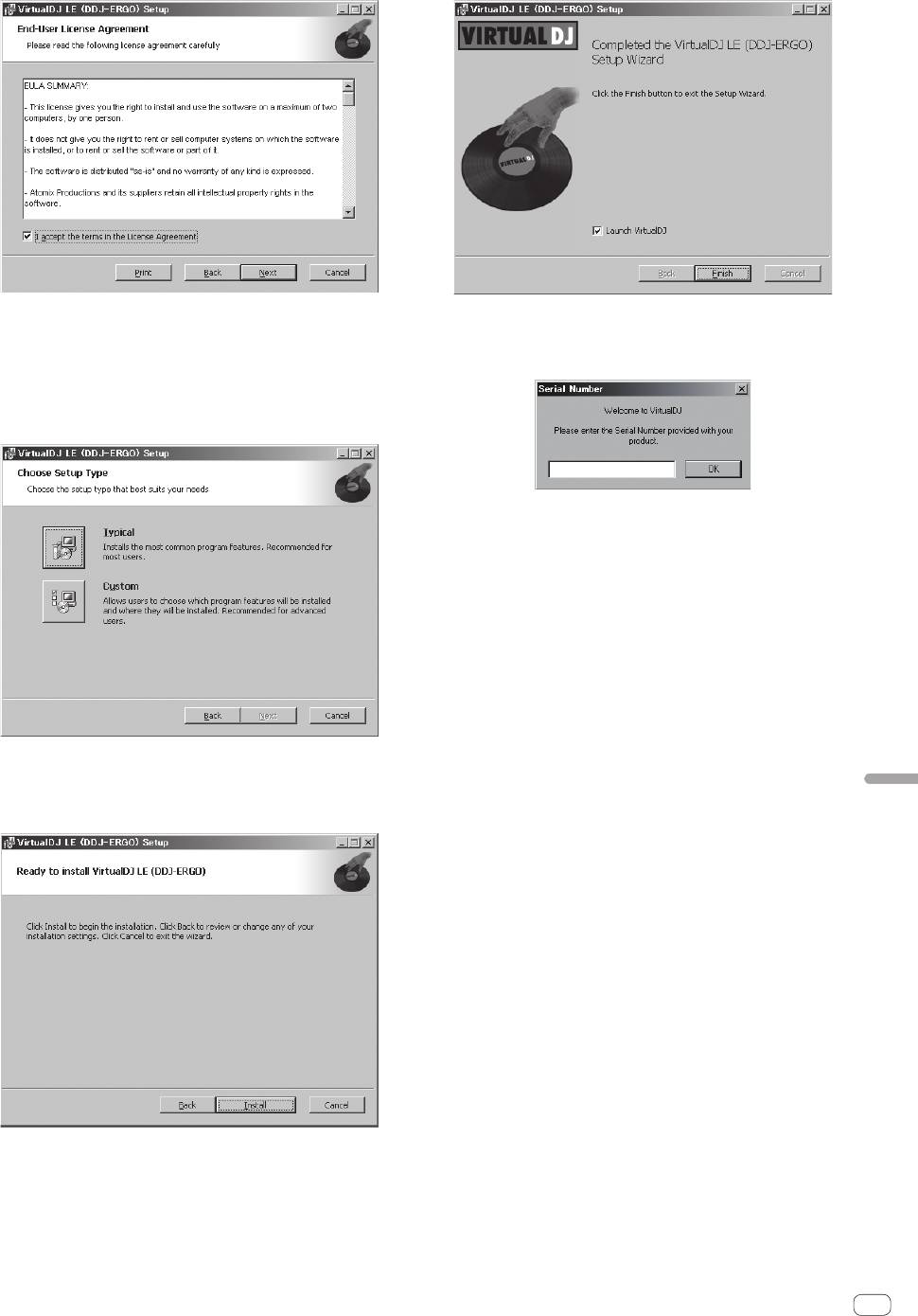
6 Scegliere il tipo di installazione di VIRTUAL DJ LE e
9 Digitare il numero di serie applicato alla confezione
fare clic su [Next].
del CD-ROM del software VIRTUAL DJ LE e fare clic su
— Se [Typical] viene scelto, i plug-in e gli altri componenti vengono
[OK].
immediatamente installati. Scegliere normalmente [Typical].
— Se [Custom] è stato scelto, potete scegliere quali componenti
Italiano
installare.
Procedura di installazione (Mac OS X)
1 Inserire il CD-ROM del software VIRTUAL DJ LE
accluso nell’unità disco del computer.
L’icona [VirtualDJ_LE] appare sullo schermo.
2 Fare doppio clic sull’icona [VirtualDJ_LE].
Vengono visualizzati i contenuti del CD-ROM.
3 Fare doppio clic su
[install_virtualdj_le_ergo_v7.x.x.pkg].
Il programma di installazione di VirtualDJ LE (DDJ-ERGO) si avvia.
7 Quando appare la schermata che segue, fare clic su
4 Una volta avviatosi il programma di installazione di
[Install].
VirtualDJ LE (DDJ-ERGO), fare clic su [Continua].
L’installazione ha inizio.
La schermata di completamento dell’installazione appare alla fine
5 Leggere attentamente l’accordo di licenza, fare clic su
dell’installazione.
[Continua] e quindi su [Accetta] per accettare l’accordo di
licenza.
Se non si è d’accordo con i termini dell’accordo di licenza, fare clic su
[Rifiuta] per fermare l’installazione.
6 Scegliere il tipo di installazione di VIRTUAL DJ LE e
fare clic su [Installa].
— Normalmente, scegliere l’installazione standard.
— Per installare in una posizione differente, fare clic su [Cambia
posizione di installazione...] e scegliere la posizione di
installazione.
L’installazione ha inizio.
La schermata di completamento dell’installazione appare alla fine
dell’installazione.
7 Fare clic su [Fine].
Questo completa la procedura di installazione.
Controllo dell’ultima versione del software
8 Fare clic su [Finish].
VIRTUAL DJ LE
Questo completa la procedura di installazione.
Per ottenere informazioni recenti sull’ambiente operativo e sulla compa-
Se [Launch VirtualDJ] sullo schermo è spuntato quando [Finish] viene
tibilità ed ottenere il sistema operativo più recente, visitare il sito Atomix
cliccato, VIRTUAL DJ LE viene lanciato.
productions seguente:
http://www.virtualdj.com
It
3
Informazioni sul driver (Windows)
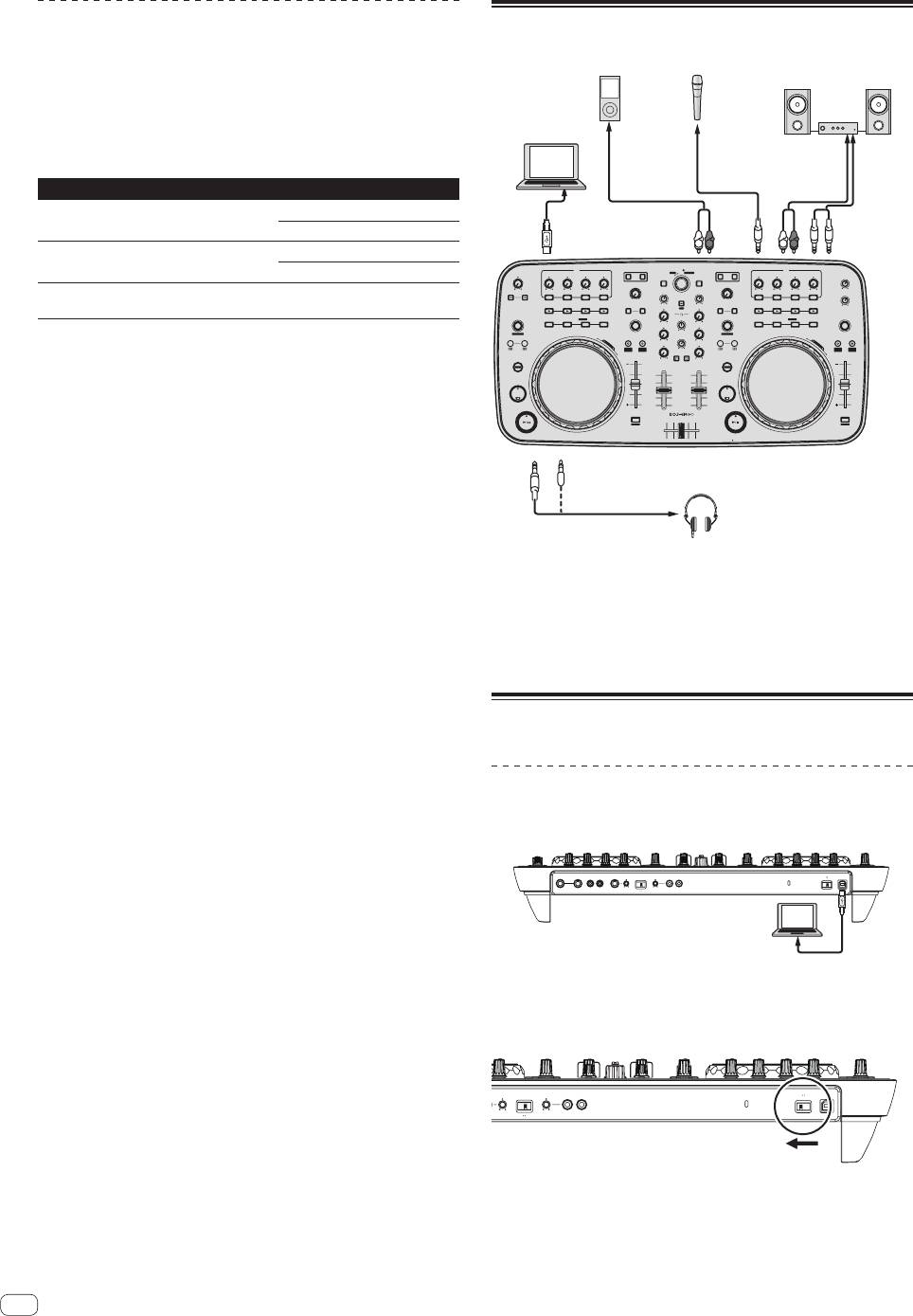
Collegamenti
Questo software è un esclusivo driver ASIO per la produzione di segnali
audio da parte del computer.
Installazione del driver
! Non è necessario installare un driver se si usa Mac OS X.
Ai terminali
di ingresso audio
Ambiente operativo
Sistemi operativi supportati
®
Windows
7 Home Premium/Professional/
Versione a 32 bit
1
Ai terminali
Ultimate
1
Versione a 64 bit
1
di ingresso audio
L
R
L
R
®
Windows Vista
Home Basic/
Versione a 32 bit
1
Home Premium/Business/Ultimate
1
FX1
BROWSE VIEW
PUSH
FX2
Versione a 64 bit
1
F1
CONTROL1
23
CA
DECK
TREE FLD OPEN
LOAD
LOAD
BD
DECK
CONTROL1
23
MASTER VOL
FILTER FILTER
®
F2 F3
GAIN
GAIN
Windows
XP Home Edition/
ON
123
FUNCTION
ON
123
AUX / MIC VOL
Versione a 32 bit
1
SAMPLER
FX
2
HI
REC
HI
FX
SAMPLER
Professional (SP2 o successivo)
1
12
AUTO LOOP
HOT CUE /
DELETE
SAMPLE VOL
MIX
AUTO LOOP
HOT CUE /
DELETE
SAMPLE VOL
1234
MID
MID
1234
MOVE GRID
CUEMASTER
MOVE GRID
1 Se si usa una versione a 64 bit di Windows, il driver è utilizzabile solo per appli-
IN OUT
VOL
S
E
VINYLKEYLOCK
IN
OUT
S
E
VINYL KEYLOCK
A
R
H
C
LOW
LOW
A
R
PULSE
TEMPO
C
H
PULSE
TEMPO
cativi a 32 bit.
MODE
PANGE
CUE
MODE
PANGE
TEMPO
TEMPO
SHIFT
SHIFT
Prima di installare il driver
CUE
CUE
! Spegnere questa unità e scollegare il cavo USB che collega questa
unità ed il computer.
SYNC
DJ CONTROLLER
SYNC
MASTER
MASTER
! Se altri programmi sono avviati nel computer, chiuderli.
1 Accendere il computer.
2 Inserire il CD-ROM del driver accluso nell’unità disco
del computer.
3 Quando viene visualizzato il menu del CD-ROM, fare
un doppio clic su [Pioneer_DDJ_Driver_XXXXX.exe].
4 Procedere con l’installazione seguendo le istruzioni
sullo schermo.
Se [Protezione di Windows] appare sullo schermo durante l’in-
stallazione, far clic su [Installa il software del driver] e continuare
l’installazione.
! Installazione in Windows XP
Se [Installazione hardware] appare sullo schermo durante l’instal-
lazione, far clic su [Continua] e continuare l’installazione.
! Ad installazione completa, appare un messaggio di conferma.
Dispositivi
portatili audio
Microfono
Componenti, amplificatori,
diffusori attivi, ecc.
Computer
Al microfono
Cavo del microfono
Alla cuffia
Cuffia
Alla cuffia
Questa unità viene alimentata dal bus USB. Questa unità è pronta per
l’uso semplicemente collegandola col cavo USB ad un computer.
! Collegare questa unità ed il computer direttamente col cavo USB
accluso.
! Il computer cui va collegata questa unità deve essere collegato ad
una presa di CA.
! Gli hub USB non possono essere utilizzati.
Avvio del sistema
Avvio di questa unità
1 Collegare questa unità al computer via cavi USB.
MASTER OUT1 (TRS)
MASTER OUT1 (TRS)
MASTER OUT2
MASTER OUT2
VOL
AUX INMICVOL INPUT SELECTVOL
AUX INMICVOL INPUT SELECT
ON
OFFUSB
RLRL
RLRL
MIC
AUX
RL
RL
2 Avviare il computer collegato.
3 Portare l’interruttore [ON/OFF] di questa unità sulla
posizione [ON].
VOL
AUX INVOLINPUT SELECTVOL
AUX INVOLINPUT SELECT
ON OFFUSB
MIC
AUX
RL
RL
Accendere questa unità.
! Quando questa unità viene collegata la prima volta al computer
oppure quando viene collegata ad una porta USB diversa del
computer potrebbe apparire il messaggio [Installazione driver di
4
It
dispositivo in corso]. Attendere che il messaggio [È ora possibile
utilizzare i dispositivi] appaia.
4 Accendere il microfono collegato ed il dispositivo
esterno.
Avvio di VIRTUAL DJ LE
Quando questa unità si è appena avviata, prima di lanciare VIRTUAL DJ
LE attendere che le luci si spengano.
Lancio di VIRTUAL DJ LE (Windows)
1 Dal menu [Start] di Windows, fare sulle icone
[Tutti i programmi] > [VIRTUAL DJ LE] > [VirtualDJ LE
(DDJ-ERGO)].
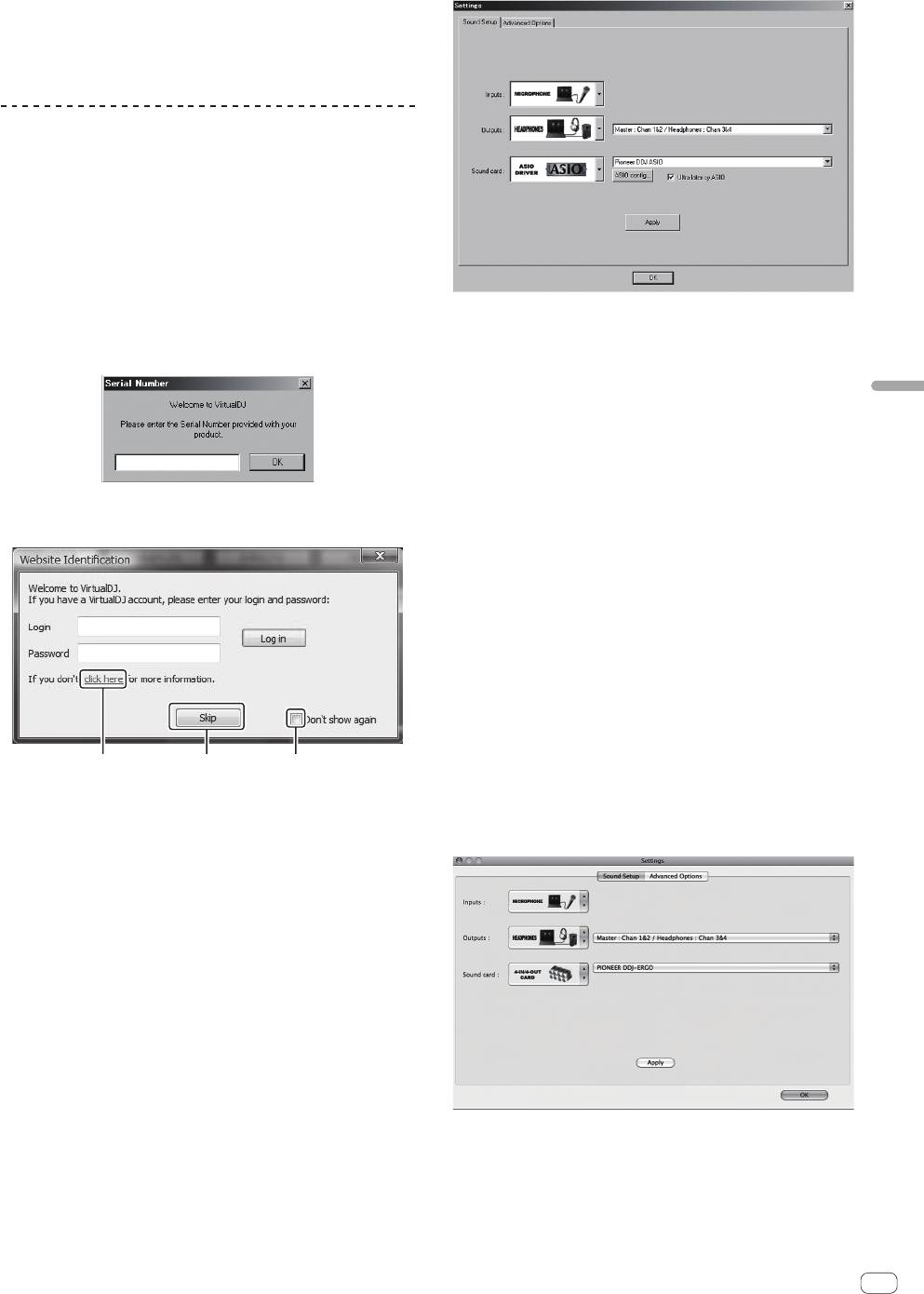
Quando VIRTUAL DJ LE viene lanciato per la prima volta, appare la
schermata di digitazione del numero di serie.
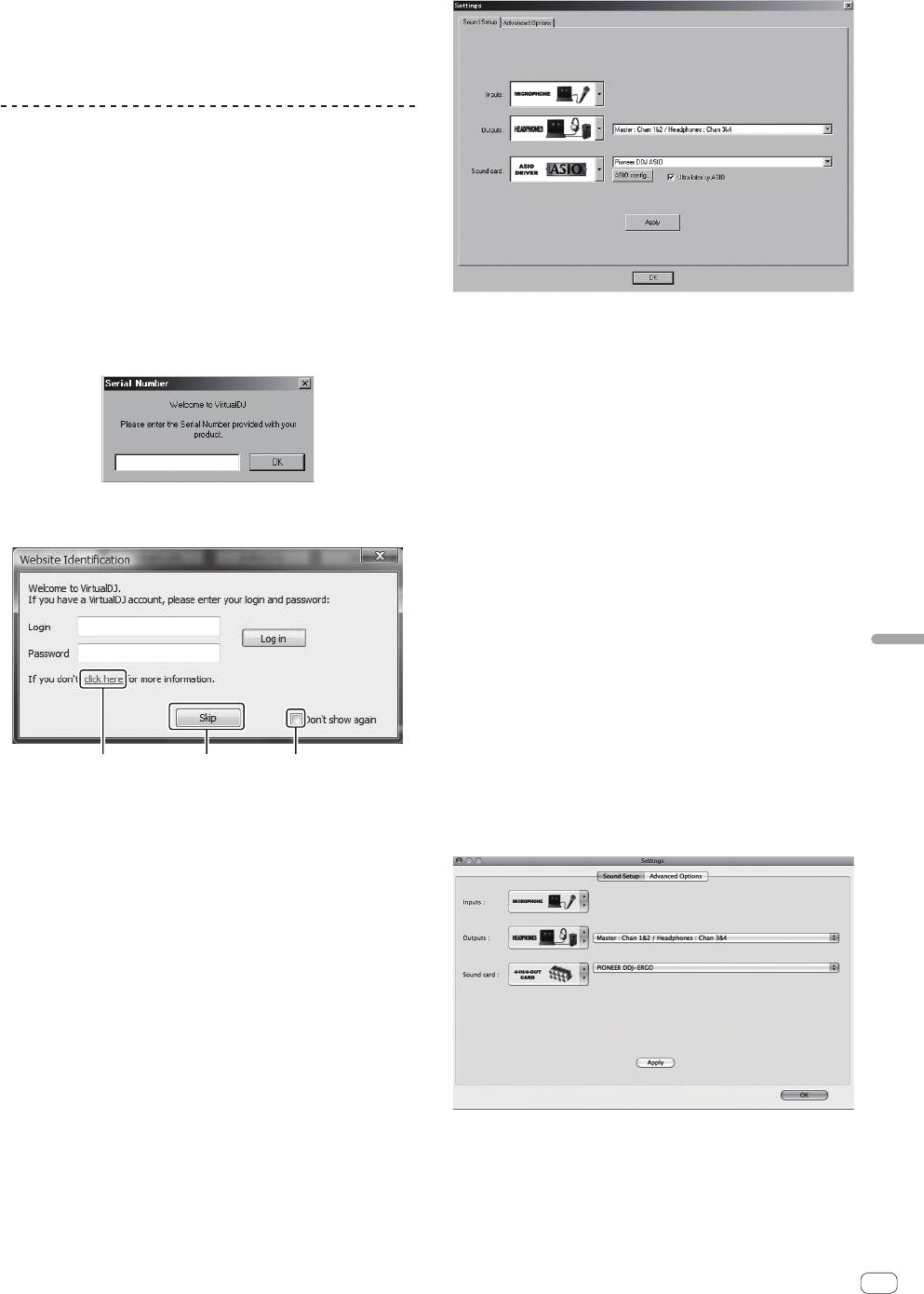
4 Fare clic su [Apply], poi su [OK].
Digitare il numero di serie stampato sulla confezione del CD-ROM
accluso di VIRTUAL DJ LE e fare clic su [OK].
Lancio di VIRTUAL DJ LE (Mac OS X)
Italiano
1 Nel Finder, aprire la cartella [Applicativo], poi fare
doppio clic sull’icona [VIRTUAL DJ LE].
Quando VIRTUAL DJ LE viene lanciato per la prima volta, appare la
schermata di digitazione del numero di serie.
Digitare il numero di serie stampato sulla confezione del CD-ROM
accluso di VIRTUAL DJ LE e fare clic su [OK].
2 Se appare la schermata [Website Identification],
2 Se appare la schermata [Website Identification],
scegliere una icona e fare clic.
scegliere una icona e fare clic.
! Per quanto riguarda i dettagli su [VirtualDJ account], fare clic
su [click here].
! Per saltare la schermata [Website Identification], fare clic su
[Skip].
! Se non si vuole che la schermata [Website Identification]
appaia quando VirtualDJ viene lanciato, spuntare
[Don’t show again].
VIRTUAL DJ LE parte.
3 Fare clic su [CONFIG] in alto a sinistra sullo schermo
del computer.
Appare la schermata del menu [Settings].
1 23
Impostare le voci della scheda [Sound Setup] nel seguente ordine:
1 [Inputs]: Scegliere [MICROPHONE].
1 Per quanto riguarda i dettagli su [VirtualDJ account], fare clic
2 [Sound card]: Scegliere [4-IN/4-OUT CARD] e
su [click here].
[PIONEER DDJ-ERGO].
2 Per saltare la schermata [Website Identification], fare clic su
3 [Outputs]: Scegliere
[Skip].
[Master : Chan 1&2/Headphones: Chan 3&4].
3 Se non si vuole che la schermata [Website Identification]
appaia quando VirtualDJ viene lanciato, spuntare
[Don’t show again].
VIRTUAL DJ LE parte.
3 Fare clic su [CONFIG] in alto a destra sullo schermo del
computer.
Appare la schermata del menu [Settings].
Impostare le voci della scheda [Sound Setup] nel seguente ordine:
1 [Inputs]: Scegliere [MICROPHONE].
2 [Sound card]: Scegliere [Pioneer DDJ ASIO].
3 [Outputs]: Scegliere
[Master : Chan 1&2/Headphones: Chan 3&4].
4 Fare clic su [Apply], poi su [OK].
It
5
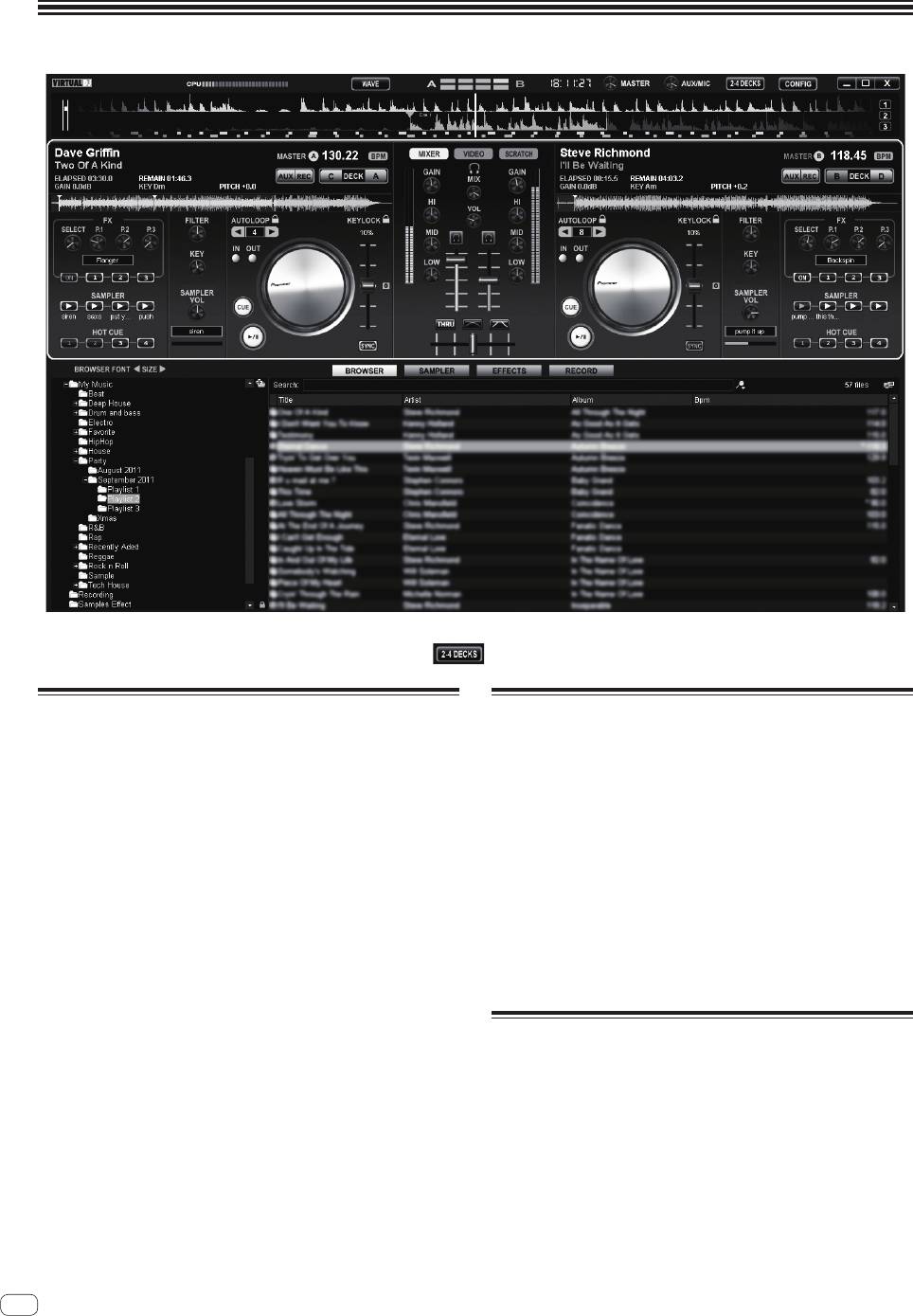
Impiego
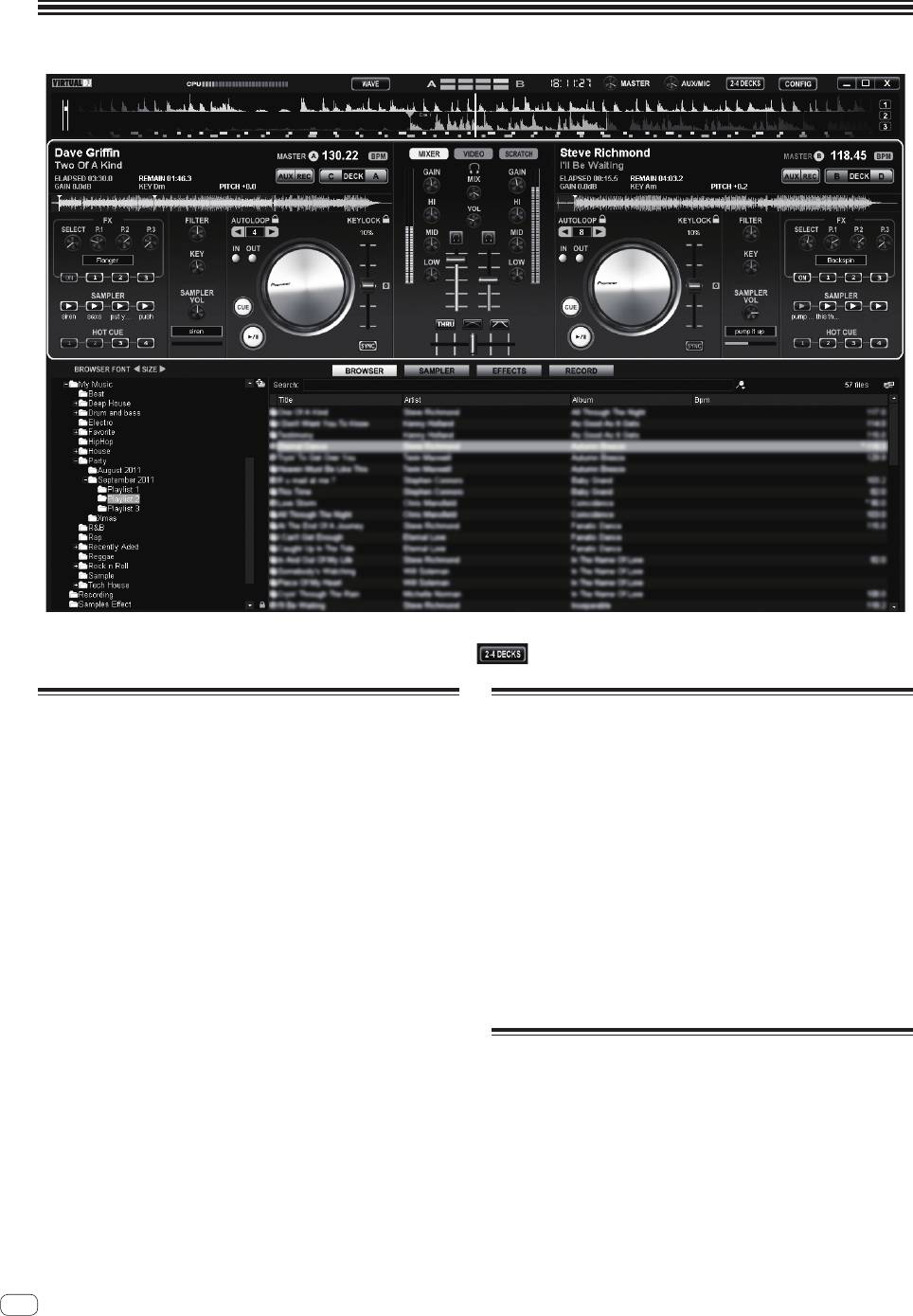
La schermata qui sopra mostra un esempio di layout a 2 deck. Quanto visualizzato sullo schermo dipende dalle impostazioni VIRTUAL DJ LE.
! Il layout dei deck può venire cambiato facendo clic sul pulsante [
] sullo schermo del computer.
Per caricare e riprodurre brani
Emissione di suono
L’esempio seguente descrive la procedura di riproduzione di brani con
Impostare il volume degli amplificatori di potenza collegati ai terminali
un layout a 2 deck.
[MASTER OUT 1] e [MASTER OUT 2] ad un livello appropriato. Notare
che, a volume molto alto, il suono prodotto potrebbe essere fortissimo.
1 Girare la manopola selettrice mentre si tiene premuto
il pulsante [SHIFT] per scegliere una cartella o voce.
1 Azionare il controllo [GAIN] ed i fader dei canali per
! Se si sceglie una cartella o voce col marchio [+] e la manopola selet-
regolare il volume audio da ciascuno dei deck.
trice viene premuta mentre si preme il pulsante [SHIFT], la cartella o
voce viene premuta.
2 Azionare il crossfader per passare al deck il cui audio
viene riprodotto dai diffusori.
2 Per scegliere un brano, lasciare andare il pulsante
— Bordo sinistro: Il suono viene emesso da [A] o [C].
[SHIFT] e girare la manopola selettrice.
— Centrale: Il suono di tutti i deck viene missato ed emesso.
— Bordo destro: Il suono viene emesso da [B] o [D].
3 Premere il pulsante [LOAD] per caricare il brano scelto
nel deck.
3 Per regolare il livello audio dei diffusori, girare il
comando [MASTER VOL].
4 Premere il pulsante [f] per riprodurre il brano.
! Se questo pulsante viene premuto di nuovo durante la riproduzione,
questa si porta in pausa.
Spegnimento del sistema
1 Chiudere VIRTUAL DJ LE.
2 Portare l’interruttore [ON/OFF] di questa unità sulla
posizione [OFF].
3 Scollegare il cavo USB dal computer.
4 Spegnere il microfono collegato ed il dispositivo
esterno.
6
It

Informazioni
aggiuntive
Dati tecnici
Dati generali – Unità principale
Alimentazione ......................................................................................DC 5 V
Consumo ............................................................................................ 500 mA
Peso unità principale ............................................................................ 2,9 kg
Dimensioni massime ......... 554,8 mm (L) × 103,2 mm (A) × 279,8 mm (P)
Temperature di funzionamento tollerabili ......................Da +5 °C a +35 °C
Umidità di funzionamento tollerabile ......Da 5 % a 85 % (senza condensa)
A cause dei continui miglioramenti, i dati tecnici ed il design di questa
unità e del software che la accompagna sono soggetti a modifiche senza
preavviso.
Italiano
It
7
Alvorens te beginnen
Opmerkingen over deze handleiding
Aanbevolen gebruiksomgeving
! U moet zowel dit document als de handleiding die op de met dit pro-
Geschikte
duct meegeleverde CD-ROM staat lezen! Beide documenten bevat-
CPU en vereist geheugen
besturingssystemen
ten belangrijke informatie die u moet begrijpen voor u dit product
®
Intel
processor
gaat gebruiken.
Mac OS X 10.6.x
2 GB of meer aan RAM-geheugen
! In deze handleiding worden de namen van schermen en menu’s op
®
™
™
het computerscherm en de namen van toetsen en aansluitingen
Intel
Core
2 of AMD Athlon
X2
®
Windows
7
op het product enz. aangegeven tussen haakjes. (bijv.: [RECORD]-
32-bit versie
processor
Professional
paneel, [CONFIG]-menu, [CUE]-toets, [VINYL]-stand, [AUX
1 GB of meer aan RAM-geheugen
IN]-aansluitingen)
Overige
Vaste schijf Vrije ruimte van 200 MB of meer
Over handelsmerken en
Resolutie van 1 280 x 1 024 of meer (Windows)
Schermresolutie
Resolutie van 1 440 x 900 of meer (Mac)
gedeponeerde handelsmerken
! Pioneer is een gedeponeerd handelsmerk van PIONEER
Installeren van de VIRTUAL DJ LE-software
CORPORATION.
! De hierin vermelde namen van bedrijven en hun producten zijn de
! Let op wanneer de meegeleverde software gebruikt wordt met toe-
handelsmerken van hun respectieve eigenaars.
gang tot het Internet
Er is een apart contract met, en aparte betaling aan, een provider die
Internetdiensten levert vereist.
Inhoud van de doos
Omtrent de installatieprocedure (Windows)
! VIRTUAL DJ LE software CD-ROM
! Driversoftware/handleiding CD-ROM
! USB-kabel
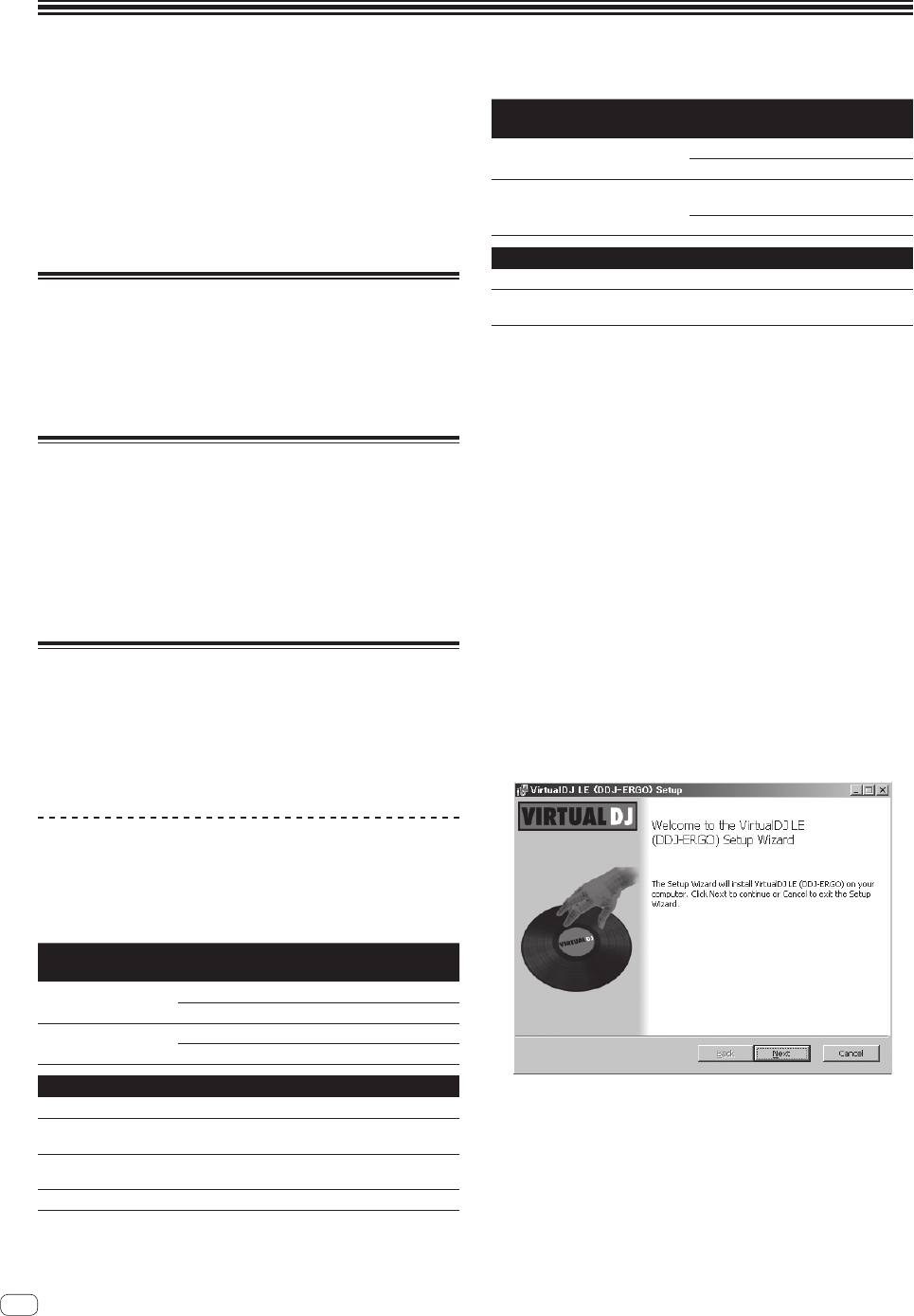
1 Plaats de meegeleverde VIRTUAL DJ LE software
! Lees dit voor gebruik (Belangrijk)
CD-ROM in het CD-station van de computer.
! Snelstartgids (dit document)
! Hardware Diagram for Virtual DJ (Tabel met ondersteunde functies)
2 Ga naar het Windows [Starten] menu en dubbelklik
! Service-centrumgids (voor klanten in Japan)
op [Computer (of Deze computer)] > [VirtualDJ_LE].
! Garantiekaart
De inhoud van de CD-ROM wordt getoond.
3 Dubbelklik op [install_virtualdj_le_ergo_v7.x.x.msi].
Het VIRTUAL DJ LE-installatieprogramma wordt opgestart.
Installeren van de software
! U moet de licentie-overeenkomsten voor eindgebruikers lezen die
4 Wanneer het VIRTUAL DJ LE-installatieprogramma is
verschijnen wanneer u de onderstaande software installeert. De
opgestart, moet u op [Next] drukken.
software kan alleen worden gebruikt als u akkoord gat met de voor-
— Om terug te keren naar het vorige scherm moet u op [Back]
waarden van deze overeenkomsten.
klikken.
— VIRTUAL DJ “End-User License Agreement”
— Om de installatie te annuleren moet u op [Cancel] klikken.
— Pioneer DDJ ASIO Setup “Software end user license agreement”
Over de VIRTUAL DJ LE-software
VIRTUAL DJ LE is een DJ-applicatie van Atomix productions.
DJ-optredens zijn mogelijk door de computer waarop deze software is
geïnstalleerd te verbinden met dit toestel.
Minimum eisen gebruiksomgeving
Geschikte
CPU en vereist geheugen
besturingssystemen
®
Intel
processor
Mac OS X 10.5.x
1 GB of meer aan RAM-geheugen
®
®
®
™
Windows
XP (SP3 of
Intel
Pentium
4 of AMD Athlon
XP processor
nieuwer)
512 MB of meer aan RAM-geheugen
Overige
Vaste schijf Vrije ruimte van 50 MB of meer
5 Lees de [End-User License Agreement] zorgvuldig
Optisch disc-station waarop de CD-ROM gelezen kan
door en vink [I accept the terms in the License
Optisch station
worden
Agreement] aan en klik dan op [Next] als u ermee
Er is een USB 2.0-aansluiting vereist om dit toestel aan
akkoord gaat.
USB-aansluiting
te kunnen sluiten op de computer.
Als u niet akkoord gaat met de voorwaarden in de [End-User License
Schermresolutie Resolutie van 1 024 x 768 of meer
Agreement], klikt u op [Cancel] om de installatie te annuleren.
2
Nl
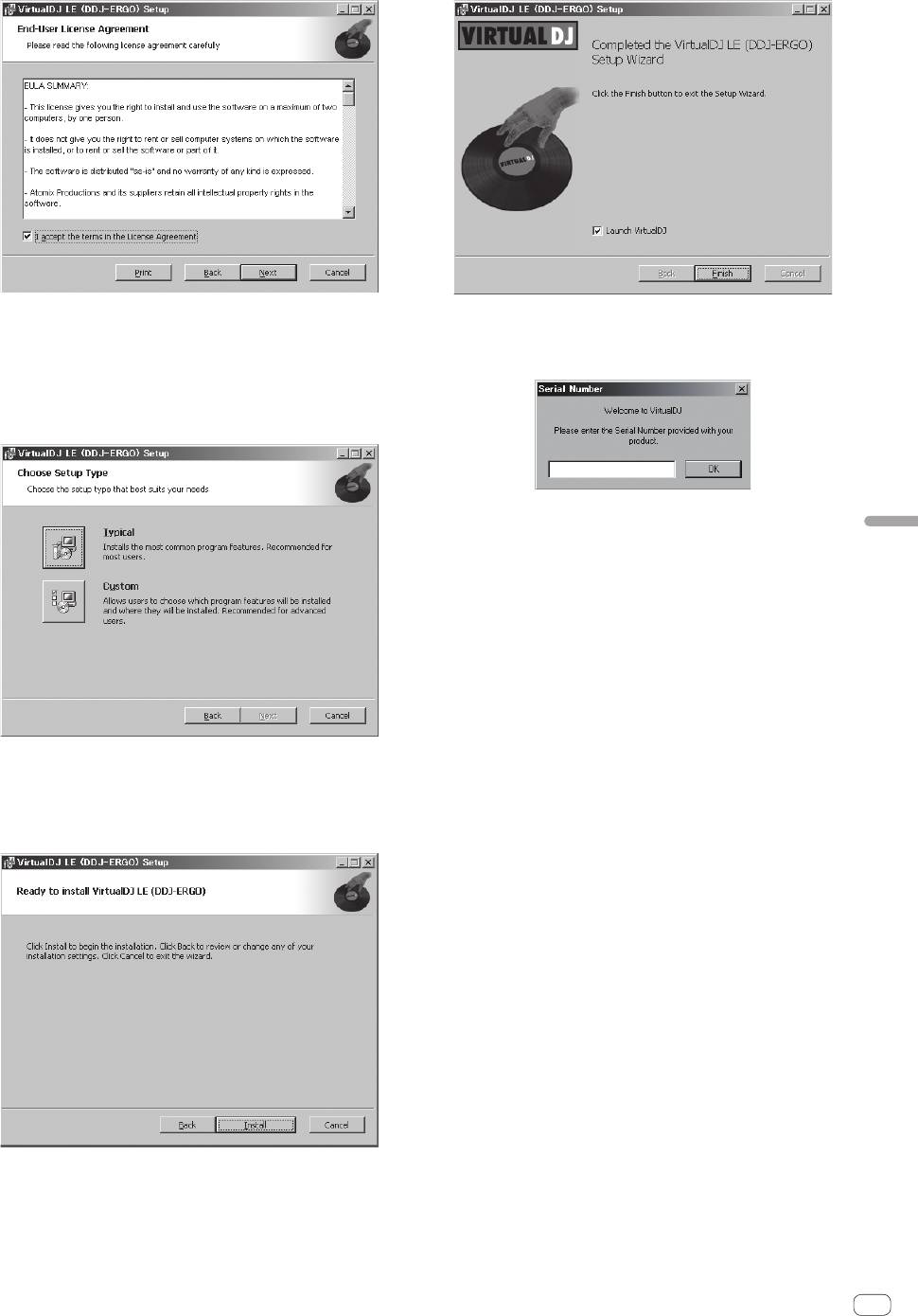
6 Selecteer het soort installatie voor VIRTUAL DJ LE en
9 Voer het serienummer in dat bevestigd is aan de
klik dan op [Next].
verpakking van de VIRTUAL DJ LE software CD-ROM en
— Wanneer [Typical] wordt geselecteerd, worden plug-ins en
klik dan op [OK].
andere componenten tegelijk geïnstalleerd. Normaal gesproken
kiest u [Typical].
— Wanneer [Custom] wordt geselecteerd, kunt u zelf kiezen welke
componenten er geïnstalleerd moeten worden.
Omtrent de installatieprocedure (Mac OS X)
Nederlands
1 Plaats de meegeleverde VIRTUAL DJ LE software
CD-ROM in het CD-station van de computer.
Het [VirtualDJ_LE] pictogram verschijnt op het scherm.
2 Dubbelklik op het [VirtualDJ_LE] pictogram.
De inhoud van de CD-ROM wordt getoond.
3 Dubbelklik op [install_virtualdj_le_ergo_v7.x.x.pkg].
Het VirtualDJ LE (DDJ-ERGO)-installatieprogramma wordt opgestart.
4 Wanneer het VirtualDJ LE (DDJ-ERGO)-
installatieprogramma is opgestart, moet u op [Ga door]
7 Klik op [Install] wanneer het scherm hieronder
drukken.
verschijnt.
De installatie zal nu beginnen.
5 Lees de licentie-overeenkomst goed door, klik op [Ga
Wanneer de installatie voltooid is, zal er een venster met een boodschap
door] en vervolgens op [Akkoord] om akkoord te gaan
van deze strekking verschijnen.
met de licentie-overeenkomst.
Als u niet akkoord gaat met de licentie-overeenkomst, klikt u op [Niet
akkoord] om de installatie te annuleren.
6 Selecteer het soort installatie voor VIRTUAL DJ LE en
klik dan op [Installeer].
— Normaal gesproken kunt u de standaard installatie kiezen.
— Als u de software wilt installeren in een andere locatie, klikt u
op [Wijzig locatie voor installatie...] en kiest u de gewenste
locatie.
De installatie zal nu beginnen.
Wanneer de installatie voltooid is, zal er een venster met een boodschap
van deze strekking verschijnen.
7 Klik op [Afsluiten].
Hiermee is de installatieprocedure afgesloten.
Controleren van de meest recente informatie
over de VIRTUAL DJ LE software
8 Klik op [Finish].
Voor de nieuwste informatie over het besturingssysteem en compatibili-
Hiermee is de installatieprocedure afgesloten.
teit, en om de nieuwste versie van het besturingssysteem te verkrijgen,
VIRTUAL DJ LE wordt opgestart als [Launch VirtualDJ] is aangekruist op
moet u naar de volgende Atomix productions-website gaan:
het scherm wanneer er op [Finish] wordt geklikt.
http://www.virtualdj.com
Nl
3
Omtrent het stuurprogramma (Windows)
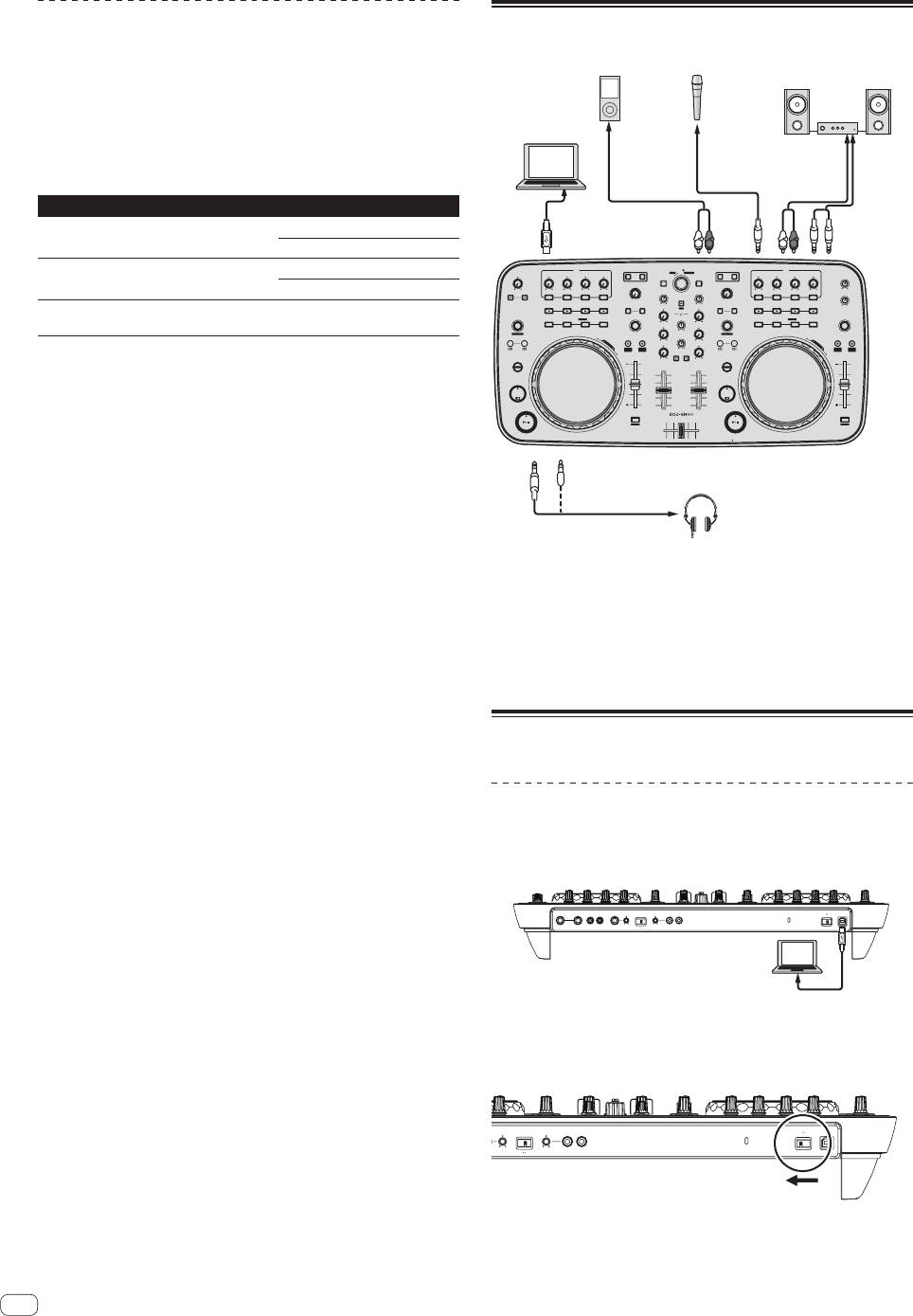
Aansluitingen
Dit stuurprogramma is een exclusief ASIO-stuurprogramma voor het
weergeven van geluidssignalen via de computer.
Installeren van het stuurprogramma
! Het installeren van een stuurprogramma is niet nodig wanneer u
Naar de
Mac OS X gebruikt.
audio-ingangen
Bedrijfsomgeving
Geschikte besturingssystemen
Naar de
®
Windows
7 Home Premium/Professional/
32-bit versie
1
audio-uitgangen
L
Ultimate
1
R
L
R
64-bit versie
1
®
Windows Vista
1
FX1
BROWSE VIEW
PUSH
FX2
Home Basic/
32-bit versie
F1
CONTROL1
23
TREE FLD OPEN
CA
DECK
LOAD
LOAD
BD
DECK
CONTROL1
23
MASTER VOL
1
FILTER FILTER
Home Premium/Business/Ultimate
64-bit versie
1
F2 F3
GAIN
GAIN
ON
123
FUNCTION
ON
123
AUX / MIC VOL
®
SAMPLER
FX
1
2
HI
REC
HI
FX
SAMPLER
Windows
XP Home Edition/
12
32-bit versie
1
AUTO LOOP
HOT CUE /
DELETE
SAMPLE VOL
MIX
AUTO LOOP
HOT CUE /
DELETE
SAMPLE VOL
1234
MID
MID
1234
Professional Edition (SP2 of recenter)
MOVE GRID
CUEMASTER
IN OUT
VOL
MOVE GRID
S
E
VINYLKEYLOCK
IN
OUT
S
VINYL KEYLOCK
A
R
C
H
LOW
LOW
E
A
R
PULSE
C
H
MODE
PANGE
TEMPO
MODE
PULSE
TEMPO
CUE
PANGE
1 Bij gebruik van een 64-bit versie van Windows kan het stuurprogramma alleen
TEMPO
TEMPO
worden gebruikt voor 32-bit applicaties.
SHIFT
SHIFT
CUE
CUE
Voor het installeren van een stuurprogramma
! Schakel dit apparaat uit met de aan/uit-schakelaar en maak de USB-
SYNC
DJ CONTROLLER
SYNC
MASTER
MASTER
kabel tussen dit apparaat en de computer los.
! Als er andere programma’s geopend zijn op de computer, sluit u die
dan.
1 Zet de computer aan.
2 Plaats de bijgeleverde CD-ROM met
stuurprogramma’s in het CD-station van de computer.
3 Wanneer het menu van de CD-ROM verschijnt,
dubbelklikt u op [Pioneer_DDJ_Driver_XXXXX.exe].
4 Volg voor de installatieprocedure de aanwijzingen
die op uw scherm verschijnen.
Als er [Windows-beveiliging] op het scherm verschijnt tijdens het
installationproces, klikt u op [Dit stuurprogramma toch installeren]
om door te gaan met installeren.
! Bij installeren onder Windows XP
Als er [Hardware-installatie] op het scherm verschijnt tijdens het
installationproces, klikt u op [Toch doorgaan] om door te gaan met
installeren.
! Wanneer het installatieproces voltooid is, verschijnt er een medede-
ling ter afsluiting.
Draagbare
audio-apparatuur
Microfoon
Apparatuur, versterkers, luidsprekers
met eigen stroomvoorziening enz.
Computer
Naar microfoon
Microfoonkabel
Naar hoofdtelefoon
Hoofdtelefoon
Hoofdtelefoonsnoer
Dit toestel wordt van stroom voorzien via de USB-aansluiting. Het toestel
kan gewoon worden gebruikt door het met de USB-kabel aan te sluiten
op een computer.
! Sluit dit toestel en de computer direct op elkaar aan met behulp van
de meegeleverde USB-kabel.
! Sluit de computer waarmee dit toestel is verbonden aan op
netstroom.
! Een USB-verdeelstekker (hub) kan niet worden gebruikt.
Opstarten van het systeem
Opstarten van dit toestel
1 Sluit dit apparaat aan op uw computer via een
USB-kabel.
MASTER OUT1 (TRS)
MASTER OUT1 (TRS)
MASTER OUT2
MASTER OUT2
VOL
AUX INMICVOL INPUT SELECTVOL
AUX INMICVOL INPUT SELECT
ON
OFFUSB
RLRL
RLRL
MIC
AUX
RL
RL
2 Start de aangesloten computer op.
3 Schuif de [ON/OFF]-schakelaar van dit toestel naar de
[ON]-stand.
VOL
AUX INVOLINPUT SELECTVOL
AUX INVOLINPUT SELECT
ON OFFUSB
MIC
AUX
RL
RL
Schakel dit apparaat in.
! De melding [Apparaatstuurprogramma installeren] kan verschij-
nen wanneer dit toestel voor het eerst op de computer wordt aange-
sloten of wanneer het wordt aangesloten op een andere USB-poort
4
Nl
van de computer. Wacht eventjes tot de mededeling [De apparaten
zijn gereed voor gebruik] verschijnt.
4 Zet de aangesloten microfoon en externe apparatuur
aan.
Starten van de VIRTUAL DJ LE
Wanneer dit toestel net is opgestart, moet u wachten tot de verlichting
uit gaat voor u VIRTUAL DJ LE opstart.
Opstarten van VIRTUAL DJ LE (Windows)
1 Ga naar het Windows [Starten] menu en klik op
[Alle programma's] > [VIRTUAL DJ LE] > [VirtualDJ LE
(DDJ-ERGO)].
Wanneer VIRTUAL DJ LE voor het eerst wordt opgestart, zal er een
scherm verschijnen waarop het serienummer moet worden ingevoerd.
4 Klik op [Apply] en dan op [OK].
Voer het serienummer in dat u kunt vinden op of aan de verpakking van
de VIRTUAL DJ LE software CD-ROM en klik dan op [OK].
Opstarten van VIRTUAL DJ LE (Mac OS X)
1 Ga naar het bestandsbeheer, open eerst the
[Applicatie] map en dubbelklik dan op [VIRTUAL DJ LE].
Wanneer VIRTUAL DJ LE voor het eerst wordt opgestart, zal er een
scherm verschijnen waarop het serienummer moet worden ingevoerd.
Voer het serienummer in dat u kunt vinden op of aan de verpakking van
de VIRTUAL DJ LE software CD-ROM en klik dan op [OK].
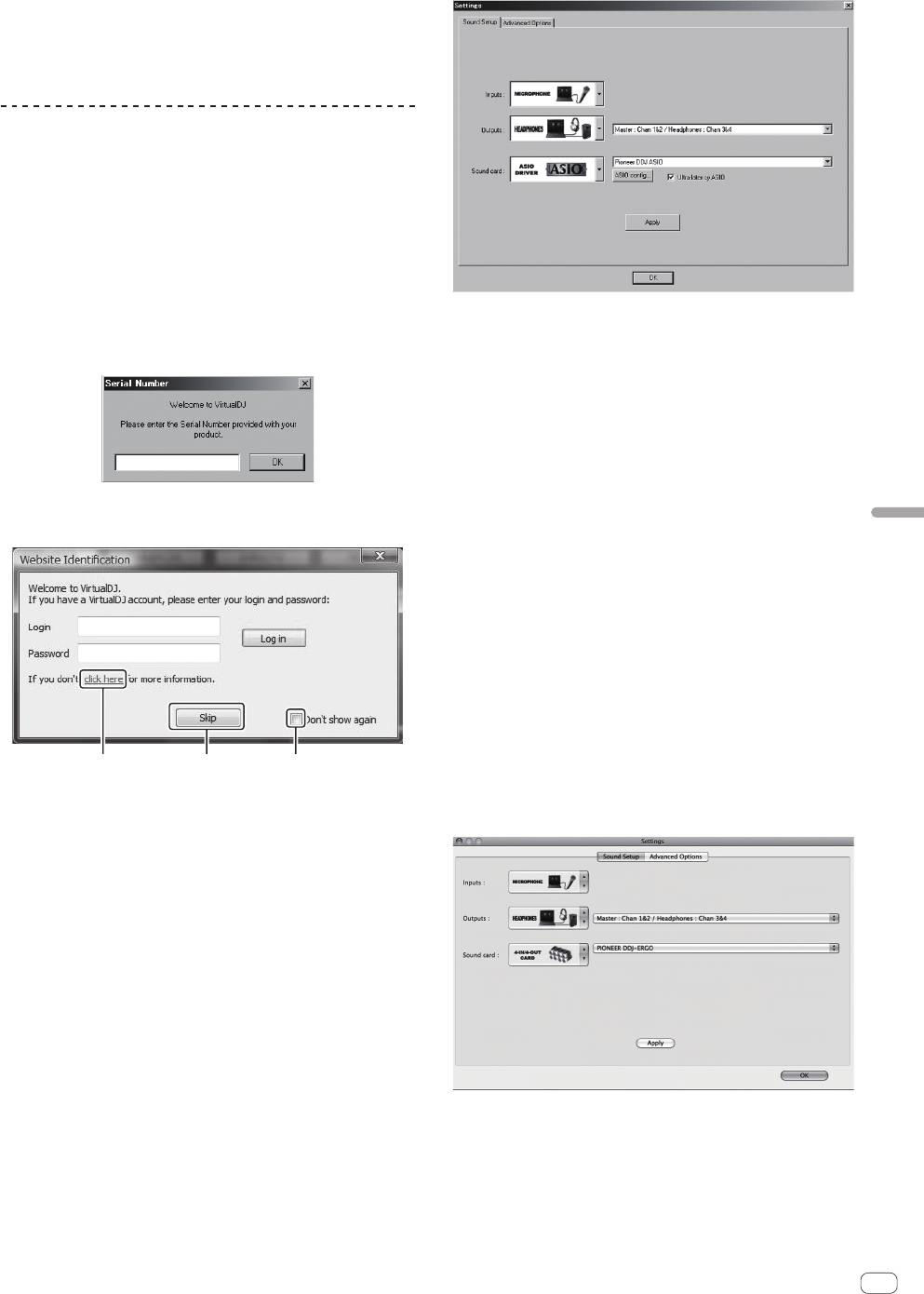
2 Als het [Website Identification]-scherm verschijnt,
2 Als het [Website Identification]-scherm verschijnt,
Nederlands
selecteert u een pictogram en klikt u erop.
selecteert u een pictogram en klikt u erop.
! Klik voor [VirtualDJ account] op [click here] om de details te
bekijken.
! Om het [Website Identification]-scherm over te slaan, klikt u op
[Skip].
! Als u niet wilt dat het [Website Identification]-scherm
verschijnt wanneer VirtualDJ wordt opgestart, moet u
[Don’t show again] aanvinken.
VIRTUAL DJ LE wordt opgestart.
3 Klik op [CONFIG] links bovenaan het computerscherm.
Het [Settings]-scherm verschijnt.
Stel de diverse items op het [Sound Setup]-tabblad in deze volgorde in:
1 [Inputs]: Selecteer [MICROPHONE].
1 23
2 [Sound card]: Selecteer [4-IN/4-OUT CARD] en
1 Klik voor [VirtualDJ account] op [click here] om de details te
[PIONEER DDJ-ERGO].
bekijken.
3 [Outputs]: Selecteer
2 Om het [Website Identification]-scherm over te slaan, klikt u op
[Master : Chan 1&2/Headphones: Chan 3&4].
[Skip].
3 Als u niet wilt dat het [Website Identification]-scherm
verschijnt wanneer VirtualDJ wordt opgestart, moet u
[Don’t show again] aanvinken.
VIRTUAL DJ LE wordt opgestart.
3 Klik op [CONFIG] rechts bovenaan het
computerscherm.
Het [Settings]-scherm verschijnt.
Stel de diverse items op het [Sound Setup]-tabblad in deze volgorde in:
1 [Inputs]: Selecteer [MICROPHONE].
2 [Sound card]: Selecteer [Pioneer DDJ ASIO].
3 [Outputs]: Selecteer
[Master : Chan 1&2/Headphones: Chan 3&4].
4 Klik op [Apply] en dan op [OK].
Nl
5
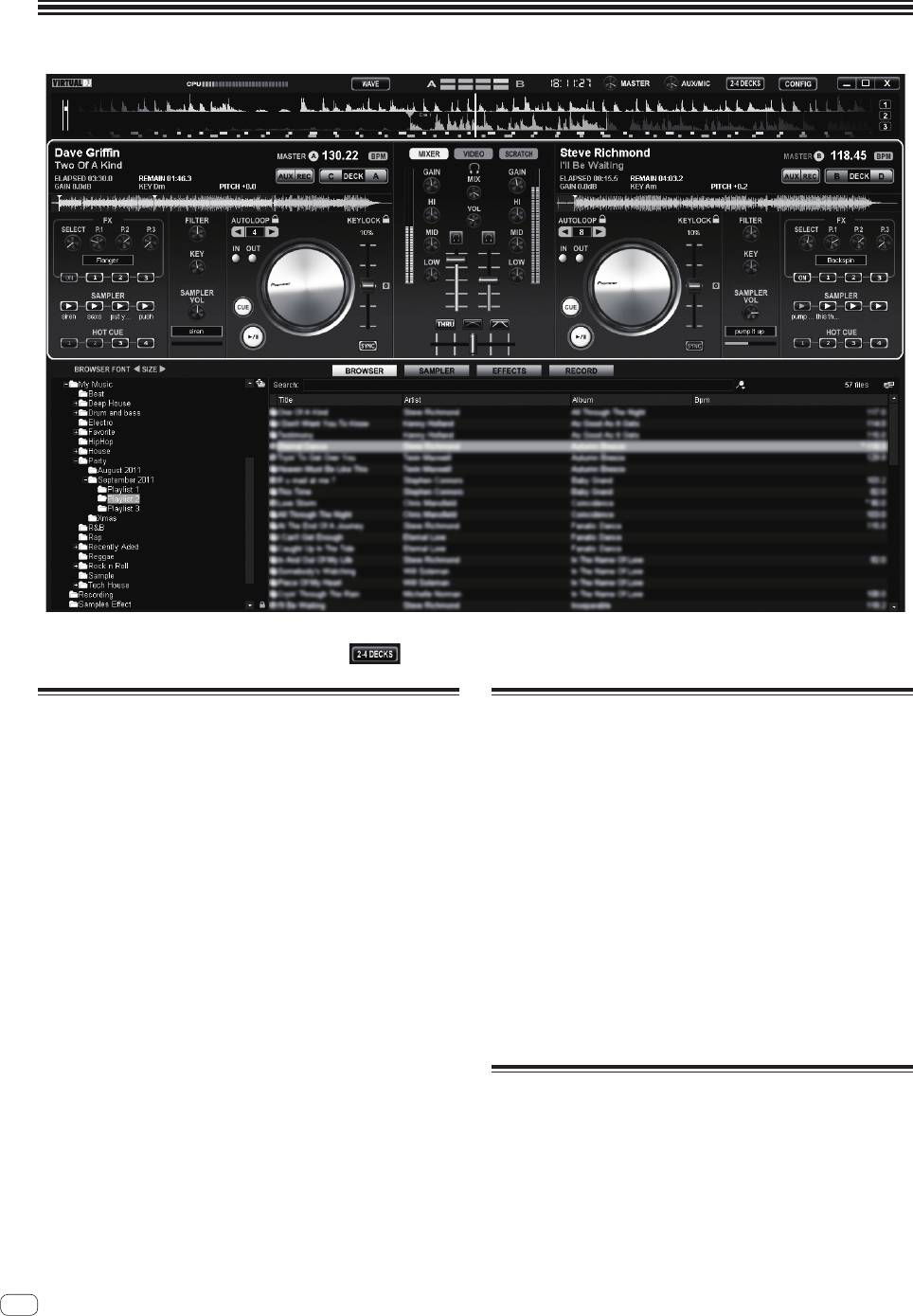
Bediening
Het bovenstaande scherm toont een voorbeeld van een lay-out met 2 decks. De inhoud op het scherm hangt mede af van de VIRTUAL DJ LE-instellingen.
! De deck-layout kan worden veranderd door op de [
]-toets op het computerscherm te klikken.
Muziekstukken laden en afspelen
Geluid weergeven
Hier volgt een voorbeeld van hoe u muziekstukken kunt afspelen in een
Stel de geluidssterkte van de eindversterkers aangesloten op de
lay-out met 2 decks.
[MASTER OUT 1] en [MASTER OUT 2]-aansluitingen in op een geschikt
niveau. Let op, want als het volume te hoog wordt ingesteld, kan het
1 Draai aan de draaiknop terwijl u de [SHIFT]-toets
geproduceerde geluid veel te hard zijn.
ingedrukt houdt en selecteer een map of item.
! Wanneer er een map of item met een [+] teken wordt geselecteerd
1 Bedien de [GAIN]-instelling en de kanaalfaders om
en de draaiknop wordt ingedrukt terwijl de [SHIFT]-toets inge-
het audioniveau dat door de respectievelijke decks
drukt wordt gehouden, zal die map of dat item worden geopend of
wordt geproduceerd bij te stellen.
gesloten.
2 Bedien de crossfader om het deck dat via de
2 Laat de [SHIFT]-toets los en verdraai de draaiknop om
luidsprekers wordt weergegeven om te schakelen.
het muziekstuk te selecteren.
— Linkerkant: Het geluid wordt weergegeven via deck [A] of [C].
— Midden: Het geluid van alle decks wordt gemengd en
3 Druk op de [LOAD]-toets om het geselecteerde
weergegeven.
muziekstuk in het deck te laden.
— Rechterkant: Het geluid wordt weergegeven via deck [B] of [D].
4 Druk op de [f]-toets om het muziekstuk af te
3 Draai aan de [MASTER VOL]-instelling om het
spelen.
audioniveau van de luidsprekers in te stellen.
! Wanneer er tijdens het afspelen opnieuw op deze toets wordt
gedrukt, zal de weergave pauzeren.
Afsluiten van het systeem
1 Sluit VIRTUAL DJ LE af.
2 Schuif de [ON/OFF]-schakelaar van dit toestel naar de
[OFF]-stand.
3 Koppel de USB-kabel los van uw computer.
4 Zet de aangesloten microfoon en externe apparatuur
uit.
6
Nl

Aanvullende
informatie
Specificaties
Algemeen – Hoofdtoestel
Stroomvoorziening ...............................................................5 V gelijkstroom
Stroomverbruik ..................................................................................500 mA
Gewicht hoofdapparaat .......................................................................2,9 kg
Buitenafmetingen ............. 554,8 mm (B) × 103,2 mm (H) × 279,8 mm (D)
Toegestane bedrijfstemperatuur........................................+5 °C tot +35 °C
Toegestane luchtvochtigheid ................ 5 % tot 85 % (zonder condensatie)
Met het oog op verbeteringen kunnen specificaties en ontwerp van dit
toestel en de meegeleverde software zonder kennisgeving gewijzigd
worden.
Nederlands
Nl
7
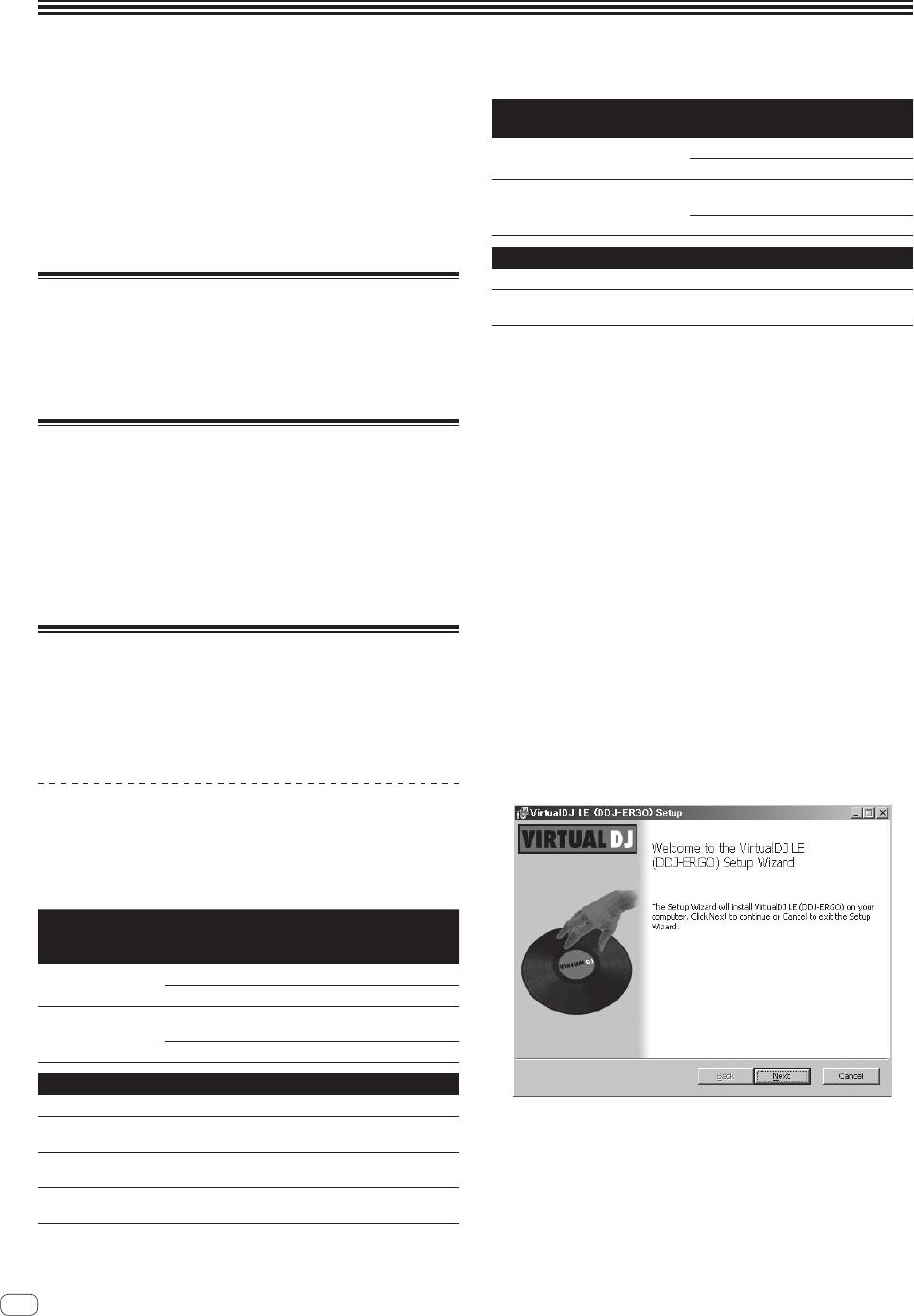
Antes de empezar a usar la unidad
Cómo leer este manual
Ambiente de operación recomendado
! Asegúrese de leer este folleto y el manual de instrucciones conte-
Sistemas operativos
nido en el CD-ROM suministrado con este producto. Ambos docu-
CPU y memoria necesaria
compatibles
mentos incluyen información importante que usted deberá entender
®
Procesador Intel
antes de usar este producto.
Mac OS X 10.6.x
RAM de 2 GB o más
! En este manual, los nombres de las pantallas y de los menús mos-
®
™
trados en la pantalla del ordenador, así como también los nombres
Procesador Intel
Core
2 o AMD
®
Windows
7
versión de 32
™
de los botones y de los terminales del producto etc., se indican entre
Athlon
X2
Professional
bits
paréntesis. (ej.: Panel [RECORD], menú [CONFIG], botón [CUE],
RAM de 1 GB o más
modo [VINYL], terminales [AUX IN])
Otros
Disco duro Espacio libre de 200 MB o más
Acerca de las marcas de fábrica y
Resolución de la
Resolución de 1 280 x 1 024 o más (Windows)
pantalla
Resolución de 1 440 x 900 o más (Mac)
marcas registradas
! Pioneer es una marca registrada de PIONEER CORPORATION.
Instalación del software VIRTUAL DJ LE
! Los nombres de compañías y productos mencionados aquí son
marcas de fábrica de sus respectivos propietarios.
! Cuidados para cuando el software incluido se usa en un entorno de
Internet
Se necesita un contrato por separado y un pago por los servicios que
Contenido de la caja
ofrece el proveedor de Internet.
! CD-ROM de software VIRTUAL DJ LE
Acerca del procedimiento de instalación
! CD-ROM de software controlador/manual de instrucciones
! Cable USB
(Windows)
! Léalo antes de usar (Importante)
! Guía de inicio rápido (este manual)
1 Inserte el CD-ROM del software VIRTUAL DJ LE
! Hardware Diagram for Virtual DJ (Tabla de funciones compatibles)
incluido en la unidad de CD del ordenador.
! Guía de centros de servicio (para clientes japoneses)
! Tarjeta de garantía
2 Desde el menú [Iniciar] de Windows, haga doble clic
en el icono [Equipo (o Mi PC)] > [VirtualDJ_LE].
El contenido del CD-ROM se visualiza.
Instalación del software
3 Haga doble clic en
! Asegúrese de leer los acuerdos de licencia del usuario final que
[install_virtualdj_le_ergo_v7.x.x.msi].
aparecen cuando se instala el software de abajo. El software sólo se
El instalador VIRTUAL DJ LE se inicia.
puede usar si usted acepta los términos de los acuerdos.
— VIRTUAL DJ “End-User License Agreement”
4 Una vez iniciado el instalador VIRTUAL DJ LE, haga clic
— Pioneer DDJ ASIO Setup “Software end user license agreement”
en [Next].
— Para volver a la pantalla anterior, haga clic en [Back].
— Para cancelar la instalación, haga clic en [Cancel].
Acerca del software VIRTUAL DJ LE
VIRTUAL DJ LE es una aplicación de software DJ de Atomix productions.
Las actuaciones de DJ son posibles conectando a esta unidad el ordena-
dor en el que está instalado este software.
Ambiente de operación mínimo
Sistemas
operativos
CPU y memoria necesaria
compatibles
®
Procesador Intel
Mac OS X 10.5.x
RAM de 1 GB o más
®
®
Procesador Intel
Pentium
4 o procesador AMD Athlon
®
Windows
XP (SP3 o
™
XP
posterior)
RAM de 512 MB o más
Otros
Disco duro Espacio libre de 50 MB o más
Unida de disco óptico en la que se puedan leer discos
5 Lea cuidadosamente el contenido del [End-User
Unidad óptica
CD-ROM
License Agreement] y, si está conforme, marque [I accept
Para conectar el ordenador con esta unidad se
Puerto USB
the terms in the License Agreement] y luego haga clic en
requiere un puerto USB 2.0.
[Next].
Resolución de la
Resolución de 1 024 x 768 o más
Si no acepta los términos del [End-User License Agreement], haga clic
pantalla
en [Cancel] para cancelar la instalación.
2
Es
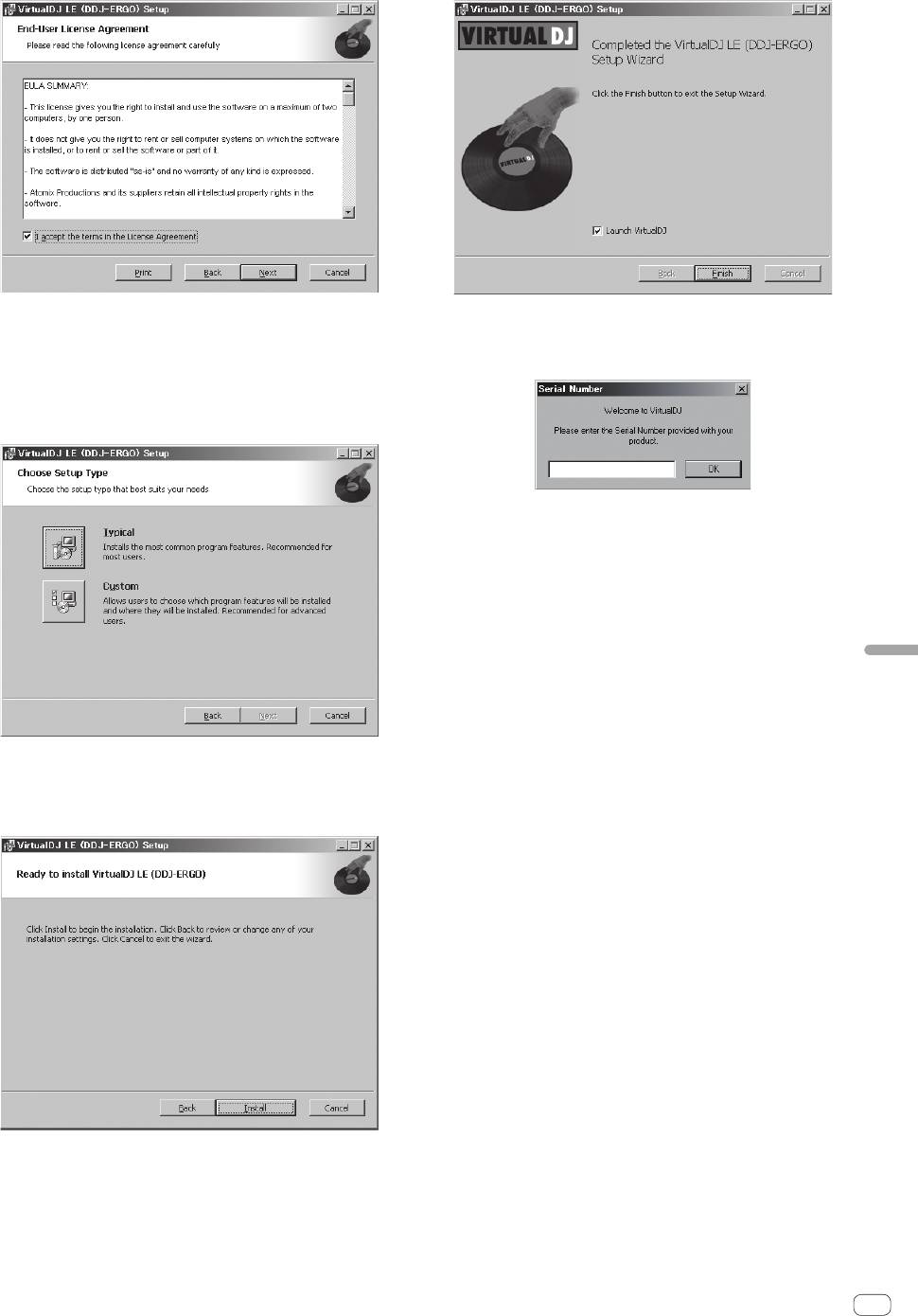
6 Elija el tipo de instalación para VIRTUAL DJ LE y luego
9 Introduzca el número de serie adjuntado al paquete
haga clic en [Next].
del CD-ROM del software VIRTUAL DJ LE y luego haga
— Cuando se selecciona [Typical], los plug-ins y otros compo-
clic en [OK].
nentes se instalan simultáneamente. Seleccione normalmente
[Typical].
— Cuando se selecciona [Custom], usted puede seleccionar qué
componente va a instalar.
Acerca del procedimiento de instalación (Mac OS
X)
1 Inserte el CD-ROM del software VIRTUAL DJ LE
incluido en la unidad de CD del ordenador.
El icono [VirtualDJ_LE] aparece en la pantalla.
2 Haga doble clic en el icono [VirtualDJ_LE].
Español
El contenido del CD-ROM se visualiza.
3 Haga doble clic en
[install_virtualdj_le_ergo_v7.x.x.pkg].
El instalador VirtualDJ LE (DDJ-ERGO) se inicia.
7 Cuando aparezca la pantalla de abajo, haga clic en
4 Una vez iniciado el instalador VirtualDJ LE (DDJ-
[Install].
ERGO), haga clic en [Continuar].
La instalación empieza.
La pantalla de instalación terminada aparece al terminar la instalación.
5 Lea cuidadosamente el acuerdo de licencia, haga
clic en [Continuar] y luego haga clic en [Acepto] para
aceptarlo.
Si no acepta el acuerdo de licencia, haga clic en [No acepto] para can-
celar la instalación.
6 Elija el tipo de instalación para VIRTUAL DJ LE y luego
haga clic en [Instalar].
— Normalmente seleccione la instalación estándar para instalar.
— Para instalar en un lugar diferente, haga clic en [Cambiar ubica-
ción de la instalación...], elija el lugar de instalación.
La instalación empieza.
La pantalla de instalación terminada aparece al terminar la instalación.
7 Haga clic en [Cerrar].
Con esto termina el procedimiento de instalación.
Verificación de la información más reciente en el
software VIRTUAL DJ LE
8 Haga clic en [Finish].
Para tener la información más reciente del ambiente de operación y la
Con esto termina el procedimiento de instalación.
compatibilidad, y para adquirir el último sistema operativo, visite el sitio
VIRTUAL DJ LE se inicia si [Launch VirtualDJ] en la pantalla se marca al
web Atomix productions siguiente:
hacer clic en [Finish].
http://www.virtualdj.com
Es
3
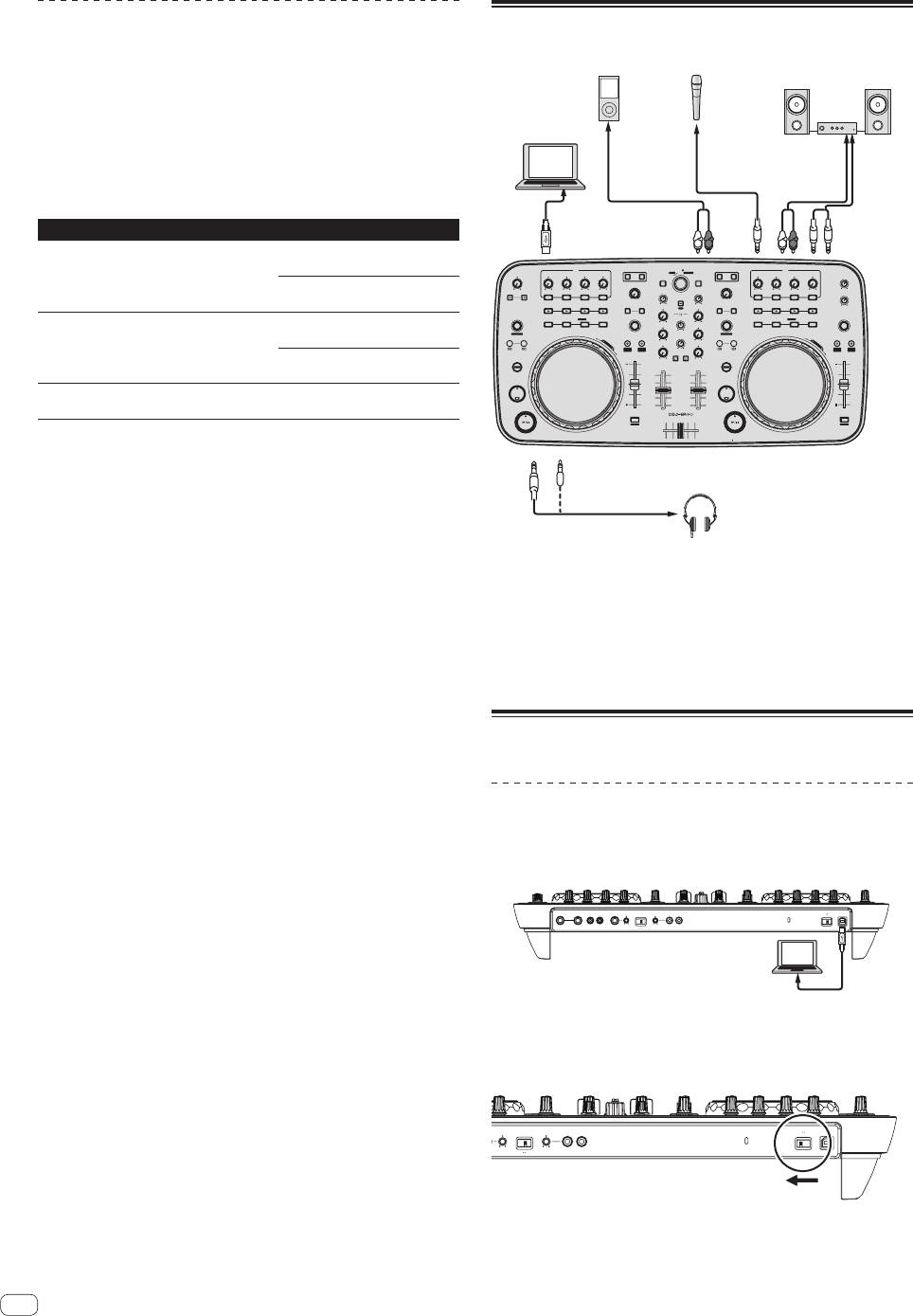
Acerca del software controlador
Conexiones
(Windows)
Este software controlador es un controlador ASIO exclusivo que se usa
para enviar señales de audio desde el ordenador.
Instalación del software controlador
A los terminales
! Cuando se usa Mac OS X no es necesario instalar el software
de entrada de audio
controlador.
Entorno de funcionamiento
A los terminales
Sistemas operativos compatibles
de salida de audio
L
R
L
R
versión de 32
1
®
Windows
7 Home Premium/Professional/
bits
FX1
BROWSE VIEW
FX2
23
DECK
TREE FLD OPEN
PUSH
F1
CONTROL1
CA
LOAD
LOAD
BD
DECK
CONTROL1
23
MASTER VOL
Ultimate
FILTER FILTER
versión de 64
1
F2 F3
GAIN
GAIN
1
ON
123
ON
123
AUX / MIC VOL
FUNCTION
bits
SAMPLER
FX
1
2
HI
REC
HI
FX
SAMPLER
12
AUTO LOOP
HOT CUE /
DELETE
SAMPLE VOL
MIX
AUTO LOOP
HOT CUE /
DELETE
SAMPLE VOL
versión de 32
1234
MID
MID
1234
1
MOVE GRID
CUEMASTER
MOVE GRID
®
bits
IN OUT
VOL
S
E
VINYLKEYLOCK
IN
OUT
VINYL KEYLOCK
Windows Vista
Home Basic/
A
R
C
LOW
S
H
LOW
E
A
R
PULSE
TEMPO
C
H
MODE
PANGE
PULSE
MODE
PANGE
TEMPO
CUE
Home Premium/Business/Ultimate
versión de 64
TEMPO
TEMPO
1
1
SHIFT
SHIFT
bits
®
Windows
XP Home Edition/
versión de 32
CUE
CUE
1
Professional Edition (SP2 o posterior)
bits
SYNC
DJ CONTROLLER
SYNC
MASTER
MASTER
1 Cuando usa una versión de 64 bits de Windows, el software controlador sólo
puede usar aplicaciones de 32 bits.
Antes de instalar el software controlador
! Desconecte la alimentación de esta unidad y luego desconecte el
cable USB que conecta esta unidad y el ordenador.
! Si está ejecutándose cualquier otro programa en el ordenador,
abandónelo.
1 Conecte la alimentación del ordenador.
2 Inserte el CD-ROM del software controlador incluido
en la unidad de CD del ordenador.
3 Una vez visualizado el menú del CD-ROM, haga doble
clic en [Pioneer_DDJ_Driver_XXXXX.exe].
4 Siga con la instalación según las instrucciones de la
pantalla.
Si aparece [Seguridad de Windows] en la pantalla mientras se realiza
la instalación, haga clic en [Instalar este software de controlador de
todas formas] y continúe con la instalación.
! Cuando lo instale en Windows XP
Si aparece [Instalación de hardware] en la pantalla mientras se
realiza la instalación, haga clic en [Continuar] y continúe con la
instalación.
! Cuando termina la instalación del programa aparece un mensaje de
terminación.
4
Es
Aparato de
audio portátil
Micrófono
Componentes, amplificadores,
altavoces con amplificador, etc.
Ordenador
Al micrófono
Cable de micrófono
A los auriculares
Auriculares
Cable de auriculares
Con esta unidad, la alimentación se suministra mediante un bus USB.
La unidad se puede usar fácilmente conectándola a un ordenador con
el cable USB.
! Conecte directamente esta unidad y el ordenador con el cable USB
incluido.
! Conecte a una fuente de alimentación de CA el ordenador al que va a
conectar esta unidad.
! No se puede usar un concentrador USB.
Inicio del sistema
Inicio de esta unidad
1 Conecte esta unidad a su ordenador con un cable
USB.
MASTER OUT1 (TRS)
MASTER OUT1 (TRS)
MASTER OUT2
MASTER OUT2
VOL
AUX INMICVOL INPUT SELECTVOL
AUX INMICVOL INPUT SELECT
ON
OFFUSB
RLRL
RLRL
MIC
AUX
RL
RL
2 Inicie el ordenador conectado.
3 Deslice el conmutador [ON/OFF] de esta unidad a la
posición [ON].
VOL
AUX INVOLINPUT SELECTVOL
AUX INVOLINPUT SELECT
ON OFFUSB
MIC
AUX
RL
RL
Conecte la alimentación de esta unidad.
! El mensaje [Instalando software de controlador de dispositivo]
puede aparecer cuando esta unidad se conecte al ordenador la
primera vez o cuando se conecte a un puerto USB diferente del
ordenador. Espere hasta que aparezca el mensaje [Los dispositivos
están listos para usarse].
4 Encienda el micrófono y el equipo externo
conectados.
Inicio de VIRTUAL DJ LE
Cuando esta unidad acaba de iniciarse, espere a que pare la iluminación
antes del inicioVIRTUAL DJ LE.
Inicio de VIRTUAL DJ LE (Windows)
1 Desde el menú [Iniciar] de Windows, haga clic en
los iconos [Todos los programas] > [VIRTUAL DJ LE] >
[VirtualDJ LE (DDJ-ERGO)].
Cuando se inicia VIRTUAL DJ LE por primera vez aparece un pantalla
para introducir el número de serie.
4 Haga clic en [Apply] y luego en [OK].
Introduzca el número de serie puesto en el paquete del CD-ROM del soft-
ware VIRTUAL DJ LE y luego haga clic en [OK].
Inicio de VIRTUAL DJ LE (Mac OS X)
1 En Finder, abra la carpeta [Aplicación] y luego haga
doble clic en el icono [VIRTUAL DJ LE].
Cuando se inicia VIRTUAL DJ LE por primera vez aparece un pantalla
para introducir el número de serie.
Introduzca el número de serie puesto en el paquete del CD-ROM del soft-
ware VIRTUAL DJ LE y luego haga clic en [OK].
2 Si aparece la pantalla [Website Identification],
2 Si aparece la pantalla [Website Identification],
seleccione un icono y haga clic en él.
seleccione un icono y haga clic en él.
! Para [VirtualDJ account], haga clic en [click here] para ver los
detalles.
! Para saltar la pantalla [Website Identification], haga clic en
[Skip].
! Si no quiere que aparezca la pantalla [Website Identification]
cuando se inicia VirtualDJ, marque [Don’t show again].
Español
VIRTUAL DJ LE se inicia.
3 Haga clic en [CONFIG] en la parte superior izquierda
de la pantalla del ordenador.
La pantalla [Settings] aparece.
Establezca varios elementos en la ficha [Sound Setup] en el orden
1 23
siguiente:
1 [Inputs]: Seleccione [MICROPHONE].
1 Para [VirtualDJ account], haga clic en [click here] para ver los
2 [Sound card]: Seleccione [4-IN/4-OUT CARD] y
detalles.
[PIONEER DDJ-ERGO].
2 Para saltar la pantalla [Website Identification], haga clic en
3 [Outputs]: Seleccione
[Skip].
[Master : Chan 1&2/Headphones: Chan 3&4].
3 Si no quiere que aparezca la pantalla [Website Identification]
cuando se inicia VirtualDJ, marque [Don’t show again].
VIRTUAL DJ LE se inicia.
3 Haga clic en [CONFIG] en la parte superior derecha de
la pantalla del ordenador.
La pantalla [Settings] aparece.
Establezca varios elementos en la ficha [Sound Setup] en el orden
siguiente:
1 [Inputs]: Seleccione [MICROPHONE].
2 [Sound card]: Seleccione [Pioneer DDJ ASIO].
3 [Outputs]: Seleccione
[Master : Chan 1&2/Headphones: Chan 3&4].
4 Haga clic en [Apply] y luego en [OK].
Es
5
Operación
La pantalla de arriba muestra un ejemplo de disposición de 2 decks. El contenido visualizado en la pantalla cambia según los ajustes VIRTUAL DJ LE.
! La disposición de los decks puede cambiarse haciendo clic en el botón [
] en la pantalla del ordenador.
Carga y reproducción de pistas
Salida de sonido
El ejemplo siguiente describe el procedimiento para reproducir pistas
Ajuste a un nivel apropiado el volumen de los amplificadores de poten-
con una disposición de 2 decks.
cia conectados a los terminales [MASTER OUT 1] y [MASTER OUT 2].
Note que si se ajusta un volumen demasiado alto, el sonido de salida
1 Gire el selector giratorio mientras pulsa el botón
podría ser muy alto.
[SHIFT] para seleccionar una carpeta o elemento.
! Cuando se selecciona una carpeta o un elemento con la marca [+] y
1 Use el control [GAIN] y los faders de canales para
el selector giratorio se pulsa mientras se pulsa el botón [SHIFT], esa
ajustar la salida de audio desde los decks respectivos.
carpeta o elemento se abre o se cierra.
2 Use el crossfader para cambiar el deck cuyo sonido va
2 Suelte el botón [SHIFT] y gire el selector giratorio para
a salir por los altavoces.
seleccionar la pista.
— Borde izquierdo: El sonido sale por el deck [A] o [C].
— Centro: El sonido de todos los decks se mezcla y sale.
3 Pulse el botón [LOAD] para cargar la pista
— Borde derecho: El sonido sale por el deck [B] o [D].
seleccionada en el deck.
3 Gire el control [MASTER VOL] para ajustar el nivel de
4 Pulse el botón [f] para reproducir la pista.
audio de los altavoces.
! Cuando se pulsa de nuevo este botón durante la reproducción, ésta
hace una pausa.
Salida del sistema
1 Salga de VIRTUAL DJ LE.
2 Deslice el conmutador [ON/OFF] de esta unidad a la
posición [OFF].
3 Desconecte el cable USB de su ordenador.
4 Apague el micrófono y el equipo externo conectados.
6
Es

Información adicional
Especificaciones
General – Unidad principal
Alimentación ........................................................................................ CC 5 V
Consumo de energía..........................................................................500 mA
Peso de la unidad principal .....................................................2,9 kg (6,4 lb)
Dimensiones máximas
....................................... 554,8 mm (An) × 103,2 mm (Al) × 279,8 mm (Pr)
(21,8 in. (An) × 4,1 in. (Al) × 11 in. (Pr))
Temperatura de funcionamiento tolerable
.................................................................+5 °C a +35 °C (+41 °F a + 95 °F)
Humedad de funcionamiento tolerable .....5 % a 85 % (sin condensación)
Por motivos de mejoras, las especificaciones y diseño de esta unidad y
del software incluido están sujetos a cambios sin previo aviso.
Español
Es
7
Antes de começar
Como ler este manual
Ambiente de funcionamento recomendado
! Certifique-se de que lê este panfleto e as manual de instruções
Sistemas operativos
existentes no CD-ROM que acompanha este produto! Ambos os
CPU e memória necessária
suportados
documentos incluem informações importantes que deve compreen-
®
Processador Intel
der antes de utilizar este produto.
Mac OS X 10.6.x
2 GB ou mais de RAM
! Neste manual, os nomes dos ecrãs e menus exibidos no ecrã
®
™
do computador, bem como os nomes dos botões e terminais do
Processador Intel
Core
2 ou AMD
®
Windows
7
Versão de 32
™
produto, etc., são indicados entre parêntesis rectos. (por exemplo:
Athlon
X2
Professional
bits
painel [RECORD], menu [CONFIG], botão [CUE], modo [VINYL],
1 GB ou mais de RAM
terminais [AUX IN])
Outros
Disco rígido Espaço livre de 200 MB ou superior
Acerca de marcas comerciais e
Resolução de 1 280 x 1 024 ou superior (Windows)
Resolução de exibição
Resolução de 1 440 x 900 ou superior (Mac)
marcas comerciais registadas
! Pioneer é uma marca comercial registada da PIONEER
Instalar o software VIRTUAL DJ LE
CORPORATION.
! Os nomes de empresas e produtos aqui mencionados são marcas
! Cuidados a ter quando o software incluído envolver um ambiente de
comerciais dos seus respectivos proprietários.
Internet
É necessário um contrato independente e efectuar um pagamento a
um fornecedor de serviços de Internet.
Conteúdo da embalagem
Acerca do procedimento de instalação
! CD-ROM com o VIRTUAL DJ LE software
! CD-ROM com o software controlador/instruções de funcionamento
(Windows)
! Cabo USB
! Leia Antes de Utilizar (Importante)
1 Introduza o CD-ROM do software VIRTUAL DJ LE
! Guia de início rápido (este documento)
incluído na unidade de CD do computador.
! Hardware Diagram for Virtual DJ (tabela de funções suportadas)
! Guia do Service Center (para clientes japoneses)
2 No menu [Iniciar] do Windows, clique duas vezes
! Cartão da garantia
no ícone [Computador (ou O Meu Computador)] >
[VirtualDJ_LE].
É exibido o conteúdo do CD-ROM.
Instalar o software
3 Clique duas vezes em
! Certifique-se de que lê os contratos de concessão de licença ao utili-
[install_virtualdj_le_ergo_v7.x.x.msi].
zador final exibidos ao instalar o software abaixo. O software apenas
O programa de instalação do VIRTUAL DJ LE é executado.
pode ser utilizado se aceitar os termos dos contratos.
— VIRTUAL DJ “End-User License Agreement”
4 Após o programa de instalação do VIRTUAL DJ LE ser
— Pioneer DDJ ASIO Setup “Software end user license agreement”
executado, clique em [Next].
— Para regressar ao ecrã anterior, clique em [Back].
— Para cancelar a instalação, clique em [Cancel].
Acerca do software VIRTUAL DJ LE
O VIRTUAL DJ LE é uma aplicação de software de DJ criada pela Atomix
productions. É possível efectuar actuações de DJ ligando o computador
no qual este software está instalado a esta unidade.
Ambiente mínimo de funcionamento
Sistemas
operativos
CPU e memória necessária
suportados
®
Processador Intel
Mac OS X 10.5.x
1 GB ou mais de RAM
®
®
®
™
Windows
XP (SP3 ou
Processador Intel
Pentium
4 ou AMD Athlon
XP
posterior)
512 MB ou mais de RAM
Outros
Disco rígido Espaço livre de 50 MB ou superior
Unidade de discos ópticos capaz de ler o formato
Unidade óptica
CD-ROM
5 Leia atentamente o conteúdo do [End-User License
É necessária uma porta USB 2.0 para ligar o computa-
Agreement] e, se concordar, seleccione [I accept the
Porta USB
dor a esta unidade.
terms in the License Agreement] e, em seguida, clique
Resolução de exibição Resolução de 1 024 x 768 ou superior
em [Next].
Se não concordar com os termos do [End-User License Agreement],
clique em [Cancel] para cancelar a instalação.
2
Pt
6 Seleccione o tipo de instalação do VIRTUAL DJ LE e,
9 Introduza o número de série existente na embalagem
em seguida, clique em [Next].
do CD-ROM do software VIRTUAL DJ LE e, em seguida,
— Quando seleccionar [Typical], os suplementos e outros comple-
clique em [OK].
mentos são instalados em simultâneo. Em condições normais,
seleccione [Typical].
— Quando seleccionar [Custom], pode seleccionar quais os com-
ponentes que pretende instalar.
Acerca do procedimento de instalação (Mac OS X)
1 Introduza o CD-ROM do software VIRTUAL DJ LE
incluído na unidade de CD do computador.
O ícone [VirtualDJ_LE] é apresentado no ecrã.
2 Clique duas vezes no ícone [VirtualDJ_LE].
É exibido o conteúdo do CD-ROM.
3 Clique duas vezes em
[install_virtualdj_le_ergo_v7.x.x.pkg].
O programa de instalação do VIRTUAL DJ LE é executado.
4 Após o programa de instalação do VirtualDJ LE (DDJ-
7 Quando o ecrã abaixo for exibido, clique em [Install].
ERGO) ser executado, clique em [Continuar].
A instalação é iniciada.
Português
O ecrã de instalação concluída é apresentado após a instalação ser
5 Leia atentamente o conteúdo do contrato de
concluída.
concessão de licença, clique em [Continuar] e, em
seguinte, clique em [Concordo] para aceitar o contrato
de concessão de licença.
Se não concordar com o contrato de concessão de licença, clique em
[Não concordo] para cancelar a instalação.
6 Seleccione o tipo de instalação do VIRTUAL DJ LE e,
em seguida, clique em [Instalar].
— Em condições normais, seleccione a instalação padrão.
— Para instalar num local diferente, clique em [Alterar local de
instalação…] e seleccione o local de instalação.
A instalação é iniciada.
O ecrã de instalação concluída é apresentado após a instalação ser
concluída.
7 Clique em [Fechar].
O procedimento de instalação está concluído.
Verificar as informações mais recentes sobre o
8 Clique em [Finish].
software VIRTUAL DJ LE
O procedimento de instalação está concluído.
Para obter as informações mais recentes sobre o ambiente de funciona-
VIRTUAL DJ LE é executado se [Launch VirtualDJ] no ecrã for seleccio-
mento e a compatibilidade, assim como para adquirir o sistema opera-
nado ao clicar em [Finish].
tivo mais recente, consulte o seguinte Website da Atomix productions:
http://www.virtualdj.com
Pt
3
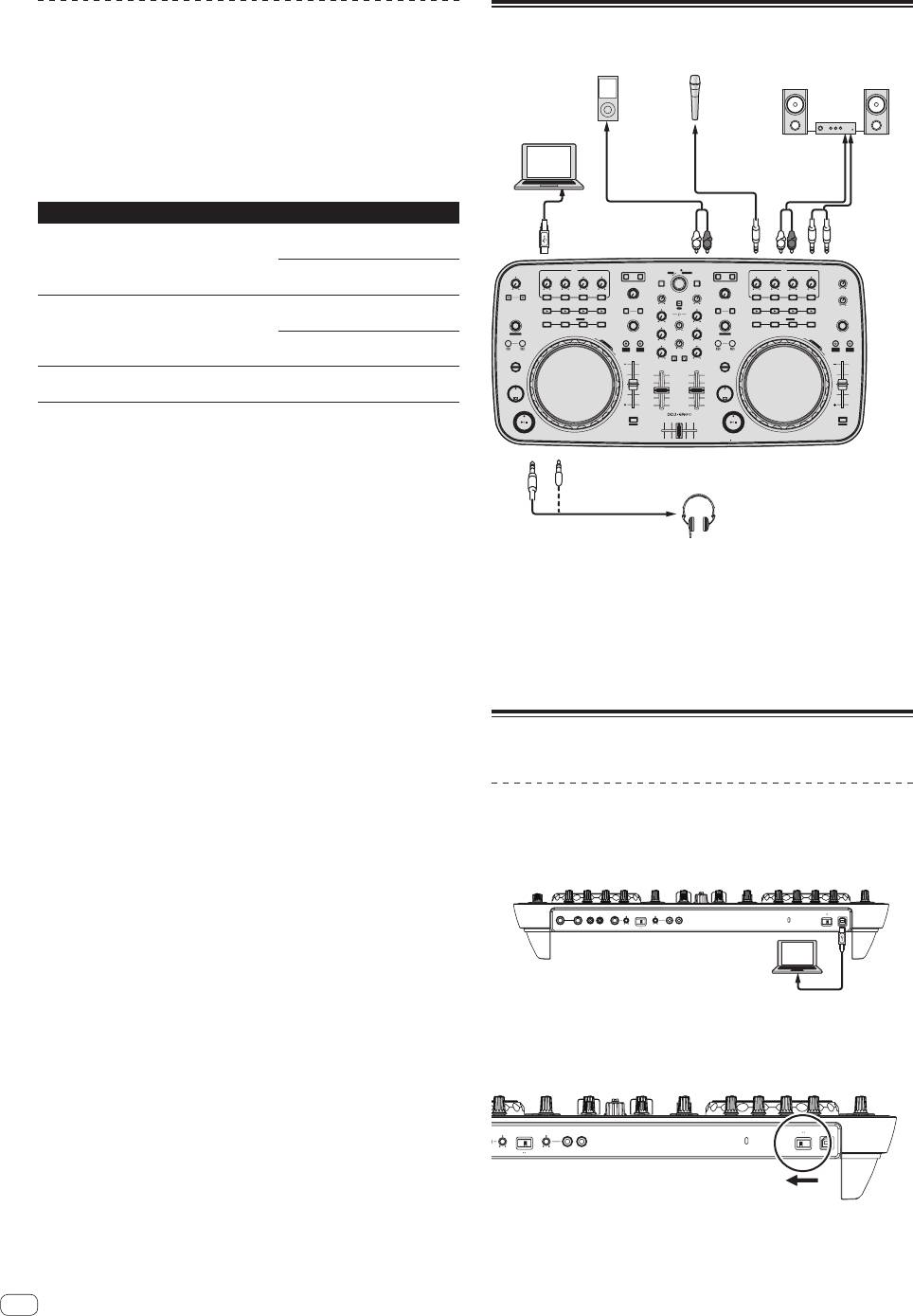
Acerca do software controlador
Ligações
(Windows)
Este software controlador é um controlador ASIO exclusivo para emitir
sinais de áudio a partir do computador.
Instalar o software controlador
Para os terminais de
! Não é necessário instalar o software controlador ao utilizar Mac OS X.
entrada de áudio
Ambiente operativo
Sistemas operativos suportados
Para os terminais
Versão de 32
de saída de áudio
1
L
R
L
R
®
Windows
7 Home Premium/Professional/
bits
Ultimate
Versão de 64
FX1
BROWSE VIEW
TREE FLD OPEN
PUSH
FX2
1
F1
CONTROL1
23
CA
DECK
BD
CONTROL1
1
LOAD
LOAD
DECK
23
MASTER VOL
bits
FILTER FILTER
F2 F3
GAIN
GAIN
ON
123
FUNCTION
ON
123
AUX / MIC VOL
Versão de 32
SAMPLER
FX
FX
SAMPLER
1
2
HI
REC
HI
12
1
®
AUTO LOOP
HOT CUE /
DELETE
SAMPLE VOL
MIX
AUTO LOOP
HOT CUE /
DELETE
SAMPLE VOL
Windows Vista
Home Basic/
bits
1234
MID
MID
1234
MOVE GRID
CUE MASTER
MOVE GRID
Home Premium/Business/Ultimate
IN OUT
Versão de 64
S
E
VINYL KEYLOCK
VOL
IN
OUT
VINYL KEYLOCK
1
A
R
C
LOW
LOW
S
H
E
A
R
1
MODE
PULSE
TEMPO
C
H
PANGE
PULSE
TEMPO
CUE
MODE
PANGE
bits
TEMPO
TEMPO
SHIFT
SHIFT
®
Windows
XP Home Edition/
Versão de 32
1
Professional (SP2 ou posterior)
bits
CUE
CUE
1 Quando utilizar uma versão de 64 bits do Windows, o software controlador só
SYNC
DJ CONTROLLER
SYNC
MASTER
MASTER
pode ser utilizado em aplicações de 32 bits.
Antes de instalar o software controlador
! Desligue o interruptor de alimentação desta unidade e, em seguida,
desligue o cabo USB que liga esta unidade ao computador.
! Se estiverem a ser executados outros programas no computador,
encerre-os.
1 Ligue o computador.
2 Introduza o CD-ROM do software controlador
incluído na unidade de CD do computador.
3 Quando o menu do CD-ROM for exibido, clique duas
vezes em [Pioneer_DDJ_Driver_XXXXX.exe].
4 Efectue a instalação de acordo com as instruções
apresentadas no ecrã.
Se [Segurança do Windows] aparecer no ecrã enquanto a instalação
está em curso, clique em [Instalar este software de controlador
mesmo assim] e continue com a instalação.
! Quando instalar no Windows XP
Se [Instalação de hardware] aparecer no ecrã enquanto a instala-
ção está em curso, clique em [Continuar assim mesmo ] e conti-
nue com a instalação.
! Quando o programa de instalação estiver concluído, será exibida
uma mensagem de conclusão.
Dispositivo de
áudio portátil
Microfone
Componente, amplificador,
altifalante amplificado, etc.
Computador
Para o
microfone
Cabo do
microfone
Para os auscultadores
Auscultadores
Cabo dos auscultadores
Com esta unidade, a alimentação é fornecida através de alimentação de
barramento USB. A unidade pode ser utilizada ligando-a a um computa-
dor através do cabo USB.
! Ligue directamente esta unidade ao computador utilizando o cabo
USB incluído.
! Ligue o computador ao qual esta unidade irá ser ligada utilizando
uma fonte de alimentação CA.
! Não pode ser utilizado um hub USB.
Iniciar o sistema
Iniciar esta unidade
1 Ligue esta unidade ao computador utilizando um
cabo USB.
MASTER OUT1 (TRS)
MASTER OUT1 (TRS)
MASTER OUT2
MASTER OUT2
VOL
AUX INMICVOL INPUT SELECTVOL
AUX INMICVOL INPUT SELECT
ON
OFFUSB
RLRL
RLRL
MIC
AUX
RL
RL
2 Arranque o computador conectado.
3 Faça deslizar o interruptor [ON/OFF] desta unidade
para a posição [ON].
VOL
AUX INVOLINPUT SELECTVOL
AUX INVOLINPUT SELECT
ON OFFUSB
MIC
AUX
RL
RL
Ligue a alimentação desta unidade.
! A mensagem [A instalar software de controlador de disposi-
tivo] Pode aparecer quando esta unidade for ligada ao computador
pela primeira vez ou quando for ligada a uma porta USB diferente
4
Pt


