
Dell Precision 690 – страница 9
Инструкция к Компьютеру Dell Precision 690
Оглавление
- Примечания, символы внимания и предупреждения
- Содержание
- Поиск информации Возможные направления поиска Где искать
- Возможные направления поиска Где искать
- Возможные направления поиска Где искать
- Возможные направления поиска Где искать
- Установка компьютера 1 2
- 3
- Видеоплата для подключения одного и двух мониторов, с одним разъемом
- Видеоплата для подключения двух мониторов, с одним DVI- и одним VGA-разъемом Видеоплата для подключения двух мониторов, с двумя DVI-разъемами
- 4 5
- 6 О компьютере
- Вид спереди
- 6
- 13
- Вид сзади
- Разъемы на задней панели 4
- 13
- Вид изнутри
- Элементы системной платы
- 17
- Устройство Цвет Дополнительная информация, содержащаяся в руководстве пользователя
- Снятие крышки корпуса компьютера 1 2 3 4
- 5 6 7 8
- Подставка компьютера Установка подставки компьютера
- 9
- Снятие подставки компьютера
- Решение проблем Советы по устранению неполадок Несовместимость программного и аппаратного обеспечения
- Создание точки восстановления Восстановление предыдущего работоспособного состояния компьютера Отмена последнего восстановления системы
- Включение функции System Restore Использование последней работоспособной конфигурации Другие возможности решения конфликтов аппаратного и программного обеспечения Программа диагностики Dell Diagnostics Когда использовать программу Dell Diagnostics
- Запуск программы Dell Diagnostics с жесткого диска Запуск программы Dell Diagnostics с компакт-диска Drivers and Utilities
- Перед началом тестирования Звуковые коды Код Причина
- Код Причина
- Сообщения об ошибках Индикаторы диагностики Коды индикаторов диагностики перед выполнением теста POST Индикаторы диагностики
- Индикаторы диагностики
- Индикаторы диагностики Сигналы диагностических светодиодов во время процедуры POST Светодиоды Описание проблемы Варианты решения
- Светодиоды Описание проблемы Варианты решения
- Светодиоды Описание проблемы Варианты решения
- Светодиоды Описание проблемы Варианты решения
- Светодиоды Описание проблемы Варианты решения
- Часто задаваемые вопросы Как сделать... Решение Источник информации
- Как сделать... Решение Источник информации
- Индекс
- 270 Индекс
- Индекс 271
Maskinstativ
ADVARSEL: Maskinen er tung (minimumsvekten er på omtrent 25 kg) og den kan være vanskelig å manøvrere.
Sørg for at du har assistanse før du forsøker å løfte eller flytte på maskinen, det kreves to personer for å løfte
denne maskinen. Pass på at du alltid løfter riktig, slik at du unngår skader. Unngå krum rygg når du løfter. I
håndboken Product Information Guide (Produktinformasjon) finner du andre viktige sikkerhetsopplysninger.
ADVARSEL: Maskinstativet må alltid være montert, for at maskinen skal stå stødig og trygt. Hvis du ikke
monterer stativet, kan maskinen velte og forårsake personskade eller skade på maskinen.
ADVARSEL: Før du starter noen av prosedyrene i denne delen, følger du sikkerhetsinstruksjonene i Veiledning
for produktinformasjon.
ADVARSEL: For å unngå elektrisk støt, kobler du alltid maskinen fra strømuttaket før du tar av dekslet.
OBS: For å unngå å skade komponentene inne i maskinen, må du lade ut din egen statiske elektrisitet før du
berører en av de elektroniske komponentene i enheten. Du lader ut statisk elektrisitet ved å berøre en umalt
metalloverflate på datamaskinen.
Montere maskinstativet
ADVARSEL: Maskinen er tung (minimumsvekten er på omtrent 25 kg) og den kan være vanskelig å manøvrere.
Sørg for at du har assistanse før du forsøker å løfte eller flytte på maskinen, det kreves to personer for å løfte
denne maskinen. Pass på at du alltid løfter riktig, slik at du unngår skader. Unngå krum rygg når du løfter. I
håndboken Product Information Guide (Produktinformasjon) finner du andre viktige sikkerhetsopplysninger.
ADVARSEL: Maskinstativet må alltid være montert, for at maskinen skal stå stødig og trygt. Hvis du ikke
monterer stativet, kan maskinen velte og forårsake personskade eller skade på maskinen.
1
Følg veiledningene som er beskrevet i "Before You Begin" ("Før du begynner") i
User’s Guide
(Brukerhåndbok).
2
Hvis du har installert en tyverisikringskabel, må du fjerne denne fra sporet for tyverisikringskabel.
3
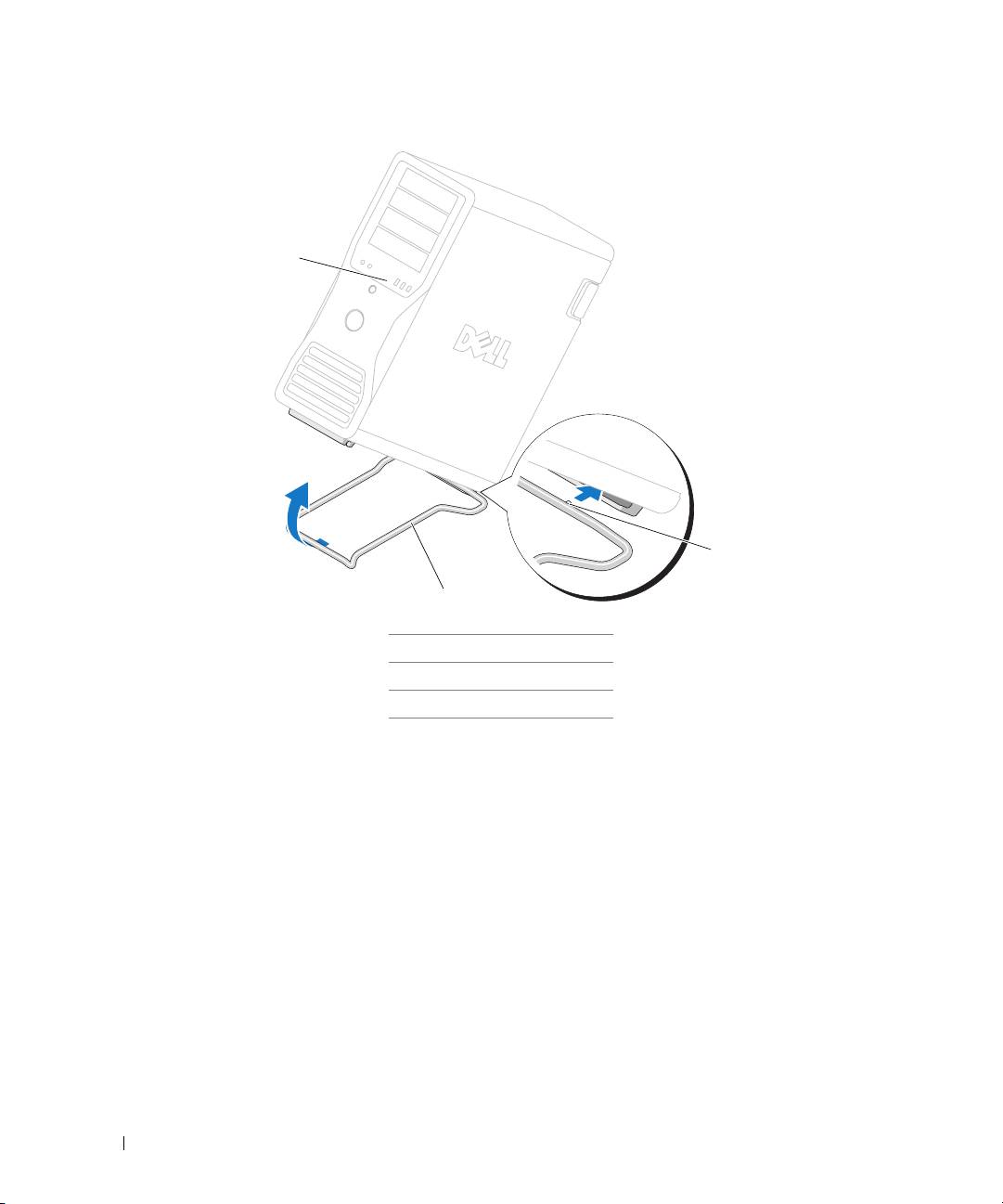
Plassér stativet på gulvet foran maskinen, slik at den fremre og bakre delen av stativet har gulvkontakt.
Hvis den fremre og bakre delen av stativet peker oppover mot taket, er stativet plassert opp/ned.
4
Pass på at justeringstappen er vendt mot maskinen.
Hvis justeringstappen peker bort fra maskinen, står stativet feil vei.
Hurtigreferanse 161
1
3
2
1 datamaskin
2 maskinstativ
3 justeringstapp
5
Justér midten av stativet med midten av maskinen.
6
Sammen med en hjelper vipper du forsiktig maskinen bakover akkurat nok til å skyve stativet inn under
maskinen.
7
Skyv den bakre delen av stativet inn i maskinens bakre fot, og pass på at justeringstappen havner i riktig
posisjon.
8
Midtstill den fremre stativbøylen i det tilsvarende sporet på maskinens fremre fot.
9
Sett maskinen forsiktig ned. Den fremre stativbøylen skal nå klikke på plass på grunn maskinens vekt.
162 Hurtigreferanse

Fjerne maskinstativet
ADVARSEL: Maskinen er tung (minimumsvekten er på omtrent 25 kg) og den kan være vanskelig å manøvrere.
Sørg for at du har assistanse før du forsøker å løfte eller flytte på maskinen, det kreves to personer for å løfte
denne maskinen. Pass på at du alltid løfter riktig, slik at du unngår skader. Unngå krum rygg når du løfter. I
håndboken Product Information Guide (Produktinformasjon) finner du andre viktige sikkerhetsopplysninger.
ADVARSEL: Maskinstativet må alltid være montert, for at maskinen skal stå stødig og trygt. Hvis du ikke
monterer stativet, kan maskinen velte og forårsake personskade eller skade på maskinen.
1
Følg veiledningene som er beskrevet i "Before You Begin" ("Før du begynner") i
User’s Guide
(Brukerhåndbok).
2
Sammen med en hjelper løfter du forsiktig den fremre delen av maskinen så vidt over gulvnivå.
3
Trekk den fremre delen av maskinstativet nedover mot gulvet, slik at det løsner fra maskinens
fremre del.
4
Trekk maskinstativet mot den fremre delen av maskinen til det løsner.
Vedlikeholde maskinen
Følg disse retningslinjene for å vedlikeholde maskinen:
• For å unngå å miste eller ødelegge data, slår du aldri av maskinen mens harddisklampen lyser.
• Søk etter datavirus med jevne mellomrom ved hjelp av antivirusprogramvare.
• Vedlikehold harddisken(e) ved jevnlig å slette unødvendige filer og defragmentere disken(e).
• Ta sikkerhetskopier av filene med jevnlige mellomrom.
• Rengjør skjermen, musen og tastaturet med jevne mellomrom (flere opplysninger finner du i
User’s
Guide
(Brukerhåndbok).
Løse problemer
Feilsøkingstips
Utfør følgende sjekker når du skal feilsøke problemer med datamaskinen:
• Hvis du la til eller fjernet en del eller komponent rett før problemet oppstod, bør du kontrollere
at komponenten er riktig installert eller avinstallert.
• Hvis en ekstern enhet ikke fungerer, kontrollerer du at den er koblet til på riktig måte.
• Hvis du ser en feilmelding på skjermen, skriver du ned den nøyaktige ordlyden i meldingen.
Meldingen kan hjelpe kundestøtte å løse problemet.
• Hvis du får feilmelding i et program, leser du dokumentasjonen for programmet for å finne flere
opplysninger.
• Hvis feilsøkingen henviser deg til et avsnitt i
User’s Guide
(Brukerhåndbok), går du til
support.dell.com
(om nødvendig på en annen maskin) for å få tilgang til
User’s Guide
for din maskin.
Hurtigreferanse 163

Løse problemer med ukompatibel programvare og maskinvare
Hvis en enhet enten ikke blir identifisert under oppsettet av operativsystemet, eller identifiseres men
konfigureres feil, kan du bruke Hardware Troubleshooter (Feilsøkingsverktøy for maskinvare) til å løse
kompatibilitetsproblemet.
Løse kompatibilitetsproblemer med Hardware Troubleshooter (Feilsøkingsverktøy for maskinvare):
1
Klikk på
Start
-knappen og deretter på
Help and Support
(Hjelp og støtte).
2
Skriv inn
hardware troubleshooter
(feilsøkingsverktøy for maskinvare) i
Søk
-feltet, og klikk
på pilen for å starte søket.
3
Klikk på
Hardware Troubleshooter
(Feilsøkingsverktøy for maskinvare) i listen
Search Results
(Søkeresultater).
4
I listen
Hardware Troubleshooter
(Feilsøkingsverktøy for maskinvare) klikker du på
I need to resolve a
hardware conflict on my computer
(jeg må løse en maskinvarekonflikt på datamaskinen), og deretter
klikker du på
Next
(Neste).
®
®
Bruke Microsoft
Windows
XP System Restore (Systemgjenoppretting)
I operativsystemet Microsoft Windows XP kan du bruke systemgjenoppretting for å tilbakestille
datamaskinen til en tidligere tilstand (uten å påvirke datafiler) hvis endringer i maskinvare, programvare
eller andre systeminnstillinger har gjort at maskinen ikke fungerer som den skal. I Windows Hjelp og støtte
(se "Finne informasjon" på side 139) finner du opplysninger om hvordan du bruker Systemgjenoppretting.
OBS: Ta sikkerhetskopier av datafilene med jevne mellomrom. Systemgjenoppretting vil ikke overvåke datafilene
eller gjenopprette dem.
Opprette en gjenopprettingspunkt
1
Klikk på
Start
-knappen og deretter på
Help and Support
(Hjelp og støtte).
2
Klikk på
System Restore
(Systemgjenoppretting).
3
Følg instruksjonene på skjermen.
Gjenopprette datamaskinen til en tidligere tilstand
OBS: Før du tilbakestiller datamaskinen til en tidligere brukstilstand, må du lagre og lukk alle åpne filer og avslutt
åpne programmer. Du må ikke endre, åpne eller slette noen filer eller programmer før systemgjenopprettingen er
fullført.
1
Klikk på
Start
-knappen, pek på
All Programs
(Alle programmer)
→
Accessories
(Tilbehør)
→
System
Tools
(Systemverktøy), og klikk deretter på
System Restore
(Systemgjenoppretting).
2
Kontroller at det er merket av for
Restore my computer to an earlier time
(Gjenopprett datamaskinen
min til et tidligere tidspunkt) og klikk på
Next
(Neste).
164 Hurtigreferanse

3
Klikk på kalenderdatoen du vil gjenopprette datamaskinen til.
På skjermbildet
Select a Restore Point
(velg et gjenopprettingspunkt) vises en kalender med
gjenopprettingspunkter du kan velge mellom. Alle kalenderdatoer med tilgjengelige
gjenopprettingspunkter vises med fet skrift.
4
Velg et gjenopprettingspunkt og klikk på
Next
(Neste).
Hvis en kalenderdato bare har ett gjenopprettingspunkt, blir det punktet automatisk valgt. Hvis to
eller flere gjenopprettingspunkter er tilgjengelige, klikker du på det ønskede gjenopprettingspunktet.
5
Klikk på
Next
(Neste).
Skjermbildet
Restoration Complete
(Gjenoppretting fullført) vises etter at systemgjenoppretting
er ferdig med å samle inn data, og deretter starter datamaskinen på nytt.
6
Etter at datamaskinen har startet på nytt, klikker du på
OK
.
Hvis du vil endre gjenopprettingspunktet, kan du enten gjenta trinnene med et annet gjenopprettingspunkt
eller angre gjenopprettingen.
Angre den siste systemgjenopprettingen
OBS: Før du angrer den siste systemgjenopprettingen, må du lagre og lukke alle åpne filer og avslutt alle åpne
programmer. Du må ikke endre, åpne eller slette noen filer eller programmer før systemgjenopprettingen er fullført.
1
Klikk på
Start
og velg
Alle programmer
→
Tilbehør
→
Systemverktøy
, og velg
Systemgjenoppretting
.
2
Klikk på
Undo my last restoration
(Angre siste gjenoppretting) og klikk på
Next
(Neste).
3
Klikk på
Next
(Neste).
Skjermbildet
System Restore
(Systemgjenoppretting) vises, og datamaskinen starter på nytt.
4
Etter at datamaskinen har startet på nytt, klikker du på
OK
.
Aktivere Systemgjenoppretting
Hvis du installerer Windows XP med mindre enn 200 MB ledig harddiskplass, blir Systemgjenoppretting
automatisk deaktivert. Slik ser du om Systemgjenoppretting er aktivert:
1
Klikk på
Start
-knappen og på
Control Panel
(Kontrollpanel).
2
Klikk på
Performance and Maintenance
(Ytelse og vedlikehold).
3
Klikk på
System
.
4
Klikk på kategorien
System Restore
(Systemgjenoppretting).
5
Kontroller at det ikke er merket av for
Turn off System Restore
(Slå av systemgjenoppretting).
Hurtigreferanse 165

Bruke den siste fungerende konfigurasjon
1
Start maskinen på nytt og trykk på <F8> når du ser meldingen
Please select the operating
system to start
(Velg operativsystemet som skal startes).
2
Uthev
Last Known Good Configuration
(Siste fungerende konfigurasjon), trykk på <Enter>, trykk på
<l> og velg operativsystem når du blir bedt om det.
Andre alternativer for å løse problemer med enheter og programvare
OBS: Følgende fremgangsmåter sletter all informasjonen på harddisken.
• Installér operativsystemet på nytt ved hjelp av håndboken og CD-en
Operating System
(Operativsystem). Under installeringen av operativsystemet kan du velge å slette de eksisterende
partisjonene og reformatere harddisken.
• Reinstallér alle drivere. Start med brikkesettet (chipset) og bruk CD-en
Drivers and Utilities
(Drivere og programmer)
.
Dell Diagnostics
ADVARSEL: Før du starter noen av prosedyrene i denne delen, følger du sikkerhetsinstruksjonene i Veiledning
for produktinformasjon.
Når skal du bruke Dell Diagnostics
Hvis det oppstår et problem med maskinen, utfører du kontrollene i "Løse problemer" på side 163 og kjører
Dell Diagnostics før du kontakter Dell for mer hjelp.
Vi anbefaler at du skriver ut disse veiledningene før du begynner.
OBS: Programmet Dell Diagnostics fungerer kun på Dell-maskiner. Bruker du dette programmet sammen
med andre datamaskiner, kan det føre til at maskinen gir feil svar og gjøre at du får feilmeldinger.
Med Dell Diagnostics kan du:
• Utføre hurtigsjekker eller mer omfattende sjekker av én eller alle enhetene
• Bestemme hvor mange ganger en test skal kjøres
• Vise eller skrive ut testresultatene, eller lagre dem i en fil
• Stanse testingen hvis det oppdages en feil, eller avslutte testingen hvis det oppstår et bestemt
antall feil
• Vise online Hjelp
som beskriver testene og hvordan du kjører dem
• Lese statusmeldinger som forteller om testene er fullført
• Lese feilmeldinger hvis det oppdages feil eller problemer
166 Hurtigreferanse

Starte Dell Diagnostics fra harddisken
1
Slå på datamaskinen (eller start den på nytt).
2
Straks du ser DELL™-logoen, trykker du på <F12>.
MERK: Hvis du får en melding om at partisjonen med diagnoseprogrammet ikke ble funnet, leser du opplysningene
under "Starte Dell Diagnostics fra CD-en Drivers and Utilities" på side 167.
Hvis du venter for lenge og du ser Windows-logoen, venter du til operativsystemet er helt startet,
og du ser skrivebordet i Microsoft Windows. Deretter slår du av datamaskinen og prøver på nytt.
Opplysninger om hvordan du slår av maskinen finner du i
User’s Guide
(Brukerhåndbok).
3
Når du ser listen over oppstartsenheter, velger du
Boot to Utility Partition
(Start fra hjelpeprogram-
partisjon) og trykker på <Enter>.
4
Når du ser hovedmenyen,
Main Menu
, i Dell Diagnostics, velger du testen du vil kjøre.
Flere opplysninger om testene finner du i
User’s Guide
(Brukerhåndbok).
Starte Dell Diagnostics fra CD-en Drivers and Utilities
MERK: CD-en Drivers and Utilities (Drivere og programmer) er ekstrautstyr som kanskje ikke leveres med
alle datamaskiner.
1
Sett inn CD-en
Drivers and Utilities
.
2
Slå av datamaskinen.
Når DELL-logoen vises, trykker du umiddelbart på <F12>.
Hvis du venter for lenge og Windows-logoen vises, må du fortsette å vente til du ser Windows-
skrivebordet. Deretter slår du av maskinen, og prøver på nytt.
MERK: De neste trinnene endrer bare oppstartssekvensen for denne ene gangen. Ved neste oppstart starter
datamaskinen i henhold til enhetene som er angitt i systemkonfigurasjonen.
3
Når du ser listen over oppstartsenheter, velger du
Onboard or USB CD-ROM Drive
(Intern eller USB-
basert CD-ROM) og trykker på <Enter>.
4
Velg
Onboard or USB CD-ROM Drive
(Intern eller USB-basert CD-ROM) fra menyen for CD-
oppstart.
5
Velg
Boot from CD-ROM
(Oppstart fra CD-ROM) på menyen som vises.
6
Skriv inn
1
for å starte ResourceCD-menyen (ressurs-CD).
7
Velg alternativet som starter Dell Diagnostics og trykk på <Enter>.
8
Velg
Run the 32 Bit Dell Diagnostics
(Kjør 32-biters Dell-diagnostikk) fra den nummererte listen.
Hvis det er flere versjoner på listen, velger du den versjonen som passer best til datamaskinen.
9
Når du ser hovedmenyen
Main Menu
, i Dell Diagnostics, velger du testen du vil kjøre.
Hurtigreferanse 167

Før du starter en test
ADVARSEL: Før du starter på fremgangsmåtene som er beskrevet nedenfor, følger du sikkerhetsinstruksene
i håndboken Product Information Guide (Produktinformasjon).
• Slå på en eventuell skriver som er tilkoblet.
• Gå til systemoppsettet, se over konfigurasjonsinformasjonen og aktivér alle komponenter og enheter,
som for eksempel kontakter.
Signalkoder
Datamaskinen kan sende ut en serie med signaler (pip) under oppstarten hvis skjermen ikke kan vise feil
eller problemer. Denne serien med signaler, kalt signalkoder, identifiserer et problem. En mulig signalkode
(kode 1-3-1) består av ett pip, tre pip etter hverandre, og så ett pip. Denne signalkoden forteller deg at det
oppstod et minneproblem i datamaskinen.
Hvis det kommer signaler fra datamaskinen under oppstart:
1
Skriv ned signalkoden i Diagnostic Checklist (Sjekkliste for diagnose) i
User’s Guide
(Brukerhåndbok).
2
Kjør Dell Diagnostics for å se om du kan avdekke nærmere opplysninger om feilen.
3
Kontakt Dell for teknisk hjelp.
Kode Årsak
1-1-2 Registreringsfeil for mikroprosessor
1-1-3 Feil ved NVRAM-lesing/-skriving
1-1-4 ROM BIOS kontrollsum-feil
1-2-1 Feil ved programmerbar intervalltidtaker
1-2-2 Feil ved DMA-initialisering
1-2-3 Feil ved lesing av DMA-sideregister
1-3 Feil ved videominnestest
1-3-1 til 2-4-4 Minnet blir ikke riktig identifisert eller brukt
1-3-2 Minneproblem
3-1-1 Feil ved slave-DMA-register
3-1-2 Feil ved hoved-DMA-register
3-1-3 Feil ved register for hovedavbruddsmaske
3-1-4 Feil ved styrt avbruddsmaskeregister
3-2-2 Feil ved innlasting av avbruddsvektor
3-2-4 Tastaturkontrollertest-feil
3-3-1 NVRAM-strømtap
168 Hurtigreferanse

Kode Årsak
3-3-2 Ugyldig NVRAM-konfigurasjon
3-3-4 Feil ved videominnestest
3-4-1 Feil ved skjerminitialisering
3-4-2 Feil ved skjerm-tilbakesporing
3-4-3 Feil ved søk etter video-ROM
4-2-1 Ingen "timer tick"
4-2-2 Feil under avslutning
4-2-3 Gate A20-feil
4-2-4 Uventet avbrudd i beskyttet modus
4-3-1 Minnefeil over adresse 0FFFFh
4-3-3 "Timer-chip counter 2"-feil
4-3-4 Tid på dagen-klokken stanset
4-4-1 Feil ved test av seriell- eller parallel-port
4-4-2 Kan ikke dekomprimere kode til skyggeminne
4-4-3 Feil ved matematikkprosessortest
4-4-4 Hurtigbuffertest-feil
Feilmeldinger
MERK: Hvis meldingen ikke vises i listen, leser du opplysningene i dokumentasjonen for operativsystemet eller
for programmet du brukte da meldingen oppstod.
Hvis feilen oppstår under oppstart av maskinen, kan det vises en melding på skjermen som identifiserer
problemet. Se under "Error Messages" (Feilmeldinger) i
User’s Guide
(Brukerhåndbok) for å få forslag til
hvordan du kan løse eventuelle feil eller problemer.
Hurtigreferanse 169
Diagnoselamper
ADVARSEL: Før du starter noen av prosedyrene i denne delen, følger du sikkerhetsinstruksjonene i Veiledning
for produktinformasjon.
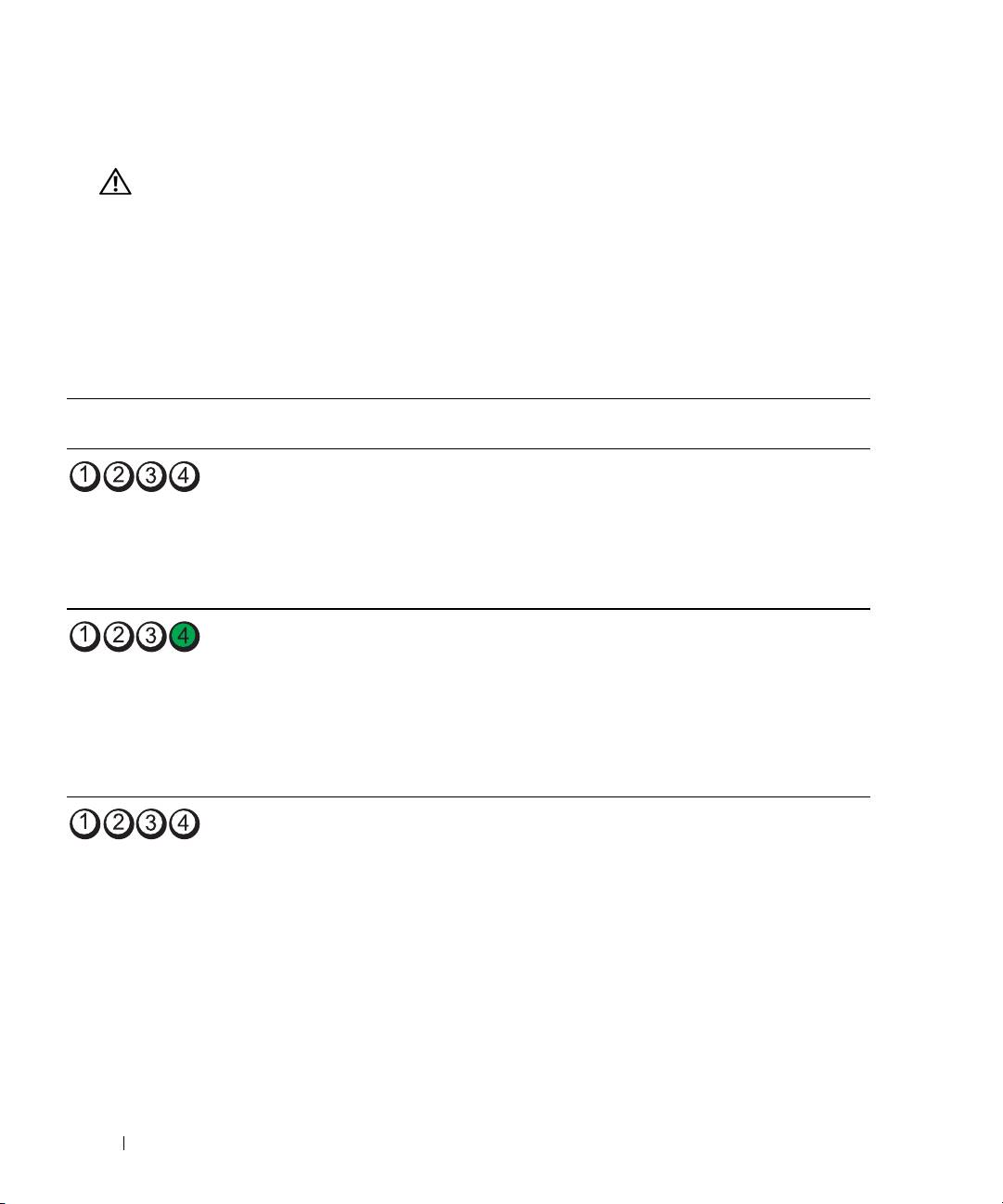
Foran på maskinen finner du fire lamper som gjør det enklere å feilsøke maskinen. Lampene er merket
"1," "2," "3" og "4". Lampene kan være avslått eller lyse grønt. Når maskinen starter på normal måte,
blinker lampene under oppstarten. Hvis det oppstår feil på maskinen, kan mønsteret på lampeaktiviteten og
strømknappen bidra til å avdekke hva problemet er. Lampene angir også om maskinen er i vente- eller
dvalemodus.
Diagnoselampekoder før POST
Diagnoselamper Strøm-
Problembeskrivelse Foreslått løsning
lampe
av Maskinen har ikke strøm. Koble maskinen til strømnettet. Kontrollér at
strømlampen på frontpanelet lyser. Hvis
strømlampen ikke lyser, kobler du maskinen til
en stikkontakt som du vet fungerer som den
skal. Deretter trykker du på strømknappen.
Hvis dette ikke løser problemet, kontakter du
Dell for å få mer hjelp.
av Maskinen er avslått, og er
Trykk på strømknappen for å slå på maskinen.
koblet til strømnettet.
Hvis maskinen ikke slår seg på, kontrollerer du
om strømlampen på frontpanelet lyser. Hvis
strømlampen ikke lyser, kobler du maskinen til
en stikkontakt som du vet fungerer som den
skal. Deretter trykker du på strømknappen.
Hvis dette ikke løser problemet, kontakter
du Dell for å få mer hjelp.
blinker
Maskinen er i vente- eller
Avslutt vente- eller dvalemodus. Les
grønt
dvalemodus for å spare strøm.
opplysningene under "Advanced Features"
(Avanserte funksjoner) i User’s Guide
(Brukerhåndbok).
Hvis du ikke klarer å løse problemet på denne
måten, og du bruker en USB-mus eller et USB-
tastatur for å avslutte ventemodus/dvalemodus,
bytter du ut musen/tastaturet med en PS/2-mus
eller et PS/2-tastatur og prøver på nytt.
170 Hurtigreferanse
Diagnoselamper Strøm-
Problembeskrivelse Foreslått løsning
lampe
blinker
Maskinen er i vente- eller
Avslutt vente- eller dvalemodus. Les
grønt
dvalemodus for å spare strøm.
opplysningene under "Advanced Features"
(Avanserte funksjoner) i User’s Guide
(Brukerhåndbok).
Hvis du ikke klarer å løse problemet på denne
måten, og du bruker en USB-mus eller et USB-
tastatur for å avslutte ventemodus/dvalemodus,
bytter du ut musen/tastaturet med en PS/2-mus
eller et PS/2-tastatur og prøver på nytt.
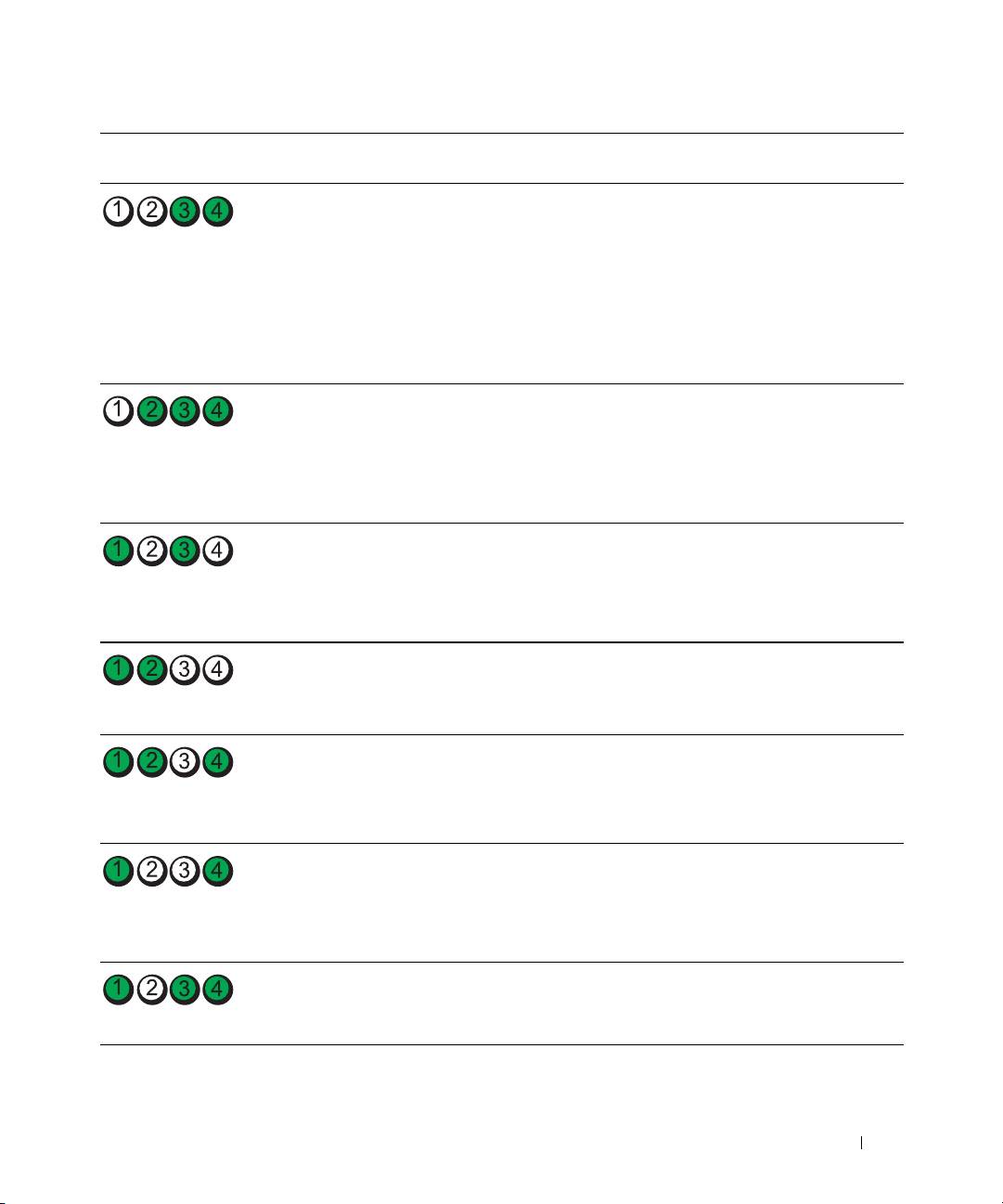
gult BIOS kjøres ikke. Kontrollér at prosessoren sitter riktig montert,
og start maskinen på nytt. Les opplysningene
under "Processor" (Prosessor) i User’s Guide
(blinker)
(Brukerhåndbok).
Hvis dette ikke løser problemet, kontakter du
Dell for å få mer hjelp.
blinker
Det har oppstått en mulig feil
Les opplysningene under "Power Problems"
gult
ved strømforsyningsenheten
(Strømproblemer) i User’s Guide
eller en strømledning.
(Brukerhåndbok).
(blinker)
Hvis dette ikke løser problemet, kontakter
du Dell for å få mer hjelp.
gult Det har oppstått en mulig
Kontakt Dell for teknisk assistanse.
hovedkortfeil.
(blinker)
gult Det finnes en prosessor-
Les opplysningene under "Processor Problems"
mismatch.
(Prosessorproblemer) i User’s Guide
(Brukerhåndbok).
(blinker)
gult En mulig feil er oppdaget i en
Kontrollér at nødvendige strømkabler er koblet
plug-in-komponent, som for
til det aktuelle minne- eller grafikkstigekortet.
eksempel et grafikkstigekort
Les opplysningene under "Power Problems"
(blinker)
eller et minnestigekort.
(Strømproblemer) i User’s Guide (Bruker-
håndbok).
gult Det har oppstått en mulig
Kontrollér at begge strømforsyningskablene
strømforsyningsfeil.
er koblet til hovedkortet.
(blinker)
Hurtigreferanse 171
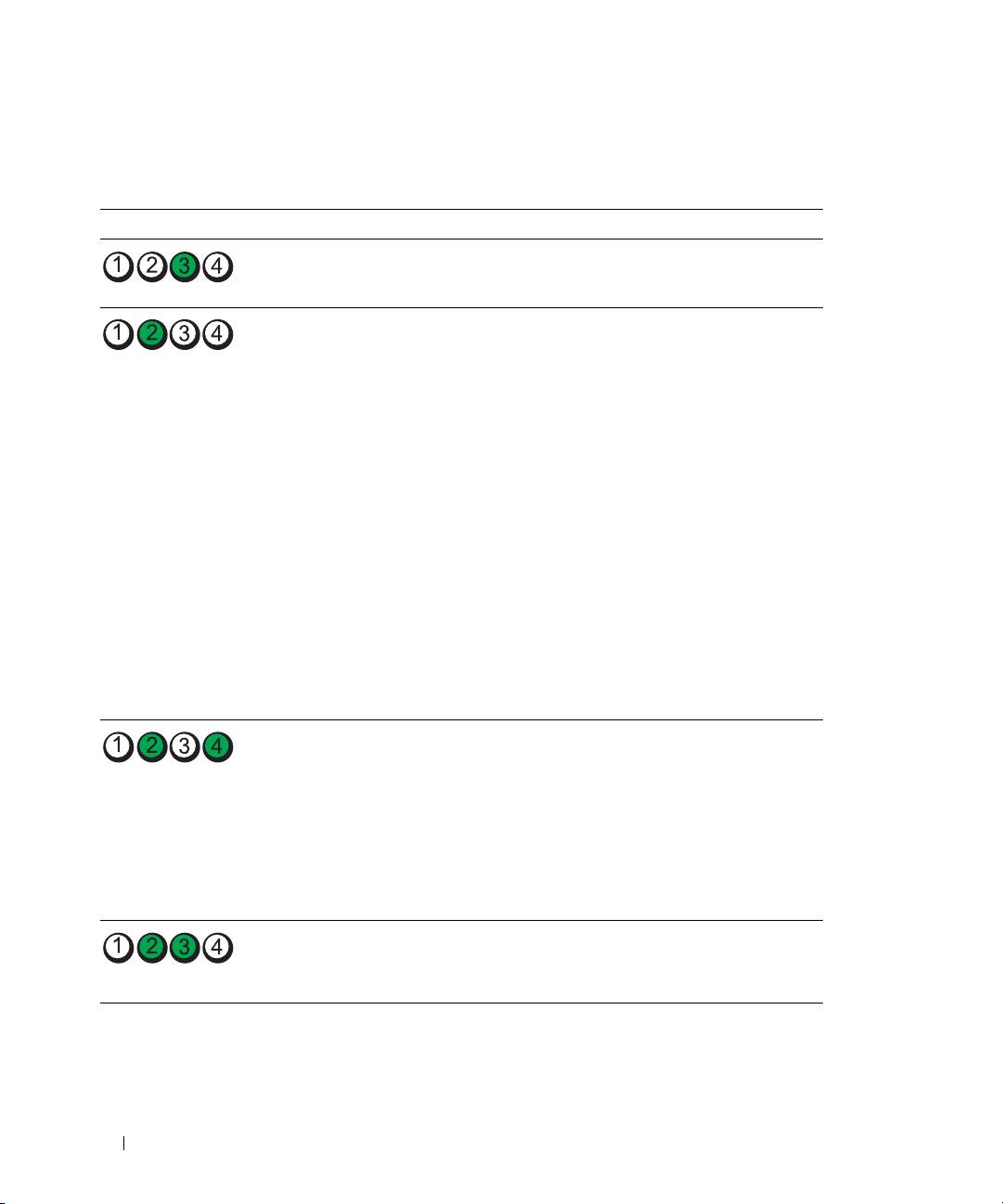
Diagnoselampekoder under POST
Strømlampen lyser fast grønt for diagnoselampekoder under POST.
Lysmønster Problembeskrivelse Foreslått løsning
Det har oppstått en mulig
Installér prosessoren på nytt og start
prosessorfeil.
maskinen på nytt.
Det har oppstått en mulig feil
1
Ta ut kortet (ikke skjermkortet) for å
ved et utvidelseskort.
se om det er en konflikt med et annet
kort. Start maskinen på nytt.
2
Hvis problemet vedvarer, sett tilbake
kortet du fjernet, fjern et annet kort og
start deretter datamaskinen på nytt.
3
Gjenta denne fremgangsmåten for
hvert kort. Hvis maskinen starter på
normal måte, feilsøker du det siste
kortet du fjernet fra maskinen for å
avdekke mulige ressurskonflikter
(se "Løse problemer med ukompatibel
programvare og maskinvare"
på side 164).
4
Flytt ett og ett kort til et annet PCI-
spor, og start datamaskinen på nytt
hver gang et kort er flyttet.
5
Hvis problemet vedvarer, kontakter
du Dell
.
Det har oppstått en mulig feil
1
Hvis maskinen har et skjermkort, tar
ved skjermkortet.
du ut kortet, installerer det på nytt og
starter maskinen på nytt.
2
Hvis problemet fortsetter, installerer
du et skjermkort som du vet fungerer.
Deretter starter du maskinen på nytt.
3
Hvis problemet fortsetter, eller hvis
maskinen har et integrert skjermkort,
kontakter du Dell
.
Det har oppstått en mulig feil med
Koble til alle strømledninger og
en diskettstasjon eller en harddisk.
datakabler på nytt, og start deretter
maskinen på nytt.
172 Hurtigreferanse
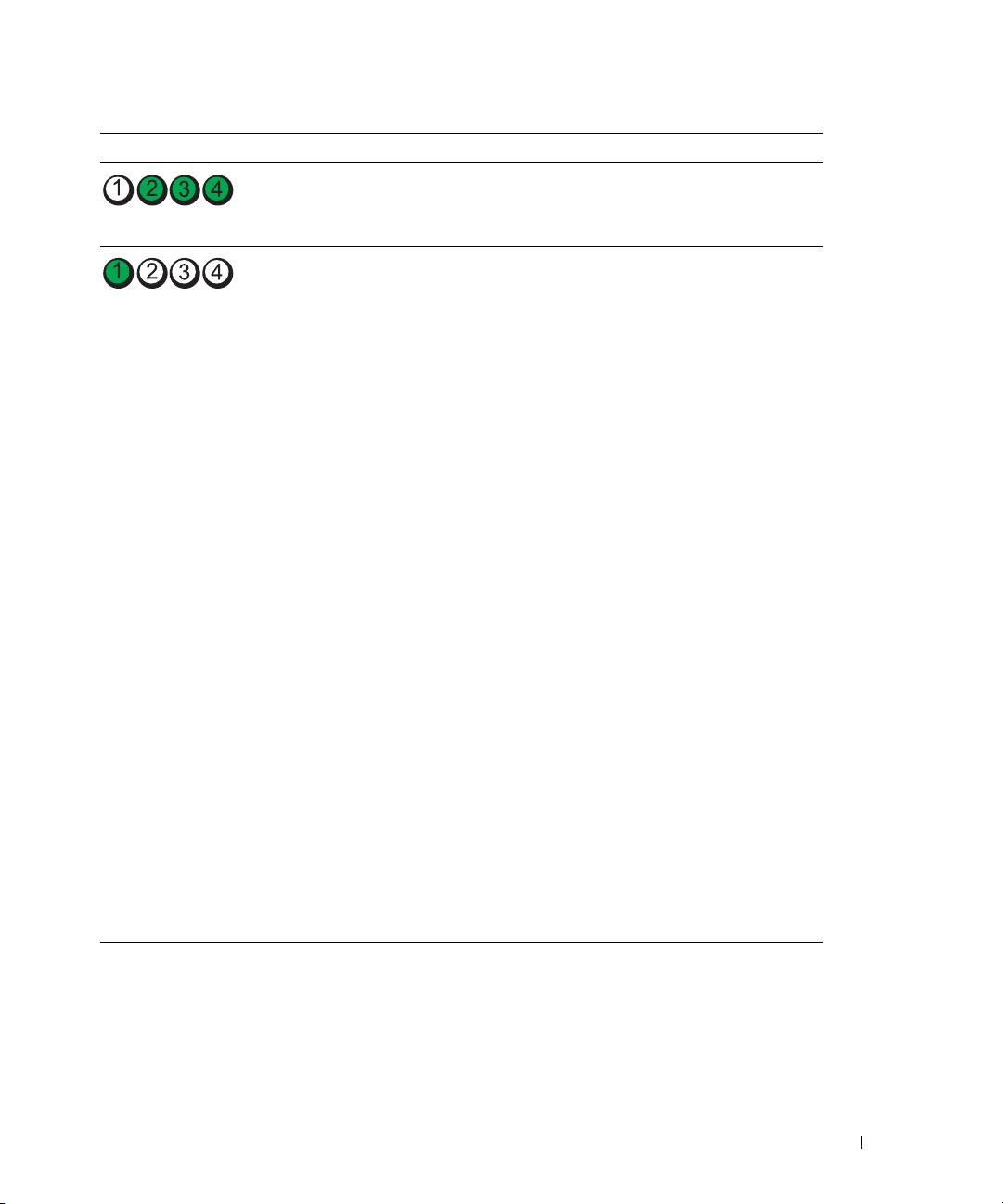
Lysmønster Problembeskrivelse Foreslått løsning
Det har oppstått en mulig USB-feil. Installér alle USB-enheter på nytt, sjekk
alle kabeltilkoblinger og start maskinen
på nytt.
Ingen minnemoduler er identifisert.
1
Sett inn minnemodulene på nytt slik
at du er sikker på de er satt inn på
riktig måte.
2
Start datamaskinen på nytt.
3
Hvis dette ikke løser problemet, tar
du ut alle minnemodulene. Deretter
installerer du én minnemodul i
kontakten DIMM_1.
4
Start datamaskinen på nytt.
En melding vises. Den forteller deg at
fordi minnet ikke er installert parvis,
kommer systemet til å fungere med
redusert ytelse og redusert mulighet
for feilretting.
5
Trykk på <F1> for å starte operativ-
systemet.
6
Kjør Dell Diagnostics. Du finner
flere opplysninger i
User’s Guide
(Brukerhåndbok).
7
Hvis du ikke finner noen feil på
minnemodulen, slår du av maskinen
og tar ut minnemodulen. Deretter
gjentar du denne fremgangsmåten for
hver av de andre minnemodulene til
du finner modulen(e) med feil.
Hvis du finner feil på en minnemodul,
bør du likevel teste de gjenværende
minnemodulene for å sikre at de ikke
inneholder feil.
8
Når du finner minnemodulen(e) med
feil, kontakter du Dell for å få skiftet
dem ut
.
Hurtigreferanse 173
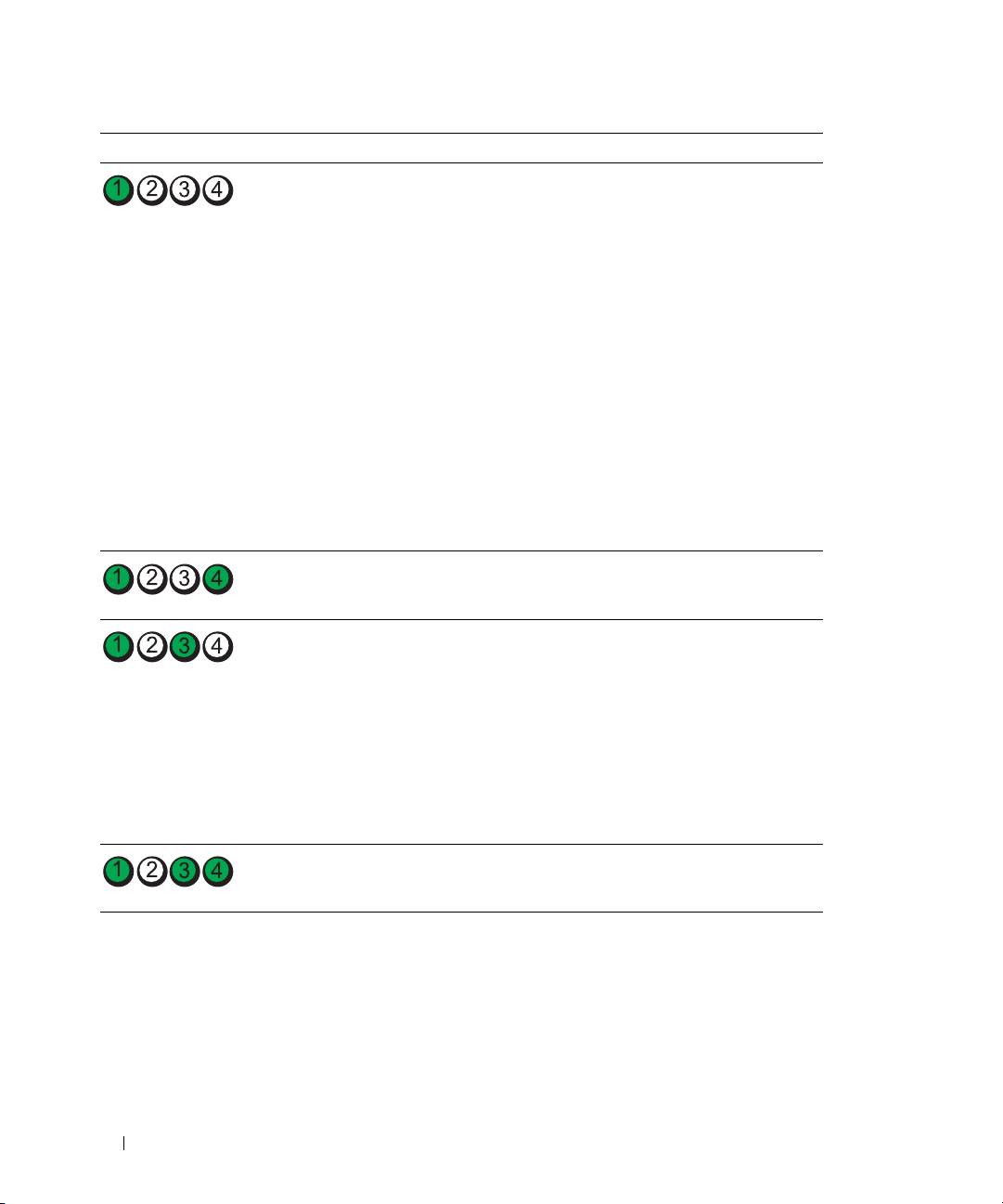
Lysmønster Problembeskrivelse Foreslått løsning
Ingen minnemoduler er identifisert.
• Hvis du har én minnemodul installert,
installerer du den på nytt og starter
maskinen på nytt.
• Hvis du har to eller flere
minnemoduler installert, tar du ut alle
modulene. Deretter installerer du
den ene på nytt og starter maskinen
på nytt. Hvis maskinen starter på nytt,
installerer du den neste modulen også.
Fortsett på denne måten til du har
funnet modulen som har en feil, eller
til du har installert alle modulene uten
feil.
• Hvis det finnes, installer en
velfungerende minemodul av samme
type i datamaskinen.
• Hvis problemet fortsetter, kontakter
du Dell.
Det er en feil på hovedkortet.
Kontakt Dell
for hjelp
.
Minnemoduler er identifisert, men
• Kontroller at det ikke er spesielle krav
det fines en minnekonfigurasjons-
til minnemodulene eller til plassering
eller kompatibilitetsfeil.
av minnemodulene.
• Sjekk at minnemodulene du har
installert, er kompatible med
datamaskinen.
• Installér minnemodulene på nytt
og start maskinen på nytt.
• Hvis problemet fortsetter, kontakter
du Dell.
Rutinebasert systemaktivitet
Følg med på skjermen etter mulige
før start av video.
meldinger.
174 Hurtigreferanse
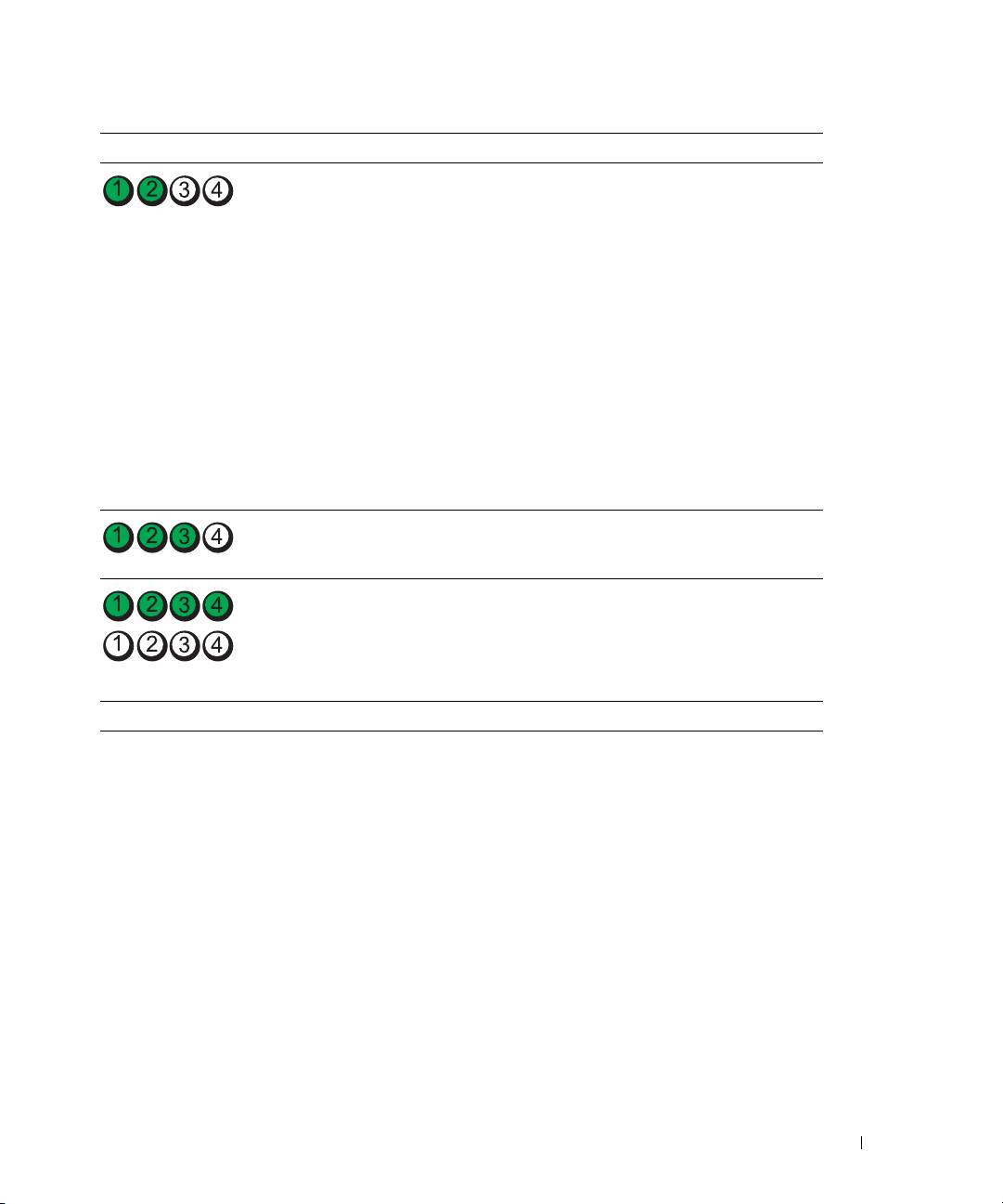
Lysmønster Problembeskrivelse Foreslått løsning
Det har oppstått en mulig feil
1
Ta ut kortet (ikke grafikkortet) for å
ved et utvidelseskort.
se om det er en konflikt med et annet
kort. Start maskinen på nytt.
2
Hvis problemet vedvarer, sett tilbake
kortet du fjernet, fjern et annet kort og
start deretter datamaskinen på nytt.
3
Gjenta denne fremgangsmåten for
hvert kort. Hvis maskinen starter på
normal måte, feilsøker du det siste
kortet du fjernet fra maskinen for å
avdekke mulige ressurskonflikter
(se "Løse problemer med ukompatibel
programvare og maskinvare"
på side 164).
4
Hvis problemet fortsetter, kontakter
du Dell.
Rutinebasert systemaktivitet før start
Følg med på skjermen etter mulige
av video.
meldinger.
Datamaskinen er i normal bruksmodus
Ingen.
etter POST.
MERK: Diagnoselampene glimter til så
vidt. Lampene slås av etter at maskinen
har startet opp operativsystemet.
Hurtigreferanse 175

Vanlige spørsmål (FAQ)
Hvordan Løsning Finne flere opplysninger
Setter jeg opp maskinen slik
Hvis maskinen har et skjermkort som
I "Sette opp maskinen" på side 143
at den bruker to skjermer?
støtter to skjermer, ser du etter en
finner du opplysninger om hvordan
Y-kabel i esken maskinen ble levert i.
du kobler to skjermer til maskinen.
Y-kabelen har én kontakt i den ene
enden (plugg denne inn i kontakten
bak på maskinen) og to kontakter i
den andre (koble disse kontaktene til
skjermkablene).
Kobler jeg til skjermen når
Hvis skjermkortet har en DVI-
I "Sette opp maskinen" på side 143
skjermkabelkontakten ikke passer
kontakt mens skjermen har
finner du opplysninger om hvordan
til kontakten bak på maskinen?
en VGA-kontakt, må du bruke
du kobler skjermer til maskinen.
en adapter. En adapter skal være
Kontakt Dell hvis du ønsker flere
inkludert i boksen maskinen ble
opplysninger. Opplysninger om
levert i.
hvordan du kontakter Dell, finner
du i User’s Guide (Brukerhåndbok).
Kobler jeg til høyttalere? Hvis maskinen har et lydkort,
Les dokumentasjonen for
kobler du høyttalerne til kortet.
høyttalerne for flere opplysninger.
Se "Sette opp maskinen" på side 143.
Finner jeg riktige kontakter for
Maskinen har åtte USB-kontakter
I "Om datamaskinen" på side 148
USB- og IEEE 1394-enheter?
(to foran, én intern og fem på
finner du illustrasjoner av maskinen
baksiden) og én IEEE 1394-kontakt
sett forfra og bakfra.
både foran og på baksiden. Flere
Opplysninger om hvor du finner
opplysninger om IEEE 1394-kortet
User’s Guide (Brukerhåndbok) finner
finner du i User’s Guide (Bruker-
du i "Finne informasjon" på side 139.
håndbok).
Finner jeg informasjon om
User’s Guide (Brukerhåndbok)
Gå til Dells kundestøttenettsted på
maskinvaren og andre tekniske
inneholder en spesifikasjonstabell
support.dell.com og les beskrivelser
spesifikasjoner for maskinen?
som gir detaljert informasjon om
om den nyeste teknologien eller
datamaskinen og maskinvaren.
kommunisér med andre Dell-brukere
Opplysninger om hvor du finner
i Dell-forumet.
User’s Guide (Brukerhåndbok) finner
du i "Finne informasjon" på side 139.
176 Hurtigreferanse

Hvordan Løsning Finne flere opplysninger
Finner jeg dokumentasjon
Følgende dokumentasjon er
Hvis du skulle miste
for maskinen?
tilgjengelig for maskinen:
dokumentasjonen, kan du også laste
• User’s Guide (Brukerhåndbok)
den ned fra Dells
kundestøttenettsted på
• Product Information Guide
support.dell.com.
(Produktinformasjon)
• Systeminformasjonsetikett
Opplysninger om hvor du finner
disse dokumentene finner du i
"Finne informasjon" på side 139.
Hurtigreferanse 177

178 Hurtigreferanse

Register
C
E
hodetelefon
kontakt, 151
CD-er
etiketter
operativsystem, 142
Microsoft Windows, 140
Service Tag, 140
I
D
IEEE
F
kontakter, 150, 154
datamaskin
gjenopprett til tidligere
feilmeldinger
informasjon om
tilstand, 164
ergonomi, 140
diagnoselamper, 170
signalkoder, 168
signalkoder, 168
IRQ-konflikter, 164
Dell
feilsøking, 164
kundestøttenettsted, 141
Dell Diagnostics, 166, 168
diagnoselamper, 170
K
Dell Diagnostics, 166, 168
gjenopprett til tidligere
kontakter
Dell Premier Support,
tilstand, 164
nettsted, 140
hodetelefon, 151
Hjelp og støtte, 141
IEEE, 150, 154
diagnoselamper, 170
linje inn, 154
diagnostikk
linje ut, 153
Dell, 166, 168
G
lyd, 153-154
lamper, 151, 170
garantiopplysninger, 140
mus, 153
signalkoder, 168
nettverkskort, 154
dokumentasjon
parallell, 153
ergonomi, 140
seriell, 154
H
garanti, 140
strøm, 152
harddisk
Hurtigreferanse, 139
tastatur, 154
aktivitetslampe, 150-151
online, 141
USB, 151, 153-154
Produkt-informasjon, 140
Hardware Troubleshooter
kort
regulering, 140
(Feilsøkingsverktøy
spor, 152
for maskinvare), 164
sikkerhet, 140
kundestøttenettsted, 141
Sluttbrukeravtale (End User
Hjelp og støtte, 141
License Agreement), 140
hjelpefil
User’s Guide
Windows Hjelp og støtte, 141
(Brukerhåndbok), 140
Register 179

180 Register
L
P
T
lamper
problemer
tastatur
baksiden av
Dell Diagnostics, 166, 168
kontakt, 154
datamaskinen, 170
diagnoselamper, 170
diagnose, 151, 170
gjenopprett til tidligere
harddiskaktivitet, 150-151
tilstand, 164
U
koblingsintegritet, 154
signalkoder, 168
USB
nettverk, 154
Produktinformasjon, 140
kontakt, 153-154
nettverksaktivitet, 154
programvare, 164
kontakter, 151
strøm, 151
User’s Guide
lydkontakter
(Brukerhåndbok), 140
linje inn, 154
R
linje ut, 153
reguleringsopplysninger, 140
W
Ressurs-CD
M
Dell Diagnostics, 166, 168
Windows XP
Hardware Troubleshooter
maskinvare, 164
(Feilsøkingsverktøy
Dell Diagnostics, 166, 168
for maskinvare), 164
S
signalkoder, 168
Hjelp og støtte, 141
Microsoft Windows-
Service Tag, 140
installere på nytt, 142
etikett, 140
signalkoder, 168
System Restore (System-
gjenoppretting), 164
mus
sikkerhetsregler, 140
kontakt, 153
Sluttbrukeravtale
(End User License
Agreement), 140
N
strøm
nettverk
knapp, 151
kontakt, 154
kontakt, 152
lampe, 151
System Restore
O
(Systemgjenoppretting),
164
operativsystem
CD, 142
installere på nytt, 142
180 Register
