
Dell Precision 690 – страница 6
Инструкция к Компьютеру Dell Precision 690
Оглавление
- Примечания, символы внимания и предупреждения
- Содержание
- Поиск информации Возможные направления поиска Где искать
- Возможные направления поиска Где искать
- Возможные направления поиска Где искать
- Возможные направления поиска Где искать
- Установка компьютера 1 2
- 3
- Видеоплата для подключения одного и двух мониторов, с одним разъемом
- Видеоплата для подключения двух мониторов, с одним DVI- и одним VGA-разъемом Видеоплата для подключения двух мониторов, с двумя DVI-разъемами
- 4 5
- 6 О компьютере
- Вид спереди
- 6
- 13
- Вид сзади
- Разъемы на задней панели 4
- 13
- Вид изнутри
- Элементы системной платы
- 17
- Устройство Цвет Дополнительная информация, содержащаяся в руководстве пользователя
- Снятие крышки корпуса компьютера 1 2 3 4
- 5 6 7 8
- Подставка компьютера Установка подставки компьютера
- 9
- Снятие подставки компьютера
- Решение проблем Советы по устранению неполадок Несовместимость программного и аппаратного обеспечения
- Создание точки восстановления Восстановление предыдущего работоспособного состояния компьютера Отмена последнего восстановления системы
- Включение функции System Restore Использование последней работоспособной конфигурации Другие возможности решения конфликтов аппаратного и программного обеспечения Программа диагностики Dell Diagnostics Когда использовать программу Dell Diagnostics
- Запуск программы Dell Diagnostics с жесткого диска Запуск программы Dell Diagnostics с компакт-диска Drivers and Utilities
- Перед началом тестирования Звуковые коды Код Причина
- Код Причина
- Сообщения об ошибках Индикаторы диагностики Коды индикаторов диагностики перед выполнением теста POST Индикаторы диагностики
- Индикаторы диагностики
- Индикаторы диагностики Сигналы диагностических светодиодов во время процедуры POST Светодиоды Описание проблемы Варианты решения
- Светодиоды Описание проблемы Варианты решения
- Светодиоды Описание проблемы Варианты решения
- Светодиоды Описание проблемы Варианты решения
- Светодиоды Описание проблемы Варианты решения
- Часто задаваемые вопросы Как сделать... Решение Источник информации
- Как сделать... Решение Источник информации
- Индекс
- 270 Индекс
- Индекс 271
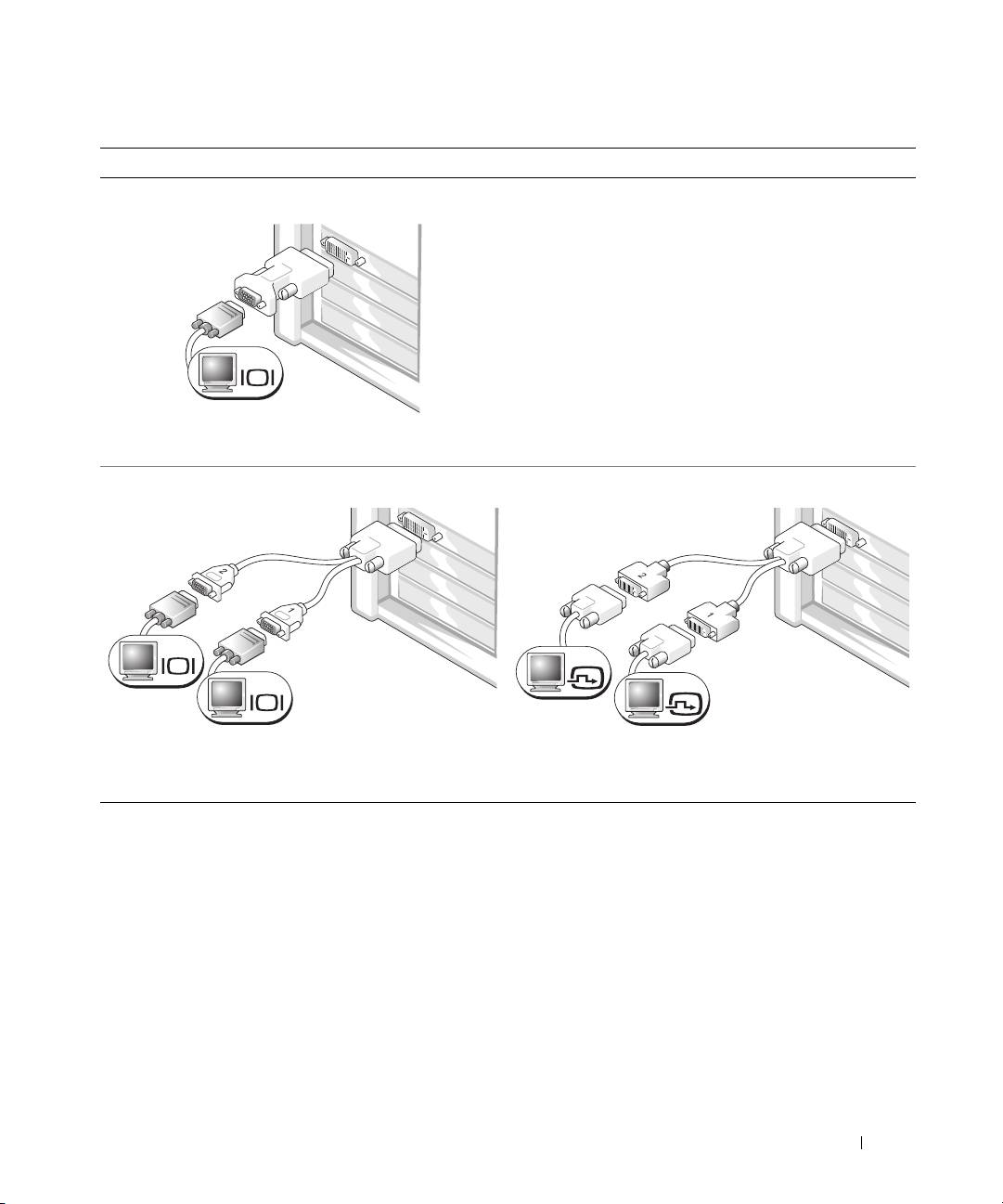
Yhden ja kahden näytön näytönohjaimet, joissa on yksi liitin
Yksi VGA-sovitin:
VGA
Käytä VGA-sovitinta, kun sinulla on yhden näytön
näytönohjain ja haluat liittää tietokoneen VGA-näyttöön.
Kahden VGA-näytön Y-kaapelisovitin:
Kahden DVI-näytön Y-kaapelisovitin:
VGA
DVI
VGA
DVI
Käytä sopivaa Y-kaapelia, kun näytönohjaimessa on
Käytä sopivaa Y-kaapelia, kun näytönohjaimessa on liitin
liitin yhdelle näytölle ja haluat liittää tietokoneen
yhdelle näytölle ja haluat liittää tietokoneen yhteen tai
yhteen tai kahteen VGA-näyttöön.
kahteen DVI-näyttöön.
Kahden näytön kaapeli on värikoodattu. Sininen liitin on tarkoitettu ensisijaista näyttöä varten ja musta
liitin on toiselle näytölle. Jotta kahden näytön tuki olisi käytössä, molempien näyttöjen on oltava kytkettyinä
tietokoneeseen, kun se käynnistetään.
Pikaopas 101
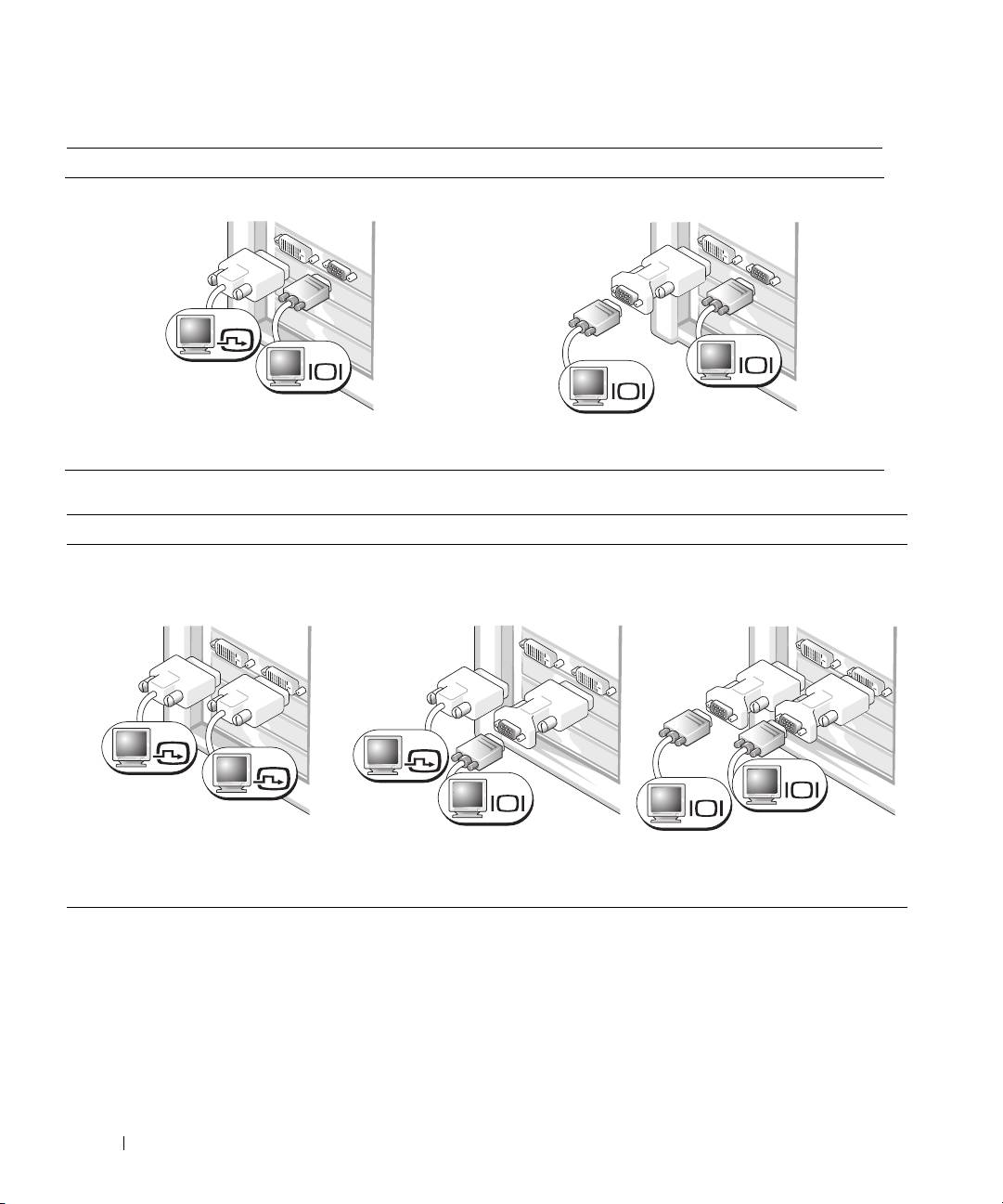
Kahden näytön näytönohjaimet, joissa on yksi DVI- ja yksi VGA-liitin
Yksi DVI- ja yksi VGA-liitin:
Kaksi VGA-liitintä, joissa on yksi VGA-sovitin:
DVI
VGA
VGA
VGA
Käytä oikeita liittimiä, kun haluat liittää tietokoneesi
Käytä VGA-sovitinta, kun haluat liittää tietokoneen
yhteen tai kahteen näyttöön.
kahteen VGA-näyttöön.
Kahden näytön näytönohjaimet, joissa on kaksi DVI-liitintä
Kaksi DVI-liitintä:
Kaksi DVI-liitintä, joissa on yksi
Kaksi DVI-liitintä, joissa on kaksi
VGA-sovitin:
VGA-sovitinta:
DVI
DVI
DVI
VGA
VGA
VGA
Liitä tietokone yhteen tai kahteen
Liitä VGA-näyttö tietokoneen
Liitä kaksi VGA-näyttöä tietokoneen
DVI-näyttöön DVI-liittimien avulla.
jompaan kumpaan DVI-liittimeen
DVI-liittimiin kahden VGA-sovittimen
VGA-sovittimen avulla.
avulla.
102 Pikaopas
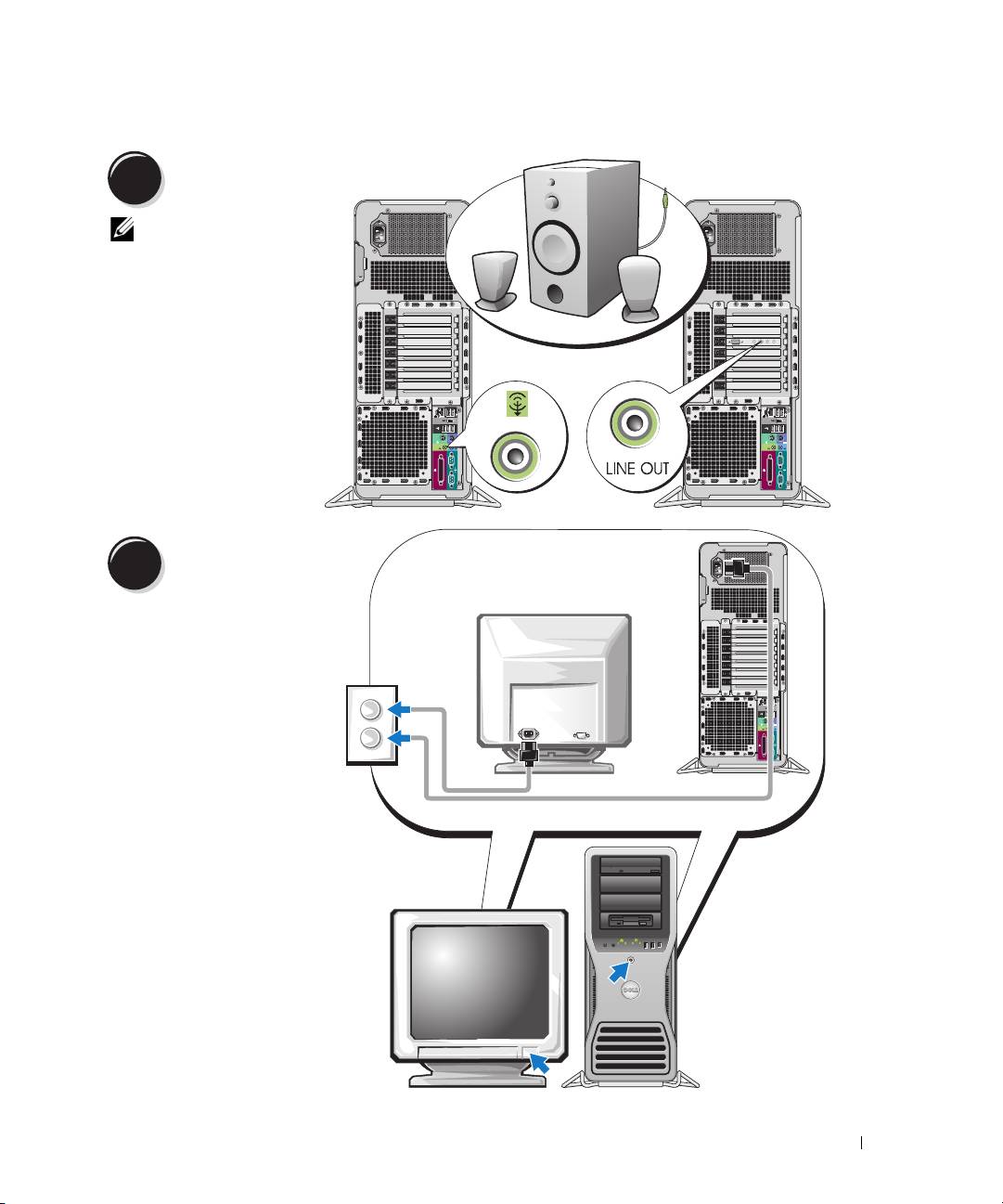
Kytke kaiuttimet.
4
HUOMAUTUS:
Jos tietokoneessa
on äänikortti, kytke
kaiuttimet korttiin.
Liitä virtakaapelit
ja kytke virta
5
tietokoneeseen
ja näyttöön.
Pikaopas 103
Asenna muita ohjelmia tai laitteita.
6
Jos asennat tietokoneeseen myöhemmin uusia lisälaitteita tai ohjelmistoja, tutustu lisälaitteen tai
ohjelmiston käyttöohjeeseen. Voit myös tarkistaa myyjältä, että ohjelmisto tai lisälaite on yhteensopiva
tietokoneesi ja käyttöjärjestelmäsi kanssa.
Tietokoneen asennus on nyt valmis.
Tietoja tietokoneesta
VAROITUS: Tietokone on painava (sen minimipaino on noin 25 kg), ja sen siirtäminen voi olla vaikeata. Pyydä
apua ennen kuin yrität nostaa, siirtää tai kallistaa tietokonetta, sillä sen nostamiseen tarvitaan kaksi henkilöä.
Nosta tietokonetta aina oikealla tavalla vahinkojen estämiseksi, ja vältä kumartamista nostamisen aikana.
Lisätietoja muista tärkeistä turvallisuusohjeista on Tuotetieto-oppaassa.
VAROITUS: Aseta tietokoneen jalusta paikalleen ennen kuin nostat tietokoneen pystyasentoon. Jos tietokoneen
jalustaa ei asenneta ennen tietokoneen nostamista pystyasentoon, tietokone saattaa kaatua, mikä voi aiheuttaa
henkilövahinkoja tai vaurioittaa tietokonetta.
104 Pikaopas
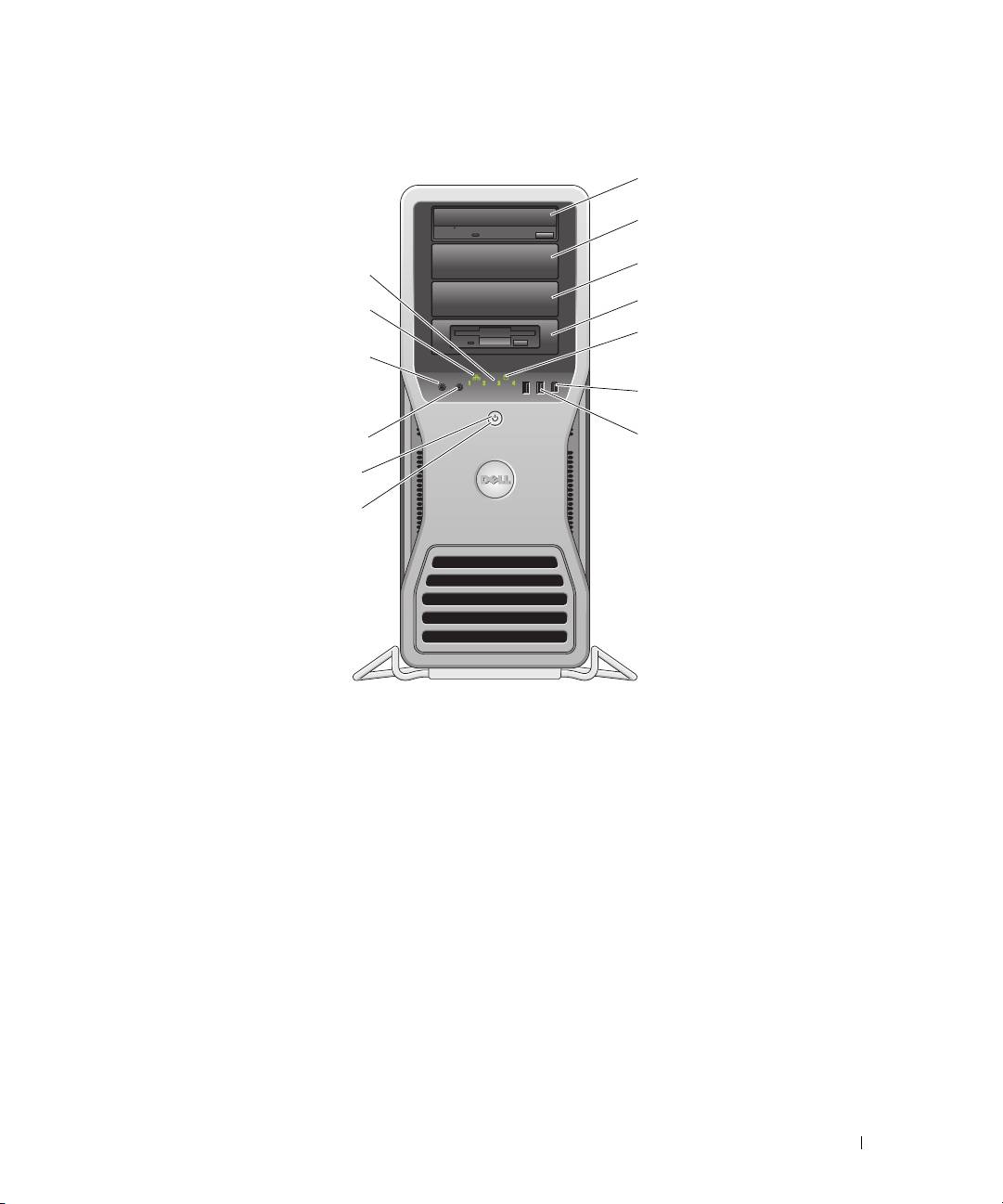
Laite edestä
Pikaopas 105
1
2
3
13
4
12
5
11
6
10
7
9
8

1-3 5,25 tuuman
Levyasemapaikkoihin voidaan asentaa CD- tai DVD-asema, Media Card -lukija,
levyasemapaikat
levykeasema tai SATA-kiintolevy 5,25 tuuman levyasemapaikan alustalla.
HUOMAUTUS: Levyasemapaikan alustat on tarkoitettu käytettäväksi ainoastaan
5,25 tuuman levyasemapaikoissa. Levykeaseman/Media Card--lukijan ja
kiintolevyaseman-alustat eivät ole keskenään vaihdettavissa.
4 5,25 tuuman
Levyasemapaikkoihin voidaan asentaa CD- tai DVD-asema, Media Card -lukija,
levyasemapaikka, jossa
levykeasema tai SATA-kiintolevy 5,25 tuuman levyasemapaikan alustalla.
on erityinen 3,5 tuuman
Levyaseman etulevy on tarkoitettu käytettäväksi ainoastaan levykeaseman tai
levyaseman etulevy
Media Card -lukijan kanssa. Se voidaan asentaa mihin tahansa neljästä
levyasemapaikasta. Lisätietoja on Käyttöoppaassa.
HUOMAUTUS: Levyasemapaikan alustat on tarkoitettu käytettäväksi ainoastaan
5,25 tuuman levyasemapaikoissa. Levykeaseman/Media Card -lukijan ja
kiintolevyaseman alustat eivät ole keskenään vaihdettavissa.
5 kiintolevyaseman
Kiintolevyn merkkivalo palaa, kun tietokone lukee tietoja kiintolevyltä tai
toiminnan merkkivalo
kirjoittaa tietoja kiintolevylle. Merkkivalo saattaa palaa myös jonkin laitteen,
kuten CD-soittimen, ollessa toiminnassa.
6 IEEE 1394 -liitin Käytä IEEE 1394 -liitintä nopeiden datalaitteiden, kuten digitaalisten
videokameroiden ja ulkoisten tallennuslaitteiden kanssa.
7 USB 2.0 -liittimet (2) Käytä laitteen etupaneelissa olevia USB-liittimiä silloin tällöin käytettyjen
laitteiden, kuten flash-muistikorttien, kameroiden tai käynnistettävien USB-
laitteiden kanssa (lisätietoja on Käyttöoppaassa).
Suosittelemme, että jatkuvasti kytkettyjen laitteiden, kuten tulostimien ja
näppäimistöjen kanssa käytetään laitteen takapaneelissa olevia USB-liittimiä.
106 Pikaopas
8 virtapainike Kytke tietokoneeseen virta painamalla virtapainiketta.
LAITTEISTOVAROITUS: Jotta et menetä tietoja, älä sammuta tietokonetta
virtapainikkeesta, vaan sammuta laite käyttöjärjestelmän avulla.
HUOMAUTUS: Virtapainiketta voidaan käyttää myös tietokoneen herättämiseen
tai sen asettamiseen virransäästötilaan. Lisätietoja on Käyttöoppaassa.
9 virran merkkivalo Virran merkkivalo osoittaa erilaisia tiloja syttymällä ja vilkkumalla tai palamalla
tasaisesti.
• Ei merkkivaloa — Tietokone on sammutettu tai se on lepotilassa.
• Tasainen vihreä — Tietokone on tavallisessa käyttötilassa.
• Vilkkuva vihreä — Tietokone on virransäästötilassa.
• Vilkkuva tai tasaisesti palava keltainen — Lisätietoja on
Käyttöoppaan
kohdassa
Virrankäytön ongelmat.
Voit poistua virransäästötilasta painamalla virtapainiketta, käyttämällä
näppäimistöä tai napsauttamalla hiirtä, jos se on määritetty herätyslaitteeksi
Windowsin Laitehallinnassa. Lisätietoja lepotiloista ja virransäästötilasta
poistumisesta on Käyttöoppaassa.
Katso "Diagnostiikkamerkkivalot" sivulla 126, joka sisältää merkkivalojen koodien
selitykset. Ne voivat auttaa tietokoneongelmien vianmäärityksessä.
10 mikrofoniliitin Käytä mikrofoniliitintä tietokonemikrofonin kytkemiseen, jolla siirretään ääntä
tai musiikkia ääni- tai puhelinlaitteeseen.
11 kuulokeliitin Käytä kuulokeliitintä kuulokkeiden kytkemiseen.
12 verkon toiminnan
Verkon toiminnan merkkivalo palaa, kun 10 Mbps:n, 100 Mbps:n, 1 000 Mbps:n
merkkivalo
(tai 1 Gbps:n) verkon ja tietokoneen välillä on hyvä yhteys.
13 diagnostiik-
Näitä merkkivaloja käytetään tietokone-ongelmien vianmääritykseen diagnostiik-
kamerkkivalot (4)
kakoodeja hyödyntäen. Lisätietoja on kohdassa "Diagnostiikkamerkkivalot"
sivulla 126.
Pikaopas 107
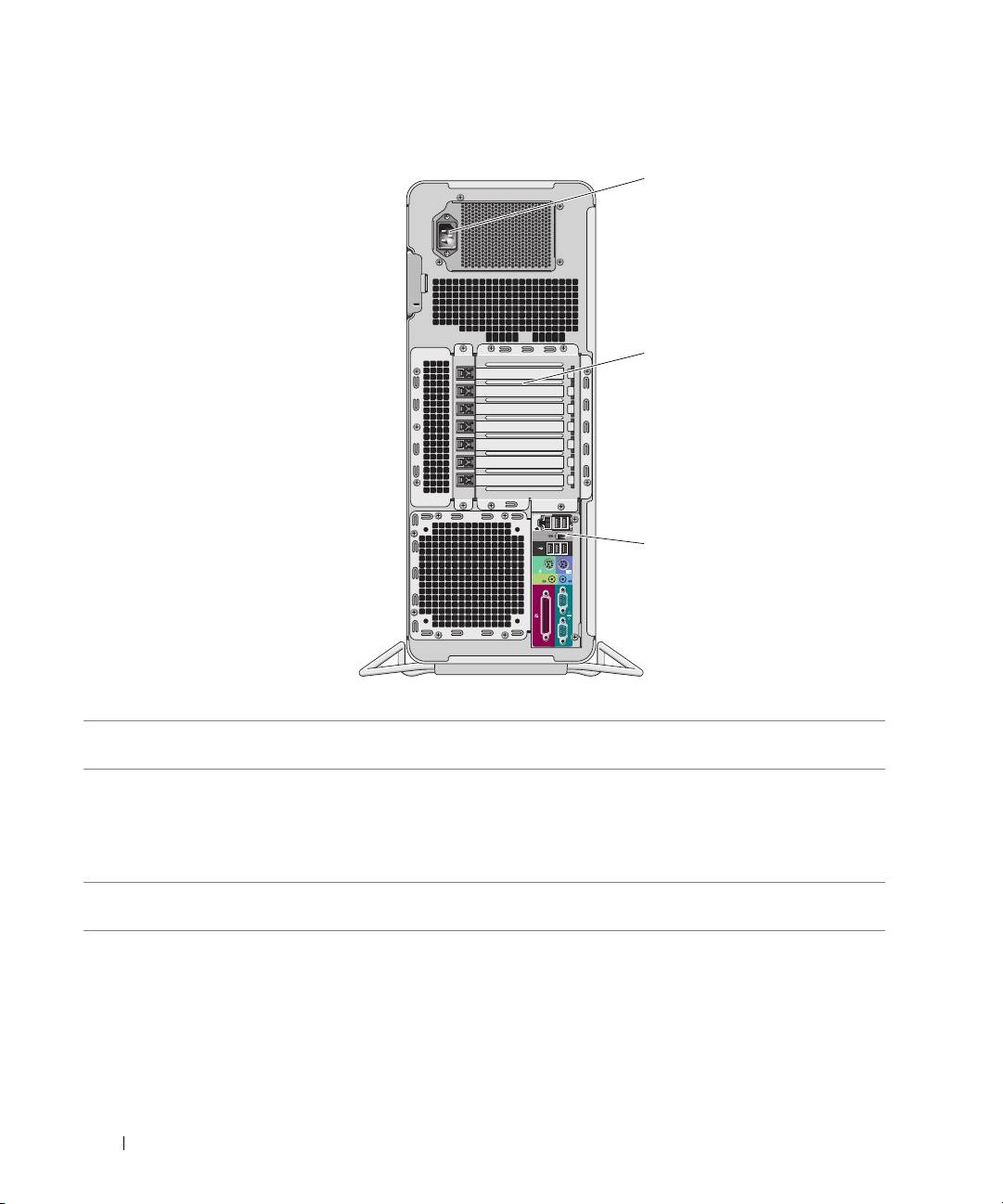
Laite takaa
108 Pikaopas
1
2
3
1 virtaliitin Kytke virtajohto. Liitin voi olla ulkonäöltään erilainen kuin mitä kuvassa on
esitetty.
2 korttipaikat Asennettujen PCI-, PCI-X- tai PCI Express -korttien käyttöön tarvittavat liittimet
HUOMAUTUS: Keskellä olevat viisi paikkaa tukevat täyspitkiä kortteja: yksi PCI-,
yksi PCI express x16-, yksi PCI express x8- (johdotus x4) ja kaksi PCI-X -paikkaa.
Ylhäällä ja alhaalla olevat liitinpaikat tukevat puolipitkiä kortteja: kaksi express x8 -
korttipaikkaa (johdotus x4).
3 takapaneelin liittimet Kytke sarja-, USB- ja muut laitteet
asianmukaiseen liittimeen
(lisätietoja on kohdassa "Takapaneelin liittimet" sivulla 109).
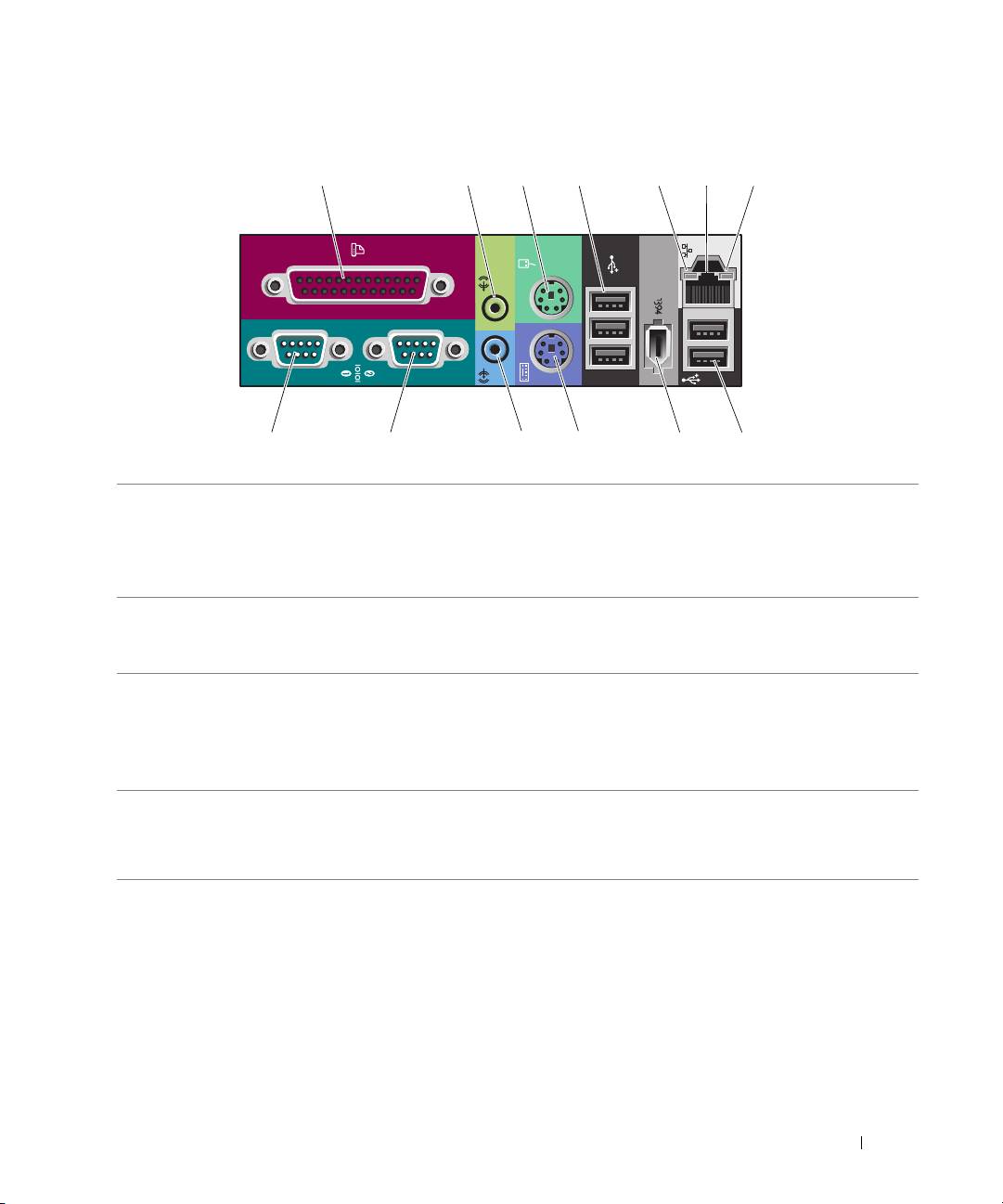
Takapaneelin liittimet
Pikaopas 109
1 234 6
13 12 11 10 89
57
1 rinnakkaisliitin Kytke rinnakkaislaite, kuten tulostin, rinnakkaisliittimeen. Jos käytät USB-
tulostinta, kytke se USB-liittimeen.
HUOMAUTUS: Sisäänrakennettu rinnakkaisliitin kytketään automaattisesti pois
päältä, jos tietokone havaitsee kortin, jonka rinnakkaisliittimellä on sama osoite.
Lisätietoja on Käyttöoppaassa.
2 linja ulos- ja
Käytä vihreätä linja ulos -liitintä kuulokkeiden ja useimpien sisäänrakennetulla
kuulokeliitin
vahvistimella varustettujen kaiuttimien kytkemiseen.
Jos tietokoneessa on äänikortti, käytä kortin liitintä.
3 hiiriliitin Kytke vakiohiiri vihreään hiiriliittimeen. Sammuta tietokone ja siihen kytketyt
laitteet ennen hiiren kytkemistä tietokoneeseen. Jos käytät USB-hiirtä, kytke
se USB-liittimeen.
®
®
Jos tietokoneessa on Microsoft
Windows
XP -käyttöjärjestelmä, tarpeelliset
hiiriohjaimet on asennettu kiintolevylle.
4 USB 2.0 -liittimet (3) Suosittelemme laitteen etupaneelissa olevien USB-liittimien käyttöä silloin tällöin
käytettyjen laitteiden, kuten flash-muistikorttien, kameroiden tai käynnistettävien
USB-laitteiden kanssa. Käytä jatkuvasti kytkettyjen laitteiden, kuten tulostimien
ja näppäimistöjen kanssa takapaneelissa olevia USB-liittimiä.

5 linkin merkkivalo
• Vihreä — 10 Mbps:n verkon ja tietokoneen välillä on hyvä yhteys.
• Oranssi — 100 Mbps:n verkon ja tietokoneen välillä on hyvä yhteys.
• Keltainen — 1 000 Mbps:n (tai 1 Gbps:n) verkon ja tietokoneen välillä on hyvä
yhteys.
• Ei pala — Tietokone ei havaitse fyysistä yhteyttä verkkoon.
6 verkkoliitin Jos haluat kytkeä tietokoneen verkkoon tai laajakaistalaitteeseen, liitä
verkkokaapelin yksi pää verkkoliittimeen, verkkoon tai laajakaistalaitteeseen.
Liitä verkkokaapelin toinen pää tietokoneen verkkoliittimeen. Kuulet napsauksen,
kun verkkokaapeli on tukevasti kiinnitetty.
HUOMAUTUS: Älä liitä puhelinjohtoa verkkoliitäntään.
Jos tietokoneessa on lisävarusteena saatava verkkoliitäntäkortti, käytä siinä tai
tietokoneen takapaneelissa olevia liitäntöjä, kun määrität useita verkkoyhteyksiä
(esimerkiksi erillisen intranet- ja Internet-yhteyden).
Suosittelemme verkon kanssa luokan 5 johdotuksen ja liittimien käyttöä. Jos
joudut käyttämään luokan 3 johdotusta, pakota verkon nopeus 10 Mbps:ään
luotettavan toiminnan varmistamiseksi.
7 verkon toiminnan
Vilkkuu keltaisena, kun tietokone lähettää tai vastaanottaa tietoja verkon kautta.
merkkivalo
Vilkkaan verkkoliikenteen tapauksessa merkkivalo saattaa näyttää jatkuvasti
palavan.
8 USB 2.0 -liittimet (2) Suosittelemme laitteen etupaneelissa olevien USB-liittimien käyttöä silloin tällöin
käytettyjen laitteiden, kuten flash-muistikorttien, kameroiden tai käynnistettävien
USB-laitteiden kanssa.
Käytä jatkuvasti kytkettyjen laitteiden, kuten tulostimien ja näppäimistöjen
kanssa takapaneelissa olevia USB-liittimiä.
9 IEEE 1394 -liitäntä Käytä IEEE 1394 -liitintä nopeiden datalaitteiden, kuten digitaalisten
videokameroiden ja ulkoisten tallennuslaitteiden kanssa.
10 näppäimistöliitin Jos käytät vakionäppäimistöä, kytke se purppuranpunaiseen
näppäimistöliittimeen. Jos käytät USB-näppäimistöä, kytke se USB-liittimeen.
11 linja sisään -liitin Käytä sinistä linja sisään -liitintä tallennus- tai toistolaitteen, kuten
kasettisoittimen, CD-soittimen tai videonauhurin kytkemiseen.
Jos tietokoneessa on äänikortti, käytä kortin liitintä.
12 sarjaliitin Kytke sarjalaite, kuten kämmentietokone, sarjaporttiin. Tarvittaessa porttia
voidaan muokata järjestelmän asetusvaihtoehtojen avulla (lisätietoja on
Käyttöoppaassa).
13 sarjaliitin Kytke sarjalaite, kuten kämmentietokone, sarjaporttiin. Tarvittaessa porttia
voidaan muokata järjestelmän asetusvaihtoehtojen avulla (lisätietoja on
Käyttöoppaassa).
110 Pikaopas
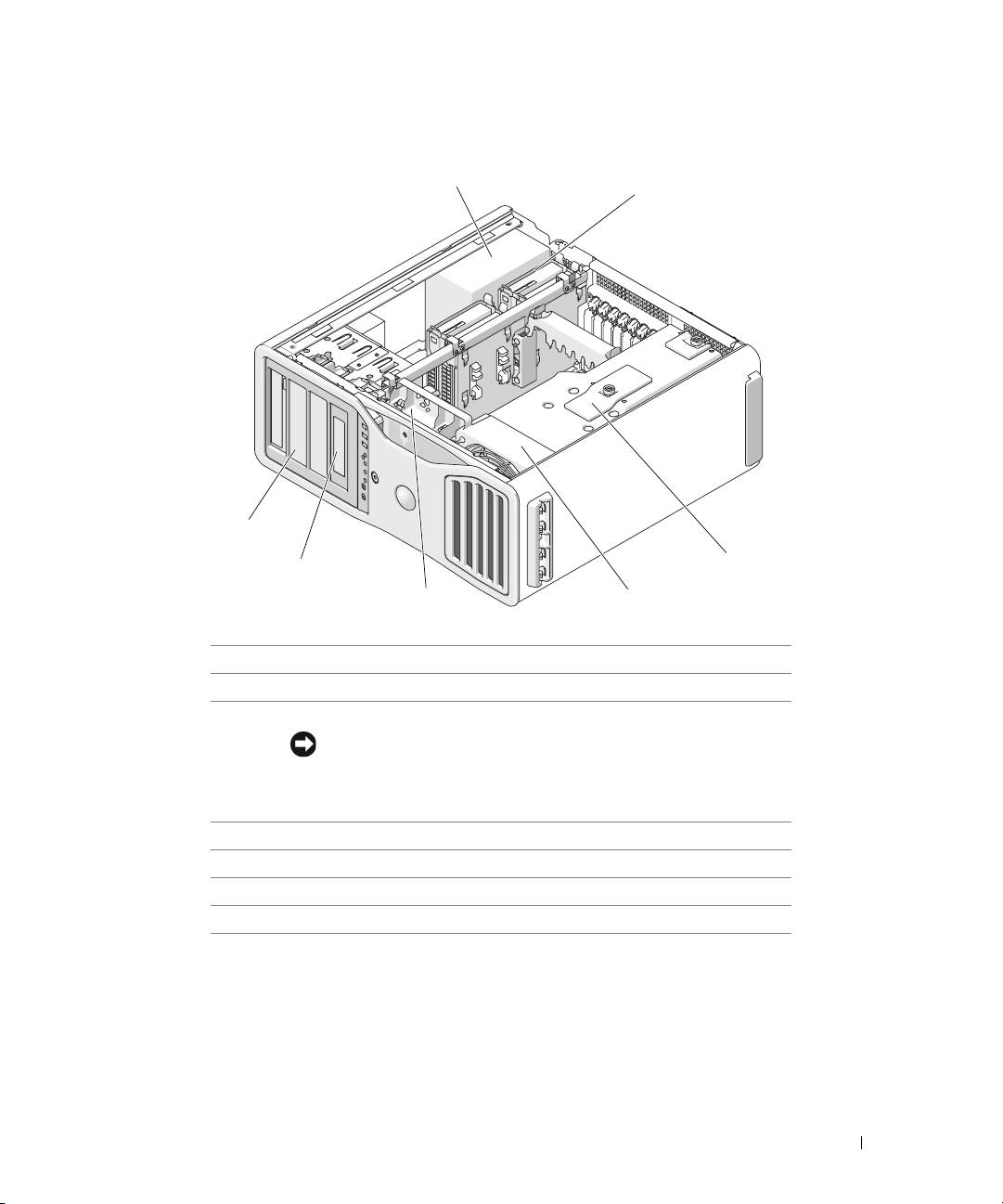
Laite sisältä
1 virtalähde
2 kiintolevypaikka
3 muistin suojus
LAITTEISTOVAROITUS: Muistin suojus pitää (lisävarusteena
saatavat) muistin alustakortit paikoillaan. Sen siipiruuvit on
kiristettävä tarpeeksi hyvin, jotta alustakortit pysyvät paikoillaan ja
vahinkoja ei pääse tapahtumaan.
4 etutuuletin
5 kortin tuuletin
6 5,25 tuuman levyasemapaikka, jossa on 3,5-tuuman levyaseman etulevy
7 5,25 tuuman levyasemapaikka
Pikaopas 111
1
2
7
3
6
45
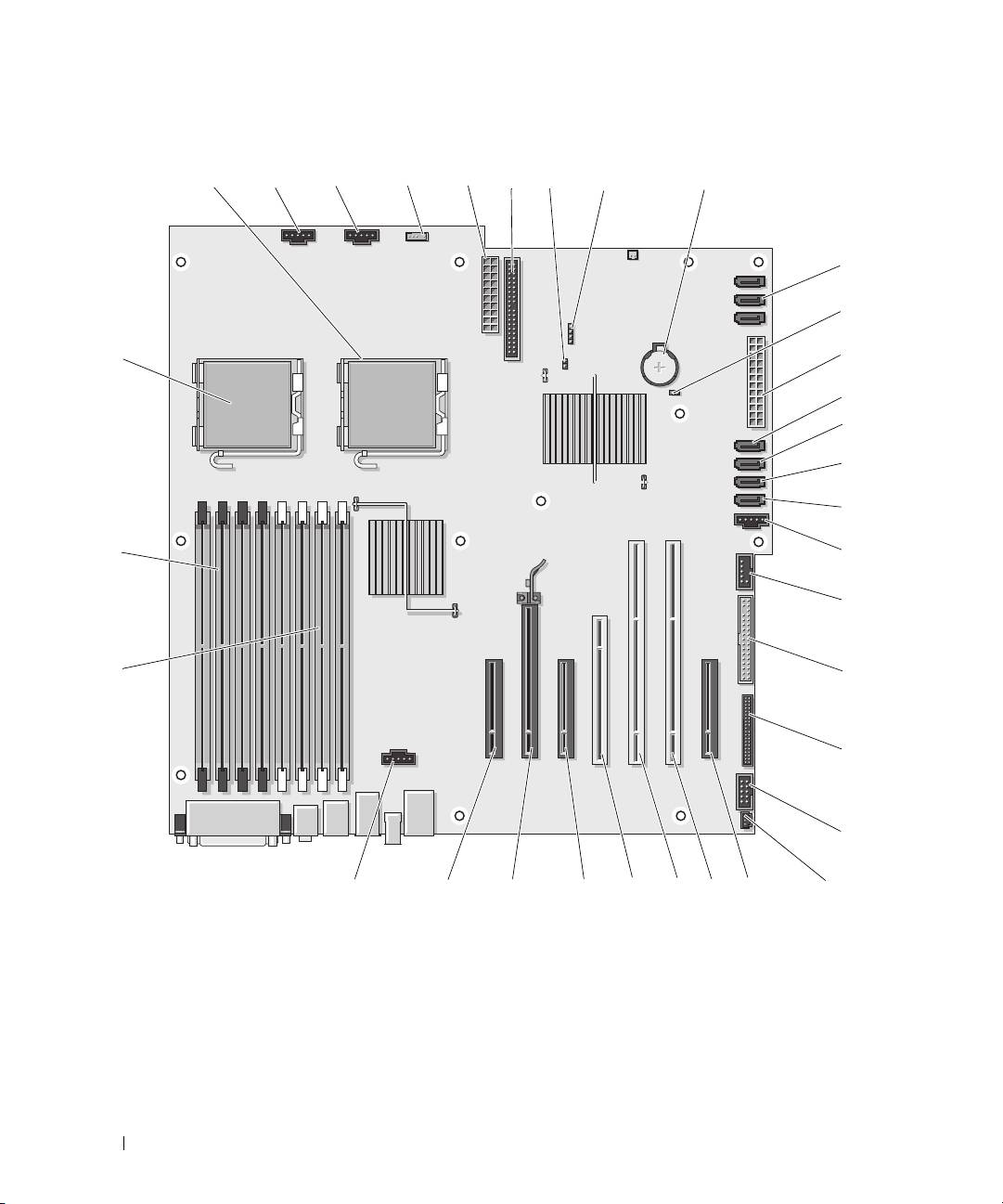
Emolevyn osat
112 Pikaopas
2 3456 9
33
31
26272829
1 8
10
11
12
14
15
16
17
18
19
21
7
13
32
20
30
232425
22

1 toissijaisen suorittimen liitin (CPU_1) 18 FlexBay-liitin (USB)
2 etutuulettimen liitin (FAN_FRONT) 19 levykeasema (DSKT)
3 kortin kehyksen tuulettimen liitin
20 etupaneelin liitin (FRONTPANEL)
(FAN_CCAG)
4 sisäisen kaiuttimen liitin (INT_SPKR) 21 etupaneelin 1394-liitin (FP1394)
5 virtaliitin (POWER2) 22 rungon tunkeutumisen esikortti (INTRUDER)
6 IDE-ohjaimen liitin (IDE) 23 PCI-Express x8 -korttipaikka, johdotettu x4
(SLOT7_PCIE)
7 salasanahyppykytkin (PSWD) 24 PCI-X-korttipaikka (SLOT6_PCIX)
8 lisäkiintolevyn LED-merkkivalon liitin
25 PCI-X-korttipaikka (SLOT5_PCIX)
(AUX_LED)
9 paristopidike (BATTERY) 26 PCI-korttipaikka (SLOT4_PCI)
HUOMAUTUS: Tämä korttipaikka ei ole
käytettävissä kahden näytönohjaimen
kokoonpanoissa.
10 SATA-liittimet (SATA_0, SATA_1, SATA_2) 27 PCI-Express x8 -korttipaikka, johdotettu x4
(SLOT3_PCIE)
HUOMAUTUS: Kahden näytönohjaimen
kokoonpanossa tämän paikan tilalla on x16-paikka
näytönohjelman aluslevyllä. Siinä on näytönohjain.
11 RTC-uudelleenkäynnistyshyppykytkin
28 PCI-Express x16 -korttipaikka (SLOT2_PCIX)
(RTCRST)
HUOMAUTUS: Tämä korttipaikka ei ole
käytettävissä kahden näytönohjaimen
kokoonpanoissa.
12 päävirtaliitin (POWER1) 29 PCI-Express x8 -korttipaikka, johdotettu x4
(SLOT1_PCIE)
HUOMAUTUS: Kahden näytönohjaimen
kokoonpanossa tämän paikan tilalla on x16-paikka
näytönohjelman aluslevyllä. Siinä on näytönohjain.
13 kiintolevyn liitin (HDD_3) 30 muistin tuulettimen liitin (FAN_MEM)
14 kiintolevyn liitin (HDD_2) 31 valkoiset muistimoduulin liittimet (DIMM_1-4)
tukimuistimoduulit tai muistimoduulien
alustakortit
15 kiintolevyn liitin (HDD_1) 32 mustat muistimoduulin liittimet (DIMM_5-8)
tukimuistimoduulit vain silloin, kun muistin
alustakortteja ei ole asennettu, muuten nämä
on jätettävä tyhjiksi
16 kiintolevyn liitin (HDD_0) 33 ensisijaisen suorittimen liitin (CPU_0)
17 kiintolevyn tuuletin (FAN_HDD)
Pikaopas 113

Kaapeleiden värit
Laite Väri
Kiintolevy (piirilevyn-ohjaimen kanssa) sininen kaapeli
Levykeasema musta vetokieleke
CD/DVD-asema oranssi vetokieleke
Käyttöoppaan etsiminen
Käyttöopas
sisältää lisätietoja tietokoneesta, kuten:
• tekniset ominaisuudet
• näkymät tietokoneen edestä ja takaa sekä kaikki käytettävissä olevat liittimet
• sisäkuvat tietokoneesta ja tarkat kuvat emolevystä sekä liittimistä
• ohjeet tietokoneen puhdistamiseksi
• tietoja ohjelmisto-ominaisuuksista, kuten Legacy Select Technology -ohjaimesta, salasanan
käyttämisestä ja järjestelmän asetusvaihtoehdoista
• vihjeitä ja ohjeita Microsoft Windows XP -käyttöjärjestelmän käyttöä varten
• ohjeita osien, kuten muistin, korttien, ohjainten, asemien, suorittimen ja akun irrottamisesta
ja asentamisesta
• tietoja erilaisten vikojen määrityksestä
• ohjeita Dell Diagnostics -ohjelman käytöstä ja ohjainten uudelleenasennuksesta
• tietoja yhteyden ottamisesta Delliin.
Voit käyttää
Käyttöopasta
kiintolevyltäsi tai Dellin tukisivustosta osoitteessa
support.dell.com
.
114 Pikaopas
Tietokoneen kannen irrottaminen
VAROITUS: Tutustu Tuotetieto-oppaan turvallisuusohjeisiin ennen tässä esitettyjen toimenpiteiden
suorittamista.
VAROITUS: Estä sähköiskut irrottamalla tietokone aina pistorasiasta ennen kannen irrottamista.
VAROITUS: Tietokone on painava (sen minimipaino on noin 25 kg), ja sen siirtäminen voi olla vaikeata. Pyydä
apua ennen kuin yrität nostaa, siirtää tai kallistaa tietokonetta, sillä sen nostamiseen tarvitaan kaksi henkilöä.
Nosta tietokonetta aina oikealla tavalla vahinkojen estämiseksi, ja vältä kumartamista nostamisen aikana.
Lisätietoja muista tärkeistä turvallisuusohjeista on Tuotetieto-oppaassa.
VAROITUS: Järjestelmän parhaan mahdollisen tasapainon varmistamiseksi jalusta täytyy aina asettaa
paikalleen. Jos tietokoneen jalustaa ei asenneta, tietokone saattaa kaatua, mikä voi aiheuttaa henkilövahinkoja
tai vaurioittaa tietokonetta.
LAITTEISTOVAROITUS: Voit välttää staattisen sähkön aiheuttamat viat tietokoneen komponenteille purkamalla
staattisen sähkövarauksen itsestäsi ennen kuin kosketat tietokoneen sähkökomponentteja. Varaus purkautuu, kun
kosketat tietokoneen kotelon maalaamatonta metallipintaa.
1
Toimi
Käyttöoppaan
kohdan Ennen aloittamista ohjeiden mukaan.
LAITTEISTOVAROITUS: Jos tietokoneen kansi avataan käytön aikana, tietokone voi sammua ilman
ennakkovaroitusta ja avoinna olevien ohjelmien tiedot voidaan menettää. Tietokoneen jäähdytysjärjestelmä ei pysty
toimimaan kunnolla, jos kansi ei ole paikallaan.
2
Jos olet asentanut tietokoneeseen suojakaapelin, irrota se suojakaapelin paikasta.
3
Irrota tietokoneen jalustaja varovasti avustajan avulla (katso kohtaa "Tietokoneen jalustan irrottaminen").
VAROITUS: Tietokone on painava (sen minimipaino on noin 25 kg), ja sen siirtäminen voi olla vaikeata. Pyydä
apua ennen kuin yrität nostaa, siirtää tai kallistaa tietokonetta, sillä sen nostamiseen tarvitaan kaksi henkilöä.
Nosta tietokonetta aina oikealla tavalla vahinkojen estämiseksi, ja vältä kumartamista nostamisen aikana.
Lisätietoja muista tärkeistä turvallisuusohjeista on Tuotetieto-oppaassa.
VAROITUS: Järjestelmän parhaan mahdollisen tasapainon varmistamiseksi jalusta täytyy aina asettaa
paikalleen. Jos tietokoneen jalustaa ei asenneta, tietokone saattaa kaatua, mikä voi aiheuttaa henkilövahinkoja
tai vaurioittaa tietokonetta.
LAITTEISTOVAROITUS: Varmista, että työskentelet tasaisella ja suojatulla pinnalla, jotta tietokone tai pinta, jolle
se on asennettu, ei pääse naarmuuntumaan.
4
Laske tietokone avustajan kanssa varovasti tasaiselle pinnalle siten, että sen kansi osoittaa ylöspäin.
5
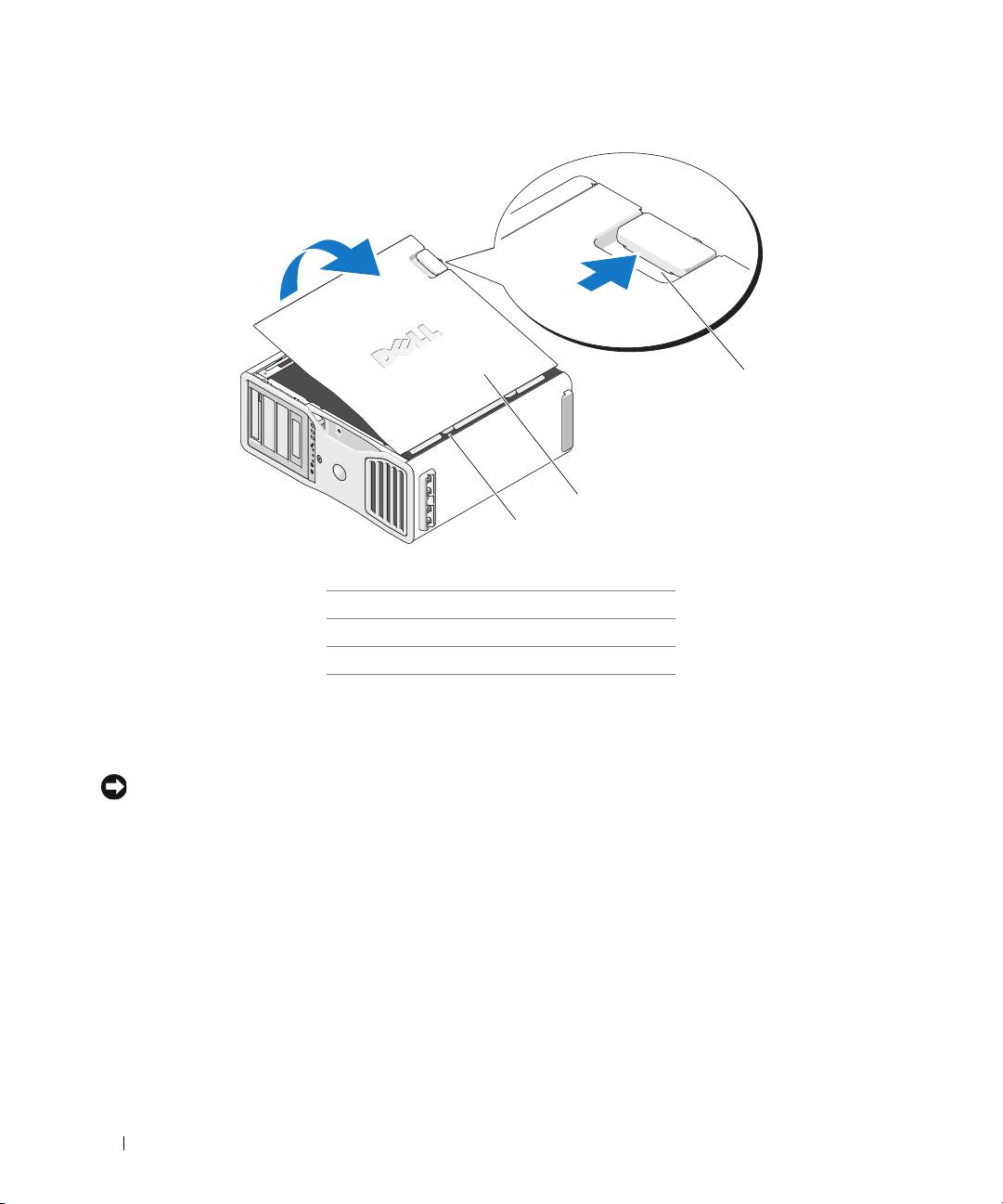
Vedä kannen salvan vapautusta taaksepäin.
LAITTEISTOVAROITUS: Varmista, että pöydällä on irrotetulle kannelle riittävästi tilaa, eli vähintään 30 cm.
Pikaopas 115
1
2
3
1 kannen salvan vapautus
2 tietokoneen kansi
3 kannen saranat
6
Etsi tietokoneen reunassa olevat kolme saranan kielekettä.
7
Tartu tietokoneen kannen reunoihin ja nosta kantta vipuamalla saranoita nostopisteinä käyttäen.
8
Irrota kansi saranan kielekkeistä ja aseta se syrjään turvalliseen paikkaan.
LAITTEISTOVAROITUS: Tietokoneen jäähdytysjärjestelmä ei pysty toimimaan kunnolla, jos tietokoneen kantta ei
ole asennettu paikalleen. Älä yritä käynnistää tietokonetta ennen kuin olet asentanut tietokoneen kannen takaisin
paikalleen.
116 Pikaopas
Tietokoneen jalu sta
VAROITUS: Tietokone on painava (sen minimipaino on noin 25 kg), ja sen siirtäminen voi olla vaikeata. Pyydä
apua ennen kuin yrität nostaa, siirtää tai kallistaa tietokonetta, sillä sen nostamiseen tarvitaan kaksi henkilöä.
Nosta tietokonetta aina oikealla tavalla vahinkojen estämiseksi, ja vältä kumartamista nostamisen aikana.
Lisätietoja muista tärkeistä turvallisuusohjeista on Tuotetieto-oppaassa.
VAROITUS: Järjestelmän parhaan mahdollisen tasapainon varmistamiseksi jalusta täytyy aina asettaa
paikalleen. Jos tietokoneen jalustaa ei asenneta, tietokone saattaa kaatua, mikä voi aiheuttaa henkilövahinkoja
tai vaurioittaa tietokonetta.
VAROITUS: Tutustu Tuotetieto-oppaan turvallisuusohjeisiin ennen tässä esitettyjen toimenpiteiden
suorittamista.
VAROITUS: Estä sähköiskut irrottamalla tietokone aina pistorasiasta ennen kannen irrottamista.
LAITTEISTOVAROITUS: Voit välttää staattisen sähkön aiheuttamat viat tietokoneen komponenteille purkamalla
staattisen sähkövarauksen itsestäsi, ennen kuin kosketat tietokoneen sähkökomponentteja. Varaus purkautuu, kun
kosketat tietokoneen kotelon maalaamatonta metallipintaa.
Tietokoneen jalustan kiinnittäminen
VAROITUS: Tietokone on painava (sen minimipaino on noin 25 kg), ja sen siirtäminen voi olla vaikeata. Pyydä
apua ennen kuin yrität nostaa, siirtää tai kallistaa tietokonetta, sillä sen nostamiseen tarvitaan kaksi henkilöä.
Nosta tietokonetta aina oikealla tavalla vahinkojen estämiseksi, ja vältä kumartamista nostamisen aikana.
Lisätietoja muista tärkeistä turvallisuusohjeista on Tuotetieto-oppaassa.
VAROITUS: Järjestelmän parhaan mahdollisen tasapainon varmistamiseksi jalusta täytyy aina asettaa
paikalleen. Jos tietokoneen jalustaa ei asenneta, tietokone saattaa kaatua, mikä voi aiheuttaa henkilövahinkoja
tai vaurioittaa tietokonetta.
1
Toimi
Käyttöoppaan
kohdan "Ennen aloittamista" ohjeiden mukaan.
2
Jos olet asentanut tietokoneeseen suojakaapelin, irrota se suojakaapelin paikasta.
3
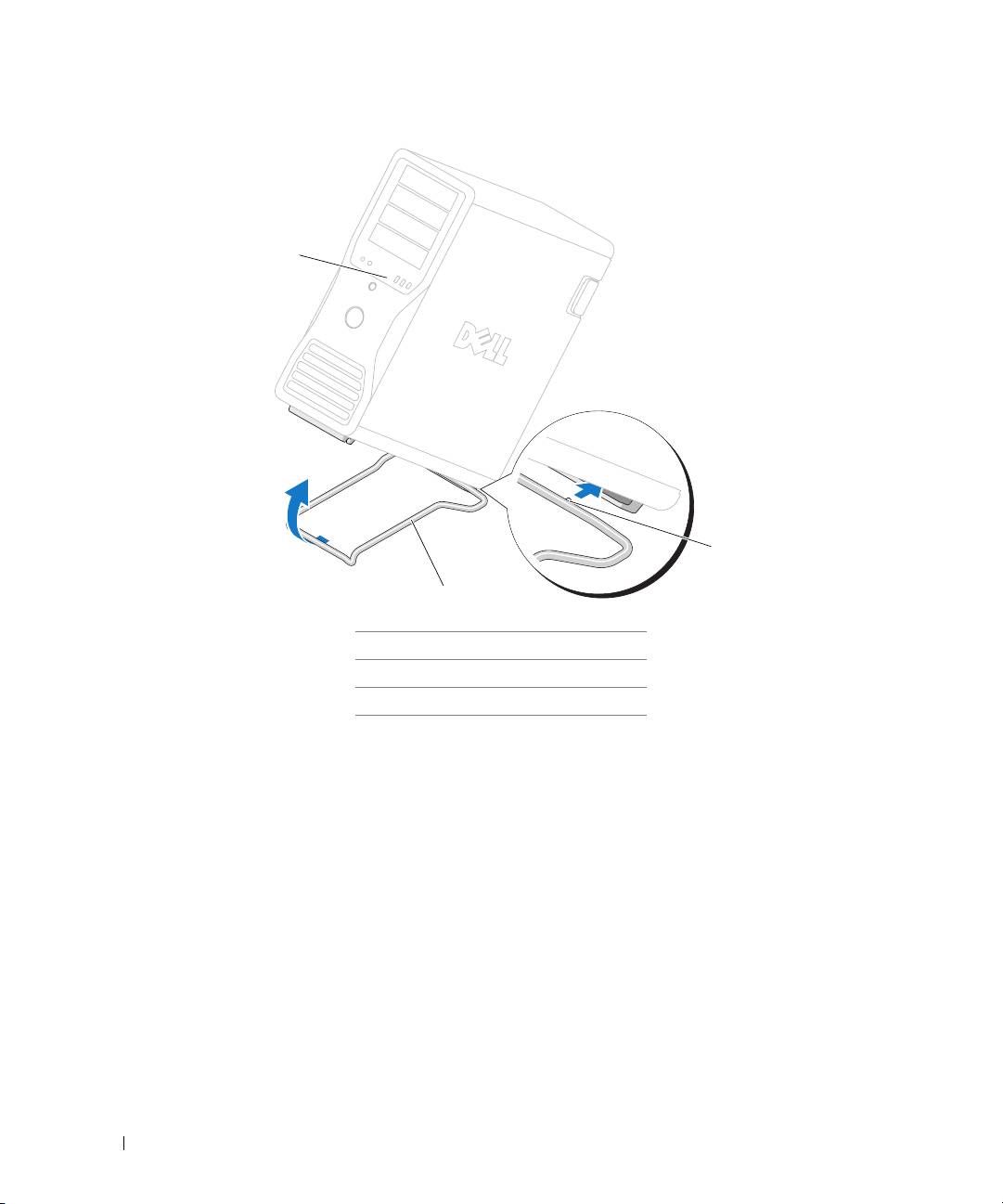
Aseta jalusta maahan tietokoneen eteen siten, että sen etu- ja takaosa ovat maassa.
Jos jalustan etu- ja takaosa osoittavat kattoa kohti, jalusta on kääntynyt ylösalaisin.
4
Varmista, että kiinnityskiskon kohdistusnasta osoittaa tietokoneeseen päin.
Jos kiinnityskiskon kohdistusnasta osoittaa tietokoneesta poispäin, jalusta on kääntynyt takaperin.
Pikaopas 117
1
3
2
1 tietokone
2 tietokoneen jalusta
3 kiinnityskiskon kohdistusnasta
5
Kohdista jalustan keskikohta tietokoneen keskikohtaan.
6
Kallista tietokonetta avustajan kanssa varovasti taaksepäin juuri niin korkealle, että jalusta voidaan
työntää sen alle.
7
Työnnä jalustan takaosa tietokoneen takajalkaan ja varmista, että kiinnityskiskon kohdistusnasta liukuu
kohdalleen.
8
Keskitä jalustan etutanko sitä vastaavaan, tietokoneen etujalassa olevaan loveen.
9
Laske tietokone varovasti alas, jolloin jalustan etutangon pitäisi napsahtaa paikalleen tietokoneen
painamana.
118 Pikaopas
Tietokoneen jalustan irrottaminen
VAROITUS: Tietokone on painava (sen minimipaino on noin 25 kg), ja sen siirtäminen voi olla vaikeata. Pyydä
apua ennen kuin yrität nostaa, siirtää tai kallistaa tietokonetta, sillä sen nostamiseen tarvitaan kaksi henkilöä.
Nosta tietokonetta aina oikealla tavalla vahinkojen estämiseksi, ja vältä kumartamista nostamisen aikana.
Lisätietoja muista tärkeistä turvallisuusohjeista on Tuotetieto-oppaassa.
VAROITUS: Järjestelmän parhaan mahdollisen tasapainon varmistamiseksi jalusta täytyy aina asettaa
paikalleen. Jos tietokoneen jalustaa ei asenneta, tietokone saattaa kaatua, mikä voi aiheuttaa henkilövahinkoja
tai vaurioittaa tietokonetta.
1
Toimi
Käyttöoppaan
kohdan "Ennen aloittamista" ohjeiden mukaan.
2
Kallista tietokonetta avustajan kanssa varovasti pienessä kulmassa taaksepäin.
3
Paina tietokoneen jalustan etuosaa alas maahan päin, jotta se irtoaa tietokoneen etuosasta.
4
Vedä tietokoneen jalustaa tietokoneen etuosaan päin, kunnes se on kokonaan poistettu.
Tietokoneen käsitteleminen
Voit pitää tietokoneesi kunnossa noudattamalla seuraavia ohjeita:
• Älä koskaan sammuta tietokonetta, kun kiintolevyn merkkivalo palaa. Näin et menetä tallentamattomia
tietoja tai vahingoita tiedostoja.
• Tarkista säännöllisesti järjestelmäsi virustarkistusohjelmalla.
• Säätele kiintolevytilaa poistamalla säännöllisesti tarpeettomia tiedostoja ja eheyttämällä levyasema(t).
• Tee säännöllisiä varmuuskopioita.
• Puhdista näyttö, hiiri ja näppäimistö säännöllisesti (lisätietoja on
Käyttöoppaassa
).
Ongelmien ratkaiseminen
Vianmääritysvihjeitä
Suorita tietokoneen vianmäärityksessä seuraavat tarkistukset:
• Jos lisäsit tai poistit jonkin osan ennen kuin ongelma ilmeni, tarkista asennus ja varmista, että kyseinen
osa on oikein asennettu.
• Jos oheislaite ei toimi, varmista, että se on oikein liitetty.
• Jos saat virheilmoituksen, kirjoita muistiin viestin sisältö sanatarkasti. Viesti voi auttaa teknistä tukea
ongelman selvittämisessä ja korjaamisessa.
• Jos virheilmoitus tulee jostakin ohjelmasta, katso kyseisen ohjelman ohjeita.
• Jos vianmääritysosassa suositellaan katsomaan
Käyttöopasta
, mene osoitteeseen
support.dell.com
(tarvittaessa joltakin toiselta tietokoneelta) ja avaa
Käyttöopas.
Pikaopas 119

Ohjelmiston ja laitteiston yhteensopivuusongelmien ratkaiseminen
Jos laitetta ei havaita käyttöjärjestelmän käynnistyksen aikana tai laite havaitaan, mutta se on määritetty
virheellisesti, voit ratkaista yhteensopivuusongelman Hardware Troubleshooter (Laitteiden vianmääritys) -
toiminnon avulla.
Voit ratkaista yhteensopivuusongelmat Hardware Troubleshooter (Laitteiden vianmääritys) -toiminnon
avulla seuraavasti:
1
Valitse
Start
(Käynnistä) -painike ja valitse
Help and Support
(Ohje ja tuki).
2
Kirjoita
Search
(Etsi)-kenttään
hardware troubleshooter
(laitteiston vianmääritys) ja aloita haku
napsauttamalla nuolipainiketta.
3
Valitse
Search Results
(Hakutulokset) -luettelosta
Hardware Troubleshooter
(Laitteiston vianmääritys) napsauttamalla sitä.
4
Valitse
Hardware Troubleshooter
(Laitteiston vianmääritys) -luettelosta
I need to resolve a hardware
conflict on my computer
(Tietokoneessa on laitteistoristiriita) ja valitse sitten
Next
(Seuraava).
®
®
Microsoft
Windows
XP:n System Restore (Järjestelmän palauttaminen) -toiminnon käyttäminen
Microsoft Windows XP -käyttöjärjestelmässä on System Restore (Järjestelmän palauttaminen) -ominaisuus,
jonka avulla tietokoneen voi palauttaa aiempaan toiminnalliseen tilaan (datatiedostoja muuttamatta), jos
laitteistoon, ohjelmistoihin tai muihin järjestelmäasetuksiin tehdyt muutokset ovat jättäneet tietokoneen
epätoivottuun toimintatilaan. Windowsin Ohje ja tukipalvelut -ohjelmassa (katso "Tietojen etsiminen"
sivulla 95) on lisätietoja System Restore (Järjestelmän palauttaminen) -ominaisuuden käytöstä.
LAITTEISTOVAROITUS: Ota datatiedostoistasi varmuuskopiot säännöllisesti. System Restore (Järjestelmän
palauttaminen) ei tarkkaile tai palauta datatiedostojasi.
Palautuspisteen luominen
1
Valitse
Start
(Käynnistä)-painike ja valitse
Help and Support
(Ohje ja tuki).
2
Valitse
System Restore
(Järjestelmän palauttaminen).
3
Noudata näyttöön tulevia ohjeita.
Tietokoneen palauttaminen aiempaan toimivaan tilaan
LAITTEISTOVAROITUS: Ennen kuin palautat tietokoneen aiempaan toimivaan tilaan, tallenna ja sulje avoinna
olevat tiedostot ja sulje avoimet ohjelmat. Älä muokkaa, avaa tai poista tiedostoja tai ohjelmia, ennen kuin
järjestelmän palauttaminen on valmis.
1
Valitse
Start
(Käynnistä) -painike, valitse
All Programs
(Kaikki ohjelmat)
→
Accessories
(Apuohjelmat)
→
System Tools
(Järjestelmätyökalut) ja valitse sitten
System Restore
(Järjestelmän palauttaminen).
2
Varmista, että
Restore my computer to an earlier time
(Palauta tietokone aiemman ajankohdan
mukaiseksi) -valintaruutu on valittuna ja valitse sitten
Next
(Seuraava).
120 Pikaopas
