
Dell Precision 690 – страница 12
Инструкция к Компьютеру Dell Precision 690
Оглавление
- Примечания, символы внимания и предупреждения
- Содержание
- Поиск информации Возможные направления поиска Где искать
- Возможные направления поиска Где искать
- Возможные направления поиска Где искать
- Возможные направления поиска Где искать
- Установка компьютера 1 2
- 3
- Видеоплата для подключения одного и двух мониторов, с одним разъемом
- Видеоплата для подключения двух мониторов, с одним DVI- и одним VGA-разъемом Видеоплата для подключения двух мониторов, с двумя DVI-разъемами
- 4 5
- 6 О компьютере
- Вид спереди
- 6
- 13
- Вид сзади
- Разъемы на задней панели 4
- 13
- Вид изнутри
- Элементы системной платы
- 17
- Устройство Цвет Дополнительная информация, содержащаяся в руководстве пользователя
- Снятие крышки корпуса компьютера 1 2 3 4
- 5 6 7 8
- Подставка компьютера Установка подставки компьютера
- 9
- Снятие подставки компьютера
- Решение проблем Советы по устранению неполадок Несовместимость программного и аппаратного обеспечения
- Создание точки восстановления Восстановление предыдущего работоспособного состояния компьютера Отмена последнего восстановления системы
- Включение функции System Restore Использование последней работоспособной конфигурации Другие возможности решения конфликтов аппаратного и программного обеспечения Программа диагностики Dell Diagnostics Когда использовать программу Dell Diagnostics
- Запуск программы Dell Diagnostics с жесткого диска Запуск программы Dell Diagnostics с компакт-диска Drivers and Utilities
- Перед началом тестирования Звуковые коды Код Причина
- Код Причина
- Сообщения об ошибках Индикаторы диагностики Коды индикаторов диагностики перед выполнением теста POST Индикаторы диагностики
- Индикаторы диагностики
- Индикаторы диагностики Сигналы диагностических светодиодов во время процедуры POST Светодиоды Описание проблемы Варианты решения
- Светодиоды Описание проблемы Варианты решения
- Светодиоды Описание проблемы Варианты решения
- Светодиоды Описание проблемы Варианты решения
- Светодиоды Описание проблемы Варианты решения
- Часто задаваемые вопросы Как сделать... Решение Источник информации
- Как сделать... Решение Источник информации
- Индекс
- 270 Индекс
- Индекс 271
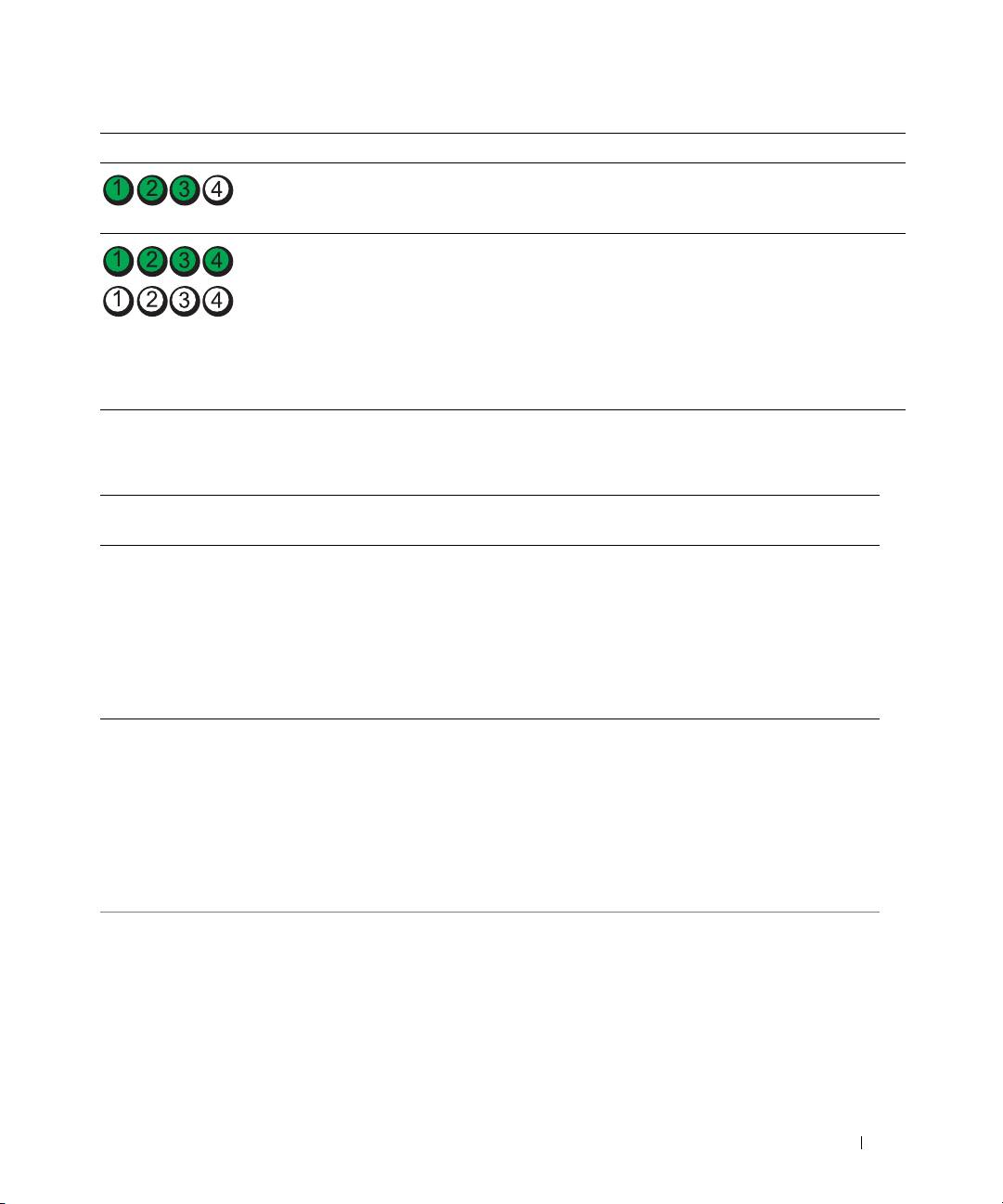
Stan lampek Opis problemu Sugerowane rozwiązanie
Rutynowe działanie systemu
Przeczytaj komunikaty pojawiające się na ekranie monitora.
poprzedzające inicjalizację
grafiki.
Komputer działa normalnie po
Brak.
wykonaniu testu POST.
UWAGA: Lampki
diagnostyczne migają przez
krótki czas; wyłączają się po
prawidłowym uruchomieniu
systemu operacyjnego przez
komputer.
Najczęściej zadawane pytania
Jak... Rozwiązanie Gdzie znaleźć dodatkowe
informacje
skonfigurować komputer, aby
Jeśli komputer posiada kartę graficzną
Informacje dotyczące podłączania
używać dwóch monitorów?
wymaganą do obsługi konfiguracji
dwóch monitorów do komputera
dwumonitorowej, poszukaj kabla Y
znajdują się w sekcji „Konfiguracja
w kartonie, w którym znajdował się
komputera” na stronie 189.
komputer. Kabel-Y ma jedno złącze
na jednym końcu (podłącz je do
tylnego panela) i rozgałęzia się na dwa
złącza (podłącz je do kabli monitora).
podłączyć monitor, jeśli złącze
Jeżeli karta graficzna ma złącze DVI,
Informacje dotyczące podłączania
kabla monitora nie pasuje do złącza
a monitor ma złącze VGA, należy
dwóch monitorów do komputera
na tylnym panelu komputera?
użyć adaptera. Adapter powinien
znajdują się w sekcji „Konfiguracja
znajdować się w kartonie, w który
komputera” na stronie 189. Aby
był zapakowany komputer.
uzyskać więcej informacji, skontaktuj
się z firmą Dell. Informacje dotyczące
kontaktowania się z firmą Dell
znajdują się w Podręczniku
użytkownika.
podłączyć głośniki? Jeśli komputer ma zainstalowaną kartę
Więcej informacji znajduje się
dźwiękową, podłącz głośniki do
w dokumentacji dołączonej do
złączy na karcie. Patrz: „Konfiguracja
głośników.
komputera” na stronie 189.
Informator 221

Jak... Rozwiązanie Gdzie znaleźć dodatkowe
informacje
znaleźć właściwe złącza dla
Komputer posiada osiem złączy USB
Rysunki przedniego i tylnego panelu
urządzeń USB lub IEEE 1394?
(dwa z przodu, jedno wewnątrz i pięć
komputera znajdują się w sekcji
z tyłu) oraz złącze IEEE 1394 na
„Informacje dotyczące komputera”
przednim oraz tylnym panelu. Więcej
na stronie 194.
informacji o karcie IEEE 1394
Aby odszukać Podręcznik
znajduje się w Podręczniku
użytkownika, przejdź do sekcji
użytkownika.
„Szukanie informacji” na stronie 185.
znaleźć informacje o sprzęcie i
W Podręczniku użytkownikaznajduje
Wejdź na witrynę Dell Support pod
innych specyfikacjach technicznych
się tabela ze specyfikacjami
adresem support.dell.com, aby:
komputera?
dostarczająca szczegółowych
przeczytać opracowania dotyczące
informacji o komputerze i sprzęcie.
najnowszych technologii lub
Aby odszukać Podręcznik
wymienić informacje z innymi
użytkownika, przejdź do sekcji
użytkownikami produktów firmy Dell
„Szukanie informacji” na stronie 185.
na forum tej firmy.
znaleźć dokumentację komputera? Do komputera dołączona jest poniższa
Dokumentacja jest dostępna na
dokumentacja:
witrynie pomocy technicznej Dell
• Podręcznik użytkownika
Support pod adresem
support.dell.com, skąd można ją
• Przewodnik z informacjami o
pobrać w przypadku jej utraty.
produkcie
• Etykieta z informacją o systemie
Aby odszukać te dokumenty, przejdź
do sekcji „Szukanie informacji”
na stronie 185.
222 Informator

Indeks
C
E
konflikty
niekompatybilność
Centrum pomocy i obsługi
etykiety
oprogramowania i
technicznej, 187
Microsoft Windows, 186
sprzętu, 210
Znacznik serwisowy, 186
konflikty IRQ, 210
D
I
Dell
L
witryna pomocy
IEEE
technicznej, 187
lampki
złącza, 196, 200
aktywność dysku
Dell Diagnostics, 212, 214
Informacje dotyczące
twardego, 196-197
diagnostyka
ergonomii, 186
aktywność sieci, 200
Dell, 212, 214
gwarancji, 186
diagnostyczne, 197, 216
kody dźwiękowe, 214
przepisów prawnych, 186
integralność łącza, 200
lampki, 197, 216
instrukcje dotyczące
sieć, 200
dokumentacja
bezpieczeństwa, 186
tył komputera, 216
bezpieczeństwo, 186
zasilanie, 197
ergonomia, 186
lampki diagnostyczne, 216
gwarancja, 186
K
online, 187
karty
Podręcznik użytkownika, 186
gniazda, 198
M
przepisy prawne, 186
klawiatura
mysz
Przewodnik z informacjami o
złącze, 200
złącze, 199
produkcie, 186
Skrócony podręcznik, 185
kody dźwiękowe, 214
Umowa licencyjna użytkownika
komputer
końcowego, 186
N
kody dźwiękowe, 214
dysk twardy
przywracanie poprzedniego
Narzędzie do rozwiązywania
lampka aktywności, 196-197
stanu, 210
problemów ze
sprzętem, 210
dyski CD
komunikaty o błędach
system operacyjny, 188
kody dźwiękowe, 214
lampki diagnostyczne, 216
Indeks 223

224 Indeks
O
S
Z
oprogramowanie
słuchawki
złącza
konflikty, 210
złącze, 197
dźwięk, 199-200
IEEE, 196, 200
sieć
karta sieciowa, 200
złącze, 200
P
klawiatura, 200
sprzęt
mysz, 199
plik pomocy
Dell Diagnostics, 212, 214
równoległe, 199
Centrum pomocy i obsługi
kody dźwiękowe, 214
słuchawki, 197
technicznej Windows, 187
konflikty, 210
szeregowe, 200
Podręcznik użytkownika, 186
system operacyjny
USB, 197, 199-200
problemy
CD, 188
wyjście liniowe, 199-200
Dell Diagnostics, 212, 214
ponowna instalacja, 188
zasilanie, 198
kody dźwiękowe, 214
System Restore (Przywracanie
złącza dźwiękowe
konflikty, 210
systemu), 210
wyjście liniowe, 199-200
lampki diagnostyczne, 216
zasilanie
przywracanie poprzedniego
lampka, 197
stanu, 210
U
przycisk, 197
Przewodnik z informacjami
Umowa licencyjna
złącze, 198
o produkcie, 186
użytkownika
Znacznik serwisowy, 186
końcowego, 186
USB
R
złącze, 197, 199-200
ResourceCD
Dell Diagnostics, 212, 214
rozwiązywanie
W
problemów, 210
Windows XP, 210
Centrum pomocy i obsługi
Centrum pomocy i obsługi
technicznej, 187
technicznej, 187
Dell Diagnostics, 212, 214
ponowna instalacja, 188
konflikty, 210
System Restore (Przywracanie
lampki diagnostyczne, 216
systemu), 210
przywracanie poprzedniego
Witryna pomocy technicznej
stanu, 210
Dell Premier Support, 186
224 Indeks

Рабочая станция Dell
Precision™ 690
Краткий справочник
Модель DCD0
www.dell.com | support.dell.com

Примечания, символы внимания и предупреждения
ПРИМЕЧАНИЕ: Подзаголовок ПРИМЕЧАНИЕ указывает на важную информацию, которая поможет
использовать компьютер более эффективно.
ВНИМАНИЕ: ВНИМАНИЕ указывает на возможность повреждения оборудования или потери
данных и объясняет, как этого избежать.
ПРЕДУПРЕЖДЕНИЕ: ПРЕДУПРЕЖДЕНИЕ указывает на потенциальную опасность
повреждения, получения легких травм или угрозу для жизни.
Сокращения и акронимы
Полный список сокращений и аббревиатур см. в глоссарии из
Руководства пользователя
.
®
®
Для компьютеров Dell™ n Series любые ссылки в этом документе на операционную систему Microsoft
Windows
не применимы.
____________________
Информация в этом документе может быть изменена без предварительного уведомления.
© 2006 Dell Inc. Все права защищены.
Воспроизведение любой части данного документа любым способом без письменного разрешения корпорации Dell Inc. строго
воспрещается.
Товарные знаки, использованные в этом документе: Dell, логотип DELL и Dell Precision являются торговыми марками Dell Inc.;
Intel, Xeon и Pentium — зарегистрированные торговые марки корпорации Intel; Microsoft и Windows — зарегистрированные торговые
марки корпорации Microsoft.
Остальные товарные знаки и названия продуктов могут использоваться в этом руководстве для обозначения компаний, заявляющих
права на товарные знаки и названия, или продуктов этих компаний. Корпорация Dell Inc. не заявляет прав ни на какие товарные знаки
и названия, кроме собственных.
Модель DCD0
Январь 2006 г. P/N PD050 Rev. A00

Содержание
Поиск информации . . . . . . . . . . . . . . . . . . . . . . . . . 229
Установка компьютера
. . . . . . . . . . . . . . . . . . . . . . . 233
О компьютере
. . . . . . . . . . . . . . . . . . . . . . . . . . . . 238
Вид спереди
. . . . . . . . . . . . . . . . . . . . . . . . . . . 239
Вид сзади
. . . . . . . . . . . . . . . . . . . . . . . . . . . . . 242
Разъемы на задней панели
. . . . . . . . . . . . . . . . . . . 243
Вид изнутри
. . . . . . . . . . . . . . . . . . . . . . . . . . . 245
Элементы системной платы
. . . . . . . . . . . . . . . . . . 246
Дополнительная информация, содержащаяся в руководстве
пользователя
. . . . . . . . . . . . . . . . . . . . . . . . . . . . 248
Снятие крышки корпуса компьютера
. . . . . . . . . . . . . . . 249
Подставка компьютера
. . . . . . . . . . . . . . . . . . . . . . . 251
Установка подставки компьютера
. . . . . . . . . . . . . . . 251
Снятие подставки компьютера
. . . . . . . . . . . . . . . . . 253
Уход за компьютером
. . . . . . . . . . . . . . . . . . . . . . . . 253
Решение проблем
. . . . . . . . . . . . . . . . . . . . . . . . . . 254
Советы по устранению неполадок
. . . . . . . . . . . . . . . 254
Несовместимость программного и аппаратного
обеспечения
. . . . . . . . . . . . . . . . . . . . . . . . . . . 254
®
®
Восстановление системы в Microsoft
Windows
XP . . . . . 254
Использование последней работоспособной
конфигурации
. . . . . . . . . . . . . . . . . . . . . . . . . . 256
Программа диагностики Dell Diagnostics
. . . . . . . . . . . . 256
Перед началом тестирования
. . . . . . . . . . . . . . . . . . 258
Звуковые коды
. . . . . . . . . . . . . . . . . . . . . . . . . . . 258
Сообщения об ошибках
. . . . . . . . . . . . . . . . . . . . . 260
Индикаторы диагностики
. . . . . . . . . . . . . . . . . . . . . 260
Коды индикаторов диагностики перед выполнением
теста POST
. . . . . . . . . . . . . . . . . . . . . . . . . . . . 260
Сигналы диагностических светодиодов во время
процедуры POST
. . . . . . . . . . . . . . . . . . . . . . . . . 262
Часто задаваемые вопросы
. . . . . . . . . . . . . . . . . . . . 267
Индекс . . . . . . . . . . . . . . . . . . . . . . . . . . . . . . . . . 269
Содержание 227

228 Содержание
Поиск информации
ПРИМЕЧАНИЕ: Некоторые компоненты или носители не являются обязательными и поставляются
не со всеми компьютерами. Те или иные компоненты или носители могут быть недоступными
в некоторых странах.
ПРИМЕЧАНИЕ: Вместе с компьютером может предоставляться дополнительная информация.
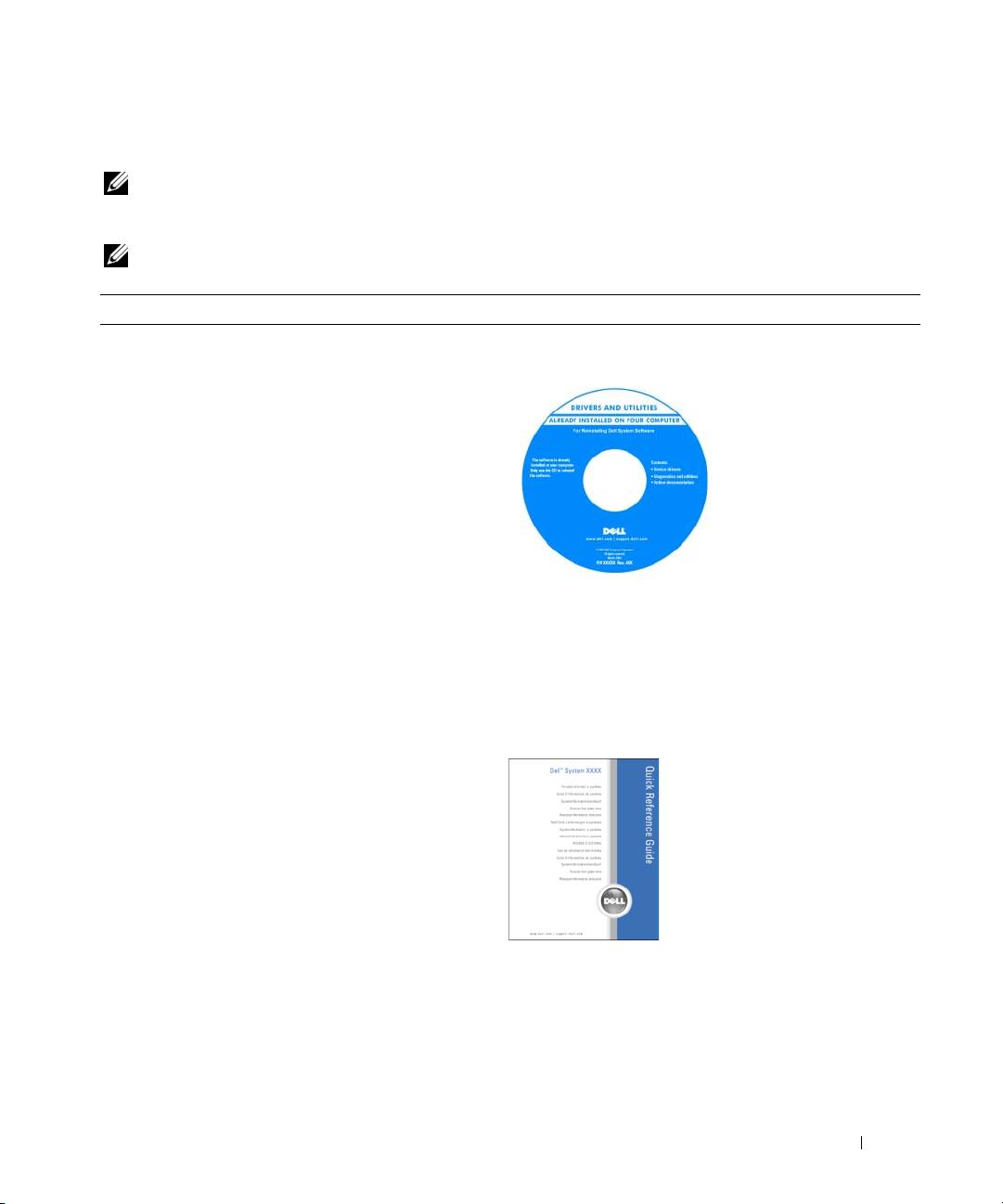
Возможные направления поиска Где искать
•
Программа диагностики компьютера
Компакт диск Drivers and Utilities
•
Драйверы для компьютера
(также называемый Resource CD)
•
Документация на компьютер
На приобретенном
•
Документация по устройствам
компьютере уже
установлены драйверы
•
Системное программное обеспечение (DSS)
и документация.
С помощью этого
компакт-диска можно
переустановить драйверы,
запустить программу
диагностики Dell
Diagnostics или получить
доступ к документации.
Компакт-диск может содержать файлы Readme, содержащие
самую свежую информацию о технических новшествах
компьютера или дополнительные справочные материалы
для опытных пользователей и технических специалистов.
ПРИМЕЧАНИЕ: Обновления драйверов и
документации можно найти на сайте support.dell.com.
•
Установка компьютера
Краткий справочник
•
Уход за компьютером
•
Основная информация по поиску
и устранению неисправностей
•
Запуск программы Dell™ Diagnostics
•
Коды ошибок и световые индикаторы
диагностики
•
Установка и удаление компонентов
•
Открытие корпуса компьютера
ПРИМЕЧАНИЕ: Этот документ доступен в формате
PDF на сайте support.dell.com.
Краткий справочник 229
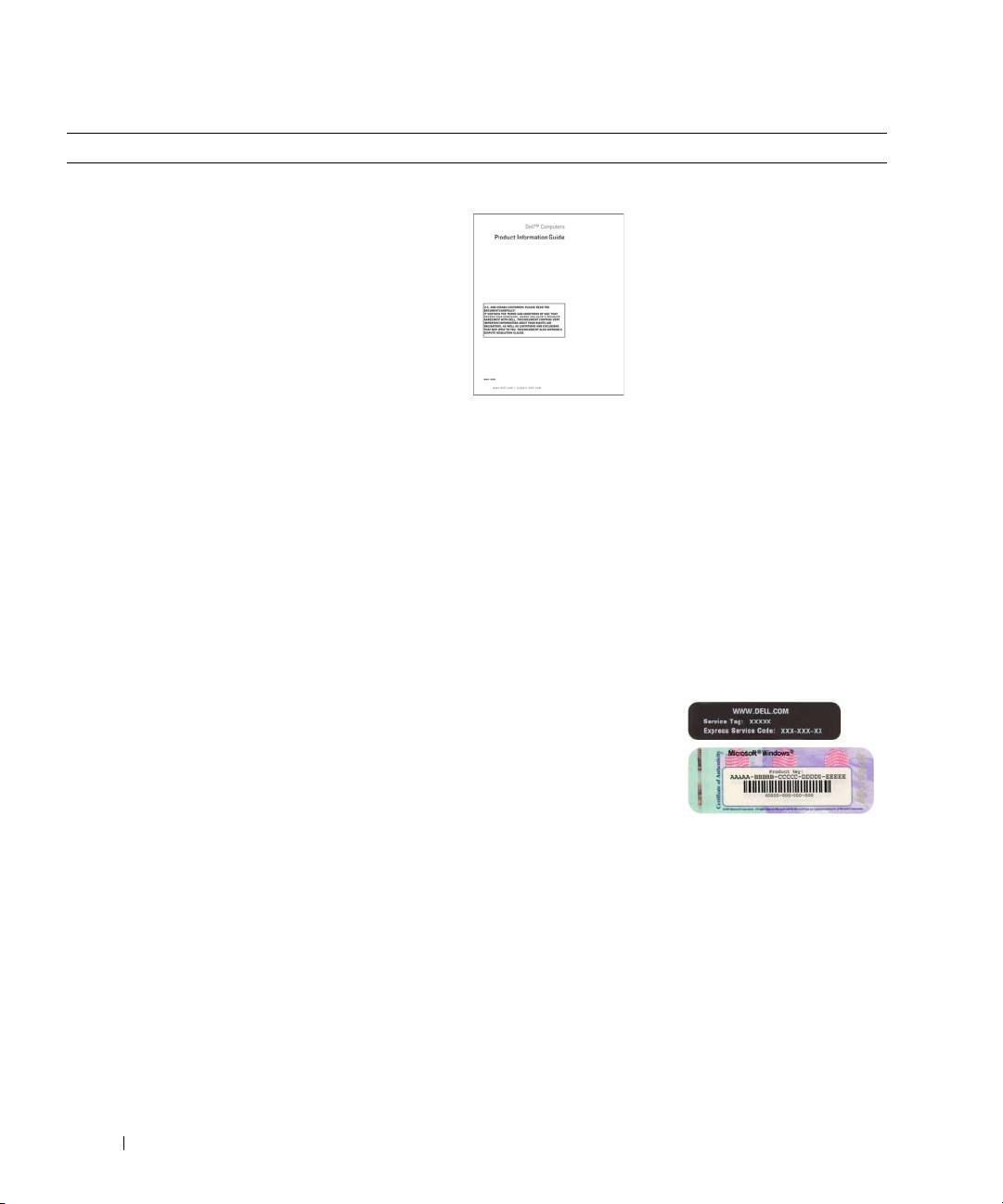
Возможные направления поиска Где искать
•
Информация о гарантиях
Информационное руководство по продукту Dell™
•
Постановления и условия (только для США)
•
Инструкции по технике безопасности
•
Информация о действующих нормативах
•
Эргономическая информация
•
Лицензионное соглашение
•
Удаление и замена компонентов
Руководство пользователя
•
Спецификации
®
®
Центр справки и поддержки Microsoft
Windows
XP
•
Настройка системы
1
Щелкните кнопку Start (Пуск) и выберите пункт
•
Устранение неисправностей и решение
Help and Support
(Справка и поддержка).
проблем
2
Выберите пункт User and System Guides (Руководства
пользователя и руководства по системе), а затем —
User’s Guide (Руководство пользователя).
Руководство пользователя
также содержится на диске
Drivers and Utilities
.
®
•
Метка производителя и код экспресс-
Метка производителя и лицензия Microsoft
®
обслуживания
Windows
•
Лицензионная метка Microsoft Windows
Эти метки расположены на компьютере.
•
Метка производителя
используется при
идентификации
компьютера на сайте
support.dell.com
или
обращении в службу
технической поддержки.
•
Код экспресс-обслуживания необходимо вводить
с телефона при обращении в службу технической
поддержки.
230 Краткий справочник

Возможные направления поиска Где искать
•
Решения (Solutions) — советы по устранению
Веб-сайт поддержки Dell Support —
неисправностей, статьи для технических
support.euro.dell.com
специалистов, интерактивные учебные курсы
ПРИМЕЧАНИЕ: Выберите свой регион или сегмент
и часто задаваемые вопросы.
бизнеса, чтобы попасть на соответствующую страницу
•
Форум пользователей (Community) — Интерактивные
сайта поддержки.
дискуссии с другими пользователями Dell.
ПРИМЕЧАНИЕ: Корпоративные клиенты, а также
правительственные и образовательные учреждения
•
Обновления (Upgrades) — Новые сведения о компонентах,
также могут использовать настраиваемый сайт
таких как память или жесткий диск, и операционной
технической поддержки Dell Premier Support:
системе.
premier.support.dell.com. Этот веб-сайт доступен
•
Обслуживание пользователей (Customer Care) —
не во всех регионах.
контактная информация, вызов технической помощи и
состояние заказов, гарантии и информация о ремонте.
•
Обслуживание и поддержка — статус вызова
обслуживания и хронология поддержки, договор на
техническое обслуживание, интерактивные обсуждения
со специалистами технической поддержки.
•
Ссылки (Reference) — Документация по компьютеру,
подробные сведения о конфигурации компьютера,
спецификации и официальные документы.
•
Загрузка (Downloads) — сертифицированные
драйверы, пакеты исправлений и обновления
программного обеспечения.
•
Системное программное обеспечение (DSS) — при
переустановке операционной системы перед установкой
драйверов также следует переустановить утилиту
DSS. Программное обеспечение DSS предоставляет
критические обновления операционной системы и
поддержку 3,5-дюймовых USB-дисководов Dell™ - для
гибких дисков, оптических дисков и USB-устройств.
Утилита DSS необходима для корректной работы
компьютера Dell. Данное программное обеспечение
автоматически обнаруживает компьютер и операционную
систему и устанавливает обновления, соответствующие
текущей конфигурации.
•
Использование Windows XP.
Центр справки и поддержки Windows
•
Работа с программами и файлами.
1
Нажмите кнопку
Start
(Пуск) и выберите пункт
•
Документация по устройствам
Help and Support
(Справка и поддержка).
(например, модему).
2
Введите слово или фразу, описывающие проблему,
и щелкните значок стрелки.
3
Щелкните раздел, соответствующий проблеме.
4
Следуйте инструкциям на экране.
Краткий справочник 231
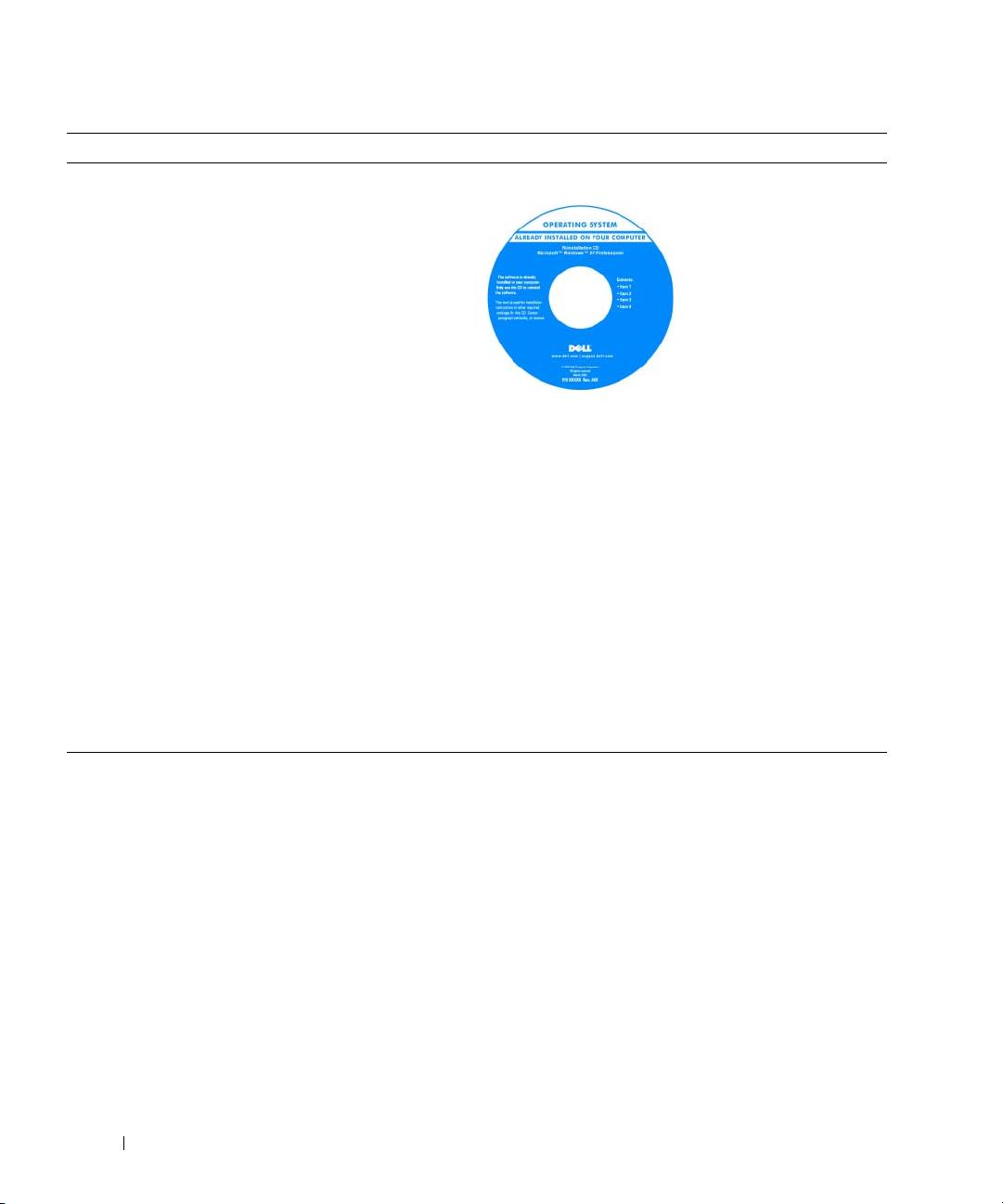
Возможные направления поиска Где искать
•
Переустановка операционной системы
Компакт-диск Operating System
На компьютере уже
установлена операционная
система. Для переустановки
операционной системы
пользуйтесь компакт-
диском
Operating System
.
Инструкции см. в
Руководстве пользователя
.
После переустановки
операционной системы
воспользуйтесь компакт-
диском
Drivers and Utilities
(
ResourceCD
)
для переустановки
драйверов устройств, поставляемых вместе с компьютером.
Наклейка с ключом продукта для операционной системы
расположена на панели компьютера.
ПРИМЕЧАНИЕ: Цвет компакт-диска зависит от
заказанной операционной системы.
ПРИМЕЧАНИЕ: Компакт-диск Operating System не
является обязательным и поставляется не со всеми
компьютерами.
•
Использование Linux
Поддерживаемые компанией Dell сайты,
•
Обсуждения по электронной почте между
посвященные ОС Linux
пользователями продуктов Dell Precision™
•
Linux.dell.com
и операционной системы Linux.
•
Lists.us.dell.com/mailman/listinfo/linux-precision
•
Дополнительная информация
о Linux и компьютере Dell Precision.
232 Краткий справочник
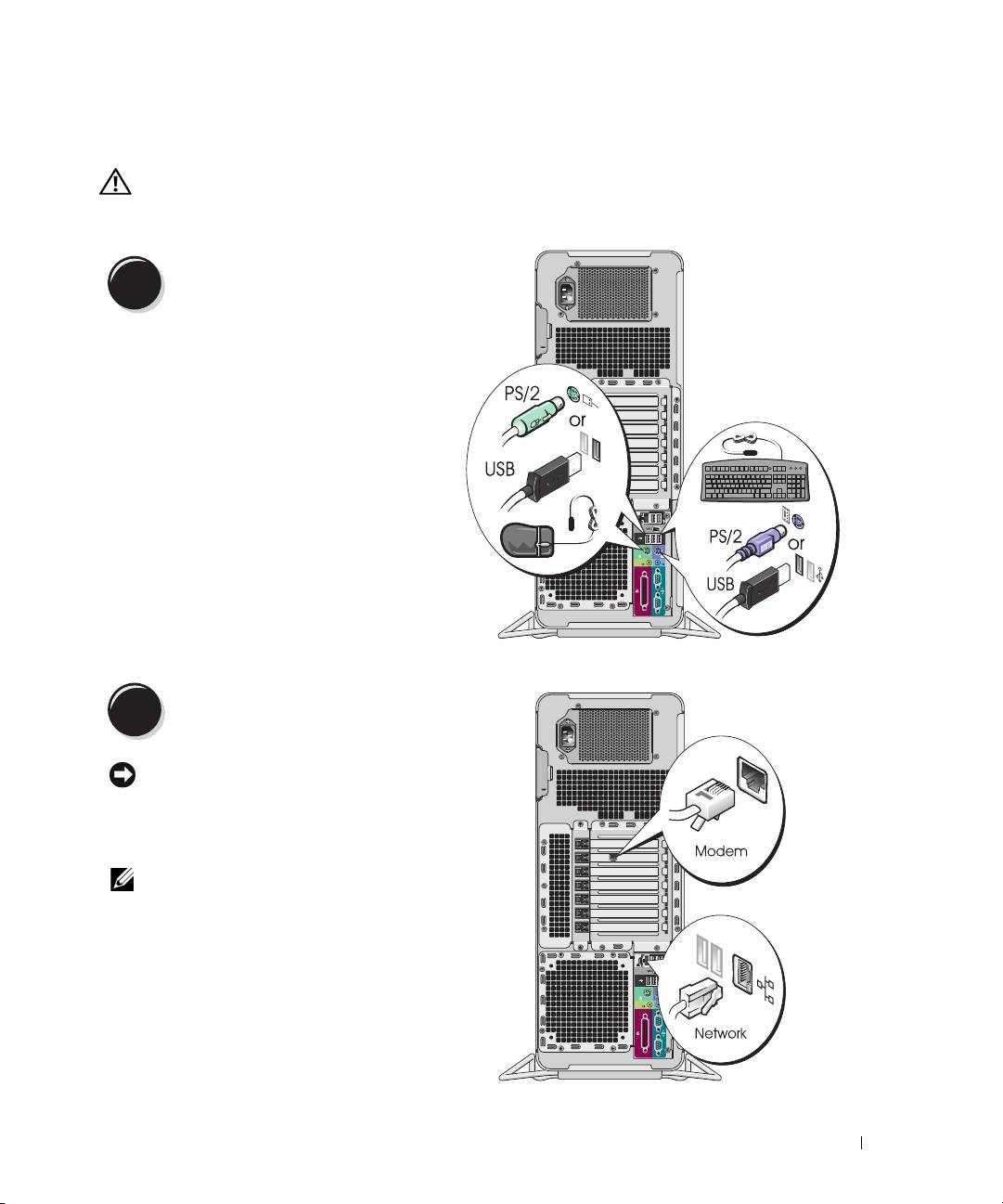
Установка компьютера
ПРЕДУПРЕЖДЕНИЕ: Перед выполнением любых процедур данного раздела ознакомьтесь
с инструкциями по технике безопасности в Информационном руководстве по продуктам.
Для правильной установки компьютера необходимо выполнить все описанные далее действия.
Подсоедините клавиатуру и мышь.
1
Подсоедините модем или сетевой кабель.
2
ЗАМЕЧАНИЕ: Не подключайте к сетевому
адаптеру кабель модема. Напряжение в
телефонных линиях может привести к
повреждению сетевого адаптера.
ПРИМЕЧАНИЕ: Если в компьютере есть
сетевая плата, подключите к ней сетевой
кабель.
Краткий справочник 233
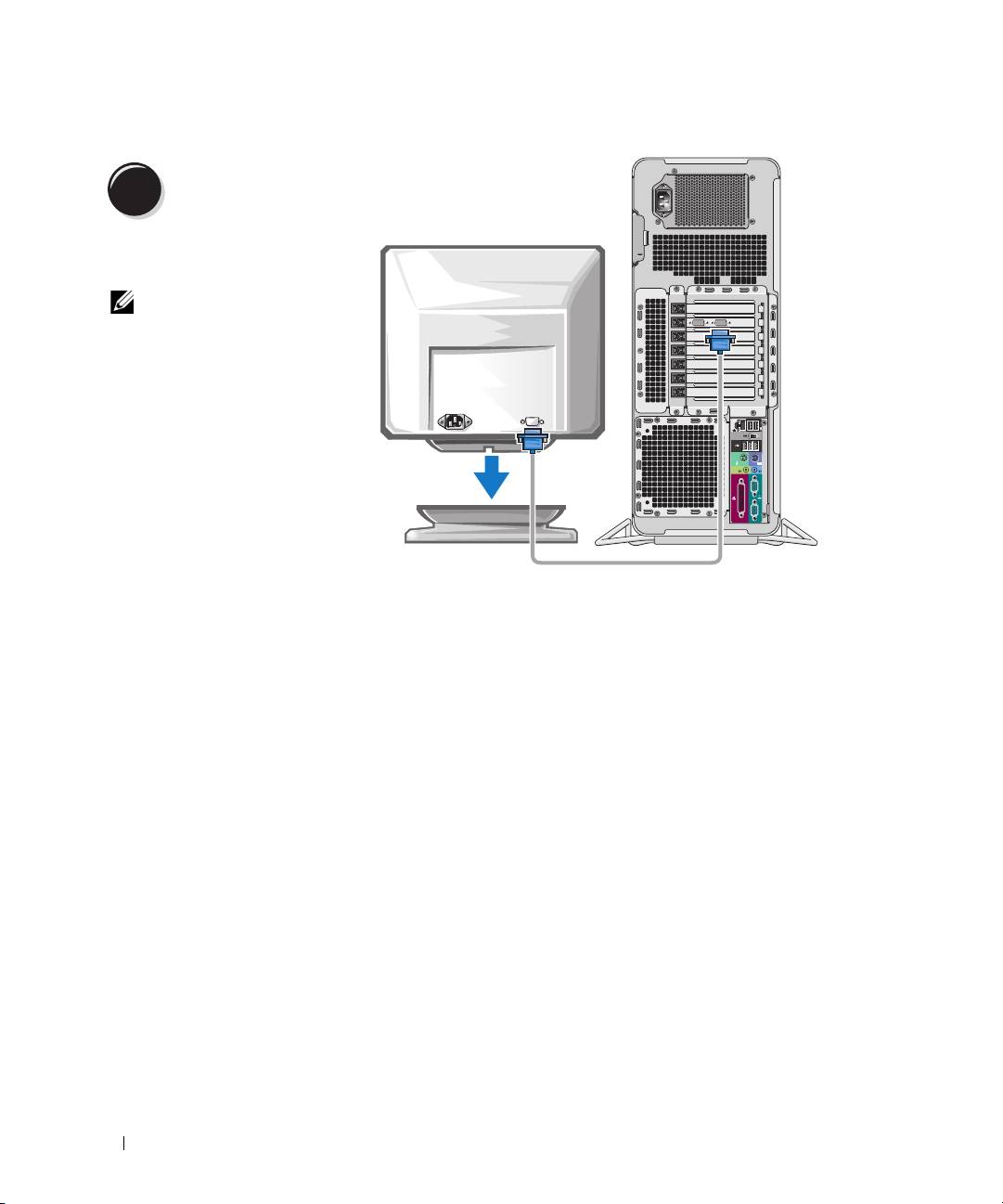
Подключите монитор.
3
Способ подключения монитора
зависит от видеоплаты.
ПРИМЕЧАНИЕ: Для
подключения монитора
ккомпьютеру может
понадобиться специальный
адаптер или кабель.
234 Краткий справочник
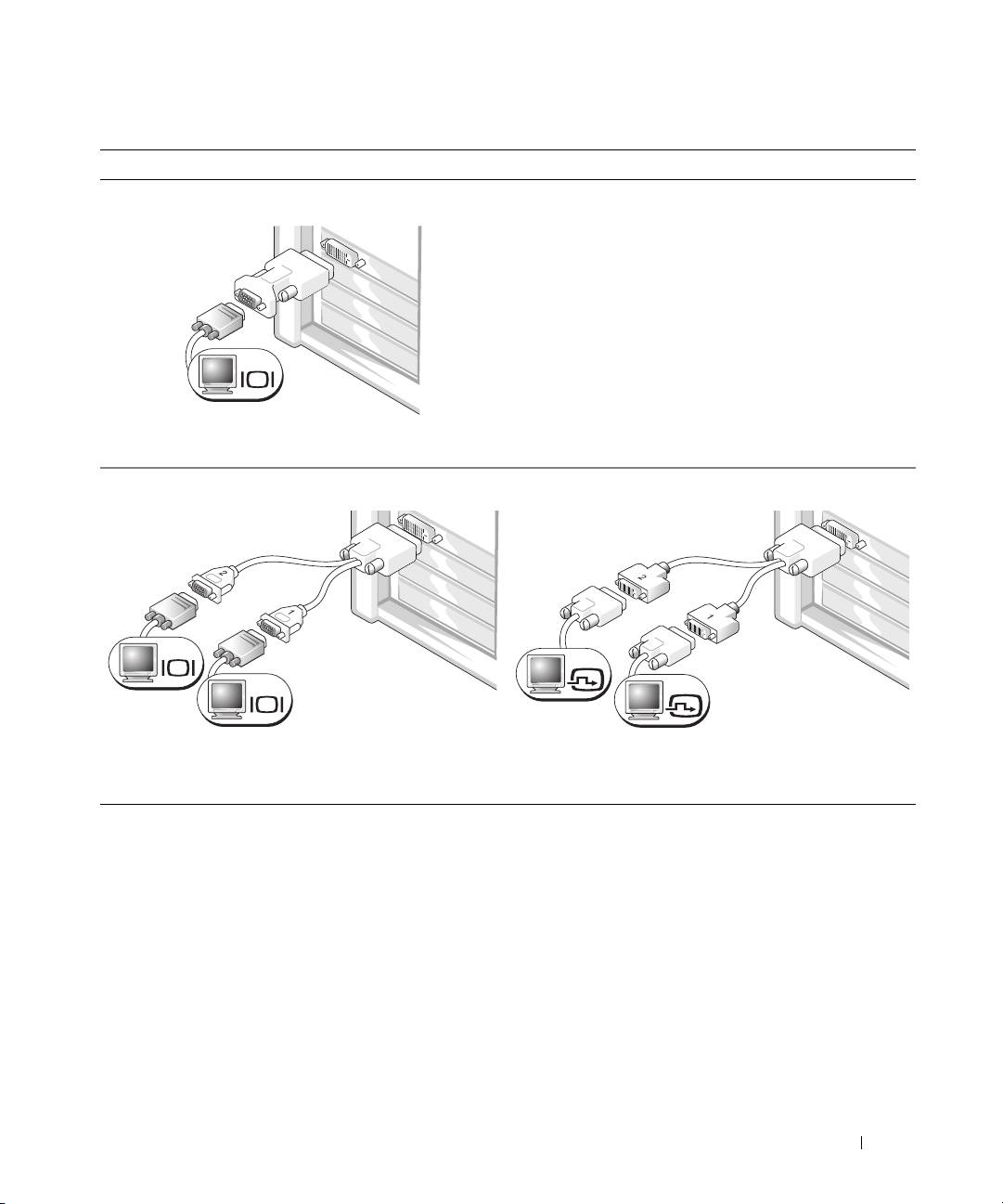
Видеоплата для подключения одного и двух мониторов, с одним разъемом
Один VGA-адаптер
VGA
Для подключения VGA-монитора к видеоплате
с одним разъемом используйте VGA-адаптер.
VGA-адаптер с дуальным Y-кабелем
DVI-адаптер с дуальным Y-кабелем
VGA
DVI
VGA
DVI
Для подключения одного или двух VGA-мониторов
Для подключения одного или двух DVI-мониторов
к видеоплате с одним разъемом используйте
к видеоплате с одним разъемом используйте
соответствующий Y-кабель.
соответствующий Y-кабель.
Разъемы кабеля для подключения двух мониторов имеют цветовую маркировку: синий разъем предназначен
для подключения основного монитора, а черный — для подключения дополнительного. Для обеспечения
поддержки двух мониторов в момент включения компьютера оба монитора должны быть подключены к нему.
Краткий справочник 235
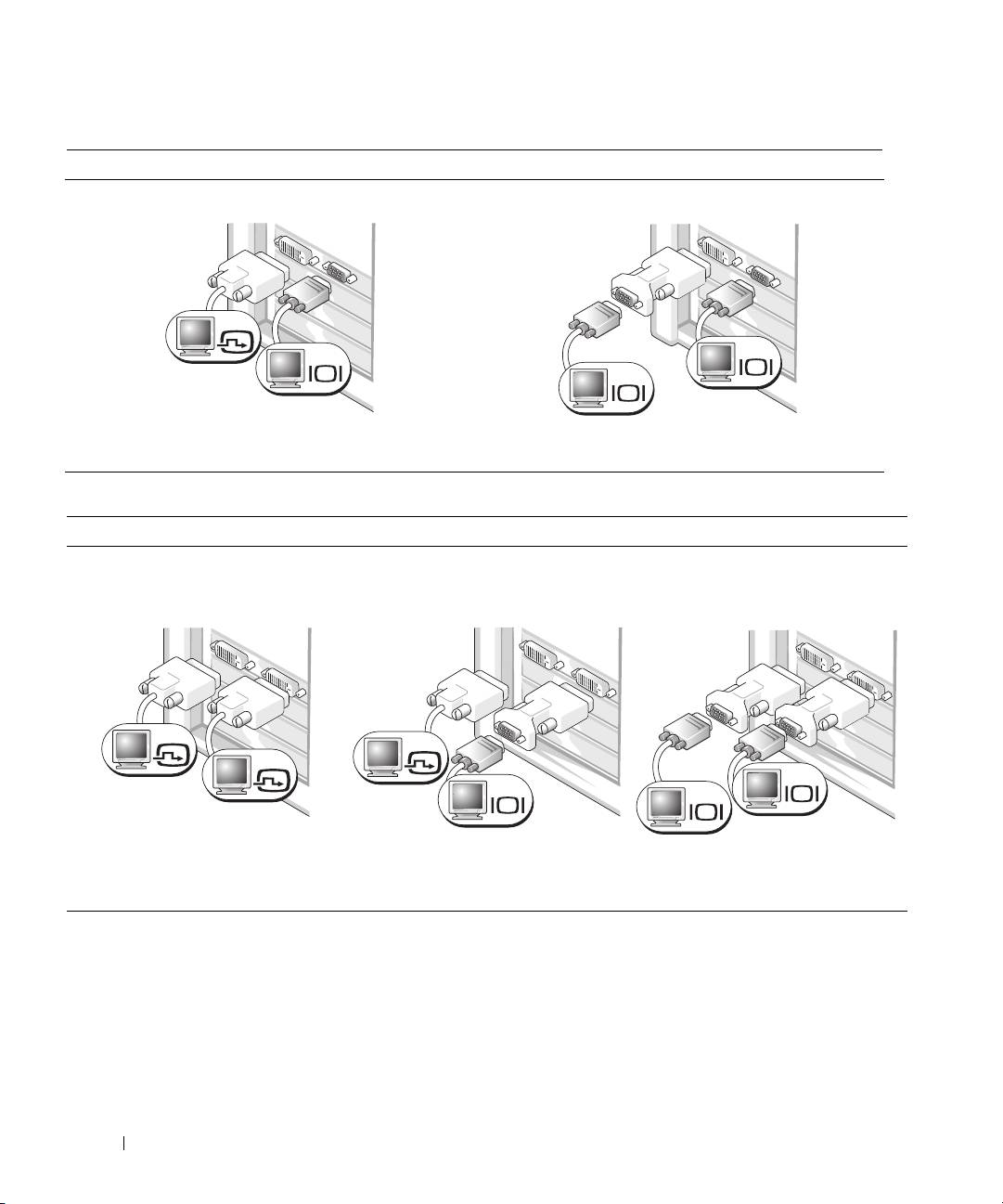
Видеоплата для подключения двух мониторов, с одним DVI- и одним VGA-разъемом
Один DVI- и один VGA-разъем
Два VGA-разъема с одним VGA-адаптером
DVI
VGA
VGA
VGA
При подключении одного или двух мониторов к
Для подключения к компьютеру двух VGA-мониторов
компьютеру используйте соответствующие разъемы.
используйте VGA-адаптер.
Видеоплата для подключения двух мониторов, с двумя DVI-разъемами
Два DVI-разъема
Два DVI-разъема с одним
Два DVI-разъема с двумя
VGA-адаптером
VGA-адаптерами
DVI
DVI
DVI
VGA
VGA
VGA
Используйте DVI-разъемы для
Для подключения VGA-монитора к
Для подключения двух VGA-мониторов
подключения к компьютеру одного
одному из DVI-разъемов используйте
к DVI-разъемам используйте два
или двух DVI-мониторов.
VGA-адаптер.
VGA-адаптера.
236 Краткий справочник
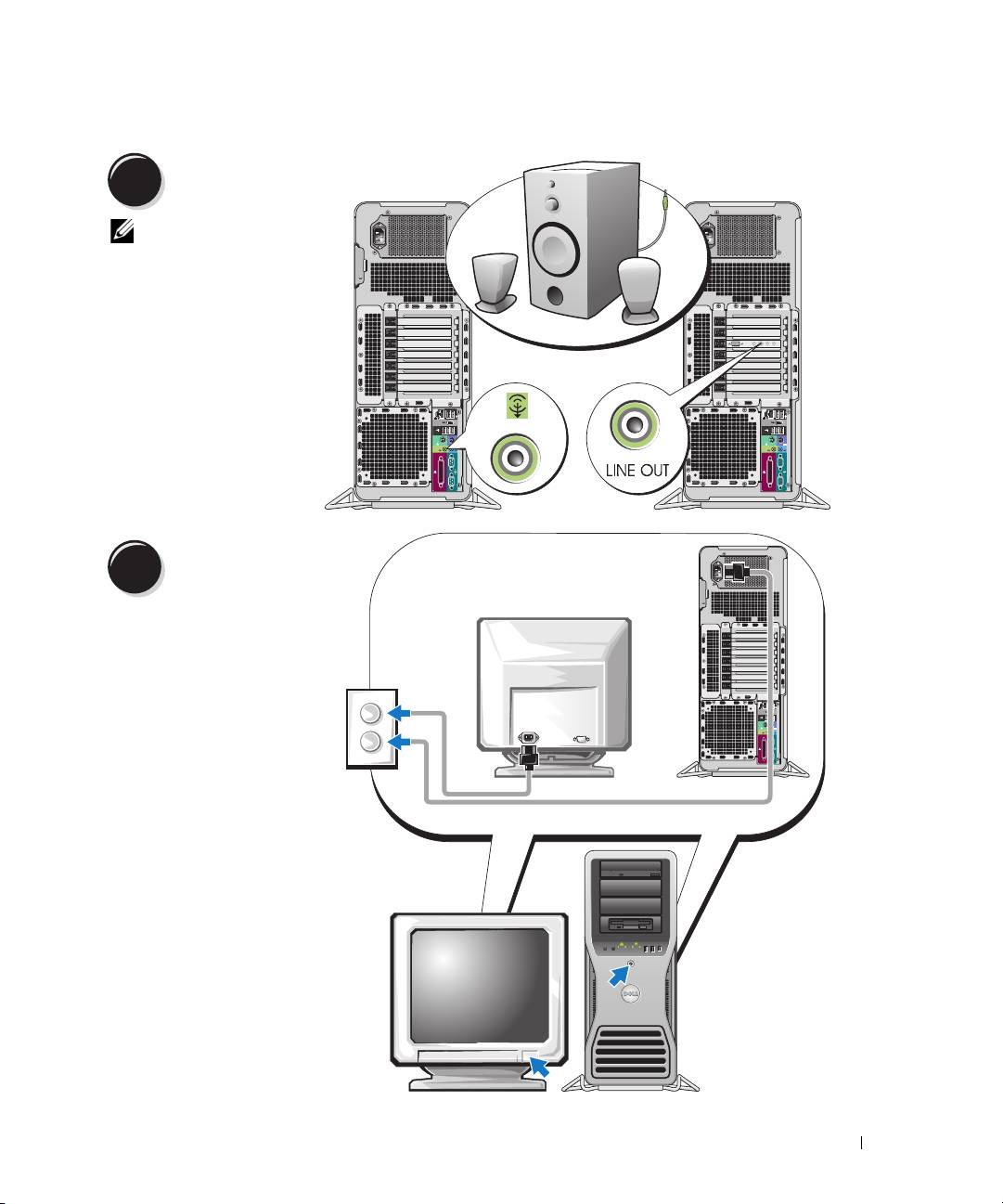
Подключите динамики.
4
ПРИМЕЧАНИЕ: Если
в компьютере есть
звуковая плата,
подключите к ней
динамики.
Подключите кабели
питания и включите
5
компьютер и монитор.
Краткий справочник 237

Установите дополнительные программы и устройства.
6
Перед установкой всех устройств или программ, которые не поставляются вместе с компьютером,
прочитайте документацию по соответствующей программе или устройству или обратитесь к продавцу,
чтобы выяснить, совместима ли эта программа (устройство) с вашим компьютером и операционной
системой.
Настройка компьютера завершена.
О компьютере
ПРЕДУПРЕЖДЕНИЕ: Компьютер является достаточно тяжелым (его примерный вес
составляет не менее 20 кг), что может затруднить его перемещение. Не пытайтесь его
поднимать, перемещать или наклонять без посторонней помощи. Для поднятия этого
компьютера требуется два человека. Во избежание телесных повреждений всегда
поднимайте компьютер правильно. Старайтесь не нагибаться во время подъема. Другую
важную информацию о безопасности можно найти в Информационном руководстве по
продуктам.
ПРЕДУПРЕЖДЕНИЕ: Установите компьютер в вертикальном положении на соответствующей
подставке. Вертикальная установка компьютера без подставки может привести к его
опрокидыванию, что при определенных обстоятельствах может привести к получению
травмы или повреждению компьютера.
238 Краткий справочник
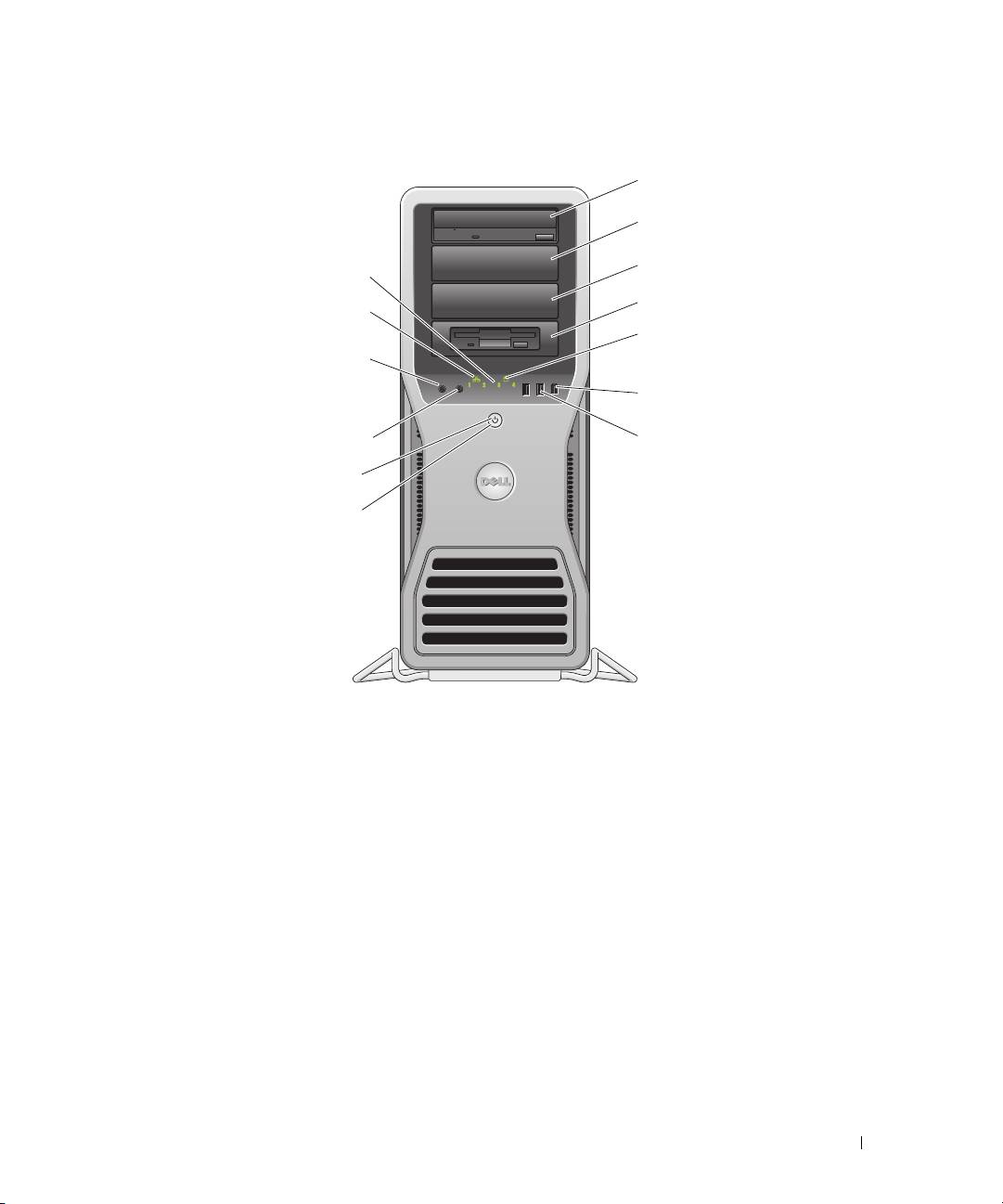
Вид спереди
Краткий справочник 239
1
2
3
13
4
12
5
11
6
10
7
9
8

1-3
Отсеки для 5,25-дюймовых
На салазках накопителя в отсеке для 5,25-дюймовых дисководов можно установить
дисководов
дисковод CD/DVD, Media Card Reader, дисковод гибких дисков или жесткий диск
с интерфейсом SATA.
ПРИМЕЧАНИЕ: Салазки накопителей предназначены для использования
только в отсеках для 5,25-дюймовых дисководов. Салазки для жестких-дисков
и дисководов-гибких дисков или Media Card Reader не взаимозаменяемы.
4
Отсек для 5,25-дюймовых
На салазках накопителя в отсеке для 5,25-дюймовых дисководов можно установить
дисководов со
дисковод CD/DVD, Media Card Reader, дисковод гибких дисков или жесткий диск
специальной панелью
с интерфейсом SATA. Показанная на рисунке, панель накопителей предназначена
для 3,5-дюймовых
только для использования с дисководом гибких дисков или Media Card Reader.
дисководов
Она может быть установлена на любом из четырех отсеков для 5,25-дюймовых
дисководов. Более подробную информацию см. в
Руководстве пользователя
.
ПРИМЕЧАНИЕ: Салазки накопителей предназначены для использования
только в отсеках для 5,25-дюймовых дисководов. Салазки для жестких
дисков и дисководов гибких дисков или Media Card Reader не
взаимозаменяемы.
5
индикатор жесткого
Индикатор жесткого диска светится, когда компьютер считывает данные с диска
диска
или записывает на него. Кроме того, этот индикатор может светиться во время
работы таких устройств, как лазерный проигрыватель.
6
разъем IEEE 1394 Разъем IEEE 1394 предназначен для устройств с высокой скоростью передачи
данных, таких как цифровые видеокамеры и внешние устройства хранения.
240 Краткий справочник
