
Dell Precision 690 – страница 7
Инструкция к Компьютеру Dell Precision 690
Оглавление
- Примечания, символы внимания и предупреждения
- Содержание
- Поиск информации Возможные направления поиска Где искать
- Возможные направления поиска Где искать
- Возможные направления поиска Где искать
- Возможные направления поиска Где искать
- Установка компьютера 1 2
- 3
- Видеоплата для подключения одного и двух мониторов, с одним разъемом
- Видеоплата для подключения двух мониторов, с одним DVI- и одним VGA-разъемом Видеоплата для подключения двух мониторов, с двумя DVI-разъемами
- 4 5
- 6 О компьютере
- Вид спереди
- 6
- 13
- Вид сзади
- Разъемы на задней панели 4
- 13
- Вид изнутри
- Элементы системной платы
- 17
- Устройство Цвет Дополнительная информация, содержащаяся в руководстве пользователя
- Снятие крышки корпуса компьютера 1 2 3 4
- 5 6 7 8
- Подставка компьютера Установка подставки компьютера
- 9
- Снятие подставки компьютера
- Решение проблем Советы по устранению неполадок Несовместимость программного и аппаратного обеспечения
- Создание точки восстановления Восстановление предыдущего работоспособного состояния компьютера Отмена последнего восстановления системы
- Включение функции System Restore Использование последней работоспособной конфигурации Другие возможности решения конфликтов аппаратного и программного обеспечения Программа диагностики Dell Diagnostics Когда использовать программу Dell Diagnostics
- Запуск программы Dell Diagnostics с жесткого диска Запуск программы Dell Diagnostics с компакт-диска Drivers and Utilities
- Перед началом тестирования Звуковые коды Код Причина
- Код Причина
- Сообщения об ошибках Индикаторы диагностики Коды индикаторов диагностики перед выполнением теста POST Индикаторы диагностики
- Индикаторы диагностики
- Индикаторы диагностики Сигналы диагностических светодиодов во время процедуры POST Светодиоды Описание проблемы Варианты решения
- Светодиоды Описание проблемы Варианты решения
- Светодиоды Описание проблемы Варианты решения
- Светодиоды Описание проблемы Варианты решения
- Светодиоды Описание проблемы Варианты решения
- Часто задаваемые вопросы Как сделать... Решение Источник информации
- Как сделать... Решение Источник информации
- Индекс
- 270 Индекс
- Индекс 271

3
Valitse kalenterista päivämäärä, jonka mukaisen tilanteen haluat palauttaa tietokoneeseen.
Select a Restore Point
(Valitse palautuspiste) -ikkunassa on kalenteri, jonka avulla voit tarkastella ja valita
palautuspisteitä. Kaikki päivämäärät, joihin liittyy käytettävissä oleva palautuspiste, näkyvät lihavoituina.
4
Valitse palautuspiste ja valitse sitten
Next
(Seuraava).
Jos kalenterin päivämäärällä on vain yksi palautuspiste, se on valittuna automaattisesti. Jos
käytettävissä on kaksi tai useampia palautuspisteitä, valitse haluamasi palautuspiste.
5
Valitse
Next
(Seuraava).
Restoration Complete
(Palauttaminen on valmis) -ikkuna tulee esiin, kun System Restore
(Järjestelmän palauttaminen) -toiminto on kerännyt kaikki tiedot. Tämän jälkeen tietokone
käynnistetään uudelleen.
6
Kun tietokone on käynnistynyt uudelleen, valitse
OK
.
Jos haluat vaihtaa palautuspistettä, voit joko toistaa vaiheet ja valita toisen palautuspisteen tai voit kumota
palauttamisen.
Viimeisimmän järjestelmän palauttamisen kumoaminen
LAITTEISTOVAROITUS: Ennen kuin kumoat viimeisimmän järjestelmän palauttamisen, tallenna ja sulje kaikki
avoimet tiedostot ja sulje kaikki avoimet ohjelmat. Älä muokkaa, avaa tai poista tiedostoja tai ohjelmia, ennen kuin
järjestelmän palauttaminen on valmis.
1
Valitse
Start
(Käynnistä) -painike, valitse
All Programs
(Kaikki ohjelmat)
→
Accessories
(Apuohjelmat)
→
System Tools
(Järjestelmätyökalut) ja valitse sitten
System Restore
(Järjestelmän palauttaminen).
2
Valitse
Undo my last restoration
(Peruuta viimeinen palautus)
ja valitse sitten
Next
(Seuraava).
3
Valitse
Next
(Seuraava).
System Restore
(Järjestelmän palauttaminen) -ikkuna tulee esiin, ja tietokone käynnistetään uudelleen.
4
Kun tietokone on käynnistynyt uudelleen, valitse
OK
.
Järjestelmän palauttamisen ottaminen käyttöön
Jos asennat Windows XP:n uudelleen niin, että vapaata kiintolevytilaa on alle 200 megatavua, järjestelmän
palauttaminen poistetaan käytöstä automaattisesti. Voit tarkistaa, onko järjestelmän palauttaminen
käytössä, toimimalla seuraavasti:
1
Napsauta
Start
(Käynnistä) -painiketta ja valitse
Control
Panel
(Ohjauspaneeli).
2
Valitse
Performance and Maintenance
(Suorituskyky ja ylläpito).
3
Valitse
System
(Järjestelmä).
4
Napsauta
System Restore
(Järjestelmän palauttaminen) -välilehteä.
5
Varmista, että
Turn off System Restore
(Poista järjestelmän palauttaminen käytöstä) -valintaruutua
ei ole valittu.
Pikaopas 121

Viimeisen toimivan kokoonpanon käyttäminen
1
Käynnistä tietokone uudelleen ja paina <F8>, kun viesti
Please select the operating system
to start (Valitse käynnistettävä käyttöjärjestelmä)
tulee näkyviin.
2
Valitse
Last Known Good Configuration
(Viimeisin toimiva kokoonpano), paina <Enter>, paina <l>
ja valitse kehotteesta käyttöjärjestelmäsi.
Muita tapoja lisälaitteiden tai ohjelmiston ristiriitojen selvittämiseksi
LAITTEISTOVAROITUS: Seuraavat toimenpiteet poistavat kaikki tiedot kiintolevyltä.
• Asenna käyttöjärjestelmä uudelleen
Operating System
-CD-levyn ja käyttöjärjestelmän
asennusohjeiden avulla. Käyttöjärjestelmän uudelleenasennuksen aikana voit valita olemassa
olevien levyosioiden poistamisen ja kiintolevyn alustamisen uudelleen.
• Asenna kaikki ohjaimet piirisarjan ohjaimet ensimmäisinä
Drivers and Utilities
-CD-levyltä
.
Dell Diagnostics
VAROITUS: Tutustu Tuotetieto-oppaan turvallisuusohjeisiin ennen tässä esitettyjen toimenpiteiden
suorittamista.
Dell Diagnostics -ohjelman käyttötilanteet
Jos tietokoneen käytössä ilmenee ongelmia, suorita kohdan "Ongelmien ratkaiseminen" sivulla 119
tarkistukset ja suorita Dell Diagnostics -ohjelma ennen kuin otat yhteyttä Dellin tekniseen tukeen.
Suosittelemme, että tulostat nämä toimenpiteet ennen jatkamista.
LAITTEISTOVAROITUS: Dell Diagnostics -ohjelma toimii vain Dell™-tietokoneissa Ohjelman käyttäminen muissa
tietokoneissa saattaa aiheuttaa virheellisiä tuloksia tai saada aikaan virheilmoituksia.
Dell Diagnostics -ohjelmassa voit:
• suorittaa pikatarkistuksia tai laajoja testejä yhdelle laitteelle tai kaikille laitteille
• valita, kuinka monta kertaa testi suoritetaan
• näyttää tai tulostaa testitulokset tai tallentaa ne tiedostoon
• keskeyttää testauksen, jos virhe havaitaan, tai lopettaa testauksen, jos tietty määrä virheitä ilmenee
• avata online-Ohjeen ikkunat, joissa esitellään testit ja kerrotaan, miten ne voidaan suorittaa
• lukea tilaviestit, joista näet, onko testit suoritettu onnistuneesti
• saada virheilmoituksen, jos ongelmia havaitaan.
122 Pikaopas

Dell Diagnostics -ohjelman käynnistäminen kiintolevyltä
1
Käynnistä tietokone (tai käynnistä se uudelleen).
2
Kun DELL™-logo tulee näyttöön, paina heti <F12>.
HUOMAUTUS: Jos näyttöön tulee viesti, jonka mukaan diagnostiikka-apuohjelman partitiota ei löydetä,
katso "Dell Diagnostics -ohjelman käynnistäminen Drivers and Utilities -CD-levyltä" sivulla 123.
Jos et toimi tarpeeksi nopeasti ja käyttöjärjestelmän logo tulee näyttöön, odota, kunnes Microsoft
Windowsin työpöytä tulee näyttöön. Sammuta tietokone ja yritä uudelleen. Lisätietoja tietokoneen
sammuttamisesta on
Käyttöoppaassa
.
3
Kun näyttöön tulee käynnistyslaitteiden luettelo, valitse
Boot to Utility Partition
(Käynnistä apuohjelman osiosta) ja paina <Enter>.
4
Kun näyttöön tulee Dell Diagnostics -ohjelman
Main-valikko
(Päävalikko), valitse suoritettava testi.
Lisätietoja testeistä on
Käyttöoppaassa
.
Dell Diagnostics -ohjelman käynnistäminen Drivers and Utilities -CD-levyltä
HUOMAUTUS: Drivers and Utilities -CD-levy on lisävaruste, eikä sitä välttämättä toimiteta kaikkien tietokoneiden
mukana.
1
Aseta
Drivers and Utilities
-CD-levy levyasemaan.
2
Sammuta tietokone.
Kun DELL™-logo tulee näyttöön, paina heti <F12>.
Jos odotat liian kauan ja Windows-logo tulee näyttöön, odota, kunnes näyttöön tulee Windows-työpöytä.
Sammuta sitten tietokone ja yritä uudelleen.
HUOMAUTUS: Seuraavat vaiheet muuttavat käynnistysjärjestystä vain yhden käynnistyksen ajaksi. Seuraavan
käynnistyksen aikana tietokone käynnistyy järjestelmäasetuksissa määritetyn laiteluettelon mukaisesti.
3
Kun näyttöön tulee käynnistyslaiteluettelo, valitse
Onboard or USB CD-ROM Drive
ja paina <Enter>.
4
Valitse
Onboard or USB CD-ROM Drive
CD-käynnistysvalikosta.
5
Valitse näyttöön tulevassa valikossa
Boot from CD-ROM
(Käynnistä CD-levyltä).
6
Kirjoita
1
, jos haluat avata ResourceCD-valikon.
7
Valitse Dell Diagnostics -ohjelman käynnistävä vaihtoehto ja paina <Enter>.
8
Valitse
Run the 32 Bit Dell Diagnostics
(Suorita 32-bittinen Dell Diagnostics -ohjelma) numeroidusta
luettelosta. Jos luettelossa on useita versioita, valitse käyttämääsi tietokonetta vastaava versio.
9
Kun näyttöön tulee Dell Diagnostics -ohjelman
Main-valikko
(Päävalikko), valitse suoritettava testi.
Pikaopas 123

Ennen testausta
VAROITUS: Tutustu Tuotetieto-oppaan turvallisuusohjeisiin ennen tässä esitettyjen toimenpiteiden
suorittamista.
• Kytke tulostimeen virta, jos se on liitetty tietokoneeseen.
• Avaa järjestelmän asetusohjelma, tarkista tietokoneen kokoonpanotiedot ja ota käyttöön kaikki
tietokoneesi laitteet ja osat, kuten liittimet.
Merkkiäänet
Tietokone saattaa antaa äänimerkkejä käynnistyksen aikana, jos näyttö ei pysty näyttämään virheitä tai
ongelmia. Nämä äänimerkit (eli äänimerkkikoodi) ilmaisevat, mikä ongelma on kyseessä. Yksi mahdollinen
äänimerkkikoodi (1-3-1) muodostuu yhdestä piippauksesta, kolmen piippauksen sarjasta ja lopuksi yhdestä
piippauksesta. Tämä äänimerkkikoodi ilmaisee, että tietokoneessa on ilmennyt muistiongelma.
Jos tietokone antaa äänimerkin käynnistyksen aikana, toimi seuraavasti:
1
Kirjoita merkkiäänen koodi muistiin
Käyttöoppaassa
olevaan diagnostiikan tarkistuslistaan.
2
Selvitä Dell Diagnostics -ohjelman avulla mahdollinen vakavampi syy.
3
Pyydä Delliltä teknistä tukea.
Koodi Syy
1-1-2 Suoritinrekisterivirhe
1-1-3 NVRAM-luku- tai -kirjoitusvirhe
1-1-4 ROM BIOS -tarkistussummavirhe
1-2-1 Ohjelmoitavan väliajastimen virhe
1-2-2 DMA-alustusvirhe
1-2-3 DMA-sivurekisterin luku- tai kirjoitusvirhe
1-3 Näyttömuistitestin virhe
1-3-1 - 2-4-4 Muistia ei tunnisteta tai käytetä oikein
1-3-2 Muistiongelma
3-1-1 DMA-oheisrekisterivirhe
3-1-2 DMA-päärekisterivirhe
3-1-3 Pääkeskeytysmaskirekisterivirhe
3-1-4 Oheiskeskeytysmaskirekisterivirhe
3-2-2 Keskeytysvektorin latausvirhe
3-2-4 Näppäimistöohjaintestin virhe
3-3-1 NVRAM-virtakatkos
124 Pikaopas

Koodi Syy
3-3-2 Virheellinen NVRAM-kokoonpano
3-3-4 Näyttömuistitestin virhe
3-4-1 Näytön alustusvirhe
3-4-2 Näytön uudelleenpiirtovirhe
3-4-3 Näyttömuistin etsintävirhe
4-2-1 Ajastin ei käynnissä
4-2-2 Sammutusvirhe
4-2-3 A20-porttivirhe
4-2-4 Odottamaton keskeytys suojatussa tilassa
4-3-1 Muistivirhe osoitteen 0FFFFh jälkeen
4-3-3 Ajastinsirun laskurin 2 virhe
4-3-4 Kello pysäytetty
4-4-1 Sarja- tai rinnakkaisporttitestin virhe
4-4-2 Koodin varjomuistiin purkamisen virhe
4-4-3 Matematiikkasuoritintestin virhe
4-4-4 Välimuistitestin virhe
Virheilmoitukset
HUOMAUTUS: Jos viestiä ei ole luettelossa, katso ohjeita käyttöjärjestemän tai, kun virheilmoitus saatiin,
käynnissä olleen ohjelman ohjeista.
Jos virhe tapahtuu käynnistyksessä, näyttöön saattaa tulla ilmoitus virheestä. Katso
Käyttöoppaan
kohtaa "Virheilmoitukset" ongelmien ratkaisemiseksi.
Pikaopas 125
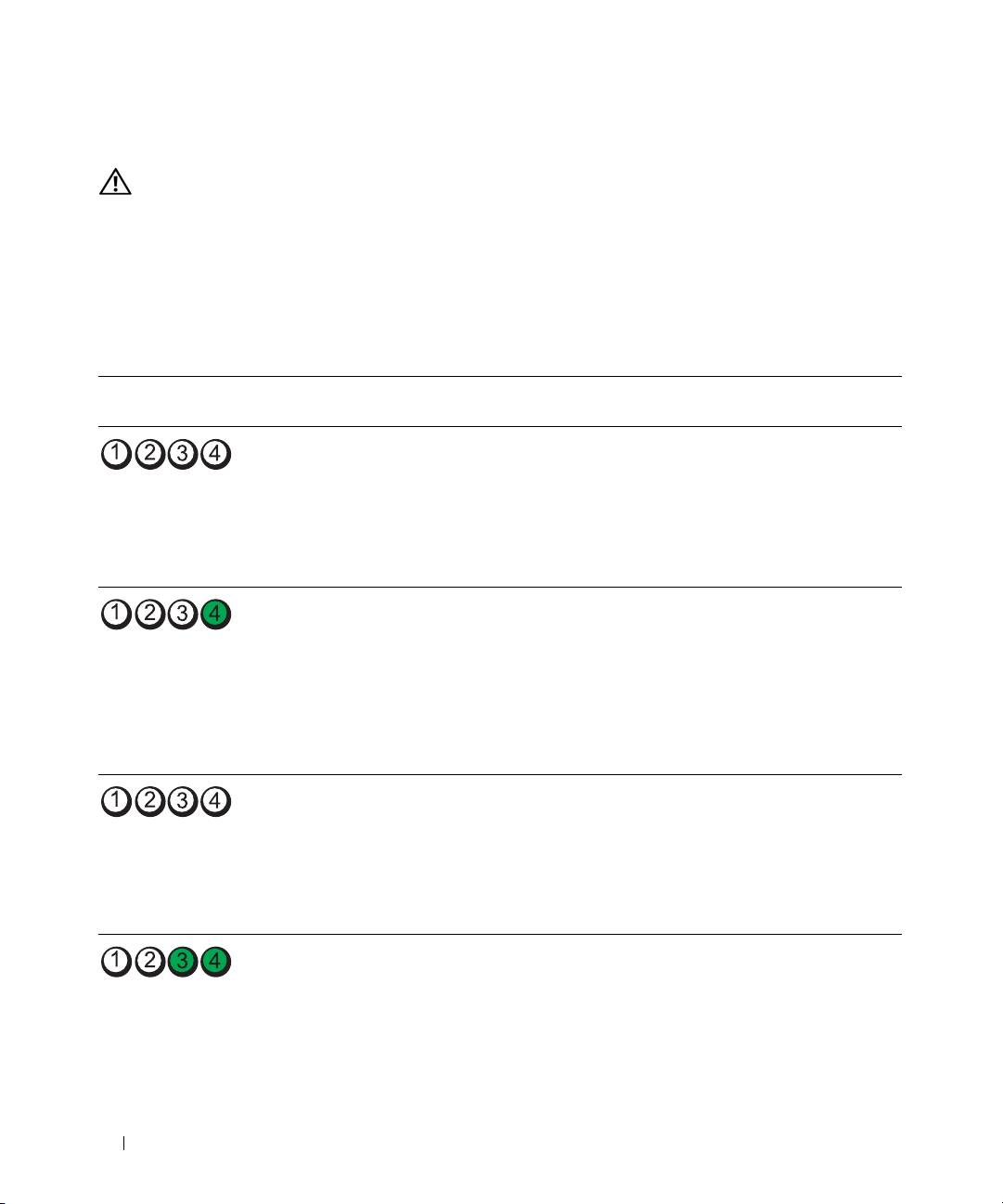
Diagnostiikkamerkkivalot
VAROITUS: Tutustu Tuotetieto-oppaan turvallisuusohjeisiin ennen tässä esitettyjen toimenpiteiden
suorittamista.
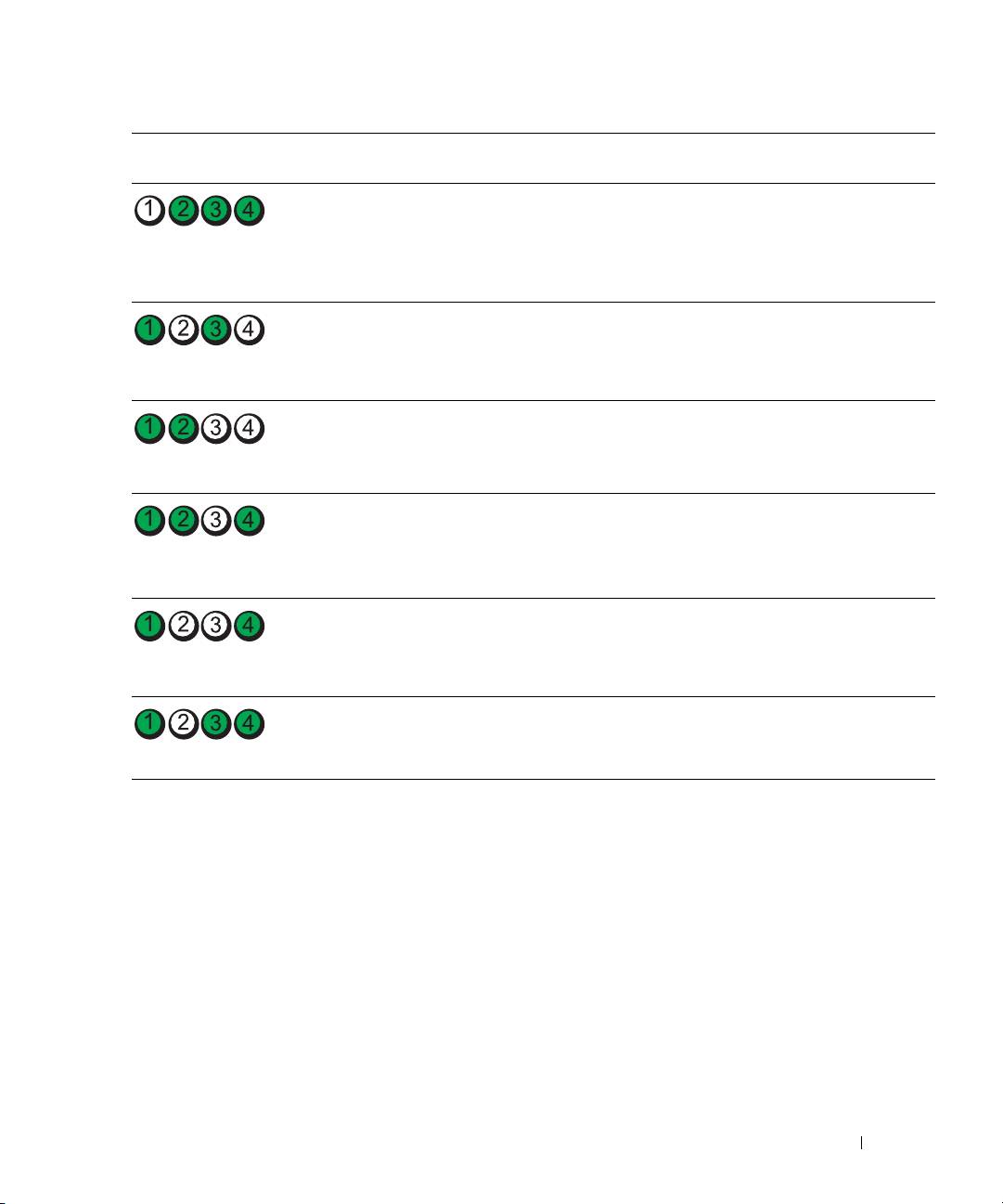
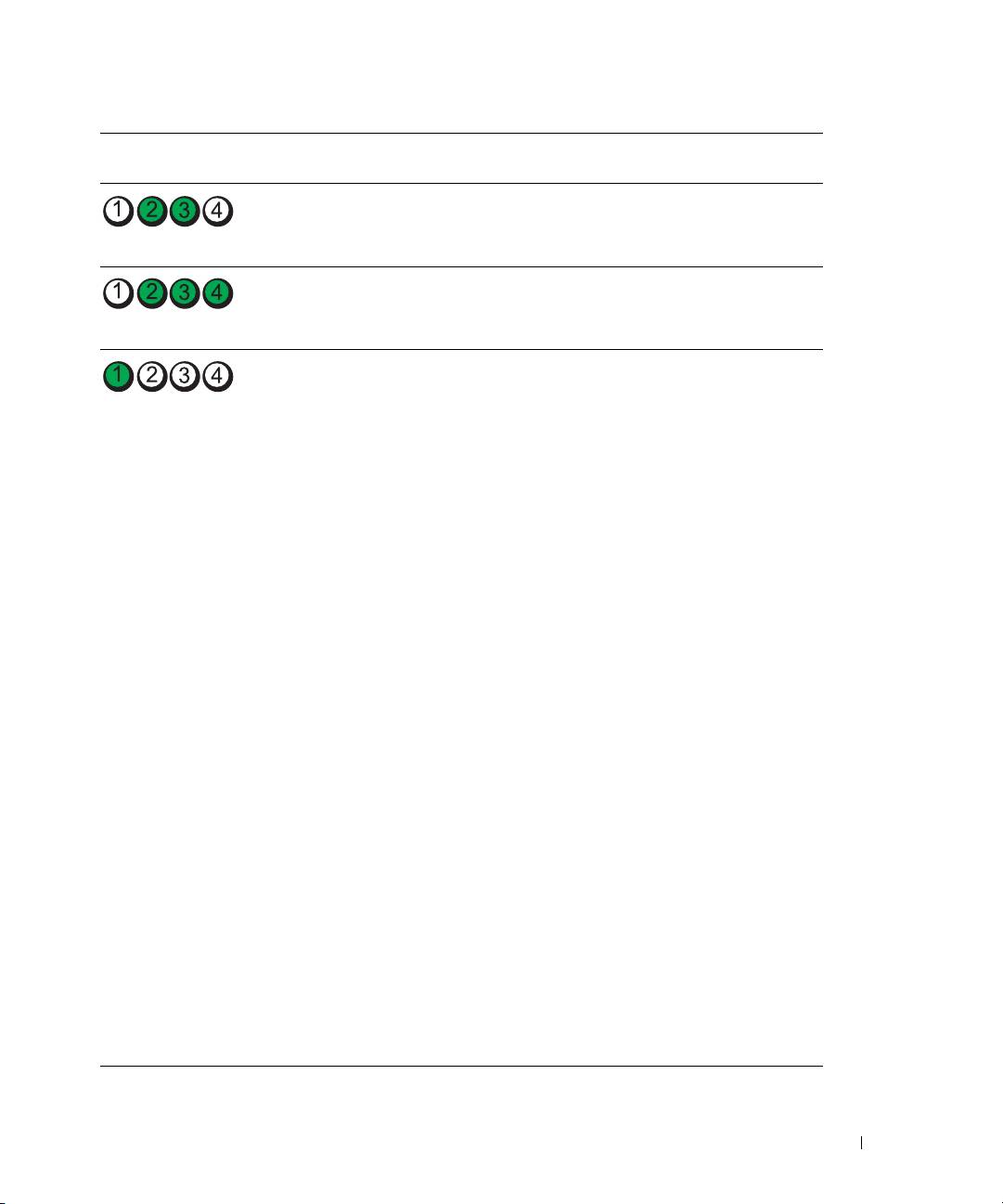
Vianmäärityksessä auttavat tietokoneen etupaneelissa olevat neljä merkkivaloa 1, 2, 3 ja 4. Nämä
merkkivalot eivät pala tai ne ovat vihreitä. Kun tietokone käynnistyy normaalisti, merkkivalot vilkkuvat.
Jos tietokoneessa esiintyy toimintahäiriö, merkkivalojen ja virtapainikkeen yhdistelmät auttavat ongelman
tunnistamisessa. Valot osoittavat myös lepotiloja.
Diagnostiikkamerkkivalojen koodit ennen POST-tarkistusta
Diagnostiik-
Virran
Ongelman kuvaus Ehdotettu ongelman ratkaisu
kamerkkivalot
merkkivalo
ei pala Tietokone ei saa virtaa. Kytke tietokone pistorasiaan. Varmista, että
tietokoneen etupaneelin merkkivalo palaa. Jos
virran merkkivalo ei pala, tarkista, että tietokone
on liitetty pistorasiaan, ja paina sen jälkeen
virtapainiketta.
Jos ongelma ei ratkea vieläkään, pyydä Delliltä
teknistä tukea.
ei pala Tietokone on sammutettu
Käynnistä tietokone painamalla virtapainiketta.
normaalisti; tietokone on
Jos tietokone ei käynnisty, tarkista, palaako
liitetty pistorasiaan.
etupaneelissa oleva virran merkkivalo. Jos virran
merkkivalo ei pala, tarkista, että tietokone on
liitetty pistorasiaan, ja paina sen jälkeen
virtapainiketta.
Jos ongelma ei ratkea vieläkään, pyydä Delliltä
teknistä tukea.
vilkkuva
Tietokone on alhaisemman
Palauta tietokone lepotilasta jollakin sopivalla
vihreä
virrankulutuksen tilassa tai
tavalla. Katso Käyttöoppaan kohta
lepotilassa.
Lisäominaisuudet.
Jos ongelma eri ole ratkennut, ja yrität herättää
tietokoneen USB-hiiren tai -näppäimistön
kautta, yritä vaihtaa niiden tilalle toimiva
PS/2-hiiri tai -näppäimistö ja yritä uudelleen.
vilkkuva
Tietokone on alhaisemman
Palauta tietokone lepotilasta jollakin sopivalla
vihreä
virrankulutuksen tilassa tai
tavalla. Katso Käyttöoppaan kohta
lepotilassa.
Lisäominaisuudet.
Jos ongelma eri ole ratkennut, ja yrität herättää
tietokoneen USB-hiiren tai -näppäimistön
kautta, yritä vaihtaa niiden tilalle toimiva
PS/2-hiiri tai -näppäimistö ja yritä uudelleen.
126 Pikaopas
Diagnostiik-
Virran
Ongelman kuvaus Ehdotettu ongelman ratkaisu
kamerkkivalot
merkkivalo
keltainen BIOS ei käynnisty. Varmista, että suoritin on oikein paikallaan ja
käynnistä tietokone uudelleen. Lisätietoja on
Käyttöoppaan kohdassa "Suoritin".
(vilkkuu)
Jos ongelma ei ratkea vieläkään, pyydä Delliltä
teknistä tukea.
vilkkuva
Virtalähteessä tai
Suorita Käyttöoppaan kohdan "Virrankäytön
keltainen
virtajohdossa on jokin vika.
ongelmat" toimenpiteet.
Jos ongelma ei ratkea vieläkään, pyydä Delliltä
(vilkkuu)
teknistä tukea.
keltainen On tapahtunut mahdollinen
Saat teknistä tukea ottamalla yhteyttä Delliin.
emolevyn vika.
(vilkkuu)
keltainen Suorittimen ristiriita. Suorita Käyttöoppaan kohdan "Suorittimen
ongelmat" toimenpiteet.
(vilkkuu)
keltainen Laajennusosassa, kuten
Tarkista, että tarvittavat virtajohdot on kytketty
näytönohjaimen tai muistin
näytönohjaimen ja muistin alustakortteihin.
alustakortissa, on havaittu
Suorita Käyttöoppaan kohdanssa Virrankäytön
(vilkkuu)
mahdollinen virhe.
ongelmat mainitut toimenpiteet.
keltainen Virtalähteessä on
Tarkista, että molemmat virtajohdot on kytketty
mahdollisesti vika.
emolevyyn.
(vilkkuu)
Pikaopas 127
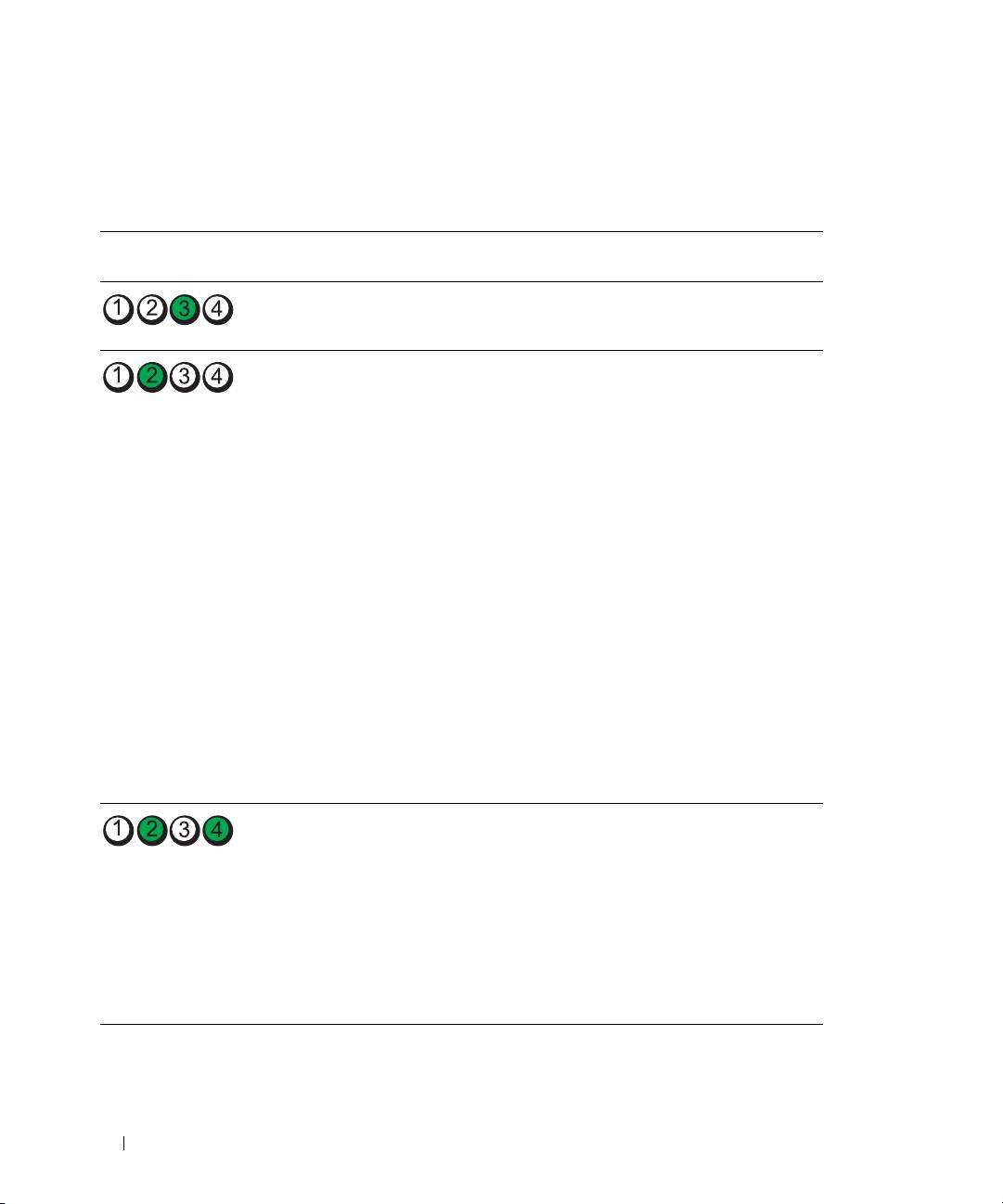
Diagnostiikkamerkkivalojen koodit POST-tarkistuksen aikana
Virran merkkivalo palaa tasaisesti vihreänä diagnostiikkamerkkivalojen koodeja POST-tarkistuksen
aikana näytettäessä.
Merkkivalo-
Ongelman kuvaus Ehdotettu ongelman ratkaisu
yhdistelmä
Mahdollinen suoritinvirhe. Asenna suoritin uudelleen ja käynnistä
tietokone uudelleen.
Laajennuskortissa saattaa olla vika.
1
Määritä irrottamalla yksittäinen kortti
(ei näytönohjainta), onko kyseessä
laiteristiriita ja käynnistämällä
tietokone uudelleen.
2
Jos ongelma ei poistu, asenna
poistamasi kortti uudelleen, poista
jokin toinen kortti ja käynnistä sitten
tietokone uudelleen.
3
Toista tämä jokaisen kortin kohdalla.
Jos tietokone käynnistyy normaalisti,
suorita viimeksi poistamasi kortin
resurssiristiriitojen vianmääritys
(lisätietoja on kohdassa "Ohjelmiston
ja laitteiston yhteensopivuuson-
gelmien ratkaiseminen" sivulla 120).
4
Siirrä yksi kortti kerrallaan eri
PCI-korttipaikkaan ja käynnistä
tietokone uudelleen jokaisen siirron
jälkeen.
5
Jos ongelma jatkuu, ota yhteyttä
Delliin
.
Näytönohjaimessa saattaa olla vika.
1
Jos tietokoneessa on
näytönohjainkortti, irrota kortti,
asenna se takaisin ja käynnistä
tietokone uudelleen.
2
Jos ongelma jatkuu, asenna varmasti
toimiva näytönohjain ja käynnistä
tietokone uudelleen.
3
Jos ongelma jatkuu, tai jos
tietokoneessa on integroitu
näytönohjain, ota yhteyttä Delliin
.
128 Pikaopas
Merkkivalo-
Ongelman kuvaus Ehdotettu ongelman ratkaisu
yhdistelmä
On tapahtunut mahdollinen levyasema-
Asenna kaikki virta- ja tiedonsiir-
tai kiintolevyvika.
tokaapelit takaisin ja käynnistä
tietokone uudelleen.
Mahdollinen USB-virhe. Asenna kaikki USB-laitteet uudelleen,
tarkista laitteiden kaapelit ja käynnistä
sitten tietokone uudelleen.
Muistimoduuleja ei havaittu.
1
Aseta muistimoduulit uudelleen
paikoilleen ja varmista, että
tietokoneesi voi käyttää muistia oikein.
2
Käynnistä tietokone uudelleen.
3
Jos ongelma jatkuu, irrota kaikki
muistimoduulit ja asenna yksi
muistimoduuli muistimoduulin
liittimeen DIMM_1.
4
Käynnistä tietokone uudelleen.
Näyttöön ilmestyy viesti, joka
ilmoittaa, että järjestelmän
suorituskyky ja virheiden korjauskyky
on heikompi, sillä muistia ei ole
yhdistetty.
5
Käynnistä tietokone
käyttöjärjestemässä painamalla <F1>.
6
Suorita Dell Diagnostics -ohjelma.
Lisätietoja on
Käyttöoppaassa
.
7
Jos muistimoduuli toimii, sammuta
tietokone, irrota moduuli ja toista
toimenpiteet kaikkien muiden
muistimoduulien kanssa, kunnes saat
ilmoituksen muistivirheestä
käynnistyksessä tai diagnoositestin
aikana.
Jos testattu muistimoduuli on
viallinen, toista toimenpiteet vielä
muiden moduulien kanssa, jotta voit
varmistaa, että loput moduulit ovat
toimintakuntoisia.
8
Kun olet löytänyt viallisen
muistimoduulin, ota yhteyttä Delliin
korjaavan moduulin saamiseksi.
Pikaopas 129
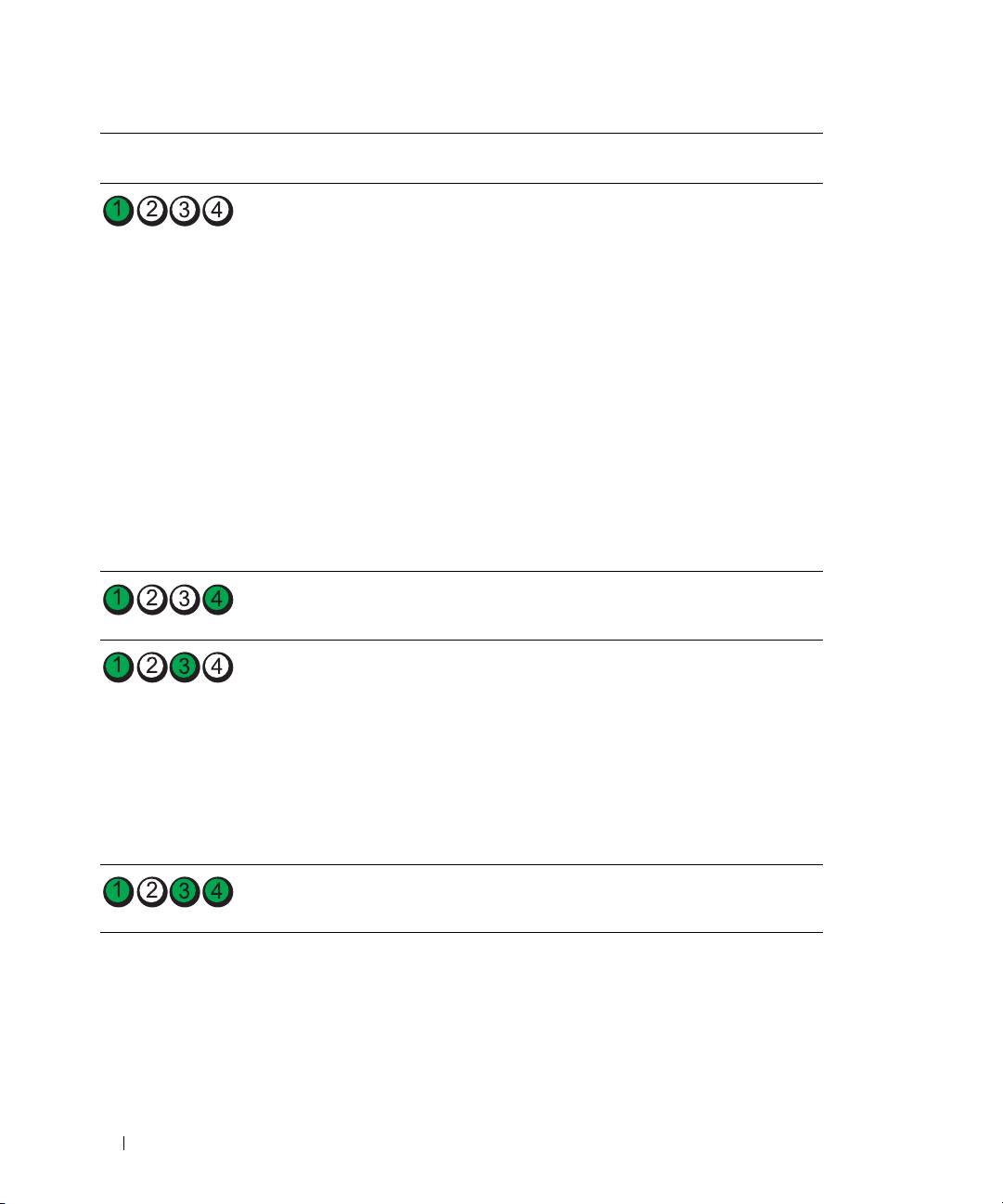
Merkkivalo-
Ongelman kuvaus Ehdotettu ongelman ratkaisu
yhdistelmä
Muistimoduuleja ei havaittu.
• Jos tietokoneessa on asennettuna yksi
muistimoduuli, asenna se uudelleen ja
käynnistä tietokone uudelleen.
• Jos tietokoneessa on asennettuna kaksi
muistimoduulia tai enemmän, irrota
moduulit ja asenna yksi moduuli
uudelleen. Käynnistä tietokone sen
jälkeen uudelleen. Jos tietokone
käynnistyy normaalisti, asenna toinen
moduuli takaisin. Jatka, kunnes löydät
viallisen moduulin tai onnistut
asentamaan kaikki moduulit ilman
virheitä.
• Jos mahdollista, asenna samaa tyyppiä
oleva toimiva muistimoduuli
tietokoneeseen.
• Jos ongelma jatkuu, ota yhteyttä
Delliin.
Emolevyssä on jokin vika.
Saat teknistä tukea ottamalla yhteyttä
Delliin
.
Muistimoduulit on tunnistettu, mutta
• Tarkista, etteivät muistimoduulin/
on ilmennyt muistin kokoonpano- tai
muistiliitännän sijoitusta koske
yhteensopivuusvirhe.
mitkään erikoisvaatimukset.
• Tarkista, että asennettavat
muistimoduulit ovat yhteensopivia
tietokoneen kanssa.
• Asenna muistimoduulit uudelleen
ja käynnistä tietokone uudelleen.
• Jos ongelma jatkuu, ota yhteyttä
Delliin.
Videoalustamista edeltävät tavanomaiset
Tarkkaile näytölle ilmestyviä viestejä.
järjestelmätoiminnot
130 Pikaopas
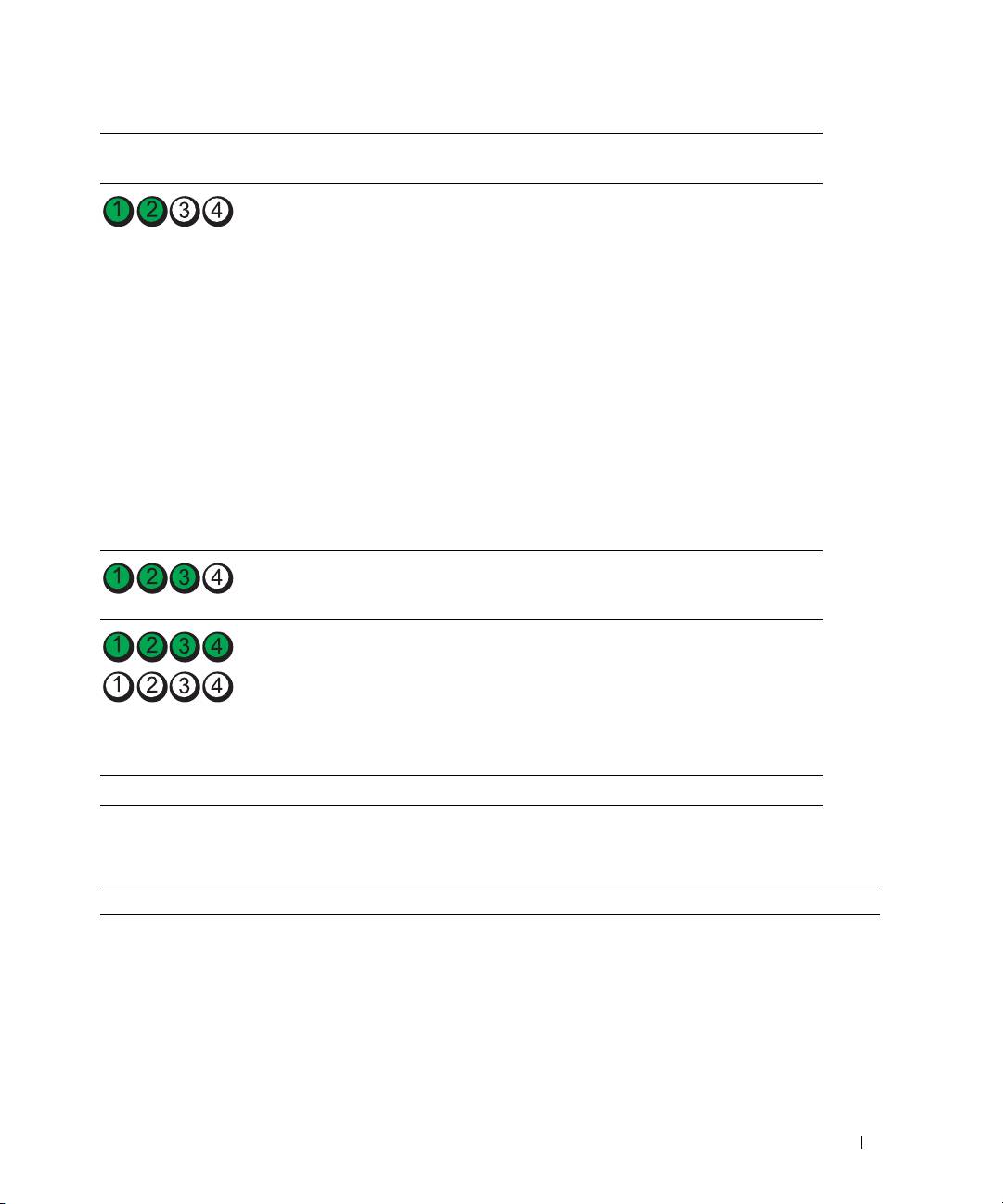
Merkkivalo-
Ongelman kuvaus Ehdotettu ongelman ratkaisu
yhdistelmä
Laajennuskortissa saattaa olla vika. 1
Määritä irrottamalla yksittäinen kortti
(ei näytönohjainta), onko kyseessä
laiteristiriita ja käynnistämällä
tietokone uudelleen.
2
Jos ongelma ei poistu, asenna
poistamasi kortti uudelleen, poista
jokin toinen kortti ja käynnistä sitten
tietokone uudelleen.
3
Toista tämä jokaisen kortin kohdalla.
Jos tietokone käynnistyy normaalisti,
suorita viimeksi poistamasi kortin
resurssiristiriitojen vianmääritys
(lisätietoja on kohdassa "Ohjelmiston
ja laitteiston yhteensopivuuson-
gelmien ratkaiseminen" sivulla 120).
4
Jos ongelma jatkuu, ota yhteyttä
Delliin.
Videoalustamista edeltävät tavanomaiset
Tarkkaile näytölle ilmestyviä viestejä.
järjestelmätoiminnot
Tietokone on normaalissa
Ei mitään.
toimintatilassa POST-testin
suorittamisen jälkeen.
HUOMAUTUS: Diagnostiikkamerkkivalot
vilkkuvat lyhyesti ja sammuvat sen
jälkeen, kun tietokone on käynnistänyt
käyttöjärjestelmän uudelleen.
Usein kysyttyjä kysymyksiä
Kysymys Ratkaisu Mistä löydän lisätietoja
Miten määritän tietokoneen
Jos tietokoneessasi on näytönohjain,
Lisätietoja kahden näytön
käyttämään kahta näyttöä?
joka tukee kahta näyttöä, etsi
kytkemisestä tietokoneeseen on
tuotepakkauksesta Y-kaapeli.
kohdassa "Tietokoneen asentaminen"
Y-kaapelissa on yksi liitin toisessa
sivulla 99.
päässä (liitä tämä liitin tietokoneen
taakse) ja kaksi liitintä toisessa päässä
(liitä nämä päät näytön kaapelien
liittimiin).
Pikaopas 131

Kysymys Ratkaisu Mistä löydän lisätietoja
Miten liitän näytön, kun näytön
Jos näytönohjaimessa on
Lisätietoja näyttöjen kytkemisestä
kaapelin liitin ei näytä sopivan
DVI-liitäntä mutta näytön kaapelissa
tietokoneeseen on kohdassa
tietokoneen takana olevaan
on VGA-liitin, tarvitset sovittimen.
"Tietokoneen asentaminen"
liitäntään?
Tuotepakkauksen tulisi sisältää
sivulla 99. Lisätietoja saat ottamalla
kaapelisovitin.
yhteyttä Delliin. Tietoja yhteyden
ottamisesta Delliin on
Käyttöoppaassa.
Miten liitän kaiuttimet? Jos tietokoneessasi on äänikortti,
Katso lisätietoja kaiuttimien omista
kytke kaiuttimet kortin liittimiin.
ohjeista.
Katso "Tietokoneen asentaminen"
sivulla 99.
Miten löydän oikeat liittimet
Tietokoneessa on kahdeksan USB-
Kuvia tietokoneesta edestä ja takaa
USB- ja IEEE 1394 -laitteita
liitintä (kaksi edessä, yksi sisäinen ja
on kohdassa "Tietoja tietokoneesta"
varten?
viisi takapaneelissa) sekä yksi IEEE
sivulla 104.
1394 -liitin edessä ja takana.
Ohjeita Käyttöoppaan etsimisestä on
Lisätietoja IEEE 1394 -kortista on
kohdassa "Tietojen etsiminen"
Käyttöoppaassa.
sivulla 95.
Mistä löydän tietoja tietokoneeni
Käyttöoppaassa on teknisten tietojen
Mene Dellin tukisivustoon
laitteistosta ja muita teknisiä
taulukko, jossa on tarkempia tietoja
osoitteessa support.dell.com ja käytä
tietoja?
tietokoneesta ja sen laitteistosta.
yhtä seuraavista tukityökaluista: lue
Ohjeita Käyttöoppaan etsimisestä on
uusimmasta tekniikasta kertovia
kohdassa "Tietojen etsiminen"
artikkeleita tai keskustele muiden
sivulla 95.
Dell-käyttäjien kanssa Dellin
keskustelufoorumissa.
Miten löydän tietokoneeni
Seuraavat käyttöohjeet ovat
Jos kadotat käyttöohjeet, voit löytää
käyttöohjeet?
saatavana tietokonettasi varten:
ne myös Dellin tukisivustosta
• Käyttöopas
osoitteesta support.dell.com.
• Tuotetieto-opas
• Järjestelmätietotarra
Ohjeita asiakirjojen etsintään on
kohdassa "Tietojen etsiminen"
sivulla 95.
132 Pikaopas

Hakemisto
C
I
liittimet
ääni, 109-110
CD-levyt
IEEE
hiiri, 109
käyttöjärjestelmä, 98
liittimet, 106, 110
IEEE, 106, 110
IRQ-ristiriidat, 120
kuuloke, 107
linja sisään, 110
D
linja ulos, 109
Dell
K
näppäimistö, 110
tukisivusto, 97
rinnakkais-, 109
kiintolevyasema
sarja-, 110
Dell Diagnostics, 122, 124
toiminnan merkkivalo,
USB-liittimet, 106, 109-110
106-107
Dell Premier Support -
verkkokortti, 110
sivusto, 96
kortit
virtakytkin, 108
paikat, 108
diagnostiikka
äänimerkkikoodit, 124
kuuloke
Dell, 122, 124
liitin, 107
M
merkkivalot, 107, 126
käyttöjärjestelmä
merkkivalot
diagnostiikkamerkkivalot, 126
CD, 98
diagnostiikka, 107, 126
uudelleenasentaminen, 98
kiintolevyn toiminta, 106-107
käyttöjärjestelmän CD-
linkki, 110
E
levy, 98
tietokoneen takaosa, 126
ergonomiatiedot, 96
käyttöoikeussopimus, 96
verkko, 110
verkon toiminta, 110
Käyttöopas, 96
virta, 107
H
Microsoft Windows -
käyttöoikeustarra, 96
Hardware Troubleshooter
L
(Laitteiden
laitteisto
vianmääritys), 120
äänimerkkikoodit, 124
N
hiiri
Dell Diagnostics, 122, 124
liitin, 109
näppäimistö
ristiriidat, 120
liitin, 110
huoltomerkki, 96
Hakemisto 133

134 Hakemisto
O
ristiriidat
V
ohjelmiston ja laitteiston
Ohje- ja tukikeskus, 97
verkko
yhteensopivuus-
liitin, 110
ohjelmisto
ongelmat, 120
ristiriidat, 120
vianmääritys, 120
Dell Diagnostics, 122, 124
ohjetiedosto
diagnostiikkamerkkivalot, 126
Windowsin ohje- ja
S
Ohje- ja tukikeskus, 97
tukikeskus, 97
säädökset, 96
palauttaminen aiempaan
ongelmat
System Restore (Järjestelmän
tilaan, 120
äänimerkkikoodit, 124
palauttaminen), 120
ristiriidat, 120
Dell Diagnostics, 122, 124
virhesanomat
diagnostiikkamerkkivalot, 126
äänimerkkikoodit, 124
palauttaminen aiempaan
T
diagnostiikkamerkkivalot, 126
tilaan, 120
ristiriidat, 120
takuutiedot, 96
virta
oppaat
tarrat
merkkivalo, 107
huoltomerkki, 96
painike, 107
ergonomia, 96
käyttöoikeussopimus, 96
Microsoft Windows, 96
virtakytkin
Käyttöopas, 96
tietokone
liitin, 108
online, 97
äänimerkkikoodit, 124
Pikaopas, 95
palauttaminen aiempaan
säädökset, 96
tilaan, 120
W
takuu, 96
tukisivusto, 97
Windows XP, 120
Tuotetieto-opas, 96
Tuotetieto-opas, 96
Ohje- ja tukikeskus, 97
turvallisuus, 96
System Restore (Järjestelmän
turvallisuusohjeet, 96
palauttaminen), 120
uudelleenasentaminen, 98
R
U
ResourceCD
Dell Diagnostics, 122, 124
USB-liittimet
Ä
liitin, 109-110
ääniliittimet
liittimet, 106
linja sisään, 110
linja ulos, 109
äänimerkkikoodit, 124
134 Hakemisto

Dell Precision™ Workstation 690
Hurtigreferanse
Modell DCD0
www.dell.com | support.dell.com

Merknader, varsler og advarsler
MERK: Et OBS!-avsnitt inneholder viktig informasjon som gjør deg til en mer effektiv bruker av datamaskinen.
OBS: En MERKNAD angir enten potensiell fare for maskinvaren eller tap av data, og forteller hvordan du kan unngå
problemet.
ADVARSEL: En ADVARSEL angir en potensiell fare for skade på eiendom, personskade eller dødsfall.
Forkortelser og akronymer
Du finner en komplett liste over forkortelser og akronymer i Glossary (Ordliste) i
User’s Guide
(Brukerhåndbok).
Hvis du kjøpte en datamaskin i serien Dell™ n, gjelder ikke eventuelle referanser i dette dokumentet til
®
®
operativsystemet Microsoft
Windows
.
____________________
Informasjonen i dette dokumentet kan endres uten varsel.
© 2006 Dell Inc. Med enerett.
Det er strengt forbudt å kopiere innholdet uten skriftlig tillatelse fra Dell Inc.
Varemerker som brukes i denne teksten: Dell, DELL-logoen og Dell Precision er varemerker for Dell Inc.. Intel, Xeon og Pentium er registrerte
varemerker for Intel Corporation. Microsoft og Windows er registrerte varemerker for Microsoft Corporation.
Andre varemerker og navn kan være brukt i dette dokumentet for å referere til enheter som eier merker og navn eller produkter. Dell Inc.
fraskriver seg eierinteresse for varemerker og navn som ikke er dets egne.
Modell DCD0
Januar 2006 P/N PD050 Rev. A00

Innhold
Finne informasjon . . . . . . . . . . . . . . . . . . . . . . . . . . . . . . . 139
Sette opp maskinen
. . . . . . . . . . . . . . . . . . . . . . . . . . . . . . 143
Om datamaskinen
. . . . . . . . . . . . . . . . . . . . . . . . . . . . . . . 148
Sett forfra
. . . . . . . . . . . . . . . . . . . . . . . . . . . . . . . . . 149
Sett bakfra
. . . . . . . . . . . . . . . . . . . . . . . . . . . . . . . . 152
Kontakter på baksiden av maskinen
. . . . . . . . . . . . . . . . . . . 153
Sett fra innsiden
. . . . . . . . . . . . . . . . . . . . . . . . . . . . . 155
Hovedkort-komponenter
. . . . . . . . . . . . . . . . . . . . . . . . . 156
Finne User’s Guide (Brukerhåndbok)
. . . . . . . . . . . . . . . . . . . . . 158
Ta av maskindekslet
. . . . . . . . . . . . . . . . . . . . . . . . . . . . . . 159
Maskinstativ
. . . . . . . . . . . . . . . . . . . . . . . . . . . . . . . . . . 161
Montere maskinstativet
. . . . . . . . . . . . . . . . . . . . . . . . . . 161
Fjerne maskinstativet
. . . . . . . . . . . . . . . . . . . . . . . . . . . 163
Vedlikeholde maskinen
. . . . . . . . . . . . . . . . . . . . . . . . . . . . 163
Løse problemer
. . . . . . . . . . . . . . . . . . . . . . . . . . . . . . . . . 163
Feilsøkingstips
. . . . . . . . . . . . . . . . . . . . . . . . . . . . . . 163
Løse problemer med ukompatibel programvare og maskinvare
. . . . . 164
®
®
Bruke Microsoft
Windows
XP System Restore
(Systemgjenoppretting)
. . . . . . . . . . . . . . . . . . . . . . . . . . 164
Bruke den siste fungerende konfigurasjon
. . . . . . . . . . . . . . . . 166
Dell Diagnostics
. . . . . . . . . . . . . . . . . . . . . . . . . . . . . . 166
Før du starter en test
. . . . . . . . . . . . . . . . . . . . . . . . . . . 168
Signalkoder
. . . . . . . . . . . . . . . . . . . . . . . . . . . . . . . . . . 168
Feilmeldinger
. . . . . . . . . . . . . . . . . . . . . . . . . . . . . . . 169
Diagnoselamper
. . . . . . . . . . . . . . . . . . . . . . . . . . . . . . . . 170
Diagnoselampekoder før POST
. . . . . . . . . . . . . . . . . . . . . . 170
Diagnoselampekoder under POST
. . . . . . . . . . . . . . . . . . . . 172
Vanlige spørsmål (FAQ)
. . . . . . . . . . . . . . . . . . . . . . . . . . . . 176
Register . . . . . . . . . . . . . . . . . . . . . . . . . . . . . . . . . . . . . . 179
Innhold 137

138 Innhold
Finne informasjon
MERK: Noen funksjoner eller medier kan være tilleggsutstyr og leveres muligens ikke med maskinen.
Noen funksjoner og medier kan være utilgjengelige i enkelte land.
MERK: Flere opplysninger kan være inkludert med maskinen.
Opplysninger om Her finner du opplysningene
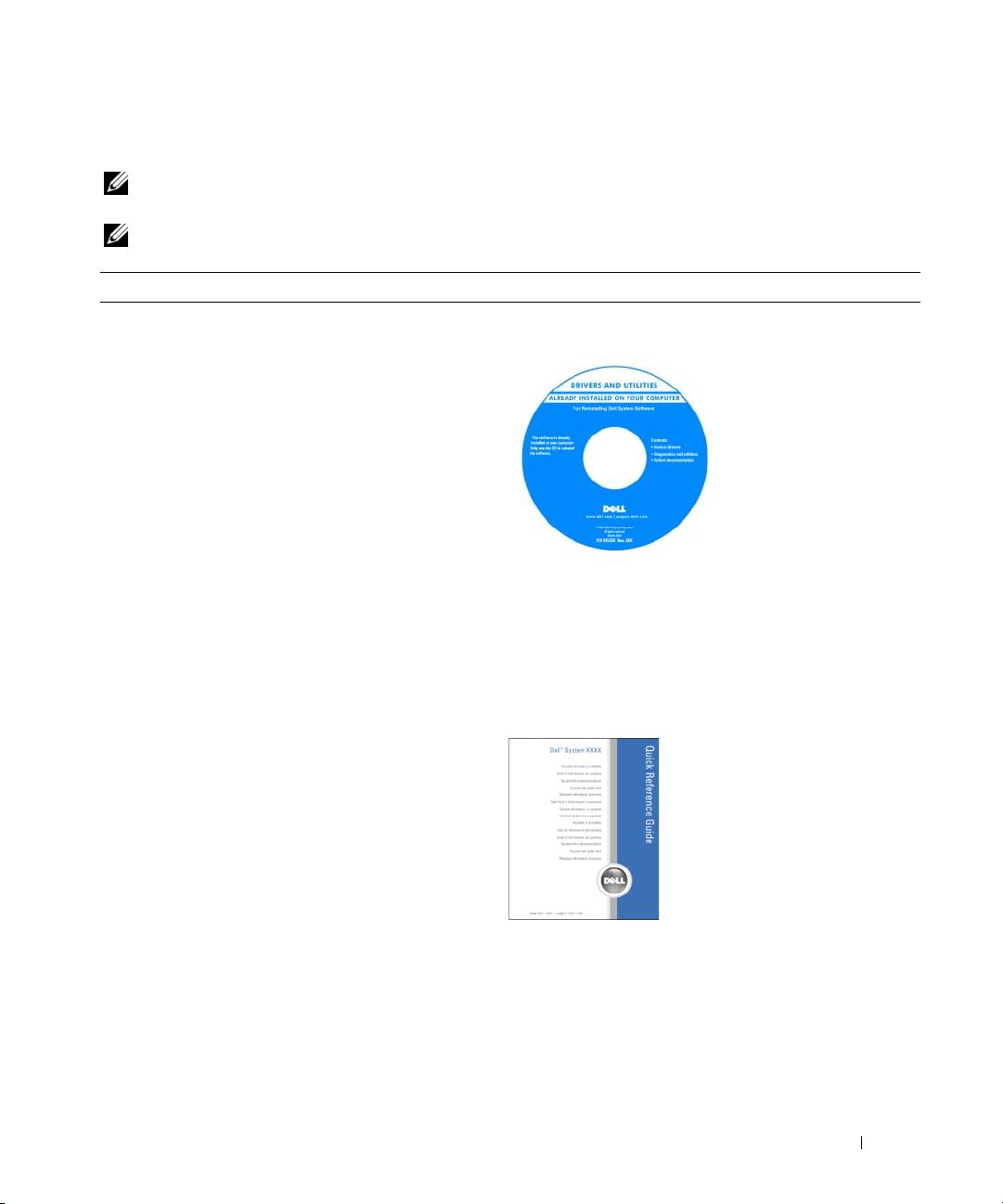
• Et diagnoseprogram for maskinen
CD-en Drivers and Utilities (Drivere og programmer),
• Drivere for maskinen
som også kalles ResourceCD (Ressurs-CD)
• Dokumentasjon for maskinen
Dokumentasjonen og
• Dokumentasjon for enheten
driverne er allerede
installert på maskinen.
• Desktop System Software (DSS)
Du kan bruke CD-en
for å installere driverne
på nytt, kjøre diagnose-
programmet Dell
Diagnostics eller for å lese
dokumentasjonen. Det
kan være egne Readme-
filer (les meg) på CD-en.
Disse filene inneholder oppdatert informasjon om
eventuelle tekniske endringer som er gjort for maskinen,
eller avansert teknisk referansemateriale for teknikere
eller avanserte brukere.
MERK: Oppdateringer av drivere og dokumentasjon finner
du på support.dell.com.
• Hvordan sette opp maskinen
Hurtigreferanse
• Hvordan ta vare på maskinen
• Grunnleggende informasjon om feilsøking
• Hvordan kjøre Dell™ Diagnostics
• Feilkoder og diagnoselamper
• Hvordan du tar ut og installerer komponenter
• Hvordan åpne maskindekslet
MERK: Dette dokumentet er tilgjengelig som en PDF-fil
på support.dell.com.
Hurtigreferanse 139
Opplysninger om Her finner du opplysningene
• Garantiopplysninger
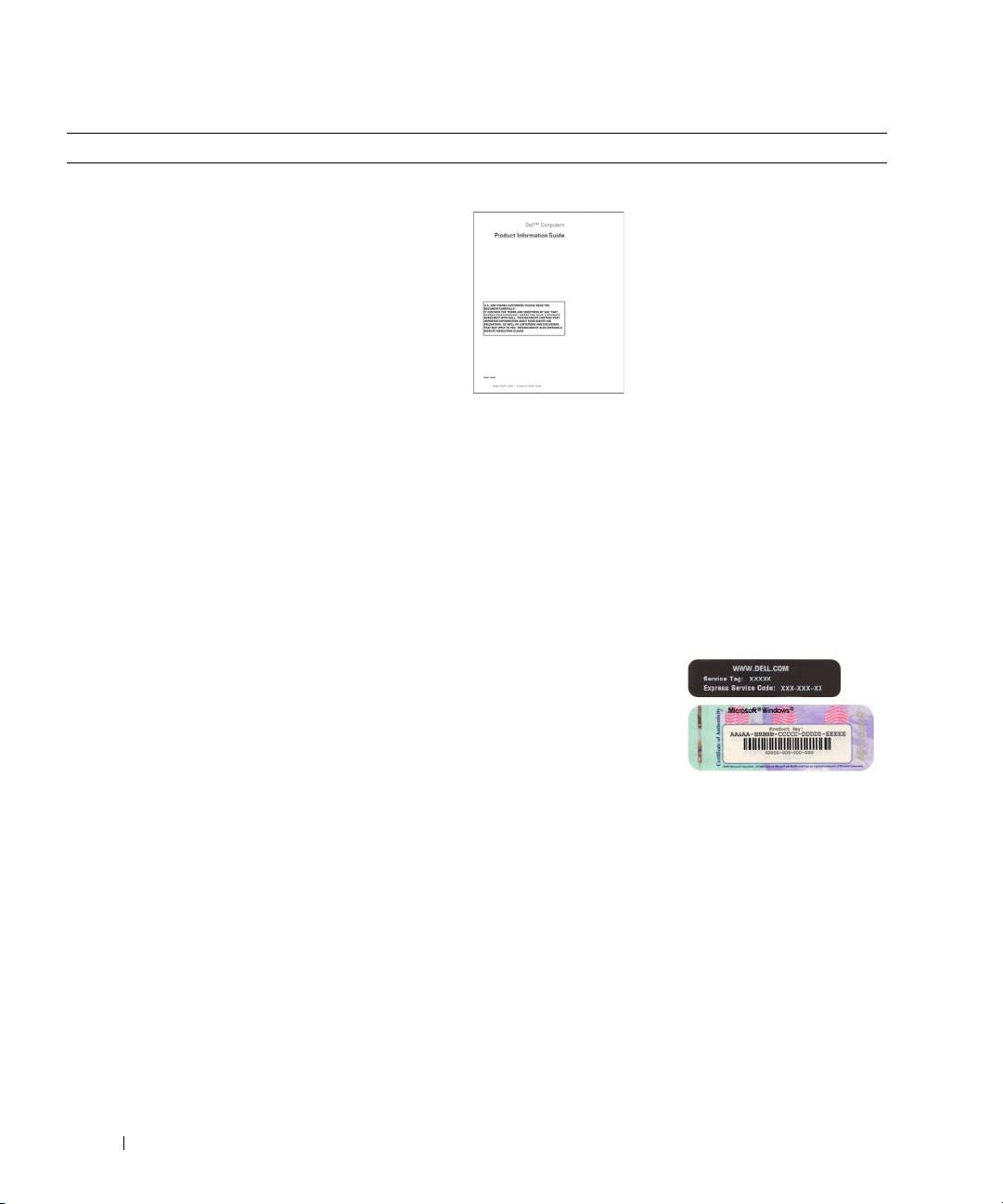
Dell™ Product Information Guide (Produktinformasjon)
• Vilkår og betingelser (kun USA)
• Sikkerhetsopplysninger
• Reguleringsopplysninger
• Informasjon om ergonomi
• Sluttbrukeravtale (End User License Agreement)
• Hvordan du tar ut og installerer komponenter
User’s Guide (Brukerhåndbok)
• Spesifikasjoner
®
®
Microsoft
Windows
XP Hjelp og støtte
• Hvordan du konfigurerer systeminnstillingene
1
Klikk på Start-knappen og deretter på
Hjelp og støtte.
• Hvordan du feilsøker og løser problemer
2
Klikk på User’s and system guides (Bruker- og
systemhåndbøker) og deretter på
User’s Guide
(Brukerhåndbok).
User’s Guide (Brukerhåndbok) er også tilgjengelig på
CD-en Drivers and Utilities (Drivere og programmer).
®
®
• Service Tag og servicenummer
Service Tag og Microsoft
Windows
-lisens
• Microsoft Windows lisensetikett
Disse etikettene er festet til datamaskinen.
• Service Tag bruker du
for å identifisere
maskinen når du bruker
support.dell.com
eller
kontakter kundestøtte.
• Bruk servicenummeret
for å komme raskere til
riktig sted når du kontakter kundestøtte.
140 Hurtigreferanse
