
Dell Precision 690 – страница 3
Инструкция к Компьютеру Dell Precision 690
Оглавление
- Примечания, символы внимания и предупреждения
- Содержание
- Поиск информации Возможные направления поиска Где искать
- Возможные направления поиска Где искать
- Возможные направления поиска Где искать
- Возможные направления поиска Где искать
- Установка компьютера 1 2
- 3
- Видеоплата для подключения одного и двух мониторов, с одним разъемом
- Видеоплата для подключения двух мониторов, с одним DVI- и одним VGA-разъемом Видеоплата для подключения двух мониторов, с двумя DVI-разъемами
- 4 5
- 6 О компьютере
- Вид спереди
- 6
- 13
- Вид сзади
- Разъемы на задней панели 4
- 13
- Вид изнутри
- Элементы системной платы
- 17
- Устройство Цвет Дополнительная информация, содержащаяся в руководстве пользователя
- Снятие крышки корпуса компьютера 1 2 3 4
- 5 6 7 8
- Подставка компьютера Установка подставки компьютера
- 9
- Снятие подставки компьютера
- Решение проблем Советы по устранению неполадок Несовместимость программного и аппаратного обеспечения
- Создание точки восстановления Восстановление предыдущего работоспособного состояния компьютера Отмена последнего восстановления системы
- Включение функции System Restore Использование последней работоспособной конфигурации Другие возможности решения конфликтов аппаратного и программного обеспечения Программа диагностики Dell Diagnostics Когда использовать программу Dell Diagnostics
- Запуск программы Dell Diagnostics с жесткого диска Запуск программы Dell Diagnostics с компакт-диска Drivers and Utilities
- Перед началом тестирования Звуковые коды Код Причина
- Код Причина
- Сообщения об ошибках Индикаторы диагностики Коды индикаторов диагностики перед выполнением теста POST Индикаторы диагностики
- Индикаторы диагностики
- Индикаторы диагностики Сигналы диагностических светодиодов во время процедуры POST Светодиоды Описание проблемы Варианты решения
- Светодиоды Описание проблемы Варианты решения
- Светодиоды Описание проблемы Варианты решения
- Светодиоды Описание проблемы Варианты решения
- Светодиоды Описание проблемы Варианты решения
- Часто задаваемые вопросы Как сделать... Решение Источник информации
- Как сделать... Решение Источник информации
- Индекс
- 270 Индекс
- Индекс 271
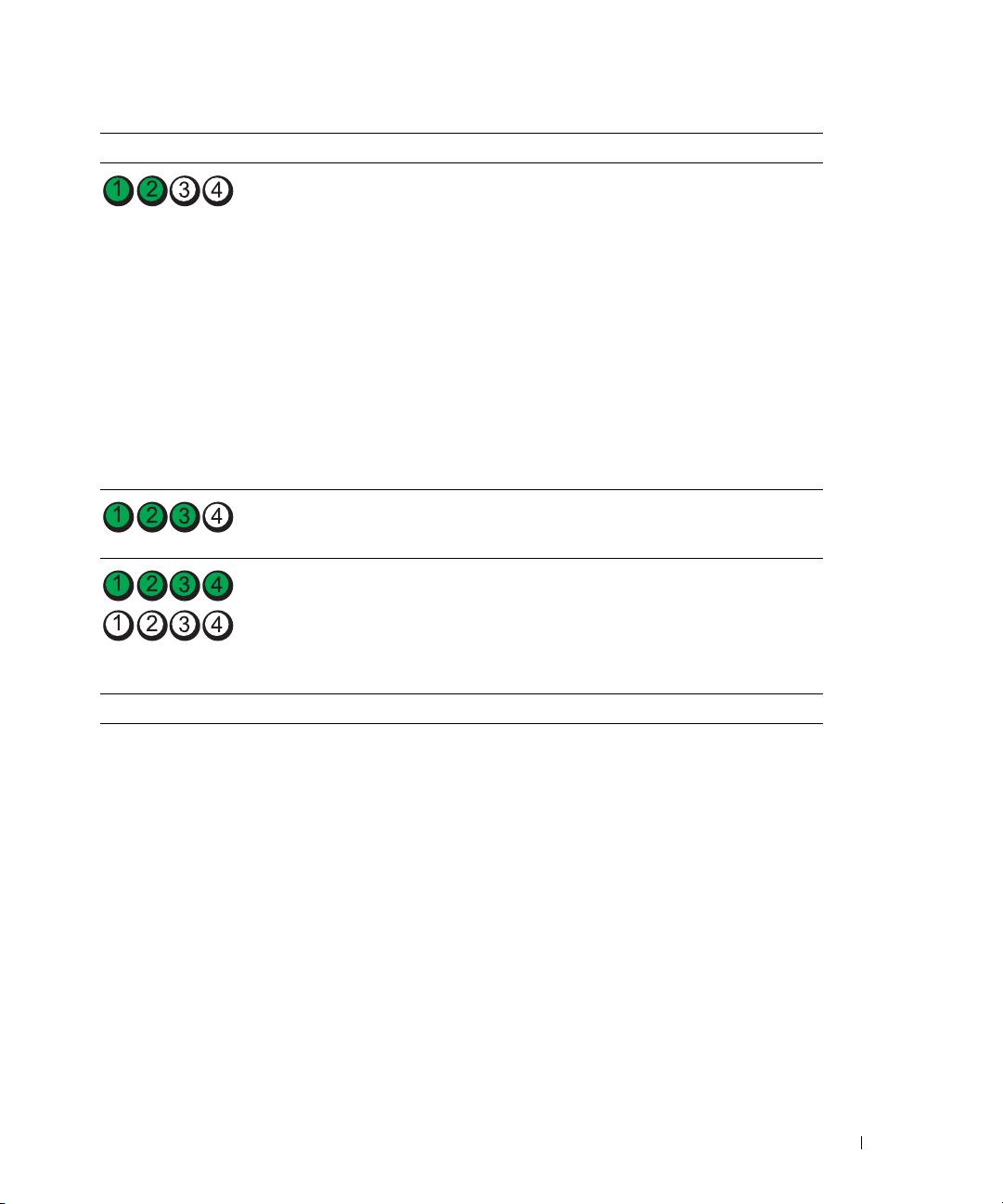
Light Pattern Problem Description Suggested Resolution
A possible expansion card failure
1
Determine if a conflict exists by
has occurred.
removing a card (not a graphics card)
and restarting the computer.
2
If the problem persists, reinstall the
card that you removed, remove a
different card, and then restart the
computer.
3
Repeat this process for each card.
If the computer starts normally,
troubleshoot the last card removed
from the computer for resource
conflicts (see "Resolving Software
and Hardware Incompatibilities"
on page 30).
4
If the problem persists, contact Dell.
Routine system activity preceding video
Watch your monitor for on-screen
initialization.
messages.
The computer is in a normal operating
None.
condition after POST.
NOTE: The diagnostic lights flicker briefly;
they are turned off after the computer
successfully boots to the operating
system.
Quick Reference Guide 41

Frequently Asked Questions
How Do I... Solution Where to Find Additional Information
Set up my computer to use two
If your computer has the required
See "Setting Up Your Computer"
monitors?
graphics card to support dual-
on page 9 for information on
monitor setup, then look in your
connecting dual monitors to your
shipping box for a Y-cable. The
computer.
Y-cable has a single connector on one
end (plug this connector into the
back panel) and branches into two
connectors (plug these connectors
into the monitor cables).
Connect my monitor when the
If your graphics card has a DVI
See "Setting Up Your Computer"
monitor cable connector doesn’t
connector but your monitor has a
on page 9 for information on
seem to fit the connector on the
VGA connector, then you need to use
connecting monitors to your
back of my computer?
an adapter. An adapter should be
computer. For more information,
included in the shipping box.
contact Dell. For information on
contacting Dell, see your User’s
Guide.
Connect my speakers? If you have a sound card installed,
See the documentation that came
connect the speakers to the
with your speakers for more
connectors on the card. See "Setting
information.
Up Your Computer" on page 9.
Find the right connectors for my
Your computer has eight USB
See "About Your Computer"
USB or IEEE 1394 devices?
connectors (two on the front, one
on page 14 for illustrations of
internal, and five on the back) and an
the front and back views of your
IEEE 1394 connector on the front
computer.
and on the back. For more
For help locating your User’s Guide,
information on the IEEE 1394 card,
see "Finding Information" on page 5.
see your User’s Guide.
Locate information about the
Yo u r User’s Guide has a
Go to the Dell Support website at
hardware and other technical
specifications table that provides
support.dell.com and use one of the
specifications for my computer?
more detailed information about
following support tools: read white
your computer and the hardware. To
papers on the latest technology or
locate your User’s Guide, see
communicate with other Dell users
"Finding Information" on page 5.
at the Dell forum chat room.
Find documentation for my
The following documentation is
If you lose your documentation, it is
computer?
available for your computer:
available on the Dell Support website
• User’s Guide
at support.dell.com.
• Product Information Guide
• System Information Label
To locate these documents, see
"Finding Information" on page 5.
42 Quick Reference Guide

Index
B
D
error messages
beep codes, 33
beep codes, 33
Dell
diagnostic lights, 35
support site, 7
Dell Diagnostics, 32-33
C
Dell Premier Support
H
cards
website, 6
hard drive
slots, 18
diagnostic lights, 35
activity light, 16-17
CDs
diagnostics
hardware
operating system, 8
beep codes, 33
beep codes, 33
computer
Dell, 32-33
conflicts, 30
beep codes, 33
lights, 17, 35
Dell Diagnostics, 32-33
restore to previous state, 30
documentation
Hardware Troubleshooter, 30
conflicts
End User License
headphone
software and hardware
Agreement, 6
connector, 17
incompatibilities, 30
ergonomics, 6
online, 7
Help and Support Center, 7
connectors
Product Information Guide, 6
headphone, 17
help file
Quick Reference, 5
IEEE, 16, 20
Windows Help and Support
regulatory, 6
keyboard, 20
Center, 7
safety, 6
line-in, 20
User’s Guide, 6
line-out, 19
warranty, 6
mouse, 19
I
network adapter, 20
IEEE
parallel, 19
connectors, 16, 20
power, 18
E
IRQ conflicts, 30
serial, 20
End User License
sound, 19-20
Agreement, 6
USB, 17, 19-20
ergonomics information, 6
Index 43

44 Index
K
P
T
keyboard
power
troubleshooting
connector, 20
button, 17
conflicts, 30
connector, 18
Dell Diagnostics, 32-33
light, 17
diagnostic lights, 35
L
Hardware Troubleshooter, 30
problems
Help and Support Center, 7
beep codes, 33
labels
restore to previous state, 30
conflicts, 30
Microsoft Windows, 6
Dell Diagnostics, 32-33
Service Tag, 6
diagnostic lights, 35
lights
restore to previous state, 30
U
back of computer, 35
Product Information Guide, 6
USB
diagnostic, 17, 35
connector, 19-20
hard drive activity, 16-17
connectors, 17
link integrity, 20
network, 20
R
User’s Guide, 6
network activity, 20
regulatory information, 6
power, 17
ResourceCD
W
Dell Diagnostics, 32-33
warranty information, 6
M
Windows XP
Microsoft Windows label, 6
S
Hardware Troubleshooter, 30
mouse
Help and Support Center, 7
safety instructions, 6
connector, 19
reinstalling, 8
Service Tag, 6
System Restore, 30
software
conflicts, 30
N
sound connectors
network
line-in, 20
connector, 20
line-out, 19
support website, 7
O
System Restore, 30
operating system
CD, 8
reinstalling, 8
44 Index

Dell Precision™ Workstation 690
Hurtig referencevejledning
Model DCD0
www.dell.com | support.dell.com

Bemærk, bemærkning og forsigtig
BEMÆRK: BEMÆRK angiver, at der findes vigtige oplysninger, der kan være til hjælp, når du anvender computeren.
BEMÆRKNING: BEMÆRKNING angiver enten mulig risiko for beskadigelse af hardware eller tab af data, og fortæller
hvordan du undgår problemet.
FORSIGTIG: FORSIGTIG angiver mulig risiko for ejendomsskade, personskade eller død.
Forkortelser og akronymer
Hvis du ønsker en fuldstændig liste over forkortelser og akronymer, kan du se i Ordliste i din
Brugervejledning
.
®
Hvis du har købt en Dell™-computer i n-serien, gælder referencerne i dette dokument til Microsoft
®
Windows
-operativsystemerne ikke.
____________________
Oplysningerne i dette dokument kan ændres uden varsel.
© 2006 Dell Inc. Alle rettigheder forbeholdes.
Enhver form for reproduktion uden skriftlig tilladelse fra Dell Inc. er strengt forbudt.
Anvendte varemærker i denne tekst: Dell, DELL-logoet og Dell Precision er varemærker tilhørende Dell Inc. Intel, Xeon og Pentium er
registrerede varemærker tilhørende Intel Corporation. Microsoft og Windows er registrerede varemærker tilhørende Microsoft Corporation.
Andre varemærker og mærkenavne kan være anvendt i dette dokument til at referere til enten de enheder, der gør krav på mærkerne og navnene,
eller til deres produkter. Dell Inc. frasiger sig al ejerinteresse i andre virksomheders varemærker og navne.
Model DCD0
Januar 2006 P/N PD050 Rev. A00

Indholdsfortegnelse
Her finder du oplysninger . . . . . . . . . . . . . . . . . . . . . . . . . . . . 49
Klargøring af computeren
. . . . . . . . . . . . . . . . . . . . . . . . . . . . 53
Om computeren
. . . . . . . . . . . . . . . . . . . . . . . . . . . . . . . . . 58
Set forfra
. . . . . . . . . . . . . . . . . . . . . . . . . . . . . . . . . . 59
Set bagfra
. . . . . . . . . . . . . . . . . . . . . . . . . . . . . . . . . . 62
Stik på bagpanel
. . . . . . . . . . . . . . . . . . . . . . . . . . . . . . 63
Set indefra
. . . . . . . . . . . . . . . . . . . . . . . . . . . . . . . . . 65
Systemkortkomponenter
. . . . . . . . . . . . . . . . . . . . . . . . . . 66
Her finder du din brugervejledning
. . . . . . . . . . . . . . . . . . . . . . . 68
Fjernelse af computerdækslet
. . . . . . . . . . . . . . . . . . . . . . . . . . 69
Computerfod
. . . . . . . . . . . . . . . . . . . . . . . . . . . . . . . . . . . 71
Montering af computerfoden
. . . . . . . . . . . . . . . . . . . . . . . . 71
Afmontering af computerfoden
. . . . . . . . . . . . . . . . . . . . . . . 73
Vedligeholdelse af computeren
. . . . . . . . . . . . . . . . . . . . . . . . . 73
Problemløsning
. . . . . . . . . . . . . . . . . . . . . . . . . . . . . . . . . 73
Fejlfindingstip
. . . . . . . . . . . . . . . . . . . . . . . . . . . . . . . . 73
Afhjælpning af software- og hardwareinkompatibilitetsproblemer
. . . . 74
®
®
Brug af Microsoft
Windows
XP Systemgendannelse. . . . . . . . . . 74
Brug af Sidste kendte fungerende konfiguration
. . . . . . . . . . . . . . 75
Dell Diagnostics
. . . . . . . . . . . . . . . . . . . . . . . . . . . . . . . 76
Før du begynder at teste
. . . . . . . . . . . . . . . . . . . . . . . . . . 78
Bip-koder
. . . . . . . . . . . . . . . . . . . . . . . . . . . . . . . . . . . . . 78
Fejlmeddelelser
. . . . . . . . . . . . . . . . . . . . . . . . . . . . . . . 79
Lysdioder for diagnosticering
. . . . . . . . . . . . . . . . . . . . . . . . . . 80
Diagnosticeringslysdiodekoder før POST
. . . . . . . . . . . . . . . . . . 80
Diagnosticeringslysdiodekoder under POST
. . . . . . . . . . . . . . . . 82
Ofte stillede spørgsmål
. . . . . . . . . . . . . . . . . . . . . . . . . . . . . 86
Indeks . . . . . . . . . . . . . . . . . . . . . . . . . . . . . . . . . . . . . . . . 89
Indholdsfortegnelse 47

48 Indholdsfortegnelse
Her finder du oplysninger
BEMÆRK: Visse funktioner eller medier kan være valgfrie og følger ikke nødvendigvis med computeren.
Nogle funktioner eller medier er muligvis ikke tilgængelige i visse lande.
BEMÆRK: Yderligere oplysninger følger eventuelt med computeren.
Hvad søger du? Find det her
• Et diagnosticeringsprogram til min computer
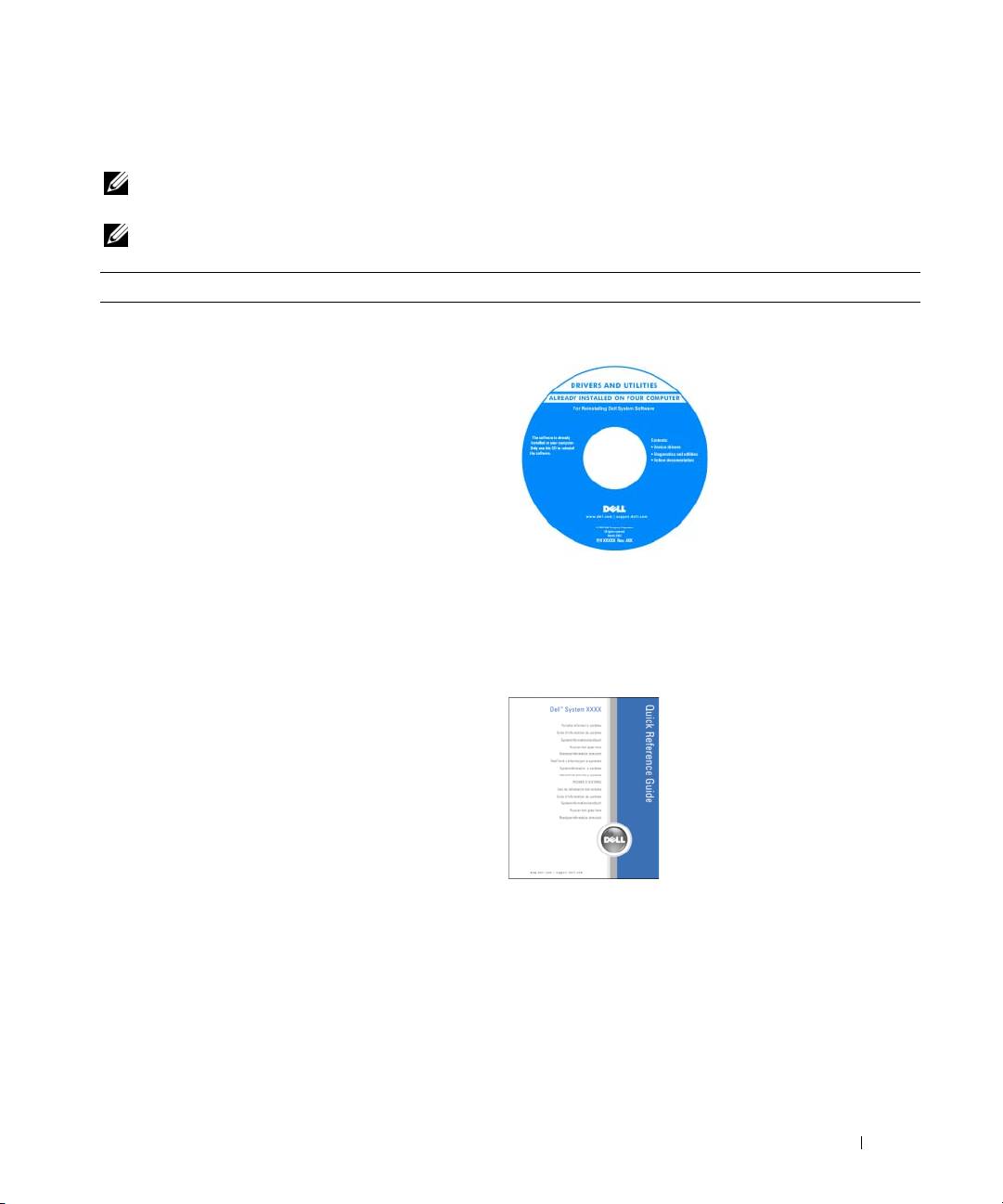
Cd'en Drivere og hjælpeprogrammer (kaldes også
• Drivere til min computer
ResourceCD)
• Dokumentationen til min computer
Dokumentation og drivere
• Dokumentationen til min enhed
er allerede installeret på
din computer. Du kan
• Desktop System Software (DSS)
bruge cd'en til at
geninstallere drivere, køre
Dell Diagnostics eller
få adgang til dokumen-
tationen. Der kan være
inkluderet Readme-filer
på din cd med de nyeste
opdateringer om tekniske
ændringer på computeren eller med avanceret teknisk
referencemateriale til teknikere eller erfarne brugere.
BEMÆRK: Driver- og dokumentationsopdateringer findes
på adressen support.dell.com.
• Sådan opsættes computeren
Quick Reference Guide
• Sådan vedligeholdes computeren
• Grundlæggende fejlfindingsoplysninger
• Sådan køres Dell™ Diagnostics
• Fejlkoder og diagnosticeringslysdioder
• Sådan fjernes og installeres dele
• Sådan åbnes computerdækslet
BEMÆRK: Dette dokument findes i PDF-format på adressen
support.dell.com.
Hurtig referencevejlednin 49
Hvad søger du? Find det her
• Oplysninger om garanti
Dell™ Produktinformationsvejledning
• Betingelser og vilkår (kun USA)
• Sikkerhedsanvisninger
• Lovgivningsmæssige oplysninger
• Oplysninger om ergonomi
• Slutbrugerlicensaftale
• Sådan fjernes og genmonteres dele
Brugervejledning
• Specifikationer
®
®
Microsoft
Windows
XP Hjælp og support
• Sådan konfigureres systemindstillinger
1
Klik på knappen Start, og klik derefter på
Hjælp og support
• Sådan udføres fejlfinding og løses problemer
2
Klik på Bruger- og systemvejledninger, og klik derefter
på
Brugervejledning
Brugervejledningen findes også på cd'en Drivere og hjælpe-
programmer.
®
®
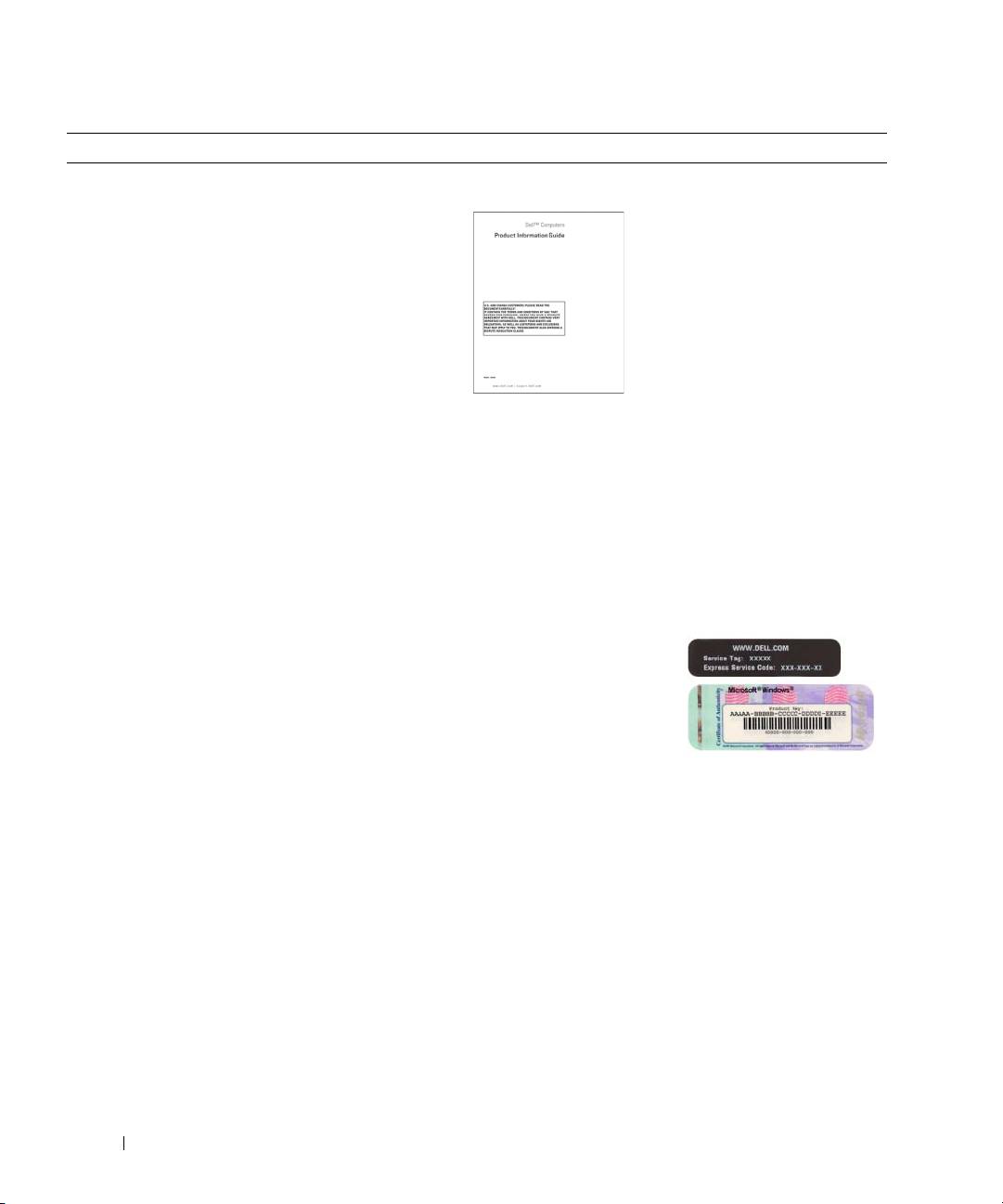
• Servicemærkat og ekspres-servicekode
Servicemærkat og Microsoft
Windows
-licens
• Microsoft Windows-licensmærkat
Disse mærkater findes på din computer.
• Anvend service-
mærkaten til at
identificere din
computer, når du
kontakter
sup-
port.dell.com
eller
teknisk support.
• Indtast ekspres-servicekoden for at viderestille dit opkald,
når du kontakter teknisk support.
50 Hurtig referencevejledning

Hvad søger du? Find det her
• Løsninger – Tip til fejlfinding, artikler fra teknikere
Webstedet for Dell Support – support.dell.com
samt online-kurser og ofte stillede spørgsmål
BEMÆRK: Vælg område eller branche for at se det
• Forum – Online-debat med andre Dell-kunder
relevante websted for support.
• Opgraderinger – Opgraderingsoplysninger om
BEMÆRK: Firmakunder, kunder inden for offentlig
komponenter, som f.eks. hukommelse, harddisk
administration eller uddannelsessektoren kan også bruge
og operativsystem
det tilpassede Dell Premier-supportwebsted på adressen
• Kundeservice – Kontaktoplysninger, serviceopkalds-
premier.support.dell.com. Webstedet er muligvis ikke
og ordrestatus, garanti samt reparationsoplysninger
tilgængeligt i alle områder.
• Service og support – Serviceopkaldsstatus og
supporthistorik, servicekontrakt, online-samtaler
med teknisk support
• Reference – Computerdokumentation, detaljer
vedrørende computerens konfiguration,
produktspecifikationer og hvidbøger
• Download – Godkendte drivere, patches og
softwareopdateringer
• Desktop System Software (DSS) – Hvis du
geninstallerer operativsystemet på computeren, skal du
geninstallere DSS-hjælpeprogrammet, før du installerer
drivere. DSS indeholder vigtige opdateringer til dit
operativsystem og understøttelse af Dell™ 3,5"-USB-
diskettedrev, optiske drev samt USB-enheder. DSS er
nødvendig for, at din Dell-computer kan fungere korrekt.
Softwaren genkender automatisk computeren og
operativsystemet og installerer de opdateringer,
der er relevante for den pågældende konfiguration.
• Sådan anvendes Windows XP
Windows Hjælp og support
• Sådan arbejdes der med programmer
1
Klik på knappen
Start
, og klik på
Hjælp og support
.
og filer
2
Skriv et ord eller et udtryk, der beskriver dit problem,
• Dokumentation til enheder
og klik på pileikonet.
(som f.eks. et modem)
3
Klik på det emne, der beskriver dit problem.
4
Følg anvisningerne på skærmen.
Hurtig referencevejlednin 51

Hvad søger du? Find det her
• Sådan geninstalleres operativsystemet
Operativsystem-cd
Operativsystemet er
allerede installeret på
din computer. For at
geninstallere operativ-
systemet skal du bruge
Operativsystem-cd'en. Se i
din Brugervejledning for at
få anvisninger. Når du har
geninstalleret operativ-
systemet, skal du bruge
cd'en Drivere og hjælpe-
programmer (ResourceCD) til at geninstallere drivere til
de enheder, der fulgte med computeren. Mærkaten med
produktnøglen til operativsystemet findes på computeren.
BEMÆRK: Farven på cd'en varierer, afhængigt af hvilket
operativsystem, du har bestilt.
BEMÆRK: Operativsystem-cd'en kan være valgfri og følger
ikke nødvendigvis med computeren.
• Sådan anvendes Linux
Dell-understøttede Linux-websteder
• E-mail-samtaler med brugere af Dell Precision™-
• Linux.dell.com
produkter og Linux-operativsystemet
• Lists.us.dell.com/mailman/listinfo/linux-precision
• Yderligere oplysninger vedrørende Linux
og min Dell Precision-computer
52 Hurtig referencevejledning
Klargøring af computeren
FORSIGTIG: Før du går i gang med procedurerne i dette afsnit, skal du følge sikkerhedsanvisningerne
i Produktinformationsvejledningen.
Du skal udføre alle trin for at opsætte computeren korrekt.
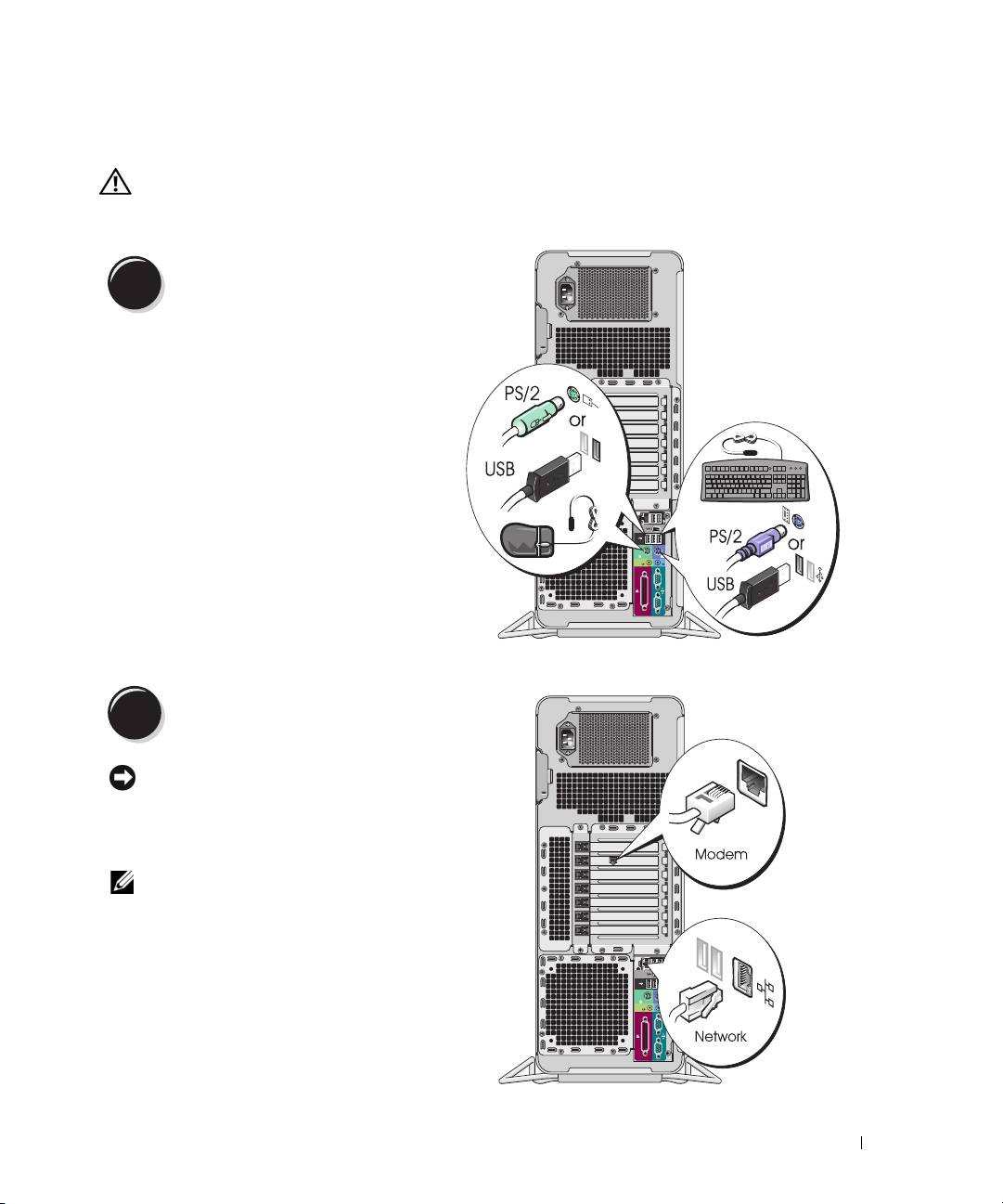
Tilslut tastaturet og musen.
1
Tilslut modem- eller netværkskablet.
2
BEMÆRKNING: Du må ikke slutte et modemkabel
til netværksadapteren. Spændingen fra telefon-
kommunikation kan beskadige netværksadapteren.
BEMÆRK: Hvis der er installeret et netværkskort i din
computer, skal du slutte netværkskablet til kortet.
Hurtig referencevejlednin 53
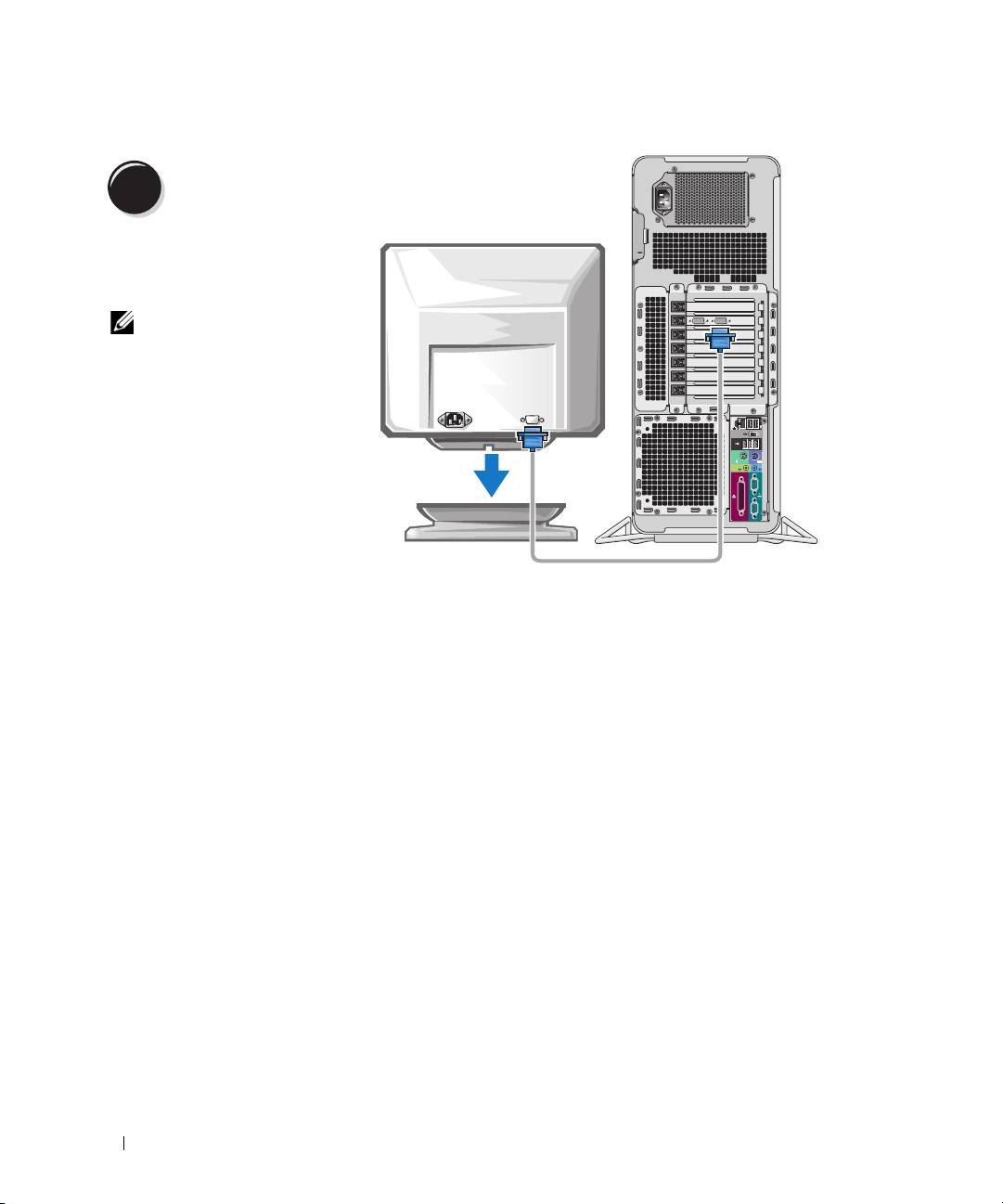
Tilslut skærmen.
3
Du kan tilslutte din skærm
på forskellige måder,
afhængigt af dit grafikkort.
BEMÆRK: Du skal muligvis
bruge den medfølgende
adapter eller det
medfølgende kabel
til at slutte skærmen
til computeren.
54 Hurtig referencevejledning
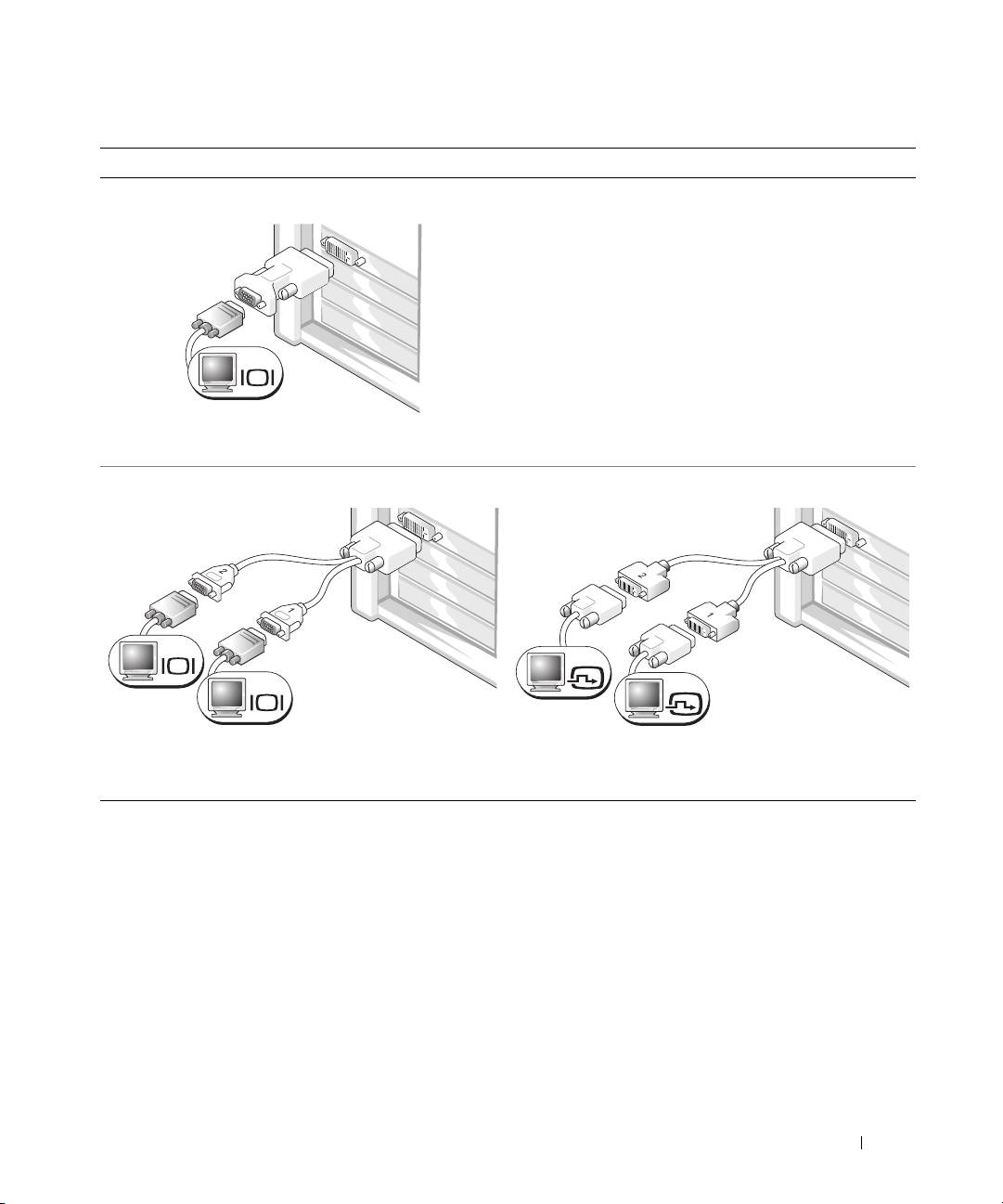
For enkelt- og dobbeltskærmskompatible kort med et enkelt stik
Én VGA-adapter:
VGA
Brug VGA-adapteren, hvis du har et enkeltskærms-
grafikkort og vil slutte computeren til en VGA-skærm.
Dual VGA Y-kabeladapter:
Dual DVI Y-kabeladapter:
VGA
DVI
VGA
DVI
Brug det relevante Y-kabel, hvis dit grafikkort
Brug det relevante Y-kabel, hvis dit grafikkort har et enkelt
har et enkelt
stik, og du vil slutte computeren
stik, og du vil slutte computeren til én eller to DVI-skærme.
til én eller to VGA-skærme.
Dobbeltskærmskablet er farvekodet. Det blå stik er til den primære skærm, og det sorte stik er til den anden
skærm. For at muliggøre dobbeltskærmsunderstøttelse skal begge skærme være sluttet til computeren, når
du tænder for den.
Hurtig referencevejlednin 55
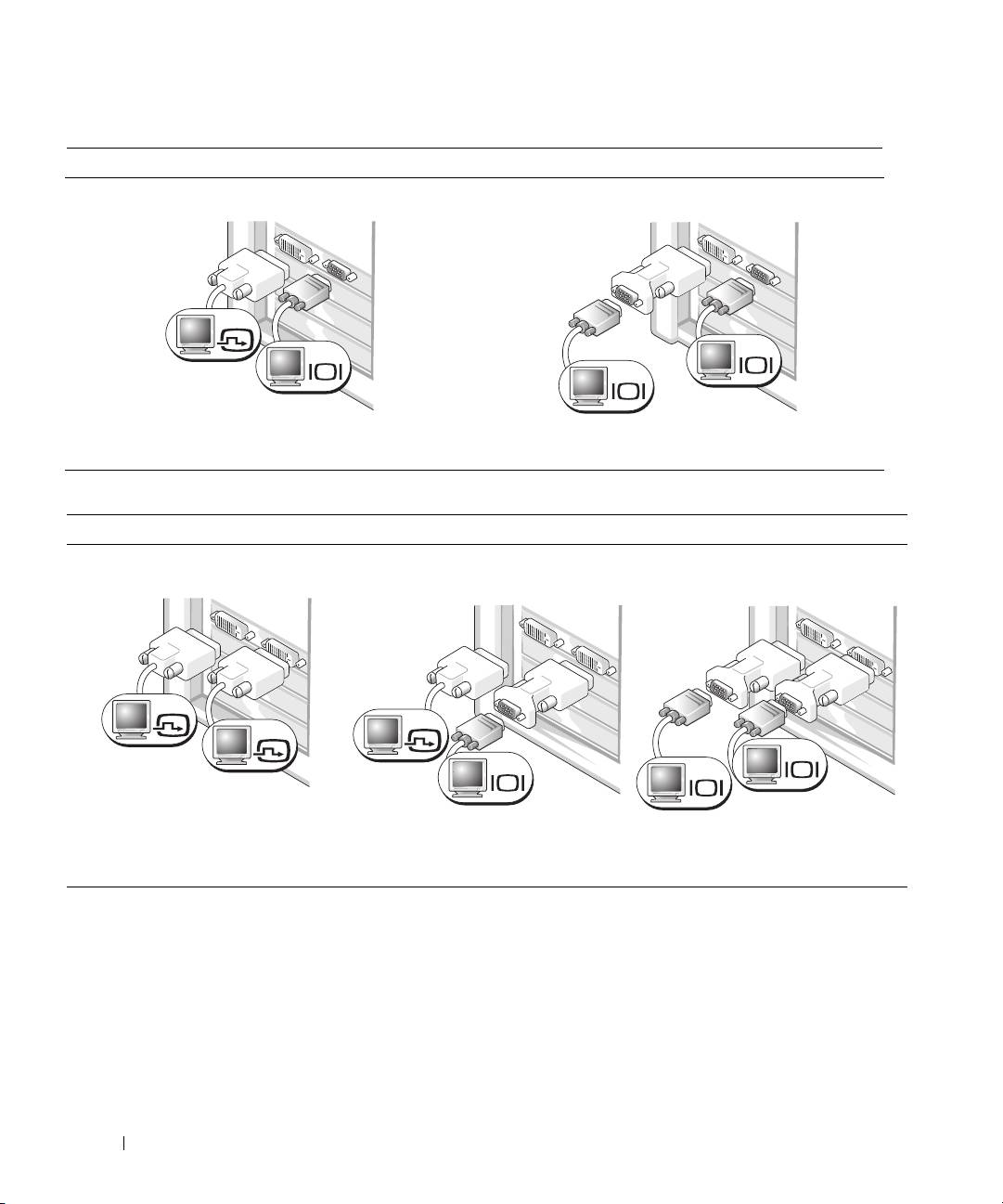
For dobbeltskærmskompatible kort med ét DVI-stik og ét VGA-stik
Ét DVI-stik og ét VGA-stik:
To VGA-stik med én VGA-adapter:
DVI
VGA
VGA
VGA
Brug de relevante stik, hvis du vil slutte
Brug VGA-adapteren, hvis du vil slutte
computeren til én eller to skærme.
computeren til to VGA-skærme.
For dobbeltskærmskompatible kort med to DVI-stik
To DVI-stik:
To DVI-stik med én VGA-adapter:
To DVI-stik med to VGA-adaptere:
DVI
DVI
DVI
VGA
VGA
VGA
Brug DVI-stikkene til at slutte
Brug VGA-adapteren til at slutte en
Brug to VGA-adaptere til at slutte
computeren til én eller
VGA-skærm til et af DVI-stikkene
to VGA-skærme til DVI-stikkene
to DVI-skærme.
på computeren
på computeren.
56 Hurtig referencevejledning
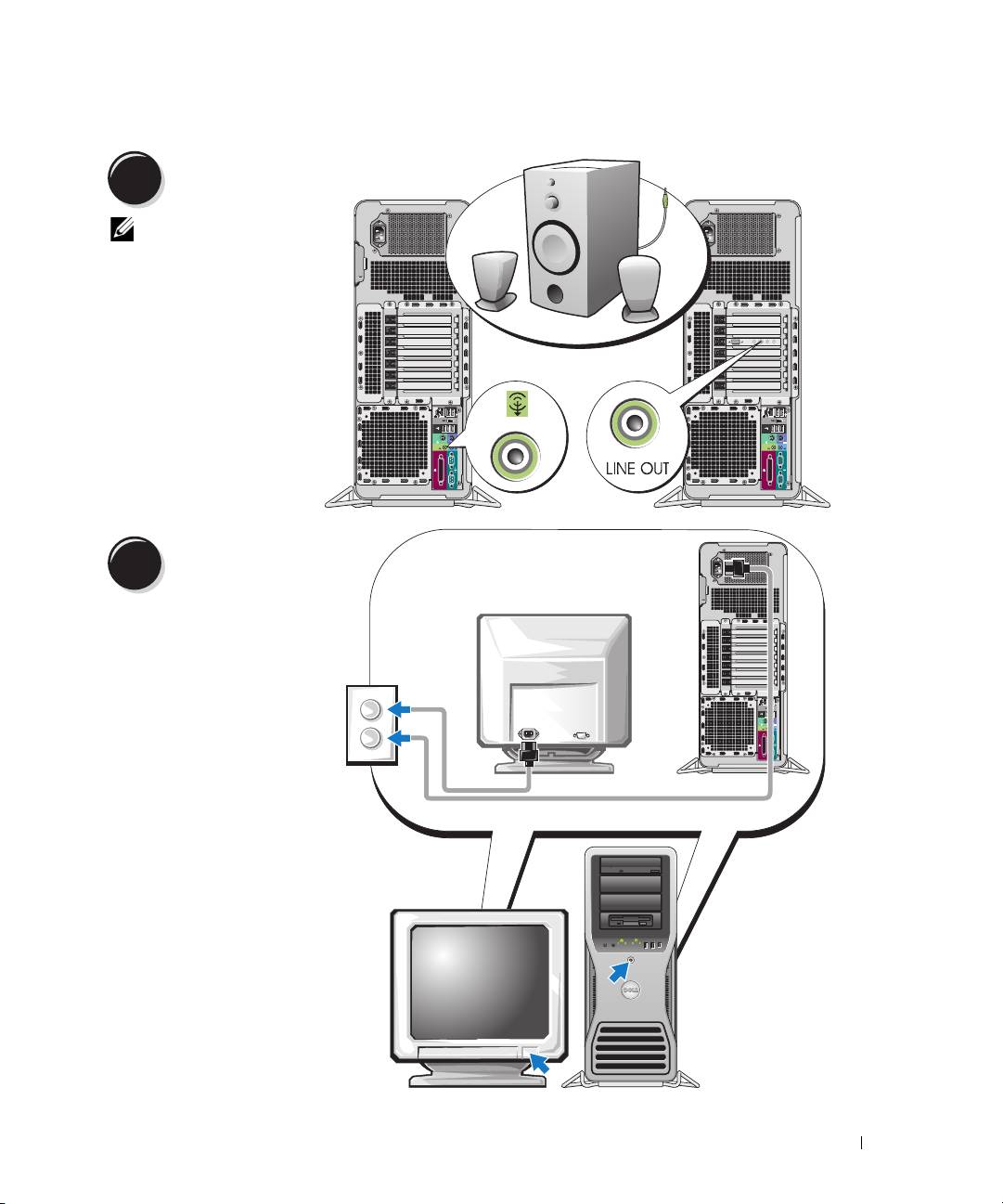
Tilslut højttalerne.
4
BEMÆRK: Hvis der er
installeret et lydkort i
computeren, skal du
slutte højttalerne til
kortet.
Slut strømkablerne
til, og tænd for
5
computeren
og skærmen.
Hurtig referencevejlednin 57

Installér yderligere software eller enheder.
6
Før du installerer enheder eller software, der ikke fulgte med computeren, skal du læse dokumentationen,
som fulgte med softwaren eller enheden eller kontakte leverandøren for at sikre dig, at softwaren eller
enheden er kompatibel med computeren og operativsystemet.
Du er nu færdig med at opsætte computeren.
Om computeren
FORSIGTIG: Computeren er tung (den vejer mindst ca. 25 kg) og kan være svær at håndtere. Søg hjælp, før du
forsøger at løfte, flytte eller vippe computeren. Der skal to mand til. Sørg for altid at løfte på den rigtige måde for
at undgå skader. Undgå at bukke dig forover, når du løfter. Se i Produktinformationsvejledningen for at få andre
vigtige sikkerhedsoplysninger.
FORSIGTIG: Inden du stiller computeren på højkant, skal du montere computerfoden. Hvis du undlader at
montere foden, før du stiller computeren på højkant, kan det medføre, at computeren vælter, hvilket kan forårsage
personskade eller beskadigelse af computeren.
58 Hurtig referencevejledning
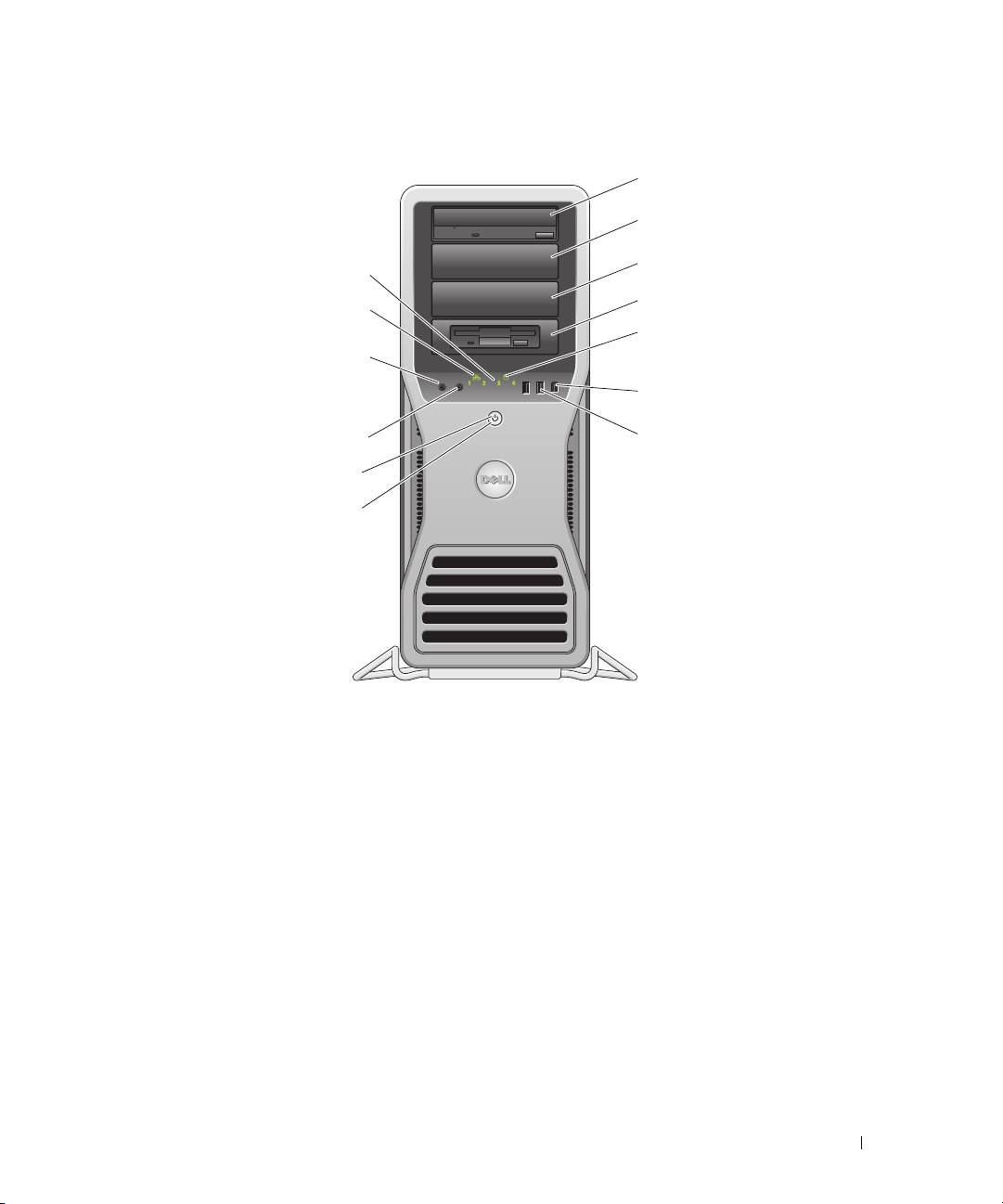
Set forfra
Hurtig referencevejlednin 59
1
2
3
13
4
12
5
11
6
10
7
9
8

1-3 5,25" drevpladser Kan indeholde et cd/dvd-drev, en mediekortlæser, et diskettedrev eller en
SATA-harddisk i en 5,25" drevpladsbås.
BEMÆRK: Drevbåsene kan kun anvendes i 5,25" drevpladser. Diskettedrev-/
mediekortlæser- og-harddiskbåsene kan ikke ombyttes.
4 5,25" drevplads
Kan indeholde et cd/dvd-drev, en mediekortlæser, et diskettedrev eller en
med speciel
SATA-harddisk i en 5,25" drevpladsbås. Den viste drevpanelplade kan kun
3,5" drevpanelplade
anvendes til et diskettedrev eller en mediekortlæser. Den kan monteres foran
enhver af de fire 5,25" drevpladser. Se i din Brugervejledning, hvis du ønsker
yderligere oplysninger.
BEMÆRK: Drevbåsene kan kun anvendes i 5,25" drevpladser. Diskettedrev-/
mediekortlæser- og harddiskbåsene kan ikke ombyttes.
5 Lysdiode for
Lysdioden for harddisk er tændt, når computeren læser data fra eller skriver
harddiskaktivitet
data til harddisken. Lysdioden kan også være tændt, når en enhed, som f.eks.
en cd-afspiller, anvendes.
6 IEEE 1394-stik Brug IEEE 1394-stikket til højhastighedsdataenheder, som f.eks. digitale
videokameraer og eksterne lagerenheder.
60 Hurtig referencevejledning
