
Dell Precision 690: Сообщения об ошибках Индикаторы диагностики Коды индикаторов диагностики перед выполнением теста POST Индикаторы диагностики
Сообщения об ошибках Индикаторы диагностики Коды индикаторов диагностики перед выполнением теста POST Индикаторы диагностики: Dell Precision 690
Оглавление
- Примечания, символы внимания и предупреждения
- Содержание
- Поиск информации Возможные направления поиска Где искать
- Возможные направления поиска Где искать
- Возможные направления поиска Где искать
- Возможные направления поиска Где искать
- Установка компьютера 1 2
- 3
- Видеоплата для подключения одного и двух мониторов, с одним разъемом
- Видеоплата для подключения двух мониторов, с одним DVI- и одним VGA-разъемом Видеоплата для подключения двух мониторов, с двумя DVI-разъемами
- 4 5
- 6 О компьютере
- Вид спереди
- 6
- 13
- Вид сзади
- Разъемы на задней панели 4
- 13
- Вид изнутри
- Элементы системной платы
- 17
- Устройство Цвет Дополнительная информация, содержащаяся в руководстве пользователя
- Снятие крышки корпуса компьютера 1 2 3 4
- 5 6 7 8
- Подставка компьютера Установка подставки компьютера
- 9
- Снятие подставки компьютера
- Решение проблем Советы по устранению неполадок Несовместимость программного и аппаратного обеспечения
- Создание точки восстановления Восстановление предыдущего работоспособного состояния компьютера Отмена последнего восстановления системы
- Включение функции System Restore Использование последней работоспособной конфигурации Другие возможности решения конфликтов аппаратного и программного обеспечения Программа диагностики Dell Diagnostics Когда использовать программу Dell Diagnostics
- Запуск программы Dell Diagnostics с жесткого диска Запуск программы Dell Diagnostics с компакт-диска Drivers and Utilities
- Перед началом тестирования Звуковые коды Код Причина
- Код Причина
- Сообщения об ошибках Индикаторы диагностики Коды индикаторов диагностики перед выполнением теста POST Индикаторы диагностики
- Индикаторы диагностики
- Индикаторы диагностики Сигналы диагностических светодиодов во время процедуры POST Светодиоды Описание проблемы Варианты решения
- Светодиоды Описание проблемы Варианты решения
- Светодиоды Описание проблемы Варианты решения
- Светодиоды Описание проблемы Варианты решения
- Светодиоды Описание проблемы Варианты решения
- Часто задаваемые вопросы Как сделать... Решение Источник информации
- Как сделать... Решение Источник информации
- Индекс
- 270 Индекс
- Индекс 271
Сообщения об ошибках
ПРИМЕЧАНИЕ: Если какого-либо сообщения нет в списке, см. документацию по операционной
системе или программе, которая работала в момент появления этого сообщения.
Если ошибка возникла во время загрузки, на экран может выводиться сообщение с указанием проблемы.
Советы по устранению проблем см. в разделе “Сообщения об ошибках”
Руководства пользователя
.
Индикаторы диагностики
ПРЕДУПРЕЖДЕНИЕ: Перед выполнением любых процедур этого раздела ознакомьтесь с
инструкциями по технике безопасности в Информационном руководстве по продуктам.
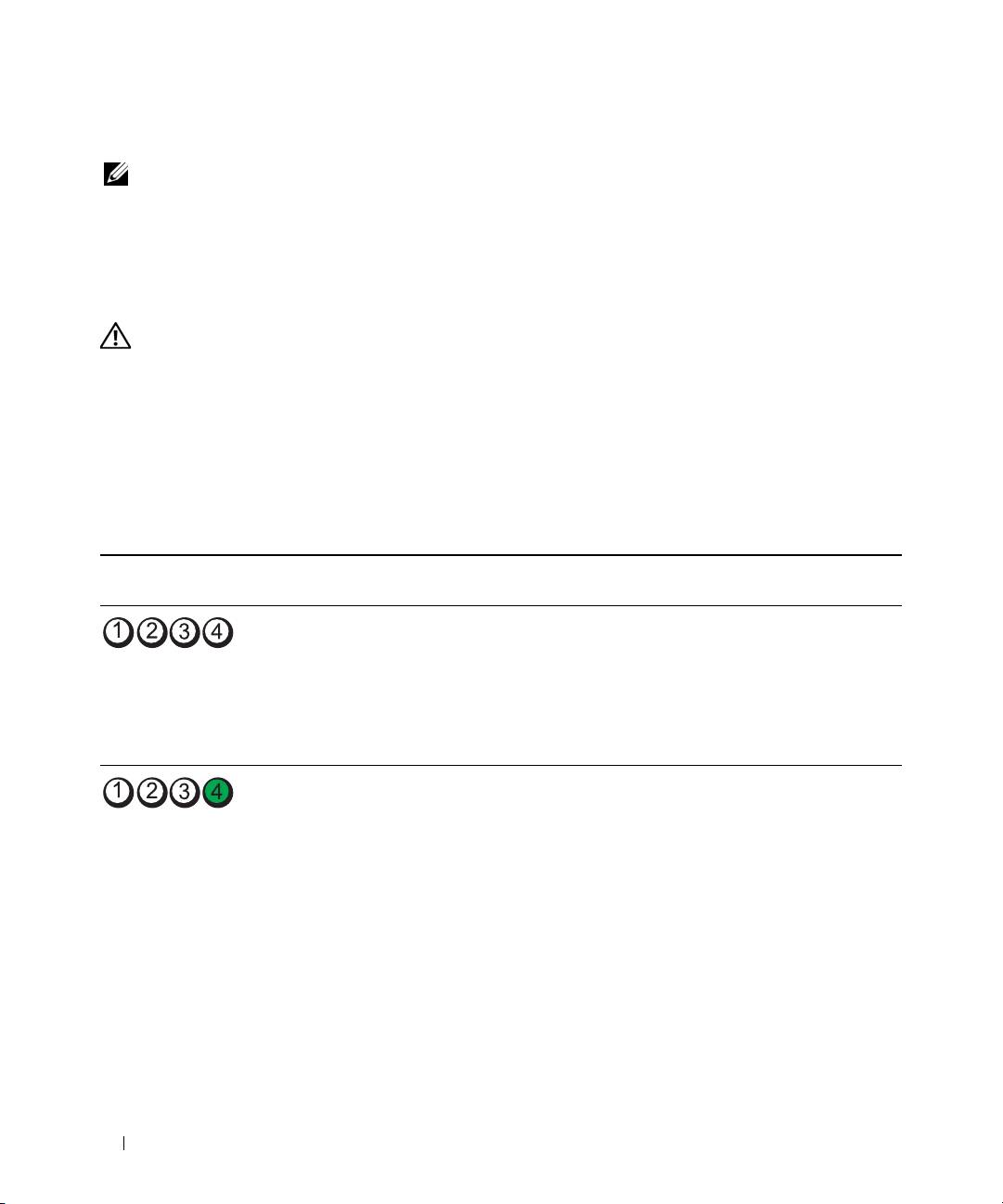
На передней панели компьютера имеется четыре индикатора (1, 2, 3 и 4), которые помогают в
устранении неисправностей. Эти индикаторы могут быть выключены или светиться зеленым светом.
Во время нормального запуска компьютера эти индикаторы мигают. В случае неисправности
компьютера характер свечения этих индикаторов, а также индикатора питания, может помочь
при идентификации проблемы. Кроме того, индикаторы указывают на режимы ожидания.
Коды индикаторов диагностики перед выполнением теста POST
Индикаторы
Индикатор
Описание проблемы Варианты решения
диагностики
питания
выключен В компьютер не поступает
Подключите компьютер к электросети. Убедитесь,
питание.
что индикатор питания на передней панели
горит. Если индикатор питания не горит, проверьте
исправность розетки, а затем нажмите кнопку
энергопитания.
Если проблема не решена, обратитесь в компанию
Dell за технической помощью.
выключен Компьютер в обычном
Включите компьютер, нажав кнопку включения.
отключенном состоянии, но
Если компьютер не включается, посмотрите,
подключен к электросети.
горит ли индикатор питания на передней панели.
Если индикатор питания не горит, проверьте
исправность розетки, а затем нажмите кнопку
энергопитания.
Если проблема не решена, обратитесь в компанию
Dell за технической помощью.
260 Краткий справочник
