
Dell Precision 690 – страница 8
Инструкция к Компьютеру Dell Precision 690
Оглавление
- Примечания, символы внимания и предупреждения
- Содержание
- Поиск информации Возможные направления поиска Где искать
- Возможные направления поиска Где искать
- Возможные направления поиска Где искать
- Возможные направления поиска Где искать
- Установка компьютера 1 2
- 3
- Видеоплата для подключения одного и двух мониторов, с одним разъемом
- Видеоплата для подключения двух мониторов, с одним DVI- и одним VGA-разъемом Видеоплата для подключения двух мониторов, с двумя DVI-разъемами
- 4 5
- 6 О компьютере
- Вид спереди
- 6
- 13
- Вид сзади
- Разъемы на задней панели 4
- 13
- Вид изнутри
- Элементы системной платы
- 17
- Устройство Цвет Дополнительная информация, содержащаяся в руководстве пользователя
- Снятие крышки корпуса компьютера 1 2 3 4
- 5 6 7 8
- Подставка компьютера Установка подставки компьютера
- 9
- Снятие подставки компьютера
- Решение проблем Советы по устранению неполадок Несовместимость программного и аппаратного обеспечения
- Создание точки восстановления Восстановление предыдущего работоспособного состояния компьютера Отмена последнего восстановления системы
- Включение функции System Restore Использование последней работоспособной конфигурации Другие возможности решения конфликтов аппаратного и программного обеспечения Программа диагностики Dell Diagnostics Когда использовать программу Dell Diagnostics
- Запуск программы Dell Diagnostics с жесткого диска Запуск программы Dell Diagnostics с компакт-диска Drivers and Utilities
- Перед началом тестирования Звуковые коды Код Причина
- Код Причина
- Сообщения об ошибках Индикаторы диагностики Коды индикаторов диагностики перед выполнением теста POST Индикаторы диагностики
- Индикаторы диагностики
- Индикаторы диагностики Сигналы диагностических светодиодов во время процедуры POST Светодиоды Описание проблемы Варианты решения
- Светодиоды Описание проблемы Варианты решения
- Светодиоды Описание проблемы Варианты решения
- Светодиоды Описание проблемы Варианты решения
- Светодиоды Описание проблемы Варианты решения
- Часто задаваемые вопросы Как сделать... Решение Источник информации
- Как сделать... Решение Источник информации
- Индекс
- 270 Индекс
- Индекс 271

Opplysninger om Her finner du opplysningene
• Løsninger — Feilsøkingstips, tekniske artikler,
Dells kundestøttenettsted — support.dell.com
online kurs og vanlige spørsmål
MERK: Velg land eller forretningssegment for å vise riktig
• Diskusjonsgruppe — Online diskusjoner med andre
kundestøttenettsted.
Dell-kunder
MERK: Kunder innenfor næringsliv, offentlige myndigheter
• Oppgraderinger — Oppgraderingsinformasjon
og utdanningsinstitusjoner kan også bruke det tilpassede
for komponenter, for eksempel minne, harddisk
nettstedet premier.support.dell.com. Nettstedet er muligens
og operativsystem
ikke tilgjengelig for alle land.
• Kundeservice — Kontaktinformasjon, ordrestatus
og status for servicehenvendelse, garanti- og
reparasjonsinformasjon
• Service og kundestøtte — Status for servicehenvendelse
og kundestøttehistorikk, servicekontrakt, online
diskusjoner med kundestøtte
• Referanse — Dokumentasjon, detaljer om
maskinkonfigurasjonen, produktspesifikasjoner
og nyttige artikler
• Nedlastinger — Sertifiserte drivere, feilfikser og
programvareoppdateringer
• Desktop System Software (DSS)— Hvis du installerer
operativsystemet på nytt, bør du installere DSS-
programmet (systemprogramvare for stasjonær maskin)
før du installerer driverne. DSS inneholder kritiske
oppdateringer for operativsystemet og støtter følgende
Dell™-utstyr: 3,5-tommers USB-diskettstasjoner, optiske
stasjoner og USB-enheter. DSS er nødvendig for at Dell-
maskinen skal fungere på riktig måte. Programmet
finner automatisk relevante opplysninger om maskinen
og operativsystemet, og installerer de oppdateringene
som er nødvendige for din konfigurasjon.
• Hvordan du bruker Windows XP
Windows Hjelp og støtte
• Hvordan arbeide med programmer og filer
1
Klikk på
Start
-knappen og deretter på
Help and Support
• Dokumentasjon for enheter
(Hjelp og støtte).
(for eksempel et modem)
2
Skriv ett eller flere ord som beskriver problemet,
og klikk på pilikonet.
3
Klikk på emnet som best beskriver problemet.
4
Følg veiledningen på skjermen.
Hurtigreferanse 141

Opplysninger om Her finner du opplysningene
• Hvordan jeg installerer operativsystemet på nytt
Operativsystem-CD-en
Operativsystemet er
allerede installert på
maskinen. Hvis du vil
installere operativ-
systemet på nytt, bruker
du CD-en Operating
System (Operativsystem).
I håndboken User’s Guide
(Brukerhåndbok) finner du
veiledninger for hvordan
du installerer. Etter at du
har installert operativsystemet på nytt, bruker du CD-en
Drivers and Utilities (Drivere og programmer), også kalt
ResourceCD (Ressurs-CD) for å installere drivere for
enhetene som ble levert sammen med maskinen, på nytt.
Produktnøkkel-etiketten for operativsystemet er festet til
maskinen.
MERK: Fargen på CD-en avhenger av hvilket operativsystem
du har bestilt.
MERK: CD-en Operating System (Operativsystem) kan være
tilleggsutstyr og leveres muligens ikke med maskinen.
• Hvordan du bruker Linux
Dell-støttede Linux-nettsteder
• Epostdiskusjoner med brukere av Dell Precision™-
• Linux.dell.com
produkter som bruker operativsystemet Linux
• Lists.us.dell.com/mailman/listinfo/linux-precision
• Flere opplysninger om Linux og Dell Precision
142 Hurtigreferanse
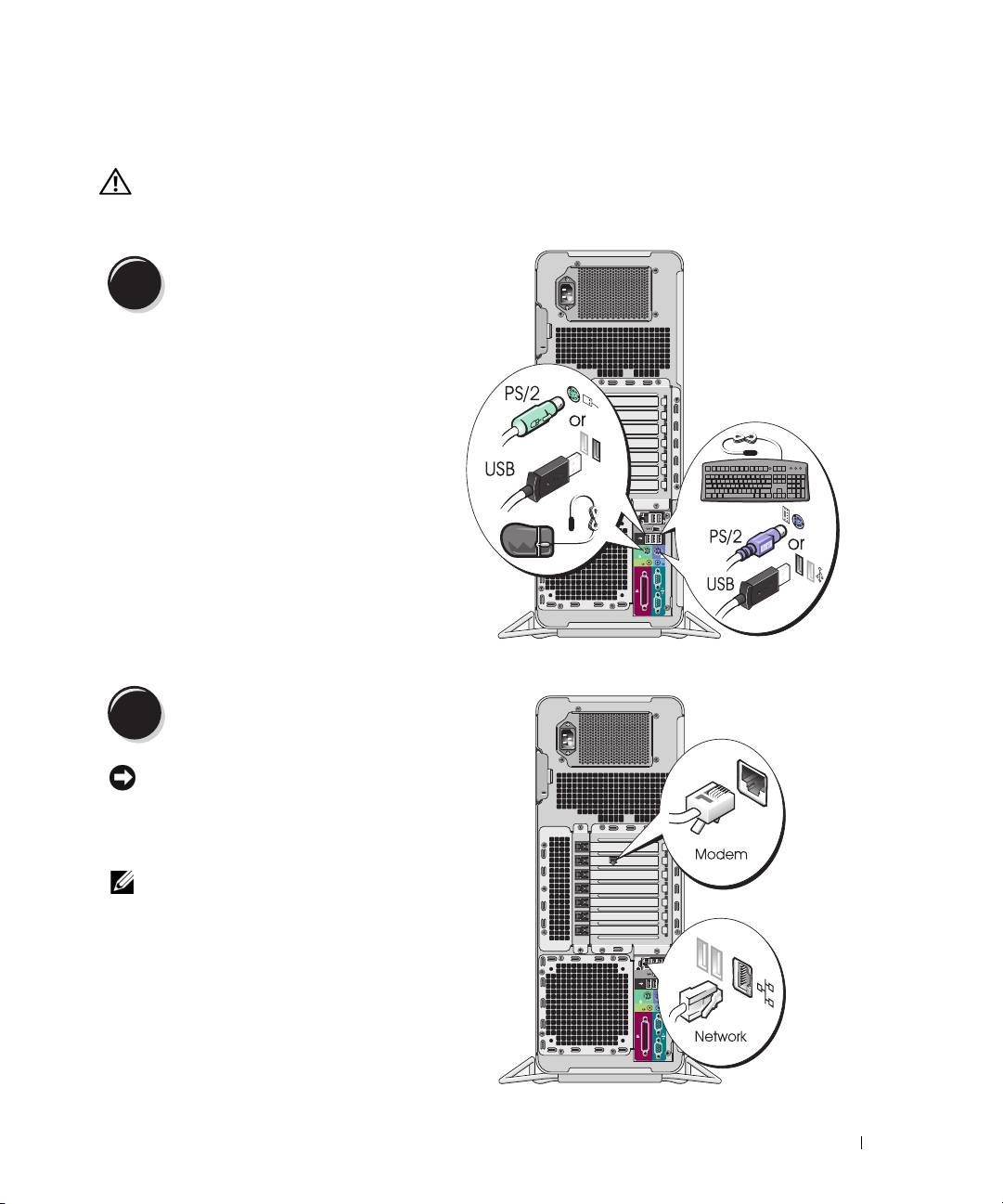
Sette opp maskinen
ADVARSEL: Før du starter på fremgangsmåtene som er beskrevet nedenfor, følger du sikkerhetsinstruksene
i håndboken Product Information Guide (Produktinformasjon).
Du må fullføre alle trinnene for å sette opp maskinen på riktig måte.
Koble til tastaturet og musen.
1
Koble til modemledningen eller nettverks-
2
kabelen.
OBS: Pass på at du ikke kobler modemledningen
til nettverkskontakten. Spenningen fra telenettet
kan skade nettverkskortet.
MERK: Hvis maskinen har et nettverkskort,
kobler du nettverkskabelen til kortet.
Hurtigreferanse 143
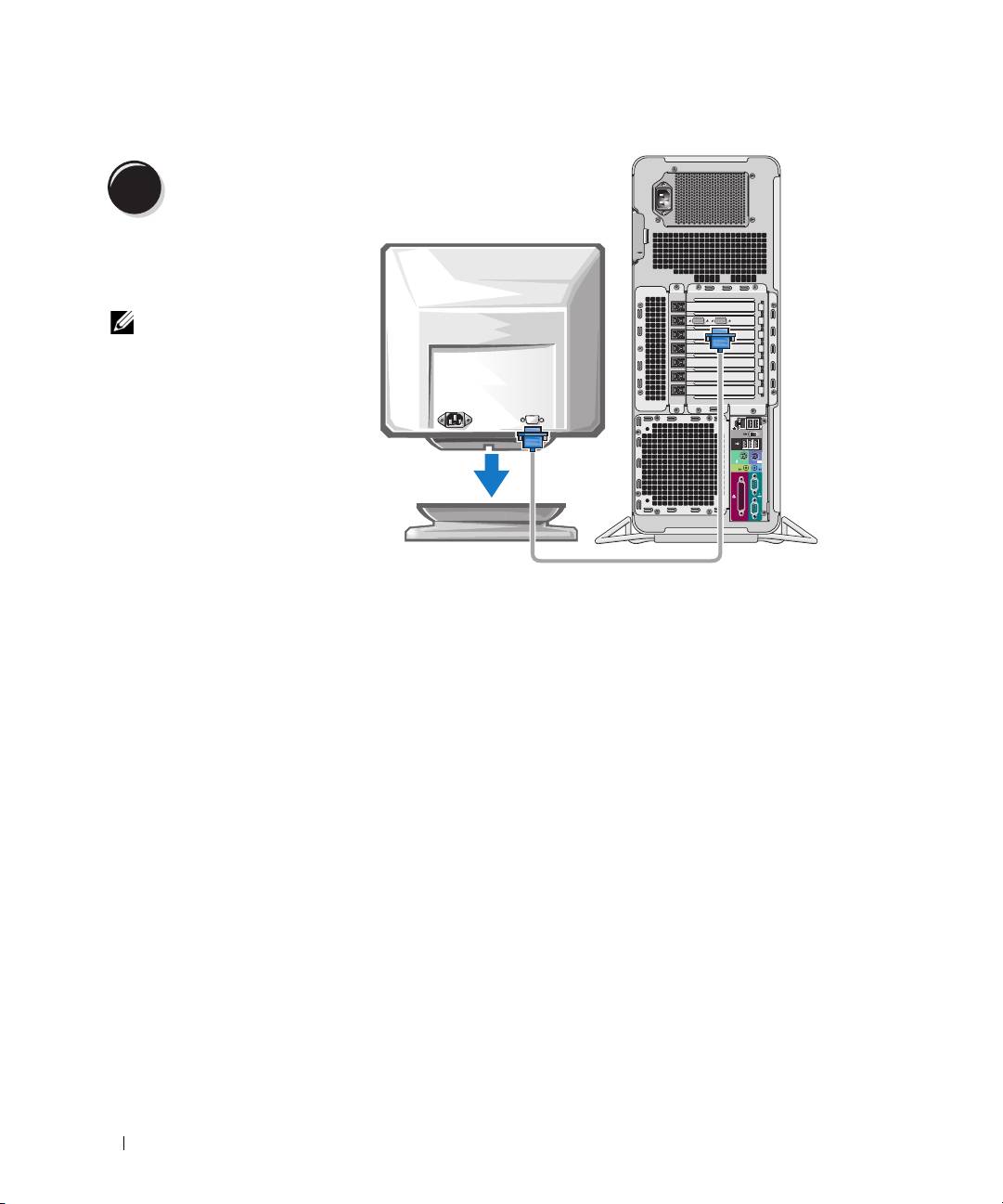
Koble til skjermen.
3
Avhengig av hvilket skjermkort
maskinen har, kan du koble til
skjermen på ulike måter.
MERK: Du kan måtte bruke
den medfølgende adapteren
eller kabelen for å koble
skjermen til datamaskinen.
144 Hurtigreferanse
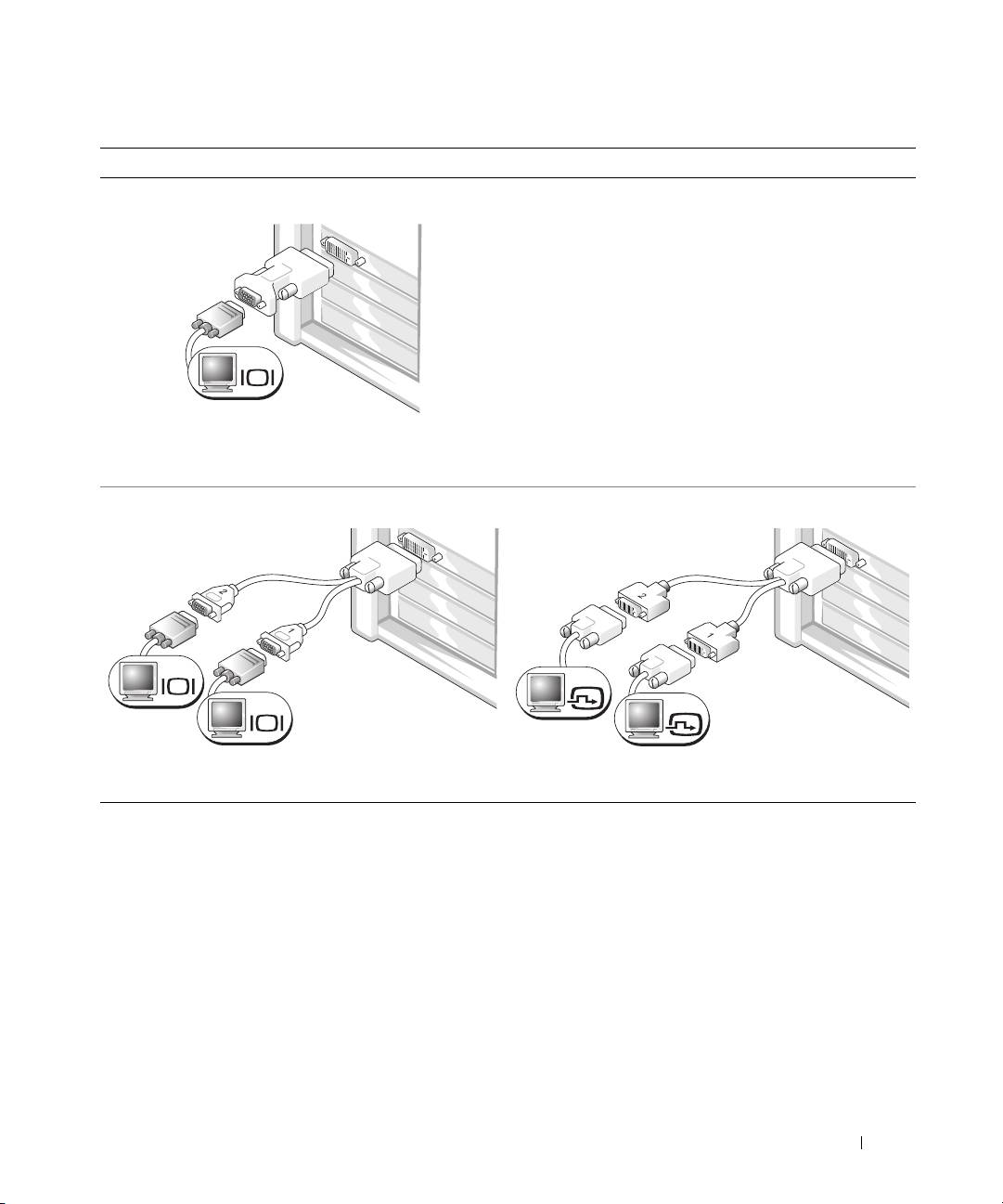
For skjermkort som støtter én eller to skjermer, og som har én kontakt
Én VGA-adapter:
VGA
Bruk VGA-adapteren når du har et skjermkort som støtter
én skjerm, og når du skal koble maskinen til en VGA-
skjerm.
Dobbel VGA Y-kabeladapter:
Dobbel DVI Y-kabeladapter:
VGA
DVI
VGA
DVI
Bruk Y-kabelen når skjermkortet har én kontakt
Bruk Y-kabelen når skjermkortet har én kontakt
og du vil koble maskinen til én eller to VGA-skjermer.
og du vil koble maskinen til én eller to DVI-skjermer.
Kabelen for to skjermer er fargekodet: den blå kontakten er for hovedskjermen og den svarte kontakten er
for skjerm nummer to. For at det skal være mulig å bruke to skjermer, må begge skjermene være koblet til
maskinen når du starter den.
Hurtigreferanse 145
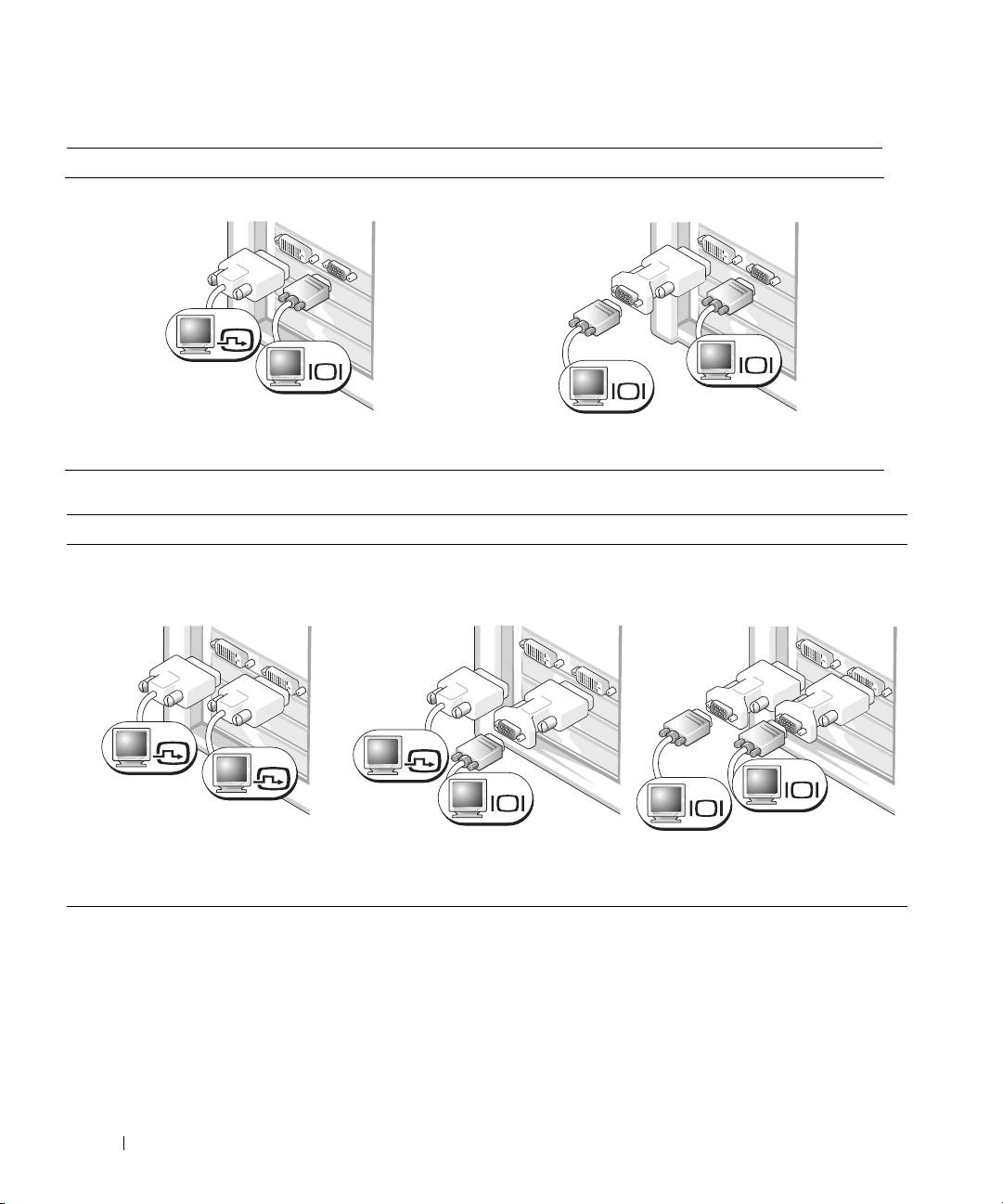
For skjermkort som støtter to skjermer, og som har én DVI- og én VGA-kontakt
Én DVI-kontakt og én VGA-kontakt:
To VGA-kontakter med én VGA-adapter:
DVI
VGA
VGA
VGA
Bruk de(n) relevante kontakten(e) når du skal koble
Bruk VGA-adapteren når du skal koble maskinen
maskinen til én eller to skjermer.
til to VGA-skjermer.
For skjermkort som støtter to skjermer, og som har to DVI-kontakter
To DVI-kontakter:
To DVI-kontakter med
To DVI-kontakter
én VGA-adapter:
med to VGA-adaptere:
DVI
DVI
DVI
VGA
VGA
VGA
Bruk DVI-kontaktene
Bruk VGA-adapteren for å koble
Bruk to VGA-adaptere for å koble
for å koble maskinen til
en VGA-skjerm til én av DVI-
to VGA-skjermer til DVI-kontaktene
én eller to DVI-skjermer.
kontaktene på maskinen.
på maskinen.
146 Hurtigreferanse
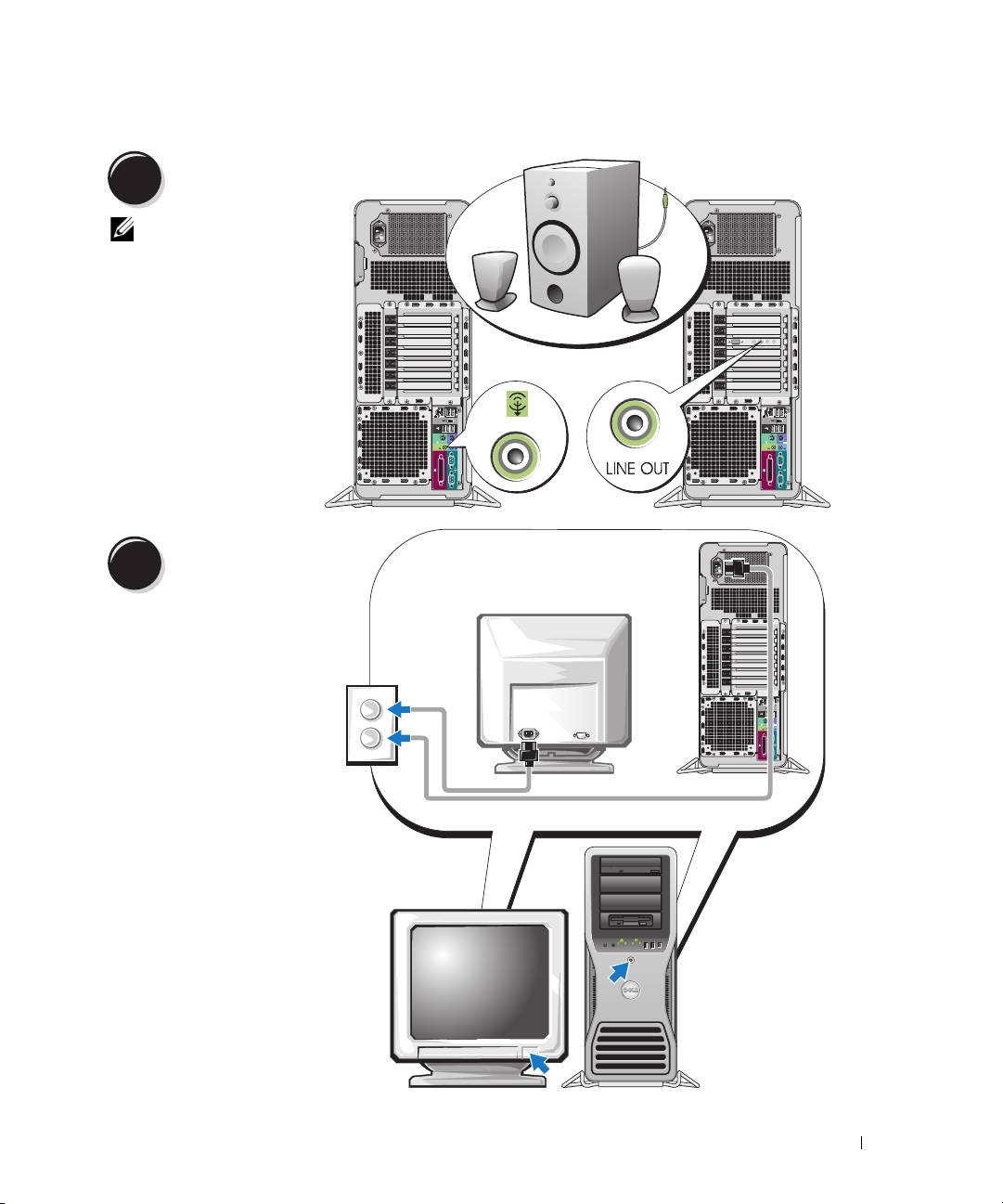
Koble til høyttalerne.
4
MERK: Hvis maskinen
har et lydkort, kobler
du høyttalerne
til kortet.
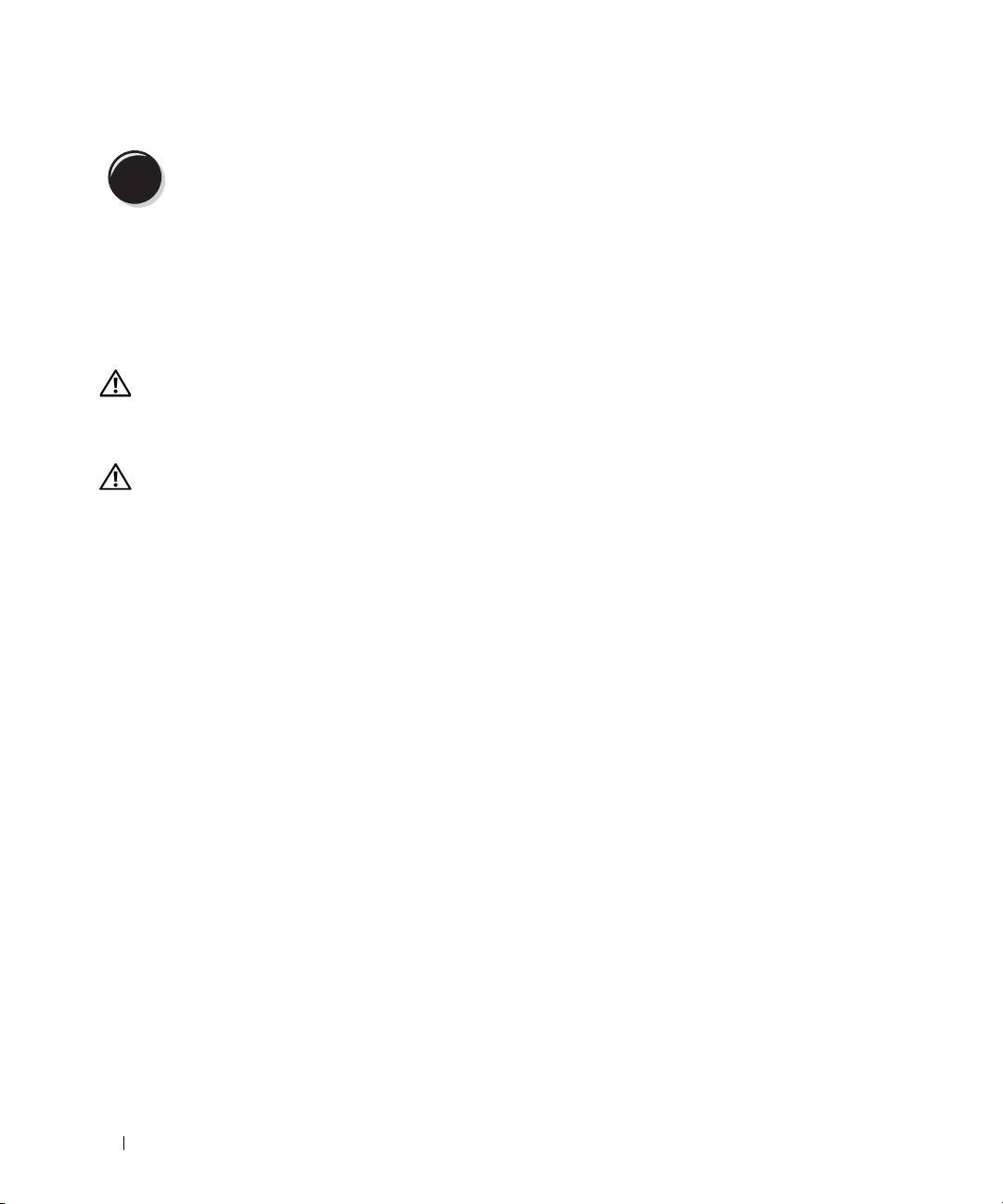
Koble til strømled-
ningene og slå
5
datamaskinen
og skjermen på.
Hurtigreferanse 147
Installér tilleggsprogrammer eller enheter.
6
Før du installere enheter eller programvare som ikke ble levert sammen med maskinen, leser
du dokumentasjonen for enheten eller programvaren, eller kontakter leverandøren, for å bekrefte
at programvaren eller enheten er kompatibel med maskinen og operativsystemet.
Du har nå fullført oppsettet av maskinen.
Om datamaskinen
ADVARSEL: Maskinen er tung (minimumsvekten er på omtrent 25 kg) og den kan være vanskelig å manøvrere.
Sørg for at du har assistanse før du forsøker å løfte eller flytte på maskinen, det kreves to personer for å løfte
denne maskinen. Pass på at du alltid løfter riktig, slik at du unngår skader. Unngå krum rygg når du løfter.
I håndboken Product Information Guide (Produktinformasjon) finner du andre viktige sikkerhetsopplysninger.
ADVARSEL: Før du plasserer maskinen i stående posisjon, må du montere maskinstativet. Hvis du ikke monterer
stativet før du plasserer maskinen i stående posisjon, kan den velte over og forårsake personskade eller skade
på maskinen.
148 Hurtigreferanse
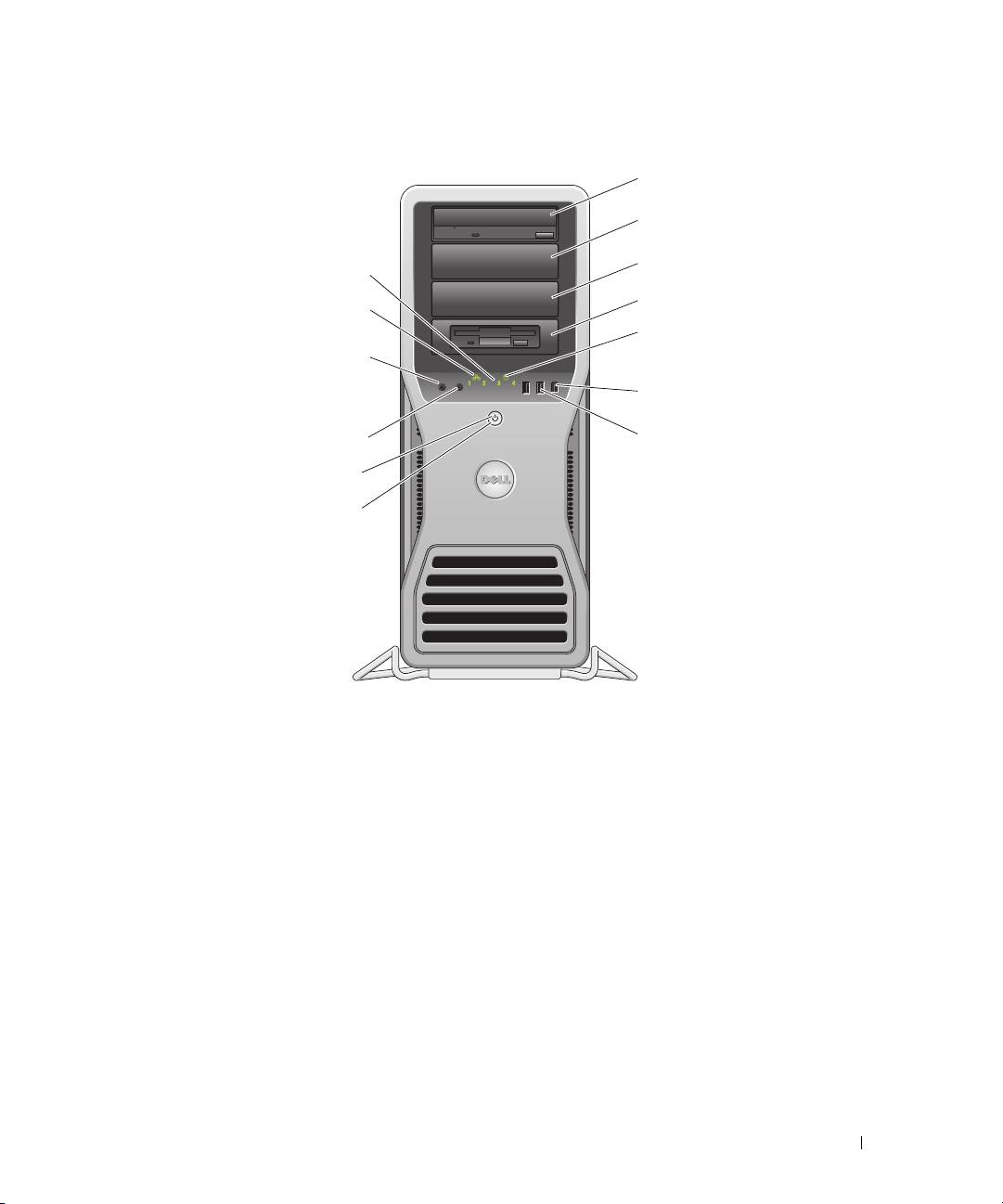
Sett forfra
Hurtigreferanse 149
1
2
3
13
4
12
5
11
6
10
7
9
8

1-3 5,25-tommers
Kan inneholde en CD/DVD-stasjon, en Media Card-kortleser, en diskettstasjon
stasjonsplasser
eller en SATA-disk i en 5,25-tommers harddiskholder.
MERK: Harddiskholderne er kun for bruk i 5,25-tommers stasjonsplasser.
Diskettstasjonen-/Media Card-kortleseren og-harddiskholderne kan ikke
brukes om hverandre.
4 5,25-tommers
Kan inneholde en CD/DVD-stasjon, en Media Card-kortleser, en diskettstasjon
stasjonsplass med
eller en SATA-disk i en 5,25-tommers harddiskholder. Stasjonspanelet som er
3,5-tommers
avbildet her kan kun brukes i forbindelse med en diskettstasjon eller en Media
stasjonspanelplate
Card-kortleser. Panelet kan installeres foran hvilken som helst av de fire
5,25-tommers stasjonsplassene. Du finner flere opplysninger i User’s Guide
(Brukerhåndbok).
MERK: Harddiskholderne er kun for bruk i 5,25-tommers stasjonsplasser.
Diskettstasjonen/Media Card-kortleseren og harddiskholderne kan ikke brukes
om hverandre.
5 lampe for
Harddisklampen lyser når maskinen leser data fra harddisken eller skriver data
harddiskaktivitet
til harddisken. Lampen kan også lyse når en enhet som for eksempel CD-spilleren
er i bruk.
6 IEEE 1394-kontakt Bruk IEEE 1394-kontakten til dataenheter med høy hastighet, for eksempel
digitale videokameraer og eksterne lagringsenheter.
150 Hurtigreferanse
7 USB 2.0-kontakter (2) Bruk USB-kontaktene foran på maskinen til enheter som du bruker av og til, for
eksempel minneplugger, kameraer eller oppstartbare USB-enheter. Du finner flere
opplysninger i User’s Guide (Brukerhåndbok).
Det anbefales at du bruker USB-kontaktene på baksiden av maskinen til enheter
som skal være koblet til hele tiden, for eksempel skrivere og tastaturet.
8 strømknappen Trykk på knappen for å slå på maskinen.
OBS: Du må ikke bruke strømknappen for å slå av maskinen, da kan du miste
data. I stedet bør du avslutte og slå av maskinen via operativsystemet.
MERK: Strømknappen kan også brukes til å vekke systemet eller sette det i en
strømsparingsmodus. Du finner flere opplysninger i User’s Guide (Brukerhåndbok).
9 strømlampe Strømlampen tennes og blinker eller forblir lysende for å vise ulike tilstander:
• Ikke lys — Maskinen er slått av eller er i dvalemodus.
• Lyser grønt — Maskinen er i normal drift.
• Blinker grønt — Maskinen er i en strømsparingsmodus.
• Blinker eller lyser gult — Les "Power Problems" (Strømproblemer) i
User’s
Guide
(Brukerhåndbok).
Du går ut av en strømsparingsmodus ved å trykke på strømknappen eller ved
å bruke tastaturet eller musen, hvis den i Enhetsbehandling i Windows er
konfigurert som en enhet som kan bringe datamaskinen ut av ventemodus.
Du finner flere opplysninger om hvilemodi og hvordan du går ut av en
strømsparingsmodus i User’s Guide (Brukerhåndbok).
I "Diagnoselamper" på side 170 finner du en beskrivelse av lampekoder som kan
hjelpe deg med feilsøking dersom du skulle få problemer med datamaskinen.
10 mikrofonkontakt Bruk mikronkontakten for å koble til en PC-mikrofon når du skal ta opp stemme
eller musikk i forbindelse med bruk av lyd- eller telefoniprogrammer.
11 hodetelefonkontakt Bruk hodetelefonkontakten for å koble til hodetelefoner.
12 lampe for nettverks-
Lampen for nettverksforbindelse lyser når det finnes en god forbindelse mellom
forbindelse
datamaskinen og et nettverk basert på hastighetene 10 Mbps, 100 Mbps eller
1000 Mbps (1 Gbps).
13 diagnoselamper (4) Bruk disse lampene for å feilsøke et problem på datamaskinen på grunnlag av
diagnosekoden. Du finner flere opplysninger i "Diagnoselamper" på side 170.
Hurtigreferanse 151
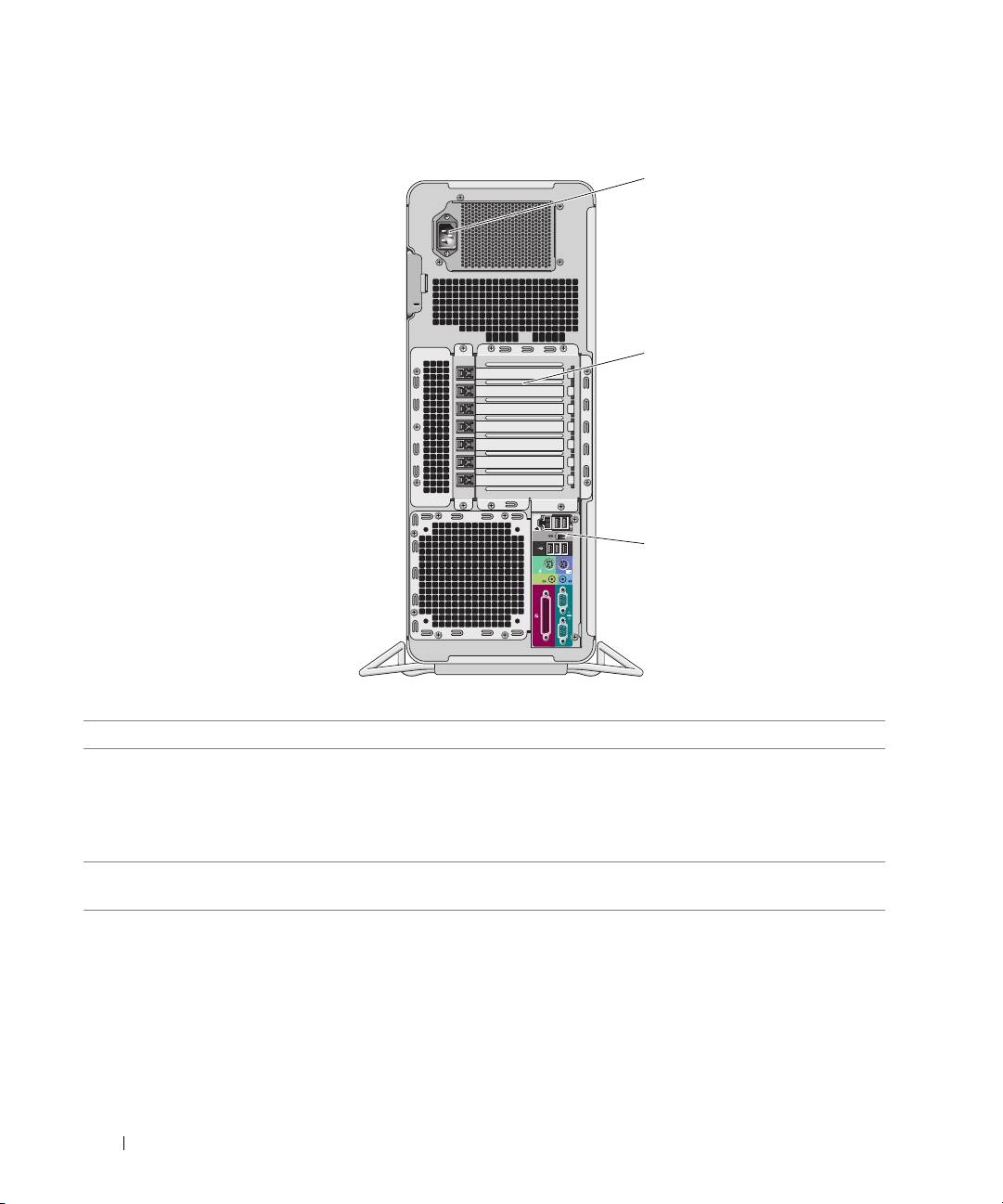
Sett bakfra
152 Hurtigreferanse
1
2
3
1 strømkontakt Koble til strømledningen her. Utseendet på kontakten kan variere.
2 kortspor Tilgangskontakter for installerte kort av typen PCI, PCI-X eller PCI Express.
MERK: De fem kontaktsporene i midten støtter fullengdekort: ett PCI-spor,
ett PCI express x16-spor, ett PCI express x8-spor (kablet som x4) og to PCI-X-spor.
Kontaktsporene øverst og nederst støtter halvlengdekort: to PCI express x8-spor
(kablet som x4).
3 kontakter på baksiden
Koble serielle enheter, USB-enheter og andre enheter til
relevante kontakter
av maskinen
(se "Kontakter på baksiden av maskinen" på side 153).
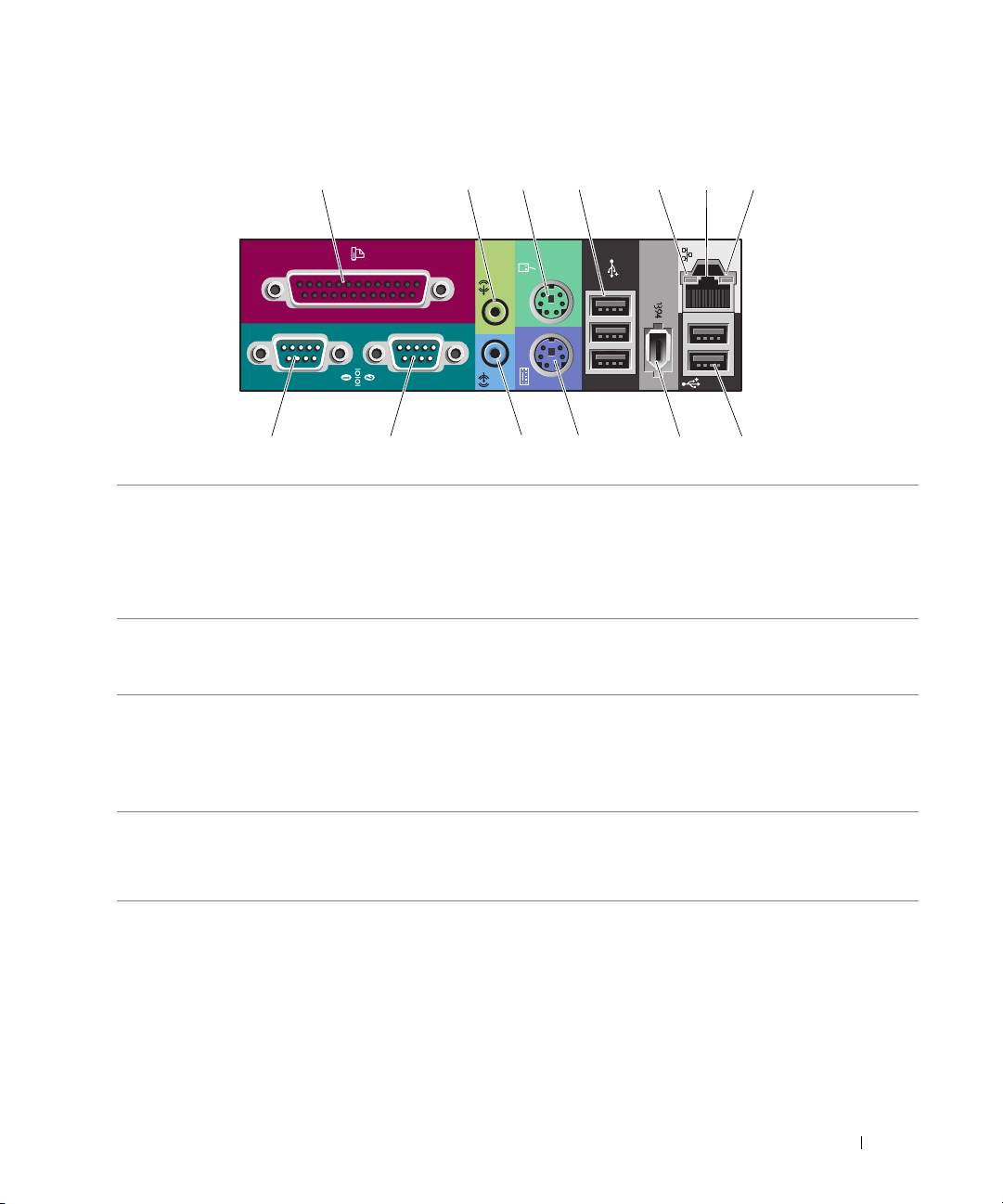
Kontakter på baksiden av maskinen
1 234 6
57
13 12 11 10 89
1 parallellkontakt Koble en parallell enhet, som for eksempel en skriver, til parallellkontakten.
Hvis skriveren din er en USB-skriver, bruker du USB-kontakten.
MERK: Den integrerte parallellkontakten blir automatisk deaktivert dersom
datamaskinen finner et installert kort som inneholder en parallellkontakt som er
konfigurert på den samme adressen. Du finner flere opplysninger i User’s Guide
(Brukerhåndbok).
2 linje ut/hodetelefon-
Bruk linje ut-kontakten for å koble til hodetelefoner og de fleste høyttalere
kontakt
med integrerte forsterkere.
På datamaskiner med lydkort, bruker du kontakten på kortet.
3 musekontakt Koble en standard mus til den grønne musekontakten. Slå av maskinen og
eventuelle tilkoblede enheter før du kobler en mus til maskinen. Hvis du har
en USB-mus, bruker du USB-kontakten.
®
®
Hvis maskinen bruker operativsystemet Microsoft
Windows
XP, er de
nødvendige musedriverne allerede installert på harddisken.
4 USB 2.0-kontakter (3) Det anbefales at du bruker USB-kontaktene foran på maskinen til enheter som
du bruker av og til, for eksempel minneplugger, kameraer eller oppstartbare USB-
enheter. Bruk USB-kontaktene på baksiden av maskinen til enheter som skal være
koblet til hele tiden, for eksempel skrivere og tastaturet.
Hurtigreferanse 153

5 lampe for koblings-
• Grønt — Forbindelsen mellom datamaskinen og 10 Mbps-nettverket er god.
integritet
• Oransje — Forbindelsen mellom datamaskinen og 100 Mbps-nettverket er god.
• Gult — Forbindelsen mellom datamaskinen og 1000 Mbps-nettverket (1 Gbps) er
god.
• Av — Datamaskinen finner ingen fysisk forbindelse til nettverket.
6 kontakt for
Du kobler maskinen til et nettverk eller en bredbåndsenhet ved å koble en av
nettverkskort
endene til nettverkskabelen til en nettverkskontakt eller til en bredbåndsenhet.
Den andre enden av nettverkskabelen kobler du til nettverkskontakten på
maskinen. Et klikk angir at nettverkskabelen er ordentlig tilkoblet.
MERK: Koble ikke en telefonkabel til nettverkskontakten.
På maskiner som har et ekstra nettverkskort, bruker du kontaktene på kortet på
baksiden av maskinen når du skal sette opp flere nettverkstilkoblinger (som for
eksempel separat intra- og ekstranett).
Det anbefales at du bruker kabling og kontakter av typen Category 5 til nettverket.
Hvis du er avhengig av å bruke Category 3-kabling, må du tvinge nettverks-
hastigheten til 10 Mbps for å oppnå pålitelig drift.
7 lampe for nettverks-
Et gult lys blinker når maskinen sender eller mottar nettverksdata. Ved stor
aktivitet
nettverkstrafikk kan lampen lyse kontinuerlig.
8 USB 2.0-kontakter (2) Det anbefales at du bruker USB-kontaktene foran på maskinen til enheter som du
bruker av og til, for eksempel minneplugger, kameraer eller oppstartbare USB-enheter.
Bruk USB-kontaktene på baksiden av maskinen til enheter som skal være koblet til
hele tiden, for eksempel skrivere og tastaturet.
9 IEEE 1394-kontakt Bruk IEEE 1394-kontakten til dataenheter med høy hastighet, for eksempel
digitale videokameraer og eksterne lagringsenheter.
10 tastaturkontakt Hvis du har et standard tastatur, kobler du det til den fiolette tastaturkontakten.
Er tastaturet et USB-tastatur, bruker du USB-kontakten.
11 linje inn-kontakt Bruk de blå linje inn-kontaktene for å koble til en opptaks- eller avspillingsenhet,
som for eksempel en kassettspiller, en CD-spiller eller en videospiller.
På datamaskiner med lydkort, bruker du kontakten på kortet.
12 seriell kontakt Koble en seriell enhet, for eksempel en håndholdt enhet, til den serielle kontakten.
Om nødvendig kan adressen til denne porten (kontakten) endres ved hjelp av
System Setup (systemoppsettet). Du finner flere opplysninger i User’s Guide
(Brukerhåndbok).
13 seriell kontakt Koble en seriell enhet, for eksempel en håndholdt enhet, til den serielle kontakten.
Om nødvendig kan adressen til denne porten (kontakten) endres ved hjelp av
System Setup (systemoppsettet). Du finner flere opplysninger i User’s Guide
(Brukerhåndbok).
154 Hurtigreferanse
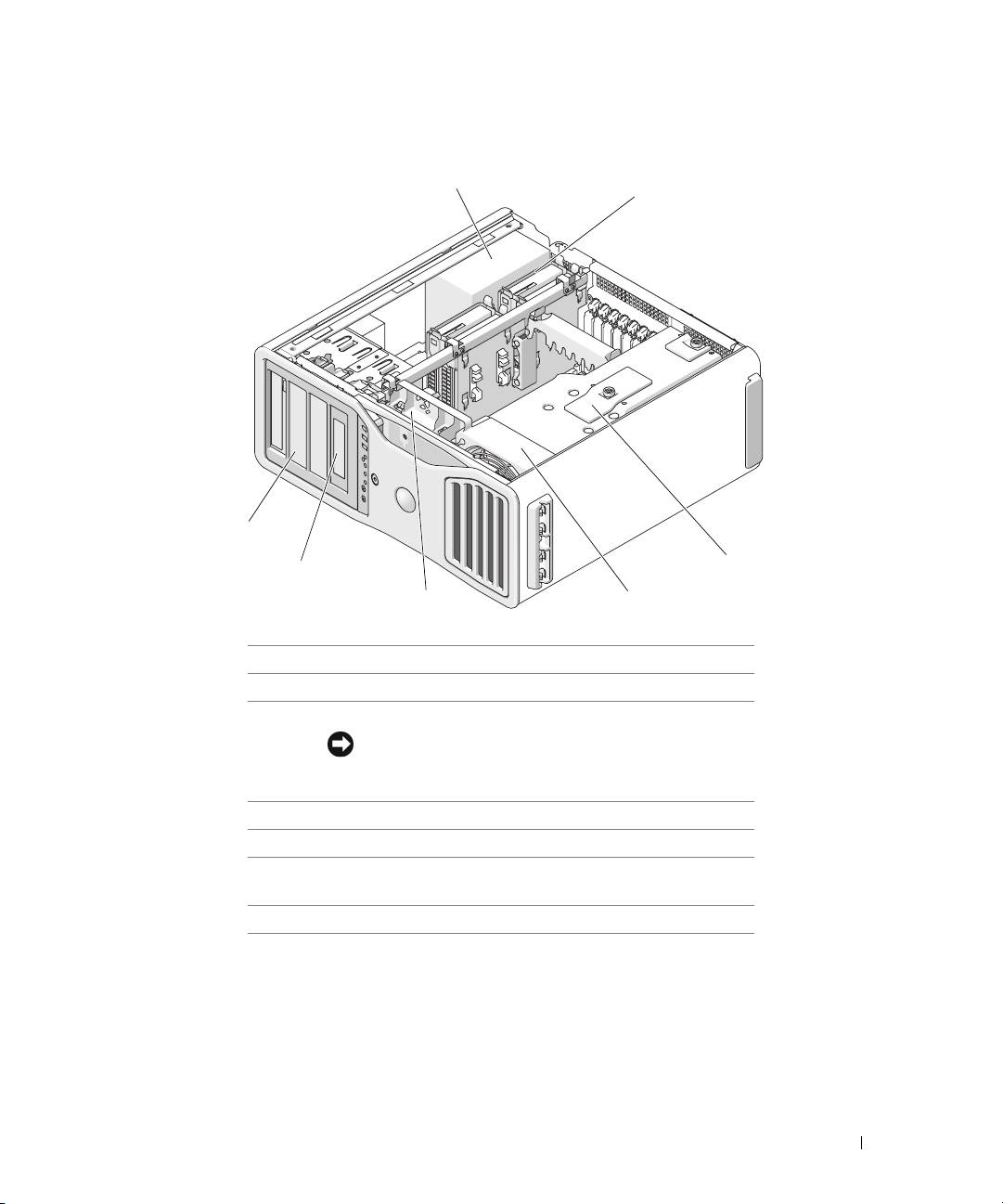
Sett fra innsiden
1
2
7
3
6
45
1 strømforsyning
2 stasjonsplass for harddisk
3 minnedeksel
OBS: Minnedekslet holder minnekortene (tilleggsutstyr)
på plass. Tommeskruene må være strammet tilstrekkelig
for å sikre kortene og unngå skade.
4 fremre vifte
5 vifte
6 5,25-tommers stasjonsplass med-3,5-tommers
stasjonspanelplate
7 5,25-tommers stasjonsplass
Hurtigreferanse 155
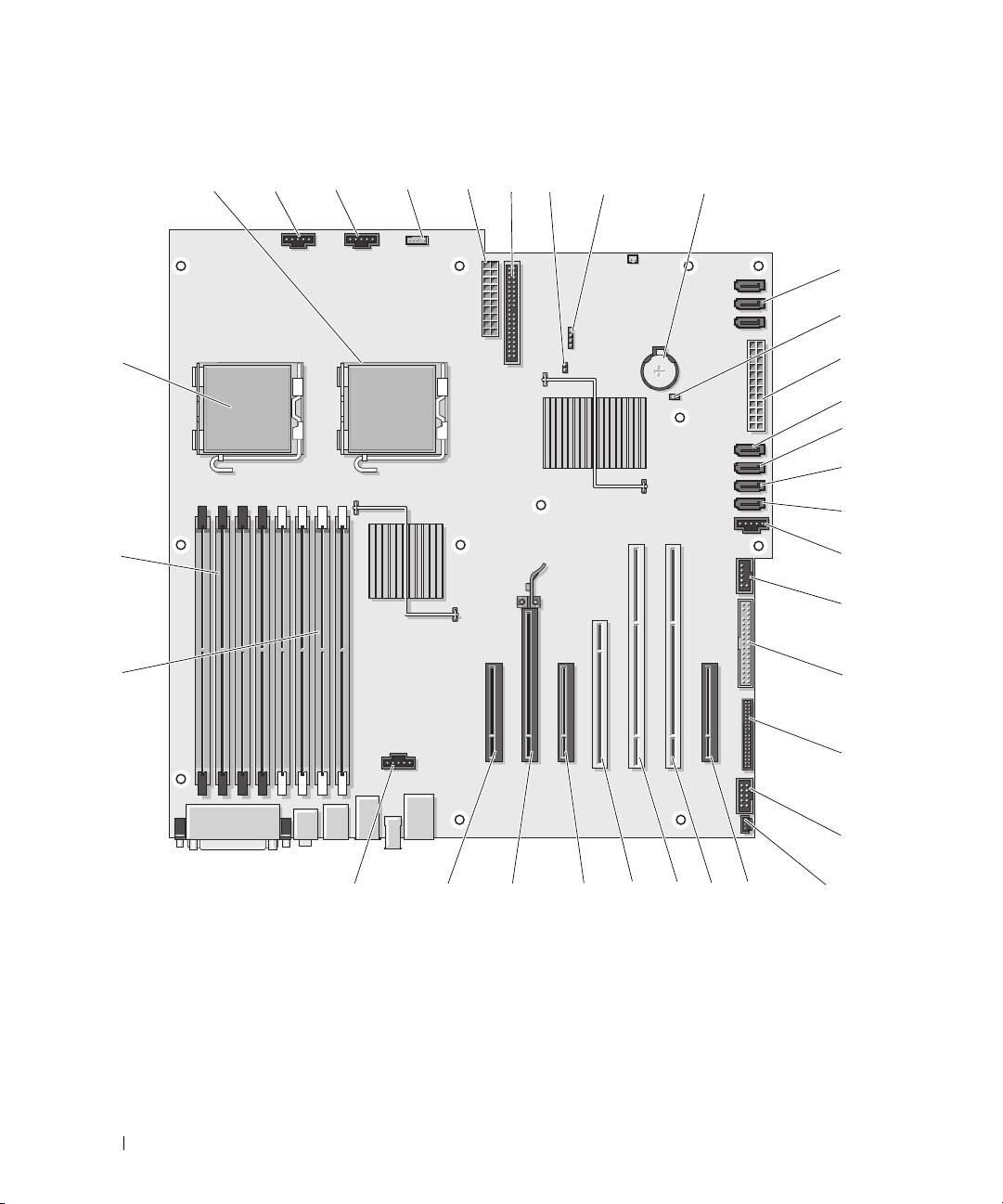
Hovedkort-komponenter
1 8
2 3456 9
7
10
11
12
33
13
14
15
16
32
17
18
31
19
20
21
30
26272829
232425
22
156 Hurtigreferanse

1 kontakt for sekundær prosessor (CPU_1) 18 FlexBay-kontakt (USB)
2 kontakt for fremre vifte (FAN_FRONT) 19 diskettstasjon (DSKT)
3 kontakt for kortsporvifte (FAN_CCAG) 20 frontpanelkontakt (FRONTPANEL)
4 kontakt for intern høyttaler (INT_SPKR) 21 1394-kontakt for frontpanel (FP1394)
5 strømkontakt (POWER2) 22 kabinettåpningskontakt (INTRUDER)
6 kontakt for IDE-stasjon (IDE) 23 PCI-Express x8-kortspor, kablet som x4
(SLOT7_PCIE)
7 passord-krysskobler (PSWD) 24 PCI-X-kortspor (SLOT6_PCIX)
8 ekstra LED-kontakt for harddisk (AUX_LED) 25 PCI-X-kortspor (SLOT5_PCIX)
9 batteriholder (BATTERY) 26 PCI-kortspor (SLOT4_PCI)
MERK: Dette sporet er ikke tilgjengelig med
dobbel grafikk konfigurasjon (dual graphics)
10 SATA-kontakter (SATA_0, SATA_1, SATA_2) 27 PCI-Express x8-kortspor, kablet som x4
(SLOT3_PCIE)
MERK: Med dobbel grafikk konfigurasjon (dual-
graphics) blir dette sporet erstattet av et x16-spor
på stigekortet. Sporet kan inneholde et skjermkort.
11 krysskobler for tilbakestilling av RTC (RTCRST) 28 PCI-Express x16-kortspor (SLOT2_PCIE)
MERK: Dette sporet er ikke tilgjengelig med
dobbel grafikk konfigurasjon (dual graphics)
12 hoved strømkontakt (POWER1) 29 PCI-Express x8-kortspor, kablet som x4
(SLOT1_PCIE)
MERK: Med dobbel grafikk konfigurasjon (dual-
graphics) blir dette sporet erstattet av et x16-spor
på stigekortet. Sporet kan inneholde et skjermkort.
13 harddiskkontakt (HDD_3) 30 kontakt for minnevifte (FAN_MEM)
14 harddiskkontakt (HDD_2) 31 hvite minnemodulkontakter (DIMM_1-4)
støtter minnemoduler eller stigekort for
minnemoduler
15 harddiskkontakt (HDD_1) 32 svarte minnemodulkontakter (DIMM_5-8)
støtter bare minnemoduler når det ikke er
installert noen stigekort, kontaktene må ellers
være tomme
16 harddiskkontakt (HDD_0) 33 kontakt for primær prosessor (CPU_0)
17 harddiskvifte (FAN_HDD)
Hurtigreferanse 157

Farge på kabler
Enhet Farge
Harddisk (med kontroller på-hovedkortet) blå kabel
Diskettstasjon svart uttrekksknapp
CD/DVD-stasjon oransje uttrekksknapp
Finne User’s Guide (Brukerhåndbok)
User’s Guide
(Brukerhåndbok) inneholder tilleggsopplysninger om maskinen, blant annet:
• Tekniske spesifikasjoner
• Oversikter over forsiden og baksiden av maskinen slik at du enkelt kan finne frem til de ulike
kontaktene
• Oversikt over de indre komponentene i maskinen, blant annet en detaljert oversikt over hovedkortet
og kontaktene
• Opplysninger om hvordan du rengjør maskinen
• Opplysninger om hvordan du bruker programvare, for eksempel Legacy Select Technology, hvordan
du bruker passord og alternativer for systemoppsett
• Tips og opplysninger om hvordan du bruker operativsystemet Microsoft Windows XP
• Veiledninger i hvordan du tar ut og installerer deler og komponenter, blant annet minne,
kort, stasjoner, mikroprosessoren og batteriet
• Informasjon om hvordan du feilsøker ulike typer problemer
• Opplysninger om hvordan du bruker Dell Diagnostics og hvordan du installerer drivere på nytt
• Informasjon om hvordan du kontakter Dell
User’s Guide
(Brukerhåndbok) finner du på harddisken eller på Dells kundestøttenettsted på
support.dell.com
.
158 Hurtigreferanse
Ta av maskindekslet
ADVARSEL: Før du starter noen av prosedyrene i denne delen, følger du sikkerhetsinstruksjonene i Veiledning
for produktinformasjon.
ADVARSEL: For å unngå elektrisk støt, kobler du alltid maskinen fra strømuttaket før du tar av dekslet.
ADVARSEL: Maskinen er tung (minimumsvekten er på omtrent 25 kg) og den kan være vanskelig å manøvrere.
Sørg for at du har assistanse før du forsøker å løfte eller flytte på maskinen, det kreves to personer for å løfte
denne maskinen. Pass på at du alltid løfter riktig, slik at du unngår skader. Unngå krum rygg når du løfter. I
håndboken Product Information Guide (Produktinformasjon) finner du andre viktige sikkerhetsopplysninger.
ADVARSEL: Maskinstativet må alltid være montert, for at maskinen skal stå stødig og trygt. Hvis du ikke
monterer stativet, kan maskinen velte over og forårsake personskade eller skade på maskinen.
OBS: For å unngå å skade komponentene inne i maskinen, må du lade ut din egen statiske elektrisitet før du
berører en av de elektroniske komponentene i enheten. Du lader ut statisk elektrisitet ved å berøre en umalt
metalloverflate på datamaskinen.
1
Følg veiledningene som er beskrevet i "Before You Begin" ("Før du begynner") i
User’s Guide
(Brukerhåndbok).
OBS: Du må ikke ta av maskindekslet mens maskinen er påslått, det kan resultere i at maskinen slås av uten varsel,
og at du mister data i åpne programmer. Maskinens kjølesystem fungerer ikke tilfredsstillende så lenge
maskindekslet er av.
2
Hvis du har installert en tyverisikringskabel, må du fjerne denne fra sporet for tyverisikringskabel.
3
Sammen med en hjelper fjerner du forsiktig maskinstativet (se "Fjerne maskinstativet").
ADVARSEL: Maskinen er tung (minimumsvekten er på omtrent 25 kg) og den kan være vanskelig å manøvrere.
Sørg for at du har assistanse før du forsøker å løfte eller flytte på maskinen, det kreves to personer for å løfte
denne maskinen. Pass på at du alltid løfter riktig, slik at du unngår skader. Unngå krum rygg når du løfter. I
håndboken Product Information Guide (Produktinformasjon) finner du andre viktige sikkerhetsopplysninger.
ADVARSEL: Maskinstativet må alltid være montert, for at maskinen skal stå stødig og trygt. Hvis du ikke
monterer stativet, kan maskinen velte over og forårsake personskade eller skade på maskinen.
OBS: Pass på at du arbeider på en jevn og beskyttet overflate, slik at du unngår skraper både på maskinen
og på overflaten den står på.
4
Sammen med en hjelper plasserer du forsiktig maskinen på en jevn overflate med dekslet vendt
oppover.
5
Trekk tilbake dekselutløseren.
OBS: Pass på at det er nok plass til å ta av dekslet—minst 30 cm skrivebordsflate.
Hurtigreferanse 159
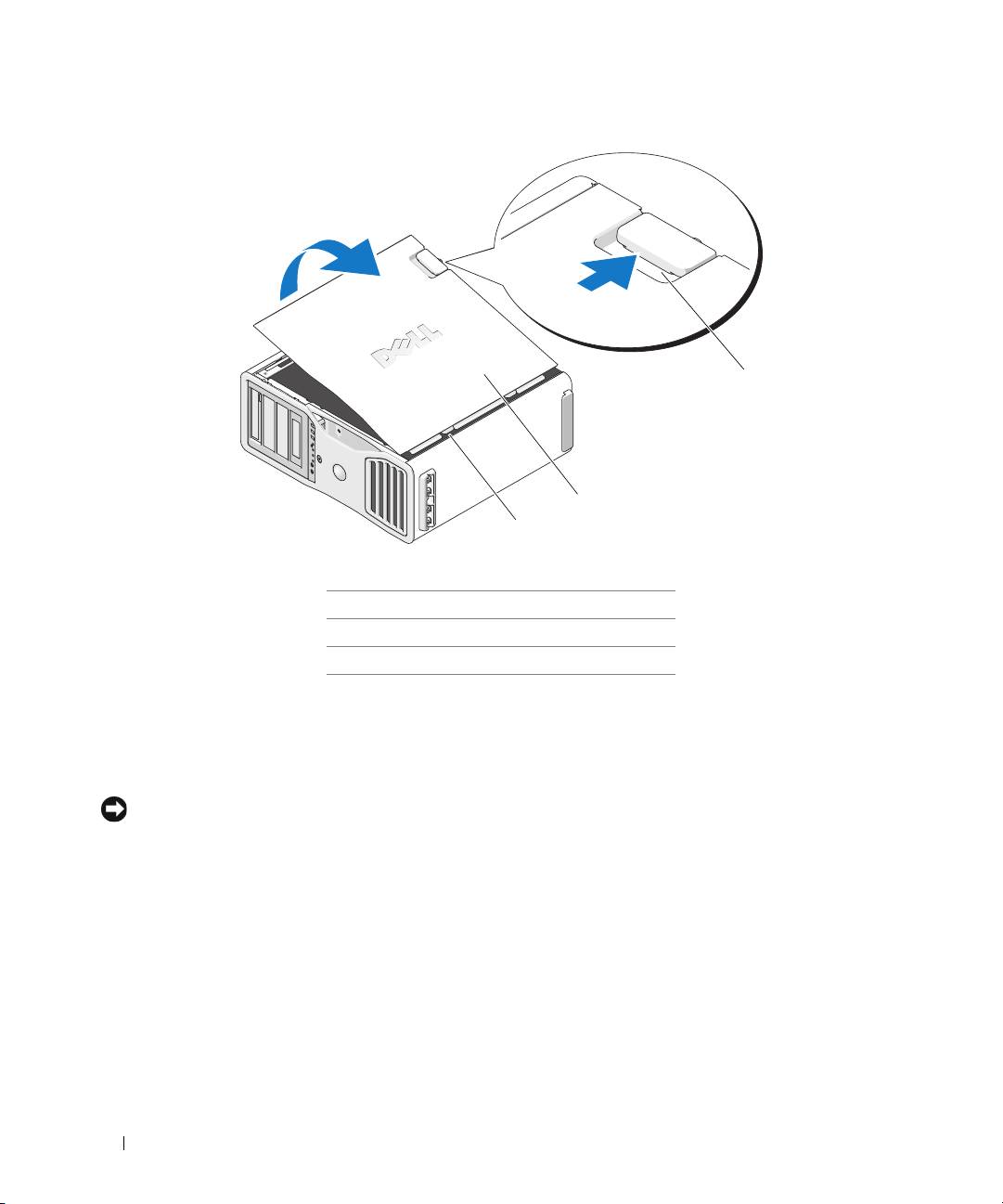
1
2
3
1 dekselutløser
2 maskindeksel
3 dekselhengsler
6
Finn frem til de tre hengseltappene på kanten av maskinen.
7
Ta tak i sidene av maskindekslet og vipp dekslet opp samtidig som du bruker hengslene i den nedre
delen som støttepunkter.
8
Løft av dekslet fra hengseltappene og sett det til side på et trygt sted.
OBS: Maskinens kjølesystem fungerer ikke tilfredsstillende så lenge maskindekslet er av. Du må ikke starte
opp maskinen før du har satt maskindekslet tilbake på plass.
160 Hurtigreferanse
