
Dell Latitude C810 – страница 14
Инструкция к Ноутбуку Dell Latitude C810
Оглавление
2E409bk0.book Page 259 Thursday, July 5, 2001 9:37 AM
Batterier (Säkerhetsinstruktioner, fortsättning)
• Använd bara batterimoduler från Dell som är godkända
för att användas med denna dator. Om du använder
andra typer av batterier ökar risken för brand eller
explosion.
• Förvara inte batterier i fickan, väskan eller i någon
annan behållare där metallföremål (exempelvis
bilnycklar eller gem) kan kortsluta batterikontakterna.
Det kraftiga strömflödet som detta kan ge upphov till
kan orsaka mycket höga temperaturer och resultera i
skador på batterierna, brand eller brännskador.
• Batterierna kan utgöra en brandfara om du inte
hanterar dem på rätt sätt. Ta inte isär dem. Hantera
skadade eller läckande batterier mycket försiktigt. Om
batteriet är skadat kan det läcka elektrolyt, vilket kan
ge personskador.
• Förvara dem där barn inte kan komma åt dem.
• Förvara eller lämna inte datorn eller batterierna bredvid
en värmekälla som ett element, en eldstad, kamin,
värmefläkt eller andra värmeskapande apparater. När
batterierna upphettas till mycket höga temperaturer
kan battericellerna explodera eller läcka, vilket medför
brandfara.
• Kasta inte batterierna till datorn i öppen eld eller bland
vanligt hushållsavfall. Battericellerna kan explodera.
Gör dig av med batterierna enligt tillverkarens
anvisningar, eller kontakta renhållningsverket för vidare
instruktioner. Behåll inte ett batteri som är skadat eller
tomt.
Dell Latitude C810 Systeminformation 259
2E409bk0.book Page 260 Thursday, July 5, 2001 9:37 AM
Flygresor (Säkerhetsinstruktioner, fortsättning)
• Vissa allmänna eller flygbolagsspecifika bestämmelser och
begränsningar kan gälla för användandet av datorn när du är
ombord på ett flygplan. Dessa bestämmelser/begränsningar
kan omfatta förbud mot att använda personliga elektroniska
apparater som kan utsända elektromagnetiska signaler och
radiofrekvent energi ombord på flygplan.
– För att på bästa sätt kunna efterleva dessa begränsningar
bör du koppla ifrån eventuella enheter, som Dell
TrueMobile™ eller andra trådlösa kommunikationsenheter,
www.dell.com | support.dell.com
som är anslutna till datorn innan du går ombord på
flygplanet, samt följa alla instruktioner som
flygbolagspersonalen ger om sådana enheter.
– Dessutom kan användandet av personliga elektroniska
apparater som en bärbar dator vara förbjudet ombord
på flygplan under vissa kritiska faser av flygningen, till
exempel start och landning. Vissa flygbolag definierar
den kritiska fasen som alla delar av flygningen där
flygplanet befinner sig under 3 050 meters höjd. Följ
alltid flygbolagets bestämmelser om när du får använda
personliga elektroniska apparater.
EMC-instruktioner
• Använd avskärmade kablar för att säkerställa att rätt EMC-
klassificering bibehålls för den avsedda miljön. Du kan erhålla en
kabel för parallellskrivare från Dell. Om du vill kan du beställa en
kabel från Dell på webbplatsen http://www.dell.com.
• Statisk elektricitet kan skada elektroniska komponenter i datorn. Om
du vill förhindra det bör du jorda dig på något sätt innan du rör vid
datorns elektroniska komponenter, t ex en minnesmodul. Det kan du
göra genom att röra vid en omålad metallyta på datorns I/O-panel.
260 Dell Latitude C810 Systeminformation

2E409bk0.book Page 261 Thursday, July 5, 2001 9:37 AM
• EMI (Electromagnetic Interference) är alla signaler eller all strålning
som strålar i fritt utrymme eller som leds längs ström- eller
signalledningar och som stör funktionerna hos radionavigering eller
andra säkerhetstjänster eller som allvarligt försämrar, förhindrar eller
upprepade gånger avbryter en licensierad radiokommunikationstjänst.
Din Dell-dator har konstruerats för att uppfylla tillämpliga
bestämmelser avseende EMI. Förändringar som inte uttryckligen
godkänts av Dell kan medföra att du förlorar rätten att använda
utrustningen. Ytterligare bestämmelser om datorn finns i
online-användarhandboken.
När du använder datorn:
Följ dessa riktlinjer för att förhindra att datorn skadas:
• När du ska arbeta placerar du datorn på en plan yta.
• Checka inte in datorn som bagage när du reser. Du kan skicka datorn
genom röntgensäkerhetsmaskinen, men skicka den aldrig genom en
metalldetektor. Om datorn kontrolleras manuellt bör du se till att ha
ett laddat batteri tillgängligt om du måste starta datorn.
• När du reser med hårddiskenheten borttagen från datorn bör du
slå in den i ett icke-ledande material, som tyg eller papper. Om
hårddiskenheten inte är installerad i datorn när du checkar in bör
du vara beredd att installera enheten i datorn. Du kan skicka
hårddiskenheten genom röntgensäkerhetsmaskinen, men aldrig
genom en metalldetektor.
• När du reser ska du inte placera datorn i det övre bagagefacket, där
den kan glida runt. Tappa inte datorn och utsätt den inte för stötar.
• Skydda datorn, batteriet och hårddiskenheten från sådant som smuts,
damm, livsmedel, vätska, extrema temperaturer och överexponering
för solljus.
• När du flyttar datorn mellan miljöer med mycket stora temperatur-
skillnader och/eller fuktförhållanden kan kondens bildas på eller i
datorn. Du undviker skador på datorn genom att ge fukten tillräckligt
med tid för att den ska dunsta innan du använder datorn.
OBS! När du transporterar datorn från låga temperatur till varmare
förhållanden, eller från höga temperatur till kyligare förhållanden, bör
du låta datorn anpassas till rumstemperaturen innan du slår på strömmen.
Dell Latitude C810 Systeminformation 261
2E409bk0.book Page 262 Thursday, July 5, 2001 9:37 AM
• När du tar bort en kabel drar du i kontakten eller den räfflade öglan,
inte i själva kabeln. När du drar ut kontakten bör du hålla den rakt, så
att du inte böjer kontaktstiften. Se också till att kontakterna sitter åt
rätt håll innan du ansluter dem.
• Hantera komponenter försiktigt. Håll alltid en komponent, t ex en
minnesmodul, i kanterna, aldrig i stiften.
• Om du tar bort en minnesmodul från moderkortet eller kopplar bort
en yttre enhet från datorn väntar du 5 sekunder efter det att du har
stängt av datorn innan du tar bort minnesmodulen eller kopplar bort
enheten, för att undvika skador på moderkortet.
• Rengör bildskärmen med en mjuk, ren trasa samt fönsterputsmedel
www.dell.com | support.dell.com
som inte innehåller vax eller slipmedel. Fukta trasan med
rengöringsmedlet och stryk sedan trasan över skärmen i en riktning,
uppifrån och ned. Om det finns fett eller någon annan förorening
på skärmen använder du isopropylalkohol istället för ett vanligt
fönsterputsmedel.
• Om datorn blir blöt eller skadas ska du följa anvisningarna som
beskrivs i ”Troubleshooting Your Computer (Felsöka datorn)” i
Användarhandboken som medföljde datorn. Om datorn fortfarande
inte fungerar som den ska när du har följt dessa instruktioner
kontaktar du Dell. (Information om hur du kontaktar Dell finns
i avsnittet ”Getting Help (Få hjälp)” i Användarhandboken som
medföljde datorn.)
Ergonomiska datorvanor
VARNING! Arbete vid tangentbordet utan uppehåll under en
längre tid och/eller felaktig arm- och handställning kan ge upphov
till skador.
VARNING! Arbete vid bildskärmen utan uppehåll under en längre
tid kan överanstränga ögonen.
262 Dell Latitude C810 Systeminformation

2E409bk0.book Page 263 Thursday, July 5, 2001 9:37 AM
Ur komfort- och effektivitetssynpunkt bör du följa dessa ergonomiska
riktlinjer i ditt arbete med datorn:
• Arbeta alltid med datorn placerad rakt framför dig.
• Minimera bildskärmsreflexer genom att justera bildskärmens lutning,
kontrast och/eller ljusstyrka samt det omgivande ljuset (t ex taklampor,
skrivbordslampor samt närliggande fönsters gardiner och persienner).
• Om du använder en extern bildskärm ska du placera bildskärmen
på ett lämpligt avstånd (vanligen 51 till 61 cm från ögonen). Se till
att bildskärmen är i eller strax under ögonhöjd när du sitter rakt
framför den.
• Använd en stol med ett bra ryggstöd.
• Prova ut en sittställning som gör att du bekvämt kan använda
tangentbordet, styrspaken, pekplattan eller en extern mus.
• Använd alltid handledsstödet när du skriver på tangentbordet,
använder pekplattan eller styrspaken. Se till att det alltid finns
tillräckligt med utrymme för att vila händerna när du använder
en extern mus.
• Använd en sittställning som innebär att du inte behöver spänna
armarna.
• Sitt med fötterna stadigt placerade på golvet och vinkla stolen så
att låren är placerade vågrätt i förhållande till golvet.
• Se till att benens tyngdpunkt ligger på fötterna och inte på stolens
framkant när du sitter. Om det behövs ställer du in rätt sittställning
genom att justera stolens höjd, eller så kan du använda du ett fotstöd.
• Variera arbetsaktiviteterna. Försök organisera arbetet så att du inte
behöver skriva utan avbrott under långa tidsperioder. Gör då och då
uppehåll i skrivandet och gör andra saker med båda händerna.
Dell Latitude C810 Systeminformation 263
2E409bk0.book Page 264 Thursday, July 5, 2001 9:37 AM
www.dell.com | support.dell.com
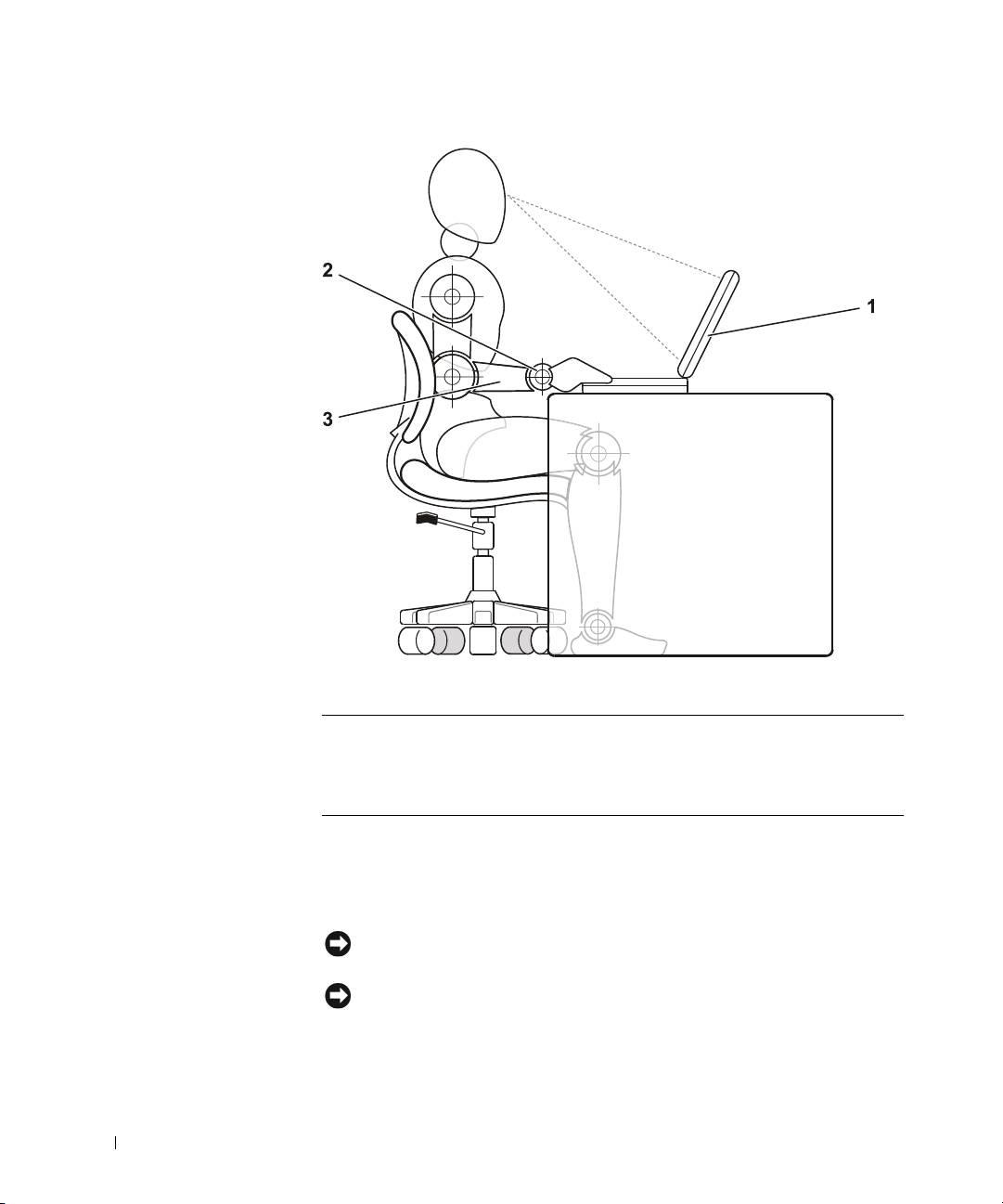
1 Datorn placerad rakt framför användaren
2 Avslappnade och raka handleder
3 Armarna i skrivbordsnivå
När du tar bort och installerar minnesmoduler
Innan du tar bort och installerar minnesmoduler ska du genomföra följande
steg i angiven ordning.
OBS! Den enda gång du ska öppna höljet på datorn är när du installerar
minnesmoduler.
OBS! Vänta 5 sekunder efter att du har stängt av datorn innan du tar bort en
minnesmodul eller kopplar bort en yttre enhet, för att undvika möjliga skador
på moderkortet.
264 Dell Latitude C810 Systeminformation

2E409bk0.book Page 265 Thursday, July 5, 2001 9:37 AM
1 Stäng av datorn och all ansluten kringutrustning.
2 Koppla ur datorn och all ansluten kringutrustning från eluttagen, så
minimeras risken för personskador och stötar. Dra också ur alla kablar
för telefon och telekommunikation ur datorn.
3 Ta bort huvudbatteriet från batterifacket, och vid behov också det
extra batteriet från modulfacket.
4 Avlägsna statisk elektricitet från dig själv genom att röra vid någon
omålad metallyta på I/O-panelen baktill på datorn.
Medan du arbetar inuti datorn bör du regelbundet röra vid en
I/O-kontakt för att ta bort eventuell statisk elektricitet som din
kropp kan ha ackumulerat. Statisk elektricitet kan skada interna
komponenter i datorn.
Skydd mot elektrostatisk urladdning
Statisk elektricitet kan skada elektroniska komponenter i datorn. Om du
vill förhindra det bör du jorda dig på något sätt innan du rör vid datorns
elektroniska komponenter, t ex en minnesmodul. Det kan du göra genom
att röra vid en omålad metallyta på datorns I/O-panel.
När du fortsätter arbeta inuti datorn bör du med jämna mellanrum röra vid
en I/O-port så att eventuella statiska laddningar i kroppen tas bort.
Du kan också förhindra skador uppkomna av elektrostatiska urladdningar
på följande sätt:
• När du packar upp en känslig komponent ur kartongen behåller du det
antistatiska förpackningsmaterialet runt komponenten tills du är redo
att installera den. Innan du tar bort det antistatiska materialet måste
du ta bort eventuell statisk elektricitet från kroppen.
• När du transporterar en känslig komponent placerar du den först i en
antistatisk behållare eller förpackning.
• Hantera alla känsliga komponenter i miljöer där det inte förekommer
någon statisk elektricitet. Om det går ska du använda antistatiska golv-
och bordsmattor.
Följande meddelande kan visas genom hela Dell-dokumentationen för att
påminna dig om dessa försiktighetsåtgärder:
OBS! Se ”Skydd mot elektrostatisk urladdning” i användarhandboken för
systeminformation.
Dell Latitude C810 Systeminformation 265
2E409bk0.book Page 266 Thursday, July 5, 2001 9:37 AM
Komma igång
Så här installerar du datorn:
1 Packa upp tillbehörslådan (mer information finns i ”Innehåll i
tillbehörslådan”).
2 Lägg innehållet i tillbehörslådan åt sidan. Det behöver du för att
slutföra installationen senare.
Tillbehörslådan innehåller även användardokumentation och eventuell
programvara eller ytterligare maskinvara (t ex PC-kort, drivrutiner eller
batterier) som du har beställt.
www.dell.com | support.dell.com
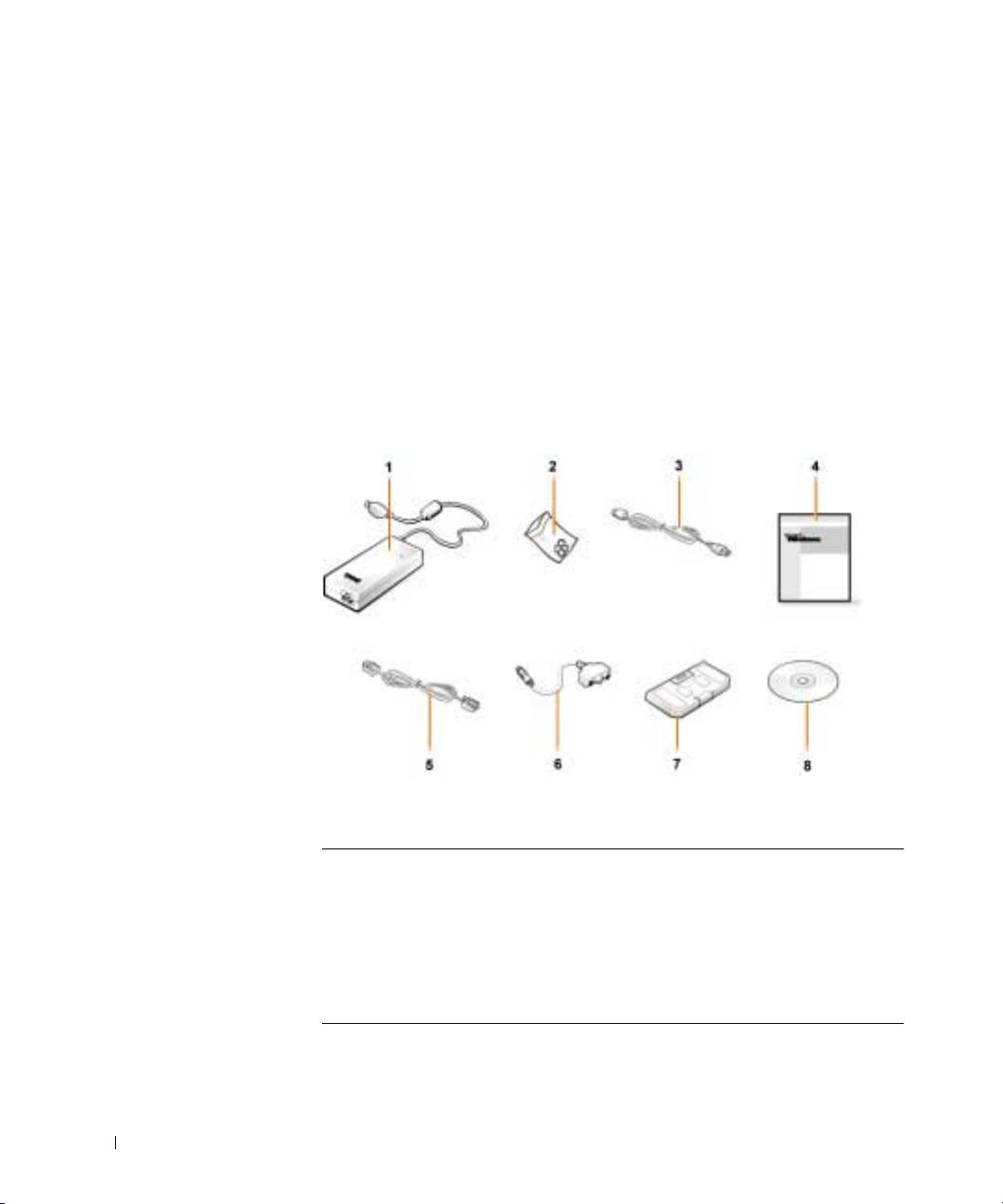
Innehåll i tillbehörslådan
1 Nätadapter 5 Kabel för modem (tillval)
2 Styrspakslock 6 Adapterkabel för TV/digitalt
ljud
3 Nätadapterns strömkabel 7 Resemodul
4 Dokumentation till
8 CD:n Drivers and Utilities för
operativsystemet
datorn
266 Dell Latitude C810 Systeminformation
2E409bk0.book Page 267 Thursday, July 5, 2001 9:37 AM
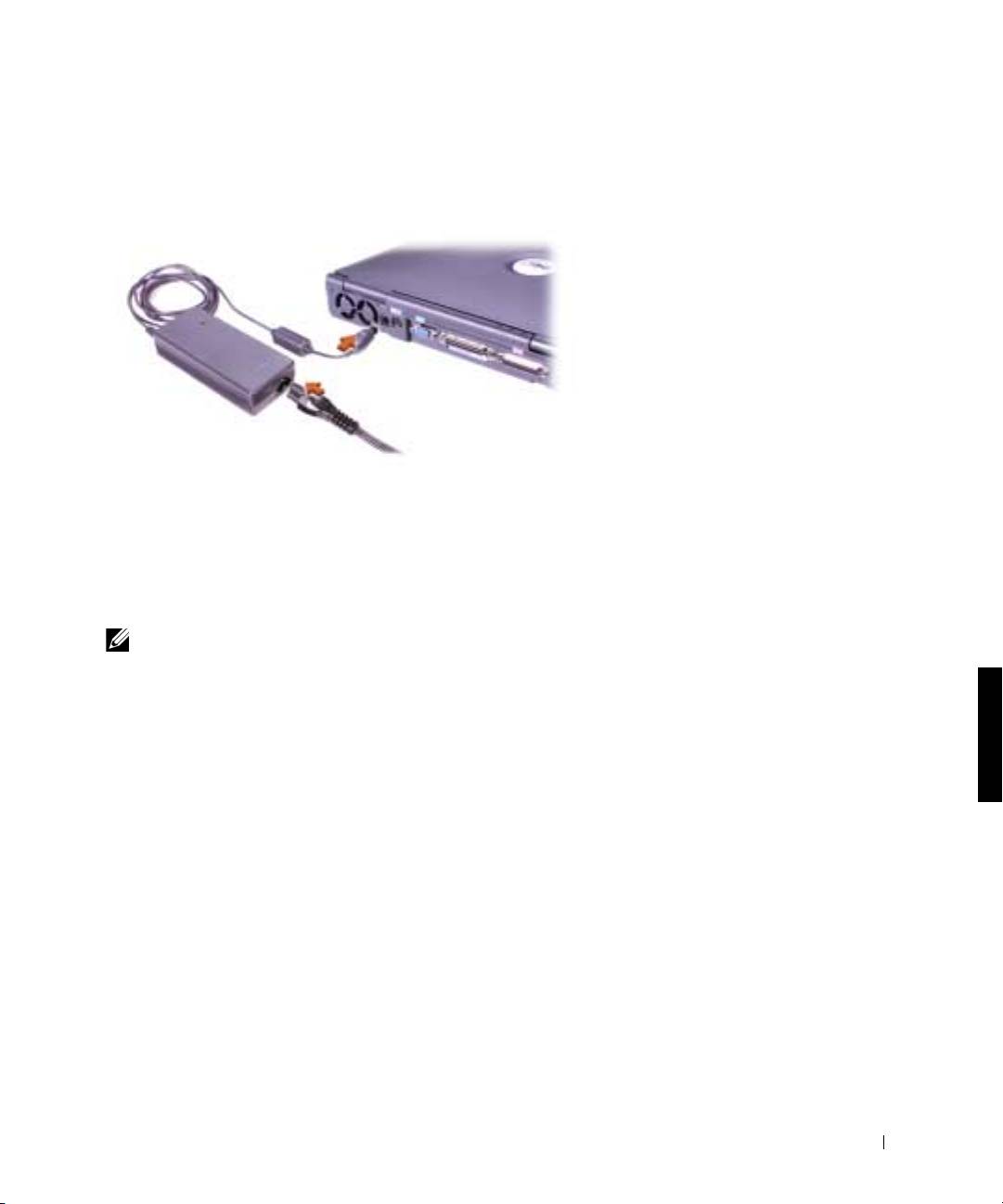
Ansluta nätadaptern
Anslutning av nätadaptern
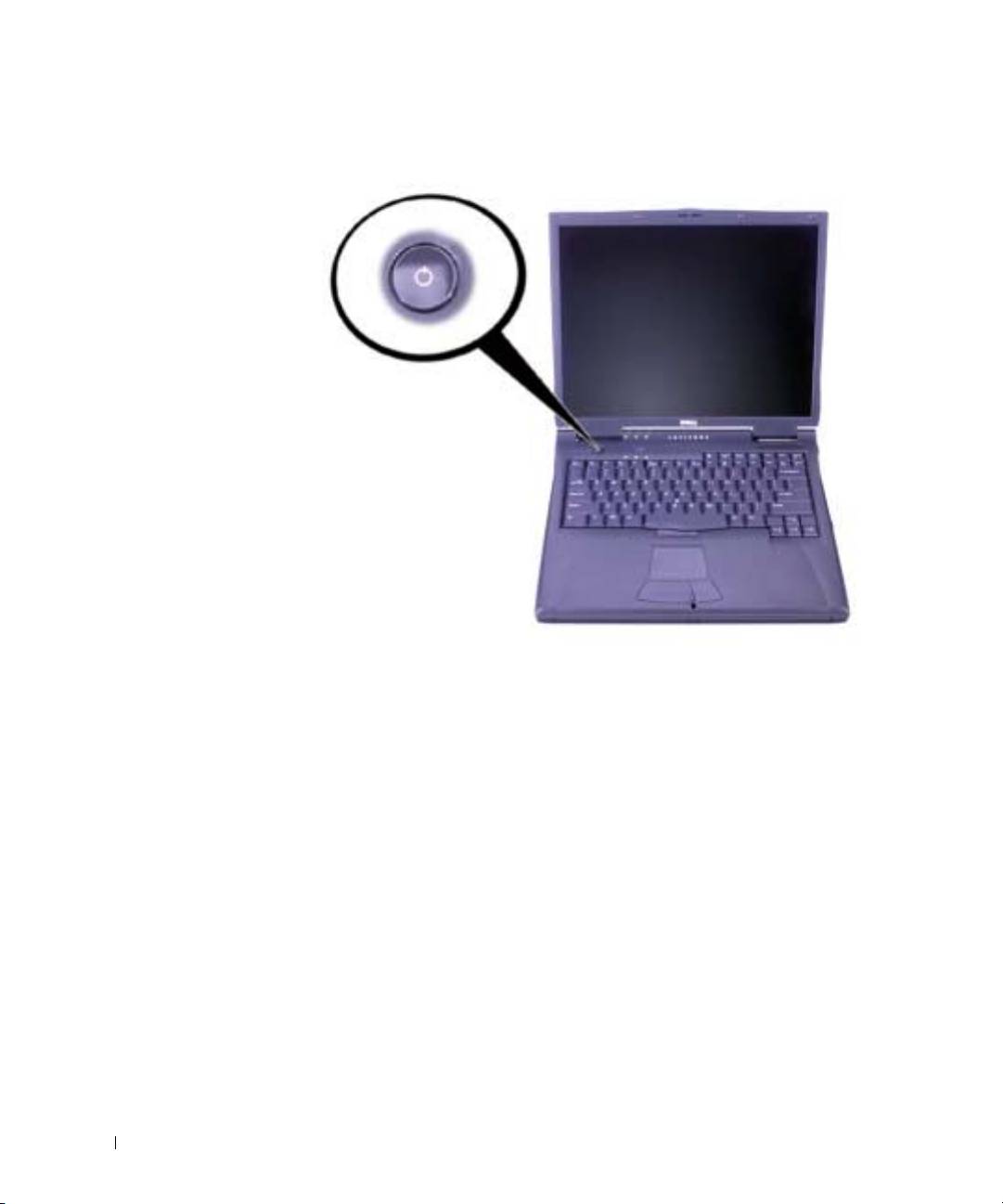
Starta datorn
När du ska starta datorn öppnar du skärmen och trycker på strömbrytaren
(se ”Starta datorn”).
TIPS! Docka inte datorn förrän den har startats och stängts minst en gång.
Dell Latitude C810 Systeminformation 267
2E409bk0.book Page 268 Thursday, July 5, 2001 9:37 AM
Starta datorn
www.dell.com | support.dell.com
268 Dell Latitude C810 Systeminformation
2E409bk0.book Page 269 Thursday, July 5, 2001 9:37 AM
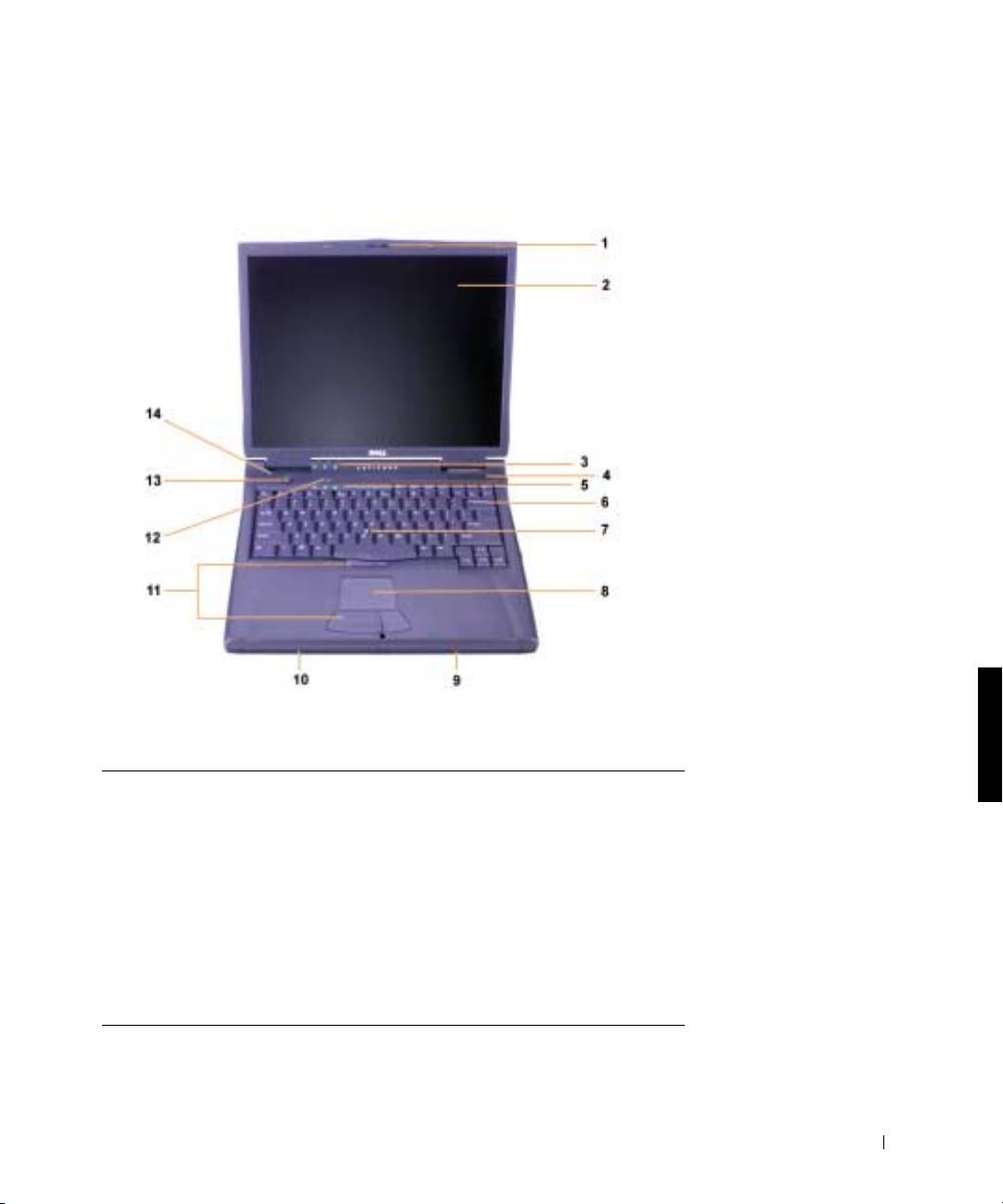
Datorkomponenter
Framifrån
1 Bildskärmslås 8 Pekplatta (Touchpad)
2 Bildskärm 9 Batteri
3 Systemstatuslampor 10 Modulfack
4 Luftintag 11 Knappar för styrspak
och pekplatta
5 Statuslampor för tangentbord 12 Tangenten Dell™ AccessDirect™
6 Tangentbord 13 Strömbrytare
7 Styrspak 14 Inbyggd mikrofon
Dell Latitude C810 Systeminformation 269
2E409bk0.book Page 270 Thursday, July 5, 2001 9:37 AM
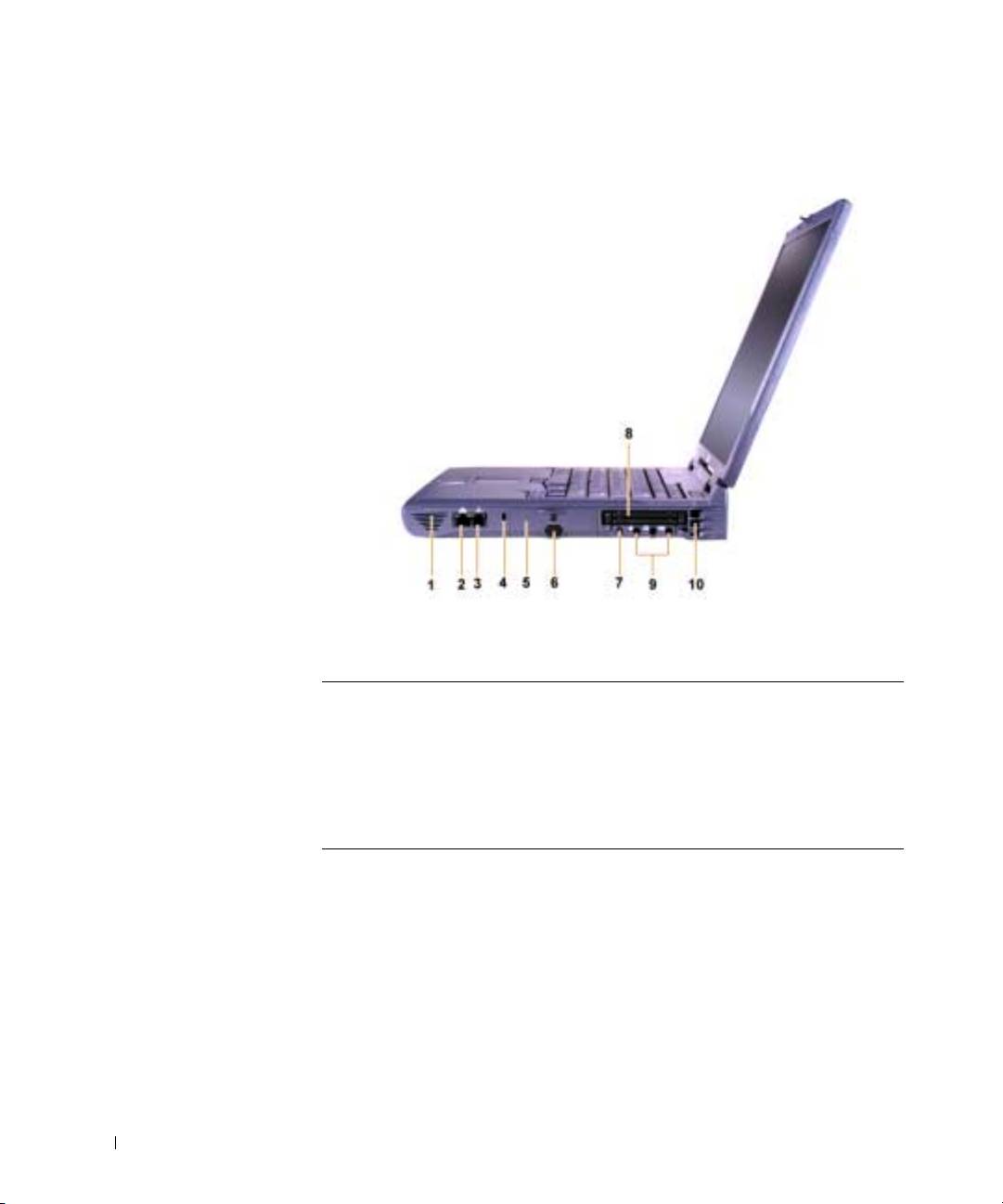
Från höger
www.dell.com | support.dell.com
1 Högtalare 6 IR-sensor
2 Nätverksport 7 IEEE 1394-kontakt
3 Port för extramodem 8 PC-kortplatser
4 Plats för säkerhetskabel 9 Ljuduttag
5 Fack för hårddiskenhet 10 Luftintag
270 Dell Latitude C810 Systeminformation
2E409bk0.book Page 271 Thursday, July 5, 2001 9:37 AM
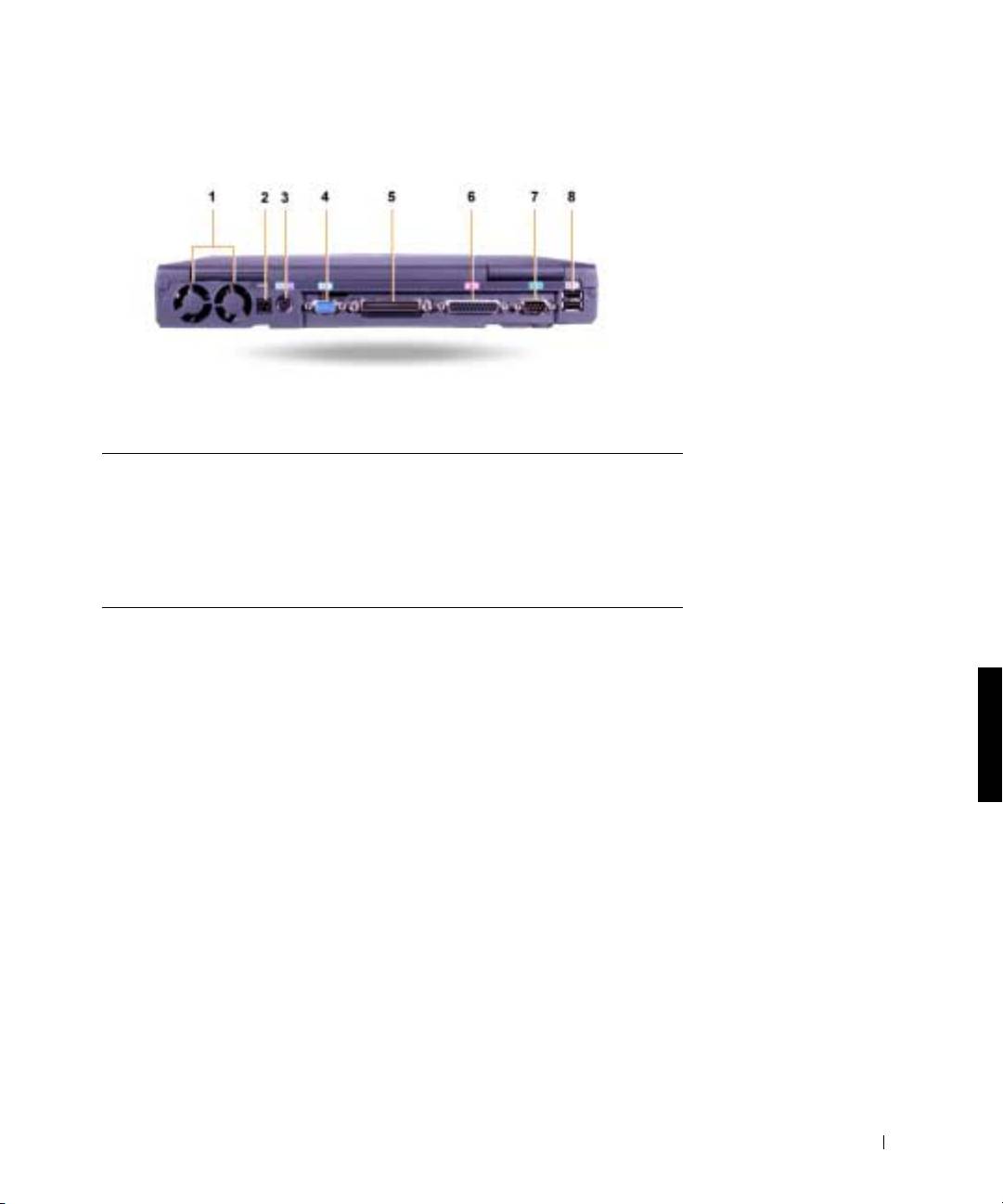
Bakifrån
1 Fläktar 5 Dockningsport
2 Nätkontakt för adapter 6 Parallellport
3 PS/2-port (för mus, tangentbord
7 Seriell port
och numeriskt tangentbord)
4 Bildskärmsport 8 USB-kontakter
Dell Latitude C810 Systeminformation 271
2E409bk0.book Page 272 Thursday, July 5, 2001 9:37 AM
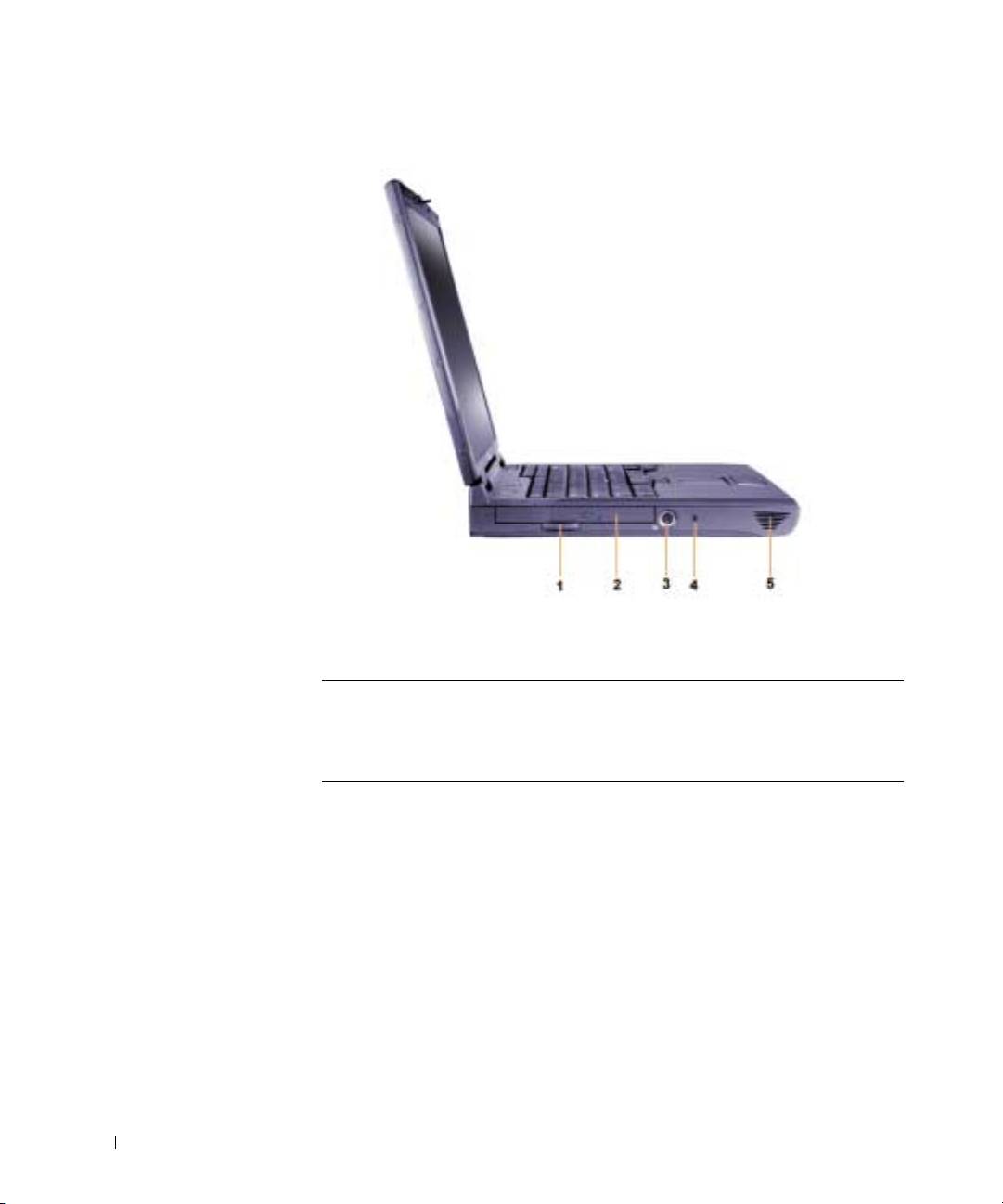
Från vänster
www.dell.com | support.dell.com
1 Dragflik för fast optisk enhet 4 Plats för säkerhetskabel
2 Fast optisk enhet 5 Högtalare
3 S-Video TV-uttag
272 Dell Latitude C810 Systeminformation

2E409bk0.book Page 273 Thursday, July 5, 2001 9:37 AM
Byta ut huvudbatteriet
VARNING! Om du använder fel typ av batteri kan det finnas risk
för brand eller explosion. Ersätt batteriet endast med samma eller
motsvarande typ som du har köpt från Dell. Du kan använda
datorns batteri i alla Latitude™ C-datorer utom Latitude CS och
CSx. Försök inte att använda batteriet i CS eller CSx, och använd
inte ett batteri från dessa datorer i datorn.
OBS! Om du vill undvika förlust av data bör du inte byta batteri medan datorn
är påslagen, om inte datorn är ansluten till ett eluttag eller ett andra batteri är
installerat.
OBS! Använd endast litiumjon-batterier i datorn. Datorn fungerar inte med
nickel-metall-hydrid-batterier (NiMH).
Innan du installerar ett nytt batteri bör du kontrollera batteriets laddning
genom att trycka på batteritestknappen. Batterimätaren lyser inte om
batteriet är helt tomt.
Så här byter du ut ett batteri i batterifacket:
TIPS! Fullständiga anvisningar finns i Användarhandboken.
1
Spara allt arbete, stäng alla filer och avsluta alla program.
2 Om datorn är dockad frigör du den.
3 Om modulfacket innehåller ett batteri går du till steg 5.
OBS! Om du väljer att byta ut batteriet med datorn i vänte- eller viloläge har
du upp till 2 minuter på dig att byta batteri. Efter 2 minuter stängs datorn av
och du förlorar eventuella data som du inte har sparat.
4
Om det batteri som du vill byta ut i batterifacket är det enda batteriet
i datorn bör du ansluta datorn till ett eluttag eller spara dina data på
något av följande sätt.
• Använda uppehållsläge.
• Använda viloläge.
TIPS! Mer information om uppehålls- och vilolägen finns i
Användarhandboken.
5
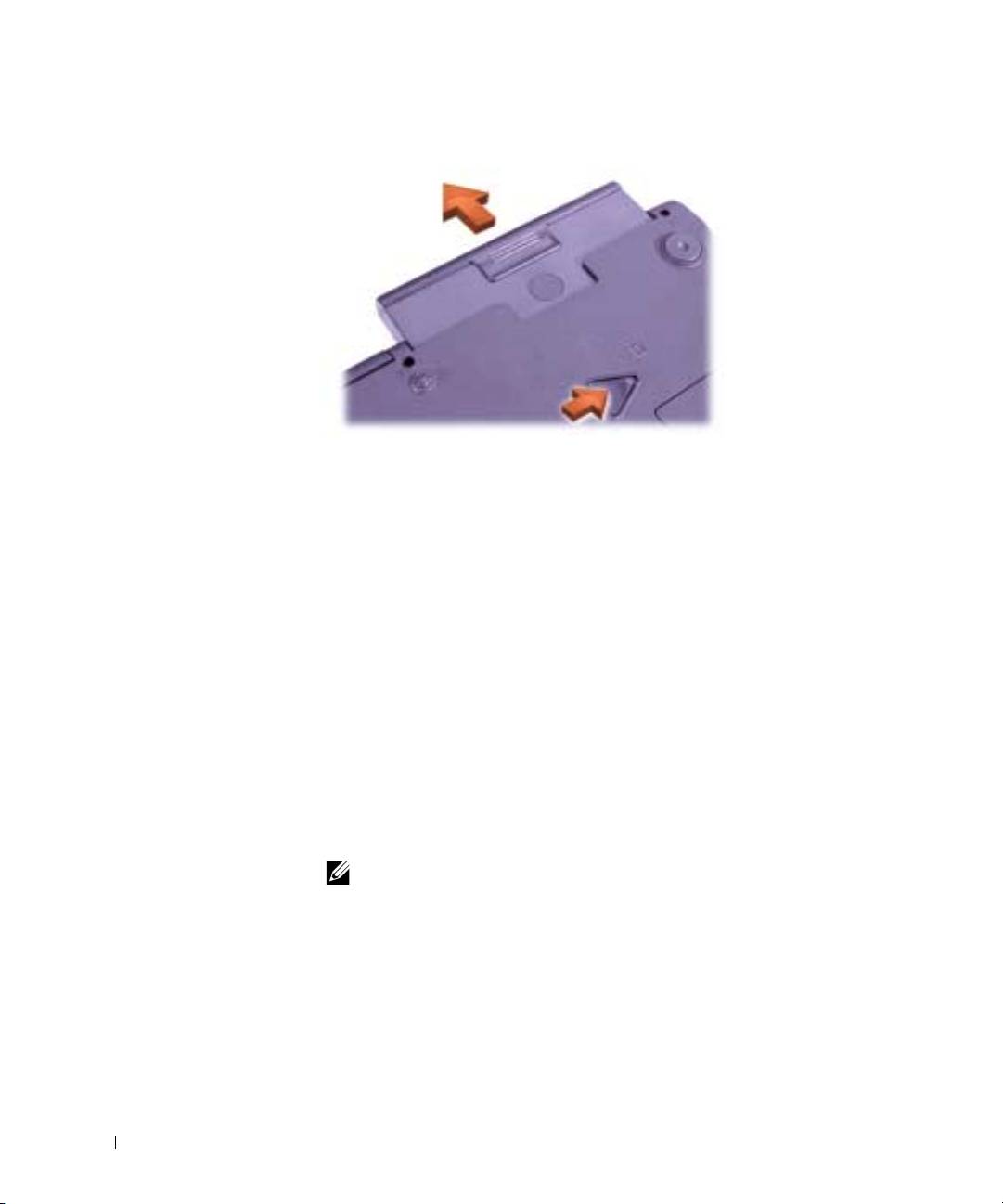
Fäll ned datorns bildskärm, vänd upp och ned på datorn och ta ur
batteriet.
Dell Latitude C810 Systeminformation 273
2E409bk0.book Page 274 Thursday, July 5, 2001 9:37 AM
Ta bort batteriet från batterifacket
www.dell.com | support.dell.com
6
Sätt i det nya batteriet i batterifacket. Det ska höras ett klick när
batteriet sitter rätt.
7 Beroende på vilket strömsparläge som datorn befinner sig i trycker du
på strömknappen eller öppnar bildskärmen för att återgå till normal
användning.
Få hjälp
Dell tillhandahåller ett antal olika verktyg till hjälp om datorn inte fungerar
som förväntat. Information om dessa verktyg finns i Användarhandboken.
Om du har problem med datorn och inte kan komma åt Användar-
handboken online kan du använda Dell Diagnostics för att fastställa orsaken
till problemet och hitta en lösning. Dell Diagnostics finns på CD:n
Drivers and Utilities för datorn.
TIPS! Kör Dell Diagnostics innan du kontaktar Dells tekniska support
eftersom du då får information som du kan behöva under samtalet.
274 Dell Latitude C810 Systeminformation

2E409bk0.book Page 275 Thursday, July 5, 2001 9:37 AM
Så här startar du Dell Diagnostics:
1 Stäng av datorn.
2 Frigör datorn om den är dockad.
3 Starta datorn.
4 Tryck på <F2> i början av startrutinen för att komma till datorns
systeminställningsmeny.
TIPS! Anteckna den aktuella startsekvensen om du skulle vilja återställa
den när du har kört Dell Diagnostics.
5
Välj följande startsekvens.
TIPS! Du kan endast starta från en CD-ROM-, CD-RW- eller DVD-enhet
som har installerats som en fast optisk enhet. Du kan inte starta från
någon av dessa moduler om de har installerats i modulfacket.
• Boot First Device (Första startenhet): Diskette Drive
(Diskettenhet)
• Boot Second Device (Andra startenhet): CD/DVD/CD-RW
Drive (CD/DVD/CD-RW-enhet)
• Boot Third Device (Tredje startenhet) Internal HDD (Intern
hårddisk)
6 Mata in CD:n Drivers and Utilities i CD-ROM- eller DVD-enheten.
7 Stäng av datorn.
8 Slå på datorn.
9 När du har kört färdigt Dell Diagnostics matar du ut CD:n Drivers and
Utilities från CD-ROM-enheten.
Om du vill ändra startsekvensen upprepar du steg 1 till 6 och ändrar
startsekvensen. Starta sedan om datorn.
När du startar Dell Diagnostics visas skärmbilden med Dell-logotypen,
följt av ett meddelande som talar om att programmet läses in. När Dell
Diagnostics har lästs in visas Diagnostics Menu (Diagnostik-menyn).
Om du vill välja ett alternativ på den här menyn markerar du alternativet
och trycker på <Retur>, eller trycker på den tangent som motsvarar den
markerade bokstaven i det alternativ som du har valt.
Dell Latitude C810 Systeminformation 275

2E409bk0.book Page 276 Thursday, July 5, 2001 9:37 AM
www.dell.com | support.dell.com
276 Dell Latitude C810 Systeminformation

Dell™ Latitude™ C810
Ú„ÈÓ ˙ίÚÓÏ
www.dell.com support.dell.com
2E4090_Ts_HE 3/7/01, 18:12277
˙¯‰Ê‡Â ˙‡¯˙‰ ¨˙¯ډ
∫‰¯Ú‰ÆÍÏ˘ ·˘ÁÓ‰ ˙‡ ¯˙ÂÈ ·ÂË ÔÙ‡· ÏˆÏ ÍÏ ÚÈÈÒÓ‰ ·Â˘Á Ú„ÈÓ ˙ÈȈÓ
∫‰‡¯˙‰˙‡ ÚÂÓÏ Ô˙È „ˆÈÎ ‰¯È·ÒÓ ¨ÌÈÂ˙ „·ȇ ‡ ‰¯ÓÂÁÏ È¯˘Ù‡ ˜Ê ˙ÈȈÓ
ƉÈÚ·‰
∫∫
∫∫
∫ ÓˆÈÈ˙ ÒΉ ‡Ù˘¯È˙¨ ˘È˘ ωÈÓÚ ÓÓ‰¨ Î„È Ï‰ÈÓÚ ÓÙˆÈÚ‰ ÁÓ¯‰Æ
‰‰
‰‰
‰
¯¯
¯¯
¯
‰‰
‰‰
‰
ÊÊ
ÊÊ
Ê
‡‡
‡‡
‡
Ɖ‡¯˙‰ ‡ÏÏ ˙Â˙˘‰Ï ÈÂ˘Ú ‰Ê ÍÓÒÓ· Ú„ÈÓ‰
® Dell Computer Corporation≤∞∞± Æ˙¯ÂÓ˘ ˙ÂÈÂÎʉ ÏÎ
≠Ó ·˙η ‰‡˘¯‰ ÈÏ· ¨Â‰˘ÏÎ ˜Â˙Ú˘ ÏÚ ËÏÁÂÓ ¯ÂÒȇ ÏÁDell Computer CorporationÆ
TrueMobile,
∫‰Ê ËҘ˷ ˘ÂÓÈ˘· ÌȇˆÓ‰ ÌÈȯÁÒÓ ÌÈÓÈÒ Dell Ï˘ ‚Âω ¨Dell ¨Latitude
Dellware Ï˘ ÌÈȯÁÒÓ ÌÈÓÈÒ Ì‰ ¨Dell Computer Corporation ªIntel ≠  Pentium
 –
AccessDirect
ªÏËȇ ˙¯·Á Ï˘ ÌÈÓ¢¯ ÌÈÓÈÒ Ì‰Microsoft ≠  Windows ÆËÙÂÒ¯˜ÈÓ ˙¯·Á Ï˘ ÌÈÓ¢¯ ÌÈÓÈÒ Ì‰
˙ÂÚÂˉ ˙ÂÈ¢ÈÏ ÒÁÈÈ˙‰Ï È„Î ¨‰Ê ÍÓÒÓ· ÌȯÁ‡ ÌÈȯÁÒÓ ˙ÂӢ ÌÈȯÁÒÓ ÌÈÓÈÒ· ˘ÂÓÈ˘ ‰˘ÚÈÈ ÔÎ˙ÈÈ
ÆÌ‰Ï˘ ÌȯˆÂÓÏ Â‡ ¨˙ÂÓ˘‰Â ÌÈÓÈÒ‰ ÏÚ ˙ÂÏÚ·Ï ÌÈ·˘ÁÓ‰ ˙¯·ÁDellÌÈÓÈÒ· ÈÈȘ ˜ÏÁ ÏÎ ÏÚ ˙¯˙ÂÂÓ
Ɖ˙ÂÏÚ··˘ ‰Ï‡Ï ˯٠¨ÌÈȯÁÒÓ ˙ÂӢ ÌÈȯÁÒÓ
ÌÈÓÈÂÒÓ ÌÈȘȯӇ ÌÈËËÙ Ï˘ ‰ÚÈ·˙ ˙ÂËÈ˘ È„È ÏÚ Ô‚ÂÓ‰ ÌȯˆÂÈ ˙ÂÈÂÎÊ ÏÚ ‰‚‰ ˙È‚ÂÏÂÎË ÏÏÂÎ ‰Ê ¯ˆÂÓ
˙¯·Á ˙ÂÏÚ·· ÈÁ¯ ÔÈȘ Ï˘ ˙ÂÙÒ ˙ÂÈÂÎÊÂMacrovisionÆÌÈÙÒ ˙ÂÈÂÎÊ ÈÏÚ·Â ÂÊ ‰È‚ÂÏÂÎË· ˘ÂÓÈ˘‰
˙¯·Á ¯Â˘È‡· ‰ ÌȯˆÂÈ ˙ÂÈÂÎÊ ˙‚‰ÏMacrovisionÌÈÙÒ ˘ÂÓÈ˘ È‚ÂÒÏ È˙È· ˘ÂÓÈ˘Ï „ÚÂÈÓ ¨„·Ï·
˙¯·Á È„È ÏÚ ˙¯Á‡ ¯˘Â‡ ̇ ‡Ï‡ ¨„·Ï· ÔÂÈÚ ÈÎ¯ÂˆÏ ÌÈÏ·‚ÂÓ‰Macrovision‰Ò„‰ Úˆȷ ÏÚ ¯ÂÒȇ ÏÁ Æ
Ƙ¯È٠‡ ‰ÎÂÙ‰
REV. A00
P/N 2E409
≤∞∞±≤∞∞±
≤∞∞±≤∞∞±
≤∞∞±
ÈÂÈ
2E4090_Ts_HE 3/7/01, 18:13278
