
Dell Latitude C810 – страница 11
Инструкция к Ноутбуку Dell Latitude C810
Оглавление
2E409bk0.book Page 199 Thursday, July 5, 2001 9:37 AM
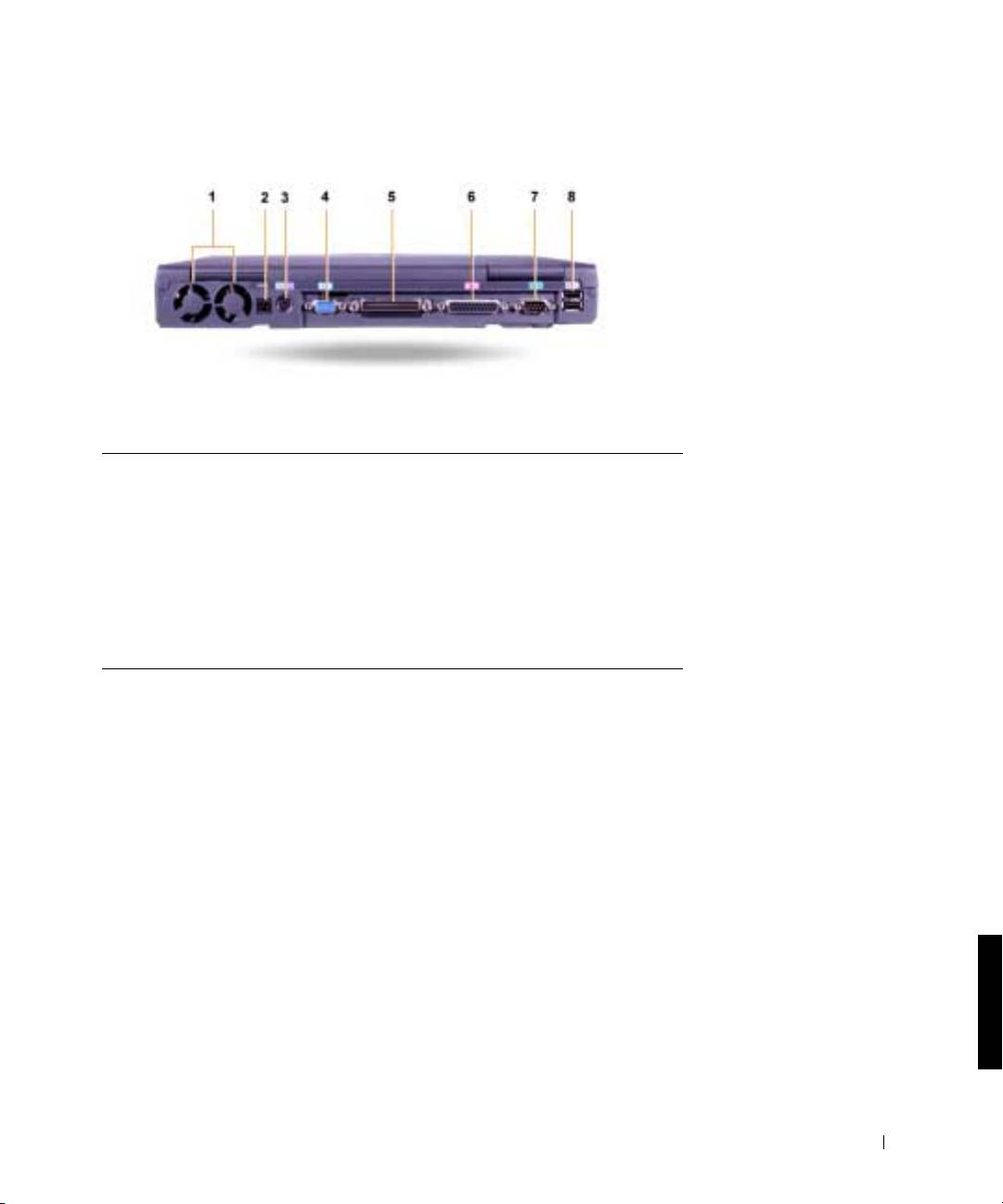
Âèä ñçàäè
1 Вентиляторы 5 Разъем для стыковочной
станции
2 Разъем адаптера
6 Разъем параллельного порта
переменного тока
3 Разъем PS/2 (для мыши, внешней
7 Разъем последовательного
обычной или внешней цифровой
порта
клавиатуры)
4 Разъем видеоадаптера 8 Разъемы шины USB
Ñèñòåìíàÿ èíôîðìàöèÿ î êîìïüþòåðå Dell Latitude C810 199
2E409bk0.book Page 200 Thursday, July 5, 2001 9:37 AM
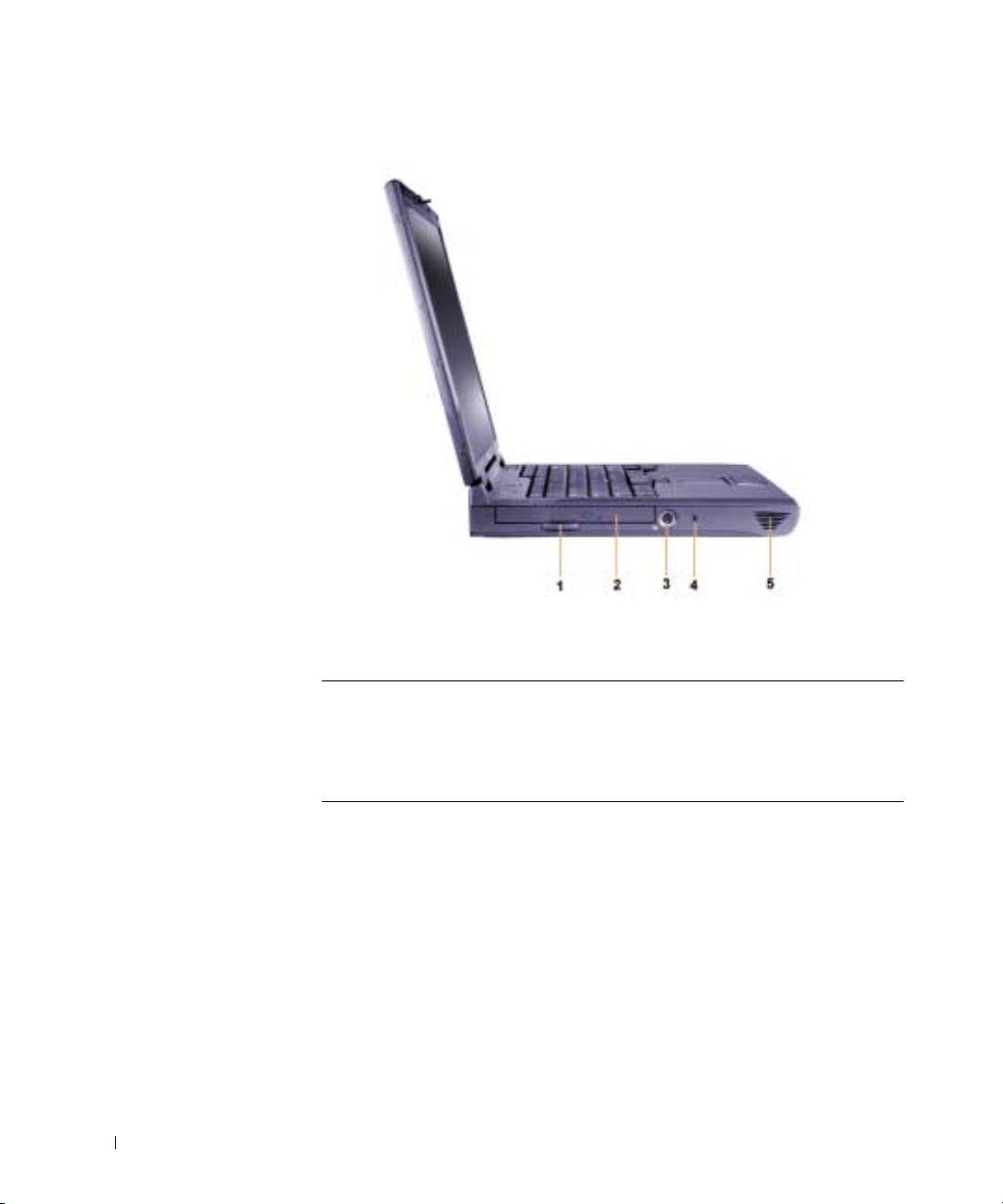
Âèä ñëåâà
www.dell.com | support.dell.com
1 Кнопка фиксированного
4 Гнездо для защитного троса
оптического диска
2 Фиксированный оптический диск 5 Динамик
3 Разъем S-video TV-out
200 Ñèñòåìíàÿ èíôîðìàöèÿ î êîìïüþòåðå Dell Latitude C810

2E409bk0.book Page 201 Thursday, July 5, 2001 9:37 AM
Çàìåíà îñíîâíîé àêêóìóëÿòîðíîé áàòàðåè
ÏÐÅÄÓÏÐÅÆÄÅÍÈÅ. Èñïîëüçîâàíèå àêêóìóëÿòîðíûõ
áàòàðåé äðóãèõ òèïîâ ìîæåò ïðèâåñòè ê ïîæàðó èëè
âçðûâó. Çàìåíÿéòå àêêóìóëÿòîðíûå áàòàðåè òîëüêî
òàêèìè æå èëè ðàâíîçíà÷íûìè áàòàðåÿìè,
ïðèîáðåòåííûìè ó êîðïîðàöèè Dell. Àêêóìóëÿòîðíóþ
áàòàðåþ ýòîãî êîìïüþòåðà ìîæíî èñïîëüçîâàòü â
ëþáîì êîìïüþòåðå ñåìåéñòâà Latitude™ C, êðîìå
Latitude CS è CSx. Íå ïûòàéòåñü èñïîëüçîâàòü
àêêóìóëÿòîðíóþ áàòàðåþ ýòîãî òèïà â êîìïüþòåðàõ CS
èëè CSx è íå âñòàâëÿéòå áàòàðåþ èç ýòèõ êîìïüþòåðîâ
âñâîé.
ÇÀÌÅ×ÀÍÈÅ. Âî èçáåæàíèå ïîòåðè äàííûõ íå ìåíÿéòå áàòàðåþ
ïðè âêëþ÷åííîì êîìïüþòåðå, åñëè êîìïüþòåð íå ïîäêëþ÷åí ê
ýëåêòðîñåòè èëè íå óñòàíîâëåíà âòîðàÿ àêêóìóëÿòîðíàÿ áàòàðåÿ.
ÇÀÌÅ×ÀÍÈÅ. Èñïîëüçóéòå òîëüêî èîííî-ëèòèåâûå áàòàðåè.
Èñïîëüçîâàíèå â ýòîì êîìïüþòåðå íèêåëü-ìåòàëë-ãèäðèäíûõ
áàòàðåé (NiMH) íåäîïóñòèìî.
Прежде чем устанавливать новую аккумуляторную батарею, проверьте
ее заряд, нажав кнопку проверки батареи. Если батарея полностью
разряжена, индикатор заряда не загорится.
Чтобы заменить батарею в аккумуляторном отсеке, сделайте следующее.
Ïðèìå÷àíèå. Ïîäðîáíûå èíñòðóêöèè ñì. â ðóêîâîäñòâå
ïîëüçîâàòåëÿ.
1
Сохраните данные и закройте все открытые файлы и приложения.
2 Если компьютер пристыкован, отстыкуйте его.
3 Если в модульном отсеке установлена аккумуляторная батарея,
переходите к шагу 5.
ÇÀÌÅ×ÀÍÈÅ. Åñëè âû ìåíÿåòå àêêóìóëÿòîðíóþ áàòàðåþ
êîìïüþòåðà, íàõîäÿùåãîñÿ â ðåæèìå îæèäàíèÿ Standby
èëè Hibernate, â âàøåì ðàñïîðÿæåíèè íå áîëåå 2 ìèíóò.
×åðåç 2 ìèíóòû êîìïüþòåð âûêëþ÷èòñÿ, è âû ïîòåðÿåòå âñå
íåñîõðàíåííûå äàííûå.
Ñèñòåìíàÿ èíôîðìàöèÿ î êîìïüþòåðå Dell Latitude C810 201
2E409bk0.book Page 202 Thursday, July 5, 2001 9:37 AM
4 Если батарея установлена только в аккумуляторном отсеке, и
вы хотите ее заменить, подключите компьютер к электросети
или сохраните данные одним из следующих способов.
• Переведите компьютер в режим ожидания Suspend.
• Переведите компьютер в режим ожидания Hibernate.
Ïðèìå÷àíèå. Áîëåå ïîäðîáíóþ èíôîðìàöèþ î ðåæèìàõ
îæèäàíèÿ Suspend è Hibernate ìîæíî íàéòè â Ðóêîâîäñòâå
ïîëüçîâàòåëÿ.
5
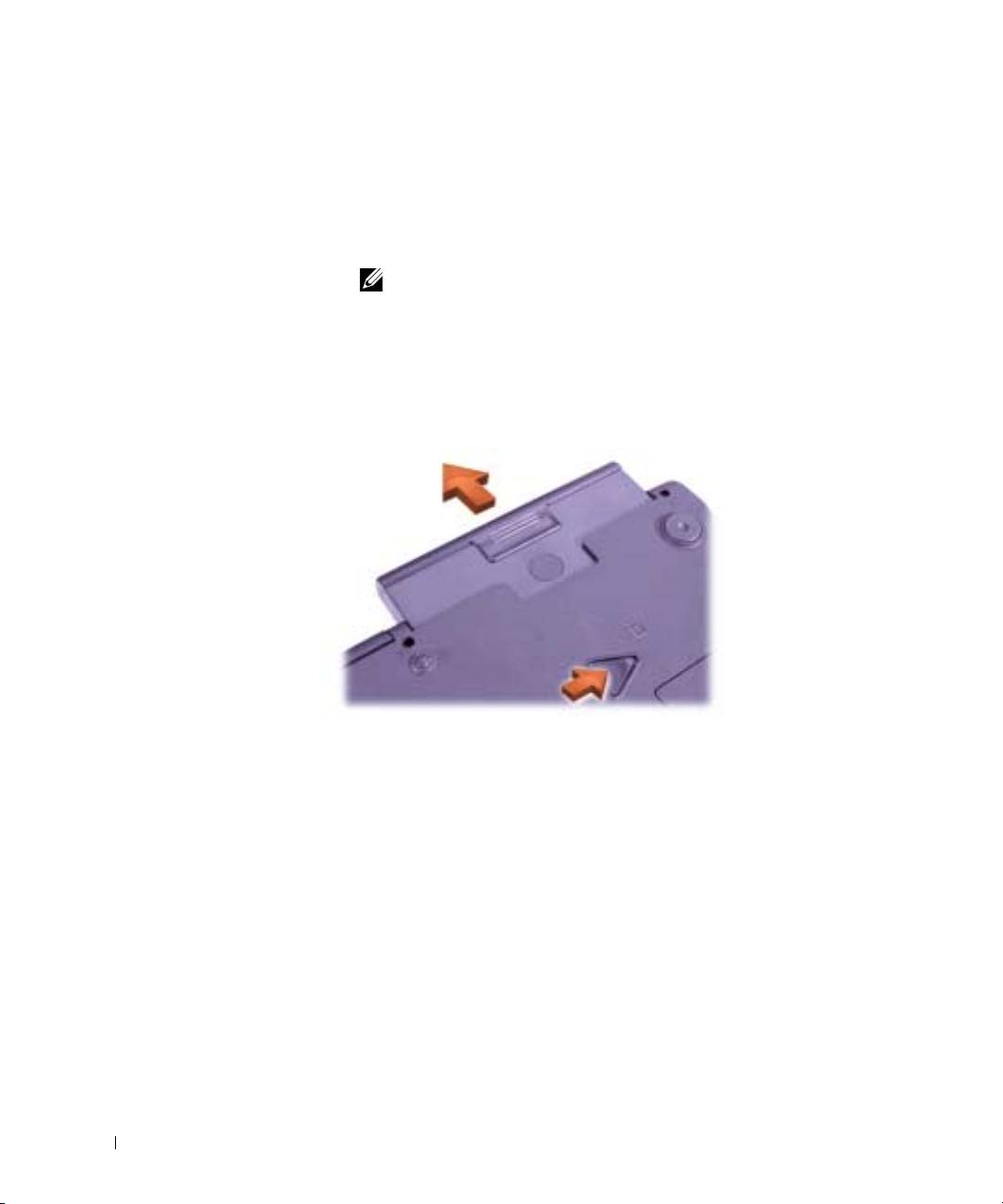
Закройте крышку дисплея, переверните компьютер и выньте
аккумуляторную батарею.
www.dell.com | support.dell.com
Óäàëåíèå áàòàðåè èç àêêóìóëÿòîðíîãî îòñåêà.
6
С усилием вставьте новую батарею в аккумуляторный отсек.
Когда она полностью войдет в отсек, должен послышаться щелчок.
7 В зависимости от того, в каком режиме управления питанием
находится компьютер, для возобновления нормальной работы
нажмите кнопку включения или откройте крышку дисплея.
202 Ñèñòåìíàÿ èíôîðìàöèÿ î êîìïüþòåðå Dell Latitude C810

2E409bk0.book Page 203 Thursday, July 5, 2001 9:37 AM
Ïîëó÷åíèå ñïðàâêè
Корпорация Dell предоставляет целый ряд средств, которые призваны
помочь, если компьютер в процессе работы поведет себя не так, как
ожидалось. Информацию по этим справочным средствам можно найти
в руководстве пользователя.
Если неполадки в компьютере не дают возможности обратиться к
интерактивному руководству пользователя, воспользуйтесь программой
диагностики Dell Diagnostics, которая поможет выявить и устранить
причину неполадки. Программа диагностики находится на компакт-
диске Drivers and Utilities, прилагаемом к компьютеру.
Ïðèìå÷àíèå. Âûïîëíèòå äèàãíîñòè÷åñêèå òåñòû äî òîãî, êàê
îáðàòèòåñü â ñëóæáó òåõíè÷åñêîé ïîääåðæêè êîðïîðàöèè Dell,
ïîñêîëüêó ðåçóëüòàòû òåñòîâ ìîãóò ïîòðåáîâàòüñÿ âî âðåìÿ
ðàçãîâîðà ñ ñîòðóäíèêîì ñëóæáû.
Чтобы запустить диагностические тесты, сделайте следующее.
1 Выключите компьютер.
2 Если компьютер пристыкован к стыковочной станции,
отстыкуйте его.
3 Включите компьютер.
4 В начале процесса загрузки нажмите клавишу <F2>, чтобы
получить доступ к меню программы настройки системы.
Ïðèìå÷àíèå. Çàïèøèòå âñþ ïîñëåäîâàòåëüíîñòü çàãðóçêè,
åñëè õîòèòå âîññòàíîâèòü åå ïîñëå çàïóñêà ïðîãðàììû Dell
Diagnostics.
5
Выберите следующую последовательность загрузки.
Ïðèìå÷àíèå. Çàãðóçêà âîçìîæíà òîëüêî ñ äèñêîâîäà CD-ROM,
CD-RW èëè DVD-ROM, óñòàíîâëåííîãî êàê ôèêñèðîâàííûé
îïòè÷åñêèé äèñê. Çàãðóçêà ñ êàêîãî-ëèáî óñòðîéñòâà,
óñòàíîâëåííîãî â ìîäóëüíîì îòñåêå, íåâîçìîæíà.
• Boot First Device (Первое устройство загрузки): дисковод
гибких дисков
• Boot Second Device (Второе устройство загрузки): дисковод
CD/DVD/CD-RW
• Boot Third Device (Третье устройство загрузки): внутренний
накопитель на жестком диске.
Ñèñòåìíàÿ èíôîðìàöèÿ î êîìïüþòåðå Dell Latitude C810 203

2E409bk0.book Page 204 Thursday, July 5, 2001 9:37 AM
6 Вставьте компакт-диск Drivers and Utilities в дисковод.
7 Выключите компьютер.
8 Включите компьютер.
9 После того, как диагностика выполнена, выньте компакт-диск
Drivers and Utilities из дисковода.
Чтобы изменить последовательность загрузки, выполните шаги 1 – 6 и
настройте ее в соответствии со своими требованиями. Затем
перезагрузите компьютер.
При запуске программы диагностики появляется экран с логотипом Dell
и сообщение о загрузке этой программы. После загрузки появляется
www.dell.com | support.dell.com
меню Diagnostics.
Для выбора пункта меню выделите его и нажмите клавишу <Enter> или
нажмите клавишу, соответствующую подсвеченной букве в выбранном
пункте меню.
204 Ñèñòåìíàÿ èíôîðìàöèÿ î êîìïüþòåðå Dell Latitude C810

2E409bk0.book Page 205 Thursday, July 5, 2001 9:37 AM
Dell™ Latitude™ C810
Systémové informácie
www.dell.com | support.dell.com

2E409bk0.book Page 206 Thursday, July 5, 2001 9:37 AM
Poznámky, Upozornenia, Výstrahy
POZNÁMKA. POZNÁMKA uvádza dôlezité informácie, ktoré umožujú lepšie využitie počítača.
UPOZORNENIE. UPOZORNENIE naznačuje, že existuje riziko poškodenia hardvéru alebo straty
údajov, a ponúka spôsob, ako zabránit’ problému.
VÝSTRAHA. VÝSTRAHA upozorňuje na potenciálne nebezpečnú situáciu,
ktorá môže spôsobit’ vážne poranenia, pokiaľ sa jej včas nezabráni.
____________________
Informácie obsiahnuté v tomto dokumente môžu podliehat’ zmenám bez predchádzajúceho upozornenia.
2001 Dell Computer Corporation. Všetky práva vyhradené.
Akékovek kopírovanie bez predchádzajúceho písomného súhlasu spoločnosti Dell Computer Corporation je prísne
zakázané.
Obchodné známky použité v texte:
Dell
, logo
DELL
,
Latitude
,
TrueMobile, AccessDirect
a
DellWare
sú obchodnými
známkami spoločnosti Dell Computer Corporation;
Intel
a
Pentium
sú ochrannými známkami spoločnosti Intel
Corporation;
Microsoft
a
Windows
sú ochrannými známkami spoločnosti Microsoft Corporation.
Ostatné obchodné známky a obchodné názvy v tomto dokumente sa môžu používat’ ako referencie na entity, ktoré si
uplatujú nárok na tieto známky a názvy, alebo ako referencie na ich produkty. Spoločnost’ Dell Computer Corporation
sa zrieka akéhokovek nároku na vlastníctvo obchodných známok a obchodných názvov iných ako vlastných.
Tento produkt obsahuje technológie chránené autorskými právami na niektoré americké patenty a alšími právami
na duševné vlastníctvo, ktoré vlastní spoločnost’ Macrovision Corporation a iní vlastníci. Túto technológiu ochrany
autorských práv možno používat’ len s povolením spoločnosti Macrovision Corporation a je určená výhradne na účely
domáceho a iného presne vymedzeného zobrazovania, pokia spoločnost’ Macrovision Corporation neurčí inak.
Spätná analýza alebo rozkladanie sú zakázané.
Jún 2001 P/N 2E409 Rev. A00

2E409bk0.book Page 207 Thursday, July 5, 2001 9:37 AM
Dell™ Latitude™ - systémové
informácie
K príslušenstvu prenosného počítača Dell Latitude patrí i stručná tlačená
dokumentácia. Táto dokumentácia obsahuje úvodné informácie o začatí
práce s počítačom, bezpečnostné a právne informácie týkajúce sa počítača
Dell, ako aj informácie o alších dostupných dokumentoch k počítaču Dell
a o spôsobe ich získania.
Iné dostupné dokumenty
•Úvodný dokument
Začíname pracovat’ s počítačom
(Getting Started)
obsahuje podrobné inštrukcie na pripojenie počítača.
POZNÁMKA. Dokument
Začíname pracovat’ s počítačom
nie je dostupný
vo všetkých krajinách.
•
Používateské príručky
(User’s Guide) k počítaču a ostatným
zariadeniam obsahujú informácie o používaní počítača, inštalovaní
súčastí, napríklad pamät’ových modulov, informácie o konfigurácii
ovládačov a pomôcok, o používaní programu na inštaláciu systému
a používaní zariadení. Ak chcete získat’ prístup k elektronickým
informáciám uloženým na pevnom disku, dvakrát kliknite na ikonu
Používateské príručky na pracovnej ploche alebo v ponuke Štart.
• S počítačom sa niekedy dodáva aktualizovaná dokumentácia, ktorá
popisuje zmeny týkajúce sa počítača alebo softvéru. Aktualizovanú
dokumentáciu si prečítajte vždy
skôr
, ako akúkovek inú dokumentáciu,
pretože často obsahuje najnovšie informácie.
• Dokumentácia k operačnému systému sa dodáva so softvérom
objednaným u spoločnosti Dell.
Dokumenty na webe
Najnovšiu verziu ktoréhokovek dokumentu na pevnom disku, rovnako ako
informácie o riešení problémov nájdete v lokalite podpory
http://support.dell.com.
Dell Latitude C810 – systémové informácie 207
2E409bk0.book Page 208 Thursday, July 5, 2001 9:37 AM
Bezpečnostné pokyny a inštrukcie
EMC: Prenosné počítače
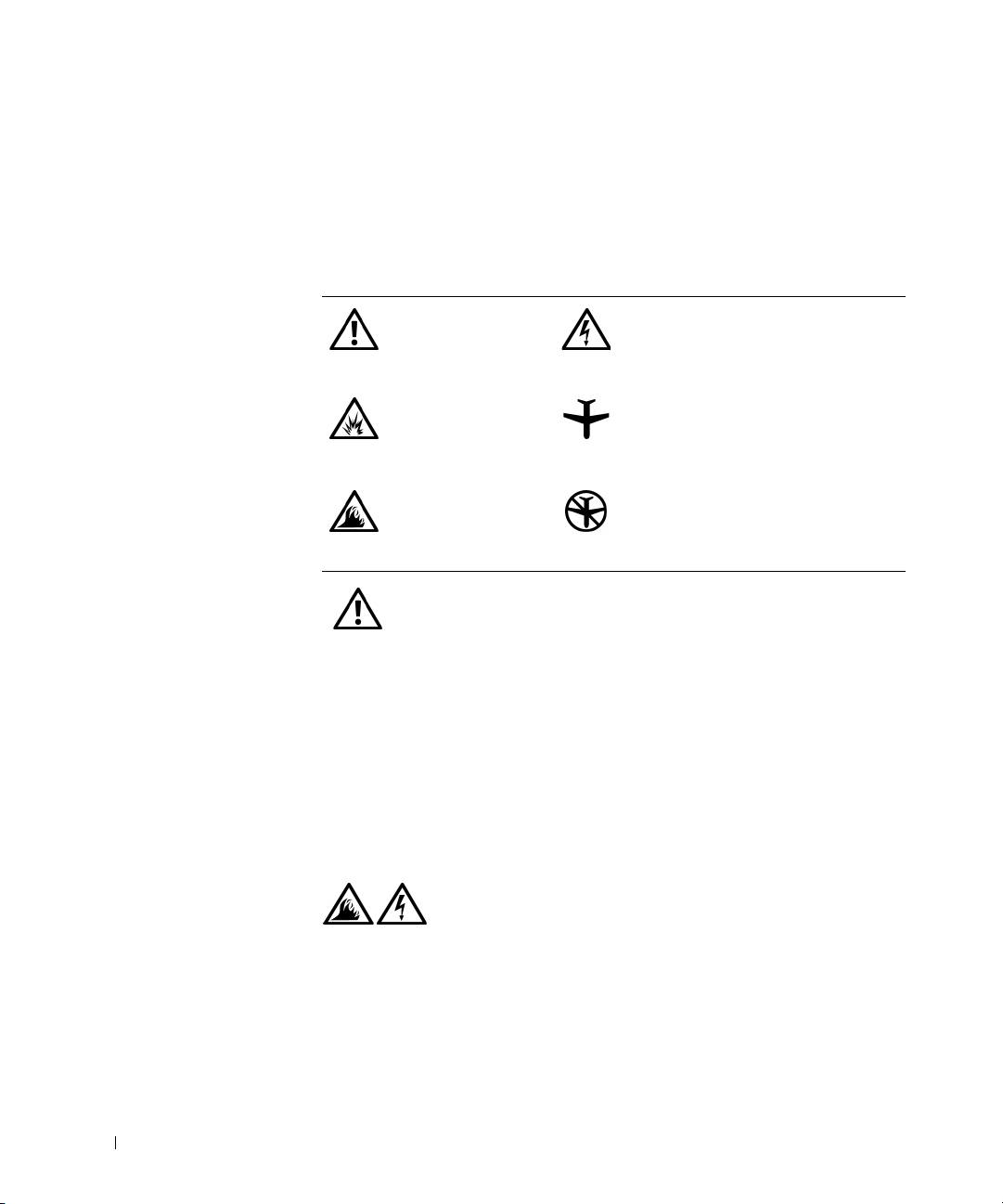
Nasledujúce informácie vysvetujú význam symbolov použitých v inštrukciách
o bezpečnosti a elektromagnetickej kompatibilite (Safety and Electromagnetic
Compatibility – EMC).
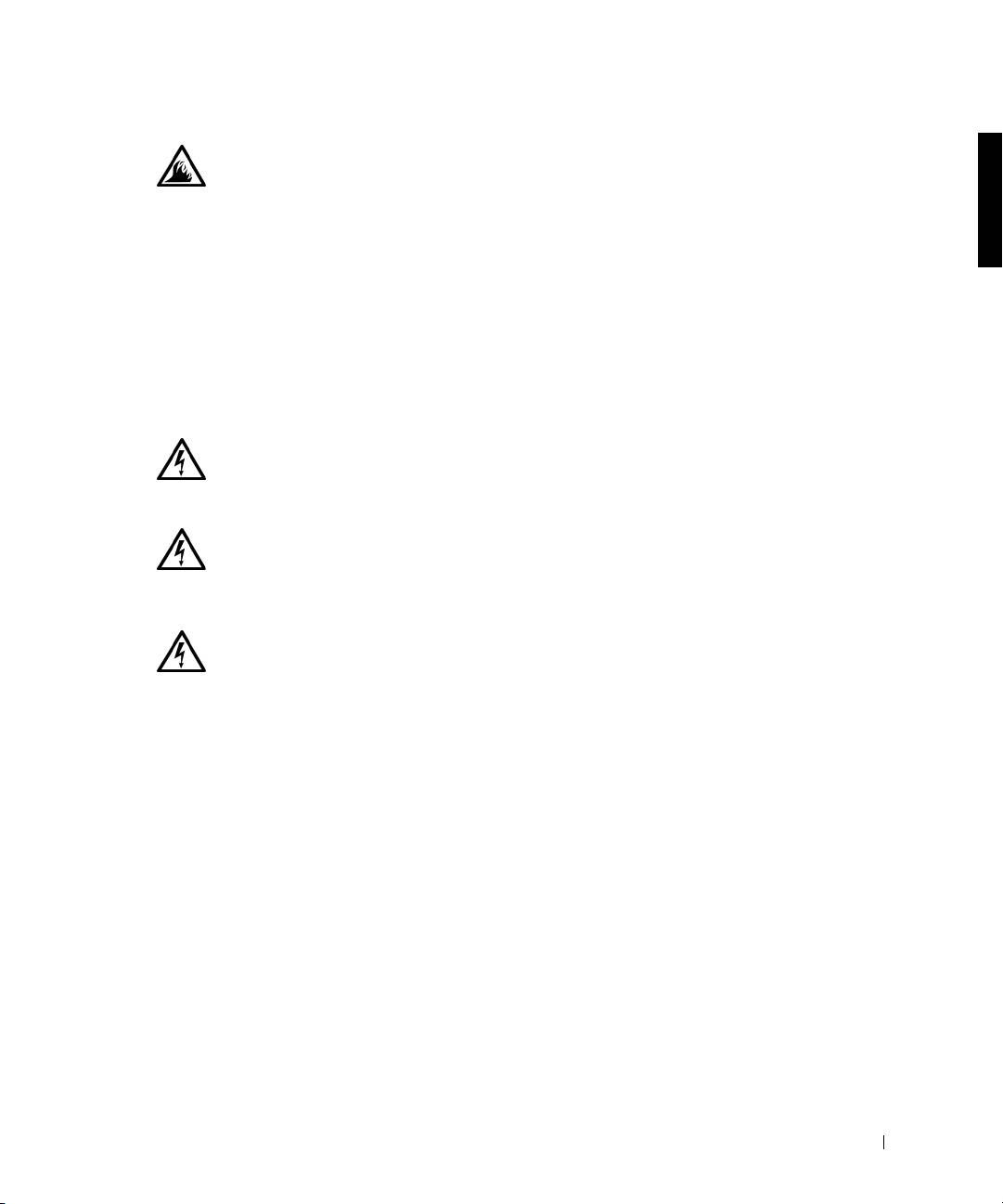
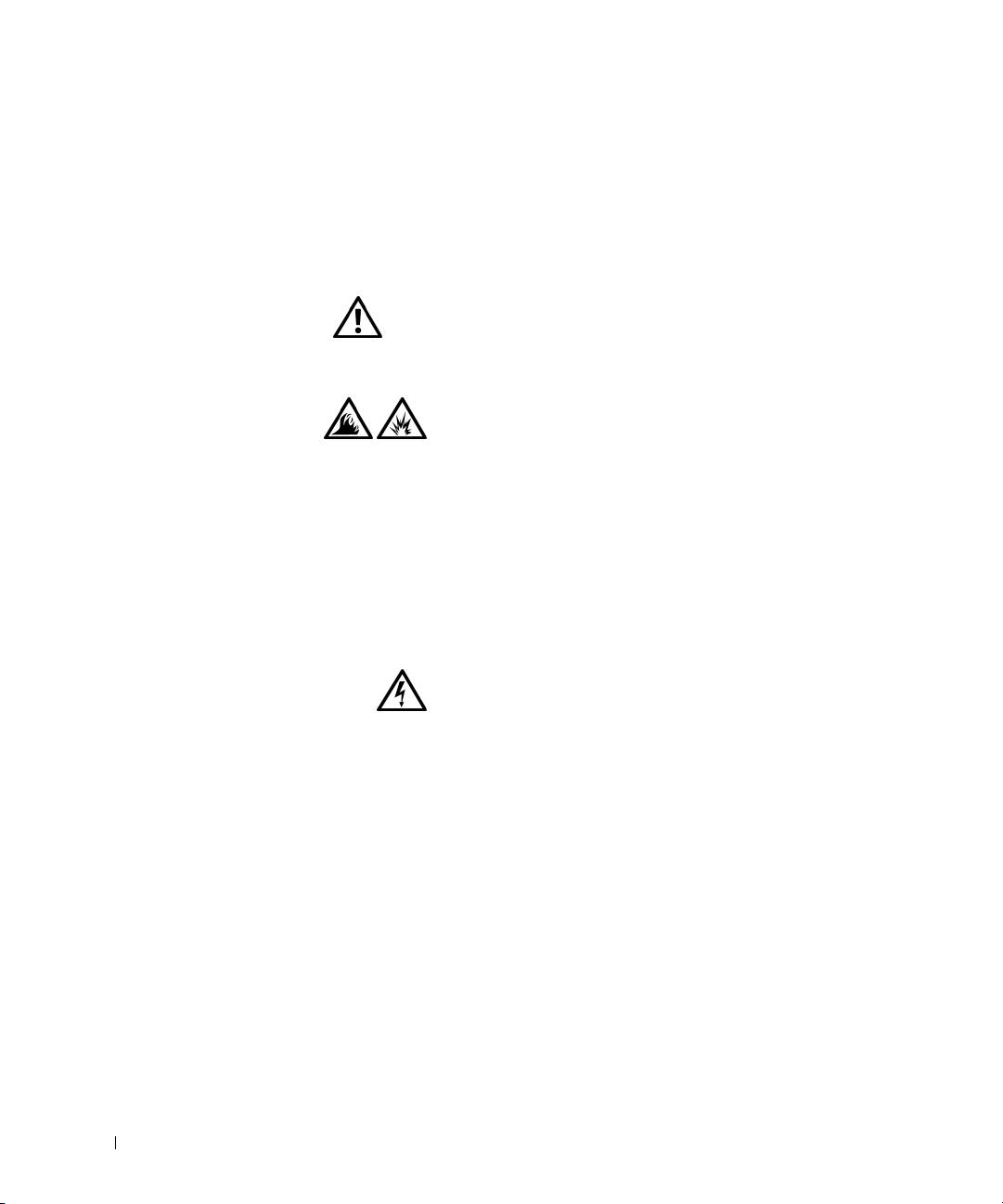
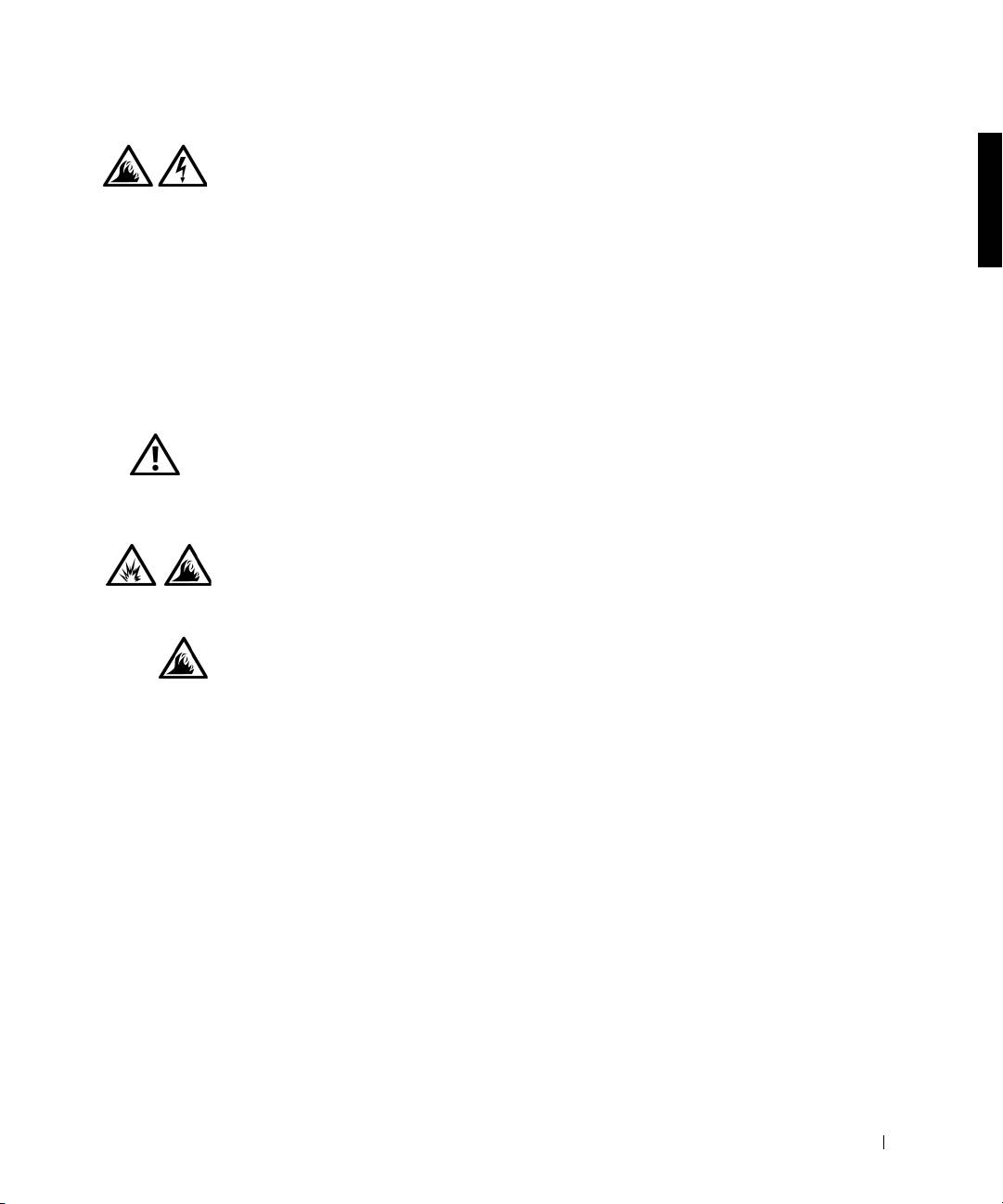
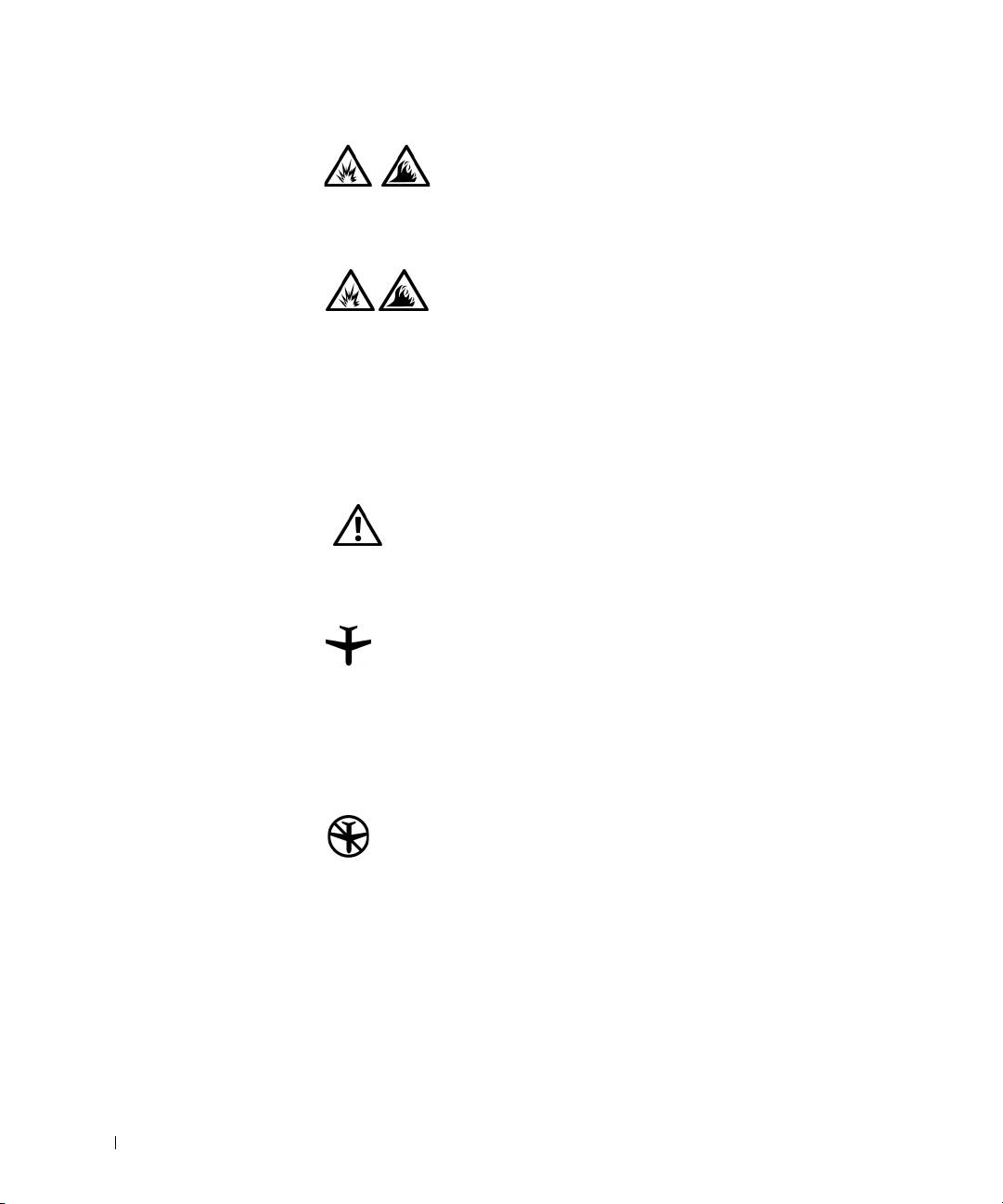
Upozornenie:
Nebezpečenstvo zásahu elektrickým
Výstraha
prúdom
Nebezpečenstvo
Lietadlo
www.dell.com | support.dell.com
explózie
Nebezpečenstvo
Pouzívanie tejto funkcie môže byt’
požiaru
v lietadle zakázané.
Bezpečnostné pokyny
Všeobecné
• Nepokúšajte sa počítač opravovat’ sami, pokia nie ste
oprávneným servisným technikom. Vzdy presne
dodržiavajte inštalačné pokyny.
• Pri pouzití predlzovacieho kábla s AC adaptérom
skontrolujte, či ampérová hodnota produktov pripojených
k predlžovaciemu káblu neprevyšuje ampérovú hodnotu
predlzovacieho kábla.
• Do vetracích otvorov počítača nevkladajte žiadne
predmety. Môže dôjst’ ku skratu vnútorných súčiastok
a následnému požiaru alebo zásahu elektrickým
prúdom.
208 Dell Latitude C810 – systémové informácie
2E409bk0.book Page 209 Thursday, July 5, 2001 9:37 AM
• Ak na spúšt’anie počítača alebo dobíjanie batérie
používate AC adaptér, umiestnite ho na vetrané miesto,
napr. na pracovný stôl alebo dlážku. AC adaptér
nezakrývajte papiermi ani ničím, čo by mohlo bránit’
chladeniu. Nepoužívajte ho ani v prepravnom kufríku.
• Spodný panel prenosného počítača by počas práce
nemal byt’ dlhodobo v priamom styku s pokozkou. Počas
normálnej prevádzky sa bude povrchová teplota
spodného panela zvyšovat’ (zvlášt’ pri použití
striedavého prúdu - AC). Nepretržitý kontakt
s odhalenou pokožkou by mohol spôsobit’ bolest’,
prípadne i popáleniny.
• Nepoužívajte počítač vo vlhkom prostredí, napr. blízko
vane, umývadla, pri bazéne alebo vo vlhkom suteréne.
• Ak je súčast’ou počítača integrovaný alebo prídavný
modem (karta PC Card), pri blížiacej sa búrke odpojte
kábel modemu, aby ste sa vyhli riziku zásahu elektrickým
prúdom na diaku (bleskom cez telefónne vedenie).
• Počas búrky nepripájajte ani neodpájajte žiadne káble,
ani nerobte žiadnu údržbu či rekonfiguráciu. Zabránite
tak potenciálnemu riziku zásahu elektrickým prúdom.
Počítač môžete používat’ počas búrky, iba ak sú
odpojené všetky káble a počítač pracuje na batérie.
• Ak je súčast’ou počítača modem, kábel, ktorý sa s ním
používa, by mal byt’ vybavený vodičom s minimálnou
vekost’ou 26 poda amerického štandardizovaného
systému vekostí vodičov (American wire gauge - AWG)
a modulovým konektorom RJ-11, ktorý spa predpisy
FCC.
• Počas normálnej prevádzky sa karty PC Card môžu
vemi zahriat’. Pri vyberaní kariet PC Card po
dlhodobom nepretržitom používaní bute opatrní.
Dell Latitude C810 – systémové informácie 209
2E409bk0.book Page 210 Thursday, July 5, 2001 9:37 AM
• Skôr ako začnete s čistením počítača, odpojte ho
zo siete. Na čistenie používajte mäkkú textíliu,
navlhčenú vo vode. Nepoužívajte tekuté ani aerosólové
čistiace prostriedky, ktoré môžu obsahovat’ horavé
látky.
Napájanie (bezpečnostné pokyny - pokračovanie)
• Používajte iba AC adaptér dodávaný spoločnost’ou
www.dell.com | support.dell.com
Dell, schválený pre tento typ počítača. Pri použití iného
AC adaptéra hrozí riziko požiaru alebo explózie.
• Pred pripojením počítača do elektrickej zásuvky
skontrolujte hodnotu napätia AC adaptéra a skontrolujte,
či sa požadované napätie a frekvencia zhodujú
so zdrojom napájania.
• Ak chcete počítač odpojit’ od napájania, vypnite ho,
vyberte súpravu batérií a odpojte AC adaptér
zelektrickej zásuvky.
• Zásahu elektrickým prúdom možno predíst’ zapojením
AC adaptéra a periférnych káblov napájania do riadne
uzemneného elektrického zdroja. Na zabezpečenie
uzemnenia môžu byt’ tieto káble vybavené zástrčkami
s tromi kolíkmi. Nepoužívajte zásuvky adaptéra
a zo zástrčky kábla neodstraujte uzemujúci kolík.
Vždy používajte správny typ predlžovacieho kábla, bu
s dvomi alebo tromi kolíkmi, ktorý vyhovuje káblu
napájania AC adaptéra.
• Kábel napájania AC adaptéra by mal byt’ voný
a nemal by prekážat’ v ceste.
210 Dell Latitude C810 – systémové informácie
2E409bk0.book Page 211 Thursday, July 5, 2001 9:37 AM
• Ak používate lištu s viacerými otvormi napájania,
pri zapájaní kábla AC adaptéra do tejto lišty bute
opatrní. Pri niektorých lištách existuje možnost’
nesprávneho zapojenia. V dôsledku nesprávneho
zapojenia zástrčky napájania môže dôjst’ k trvalému
poškodeniu počítača. Zárove hrozí riziko zásahu
elektrickým prúdom, prípadne požiaru. Vždy treba
skontrolovat’, či je uzemovací kolík na zástrčke
napájania správne zapojený do zodpovedajúceho
uzemovacieho kontaktu v lište napájania.
Batéria (bezpečnostné pokyny - pokračovanie)
• Používajte iba moduly batérií spoločnosti Dell schválené
pre tento typ počítača. Pri použití iných typov batérií sa
zvyšuje riziko požiaru alebo explózie.
• Súpravu batérií nikdy nenoste vo vrecku, ani v náprsnej
taške, ani na žiadnom inom mieste, kde by sa batérie
mohli dostat’ do styku s kovovými predmetmi (napr.
kúčmi od auta alebo spinkami na papier), ktoré by
v termináloch batérie mohli spôsobit’ skrat. Výsledkom je
nebezpečne silný elektrický prúd, ktorý môže spôsobit’
extrémne vysokú teplotu, poškodenie batérií, prípadne
požiar alebo poškodenie prepálením.
• Pri nesprávnom narábaní s batériou hrozí riziko
popálenia. Batériu nerozoberajte. Pri manipulácii
s poškodenou alebo vytekajúcou batériou bute
mimoriadne opatrní. Z článkov poškodenej batérie
môže vytekat’ elektrolyt spôsobujúci poranenia.
• Skladujte mimo dosahu detí.
Dell Latitude C810 – systémové informácie 211
2E409bk0.book Page 212 Thursday, July 5, 2001 9:37 AM
• Počítač ani súpravu batérií nenechávajte blízko
tepelného zdroja, ako je radiátor, krb, sporák, elektrický
ohrievač alebo iné zariadenie produkujúce teplo.
Pri zahriatí na vysoké teploty môžu batériové články
vybuchnút’ alebo vytiect’, a zvýšit’ tak riziko požiaru.
• Batérie počítača neodhadzujte do oha ani do koša
s odpadkami z domácnosti. Batériové články by mohli
vybuchnút’. Použité batérie znehodnot’te poda pokynov
výrobcu, prípadne sa so žiadost’ou o pomoc obrát’te
na miestnu organizáciu zaoberajúcu sa likvidáciou
odpadkov. Použité alebo poškodené batérie ihne
www.dell.com | support.dell.com
zlikvidujte.
Cestovanie lietadlom
(bezpečnostné pokyny - pokračovanie)
• Na používanie počítača Dell™ na palube lietadla sa vzt’ahujú
určité predpisy alebo obmedzenia špecifické pre leteckú
dopravu stanovené leteckým úradom (Federal Aviation
Administration). Poda týchto predpisov alebo obmedzení môže
napríklad platit’ zákaz používania akýchkovek osobných
elektronických zariadení, ktoré pri používaní umožujú prenos
vysokofrekvenčných alebo iných elektromagnetických signálov
na palube lietadla.
– Ak je prenosný počítač Dell vybavený zariadením Dell
TrueMobile™ alebo iným zariadením na bezdrôtovú
komunikáciu, najistejšie je takéto zariadenie vypnút’ ešte
pred vstupom do lietadla a dodržiavat’ všetky pokyny
pracovníkov aerolínií týkajúce sa používania takýchto
zariadení. Možno tak predíst’ narušeniu príslušných
obmedzení.
212 Dell Latitude C810 – systémové informácie

2E409bk0.book Page 213 Thursday, July 5, 2001 9:37 AM
– Používanie osobných elektronických zariadení, napríklad
prenosného počítača na palube lietadla, môže byt’
zakázané počas niektorých kritických fáz letu, napríklad
pri štarte alebo pristávaní. Niektoré letecké spoločnosti
môžu alej za kritickú fázu letu označit’ ktorúkovek dobu,
ke lietadlo letí pod hranicou 3 050 m (10 000 stôp).
Pri používaní osobných elektronických zariadení postupujte
poda špecifických pokynov leteckej spoločnosti.
Inštrukcie EMC
• V súlade s dodržiavaním klasifikácie EMC vhodnej pre určené
prostredie používajte tienené návestné káble. Pre paralelné tlačiarne
je k dispozícii kábel od spoločnosti Dell. Kábel si môžete objednat’
u spoločnosti Dell aj v ich webovej lokalite na stránke
http://www.dell.com.
• Statická elektrina môže poškodit’ elektronické súčiastky vnútri počítača.
Tomuto poškodeniu možno predíst’ vybitím statickej elektriny z vášho
tela, skôr ako prídete do styku s elektronickými súčiastkami počítača,
napríklad s pamät’ovým modulom. Môžete to urobit’ tak, že sa
dotknete nekrytého kovového povrchu vstupno-výstupného panela
počítača.
• Elektromagnetické rušenie (EMI) je akýkovek signál alebo vysielanie
vyžarujúce do voného priestoru alebo vedené pozdž napájacích
alebo signálnych káblov, ktoré ohrozuje fungovanie rádiovej navigácie
a iné bezpečnostné služby a vážne znižuje, obmedzuje alebo
opakovane prerušuje licencovanú rádiokomunikačnú službu. Počítač
Dell je navrhnutý tak, aby spal predpisy platné pre EMI. Akékovek
zmeny alebo modifikácie, ktoré neboli výslovne schválené
spoločnost’ou Dell, môžu znamenat’ stratu oprávnenia na prácu
so zariadením. alšie právne informácie týkajúce sa počítača nájdete
vonline
Používateskej príručke
.
Dell Latitude C810 – systémové informácie 213

2E409bk0.book Page 214 Thursday, July 5, 2001 9:37 AM
Zásady používania počítača
Poškodeniu počítača predídete dodržiavaním nasledovných bezpečnostných
pokynov:
• Pred začatím práce umiestnite počítač na rovnú plochu.
• Pri cestovaní sa s počítačom nesmie zaobchádzat’ ako s batožinou.
Možno ho skontrolovat’ bezpečnostným röntgenovým prístrojom, ale
nikdy nie detektorom kovov. Pri manuálnej kontrole počítača majte vždy
poruke nabitú batériu, aby ste mohli počítač na požiadanie zapnút’.
• Ak pevný disk prenášate oddelene od počítača, zabate ho
do nevodivého materiálu, napríklad do textílie alebo papiera.
www.dell.com | support.dell.com
Pri manuálnej kontrole pevného disku bute pripravení na jeho
inštaláciu do počítača. Pevný disk možno skontrolovat’ bezpečnostným
röntgenovým prístrojom, ale nikdy nie detektorom kovov.
• V dopravných prostriedkoch nedávajte počítač do úložného priestoru
nad hlavou, kde by sa mohol presúvat’ zo strany na stranu. Zabráte
pádu počítača na zem a nevystavujte ho ani iným mechanickým
otrasom.
• Počítač, batériu aj pevný disk chráte pred poškodením z vonkajšieho
prostredia, ktoré môže spôsobit’ napríklad špina, prach, jedlo, tekutiny,
extrémne teploty či dlhodobé vystavenie slnečnému žiareniu.
• Pri prenose počítača do prostredia s vemi odlišnou teplotou alebo
vlhkost’ou sa na povrchu alebo vnútri počítača môže zrážat’ para.
V takom prípade treba s prácou na počítači chvíu počkat’, kým sa
vlhkost’ nevyparí, aby sa počítač nepoškodil.
UPOZORNENIE. Ak počítač prenášate z chladného do teplejšieho
prostredia alebo naopak, zapnite ho do siete až po chvíli, aby sa mohol
prispôsobit’ okolitej teplote.
• Kábel odpájajte potiahnutím za konektor alebo za krúžok na konci
kábla, ale nie za samotný kábel. Konektor vyt’ahujte rovnomerne,
neohýbajte ho, aby ste nezlomili niektorý z kolíkov. Pred pripojením
kábla skontrolujte, či sú obidva konektory správne nasmerované
azarovnané.
• S komponentmi narábajte opatrne. Komponent, napr. pamät’ový
modul, držte za okraj, nie za kolíky.
214 Dell Latitude C810 – systémové informácie
2E409bk0.book Page 215 Thursday, July 5, 2001 9:37 AM
• Pri odstraovaní pamät’ového modulu alebo odpájaní periférnych
zariadení môže dôjst’ k poškodeniu systémovej dosky. Poškodeniu
predídete tak, že po vypnutí počítača počkáte pät’ sekúnd a až potom
odpojíte periférne zariadenia a odstránite pamät’ový modul.
• Na čistenie obrazovky používajte mäkkú, čistú textíliu a bežné čistidlo
na okná, ktoré neobsahuje vosk ani brúsne prostriedky. Čistiaci
prostriedok naneste na textíliu a v jednom smere - zhora nadol -
pretierajte plochu obrazovky. Na odstraovanie mastnoty alebo iného
znečistenia obrazovky použite namiesto bežného čistiaceho prostriedku
na okná izopropylový alkohol.
• Ak sa počítač namočí alebo inak poškodí, postupujte poda pokynov
v časti Riešenie problémov pri práci s počítačom (Troubleshooting Your
Computer) v
Používateskej príručke
, ktorú ste dostali spolu s počítačom.
Ak problémy s prevádzkou počítača pretrvávajú aj po vykonaní týchto
krokov, obrát’te sa na spoločnost’ Dell. (Telefónne číslo nájdete v časti
„Potrebujete pomoc?“ (Getting Help) v
Používateskej príručke
, ktorú ste
dostali spolu s počítačom.)
Ergonomické návyky pri práci s počítačom
VÝSTRAHA. Nesprávne alebo dlhodobé používanie klávesnice
môže spôsobit’ poškodenie zdravia.
VÝSTRAHA. Dlhodobé pozeranie na obrazovku spôsobuje
namáhanie zraku.
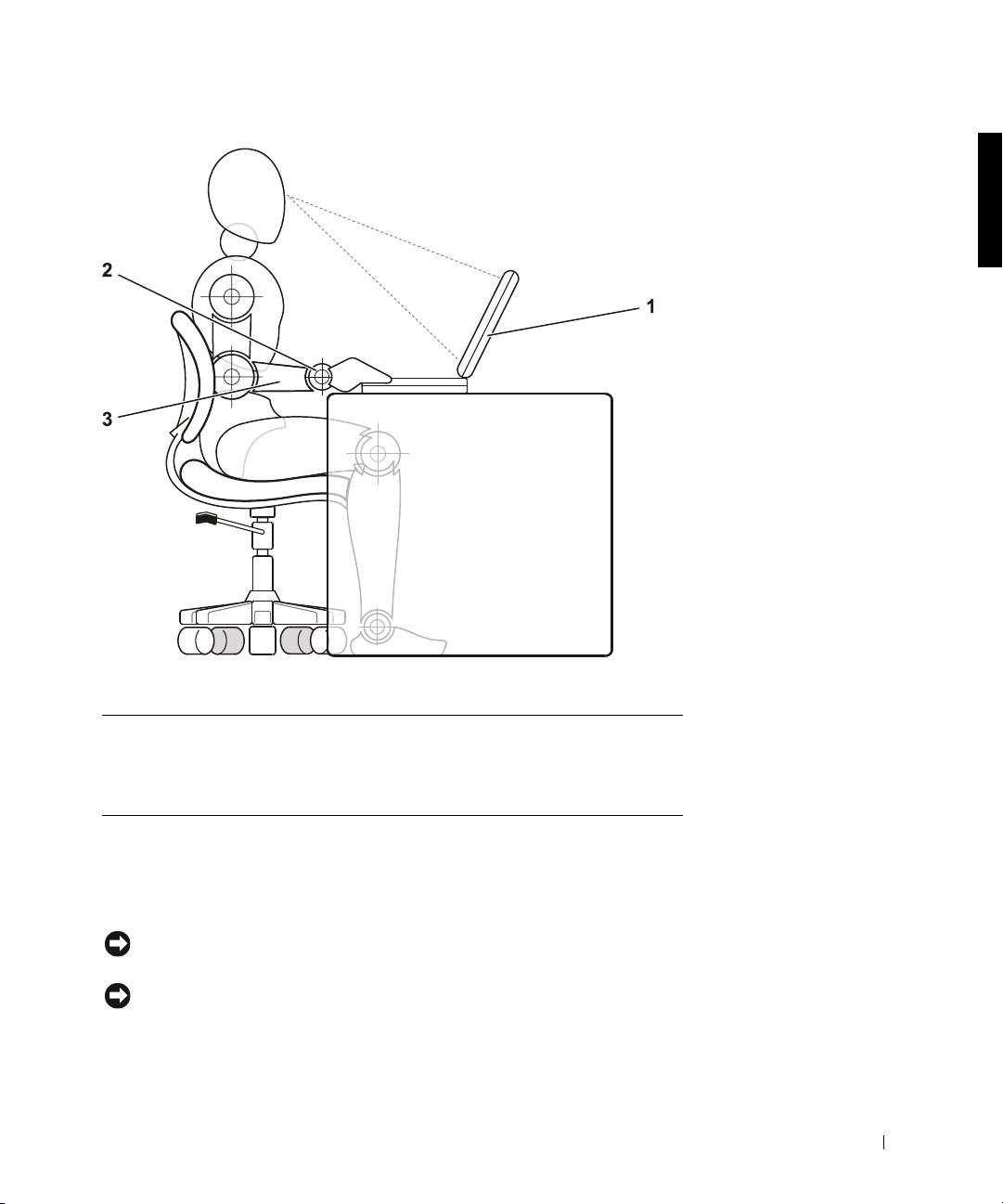
Pre väčšie pohodlie a účinnost’ pri práci s počítačom, dodržiavajte pri jeho
nastavovaní a používaní nasledujúce ergonomické pokyny:
• Pri práci umiestnite počítač priamo pred seba.
• Nastavte sklon obrazovky počítača a prispôsobte si kontrast a jas a tiež
svetlo v miestnosti (napríklad stropné osvetlenie, svetlo zo stolových
lámp, prípadne zatiahnite závesy alebo rolety na oknách), aby ste
minimalizovali odraz svetla a žiarenie obrazovky.
• Ak používate externý monitor, umiestnite ho do takej vzdialenosti, aby
sa vám na pohodlne pozeralo (zvyčajne 510 až 610 mm od očí).
Ke sedíte pred počítačom, obrazovka monitora by mala byt’ približne
v rovine očí, prípadne trochu nižšie.
• Stolička by mala pevne podopierat’ dolnú čast’ chrbtice.
Dell Latitude C810 – systémové informácie 215

2E409bk0.book Page 216 Thursday, July 5, 2001 9:37 AM
• Pri používaní klávesnice, dotykového panela (touch pad),
polohovacieho kolíka a myši by ste mali mat’ predlaktie v pohodlnej
neutrálnej polohe, v jednej rovine so zápästím.
• Pri práci s klávesnicou, dotykovým panelom alebo polohovacím kolíkom
vždy používajte ergonomickú podložku na opretie dlane. Ak používate
myš, ponechajte dostatok priestoru na pohodlné opretie ruky.
• Ramená by mali byt’ pohodlne spustené po bokoch.
• Sete vzpriamene, s chodidlami vone položenými na podlahe,
v rovnakej rovine so stehnami.
• Pri sedení by mala váha nôh spočívat’ na chodidlách a nie na prednom
okraji sedadla stoličky. V prípade potreby si prispôsobte výšku stoličky
www.dell.com | support.dell.com
alebo použite opierku na nohy, aby ste zachovali správnu polohu.
• Snažte sa obmieat’ pracovné činnosti. Prácu si zorganizujte tak, aby
ste netrávili dlhý čas písaním na klávesnici. Ke skončíte s písaním,
pokúste sa venovat’ činnosti vyžadujúcej používanie oboch rúk.
216 Dell Latitude C810 – systémové informácie
2E409bk0.book Page 217 Thursday, July 5, 2001 9:37 AM
1 umiestnenie počítača priamo pred používateom
2 zápästia uvonené vo vodorovnej rovine
3 predlaktia v jednej rovine so stolom
Odstraňovanie alebo inštalácia pamät’ových modulov
Pri odstraovaní alebo inštalácii pamät’ových modulov postupujte poda
nasledovných krokov v stanovenom poradí.
UPOZORNENIE. Inštalácia pamät’ových modulov je jediným prípadom,
kedy môžete zasahovat’ do vnútra počítača.
UPOZORNENIE. Prípadnému poškodeniu systémovej dosky môžete predíst’
tak, že po vypnutí počítača počkáte pät’ sekúnd a až potom odpojíte periférne
zariadenia a odstránite pamät’ový modul.
Dell Latitude C810 – systémové informácie 217

2E409bk0.book Page 218 Thursday, July 5, 2001 9:37 AM
1 Vypnite počítač a všetky pripojené periférne zariadenia.
2 Odpojte
počítač a všetky pripojené periférne zariadenia z elektrickej
zásuvky. Zníži sa tak prípadné riziko poranenia alebo zásahu
elektrickým prúdom. Odpojte od počítača aj všetky telefonické alebo
telekomunikačné linky.
3 Z kazety na batérie vyberte hlavnú batériu a v prípade potreby aj
sekundárnu batériu z modulárnej kazety.
4 Uzemnite svoj organizmus tak, že sa dotknete nekrytého kovového
povrchu vstupno-výstupného (I/O) panela na zadnej časti počítača.
Počas práce sa I/O panela dotýkajte opakovane, aby sa rozptýlila
statická elektrina, ktorá by mohla poškodit’ vnútorné súčiastky.
www.dell.com | support.dell.com
Ochrana pred elektrostatickým vybitím
Statická elektrina môže poškodit’ elektronické súčiastky vnútri počítača.
Tomuto poškodeniu možno predíst’ vybitím statickej elektriny z vášho tela,
skôr ako prídete do styku s elektronickými súčiastkami počítača, napríklad
s pamät’ovým modulom. Môžete to urobit’ tak, že sa dotknete nekrytého
kovového povrchu vstupno-výstupného (I/O) panela počítača.
Počas práce vnútri počítača sa opakovane dotýkajte I/O konektora, aby sa
odstránila statická elektrina, ktorá sa nahromadila vo vašom tele.
Poškodeniu v dôsledku elektrostatického vybitia (ESV) možno predíst’
dodržiavaním týchto zásad:
• Pri vybaovaní staticky citlivého komponentu z prepravného kartónu
odstráte antistatický obalový materiál až bezprostredne
pred inštalovaním komponentu. Tesne pred odstránením antistatického
obalu musíte odstránit’ statickú elektrinu zo svojho tela.
• Citlivý komponent pri preprave najskôr vložte do antistatickej škatule
alebo obalu.
• S citlivými komponentmi by sa malo manipulovat’ v staticky bezpečnom
priestore. Pokia je to možné, malo by sa používat’ aj antistatické krytie
podlahy a pracovného stola.
V dokumentácii spoločnosti Dell sa môže vyskytnút’ nasledovná poznámka,
ktorá vás na tieto opatrenia upozorní:
UPOZORNENIE. Pozrite si čast’ „Protecting Against Electrostatic Discharge“
(Ochrana pred elektrostatickým vybitím) v príručke
Systémové informácie
.
218 Dell Latitude C810 – systémové informácie
