
Pioneer SC-LX88-S – page 3
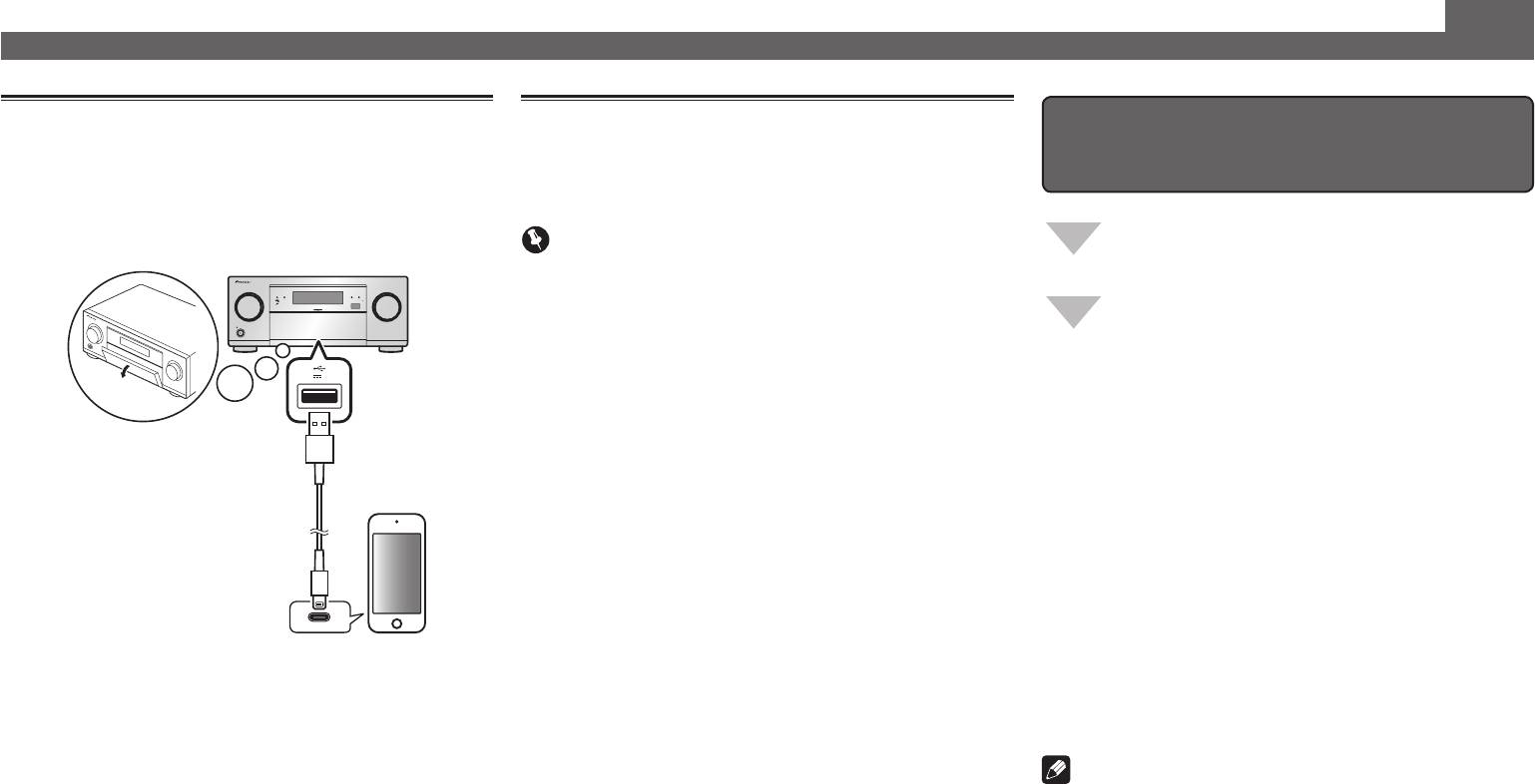
Manual for Pioneer SC-LX88-S
Table of contents
- Quick Start Guide
- English Connection and initial setup
- Using Built-in AVNavigator Connecting to the network through Connecting to a wireless LAN LAN interface Turning the power on Plugging in the receiver
- Launching the built-in AVNavigator Using iPad/iPhone/iPod touch Operating environment Using Mac Using Windows PC
- About using Wiring Navi Using Android device
- Connecting up Connecting the speakers
- Connecting a TV and playback components Connecting antennas Plugging in the receiver
- Initial Setup Before you start Automatically setting up for surround sound (MCACC)
- Basic playback Multichannel playback Listening to the radio Saving station presets Listening to station presets
- Playing an iPod Listening to Internet radio stations

11
Nederlands
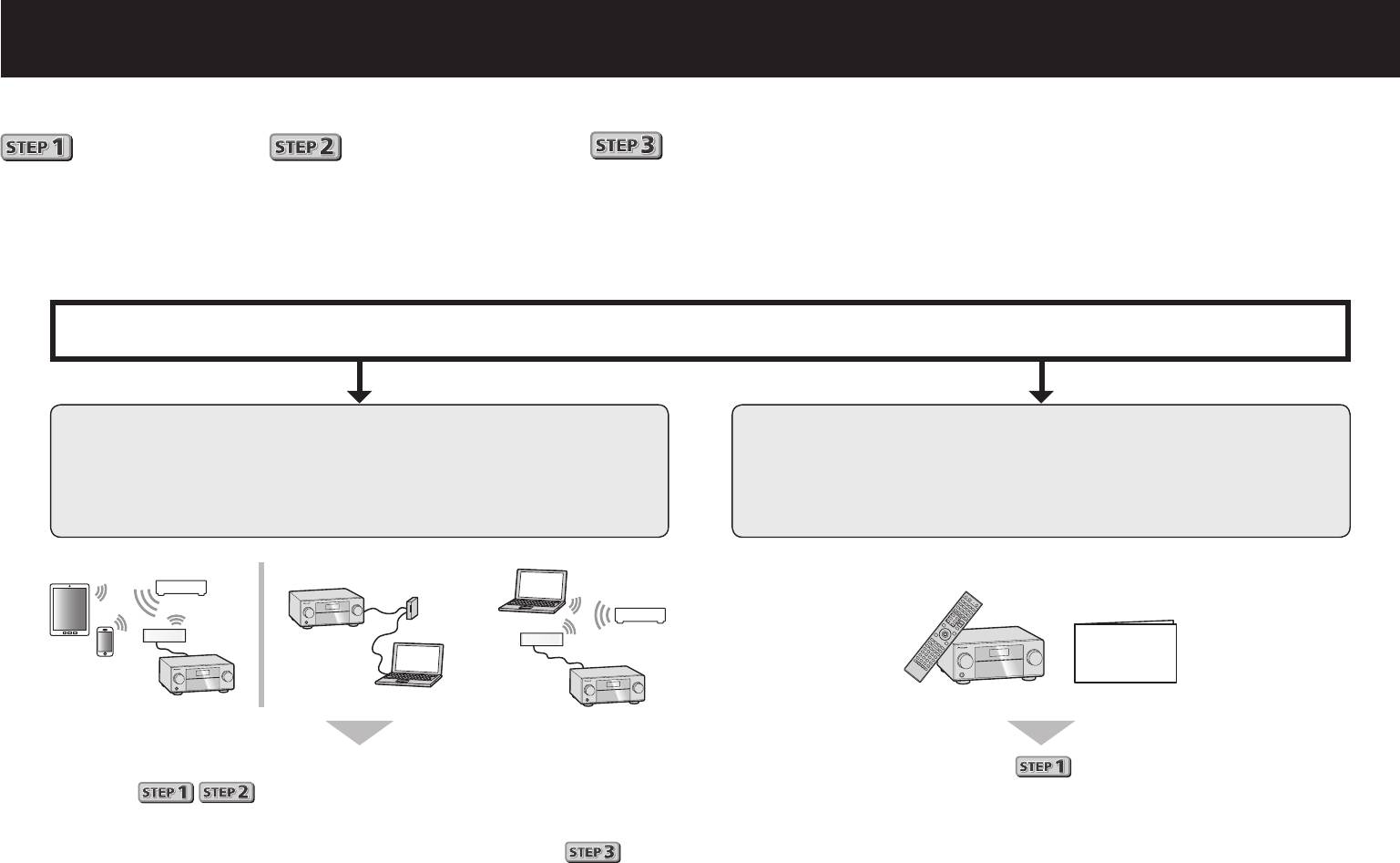
Geniet van meerkanaals weergave met dit apparaat in 3 gemakkelijke stappen:
Aansluitingen
→
Eerste instellingen
→
Basisbediening voor afspelen
.
U kunt de aansluitingen en de eerste instellingen uitvoeren aan de hand van deze Snelstartgids , maar dit wordt nog gemakkelijker als u de
Wiring
Navi
in AVNavigator gebruikt.
U kunt zelf kiezen welke methode u gebruikt voor de aansluitingen en de eerste instellingen, afhankelijk hoe u AVNavigator gebruikt.
In AVNavigator kunt u bovendien de
Interactive Operation Guide
gebruiken om eenvoudig de basisbediening te leren.
Aansluitingen en eerste instellingen
Aansluitingen en eerste instellingen volgend op de instructies
Aansluitingen en eerste instellingen aan de hand van
in de “Wiring Navi” in AVNavigator
deze snelstartgids
(Aansluiting op het netwerk is vereist voor de eerste instellingen.)
of
Snelstartgids
U hoeft deze gids niet voor uitleg te lezen;
Ga door naar
in deze gids.
worden uitgelegd in de
Wiring Navi
.
Ga verder naar “ De ingebouwde AVNavigator gebruiken” in deze gids.
U kunt de
Interactive Operation Guide
gebruiken in
.
De inhoud is interactief aan het product gekoppeld, zodat u het product
zelf kunt gebruiken tijdens het lezen en al doende kunt leren.
2
De ingebouwde AVNavigator gebruiken
knopen in het netsnoer en bind het niet samen met andere
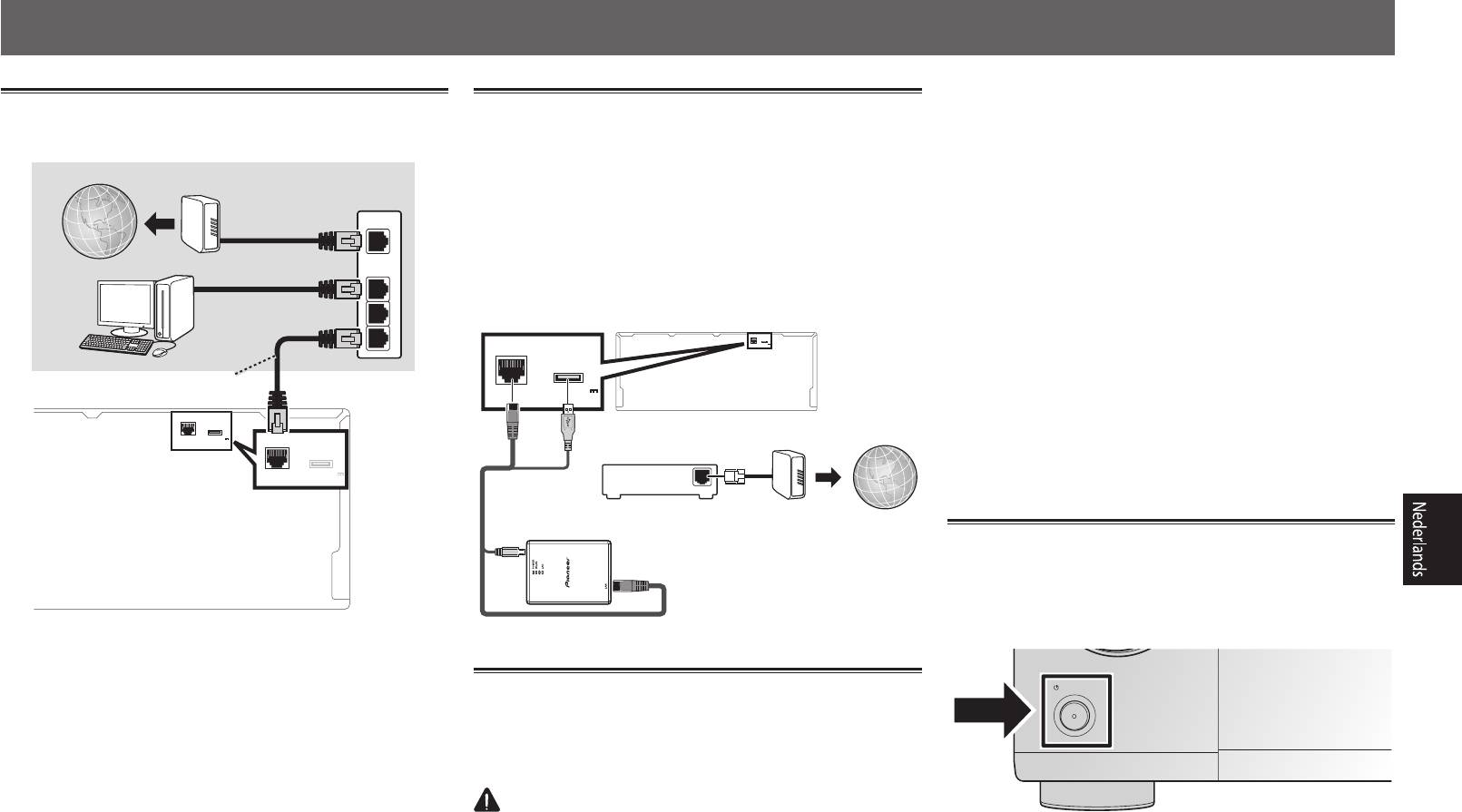
Aansluiten op het netwerk via de
Verbinden met een draadloos LAN
kabels. Leid de netsnoeren zodanig dat de kans klein is
LAN-interface
Sluit de draadloze LAN-adapter aan om dit toestel draadloos
dat iemand erop gaat staan. Een beschadigd netsnoer kan
met een netwerk te verbinden. Gebruik voor het aansluiten de
brand of een elektrische schok veroorzaken. Controleer de
Internet
Modem
bijgeleverde AXF7031.
staat van het netsnoer regelmatig. Als u een beschadiging
Router
• Gebruik alleen de bijgeleverde aansluitkabel.
vaststelt, neemt u contact op met een onafhankelijke,
WAN
• Er zijn bepaalde instellingen vereist voor gebruik van een
door Pioneer erkende onderhoudsdienst voor een nieuw
draadloze LAN-adapter (AXF7031). Zie de handleiding die
netsnoer.
Computer
LAN
bij de draadloze LAN-adapter (AXF7031) wordt geleverd
• Gebruik uitsluitend het bij dit apparaat geleverde netsnoer.
1
voor aanwijzingen betreffende het maken van deze
• Gebruik het geleverde netsnoer niet voor andere
instellingen.
doeleinden dan hieronder beschreven.
2
3
LAN
10/100
(
)
DC OUTPUT
• Haal de stekker van dit apparaat uit het stopcontact
for WIRELESS LAN
LAN
10/100
(
)
DC OUTPUT
(
0.6 A MAX
OUTPUT 5 V
)
wanneer u het langere tijd niet gebruikt, bijvoorbeeld
for WIRELESS LAN
wanneer u op vakantie gaat.
LAN-kabel (los verkrijgbaar)
(
OUTPUT 5 V
• Controleer of het blauwe
u
STANDBY/ON
-lampje uit is
0.6 A MAX
)
LAN
10/100
(
)
DC OUTPUT
voordat u de stekker uit het stopcontact haalt.
for WIRELESS LAN
0.6 A MAX
(
OUTPUT 5 V
)
LAN
(
10/100
)
DC OUTPUT
Modem
Internet
for WIRELESS LAN
1
Sluit het geleverde netsnoer aan op de AC IN-
Router
aansluiting aan de achterkant van de receiver.
OUTPUT 5 V
(
0.6 A MAX
)
WAN
2
Steek het andere einde in het stopcontact.
Inschakelen
Druk op
u
STANDBY/ON
om de receiver en de computer aan
te zetten.
Wacht na het inschakelen enkele minuten voordat u verdergaat
Draadloze LAN-adapter (AXF7031)
met de volgende handelingen.
STANDBY/ON
De receiver aansluiten op het
stopcontact
Nadat u de receiver op het LAN hebt aangesloten, steekt u de
stekker van het netsnoer in het stopcontact.
WAARSCHUWING
• Houd het netsnoer bij de stekker vast. Trek de stekker
niet uit het stopcontact door aan het snoer te trekken en
raak het netsnoer nooit met natte handen aan. Dit kan
kortsluiting of een elektrische schok tot gevolg hebben.
Zorg ervoor dat u dit apparaat, een meubel of een ander
voorwerp niet op het netsnoer plaatst en dat het netsnoer
niet op een andere manier wordt afgekneld. Maak geen
3
SELECTOR
De ingebouwde AVNavigator gebruiken (vervolg)
De ingebouwde AVNavigator
Gebruik op een iPad/iPhone/iPod touch
Download de gratis applicatie iControlAV5 van de App Store.
starten
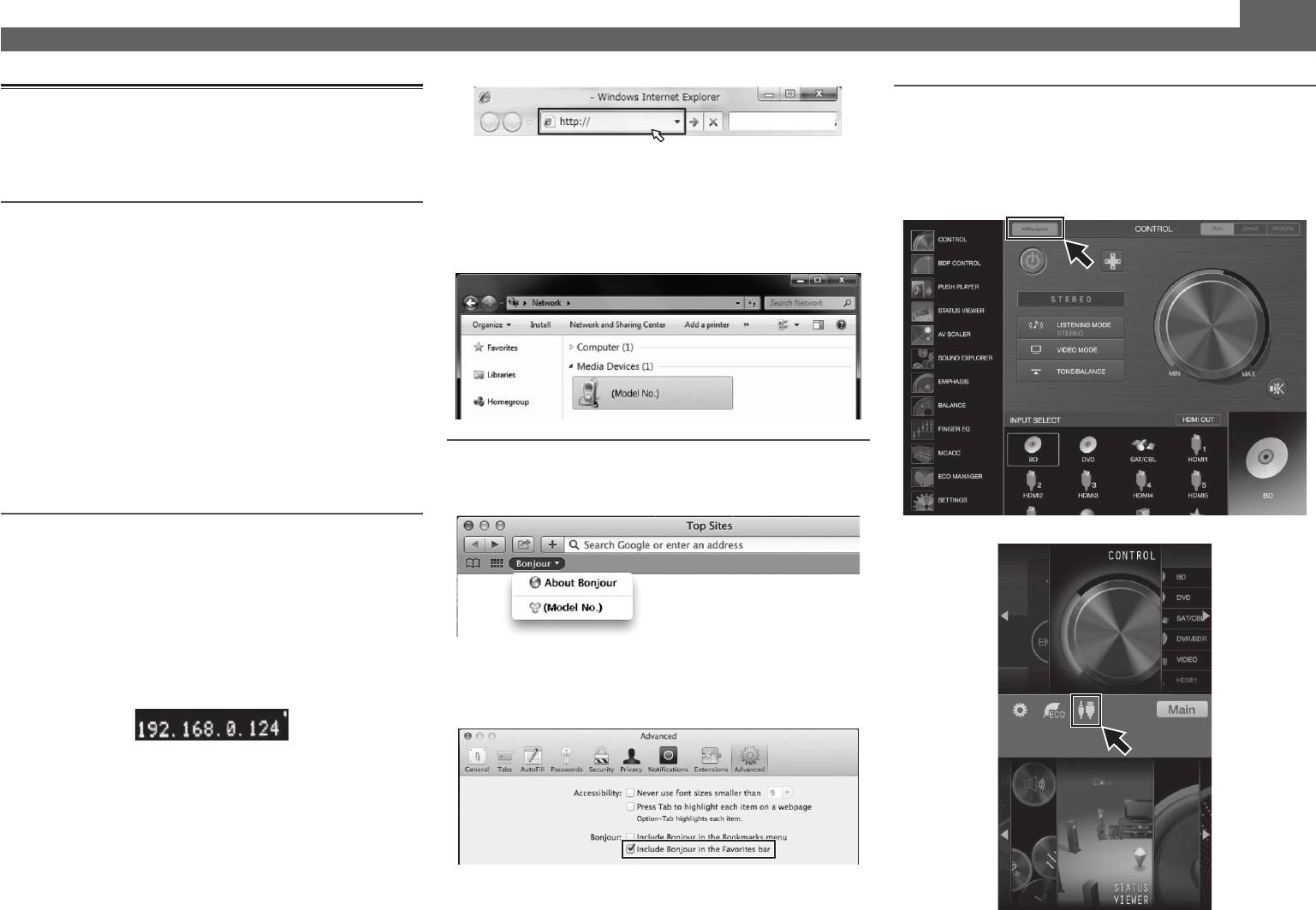
(voorbeeld van invoernotatie) 192.168.0.124
Start iControlAV5 en volg de instructies op het scherm. Druk
U bedient AVNavigator volgens de schermaanwijzingen op uw
daarna op het beginscherm op ‘
AVNavigator
’ of op het
computer of apparaat.
• Op een Windows-pc met een ander systeem dan Windows
pictogram.
XP kunt u AVNavigator als volgt starten.
iPad
Gebruiksomgeving
Start Explorer en klik met de rechtermuisknop op <SC-
• AVNavigator is beschikbaar op de volgende systemen.
LX88> of <SC-LX78> in de map ‘
Network
’. Klik
®
®
®
–Windows-PC: Microsoft
Windows
XP/Windows Vista
/
vervolgens op ‘
View device webpage
’.
®
®
®
Windows
7/Windows
8/Windows
8.1
–Mac: Mac OSX (10.7, 10.8 of 10.9)
–iPad/iPhone/iPod touch: iOS 7
–Android-apparaat: Android 4.0.4, 4.1.1, 4.1.2, 4.2, 4.2.2, 4.4.2
• AVNavigator werkt met een browser. De volgende browsers
worden ondersteund:
®
–Windows-PC: Internet Explorer
8, 9, 10, 11
–Mac/iPad/iPhone/iPod touch: Safari 6.0
–Android-apparaat: Android-browser
Gebruik op een Mac
• Het is mogelijk dat AVNavigator niet werkt afhankelijk van
Op een Mac start u Safari en klikt u op <SC-LX88> of <SC-
netwerk- of veiligheidsinstellingen op de computer.
LX78> in ‘
Bonjour
’ op de bladwijzerbalk.
Gebruik op een Windows-pc
iPhone/iPod touch
1
Start Internet Explorer op de pc (open een
willekeurige internetpagina).
2
Druk op de afstandsbediening op STATUS en
controleer de weergave op het voorpaneel op
de receiver (het IP-adres van de receiver wordt
• Als ‘
Bonjour
’ niet wordt weergegeven, selecteert u het
weergegeven).
vakje ‘
Include Bonjour in the Favorites bar
’ in het
(voorbeeld van tekst)
tabblad ‘
Advanced
’ in het menu ‘
Preferences...
’ van
Safari.
Als het adres 0.0.0.0 of 169.254.112.202 wordt weergegeven, is
de receiver niet verbonden met het netwerk. Controleer dit om
zeker te zijn dat de receiver en de router correct zijn verbonden.
3
Voer het adres uit stap 2 in het veld in Internet
Explorer in zoals hieronder wordt getoond, en
druk op de ENTER-toets.
4
De ingebouwde AVNavigator gebruiken (vervolg)
■
Gebruik van een iPad
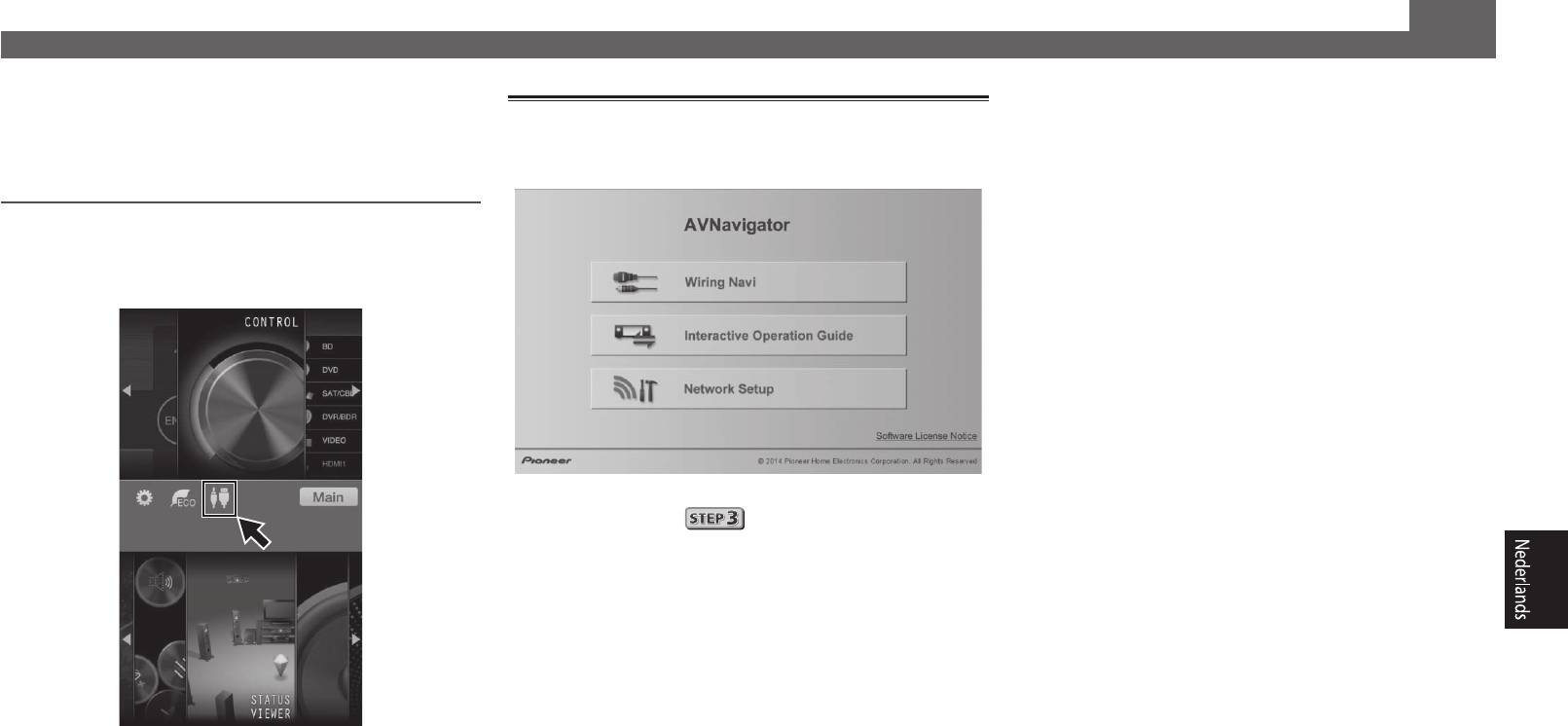
Informatie over Wiring Navi
Op een iPad kunt u AVNavigator voor iPad gebruiken.
Download AVNavigator voor iPad van de App Store. Start
U start Wiring Navi door te drukken op ‘
Wiring Navi
’ op het
AVNavigator voor iPad en volg de instructies op het scherm.
scherm van AVNavigator.
Gebruik op een Android-apparaat
Download de gratis applicatie iControlAV5 van de Google Play
Store. Start iControlAV5 en volg de instructies op het scherm.
Druk daarna op het beginscherm op het pictogram.
• Wanneer de begeleiding voor de aansluitingen is voltooid,
gaat u verder naar
.
5
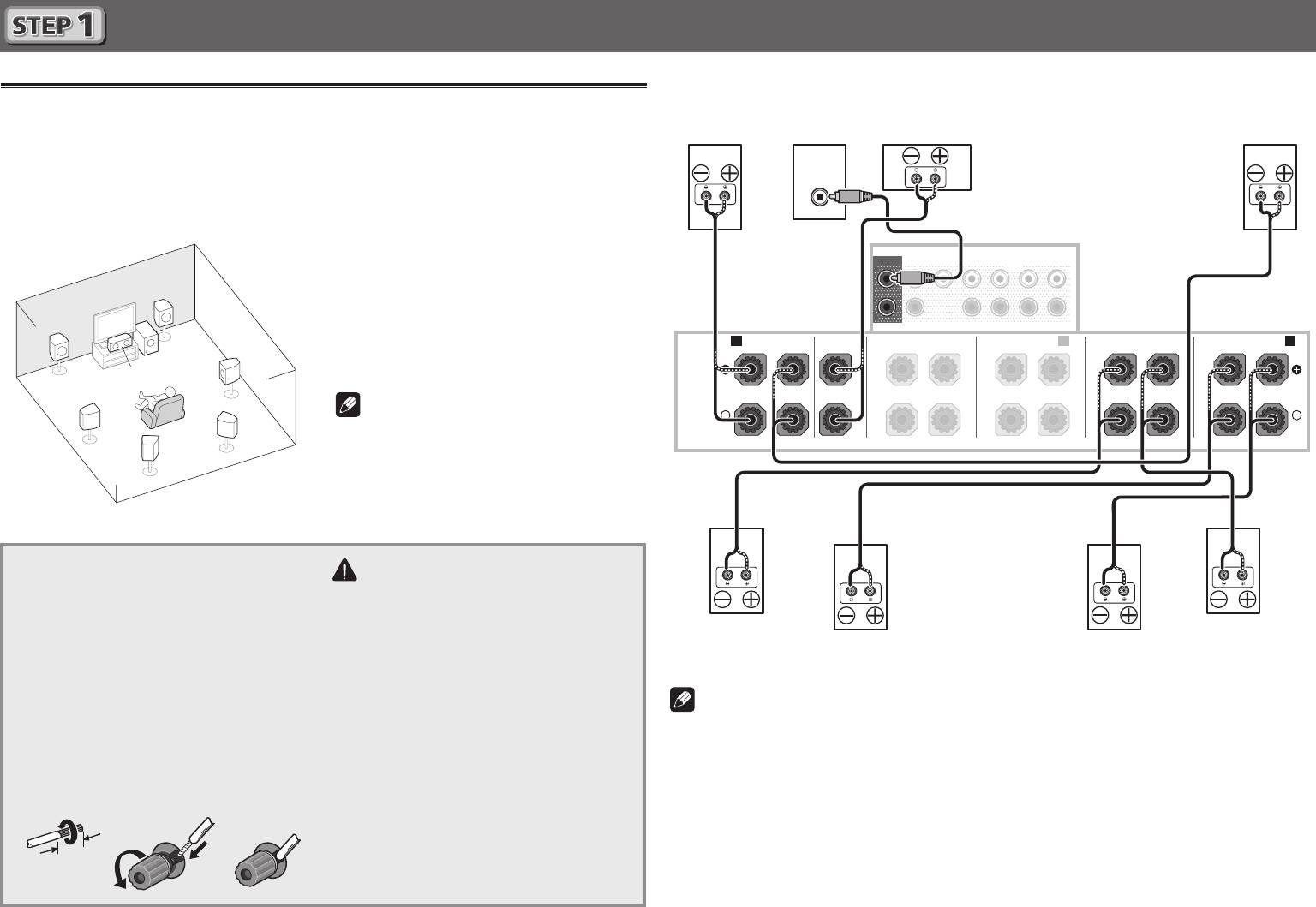
Aansluitingen
Nadat de luidsprekers zijn opgesteld, sluit u deze aan zoals hieronder is aangegeven.
De luidsprekers aansluiten
Deze receiver werkt met slechts twee stereo luidsprekers (de voorluidsprekers in de afbeelding), maar gebruik van
minimaal vijf luidsprekers is aanbevolen en een volledige luidsprekeruitrusting is optimaal voor surroundgeluid.
Om een fraai surroundgeluid te verkrijgen, plaatst u de luidsprekers zoals hieronder is aangegeven.
7.2-kanaals surroundsysteem:
PRE OUT
SUBWOOFER
FRONT CENTER
SURROUND SURR BACK
(Single)
T.MIDDLE
1
2
A AB
FRONT CENTER
SURROUND
SURROUND BACK
RL
RL
(Single)
SPEAKERS
6
RL
Rechtsvoor
Subwoofer 1
Midden
Linksvoor
(
R
)
(
SW
)
(
C
)
(
L
)
LINE LEVEL
INPUT
L
– Linksvoor
C
– Midden
F WIDE
R
– Rechtsvoor
L
SL
– Surround links
SR
R
– Surround rechts
SBL
– Surround linksachter
TOP MIDDLE
FRONT WIDE /
SBR
– Surround rechtsachter
RL
RL
SW
– Subwoofer
Opmerking
• Er zijn ook nog andere luidspreker-
aansluitpatronen (boven-midden, hoog-
voor, breed-voor enz.). Zie “De apparatuur
aansluiten” van de handleiding voor
details.
De luidsprekerkabels aansluiten
Sluit de luidspreker aan de rechterkant op de
rechterkanaal (
R
) aansluitingen aan en de
luidspreker aan de linkerkant op de linkerkanaal
Surround rechts
Surround links
(
L
) aansluitingen. Zorg dat de positieve en
(
SR
)
Surround rechtsachter
Surround linksachter
(
SL
)
negatieve (
+/–
) aansluitingen op de receiver
(
SBR
)
(
SBL
)
zijn verbonden met de corresponderende
aansluitingen op de luidsprekers.
Opmerking
1
Draai de losse kerndraadjes in elkaar.
• Bij gebruik van slechts één surround-achterluidspreker sluit u deze op de
SURROUND
2
Draai de aansluitschroef los en steek de
BACK L (Single)
aansluitingen aan.
kerndraad naar
binnen.
• Dit apparaat is geschikt voor luidsprekers met een nominale impedantie van 4
W
tot 16
W
.
3
Draai de aansluitschroef weer vast.
12 3
R
L
SW
SR
C
SBR
SL
SBL
WAARSCHUWING
• Voordat u aansluitingen maakt of
wijzigt, zet u het apparaat uit en haalt
u de stekker van het
netsnoer uit het
stopcontact.
• Deze luidsprekeraansluitingen hebben
een
GEVAARLIJKE
spanning. Om
een elektrische schok te voorkomen
bij het aansluiten of losmaken van de
luidsprekerkabels, moet u het netsnoer
losmaken voordat u eventuele niet-
geïsoleerde onderdelen aanraakt.
10 mm
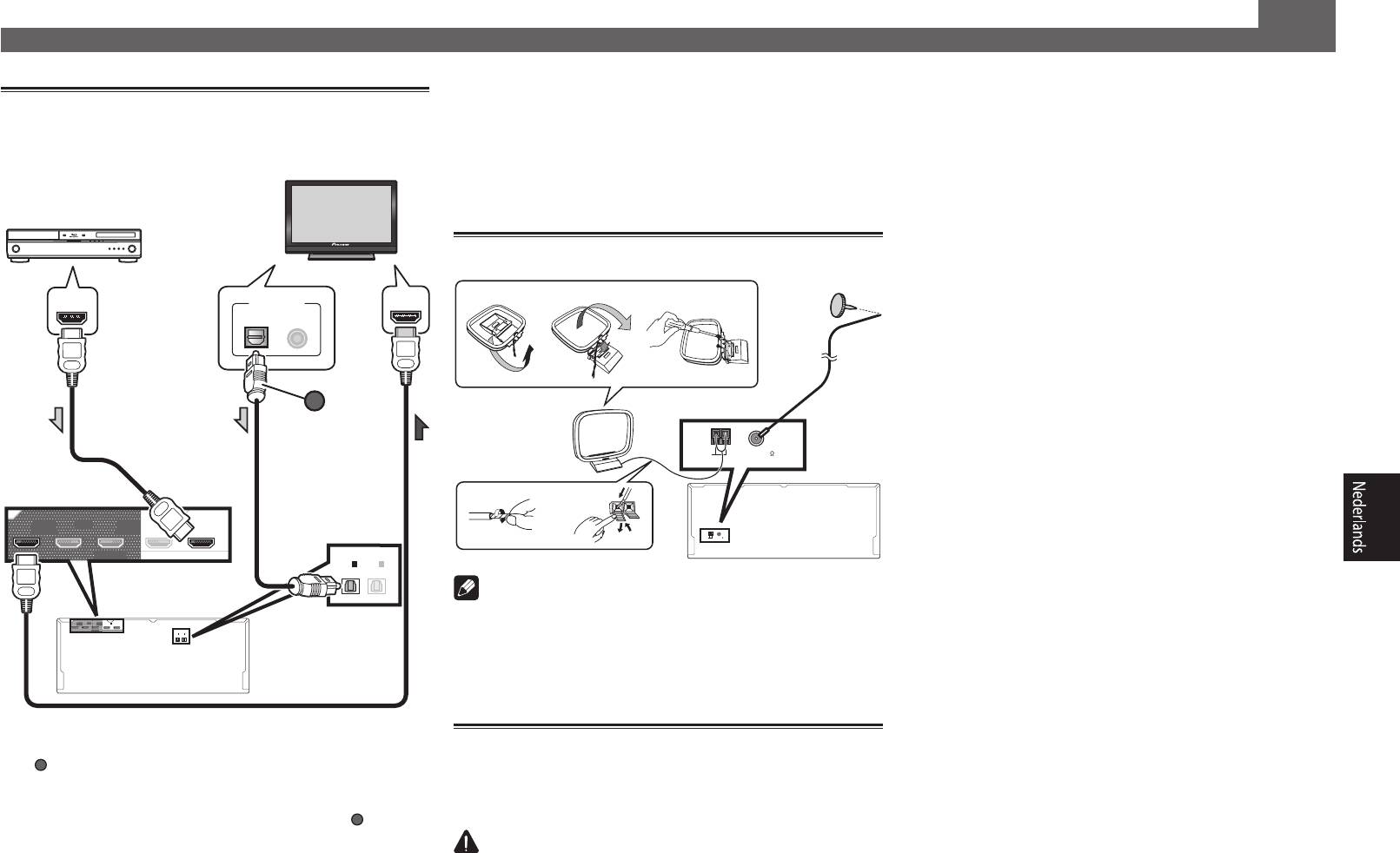
Een TV en weergave-apparatuur
aansluiten
HDMI/DVI-compatibele TV
HDMI/DVI-compatibele
Blu-ray disc-speler
HDMI OUT
DIGITAL OUT
HDMI IN
OPTICAL
COAXIAL
A
OUT 2OUT 1
OUT 3
(CONTROL)
(HDZONE)
IN
1
BD IN
DVD
(
)
SELECTABLE
OPTICAL
ASSIGNABLE
IN
1
IN
2
(
TV
)
DVR/BDR
(
)
(CONTROL)
OUT 2OUT 1
OUT 3
SELECTABLE
(HDZONE)
(
IN
DVD
)
1
BD IN
OPTICAL
IN
(
TV
)
1
IN
ASSIGNABLE
DVR/BDR
(
2
)
• Als de TV de HDMI Audio Return Channel-functie niet
ondersteunt, is de aansluiting van een optische digitale kabel
(
7
A
) vereist om via de receiver naar het TV-geluid te luisteren.
• Als de TV de HDMI Audio Return Channel-functie ondersteunt,
komt het geluid van de TV via de HDMI-aansluiting de receiver
binnen, dus hoeft er geen optische digitale kabel (
A
Aansluitingen
(vervolg)
• Met de fabrieksinstellingen wordt geen video van
kortsluiting of een elektrische schok tot gevolg hebben.
de videokabel of componentkabel uitgevoerd via de
Zorg ervoor dat u dit apparaat, een meubel of een ander
HDMIaansluiting. Om video uit te voeren moet u de video-
voorwerp niet op het netsnoer plaatst en dat het netsnoer
ingang overschakelen naar het apparaat dat met de
niet op een andere manier wordt afgekneld. Maak geen
videokabel of componentkabel is aangesloten, en
V.CONV
knopen in het netsnoer en bind het niet samen met andere
instellen op
ON
. Zie “De video-opties instellen” van de
kabels. Leid de netsnoeren zodanig dat de kans klein is
handleiding voor details.
dat iemand erop gaat staan. Een beschadigd netsnoer kan
brand of een elektrische schok veroorzaken. Controleer de
staat van het netsnoer regelmatig. Als u een beschadiging
De antennes aansluiten
vaststelt, neemt u contact op met een onafhankelijke,
FM-draadantenne
door Pioneer erkende onderhoudsdienst voor een nieuw
ab c
netsnoer.
• Gebruik uitsluitend het bij dit apparaat geleverde netsnoer.
• Gebruik het geleverde netsnoer niet voor andere
doeleinden dan hieronder beschreven.
• Haal de stekker van dit apparaat uit het stopcontact
3
5
wanneer u het langere tijd niet gebruikt, bijvoorbeeld
wanneer u op vakantie gaat.
AM-raamantenne
AM LOOP FM UNBAL 75
• Controleer of het blauwe
u
STANDBY/ON
-lampje uit is
ANTENNA
4
voordat u de stekker uit het stopcontact haalt.
1
2
1
Sluit het geleverde netsnoer aan op de AC IN-
aansluiting aan de achterkant van de receiver.
AM LOOP FM UNBAL 75
ANTENNA
2
Steek het andere einde in het stopcontact.
Opmerking
• Zie de handleiding op de bijgeleverde CD-ROM als u een
TV of weergave-apparaat wilt aansluiten via een andere
methode dan een HDMI-verbinding.
• Zie de handleiding op de bijgeleverde CD-ROM voor het
aansluiten van andere apparatuur.
stopcontact
Steek de stekker pas in het stopcontact als u alle andere
apparaten, waaronder de luidsprekers, hebt aangesloten op de
receiver.
) te
worden aangesloten. In dit geval zet u
ARC
bij
HDMI Setup
WAARSCHUWING
op
ON
. Zie “HDMI-instellingen” van de handleiding voor
details.
• Houd het netsnoer bij de stekker vast. Trek de stekker
• Raadpleeg de handleiding van de TV voor aanwijzingen
niet uit het stopcontact door aan het snoer te trekken en
betreffende de aansluitingen en instellingen van de TV.
raak het netsnoer nooit met natte handen aan. Dit kan
BELANGRIJKE INFORMATIE BETREFFENDE
DE VENTILATI
E
Let er bij het installeren van het apparaat op dat er
voldoende vrije ruimte rondom het apparaat is om een
goede doorstroming van lucht te waarborgen
(tenminste 20 cm boven
, 10 cm achter en 20 cm aan de
zijkanten van het apparaat).
WAARSCHUWIN
G
De gleuven en openingen in de behuizing van het
apparaat zijn aangebracht voor de ventilatie, zodat een
betrouwbare werking van het apparaat wordt verkregen
en over
verhitting wordt voorkomen. Om brand te
voor
komen, moet u ervoor zorgen dat deze openingen
nooit geblokkeerd worden of dat ze afgedekt worden
door voor
werpen (kranten, tafelkleed, gordijn e.d.) of
door gebruik van het apparaat op een dik tapijt of een
bed.
D3-4-2-1-7b*_A1_Nl
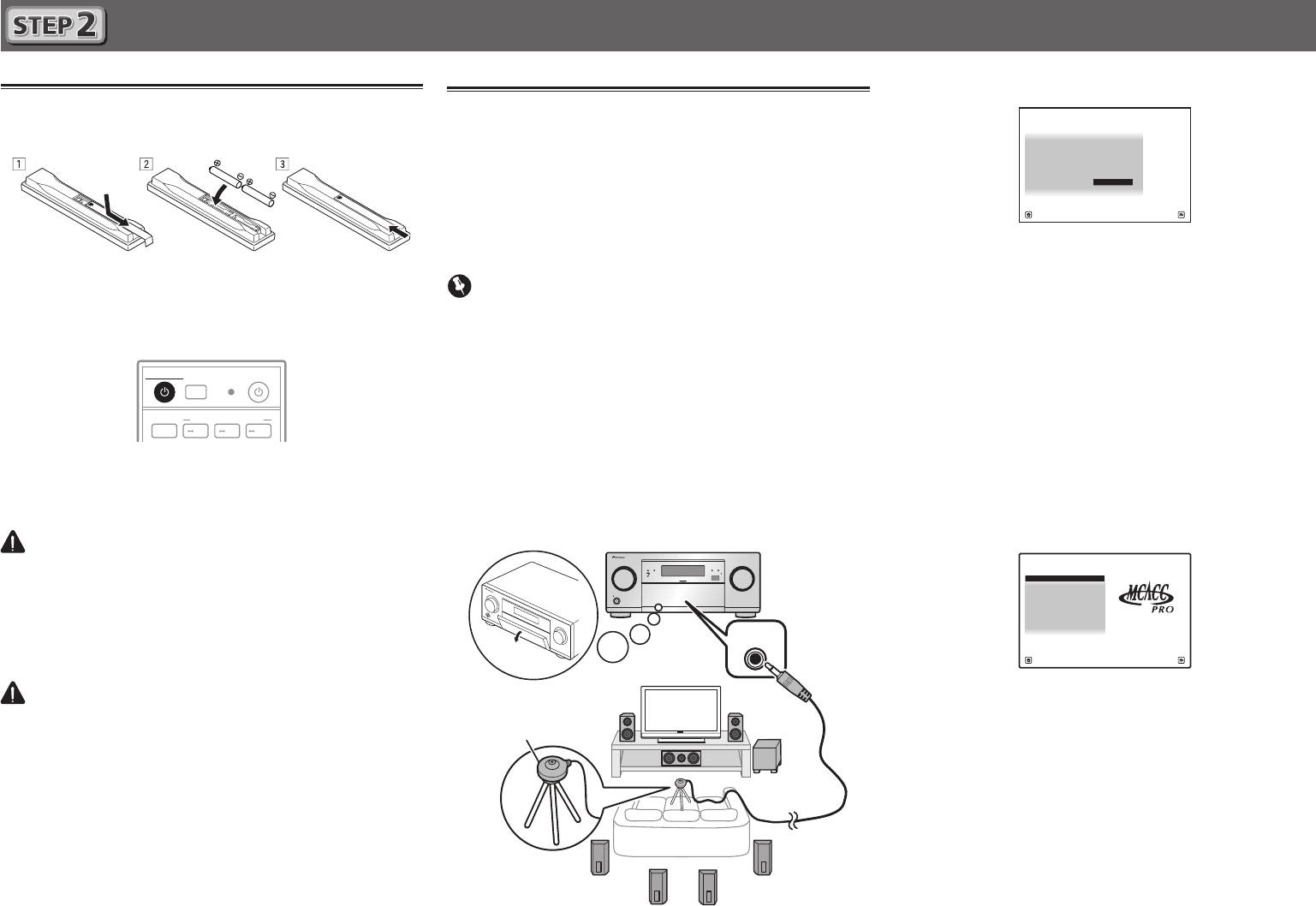
Eerste instellingen
Voordat u begint
1
Plaats batterijen in de afstandsbediening.
Met de batterijen die bij het apparaat worden geleverd, kunt
u controleren of alles juist werkt; het is mogelijk dat deze
batterijen geen lange levensduur hebben. Wij raden u aan
alkalibatterijen met een lange levensduur te gebruiken.
2
Zet de receiver en de TV aan.
8
STANDBY/ON
SOURCE
ALL ZONE STBY
RECEIVER
SUB ZONE CONTROL
MAIN
Z2 Z3 HDZ
Het scherm
Full Auto MCACC
verschijnt op uw TV.
De instellingen voor surroundgeluid
1a.Full Auto MCACC
A/V RECEIVER
Speaker System : 7.2.2ch TMd/FW
automatisch maken (MCACC)
EQ Type : – – –
MCACC : M1.MEMORY 1
Dolby Enabled Speaker
: NO
De automatische meerkanaals akoestische kalibratie (MCACC)
SP to ceiling : 3.00m
Measurement Type : Basic
instelling maakt gebruik van de bijgeleverde instelmicrofoon om
START
de testtoon die door de luidsprekers wordt uitgevoerd te meten
Exit Return
en analyseren. Deze functie biedt een automatische meting en
instelling met zeer hoge nauwkeurigheid; bij gebruik ervan wordt
2
Druk op de afstandsbediening op MAIN
een optimale luisteromgeving voor de gebruiker gecreëerd.
RECEIVER en voer de bediening uit.
Belangrijk
• Als u de cursor op
Measurement Type
plaatst en
Basic
• Meet in een stille omgeving.
selecteert, worden
Speaker Setting
,
Channel Level
en
• Als u een statief hebt, kunt u dit gebruiken om de
Speaker Distance
automatisch aangepast. Als u
Expert
microfoon ongeveer op oorhoogte te plaatsen op de
selecteert, worden ook automatisch
Standing Wave
en
normale luisterpositie. Zet de microfoon anders op
Acoustic Cal EQ
(frequentiekarakteristieken)/
Full Band
oorhoogte met behulp van een tafel of stoel.
Phase Control
aangepast.
• Nauwkeurige metingen zijn wellicht niet mogelijk als er
3
Plaats de cursor op START en druk op de knop
een obstakel is tussen de luidsprekers en de luisterpositie
ENTER.
(microfoon).
• De automatische meting begint.
3
Schakel de ingangsfunctie van de TV om zodat
• Ga bij het meten verwijderd van de luisterpositie staan en
• De meting duurt ongeveer 3 tot 12 minuten.
deze verbonden is met de receiver.
gebruik de afstandsbediening terwijl u aan de buitenzijde
4
Volg de instructies op het scherm.
4
Schakel de subwoofer in en verhoog het volume.
van alle luidsprekers staat.
• De automatische instelling is voltooid wanneer het scherm
1
Sluit de bijgeleverde instelmicrofoon aan.
WAARSCHUWING
Home Menu verschijnt.
• Batterijen mogen niet in direct zonlicht of op een erg
MCACC PRO
FL OFF
iPod iPhoneHDMI
warme plaats, zoals in de buurt van een verwarming of
SELECTOR
INPUT
MASTER
STANDBY/ON
VOLUME
in een auto die in de zon staat, gebruikt of opgeborgen
worden. Dit kan resulteren in lekkage, oververhitting,
MCACC
SETUP
MIC
explosie of in brand vliegen van de batterijen. Bovendien
kan de levensduur van de batterijen afnemen.
WAARSCHUWING
• Let er bij het plaatsen van de batterijen op dat u de veren van
Microfoon
de (–) aansluitingen voor de batterijen niet beschadigt. Dit kan
resulteren in lekkage of oververhitting van de batterijen.
• Wanneer u lege batterijen weggooit, gelieve daarbij de geldende
wetgeving en bepalingen na te leven.
Statief
HOME MENU
A/V RECEIVER
1. MCACC PRO
2. MCACC Data Check
3. Data Management
4. System Setup
5. Network Information
6. Operation Mode Setup
Exit Return
• Als
Reverse Phase
wordt aangegeven, kunnen de
luidsprekerdraden (+ en –) verwisseld zijn. Controleer
deaansluitingen van de luidsprekers.
Zelfs als de aansluitingen juist zijn, kan er
Reverse Phase
worden weergegeven, afhankelijk van de luidsprekers
en de omgevingsomstandigheden. Dit is echter niet van
invloed op de metingen, dus u kunt
Go Next
selecteren.
• Als de stroom uitvalt, is mogelijk het beveiligingscircuit in
werking getreden omdat de kern van de luidsprekerkabel het
achterpaneel raakt of omdat de (+) en (–) kernen elkaar raken.
Draai de kern van de luidsprekerkabel opnieuw samen, en sluit
hem zo aan dat hij niet uitsteekt bij de luidsprekeraansluiting.
5
Zorg dat de instelmicrofoon wordt losgemaakt.
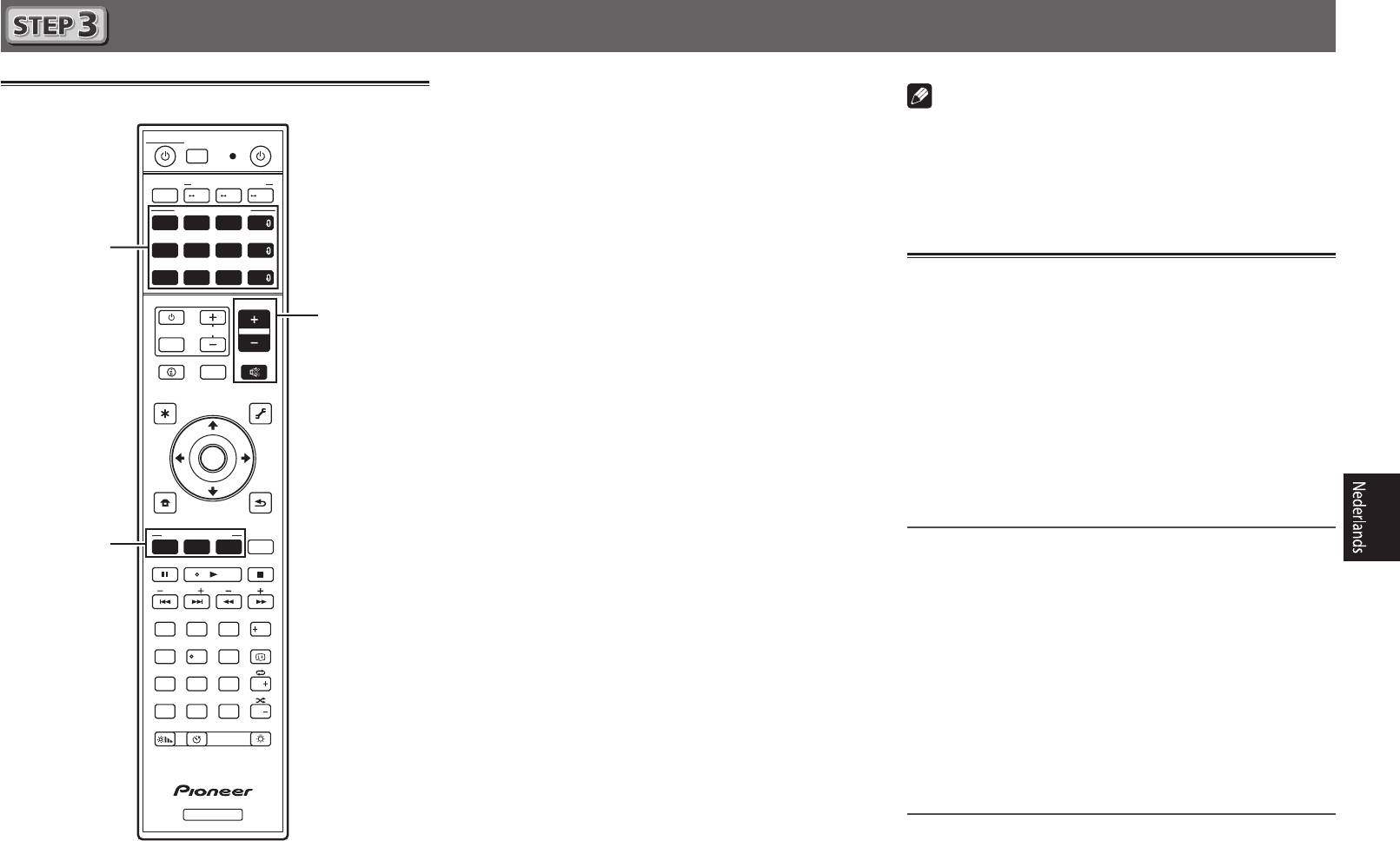
Basisbediening voor afspelen
Meerkanaals weergave
STANDBY/ON
SOURCE
ALL ZONE STBY
RECEIVER
SUB ZONE CONTROL
MAIN
Z2 Z3 HDZ
SOURCE CONTROL
DVDBD
SAT
HDMI
USBADPTROKU
iPod
BT
MHL
NET
TUNER
TV
CD
ALL
VOLUME
TV
VOL
INPUT
STATUS
MUTE
OUT P.
AUDIO P. VIDEO P.
TOP
TOOLS
MENU
MENU
ENTER
HOME
MENU
RETURN
LISTENING MODE
SURRAUTO
ADV
CH LV.
MPX
BAND PTY
PRESET TUNE
AUDIO
13
2
Fav
DISP
546
79
8
CH
D.ACCESS
CLASS
CLR
0
ENTER
CH
DIMMER SLEEP
LIGHT
RCU SETUP
RECEIVER
9
2
5
3
2
Schakel de ingangsfunctie van de receiver om.
Opmerking
Bijv.: Druk op
BD
om de
BD
-ingang te selecteren.
• Als het apparaat niet kan worden bediend met de
3
Druk op AUTO om ‘AUTO SURROUND’ te
afstandsbediening
selecteren.
–Druk vóór gebruik van de receiver op
MAIN RECEIVER
.
Druk ook op
SURR
of
ADV
voor weergave via meerdere
–Voor gebruik van functies zoals het netwerk, TUNER of iPod
kanalen. Selecteer uw gewenste luisterfunctie.
drukt u vóór gebruik ervan op de betreffende functieknop
(
NET
,
TUNER
,
iPod
, enz.).
4
Start met afspelen van het weergave-
apparaat.
Bijv.: Start met afspelen van de Blu-ray disc-speler.
Luisteren naar de radio
5
Gebruik VOLUME +/– om het volume in te
1
Druk op TUNER om de tuner te selecteren.
stellen.
Indien nodig, drukt u op
BAND
om de andere afstemband
• Als er geen geluid klinkt van de midden- en
(FM of AM) te kiezen.
achterluidsprekers, druk dan op
SURR
of
ADV
om de
2
Druk op TUNE +/– om op een zender af te
luisterfunctie te wijzigen.
stemmen.
Voorbeeld) Druk enkele keren op de knop
ADV
om
EXT.
• Houd
TUNE +/–
ongeveer een seconde ingedrukt. De
STEREO
te selecteren.
receiver begint naar de volgende zender te zoeken.
•
Als er geen geluid komt uit de subwoofer
• Als u naar een FM-zender luistert maar de ontvangst zwak
Oorzaak – De voorluidspreker is ingesteld op LARGE.
is, drukt u op
MPX
om FM MONO te selecteren en de
Als een audiobron met 2 kanalen wordt ingevoerd, wordt
receiver in de mono-ontvangststand te zetten.
de lagefrequentiecomponent niet weergegeven via de
subwoofer maar via de voorluidspreker.
Voorkeurzenders opslaan
Oplossing – Wijzig de luidsprekerinstelling om het
geluid weer te geven via de subwoofer.
Als u vaak naar een bepaalde zender luistert, is het handig als
u de frequentie opslaat in het geheugen van de receiver om de
Methode 1: Wijzig de instelling van de voorluidspreker in
SMALL
.
zender later gemakkelijk te kunnen oproepen.
De lagefrequentiecomponent wordt niet weergegeven
1
Druk op TOOLS terwijl een uitzending ontvangen
via de voorluidspreker maar via de subwoofer. Als de
wordt van de zender die u wilt opslaan.
voorluidspreker een hoge capaciteit heeft voor weergave
Het voorkeurzendernummer knippert.
van lage frequenties, dan raden we aan om de instelling
niet te wijzigen.
2
Druk op PRESET +/– om het gewenste
Methode 2: Wijzig de instelling van de subwoofer in
PLUS
.
voorkeurzendernummer te selecteren en druk
De lagefrequentiecomponent wordt weergegeven via de
dan op ENTER.
voorluidspreker en de subwoofer. In dit geval worden lage
Het voorkeurzendernummer stopt met knipperen en de
tonen soms te sterk weergegeven. Als dat zo is, raden
receiver slaat de zender in het geheugen op.
we aan om de instelling niet te wijzigen of methode 1 te
gebruiken.
Luisteren naar voorkeurzenders
• Zie “Luidsprekerinstelling” van de handleiding voor
details.
U moet voorkeurzenders in het geheugen hebben opgeslagen
1
Schakel het weergave-apparaat in.
• Als er geen geluid wordt weergegeven, verhoogt u het
om naar voorkeurzenders te kunnen luisteren.
Bijv.: Schakel de Blu-ray disc-speler in die op de
HDMI BD
volume tot ongeveer –30 dB.
IN
-aansluiting is aangesloten.
Druk op PRESET +/– om de gewenste
voorkeurzender te selecteren.
Basisbediening voor afspelen
(vervolg)
Een iPod afspelen
Luisteren naar internet-
Om optimaal te genieten van de vele
• Na het inschakelen van de stroom duurt het ongeveer één
radiozenders
minuut totdat het opstarten is voltooid.
functies van het apparaat
• Na het inschakelen van de stroom duurt het ongeveer één
1
Sluit uw iPod aan.
minuut totdat het opstarten is voltooid.
Er kan een iPod/iPhone op de receiver worden
Start AVNavigator en gebruik de “ Interactive
Belangrijk
aangesloten.
Operation Guide”.
• Wanneer u een breedband internetverbinding wilt
MCACC PRO
FL OFF
iPod iPhoneHDMI
gebruiken, heeft u een overeenkomst met een internet
Plaats de cd-rom in de computer en download de
INPUT
SELECTOR
MASTER
STANDBY/ON
VOLUME
service provider nodig. Neem voor meer informatie contact
“Handleiding” (PDF) van het menuscherm om te
op met uw plaatselijke internet service provider.
lezen.
5V 1
A
• Om naar internet-radiozenders te kunnen luisteren, moet u
breedband-internet hebben met hoge snelheid. Bij gebruik
van een 56 K of ISDN-modem is het vaak niet mogelijk
Functies
om een goede kwaliteit van het geluid van de internet-
■
Een USB-apparaat afspelen
radiozenders te verkrijgen.
• Toegang tot materiaal (“content”) van derden vereist een
■
Muziek afspelen via Bluetooth
iPod/iPhone
USB-kabel die bij de
internetverbinding met hoge snelheid en mogelijk ook een
■
Afspelen met de NETWERK-functie
iPod wordt geleverd
accountregistratie en een betaald abonnement. Diensten
■
De audio-opties instellen
met materiaal van derden kunnen op elk moment zonder
■
De video-opties instellen
kennisgeving worden gewijzigd, opgeschort, onderbroken
of geannuleerd en Pioneer wijst elke aansprakelijkheid
■
MULTI-ZONE bediening gebruiken
in verband met dergelijke gebeurtenissen van de hand.
Veelgestelde vragen
Pioneer maakt geen aanspraken en geeft geen garanties
dat diensten voortdurend zullen worden geleverd of een
2
Druk op iPod USB om de iPod/USB-ingang te
Woordenlijst
bepaalde tijd lang beschikbaar zullen zijn en elke garantie
selecteren.
met een dergelijke strekking, uitdrukkelijk of impliciet,
Functielijst
Wanneer u de namen van de mappen en bestanden op het
wordt van de hand gewezen.
display ziet, kunt u muziek afspelen van de iPod.
1
Druk enkele malen op NET om de INTERNET
3
Gebruik
/
om een categorie te selecteren
Opmerking
RADIO-ingang te selecteren.
en druk dan op ENTER om door die categorie
Het kan een paar seconden duren voordat de receiver
• Dit toestel ondersteunt AirPlay. Zie voor details “Gebruiken
te lopen.
toegang heeft tot het netwerk.
van AirPlay op iPod touch, iPhone, iPad en iTunes” van de
• Als u terug wilt naar het vorige niveau, drukt u op
handleiding en de website van Apple (http://www.apple.
RETURN
.
2
Gebruik
/
om de internet-radiozender te
com).
selecteren waarnaar u wilt luisteren en druk
4
Gebruik
/
om door de geselecteerde
• De software van dit apparaat kan worden bijgewerkt
dan op ENTER.
categorie, bijvoorbeeld albums, te bladeren.
(“Software-update” van de handleiding). Op Mac OS kan de
• Gebruik
/
om naar vorige/volgende niveaus te gaan.
software worden bijgewerkt via Safari (“Gebruik van Safari
voor het updaten van de firmware” in de handleiding).
5
Blader net zo lang tot u hebt gevonden wat
u wilt afspelen. Druk op
om het afspelen te
starten.
© 2014 PIONEER HOME ELECTRONICS CORPORATION.
Alle rechten voorbehouden.
10

11
Español
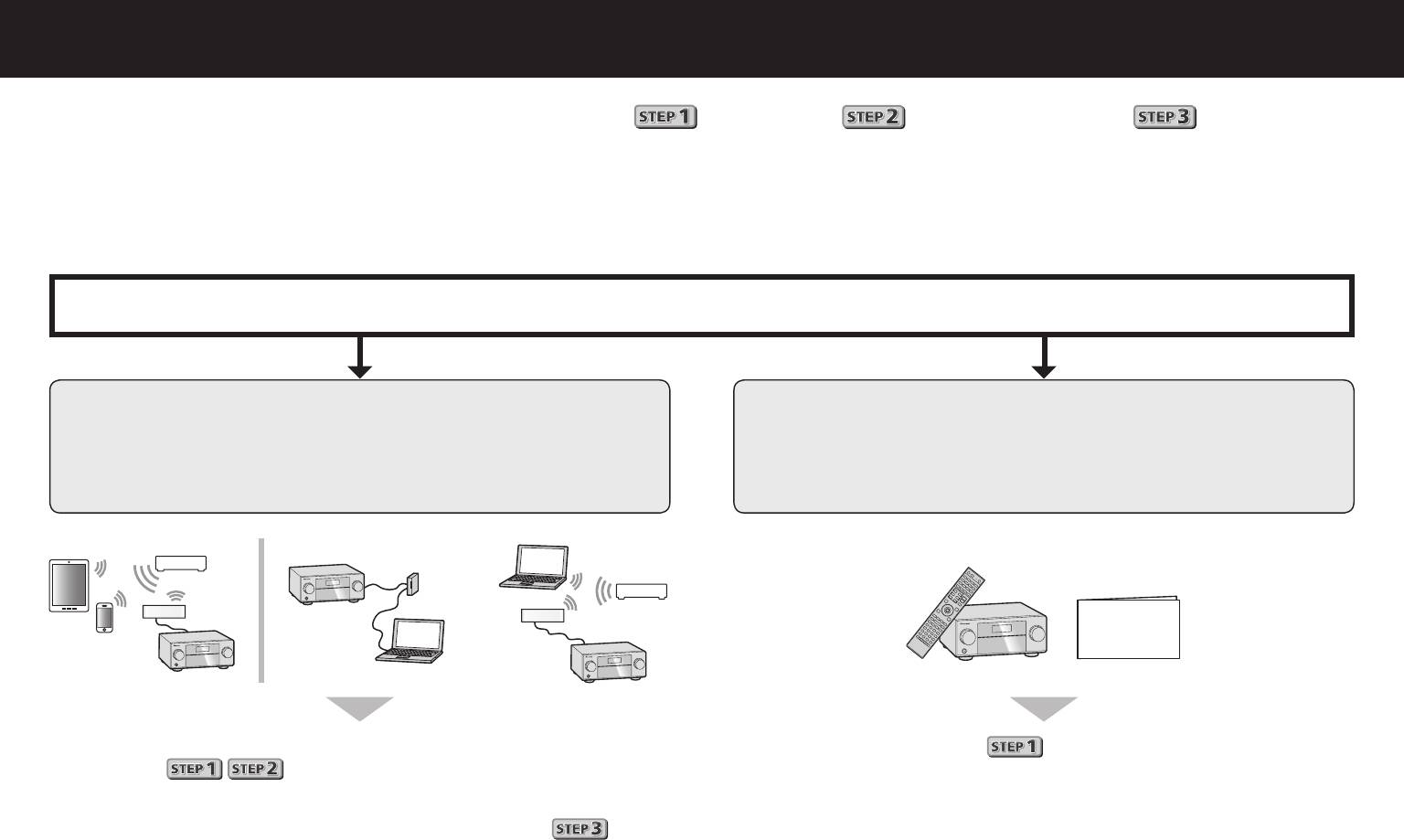
Disfrute de la reproducción multicanal fácil con esta unidad en 3 pasos:
Conexiones
→
Configuración inicial
→
Reproducción básica
.
La conexión y la configuración inicial se pueden realizar consultando esta Guía de inicio rápido, pero es más fácil cuando se utiliza
Wiring Navi
en
AVNavigator.
Realice la conexión y la configuración inicial con cualquiera de los métodos en función de las circunstancias en las que use AVNavigator.
Adicionalmente, el uso de la
Interactive Operation Guide
de AVNavigator le permite aprender las operaciones básicas de forma efectiva.
Conexión y configuración inicial
Conexión y conguración inicial siguiendo las
instrucciones del “Wiring Navi” en AVNavigator
Conexión y conguración inicial
(Para hacer la conguración inicial es
consultando esta Guía de inicio rápido
necesario estar conectado a la red.)
o bien
Guía de
inicio rápido
No es necesario leer esta guía para obtener explicaciones;
Vaya a
en esta guía.
se explicarán en
Wiring Navi
.
Vaya a “Uso del AVNavigator integrado” en esta guía.
Puede utilizar la
Interactive Operation Guide
del
.
Los contenidos están enlazados de forma interactiva con el producto,
lo que le permite recordarlos durante la lectura y usar el producto
mientras se familiariza con él.
2
Uso del AVNavigator integrado
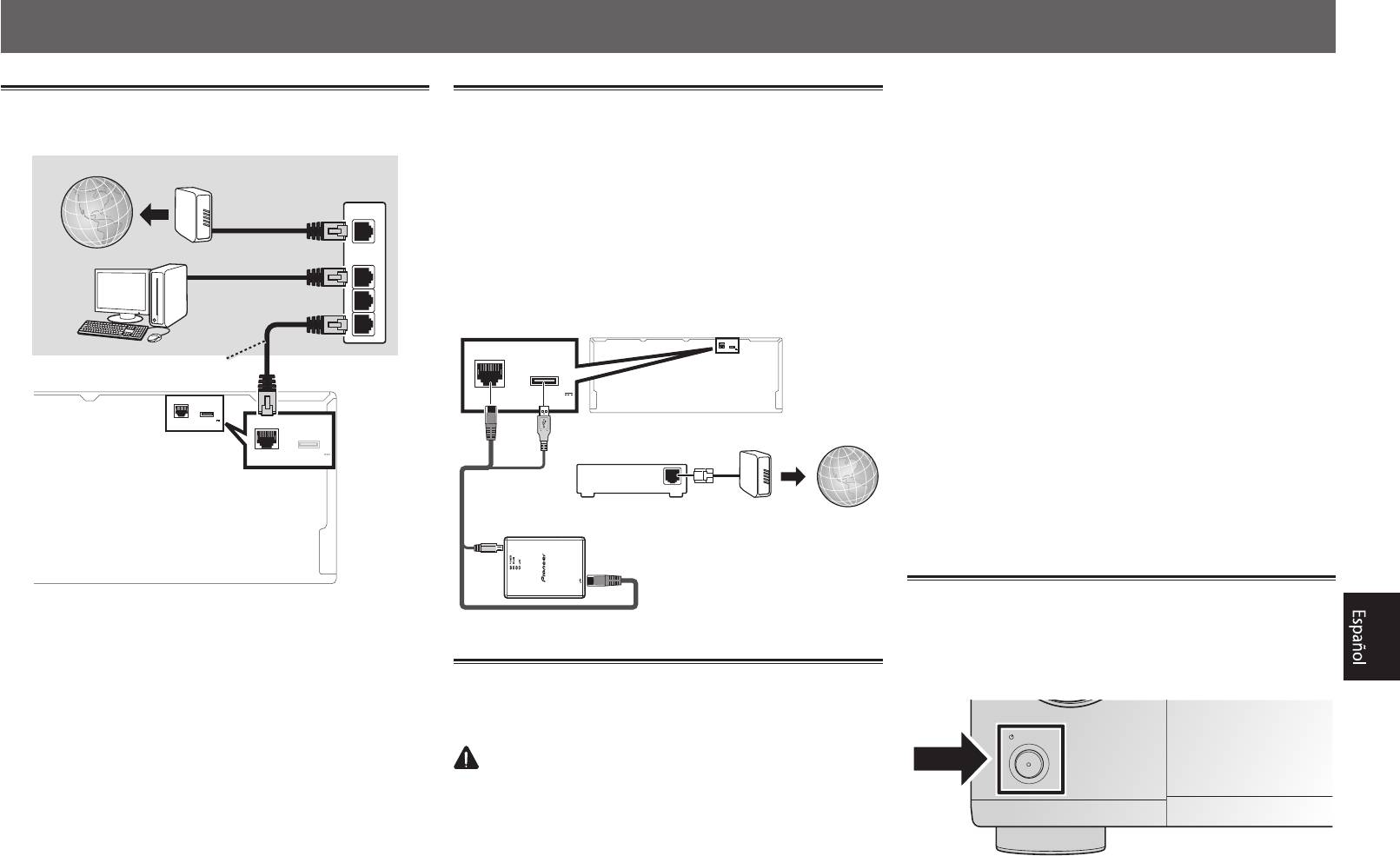
Nunca haga un nudo con el cable y no lo ate a otros
Conexión a la red mediante la
Conexión a una LAN inalámbrica
cables. Los cables de alimentación deben ser tendidos
interfaz LAN
El convertidor de LAN inalámbrica se puede usar para conectar
de tal manera que la probabilidad de que alguien los pise
esa unidad a una red sin cable. Use el AXF7031 incluido para
sea mínima. Un cable de alimentación dañado puede
Internet
Modem
la conexión.
causar fuego y descargas eléctricas. Revise el cable de
Enrutador
• Use solamente el cable de conexión accesorio
alimentación cada cierto tiempo. Si observa que está
WAN
suministrado.
dañado, solicite un cable de repuesto en el servicio
• Para usar un convertidor LAN inalámbrico (AXF7031) se
técnico Pioneer autorizado más cercano.
• No utilice ningún cable de alimentación que no sea el que
Ordenador
LAN
necesitan ciertos ajustes. Para conocer instrucciones
1
sobre cómo hacer estos ajustes, consulte el manual de
se suministra con esta unidad.
instrucciones incluido con el convertidor LAN inalámbrico
• No utilice el cable de alimentación suministrado para
2
(AXF7031).
ningún otro fin distinto del que se describe a continuación.
3
LAN
(
10/100
)
• Cuando no vaya a usar el receptor durante un período de
for WIRELESS LAN
DC OUTPUT
LAN
(
10/100
)
DC OUTPUT
(
OUTPUT 5 V
0.6 A MAX
)
tiempo prolongado (por ejemplo, durante las vacaciones),
for WIRELESS LAN
Cable LAN (vendido por separado)
desconecte la clavija de alimentación de la toma de
corriente mural.
LAN
10/100
(
)
(
OUTPUT 5 V
for WIRELESS LAN
DC OUTPUT
0.6 A MAX
)
(
• Asegúrese de que la luz azul
STANDBY/ON
0.6 A MAX
OUTPUT 5 V
u
se ha
)
LAN
(
10/100
)
for WIRELESS LAN
DC OUTPUT
Internet
apagado antes de desenchufar la unidad.
Modem
(
OUTPUT 5 V
Enrutador
0.6 A MAX
)
1
Conecte el cable de alimentación suministrado
WAN
a la toma AC IN de la parte posterior del
receptor.
2
Conecte el otro extremo a una toma de
corriente.
Encendido
Convertidor de LAN inalámbrica (AXF7031)
Pulse
u
STANDBY/ON
para encender el receptor y el
ordenador.
Espere unos minutos tras el encendido antes de realizar la
Conexión del receptor
siguiente operación.
Tras la conexión a una LAN, conecte el cable de alimentación
del receptor a una toma de corriente.
STANDBY/ON
PRECAUCIÓN
• Al manipular el cable de alimentación, sujételo por la
parte de la clavija. No desconecte la clavija tirando del
cable y nunca toque el cable de alimentación con las
manos mojadas, ya que esto puede causar cortocircuitos
o descargas eléctricas. No coloque el equipo, un mueble
ni ningún otro objeto encima del cable de alimentación,
y asegúrese de no aplastar el cable de ningún otro modo.
3
SELECTOR
Uso del AVNavigator integrado (continuación)
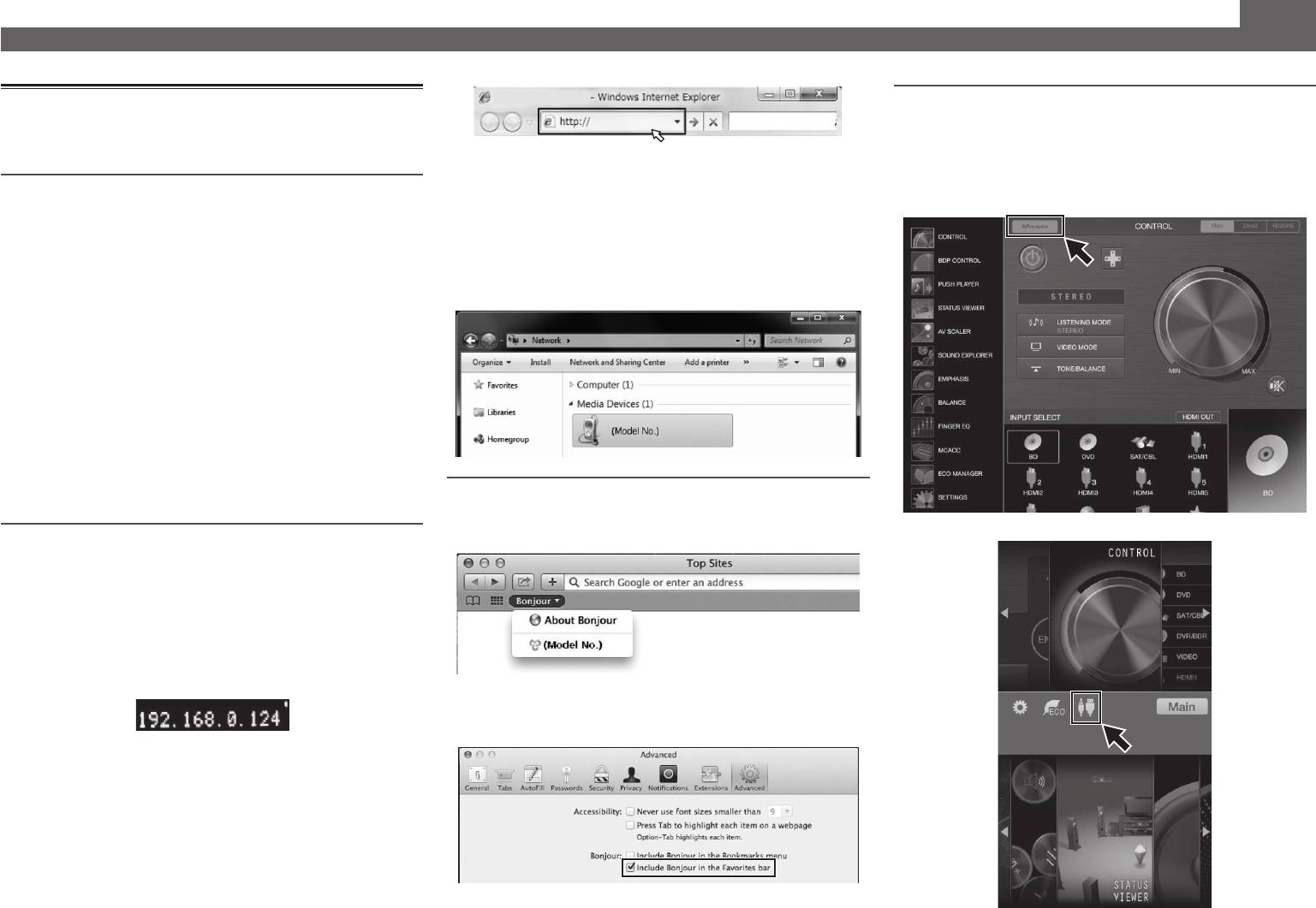
Inicio del AVNavigator integrado
Uso de un iPad/iPhone/iPod touch
Controle AVNavigator siguiendo las instrucciones de la
Descargue una aplicación gratuita, iControlAV5, de la App
pantalla del ordenador, etc.
Store. Tras iniciar iControlAV5, siga las instrucciones de
(Formato de entrada de ejemplo) 192.168.0.124
la pantalla. Posteriormente, en la pantalla Home, pulse
• En un PC con una versión de Windows diferente de
‘
AVNavigator
’ o el icono.
Entorno de funcionamiento
Windows XP, puede utilizar el siguiente método para
iPad
• AVNavigator se puede utilizar en los siguientes entornos.
iniciar AVNavigator.
®
®
–PC con Windows PC: Microsoft
Windows
XP/Windows
Inicie Explorer y haga clic con el botón derecho en <SC-
®
®
®
®
Vista
/Windows
7/Windows
8/Windows
8.1
LX88> o <SC-LX78> que se muestra en la carpeta
–Mac: Mac OSX (10.7, 10.8 o 10.9)
‘
Network
’ y, a continuación, haga clic en ‘
View device
–iPad/iPhone/iPod touch: iOS 7
webpage
’.
–Dispositivo Android: Android 4.0.4, 4.1.1, 4.1.2, 4.2, 4.2.2,
4.4.2
• AVNavigator utiliza un navegador de Internet. Se admiten
los siguientes navegadores:
®
–PC con Windows PC: Internet Explorer
8, 9, 10, 11
–Mac/iPad/iPhone/iPod touch: Safari 6.0
–Dispositivo Android: navegador Android
• En función de la configuración de red o la configuración
de seguridad del ordenador, es posible que AVNavigator
no funcione.
Uso de Mac
En un Mac, inicie Safari y haga clic en <SC-LX88> o <SC-
iPhone/iPod touch
Uso de un PC con Windows
LX78> que se muestra en ‘
Bonjour
’ en la barra Favoritos.
1
Inicie Internet Explorer en su PC (abra una
página aleatoria de Internet).
2
Pulse STATUS en el mando a distancia y
compruebe la pantalla del panel frontal en el
receptor (aparecerá la dirección IP del receptor).
(Visualización de texto de ejemplo)
• Si no se muestra ‘
Bonjour
’ active la casilla de verificación
‘
Include Bonjour in the Favorites bar
’ en la pestaña
‘Advanced’ dentro del menú ‘
Preferences...
’ de Safari.
Si aparece 0.0.0.0 o 169.254.112.202 en la dirección, indica que
el receptor no está conectado a la red. Asegúrese de que el
receptor y el enrutador están conectados debidamente.
3
Introduzca el número indicado en el paso 2
anterior en el campo de Internet Explorer
mostrado abajo y pulse a continuación la tecla
ENTER.
4
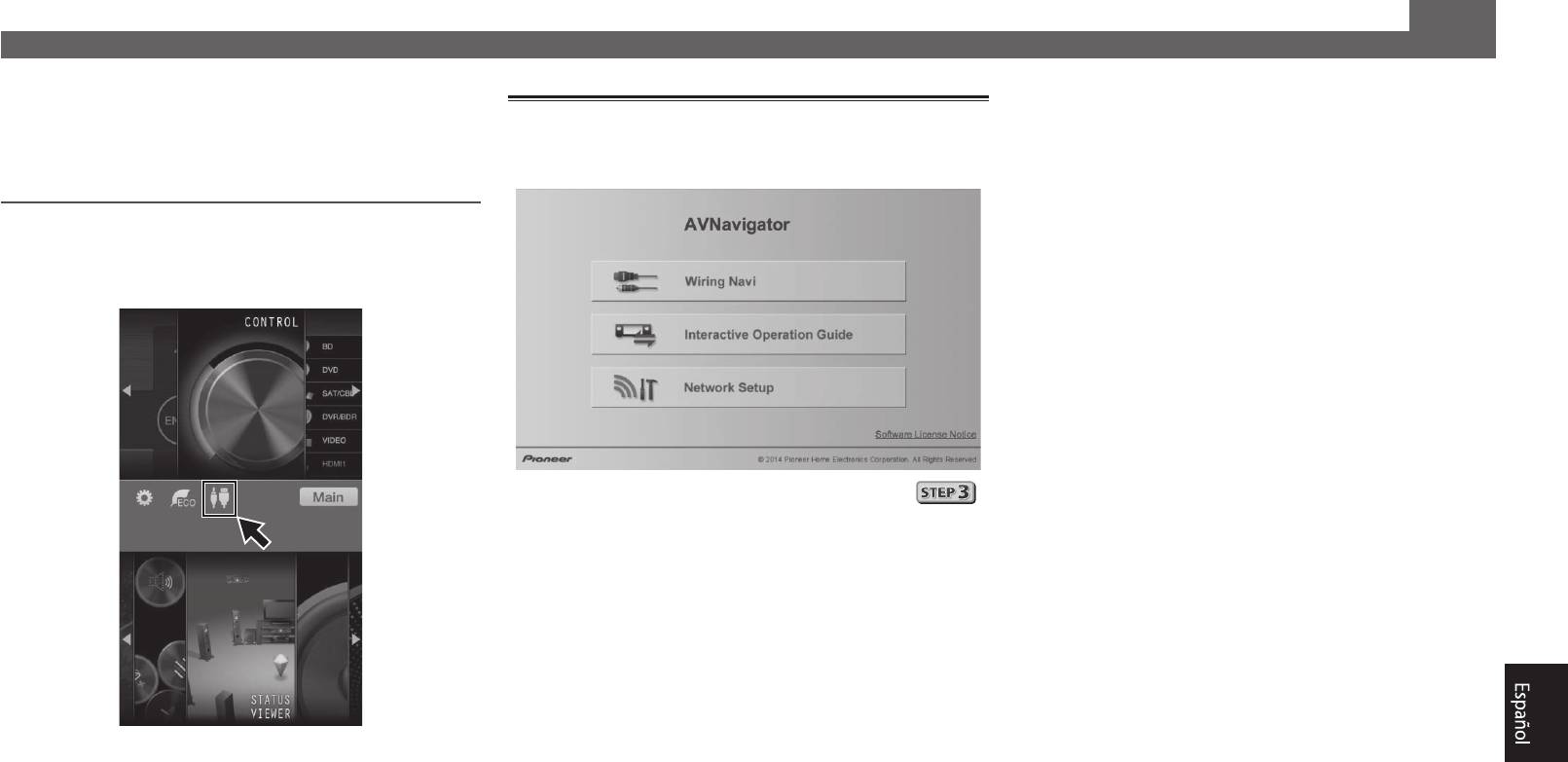
Uso del AVNavigator integrado (continuación)
■
Uso de un iPad
Acerca del uso de Wiring Navi
En un iPad, puede utilizar AVNavigator para iPad. Descargue
AVNavigator para iPad desde la App Store. Tras iniciar
Wiring Navi se inicia cuando se pulsa ‘
Wiring Navi
’en la
AVNavigator para iPad, siga las instrucciones de la pantalla.
pantalla de AVNavigator.
Uso de un dispositivo Android
Descargue una aplicación gratuita, iControlAV5, de Google
Play Store. Tras iniciar iControlAV5, siga las instrucciones de la
pantalla. Posteriormente, en la pantalla Home, pulse el icono.
• Cuando haya finalizado la conexión, vaya al paso .
5
Conexiones
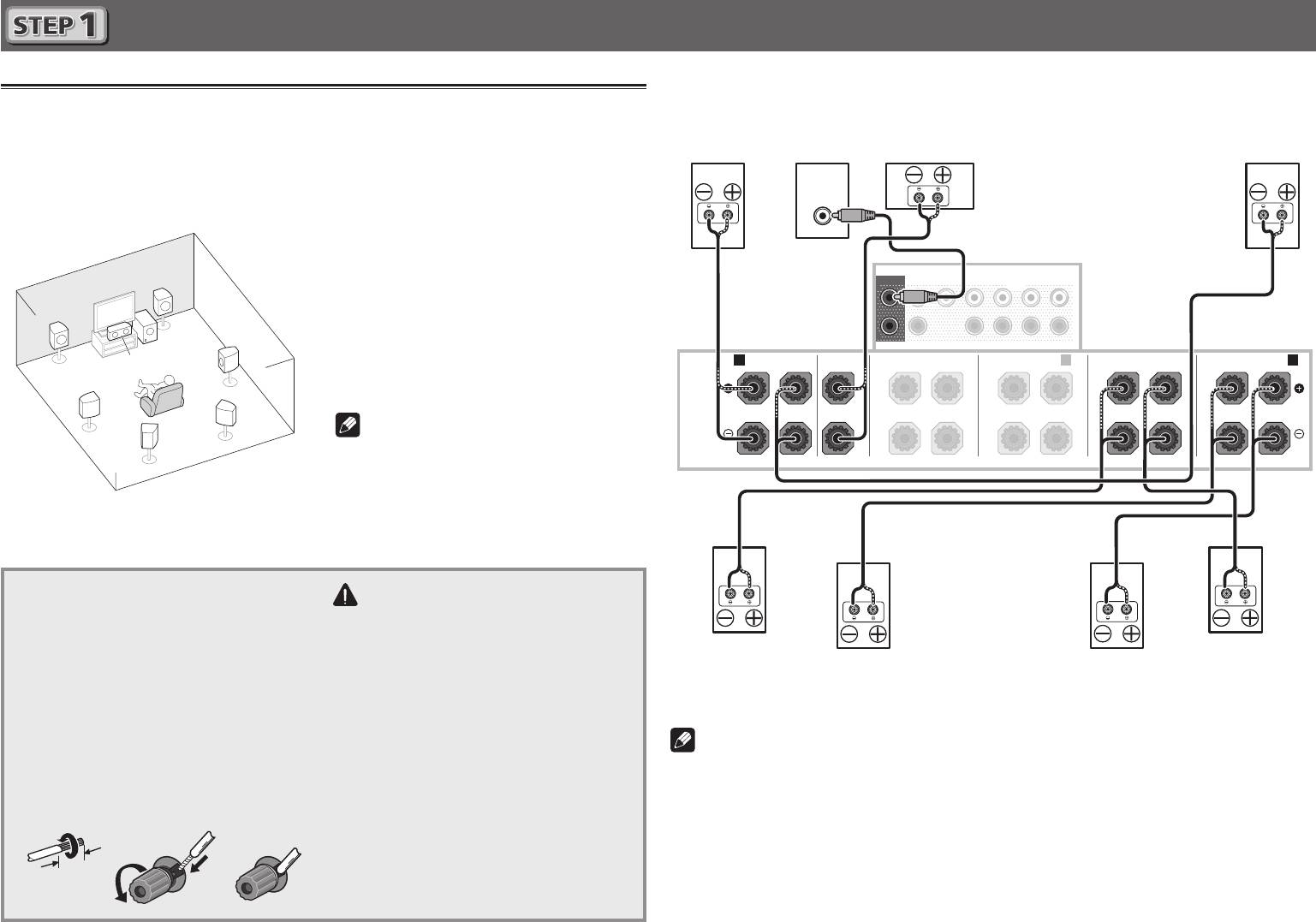
Después de instalar los altavoces, conéctelos como se muestra a continuación.
Conexión de los altavoces
El receptor funcionará con solo dos altavoces estéreo (los delanteros en el diagrama), pero se
recomienda usar un mínimo de cinco, y el juego completo es lo mejor para el sonido envolvente.
Para obtener un sonido envolvente confortable, instale sus altavoces como se indica a
continuación.
Sistema de sonido envolvente de 7.1 canales:
L
– Delantero izquierdo
C
– Central
PRE OUT
R
R
– Delantero derecho
SUBWOOFER
FRONT CENTER
SURROUND SURR BACK
1
(Single)
T.MIDDLE
L
SL
– Sonido envolvente izquierdo
SR
– Sonido envolvente derecho
2
SW
SBL
– Sonido envolvente trasero izquierdo
SR
C
A AB
FRONT CENTER
SURROUND
SURROUND BACK
SBR
– Sonido envolvente trasero derecho
RL
RL
(Single)
SW
– Subwoofer
SPEAKERS
SBR
Nota
SL
SBL
• También hay otras formas de conectar
altavoces (central superior, delantero alto,
delantero ancho, etc.). Para conocer los
detalles, consulte“Conexión del equipo” en
las instrucciones de funcionamiento.
6
RL
Delantero
Delantero
derecho
Subwoofer
Central
izquierdo
(
R
)
(
SW
)
(
C
)
(
L
)
LINE LEVEL
INPUT
F WIDE
L
R
TOP MIDDLE
FRONT WIDE /
RL
RL
Conexión de los cables de altavoces
Asegúrese de conectar el altavoz de la
derecha al terminal derecho (
R
) y el altavoz
de la izquierda al terminal izquierdo (
L
).
Sonido envolvente
Sonido envolvente
derecho
Sonido envolvente
Sonido envolvente
izquierdo
Asegúrese también de que los terminales
(
SR
)
positivo y negativo (
+/–
) del receptor
trasero derecho
trasero izquierdo
(
SL
)
(
SBR
)
(
SBL
)
concuerden con los de los altavoces.
1
Retuerza juntos los hilos del cable
Nota
expuesto.
2
Afloje el terminal e inserte el cable
• Cuando conecte un solo altavoz de sonido envolvente trasero, conéctelo a los terminales
expuesto.
SURROUND BACK L (Single)
.
3
Apriete el terminal.
• Esta unidad soporta altavoces con una impedancia nominal de 4
W
a 16
W
.
12 3
PRECAUCIÓN
• Antes de extablecer o modificar las
conexiones, desconecte la alimentación
y desenchufe el cable de alimentación
de la toma de corriente.
• Estos terminales de altavoces tienen
CORRIENTE PELIGROSA
. Para impedir
recibir una descarga eléctrica al
conectar o desconectar los cables de
los altavoces, desconecte el cable de la
alimentación antes de tocar cualquier
parte sin aislar.
10 mm
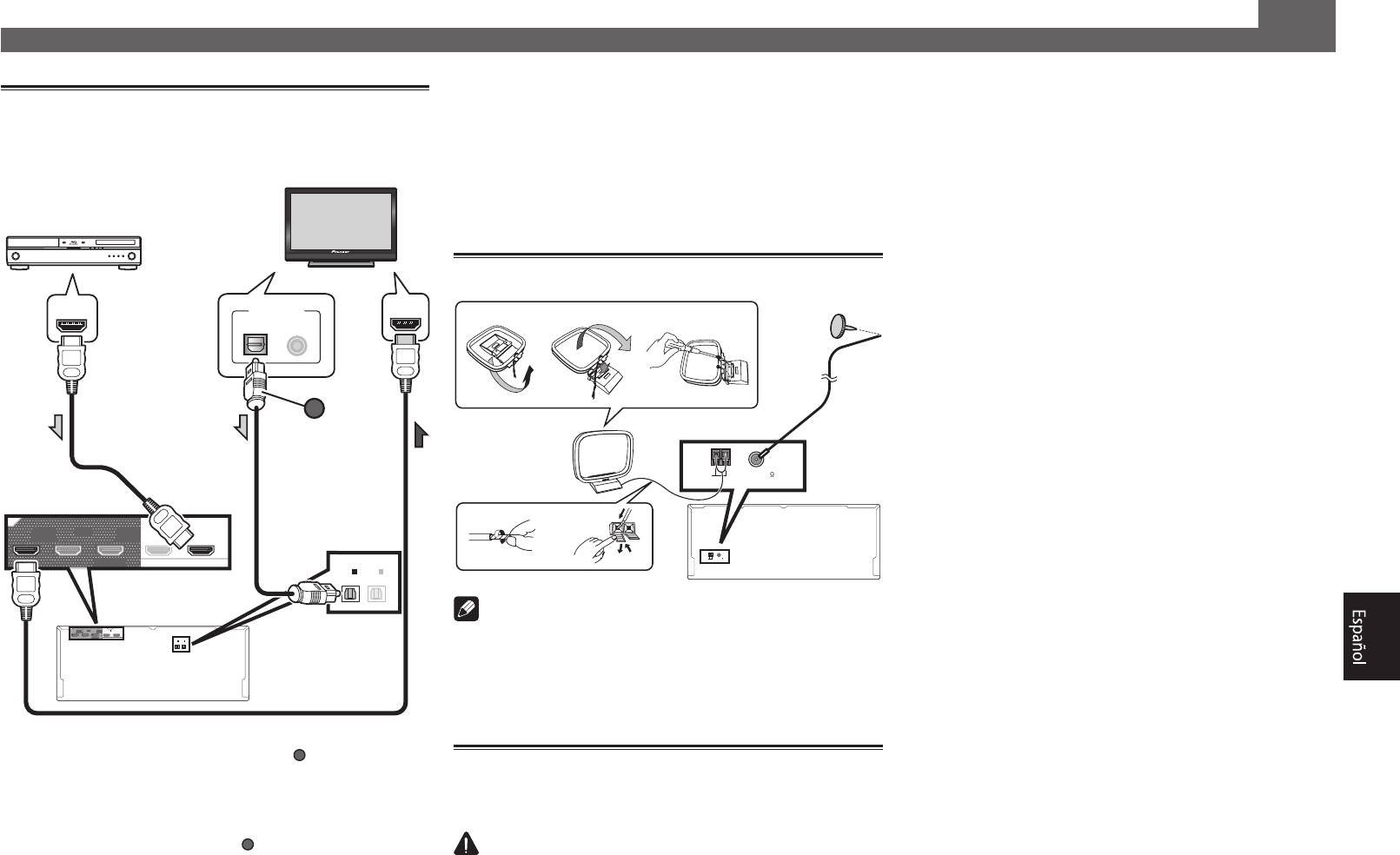
Conexiones (continuación)
Conexión de un televisor y
componentes de reproducción
Televisor compatible con
HDMI/DVI
Reproductor de discos
Blu-ray compatible con
HDMI/DVI
HDMI OUT
DIGITAL OUT
HDMI IN
OPTICAL
COAXIAL
A
OUT 2OUT 1
OUT 3
(CONTROL)
(HDZONE)
IN
1
BD IN
(
DVD
)
SELECTABLE
OPTICAL
ASSIGNABLE
IN
1
IN
2
TV
(
)
(
DVR/BDR
)
(CONTROL)
OUT 2OUT 1
(HDZONE)
OUT 3
IN
(
DVD
)
1
BD IN
SELECTABLE
OPTICAL
(
TV
IN
1
)
IN
ASSIGNABLE
(
DVR/BDR
)
2
• Si el televisor no soporta la función de canal de retorno de audio
HDMI, la conexión del cable digital óptico (
7
A
) será necesaria
para escuchar el sonido del televisor a través del receptor.
• Si el televisor soporta la función de canal de retorno de audio
HDMI, el sonido del televisor se introducirá en el receptor
a través del terminal HDMI, así que no será necesario
conectar un cable digital óptico (
A
• Con los ajustes por defecto, el vídeo conectado con el
que esto puede causar cortocircuitos o descargas eléctricas.
cable de vídeo o el cable de componentes no se emite
No coloque el equipo, un mueble ni ningún otro objeto
desde el terminal HDMI. Para reproducir vídeo, debe
encima del cable de alimentación, y asegúrese de no aplastar
cambiar la entrada de vídeo al dispositivo conectado con
el cable de ningún otro modo. Nunca haga un nudo con el
el cable de vídeo o el cable de componentes y ajustar
cable y no lo ate a otros cables. Los cables de alimentación
V.CONV
en
ON
. Para conocer los detalles, consulte
deben ser tendidos de tal manera que la probabilidad de
“Ajuste de las opciones de vídeo” en las instrucciones de
que alguien los pise sea mínima. Un cable de alimentación
funcionamiento.
dañado puede causar fuego y descargas eléctricas. Revise
el cable de alimentación cada cierto tiempo. Si observa que
está dañado, solicite un cable de repuesto en el servicio
Conexión de antenas
técnico Pioneer autorizado más cercano.
Antena
ab c
• No utilice ningún cable de alimentación que no sea el que
alámbrica
se suministra con esta unidad.
de FM
• No utilice el cable de alimentación suministrado para
ningún otro fin distinto del que se describe a continuación.
• Cuando no vaya a usar el receptor durante un período de
tiempo prolongado (por ejemplo, durante las vacaciones),
3
5
desconecte la clavija de alimentación de la toma de
Antena de
corriente mural.
cuadro de AM
AM LOOP FM UNBAL 75
• Asegúrese de que la luz azul
u
STANDBY/ON
se ha
ANTENNA
4
apagado antes de desenchufar la unidad.
1
2
1
Conecte el cable de alimentación suministrado
a la toma AC IN de la parte posterior del
AM LOOP FM UNBAL 75
ANTENNA
receptor.
2
Conecte el otro extremo a una toma de corriente.
Nota
• Consulte el manual del instrucciones del CD-ROM incluido si
quiere conectar un televisor o componente de reproducción
siguiendo otro método que no sea una conexión HDMI.
• Consulte el manual de instrucciones del CD-ROM incluido
para las conexiones de otros aparatos.
Conexión del receptor
No conecte el receptor hasta que no haya conectado todos los
componentes de este receptor, incluidos los altavoces.
). En este caso, ponga
PRECAUCIÓN
ARC
de
HDMI Setup
en
ON
. Para conocer los detalles,
consulte “Configuración de HDMI” en las instrucciones de
• Al manipular el cable de alimentación, sujételo por la parte de
funcionamiento.
la clavija. No desconecte la clavija tirando del cable y nunca
• Consulte el manual de instrucciones del televisor para hacer
toque el cable de alimentación con las manos mojadas, ya
las conexiones y la configuración del mismo.
PRECAUCI
Ó
N PARA LA VENTILACI
Ó
N
Cuando instale este aparat
o, asegúrese de dejar
espacio en torno al mismo para la ventilación con el fin
de mejorar la disipación de calor (por lo menos 20 cm
encima, 10 cm detrás, y 20 cm en cada lado)
.
ADVER
TENCIA
Las ranuras y aberturas de la caja del aparato sir
ven
para su ventilación para poder asegurar un
funcionamiento fiable del aparato y para protegerlo
contra sobrecalentamiento
. Para evitar el peligro de
incendio
, las aberturas nunca deberán taparse ni
cubrirse con nada (como por ejempl
o, periódicos,
manteles, cortinas) ni ponerse en funcionamiento el
aparato sobre una alfombra gruesas o una cama
.
D3-4-2-1-7b*_A1_Es
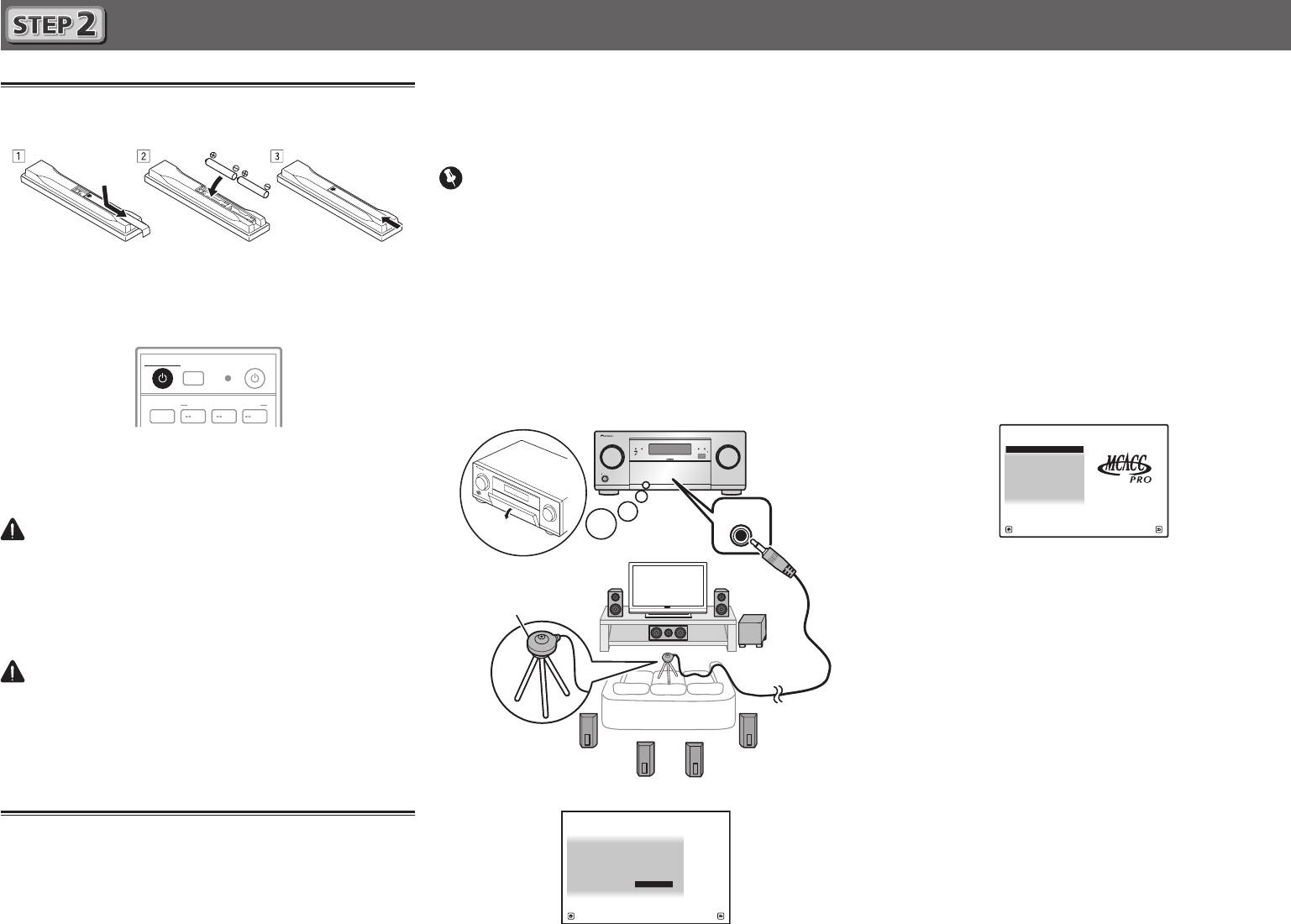
Configuración inicial
Antes de comenzar
1
Ponga las pilas en el mando a distancia.
Las pilas suministradas con la unidad son para verificar las
operaciones iniciales; puede que no duren mucho tiempo.
Recomendamos usar pilas alcalinas de duración más larga.
2
Encienda el receptor y el televisor.
8
STANDBY/ON
SOURCE
ALL ZONE STBY
RECEIVER
SUB ZONE CONTROL
MAIN
Z2 Z3 HDZ
suministrado para medir y analizar el tono de prueba que
2
Pulse MAIN RECEIVER en el mando a distancia
sale por los altavoces. Esta configuración permite hacer
para controlar el receptor.
mediciones y ajustes automáticos de alta precisión; al utilizarla
• Cuando el cursor se coloque sobre
Measurement Type
se creará un entorno de audición óptimo para el usuario.
y se seleccione
Basic
,
Speaker Setting
/
Channel Level
/
Importante
Speaker Distance
se ajustarán automáticamente.
Si se selecciona
Expert
también se podrá ajustar
• Mida en un entorno silencioso.
automáticamente
Standing Wave
/
Acoustic Cal EQ
• Si tiene un trípode, utilícelo para situar el micrófono de
(características de frecuencia)/
Full Band Phase Control
.
modo tal que quede a nivel del oído en la posición de
3
Coloque el cursor sobre START y pulse el botón
audición normal. En caso contrario, sitúe el micrófono a
ENTER.
nivel del oído utilizando una mesa o silla.
• La medición automática empezará.
• Si hay obstáculos entre los altavoces y la posición de audición
(micrófono) puede que no sea posible tomar medidas precisas.
• La medición tardará entre 3 y 12 minutos aproximadamente.
• Cuando mida, apártese de la posición de audición y opere
4
Siga las instrucciones que aparecen en la
utilizando el mando a distancia desde el lado externo de
pantalla.
todos los altavoces.
• El ajuste automático se completa cuando aparece la
1
Conecte el micrófono de configuración suministrado.
pantalla Home Menu.
HOME MENU
A/V RECEIVER
MCACC PRO
FL OFF
iPod iPhoneHDMI
3
Cambie la entrada del televisor para conectarlo
1. MCACC PRO
2. MCACC Data Check
SELECTOR
INPUT
3. Data Management
al receptor.
STANDBY/ON
VOLUME
MASTER
4. System Setup
5. Network Information
6. Operation Mode Setup
4
Apague el subwoofer y suba el volumen.
MCACC
SETUP
MIC
ADVERTENCIA
Exit Return
• No utilice ni guarde las pilas a la luz solar directa ni en
• Si se visualiza
Reverse Phase
, las conexiones de los
otros lugares de mucho calor como, por ejemplo, dentro de
cables de los altavoces (+ y –) pueden estar invertidas.
un automóvil o cerca de una calefacción. Esto puede ser la
Compruebe las conexiones de altavoz.
Micrófono
causa de que las pilas tengan pérdidas, se sobrecalienten,
Aunque las conexiones sean correctas, puede que se
revienten o se incendien. También se puede reducir la
visualice
Reverse Phase
, dependiendo de los altavoces y
duración o el rendimiento de las pilas.
del entorno circundante. Sin embargo, esto no afecta a las
mediciones, así que seleccione
Go Next
.
PRECAUCIÓN
• Si se corta la alimentación, el núcleo del cable del altavoz
puede estar en contacto con el panel trasero o los núcleos
• Cuando inserte las pilas, asegúrese de no dañar los resortes
(+) y (–) pueden estar tocándose, lo que hace que los
de los terminales (–) de las mismas. Esto puede causar fugas
o recalentamiento en las pilas.
Trípode
circuitos de protección se activen. Vuelva a trenzar el
núcleo del cable del altavoz y conéctelo de forma que no
• Cuando tiene que desembarazarte de las baterías usadas, por
sobresalga del terminal del altavoz.
favor se adapte a los reglamentos gubernamentales o a las
disposiciones en materia ambiental en vigor en su país/área.
Asegúrese de que el micrófono de
La pantalla
Full Auto MCACC
aparece en su televisor.
5
1a.Full Auto MCACC
configuración esté desconectado.
A/V RECEIVER
Configuración automática para
Speaker System : 7.2.2ch TMd/FW
EQ Type : – – –
MCACC : M1.MEMORY 1
Dolby Enabled Speaker
: NO
sonido envolvente (MCACC)
SP to ceiling : 3.00m
Measurement Type : Basic
La configuración de calibración acústica automática de
START
múltiples canales (MCACC) usa el micrófono de configuración
Exit Return
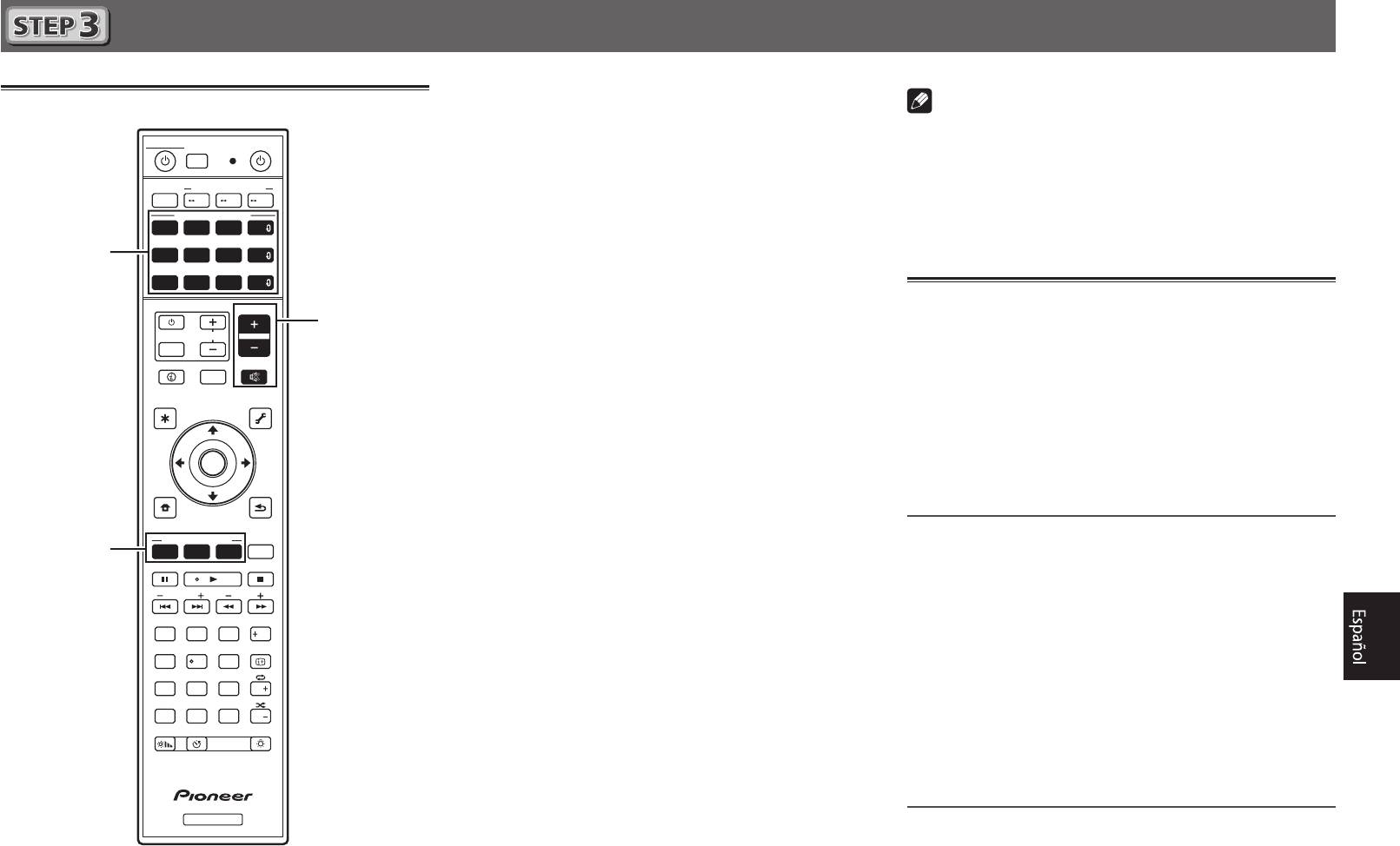
Reproducción básica
Reproducción multicanal
STANDBY/ON
SOURCE
ALL ZONE STBY
RECEIVER
SUB ZONE CONTROL
MAIN
Z2 Z3 HDZ
SOURCE CONTROL
DVDBD
SAT
HDMI
USBADPTROKU
iPod
BT
MHL
NET
TUNER
TV
CD
ALL
VOLUME
TV
VOL
INPUT
STATUS
MUTE
OUT P.
AUDIO P. VIDEO P.
TOP
TOOLS
MENU
MENU
ENTER
HOME
MENU
RETURN
LISTENING MODE
SURRAUTO
ADV
CH LV.
MPX
BAND PTY
PRESET TUNE
AUDIO
13
2
Fav
DISP
546
79
8
CH
D.ACCESS
CLASS
CLR
0
ENTER
CH
DIMMER SLEEP
LIGHT
RCU SETUP
RECEIVER
9
2
5
3
2
Cambie la entrada del receptor.
Nota
Ej.) Pulse
BD
para seleccionar la entrada
BD
.
• Cuando no se pueda utilizar el mando a distancia para
3
Pulse AUTO para seleccionar ’AUTO SURROUND’.
controlar la unidad
Plse también
SURR
o
ADV
para la reproducción
–Cuando utilice el receptor, pulse
MAIN
RECEIVER
antes de
multicanal. Seleccione su modo de audición preferido.
usarlo.
–Cuando controle funciones como la red, TUNER o iPod,
4
Inicie la reproducción del componente de
pulse el botón de función adecuado (
NET
,
TUNER
,
iPod
,
reproducción.
etc.) antes del uso.
Ej.) Inicie la reproducción del reproductor de discos
Blu-ray.
Recepción de radio
5
Use VOLUME +/– para ajustar el nivel del
1
Pulse TUNER para seleccionar el sintonizador.
volumen.
Si es necesario, pulse
BAND
para cambiar la banda (FM o AM).
• Cuando no se pueda oír un sonido desde los altavoces
central y trasero, pulse
SURR
o
ADV
para cambiar los
2
Pulse TUNER +/– para sintonizar una emisora.
modos de escucha.
• Pulse y mantenga pulsado
TUNE +/–
durante más o menos un
P. ej.) Pulse el botón
ADV
varias veces para seleccionar
segundo. El receptor empezará a buscar la siguiente emisora.
EXT.STEREO
.
• Si está escuchando una emisora de FM pero la recepción
•
Cuando no hay sonido del subwoofer
es débil, pulse
MPX
para seleccionar FM MONO y ponga
Causa - El altavoz delantero está ajustado en LARGE.
el receptor en el modo de recepción mono.
Cuando se recibe una fuente de audio de 2 canales, el
componente de baja frecuencia no se emite desde el
Presintonización de emisoras
subwoofer pero se emite desde el altavoz delantero.
Si escucha una emisora de radio en particular a menudo,
Solución – Para emitir desde el subwoofer, cambie el
puede ser conveniente almacenar la frecuencia de la emisora
ajuste del altavoz.
en el receptor para luego recuperarla fácilmente cada vez que
Método 1: Cambie el ajuste del altavoz delantero a
SMALL
.
desee escuchar dicha emisora.
El componente de baja frecuencia no se emite desde
1
Pulse TOOLS mientras recibe una señal de una
el altavoz delantero pero se emite desde el subwoofer.
emisora que quiera presintonizar.
Cuando la capacidad de reproducción de baja frecuencia
El número de presintonización está parpadeando.
del altavoz frontal es alta, se recomienda no cambiar el
ajuste.
2
Pulse PRESET +/– para seleccionar la emisora
Método 2: Cambie el ajuste del subwoofer a
PLUS
.
que desea y luego pulse ENTER.
El componente de baja frecuencia se emite desde el
El número de presintonización deja de parpadear y el
altavoz delantero y el subwoofer. Por ese motivo, la
receptor almacena la emisora.
emisión de sonidos bajos a veces es excesiva. En tal caso,
se recomienda no cambiar al Método 1.
Cómo sintonizar emisoras memorizadas
• Para conocer los detalles, consulte “Ajuste de altavoz”
Para poder utilizar esta función, primero deberá presintonizar
en las instrucciones de funcionamiento.
1
Encienda el componente de reproducción.
alguna emisoras.
• Cuando no se emita ningún sonido, aumente el volumen a
Ej.) Encienda el reproductor de discos Blu-ray conectado
aproximadamente –30 dB.
Pulse PRESET +/– para seleccionar la emisora
al terminal
HDMI BD IN
.
que desea sintonizar.
Reproducción básica (continuación)
Reproducción de un iPod
Recepción de emisoras de radio de
Para disfrutar al máximo de las
• Es necesario esperar aproximadamente un minuto desde
Internet
muchas funciones de la unidad
que se conecta la alimentación hasta que finaliza el inicio.
• Es necesario esperar aproximadamente un minuto desde
1
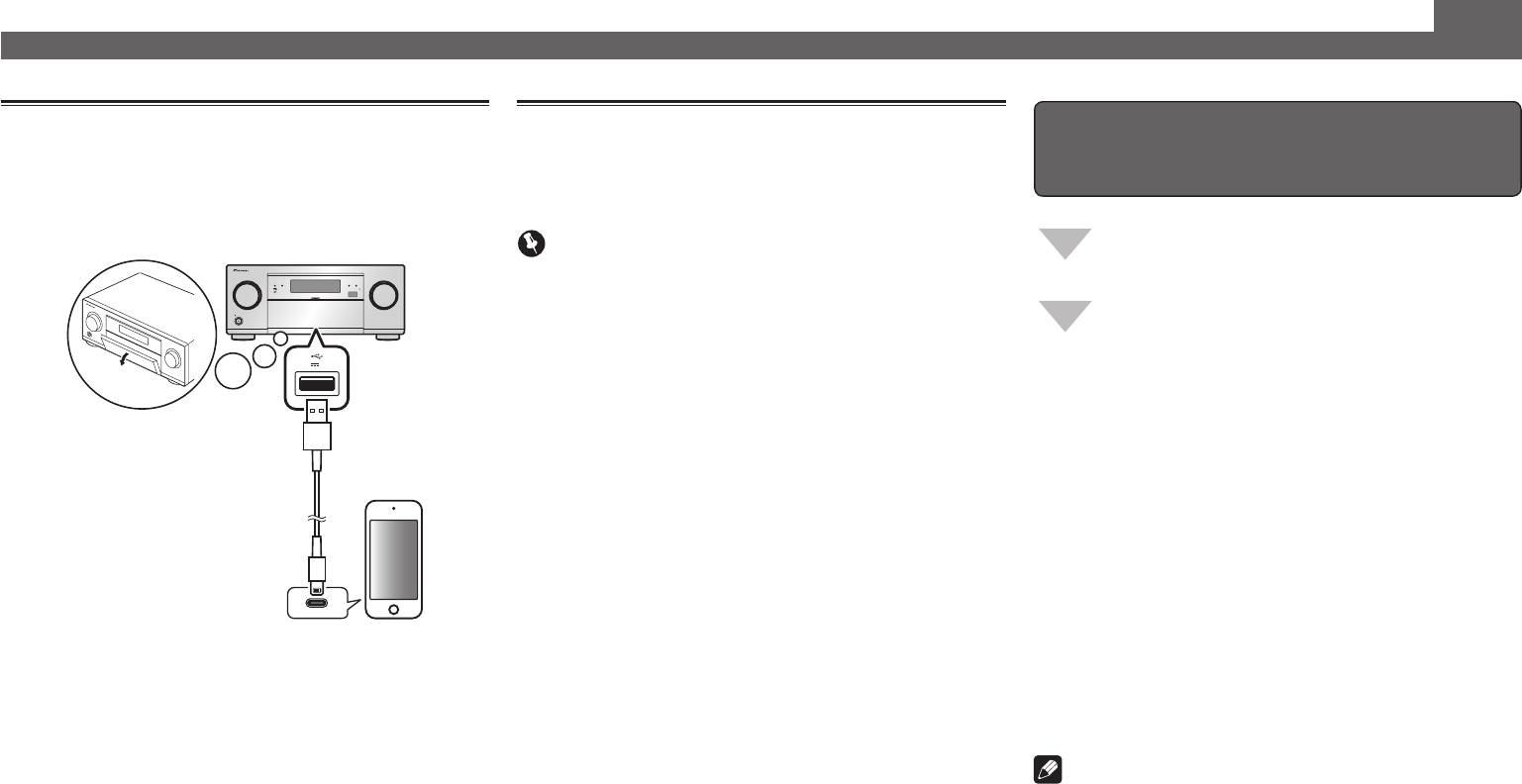
Conecte su iPod.
que se conecta la alimentación hasta que finaliza el inicio.
Al receptor se puede conectar un iPod/iPhone.
Inicie AVNavigator y utilice la “Interactive
Importante
Operation Guide”.
MCACC PRO
FL OFF
iPod iPhoneHDMI
• Cuando use una conexión de Internet de banda ancha
SELECTOR
INPUT
STANDBY/ON
VOLUME
MASTER
necesitará firmar un contrato con un proveedor de
Cargue el CD-ROM en su ordenador y descargue
servicios de Internet. Para conocer más detalles, contacte
el “Manual de instrucciones” (PDF) desde la
al proveedor de servicios de Internet más cercano.
pantalla de menú para leerlo.
5V 1
A
• Para escuchar emisoras de radio de Internet tendrá que
tener acceso a Internet de banda ancha de alta velocidad.
Con un modem de 56 K o ISDN tal vez no pueda disfrutar
Funciones
de todos los beneficios de la radio de Internet.
#
Reproducción de un aparato USB
• El acceso al contenido provisto por terceros requiere
#
Reproducción de música utilizando la tecnología
iPod/iPhone
una conexión a Internet de alta velocidad, y también
Cable USB
inalámbrica Bluetooth
puede que tenga que registrarse una cuenta y pagar una
incluido con el iPod
subscripción. Los servicios de contenido de terceros
#
Reproducción con la característica NETWORK
pueden ser cambiados, suspendidos, interrumpidos o
#
Ajuste de las opciones de audio
finalizados en cualquier momento y sin previo aviso, y
#
Ajuste de las opciones de vídeo
Pioneer no admite ninguna responsabilidad en tales
#
Uso de los controles MULTI-ZONE
casos. Pioneer no representa ni garantiza que los
servicios de contenido continúen siendo provistos o estén
2
Pulse iPod USB para seleccionar la entrada
Preguntas más frecuentes
disponibles durante un periodo de tiempo particular, y
iPod/USB.
tampoco admite responsabilidad alguna, bien sea ésta
Glosario
Cuando la pantalla muestra los nombres de carpetas y
expresa o implícita.
Índice de características
archivos, usted puede empezar a reproducir música del iPod.
1
Pulse repetidamente NET para seleccionar la
3
Utilice
/
para seleccionar una categoría y,
entrada INTERNET RADIO.
Nota
a continuación, pulse ENTER para buscar esa
Este receptor puede tardar varios segundos en tener
categoría.
acceso a la red.
• Esta unidad es compatible con AirPlay. Para conocer los
• Para volver al nivel anterior en cualquier momento, pulse
detalles, consulte “Usando AirPlay en iPod touch, iPhone, iPad
2
Use
/
para seleccionar la emisora de radio
RETURN
.
e iTunes” de las instrucciones del manual de instrucciones y
de Internet que va a reproducir y luego pulse
el sitio web de Apple (http://www.apple.com).
4
Utilice
/
para examinar la categoría
ENTER.
• El software de esta unidad se puede actualizar (“Actualización
seleccionada (p. ej., álbumes).
de software” de las instrucciones de uso). Con Mac OS,
• Utilice
/
para desplazarse al nivel anterior/posterior.
se puede actualizar mediante Safari (“Uso de Safari para
actualizar el firmware” de las instrucciones de uso).
5
Siga buscando hasta que encuentre lo que
quiere reproducir. A continuación, pulse
para iniciar la reproducción.
© 2014 PIONEER HOME ELECTRONICS CORPORATION.
Todos los derechos reservados.
10
