
Pioneer SC-LX88-S – page 2
Manual for Pioneer SC-LX88-S
Table of contents
- Quick Start Guide
- English Connection and initial setup
- Using Built-in AVNavigator Connecting to the network through Connecting to a wireless LAN LAN interface Turning the power on Plugging in the receiver
- Launching the built-in AVNavigator Using iPad/iPhone/iPod touch Operating environment Using Mac Using Windows PC
- About using Wiring Navi Using Android device
- Connecting up Connecting the speakers
- Connecting a TV and playback components Connecting antennas Plugging in the receiver
- Initial Setup Before you start Automatically setting up for surround sound (MCACC)
- Basic playback Multichannel playback Listening to the radio Saving station presets Listening to station presets
- Playing an iPod Listening to Internet radio stations

11
Deutsch
Genießen Sie leichte Mehrkanal-Wiedergabe mit diesem Gerät in 3 Schritten:
Anschlüsse
→
Anfangseinstellungen
→
Grundlegende Wiedergabe
.
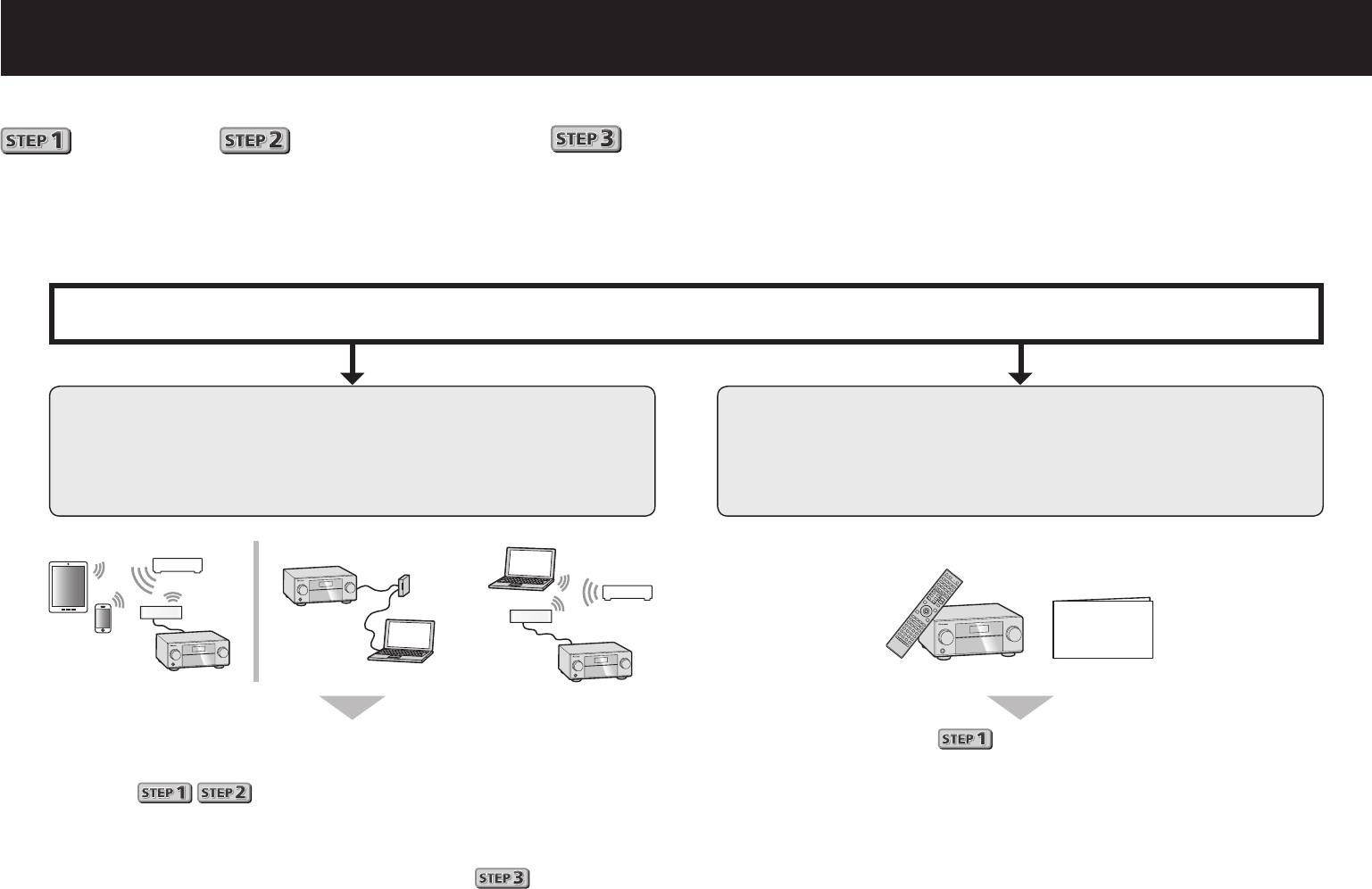
In dieser Kurzanleitung finden Sie Details zum Verbinden und der Ersteinrichtung, doch
Wiring Navi
in AVNavigator erleichtert diese Schritte
erheblich.
Verbinden Sie das Gerät und nehmen Sie die Ersteinrichtung je nach Verwendungszweck von AVNavigator mit der entsprechenden Methode vor.
Darüber hinaus können Sie mit der
Interactive Operation Guide
in AVNavigator Details zu den grundlegenden Vorgängen erfahren.
Anschluss und Anfangseinstellungen
Anschluss und Anfangseinstellungen entsprechend den
Anweisungen in „Wiring Navi“ im AVNavigator
Anschluss und Anfangseinstellungen unter Bezug auf
(Anschluss am Netzwerk ist für die
diese Kurzanleitung
Anfangseinstellungen erforderlich.)
oder
Kurzanleitung
Diese Anleitung muss nicht unbedingt zu Erläuterungszwecken
Gehen Sie zu in dieser Anleitung weiter.
gelesen werden.
werden unter
Wiring Navi
erläutert.
Gehen Sie zu „Verwenden des integrierten AVNavigator“
in dieser Anleitung.
Sie können die
Interactive Operation Guide
in
heranziehen.
Die Inhalte sind interaktiv mit diesem Produkt verbunden, wobei Sie
während der Verwendung des Produkts mit den Funktionen vertraut
gemacht werden und sich diese merken können.
2
Verwenden des integrierten AVNavigator
Netzkabel, und klemmen Sie das Netzkabel nicht ein.
Herstellen der Verbindung zum
Anschluss an ein WLAN
Machen Sie niemals einen Knoten in das Kabel, und
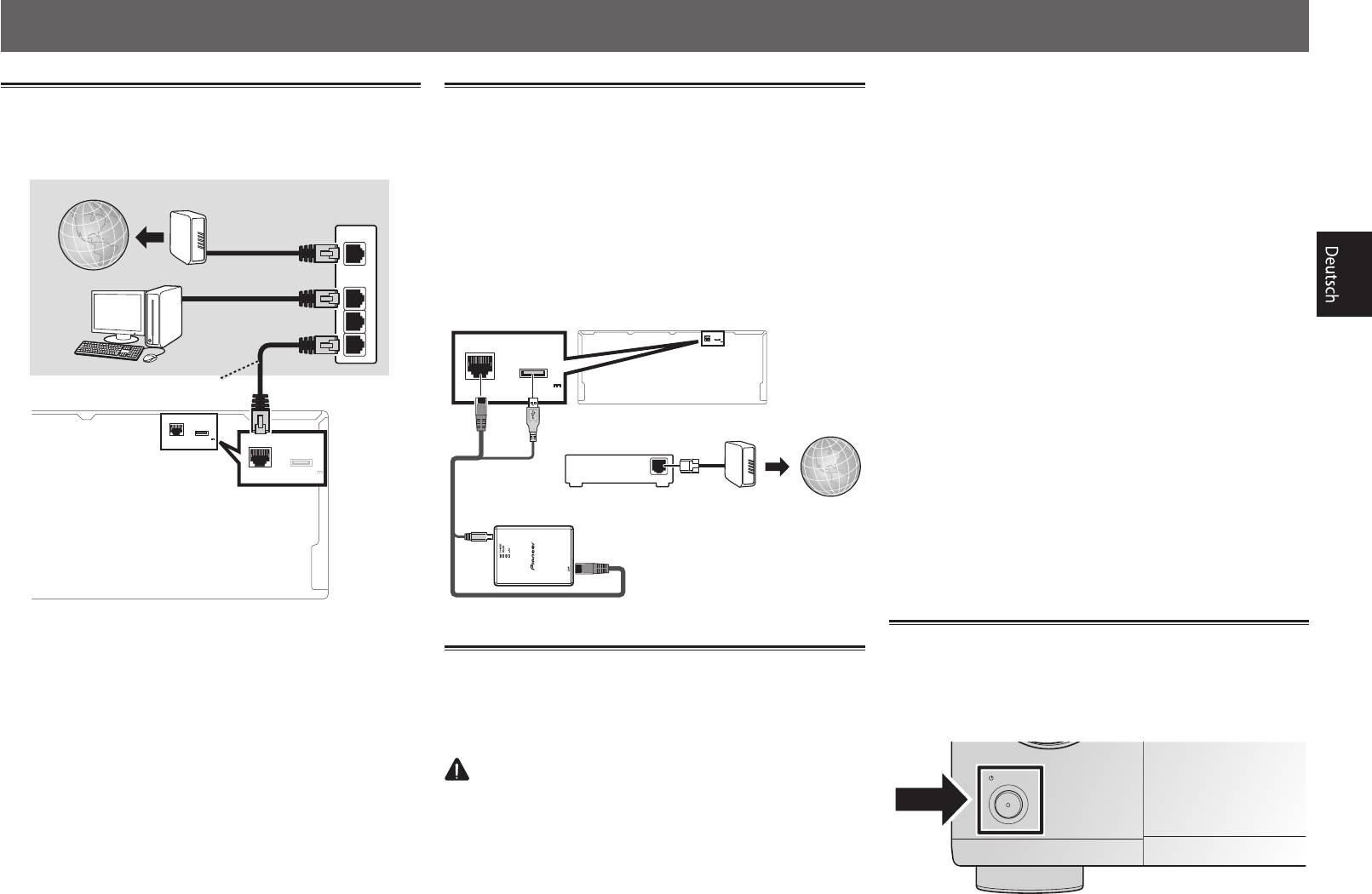
Netzwerk über die LAN-Schnittstel
-
Der WLAN-Wandler kann angeschlossen werden, um dieses
befestigen Sie es auch nicht an anderen Kabeln. Netzkabel
Gerät drahtlos mit einem Netzwerk zu verbinden. Verwenden
müssen möglichst so verlegt werden, dass niemand
le
Sie den mitgelieferten AXF7031 für die Verbindung.
darauf treten kann. Ein beschädigtes Netzkabel kann
Internet
• Verwenden Sie nur das als Zubehör mitgelieferte
einen Brand oder einen elektrischen Schlag verursachen.
Modem
Verbindungskabel.
Überprüfen Sie das Netzkabel hin und wieder. Wenn Sie
Router
eine Beschädigung feststellen, wenden Sie sich zwecks
WAN
• Bestimmte Einstellungen sind zur Verwendung eines
Wireless LAN-Wandlers (AXF7031) erforderlich. Für
eines Austauschs an einen von Pioneer autorisierten,
Anweisungen zum Vornehmen dieser Einstellungen siehe
unabhängigen Kundendienst.
Computer
LAN
mit dem Wireless LAN-Wandler (AXF7031) mitgelieferte
• Verwenden Sie kein anderes als das im Lieferumfang
1
Bedienungsanleitung.
dieses Gerätes enthaltene Netzkabel.
2
• Verwenden Sie das im Lieferumfang enthaltene Netzkabel
LAN
(
10/100
)
DC OUTPUT
for WIRELESS LAN
3
LAN
(
10/100
)
DC OUTPUT
(
OUTPUT 5 V
0.6 A MAX
)
nur für die unten beschriebenen Zwecke.
for WIRELESS LAN
• Wenn dieser Receiver über einen längeren Zeitraum nicht
LAN-Kabel (getrennt erhältlich)
(
OUTPUT 5 V
verwendet werden soll (z. B. wenn Sie verreisen), sollte er
0.6 A MAX
)
vom Stromnetz getrennt werden, indem der Netzstecker
LAN
10/100
(
)
DC OUTPUT
for WIRELESS LAN
aus der Wandsteckdose herausgezogen wird.
Modem
Internet
(
OUTPUT 5 V
0.6 A MAX
)
LAN
(
10/100
)
DC OUTPUT
for WIRELESS LAN
Router
• Vergewissern Sie sich vor dem Herausziehen des
Netzsteckers, dass die blaue
u
STANDBY/ON
-Lampe
(
OUTPUT 5 V
0.6 A MAX
)
WAN
nicht mehr leuchtet.
1
Schließen Sie das mitgelieferte Netzkabel
an die AC IN-Buchse auf der Rückseite des
Receivers an.
2
Schließen Sie das andere Ende an eine
Steckdose an.
Wireless LAN-Wandler (AXF7031)
Einschalten des Geräts
Anschluss des Receivers an das
Drücken Sie auf
u
STANDBY/ON
um den Receiver und Ihren
Computer einzuschalten.
Stromnetz
Warten Sie nach dem Einschalten einige Minuten, bevor Sie
Stellen Sie eine LAN-Verbindung her und verbinden Sie das
folgende Bedienschritte vornehmen.
Netzkabel des Receivers mit einer Steckdose.
AUHTUNG
STANDBY/ON
• Fassen Sie das Netzkabel am Stecker an. Ziehen Sie
den Stecker nicht durch Ziehen am Kabel heraus, und
berühren Sie das Netzkabel niemals mit nassen Händen,
da dies einen Kurzschluss oder einen elektrischen Schlag
verursachen könnte. Stellen Sie weder das Gerät, noch
ein Möbelstück oder einen anderen Gegenstand auf das
3
SELECTOR
Verwenden des integrierten AVNavigator (Fortsetzung)
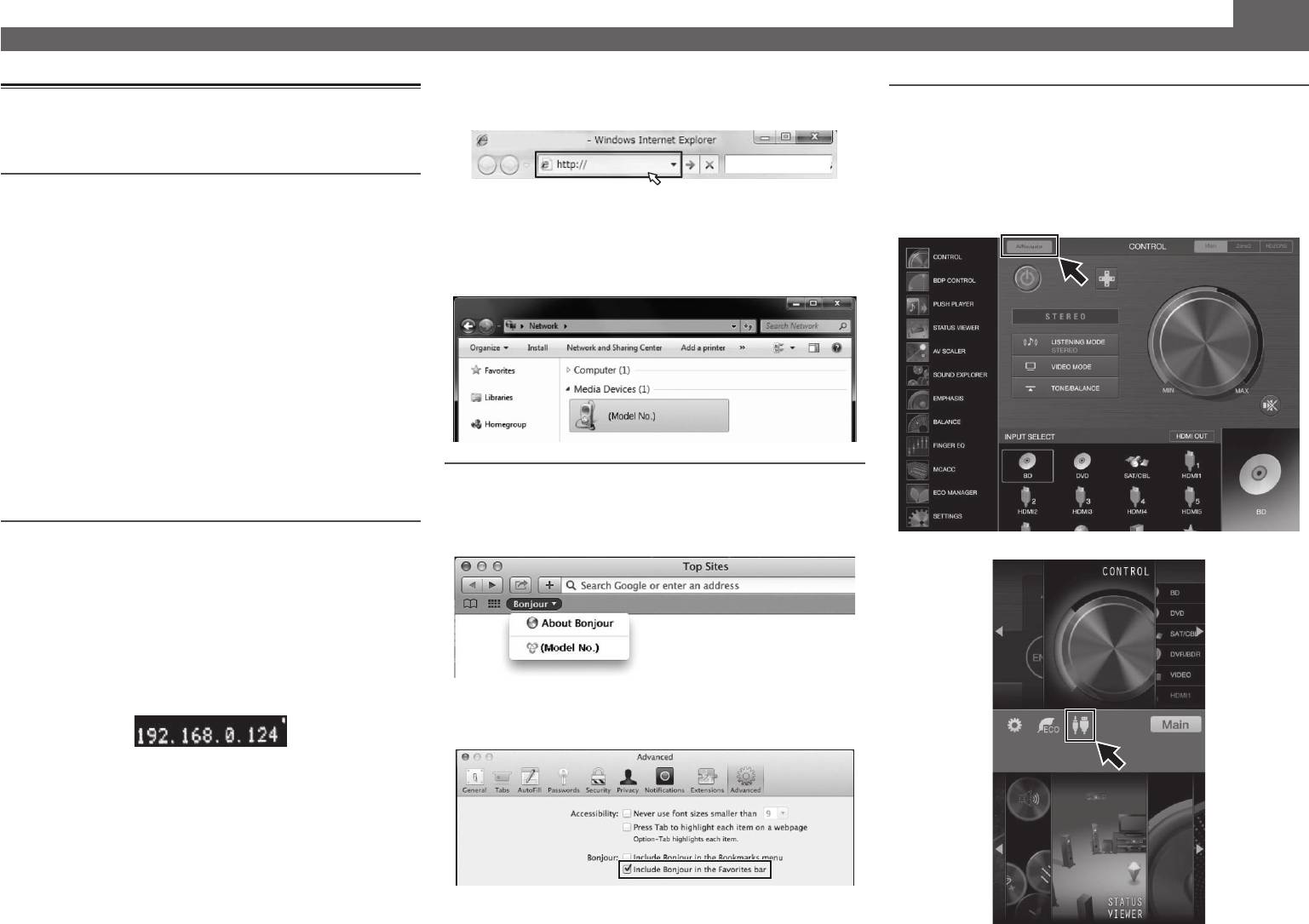
angezeigten Feld, die Nummer von Schritt 2
Starten des integrierten AVNavigator
Verwenden eines iPad/iPhone/iPod touch
ein, und drücken Sie dann auf die ENTER-Taste.
Bedienen Sie AVNavigator, indem Sie den Anweisungen auf
Laden Sie die kostenlose Anwendung iControlAV5 aus dem
dem Bildschirm Ihres Computers usw. folgen.
App Store herunter.
Starten Sie iControlAV5 und folgen Sie den Anweisungen
auf dem Bildschirm. Drücken Sie anschließend auf dem
Betriebsumgebung
(Beispiel für Textanzeige) 192.168.0.124
Startbildschirm auf ‚
AVNavigator
‘ oder das Symbol.
• Der AVNavigator kann in den folgenden Umgebungen
• Starten Sie den Explorer und klicken Sie im ‚
Network
‘-
iPad
verwendet werden:
®
®
®
Ordner mit der rechten Maustaste auf <SC-LX88> oder
–Windows-PC: Microsoft
Windows
XP/Windows Vista
/
®
®
®
<SC-LX78> und klicken Sie dann auf ‚
View device
Windows
7/Windows
8/Windows
8.1
webpage
‘.
–Mac: Mac OSX (10.7, 10.8 oder 10.9)
–iPad/iPhone/iPod touch: iOS 7
–Android-Gerät: Android 4.0.4, 4.1.1, 4.1.2, 4.2, 4.2.2, 4.4.2
• AVNavigator verwendet einen Internetbrowser. Die
folgenden Browser werden unterstützt:
®
–Windows-PC: Internet Explorer
8, 9, 10, 11
–Mac/iPad/iPhone/iPod touch: Safari 6.0
–Android-Gerät: Android-Browser
• AVNavigator funktioniert je nach den Computer-
Netzwerkeinstellungen oder Sicherheitseinstellungen
Verwenden eines Mac
eventuell nicht.
Auf einem Mac: Starten Sie Safari und klicken Sie unter
‚
Bonjour
‘ in der Lesezeichenleiste auf <SC-LX88> oder <SC-
Verwenden eines Windows-PCs
LX78>.
iPhone/iPod touch
1
Starten Sie Internet Explorer auf Ihrem PC
(öffnen Sie eine beliebige Internetseite).
2
Drücken Sie auf der Fernbedienung auf
STATUS und überprüfen Sie das vordere
Bedienfeld des Receivers (die IP-Adresse des
Receivers wird angezeigt).
• Wenn ‚
Bonjour
‘ nicht angezeigt wird, markieren Sie das
(Beispiel für Textanzeige)
Kontrollkästchen ‚
Include Bonjour in the Favorites bar
‘ in
der Registerkarte ‚
Advanced
‘ im Safarimenü ‚
Preferences...
‘.
Wenn für die Adresse 0.0.0.0 oder 169.254.112.202 angezeigt
wird, dann ist der Receiver nicht mit einem Netzwerk
verbunden. Überprüfen Sie, ob der Receiver und Router
ordnungsgemäß miteinander verbunden sind.
3
Geben Sie in den Internet Explorer, im unten
4
Verwenden des integrierten AVNavigator (Fortsetzung)
■
Verwenden eines iPads
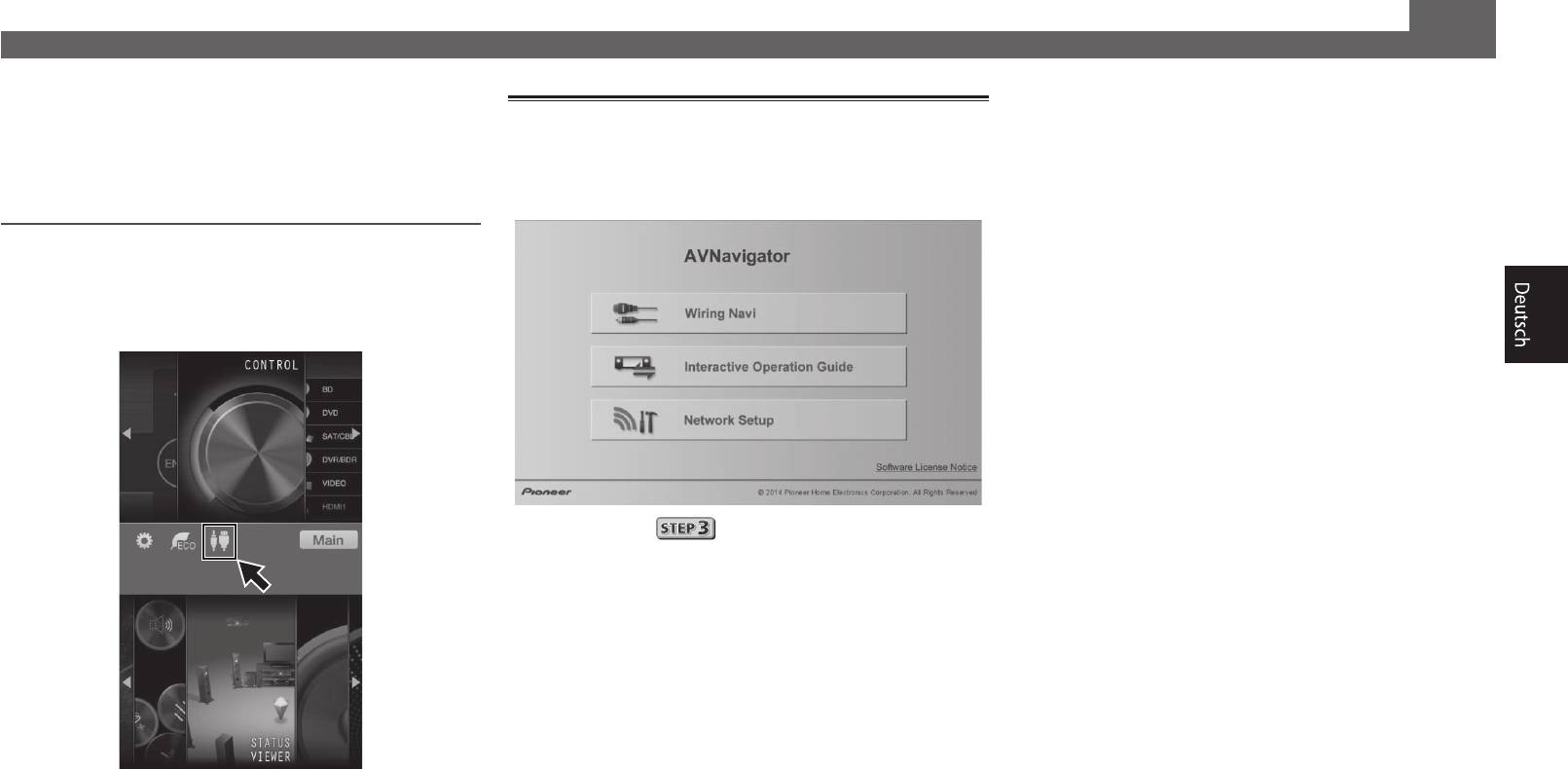
Über die Verwendung von Wiring
Auf einem iPad kann AVNavigator für iPad genutzt werden.
Laden Sie AVNavigator für iPad aus den App Store herunter.
Navi
Starten Sie AVNavigator für iPad und folgen Sie den
Wiring Navi wird gestartet, wenn ‚
Wiring Navi
‘ auf dem
Anweisungen auf dem Bildschirm.
AVNavigator-Bildschirm gedrückt wird.
Verwenden eines Android-Geräts
Laden Sie iControlAV5 von Google Play Store herunter. Starten
Sie iControlAV5 und folgen Sie den Anweisungen auf dem
Bildschirm. Drücken Sie dann auf dem Startbildschirm auf das
Symbol.
• Fahren Sie mit fort, wenn die
Verbindungsnavigation abgeschlossen ist.
5
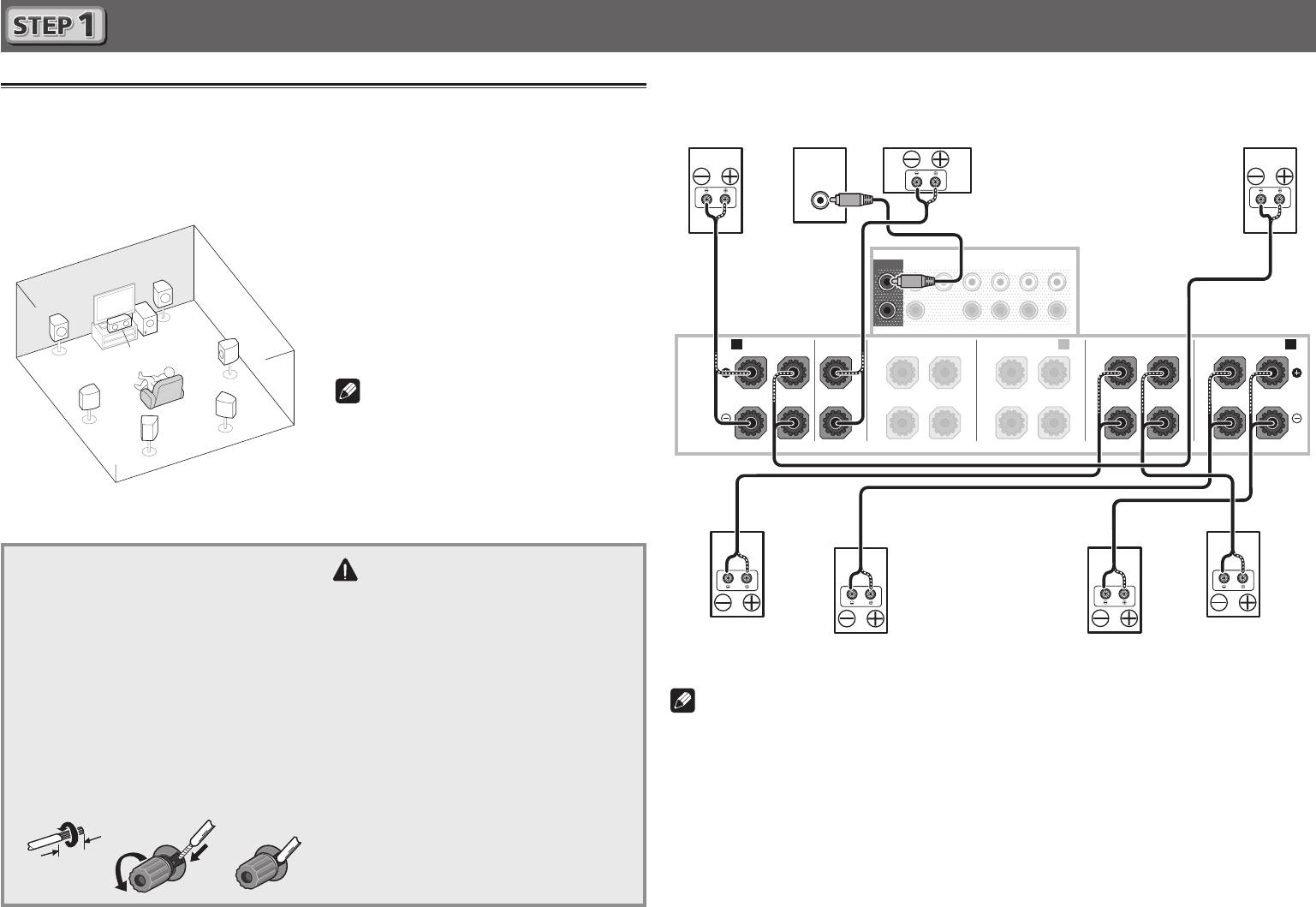
Anschlüsse
Schließen Sie Lautsprecher nach der Installation wie unten dargestellt an.
Anschluss der Lautsprecher
Der Receiver arbeitet mit nur zwei Stereolautsprechern (den vorderen Lautsprechern in der
Abbildung), aber die Verwendung von mindestens fünf Lautsprechern wird empfohlen, und eine
komplette Einrichtung ist am besten für den Surroundklang.
Stellen Sie Ihre Lautsprecher wie unten dargestellt auf, um einen angenehmen Surroundklang zu erzielen.
7.1-Kanal-Surround-System:
PRE OUT
SUBWOOFER
FRONT CENTER
SURROUND SURR BACK
1
(Single)
T.MIDDLE
2
A AB
FRONT CENTER
SURROUND
SURROUND BACK
RL
RL
(Single)
SPEAKERS
6
RL
Vorne rechts
Subwoofer 1
Center
Vorne links
(
R
)
(
SW
)
(
C
)
(
L
)
LINE LEVEL
INPUT
L
– Vorne links
C
– Center
R
– Vorne rechts
F WIDE
SL
– Surround links
L
SR
– Surround rechts
R
SBL
– Surround hinten links
SBR
– Surround hinten rechts
TOP MIDDLE
FRONT WIDE /
RL
RL
SW
– Subwoofer
Hinweis
• Es gibt auch andere Lautsprecher-
Anschlussmuster (Oben Mitte/Front
Height/Front Wide usw.). Einzelheiten
siehe „Anschluss der Geräte“ in der
Bedienungsanleitung.
Anschluss der Lautsprecherkabel
Stellen Sie sicher, dass Sie den Lautsprecher
rechts an den rechten Anschluss (
R
) und den
Lautsprecher links an den linken Anschluss (
L
)
Surround rechts
Surround links
anschließen. Stellen Sie außerdem sicher, dass die
(
SR
)
Surround hinten rechts
Surround hinten links
(
SL
)
positiven/negativen (
+/–
) Lautsprecheranschlüsse
(
SBR
)
(
SBL
)
am Receiver den entsprechenden Anschlüssen
der Lautsprecher entsprechen.
Hinweis
1
Drehen Sie freiliegende Drahtstränge
zusammen.
• Falls Sie nur einen hinteren Surround-Lautsprecher anschließen, schließen Sie diesen an
die
SURROUND BACK L (Single)
2
Lösen Sie die Klemme und setzen Sie
-Anschlüsse an.
den freiliegenden Draht ein.
• Dieses Gerät unterstützt Lautsprecher mit einer Nennimpedanz von 4
W
bis 16
W
.
3
Ziehen Sie die Klemme fest.
12 3
R
L
SW
SR
C
SBR
SL
SBL
AUHTUNG
• Bevor Sie Verbindungen herstellen
oder ändern, schalten Sie bitte
die
Stromversorgung aus, und
ziehen Sie das Netzkabel aus der
Wechselstromsteckdose.
• Diese Lautsprecheranschlüsse führen
LEBENSGEFÄHRLICHE
Spannung. Um
beim Anschließen oder Trennen der
Lautsprecherkabel Stromschlaggefahr
zu vermeiden, ziehen Sie den
Netzstecker, bevor Sie nicht isolierte
Teile berühren.
10 mm
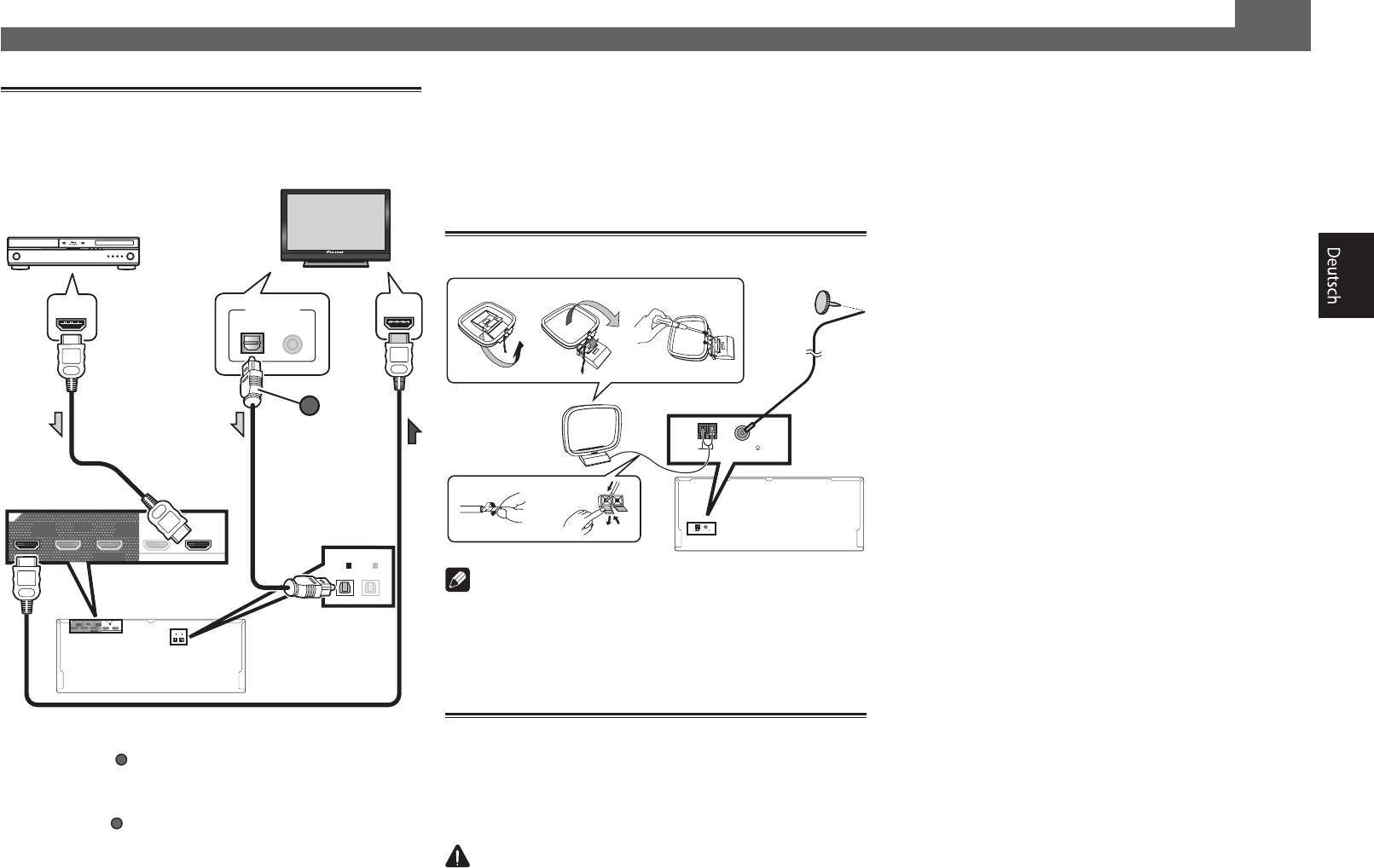
Anschließen
(Fortsetzung)
Anschluss eines Fernsehgeräts und
von Wiedergabe-Komponenten
HDMI/DVI-kompatibles
Fernsehgerät
HDMI/DVI-kompatibler
Blu-ray Disc-Player
HDMI OUT
DIGITAL OUT
HDMI IN
OPTICAL
COAXIAL
A
OUT 2OUT 1
OUT 3
(CONTROL)
(HDZONE)
IN
1
BD IN
(
DVD
)
SELECTABLE
OPTICAL
ASSIGNABLE
IN
1
IN
2
(
TV
)
(
DVR/BDR
)
(CONTROL)
OUT 2OUT 1
(HDZONE)
OUT 3
(
IN
DVD
1
)
BD IN
SELECTABLE
IN
OPTICAL
(
)
TV
1
DVR/BDR
(
IN
ASSIGNABLE
2
)
• Wenn der Fernseher die HDMI Audio Return Channel-Funktion
nicht unterstützt, erfordert dies den Anschluss eines optischen
Digitalkabels (
7
A
) zum Hören des Fernsehtons über den Receiver.
• Wenn der Fernseher die HDMI Audio Return Channel-Funktion
unterstützt, wird der Ton des Fernsehers über den HDMI-
Anschluss zum Receiver eingespeist, sodass Sie kein optisches
Digitalkabel (
A
• Bei den standardmäßigen Werkseinstellungen wird kein Video
Kurzschluss oder einen elektrischen Schlag verursachen
über den HDMI-Anschluss ausgegeben, wenn die Verbindung
könnte. Stellen Sie weder das Gerät, noch ein Möbelstück oder
über ein Video- oder Komponentenkabel erfolgt. Um ein Video
einen anderen Gegenstand auf das Netzkabel, und klemmen Sie
ausgeben zu können, muss der Videoeingang zu dem Gerät
das Netzkabel nicht ein. Machen Sie niemals einen Knoten in
umgeschaltet werden, an den das Video- oder Komponentenkabel
das Kabel, und befestigen Sie es auch nicht an anderen Kabeln.
angeschlossen ist, und
V.CONV
muss auf
ON
. Einzelheiten siehe
Netzkabel müssen möglichst so verlegt werden, dass niemand
„Einstellen der Video-Optionen“ in der Bedienungsanleitung.
darauf treten kann. Ein beschädigtes Netzkabel kann einen
Brand oder einen elektrischen Schlag verursachen. Überprüfen
Sie das Netzkabel hin und wieder. Wenn Sie eine Beschädigung
Anschluss der Antennen
feststellen, wenden Sie sich zwecks eines Austauschs an einen
UKW-Drahtantenne
von Pioneer autorisierten, unabhängigen Kundendienst.
ab c
• Verwenden Sie kein anderes als das im Lieferumfang dieses
Gerätes enthaltene Netzkabel.
• Verwenden Sie das im Lieferumfang enthaltene Netzkabel nur
für die unten beschriebenen Zwecke.
• Wenn dieser Receiver über einen längeren Zeitraum nicht
3
5
verwendet werden soll (z. B. wenn Sie verreisen), sollte er vom
MW-
Stromnetz getrennt werden, indem der Netzstecker aus der
Rahmenantenne
AM LOOP FM UNBAL 75
Wandsteckdose herausgezogen wird.
ANTENNA
4
• Vergewissern Sie sich vor dem Herausziehen des Netzsteckers,
dass die blaue
u
STANDBY/ON
-Lampe nicht mehr leuchtet.
1
2
1
Schließen Sie das mitgelieferte Netzkabel an die
ANTENNA
AM LOOP FM UNBAL 75
AC IN-Buchse auf der Rückseite des Receivers an.
2
Schließen Sie das andere Ende an eine Steckdose an.
Hinweis
• Siehe Bedienungsanleitung auf der mitgelieferten CD-ROM,
wenn Sie ein Fernsehgerät oder eine Wiedergabekomponente auf
andere Weise als über HDMI-Verbindung anschließen wollen.
• Siehe Bedienungsanleitung auf der mitgelieferten bezüglich
Anschluss anderer Geräte.
Anschluss des Receivers an das
Stromnetz
Schließen Sie den Receiver erst an das Stromnetz an, nachdem
Sie alle gewünschten Komponenten an diesen Receiver
) anschließen müssen. Stellen Sie in diesem Fall
angeschlossen haben, einschließlich der Lautsprecher.
ARC
im
HDMI Setup
auf
ON
. Einzelheiten siehe „HDMI Setup“
in der Bedienungsanleitung.
AUHTUNG
• Beachten Sie auch die Bedienungsanleitung des Fernsehgeräts
für Anweisungen zum Anschließen und Einrichten für das
• Fassen Sie das Netzkabel am Stecker an. Ziehen Sie den
Fernsehgerät.
Stecker nicht durch Ziehen am Kabel heraus, und berühren
Sie das Netzkabel niemals mit nassen Händen, da dies einen
VORSICHTSHINWEIS ZUR BELÜFTUNG
Bei der Aufstellung dieses Gerätes muss für einen
ausreichenden
Freiraum gesorgt werden, um eine
einwandfreie Wärmeabfuhr zu gewährleisten
(mindestens 20 cm oberhalb des Gerätes, 10 cm hinter
dem Gerät und jeweils 20 cm an der Seite des Gerätes)
.
WARNUNG
Im Gerätegehäuse sind
Ventilationsschlitze und andere
Öffnungen vorgesehe
n, die dazu dienen, eine
Überhitzung des Gerätes zu verhindern und einen
zuverlässigen Betrieb zu gewährleisten
. Um
Brandgefahr auszuschließe
n, dürfen diese Öffnungen
auf keinen
Fall blockiert oder mit Gegenständen (z.B.
Zeitungen
, Tischdecken und Gardinen) abgedeckt
werde
n, und das Gerät darf beim Betrieb nicht auf
einem dicken
Teppich oder Bett aufgestellt sein.
D3-4-2-1-7b*_A1_D
e
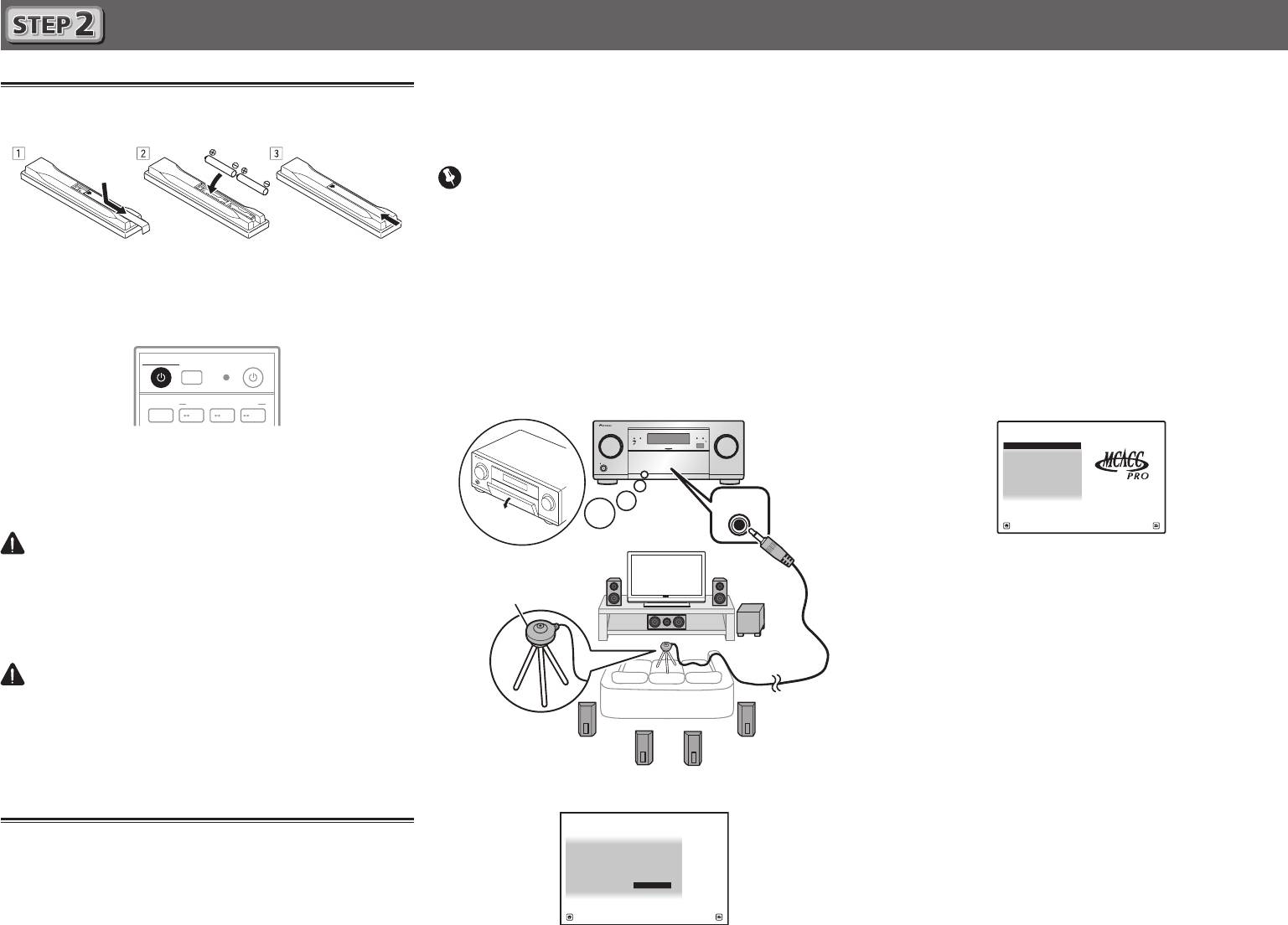
Anfangseinstellungen
Vor der Inbetriebnahme
1
Legen Sie die Batterien in die Fernbedienung ein.
Die mit dem Gerät mitgelieferten Batterien sind dazu
gedacht, den anfänglichen Betrieb zu prüfen; sie halten
nicht für längere Zeit. Wir empfehlen die Verwendung von
Alkalibatterien, da diese eine längere Lebensdauer haben.
2
Schalten Sie den Receiver und Ihr Fernsehgerät ein.
8
STANDBY/ON
SOURCE
ALL ZONE STBY
RECEIVER
SUB ZONE CONTROL
MAIN
Z2 Z3 HDZ
den von den Lautsprechern ausgegebenen Testton zu messen
2
Drücken Sie auf MAIN RECEIVER auf der
und zu analysieren. Dieses Setup aktiviert automatische
Fernbedienung, und bedienen Sie das Gerät.
hochpräzise Messung und Einstellungen; seine verwendet
• Wenn der Cursor auf
Measurement Type
zeigt und
Basic
führt zu einer optimalen Hörumgebung für den Anwender.
ausgewählt ist, werden die Optionen
Speaker Setting
/
Wichtig
Channel Level
/
Speaker Distance
automatisch angepasst.
Durch Wahl von
Expert
können ebenfalls die Einstellungen
• Führen Sie die Messung in einer leisen Umgebung aus.
Standing Wave
/
Acoustic Cal EQ
(Frequenzmerkmale)/
• Wenn ein Stativ zur Verfügung steht, stellen Sie das Mikrofon bitte
Full Band Phase Control
automatisch angepasst werden.
in der Höhe auf, die Ihrer Hörposition entspricht. Wenn nicht,
stellen Sie das Mikrofon in Ohrhöhe auf einen Tisch oder Stuhl.
3
Bringen Sie den Cursor auf START, und drücken
• Genaue Messung kann unmöglich sein, wenn sich
Sie auf die ENTER-Taste.
Hindernisse zwischen den Lautsprechern und der
• Die automatische Messung beginnt.
Hörposition (Mikrofon) befinden.
• Die Messung dauert etwa 3 bis 12 Minuten.
• Treten Sie bei der Messung von der Hörposition zurück
4
Befolgen Sie die Anweisungen auf der
und führen Sie Bedienung mit der Fernbedienung von der
Bildschirmanzeige.
Außenseite aller Lautsprecher aus.
• Die automatische Einstellung ist beendet, wenn die
1
Schließen Sie das mitgelieferte Setup-Mikrofon an.
Bildschirmansicht Home Menu erscheint.
MCACC PRO
FL OFF
iPod iPhoneHDMI
3
Schalten Sie den Fernseheingang um, so dass
INPUT
SELECTOR
VOLUME
MASTER
er mit dem Receiver verbunden ist.
STANDBY/ON
4
Schalten Sie den Subwoofer ein und steigern
MCACC
SETUP
MIC
die Lautstärke.
WARNUNG
• Verwenden oder lagern Sie Batterien nicht in direktem Sonnenlicht
oder an sehr heißen Orten wie im Inneren eines Fahrzeugs oder in
Mikrofon
der Nähe von Heizkörpern. Dadurch können Batterien leck werden,
sich überhitzen oder in Brand geraten. Außerdem kann die
Lebensdauer oder Leistung von Batterien beeinträchtigt werden.
AUHTUNG
• Stellen Sie beim Einsetzen der Batterien sicher, dass nicht die
Federn an den (–)-Batteriepolen beschädigt werden. Dadurch
Stativ
können die Batterien auslaufen oder sich überhitzen.
• Beachten Sie bei der Entsorgung verbrauchter Batterien
und Akkus die gesetzlichen und umweltrechtlichen
Die Bildschirmansicht
Full Auto MCACC
erscheint auf
Bestimmungen Ihres Wohnortes.
Ihrem Fernsehgerät.
1a.Full Auto MCACC
A/V RECEIVER
Speaker System : 7.2.2ch TMd/FW
Automatische Einstellung des Sur-
EQ Type : – – –
MCACC : M1.MEMORY 1
Dolby Enabled Speaker
: NO
SP to ceiling : 3.00m
round-Klangs (MCACC)
Measurement Type : Basic
START
Die Auto Multi-Channel ACoustic Calibration (MCACC)
Einrichtung verwendet das mitgelieferte Setup-Mikrofon, um
Exit Return
HOME MENU
A/V RECEIVER
1. MCACC PRO
2. MCACC Data Check
3. Data Management
4. System Setup
5. Network Information
6. Operation Mode Setup
Exit Return
• Wenn Reverse Phase angezeigt wird, kann die Verdrahtung
(+ und –) des Lautsprechers invertiert sein.
Überprüfen Sie die Lautsprecheranschlüsse.
Selbst wenn die Verbindungen korrekt sind, wird eventuell
je nach den Lautsprechern und der Umgebung
Reverse
Phase
angezeigt. Dies beeinflusst die Messung nicht,
wählen Sie deshalb
Go Next
.
• Wenn die Stromversorgung getrennt wird, steht der
Kern des Lautsprecherkabels eventuell in Kontakt mit
der Geräterückseite, oder die (+)- und (–)-Kontakte
berühren einander, was die Schutzschaltung aktiviert.
Verdrillen Sie den Kern des Lautsprecherkabels erneut,
und schließen Sie das Kabel so an, dass es nicht aus dem
Lautsprecheranschluss herausragt.
5
Stellen Sie sicher, dass das Setup-Mikrofon
nicht angeschlossen ist.
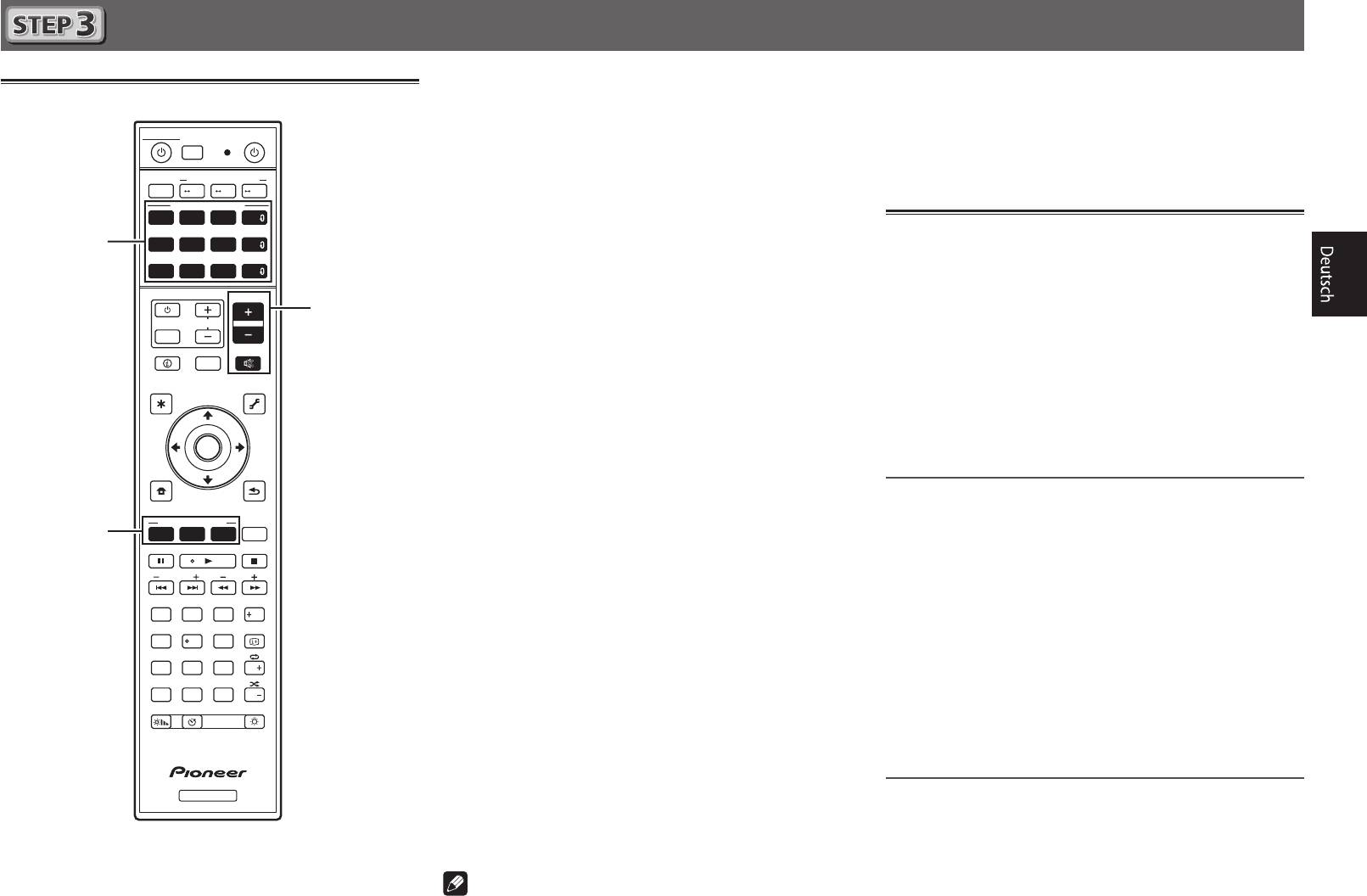
Grundlegende Wiedergabe
Mehrkanalwiedergabe
STANDBY/ON
SOURCE
ALL ZONE STBY
RECEIVER
SUB ZONE CONTROL
MAIN
Z2 Z3 HDZ
SOURCE CONTROL
DVDBD
SAT
HDMI
USBADPTROKU
iPod
BT
MHL
NET
TUNER
TV
CD
ALL
VOLUME
TV
VOL
INPUT
STATUS
MUTE
OUT P.
AUDIO P. VIDEO P.
TOP
TOOLS
MENU
MENU
ENTER
HOME
MENU
RETURN
LISTENING MODE
SURRAUTO
ADV
CH LV.
MPX
BAND PTY
PRESET TUNE
AUDIO
13
2
Fav
DISP
546
79
8
CH
D.ACCESS
CLASS
CLR
0
ENTER
CH
DIMMER SLEEP
LIGHT
RCU SETUP
RECEIVER
9
2
5
3
2
Schalten Sie den Eingang des Receivers ein.
verwendet werden kann
Z.B.) Drücken Sie
BD
, um den
BD
-Eingang zu wählen.
–Drücken Sie vor der Verwendung des Receivers zuerst auf
MAIN RECEIVER
.
3
Drücken Sie AUTO zur Wahl von ‚AUTO SURROUND‘.
–Drücken Sie bei der Bedienung von Funktionen wie
Drücken Sie auch
SURR
oder
ADV
für Mehrkanalwiedergabe.
Netzwerk, TUNER oder iPod vorab auf die entsprechende
Wählen Sie ihre bevorzugte Hörbetriebsart.
Funktionstaste (
NET
,
TUNER
,
iPod
usw.).
4
Starten Sie die Wiedergabe der
Wiedergabekomponente.
Radio hören
Z.B.) Starten Sie die Wiedergabe des Blu-ray Disc-Players.
1
Drücken Sie TUNER, um den Tuner auszuwählen.
5
Mit dem VOLUME +/– können Sie die
Drücken Sie bei Bedarf
BAND
, um den Wellenbereich
Lautstärke einstellen.
(UKW oder MW) zu wechseln.
• Wenn kein Ton vom Center- und hinteren Lautsprecher
2
Drücken Sie TUNE +/–, um auf einen Sender
zu hören ist, drücken Sie auf
SURR
oder
ADV
, um den
abzustimmen.
Hörmodus zu wechseln.
• Halten Sie
TUNE +/–
für ca. eine Sekunde gedrückt. Der
Z.B.) Drücken Sie mehrmals auf die
ADV
-Taste, um
EXT.
Receiver beginnt mit der Suche nach dem nächsten Sender.
STEREO
auszuwählen.
• Wenn der Empfang eines schwach einfallenden UKW-
•
Wenn der Subwoofer keinen Ton ausgibt
Senders schwach ist, drücken Sie
MPX
, um FM MONO zu
Ursache – Der vordere Lautsprecher ist auf LARGE
wählen und den Receiver auf Mono-Empfang umzuschalten.
eingestellt.
Wenn eine 2-Kanal-Audioquelle ausgewählt ist, wird die
Niederfrequenzkomponente nicht über den Subwoofer,
Speichern der Sender-Voreinstellung
sondern über den vorderen Lautsprecher ausgegeben.
Wenn Sie einen bestimmten Radiosender oft hören, ist es
Lösung – Ändern Sie die Lautsprechereinstellung für
praktisch, die Frequenz zu speichern, um den Sender später immer
eine Ausgabe über den Subwoofer.
dann einfach aufrufen zu können, wenn Sie ihn hören möchten.
Methode 1: Stellen Sie die Einstellung für den vorderen
1
Drücken Sie TOOLS, während ein Signal
Lautsprecher auf
SMALL
.
von dem zu Speichern gewünschten Sender
Die Niederfrequenzkomponente wird nicht über den vorderen
empfangen wird.
Lautsprecher, sondern den Subwoofer ausgegeben. Wenn die
Niederfrequenz-Wiedergabefähigkeit des vorderen Lautsprechers
Die Festsendernummer blinkt.
hoch ist, wird eine Änderung der Einstellung nicht empfohlen.
2
Drücken Sie PRESET +/–, um den von Ihnen
Methode 2: Stellen Sie die Subwoofereinstellung auf
PLUS
.
gewünschten voreingestellten Sender
Die Niederfrequenzkomponente wird über den vorderen
auszuwählen, und drücken Sie dann ENTER.
Lautsprecher und Subwoofer ausgegeben. Aus diesem
Die Festsendernummer hört auf zu blinken, und der
Grund werden gelegentlich zu laute Bässe ausgegeben.
Receiver speichert den Sender.
In diesem Fall wird eine Änderung der Einstellung nicht
empfohlen bzw. wechseln Sie zu Methode 1.
• Einzelheiten siehe „Lautsprechereinstellung“ in der
Hören voreingestellter Sender
Bedienungsanleitung.
Dazu müssen zunächst Sender voreingestellt sein.
• Wenn kein Ton ausgegeben wird, erhöhen Sie die
1
Schalten Sie die Wiedergabekomponente ein.
Lautstärke auf ca. –30 dB.
Drücken Sie PRESET +/–, um den von Ihnen
Z.B.) Schalten Sie den Blu-ray Disc-Player, der an den
gewünschten voreingestellten Sender
HDMI BD IN
-Anschluss angeschlossen ist, ein.
Hinweis
auszuwählen.
• Wenn die Fernbedienung nicht zur Steuerung des Geräts
Grundlegende Wiedergabe
(Fortsetzung)
Abspielen eines iPod
Internet-Radiosender hören
Um die zahlreichen Funktionen des
• Etwa eine Minute ist zwischen Einschalten und
• Etwa eine Minute ist zwischen Einschalten und
Geräts zum größten Umfang zu genießen
Fertigstellen der Einrichtung erforderlich.
Fertigstellen der Einrichtung erforderlich.
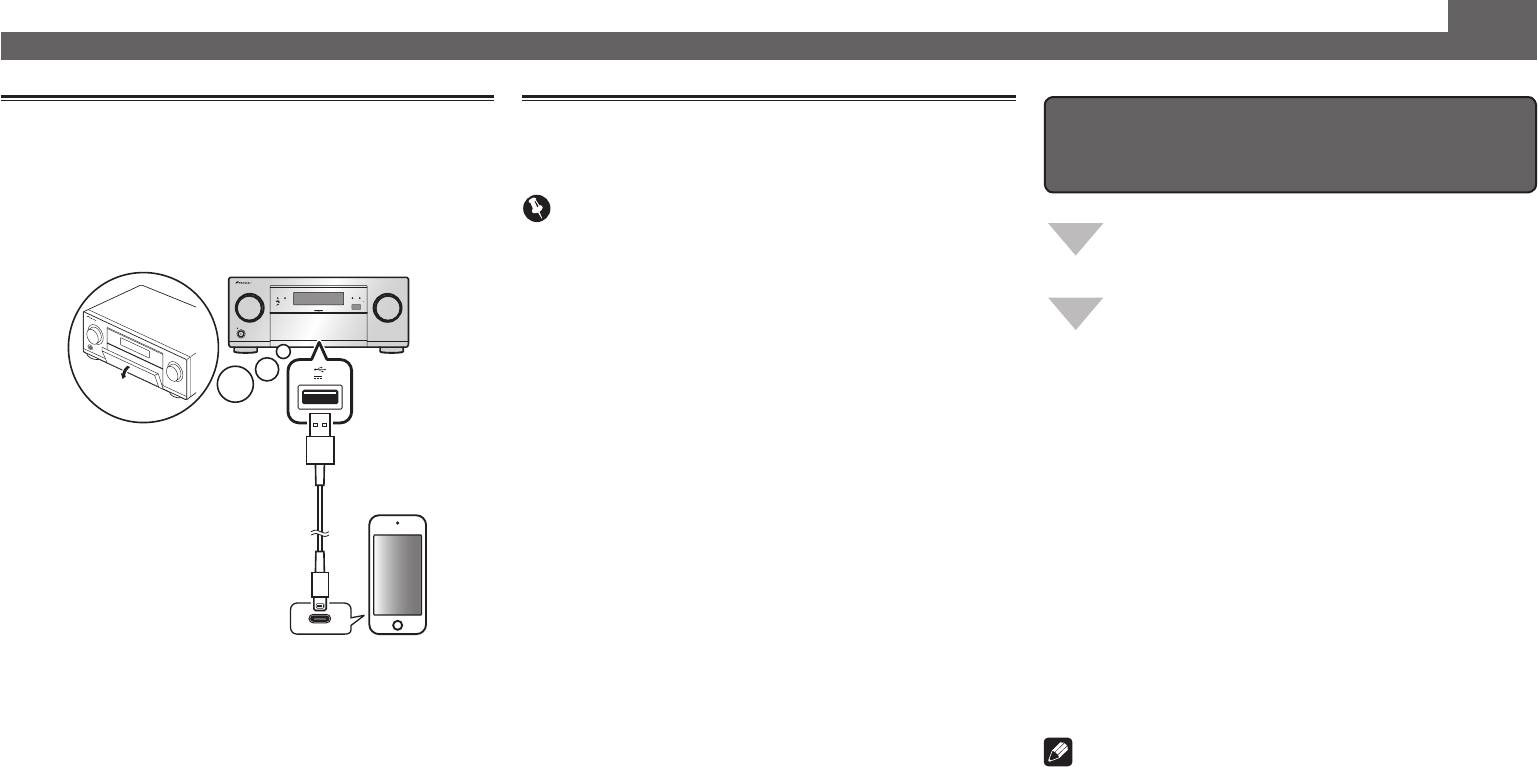
1
Schließen Sie Ihren iPod an.
Wichtig
Ein iPod/iPhone kann an den Receiver angeschlossen
Starten Sie AVNavigator, und verwenden Sie die
• Bei Verwendung einer Broadband-Internetverbindung
werden.
„Interactive Operation Guide“.
müssen Sie einen Vertrag mit einem Internet-Provider
MCACC PRO
FL OFF
iPod iPhoneHDMI
haben. Für weitere Einzelheiten wenden Sie sich an Ihren
Legen Sie die CD-ROM in Ihren Computer, und
INPUT
SELECTOR
MASTER
Internet-Provider.
STANDBY/ON
VOLUME
laden Sie die „Bedienungsanleitung“ (PDF) zum
• Zum Hören von Internet-Radiosendern ist Highspeed-
Lesen vom Menübildschirm herunter.
Broadband-Internetzugang erforderlich. Mit einem 56-K-
5V 1
A
oder ISDN-Modem können Sie möglcherweise die Vorteile
von Internet-Radio nicht voll nutzen.
• Dienste von Drittanbietern können eine High-Speed-
Funktionen
Internet-Verbindung sowie Ihre Registrierung voraussetzen
■
Abspielen eines USB-Geräts
und ggfs. Gebühren nach sich ziehen. Dienste von
■
Musikwiedergabe über die Bluetooth-Drahtlostechnologie
iPod/iPhone
Drittanbietern können ohne Inkenntnissetzung verändert,
USB-Kabel mit dem
■
Wiedergabe mit NETWORK-Merkmal
ausgesetzt, gestört oder beendet werden. Pioneer schließt
iPod mitgeliefert
jede Haftung in Verbindung mit solchen Ereignissen
■
Einstellen der Audio-Optionen
aus. Pioneer gibt keine Gewähr auf die Dauer der
■
Einstellen der Video-Optionen
Aufrechterhaltung der Dienstleistungen von Drittanbietern
■
Verwenden der MULTI-ZONE-Regler
und weist jede Art von Garantie hierauf von sich.
Häug gestellte Fragen
1
Drücken Sie NET wiederholt, um den INTERNET
RADIO-Eingang zu wählen.
Glossar
2
Drücken Sie iPod USB, um den iPod/USB-
Es kann einige Sekunden dauern, bevor dieser Receiver
Eingang auszuwählen.
Index der Merkmale
auf das Netzwerk zugreift.
Sobald auf dem Display die Namen der Ordner und Dateien
angezeigt werden, können Sie über den iPod Musik abspielen.
2
Verwenden Sie
/
, um den Internet-
Hinweis
Radiosender zur Wiedergabe zu wählen, und
3
Mit
/
können Sie eine Kategorie
drücken dann ENTER.
• Dieses Gerät unterstützt AirPlay. Einzelheiten siehe
auswählen. Drücken Sie anschließend ENTER,
„Verwenden von AirPlay auf iPod touch, iPhone, iPad und
um diese Kategorie zu durchsuchen.
iTunes“ in der Bedienungsanleitung und der Apple-Website
• Durch Drücken von
RETURN
können Sie jederzeit zur
(http://www.apple.com).
vorhergehenden Ebene gelangen.
• Die Software des Geräts kann aktualisiert werden
4
Mit
/
können Sie die ausgewählte
(„Software Update“ in der Bedienungsanleitung). Bei Mac
OS kann sie mit Safari aktualisiert werden („Verwenden
Kategorie durchsuchen (z. B. Alben).
von Safari zum Aktualisieren der Firmware“ in der
• Mit
/
gelangen Sie zu den vorhergehenden/
Bedienungsanleitung).
nächsten Ebenen.
5
Fahren Sie mit dem Durchsuchen fort, bis Sie
die gewünschte Musik gefunden haben, und
© 2014 PIONEER HOME ELECTRONICS CORPORATION.
drücken Sie zum Wiedergeben
.
Alle Rechte vorbehalten.
10

11
Italiano
La riproduzione multicanale con questo ricevitore è ottenibile facilmente con tre operazioni:
Collegamenti
→
Impostazione iniziale
→
Riproduzione di base
.
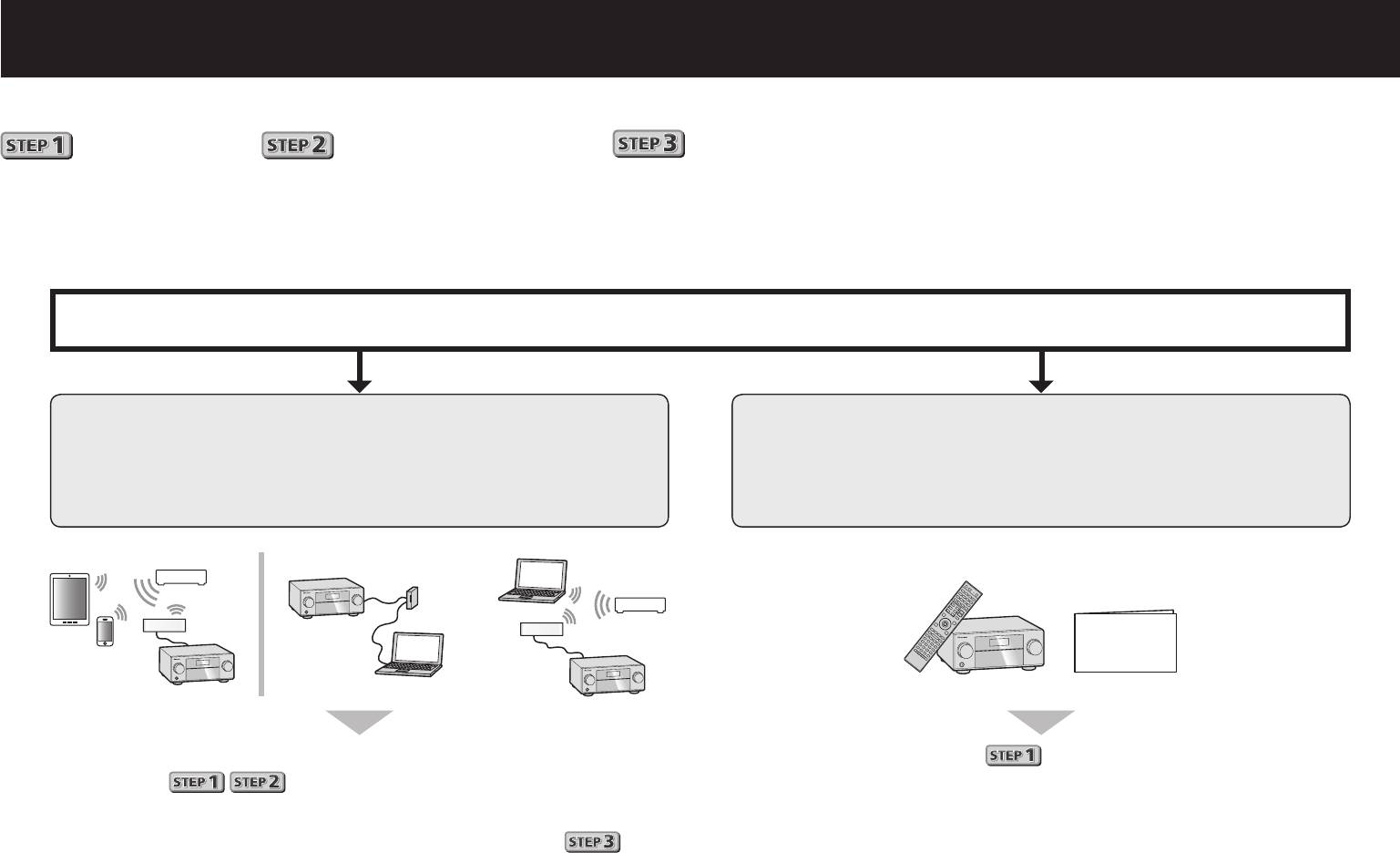
La connessione e la configurazione iniziale possono essere eseguite facendo riferimento a questa Guida di avvio rapido, ma è più facile utilizzare
Wiring Navi
in AVNavigator.
Eseguire la connessione e la configurazione iniziale usando uno dei due metodi, a seconda delle circostanze in cui si utilizza AVNavigator.
Inoltre, I
nteractive Operation Guide
di AVNavigator spiega in modo chiaro le operazioni di base.
Collegamento ed impostazione iniziali
Collegamenti ed impostazione iniziali secondo le
Collegamento ed impostazione iniziali consultando
istruzioni date in “Wiring Navi” di AVNavigator.
questa Guida di avvio rapida.
(Il collegamento alla rete è necessario per l’impostazione iniziale.)
oppure
Guida di
avvio rapido
Non è necessario leggere questa guida per conoscere le spiegazioni;
Passare a di questa guida.
sono spiegati in
Wiring Navi
.
Passare a “Uso dell’applicazione AVNavigator incorporata” in questa guida.
È possibile utilizzare
Interactive Operation Guide
in
.
I contenuti sono collegati in modo interattivo al prodotto, in modo da poterli
ricordare mentre si leggono e utilizzare il prodotto in modo efficace mentre
lo si conosce meglio.
2

Uso dell’applicazione AVNavigator incorporata
Controllare il cavo di alimentazione di tanto in tanto.
Collegamento alla rete LAN via
Collegamento ad una LAN wireless
Se fosse danneggiato, rivolgersi al più vicino centro di
l’interfaccia LAN
Il convertitore LAN wireless è utilizzabile per collegare questa
assistenza autorizzato Pioneer per la sostituzione.
unità ad una rete wireless. Per i collegamenti, usare l’AXF7031
• Non utilizzare un cavo di alimentazione diverso da quello
Internet
Modem
accluso.
in dotazione all’unità.
Router
• Usare solo il cavo di collegamento accessorio allegato.
• Non utilizzare il cavo di alimentazione in dotazione per altri
WAN
• Certe impostazioni sono necessarie per fare uso di un
scopi, se non quello descritto di seguito.
convertitore LAN wireless (AXF7031). Per istruzioni su
• Il ricevitore deve essere scollegato estraendo la spina dalla
Computer
LAN
come fare queste impostazioni, vedere le istruzioni per
presa elettrica quando non viene utilizzato, ad esempio
1
l’uso accluse al convertitore LAN wireless (AXF7031).
durante una vacanza.
2
LAN
10/100
(
)
for WIRELESS LAN
DC OUTPUT
• Assicurarsi che la spia blu
u
STANDBY/ON
si sia spenta
LAN
10/100
(
)
DC OUTPUT
(
OUTPUT 5 V
0.6 A MAX
)
3
for WIRELESS LAN
prima di scollegare il amplificatore.
1
Collegare il cavo di alimentazione in dotazione
(
OUTPUT 5 V
Cavo LAN (venduto separatamente)
0.6 A MAX
)
alla presa AC IN nella parte posteriore del
ricevitore.
LAN
(
10/100
)
for WIRELESS LAN
DC OUTPUT
Modem
Internet
(
OUTPUT 5 V
0.6 A MAX
)
LAN
(
10/100
)
Router
DC OUTPUT
2
Collegare l’altra estremità a una presa a muro.
for WIRELESS LAN
(
OUTPUT 5 V
WAN
0.6 A MAX
)
Accensione
Premere
u
STANDBY/ON
per accendere il ricevitore e il
computer.
Attendere alcuni minuti dopo l’accensione prima di effettuare
l’operazione seguente.
Convertitore LAN wireless (AXF7031)
STANDBY/ON
Collegamento del ricevitore
Dopo aver stabilito la connessione a una rete LAN, collegare il
cavo di alimentazione del ricevitore a una presa di corrente.
ATTENZIONE
• Maneggiare sempre il cavo di alimentazione dall’estremità
dotata di spina. Non estrarre la spina tirando il cavo e non
toccare mai il cavo di alimentazione con le mani bagnate,
poiché potrebbe verificarsi un cortocircuito o scariche
elettriche. Non posizionare l’unità, un mobile o un altro
oggetto sopra al cavo di alimentazione né schiacciarlo
in un altro modo. Non annodare mai il cavo né legarlo
insieme ad altri cavi. Posare i cavi di alimentazione in
modo da evitarne il calpestio. Un cavo di alimentazione
danneggiato può causare incendi o scariche elettriche.
3
SELECTOR

Uso dell’applicazione AVNavigator incorporata (continua)
Avvio dell’applicazione
iPad/iPhone/iPod touch
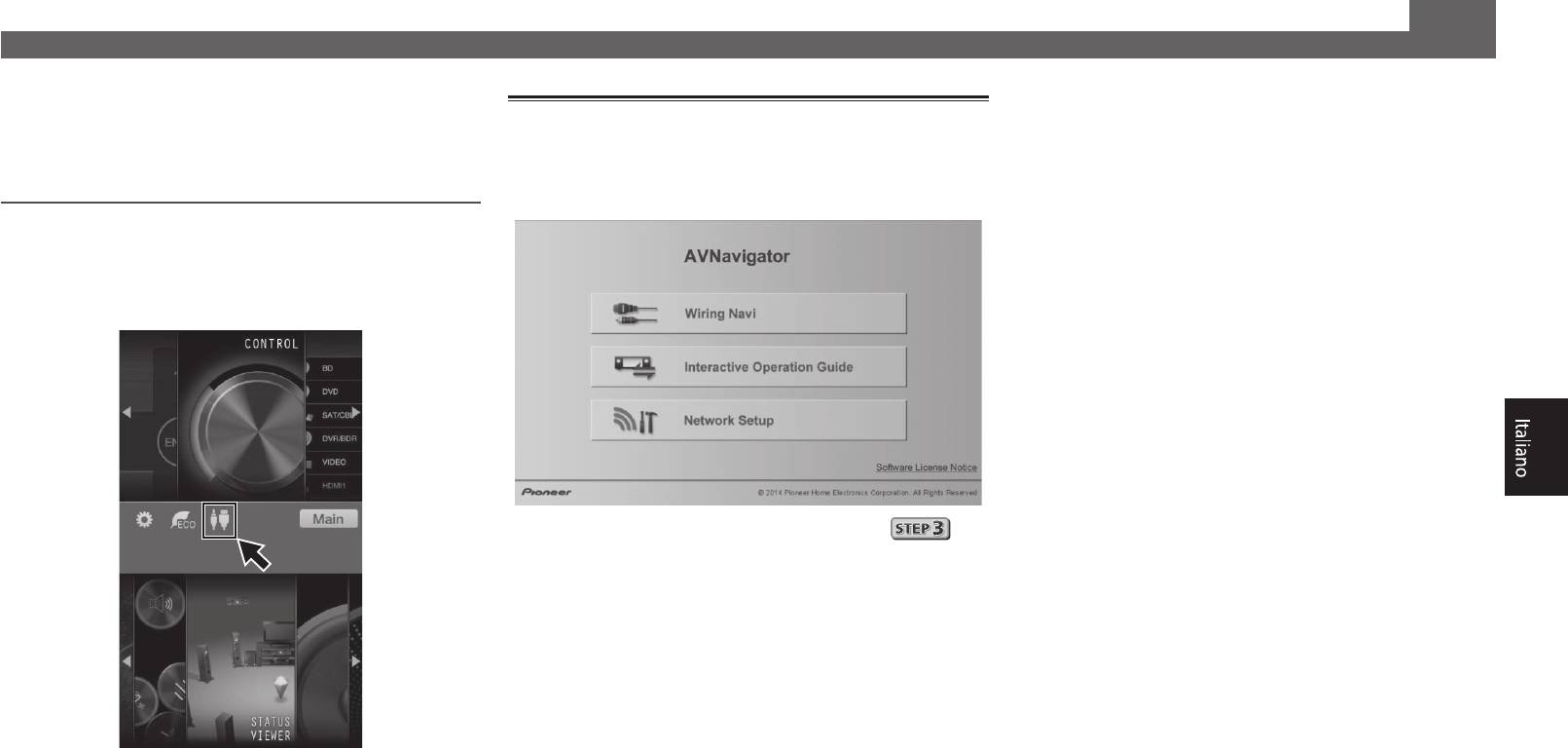
Scaricare l’applicazione gratuita iControlAV5 dall’App Store.
AVNavigator incorporata
(Esempio del formato di immissione) 192.168.0.124
Dopo aver avviato iControlAV5, seguire le istruzioni visualizzate
Utilizzare AVNavigator seguendo le schermate del computer,
sullo schermo quindi, nella schermata Home, premere
ecc.
• Se il PC dispone di una versione di Windows diversa
‘
AVNavigator
’ o l’icona.
da Windows XP, è possibile avviare AVNavigator con il
iPad
Ambiente operativo
seguente metodo.
• AVNavigator può essere utilizzato negli ambienti elencati
Avviare Esplora risorse e fare clic con il pulsante destro
di seguito
del mouse su <SC-LX88> o <SC-LX78> nella cartella
®
®
®
–PC Windows: Microsoft
Windows
XP/Windows Vista
/
‘
Network
’, quindi fare clic su ‘
View device webpage
’.
®
®
®
Windows
7/Windows
8/Windows
8.1
–Mac: Mac OSX (10.7, 10.8 o 10.9)
–iPad/iPhone/iPod touch: iOS 7
–Dispositivi Android: Android 4.0.4, 4.1.1, 4.1.2, 4.2, 4.2.2,
4.4.2
• AVNavigator utilizza un browser Internet. Sono supportati i
seguenti browser:
®
–PC Windows: Internet Explorer
8, 9, 10, 11
–Mac/iPad/iPhone/iPod touch: Safari 6.0
Mac
–Dispositivi Android: browser Android
Su un computer Mac, avviare Safari e fare clic su <SC-
• A seconda della configurazione di rete del computer o
LX88> o <SC-LX78> visualizzato in ‘
Bonjour
’ nella barra dei
delle impostazioni di sicurezza, AVNavigator potrebbe non
segnalibri.
iPhone/iPod touch
funzionare.
PC Windows
1
Avviare Internet Explorer sul PC (aprire una
qualsiasi pagina Internet).
2
Premere STATUS sul telecomando e controllare
il display del pannello anteriore sul ricevitore
• Se ‘
Bonjour
’ non è visualizzato, selezionare la casella di
(viene visualizzato l’indirizzo IP del ricevitore).
controllo ‘
Include Bonjour in the Favorites bar
’ della
(Esempio di visualizzazione del testo)
scheda ‘
Advanced
’ nel menu ‘
Preferences...
’ di Safari.
Se nel campo dell’indirizzo appare 0.0.0.0 o 169.254.112.202,
ciò indica che il ricevitore non è collegato alla rete. Verificare
che il ricevitore e il router siano collegati correttamente.
3
Immettere il numero del punto 2 sopra descritto
nel campo del browser Internet Explorer
indicato sotto, quindi premere il tasto INVIO.
4
Uso dell’applicazione AVNavigator incorporata (continua)
■
iPad
Informazioni sull’uso di Wiring
Su iPad, è possibile utilizzare AVNavigator per iPad. Scaricare
AVNavigator per iPad da App Store. Dopo aver avviato
Navi
AVNavigator per iPad, seguire le istruzioni a schermo.
Wiring Navi viene avviato quando si preme ‘
Wiring Navi
’ nella
schermata di AVNavigator.
Dispositivo Android
Scaricare l’applicazione gratuita iControlAV5 da Google Play
Store. Dopo aver avviato iControlAV5, seguire le istruzioni
visualizzate sullo schermo quindi, nella schermata Home,
premere l’icona.
• Al termine della navigazione, andare al passo .
5
Collegamenti
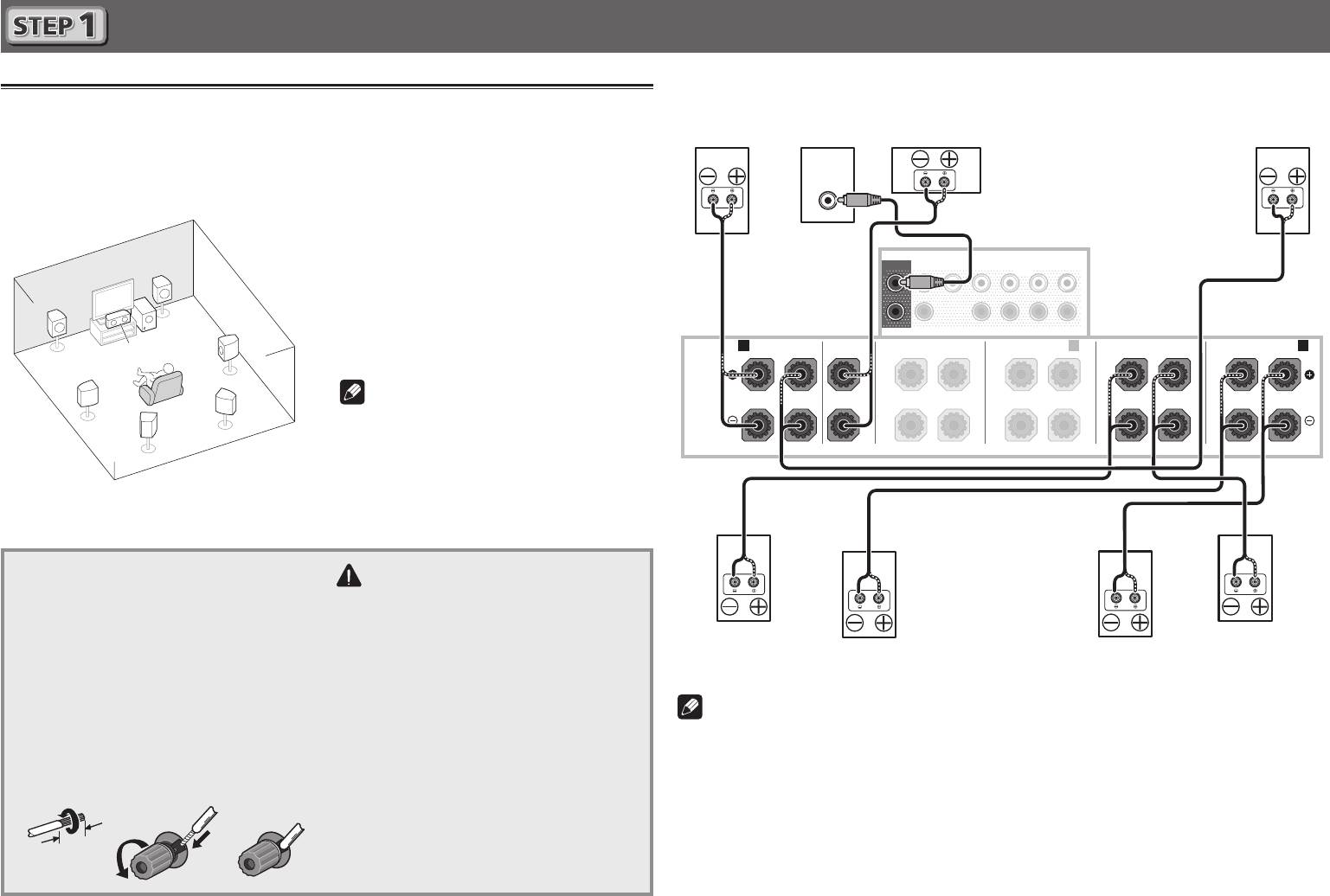
Installati i diffusori, collegarli nel modo visto in figura.
Collegamento dei diffusori
Il ricevitore funziona anche con solo due diffusori stereo (i diffusori anteriori del diagramma) ma si
raccomanda l’uso di almeno cinque, e una dotazione completa è consigliabile per l’audio surround.
Per ottenere un audioo surround confortevole, installare i diffusori nel modo descritto di seguito.
Sistema surround a 7.1 canali:
PRE OUT
SUBWOOFER
FRONT CENTER
SURROUND SURR BACK
(Single)
T.MIDDLE
1
2
A AB
FRONT CENTER
SURROUND
SURROUND BACK
RL
RL
(Single)
SPEAKERS
6
RL
Anteriore destro
Subwoofer 1
Centrale
Anteriore sinistro
(
R
)
(
SW
)
(
C
)
(
L
)
LINE LEVEL
INPUT
L
– Anteriore sinistro
C
– Centrale
R
– Anteriore destro
F WIDE
SL
– Surround sinistro
L
SR
– Surround destro
R
SBL
– Surround posteriore sinistro
SBR
– Surround posteriore destro
TOP MIDDLE
FRONT WIDE /
RL
RL
SW
– Subwoofer
Nota
• Esistono altri tipi di collegamento dei
diffusori (centrale superiore, anteriori
di altezza, anteriori di ampiezza, ecc.).
Per i dettagli, vedere “Collegamento
dell’apparecchio” nelle istruzioni per l’uso.
Collegamento dei cavi dei diffusori
Verificare di collegare il diffusore sulla
destra al terminale di destra (
R
) ed il sinistro
al terminale di sinistra (
L
). Controllare anche
Surround destro
Surround sinistro
che i terminali positivo e negativo (
+/–
)
(
SR
)
Surround posteriore destro
Surround posteriore sinistro
(
SL
)
del ricevitore corrispondano a quelli dei
(
SBR
)
(
SBL
)
diffusori.
1
Attorcigliare fra loro i li esposti.
Nota
2
Allentare il terminale ed inserire il lo
• Se si usa un solo diffusore surround posteriore, collegarlo ai terminali
SURROUND BACK L
denudato.
(Single)
.
3
Stringere il terminale.
• Questa unità supporta diffusori con impedenza nominale da 4
W
a 16
W
.
12 3
R
L
SW
SR
C
SBR
SL
SBL
ATTENZIONE
• Prima di effettuare o modificare i
collegamenti, disattivare l’alimentazione
e scollegare il cavo di alimentazione
dalla presa a muro.
• Questi terminali contengono voltaggi
PERICOLOSI
. Per evitare il rischio di
folgorazioni nel collegare o scollegare
i cavi dei diffusori, scollegare il cavo di
alimentazione prima di toccare parti
non isolate.
10 mm
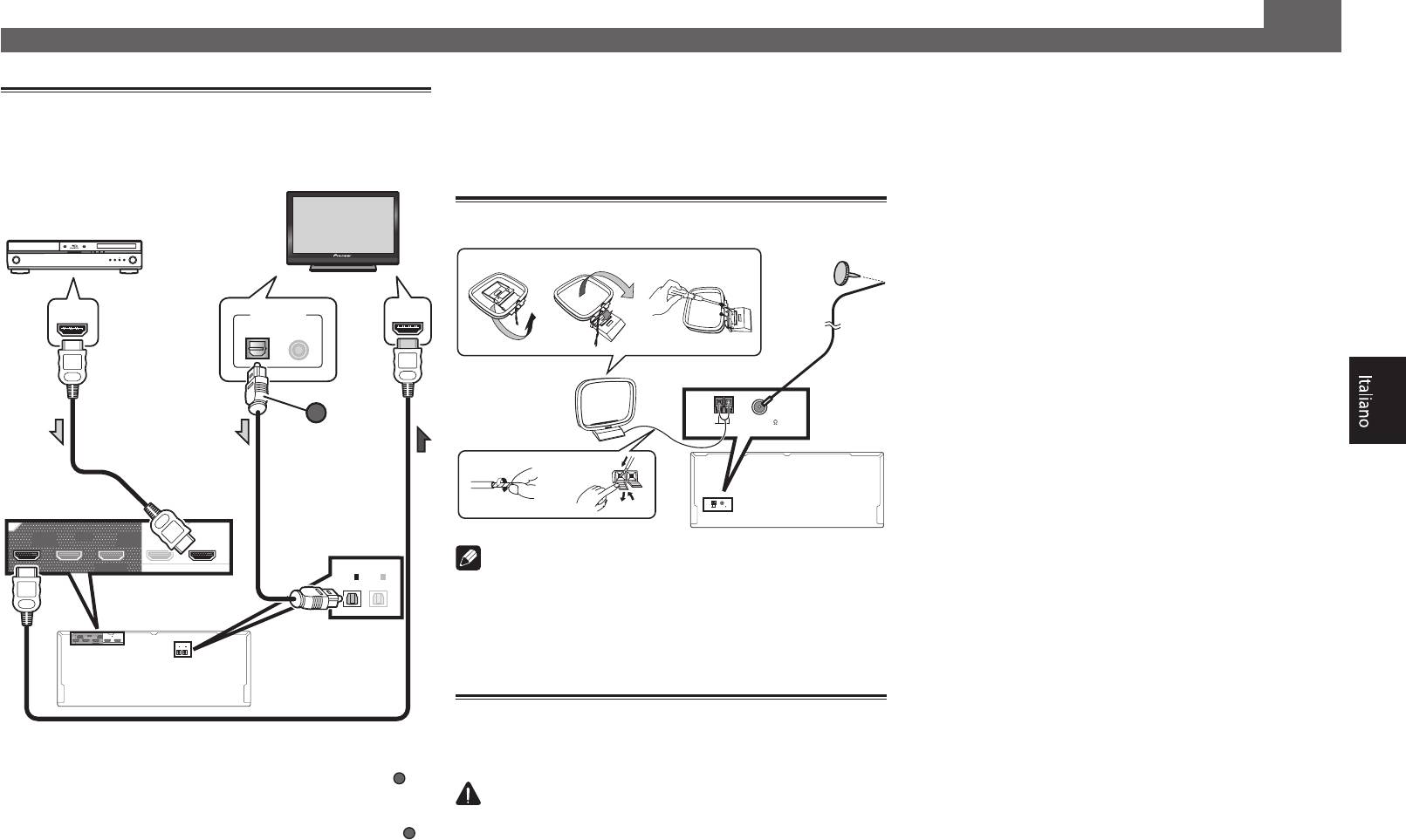
Collegamento di un televisore e
componenti di riproduzione
Televisore HDMI/DVI
compatibile
Lettore dischi Blu-ray
HDMI/DVI compatibile
HDMI OUT
DIGITAL OUT
HDMI IN
OPTICAL
COAXIAL
A
OUT 2OUT 1
OUT 3
(CONTROL)
(HDZONE)
IN
1
BD IN
(
DVD
)
SELECTABLE
OPTICAL
ASSIGNABLE
IN
1
IN
2
(
TV
)
DVR/BDR
(
)
(CONTROL)
OUT 2OUT 1
OUT 3
(HDZONE)
(
IN
SELECTABLE
DVD
)
1
BD IN
(
TV
IN
OPTICAL
)
1
(
ASSIGNABLE
DVR/BDR
IN
2
)
• Se il televisore non supporta la funzione HDMI Audio Return
Channel, l’ascolto dell’audio del televisore via il ricevitore
richiede il collegamento via cavo digitale a fibre ottiche (
7
A
).
• Se il televisore supporta la funzione HDMI Audio Return
Channel, l’audio del televisore arriva al ricevitore via terminale
HDMI, ed il cavo digitale a fibre ottiche non è necessario (
A
Collegamenti
(continua)
dal terminale HDMI. Per emettere il video, è necessario
insieme ad altri cavi. Posare i cavi di alimentazione in
commutare l’ingresso video sul dispositivo collegato con
modo da evitarne il calpestio. Un cavo di alimentazione
il cavo video o il cavo component e impostare
V.CONV
su
danneggiato può causare incendi o scariche elettriche.
ON
. Per i dettagli, vedere “Impostazione delle opzioni Video”
Controllare il cavo di alimentazione di tanto in tanto.
nelle istruzioni per l’uso.
Se fosse danneggiato, rivolgersi al più vicino centro di
assistenza autorizzato Pioneer per la sostituzione.
• Non utilizzare un cavo di alimentazione diverso da quello
Collegamento delle antenne
in dotazione all’unità.
ab c
• Non utilizzare il cavo di alimentazione in dotazione per altri
Antenna
FM a filo
scopi, se non quello descritto di seguito.
• Il ricevitore deve essere scollegato estraendo la spina dalla
presa elettrica quando non viene utilizzato, ad esempio
durante una vacanza.
• Assicurarsi che la spia blu
u
STANDBY/ON
si sia spenta
3
5
prima di scollegare il amplificatore.
Antenna AM a
1
Collegare il cavo di alimentazione in dotazione
telaio
AM LOOP FM UNBAL 75
ANTENNA
alla presa AC IN nella parte posteriore del
4
ricevitore.
1
2
2
Collegare l’altra estremità a una presa a muro.
ANTENNA
AM LOOP FM UNBAL 75
Nota
• Consultare le istruzioni per l’uso incluse nel CD-ROM per
collegarsi ad un televisore o componente di riproduzione
con metodi diversi da HDMI.
• Per il collegamento di altri dispositivi, consultare le
istruzioni per l’uso incluse nel CD-ROM.
Collegamento del ricevitore
Collegare il ricevitore solo dopo avere collegato tutti i
componenti, compresi gli diffusori.
ATTENZIONE
).
• Maneggiare sempre il cavo di alimentazione dall’estremità
In tal caso, regolare
ARC
in
HDMI Setup
su
ON
. Per i dettagli,
dotata di spina. Non estrarre la spina tirando il cavo e non
vedere “HDMI Setup” nelle istruzioni per l’uso.
toccare mai il cavo di alimentazione con le mani bagnate,
• Per istruzioni sui collegamenti e le impostazioni del televisore,
poiché potrebbe verificarsi un cortocircuito o scariche
consultare il manuale d’uso del televisore.
elettriche. Non posizionare l’unità, un mobile o un altro
• Con le impostazioni di fabbrica, il video proveniente dal
oggetto sopra al cavo di alimentazione né schiacciarlo
cavo video o dal cavo component non viene emesso
in un altro modo. Non annodare mai il cavo né legarlo
AVVERTENZA PER LA VENTILAZIONE
Installare l’apparecchio avendo cura di lasciare un
certo spazio all’intorno dello stesso per consentire una
adeguata circolazione dell’aria e migliorare la
dispersione del calore (almeno 20 cm sulla parte
superiore, 10 cm sul retr
o, e 20 cm su ciascuno dei lati).
ATTENZIONE
L
’apparecchio è dotato di un certo numero di fessure e
di aperture per la ventilazione, allo scopo di garantirne
un funzionamento affidabile, e per proteggerlo dal
surriscaldament
o. Per prevenire possibili pericoli di
incendi le aperture non devono mai venire bloccate o
coperte con oggetti vari (quali giornali, tovaglie, tende o
tendaggi, ecc.), e l’apparecchio non deve essere
utilizzato appoggiandolo su tappeti spessi o sul letto
.
D3-4-2-1-7b*_A1_It
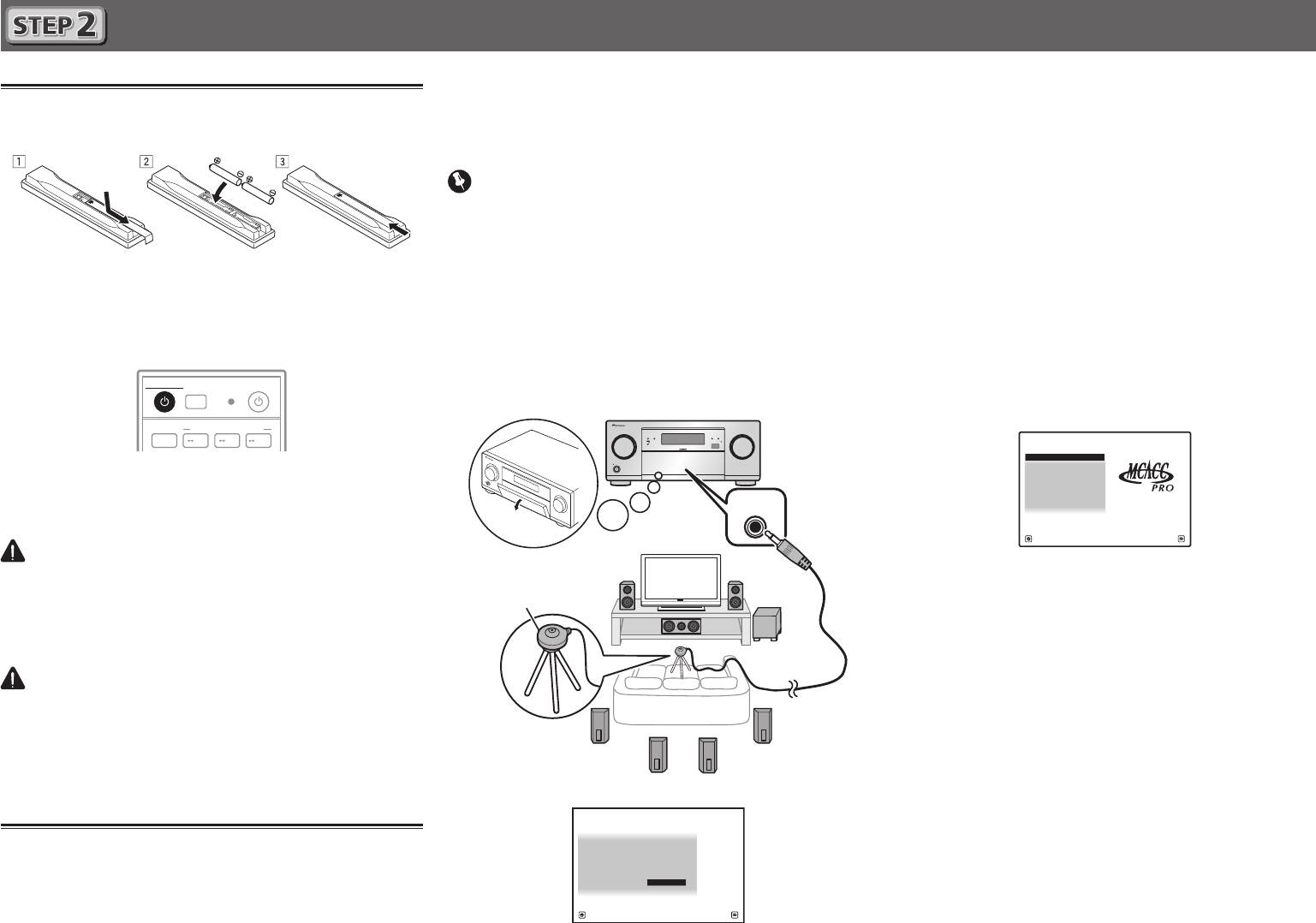
Impostazione iniziale
Prima di iniziare
1
Mettere le batterie nel telecomando.
Le batterie accluse a questa unità servono per controllarne
il funzionamento; esse possono però non durare a lungo.
Raccomandiamo l’uso di batterie alcaline, che hanno una
durata superiore.
2
Accendere il ricevitore e il televisore.
8
STANDBY/ON
SOURCE
ALL ZONE STBY
RECEIVER
SUB ZONE CONTROL
MAIN
Z2 Z3 HDZ
misurare ed analizzare il tono di prova emesso dai diffusori.
2
Per prima cosa premere MAIN RECEIVER sul
Questa impostazione permette la misurazione e le impostazioni
telecomando.
automatiche di alta precisione; facendone uso sarà possibile
• Quando il cursore viene posizionato su
Measurement
creare un ambiente di ascolto ottimale per l’utente.
Type
ed è selezionato
Basic
, vengono configurate le
Importante
impostazioni
Speaker Setting
/
Channel Level
/
Speaker
Distance
. Selezionando
Expert
è possibile inoltre
• Fare la misurazione in un ambiente tranquillo.
configurare automaticamente
Standing Wave
/
Acoustic
• Se è disponibile un treppiedi, utilizzarlo per posizionare il
Cal EQ
(caratteristiche della frequenza)/
Full Band Phase
microfono in modo che sia all’altezza delle orecchie rispetto
Control
.
alla normale posizione di ascolto. Altrimenti, porre il microfono
3
Posizionare il cursore su START e premere il
ad altezza degli orecchi usando un tavolo o una sedia.
pulsante ENTER.
• La misurazione accurata potrebbe non essere possibile se fra i
• La misurazione automatica ha inizio.
diffusori e la posizione di ascolto (microfono) ci sono ostacoli.
• La misurazione richiede da 3 a 12 minuti.
• Durante la misurazione, allontanarsi dalla posizione di ascoto ed
usare il telecomando stando al di fuori del cerchio dei diffusori.
4
Seguire le istruzioni sullo schermo.
1
Collegare il microfono di impostazione in dotazione.
• L’impostazione automatica è completa se la schermata
Home Menu riappare.
MCACC PRO
FL OFF
iPod iPhoneHDMI
SELECTOR
INPUT
MASTER
STANDBY/ON
VOLUME
3
Cambiare l’ingresso del televisore in modo che
si colleghi al ricevitore.
MCACC
SETUP
MIC
4
Accendere il subwoofer ed aumentare il volume.
ATTENZIONE
• Non usare o conservare batterie in luce solare diretta o in altri
luoghi eccessivamente caldi, ad esempio in un’automobile
Microfono
o vicino ad una sorgente di calore. Questo potrebbe causare
perdite di acido, farle surriscaldare esplodere o prendere
fuoco. Può anche ridurne la durata o le prestazioni.
ATTENZIONE
• Nell’inserire le batterie, fare attenzione a non danneggiare le
molle del loro terminale (–). Questo potrebbe causare perdite
Treppiedi
o surriscaldamenti delle batterie.
• Quando si smaltiscono le batterie esauste, si raccomanda di
rispettare la normativa vigente o le regole degli enti pubblici in
La schermata
Full Auto MCACC
appare sul televisore.
materia di ambiente applicabili alla propria nazione/regione.
1a.Full Auto MCACC
A/V RECEIVER
Speaker System : 7.2.2ch TMd/FW
EQ Type : – – –
Impostazione automatica dell’audio
MCACC : M1.MEMORY 1
Dolby Enabled Speaker
: NO
SP to ceiling : 3.00m
Measurement Type : Basic
surround (MCACC)
START
L’impostazione Auto Multi-Channel ACoustic Calibration
(MCACC) usa il microfono di impostazione allegato per
Exit Return
HOME MENU
A/V RECEIVER
1. MCACC PRO
2. MCACC Data Check
3. Data Management
4. System Setup
5. Network Information
6. Operation Mode Setup
Exit Return
• Se
Reverse Phase
appare, i cablaggi dei diffusori (+ e –)
potrebbero essere invertiti. Controllare i collegamenti dei
diffusori.
Anche se i collegamenti sono corretti,
Reverse Phase
potrebbe venire visualizzato a seconda dei diffusori usati
e dell’ambiente circostante. Questo però non influenza le
misurazioni e si può scegliere
Go Next
.
• Se l’alimentazione viene interrotta, è possibile che il
filo centrale del cavo del diffusore sia a contatto con il
pannello posteriore o che i fili (+) e (–) siano a contatto
tra di essi, causando l’attivazione dei circuiti di protezione.
Riavvolgere il filo centrale del cavo del diffusore e
collegarlo in modo che non fuoriesca dal terminale del
diffusore.
5
Controllare che il microfono di impostazione
sia collegato.

Riproduzione di base
Riproduzione multicanale
STANDBY/ON
SOURCE
ALL ZONE STBY
RECEIVER
SUB ZONE CONTROL
MAIN
Z2 Z3 HDZ
SOURCE CONTROL
DVDBD
SAT
HDMI
USBADPTROKU
iPod
BT
MHL
NET
TUNER
TV
CD
ALL
VOLUME
TV
VOL
INPUT
STATUS
MUTE
OUT P.
AUDIO P. VIDEO P.
TOP
TOOLS
MENU
MENU
ENTER
HOME
MENU
RETURN
LISTENING MODE
SURRAUTO
ADV
CH LV.
MPX
BAND PTY
PRESET TUNE
AUDIO
13
2
Fav
DISP
546
79
8
CH
D.ACCESS
CLASS
CLR
0
ENTER
CH
DIMMER SLEEP
LIGHT
RCU SETUP
RECEIVER
9
2
5
3
2
Cambiare l’ingresso del ricevitore.
Nota
Ad es.) Premere
BD
per scegliere l’ingresso
BD
.
• Se non è possibile utilizzare il telecomando per controllare
3
Premere AUTO per scegliere ‘AUTO
l’unità
SURROUND’.
–Quando si utilizza il ricevitore, premere
MAIN RECEIVER
Per la riproduzione multicanale, premere
SURR
o
ADV
.
prima di utilizzarlo.
Scegliere la modalità di ascolto preferita.
–Se si utilizzano funzioni come rete, TUNER o iPod, premere
il tasto funzione appropriato (
NET
,
TUNER
,
iPod
ecc.)
4
Avviare la riproduzione del componente
prima dell’uso.
desiderato.
Ad es.) Avviare la riproduzione del lettore di dischi Blu-ray
Disc.
Ascolto della radio
5
Utilizzare VOLUME +/– per regolare il livello
1
Per selezionare il sintonizzatore, premere
del volume.
TUNER.
• Se i diffusori centrale e posteriore non emettono alcun
Se necessario, premere
BAND
per cambiar banda (FM o AM).
suono, premere
SURR
o
ADV
per cambiare la modalità di
2
Premere TUNE +/– per mettere in sintonia una
ascolto.
ad esempio, premere
ADV
varie volte per selezionare
EXT.
stazione.
STEREO
.
• Tenere premuto
TUNE +/–
per circa un secondo. Il
•
Se il subwoofer non emette alcun suono
ricevitore inizia a cercare la stazione successiva.
Causa: il diffusore frontale è impostato su LARGE.
• Se si ascolta una stazione in FM ma la ricezione è
scadente, premere
MPX
per scegliere FM MONO e
Se l’audio in ingresso e a 2 canali, il componente delle
impostare la modalità di ricezione mono del ricevitore.
frequenze basse non viene emesso dal subwoofer, ma dal
diffusore frontale.
Soluzione: per emettere l’audio dal subwoofer,
Salvataggio delle stazioni preselezionate
cambiare l’impostazione del diffusore.
Se si ascolta spesso una particolare stazione radio, è utile
Metodo 1: cambiare l’impostazione del diffusore su
memorizzarne la frequenza per richiamarla facilmente ogni
SMALL
.
volta che si desidera ascoltarla.
Il componente delle frequenze basse non viene emesso
1
Premere TOOLS durante la ricezione di un
dal diffusore frontale, ma dal subwoofer. Se la riproduzione
segnale dalla stazione da memorizzare.
delle frequenze basse del diffusore frontale è alta, si
consiglia di non cambiare l’impostazione.
Il numero di preselezione lampeggia.
Metodo 2: cambiare l’impostazione del diffusore su
PLUS
.
2
Per scegliere la stazione preselezionata
Il componente delle frequenze basse viene emesso dal
desiderata, premere PRESET +/–, poi ENTER.
diffusore frontale e dal subwoofer. Per questo motivo,
Il numero di preselezione smette di lampeggiare ed il
i suoni bassi a volte sono troppo forti. In questo caso,
ricevitore memorizza la stazione.
si consiglia di non apportare modifiche o di utilizzare il
Metodo 1.
• Per i dettagli, vedere “Impostazione dei diffusori” nelle
Ascolto delle stazioni preselezionate
istruzioni per l’uso.
Questa operazione richiede la presenza di stazioni
1
Attivare il componente di riproduzione.
• Se non viene emesso alcun suono, aumentare il volume
preselezionate.
Ad es.) Accendere il lettore Blu-ray Disc collegato al
fino a circa –30 dB.
terminale
HDMI BD IN
.
Per scegliere la stazione preselezionata
desiderata, premere PRESET +/–.
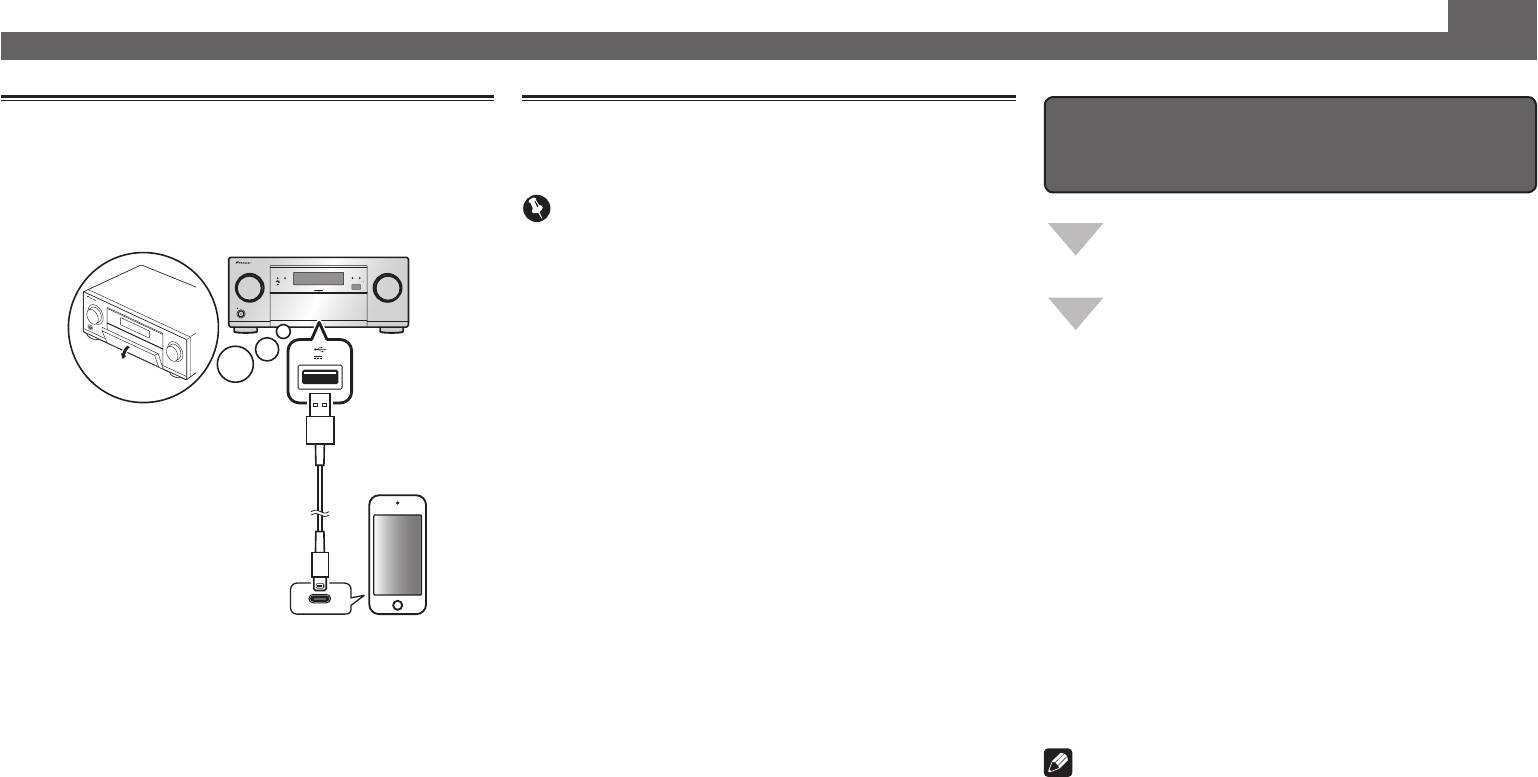
Riproduzione di base
(continua)
Riproduzione con un iPod
Ascolto di stazioni radio da Internet
Per godere al massimo delle molto
• Fra l’accensione ed il completarsi dell’avvio passa circa un
• Fra l’accensione ed il completarsi dell’avvio passa circa un
funzioni di questa unità
minuto.
minuto.
1
Collegare l’iPod.
Importante
Al ricevitore può essere collegato un iPod/iPhone.
Avviare AVNavigator e utilizzare “Interactive
• Se si usa una connessione Internet a banda larga, è
Operation Guide”.
MCACC PRO
FL OFF
iPod iPhoneHDMI
necessario un contratto con un Internet provider. Per
SELECTOR
INPUT
MASTER
STANDBY/ON
VOLUME
dettagli, entrare in contatto con l’Internet provider più
Inserire il CD-ROM nel lettore del computer e
vicino.
scaricare il le “Istruzioni per l’uso” (PDF) dalla
• L’ascolto di stazioni radio da Internet richiede l’uso di
5V 1
A
schermata del menu.
connessioni Internet a banda larga. Un modem da 56 K o
ISDN può non essere sufficiente a permettere l’ascolto di
stazione radio da Internet.
Funzioni
• L’accesso a contenuti di terze parti richiede una
■
Riproduzione con un dispositivo USB
connessione a Internet di alta velocità e a volta anche un
■
Riproduzione musicale con la tecnologia wireless
iPod/iPhone
account ed un abbonamento a pagamento. La fornitura
Bluetooth
Cavo USB
di contenuto di terze parti può venire cambiata, sospesa,
accluso all’iPod
interrotta o smessa in qualsiasi momento senza preavviso,
■
Riproduzione via RETE
senza che per questo Pioneer debba sostenerne la
■
Impostazione delle opzioni audio
responsabilità. Pioneer non afferma o garantisce che la
■
Impostazione delle opzioni Video
fornitura di contenuti continui o sia disponibile per un
particolare lasso di tempo, e qualsiasi garanzia del genere,
■
Uso dei controlli MULTI-ZONE
espressa o implicita, viene negata.
FAQ
1
Premere NET più volte per scegliere l’ingresso
2
Premere iPod USB per scegliere l’iPod/USB.
Glossario
INTERNET RADIO.
Quando sul display verrà visualizzato il nome di cartelle e file,
Indice delle caratteristiche
sarà possibile procedere alla riproduzione di musica dall’iPod.
Il ricevitore può richiedere qualche secondo per avere
accesso alla rete.
3
Per selezionare una categoria, utilizzare
/
,
2
Usare
/
per scegliere la stazione radio da
Nota
quindi premere ENTER per visualizzare il
Internet da riprodurre e poi premere ENTER.
contenuto della categoria.
• Questa unità supporta AirPlay. Per i dettagli, vedere “Uso
• Per tornare in qualsiasi momento al livello precedente,
di AirPlay con iPod touch, iPhone, iPad e iTunes” nelle
premere
RETURN
.
istruzioni per l’uso e il sito Web di Apple (http://www.apple.
com).
4
Per visualizzare il contenuto della categoria
• Il software di questa unità può essere aggiornato
selezionata (ad esempio gli album), utilizzare
(“Aggiornamento del software” nelle istruzioni per l’uso). In
/
.
Mac OS, è aggiornabile mediante Safari (“Aggiornamento
• Per spostarsi ai livelli precedenti o successivi, utilizzare
del firmware con Safari” nelle istruzioni per l’uso).
/
.
5
Continuare la ricerca nché non si raggiunge
il brano che si desidera ascoltare, quindi
© 2014 PIONEER HOME ELECTRONICS CORPORATION.
premere
per avviare la riproduzione.
Tutti i diritti riservati.
10
