
Dell Precision 340: 122 Информационное руководство по системе
122 Информационное руководство по системе: Dell Precision 340
Оглавление
- Примечания, важная информация и предупреждения
- Coдepжaниe
- Документация Dell Руководство пользователя рабочей станции Dell Precision Workstation
- Дополнительная документация ПРЕДУПРЕЖДЕНИЕ: Инструкции по технике безопасности Общие положения
- ПРЕДУПРЕЖДЕНИЕ: Инструкции по технике безопасности (продолжение)
- ПРЕДУПРЕЖДЕНИЕ: Инструкции по технике безопасности (продолжение)
- Работа с компьютером
- Работа с компьютером (продолжение) При работе внутри компьютера
- Работа с компьютером (продолжение) Защита от электростатического разряда
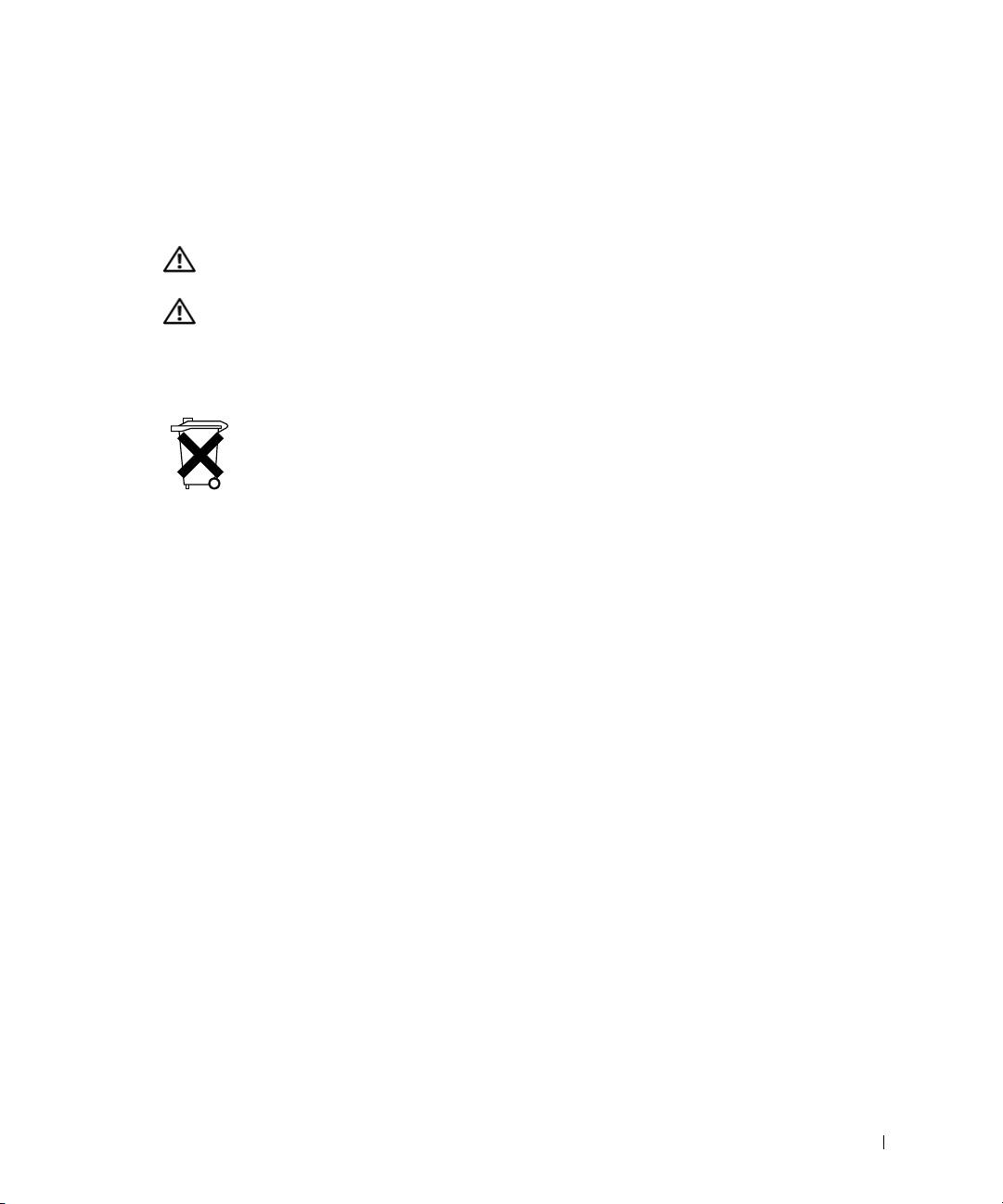
- Работа с компьютером (продолжение) Приемы эргономичной работы Утилизация аккумулятора
- Нормативные замечания
- 122 Информационное руководство по системе

При необходимости обратитесь к представителю службы
технической поддержки Dell либо к опытному радио- или
телемастеру за дополнительными рекомендациями.
Дополнительную нормативную информацию см. в Руководстве
пользователя.
www.dell.com | support.euro.dell.com
122 Информационное руководство по системе

Dell Precision™ WorkStation
Sprievodca systémovými
informáciami
www.dell.com | support.euro.dell.com
Poznámky, oznamy a upozornenia
POZNÁMKA: POZNÁMKA označuje dôležité informácie, ktoré pomáhajú lepšie využívať
váš počítač.
OZNÁMENIE: OZNÁMENIE označuje možné nebezpečenstvo pre hardvér alebo stratu
údajov a uvádza, ako sa dá problému vyhnúť.
UPOZORNENIE: UPOZORNENIE označuje možné poškodenie majetku,
zranenie osôb alebo smrť.
——————————————
Informácie v tomto dokumente sa môžu zmeniť bez predchádzajúceho upozornenia.
© 2001−2002 Dell Computer Corporation. Všetky práva vyhradené.
Reprodukcia akéhokoľvek druhu bez písomného povolenia spoločnosti Dell Computer Corporation je pr’sne
zakázaná.
Ochranné známky použité v tomto texte. Dell, logo DELL a Dell Precision sú ochranné známky spoločnosti
Dell Computer Corporation; Microsoft a Windows sú registrované ochranné známky spoločnosti
Microsoft Corporation.
V tomto dokumente môžu byť použité i aj iné ochranné známky a obchodné názvy odkazujúce na právnické
osoby, ktoré sú oprávnené používať značky a názvy ich produktov. Spoločnosť Dell Computer Corporation sa
zrieka akýchkoľvek vlastníckych nárokov na iné ako vlastné ochranné známky a obchodné názvy.
Júl 2002 P/N 58HUP Rev. A04

Obsah
Dokumentácia spoločnosti Dell . . . . . . . . . . . . . . . . . 127
Vaša príručka pre pracovnú stanicu
Dell Precision Workstation
. . . . . . . . . . . . . . . . . . 127
Doplnková dokumentácia
. . . . . . . . . . . . . . . . . . . 127
UPOZORNENIE: Pokyny týkajúce sa bezpečnosti
. . . . . . 128
Všeobecné
. . . . . . . . . . . . . . . . . . . . . . . . . . 128
Používanie vášho počítača . . . . . . . . . . . . . . . . . . . 130
Práca vo vnútri vášho počítača
. . . . . . . . . . . . . . . . 131
Ochrana pred elektrostatickými výbojmi
. . . . . . . . . . . 132
Ergonomické zvyky pri pr
áci s výpočtovou technikou . . . . 133
Narábanie s batériami
. . . . . . . . . . . . . . . . . . . . 133
Regulačné opatrenia
. . . . . . . . . . . . . . . . . . . . . . . 134
Obsah 125

126 Obsah

Dokumentácia spoločnosti Dell
Tento dokument obsahuje informácie týkajúce sa bezpečnosti,
regulačných opatrení a záruky pre vašu pracovnú stanicu
Dell Precision™ Workstation. Poskytuje takisto informácie o ďalšej
dokumentácii pre váš počítač.
Vaša príručka pre pracovnú stanicu
Dell Precision Workstation
Vaša Príručka používateľa je nainštalovaná na vašom pevnom disku a
obsahuje popis vlastností počítača, inštrukcie pre odstraňovanie a
inštalovanie súcastí, informácie o tom, ako používať nastavovanie
systému, diagnostické informácie a informácie o riešení problémov a
technické špecifikácie.
Ak chcete začat používať Príručka používateľa, postupujte podľa
inštrukcií pre váš operačný systém.
®
®
Ak používate systém Microsoft
Windows
2000 — Dvakrát kliknite
POZNÁMKA: Vaša
na ikonu User's Guides (Užívateľská príručka), ktorá je umiestnená
Príručka používateľa,
ako aj ostatné
na vašej pracovnej ploche. Kliknutím na ikonu spustíte program Dell
dokumenty pre váš
Document Viewer, ktorý vám umožní prezerať dokumentáciu pre váš
počítač sa tiež
systém a periférne zariadenia.
nachádzajú na CD
Dell Precision
Ak používate systém Windows XP — Kliknite na tlacidlo Start a potom
ResourceCD a na
na Help and Support.
podpornej webovej
stránke spolocnosti
Dell na adrese
Doplnková dokumentácia
support.euro.dell.com.
Spolu so svojim počítačom môžete dostať aj nasledujúce dokumenty:
• Príručka pre inštaláciu a rýchla referenčná prírucka, ktorá
poskytuje inštrukcie pre nastavovanie vášho počítača, podrobný
zoznam dostupných zdrojov a dokumentáciu pre váš počítač,
inštrukcie pre používanie CD Dell Precision ResourceCD, ktorý sa
dodáva spolu s vašim počítačom a informácie pre
diagnostikovanie a riešenie problémov.
• Inštalačná príručka pre operačný systém, ktorá poskytuje
informácie o preinštalovaní vášho operačného systému.
Sprievodca systémovými informáciami 127
• Dokumentácia zahrnutá s ktoroukoľvek možnosťou, ktorú ste si
zakúpili samostatne pre váš počítač.
• Aktualizácie dokumentácie spoločnosti Dell, ktoré sú obvykle
umiestnené na vašom pevnom disku. Tieto dokumenty si
prečítajte najskôr, pretože môžu obsahovať informácie, ktoré
nahrádzajú informácie v iných dokumentoch.
UPOZORNENIE: Pokyny týkajúce sa
bezpečnosti
Použite nasledujúce bezpečnostné smernice, aby ste zabezpečili svoju vlastnú
bezpečnosť a aby ste napomohli ochrániť váš počítač a pracovné prostredie pred
potenciálnym poškodením.
www.dell.com | support.euro.dell.com
Všeobecné
• Nepokúšajte sa opravovať počítač sami, pokiaľ nie ste vyškolený servisný technik.
Vždy pozorne dodržiavajte inštrukcie pre inštaláciu.
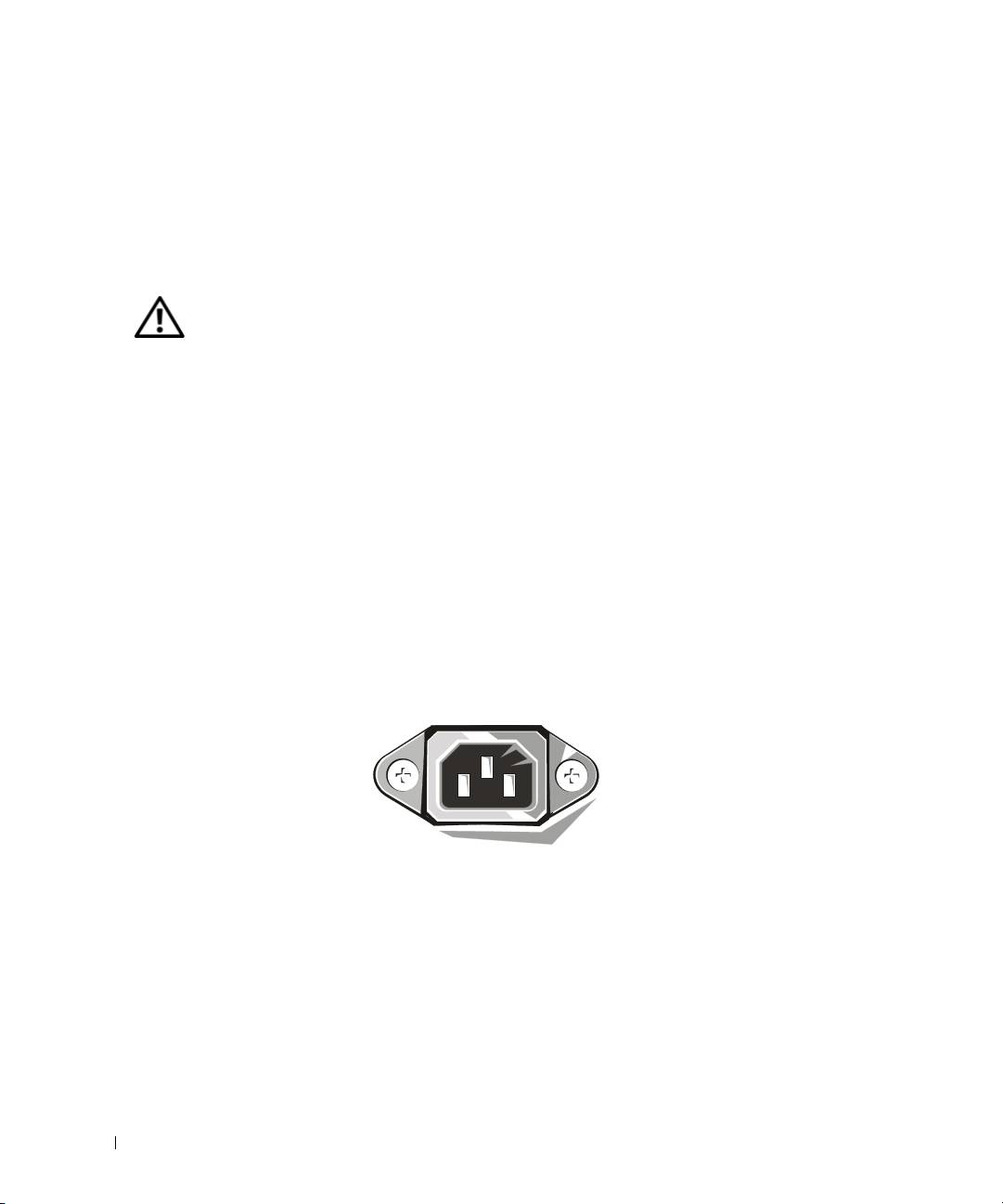
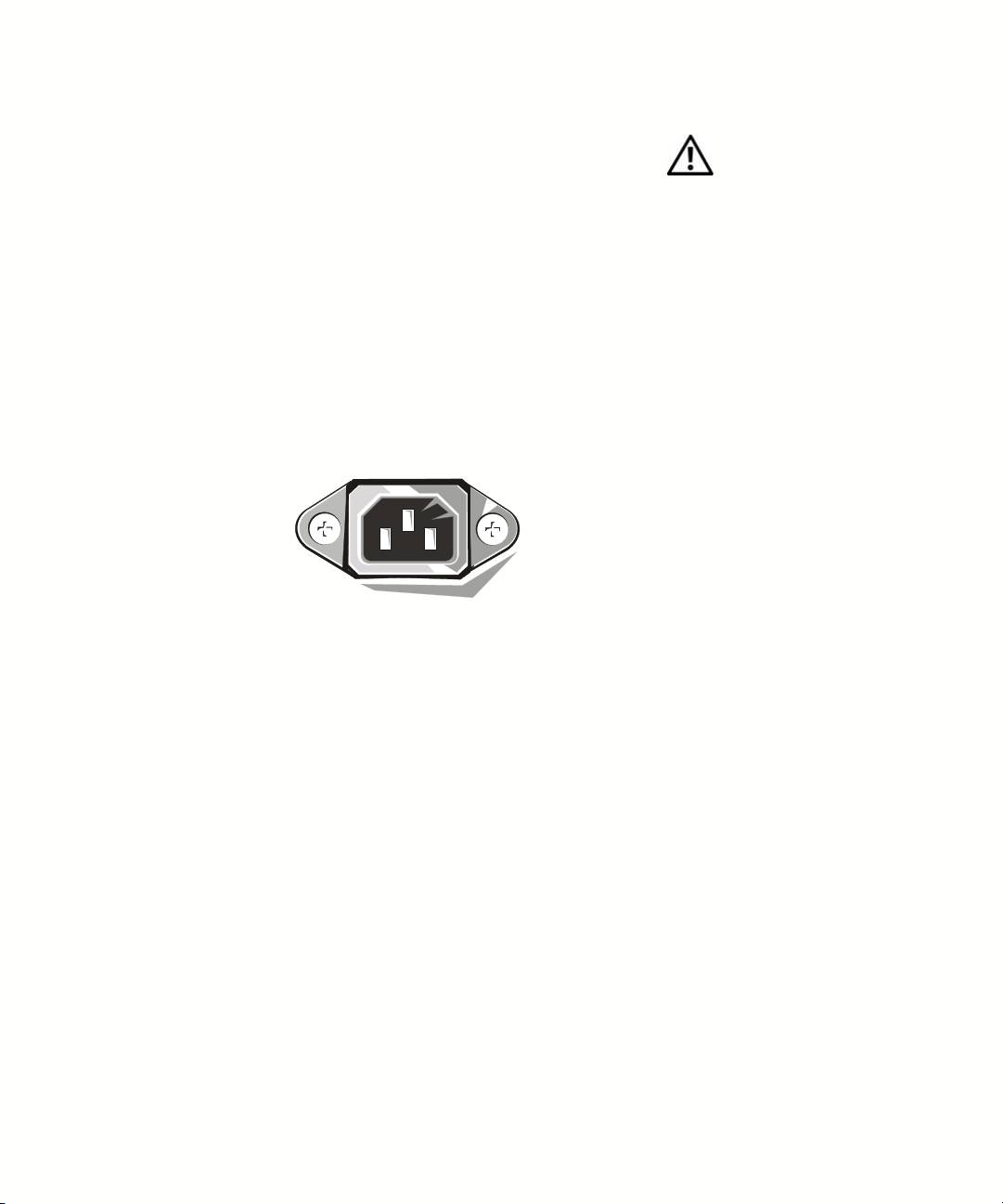
• Ak chcete predísť úrazu elektrickým prúdom, pripojte káble pre napájanie počítača
a periférnych zariadení do správne uzemnených zásuviek. Tieto káble obsahujú tri
pozdĺžne zástrčky, aby bolo zabezpečené správne uzemnenie. Nepoužívajte
adaptéry a neodstraňujte z kábla vodič uzemnenia. Ak je potrebné použiť
predlžovaciu šnúru, použite správne uzemnený kábel s troma vodičmi.
• Ak sa chcete vyhnúť potenciálnemu riziku elektrického zásahu, nepoužívajte počítač
počas búrky s elektrickými výbojmi.
• Ak sa chcete vyhnúť potenciálnemu riziku elektrického zásahu, nepripájajte ani
neodpájajte žiadne káble, ani nevykonávajte údržbu, či zmenu konfigurácie tohto
produktu počas búrky s elektrickými výbojmi.
128 Sprievodca systémovými informáciami

UPOZORNENIE: Pokyny týkajúce sa
bezpečnosti (pokracovanie)
• Ak váš počítač obsahuje modem, kábel použitý s modemom musí byť vyrobený
s minimálnou veľkosťou vodiča 26 jednotiek AWG (American Wire Gauge)
a s modulárnou zástrčkou RJ-11, ktorá je v súlade s FCC.
• Skôr, než začnete čistiť svoj počítač, odpojte ho z elektrickej zásuvky. Vyčistite
počítač jemnou handričkou navlhčenou vodou. Nepoužívajte tekuté alebo
rozprašovacie čističe, pretože môžu obsahovať horľavé zložky..
• Ak sa chcete vyhnúť potenciálnemu poškodeniu systémovej dosky, počkajte 5
sekúnd po vypnutí počítača a až potom od neho odpojte nejaké zariadenia.
• Ak sa chcete vyhnúť skratovaniu vášho počítača pri odpájaní sieťového kábla,
odpojte najskôr kábel zo sieťového adaptéra na zadnej strane vášho počítača
a potom zo sieťovej svorky. Keď k počítaču pripájate sieťový kábel, zapojte najskôr
kábel do sieťovej svorky a až potom do sieťového adaptéra.
• Ak chcete počítač ochrániť pred náhlymi, krátkodobými zmenami elektrického
napätia, použite odrušovač, vyrovnávač prúdu alebo UPS (nepretržitý zdroj
napájania).
• Presvedčte sa, že na kábloch vášho počítača sa nič nenachádza, a _e nie sú
umiestnené tam, kde by mohol na ne niekto stúpiť alebo sa o ne potknúť.
• Nevtláčajte žiadne objekty do otvorov vášho počítača. Takéto konanie môže
spôsobiť požiar alebo zásah elektrickým prúdom a to tak, že dôjde k skratu
vnútorných komponentov.
• Počítač umiestnite v dostatočnej vzdialenosti od radiátorov a zdrojov tepla.
Rovnako nezakrývajte chladiace otvory. Vyhnite sa ukladaniu voľných listov papiera
pod počítač.
• Na počítač netrúste jedlo ani nevylievajte tekutiny. Ak príde váš počítač do kontaktu
s vodou, pozrite sa do Príručky používateľa.
Sprievodca systémovými informáciami 129
Používanie vášho počítača
Pri používaní vášho počítača dodržujte nasledujúce smernice pre bezpečnú
manipuláciu.
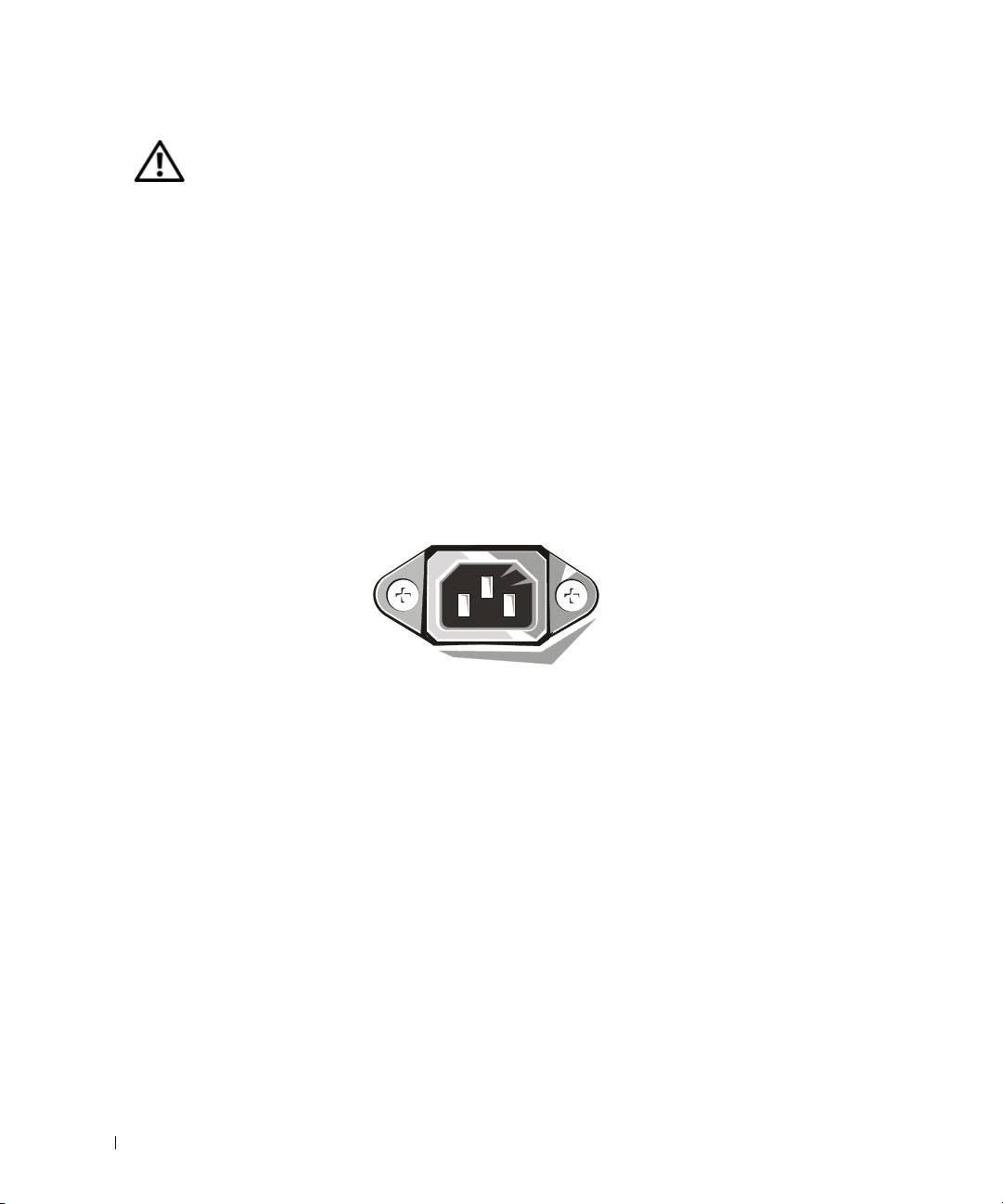
UPOZORNENIE: Nepracujte so svojim počítačom, ak chýba akýkoľvek kryt
/kryty (ako napríklad kryty počítača, objímky, vyplňovacie svorky, diely
vkladajúce sa do predných krytov a podobne).
• Váš počítač je vybavený jednou z nasledujúcich možností:
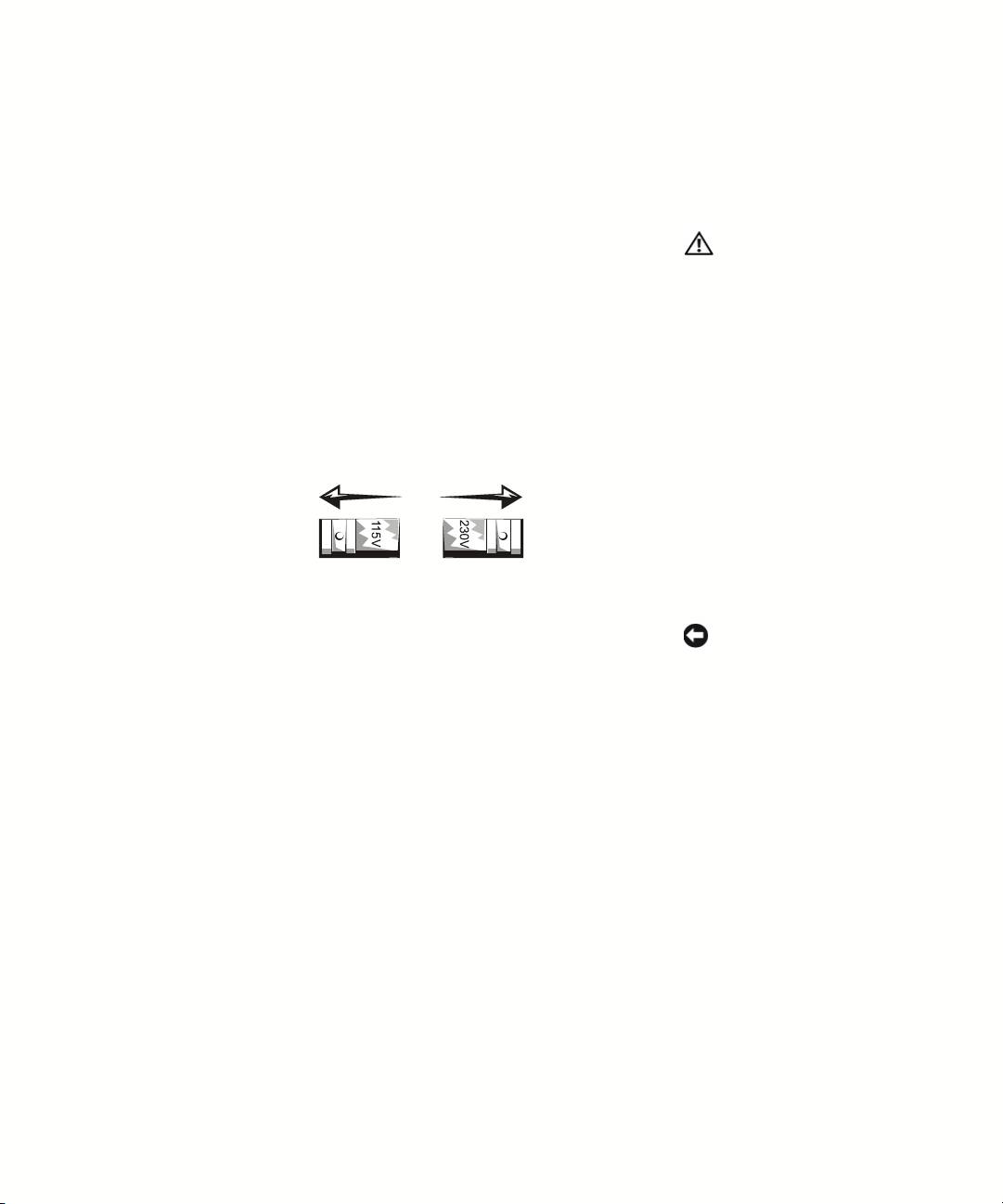
– Elektrické napájanie s pevným napätím — počítače s pevným napájacím
napätím nemajú na zadnom paneli prepínač pre voľbu napätia a je možné ich
prevádzkovať iba pri jednom napätí (pozrite si regulačný štítok na vonkajšej
strane počítača, kde je uvedené jeho prevádzkové napätie).
www.dell.com | support.euro.dell.com
– Obvod s automatickým určením napätia — počítače s obvodom pre
automatické určenie napätia nemajú na zadnom paneli prepínač na voľbu
napätia a automaticky zistia správne prevádzkové napätie.
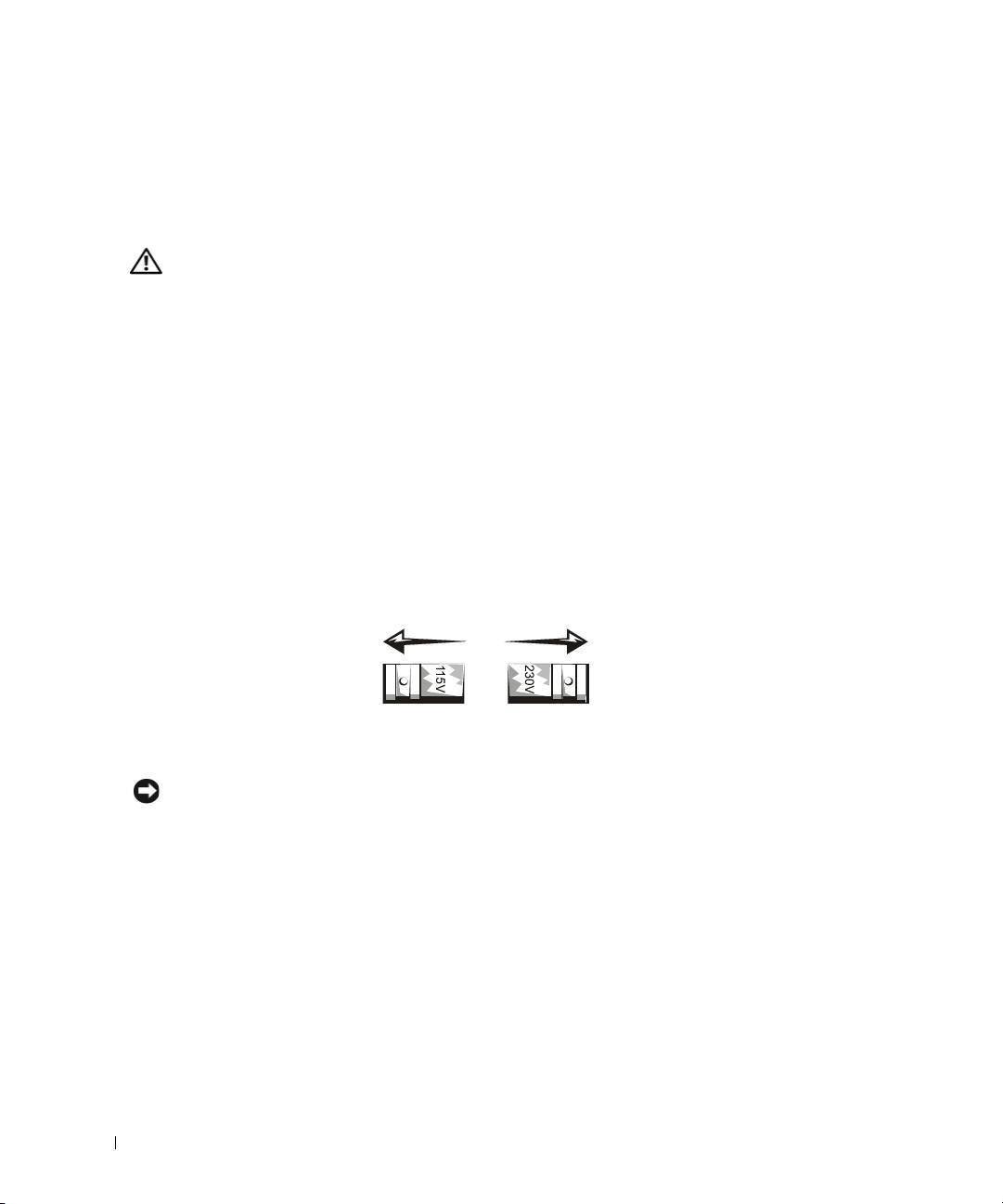
– Manuálny prepínač pre voľbu napätia — počítače s prepínačom pre voľbu
napätia na zadnom paneli je potrebné manuálne nastaviť na prevádzku pri
správnom napätí.
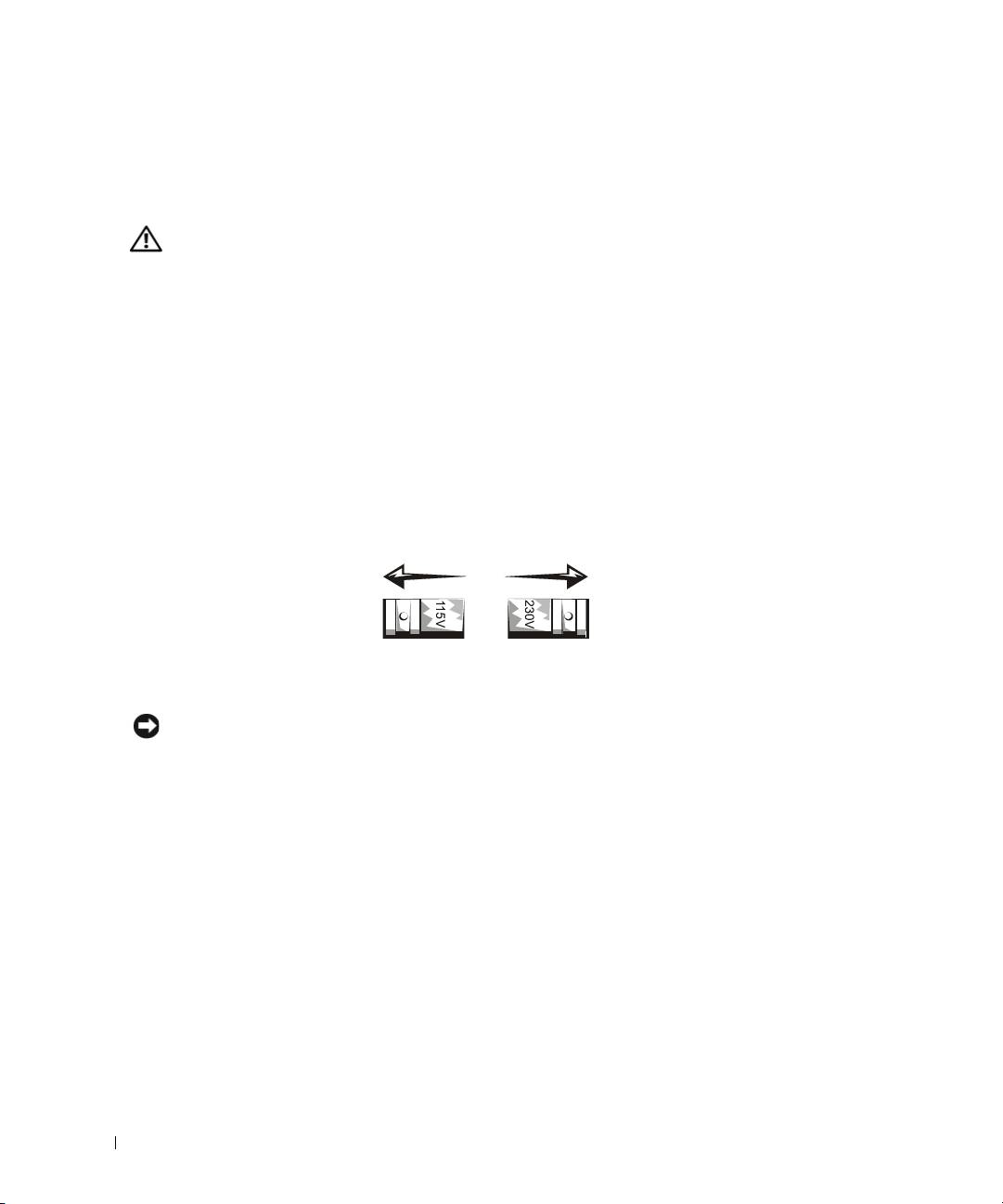
Ak sa chcete vyhnúť poškodeniu vášho počítača manuálnym prepínačom pre voľbu
napätia, nastavte prepínač na také napätie, ktoré čo najbližšie zodpovedá
elektrickému napájaniu vo vašej lokalite.
OZNÁMENIE: Prepínač pre voľbu napätia musí byť nastavený na hodnotu 115-V aj napriek
tomu, že napríklad v Japonsku je sieťové napájanie 100 V.
Taktiež sa presvedčte, že váš monitor a pripojené zariadenia sú elektricky
prispôsobené na prevádzku s napájaním, ktoré je k dispozícii vo vašej lokalite.
• Skôr, než začnete pracovať vo vnútri počítača, odpojte ho zo siete, aby ste zabránili
zásahu elektrickým prúdom alebo poškodeniu systémovej dosky. Niektoré súčasti
systémovej dosky sú počas pripojenia k zdroju napätia pod prúdom.
130 Sprievodca systémovými informáciami
Používanie vášho počítača (pokracovanie)
Práca vo vnútri vášho počítača
Skôr, než otvoríte kryt počítača, vykonajte v uvedenom poradí nasledujúce kroky.
UPOZORNENIE: Nepokúšajte sa opraviť počítač sami, okrem prípadov, ktoré sú
uvedené a vysvetlené vo vašej on-line dokumentácii pre počítače Dell™, alebo
v inštrukciách, ktoré vám spoločnosť Dell poskytla iným spôsobom. Vždy
presne dodržiavajte inštrukcie pre inštaláciu a opravy.
OZNÁMENIE: Ak sa chcete vyhnúť potenciálnemu poškodeniu systémovej dosky, počkajte
5 sekúnd po vypnutí počítača a až potom odstráňte komponent zo systémovej dosky, alebo
odpojte od počítača nejaké zariadenia.
1
Náležitým spôsobom vypnite počítač pomocou ponuky operačného systému.
2 Vypnite svoj počítač a všetky zariadenia, ktoré sú k nemu pripojené.
3 Predtým, než sa dotknete ľubovoľnej časti vnútri počítača, dotknite sa nenatretého
kovového povrchu na ráme počítača, ako napríklad kovu okolo otvorov pre karty a
sloty na zadnej časti počítača, čím sa uzemníte.
Počas práce sa pravidelne dotýkajte nenatretého kovového povrchu na ráme
počítača, aby ste odviedli statickú elektrinu, ktorá by mohla poškodiť vnútorné
súčasti.
4 Odpojte počítač a zariadenia, ako napríklad monitor, z ich elektrických zásuviek.
Odpojte tiež z počítača akékoľvek telefónne alebo telekomunikačné káble.
Týmto znížite riziko poranenia alebo zásahu elektrickým prúdom.
Navyše sa podľa potreby riaďte týmito bezpečnostnými smernicami:
• Ak odpájate kábel, ťahajte za konektor alebo jeho ťahovú slučku, nie za samotný
kábel. Niektoré káble majú konektor s dvoma istiacimi plôškami. Ak odpájate tento
typ kábla, stlačte pred jeho odpojením istiace plôšky. Keď konektory odkladáte,
dbajte, aby boli správne zarovnané, čím predídete ohnutiu ihličiek konektora. Skôr,
než kábel pripojíte, takisto skontrolujte, či sú oba konektory správne orientované a
zarovnané.
Sprievodca systémovými informáciami 131

Používanie vášho počítača (pokracovanie)
• So súčasťami a kartami zaobchádzajte opatrne. Nedotýkajte sa súčastí alebo
kontaktov na samotnej karte. Kartu uchopte za jej rohy alebo kovovú montážnu
svorku. Súčasti ako napríklad čip mikroprocesora uchopte za jeho rohy a nie za
ihličky.
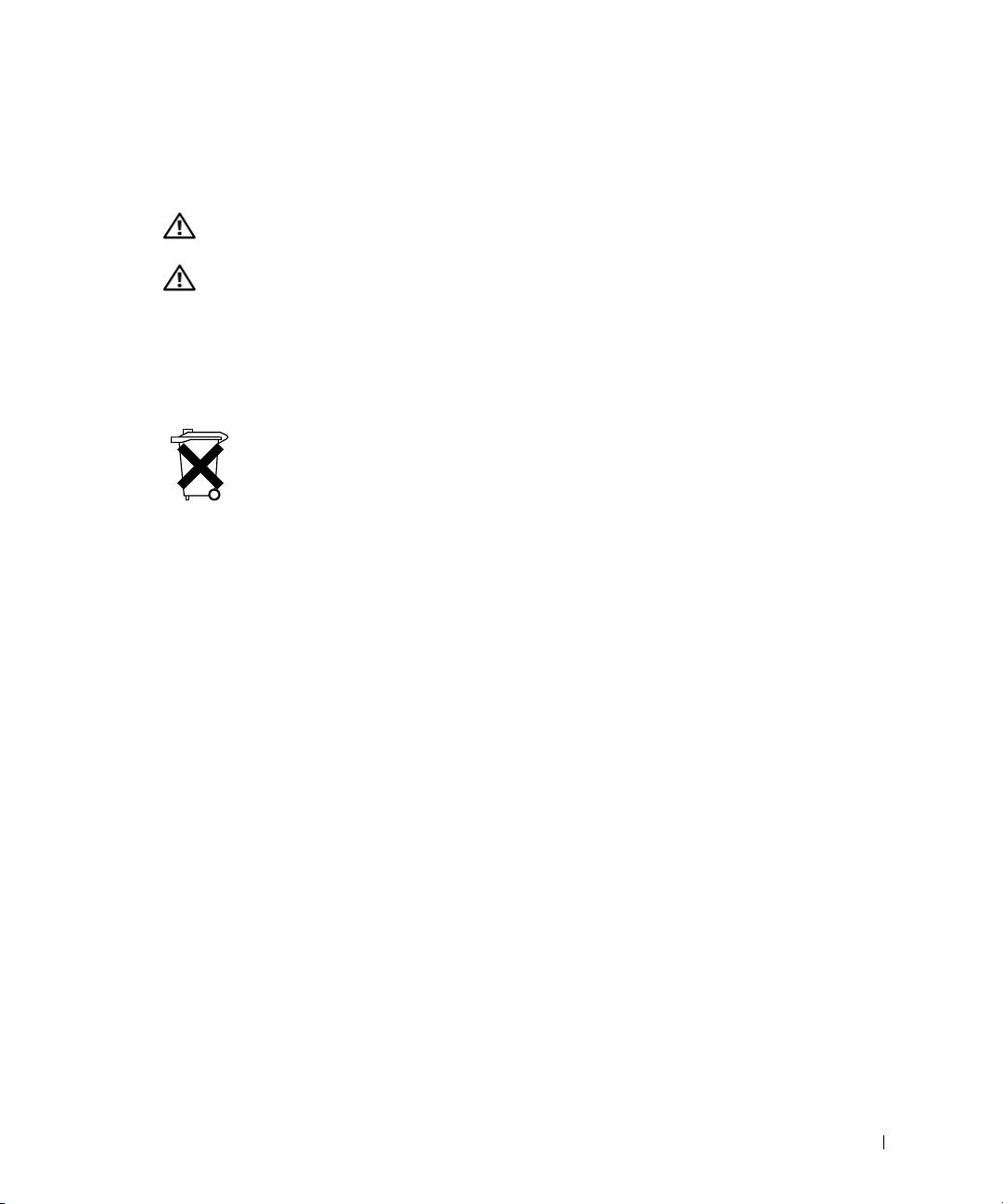
UPOZORNENIE: Ak novú batériu nainštalujete nesprávne, môže dôjst k
explózii. Batériu vymente iba za rovnaký typ, alebo typ odporúcaný výrobcom.
Použité batérie nevyhadzujte spolu s domácim odpadom. Kontaktujte firmu,
ktorá má na starosti odvoz odpadu a zistite, kde sa nachádza najbližšie
odberné miesto použitých batérií.
Ochrana pred elektrostatickými výbojmi
www.dell.com | support.euro.dell.com
Statická elektrina môže poškodiť jemné súčiastky, ktoré sa nachádzajú vo vnútri vášho
počítača. Aby ste zabránili poškodeniu statickou elektrinou, odveďte statickú elektrinu zo
svojho tela a až potom sa dotknite ľubovoľného elektronického komponentu vášho
počítača, ako je napríklad mikroprocesor. Môžete to urobiť tak, že sa dotknete
nenatretého kovového povrchu na ráme počítača.
Pri práci vo vnútri počítača sa pravidelne dotýkajte nenatretého kovového povrchu na
ráme počítača, aby ste odviedli statickú elektrinu, ktorá sa mohla naakumulovať na
vašom tele.
Aby ste zabránili poškodeniu elektrostatickým výbojom (ESD - Electrostatic Discharge),
môžete tiež vykonať nasledujúce kroky:
• Neodstraňujte komponenty z ich antistatického obalu, kým nie ste pripravení
inštalovať komponent na váš počítač. Tesne predtým, ako odstránite antistatický
obal, odveďte statickú elektrinu zo svojho tela.
• Keď prenášate elektrostaticky citlivý komponent, uložte ho najskôr do antistatického
kontajnera alebo obalu.
• So všetkými elektrostaticky citlivými komponentmi narábajte v oblasti, kde sa
nevyskytuje statická elektrina. Ak je to možné, použite antistatické rohože
a pokrývky pracovného stola.
132 Sprievodca systémovými informáciami
Používanie vášho počítača (pokracovanie)
Ergonomické zvyky pri práci s výpočtovou technikou
UPOZORNENIE: Nesprávne alebo príliš dlhé používanie klávesnice môže viesť k
zraneniu.
UPOZORNENIE: Dlhodobé sledovanie obrazovky monitora môže spôsobiť presilenie
očí.
Aby bola zabezpečená najvyššia pohodlnosť a efektívnosť, pri nastavovaní vášho
počítačového systému, dodržujte pokyny pre ergonómiu obsiahnuté v príručke
Sprievodca pre užívatelov.
Narábanie s batériami
Váš počítač používa lítiovú batériu v tvare mince. Lítiová batéria v tvare mince je batéria
s dlhou životnosťou a je dosť možné, že ju nikdy nebudete musieť vymieňať. Ked však
bude potrebné, aby ste ju vymenili, pozrite sa do Príručky používateľa.
Použité batérie nevyhadzujte spolu s domácim odpadom. Kontaktujte firmu, ktorá má na
starosti odvoz odpadu a zistite, kde sa nachádza najbližšie miesto odberu použitých
batérií.
Sprievodca systémovými informáciami 133

Regulačné opatrenia
EMI (Electromagnetic Interference [Elektromagnetická interferencia]) je
každý signál alebo žiarenie vyžarované vo voľnom priestore, či vedené
prostredníctvom napájacích alebo signálnych vodičov, ktoré ohrozuje
funkčnosť rádiovej navigácie alebo inej bezpečnostnej služby, či vážne
znižuje kvalitu, prekáža v šírení alebo opakovane prerušuje príjem
rádiokomunikačných služieb s platnou licenciou. Rádiové komunikačné
služby zahrňujú, ale nie sú obmedzené na komerčné vysielanie v
pásmach AM/FM, televízne vysielanie, služby mobilnej komunikácie,
radar, riadenie cestnej premávky, zariadenia typu pager a osobné
komunikačné služby (PCS). Tieto licencované služby, spolu so
zariadeniami s nepriamou radiáciou, ako sú digitálne zariadenia,
napríklad počítačové systémy, prispievajú k elektromagnetickému
www.dell.com | support.euro.dell.com
prostrediu.
EMC (Electromagnetic Compatibility [Elektromagnetická kompatibilita])
je schopnosť súcastí elektronických zariadení správne pracovať v
elektronickom prostredí. Hoci tento počítačový systém bol navrhnutý a
určený pre prácu tak, aby bol v súlade s obmedzeniami regulačných
agentúr pre elektromagnetickú interferenciu, nie je záruka, že v určitej
konkrétnej inštalácii sa nevyskytne interferencia. Ak toto zariadenie
spôsobí interferenciu rádiových služieb, čo je možné zistit tak, že
zariadenie zapnete a vypnete, odporúča sa, aby ste napravili túto
interferenciu pomocou jedného alebo viacerých z nasledujúcich
opatrení.
• Zmeňte orientáciu prijímacej antény.
• Premiestnite počítač vo vzťahu k prijímaču.
• Odstráňte počítač z okolia prijímača.
• Zapojte počítač do inej zásuvky tak, aby počítač a prijímač boli na
rôznych okruhoch.
Ďalšie rady získate v prípade potreby u zástupcu oddelenia technickej
podpory spolocnosti Dell alebo u skúseného rádiotechnika resp.
televízneho technika.
Dalšie regulačné informácie nájdete v Príručke používateľa.
134 Sprievodca systémovými informáciami

Dell Precision™ WorkStation
Priročnik z informacijami
o sistemu
www.dell.com | support.euro.dell.com
Opombe, obvestila in oporozila
OPOMBA: OPOMBA označuje pomembne informacije, ki vam bodo pomagala uicnkoviteje
izrabi ti zmozosti računalnika.
OBVESTILO: OBVESTILO označuje morebitno poškodbo strojne opreme ali izgubo
podatkov in pove, kako se izogniti težavam.
OPOZORILO: OPOZORILO kaţe na morebitne pokodbe premoţenja ali
osebne pokodbe, ki so lahko tudi smrtno nevarne.
——————————————
Informacije v tem dokumentu se lahko kadarkoli spremenijo brez poprejšnjega obvestila.
© 2001−2002 Dell Computer Corporation. Vse pravice pridrţane.
Razmnoţevanje v katerikoli obliki, brez pisnega dovoljenja Dell Computer Corporation, je najstroţje
prepovedano.
Blagovne znamke, uporabljene v tem besedilu: Dell, Dell Precision in DELL logotip so blagovne znamke podjetja
Dell Computer Corporation; Microsoft in Windows sta registrirani blagovni znamki podjetja Microsoft
Corporation.
V tem dokumentu utegnejo biti uporabljene druge blagovne znamke in zaščitena imena, ki se nanašajo na
pravne osebe, ki so lastniki znamk in imen svojih izdelkov. Dell Computer Corporation zanika kakrsnekoli
lastniške zahteve do vseh blagovnih znamk in zaščitenih imen, razen do svojih.
Julij 2002 P/N 58HUP Rev. A04

Vsebina
Dellova dokumentacija . . . . . . . . . . . . . . . . . . . . . 139
Prirocnik za uporabo Dell Precision Workstation
. . . . . . . 139
Dodatna dokumentacija
. . . . . . . . . . . . . . . . . . . 139
OPOZORILO: Varnostni napotki
. . . . . . . . . . . . . . . . 140
Splošno
. . . . . . . . . . . . . . . . . . . . . . . . . . . . 140
Kako uporabljate vaš računalnik
. . . . . . . . . . . . . . . . 142
Izvajanje posegov v računalnik
. . . . . . . . . . . . . . . . 143
Zaščita pred elektrostatičnim praznjenjem
. . . . . . . . . . 144
Ergonomske navade pri uporabi računalnika
. . . . . . . . 145
Odstranjevanje baterij
. . . . . . . . . . . . . . . . . . . . 145
Informacije o predpisih
. . . . . . . . . . . . . . . . . . . . . 145
Vsebina 137

138 Vsebina

Dellova dokumentacija
Ta dokument vsebuje varnostne, zakonske in garancijske informacije
o vaši delovni postaji Dell Precision™ Workstation, kakor tudi podatke
o dodatni dokumentaciji za vaš računalnik.
Prirocnik za uporabo Dell Precision Workstation
Priročnik za uporabo je nameščen na trdem disku vašega računalnika.
Vsebuje opise lastnosti računalnika, navodila za odstranjevanje in
nameščanje delov, navodila za nastavitev (setup) in diagnostiko
sistema, ter navodila za odpravljanje napak in tehnične specifikacije.
Priročnik za uporabo poiščite v skladu z navodili vašega operacijskega
sistema.
®
®
Če uporabljate Microsoft
Windows
2000 — dvokliknite ikono
OPOMBA: Priročnik za
User's Guides (Uporabniki prirocniki), ki jo najdete na namizju.
uporabo in druga
dokumentacija vašega
Klik na ikono sproži program Dell Document Viewer (Dellov
računalnika se nahaja
pregledovalnik dokumentov), ki vam omogoči ogled dokumentacije za
tudi na zgo
ščenki
sistem in priključeno zunanjo opremo.
Dell Precision
ResourceCD in na
Če uporabljate Windows XP — Kliknite gumb Start in potem gumb
Dellovi spletni strani za
Help and Support (Pomoč in podpora).
pomoč uporabnikom na
naslovu
support.euro.dell.com.
Dodatna dokumentacija
S svojim računalnikom lahko prejmete naslednjo dokumentacijo:
• Priročnik za namestitev in hitre sklice, vsebuje navodila za
namestitev vašega računalnika, podroben spisek razpoloţljivih
sredstev in dokumentacije za vaš računalnik, navodila za uporabo
zgoščenke Dell Precision ResourceCD, ki ste jo prejeli z vašim
računalnikom, in navodila za diagnostiko in odpravljanje težav ;
• Priročnik za namestitev operacijskega sistema vsebuje navodila
za ponovno namestitev vašega operacijskega sistema;
• dokumentacijo, ki je priložena dodatni opremi, ki ste jo kot izbirno
možnost kupili z računalnikom;
Priročnik z informacijami o sistemu 139
• Zadnja dopolnila Dellove dokumentacije, ki se običajno nahajajo
na trdem disku vašega računalnika. Ta dopolnila preberite
najprej, saj lahko vsebuje informacije, ki nadomeščajo informacije
v drugi dokumentaciji.
OPOZORILO: Varnostni napotki
Upoštevajte naslednje varnostne napotke, ki vam bodo pomagali zagotoviti lastno
varnost in zaščititi vaš računalnik in delovno okolje pred morebitnimi poškodbami
Splošno
www.dell.com | support.euro.dell.com
• Če niste usposobljen serviser, ne poizkušajte sami popravljati vašega računalnika.
Vedno skrbno sledite navodilom za namestitev.
• Računalnik in druge naprave priključite le v pravilno ozemljene vtičnice in tako
preprečite nevarnost električnega udara. Priključni kabli so opremljeni s tripolnimi
vtikači, ki zagotavljajo pravilno ozemljitev. Ne uporabljajte adapterjev, niti z vtikača
ne odstranjujte nožice za ozemljitev. Če morate uporabiti podaljševalni kabel,
uporabite izključno trižilni kabel s pravilno ozemljenimi priključki.
• Med nevihtami z grmenjem ne uporabljajte vašega računalnika. Tako se izognete
nevarnosti morebitnega elektrivnega udara.
• Med nevihtami z grmenjem ne priključujte ali izključujte katerihkoli kablov, niti ne
izvajajte vzdrževalnih ali rekonfiguracijskih del na njem. Tako se izognete nevarnosti
morebitnega električnega udara.
• Ce vaš računalnik vsebuje tudi modem, mora imeti njegov napajalni kabel najmanj
26 AWG (American Wire Gauge [ameriške mere za vodnike]) preseka in RJ−11
modularni vtikač, ki je v skladu s FCC.
140 Priročnik z informacijami o sistemu

OPOZORILO: Varnostni napotki
(se nadaljuje)
• Racunalnik pred čiščenjem izključite iz električnega omreţja. Za čiščenje
uporabljajte vlažno mehko krpo. Ne uporabljajte tekočih čistil in razpršilcev, ki lahko
vsebujejo vnetljive snovi.
• Posamezne naprave ločite iz računalnika šele potem, ko je minilo najmanj 5 sekund
od izključitve samega računalnika. Tako se izognete morebitnim poškodbam
sistemske plošče.
• Računalnik izključite iz omrežja tako, da najprej izvlečete priključek na hrbtni strani
računalnika in potem priključek iz omrežja. Ko omrežni kabel priključujete, to storite
najprej na omreţni strani in potem na hrbtni strani računalnika. Na ta način se
izognete možni nevarnosti, da bi računalnik pri tem kratko sklenili.
• Uporabljajte prenapetostno zaščito, filter napajanja ali napravo za neprekinjeno
napajanje (UPS). Tako boste zaščitili vaš računalnik pred nenadnimi in
kratkotrajnimi spremembami napetosti napajalnega toka.
• Poskrbite, da ni nič odloženo na napajalnih kablih vašega računalnika in da le−ti ne
potekajo tako, da bi se lahko kdo obnje spotaknil oz. hodil po njih.
• V odprtine vašega računalnika ne potiskajte kakršnihkoli predmetov. S tem lahko
povzročite kratek stik med sestavnimi deli in s tem požar ali električni udar.
• Ne postavljajte vašega računalnika v bližino radiatorjev in drugih virov toplote. Ne
prekrivajte njegovih odprtin za zračenje. Pod računalnikom ne puščajte listov
papirja. Računalnika ne postavljajte v zaprto omaro, na posteljo, kavč ali na
preprogo.
• Na vaš računalnik ne postavljate hrane ali tekočin. Če se vaš računalnik zmoči,
preberite Uporabniški priročnik.
Priročnik z informacijami o sistemu 141
Kako uporabljate vaš računalnik
Pri uporabi vašega računalnika upoštevajte naslednje napotke za varno delo.
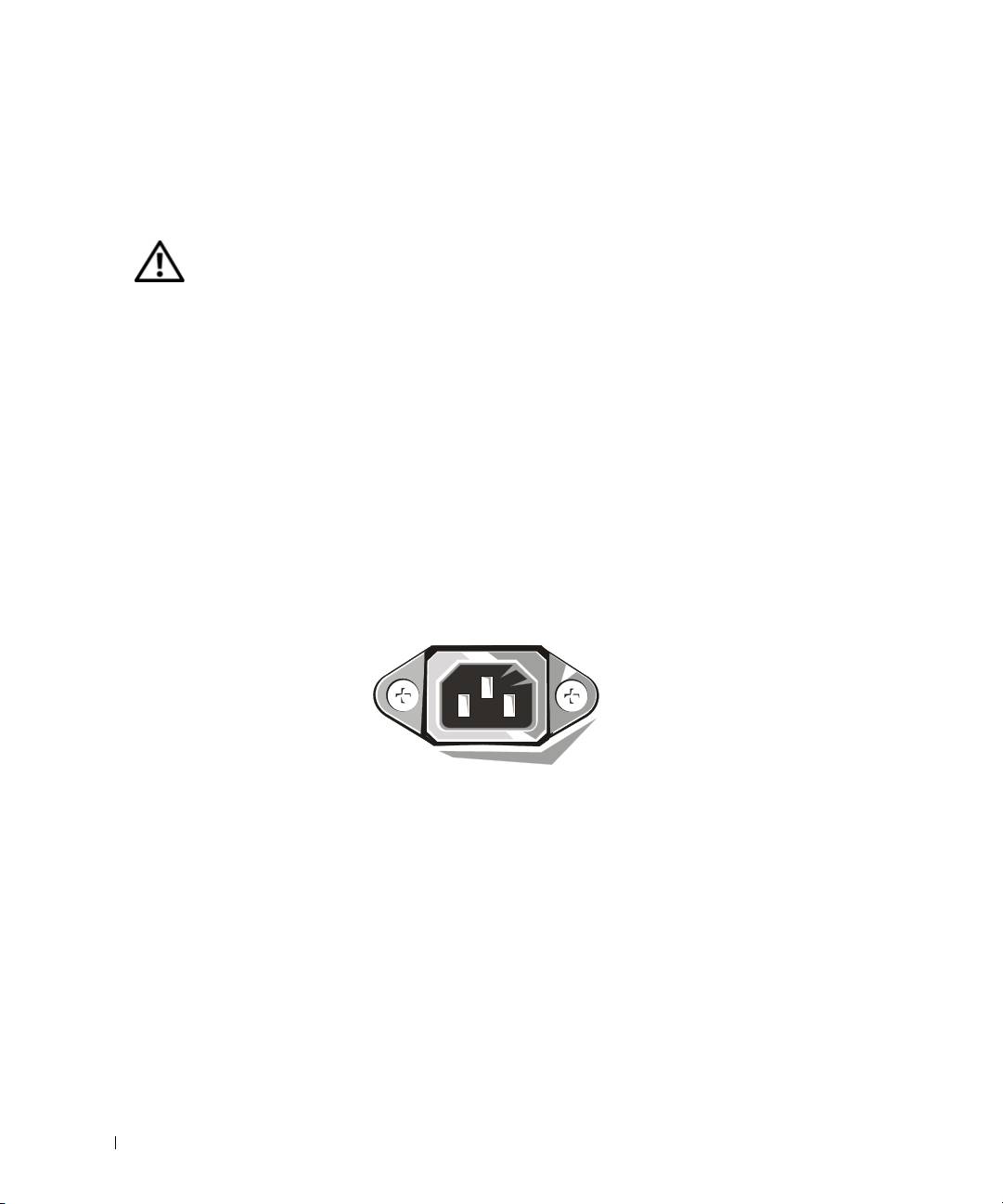
OPOZORILO: Računalnika nikoli ne uporabljajte z odstranjenimi pokrovi, kot so
pokrovi računalnika, okviri, predalčni nosilci, vložki sprednje plošce, ipd.
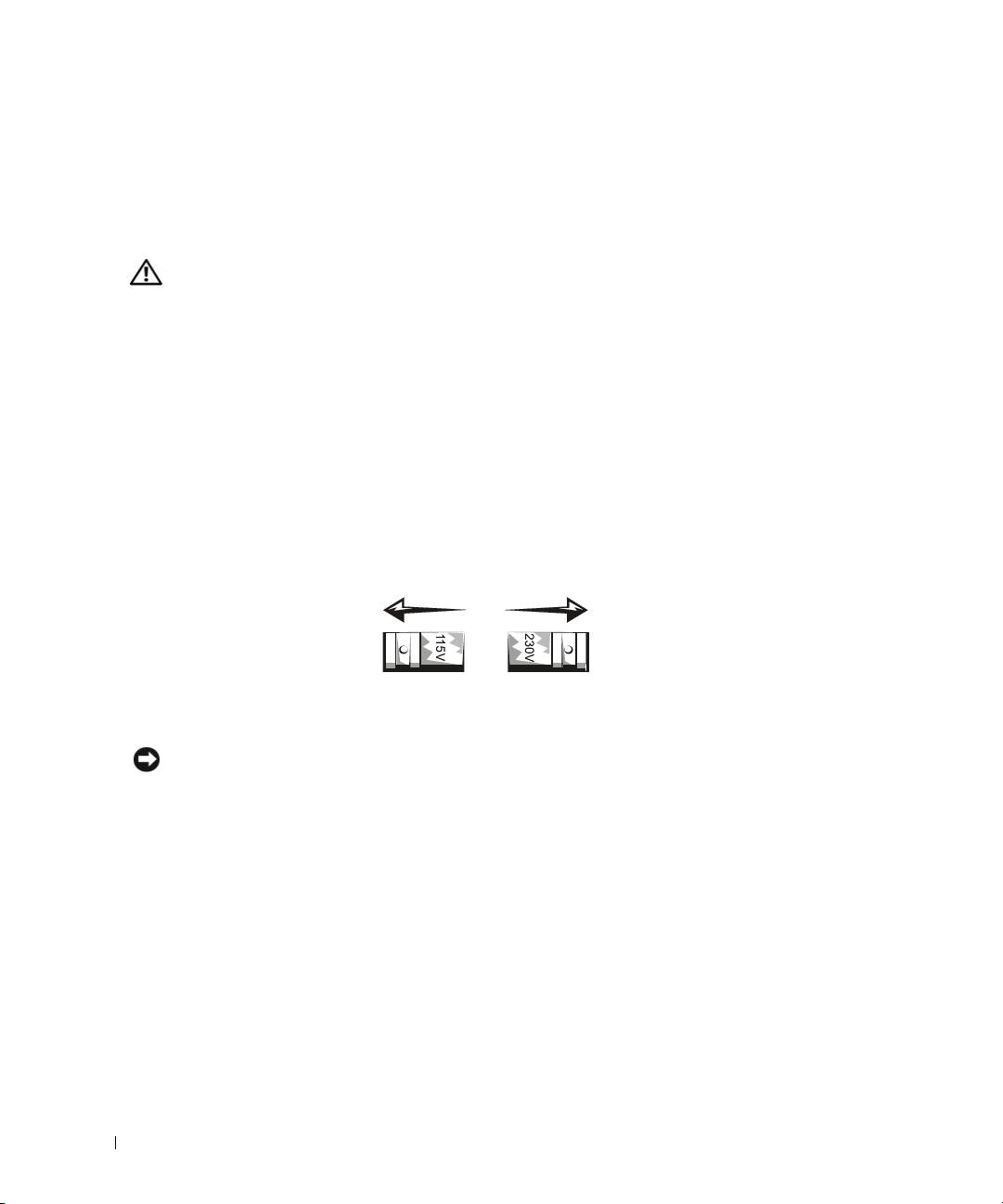
• Vaš računalnik je opremljen z eno od naslednjih možnosti:
– Napajanje s stalno napetostjo − računalniki, ki so prirejeni za napajanje s stalno
napetostjo, na zadnji plošči nimajo stikala za izbiro napetosti in delujejo samo pri
eni napetosti (podatek o delovni napetosti najdete na urejevalni nalepki, ki se
nahaja na zunanji strani računalnika).
www.dell.com | support.euro.dell.com
– Tokokrog za samodejno zaznavanje napetosti − računalniki s tokokrogom za
samodejno zaznavanje napetosti nimajo stikala za izbiro napetosti na zadnji
plošči in samodejno zaznajo pravilno delovno napetost
– Ročno stikalo za izbiro napetosti − računalnikom s stikalom za izbiro napetosti
na zadnji plošči morate pravilno delovno napetost nastaviti ročno.
Da se izognete poškodbam računalnika s stikalom za ročno izbiro napetosti,
nastavite stikalo na napetost, ki najbolj ustreza omrežni izmenični napetosti vaše
hišne napeljave.
OBVESTILO: Na Japonskem nastavite stikalo za izbiro napetosti na 115−V, čeprav je tam v
omrežju izmenična napetost 100 V.
Preverite ali omrežna napetost v vaši hišni napeljavi ustreza napetosti, zahtevani za
delovanje monitorja in drugih priključenih naprav (zahtevana napetost je navedena
na nalepki s tehničnimi podatki na hrbtni plošči).
• Pred kakršnimkoli posegom v računalnik, le−tega izključite iz napajanja. Tako boste
preprečili električni udar ali poškodbe sistemske plošče. Nekateri deli sistemske
plošče so pod napetostjo ves čas, ko je računalnik priključen na električno omre
žje.
142 Priročnik z informacijami o sistemu

Kako uporabljate vaš računalnik
(se nadaljuje)
Izvajanje posegov v računalnik
Preden odprete pokrov vašega računalnika, naredite naslednje dejavnosti v navedenem
vrstnem redu.
OPOZORILO: Ne poizkušajte svojega racunalnika popravljati sami, razen tako
kot je razloženo v vaši elektronski Dellovi dokumentaciji ali v navodilih, ki vam
jih je na drug nacin posredovalo podjetje Dell™. Vedno natančno upoštevajte
vsa navodila za namestitev ali popravljanje.
OBVESTILO: Da bi preprečili morebitne poškodbe sistemske plošče, po izklopu računalnika
počakajte najmanj 5 sekund, preden z nje odstranite sestavni del oz. preden odklopite
napravo z računalnika.
1
Računalnik zaustavite s pomočjo menija v operacijskem sistemu.
2 Izključite računalnik in vse naprave, ki so priključene nanj.
3 Ozemljite se z dotikom nepobarvanega kovinskega dela na ohišju, kakršne so
odprtine za kartice na zadnji strani računalnika, preden se dotaknete česarkoli v
notranjosti računalnika.
Med delom se občasno dotaknite nepobarvane kovinske površine na ohišju
računalnika, da bi izničili morebitni statični naboj, ki lahko poškoduje notranje
komponente.
4 Izvlecite vtikače računalnika in naprav, vključno z monitorjem, iz električnih vtičnic.
Prav tako izvlecite iz računalnika vse telefonske in druge telekomunikacijske linije.
Tako se izognete nevarnosti osebnih poškodb ali električnega udara.
Kjer je potrebno, upoštevajte tudi naslednje napotke za varno delo:
• Ko odklapljate kable, potegnite za njihov priključek ali zanko, ne za sam kabel.
Nekateri kabli imajo priključek z zaponkami; če odklapljate kabel te vrste, pri tem
pritisnite na zaponke. Ko ločujete priključke, poskrbite, da so poravnani, da se ne
poškodujejo priključne nožice. Pred priklopom kabla poskrbite, da sta oba priključka
pravilno obrnjena in poravnana.
Priročnik z informacijami o sistemu 143

Kako uporabljate vaš računalnik
(se nadaljuje)
• S komponentami in karticami ravnajte previdno. Komponent ali priključkov na
karticah se ne dotikajte. Kartico primite za robove ali za kovinsko vgradno oporo.
Komponente, kot so mikroprocesorski čipi, držite za robove in ne za nožice.
OPOZORILO: Če novo baterijo nepravilno vstavite , lahko eksplodira. Baterijo
vedno zamenjajte z enako ali enakovredno, kot to priporoča proizvajalec.
Izrabljene baterije ne odvrzite med hišne odpadke. Poizvedite, kje lahko
izrabljene baterije varno deponirate.
Zaščita pred elektrostatičnim praznjenjem
Statična elektrika lahko poškoduje občutljive sestavne dele vašega računalnika.
www.dell.com | support.euro.dell.com
Poškodbam zaradi staticne napetosti se izognete tako, da svoje telo pred stikom s
katerimkoli elektronskim sestavnim delom vašega računalnika (npr. mikroprocesorjem)
razelektrite. To storite tako, da se dotaknete kateregakoli nepobarvanega kovinskega
dela ohija vašega računalnika.
Med posegom v računalnik se občasno dotaknite nepobarvane kovinske povrine in tako
odstranite statični naboj, ki se je lahko medtem nabral v vašem telesu.
Škodi zaradi elektrostaticnega praznjenja (ESD) se lahko izognete tudi z upoštevanjem
naslednjih napotkov:
• Sestavnih delov ne jemljite iz njihove antistatične embalaže, dokler niste pripravljeni
za njihovo takojšnjo vgradnjo v vaš računalnik. Neposredno pred odpiranjem
embalaže razelektrite svoje telo;
• Sestavni del, ki je občutljiv za staticno elektriko , pred prenašanjem vedno najprej
shranite v antistatično embalažo ali škatlo;
• Z vsemi sestavnimi deli, ki so občutljivi za statično elektriko, bodite v območju, ki je
zaščiteno pred nabiranjem statičnega naboja. Če je mogoče, uporabljajte
antistatične talne podlage in delovne površine.
144 Priročnik z informacijami o sistemu
Kako uporabljate vaš računalnik
(se nadaljuje)
Ergonomske navade pri uporabi računalnika
OPOZORILO: Nepravilna ali predolga uporaba tipkovnice lahko povzroči
poškodbe.
OPOZORILO: Dolgotrajno gledanje v monitor lahko povzoči utrujenost oči.
Za udobje in učinkovitost pri pripravi in uporabi računalniškega sistema upoštevajte
ergonomske napotke v Priročniku za uporabo.
Odstranjevanje baterij
Vaš računalnik uporablja ploščato litijevo baterijo. Takšna baterija ima dolgo življenjsko
dobo in čisto mogoče je, da vam je ne bo potrebno nikoli zamenjati, če pa bo to le
potrebno, preberite Priročnik za uporabo.
Baterije ne odvrzite skupaj s hišnimi odpadki. Poizvedite, kje lahko izrabljene baterije
varno deponirate.
Informacije o predpisih
EMI (Electromagnetic Interference [Elektromagnetna interferenca]) je
katerikoli signal, oddajan v prostor ali prenesen po napajalnih ali
signalnih vodih, ki ogroža delovanje radijske navigacije ali drugih
varnostnih storitev oziroma resno ogroža, onemogoča ali prekinja
dovoljeno storitev za radijsko komunikacijo. Storitve radijskih
komunikacij vključujejo, vendar niso omejene le nanje, komercialne
oddaje na srednjih in ultrakratih valovih (AM/FM), televizijske oddaje,
mobilno telefonijo, radar, nadzor zračnega prometa, pagerski sistem in
osebne komunikacijske storitve (PCS). Te pooblaščene storitve ,
skupaj z nenamernimi oddajniki, kot so digitalne naprave vključno z
računalniški sistemi, vplivajo na stanje elektromagnetnega okolja.
Priročnik z informacijami o sistemu 145

Elektromagnetna ustreznost (EMC) pomeni sposobnost različne
elektronske opreme, da v skupnem elektronskem okolju deluje
pravilno. Čeprav je bil ta ravunalniški sistem konstruiran in izdelan v
skladu z omejitvami, ki jih predpisujejo urejevalne agencije, to e ne
pomeni, da ne more priti do motenj pri posamezni namestitvi. Če ta
oprema res povzroča motnje radijskih komunikacij, kar lahko ugotovite
z izmeničnem prižiganjem in ugašanjem naprave, vam priporočamo,
da poizkusite odpraviti motnje z enim ali več od naslednjih ukrepov:
• preusmerite sprejemno anteno;
• spremenite položaj racunalnika glede na sprejemnik;
• oddaljite računalnik od sprejemnika;
• vkljucite računalnik v drugo vtičnico, ki ni na isti fazi kot
www.dell.com | support.euro.dell.com
sprejemnik.
Če je potrebno, se posvetujte z Dellovim tehničnim predstavnikom ali
izkušenim radijskim oz. televizijskim tehnikom.
Dodatne informacije o predpisih najdete v Priročniku za uporabo.
146 Priročnik z informacijami o sistemu

Dell Precision™ Workstation
Systeminformationshandbok
www.dell.com | support.euro.dell.com
OBS! Meddelanden och Viktigt
OBS! OBS! Anger viktig information som hjälper dig att utnyttja
datorsystemet bättre.
MEDDELANDE: En MEDDELANDE anger antingen risk för skador på
maskinvara eller dataförlust och förklarar hur du kan undvika problemet.
VIKTIGT: VIKTIGT indikerar risk för egendomsskada, personskada
eller dödsfall.
____________________
Informationen i detta dokument kan ändras utan föregående meddelande.
© 2001–2002 Dell Computer Corporation. Alla rättigheter förbehålls.
All reproduktion oavsett medel utan skriftligt tillstånd från Dell Computer Corporation är strängt
förbjuden.
Varumärken som används i texten: Dell, DELL-logotypen och Dell Precision är varumärken som
tillhör Dell Computer Corporation; Microsoft och Windows är registrerade varumärken som tillhör
Microsoft Corporation.
Andra varumärken och varunamn kan förekomma och hänvisar antingen till företagen som gör
anspråk på märkena eller till deras produkter. Dell Computer Corporation avstår från samtliga
anspråk på äganderätt till varumärken och varunamn andra än sina egna.
Juli 2002 P/N 58HUP Rev. A04

Innehåll
Dell dokumentation . . . . . . . . . . . . . . . . . . . . . . . . 151
Dell Precision arbetsstation användarhandbok
. . . . . . . . . 151
Ytterligare dokumentation
. . . . . . . . . . . . . . . . . . . 151
VIKTIGT: Säkerhetsinstruktioner
. . . . . . . . . . . . . . . . . 152
Allmänt
. . . . . . . . . . . . . . . . . . . . . . . . . . . . 152
Användning av datorn
. . . . . . . . . . . . . . . . . . . . . . . 154
Arbeta inuti datorn
. . . . . . . . . . . . . . . . . . . . . . 155
Skydd mot elektrostatisk urladdning
. . . . . . . . . . . . . . 156
Ergonomiska datorvanor
. . . . . . . . . . . . . . . . . . . . 156
Bortskaffande av batteri
. . . . . . . . . . . . . . . . . . . . 157
Föreskrifter
. . . . . . . . . . . . . . . . . . . . . . . . . . . . 157
Innehåll 149

150 Innehåll

Dell dokumentation
Detta dokument innehåller information om säkerhet, förordningar och
garanti som gäller din Dell Precision™ arbetsstation. Det innehåller också
information om ytterligare dokumentation för datorn.
Dell Precision arbetsstation användarhandbok
Användarhandboken är installerad på hårddisken och innehåller
beskrivningar av datorns funktioner, anvisningar för att avlägsna och
installera delar, information om användning av systeminstallation,
diagnostik och felsökningsinformation och tekniska specifikationer.
Följ anvisningarna för ditt operativsystem för att öppna
Användarhandboken.
®
®
Om du använder Microsoft
Windows
2000 — dubbelklicka på ikonen för
OBS!
User’s Guides (Användarhandbok) som finns på ditt skrivbord. När du
Användarhandboken och
annan
klickar på ikonen startar Dells dokumentvisare som ger dig möjlighet att läsa
datordokumentation finns
dokumentation om systemet och kringutrustningen.
också på Dell Precision
ResourceCD:n och på
Om du använder Windows XP — klicka på Start och sedan på Help and
Dells Support webbplats
Support (Hjälp och stöd).
på support.dell.com.
Ytterligare dokumentation
Följande dokument kan eventuellt medfölja datorn:
• Installations- och snabbreferensguide, som innehåller anvisningar för
installation av datorn, en detaljerad lista över tillgängliga resurser och
dokumentation för datorn, anvisningar om hur man använder
Dell Precision ResourceCD:n som levererades med datorn och
diagnostik och felsökningsinformation.
• Installationsanvisning för operativsystemet, som innehåller
information för ominstallation av ditt operativsystem.
• Dokumentation som medföljde eventuella valfria komponenter som
du köpt separat från datorn.
• Dell dokumentationsuppdateringar, som normalt finns på din
hårddisk. Läs dessa dokument först eftersom de kan innehålla
information som ersätter information i andra dokument.
Systeminformationshandbok 151
VIKTIGT: Säkerhetsinstruktioner
Använd följande säkerhetsriktlinjer för att värna om din personliga säkerhet och för att skydda
din dator och arbetsmiljö från skaderisk.
Allmänt
• Försök inte serva datorn själv såvida du inte är utbildad servicetekniker. Följ alltid
installationsanvisningarna noggrant.
• För att undvika elstötar ska kablarna till datorn och kringenheterna kopplas till korrekt
jordade eluttag. För att garantera korrekt jordning är dessa kablar utrustade med korrekt
www.dell.com | support.euro.dell.com
jordade kontakter. Använd inte adapterkontakter och utför inga ändringar på
jordningskabeln. Om du måste använda en förlängningssladd ska den vara försedd med en
korrekt jordad kontakt.
• Använd inte datorn vid åska för att undvika risker för elektriska stötar.
• Koppla inte in eller bort några kablar och utför inte underhåll eller omkonfigurering av
denna produkt om det åskar för att undvika risk för elektriska stötar.
• Om datorn innehåller ett modem ska kabeln till modemet tillverkas med en minsta
tvärsnittsyta på 26 American Wire Gauge (AWG) och en
FCC-kompatibel RJ-11 modulär kontakt.
• Koppla bort datorn från eluttaget innan du rengör den. Rengör datorn med en mjuk trasa
fuktad med vatten. Använd inte flytande eller sprayrengöringsmedel som kan innehålla
brandfarliga ämnen.
• Vänta i 5 sekunder efter datorn stängts av innan du kopplar bort enheter från datorn för
att undvika skador på systemkortet.
152 Systeminformationshandbok

VIKTIGT: Säkerhetsinstruktioner
(fortsättning)
• För att undvika kortslutning av datorn när du kopplar bort en nätverkskabel, koppla först
bort kabeln från nätverkskortet på datorns baksida och därefter från nätverksjacket. När
du kopplar in en nätverkskabel till datorn, koppla först in kabeln i nätverksjacket och
sedan i nätverkskortet.
• För att skydda datorn från plötsliga, kortvariga spänningsökningar eller -minskningar
använd överspänningsskydd, strömkonditionerare eller avbrottsfri kraftenhet (UPS:
Uninterruptible Power Supply).
• Se till att ingenting står på datorns kablar och att kablarna inte ligger på sådant sätt att
man kan trampa på, eller snubbla över dem.
• Tryck inte in föremål i datorns öppningar. Detta kan orsaka brand eller elstötar då interna
komponenter kortsluts.
• Håll datorn borta från element och värmekällor. Se också till att ventilationsöppningarna
inte blockeras. Undvik att lägga lösa papper under datorn och ställ inte datorn i ett
väggskåp eller på en säng, soffa eller matta.
• Spill inte mat eller vätskor på datorn. Läs anvisningarna i Användarhandboken om datorn
blir våt.
Systeminformationshandbok 153
Användning av datorn
Iakttag följande säkerhetsriktlinjer när du använder datorn.
VIKTIGT: Se till att alla skydd (inklusive datorkåpa, ramar, konsoler, delar till
frampanelen, osv.) sitter på plats innan du använder systemet.
• Datorn är försedd med endera av följande:
– Ett kraftaggregat med fast inställd spänning — datorer med sådana kraftaggregat har
ingen spänningsväljaromkopplare på baksidan och fungerar bara vid en spänning (se
driftspänningen på myndighetsetiketten på datorns utsida).
– En krets som automatiskt känner av spänningen — datorer med
spänningsavkännande krets har inte någon spänningsväljaromkopplare på baksidan
utan känner automatiskt av rätt driftspänning.
www.dell.com | support.euro.dell.com
– En manuell spänningsväljaromkopplare — datorer med en
spänningsväljaromkopplare på baksidan måste manuellt ställas in för korrekt
driftspänning.
För att undvika att skada en dator med manuell spänningsväljaromkopplare skall
omkopplaren ställas in på den spänning som är närmast den växelspänning som finns där
du befinner dig.
MEDDELANDE: Spänningsväljaromkopplaren skall ställas in på 115 V trots att nätspänningen i
Japan är 100 V.
Se också till att bildskärmens och annan kringutrustnings elektriska märkning stämmer
med den växelspänning som finns där du befinner dig.
• Koppla bort nätsladden för att förhindra elektriska stötar eller skada på systemkortet
innan du påbörjar arbete inuti datorn. Vissa komponenter i systemkortet blir
strömförsörjda närhelst datorns nätsladd är inkopplad.
154 Systeminformationshandbok
Användning av datorn (fortsättning)
Arbeta inuti datorn
Utför nedanstående steg i följdordning innan du öppnar datorkåpan.
VIKTIGT: Försök inte själv utföra service på datorn, utom sådan service som finns
förklarad antingen i Dell™ online-dokumentation eller i andra anvisningar som Dell
försett dig med. Följ alltid service- och installationsinstruktionerna noga.
MEDDELANDE: Vänta 5 sekunder efter att du stängt av datorn innan du avlägsnar några
komponenter från systemkortet eller kopplar bort någon enhet från datorn för att undvika skador på
systemkortet.
1
Utför en korrekt avstängning av datorn med användning av operativsystemets meny.
2 Stäng av datorn och alla enheter anslutna till datorn.
3 Jorda dig själv genom att vidröra omålad metallyta på chassit, som t. ex. metallytan runt
kortplatsöppningarna på datorns baksida, innan du rör vid någonting inuti datorn.
Medan du arbetar ska du då och då vidröra en omålad metallyta på datorchassit för att
leda bort eventuell statisk elektricitet som kan skada interna komponenter.
4 Koppla bort datorn och kringenheterna, inklusive bildskärmen från sina eluttag. Koppla
också bort alla telefon- och telekommunikationsledningar från datorn.
Detta reducerar risken för personskador och elstötar.
Dessutom skall du iaktta följande säkerhetsriktlinjer när så är tillämpligt:
• När du kopplar loss en kabel ska du dra i dess anslutning eller i stressöglan, inte i själva
kabeln. Vissa kablar har anslutningar med låstabbar. Om du kopplar loss denna typ av
kabel ska tabbarna tryckas in innan du kopplar loss kabeln. När du drar isär anslutningarna
ska de hållas rakt för att undvika att anslutningsstiften böjs. Se också till att båda
kontakterna är korrekt vända och inriktade innan du ansluter kabeln.
Systeminformationshandbok 155
Användning av datorn (fortsättning)
• Hantera komponenter ock kort med varsamhet. Rör inte vid komponenterna eller
kontakterna på ett kort. Håll kortet i kanterna eller på metallkonsolen. Håll komponenter
som mikroprocessorer och liknande i kanten, inte i stiften.
VIKTIGT: Det finns risk för att batteriet exploderar om det installeras felaktigt. Byt
endast ut batteriet mot samma eller motsvarande typ som rekommenderas av
tillverkaren. Släng inte bort batteriet med hushållssoporna. Kontakta din lokala
sophanteringsmyndighet för att få reda på var du kan lämna batteriet.
Skydd mot elektrostatisk urladdning
Statisk elektricitet kan skada ömtåliga komponenter inuti datorn. För att förhindra skador från
statisk elektricitet, ladda ur den statiska elektriciteten i din egen kropp innan du rör vid några
www.dell.com | support.euro.dell.com
av datorns komponenter som t.ex. processorn. Du kan göra det genom att röra vid en omålad
metalldel på datorns ytterhölje.
Rör då och då vid en omålad metallyta när du arbetar inuti datorn för att avlägsna statisk
elektricitet som kan ha samlats i kroppen.
Du kan också vidta följande åtgärder för att undvika skador från elektrostatisk urladdning
(ESD):
• Ta inte ut komponenten ur antistatförpackningen förrän du är redo att installera
komponenten i datorn. Ladda ur den statiska elektriciteten från kroppen precis innan du
öppnar antistatförpackningen.
• Om du skall transportera en elektrostatiskt ömtålig komponent, lägg den först i en
antistatbehållare eller -förpackning.
• Hantera alla elektrostatiskt känsliga komponenter i ett antistatiskt område. Använd om
möjligt antistatiska golvplattor och skyddstassar
Ergonomiska datorvanor
VIKTIGT: Felaktig eller långvarig användning av tangentbordet kan orsaka skador.
VIKTIGT: Att titta på skärmen under långa perioder kan överanstränga ögonen.
För bekvämlighet och effektiv användning bör du följa de ergonomiska riktlinjerna i
Användarhandboken när du installerar och använder din dator.
156 Systeminformationshandbok
Användning av datorn (fortsättning)
Bortskaffande av batteri
Datorn använder ett litium myntcellsbatteri. Litium myntcellsbatterier är batterier med lång
livslängd och det kan mycket väl tänkas att du aldrig behöver byta ut det. Om du emellertid
skulle behöva byta det, se Användarhandboken.
Släng inte bort batteriet med hushållssoporna. Kontakta din lokala sophanteringsmyndighet
för att få reda på var du kan lämna batteriet.
Föreskrifter
EMI (Electromagnetic Interference [Elektromagnetisk störning]) är
de signaler eller emissioner som utstrålas i luften eller leds utmed kraft-
eller signalkablar och som hotar radionavigerings- och andra
säkerhetstjänstfunktioner, eller som allvarligt försämrar, hindrar eller
upprepat avbryter licensierade radiokommunikationstjänster.
Radiokommunikationstjänster innefattar, men är inte begränsade till,
AM/FM-sändningar, television, mobiltjänster, radar, lufttrafikkontroll,
personsökare och Personal Communication Services (PCS). Dessa
licensierade tjänster tillsammans med oavsiktliga strålkällor som t.ex.
digitala tjänster, inklusive datorsystem, bidrar till den elektromagnetiska
miljön.
Elektromagnetisk kompatibilitet (EMC) är förmågan hos elektronisk
utrustning att fungera riktigt tillsammans i den elektroniska miljön. Trots
att detta datorsystem har konstruerats och fastställts uppfylla
myndigheternas gränsvärden för EMI, finns det ingen garanti för att
störningar inte kan uppkomma i en viss installation. Om denna utrustning
orsakar störningar i radiokommunikationstjänster, vilket kan avgöras genom
att stänga av och sätta igång utrustningen, anmodas du att försöka bli av
med störningen med en eller fler av följande åtgärder:
• Orientera om mottagningsantennen.
• Omplacera datorn i förhållande till mottagaren.
Systeminformationshandbok 157

• Flytta bort datorn från mottagaren.
• Koppla in datorn i ett annat eluttag så att datorn och mottagaren
befinner sig på olika säkringskretsar.
Vid behov rådgör med en Dell teknisk supportrepresentant eller en erfaren
radio/televisionstekniker för ytterligare förslag.
För ytterligare information om föreskrifter, se Användarhandboken.
www.dell.com | support.euro.dell.com
158 Systeminformationshandbok

Dell Precision™ Workstation
תכרעמה עדימ ךירדמ
www.dell.com | support.euro.dell.com
תורעה ,תועדוה ,תוארתהו
הרעה : בשחמב רתוי בוט שומיש תושעל ךדיב עייסמה בושח עדימ תנייצמ הרעה
ךלש.
העדוה : עדימ ךל תקפסמו םינותנ דוביא וא הרמוחל ירשפא קזנ תנייצמ העדוה
היעבה תא עונמל דציכ.
הארתה :יצמ הארתהשוכרל קזנל תורשפא תני ,תוומל וא העיצפל.
––––––––––––––
תמדקומ העדוה אלל םייונישל ףופכ הז ךמסמב עדימה.
©2001-2002 Dell Computer Corporation.תורומש תויוכזה לכ .
Dell Computer Corporation
לש בתכב רושיא אלל אוהש ןפוא לכב הז רמוח לש לופכשו הקתעה
.
רוסאםיטלחהב
Dell ,וגולה DELL ו- Dell Precision ינמיס םה
הז טסקטב םישמתשמ םהב םיירחסמ םינמיס :
Dell Computer Corporation ;Microsoftו - Windows לש םימושר רחסמ ינמיס םה
לש רחסמ
Microsoft Corporation.
הז ךמסמב שמשל םייושע םירחא םיירחסמ תומשו םיירחסמ םינמיס לא סחייתהל ידכתויושיי
עבותהתוםהלש םירצומה לא וא םינמיסה וא תומשה תא . Dell Computer Corporation תרענתמ
.
מ םייניינק םיסרטניא םהשלכהמצע הלש הלאל טרפ םיירחסמ תומשבו םיירחסמ םינמיסב
2002 רפסמקלח 58HUP הרודהמ A04
יילו

םיניינע ןכות
דועיתDell.........................................................................................161
הדובע תנחתב שמתשמל ךירדמהDell Precision.........................161
ףסונ דועית...............................................................................161
הארתה :תוחיטב תוארוה.....................................................................162
יללכ…….................................................................................162
בשחמב שומישה תעב.........................................................................164
בשחמה ךותב הדובעה תעב........................................................165
יטטסורטקלא ןעטמ ינפמ הנגה.....................................................166
םיימונוגרא בושחמ ילגרה............................................................166
תוללוס תכלשה.........................................................................166
ינקת עדימ..........................................................................................167
םיניינע ןכות | 159

160 | םיניינע ןכות

דועיתDell
הדובעה תנחת תודוא תוירחאו ינקת תוחיטב אשונב עדימ ליכמ הז מסמ™Dell Precision
לש .כ ומכ ,לש בשחמה רובע סונה דועיתה לע עדימ קפסמ אוה.
דובע תנחתב שמתשמל ךירדמה הDell Precision
הירדמ שמתשמלשחמה תונוכת לש ירואית ללוכו לש חישקה נוכה לע קתומ לש ב ,
יקלח לש הנקתהו הרסהל תוארוה ,תכרעמה תנקתה תינכותב שומישה לע עדימ , עדימ
תויעב ורתפו וחבא ,יינכט יטרפמו.
ל תשגל ידכ לש הלעפהה תכרעמ רובע תוארוהה רחא בוקעשמתשמל ירדמ.
הרעה: השמתשמל ךירדמ
Microsoft® Windows® 2000 – למסה לע הלופכ הציחל חל
ב שמתשמ התא א
ףסונ בשחמ דועיתו ךלש
User's Guides) שמתשמל יכירדמ (לש הדובעה חלוש לע קוממש . לע הציחל
Dell
רוטילקתה לע םג יוצמ
לש יכמסמה גיצמ תא הליעפמ למסהDell ,עגונה דועית גיצהל רשפא ותרזעבש
Precision ResourceCD
ייפקיה ינקתהלו תכרעמל.
לש הכימתה רתאבוDell
תבותכב
ב שמתשמ התא א Windows XP – צחלה לע חל Start) לחתה ( רחבוHelp and
www.dell.com |support.euro.dell.com
support.dell.com.
)הכימתו הרזע .(
Support
ףסונ דועית
כתייע יאבה יכמסמה תא לבקתשלש בשחמה :
• הריהמ ויעו הנקתה ירדמ ,בשחמה תנקתהל תוארוה קפסמש , לש תטרופמ המישר
Dell
דועיתו יבאשמלש בשחמה רובע ינימז , רוטילקתב שומישה לע תוארוה
תויעב ורתפו וחבא עדימ כו לש בשחמה ע עיגמש .
Precision ResourceCD
• תכרעמ תנקתהל ירדמההלעפה , תכרעמ לש שדחמ הנקתהל עדימ קפסמש
לש הלעפהה.
• תכרעמהמ דרפנב שכרנש ילאנויצפוא דויצל רוצמה דועית .
Dell ,לש חישקה נוכה לע יאצמנ ללכ רדבש . ארק
• ית ינוכדע תכרעמ לש דוע
יכמסמ הליחתש ושמלולכל ילולע ה עדימילחמש עדימ יכמסמב לולכה
ירחא.
עדימ ךירדמ התכרעמ | 161
הארתה :תוחיטב תוארוה
ידכ תואבה תוחיטבה תויחנה רחא אלמ תחטבהב עייסל ידכו תישיאה תוחיטבב עייסלגההנ
בשחמה לעדובעה תביבסו הירשפא קזנמ לש.
יללכ
• מוימ תורש יאנכט נה ע אלא מצעב בשחמב לפטל הסנת לא . דימת בוקע
הנקתהה תוארוה רחא הדיפקב.
• תולמשחתה תעינמב עייסל ידכ ,הו בשחמה לש למשחה ילבכ תא רבחינקתה
ל למשח יעקשהכלהכ יקראומ .שולש ילעב יעקתב ידיוצמ הלא ילבכה יניפ,
עייסל ידכתמלוה הקראה תחטבהב . תא ריסת לאו עקת ימאתמב שמתשת לאיפ
לבכמ הקראהה .יראמ לבכב שמתשהל בייח התא א , לעב לבכב שמתשהתלת
ידיגהכלהכ קראומ עקת ע .
• תעינמב עייסל ידכתולמשחתה לש תירשפאה הנכסה , לש בשחמב שמתשת לא
יקרב תפוס מזב.
• תעינמב עייסל ידכירשפאה הנכסהתולמשחתה לש ת , ילבכ קתנת וא רבחת לא
יקרב תפוס מזב רצומה לש שדחמ הרוצת וא הקוזחת עצבת לאו השלכ.
• דומ לולכ לש בשחמב א , יכילומ ע רצוימ תויהל דומל שמשמה לבכה לע
לש ילמינימ לדוגב26) AWG ( עקתוRJ-11ה ינקתב דמועה ירלודומ FCC.
• לש בשחמה תא הקנמ התאש ינפל ,למשחה עקשמ בשחמה תא קתנ . תא הקנ
החלו הכר תילטמ ע בשחמה .סיסרתב וא ילזונ יוקינ ירמוחב שמתשת לא , רשא
יקילד ירמוח לולכל ילולע.
• תכרעמה חולל ירשפא קזנ תעינמב עייסל ידכ , תמה5מה יוביכ רחאל תוינש בשח
בשחמהמ קתה קותינ ינפל.
• ש בשחמב רצק תריצימ ענמיהל ידכתשר לבכ קותינ תעב ל , תא הליחת קתנ
תשרה עקשמ כמ רחאלו לש בשחמה בגב תשרה אתממ לבכה . רוביח תעב
לש בשחמל תשר לבכ לש שדחמ , רחאלו תשרה עקשל לבכה תא הליחת רבח
תשרה אתמל כמ.
162 | עדימ ךירדמ התכרעמ

הארתה :תוחיטב תוארוה
)ךשמה(
• תפ תודיריו תוילע ינפמ לש בשחמה תכרעמ תנגהב עייסל ידכ תופלוחו תוימוא
למשחה רזב)חתמ ילושחנ( ,בדמב שמתשהיחתמ ילושחנ ר , קתה וא וק בציימ
UPS.(
לא קספ)
• ילולע וב וקמב יאצמנ אל ילבכהשו בשחמה ילבכ לע חנומ אל רבד ושש אדוו
הילע דועמל וא ורדל.
• בשחמבש יחתפה ותל השלכ ימצע וחדת לא . וא הפירשל ורגל לולע רבדה
לע תולמשחתהליימינפ יביכרב רצק תריצי ידי.
• וחו הנירק תורוקממ בשחמה תא קחרה .כ ומכ ,רורווא יחתפ וסחת לא .הי ענמ
מתחנהבשחמל תחתמ ירוזפ תוריינ ; הרוגס ריק תדיחיב בשחמה תא קמת לא
הטימ לע וא ,חיטש וא הפס.
• לאופשתלש בשחמה לע ילזונ וא וזמ .בטרנ בשחמה א ,ב עייתה ירדמ
www.dell.com |support.euro.dell.com
שמתשמל.
עדימ ךירדמ התכרעמ | 163
בשחמב שומישה תעב
בשחמב שומישה תעב ,תואבה תוחיטבה תויחנה לע רומש.
הארתה : והשלכ יוסיכ ונממ רסוה םא בשחמה תא ליעפת לא) ייוסיכ תוברל
בשחמ ,תורגסמ ,תונעשמ ,המודכו םיימדק לנפ ייוסיכ.(
• יאבהמ דחאב דיוצמ לש בשחמה:
קפס עובק חתמ לעב חכ– גתמ יא עובק חתמ לעב חכ קפס ע יבשחמל
דבלב דחא חתמ ע ילעופ הו ירוחאה חולב חתמ תרירב) הלעפהה חתמ תקידבל
תא הארתיוותבשחמה פוד לע הניקתה .(
יטמוטוא חתמ שייח לגעמ– יא יטמוטוא חתמ שייח לגעמ ילעב יבשחמל
ירוחאה חולב חתמ תרירב גתמיאתמה הלעפהה חתמ תא תיטמוטוא יהזמ הו.
ינדי חתמ תרירב גתמ– יבייח ירוחאה חולב חתמ תרירב גתמ ילעב יבשחמ
יאתמה הלעפהה חתמ ע לועפל תינדי ינווכמ תויהל.
בשחמל קזנ תעינמב עייסל ידכינדי חתמ תרירב גתמ לעב , גתמה תא ווכ
רתויב בורקה חתמל תשרה חתמלימזהימב וקמ.
הדוהע: בצמל ןווכמ תויהל ךירצ חתמה ררוב 115 ןפיב תשרה םרזש תורמל טלוו
אוה100טלוו .
ש ג אדוו לש יבוקנה למשחה יכרעו גצה ינקתההרבוחמהי, הלועפל ימיאתמ ע
ב ימזה חתמהמב למשחה תשריוקמ.
• בשחמה ותב דבוע התאש ינפל ,מה תא קתנבשחיסל ידכ למשחהמ תעינמב עי
תכרעמה חולל קזנ וא תולמשחתה . יכישממ תכרעמה חולב ימיוסמ יביכר
למשחל רבוחמ בשחמהש מז לכ למשח לבקל.
164 | עדימ ךירדמ התכרעמ

בשחמב שומישה תעב)ךשמה(
בהדובעה תעבשחמה ךותב
תא ריסמ התאש ינפליוסיכבשחמה ,ה תא עצב ידעציוצמה רדסב יאבה.
הארתה :וחוכב בשחמה תא ןקתל הסנת לאךמצע ת , ראותמש יפכ טעמל
Dell™ ש תוארוהב וא- Dellתרחא הרוצב ךל הקפיס . בוקע
דועיתב לש ןווקמה
דימתהדיפקבתורישהו הנקתהה תוארוה רחא .
העדוה:לע -תכרעמה חולל ירשפא קזנ עונמל תנמ , ןתמה5 יוביכ רחאל תוינש
בשחמהקיה דויצ טירפ קותינ וא תכרעמה חולמ ביכר תרסה ינפל בשחמהמ יפ.
1 בשחמה לש רדוסמ יוביכ עוציבל הלעפהה תכרעמ טירפתב שמתשה.
2 יפקיהה דויצה לכ תאו בשחמה תא הבכ.
3 קראהעלע מצבשחמה תבשותב עובצ אל יתכתמ חטשמב העיגנ ידי , תכתמה וגכ
בשחמה בגבש יסיטרכה יצירח חתפל ביבסמש , ותב והשלכ רבדב עגונ התאש ינפל
בשחמה.
www.dell.com |support.euro.dell.com
בדבוע התאש מז , קורפל ידכ בשחמה תבשותב עובצ אל יתכתמ חטשמב עפ ידמ עג
יימינפ יביכרב עוגפל לולעה יטטס למשח.
4 יפקיהה דויצה תאו בשחמה תא קתנ ,גצה ללוכ ,מתורוקמהלש למשחה .כ ומכ , קתנ
בשחמהמ תרושקת וא ופלט יווק לכ .
וא העיצפל לאיצנטופה תא תיחפמ רבדה עוציבתולמשחתה.
סונב , ולאה תוחיטבה תויחנהל בל ישרוצה תעב:
• לבכ קתנמ התא רשאכ ,חתמה תייפרה תעבטב וא רבחמב ושמ ,ומצע לבכב אל . שי
הליענ תוינושל ע רבחמ ילעב ילבכ ;התא רשאכ קתנמהז גוסמ לבכ , לע חל
ינפל הליענה תוינושלקותינלבכה .ירבחמ הכישמב דירפמ התא רשאכ ,ה דפק
ל ידכ ירשוימ וראשיישיה ענממקעו יניפ הרבחמ .כ ומכ ,לבכ רבחמ התאש ינפל ,
הנוכנ הרוצב ינווכמו ירשוימ ירבחמה ינשש אדוו.
• תוריהזב יסיטרכבו יביכרב לפט .סיטרכה לעש יעגמב וא יביכרב עגית לא .
וא והצקב סיטרכ זוחאעשמבולש יתכתמה הבכרהה .עמ וגכ ביכר זוחא דב
ויתוצקב ,ולש יניפב אל.
עדימ ךירדמ התכרעמ | 165
בשחמב שומישה תעב)ךשמה(
הארתה :כ תנקתומ הניא םא השדח הללוס תוצצופתה לש הנכס תמייקיואר .
וא ההז הללוסב קר הללוסה תא ףלחהךרע הווש גוסב ץלמומללע -ןרציה ידי .
תיתיבה הפשאה םע הללוסה תא ךילשת לא . תקלחמ יגיצנ םע רשק רוצ
ימוקמה האורבתהרתויב בורקה תוללוסה קוליס רתא תבותכ תא ררבו ת.
יטטסורטקלא ןעטמ ינפמ הנגה
בשחמה ותב ינידע יביכרל קזנ בסהל לולע יטטס למשח .יטטס למשח יקזנ עונמל ידכ ,
בשחמב והשלכ ינורטקלא ביכרב עגיתש ינפל פוגמ יטטסה למשחה תא קורפ , תמגודכ
דבעמה .לע תאז תושעל תיננ ידילע ושח יתכתמ חטשמב העיגבשחמה תבשות ינפ.
להמב שמהבשחמה ותב הדובעה ,ידמ עגלע ושח יתכתמ חטשמב עפ תא קורפל תנמ
פוגש יטטסה למשחהרובצל לולע .
ESD:(
רפמ האצותכ קזנ עונמל ידכ תואבה תולועפה תא עצבל ג תיניקתיטטסורטקלא ה)
• ביכר ריסת לאייטנאה הזיראהמ טטס תיינפל ביכרה תא יקתהל כומ היהתש
בשחמב .עגר ינפל תרסה הזיראהיטנאה תיטטס ,וגמ יטטסה למשחה תא קורפפ.
• שיגר ביכר תרבעה תעב ,יטנא הזיראב וא לכימב הליחת וחינהל שיייטטס.
• למשח לוטנ רוזאב ישיגרה יביכרה לכב לפטיטטס .ירשפא רבדה א , שמתשה
דיפרבו הפצר תודיפרבחלוש תויטנא הדובעתויטטס.
םיימונוגרא בושחמ ילגרה
הרהזא :ל לולע תדלקמב ךשוממ וא ןוכנ אל שומישהעיצפל םורג.
הרהזא :ל איבהל הלולע ךשוממ ןמז ךשמב גצה ךסמב הייפצמאמץ- לש רתי
היעםיינ.
תוליעיהו תוחונה של ,בש תוימונוגראה תויחנהה רחא אלמשמתשמל ירדמתמ התאשכ יק
בשחמה תכרעמב שמתשמו.
תוללוס תכלשה
בש בשחמל ויתיל רותפכ תללוס .ל תללוס ויתיל רותפכ היהי אלש כתייו ורא ייח מז
פילחהל רוצה .תאז ע ,ילחהל ילע אהפ ,ה תא הארשמתשמל ירדמ.
הללוסה תא ילשת לאעיתיבה הפשאה ת .בתה תקלחמ יגיצנ ע רשק רוצ תימוקמה האור
ררבותבותכ תארתויב בורקה תוללוסה קוליס רתא .
166 | עדימ ךירדמ התכרעמ

עדימינקת
תיטנגמורטקלא הערפה)EMI ( וא תוא לכ איההטילפ , יכלומ וא חותפה ריוואב ינרקומה
תותוא וא למשח יכילומב , טווינ לש ותלועפ תא ינכסמהוידר וא רחא יתוחיטב תוריש וא
יתועמשמ פואב יתיחפמה ,ימסוח תרושקת תורישל בושו בוש יעירפמ וא וידרהשרומ .
AM וא FM ,
יללוכ וידר תרושקת יתוריש ,ילבגומ ניא לוא , ילגב יירחסמ ירודישל
היזיוולט ,יירלולס יתוריש ,ראדר ,הסיט חוקיפ , יישיא רשק ירישכמו תינומיז) ירישכמ
PCS .( יתורישא ישרומלו ,יתלב הנירק ימרוג ג ומכ ינקתה תמגודכ ינווכמ
יילטיגיד ,בשחמ תוכרעמ הז ללכבו ,תיטנגמורטקלאה הביבסל ימרות.
תיטנגמורטקלא תומיאת)EMC ( דקפתל ינורטקלא דויצ יטירפ לש תלוכי איההכלהכ דחי
תינורטקלאה הביבסב . תושר תולבגמב תדמועכ העבקנו הננכות וז בשחמ תכרעמש דועב
EMI , יאתמיוסמ הנקתהב תוערפה וררועתי אלש כל הבורע לכ . הז דויצ א
יבגל הניקתה
וידר תרושקת יתורישב הערפהל רוג כא , תלעפהו יוביכ תועצמאב הקידבל תינש רבד
דויצה ,מולמ שיאבה ידעצהמ רתוי וא דחאב הטיקנ תועצמאב הערפהה תא קתל הסנת:
• הטילקה תנטנא תא שדחמ ווכ.
• חי בשחמה תא שדחמ קמטלקמל תיס .
www.dell.com |support.euro.dell.com
• טלקמהמ בשחמה תא קחרה .
• לע ולעפי ינקתהה ינשש כ טלקמה לש הזמ הנוש למשח עקשל בשחמה תא רבח
ילגעמעס ידרפנ .
Dellוידר יאנכט ע וא / תלבקל הסונמ היזיוולט
שרדנ א , לש תינכט הכימת גיצנ ע עוויה
תופסונ תועצה.
ה תא האר סונ ינקת עדימלשמתשמל ירדמ.
עדימ ךירדמ התכרעמ | 167

168 | עדימ ךירדמ התכרעמ
Printed in Ireland.
VytiötÏno v Irsku.
Trykt i Irland.
Gedrukt in Ierland.
Painettu Irlannissa.
Írországban nyomtatva.
Trykt i Irland.
Wydrukowano w Irlandii.
Impresso na Irlanda.
Напечатано в Ирландии.
Vytla
č
ené v Írsku.
Tiskano na Irskem.
Tryckt pä Irland.
058HUPA04
P/N 58HUP Rev. A04
www.dell.com | support.euro.dell.com
