
Asus WL-HDD2.5: WL-HDD2.5
WL-HDD2.5: Asus WL-HDD2.5

WL-HDD2.5
Table des Matières
Bien débuter avec votre WL-HDD2.5............................................. 2
Les avantages du WL-HDD2.5 ................................................. 2
Français
Avant l’installation ..................................................................... 2
Configuration requise ..................................................................... 3
Alimentation requise....................................................................... 3
Contenu du paquet......................................................................... 3
Configurer le WL-HDD2.5 .............................................................. 4
Installer un disque dur............................................................... 4
Effectuer les connexions ........................................................... 5
Accéder à la page de configuration web................................... 6
Formater un nouveau disque dur.............................................. 7
Témoins d’état .......................................................................... 8
Configurer un serveur de fichiers et un serveur FTP ..................... 9
Ajouter des utilisateurs.............................................................. 9
Ajouter des partages et Appliquer des Autorisations .............. 10
Partager des fichiers ................................................................11
Autoriser les accès au disque dur ................................................ 12
Utiliser la fonction Copie-Auto...................................................... 13
Fonction Copie-Auto ............................................................... 13
Eteindre le WL-HDD2.5................................................................ 14
ASUS 802.11g WL-HDD2.5
1

Bien débuter avec votre WL-HDD2.5
Merci d’avoir acheté ce WL-HDD2.5 ASUS. Cet appareil est un disque dur
pour réseau local sans-fil (WLAN) équipé d’une fonction complémentaire
de Point d’Accès (AP) qui peut être adapté au stockage de données en
environnements câblés.
En utilisant la fonctionnalité de Point d’Accès du WL-HDD2.5 ASUS, les
utilisateurs de PC ont la possibilité de rester connectés au réseau quel que
Français
soit leur emplacement dans un bâtiment, sans avoir à y être relié par des
câbles réseau.
Les avantages du WL-HDD2.5
Point d’Accès (AP)
Lorsqu’il est connecté à un réseau LAN en utilisant un câble réseau, le WL-
HDD2.5 se transforme en point d'accès pour les périphériques sans-fil,
permettant ainsi d’accéder à Internet.
Stockage Réseau
Que le WL-HDD2.5 ASUS soit configuré en AP ou non, il possède un
avantage décisif: il peut devenir une solution de stockage réseau grâce à
son disque dur; ce qui permet de partager facilement des informations et
une capacité de stockage sur le réseau sans fil.
Copie Auto
Le WL-HDD2.5 ASUS supporte également la copie automatique de fichiers
d'une mémoire flash vers le disque dur.
Avant l’installation
Avertissement: Le WL-HDD2.5 n’est pas compatible avec le hot-swap (échange
à chaud). Assurez-vous qu’il est éteint et NON connecté à la prise électrique
murale lors de l’installation d’un disque dur.
Remarque: Il est de la responsabilité de l’installateur et des utilisateurs de s’assurer
que l’antenne du WL-HDD2.5 ASUS est placée à une distance d’au moins 20 cm
d’une personne pendant son fonctionnement.
2
ASUS 802.11g WL-HDD2.5

Configuration requise
Pour commencer à utiliser le WL-HDD2.5 ASUS, votre système doit
respecter la configuration minimum suivante :
• Une carte Ethernet (10BaseT ou 10/100BaseT) pour les clients
câblés
• Au moins une carte réseau sans-fil 802.11g (54Mbps) ou 802.11b
(11Mbps) pour les clients mobiles sans-fil
• Le protocole TCP/IP et un navigateur Internet
• Systèmes exploitation recommandés : Windows 2000 ou
Windows XP
Français
Alimentation requise
Le WL-HDD2.5 ASUS nécessite une source d’alimentation externe. Votre
paquet comporte un adaptateur d’alimentation 5V, 2A. Utilisez uniquement
l’adaptateur fourni pour un fonctionnement sûr.
Contenu du paquet
Votre paquet contient les éléments suivants :
• WL-HDD2.5 ASUS
• Antenne dipôle 2.4 GHz
• Adaptateur Secteur (5 Volts DC, 2 Amp)
• Câble Ethernet RJ-45 (droit)
• Guide de Démarrage Rapide
• CD Support (utilitaires et manuel utilisateur)
ASUS 802.11g WL-HDD2.5
3
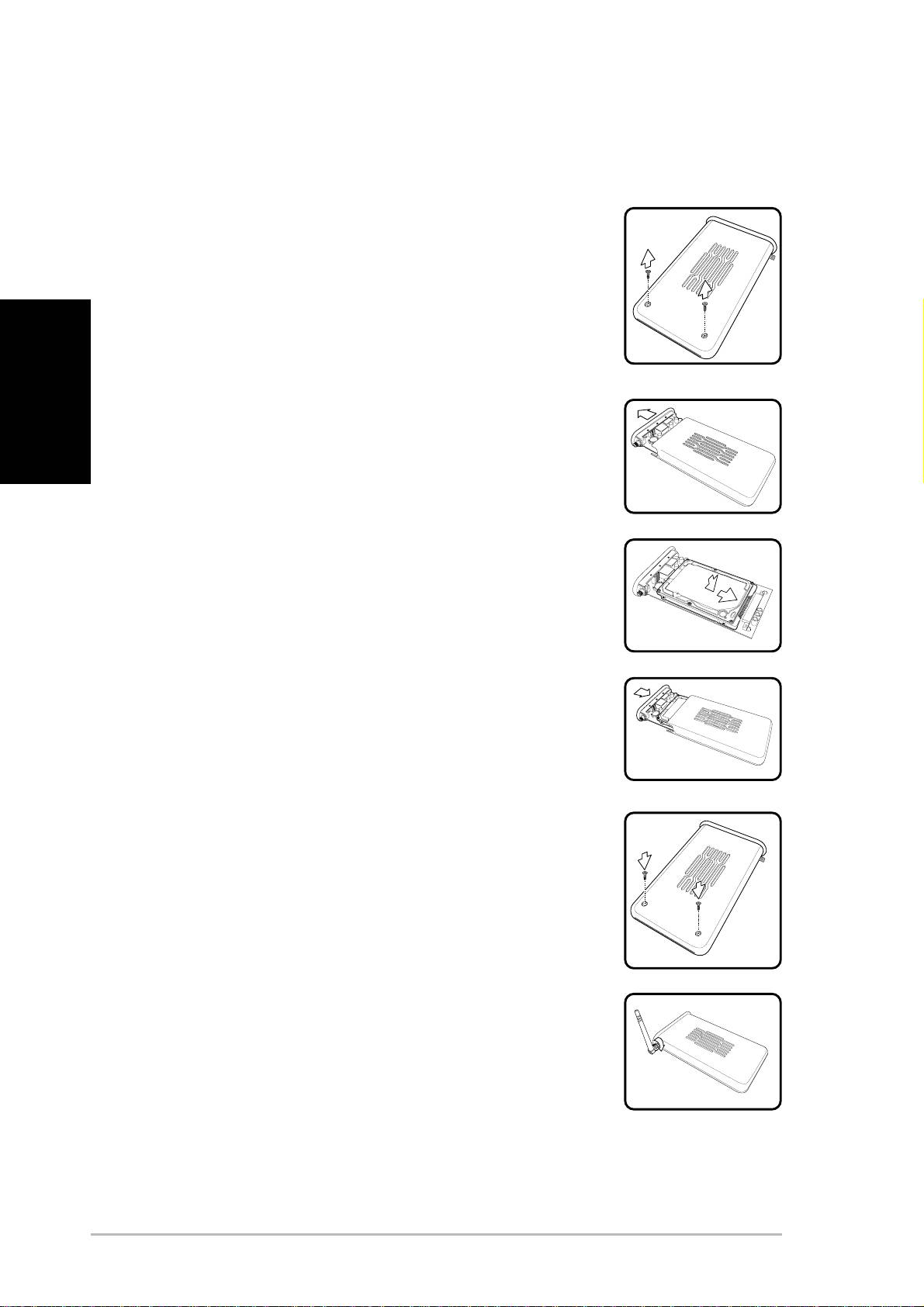
Configurer le WL-HDD2.5
Installer un disque dur
Suivez ces étapes pour insérer le disque dur et
assembler l’appareil avant de l’utiliser.
1. Retirez les vis du dessous.
Français
2. Retirez la carte de circuits interne en tirant le
couvercle du panneau avant dans la direction
de la flèche.
3. Insérez le disque dur dans le slot. Assurez-
vous que les broches de connexion du disque
dur et le connecteur sont correctement
alignées.
4. Replacez le couvercle de panneau avant si
nécessaire et replacez la carte de circuits
dans le boîtier.
5. Remettez les vis.
6. Branchez l’antenne externe pour améliorer
les performances.
4
ASUS 802.11g WL-HDD2.5
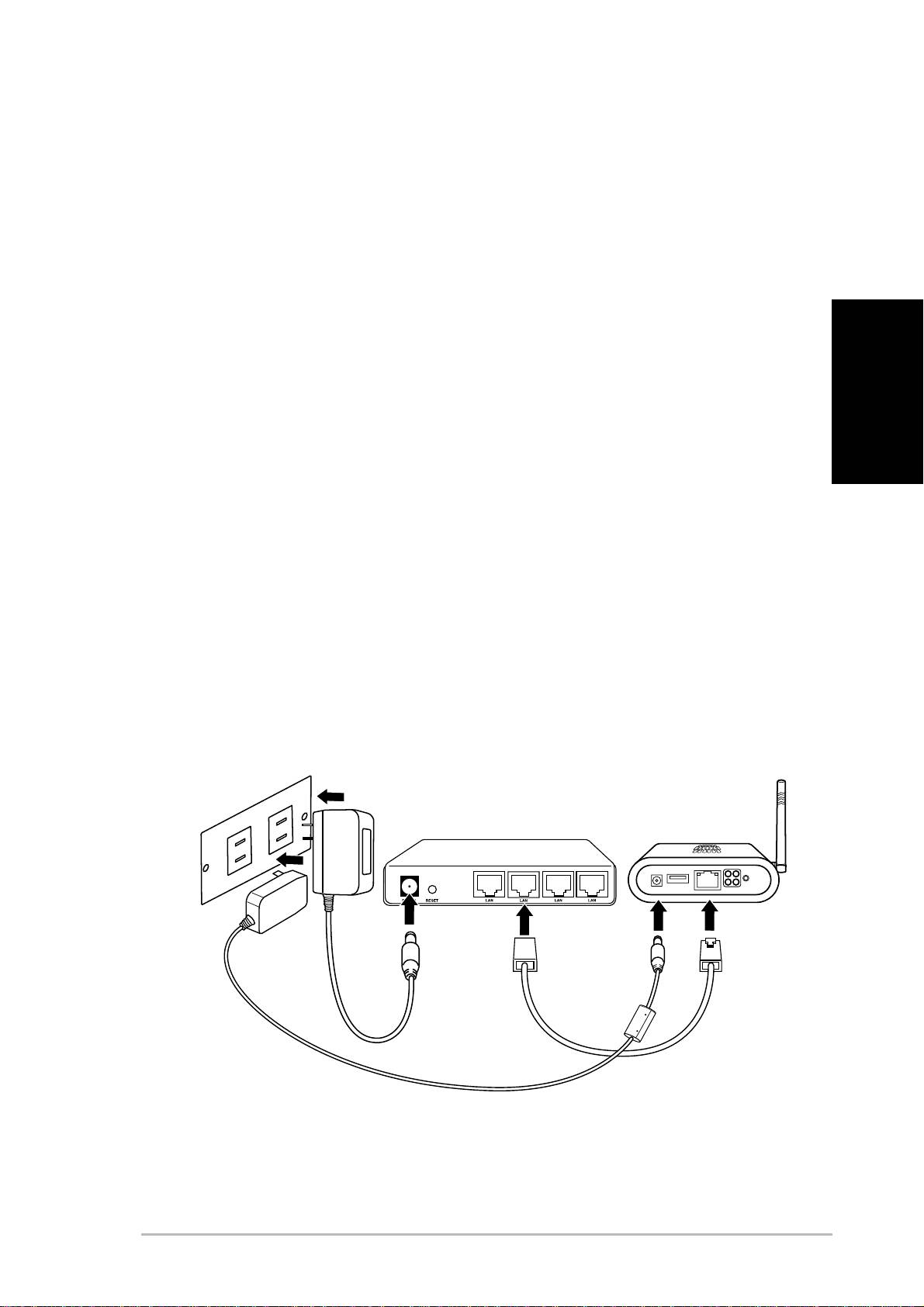
Effectuer les connexions
Pour pouvoir utiliser le WL-HDD2.5 ASUS comme un point d'accès, il doit
être connecté à un modem câble, un hub réseau ou un autre type de
périphérique d’accès Internet.
1. Fixez une extrémité d’un câble Ethernet RJ-45 au WL-HDD2.5
ASUS.
2. Reliez l’autre extrémité au port RJ-45 d’un switch, d’un hub, d’un
routeur, d'un tableau de connexions ou d’une autre sorte
d’appareil de connexion réseau.
Français
3. Reliez une extrémité de l’adaptateur d’alimentation à la prise
d’alimentation sur le WL-HDD2.5 ASUS.
4. Fixez l’autre extrémité à une prise d’alimentation murale.
5. Reliez l’adaptateur d’alimentation du périphérique de connexion
réseau de la même manière que l’adaptateur d’alimentation du
WL-HDD2.5 ASUS. Veuillez vous référer au manuel de votre
appareil pour obtenir plus d’informations.
Prise Murale
W
a
ll
s
o
cke
t
S
wi
t
c
h
WL
-
HDD
2
.
5
ASUS 802.11g WL-HDD2.5
5
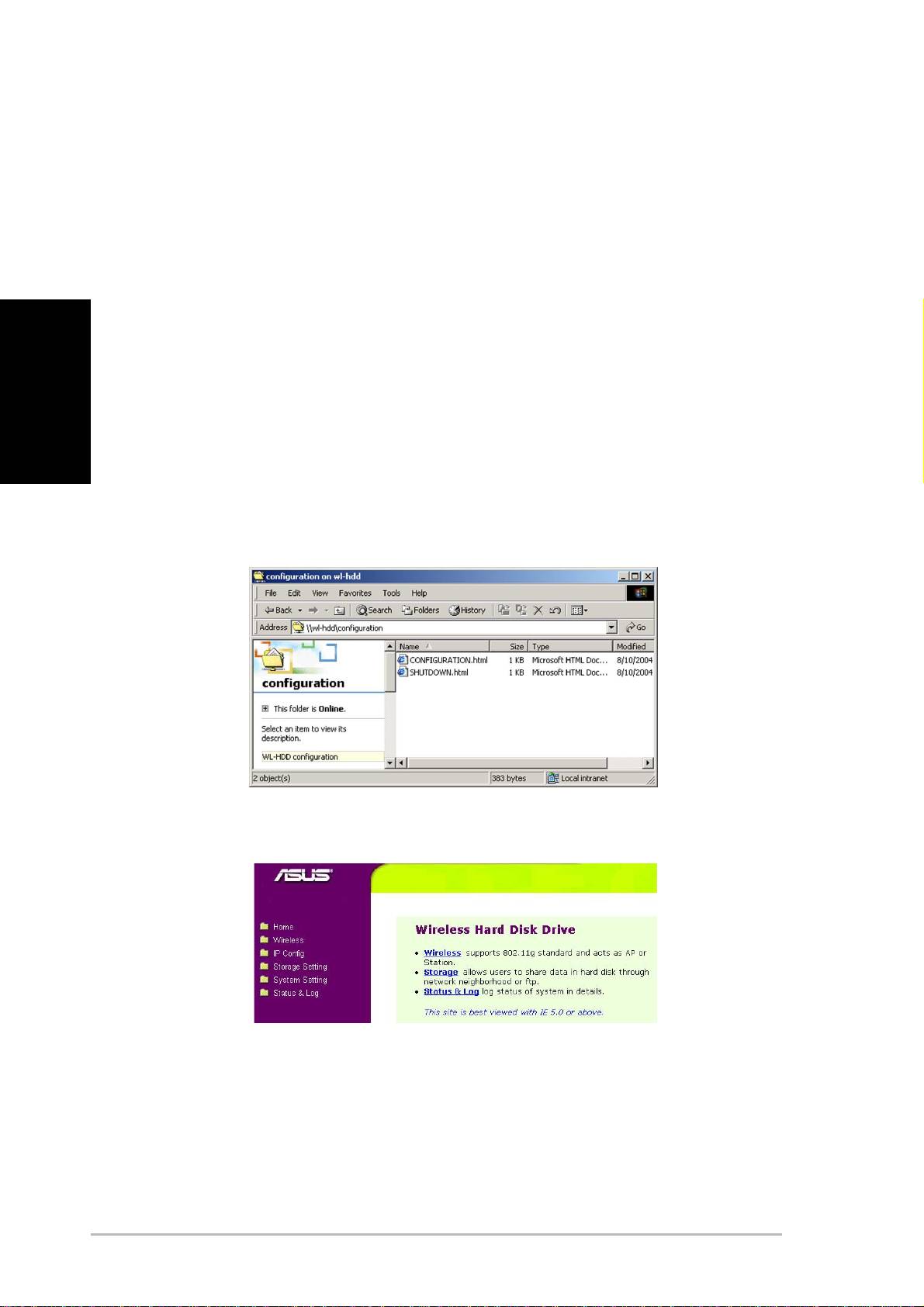
Accéder à la page de configuration web
Pour accéder à la page de configuration Web de votre WL-HDD2.5 ASUS
depuis un client sans-fil, veuillez :
1. Vous connecter au WL-HDD par l’intermédiaire d’un client sans-
fil en utilisant le SSID par défaut, “WL-HDD”. Consultez le manuel
de votre client sans-fil pour savoir comment faire.
2. Consulter la section “Autoriser d’autres utilisateurs à accéder
Français
au Disque Dur” en page 12 pour savoir comment visualiser le
contenu du WL-HDD2.5 ASUS.
Le disque dur affiche le dossier de configuration. Si le disque
dur a été formaté, les partitions (part1, part2, etc...) seront
affichées, dans le cas contraire, seul le dossier de configuration
sera affiché.
3. Accéder au dossier de configuration pour consulter la page web
de configuration.
4. Double-cliquer sur le fichier configuration.html pour accéder à la
page web de configuration.
Les paramètres IP par défaut du WL-HDD2.5 ASUS sont :
• Adresse IP 192.168.1.220
• Masque de Sous-Réseau 255.255.255.0
6
ASUS 802.11g WL-HDD2.5
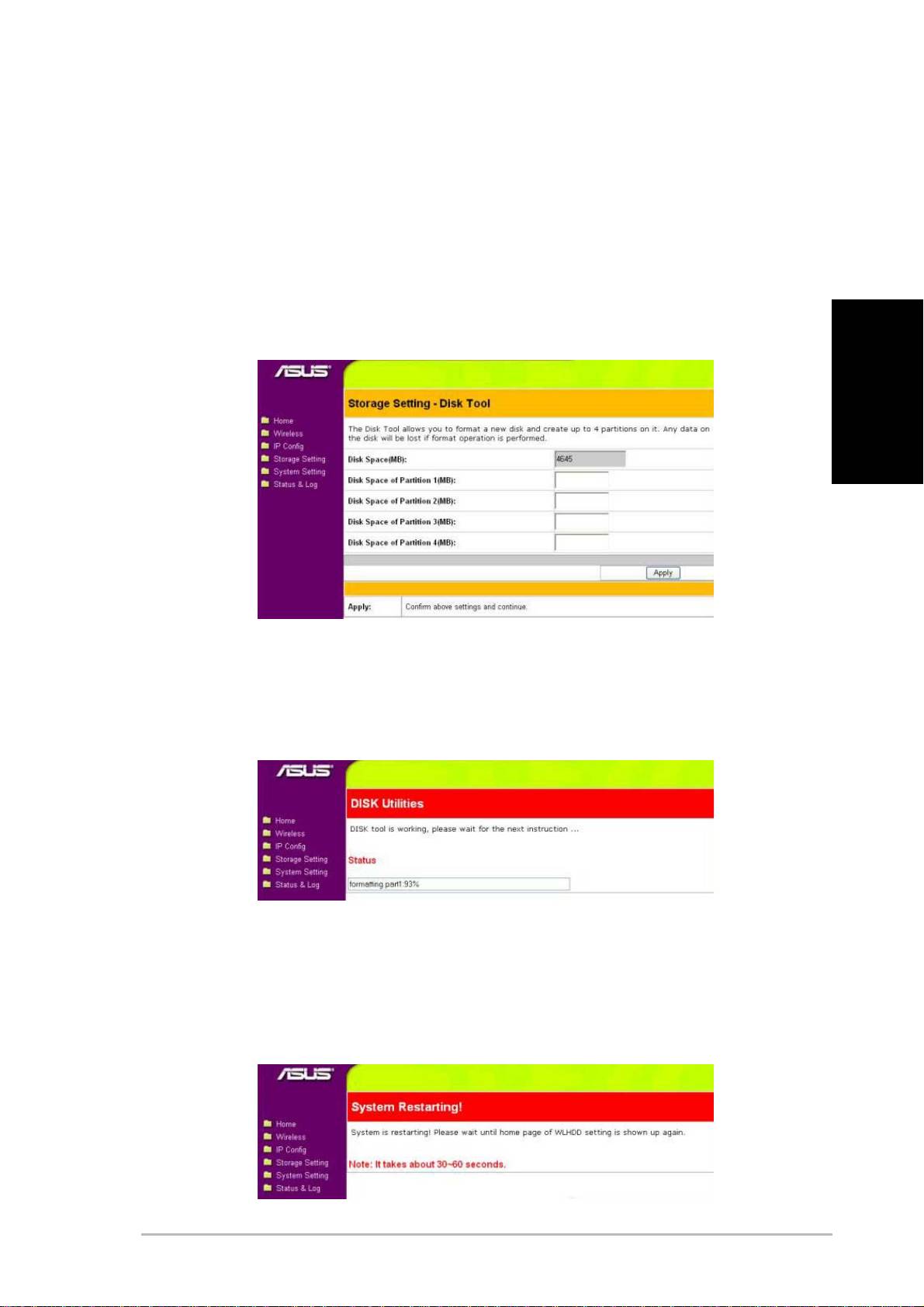
Formater un nouveau disque dur
1. Lorsque le WL-HDD2.5 est allumé, la fonction pre-scan détectera
le disque non formaté et vous proposera de débuter le formatage.
Cliquez sur OK.
2. L’Outil Disque du Menu Paramétrage de Stockage s’ouvrira dans
votre navigateur. Cet outil formatera le disque dur et créera
jusqu’à quatre (4) partitions. Précisez la taille des partitions en
MB et cliquez sur Appliquer pour débuter le formatage.
Français
3. Un message est affiché sur l’écran vous avertissant que le
formatage écrasera toutes les données présentes sur le disque.
Cliquez sur OK pour poursuivre. Le formatage du disque dur
débutera et la fenêtre du navigateur affichera l’état du formatage.
4. Une fois le formatage terminé, cliquez sur
Enregistrer&Redémarrer pour redémarrer le système. La fenêtre
du navigateur affichera l’état pendant que le WL-HDD2.5 ASUS
redémarrera. Patientez jusqu’à ce que l’écran soit rafraîchi avant
d’utiliser le système.
ASUS 802.11g WL-HDD2.5
7
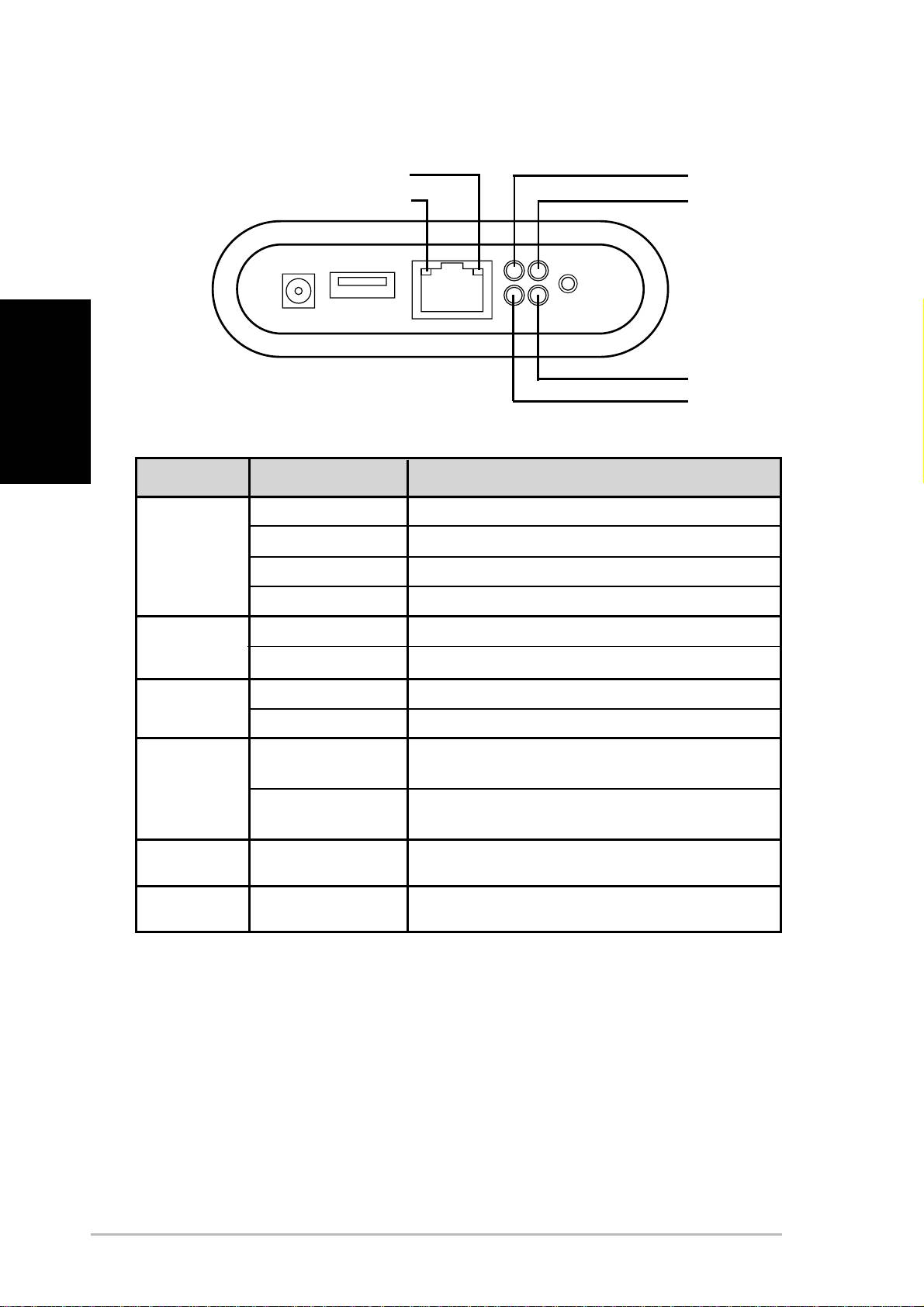
Témoins d’état
10Mb/s
USB
100Mb/s
ALIMENTATION
Français
WLAN
DISQUE DUR
Témoin Etat Signification
USB Eteint Aucun périphérique USB détecté
Clignotement (Rapide) Copie du périphérique USB vers le disque dur
Clignotement (lent) La partition 1 du disque dur est pleine
Allumé Périphériques USB détectés
DISQUE DUR Eteint Etat Normal
Clignotant Accès au disque dur
WLAN Allumé Etat Normal
Clignotant Les paquets sans-fil sont émis ou reçus
ALIMENTATION Allumé L’adaptateur d’alimentation est connecté et l’appareil
est sous tension
Clignotement (lent) Le système de fichiers sur le disque dur est
inconsistant
10Mb/s Clignotant Les données sont transmises à une vitesse de 10
Mbps.
100Mb/s Clignotant Les données sont transmises à une vitesse de 100
Mbps.
8
ASUS 802.11g WL-HDD2.5
Configurer un serveur de fichier et un
serveur FTP
Par défaut, les données sur le WL-HDD2.5 ASUS sont partagées, permettant
l’accès à tous les clients distants sans identifiant ou mot de passe. Vous
pouvez accéder au WL-HDD2.5 ASUS en recherchant le nom d’ordinateur
“WL-HDD”. Veuillez vous référer à la section “Autoriser d’autres Utilisateurs
à accéder au Disque Dur” pour obtenir plus de détails. Vous pouvez
également utiliser un client FTP pour vous connecter au Serveur FTP du
WL-HDD2.5 ASUS. Pour vous connecter en utilisant le FTP, utilisez un
identifiant anonyme (anonymous) sans mot de passe. Vous pouvez
Français
également ajouter des utilisateurs et régler leurs droits d’accès comme ci-
dessous.
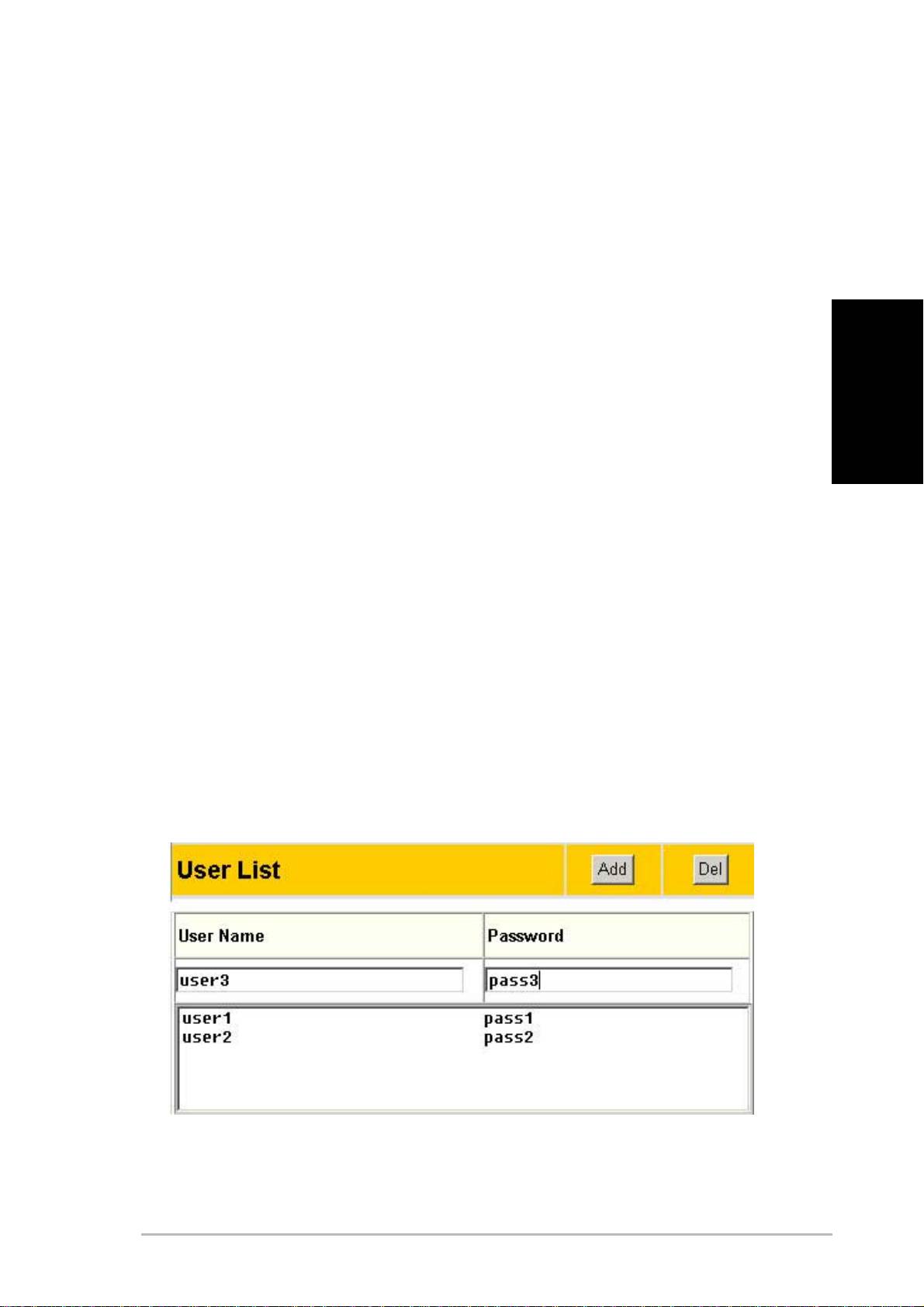
Ajouter des utilisateurs
La liste des utilisateurs est une liste de personnes qui ont le droit d’accéder
au WL-HDD2.5 ASUS.
1. Accédez à la page “Gestionnaire Web WL-HDD2.5 ASUS”
comme décrit à la section “Accéder à la Page de Configuration
Web” en page 7 et cliquez sur Paramètres.
2. Sous la “User List (Liste Utilisateur)” dans la page “Storage
Setting - Shared Nodes(Paramètres de Stockage - Noeuds
Partagés)”, indiquez un “user name(Nom d’utilisateur)” et un
“Password(Mot de Passe)” et cliquez sur Add(Ajouter).
ASUS 802.11g WL-HDD2.5
9
Ajouter des partages et appliquer des
autorisations
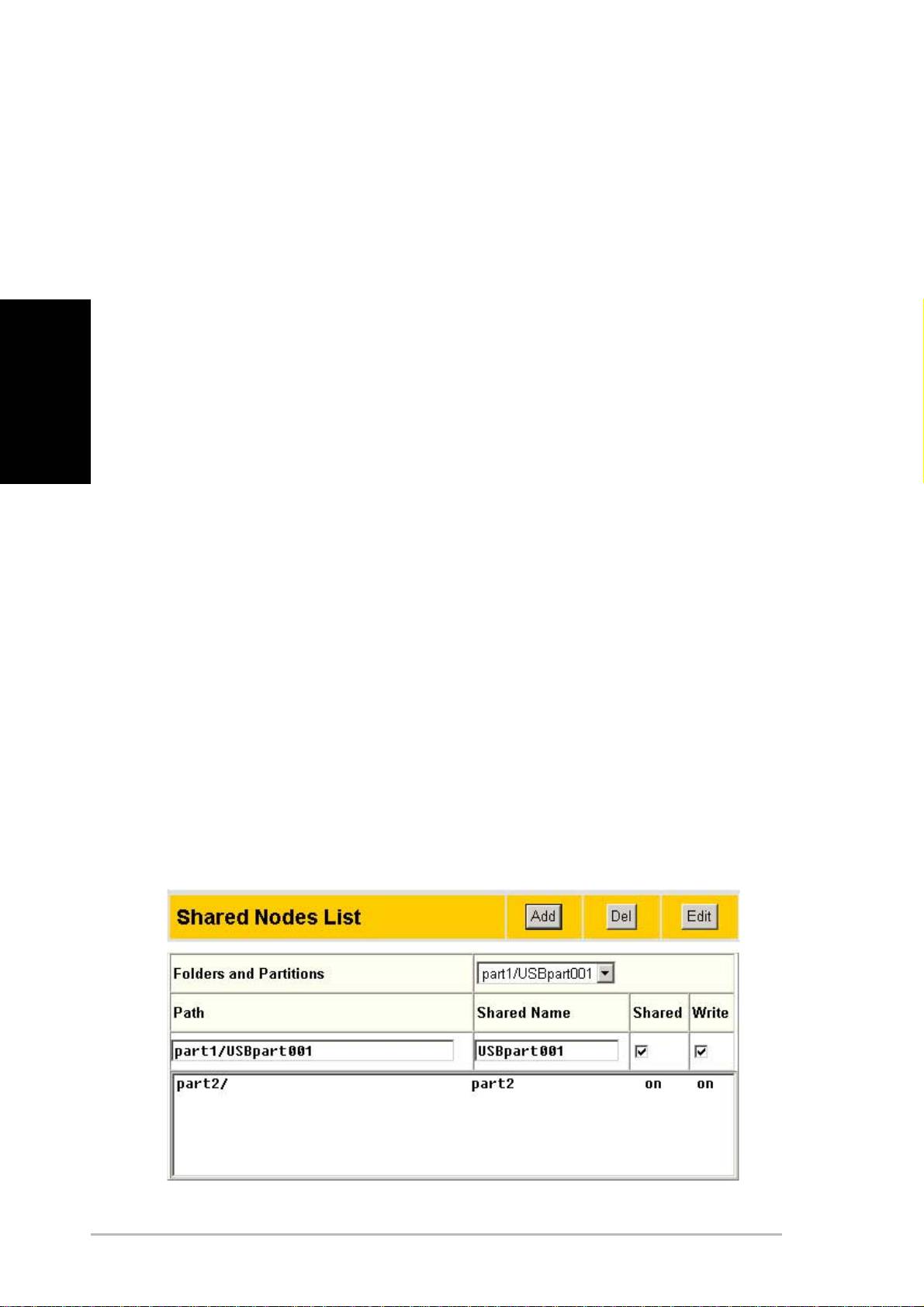
La liste des noeuds partagés est une liste de tous les dossiers et partitions
sur le WL-HDD2.5 ASUS, affichant les permissions pour chaque noeud.
1. Sous “Liste des Noeuds partagés” dans “Paramètres de Stockage
- Noeuds partagés”, sélectionnez un dossier ou une partition
dans la liste déroulante “Dossiers et Partitions”.
Français
2. Saisissez un nom pour le champ “Nom Partagé”.
3. Cochez les cases “Partagé” et / ou “Ecriture” pour activer le
partage entre les utilisateurs des dossiers ou partitions.
4. Cliquez sur Ajouter pour ajouter le dossier ou la partition à la
liste des noeuds partagés.
5. Choisissez un dossier ou une partition dans la liste et cliquez
sur Editer pour modifier les permissions pour l’utilisateur dans la
liste des utilisateurs.
6. Sur l’écran “Droits d’accès”, modifiez les permissions utilisateur
comme nécessaire et cliquez sur Appliquer pour régler les
nouveaux droits d’accès pour le dossier.
7. Après avoir ajouté des utilisateurs et configuré les droits d’accès,
sélectionnez “Appliquer les règles dans la liste des noeuds
partagés” dans la liste “Mode Voisinage Réseau” pour appliquer
les permissions.
8. Utilisez le “Mode FTP” pour déterminer dans quel dossier les
utilisateurs doivent arriver lorsqu’ils se connectent au WL-HDD2.5
en utilisant un client FTP.
9. Cliquez sur Terminer pour enregistrer les modifications et
redémarrer le système.
10
ASUS 802.11g WL-HDD2.5
Partager des fichiers
Le WL-HDD2.5 ASUS est principalement conçu pour vous aider à partager
des données, de la musique, de la vidéo ou d’autres fichiers par l’intermédiaire
du réseau sans-fil.
1. Connectez-vous au réseau sans-fil grâce à votre client sans-fil
et accédez au WL-HDD2.5 ASUS.
2. Saisissez un nom d’utilisateur et un mot de passe valides pour
accéder aux données.
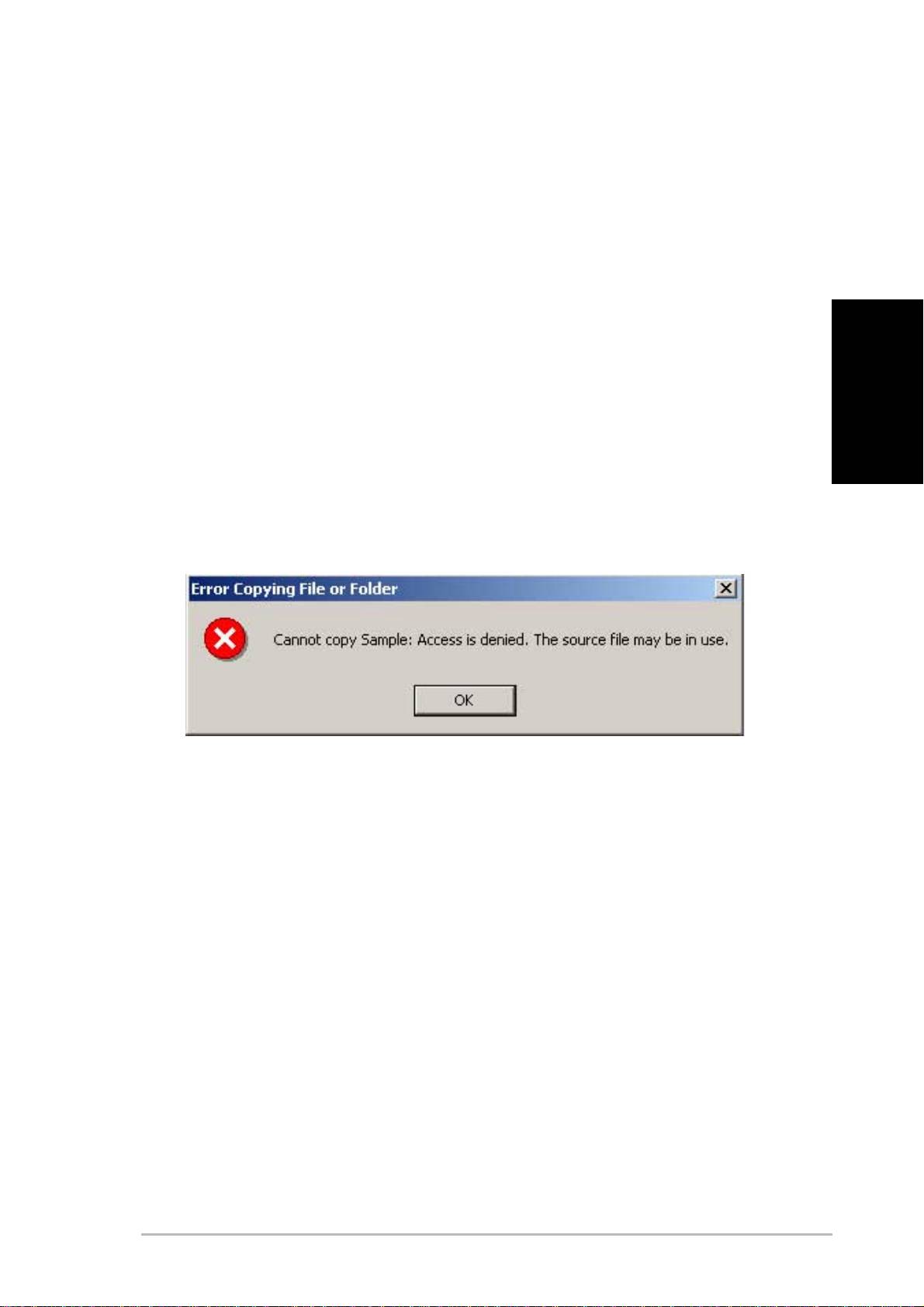
3. Si vous souhaitez copier des données vers le disque dur, le
Français
dossier ou la partition destination doit être autorisée en écriture.
Si les permissions d’écriture ne sont pas effectives et si vous
tentez de copier des données vers un dossier, le message
d’erreur suivant sera affiché.
ASUS 802.11g WL-HDD2.5
11
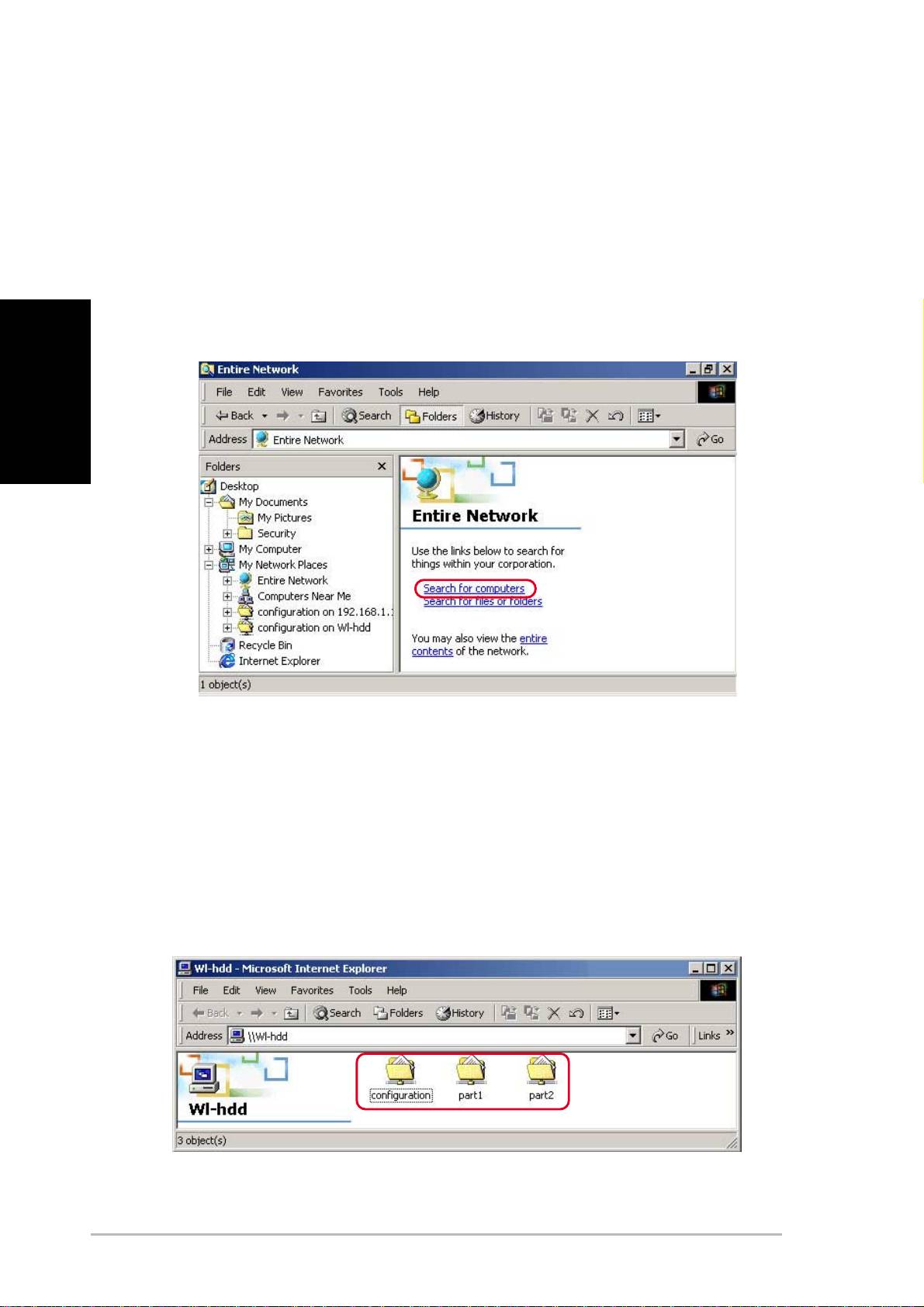
Autoriser les accès au disque dur
La méthode la plus simple pour localiser le disque dur sur le réseau est de
rechercher tous les ordinateurs sur le réseau puis de localiser le disque dur
de la façon suivante :
1. Lancez l’Explorateur Windows, cliquez sur l’icône Favoris Réseau
puis double-cliquez sur Tout le Réseau.
2. Cliquez sur Rechercher des ordinateurs pour débuter la
recherche du WL-HDD2.5 ASUS.
Français
3. La fenêtre de recherche s’affiche. Saisissez le nom de l’appareil
ou son SSID (WL-HDD) dans le champ de recherche. Puis
cliquez sur Rechercher Maintenant.
4. Le panneau des résultats de la recherche affichera l’icône WL-
HDD. Double-cliquez sur cette icône pour visualiser le contenu
du disque dur.
Le disque dur affiche le dossier de configuration et les partitions (part1,
part2, etc.) disponibles.
Référez-vous au manuel utilisateur pour savoir comment accéder au disque
dur en utilisant d’autres méthodes.
12
ASUS 802.11g WL-HDD2.5
Utiliser la fonction Copie-Auto
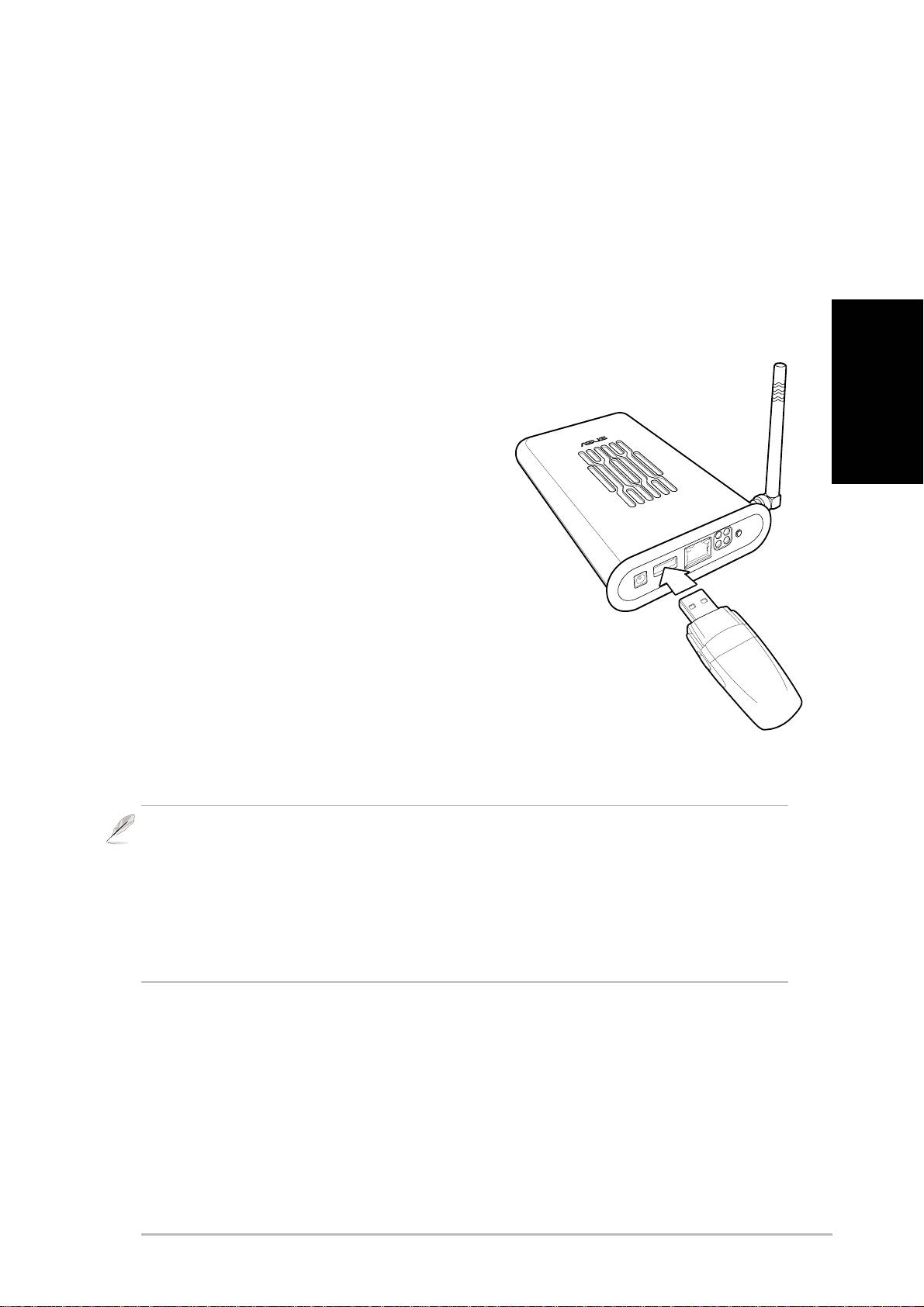
Le WL-HDD2.5 ASUS supporte les disques durs flash ou les cartes mémoire
flash externes à l’aide de la connexion USB pour vous permettre de transférer
des données. L’appareil copie les données automatiquement de la mémoire
flash vers le disque dur lorsqu’il est inséré dans le slot USB.
Fonction Copie-Auto
Pour transférer des données
automatiquement depuis la mémoire
flash, connectez la mémoire flash USB
sur le port USB de votre WL-HDD2.5
Français
ASUS. De la même manière, pour
transférer le contenu d’autres types de
cartes mémoire flash telles les cartes CF, SD,
MMC...etc, insérez la carte dans un lecteur de
cartes externe (non fourni) et connectez-le au
port USB en utilisant un câble USB.
L’appareil copiera le contenu du disque mémoire
automatiquement vers le disque dur. Le témoin USB
clignotera pendant la copie des données.
Les données de la mémoire flash USB sont copiées vers un
dossier intitulé USBpartxxx, où xxx est un numéro de 001 à 999
indiquant l’ordre dans lequel les données ont été transférées.
Remarque:Lors de la copie automatique de données depuis un disque flash, la
première partition -part1- est utilisée en premier. Toutes les données sont copiées,
du moment qu’il reste de l’espace sur la première partition.
Remarque: Si vous retirez le disque flash du WL-HDD2.5 ASUS et si vous l’insérez
de nouveau, les données seront recopiées encore une fois sur le disque dur dans
un nouveau dossier avec un nom incrémenté de 1.
ASUS 802.11g WL-HDD2.5
13
Eteindre le WL-HDD2.5
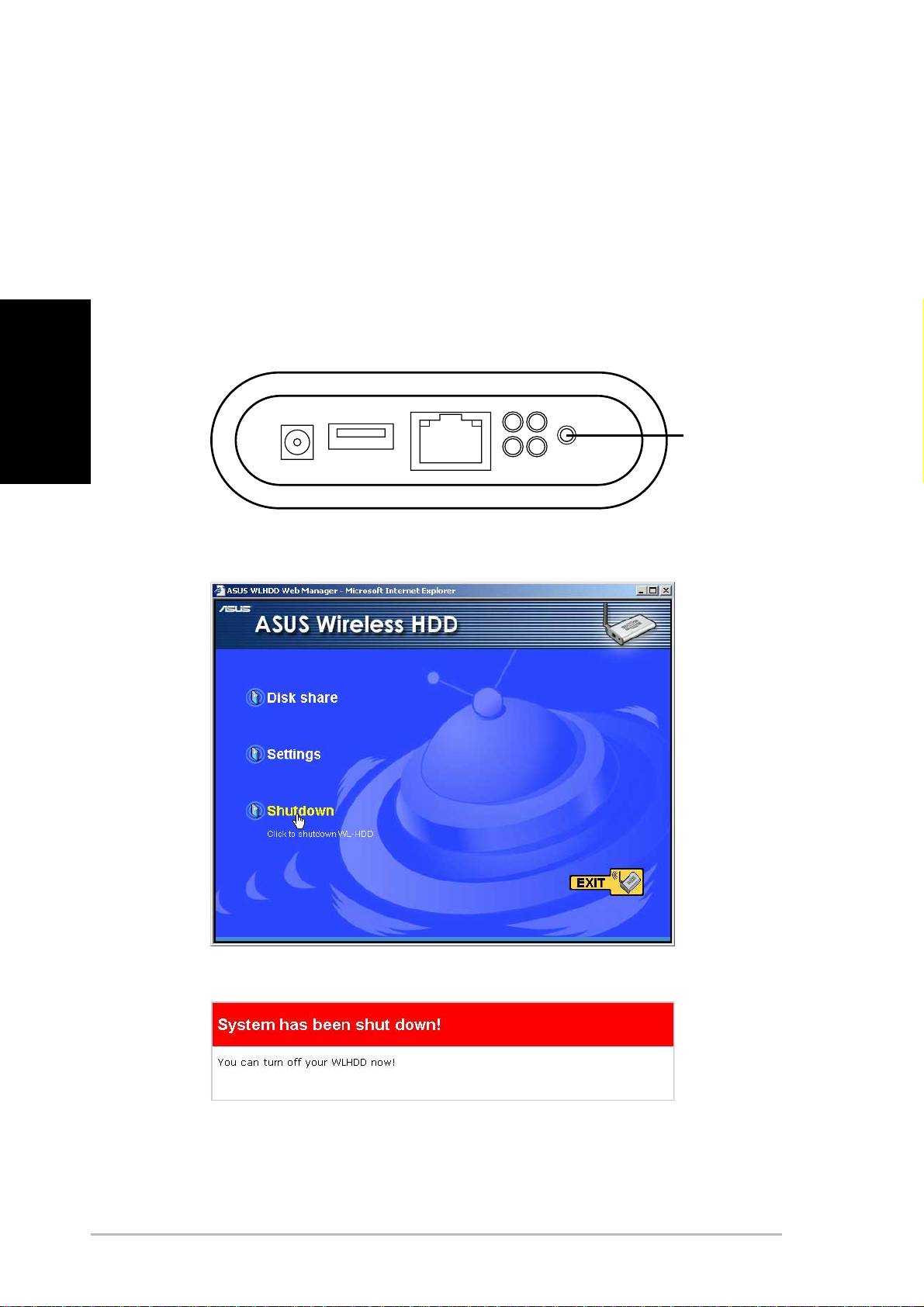
Utilisez l’outil Gestionnaire Web pour éteindre le WL-HDD2.5 ASUS après
l’avoir utilisé pour éviter les dommages au disque dur et la perte de données.
Pour éteindre le système, effectuez l’une des manipulations suivantes :
• Pressez le bouton arrêt sur l’unité pendant 5 secondes.
Maintenez-le enfoncé pendant 20 secondes pour le réinitialiser
aux paramètres par défaut.
Français
Bouton Arrêt/
Réinitialisation
• ou cliquez sur Arrêt dans la fenêtre du Gestionnaire Web.
L’appareil s’arrêtera et le message suivant sera affiché.
Une fois le système arrêté, déconnectez le cordon d’alimentation.
14
ASUS 802.11g WL-HDD2.5
