
Asus WL-HDD2.5: WL-HDD2.5
WL-HDD2.5: Asus WL-HDD2.5

¨
WL-HDD2.5
Indice
Introduzione a WL-HDD2.5 ............................................................ 2
Vantaggi di WL-HDD2.5 ............................................................ 2
Prima dell’installazione ............................................................. 2
Requisiti di sistema ........................................................................ 3
Requisiti di alimentazione .............................................................. 3
Contenuto della confezione............................................................ 3
Impostazione di WL-HDD2.5.......................................................... 4
Installazione del disco fisso ...................................................... 4
Esecuzione dei collegamenti .................................................... 5
Accesso alla Pagina Web della Configurazione ....................... 6
Formattazione di un nuovo disco fisso...................................... 7
Italiano
Indicatori dello stato .................................................................. 8
Impostazione di un file e dei server FTP........................................ 9
Aggiunta di utenti ...................................................................... 9
Aggiunta condivisioni e permessi............................................ 10
Condivisione dei file .................................................................11
Abilitazione all’accesso del disco fisso......................................... 12
Utilizzo della funzione Copia Automatica ..................................... 13
Funzione Copia Automatica .................................................... 13
Arresto di WL-HDD2.5 ................................................................. 14
ASUS 802.11g WL-HDD2.5 1

Introduzione a WL-HDD2.5
Congratulazioni per l’acquisto di ASUS WL-HDD2.5. Questo dispositivo
con disco fisso WLAN (wireless local area network) e funzionalità AP (Access
Point) aggiuntiva, può essere utilizzato in ambienti cablati per la
memorizzazione dei dati.
Utilizzando la funzionalità Access Point di ASUS WL-HDD2.5, gli utenti di
PC possono restare collegati alla rete dovunque in un edificio senza essere
vincolati da cavi LAN.
Vantaggi di WL-HDD2.5
Access Point (AP)
Se collegato ad una LAN tramite un cavo di rete, WL-HDD2.5 diventa un
AP per dispositivi wireless come i PDA, permettendo l’accesso a Internet.
Storage di rete
Indipendente da come è stato impostato, se come AP o no, ASUS WL-
HDD2, possiede comunque il vantaggio di fornire la memorizzazione dei
dati dalla rete con il proprio disco fisso, permettendo così la condivisione
delle informazioni e una capacità di memoria attraverso la WLAN.
Italiano
Copia Automatica
ASUS WL-HDD2.5 gestisce inoltre la copia automatica dei file dal disco di
memoria flash al disco fisso.
Prima dell’installazione
Attenzione: ASUS WL-HDD2.5 non è hot-swap. Assicurarsi che sia spento (OFF)
e non collegato alla presa di corrente durante l’installazione del disco fisso.
Nota: E’ responsabilità dell’installatore o degli utenti di ASUS WL-HDD2.5
assicurarsi che l’antenna sia operativa ad almeno 20 cm (8 inch) di distanza dalle
persone.
2 ASUS 802.11g WL-HDD2.5

Requisiti di sistema
Per iniziare ad utilizzare ASUS WL-HDD2.5, il sistema deve avere come
minimo i seguenti requisiti:
• Un adattatore Ethernet (10BaseT o 10/100BaseT) per client wired
• Almeno un adattatore wireless 802.11g (54Mbps) o 802.11b
(11Mbps) per client wireless mobili
• TCP/IP e un browser Internet
• Sistema operativo (OS) raccomandato: Windows 2000 o
Windows XP
Requisiti di alimentazione
ASUS WL-HDD2.5 deve essere alimentato da una presa esterna. Nella
confezione è compreso un alimentatore da 5V, 2A . Per sicurezza, utilizzare
solo l’alimentatore fornito.
Contenuto della confezione
La confezione contiene:
• ASUS WL-HDD2.5
• Antenna dipolo da 2.4 GHz
• Alimentatore (5 Volts DC, 2 Amp)
• Cavo Ethernet RJ-45 (diritto)
Italiano
• Guida d’installazione veloce
• CD di supporto (utilità e manuale utente)
ASUS 802.11g WL-HDD2.5 3
Impostazione di WL-HDD2.5
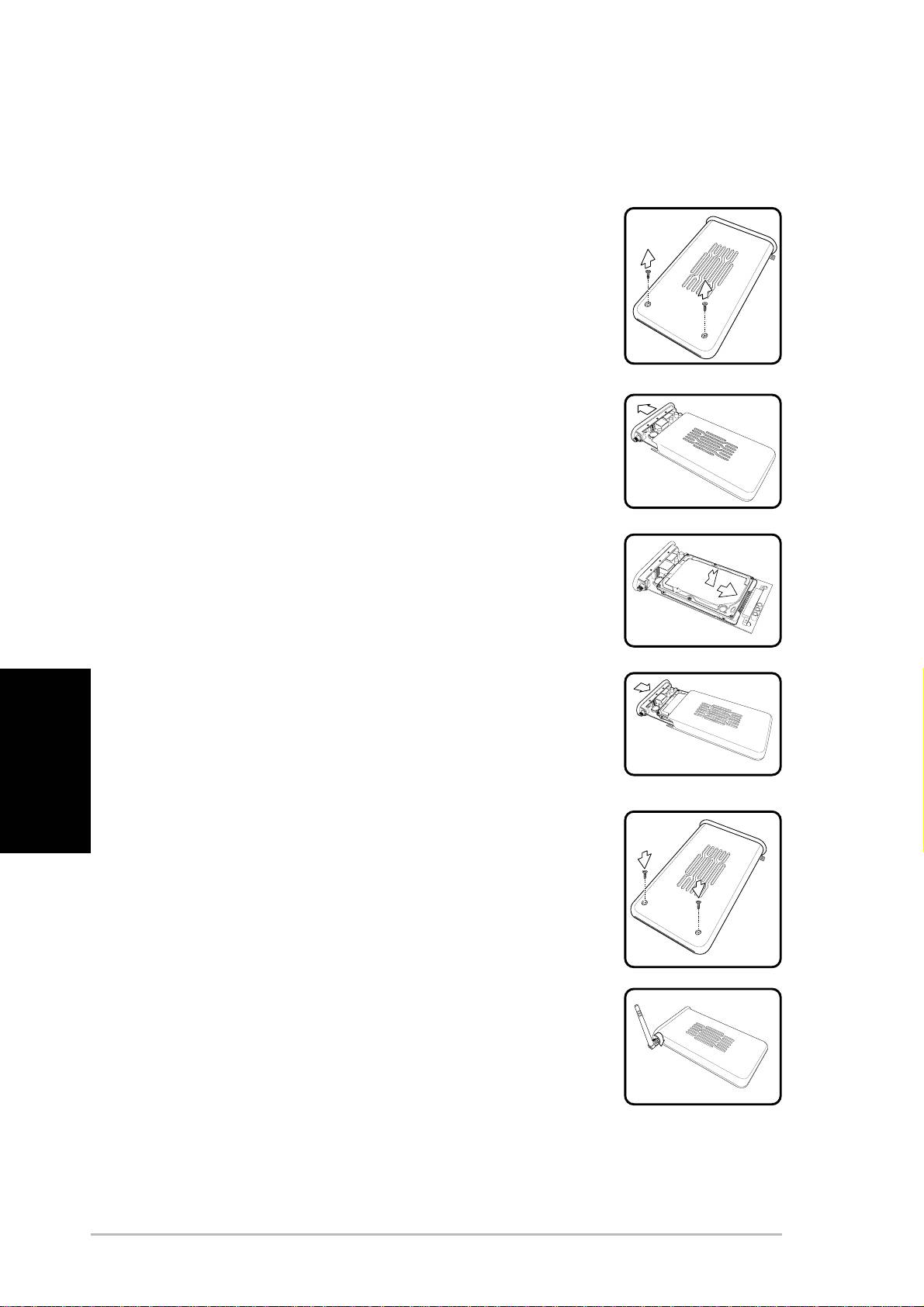
Installazione di un disco fisso
Seguire queste operazioni per inserire il disco fisso e
assemblare il dispositivo prima di utilizzarlo.
1. Rimuovere le viti in fondo.
2. Rimuovere la scheda del circuito interno
tirando il coperchio del pannello anteriore in
direzione della freccia.
3. Inserire il disco fisso nello slot. Assicurarsi
che i contatti ed il connettore siano
perfettamente allineati.
4. Riposizionare il coperchio del pannello
Italiano
anteriore ed inserire la scheda del circuito
dentro il case.
5. Rimettere le viti.
6. Collegare l’antenna esterna per migliorare le
prestazioni.
4 ASUS 802.11g WL-HDD2.5
Esecuzione dei collegamenti
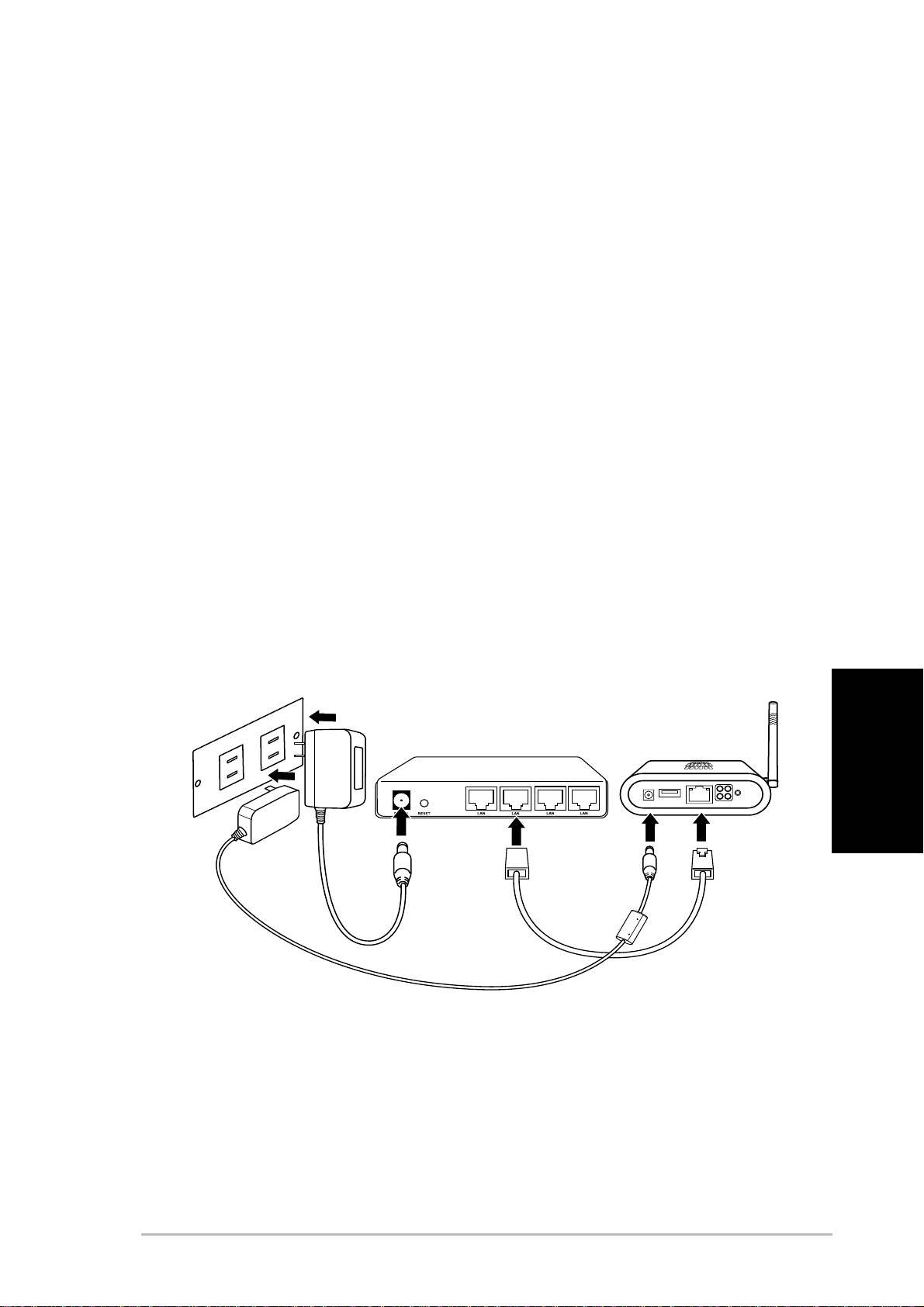
Per poter utilizzare ASUS WL-HDD2.5 come AP, esso deve essere collegato
ad un modem, hub di rete, o a qualche altro tipo di dispositivo per l’accesso
a Internet.
1. Collegare un capo del cavo Ethernet RJ-45 a ASUS WL-HDD2.5.
2. Inserire l’altro capo alla porta RJ-45 dello switch, hub, router,
patch panel, o di qualche altro tipo di dispositivo per collegamenti
di rete.
3. Collegare un capo dell’alimentatore AC al jack di alimentazione
di ASUS WL-HDD2.5.
4. Inserire l’altro capo in una presa di corrente.
5. Collegare l’alimentatore AC del dispositivo per il collegamento
alla rete come per l’alimentatore AC di ASUS WL-HDD2.5. Per
ulteriori informazioni consultare il manuale utente del dispositivo.
W
a
ll
s
o
cke
t
S
wi
t
c
h
WL
-
HDD
2
.
5
Italiano
ASUS 802.11g WL-HDD2.5 5
Accesso alla Pagina Web della Configurazione
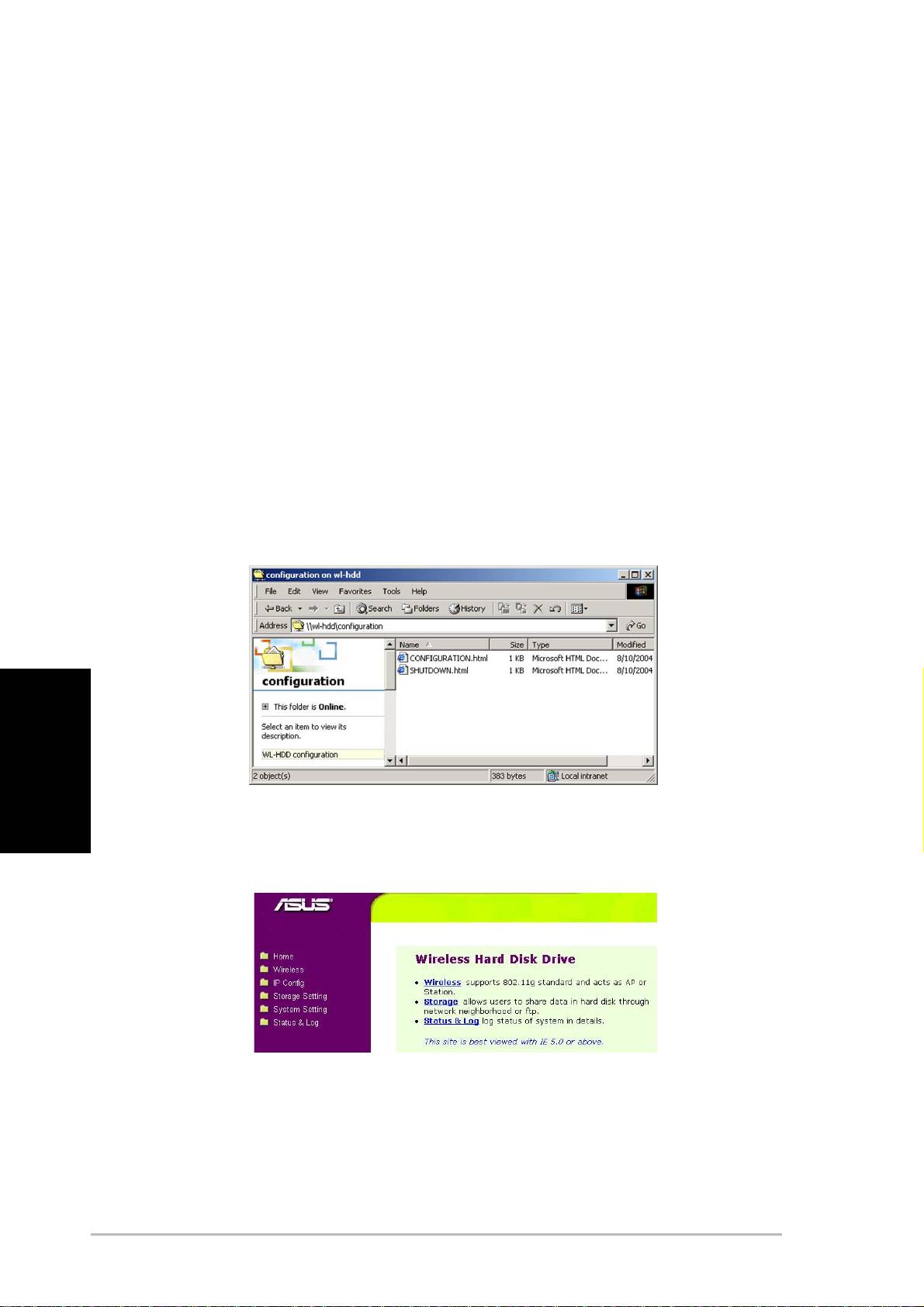
Per accedere alla pagina web della Configurazione di ASUS WL-HDD2.5
da un client wireless, procedere come segue:
1. Collegarsi a WL-HDD tramite un client wireless utilizzando il
SSID, “WL-HDD” predefinito. Consultare il manuale utente sul
client wireless per istruzioni al riguardo.
2. Consultare “Abilitazione all’accesso del disco fisso” a pagina 12
per visualizzare il contenuto di ASUS WL-HDD2.5.
Il disco fisso mostra la cartella di configurazione. Se il disco fisso
è già stato formattato, appariranno le partizioni (part1, part2, ecc.),
in caso contrario verrà mostrata solo la cartella.
3. Entrare nella cartella della configurazione per accedere alla
pagina web.
Italiano
4. Fare doppio clic sul file configuration.html per aprire la pagina
web Configurazione.
Le impostazioni IP predefinite di ASUS WL-HDD2.5 sono:
• Indirizzo IP 192.168.1.220
• Subnet Mask 255.255.255.0
6 ASUS 802.11g WL-HDD2.5
Formattazione di un nuovo disco fisso
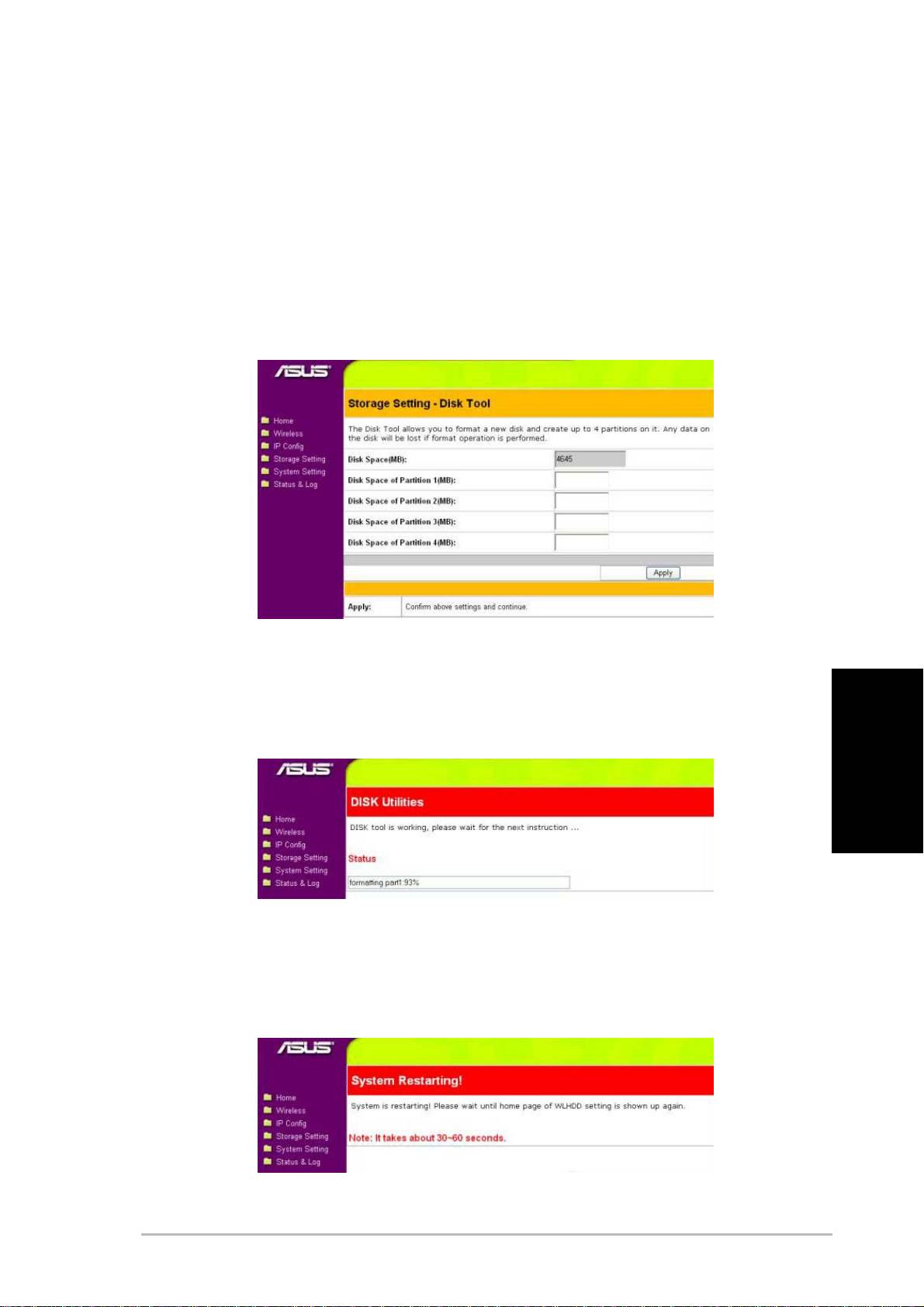
1. Quando ASUS WL-HDD2.5 è acceso, la funzione di pre-scan
riscontra il disco non formattato e richiede di iniziare la
formattazione. Fare clic su OK.
2. Strumenti Disco dal menu Impostazioni Storage si apre nel
browser., esegue la formattazione del disco fisso e crea max.
quattro (4) partizioni. Specificare la dimensione delle partizioni
in megabytes e fare clic su Applica per avviare la formattazione.
3. Il messaggio che appare avverte che la formattazione cancellerà
tutti i dati presenti sul disco. Fare clic su OK per continuare. La
formattazione del disco fisso inizia e la finestra del browser
visualizza lo stato del processo di formattazione.
Italiano
4. Una volta terminata la formattazione, fare clic su Salva&Riavvia
per riavviare il sistema. La finestra browser visualizza lo stato
mentre ASUS WL-HDD2.5 si riavvia. Attendere finché lo schermo
non sarà aggiornato prima di utilizzare il sistema.
ASUS 802.11g WL-HDD2.5 7
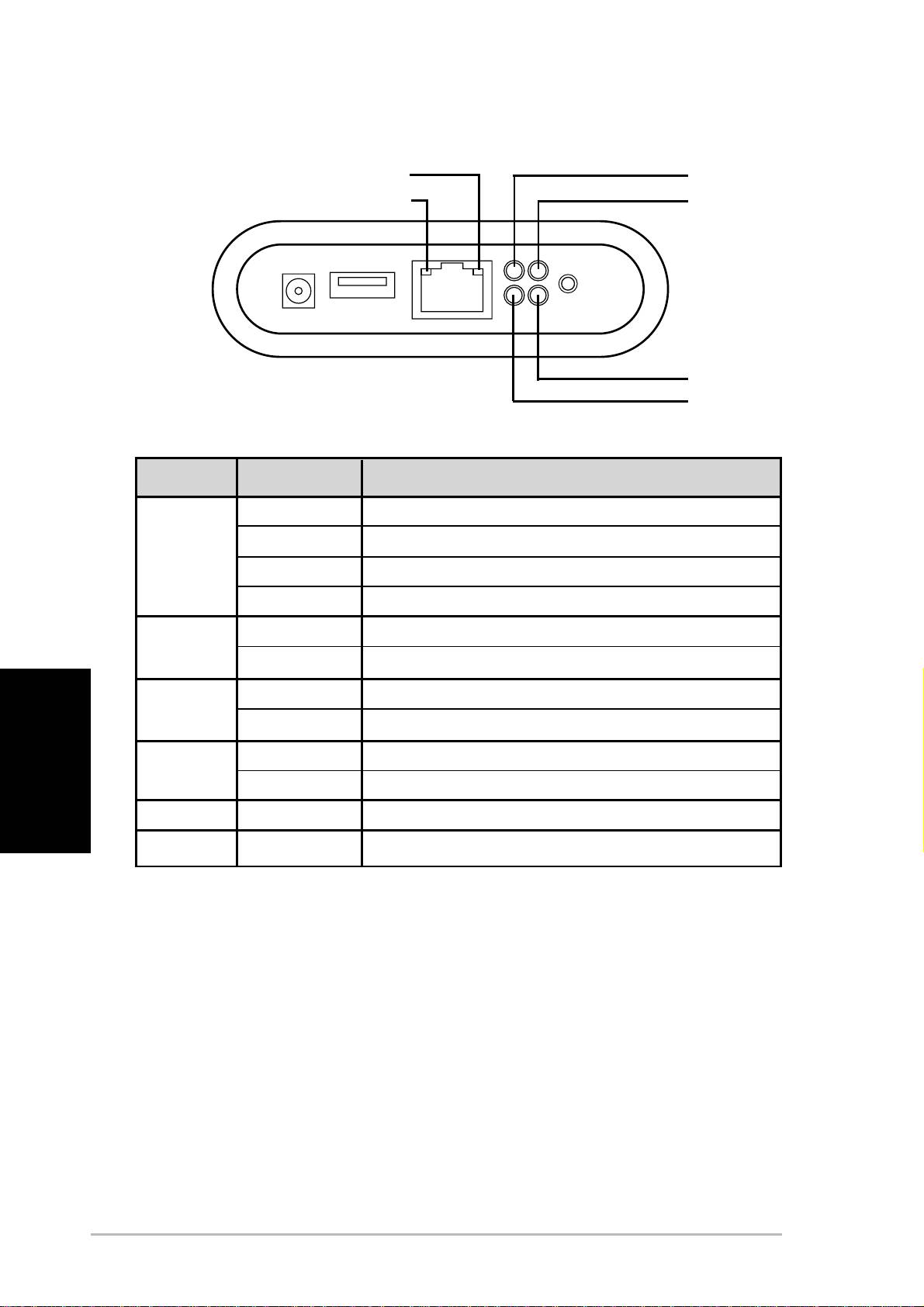
Indicatori dello stato
10Mb/s
USB
100Mb/s
ALIM.
WLAN
HDD
Indicatore Stato Indicazione
USB Spento Nessun dispositivo USB trovato
Lamp. (veloce) Sta copiando da USB a disco fisso
Lamp. (lento) Partizione 1 del disco fisso è piena
Acceso Dispositivo USB trovato
HDD Spento Stato normale
Lampeggiante Disco fisso in uso
WLAN Acceso Stato normale
Italiano
Lampeggiante Pacchetti wireless in trasmissione o ricezione
ALIM. Acceso Alimentatore inserito e dispositivo acceso
Lamp. (lento) Il file system sul disco fisso inconsistente
10Mb/s Lampeggiante Trasferimento dati in corso con velocità 10Mbps.
100Mb/s Lampeggiante Trasferimento dati in corso con velocità 100Mbps.
8 ASUS 802.11g WL-HDD2.5
Impostazione di un file e dei server FTP
Normalmente, i dati di ASUS WL-HDD2.5 sono condivisibili, permettendo
così a coloro che utilizzano un client remoto di accedervi senza nome utente
o password. E’ possibile accedere a ASUS WL-HDD2.5 ricercando come
nome per il computer “WL-HDD”. Fare riferimento a “Abilitazione all’accesso
del disco fisso” per ulteriori dettagli. Utilizzando anche un client FTP è possibile
collegarsi al Server FTP di ASUS WL-HDD2.5; in tal caso, utilizzare un
login anonimo senza bisogno di password. Inoltre, per aggiungere utenti ed
impostarne l’accesso procedere come segue.
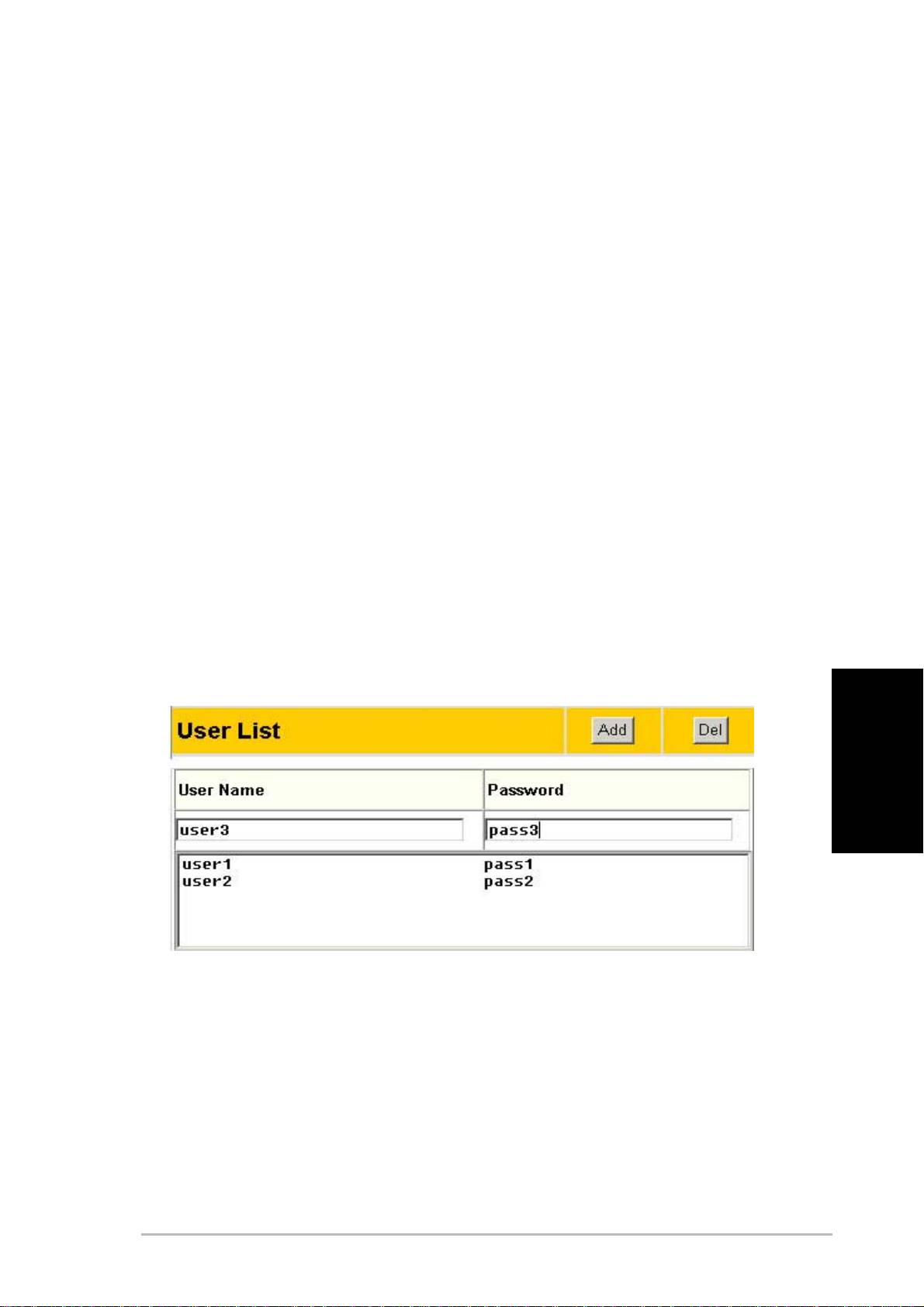
Aggiunta di utenti
La lista degli utenti rappresenta un elenco di persone alle quali è permesso
l’accesso a ASUS WL-HDD2.5.
1. Accedere alla pagina “ASUS WL-HDD2.5 Web Manager” come
descritto in “Accesso alla Pagina Web della Configurazione” a
pagina 7 e fare clic su Impostazioni.
2. Nella maschera “Elenco Utenti” della pagina “Impostazioni
Storage - Nodi Condivisi”, inserire “Nome Utente” e “Password”
e fare clic su Agg..
Italiano
ASUS 802.11g WL-HDD2.5 9
Aggiunta condivisioni e permessi
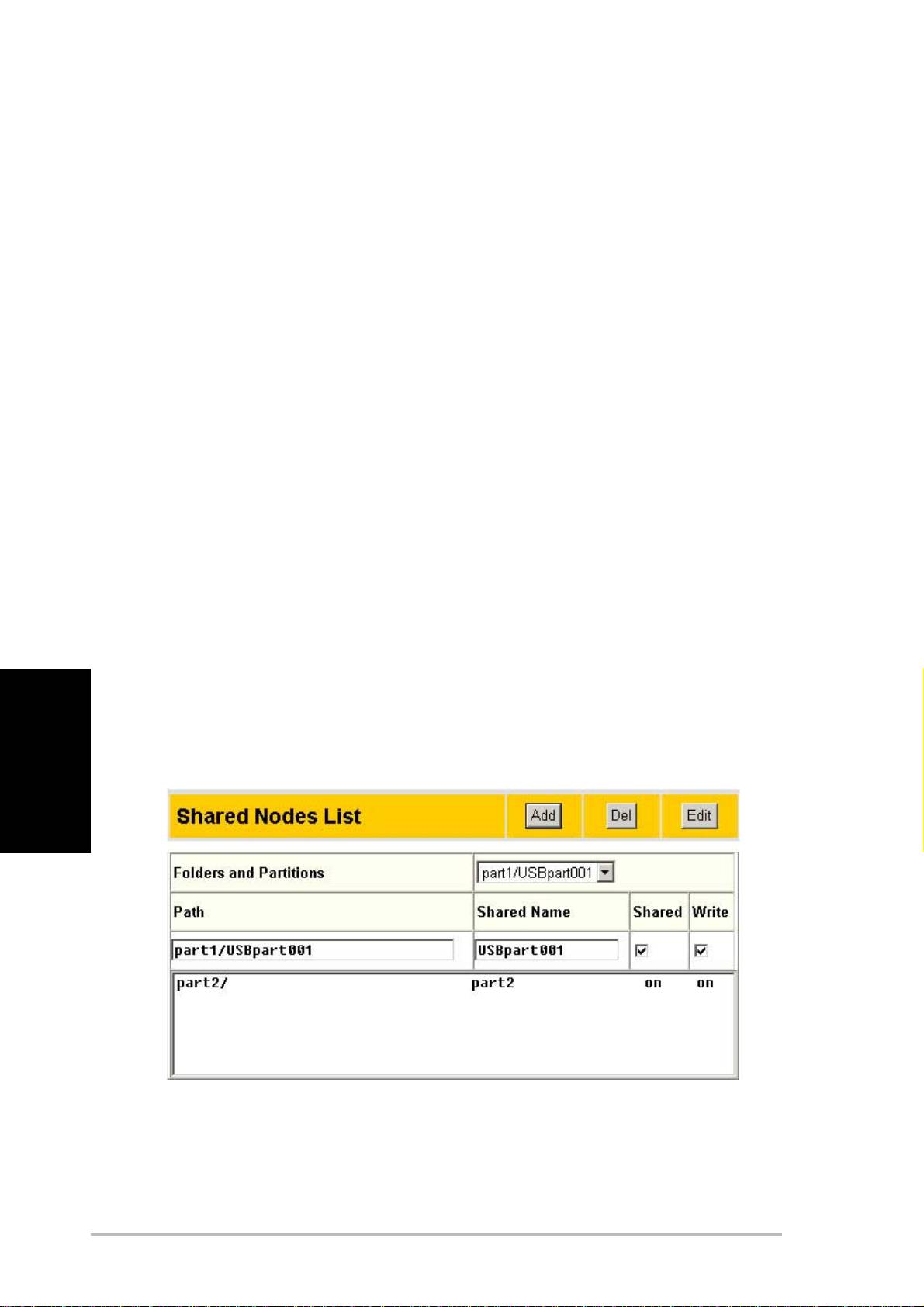
La lista dei nodi condivisi rappresenta un elenco di tutte le cartelle e partizioni
di ASUS WL-HDD2.5 e mostra i permessi per ogni nodo.
1. Nella maschera “Elenco Nodi Condivisi” della pagina
“Impostazioni Storage - Nodi Condivisi”, selezionare una cartella
o partizione dal menu a cascata “Cartelle e Partizioni”.
2. Inserire un nome nel campo “Nome Condivisione”.
3. Fare clic sulle caselle “Condivisa” e / o “Scrittura” per abilitare la
cartella o la partizione alla condivisione tra gli utenti.
4. Fare clic su Agg. per aggiungere la cartella o partizione all’elenco
dei nodi condivisi.
5. Selezionare una cartella o partizione dall’elenco e fare clic su
Modifica per modificare i permessi dell’utente/i.
6. Nella maschera “Diritti d’Accesso”, modificare i permessi e fare
clic su Applica per impostare i nuovi diritti di accesso per le
cartelle.
7. Dopo aver aggiunto gli utenti e impostato i diritti di accesso,
selezionare “Applica le regole nell’elenco dei nodi condivisi”
dall’elenco “Modalità Risorsa di Rete” per applicare i permessi.
8. Utilizzare “Modalità FTP” per determinare la cartella di
collegamento per gli utenti di ASUS WL-HDD2.5 che utilizzano
Italiano
un client FTP.
9. Fare clic su Fine per salvare le modifiche e riavviare il sistema.
10 ASUS 802.11g WL-HDD2.5
Condivisione dei file
ASUS WL-HDD2.5 è stato progettato principalmente per permettere agli
utenti la condivisione di dati, musica, video, e altri file della LAN wireless.
1. Collegarsi alla rete wireless tramite il client wireless ed accedere
a ASUS WL-HDD2.5.
2. Inserire nome utente e password validi per accedere ai dati.
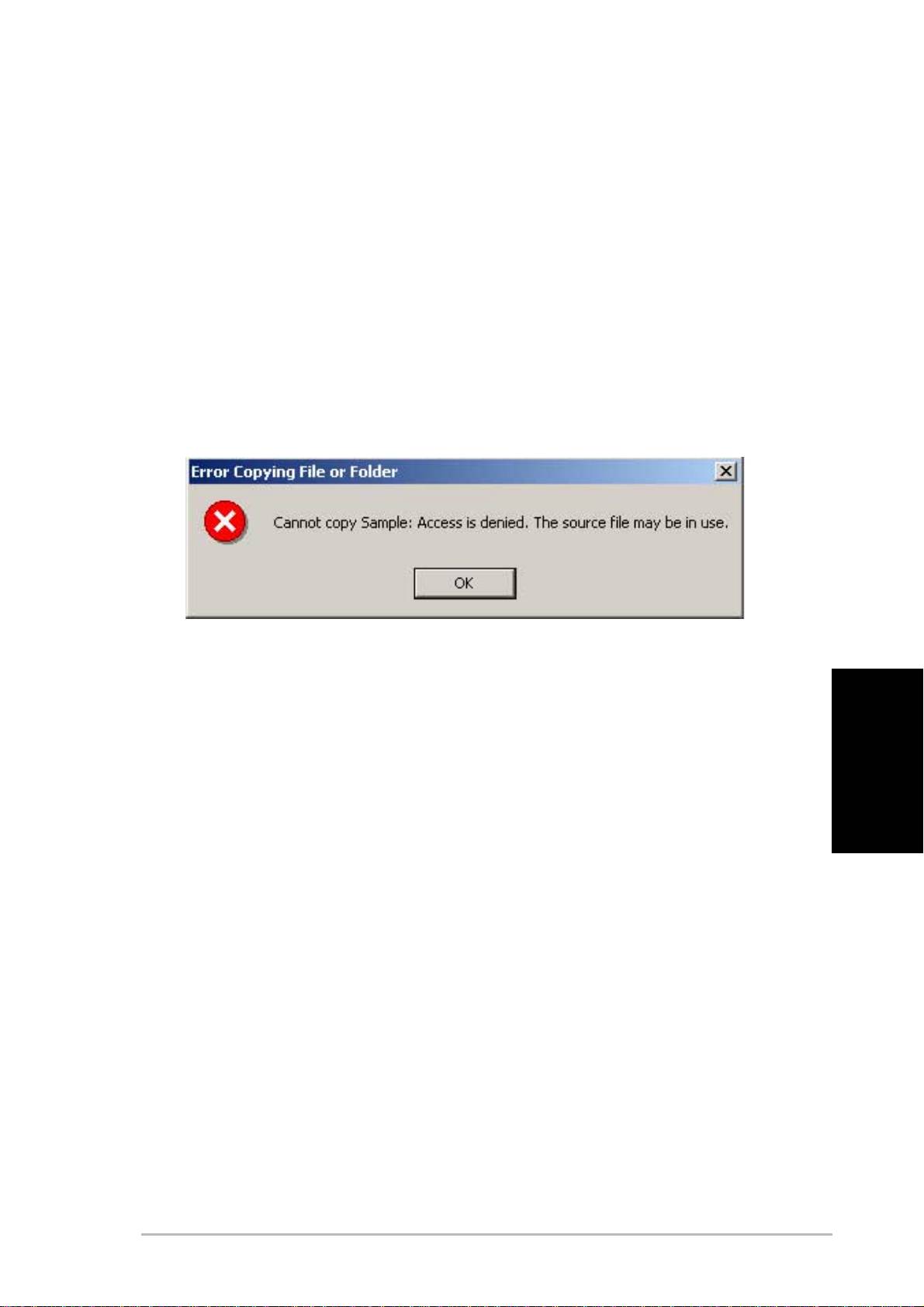
3. Per poter copiare dati sul disco fisso, la cartella o la partizione di
destinazione dovrà essere stata abilitata in scrittura; in caso
contrario apparirà il seguente messaggio d’errore.
Italiano
ASUS 802.11g WL-HDD2.5 11
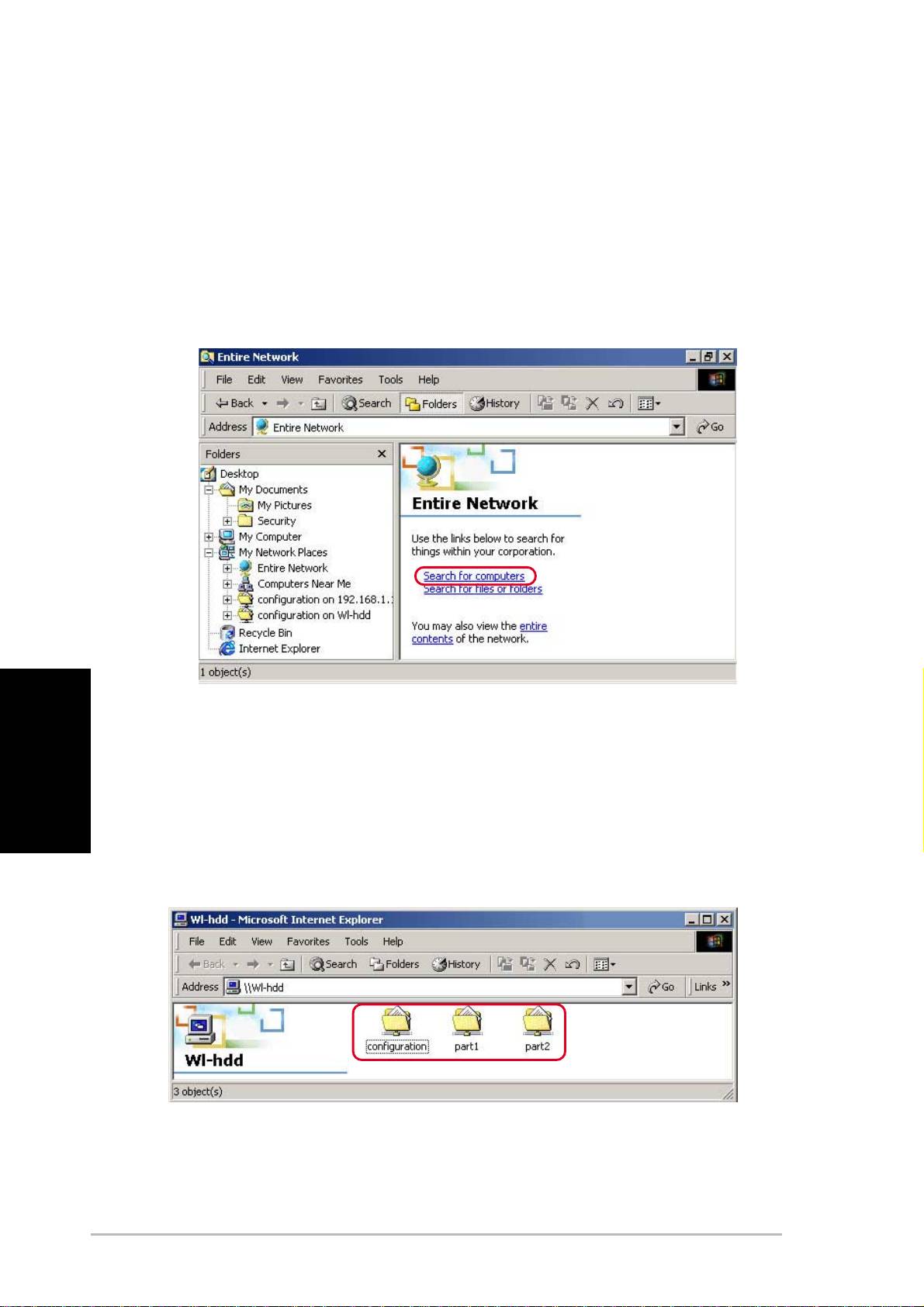
Abilitazione all’accesso del disco fisso
Il modo più semplice per localizzare il disco fisso dalla rete è di cercare in
tutti i computer della rete stessa e poi localizzarlo come segue:
1. Aprire Windows Explorer, fare clic sull’icona Risorse di Rete e
poi doppio clic su Tutta la Rete.
2. Fare clic su Cerca computer per avviare la ricerca di ASUS WL-
HDD2.5.
3. La finestra per la ricerca si apre. Inserire il nome del dispositivo
Italiano
o SSID (WL-HDD) nel campo di ricerca. Poi fare clic su Cerca.
4. Il riquadro dei risultati della ricerca mostra l’icona Wl-hdd. Fare
doppio clic su di essa per visualizzare il contenuto del disco fisso.
Il disco fisso mostra la cartella di configurazione e le partizioni (part1, part2,
ecc.) disponibili.
Fare riferimento al manuale utente per l’accesso al disco fisso tramite altri
metodi.
12 ASUS 802.11g WL-HDD2.5
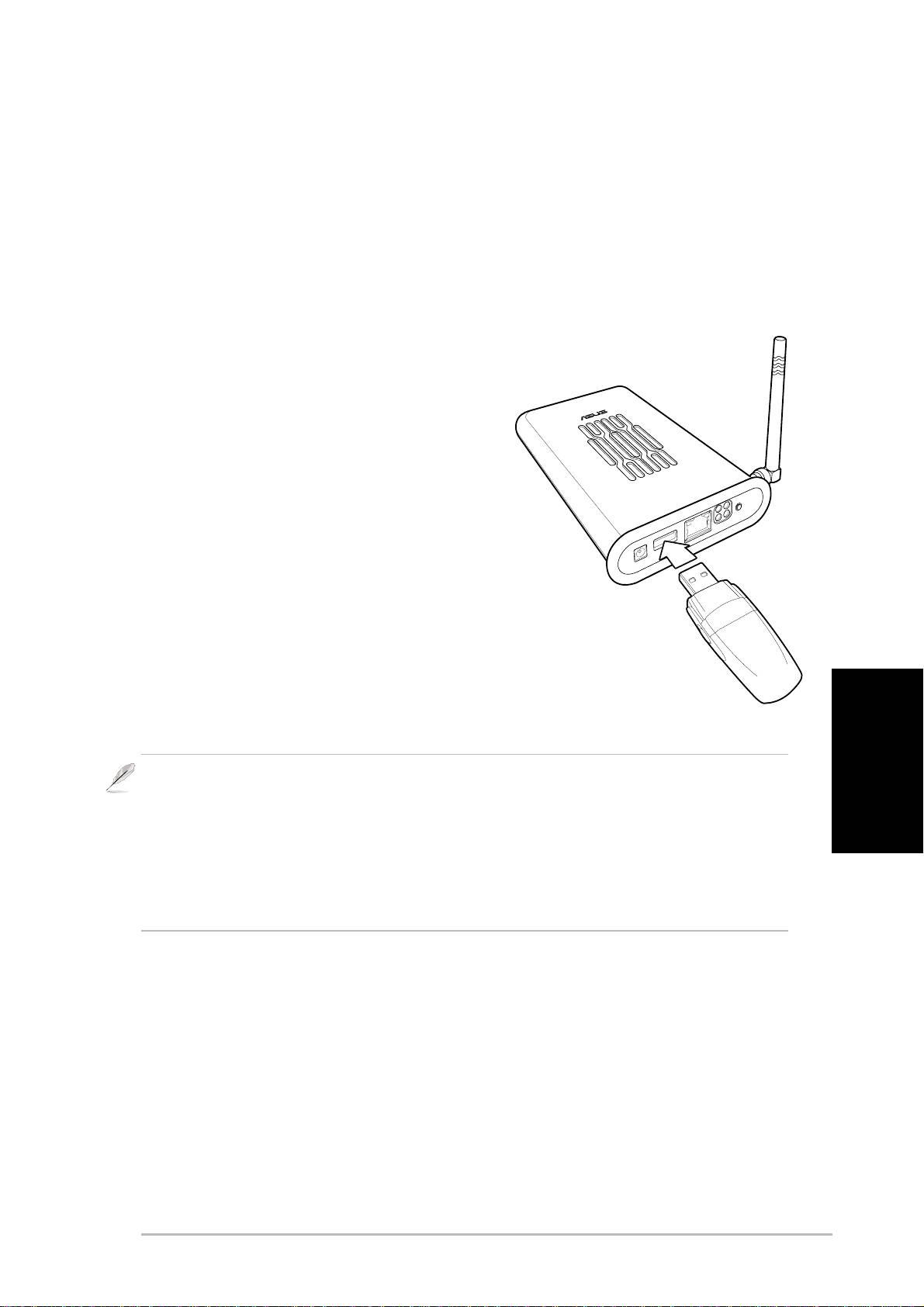
Utilizzo della funzione Copia automatica
ASUS WL-HDD2.5 supporta dischi flash USB o schede di memoria flash
esterne tramite una connessione USB che permette il trasferimento dei
dati. Il dispositivo copia i dati automaticamente dalla memoria flash sul
disco fisso se inserito nello slot USB.
Funzione Copia Automatica
Per trasferire i dati automaticamente dalla
memoria flash, collegare il disco USB della
memoria flash alla porta di ASUS WL-
HDD2.5. In alternativa, per trasferire il
contenuto di altri tipi di schede di memoria
come CF, SD, MMC, ecc., inserire la scheda
in un lettore di schede esterno (non fornito) e
collegarlo alla porta USB con un cavo USB.
Il dispositivo copia il contenuto del disco di memoria
automaticamente sul disco fisso. La luce del USB
lampeggerà durante la copia dei dati.
I dati della memoria flash USB vengono copiati in una cartella
denominata USBpartxxx, dove xxx rappresenta un numero
compreso tra 001 e 999 indicante l’ordine di trasmissione dei dati.
Nota: Durante la copia automatica dei dati da un disco flash, la prima
Italiano
partizione – part1 – sarà anche quella utilizzata per prima. Tutti i dati vengono
copiati finché ci sarà spazio su di essa.
Nota: Togliendo e rimettendo il disco flash da ASUS WL-HDD2.5, i dati
vengono copiati di nuovo sul il disco fisso in una nuova cartella che avrà il nome
incrementato di 1.
ASUS 802.11g WL-HDD2.5 13
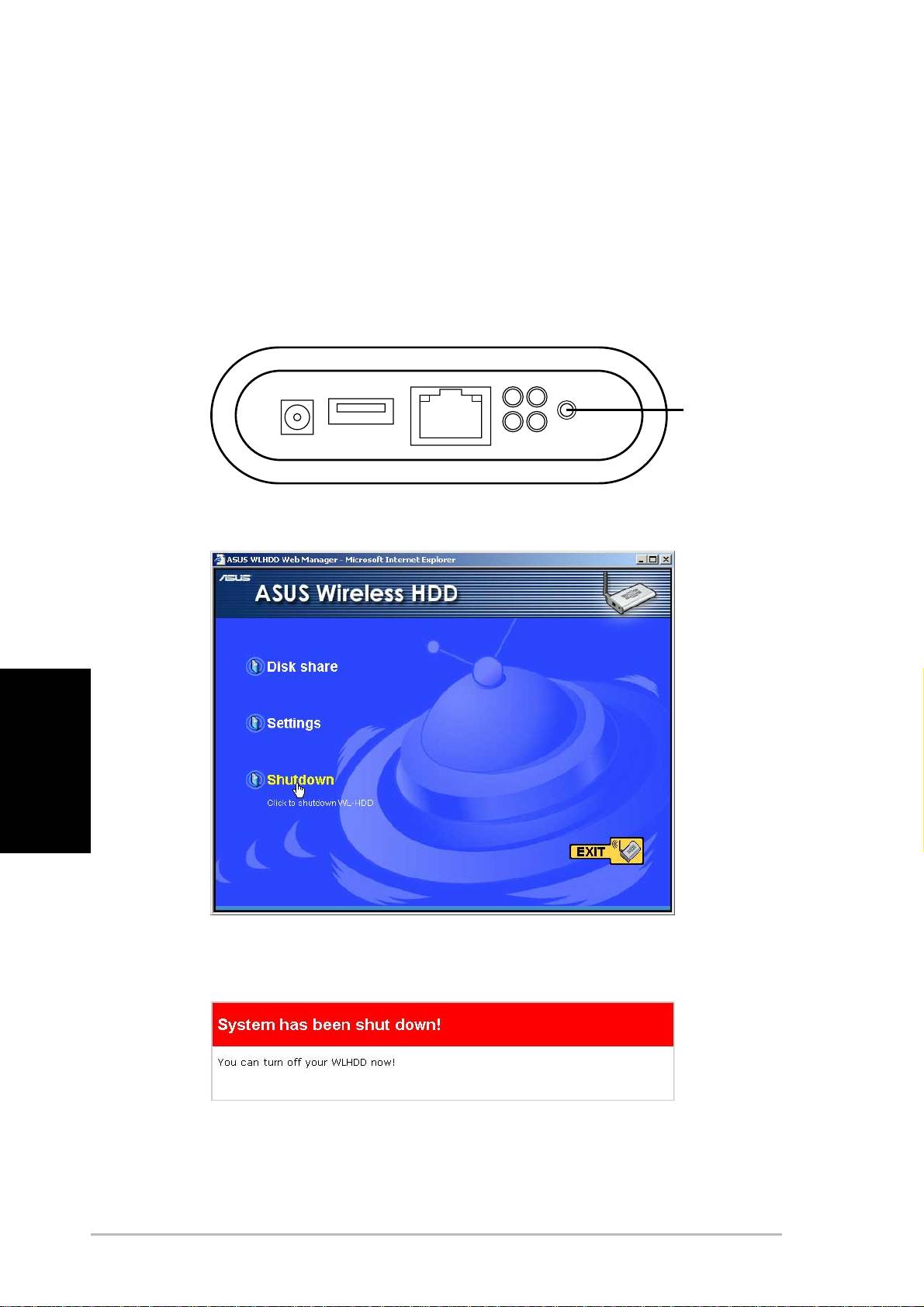
Arresto di WL-HDD2.5
Utilizzare Web Manager per eseguire l’arresto di ASUS WL-HDD2.5 dopo
averlo utilizzato, per evitare eventuali danni al disco fisso e perdita di dati.
Per arrestare il sistema, eseguire una delle seguenti operazioni:
• Premere il tasto shutdown posto sull’unità per 5 secondi. Tenerlo
premuto per 20 secondi per riportarlo ai valori predefiniti.
Tasto
chiusura/
Ripristino
• oppure fare clic su Arresta Sistema nella finestra Web Manager.
Italiano
Il dispositivo esegue la chiusura e visualizza il seguente messaggio.
Una volta che il sistema ha terminato, togliere il cavo di alimentazione.
14 ASUS 802.11g WL-HDD2.5
