
Dell Precision T5400 (Late 2007): Системные сообщения
Системные сообщения: Dell Precision T5400 (Late 2007)
Оглавление
- Примечания, замечания и предупреждения
- Содержание
- 206 Содержание
- Источники информации Что требуется найти? Информация находится здесь
- Что требуется найти? Информация находится здесь
- Что требуется найти? Информация находится здесь
- Что требуется найти? Информация находится здесь
- Что требуется найти? Информация находится здесь
- Что требуется найти? Информация находится здесь
- Что требуется найти? Информация находится здесь
- Что требуется найти? Информация находится здесь Настройка компьютера Изменение положения корпуса компьютера
- Изменение вертикального положения корпуса на горизонтальное Изменение горизонтального положения корпуса на вертикальное
- Установка компьютера в ограниченное пространство
- Краткий справочник 217
- Перенос информации на новый компьютер Microsoft Windows XP
- П ОДГОТОВЬТЕ НОВЫЙ КОМПЬЮТЕР К ПЕРЕНОСУ ФАЙЛОВ СКОПИРУЙТЕ ДАННЫЕ С ИСХОДНОГО КОМПЬЮТЕР А
- ПЕР ЕНЕСИТЕ ДАННЫЕ НА НОВЫЙ КОМПЬЮТЕР
- СОЗДАЙТЕ ДИСК МАСТЕРА ПЕР ЕНОСА СКОПИРУЙТЕ ДАННЫЕ С ИСХОДНОГО КОМПЬЮТЕР А ПЕР ЕНЕСИТЕ ДАННЫЕ НА НОВЫЙ КОМПЬЮТЕР
- Microsoft Windows Vista Устройства защиты питания Фильтры бросков напряжения
- Стабилизаторы напряжения Источники бесперебойного питания
- Сведения о компьютере Вид спереди (вертикальное положение корпуса)
- 8 кнопка питания
- 12 диагностические
- Вид сзади (вертикальное положение корпуса)
- Разъемы на задней панели
- 6 разъем
- 10 разъемы
- Вид спереди (горизонтальное положение корпуса)
- 10 разъем для
- 12 диагностические Вид сзади (горизонтальное положение корпуса)
- Уход за компьютером Компьютер, клавиатура и монитор Мышь (неоптическая)
- Дисковод гибких дисков Компакт-диски и диски DVD
- Средства поиска и устранения неисправностей Индикаторы питания
- Диагностические индикаторы
- Коды диагностических индикаторов во время самотестирования при включении питания Сочетание индикаторов
- Сочетание индикаторов
- Сочетание индикаторов
- Сочетание индикаторов
- Сочетание индикаторов
- Сочетание индикаторов
- Сочетание индикаторов
- Кодовые сигналы Код Причина
- Код
- Код
- Системные сообщения
Системные сообщения
ПРИМЕЧАНИЕ. Если какого-либо полученного сообщения нет
в приведенной таблице, смотрите документацию по операционной
системе или программе, которая работала в момент его появления.
A
LERT! PREVIOUS ATTEMPTS AT BOOTING THIS SYSTEM HAVE FAILED
AT CHECKPOINT [NNNN]. FOR HELP IN RESOLVING THIS PROBLEM,
PLEASE NOTE THIS CHECKPOINT AND CONTACT DELL TECHNICAL
S
UPPORT (ВНИМАНИЕ! ВО ВРЕМЯ ПРЕДЫДУЩИХ ЗАГРУЗОК СИСТЕМЫ
ПРОИСХОДИЛ СБОЙ В КОНТРОЛЬНОЙ ТОЧКЕ [NNNN]. Д ЛЯ УСТРАНЕНИЯ
ЭТОЙ НЕПОЛАДКИ ЗАПИШИТЕ ЭТУ КОНТРОЛЬНУЮ ТОЧКУ И ОБРАТИТЕСЬ
В СЛУЖБУ ТЕХНИЧЕСКОЙ ПОДДЕРЖКИ КОРПОРАЦИИ DELL)—Не
удалось завершить процедуру загрузки компьютера три раза подряд из-за одной
итой же ошибки (порядок обращения за содействием описан в разделе
«Обращение в корпорацию Dell» в Руководстве пользователя).
CMOS
CHECKSUM ERROR (ОШИБКА КОНТРОЛЬНОЙ СУММЫ CMOS) —
Возможный отказ материнской платы или низкий заряд батарейки часов реального
времени. Замените батарейку (смотрите раздел «Замена батарейки» или смотрите
порядок обращения за содействием в разделе «Обращение в корпорацию Dell»
в Руководстве пользователя).
CPU
FAN FAILURE (ОТКАЗ ВЕНТИЛЯТОРА ЦП)—Отказ вентилятора ЦП.
Замените вентилятор ЦП (смотрите раздел «Извлечение процессора»
в Руководстве пользователя).
F
LOPPY DISKETTE SEEK FAILURE (ОШИБКА ПОДВОДА ГОЛОВКИ
ДИСКОВОДА ГИБКИХ ДИСКОВ)—Возможно, не подсоединен кабель или
информация о конфигурации компьютера не соответствует аппаратной конфигурации.
Проверьте правильность подключения кабелей (порядок обращения за содействием
описан в разделе «Обращение в корпорацию Dell» в Руководстве пользователя).
D
ISKETTE READ FAILURE (ОШИБКА ЧТЕНИЯ ДИСКЕТЫ)—Возможно,
неисправен гибкий диск или не подсоединен кабель. Замените гибкий диск и/или
проверьте, не отсоединился ли кабель.
H
ARD-DISK READ FAILURE (ОШИБКА ЧТЕНИЯ ЖЕСТКОГО ДИСКА)—
Возможный сбой жесткого диска при его проверке во время загрузки (смотрите
порядок обращения за содействием в разделе «Обращение в корпорацию Dell»
в Руководстве пользователя).
K
EYBOARD FAILURE (ОТКАЗ КЛАВИАТУРЫ)—Отказ клавиатуры или
отсоединение кабеля клавиатуры (смотрите раздел «Неполадки клавиатуры»
в Руководстве пользователя).
248 Краткий справочник

NO BOOT DEVICE AVAILABLE (НЕТ ЗАГРУЗОЧНЫХ УСТРОЙСТВ)—
Система не может обнаружить загрузочное устройство или загрузочный раздел.
•
Если загрузочным устройством является дисковод гибких дисков, убедитесь, что
кабели подсоединены, а в дисковод вставлен загрузочный гибкий диск.
•
Если загрузочным устройством является жесткий диск, убедитесь, что кабели
подсоединены, а диск правильно установлен и разбит на разделы как загрузочное
устройство.
•
Войдите в программу настройки системы и проверьте правильность информации
о последовательности загрузки (смотрите раздел «Вход в программу настройки
системы»
в
Руководстве пользователя
).
NO TIMER TICK INTERRUPT (ОТСУТСТВУЕТ ПРЕРЫВАНИЕ ОТ ТАЙМЕРА)—
Возможный отказ системной платы или какой-то микросхемы на системной плате
(смотрите порядок обращения за содействием в разделе «Обращение в корпорацию
Dell» в Руководстве пользователя).
N
ON-SYSTEM DISK OR DISK ERROR (НЕСИСТЕМНЫЙ ДИСК ИЛИ
ОШИБКА ДИСКА)—Замените гибкий диск другим гибким диском с загружаемой
операционной системой, или извлеките гибкий диск из дисковода A и перезагрузите
компьютер.
N
OT A BOOT DISKETTE (ОТСУТСТВУЕТ ЗАГРУЗОЧНАЯ ДИСКЕТА)—
Вставьте загрузочный гибкий диск и перезагрузите компьютер.
NOTICE - H
ARD DRIVE SELF MONITORING SYSTEM HAS REPORTED
THAT A PARAMETER HAS EXCEEDED ITS NORMAL OPERATING RANGE. DELL
RECOMMENDS THAT YOU BACK UP YOUR DATA REGULARLY. A PARAMETER
OUT OF RANGE MAY OR MAY NOT INDICATE A POTENTIAL HARD DRIVE
PROBLEM (ВНИМАНИЕ! СИСТЕМОЙ САМОКОНТРОЛЯ ЖЕСТКОГО ДИСКА
ОБНАРУЖЕН ВЫХОД ПАРАМЕТРА ЗА ПРЕДЕЛЫ ОБЫЧНОГО РАБОЧЕГО
ДИАПАЗОНА. КОРПОРАЦИЯ DELL РЕКОМЕНДУЕТ РЕГУЛЯРНО ВЫПОЛНЯТЬ
РЕЗЕРВНОЕ КОПИРОВАНИЕ ДАННЫХ. ПАРАМЕТР, ВЫХОДЯЩИЙ ЗА
ПРЕДЕЛЫ ДИАПАЗОНА, МОЖЕТ СВИДЕТЕЛЬСТВОВАТЬ (НО НЕ
ОБЯЗАТЕЛЬНО СВИДЕТЕЛЬСТВУЕТ) О ПОТЕНЦИАЛЬНОЙ НЕИСПРАВНОСТИ
ЖЕСТКОГО ДИСКА)—Ошибка S.M.A.R.T, возможный отказ жесткого диска.
Эту функцию можно включить или отключить в настройках BIOS.
Краткий справочник 249
Средство устранения неполадок оборудования
Если во время запуска операционной системы не обнаружено или
обнаружено, но неправильно конфигурировано, какое-либо устройство,
то для устранения ошибок несовместимости можно использовать средство
устранения неполадок оборудования.
Windows XP:
1
Нажмите
Пуск
→
Справка и поддержка
.
2
Введите
устранение неполадок оборудования
в поле поиска
инажмите клавишу <Enter>, чтобы запустить поиск.
3
В разделе
Устранить неполадку
нажмите
Уст р а не ни е неполадок
оборудования
.
4
В списке
Устранение неполадок оборудования
выберите пункт, точнее
всего описывающий неполадку, и нажмите
Далее
, чтобы выполнить
шаги по поиску и устранению неполадок.
Windows Vista:
1
Нажмите в Windows Vista кнопку «Пуск» и выберите
Справка
и поддержка
.
2
Введите
устранение неполадок оборудования
в поле поиска
инажмите клавишу <Enter>, чтобы запустить поиск.
3
В результатах поиска выберите пункт, точнее всего описывающий
неполадку, и выполните остальные шаги по ее поиску и устранению.
Dell Diagnostics
ПРЕДУПРЕЖДЕНИЕ. Перед тем как приступить к выполнению
операций данного раздела, выполните инструкции по технике
безопасности, описанные в Информационном
руководстве
по продуктам.
Если при работе на компьютере возникают неполадки, выполните тесты,
указанные в разделе «Зависания и неполадки программного обеспечения» на
стр. 261, и запустите программу Dell Diagnostics, прежде чем обращаться за
консультацией в службу технической поддержки корпорации Dell.
Корпорация Dell рекомендует распечатать эти инструкции перед
началом работы.
250 Краткий справочник
ВНИМАНИЕ. Программа Dell Diagnostics работает только на
компьютерах марки Dell™.
ПРИМЕЧАНИЕ. Диск
Drivers and Utilities
(Драйверы и утилиты)
является дополнительным и может не поставляться с компьютером.
Войдите в программу настройки системы (смотрите раздел «Программа
настройки системы» в Руководстве пользователя), просмотрите
информацию о конфигурации компьютера и убедитесь, что устройство,
которое вы хотите проверить, отображается в программе настройки
системы и является активным.
Запустите программу Dell Diagnostics с жесткого диска или диска Drivers
and Utilities (Драйверы и утилиты).
Запуск программы Dell Diagnostics с жесткого диска
1
Включите (или перезагрузите) компьютер.
2
При появлении логотипа DELL™ сразу нажмите клавишу <F12>.
ПРИМЕЧАНИЕ. Если появится сообщение о том, что раздел
с диагностической утилитой не был найден, запустите программу Dell
Diagnostics с диска
Drivers and Utilities
(Драйверы и утилиты). Смотрите
раздел «Запуск программы Dell Diagnostics с диска Drivers and Utilities
(Драйверы и утилиты)» на стр. 252.
Если вы не успели нажать эту клавишу и появился экран с логотипом
операционной системы, дождитесь появления «рабочего стола»
®
®
Microsoft
Windows
. Затем выключите компьютер (смотрите раздел
«Выключение компьютера» в
Руководстве пользователя
) и повторите
попытку.
3
При появлении списка загрузочных устройств выделите
Boot to Utility
Partition
(Загрузка с раздела с утилитой) и нажмите клавишу <Enter>.
4
При появлении экрана
Main Menu
(Главное меню) программы Dell
Diagnostics (смотрите раздел «Главное меню программы Dell Diagnostics»
на стр. 253) выберите тест, который вы хотите выполнить.
Краткий справочник 251
Запуск программы Dell Diagnostics с диска Drivers and Utilities
(Драйверы и утилиты)
1
Вставьте диск
Drivers and Utilities
(Драйверы и утилиты).
2
Выключите и перезагрузите компьютер.
При появлении логотипа DELL сразу нажмите клавишу <F12>.
Если вы не успели вовремя нажать эту клавишу и появился экран
с логотипом Windows, дождитесь появления «рабочего стола» Windows.
Затем выключите компьютер и повторите попытку.
ПРИМЕЧАНИЕ. Ниже описан порядок изменения
последовательности загрузки только на один раз. В следующий раз
загрузка компьютера будет выполняться с устройств, указанных
в программе настройки системы, в порядке их перечисления.
3
При появлении списка загрузочных устройств выделите
Onboard or
USB CD-ROM Drive
(Встроенный или USB-дисковод компакт-дисков)
инажмите клавишу <Enter>.
4
Выберите из появившегося меню пункт
Boot from CD-ROM
(Загрузка
скомпакт-диска) и нажмите клавишу <Enter>.
5
Введите
1
, чтобы запустить меню, и нажмите для продолжения
клавишу <Enter>.
6
Выберите в нумерованном списке
Run the 32 Bit Dell Diagnostics
(Запустить 32-разрядную программу Dell Diagnostics). Если в списке
указаны несколько версий, выберите версию, соответствующую вашему
компьютеру.
7
При появлении экрана
Main Menu
(Главное меню) программы Dell
Diagnostics выберите тест, который вы хотите выполнить.
252 Краткий справочник
Главное меню программы Dell Diagnostics
1
После загрузки программы Dell Diagnostics и появления экрана
Main
Menu
(Главное меню) щелкните кнопку требуемого пункта меню.
Пункт меню Функция
Express Test
Быстрое тестирование устройств. Этот тест обычно
(Экспресс-тест)
продолжается 10-20 минут и не требует вашего участия.
Выполните Express Test (Экспресс-тест) в первую очередь,
чтобы увеличить вероятность быстрого обнаружения проблемы.
Extended Test
Полная проверка устройств. Этот тест обычно занимает 1 час
(Расширенный тест)
иболее; при этом требуется периодически отвечать на вопросы.
Custom Test
Тестирование выбранного устройства. Вы можете настроить
(
Настраиваемый тест)
тесты, которые хотите запустить.
Symptom Tree
Список наиболее часто встречающихся признаков, спомощью
(Дерево симптомов)
которого вы можете выбрать тест, исходя из особенностей
возникшей проблемы.
2
Если во время теста возникнет проблема, появится сообщение с кодом
ошибки и описанием проблемы. Запишите эту информацию и следуйте
инструкциям на экране.
Если устранить ошибку не удается, обратитесь в корпорацию Dell (смотрите
раздел «Обращение в корпорацию Dell» в
Руководстве пользователя
).
ПРИМЕЧАНИЕ. Метка производителя компьютера отображается
в верхней части экрана каждого теста. При обращении в корпорацию
Dell сотрудники службы технической поддержки попросят сообщить
метку производителя.
3
Если запущен тест из меню
Custom Test
(Настраиваемый тест) или
Symptom Tree
(Дерево симптомов), подробную информацию можно
получить на соответствующих вкладках, описание которых приведено
в следующей таблице.
Вкладка Функция
Results (Результаты) Результаты теста и выявленные ошибки.
Errors (Ошибки) Выявленные ошибки, их коды и описание проблемы.
Help (Справка) Описание теста и
возможные требования для его запуска.
Краткий справочник 253
Вкладка Функция
Configuration
Описание аппаратной конфигурации выбранного
(Конфигурация)
устройства.
Программа Dell Diagnostics получает информацию
о конфигурации всех устройств из программы настройки
системы, памяти и различных внутренних тестов, азатем
отображает ее как список устройств в левой части
экрана.
В списке устройств могут отсутствовать имена некоторых
компонентов компьютера или подключенных к нему
устройств.
Parameters (Параметры) Настройка теста путем изменения его параметров.
4
Если вы запускали программу Dell Diagnostics с диска
Drivers and
Utilities
(Драйверы и утилиты),
то после завершения тестов необходимо
извлечь диск.
5
Закройте экран с тестами, чтобы вернуться к экрану
Main
Menu
(Главное меню). Чтобы выйти из программы Dell Diagnostics
и перезагрузить компьютер, закройте экран
Main
Menu
(Главное меню).
Поиск и устранение неисправностей
Приведенным ниже советы помогут при поиске и устранении
неисправностей компьютера:
•
Если перед возникновением неполадки был добавлен или удален какой-
либо компонент, проанализируйте процесс установки и убедитесь, что
компонент установлен правильно.
•
Если не работает какое-то периферийное устройство, проверьте
правильность его подключения.
•
Если на экран выводится какое-то сообщение об ошибке, запишите
текст сообщения. Это сообщение может помочь специалистам службы
поддержки диагностировать и устранить неполадку (или неполадки).
•
Если сообщение об ошибке выводится на экран при работе в какой-либо
программе, смотрите документацию на программу.
ПРИМЕЧАНИЕ. В этом документе описаны процедуры для вида
Windows по умолчанию. Они могут не действовать, если на компьютере
Dell был выбран классический вид Windows.
254 Краткий справочник
Неполадки батарейки
ПРЕДУПРЕЖДЕНИЕ. Существует опасность взрыва новой
батарейки в случае неправильной установки. Заменять
батарейку следует только такой же батарейкой или батарейкой
аналогичного типа, рекомендованной изготовителем.
Утилизируйте использованные батарейки в соответствии
с инструкциями изготовителя.
ПРЕДУПРЕЖДЕНИЕ. Перед тем как приступить к выполнению
операций данного раздела, выполните инструкции по технике
безопасности, описанные в Информационном
руководстве
по продуктам.
З
АМЕНИТЕ БАТАРЕЙКУ — Если вам постоянно приходится переустанавливать
время и дату после включения компьютера, или если во время загрузки отображается
неправильное время или неправильная дата, замените батарейку (смотрите раздел
«Замена батарейки» в Руководстве пользователя). Если батарейка по-прежнему не
работает надлежащим образом, обратитесь в корпорацию Dell (смотрите раздел
«Обращение в корпорацию Dell» в Руководстве пользователя).
Неполадки дисководов
ПРЕДУПРЕЖДЕНИЕ. Перед тем как приступить к выполнению
операций данного раздела, выполните инструкции по технике
безопасности, описанные в Информационном
руководстве
по продуктам.
У
БЕДИТЕСЬ, ЧТО СИСТЕМА MICROSOFT WINDOWS РАСПОЗНАЕТ
ДИСКОВОД —
Windows XP:
•
Нажмите кнопку
Пуск
и выберите пункт
Мой компьютер
.
Windows Vista:
•
Нажмите в Windows Vista кнопку «Пуск» , а затем нажмите
Компьютер
.
Если дисковод в списке отсутствует, выполните полную проверку системы спомощью
антивирусной программы и удалите все обнаруженные вирусы. Иногда операционная
система Windows не может распознать дисковод из-за наличия вирусов.
П
РОВЕРЬТЕ ДИСКОВОД —
•
Вставьте другой диск, чтобы исключить возможную неисправность
первоначального диска.
•
Вставьте загрузочный гибкий диск и перезапустите компьютер.
Краткий справочник 255
ПОЧИСТИТЕ ДИСКОВОД ИЛИ ДИСК — Смотрите раздел «Вид сзади
(горизонтальное положение корпуса)» на стр. 233.
П
РОВЕРЬТЕ ПРАВИЛЬНОСТЬ ПОДСОЕДИНЕНИЯ КАБЕЛЕЙ
ЗАПУСТИТЕ СРЕДСТВО УСТРАНЕНИЯ НЕПОЛАДОК ОБОРУДОВАНИЯ —
Смотрите раздел «Восстановление операционной системы» в Руководстве
пользователя.
З
АПУСТИТЕ ПРОГРАММУ DELL DIAGNOSTICS — «Dell Diagnostics» на
стр. 250.
Неполадки оптического дисковода
ПРИМЕЧАНИЕ. Вибрация высокоскоростного оптического дисковода
является нормальным явлением. При этом может возникать шум,
который не является признаком неисправности дисковода или диска.
ПРИМЕЧАНИЕ. Поскольку в различных регионах мира используются
различные форматы дисков, на дисководах DVD могут воспроизводиться
не все диски DVD.
Н
АСТРОЙТЕ РЕГУЛЯТОР ГРОМКОСТИ WINDOWS —
•
Щелкните значок динамика в правом нижнем углу экрана.
•
Убедитесь, что громкость включена, нажав на ползунок и перетащив его вверх.
•
Убедитесь, что звук не отключен, сняв все установленные флажки.
ПРОВЕРЬТЕ ДИНАМИКИ И САБВУФЕР — Смотрите раздел «Неполадки,
связанные со звуком и динамиками» на стр. 269.
Неполадки записи на оптический дисковод
ЗАКРОЙТЕ ДРУГИЕ ПРОГРАММЫ — В процессе записи на оптический
дисковод должен поступать непрерывный поток данных. Если поток прерывается,
возникает ошибка. Попробуйте закрыть все программы перед записью на
оптический дисковод.
П
ЕРЕД ЗАПИСЬЮ НА ДИСК НЕОБХОДИМО ОТКЛЮЧИТЬ ЖДУЩИЙ РЕЖИМ
В WINDOWS — Для просмотра информации по режимам управления
потреблением энергии выполните поиск по ключевым словам ждущий режим
в Центре справки и поддержки Windows.
256 Краткий справочник
Неполадки жесткого диска
ЗАПУСТИТЕ ПРОГРАММУ ПРОВЕРКИ ДИСКА CHECK DISK —
Windows XP:
1
Нажмите кнопку
Пуск
и выберите пункт
Мой компьютер
.
2
Щелкните правой кнопкой мыши значок
Локальный диск C:
.
3
Выберите
Свойства
→
Сервис
→
Выполнить проверку...
.
4
Выберите
Проверять и восстанавливать поврежденные сектора
и нажмите
кнопку
Запуск
.
Windows Vista:
1
Нажмите кнопку
Пуск
и выберите пункт
Компьютер
.
2
Щелкните правой кнопкой мыши значок
Локальный диск C:
.
3
Выберите
Свойства
→
Сервис
→
Выполнить проверку...
.
Может открыться окно
Управление учетными записями пользователей
. Если вы
работаете в системе в качестве администратора, нажмите
Продолжить
; впротивном
случае, обратитесь к администратору, чтобы продолжить выполнение желаемого
действия.
4
Следуйте инструкциям на экране.
Неполадки электронной почты, модема и подключения к Интернету
ПРЕДУПРЕЖДЕНИЕ. Перед тем как приступить к выполнению
операций данного раздела, выполните инструкции по технике
безопасности, описанные в Информационном
руководстве
по продуктам.
ПРИМЕЧАНИЕ. Подключайте модем только к аналоговой телефонной
розетке. Если подключить модем к цифровой телефонной сети, он не
будет работать.
ПРИМЕЧАНИЕ. Не подсоединяйте телефонный кабель к сетевому
разъему (смотрите раздел «Разъемы на задней панели» в Руководстве
пользователя).
П
РОВЕРЬТЕ ПАРАМЕТРЫ БЕЗОПАСНОСТИ MICROSOFT OUTLOOK
E
XPRESS — Если не удается открыть вложения электронной почты, выполните
следующие действия.
1
В программе Outlook Express выберите
Сервис
→
Параметры
→
Безопасность
.
2
Снимите флажок
Не разрешать сохранение или открытие вложений
, если это
необходимо.
Краткий справочник 257

ПРОВЕРЬТЕ ПОДКЛЮЧЕНИЕ К ТЕЛЕФОННОЙ ЛИНИИ
ПРОВЕРЬТЕ ТЕЛЕФОННУЮ РОЗЕТКУ
ПОДСОЕДИНИТЕ МОДЕМ НЕПОСРЕДСТВЕННО К ТЕЛЕФОННОЙ РОЗЕТКЕ
ПОПРОБУЙТЕ ИСПОЛЬЗОВАТЬ ДРУГУЮ ТЕЛЕФОННУЮ ЛИНИЮ —
•
Убедитесь, что телефонная линия подсоединена к разъему на модеме (на разъеме
имеется зеленая этикетка или рядом с ним имеется значок в виде разъема).
•
Убедитесь, что при подсоединении разъема телефонного кабеля к модему слышен
щелчок.
•
Отсоедините телефонный кабель от модема и подсоедините его к телефону, затем
проверьте, имеется ли тональный сигнал (гудок).
•
Если к этой же линии подключены другие телефонные устройства (например,
автоответчик, факс, фильтр бросков напряжения или разветвитель), подключите
модем напрямую к стенной телефонной розетке, минуя их. Если вы используете
кабель длиной более 3 метров, попробуйте применить более короткий кабель.
ЗАПУСТИТЕ СРЕДСТВО ДИАГНОСТИКИ МОДЕМА —
Windows XP:
1
Нажмите
Пуск
→
Все
программы
→
Modem Helper
(Средство диагностики модема).
2
Чтобы определить и устранить неполадки модема, следуйте инструкциям на
экране. Средство диагностики модема отсутствует на некоторых компьютерах.
Windows Vista:
1
Нажмите
Пуск
→
Все программы
→
Modem Diagnostic Tool
(Средство
диагностики модема).
2
Чтобы определить и устранить неполадки модема, следуйте инструкциям на
экране. Средство диагностики модема отсутствует на некоторых компьютерах.
УБЕДИТЕСЬ, ЧТО МОДЕМ ОБМЕНИВАЕТСЯ ИНФОРМАЦИЕЙ С WINDOWS —
Windows XP:
1
Нажмите
Пуск
→
Панель управления
→
Принтеры и другое оборудование
→
Телефон и модем
→
Модемы
.
2
Чтобы проверить, осуществляется ли обмен информацией между модемом
и Windows, щелкните COM-порт модема
→
Свойства
→
Диагностика
→
Опросить модем
.
Если получены отклики на все команды, модем работает нормально.
Windows Vista:
1
Нажмите
Пуск
→
Панель управления
→
Оборудование и звук
→
Телефон
имодем
→
Модемы
.
2
Чтобы проверить, осуществляется ли обмен информацией между модемом и Windows,
щелкните COM-порт модема
→
Свойства
→
Диагностика
→
Опросить модем
.
Если получены отклики на все команды, модем работает нормально.
258 Краткий справочник

УБЕДИТЕСЬ, ЧТО ВЫ ПОДКЛЮЧЕНЫ К ИНТЕРНЕТУ — Убедитесь, что вы
оформили подписку на услуги доступа к Интернету. В открытой программе
электронной почты Outlook Express откройте меню Файл. Если установлен флажок
Работать автономно, снимите этот флажок и подключитесь к Интернету. Если
потребуется помощь, обратитесь к поставщику услуг Интернета.
Сообщения об ошибках
ПРЕДУПРЕЖДЕНИЕ. Перед тем как приступить к выполнению
операций данного раздела, выполните инструкции по технике
безопасности, описанные в Информационном
руководстве
по продуктам.
Если данного сообщения об ошибке нет в списке, смотрите документацию
по операционной системе или программе, которая работала в момент его
появления.
A FILENAME CANNOT CONTAIN ANY OF THE FOLLOWING CHARACTERS
(В
ИМЕНИ ФАЙЛА НЕ ДОЛЖНО БЫТЬ СЛЕДУЮЩИХ СИМВОЛОВ): \ / : *
? “ < > | — Не используйте эти символы в именах файлов.
A
REQUIRED .DLL FILE WAS NOT FOUND (Н Е НАЙДЕН ТРЕБУЕМЫЙ
ФАЙЛ .DLL) — В программе, которую вы пытаетесь запустить, не хватает
важного файла. Порядок удаления и переустановки программы описан ниже:
Windows XP:
1
Нажмите
Пуск
→
Панель управления
→
Установка и удаление программ
→
Программы и компоненты
.
2
Выберите программу, которую вы хотите удалить.
3
Нажмите
Удалить
.
4
Инструкции по установке смотрите в документации по программе.
Windows Vista:
1
Нажмите
Пуск
→
Панель управления
→
Программы
→
Программы
и компоненты
.
2
Выберите программу, которую вы хотите удалить.
3
Нажмите
Удалить
.
4
Инструкции по установке смотрите в документации по программе.
drive letter
:\ IS NOT ACCESSIBLE. THE DEVICE IS NOT READY (ДИСК X:\
НЕ ДОСТУПЕН. УСТРОЙСТВО НЕ ГОТОВО)—Дисковод не читает диск.
Вставьте диск в дисковод и повторите попытку.
I
NSERT BOOTABLE MEDIA (ВСТАВЬТЕ ЗАГРУЗОЧНЫЙ НОСИТЕЛЬ)—
Вставьте загрузочный гибкий диск, компакт-диск или диск DVD.
Краткий справочник 259
NON-SYSTEM DISK ERROR (НЕСИСТЕМНЫЙ ДИСК)—Извлеките гибкий
диск из дисковода и перезагрузите компьютер.
N
OT ENOUGH MEMORY OR RESOURCES. CLOSE SOME PROGRAMS AND
TRY AGAIN (НЕДОСТАТОЧНО ПАМЯТИ ИЛИ РЕСУРСОВ. З АКРОЙТЕ
НЕКОТОРЫЕ ПРОГР АММЫ И ПОВТОРИТЕ ПОПЫТКУ)—Закройте все окна
и откройте программу, с которой вы хотите работать. В некоторых случаях для
восстановления ресурсов компьютера может понадобиться перезагрузка. В этом
случае запустите первой ту программу, с которой вы хотите работать.
O
PERATING SYSTEM NOT FOUND (НЕ НАЙДЕНА ОПЕРАЦИОННАЯ
СИСТЕМА)—Обратитесь в корпорацию Dell (смотрите раздел «Обращение
в корпорацию Dell» в Руководстве пользователя).
Неполадки устройства IEEE 1394
ПРЕДУПРЕЖДЕНИЕ. Перед тем как приступить к выполнению
операций данного раздела, выполните инструкции по технике
безопасности, описанные в Информационном
руководстве
по продуктам.
У
БЕДИТЕСЬ, ЧТО КАБЕЛЬ УСТРОЙСТВА IEEE 1394 НАДЛЕЖАЩИМ
ОБРАЗОМ ПОДСОЕДИНЕН К УСТРОЙСТВУ И К РАЗЪЕМУ НА КОМПЬЮТЕРЕ
УБЕДИТЕСЬ, ЧТО УСТРОЙСТВО IEEE 1394 ВКЛЮЧЕНО В ПРОГРАММЕ
НАСТРОЙКИ СИСТЕМЫ — Смотрите раздел «Параметры настройки системы»
в Руководстве пользователя.
У
БЕДИТЕСЬ, ЧТО WINDOWS РАСПОЗНАЕТ УСТРОЙСТВО IEEE 1394 —
Windows XP:
1
Нажмите кнопку
Пуск
и выберите
Панель управления
.
2
В разделе
Выберите категорию
нажмите
Производительность и обслуживание
→
Система
→
Параметры системы
→
Оборудование
→
Диспетчер устройств
.
Windows Vista:
1
Нажмите
Пуск
→
Панель управления
→
Оборудование и звук
.
2
Нажмите кнопку
Диспетчер устройств
.
Если устройство IEEE 1394 есть в списке, Windows распознает это устройство.
У
БЕДИТЕСЬ, ЧТО ПЛАТА IEEE 1394 ВСТАВЛЕНА НАДЛЕЖАЩИМ ОБРАЗОМ
УБЕДИТЕСЬ, ЧТО КАБЕЛЬ IEEE 1394 НАДЕЖНО ПОДСОЕДИНЕН
КРАЗЪЕМУ НА СИСТЕМНОЙ ПЛАТЕ И РАЗЪЕМУ НА ПЕРЕДНЕЙ ПАНЕЛИ
ВВОДА-ВЫВОДА
260 Краткий справочник
ПРИ НАЛИЧИИ ПРОБЛЕМ С УСТРОЙСТВОМ IEEE 1394, ПОСТАВЛЯЕМЫМ
КОРПОРАЦИЕЙ DELL — Обратитесь в корпорацию Dell (смотрите раздел
«Обращение в корпорацию Dell» в Руководстве пользователя).
П
РИ НАЛИЧИИ ПРОБЛЕМ С УСТРОЙСТВОМ IEEE 1394, ПОСТАВЛЯЕМЫМ
НЕ КОРПОРАЦИЕЙ DELL — Обратитесь к производителю устройства IEEE 1394.
Неполадки клавиатуры
ПРЕДУПРЕЖДЕНИЕ. Перед тем как приступить к выполнению
операций данного раздела, выполните инструкции по технике
безопасности, описанные в Информационном
руководстве
по продуктам.
П
РОВЕРЬТЕ КАБЕЛЬ КЛАВИАТУРЫ —
•
Убедитесь, что кабель клавиатуры надежно подсоединен к компьютеру.
•
Выключите компьютер (смотрите раздел «Выключение компьютера»
в
Руководстве пользователя
), повторно подсоедините кабель клавиатуры, как
показано на схеме подготовки компьютера к работе, а затем перезапустите компьютер.
•
Убедитесь, что кабель не поврежден и не перетерт, а также проверьте разъемы кабеля
на наличие погнутых или сломанных контактов. Выпрямите все погнутые контакты.
•
Отсоедините любые удлинительные кабели клавиатуры и подключите клавиатуру
к компьютеру напрямую.
ПРОВЕРЬТЕ КЛАВИАТУРУ — Подключите к компьютеру исправную клавиатуру
и попробуйте ее использовать.
З
АПУСТИТЕ СРЕДСТВО УСТРАНЕНИЯ НЕПОЛАДОК ОБОРУДОВАНИЯ —
Смотрите раздел «Восстановление операционной системы» в Руководстве
пользователя.
Зависания и неполадки программного обеспечения
ПРЕДУПРЕЖДЕНИЕ. Перед тем как приступить к выполнению
операций данного раздела, выполните инструкции по технике
безопасности, описанные в Информационном
руководстве
по продуктам.
Компьютер не запускается
ПРОВЕРЬТЕ ДИАГНОСТИЧЕСКИЕ ИНДИКАТОРЫ — Смотрите раздел
«Индикаторы питания» на стр.236.
У
БЕДИТЕСЬ, ЧТО КАБЕЛЬ ПИТАНИЯ НАДЕЖНО ПОДСОЕДИНЕН
К КОМПЬЮТЕРУ И ЭЛЕКТР ОСЕТИ
Краткий справочник 261
Компьютер не реагирует на действия пользователя
ВНИМАНИЕ. Если не удастся нормально завершить работу
операционной системы, может произойти потеря данных.
В
ЫКЛЮЧИТЕ КОМПЬЮТЕР — Если компьютер не реагирует на нажатие
клавиш на клавиатуре или перемещение мыши, нажмите кнопку питания и не
отпускайте ее не менее 8-10 секунд (пока компьютер не выключится), а затем
перезапустите компьютер.
Программа не реагирует на действия пользователя
ЗАВЕРШИТЕ РАБОТУ ПРОГРАММЫ —
1
Нажмите одновременно клавиши <Ctrl><Shift><Esc>, чтобы открыть окно
«Диспетчер задач».
2
Откройте вкладку
Приложения
.
3
Выберите программу, которая перестала реагировать на ваши действия.
4
Нажмите кнопку
Снять задачу
.
Неоднократное аварийное завершение программы
ПРИМЕЧАНИЕ. Инструкции по установке программного обеспечения
обычно содержатся в соответствующей документации или на
прилагаемом гибком диске, компакт-диске или диске DVD.
П
РОЧИТАЙТЕ ДОКУМЕНТАЦИЮ ПО ПРОГРАММЕ — Если необходимо,
удалите и переустановите программу.
Программа разработана для более ранней версии операционной
системы Windows
ЗАПУСТИТЕ МАСТЕР СОВМЕСТИМОСТИ ПРОГРАММ —
Windows XP:
Мастер совместимости программ настраивает программу таким образом, чтобы она
работала в среде, аналогичной операционным системам, отличным от Windows XP.
1
Нажмите
Пуск
→
Все программы
→
Стандартные
→
Мастер совместимости
программ
→
Далее
.
2
Следуйте инструкциям на экране.
262 Краткий справочник

Windows Vista:
Мастер совместимости программ настраивает программу таким образом, чтобы она
работала в среде, аналогичной операционным системам, отличным от Windows Vista.
1
Нажмите
Пуск
→
Панель управления
→
Программы
→
Использование
старых программ с этой версией Windows
.
2
На приветственном экране нажмите кнопку
Далее
.
3
Следуйте инструкциям на экране.
Появляется сплошной синий экран
ВЫКЛЮЧИТЕ КОМПЬЮТЕР — Если компьютер не реагирует на нажатие
клавиш на клавиатуре или перемещение мыши, нажмите кнопку питания
ине отпускайте ее не менее 8-10 секунд (пока компьютер не выключится),
азатем перезапустите компьютер.
Другие неполадки программного обеспечения
ПРОЧИТАЙТЕ ДОКУМЕНТАЦИЮ ПО ПРОГРАММЕ ИЛИ ОБРАТИТЕСЬ
К РАЗРАБОТЧИКУ ЗА ИНФОРМАЦИЕЙ ПО УСТРАНЕНИЮ НЕПОЛАДОК —
•
Убедитесь, что программа совместима с операционной системой, установленной
на компьютере.
•
Убедитесь, что компьютер соответствует минимальным требованиям
к оборудованию, необходимым для запуска программного обеспечения.
Соответствующую информацию смотрите в документации по программе.
•
Убедитесь, что программа была правильно установлена и настроена.
•
Убедитесь, что драйверы устройств не конфликтуют с программой.
•
Если необходимо, удалите и переустановите программу.
СРАЗУ ЖЕ СОЗДАЙТЕ РЕЗЕРВНЫЕ КОПИИ ФАЙЛОВ
ПРОВЕРЬТЕ ЖЕСТКИЙ ДИСК, ГИБКИЕ ДИСКИ, КОМПАКТ-ДИСКИ ИЛИ
ДИСКИ DVD С ПОМОЩЬЮ ПРОГРАММЫ ПОИСКА ВИРУСОВ
СОХРАНИТЕ И ЗАКРОЙТЕ ВСЕ ОТКРЫТЫЕ ФАЙЛЫ И ПРОГРАММЫ,
АЗАТЕМ ЗАВЕР ШИТЕ РАБОТУ КОМПЬЮТЕРА С ПОМОЩЬЮ МЕНЮ «ПУСК»
Краткий справочник 263
Неполадки памяти
ПРЕДУПРЕЖДЕНИЕ. Перед тем как приступить к выполнению
операций данного раздела, выполните инструкции по технике
безопасности, описанные в Информационном
руководстве
по продуктам.
Е
СЛИ ВЫДАЕТСЯ СООБЩЕНИЕ О НЕДОСТАТОЧНОЙ ПАМЯТИ —
•
Сохраните и закройте все файлы, закройте все неиспользуемые программы
ипосмотрите, помогло ли это решить проблему.
•
Минимальные требования к памяти указаны в документации по программному
обеспечению. Если необходимо, установите дополнительные модули памяти
(смотрите раздел «Уст а но в к а модуля памяти»
в
Руководстве по льзователя
).
•
Извлеките и переустановите модули памяти (смотрите раздел «Снятие передней
панели»
в
Руководстве пользователя
), чтобы убедиться, что обмен данными
между компьютером и модулями памяти осуществляется нормально.
•
Запустите программу Dell Diagnostics (смотрите раздел «Dell Diagnostics» на
стр. 250).
ЕСЛИ ВОЗНИКАЮТ ДРУГИЕ ПРОБЛЕМЫ С ПАМЯТЬЮ —
•
Извлеките и переустановите модули памяти (смотрите раздел «Снятие передней
панели»
в
Руководстве пользователя
), чтобы убедиться, что обмен данными
между компьютером и модулями памяти осуществляется нормально.
•
Соблюдайте указания по установке модулей памяти (смотрите раздел «Ус т а н о вк а
модуля памяти»
в
Руководстве пользователя
).
•
Убедитесь, что используемые модули памяти поддерживаются данным компьютером.
Дополнительную информацию о типе памяти, поддерживаемом компьютером,
смотрите в разделе «Снятие передней панели»
в
Руководстве по льзователя
.
•
Запустите программу Dell Diagnostics (смотрите раздел «Dell Diagnostics» на
стр. 250).
264 Краткий справочник
Неполадки мыши
ПРЕДУПРЕЖДЕНИЕ. Перед тем как приступить к выполнению
операций данного раздела, выполните инструкции по технике
безопасности, описанные в Информационном
руководстве
по продуктам.
П
РОВЕРЬТЕ КАБЕЛЬ МЫШИ —
•
Убедитесь, что кабель не поврежден и не перетерт, а также проверьте разъемы
кабеля на наличие погнутых или сломанных контактов. Выпрямите все погнутые
контакты.
•
Отсоедините любые удлинительные кабели мыши и подключите мышь
к компьютеру напрямую.
•
Убедитесь, что кабель мыши подсоединен в соответствии со схемой подготовки
компьютера к работе.
ПЕРЕЗАГРУЗИТЕ КОМПЬЮТЕР —
1
Одновременно нажмите клавиши <Ctrl><Esc>, чтобы открыть меню
Пуск
.
2
Нажмите клавишу <u>,
с помощью клавиш «стрелка вверх» и «стрелка вниз»
выделите
Завершение работы
или
Выключение
, а затем нажмите клавишу
<Enter>.
3
После включения компьютера подсоедините обратно кабель мыши, как показано
на схеме подготовки компьютера к работе.
4
Включите компьютер.
ПРОВЕРЬТЕ МЫШЬ — Подключите к компьютеру исправную мышь, затем
попробуйте поработать ею.
П
РОВЕРЬТЕ НАСТРОЙКИ МЫШИ —
Windows XP:
1
Нажмите
Пуск
→
Панель управления
→
Мышь
.
2
Настройте параметры, как это необходимо.
Windows Vista:
1
Нажмите
Пуск
→
Панель управления
→
Оборудование и звук
→
Мышь
.
2
Настройте параметры, как это необходимо.
ПЕРЕУСТАНОВИТЕ ДРАЙВЕР МЫШИ — Смотрите раздел «Драйверы»
в Руководстве пользователя.
З
АПУСТИТЕ СРЕДСТВО УСТРАНЕНИЯ НЕПОЛАДОК ОБОРУДОВАНИЯ —
Смотрите раздел «Восстановление операционной системы» в Руководстве
пользователя.
Краткий справочник 265
Неполадки сети
ПРЕДУПРЕЖДЕНИЕ. Перед тем как приступить к выполнению
операций данного раздела, выполните инструкции по технике
безопасности, описанные в Информационном
руководстве
по продуктам.
П
РОВЕРЬТЕ ИНДИКАТОР СЕТИ НА ПЕРЕДНЕЙ ПАНЕЛИ КОМПЬЮТЕРА —
Если индикатор состояния соединения не горит (смотрите раздел «Органы
управления и световые индикаторы» в Руководстве пользователя), передача
данных по сети не осуществляется. Замените сетевой кабель.
П
РОВЕРЬТЕ РАЗЪЕМ СЕТЕВОГО КАБЕЛЯ — Убедитесь, что сетевой кабель
надежно вставлен в сетевой разъем на задней панели компьютера и в разъем
локальной сети.
П
ЕРЕЗАГРУЗИТЕ КОМПЬЮТЕР И ПОПРОБУЙТЕ ВОЙТИ В СЕТЬ ЕЩЕ РАЗ
ПРОВЕРЬТЕ ПАРАМЕТРЫ НАСТРОЙКИ СЕТИ — Обратитесь
к администратору сети или человеку, который настраивал вашу сеть, чтобы
проверить правильность настроек и работоспособность сети.
З
АПУСТИТЕ СРЕДСТВО УСТРАНЕНИЯ НЕПОЛАДОК ОБОРУДОВАНИЯ —
Смотрите раздел «Восстановление операционной системы» в Руководстве
пользователя.
Неполадки питания
ПРЕДУПРЕЖДЕНИЕ. Перед тем как приступить к выполнению
операций данного раздела, выполните инструкции по технике
безопасности, описанные в Информационном
руководстве
по продуктам.
Е
СЛИ ИНДИКАТОР ПИТАНИЯ ГОРИТ ЗЕЛЕНЫМ СВЕТОМ, А КОМПЬЮТЕР
НЕ РЕАГИРУЕТ НА ДЕЙСТВИЯ ПОЛЬЗОВАТЕЛЯ — Смотрите раздел
«Индикаторы питания» на стр. 236.
Е
СЛИ ИНДИКАТОР ПИТАНИЯ МИГАЕТ ЗЕЛЕНЫМ СВЕТОМ — Компьютер
находится в ждущем режиме. Для возобновления нормальной работы нажмите
любую клавишу на клавиатуре, переместите мышь, или нажмите кнопку питания.
Е
СЛИ ИНДИКАТОР ПИТАНИЯ НЕ ГОРИТ — Компьютер выключен или не
получает питание.
•
Повторно подсоедините кабель питания к разъему питания на задней панели
компьютера и к электросети.
•
Чтобы определить, нормально ли включается компьютер, необходимо подключить
его к электросети напрямую, без использования сетевых фильтров, удлинительных
кабелей питания и других устройств защиты питания.
266 Краткий справочник
•
Убедитесь, что все используемые сетевые фильтры подключены к электросети
и включены.
•
Убедитесь, что электрическая розетка исправна, проверив ее при помощи иного
устройства, например светильника.
•
Убедитесь, что основной кабель питания и кабель передней панели надежно
подсоединены к системной плате (смотрите раздел «Компоненты системной
платы»
в
Руководстве пользователя
).
ЕСЛИ ИНДИКАТОР ПИТАНИЯ МИГАЕТ ЖЕЛТЫМ СВЕТОМ — На компьютер
подается питание, но, возможно, имеются внутренние неполадки питания.
•
Убедитесь, что положение переключателя напряжения соответствует параметрам
местной сети переменного тока (если это применимо).
•
Убедитесь, что все компоненты и кабели правильно установлены и надежно
подсоединены к системной плате (смотрите раздел «Компоненты системной
платы»
в
Руководстве пользователя
).
ЕСЛИ ИНДИКАТОР ПИТАНИЯ ГОРИТ ЖЕЛТЫМ СВЕТОМ — Возможно,
неисправно или неправильно установлено какое-то устройство.
•
Извлеките, а затем переустановите все модули памяти (смотрите раздел «Снятие
передней панели»
в
Руководстве пользователя
).
•
Извлеките, а затем переустановите все платы расширения, в том числе графические
адаптеры (смотрите раздел «Извлечение платы PCI»
в
Руководстве по льзователя
).
УСТРАНИТЕ ПОМЕХИ — Возможными источниками помех являются:
•
Удлинительные кабели питания, клавиатуры и мыши
•
Подключение слишком большого количества устройств к одному сетевому фильтру
•
Подключение нескольких сетевых фильтров к одной электрической розетке
Неполадки принтера
ПРЕДУПРЕЖДЕНИЕ. Перед тем как приступить к выполнению
операций данного раздела, выполните инструкции по технике
безопасности, описанные в Информационном
руководстве
по продуктам.
ПРИМЕЧАНИЕ. Если потребуется техническая поддержка
в отношении принтера, обратитесь к его производителю.
П
РОЧИТАЙТЕ ДОКУМЕНТАЦИЮ ПО ПРИНТЕРУ — Информацию по установке,
настройке и устранению неполадок смотрите в документации по принтеру.
Краткий справочник 267
УБЕДИТЕСЬ, ЧТО ПРИНТЕР ВКЛЮЧЕН
ПРОВЕРЬТЕ ПРАВИЛЬНОСТЬ ПОДСОЕДИНЕНИЯ КАБЕЛЕЙ ПРИНТЕРА —
•
Информацию по подсоединению кабелей смотрите в документации по принтеру.
•
Убедитесь, что кабели принтера надежно подсоединены к принтеру и компьютеру.
ПРОВЕРЬТЕ ЭЛЕКТРИЧЕСКУЮ РОЗЕТКУ — Убедитесь, что электрическая
розетка исправна, проверив ее при помощи иного устройства, например светильника.
У
БЕДИТЕСЬ, ЧТО WINDOWS РАСПОЗНАЕТ ПРИНТЕР —
Windows XP:
1
Нажмите
Пуск
→
Панель управления
→
Принтеры и другое оборудование
→
Показать установленные принтеры или факсы
.
2
Если принтер указан в списке, щелкните значок принтера правой кнопкой мыши.
3
Нажмите
Свойства
→
Порты
. Если принтер подключен к параллельному порту,
убедитесь, что для параметра
Печатать в следующие порты:
установлено
значение
LPT1 (Порт принтера)
. Если принтер подключен к порту USB,
убедитесь, что для параметра
Печатать в следующие порты:
установлено
значение
USB
.
Windows Vista:
1
Нажмите
Пуск
→
Панель управления
→
Оборудование и звук
→
Принтер
.
2
Если принтер указан в списке, щелкните значок принтера правой кнопкой мыши.
3
Выберите
Свойства
, а затем откройте вкладку
Порты
.
4
Настройте параметры, как это необходимо.
ПЕРЕУСТАНОВИТЕ ДРАЙВЕР ПРИНТЕРА — Информацию по переустановке
драйвера принтера смотрите в документации по принтеру.
Неполадки сканера
ПРЕДУПРЕЖДЕНИЕ. Перед тем как приступить к выполнению
операций данного раздела, выполните инструкции по технике
безопасности, описанные в Информационном
руководстве
по продуктам.
ПРИМЕЧАНИЕ. Если потребуется техническая поддержка
в отношении сканера, обратитесь к его производителю.
П
РОЧИТАЙТЕ ДОКУМЕНТАЦИЮ ПО СКАНЕРУ — Информацию по установке,
настройке и устранению неисправностей смотрите в документации по сканеру.
Р
АЗБЛОКИРУЙТЕ СКАНЕР — Если на сканере имеется защелка или кнопка
блокировки, убедитесь, что сканер не заблокирован.
268 Краткий справочник
ПЕРЕЗАГРУЗИТЕ КОМПЬЮТЕР И ПОВТОРИТЕ ПОПЫТКУ СКАНИРОВАНИЯ
ПРОВЕРЬТЕ ПРАВИЛЬНОСТЬ ПОДСОЕДИНЕНИЯ КАБЕЛЕЙ —
•
Информацию по подсоединению кабелей смотрите в документации по сканеру.
•
Убедитесь, что кабели сканера надежно подсоединены к сканеру и компьютеру.
УБЕДИТЕСЬ, ЧТО MICROSOFT WINDOWS РАСПОЗНАЕТ СКАНЕР —
Windows XP:
1
Нажмите
Пуск
→
Панель управления
→
Принтеры и другое оборудование
→
Сканеры и камеры
.
2
Если сканер указан в списке, система Windows распознает этот сканер.
Windows Vista:
1
Нажмите
Пуск
→
Панель управления
→
Оборудование и звук
→
Сканеры
икамеры
.
2
Если сканер указан в списке, система Windows распознает этот сканер.
ПЕРЕУСТАНОВИТЕ ДРАЙВЕР СКАНЕРА — Инструкции смотрите
в документации по сканеру.
Неполадки, связанные со звуком и динамиками
ПРЕДУПРЕЖДЕНИЕ. Перед тем как приступить к выполнению
операций данного раздела, выполните инструкции по технике
безопасности, описанные в Информационном
руководстве
по продуктам.
Не слышен звук из динамиков
ПРИМЕЧАНИЕ. Регулятор громкости в проигрывателе MP3 и других
мультимедийных проигрывателях может отменять настройки громкости,
заданные в Windows. Обязательно проверяйте, не были ли убран или
отключен звук в мультимедийном проигрывателе (или мультимедийных
проигрывателях).
П
РОВЕРЬТЕ ПРАВИЛЬНОСТЬ ПОДСОЕДИНЕНИЯ КАБЕЛЕЙ ДИНАМИКОВ —
Убедитесь, что динамики подключены, как показано на схеме подключения,
прилагаемой к динамикам. Если вы приобрели звуковую плату, убедитесь, что
динамики подключены к этой плате.
У
БЕДИТЕСЬ, ЧТО НИЗКОЧАСТОТНЫЙ ДИНАМИК (САБВУФЕР) И ДРУГИЕ
ДИНАМИКИ ВКЛЮЧЕНЫ — Смотрите схему подключения, которая прилагается
к динамикам. Если на динамиках есть регулятор громкости, отрегулируйте громкость,
низкие и высокие частоты, чтобы исключить искажения звука.
Краткий справочник 269
НАСТРОЙТЕ РЕГУЛЯТОР ГРОМКОСТИ WINDOWS — Щелкните или дважды
щелкните значок динамика в правом нижнем углу экрана. Убедитесь, что звук не
приглушен до предела и не отключен.
О
ТСОЕДИНИТЕ НАУШНИКИ ОТ РАЗЪЕМА ДЛЯ НАУШНИКОВ — Звук от
динамиков автоматически отключается при подключении наушников к разъему
наушников на передней панели компьютера.
П
РОВЕРЬТЕ ЭЛЕКТРИЧЕСКУЮ РОЗЕТКУ — Убедитесь, что электрическая
розетка исправна, проверив ее при помощи иного устройства, например светильника.
У
СТРАНИТЕ ВОЗМОЖНЫЕ ПОМЕХИ — Для проверки наличия помех
выключите расположенные поблизости вентиляторы, люминесцентные
и галогенные светильники.
З
АПУСТИТЕ СРЕДСТВО ДИАГНОСТИКИ ДИНАМИКОВ
ПЕРЕУСТАНОВИТЕ АУДИОДРАЙВЕР — Смотрите раздел «Драйверы»
в Руководстве пользователя.
З
АПУСТИТЕ СРЕДСТВО УСТРАНЕНИЯ НЕПОЛАДОК ОБОРУДОВАНИЯ —
Смотрите раздел «Восстановление операционной системы» в Руководстве
пользователя.
Не слышен звук из наушников
ПРОВЕРЬТЕ ПРАВИЛЬНОСТЬ ПОДСОЕДИНЕНИЯ КАБЕЛЯ НАУШНИКОВ —
Убедитесь, что кабель наушников надежно подсоединен к разъему для наушников
(смотрите раздел «Сведения о компьютере» в Руководстве пользователя).
Н
АСТРОЙТЕ РЕГУЛЯТОР ГРОМКОСТИ WINDOWS — Щелкните или дважды
щелкните значок динамика в правом нижнем углу экрана. Убедитесь, что звук не
приглушен до предела и не отключен.
Неполадки видеоадаптера и монитора
ПРЕДУПРЕЖДЕНИЕ. Перед тем как приступить к выполнению
операций данного раздела, выполните инструкции по технике
безопасности, описанные в Информационном
руководстве
по продуктам.
ВНИМАНИЕ. Если в купленный компьютер установлен графический
адаптер PCI Express, то при установке дополнительных графических
адаптеров извлекать этот адаптер не обязательно; однако, этот адаптер
понадобится для поиска и устранения неполадок. Если вы извлечете
плату, положите ее в надежное и безопасное место. Информацию об
установленном графическом адаптере можно найти на веб-сайте
support.dell.com.
270 Краткий справочник

На экране нет изображения
ПРИМЕЧАНИЕ. Чтобы найти и устранить неполадки, ознакомьтесь
с документацией по монитору.
П
РОВЕРЬТЕ ПРАВИЛЬНОСТЬ ПОДСОЕДИНЕНИЯ КАБЕЛЯ МОНИТОРА —
•
Убедитесь, что кабель монитора подсоединен к нужному графическому адаптеру
(для конфигураций с двумя графическими адаптерами).
•
Если используется переходник DVI-VGA, убедитесь, что переходник правильно
подсоединен к графическому адаптеру и монитору.
•
Убедитесь, что кабель монитора подсоединен в соответствии со схемой подготовки
компьютера к работе.
•
Отсоедините любые удлинительные кабели видеоадаптера и подключите монитор
к компьютеру напрямую.
•
Поменяйте между собой кабели питания компьютера и монитора, чтобы
определить возможную неисправность кабеля питания монитора.
•
Проверьте разъемы на наличие погнутых или сломанных контактов (отсутствие
некоторых контактов в разъеме кабеля монитора является нормальным).
ПРОВЕРЬТЕ ИНДИКАТОР ПИТАНИЯ МОНИТОРА —
•
Если индикатор питания горит ровно или мигает, питание подключено к монитору.
•
Если индикатор питания не горит, нажмите кнопку, чтобы убедиться, что
монитор включен.
•
Если индикатор питания мигает, нажмите любую клавишу на клавиатуре или
переместите мышь, чтобы возобновить нормальную работу.
ПРОВЕРЬТЕ ЭЛЕКТРИЧЕСКУЮ РОЗЕТКУ — Убедитесь, что электрическая
розетка исправна, проверив ее при помощи иного устройства, например светильника.
П
РОВЕРЬТЕ ДИАГНОСТИЧЕСКИЕ ИНДИКАТОРЫ — «Индикаторы питания»
на стр. 236.
Текст на экране трудночитаем
ПРОВЕРЬТЕ ПРАВИЛЬНОСТЬ ПОДСОЕДИНЕНИЯ КАБЕЛЯ МОНИТОРА —
•
Убедитесь, что кабель монитора подсоединен к нужному графическому адаптеру
(для конфигураций с двумя графическими адаптерами).
•
Если используется дополнительный переходник
DVI-VGA
, убедитесь, что
переходник правильно подсоединен к графическому адаптеру и монитору.
•
Убедитесь, что кабель монитора подсоединен в соответствии со схемой подготовки
компьютера к работе.
Краткий справочник 271

•
Отсоедините любые удлинительные кабели видеоадаптера и подключите монитор
к компьютеру напрямую.
•
Поменяйте между собой кабели питания компьютера и монитора, чтобы определить
возможную неисправность кабеля питания монитора.
•
Проверьте разъемы на наличие погнутых или сломанных контактов (отсутствие
некоторых контактов в разъеме кабеля монитора является нормальным).
ПРОВЕРЬТЕ ИНДИКАТОР ПИТАНИЯ МОНИТОРА —
•
Если индикатор питания горит ровно или мигает, питание подключено к монитору.
•
Если индикатор питания не горит, нажмите кнопку, чтобы убедиться, что
монитор включен.
•
Если индикатор питания мигает, нажмите любую клавишу на клавиатуре или
переместите мышь, чтобы возобновить нормальную работу.
ПРОВЕРЬТЕ ЭЛЕКТРИЧЕСКУЮ РОЗЕТКУ — Убедитесь, что электрическая
розетка исправна, проверив ее при помощи иного устройства, например светильника.
П
РОВЕРЬТЕ ДИАГНОСТИЧЕСКИЕ ИНДИКАТОРЫ — Смотрите раздел
«Индикаторы питания» на стр. 236.
П
РОВЕРЬТЕ НАСТРОЙКИ МОНИТОР А — Инструкции по настройке
контрастности и яркости, размагничиванию и самотестированию монитора
смотрите в документации по монитору.
О
ТОДВИНЬТЕ НИЗКОЧАСТОТНЫЙ ДИНАМИК (САБВУФЕР) ПОДАЛЬШЕ ОТ
МОНИТОРА — Если в состав акустической системы входит сабвуфер, убедитесь,
что он находится на расстоянии не менее 60 см от монитора.
О
ТОДВИНЬТЕ МОНИТОР ПОДАЛЬШЕ ОТ ВНЕШНИХ ИСТОЧНИКОВ
ПИТАНИЯ — Вентиляторы, люминесцентные и галогенные светильники, а также
другие электроприборы могут вызывать рябь изображения на экране. Выключите
находящиеся поблизости электроприборы, чтобы проверить наличие помех.
П
ОВЕРНИТЕ МОНИТОР , ЧТОБЫ ПРЕДОТВРАТИТЬ ПОЯВЛЕНИЕ БЛИКОВ
ОТ СОЛНЕЧНОГО СВЕТА И ВОЗМОЖНЫЕ ПОМЕХИ
УСТАНОВИТЕ НАСТРОЙКИ WINDOWS ДЛЯ ДИСПЛЕЯ —
Windows XP:
1
Нажмите
Пуск
→
Панель управления
→
Оформление и темы
.
2
Щелкните область, в которой требуется произвести изменения, или щелкните
значок
Экран
.
3
Попробуйте установить различные значения для параметров
Качество
цветопередачи
и
Разрешение экрана
.
272 Краткий справочник

Windows Vista:
1
Нажмите
Пуск
→
Панель управления
→
Оборудование и звук
→
Персонализация
→
Параметры экрана
.
2
При необходимости измените настройки параметров
Разрешение
и
Качество
цветопередачи
.
Плохое качество трехмерного изображения
ПРОВЕРЬТЕ ПРАВИЛЬНОСТЬ ПОДКЛЮЧЕНИЯ КАБЕЛЯ ПИТАНИЯ
ГРАФИЧЕСКОГО АДАПТЕРА — Убедитесь, что кабель питания графического
адаптера (или графических адаптеров) правильно подсоединен к адаптеру.
П
РОВЕРЬТЕ НАСТРОЙКИ МОНИТОР А — Инструкции по настройке
контрастности и яркости, размагничиванию и самотестированию монитора
смотрите в документации по монитору.
Информация нормально читается только на части экрана
ВКЛЮЧИТЕ КОМПЬЮТЕР И МОНИТОР , ЗАТЕМ ОТР ЕГУЛИРУЙТЕ ЯР КОС Т Ь
И КОНТРАСТНОСТЬ МОНИТОРА — Если монитор работает, то, возможно,
неисправен графический адаптер (или адаптеры).
Обратитесь в корпорацию Dell
(смотрите раздел «Обращение в корпорацию Dell»
в Руководстве пользователя
).
Краткий справочник 273

274 Краткий справочник

Указатель
А
диск Drivers and Utilities
(Драйверы и утилиты)
аккумулятор
Dell Diagnostics, 250
неполадки, 255
диск Operating System
аудиоразъемы
(Операционная система), 213
линейный выход, 228
дисковод CD-RW
линейный вход, 228
неполадки, 256
дисководы
неполадки, 255
В
дисплей. См. монитор
веб-сайт поддержки, 210
документация
видео
гарантия, 208
неполадки, 270
Информационное руководство по
продуктам, 208
Лицензионное соглашение
Г
конечного пользователя, 208
громкость
Руководство пользователя, 208
настройка, 270
соответствие стандартам, 208
техника безопасности, 208
электронная, 210
Д
эргономика, 208
Диагностические
индикаторы, 237
Ж
диагностика
жесткий диск
Dell, 250
индикатор активности, 225-226,
индикаторы, 226, 233, 237
232-233
кодовые сигналы, 245
неполадки, 257
Указатель 275

З
К
запуск программы Dell
клавиатура
Diagnostics с диска Drivers
неполадки, 261
and Utilities (Драйверы
разъем, 230
и утилиты), 252
кодовые сигналы, 245
запуск программы Dell
компьютер
Diagnostics с жесткого
кодовые сигналы, 245
диска, 251
не реагирует на действия
пользователя, 261-262
фатальный сбой, 261-263
И
конфликты
ИБП, 222
несовместимость программного
Интернет
и аппаратного
неполадки, 257
обеспечения, 250
Информационное руководство
конфликты запросов на
по продуктам, 208
прерывание, 250
индикатор питания
внешний вид, 266
Л
индикаторы
Лицензионное соглашение
активность жесткого
конечного пользователя, 208
диска, 225-226, 232-233
активность сети, 229
диагностические, 226, 233, 237
задняя панель компьютера, 237
М
сеть, 229
мышь
состояние соединения, 229
неполадки, 265
инструкции по технике
разъем, 228
безопасности, 208
мастер переноса файлов
информация по гарантийным
и параметров, 218
обязательствам, 208
мастеры
информация по эргономике, 208
мастер переноса файлов
и параметров, 218
источник бесперебойного
питания. См. ИБП, 222
276 Указатель

модем
неполадки (Продолжение)
неполадки, 257
отсутствие
изображения
на мониторе, 271
монитор
отсутствие изображения
неполадки, 270
на экране, 271
отсутствие изображения, 271
память, 264
трудночитаемый текст, 271
питание, 266
принтер, 267
программа не реагирует на
Н
действия пользователя, 262
наушники
программное
обеспечение, 262-263
разъем, 226, 232
регулировка громкости, 270
неполадки
сеть, 266
Dell Diagnostics, 250
синий экран, 263
IEEE 1394, 260
сканер, 268
аварийное завершение
сообщения об ошибках, 259
программы, 262
текст на мониторе
аккумулятор, 255
трудночитаем, 271
видео и монитор, 270
текст на экране
внешний вид индикатора
трудночитаем, 271
питания, 266
фатальный сбой
диагностические индикаторы, 237
компьютера, 261-263
дисковод CD-RW, 256
электронная почта, 257
дисководы, 255
жесткий диск, 257
Интернет, 257
О
клавиатура, 261
кодовые сигналы, 245
оборудование
компьютер не реагирует
Dell Diagnostics, 250
на действия
кодовые сигналы, 245
пользователя, 261-262
конфликты, 250
конфликты, 250
операционная система
мышь, 265
переустановка, 213
модем, 257
оптический дисковод
общие, 261
неполадки, 256
оптический дисковод, 256
Указатель 277

П
Р
память
Руководство пользователя, 208
неполадки, 264
разъемы
перенос информации на
USB, 225, 230, 232
новый компьютер, 218
звук, 228
клавиатура, 230
питание
линейный выход, 228
ИБП, 222
линейный вход, 228
кнопка, 225, 232
мышь, 228
неполадки, 266
наушники, 226, 232
разъем, 233
параллельный, 228
стабилизаторы напряжения, 222
питание, 233
устройства защиты, 222
последовательный, 229
фильтры бросков напряжения, 222
сетевой адаптер, 229
платы
слоты, 233
поиск и устранение
С
неисправностей
сайт поддержки корпорации
Dell Diagnostics, 250
Dell, 210
диагностические
индикаторы, 237
сведения о соответствии
индикаторы питания, 236
стандартам, 208
кодовые сигналы, 245
сеть
конфликты, 250
неполадки, 266
системные сообщения, 248
разъем, 229
средство устранения неполадок
сканер
оборудования, 250
неполадки, 268-269
принтер
сообщения
настройка, 218
ошибка, 259
неполадки, 267
системные, 248
подключение, 218
программа
Check Disk, 257
программное обеспечение
конфликты, 250
неполадки, 262-263
278 Указатель

сообщения об ошибках
W
диагностические индикаторы, 237
Windows Vista
кодовые сигналы, 245
мастер переноса файлов
неполадки, 259
и параметров, 218
средство устранения неполадок
переустановка, 213
оборудования, 250
Windows XP
мастер переноса файлов
и параметров, 218
Э
переустановка, 213
средство устранения неполадок
экран. См. монитор
оборудования, 250
электронная почта
неполадки, 257
D
Dell Diagnostics, 250
I
IEEE 1394
неполадки, 260
S
S.M.A.R.T, 249
U
USB
разъем, 230
разъемы, 225, 232
Указатель 279

280 Указатель

340 | סקדניא

ת
הנכות
תויעב, 324-325
תויושגנתה, 314
לש ןוחבאה תינכותDell, 315
דועית
תוירחא, 286
הימונוגרא, 286
תוחיטב, 286
ןוישיר םכסההצק שמתשמל, 286
שמתשמל ךירדמ, 285
רצומ עדימ ךירדמ, 286
ןווקמ, 287
הניקת, 286
הגוצת . הארגצ
רוטילקתDrivers and Utilities
)תוריש תוינכותו םינקתה ילהנמ(
לש ןוחבאה
תינכותDell, 315
הלעפהה תכרעמ רוטילקת, 289
סקדניא | 339

פ
תדלקמ
תויעב, 324
הרמוחה תויעב רתופ, 314
רבחמ, 302
תויעב ןורתפ
תכרעמ תועדוה, 313
תויושגנתה, 314
נ
ןוחבא תוירונ, 308
תוירונ
הלעפה תוירונ, 307
ןוחבא, 299 ,,304, 308
הרמוחה תויעב רתופ, 314
בג בשחמה, 308
ףוצפצ ידוק, 312
תוליעפ ןנוכ חישק, 303-304 ,218-219
לש ןוחבאה תינכותDell, 315
תוליעפ תשר, 302
תשר, 301-302
תומלש רושיק, 301
צ
תוירונ ןוחבא, 308
גצ
תירונ הלעפה
תויעב, 331
םיבצמ, 328
אורקל השק, 332
קיר, 331
ס
ק
הללוס
תויעב, 318
ידוק ףוצפצ, 312
קרוס
תויעב, 330
ר
תשר
ע
תויעב, 327
לוק תמצוע
רבחמ, 302
ןונווכ, 331
רבכע
תויעב, 326
רבחמ, 301
338 | סקדניא

תספדמ
ח
תויעב, 329
הרמוח
הנקתה, 293
תויושגנתה, 314
חרובי, 293
ףוצפצ ידוק, 312
םדומ
לש ןוחבאה תינכותDell, 315
תויעב, 320
למשח
לוק ירבחמ
UPS
וק-האיצי, 301
תויעב, 328
הסינכ וק, 301
הנגה ינקתה
ןצחל, 299 ,304
םירבחמ
מםילושחנ יניג
USB, 299, 302-303
רבחמ, 305
תוינזוא, 304 ,299
וק יבציימ
למשח, 305
ירוט, 302
יליבקמ, 301
תדלקמ, 302
כ
תשר םאתמ, 302
ןנוכCD-RW) םירוטילקת ברוצ(
רבכע, 301
תויעב, 320
וק-האיצי, 301
הסינכ וק, 301
יטפוא ןנוכ
עמש, 301
תויעב, 319
בשחמ
חישק ןנוכ
ביגהל קיספמ, 324
תויעב, 320
ףוצפצ ידוק, 312
תוליעפ תירונ, 298-299 ,303-304
תוסירק, 324-325
םיננוכ
תויעב, 319
תוירחא תודוא עדימ, 286
םיסיטרכ
ימונוגרא עדימ, 286
םיצירח, 305
הניקת עדימ, 286
ךסמ . הארגצ
הלעפה תכרעמ
מ
שדחמ הנקתה, 289
שמתשמל ךירדמ, 285
רצומ עדימ ךירדמ, 286
סקדניא | 337

ה
תויעב)ךשמה(
למשח, 328
תועדוה
ןונווכ תמצוע לוקה, 331
תכרעמ, 313
ןנוכCD-RW) םירוטילקת ברוצ(, 320
האיגש, 322
ןנוכ יטפוא, 319
תועדוה האיגש
ןנוכ חישק, 320
תויעב, 322
םיננוכ, 319
תוירונ ןוחבא, 308
יללכ, 324
ידוק ףוצפצ, 312
תספדמ, 329
םדומ, 320
תוארוה תוחיטב, 286
ביגהל קיספמ בשחמ, 323
םכסה ןוישיר שמתשמל הצק, 286
לוחכ ךסמ, 324
תרבעה עדימ בשחמל שדח, 293
ונ יבצמהלעפהה תיר, 328
תדלקמ, 324
לש ןוחבאה תינכות תלעפהDell ןנוכהמ
308
תוירונ ןוחבא,
חישקה, 316
הללוס, 318
לש ןוחבאה תינכות תלעפה Dell
קרוס, 330
רוטילקתהמDrivers and
רבכע, 326
Utilities, 316
ידוק ףוצפצ, 312
תויושגנתה
תוסירק בשחמ, 324-325
יא-הרמוחבו הנכותב תויומיאת, 314
תסירק תוינכות, 325
תויושגנתהIRQ, 314
השק אורקל תא ךסמה, 332
השק אורקל גצה תא, 332
תשר, 327
ו
הנכות, 324-325
לש ןוחבאה תינכותDell, 315
ואדיו
ביגהל הקיספמ תינכות, 324
תויעב, 331
ד
ז
דראו ינורטקלא
ןורכיז
תויעב, 320
תויעב, 326
336 | סקדניא

סקדניא
א
C
ןוחבא
Dell, 315
Check Disk) קסיד תקידב(, 320
תוירונ, 299308 ,304 ,
ידוק ףוצפצ, 312
תוינזוא
I
רבחמ,299 304 ,
IEEE 1394
טנרטניא
תויעב, 323
תויעב, 320
לא קספ . הארUPS
תורדגההו םיצבקה תרבעה ףשא, 293
S
םיפשא
S.M.A.R.T, 314
תורדגההו םיצבקה תרבעה ףשא, 293
הכימת רתא, 287
U
לש הכימתה רתאDell, 287
UPS
USB
ב
רבחמ, 302
םירבחמ, 299 ,303
תויעב
IEEE 1394, 322
טנרטניא, 320
ראוד ינורטקלא, 320
W
תועדוה האיגש, 332
Windows Vista
ךסמה קיר, 331
תורדגההו םיצבקה תרבעה ףשא, 293
גצה קיר, 331
שדחמ הנקתה, 289
תויושגנתה, 314
Windows XP
ואדיו גצו, 331
תורדגההו םיצבקה תרבעה ףשא, 293
ןורכיז, 326
שדחמ הנקתה, 289
הרמוחה תויעב רתופ, 314
סקדניא | 335

334 | ךירדמ רזע ריהמ

תא גצה ידכ תיחפהל תופקתשה רוא שמש תוערפהו תויורשפא
בבוס
תא תורדגה הגוצתה לש WINDOWS —
ןווכ
Windows XP:
1 ץחל לע Start )לחתה( IControl Panel )חול הרקב( IAppearance and Themes )הארמ
תוכרעו אשונ(.
2 ץחל לע רוזאה ךנוצרבש תונשל וא ץחל לע למסה Display) הגוצת.(
3 הסנ תורדגה תונוש אבתויורשפ Color quality )תוכיא עבצ( ו- Screen resolution )תייצולוזר
ךסמ(.
Windows Vista:
1 ץחל לע Start) לחתה (Control Panel I )חול הרקב( IHardware and Sound )הרמוח
לילצו( IPersonalization )המאתה תישיא( IDisplay Settings )תורדגה הגוצת(.
2 ןנווכ תא תורדגהה Resolution )היצולוזר (ו-Colors )עבצ (םאתהב ךרוצל.
תוכיא הכומנ לש הנומת תלת-תידממ
קודב תא רוביח לבכ למשחה לש סיטרכה יפרגה — אדו לבכש למשחה לש סיטרכה)םי (
יפרגה)םי (רבוחמ הכלהכ סיטרכל.
תא תורדגה גצה — תוארוהל ןונווכל תוידוגינה תוריהבהו ,היצזיטנגמדל) לוטיב טונגימ (לש
קודב
גצה תלעפהלו הקידבה תימצעה לש גצה ,ןייע דועיתב לש גצה.
קר קלח גצהמ גצומ יוארכ
לעפה תא בשחמה תאו גצה ןנווכו תא תוריהבה תוידוגינהו — םא גצה לעופ ,ןכתיי
סיטרכהש)םי (יפרגה)םי (םימוגפ .הנפ ל-Dell) האר" היינפ לא Dell "בךירדמ שמתשמל.(
ךירדמ רזע ריהמ | 333

• קתנ םילבכ םיכיראמ גצהמ רבחו תא גצה תורישי בשחמל.
• ףלחה ןיב ילבכ למשחה לש בשחמה ךשמהו ידכ קודבל םא לבכ למשחה לש גצה םוגפ.
• קודב תא םירבחמה אדוו םיניפהש םניא םימקועמ וא םירובש) ךרדב ללכ שי םיניפ םירסח םירבחמב לש
םיכסמ .(
ילבכ
גצה לש הלעפהה תירונ תא קודב —
• רשאכ תירונ הלעפהה תקלוד וא תבהבהמ ,למשח עיגמ גצל.
• םא תירונ הלעפהה היובכ ,ץחל הקזוחב לע ןצחלה כיד אדוול גצהש לעופ.
• םא תירונ הלעפהה תבהבהמ ,שקה לע שקמ תדלקמב וא זזה תא רבכעה ידכ שדחל תא הלעפהה הליגרה.
תא עקש למשחה — אדו עקשש למשחה ןיקת .םשל ךכ רבח וילא רישכמ רחא ,ןוגכ הרונמ.
קודב
תא תוירונ ןוחבאה — "תוירונ הלעפה "דומעב 307.
קודב
השק אורקל טסקט משגצו לע סמהך
קודב תא ירוביח םילבכה לש גצה —
• אדו לבכש גצה רבוחמ סיטרכל יפרגה ןוכנה) תורוצתב תוללוכה ינש םיסיטרכ םייפרג.(
DVI ל-VGA ילנויצפוא ,אדו םאתמהש רבוחמ יוארכ סיטרכל יפרגה גצלו.
• םא התא שמתשמ םאתמב
• אדו לבכש גצה רבוחמ יפכ םגדומש םישרתב הנקתהה לש בשחמה.
• קתנ םילבכ םיכיראמ גצהמ רבחו תא גצה תורישי בשחמל.
• ףלחה ןיב ילבכ למשחה לש בשחמה ךשמהו ידכ קודבל םא לבכ למשחה של גצה םוגפ.
קודב תא םירבחמה אדוו םיניפהש םניא םימקועמ וא םירובש) ךרדב ללכ שי םיניפ םירסח םירבחמב לש
•
ילבכ םיכסמ .(
תא תירונ הלעפהה לש גצה —
קודב
• רשאכ תירונ הלעפהה תקלוד וא תבהבהמ ,למשח עיגמ גצל.
• םא תירונ הלעפהה היובכ ,ץחל הקזוחב לע ןצחלה ידכ אדוול גצהש לעופ.
• םא תירונ הלעפהה תבהבהמ ,שקה לע שקמ תדלקמב וא זזה תא רבכעה ידכ שדחל תא הלעפהה הליגרה.
תא עקש למשחה — אדו עקשש למשחה ןיקת .םשל ךכ רבח וילא רישכמ רחא ,ןוגכ הרונמ.
קודב
תא תוירונ ןוחבאה — האר" תוירונ הלעפה "דומעב 307.
קודב
תא תורדגה גצה — תוארוהל ןונווכל תוידוגינה תוריהבהו ,היצזיטנגמדל) לוטיב טונגימ (לש
קודב
גצה תלעפהלו הקידבה תימצעה לש גצה ,ןייע דועיתב לש גצה.
תא באסה-רפוו גצהמ — םא תכרעמ םילוקמרה ךלש תללוכ באס-רפוו ,אדו באסהש-רפוו
קחרה
םקוממ קחרמב לש 30 ס"מ תוחפל גצהמ.
תא גצה תורוקממ למשח םיינוציח — םיררוואמ ,טנסרולפ תורונמ , ןגולה תורונמ
קחרה
דוערל ךסמה תנומתל םורגל םילולע םירחא למשח ירישכמו. הבכ םינקתה םיאצמנש תברקב גצה ידכ קודבל
םא םה םימרוג תוערפהל.
332 | ךירדמ רזע ריהמ
באסהש-רפוו םילוקמרהו םילעפומ — ןייע םישרתב רוביחה ףרוצמה םילוקמרל .םא
אדו
םילוקמרה םידיוצמ ירקבב המצוע ,ןנווכ תא תמצוע לוקה ,סבה וא לברטה ידכ עונמל יתוויע לילצ.
תא תרקב תמצוע לוקה לש WINDOWS — לץח םעפ וא םיימעפ לע למס לוקמרה הניפב
ןנווכ
תינמיה הנותחתה לש ךסמה .אדו תמצועש לוקה תנווכמ הגרדל תקפסמ לוקהשו וניא קתשומ.
תוינזוא רבחממ תוינזואה — םילוקמרה םיקתשומ תיטמוטוא רשאכ םירבחמ תוינזוא
קתנ
רבחמל אצמנה חולב םירוביחה ימדקה לש בשחמה.
תא עקש למשחה — אדו עקשש למשחה ןיקת .םשל ךכ רבח וילא רישכמ רחא ,ןוגכ הרונמ.
קודב
תוערפה תוירשפא — הבכ םיררוואמ ,תורונ תויטנסרואולפ ,תורונמ ןגולה וא םירישכמ םירחא
קלס
םילעופה תברקב םוקמ ידכ עונמל הערפה תירשפא.
תא תינכות ןוחבאה לש םילוקמרה
לעפה
שדחמ תא להנמ ןקתהה לש לוקה )SOUND( — האר" ילהנמ םינקתה "בךירדמ
ןקתה
שמתשמל.
תא HARDWARE TROUBLESHOOTER )רתופ תויעב הרמוחה( — האר
לעפה
"רוזחש תכרעמ הלעפהה "בךירדמ שמתשמל.
תוינזואה ןניא תועימשמ לילצ
קודב תא ירוביח םילבכה לש תוינזואה — אדו לבכש תוינזואה רבוחמ בטיה רבחמל תוינזואה
)האר" תודוא בשחמה ךלש "בךירדמ שמתשמל.(
תא תרקב תמצוע לוקה לש WINDOWS — ץחל םעפ וא םיימעפ לע למס לוקמרה הניפב
ןנווכ
תינמיה הנותחתה לש ךסמה .אדו תמצועש לוקה תנווכמ הגרדל תקפסמ לוקהשו וניא קתשומ.
תויעב ואדיו צוג
תוריהז: ינפל ליחתתש עצבל ךילה והשלכ ףיעסב הז ,עצב תא תוארוה תוחיטבה
ברצומה עדימ ךירדמ.
בל םיש :םא ףרוצ בשחמל סיטרכ יפרג לש PCI Express ןקתומ ,ןיא ךרוצ ריסהל תא
סיטרכה תעב הנקתה לש םיסיטרכ םייפרג םיפסונ .םע תאז ,סיטרכה שורד ךרוצל ןורתפ
תויעב .םא התא ריסמ תא סיטרכה ,ןסחא ותוא םוקמב חוטב .עדימל לע סיטרכה יפרגה
ךלש ,רקב תבותכב support.dell.com.
ךסמה ירק
הרעה :יכילהל ןורתפ תויעב ,האר דועיתב לש גצה.
גצה לש םילבכה ירוביח תא קודב —
• אדו לבכש גצה רבוחמ סיטרכל יפרגה ןוכנה) תורוצתב תוללוכה ינש םיסיטרכ םייפרג.(
• םא התא שמתשמ םאתמב DVI ל-VGA, אדו םאתמהש רבוחמ יוארכ סיטרכל יפרגה גצלו.
• אדו לבכש גצה רבוחמ יפכ םגדומש םישרתב הנקתהה לש בשחמה.
ךירדמ רזע ריהמ | 331
תויעב רוסק
תוריהז: ינפל ליחתתש עצבל ךילה והשלכ ףיעסב הז ,עצב תא תוארוה תוחיטבה
במרצומה עדימ ךירד.
הרעה :םא השורד ךל הכימת תינכט קרוסל ,הנפ לא ןרצי קרוסה.
דועיתב ףרוצמה קרוסל — תלבקל עדימ לע הנקתה ןורתפו תויעב ,ןייע דועיתב ףרוצמה
ןייע
קרוסל.
תא תליענ קרוסה — אדו קרוסהש וניא לוענ) םא קרוסה דיוצמ לבתינוש הליענ וא רותפכב
ררחש
הליענ.(
שדחמ תא בשחמה הסנו בוש שמתשהל קרוסב
לעפה
תא ירוביח םילבכה —
קודב
• עדימל לע ירוביח םילבכה ןייע דועיתב ףרוצמה קרוסל.
• אדו ילבכש קרוסה םירבוחמ בטיה קרוסל בשחמלו.
ש-MICROSOFT WINDOWS ההזמ תא רוסהק —
אדו
Windows XP:
1 ץחל לע Start )לחתה( IControl Panel )חול הרקב( IPrinters and Other Hardware
)תוספדמ יטירפו הרמוח םירחא( IScanners and Cameras )םיקרוס תומלצמו(.
2 םא קרוסה עיפומ המישרב ןמיס ש- Windows ההזמ ותוא.
Windows Vista:
1 ץחל לעStart) לחתה ( IControl Panel )חול הרקב( IHardware and Sound )הרמוח
לילצו( IScanners and Cameras )םיקרוס תומלצמו(.
2 םא קרוסה עיפומ המישרב ,ןמיס ש-Windows ההזמ ותוא.
שדחמ תא להנמ ןקתהה לש קרוסה — תלבקל תוארוה ,ןייע דועיתב ףרוצמה קרוסל.
ןקתה
תויעב לוק ילוקמרום
תוריהז: ינפל ליחתתש עצבל ךילה והשלכ ףיעסב הז ,עצב תא תוארוה תוחיטבה
ברצומה עדימ ךירדמ.
םילוקמרה םניא םיעימשמ לילצ
הרעה :תרקב תמצוע לוקה לש MP3 ינגנו הידמ םירחא הלולע סורדל תא תרדגה תמצוע
לוקה לש Windows .קודב דימת ידכ אדוול תמצועש לוקה לש ןגנ וא ינגנ הידמה אל
השלחוה וא הקתשוה.
תא ירוביח םילבכה לש םילוקמרה — אדו םילוקמרהש םירבוחמ יפכ םגדומש םישרתב
קודב
הנקתהה ףרוצש םילוקמרל .םא תשכר סיטרכ לוק ,אדו םילוקמרהש םירבוחמ סיטרכל.
330 | ךירדמ רזע ריהמ
תויעב ספדמת
תוריהז: ינפל ליחתתש עצבל ךילה והשלכ ףיעסב הז ,עצב תא תוארוה תוחיטבה
ברצומה עדימ ךירדמ.
הרעה :םא השורד ךל הכימת תינכט תספדמל ,הנפ לא ןרצי תספדמה.
דועיתב תספדמה — תלבקל עדימ תודוא הנקתה ןורתפו תויעב ןייע דועיתב ףרוצמה תספדמל.
ןייע
תספדמהש תלעפומ
אדו
תא ירוביח םילבכה לש תספדמה —
קודב
• עדימל תודוא ירוביח בכהםיל ןייע דועיתב ףרוצמה תספדמל.
• אדו ילבכש תספדמה םירבוחמ בטיה תספדמל בשחמלו.
תא עקש למשחה — אדו עקשש למשחה ןיקת .םשל ךכ רבח וילא רישכמ רחא ,ןוגכ הרונמ.
קודב
ש-WINDOWS ההזמ תא תספדמה —
אדו
Windows XP:
1 ץחל לע Start )לחתה( IControl Panel) הרקבה חול( IPrinters and Other Hardware
)תוספדמ יביכרו הרמוח םירחא( IView installed printers or fax printers) גצה תוספדמ וא
תוספדמ סקפ תונקתומ.(
2 םא תספדמה העיפומ רבהמיש ,ץחל תועצמאב ןצחל רבכעה ינמיה לע למס תספדמה.
3 ץחל לע Properties) םינייפאמ( IPorts) תואיצי .(רובע תספדמ תיליבקמ ,אדו הרדגההש
תורשפאב ):Print to the following port(s )ספדה האיציל/תו האבה/תוא( איה LPT1
Printer Port)( .רובע תספדמ USB, אדו הרדגההש תורשפאב ):Print to the following port(s
)ספדה האיציל/תו האבה/תוא( איה USB.
Windows Vista:
1 ץחל לעStart) לחתה( IControl Panel )חול הרקב( IHardware and Sound )הרמוח
IPrinter )תספדמ(.
לילצו(
2 םא תספדמה העיפומ המישרב ,ץחל תועצמאב ןצחל רבכעה ינמיה לע למס תספדמה.
3 ץחל לע Properties )םינייפאמ( ,רחאלו ןכמ ץחל לע Ports )תואיצי(.
4 ןנווכ תא תורדגהה יפל ךרוצה.
שדחמ תא להנמ ןקתהה לש תספדמה — תלבקל עדימ תודוא הנקתה שדחמ לש להנמ
ןקתה
ןקתהה לש תספדמה ,ןייע דועיתב ףרוצמה תספדמל.
ךירדמ רזע ריהמ | 329

תויעב משחל
תוריהז: ינפל ליחתתש עצבל ךילה והשלכ ףיעסב הז ,עצב תא תוארוה תוחיטבה
ברצומה עדימ ךירדמ.
תירונ הלעפהה הריאמ קוריב בשחמהו וניא ביגמ — האר" תוירונ הלעפה "
םא
דומעב 307.
תירונ הלעפהה תבהבהמ קוריב — בשחמה אצמנ בצמב הנתמה .ץחל לע שקמ תדלקמב ,זזה
םא
תא רבכעה וא ץחל לע גתמ הלעפהה ידכ שדחל תא הלועפה הליגרה.
הלעפהה היובכ — בשחמה יובכ וא ןיאש ול תקפסא למשח.
תירונ
• רבח שדחמ תא לבכ למשחה רבחמל למשחה בגב בשחמה עקשלו למשחה.
• ףוקע ילצפמ למשח ,ילבכ למשח םיכיראמ ינקתהו הנגה םירחא ינפמ תויעב למשח ידכ קודבל םא ןתינ
ליעפהל תא בשחמה יוארכ.
שומישב רבוחמ עקשל למשח לעפומו.
• אדו לכש לצפמ למשח אצמנה
• אדו עקשש למשחה ןיקת .םשל ךכ רבח וילא רישכמ רחא ,ןוגכ הרונמ.
• אדו לבכש למשחה ישארה לבכו חולה ימדקה םירבוחמ בטיה חולל תכרעמה) האר" יביכר חול תכרעמה "
בךירדמ שמתשמל.(
תירונ הלעפהה תבהבהמ םותכב — בשחמה לבקמ תקפסא למשח ,ךא ןכתיי תמייקש תייעב
םא
למשח תימינפ.
• אדו גתמש תריחב חתמה םאתומ םרזל ןיפוליחה ךרוזאב) םא םייק.(
• אדו לכש םיביכרה םילבכהו םינקתומ הכלהכ םירבוחמו בטיה חולל תכרעמה) האר" יביכר חול תכרעמה "
בךירדמ שמתשמל.(
תירונ הלעפהה הריאמ םותכב עובק — ןכתיי שיש הלקת ןקתהב והשלכ וא אוהש אל
םא
ןקתוה יוארכ.
• רסה תא לכ ילודומ ןורכיזה רחאלו ןכמ ןקתה םתוא שדחמ) ארה" תרסה חולה ימדקה "בךירדמ שמתשמל.(
• רסה תא לכ יסיטרכ הבחרהה ,ללוכ םיסיטרכ םייפרג ,רחאלו ןכמ ןקתה םתוא שדחמ) האר" תרסה סיטרכ
ךירדמ שמתשמל.(
PCI "ב
תוערפה — המכ תוביסהמ תוירשפאה תוערפהל ןה:
קלס
• ילבכ למשח םיכיראמ וא םילבכ םיכיראמ לש תדלקמה וא רבכעה
• תהםינק םיבר ידמ םירבוחמ ותואל לצפמ למשח
• המכ ילצפמ למשח םירבוחמ ותואל עקש למשח
328 | ךירדמ רזע ריהמ
שדחמ תא בשחמה —
לעפה
1 שקה וב-תינמז לע >Ctrl><Esc< ידכ גיצהל תא טירפת Start) לחתה.(
2 שקה לע ,<u> שקה לע ישקמ םיצחה הלעמ הטמו ידכ רוחבל תורשפאב Shut down וא Turn Off
)יוביכ( ,רחאלו ןכמ שקה >Enter<.
3 רחאל יוביכ בשחמה ,רבח שדחמ תא לבכ רבכעה יפכ גצומש םישרתב הנקתהה.
4 לעפה תא בשחמה.
תא רבכעה — רבח רבכע תןיק בשחמל רחאלו ןכמ הסנ שמתשהל רבכעב.
קודב
תא תורדגה רבכעה —
קודב
Windows XP:
1 ץחל לע Start )לחתה( IControl Panel )חול הרקב( IMouse )רבכע(.
2 ןנווכ תא תורדגהה יפל ךרוצה.
Windows Vista:
1 ץחל לע Start) לחתה( IControl Panel )חול הרקב( IHardware and Sound )הרמוח
לילצו( IMouse )רבכע(.
2 ןנווכ תא תורדגהה יפל צהךרו.
שדחמ תא להנמ ןקתה רבכעה — האר" ילהנמ םינקתה "בךירדמ שמתשמל.
ןקתה
תא HARDWARE TROUBLESHOOTER )רתופ תויעב הרמוחה( — האר
לעפה
"רוזחש תכרעמ הלעפהה "בךירדמ שמתשמל.
ויעבת שרת
תוריהז: ינפל ליחתתש עצבל ךילה והשלכ ףיעסב הז ,עצב תא תוארוה תוחיטבה
ב ךירדמרצומה עדימ.
קודב תא תירונ תשרה תיזחב בשחמה — םא תירונ תוניקת רושיקה היובכ") האר" םירקב
תוירונו "בךירדמ שמתשמל( ,ןמיס אלש תמייקתמ תרושקת תשר .ףלחה תא לבכ תשרה.
תא רבחמ לבכ תשרה — אדו לבכש תשרה רבוחמ בטיה רבחמל תשרה בגב בשחמה עקשלו
קודב
תשרה.
שדחמ תא מהבשח סנכיהו תשרל שדחמ
לעפה
תא תורדגה תשרה — הנפ לא להנמ תשרה וא לא ימ ןיקתהש תא תשרה ךלש ידכ קודבל םא
קודב
תורדגה תשרה תונוכנ תשרהשו תלעופ הכלהכ.
תא HARDWARE TROUBLESHOOTER )רתופ תויעב הרמוחה( — האר
לעפה
"רוזחש תכרעמ הלעפהה "בךירדמ שמתשמל.
ךירדמ רזע ריהמ | 327
תא םיצבקה ךלש דיימ
הבג
תינכותב תקירסל םיסוריו ידכ קודבל תא ןנוכה חישקה, ןנוכ
שמתשה
םינוטילקתה, ןנוכ םירוטילקתה וא ןנוכ ה-DVD
רוגסו תא לכ םיצבקה םיחותפה, אצ לכמ תוינכותה תוחותפה הבכו תא
רומש
בשחמה ךרד טירפתה START )לחתה(
תויעב ורכיזן
תוריהז :ינפל ליחתתש עצבל ךילה והשלכ ףיעסב הז ,עצב תא תוארוה תוחיטבה
ברצומה עדימ ךירדמ.
העיפומ ההעדו לע ךכ ןיאש קיפסמ ןורכיז —
םא
• רומש רוגסו תא לכ םיצבקה םיחותפה אצו לכמ תוינכותה תוחותפה ךניאש שמתשמ ןהב ידכ קודבל םא
רבדה רתופ תא היעבה.
• קודב דועיתב הנכותה ןהמ תושירד ןורכיזה תוילמינימה .תדימב ךרוצה ,ןקתה ןורכיז ףסונ) האר" תנקתה
לודומ ןורכיז "בירדמך שמתשמל.(
ילודומ ןורכיזה) האר" תרסה חולה ימדקה "בךירדמ שמתשמל (ידכ חיטבהל בשחמהש
• ןקתה שדחמ תא
רשקתי החלצהב םע ןורכיזה.
• לעפה תא תינכות ןוחבאה לש Dell") תינכות ןוחבאה לש Dell "דומעב 315.(
התא לקתנ תויעבב ןורכיז תורחא —
םא
• ןקתה שדחמ תא ילודומ כיזהןור) האר" תרסה חולה ימדקה "בךירדמ שמתשמל (ידכ חיטבהל בשחמהש
רשקתי החלצהב םע ןורכיזה.
• אדו התאש לעופ לע-יפ תויחנהה תנקתהל ןורכיזה) האר" תנקתה לודומ ןורכיז "בךירדמ שמתשמל.(
לע גוס ןורכיזה ךמתנה לע-ידי מהבשח ,האר
• אדו בשחמהש ךמות ןורכיזב ובש התא שמתשמ .עדימל ףסונ
"תרסה חולה ימדקה "בךירדמ שמתשמל.
• לעפה תא תינכות ןוחבאה לש Dell") תינכות ןוחבאה לש Dell "דומעב 315.(
תויעב כעבבר
תוריהז: ינפל ליחתתש עצבל ךילה והשלכ ףיעסב הז ,עצב תא תוארוה תוחיטבה
ברצומה עדימ ךירדמ.
תא לבכ רבכעה —
קודב
• אדו לבכהש וניא םוגפ וא יולב ,קודבו םא שי ירבחמב לבכה םיניפ םירובש וא םיפפוכמ .רשי לכ ןיפ
ףפוכמ.
• רסה תא םילבכה םיכיראמה לש רבכעה ,רבחו תא רבכעה תורישי בשחמל.
• אדו לבכש רבכעה רבוחמ יפכ גצומש םישרתב הנקתהה רובע בשחמה.
326 | ךירדמ רזע ריהמ

תינכות תסרוק בוש ושוב
הרעה :תונכות תוללוכ ךרדב ללכ תוארוה הנקתה דועיתב ,ןוטילקתב ,רוטילקתב וא
רוטילקתב ה-DVD םיפרוצמה ןהילא.
דועיתב הנכותה — תדימב ךרוצה ,רסה רחאלו ןכמ ןקתה שדחמ תא תינכותה.
ןייע
תינכות תדעוימ הסרגל תמדוק לש תכרעמ הלעפהה Windows
לעפה תא PROGRAM COMPATIBILITY WIZARD )ףשא תומיאת ותהתוינכ( —
Windows XP:
ףשא תומיאת תוינכותה רידגמ תא הרוצתה לש תינכות ךכ איהש לעפות הביבסב המוד תוביבסל ןניאש תכרעמ
הלעפהה Windows XP.
1 ץחל לע לחתהI לכ תוינכותהI םירזעI Program Compatibility Wizard ) תומיאת ףשא
תוינכות( Iאבה.
2 עצב תא תוארוהה תועיפומה לע ךסמה.
Windows Vista:
Program Compatibility Wizard) ףשא תומיאת תוינכותה (עבוק תא התרוצת לש תינכות ךכ לעפתש
הביבסב המוד תוביבסל ןניאש תכרעמ הלעפהה Windows Vista.
1 ץחל לע Start) לחתה( IControl Panel )חול הרקב( IPrograms )תוינכות( IUse an
older program with this version of Windows )שמתשה תינכותב הנשי רתוי הסרגב וז לש
Windows.(
2 ךסמב החיתפה ,ץחל לע Next) אבה.(
3 עצב תא תוארוהה תועיפומה לע ךסמה.
עיפומ ךסמ עבצב לוחכ למא
הבכ תא בשחמה — םא ךניא חילצמ לבקל הבוגת הציחלב לע שקמ תדלקמב וא הזזהב לש
רבכעה ,ץחל הציחל תכשוממ לע גתמ הלעפהה ךשמל 8 דע 10 תוינש תוחפל) דע יוביכל בשחמה( ,
רחאלו ןכמ לעפה שדחמ תא בשחמה .
תויעב הנכות ורחאת
ןייע דועיתב הנכותה וא הנפ ןרציל הנכותה תלבקל עדימ ןורתפל תויעב —
• אדו תינכותהש תמאות תכרעמל הלעפהה תנקתומה בשחמב.
• אדו בשחמהש הנוע לע תושירד הרמוחה תוילמינימה תושורדה תלעפהל תההנכו .תלבקל עדימ ,ןייע
דועיתב הנכותה.
• אדו הנכותהש הנקתוה הרדגוהו הכלהכ.
• אדו ילהנמש םינקתהה םניא םישגנתמ םע תינכותה.
ןכמ ןקתה שדחמ תא תינכותה.
• תדימב ךרוצה ,רסה רחאלו
ךירדמ רזע ריהמ | 325
תויעב דלקמבת
תוריהז: ינפל ליחתתש עצבל ךילה והשלכ ףיעסב הז ,עצב תא תוארוה תוחיטבה
ברצומה עדימ ךירדמ.
תא לבכ תדלקמה —
קודב
• אדו לבכש תדלקמה רבוחמ בטיה בשחמל.
• הבכ תא בשחמה) האר" יוביכ בשחמה "בךירדמ שמתשמל( ,רבח תא לבכ תדלקמה שדחמ יפכ םגדומש
םישרתב הנקתהה לש בשחמה ,רחאלו ןכמ לעפה תא בשחמה שדחמ.
לבכה םיניפ םירובש וא םיפפוכמ .רשי לכ ןיפ
• אדו לבכהש וניא םוגפ וא יולב ,קודבו םא שי ירבחמב
ףפוכמ.
• רסה תא הםילבכ םיכיראמה לש תדלקמה רבחו תא תדלקמה תורישי בשחמל.
תא תדלקמה — רבח תדלקמ הניקת בשחמל רחאלו ןכמ הסנ שמתשהל תדלקמב.
קודב
תא HARDWARE TROUBLESHOOTER )רתופ תויעב הרמוחה( — האר
לעפה
"הלעפהה תכרעמ רוזחש "ב"שמתשמל ךירדמ".
תוליענ תויעבו נכותה
תוריהז: ינפל ליחתתש בלעצ ךילה והשלכ ףיעסב הז ,עצב תא תוארוה תוחיטבה
ברצומה עדימ ךירדמ.
בשחמה וניא לועה
קודב תא נתוירו ןוחבאה — האר"הלעפה תוירונ "דומעב 307.
לבכש למשחה רבוחמ בטיה בשחמל עקשלו למשחה
אדו
בשחמה קיספמ יגהלב
שבל םי :התא לולע דבאל םינותנ םא ךניא חילצמ עצבל יוביכ לש תכרעמ הלעפהה.
תא בשחמה — םא ךניא חילצמ לבקל הבוגת הציחלב לע שקמ תדלקמב וא הזזהב לש רבכעה ,
הבכ
ץחל הציחל תכשוממ לע גתמ הלעפהה ךשמל 8 דע 10 תוינש תוחפל) דע יוביכל בשחמה( ,רחאלו ןכמ לעפה
שדחמ תא בשחמה.
תתינכו הקיספמ יגהלב
םייס תא תלועפ תינכותה —
1 שקה וב-תינמז לע >Ctrl><Shift><Esc< ידכ תשגל ל-Task Manager) להנמ תומישמה.(
2 ץחל לע ההייסיטרכ Applications) םימושיי.(
3 ץחל לע תינכותה הניאש הביגמ דוע.
4 ץחל לע םייס המישמ.
324 | ךירדמ רזע ריהמ
I
NSERT BOOTABLE MEDIA )סנכה הידמ תנתינ לוחתאל( — סנכה ןוטילקת ,רוטילקת
וא DVD םינתינ לוחתאל.
N
ON-SYSTEM DISK ERROR )תאיגש ןוטילקת וניאש ןוטילקת תכרעמ( — רסה תא
ןוטילקתה ןנוכמ םינוטילקתה לעפהו תא בשחמה חמשד.
יד ןורכיז וא םיבאשמ. CLOSE SOME PROGRAMS AND TRY AGAIN )רוגס
ןיא
תוינכות תודחא הסנו תינש( — רוגס תא לכ תונולחה םיליעפה לעפהו תא תוינכותה היוצרה .
םירקמב םימיוסמ ,ןכתיי היהיש ךיילע ליעפהל תא בשחמה שדחמ ידכ רזחשל יבאשמ בשחמ .הרקמב הזכ ,
לעפה הליחת תא נכותהתי היוצרה.
O
PERATING SYSTEM NOT FOUND )תכרעמ הלעפה אל האצמנ( — הנפ לא Dell
)האר" היינפ לא Dell "בךירדמ שמתשמל.(
תויעב ןקתהב IEEE 1394
תוריהז: ינפל ליחתתש עצבל ךילה והשלכ ףיעסב הז ,עצב תא תוארוה תוחיטבה
ברצומה עדימ ךירדמ.
לבכהש לש ןקתה IEEE 1394 רבוחמ הכלהכ ןקתהל רבחמלו בשחמבש
אדו
ןקתהש IEEE 1394 לעפומ תורדגהב תכרעמה — האר" תויורשפא התרדג תכרעמ "
אדו
בךירדמ שמתשמל.
ש- WINDOWS ההזמ תא ןקתה IEEE 1394 —
אדו
Windows XP:
1 ץחל לע Start )לחתה( רחאלו ןכמ ץחל לע Control Panel) חול הרקב.(
2 תחת Pick a Category) רחב הירוגטק( ,ץחל לע Performance and Maintenance) םיעוציב
הקוזחתו( ISystem) תכרעמ( ISystem Properties) ינייפאמ תכרעמ( IHardware
)הרמוח( IDevice Manager) להנמ םינקתהה.(
Windows Vista:
1 ץחל לע Start) לחתה( I Control Panel )חול הרקבה( IHardware and Sound
)הרמוח לוקו(.
2 ץחל לע Device Manager) להנמ םינקתהה.(
םא ןקתה IEEE 1394 עיפומ המישרב ,ןמיס ש- Windows ההזמ תא ןקתהה.
סיטרכש IEEE 1394 רבוחמ הכלהכ
אדו
לבכהש לש ןקתה IEEE 1394 רבוחמ בטיה רבחמל חול תכרעמה רבחמלו
אדו
חולבש טלקה/טלפ )I/O( ימדקה
תלקתנ תויעבב םע ןקתה IEEE 1394 לש DELL— הנפ לא Dell) האר" היינפ לא
םא
Dell "בךירדמ שמתשמל.(
תלקתנ תויעבב םע ןקתה IEEE 1394 אלש קפוס לע-ידי DELL — הנפ ןרציל
םא
לש ןקתה IEEE 1394.
ךירדמ רזע ריהמ | 323
Windows Vista:
1 ץחל לע Start) לחתה( I Control Panel )חול הרקב( Hardware and Sound I
)הרמוח לילצו( IPhone and Modem Options )תויורשפא ןופלט םדומו( IModems
)םימדומ(.
2 ץחל לע תאיצי ה-COM לש םדומהI Properties )םינייפאמ( IDiagnostics )ןוחבא( Query I
Modem) לואשת םדומ (ידכ אדוול שיש תרושקת ןיב םדומה ןיבל Windows.
םא תלבקתמ הבוגת לע לכ תודוקפה ,ןמיס םדומהש לעופ הכלהכ.
בשחמהש רבוחמ לטנרטניא — אדו שיש ךל יונמ ףקת קפסל טנרטניא .חתפ תא תנכות
אדו
ראודה ינורטקלאה Outlook Express ץחלו לע File) ץבוק .(םא דיל תורשפאה Work Offline) דובע
בצמב אל ןווקמ (עיפומ ןמיס גוית ,ץחל וילע ידכ וריסהל רבחתהלו טנרטניאל .תלבקל הרזע ,רוצ רשק םע קפס
טנרטניאה ךלש.
תועדוה איגשה
תוריהז: נפלי ליחתתש עצבל ךילה והשלכ ףיעסב הז ,עצב תא תוארוה תוחיטבה
ברצומה עדימ ךירדמ.
םא תעדוה האיגשה הניא העיפומ המישרב ,ןייע דועיתב לש תכרעמ הלעפהה וא לש תינכותה
הלעפש ןמזב תעפוה העדוהה.
םש ץבוק וניא לוכי ליכהל ףא דחא םיוותהמ םיאבה:< > | \ / : * ? "— ןיא
שמתשהל םיוותב הלא תומשב םיצבק.
A
REQUIRED .DLL FILE WAS NOT FOUND )ץבוק DLL שרדנ אל אצמנ( — רסח
ץבוק ינויח תלועפל תינכותה התאש הסנמ ליעפהל .ידכ ריסהל ןיקתהלו שדחמ תא תינכותה:
Windows XP:
1 ץחל לע Start )לחתה( IControl Panel )חול הרקבה( IAdd or Remove Programs )הפסוה
וא הרסה לש תוינכות( IPrograms and Features )תוינכות תונוכתו(.
2 רחב תינכותב ךנוצרבש ריסהל.
3 ץחל לע Uninstall )תרסה הנקתה(.
4 תלבקל תוארוה הנקתה עןיי דועיתב תינכותה.
Windows Vista:
1 ץחל לע Start) לחתה( I Control Panel )חול הרקבה( IPrograms )תוינכות( I
Programs and Features )תוינכות תונוכתו(.
2 רחב תינכותב ךנוצרבש ריסהל.
3 ץחל לע Uninstall )תרסה הנקתה(.
4 תלבקל תוארוה הנקתה ןייע דועיתב תינכותה.
IS NOT ACCESSIBLE )ןנוכה וניא שיגנ.( THE DEVICE IS NOT
drive letter:\
)ןקתהה וניא ןכומ( — ןנוכה וניא ילוכ אורקל תא רוטילקתה .סנכה רוטילקת ןנוכל הסנו
READY
תינש.
322 | ךירדמ רזע ריהמ

הרעה :לא רבחת לבכ ןופלט רבחמל םאתמ תשרה) האר" ירבחמ חולה ירוחאה "ב ךירדמ
שמתשמל.(
קודב תא תורדגה החטבאה לש MICROSOFT OUTLOOK E XPRESS — םא ךניא
לוכי חותפל םיצבק םיפרוצמה תועדוהל ראוד ינורטקלא:
1 ב-Outlook Express, ץחל לע Tools )םילכ( IOptions )תויורשפא( ISecurity )החטבא(.
2 ץחל לע Do not allow attachments) לא רשפאת םיצבק םיפרוצמ (ידכ ריסהל תא ןומיס הביתה ,יפל
הךרוצ.
תא ותוניקת לש רוביח וק ןופלטה
אדו
תא עקש ןופלטה
קודב
תא םדומה תורישי עקשל ןופלטה ריקב
רבח
וקב ןופלט רחא —
שמתשה
• אדו וקש ןופלטה רבוחמ עקשל םדומב) דיל עקשה שי תיוות הקורי וא למס יומד-רבחמ.(
• אדו התאש עמוש השיקנ תעב תסנכה רבחמ וק ןופלטה םדומל.
• קתנ תא וק ןופלטה םדומהמ רבחו ותוא רישכמל ןופלט ,רחאלו ןכמ אהןז לילצל גויחה.
םימייק ירישכמ ןופלט םירחא םירבוחמה ותואל וק ,ןוגכ ןובישמ ,רישכמ סקפ ,רישכמ הנגה ינפמ
• םא
תוציפק חתמ וא לצפמ וק ,ףוקע םתוא שמתשהו ןופלטב ידכ רבחל תא םדומה תורישי עקשל ןופלטה יקבר .
םא וכרוא לש לבכ וק ןופלטה אוה 3 רטמ וא רתוי ,הסנ שמתשהל לבכב רצק רתוי.
תא MODEM DIAGNOSTIC TOOL )ילכ ןוחבאל תולקת םדומב( —
לעפה
Windows XP:
1 ץחל לע Start )לחתה( All Programs I)לכ תוינכותה( IModem Helper .
2 עצב תא תוארוהה תועיפומה לע ךסמה ידכ רתאל רותפלו תויעב םדומב .תינכות ןוחבאהModem
Helper הניא הנימז םיבשחמב םימיוסמ.
Windows Vista:
1 ץחל לע Start) לחתה (I All Programs )לכ תוינכותה( IModem Diagnostic Tool .
2 עצב תא תוארוהה תועיפומה לע ךסמה ידכ רתאל רותפלו תויעב םדומב .תינכות ןוחבאהModem
diagnostics הניא הנימז לכב םיבשחמה.
םדומהש רשקתמ םע WINDOWS —
אדו
Windows XP:
1 ץחל לע Start )לחתה( IControl Panel )חול הרקבה( IPrinters and Other Hardware
)תוספדמ יביכרו הרמוח םירחא( IPhone and Modem Options )תויורשפא ןופלט םדומו( I
Modems )םימדומ(.
2 ץחל לע תאיצי ה-COM לש םדומהI Properties )םינייפאמ( IDiagnostics )ןוחבא( Query I
Modem) לואשת דומם (ידכ אדוול שיש תרושקת ןיב םדומה ןיבל Windows.
םא תלבקתמ הבוגת לע לכ תודוקפה ,ןמיס םדומהש לעופ הכלהכ.
ךירדמ רזע ריהמ | 321
תא תרקב תמצוע לוקה לש WINDOWS —
ןנווכ
• ץחל לע למס לוקמרה הניפב תינמיה הנותחתה לש ךסמה.
• אדו תמצועש קהלו הקזח קיפסמ לע-ידי הציחל לע ןצחל תרקב תמצוע לוקה ותרירגו הלעמל.
• אדו לילצהש וניא קתשומ לע-ידי הציחל לע תוביתה תונמוסמה.
תא םילוקמרה תאו באסה-רפוו — האר"םילוקמרו לוק תויעב "דומעב 330.
קודב
תויעב הביתכב ןנוכל טפואי
רוגס תוינכות תורחא — ןנוכה יטפואה בייח לבקל םרז םינותנ עובק ךלהמב ךילהת הביתכה .
םא םרזה עטוקמ ,תשחרתמ האיגש .הסנ רוגסל תא לכ תוינכותה ינפל הביתכה ןנוכל יטפואה.
תא בצמ תמהההנ לש WINDOWS ינפל תלחתה הביתכה רוטילקתל — שפח
לטב
תא תלימ חתפמה standby) הנתמה (תכרעמב הרזעה הכימתהו לש Windows ידכ רתאל עדימ לע יבצמ
לוהינ תכירצ למשח.
תויעב ןנוכב הישקח
לעפה תא CHECK DISK )תקידב קסידה( —
Windows XP:
1 ץחל לע Start )לחתה(ץחלו לע My Computer )בשחמה ילש( .
2 ץחל תועצמאב ןצחל רבכעה ינמיה לע :Local Disk C .
3 ץחל לע Properties )םינייפאמ( ITools )םילכ( Check Now I)קודב תעכ(.
4 ץחל לע Scan for and attempt recovery of bad sectors )רתא הסנו רזחשל םירוטקס םימוגפ(
רחאלו ןכמ ץחל לע Start )לחתה(.
Windows Vista :
1 ץחל לע Start) לחתה ( רחאלו ןכמ ץחל לע Computer) בשחמ.(
2 ץחל תועצמאב ןצחל רבכעה ינמיה לע :Local Disk C .
3 ץחל לע Properties )םינייפאמ( ITools )םילכ( ICheck Now )קודב תעכ(.
ןכתיי עיפויש ןולחה User Account Control) תרקב תונובשח םישמתשמ .(םא התא להנמ תכרעמה
לש מבשח ,ץחל לע Continue )ךשמה( ;תרחא ,הנפ להנמל תכרעמה ידכ ךישמהל עוציבב הלועפה
היוצרה.
4 עצב תא תוארוהה תועיפומה לע ךסמה.
תויעב תורושקה ראודל ינורטקלא ,םדומ נרטניאוט
תוריהז :ינפל ליחתתש עצבל ךילה והשלכ ףיעסב הז ,עצב תא תוארוה תוחיטבה
ברצומה עדימ ךירדמ.
הרעה :רבח תא םדומה ךא קרו עקשל ןופלט יגולנא .דומהם אל לעפי אוהשכ רבוחמ תשרל
םינופלט תילטיגיד.
320 | ךירדמ רזע ריהמ
דחמש תא הללוסה — םא ךיילע רידגהל שדחמ בוש בושו תא ינותנ העשה ךיראתהו רחאל
ןקתה
תלעפה בשחמה ,וא םא םיעיפומ העש וא ךיראת םייוגש תעב תלעפה בשחמה ,ףלחה תא הללוסה) האר
"תפלחה הללוסה "בךירדמ שמתשמל .(םא הללוסה ןיידע הניא תלעופ הכלהכ ,הנפ לא Dell) האר" היינפ לא
Dell "בדמךיר שמתשמל.(
תויעב נוכבן
תוריהז :ינפל ליחתתש עצבל ךילה והשלכ ףיעסב הז ,עצב תא תוארוה תוחיטבה
ברצומה עדימ ךירדמ.
ש- MICROSOFT WINDOWS ההזמ תא ןנוכה —
אדו
Windows XP:
• ץחל לע Start )לחתה( ץחלו לע My Computer )בשחמה ילש(.
Windows Vista:
ץחלו לע Computer) בשחמ.(
• ץחל לע ןצחלה Start) לחתה (לש Windows Vista
םא ןנוכה וניא עיפומ המישרב ,לעפה תא תנכות יטנאה-סוריו עצבו הקירס האלמ ידכ רתאל ריסהלו םיסוריו .
םיסוריו םילולע םימעפל עונמל מ- Windows תוהזל תא דחא ננוכהםי.
תא ןנוכה —
קודב
• סנכה רוטילקת ףסונ ידכ לולשל תא תורשפאה ןנוכהש ירוקמה םוגפ.
• סנכה ןוטילקת לוחתא לעפהו שדחמ תא בשחמה.
תא ןנוכה וא רוטילקתה — האר" טבמ רוחאמ) תרוצת ןחלוש הדובע "(דומעב 305 .
הקנ
תא ירוביח םילבכה
קודב
תא HARDWARE TROUBLESHOOTER )רתופ תויעב הרמוחה( — האר
לעפה
"רוזחש תכרעמ הלעפהה "ב"ךירדמ שמתשמל".
תא DELL DIAGNOSTICS )תינכות ןוחבאה לש DELL( — "תינכות ןוחבאה לש
לעפה
Dell "דומעב 315 .
תויעב ןנוכב טפואהי
הרעה :תודיער תוריהמב ההובג לש יננוכ CD וא DVD ןה העפות הליגר הלולעה םורגל
םישערל ,ךא רבדה וניא עיבצמ לע הלקת ןנוכב וא הידמב.
הרעה :ליאוה םימייקו םלועב םירוזא םינוש תוינבתו םירוטילקת תונוש ,ןכתיי יכ אל לכ
תורתוכ ה-DVD ולעפי לכב יננוכ ה-DVD.
ךירדמ רזע ריהמ | 319
הייסיטרכ הלועפ
תגצה תרוצת מהתכרע רובע ןקתהה רחבנש.
Configuration
) תרדגה הרוצת(
תינכות ןוחבאה לש Dell תלבקמ תא עדימ הרוצתה רובע לכ םינקתהה
תרדגהמ תכרעמה ,ןורכיזהמ רפסממו תוקידב תוימינפ ,הגיצמו תא עדימה
תמישרב םינקתהה תינולחב תילאמשה ךסמב .ןכתיי תמישרבש םינקתהה
אל וגצוי םהיתומש לש לכ םיביכרה םינקתומה בשחמב וא לש לכ
םירבוחמה בשחמל.
םינקתהה
הייסיטרכב וז ןתינ םיאתהל תישיא תא הקידבה לע-ידי יוניש תורדגה
Parameters
הקידבה.
)םירטמרפ(
4 םויסב תוקידבה ,םא תלעפה תא תינכות ןוחבאה לש Dell ךותמ רוטילקתהDrivers and
Utilities) תוריש תוינכותו םינקתה ילהנמ( ,רסה תא רוטילקתה.
5 רוגס תא ךסמ הקידבה ידכ רוזחל לא ךסמה Main Menu) טירפת ישאר .(ידכ תאצל
תינכותמ ןוחבאה לש Dell ליעפהלו שדחמ תא בשחמה ,רוגס תא ךסמה Main Menu
.(
)טירפת ישאר
ןורתפ ויעבת
עצב תוצע הלא ןורתפל תויעב בשחמב.
• םא תפסוה וא תרסה קלח ינפל היעבהש הלחה ,ןייע יכילהב הנקתהה ואדו קלחהש ןקתומ
הכלהכ.
• םא דויצ יפקיה וניא לעופ ,אדו ןקתההש רבוחמ הכלהכ.
• םא העיפומ תעדוה האיגש לע ךסמה ,םושר תא העדוהה תקיודמה .העדוה וז היושע עייסל
תווצל הכימתה ןחבאל ןקתלו תא היעבה וא תויעבה.
• םא העיפומ תעדוה האיגש תינכותב ,ןייע דועיתב תינכותה.
הרעה :םיכילהה םיראותמה ךמסמב הז ובתכנ רובע תגוצת תרירב לדחמה לש Windows ,
ןכתייו אלש ויהי םימאות םא התא שמתשמ בצמב הגוצתה Windows Classic בשחמב
Dell.
תויעב ללוסה
תוריהז: הללוס השדח הלולע ץצופתהל םא הניא תנקתומ יוארכ .שי ףילחהל תא
הללוסה קר הללוסב גוסמ ההז וא המוד ,םאתהב תצלמהל ןרציה .ךלשה תוללוס
תושמושמ יפל תוארוה ןרציה.
תוריהז :הז ףיעסב והשלכ ךילה עצבל ליחתתש ינפל , תוחיטבה תוארוה תא עצב
ברצומה עדימ ךירדמ.
318 | ךירדמ רזע ריהמ
טירפתה ישארה לש תינכות ןוחבאה לש Dell
1 רחאל תינכותש ןוחבאה לש Dell תנעטנ ךסמהו Main Menu )טירפת ישאר (עיפומ ,ץחל
לע ןצחלה לש תורשפאה היוצרה.
תורשפא הלועפ
עוציב הקידב הריהמ לש םינקתה .הקידב וז תכשמנ ךרדב כלל ןיב 10 ל- 20 תוקד
Express Test
הניאו תשרוד תא ךתוברעתה .לעפה תא Express Test הליחת ידכ רתאל תא
)הקידב הריהמ(
היעבה תוריהמב.
עוציב הקידב הפיקמ לש םינקתה .הקידב וז תכשמנ ךרדב ללכ העש וא רתוי
Extended Test
תבייחמו ךתוא תונעל לע תולאש ידמ םעפ.
)הקידב תבחרומ(
תקידב ןקתה םיוסמ .ךתורשפאב םיאתהל תישיא תא תוקידבה ךנוצרבש עצבל.
Custom Test
)הקידב תומתמא תישיא(
תורשפא וז תטרפמ תא םינימסתה םיצופנה רתויב תרשפאמו רוחבל הקידב
Symptom Tree
םאתהב ןימסתל היעבה הבש תלקתנ.
)ץע םינימסת(
2 םא תכרעמה תלקתנ היעבב ךלהמב הקידב ,העיפומ העדוה םע דוק האיגש רואיתו היעבה .
בותכ תא דוק האיגשה תאו רואית היעבה לעפו יפל תוארוהה תועיפומה לע ךסמה.
םא ךניא חילצמ רותפל תא בצמ האיגשה ,רוצ רשק םע Dell) ןייע ףיעסב" היינפ לא Dell "
בךירדמ שמתשמל.(
הרעה :גת תורישה לש בשחמה גצומ קלחב עהןויל לש לכ ךסמ הקידב .םא רוצית
רשק םע Dell, הכימתב תינכטה ושקבי ךממ תא גת תורישה.
3 םא התא עצבמ הקידב תורשפאהמ Custom Test) הקידב תמאתומ תישיא (וא
Symptom Tree) ץע םינימסת( ,ץחל לע הייסיטרכה המיאתמה תראותמה הלבטב האבה
תלבקל עדימ ףסונ.
הייסיטרכ הלועפ
Results) תואצות( תגצה תואצות הקידבה יבצמו האיגש םהבש הלקתנ תכרעמה.
Errors) תואיגש( תגצה יבצמ האיגש םהבש הלקתנ תכרעמה ,ידוק האיגש ירואיתו תויעבה.
Help) הרזע( רואית הקידבה םיתעלו םג תא ןויצ תושירדה עוציבל הקידבה.
ךירדמ רזע ריהמ | 317
תלעפה תינכות חבאהןו לש Dell ןנוכהמ חישקה
1 לעפה) וא לעפה שדחמ (תא בשחמה.
™DELL ,שקה דימ לע >F12<.
2 רשאכ עיפומ וגולה
הרעה :םא תגצומ העדוה תנייצמה הציחמהש לש תינכות ןוחבאה אל האצמנ ,לעפה תא
תינכות ןוחבאה לש Dell ךותמרוטילקתה Drivers and Utilities ) תוינכותו םינקתה ילהנמ
תוריש(. האר" תלעפה תינכות ןוחבאה לש Dell רוטילקתהמ Drivers and Utilities "
דומעב 316.
םא התא ןיתממ ןמז בר ידמ וגולהו לש תכרעמ הלעפהה עיפומ ,ךשמה ןיתמהל דע רשא עיפוי
®
®
. רחאל ןכמ כהב תא בשחמה) האר" יוביכ
Windows
ןחלוש הדובעה לש Microsoft
בשחמה "בךירדמ שמתשמל( ,הסנו תינש.
3 רשאכ תמישר ינקתה לוחתאה העיפומ ,רחב Boot to Utility Partition) לוחתא תציחמל
תינכות ןוחבאה (שקהו >Enter<.
4 עיפומשכ ךסמה Main Menu) טירפת ישאר (לש תינכות ןוחבאה לש Dell) האר
Dell "דומעב 317( ,רחב תא הקידבה ךנוצרבש
"טירפתה ישארה לש נכותתי ןוחבאה לש
ליעפהל.
תלעפה תינכות ןוחבאה לש Dell רוטילקתהמ Drivers and Utilities
1 סנכה תא רוטילקתה Drivers and Utilities )ילהנמ םינקתה תוינכותו תוריש(.
2 הבכ לעפהו שדחמ תא בשחמה.
רשאכ עיפומ וגולה DELL, שקה דימ לע >F12<.
םא התא ןיתממ ןמז בר ידמ וגולהו לש Windows עיפומ ,ךשמה ןיתמהל דע רשא עיפוי
בשחמה הסנו תינש.
ןחלוש הדובעה לש Windows .רחאל ןכמ הבכ תא
הרעה :םיבלשה םיאבה םינשמ תא ףצר לוחתאה ןפואב דח ימעפ דבלב .הלעפהב
האבה ,בשחמה לחתאי םאתהב םינקתהל וניוצש תינכותב תרדגה תכרעמה.
3 רשאכ העיפומ תמישר ינקתה לוחתאה ,רחב Onboard or USB CD-ROM Drive
)ןנוכ םירוטילקת הנבומ וא רבוחמ תועצמאב USB (שקהו >Enter<.
4 טירפתב עיפומש ,רחב תורשפאב Boot from CD-ROM) לחתא ןנוכמ םירוטילקת (
שקהו >Enter<.
5 השק 1 ידכ ליעפהל תא טירפתה שקהו >Enter< ידכ ךישמהל.
6 רחב Run the 32 Bit Dell Diagnostics) לעפה תא תינכות ןוחבאה לש Dell תלעב
32 תויביסה (המישרהמ תרפסוממה .םא תומושר רפסמ תואסרג ,רחב תא הסרגה המיאתמה
בשחמל ךתושרבש.
7 ךסמהשכ Main Menu) טירפת ישאר (לש ינכותת ןוחבאה לש Dell עיפומ ,רחב תא
הקידבה ךנוצרבש ליעפהל.
316 | ךירדמ רזע ריהמ
Windows XP:
Help and Support) הרזע הכימתו.(
1 ץחל לע Start )לחתה(I
2 דלקה hardware troubleshooter) רתופ תויעב הרמוחה (הדשב שופיחה
שקהו >Enter< ידכ ליחתהל שופיחב.
3 רוזאב Fix a Problem )רותפ היעב( ,ץחל לע Hardware Troubleshooter) רתופ
תויעב הרמוחה.(
4 תמישרב רתופ תויעב הרמוחה ,רחב תורשפאב תראתמה הרוצב הבוטה רתויב תא היעבה
(ידכ עצבל תא יבלש ןורתפה םירתונה.
רחאלו ןכמ ץחל לע Next) ךשמה
Windows Vista:
,רחאלו ןכמ ץחל לע Help and
1 ץחל לע ןצחל Start) לחתה (לש Windows Vista
Support) הרזע הכימתו.(
2 דלקה hardware troubleshooter )רתופ תויעב הרמוחה (הדשב שופיחה
שקהו >Enter< ידכ ליחתהל שופיחב.
3 תואצותב שופיחה ,רחב תורשפאב תראתמה הרוצב הבוטה רתויב תא היעבה לעפו םאתהב
יבלשל ןורתפה םירתונה.
תינכות ןוחבאה לש Dell
תוריהז: ינפל ליחתתש עצבל ךילה והשלכ ףיעסב הז ,עצב תא ארוהתו תוחיטבה
ברצומה עדימ ךירדמ.
םא תלקתנ היעבב בשחמב ,עצב תא תוקידבה ףיעסבש" תוליענ תויעבו הנכות "דומעב 324 לעפהו
תא תינכות ןוחבאה לש Dell, ינפל הנפתש לא Dell השקבב עויסל ינכט.
ץלמומ סיפדהל םיכילה הלא ינפל ליחתתש.
בל םיש :תינכות ןוחבאה לש Dell תלעופ יבשחמב ™ Dell דבלב.
הרעה : רוטילקתהDrivers and Utilities) תוריש תוינכותו םינקתה ילהנמ(אוה ילנויצפוא
ןכתייו אלש היהי ףרוצמ בשחמל ךתושרבש.
סנכיה תורדגהל תכרעמה) תלבקל תוארוה ,האר" תרדגה תכרעמה "בךירדמ שמתשמל( ,ןייע עדימב
הרוצתה לש בשחמה אדוו ןקתההש ךנוצרבש קודבל גצומ תורדגהב תכרעמה ליעפו.
לעפה תא תינכות ןוחבאה לש Dell ןנוכהמ חישקה וא ךותמ רוטילקתה Drivers and Utilities
)ילהנמ םינקתה תוינכותו תוריש.(
ךירדמ רזע ריהמ | 315

H
ARD-DISK READ FAILURE )לשכ תאירק ןנוכ חישק( — לשכ ירשפא קסידב חישק
ךלהמב תקידב לוחתא לש קסידה חישקה) עויסל ,האר" היינפ לא Dell "בךירדמ שמתשמל.(
K
EYBOARD FAILURE )לשכ תדלקמ( — לשכ תדלקמב וא לבכש תדלקמה ףפור) האר" תויעב
תדלקמ "בךירדמ שמתשמל.(
N
O BOOT DEVICE AVAILABLE )ןיא ןקתה לוחתא ןימז( — תכרעמה הניא הלוכי תוהזל
ןקתה וא הציחמ ירב-לוחתא .
• םא ןנוכ םינוטילקתה אוה ןקתה לוחתאה ךלש ,אדו םילבכהש םירבוחמ הכלהכ תסנכהשו ןוטילקת
רב-לוחתא ןנוכל םינוטילקתה.
• םא ןנוכה חישקה אוה ןקתה לוחתאה ,אדו םילבכהש םירבוחמ ןנוכהשו ןקתומ יוארכ קלוחמו תוציחמל
ןקתהכ לוחתא.
תכרעמה אדוו ינותנש ףצר לוחתאה םינוכנ) האר" הסינכ תורדגהל תכרעמה "
• סנכיה תינכותל תורדגה
בךירדמ שמתשמל.(
N
O TIMER TICK INTERRUPT )ןיא תקיספ ןומיס ןועש( — לשכ חולב םאה וא ןכתייש
בבשש חולב םאה וניא ןיקת) עויסל ,האר" היינפ לא Dell "בךירדמ שמתשמל.(
N
ON-SYSTEM DISK OR DISK ERROR )אל ןוטילקת תכרעמ וא לשכ
— ףלחה תא ןוטילקתה ןוטילקתב םע תכרעמ הלעפה תנתינ לוחתאל וא רסה תא ןוטילקתה
ןוטילקתב(
ןנוכמ A לעפהו תא בשחמה שדחמ.
N
OT A BOOT DISKETTE )אל ןוטילקת לוחתא( — סנכה ןוטילקת לוחתא לעפהו שדחמ תא
בשחמה.
NOTICE
- HARD D RIVE SELF MONITORING SYSTEM HAS REPORTED
THAT A PARAMETER HAS EXCEEDED ITS NORMAL OPERATING RANGE
)העדוה - תכרעמ הרקבה תימצעה לש ןנוכה חישקה החוויד רטמרפש רבע תא
חווט הלעפהה ליגרה ולש.( DELL הצילממ גתשהב תא םינותנה ךלש
תועיבקב. רטמרפ ץוחמ חווטל לולע עיבצהל לע היעב תירשפא ןנוכב
— S.M.A.R.T error, possible HDD failure.) תאיגש S.M.A.R.T ,לשכ ירשפא קסידב
חישקה
חישקה .(ןתינ ליעפהל וא לטבל הנוכת וז תורדגהב BIOS.
רתופ תויעב הרמוחה
םא ןקתה וניא ההוזמ ךלהמב דגהתר תכרעמ הלעפהה ,וא ההוזמ ךא ותרוצת תרדגומ הרוצב היוגש ,
ךתורשפאב שמתשהל ב-Hardware Troubleshooter) רתופ תויעב הרמוחה (ידכ רותפל תא
תייעב יא תומיאתה.
314 | ךירדמ רזע ריהמ
רואית תעצה ןורתפ
דוק
)םיפוצפצ םירצק
םירזוח(
4 לשכ האירק/הביתכ RAM. • אדו ןיאש תושירד תודחוימ םוקימל לודומ
ןורכיז/רבחמ ןורכיז) האר" ןורכיז "בךירדמ
שמתשמל.(
• אדו ןורכיזהש התאש שמתשמ וב ךמתנ לע-ידי
בשחמה) האר" ןורכיז "בדמךיר שמתשמל.(
• םא היעבה תכשמנ ,הנפ לא Dell) האר" היינפ לא
.(
Dell "בךירדמ שמתשמל
• ףלחה תא הללוסה) האר" תפלחה הללוסה "בךירדמ
5 לשכ ןועש ןמז תמא .לשכ
שמתשמל.(
ירשפא הללוסב וא לשכ חולב
םא.
• םא היעבה תכשמנ ,הנפ לא Dell) האר" היינפ לא
Dell "בךירדמ שמתשמל.(
6 לשכ תקידבב ואידיו BIOS.Dell) האר" היינפ לא Dell בךירדמ שמתשמל.(
תועדוה תכרעמ
הרעה :םא העדוהה תלביקש הניא המושר הלבטב האבה ,ןייע דועיתב לש תכרעמ
הלעפהה וא לש תינכותה הלעפש ןמזב תעפוה העדוהה.
PREVIOUS ATTEMPTS AT BOOTING THIS SYSTEM HAVE FAILED AT
הארתה!
CHECKPOINT [NNNN] )תונויסינ םימדוק לוחתאל תכרעמה ולשכנ תדוקנב
הקידבה ]NNNN.([ תלבקל הרזע ןורתפב היעב וז, םיש בל תדוקנל תרוקיב וז
רוצו רשק םע הכימתה תינכטה לש DELL — בשחמה לשכנ תמלשהב ךילהת לוחתאה שולש
םימעפ תופיצרב בקע התוא האיגש) עויסל ,האר" היינפ לא Dell "בךירדמ שמתשמל.(
CMOS
CHECKSUM ERROR )תאיגש םוכס תרוקיב לש CMOS( — לשכ ירשפא חולב
םאה וא תללוסש ןועש-ןמז-יתימא השלח .ףלחה תא הללוסה) עויסל ,האר" התפלח הללוסה "וא" היינפ לא
Dell "בךירדמ שמתשמל.(
CPU
FAN FAILURE )לשכ ררוואמב דבעמה( — CPU fan failure) לשכ ררוואמב
דבעמה .(ףלחה תא ררוואמ ה-CPU) האר" תרסה דבעמה "בךירדמ שמתשמל.(
F
LOPPY DISKETTE SEEK FAILURE )לשכ ןוטילקת( — ןכתיי לבכש וניא רבוחמ בטיה וא
ימשעד הרוצתה לש בשחמה וניא םאות תרוצתל הרמוחה .קודב תא ירוביח םילבכה) עויסל ,האר" היינפ לא
Dell "בךירדמ שמתשמל.(
D
ISKETTE READ FAILURE )לשכ תאירק ןוטילקת( — ןכתיי ןוטילקתהש םוגפ וא לבכהש
וניא רבוחמ בטיה .ףלחה תא ןוטילקתה ו/וא קודב תא ירוביח םילבכה.
ךירדמ רזע ריהמ | 313

ידוק וצפצף
ךלהמב לוחתא ,ןכתיי בשחמהש עימשי תרדס םיפוצפצ .תרדס םיפוצפצה הנוכמ דוק ףוצפצ ןתינו
רזעיהל הב יוהיזל היעב בשחמב.
םא בשחמה עימשמ תרדס םיפוצפצ תעב הלעפה שדחמ:
1 םושר תא דוק ףוצפצה .
2 לעפה תא תינכות ןוחבאה לש Dell ידכ תוהזל תא םרוגה) האר" תינכות ןוחבאה לש Dell "
315.(
דומעב
דוק םרוג
2 םירצק ,1 ךורא האיגש םוכסב תרוקיב) checksum (לש BIOS
תאיגש ןורכיז
1 ךורא ,3 םירצק ,
2 םירצק
1 רצק תשקה לע F12
רואית תעצה ןורתפ
דוק
)םיפוצפצ םירצק
םירזוח(
הנפ ל-Dell) האר" היינפ לא Dell "בךירדמ
1 לשכ םוכסב תרוקיב
שמתשמל.(
)checksum (לש BIOS .
לשכ ירשפא חולב םאה.
2 אל והוז ילודומ ןורכיז. • םא םינקתומ ינש ילודומ ןורכיז וא רתוי ,רסה תא
םילודומה) האר" ןורכיז "בךירדמ שמתשמל( ,
ןקתה שדחמ לודומ דחא רחאלו ןכמ לעפה שדחמ
תא בשחמה .םא בשחמה לעפומ גרכלי ,ךשמה
ןיקתהל ילודומ ןורכיז םיפסונ) דחא לכב םעפ (דע
ןיקתתש שדחמ תא
ההזתש לודומ וניאש ןיקת וא
לכ םילודומה אלל תולקת.
• םא ןימז ,ןקתה בשחמב ןורכיז ןיקת ותואמ גוסה
)האר" ןורכיז "בךירדמ שמתשמל.(
• םא היעבה תכשמנ ,הנפ לא Dell) האר" היינפ לא
Dell "בךירדמ שמלשמת.(
ךירדמ
3 לשכ ירשפא חולב םאה. הנפ לא Dell) האר" היינפ לא Dell "ב
שמתשמל.(
312 | ךירדמ רזע ריהמ
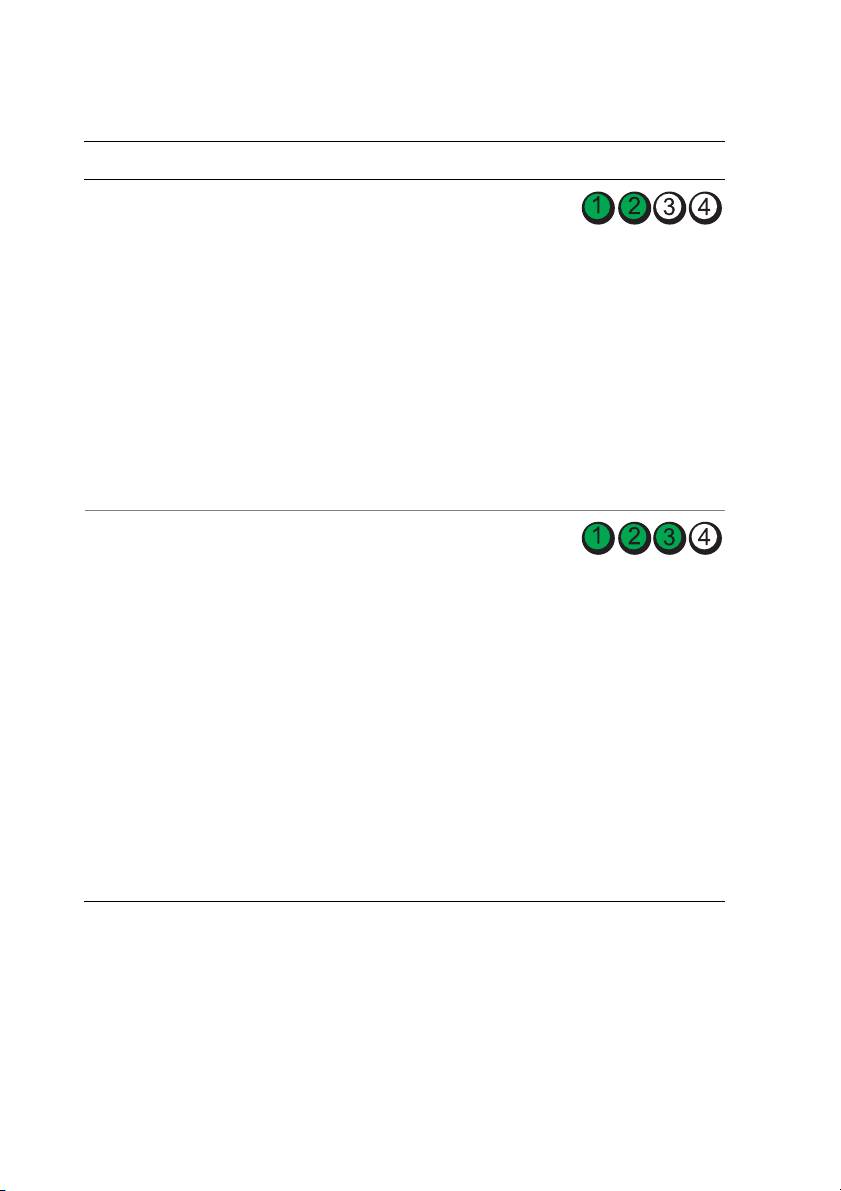
סופד תוירונ רואית היעבה ןורתפ עצומ
1 קודב םא העריא תושגנתה לע-ידי תרסה סיטרכ
ןכתיי עריאש לשכ סיטרכב
הבחרהה) אל סיטרכ יפרג (תלעפהו בשחמה
הבחרה.
שדחמ) האר" םיסיטרכ "בךירדמ שמתשמל.(
2 םא היעבה תכשמנ ,ןקתה שדחמ תא סיטרכה
תרסהש ,רסה סיטרכ רחא רחאלו ןכמ לעפה
שדחמ תא בשחמה.
3 רוזח לע ךילהת הז רובע לכ סיטרכ הבחרה
ןקתומ .םא בשחמה לעפומ הרוצב הניקת ,רותפ
תא תייעב תושגנתה םיבאשמה סיטרכב ןורחאה
רסוהש בשחמהמ) האר" רוזחש תכרעמ
הלעפהה "בךירדמ שמתשמל.(
4 םא היעבה תכשמנ ,הנפ לא Dell) האר" היינפ
לא Dell "בךירדמ שמתשמל.(
העריא הלקת תרחא. • אדו לכש ילבכ ןנוכה חישקה יננוכו
קתהםירוטיל/DVD םירבוחמ הכלהכ חולל
תכרעמה) האר" יביכר חול תכרעמ "בךירדמ
שמתשמל.(
• םא תגצומ לע ךסמה תעדוה האיגש ההזמה היעב
ןקתהב) ןוגכ ןנוכ םינוטילקתה וא ןנוכה
חישקה( ,קודב תא ןקתהה ידכ אדוול אוהש
לעופ הכלהכ.
• םא תכרעמ הלעפהה הסנמ עצבל לוחתא ןקתהמ
)ןוגכ נוכן םינוטילקת וא ןנוכ
םירוטילקת/DVD( ,קודב תא תינכות תורדגה
תכרעמה) האר" תורדגה תכרעמ "בךירדמ
שמתשמל (ידכ אדוול ףצרש לוחתאה םיאתמ
םינקתהל םינקתומה בשחמב.
• םא היעבה תכשמנ ,הנפ לא Dell) האר" היינפ
לא Dell "בךירדמ שמתשמל.(
ךירדמ רזע ריהמ | 311
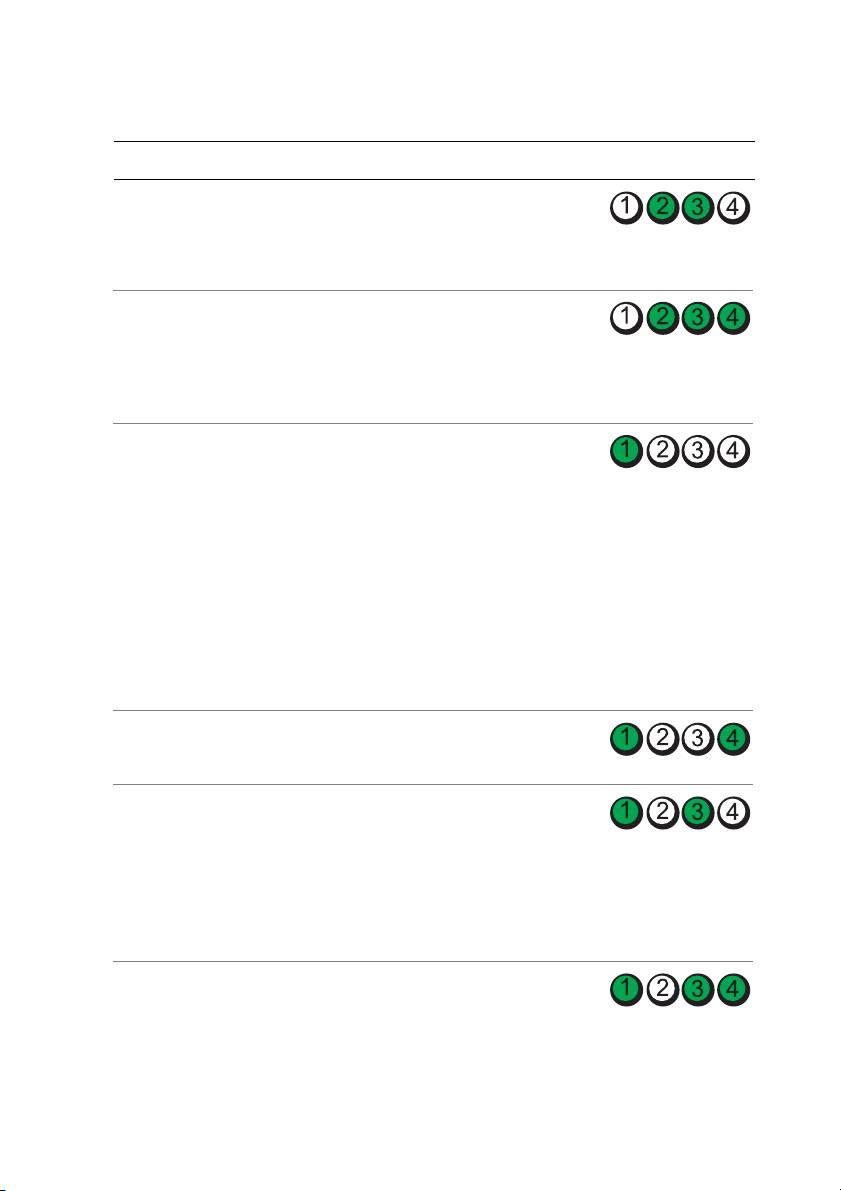
סופד תוירונ רואית היעבה ןורתפ עצומ
• ןקתה שדחמ תא לכ ילבכ הלמשח םינותנהו
ןכתיי עריאש לשכ ןנוכב
לעפהו שדחמ תא בשחמה.
םינוטילקתה וא ןנוכב
חישקה.
• םא היעבה תכשמנ ,הנפ לא Dell) האר" היינפ
לא Dell "בךירדמ שמתשמל.(
ןכתיי עריאש לשכ ב-USB. • ןקתה שדחמ תא לכ ינקתה ה-USB, קודב תא
ירוביח םילבכה רחאלו ןכמ לעפה שדחמ תא
בשחמה.
• םא היעבה תכשמנ ,הנפ לא Dell) האר" היינפ
לא Dell "בךירדמ שמתשמל.(
אל והוז ילודומ ןורכיז. • םא םינקתומ ינש ילודומ ןורכיז וא רתוי ,רסה
תא םילודומה) האר" ןורכיז "בךירדמ
שמתשמל( ,ןקתה שדחמ לודומ דחא רחאלו ןכמ
לעפה שדחמ תא בשחמה .םא חמהבש לעפומ
ליגרכ ,ךשמה ןיקתהל ילודומ ןורכיז םיפסונ
)דחא לכב םעפ (דע ההזתש לודומ וניאש ןיקת
שדחמ תא לכ םילודומה אלל
וא ןיקתתש
תולקת.
• םא ןימז ,ןקתה בשחמב ןורכיז ןיקת ותואמ גוסה
)האר" ןורכיז "בךירדמ שמתשמל.(
• םא היעבה תכשמנ ,הנפ לא Dell) האר" היינפ
לא Dell "בךירדמ שמתשמל.(
עריא לשכ חולב תכרעמה. הנפ לא Dell) האר" היינפ לא Dell "בךירדמ
שמתשמל.(
• אדו ןיאש תושירד תודחוימ מלםוקי לודומ
ילודומ ןורכיז םיהוזמ ,ךא
ןורכיז/רבחמ ןורכיז) האר" ןורכיז "בךירדמ
תמייק תאיגש תומיאת וא
שמתשמל.(
הרוצת לש ןורכיזה.
• אדו ןורכיזהש התאש שמתשמ וב ךמתנ לע-ידי
בשחמה) האר" ןורכיז "בךירדמ שמתשמל.(
האר" היינפ
• םא היעבה תכשמנ ,הנפ לא Dell)
לא Dell "בךירדמ שמתשמל.(
• עצב תא םיכילהה םיראותמה ףיעסב" רוזחש
ןכתיי השחרתהש קתהל
תכרעמ הלעפהה "בךירדמ שמתשמל.
באשמב חול תכרעמ ו/וא
הרמוח.
• םא היעבה תכשמנ ,הנפ לא Dell) האר" היינפ
לא Dell "בךירדמ שמתשמל.(
310 | ךירדמ רזע ריהמ
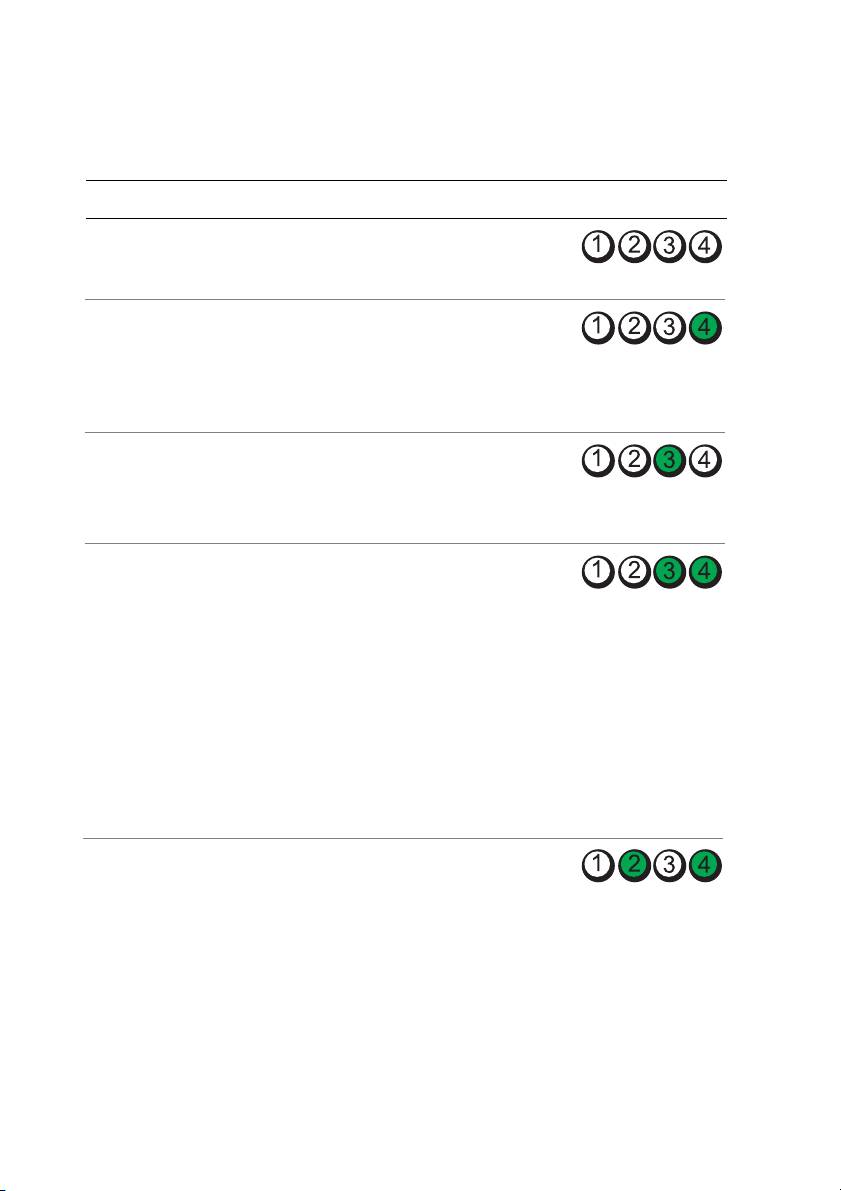
ידוק תוירונ ןוחבא ךלהמב POST) הקידב תימצע לוחתאב(
סופד תוירונ רואית היעבה ןורתפ עצומ
רבח תא בשחמה עקשל למשח ןיקת ץחלו לע ןצחל
בשחמה אצמנ בצמב יובכ
הלעפהה.
ליגר ,וא שחרתהש לשכ
םדק-BIOS.
• לעפה תא תינכות תורישה BIOS Recovery,
ןכתיי שחרתהש לשכ
ןתמה תמלשהל תוששואתהה רחאלו ןכמ לעפה
BIOS; בשחמה אצמנ
שדחמ תא בשחמה.
בצמב תוששואתה.
• םא היעבה תכשמנ ,הנפ לא Dell) האר" היינפ
לא Dell "בךירדמ שמתשמל.(
ןכתיי עריאש לשכ דבעמב. • ןקתה שדחמ תא דבעמה) האר" דבעמ "בךירדמ
שמתשמל.(
• םא היעבה תכשמנ ,הנפ לא Dell) האר" היינפ
לא Dell "בךירדמ שמתשמל.(
• םא םינקתומ ינש ילודומ ןורכיז וא רתוי ,רסה
ילודומ ןורכיז םיהוזמ ,ךא
תא םילודומה) האר" ןורכיז "בךירדמ
שחרתה לשכ ןורכיזב.
שמתשמל( ,ןקתה שדחמ לודומ דחא רחאלו ןכמ
לעפה שדחמ תא בשחמה .םא בשחמה לעפומ
ליגרכ ,ךשמה ןיקתהל ילודומ ןורכיז םיפסונ
ןיקת
)דחא לכב םעפ (דע ההזתש לודומ וניאש
וא ןיקתתש שדחמ תא לכ לודומהםי אלל
תולקת.
• םא ןימז ,ןקתה בשחמב ןורכיז ןיקת ותואמ גוסה
)האר" ןורכיז "בךירדמ שמתשמל.(
• םא היעבה תכשמנ ,הנפ לא Dell) האר" היינפ
לא Dell "בךירדמ שמתשמל.(
• ןקתה שדחמ תא םיסיטרכה םייפרגה הםינקתומ
ןכתיי עריאש לשכ סיטרכב
)האר" םיסיטרכ "בךירדמ שמתשמל .(
יפרגה.
• םא ןימז ,ןקתה סיטרכ יפרג ןיקת בשחמב.
• םא היעבה תכשמנ ,הנפ לא Dell) האר" היינפ
לא Dell "בךירדמ שמתשמל.(
ךירדמ רזע ריהמ | 309
– ףוקע ינקתה הנגה ינפמ תויעב למשח ,םילצפמ וא םילבכ םיכיראמ ידכ אדוול בשחמהש
לעפומ יוארכ.
– אדו עקשש למשחה ןיקת .םשל ךכ רבח וילא רישכמ רחא ,ןוגכ הרונמ.
– אדו לבכש למשחה ישארה לבכו חולה ימדקה םירבוחמ בטיה חולל תכרעמה) האר
"יביכר חול תכרעמ "בךירדמ שמתשמל.(
םא תירונ הלעפהה תבהבהמ םותכב ,בשחמה לבקמ למשח ,ךא ןכתיי תמייקש תייעב למשח
•
תימינפ.
– אדו גתמש תריחב חתמה) םא אוה ןימז (ןווכמ תקפסאל םרז ןיפוליחה הנימזה ךמוקימב.
– אדו לבכש למשחה לש דבעמה רבוחמ בטיה חולל תכרעמה) האר" יביכר חול תכרעמ "
בךירדמ תשמלשמ.(
הלעפהה תקלוד םותכב ףיצר ,ןכתיי העראש הלקת ןקתהב וא אוהש וניא רבוחמ
• םא תירונ
הכלהכ.
– רסה תא ילודומ ןורכיזה רחאלו ןכמ ןקתה םתוא שדחמ) האר" תרסה חולה ימדקה "
בךירדמ שמתשמל.(
– רסה םיסיטרכ רחאלו ןכמ ןקתה םתוא שדחמ) האר" םיסיטרכ "בךירדמ שמתשמל.(
ןה:
• קלס תוערפה .המכ תוביסהמ תוירשפאה תוערפהל
– ילבכ למשח םיכיראמ וא םילבכ םיכיראמ לש תדלקמה וא רבכעה
– םינקתה םיבר ידמ םירבוחמ לצפמל למשח
– המכ ילצפמ למשח םירבוחמ ותואל עקש למשח
תוירונ וחבאן
תוריהז: ינפל ליחתתש עצבל ךילה והשלכ ףיעסב הז ,עצב תא תוארוה תוחיטבה
ברצומה עדימ ךירדמ.
ידכ עייסל ןורתפב היעב ,בשחמה דיוצמ עבראב תוירונ חולב ימדקה וסמהתונמ ב- 1 ,2 ,3 בו- 4
)האר" טבמ םינפלמ) תרוצת Tower "(דומעב 298 .(רשאכ בשחמה לעפומ הרוצב הניקת ,
תוירונה תובהבהמ רחאלו ןכמ תובכנ .םא שי הלקת בשחמב ,רזעיה ףצרב תוירונה ידכ תוהזל תא
היעבה.
הרעה :רחאל בשחמהש םילשמ תקידב POST, לכ תעברא תוירונה תובכ ינפל לוחתא
תכרעמל הלעפהה.
308 | ךירדמ רזע ריהמ
ןנוכ םינוטילקת
בל םיש :לא הסנת תוקנל תא ישאר ןנוכה תיגופסב .רבדה לולע עוגפל רושייב םישארה
עונמלו ןנוכהמ לועפל.
הקנ תא ןנוכ םינוטילקתה תרזעב תכרע יוקינ תירחסמ .תוכרע הלא תוללוכ םינוטילקת םידחוימ
תרסהל ךולכל רבטצמש ךלהמב תוליעפ הניקת.
םירוטילקת ו- DVD
בל םיש :שמתשה דימת לכמב יוואר סוחד יוקינל השדעה ןנוכב םירוטילקת/DVD, בוקעו
רחא תוארוהה תופרוצמה לכמל ריוואה סוחדה .ןיא תעגל השדעב לש ןנוכה.
1 קזחה תא רוטילקתה וילושב םיינוציחה .ןתינ םג תעגל םיילושב םיימינפה לש רוחה זכרמבש.
בל םיש :ידכ עונמל קזנ רוטילקתל ,ןיא בגנל ותוא העונתב תיבוביס.
2 רזעיה לטמבתי דב החל ידכ בגנל תונידעב תא וקלח ןותחתה לש רוטילקתה) דצה אלל
תיוותה (וקב רשי ,זכרמהמ רבעל םיילושה םיינוציחה.
תרסהל ךולכל ינשקע ,הסנ שמתשהל םימב וא ימב ןובס .ןתינ םג שוכרל םירצומ םידחוימ
יוקינל םירוטילקת םיקפסמה םג הנגה ינפמ קבא ,תועיבט תועבצא תוטירשו .ינןת שמתשהל
יוקינ םידחוימ םירוטילקתל יוקינל DVD.
ירצומב
םילכ ןורתפל תויעב
תוירונ לעפהה
תוריהז: ינפל ליחתתש עצבל ךילה והשלכ ףיעסב הז ,עצב תא תוארוה וחיטבהת
ברצומה עדימ ךירדמ.
תירונ ןצחל הלעפהה תמקוממה וקלחב ימדקה לש בשחמה הריאמ תבהבהמו וא תרתונ העובק ידכ
ןייצל םיבצמ םינוש:
• םא תירונ הלעפהה הקורי בשחמהו וניא ביגמ ,"תוירונ ןוחבא "דומעב 308.
• םא תירונ הלעפהה תבהבהמ קוריב ,בשחמה בצמב הנתמה .ץחל לע שקמ דלקמבת ,זזה תא
גתמ הלעפהה ידכ שדחל תא הלועפה הליגרה.
רבכעה וא ץחל לע
• םא תירונ הלעפהה היובכ ,ןמיס בשחמהש יובכ וא וניא לבקמ תקפסא למשח.
– ןקתה שדחמ תא לבכ למשחה רבחמל למשחה בגבש בשחמה עקשלו למשחה.
– םא בשחמה רבוחמ לצפמל למשח ,אדו לצפמש למשחה רבוחמ עקשל למשח שואוה
לעפומ.
ךירדמ רזע ריהמ | 307
יוקינ בשחמה
תוריהז: ינפל ליחתתש עצבל ךילה והשלכ ףיעסב הז ,עצב תא תוארוה תוחיטבה
ברצומה עדימ ךירדמ.
בשחמ ,תדלקמ גצו
תוריהז: ינפל יוקינ בשחמה ,קתנ ותוא עקשמ למשחה .שי תוקנל תא בשחמה
תילטמב הכר החלו .ןיא שמתשהל רמוחב יוקינ ילזונ וא סיסרתב ,םילולעה ליכהל
םירמוח םיקילד.
• שמתשה באושב קבא לעב תשרבמ ידכ ריסהל תונידעב קבא םיצירחהמ םירוחהמו בשחמבש
םיחוורהמו ןיבש ישקמ תדלקמה.
בל םיש :לא הקנת תא גצה לזונב ליכמה ןובס וא לוהוכלא .רבדה לולע םורגל קזנ יצליופ
ענומה תופקתשה.
• יוקינל גצה ,בטרה תילטמ הכר הייקנו טעמב םימ .תדימב רשפאה ,שמתשה ןובגמב וא לזונב
םידחוימ יוקינל םיגצ םימיאתמה יופיצל יטנאה-יטטס לש ךסמה.
• בגנ תא תדלקמה ,בשחמה תאו יקלח קיטסלפה לש גצה תילטמב הכר הייקנו הבטרוהש תולק
םימב.
בשחמה וא תדלקמה.
ןיא גיפסהל תא תילטמה וא חינהל םימל ףטפטל ךותל
רבכע) אל-יטפוא(
1 בבוס תא תעבט הליענה דצבש ןותחתה לש רבכעה דגנ ןוויכ ןועשה רחאלו ןכמ רסה תא
רודכה.
2 בגנ תא רודכה תילטמב הייקנ אלל םיביס.
3 ףושנ תונידעב ךותל בולכ רודכה ידכ קלסל קבא ךומו.
ליפורפוזיאב לוהוכלא.
4 הקנ תא ילגלגהם ךותבש בולכ רודכה ןולקמב רמצ ןפג בטרוהש תולק
5 תדימב ךרוצה ,זכרמ שדחמ תא םילגלגה םהיתולעתב .אדו אלש וראשנ יביס רמצ ןפג לע
םילגלגה.
6 רזחה תא לגלגה תאו תעבט הליענה םמוקמל ,רחאלו ןכמ בבוס תא תעבט הליענה ןוויכב
ןועשה דע איהש לענית וקמבהמ.
306 | ךירדמ רזע ריהמ
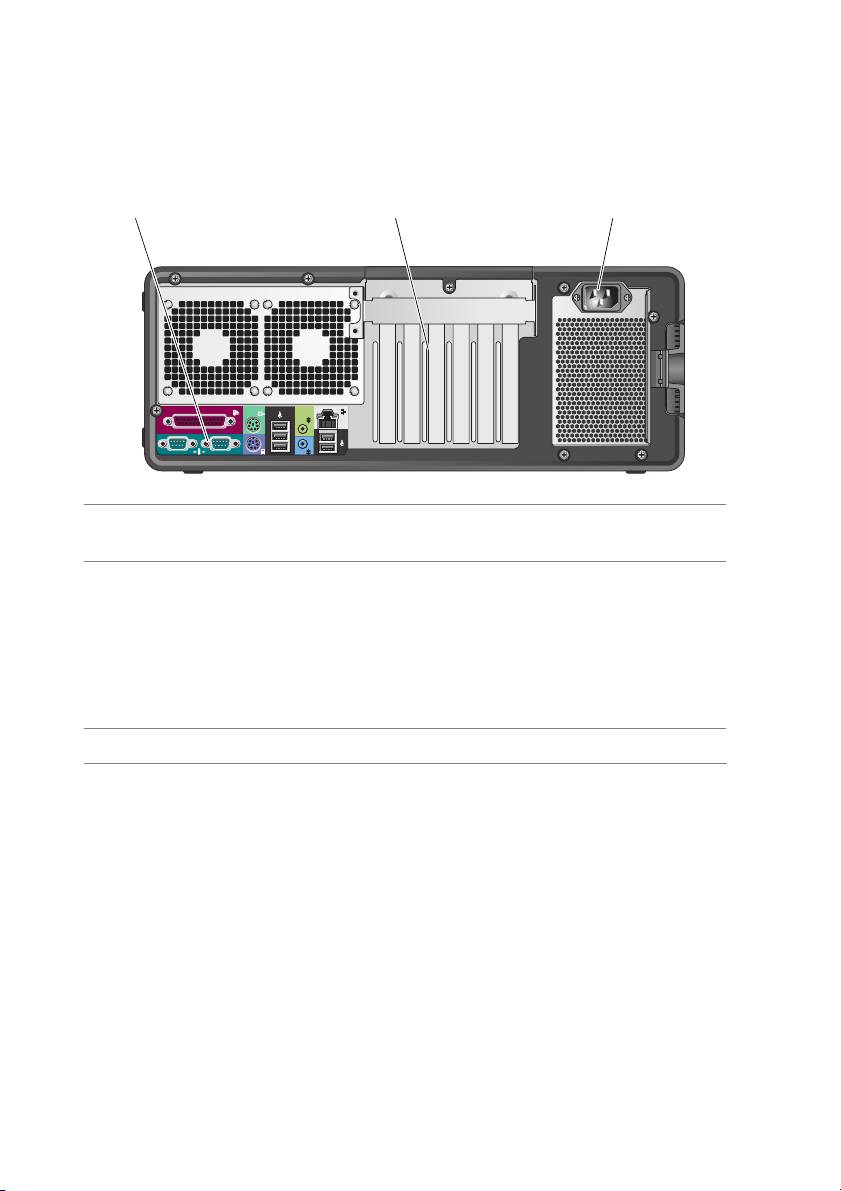
טבמ רוחאמ) תרוצת ןחלוש הדובע(
רבח םינקתה םיירוט ,ינקתה USB םינקתהו םירחא רבחמל
1ירבחמ חולה
םיאתמה.
ירוחאה
2יצירח םיסיטרכ השיג םירבחמל רובע לכ סיטרכ PCI ו-PCI Express ןקתומ .
צירחםי 2-4 םיכמות םיסיטרכב ךרואב אלמ:
- ינש יצירח PCI Express x16
- ץירח PCI דחא.
םיצירח 1 ,5 ןכו 6 םיכמות םיסיטרכב תיצחמב ךרואה:
- ינש יצירח PCI-X
- ץירח PCI Express x8 דחא.
3רבחמ למשח סנכה תא לבכ למשחה.
ךירדמ רזע ריהמ | 305
1 2 3

ידכ בבוסל תא גתה לש Dell הרמהל תרוצתמ Tower תרוצתל
7 גתה בבותסמה לש
ןחלוש הדובע :רסה תא החול ימדקה) האר "תרסה להחו ימדקה "
Dell
בשמתשמל ךירדמ(, ךופה ותוא ,בבוסו תא תידי קיטסלפה
ירוחאמש גתה.
ץחל לע ןצחל הלעפהה ידכ ליעפהל תא בשחמה . תירונה זכרמב
8 ןצחל לעפהה.
ןצחל הז תנייצמ תא בצמ למשחה .תלבקל עדימ ףסונ ,האר" תוירונ
תירונ הלעפה
הלעפה "מעבדו 307.
בל םיש :ידכ עונמל דוביא םינותנ ,לא שמתשת ןצחלב
הלעפהה ידכ תובכל תא בשחמה .םוקמב תאז ,עצב יוביכ לש
תכרעמ הלעפהה.
9 רבחמ וינזואת שמתשה רבחמב תוינזואה ידכ רבחל תוינזוא.
10רבחמ ופורקימן שמתשה רבחמב ןופורקימה ידכ רבחל ןופורקימ לש בשחמ ישיא
רובע טלק לוק וא הקיסומ תינכותל לוק וא הינופלט.
11תירונ רושיק שרת תירונ רושיק תשרה הריאמ רשאכ םייק רוביח בוט ןיב תשר
Mbps-10, Mbps-100 וא Mbps-1000 )וא Gbps-1 (ןיבל
בשחמה .
12תוירונ ןוחבא) 4( שמתשה תוירונב הלא ידכ עייסל ןורתפב תולקת בשחמב ,ססבתהב
לע דוקה ינוחבאה .תלבקל עדימ ףסונ ,האר" נתוירו הלעפה "
דומעב 307.
304 | ךירדמ רזע ריהמ
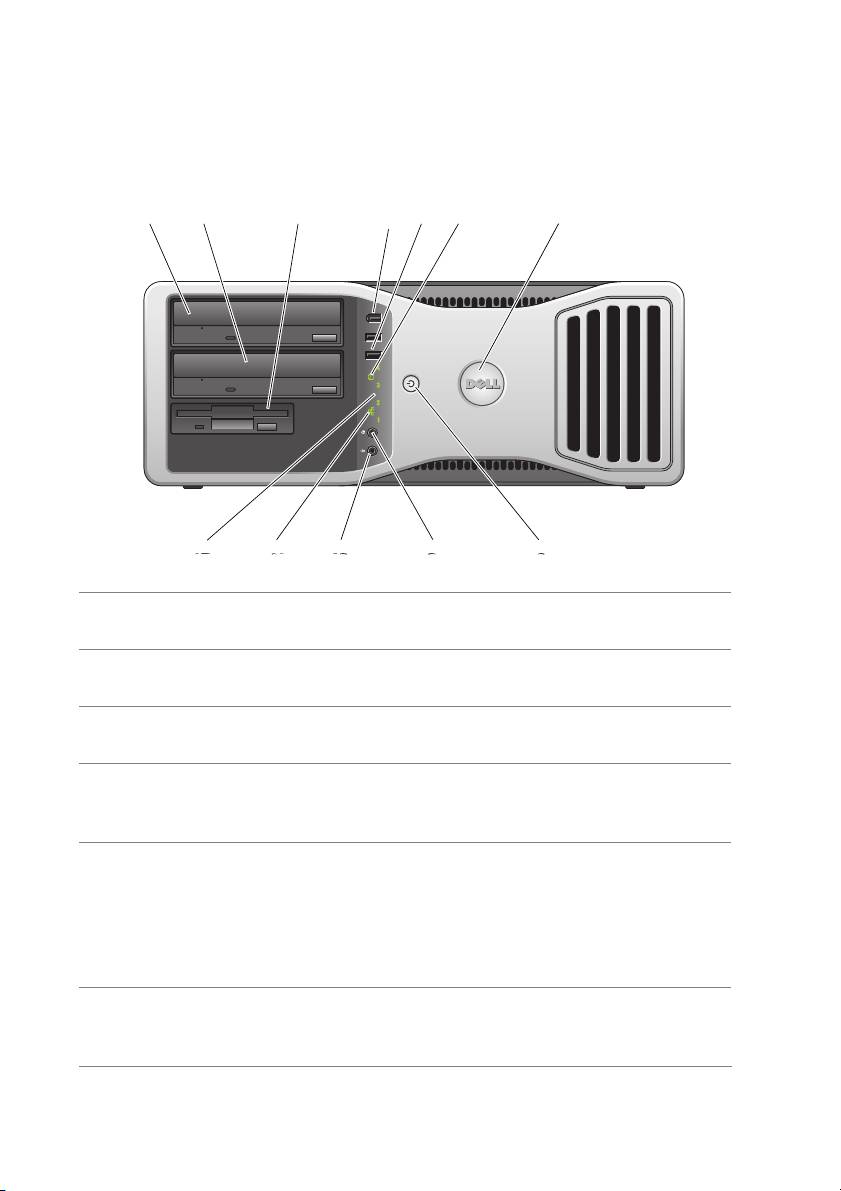
טבמ םינפלמ) תרוצת ןחלוש הדובע(
1 23
4
5
67
9101112
8
ליכמ ןנוכ יטפוא.
1 את ןנוכ 5.25 ץניא '
ןוילע
ךתורשפאב הלשמתש אתב הז ןנוכל יטפוא ילנויצפוא ,וא קסידל
2 את ןנוכ 5.25 ץניא '
חישק גוסמ SATA.
ןותחת
3 FlexBay ךתורשפאב שמתשהל אתב רובע ןנוכ םינוטילקת וא רובע ארוק
יסיטרכ הידמ.
שמתשה רבחמב IEEE 1394 ילנויצפואה ינקתהל םינותנ
4 רבחמ IEEE 1394
תוריהמב ההובג ,ןוגכ תומלצמ ואדיו תוילטיגיד ינקתהו ןוסחא
)ילנויצפוא(
םיינוציח.
שמתשה ירבחמב USB םיימדק רובע םינקתה התאש רבחמ
5 ירבחמ USB 2.0
םיתעל תונמדזמ ,ןוגכ תוחתפמ ןורכיז flash וא תומלצמ ,וא רובע
)2(
ינקתה USB םינתינה לוחתאל) .תלבקל עדימ ףסונ תודוא חתאלו
ןקתהמ USB, ןייע ףיעסב" תרדגה תכרעמ "בשמתשמל ךירדמ(.
םינקתה
Dell הצילממ שמתשהל ירבחמב ה-USB םיירוחאה רובע
םיראשנש םירבוחמ ,ןוגכ תוספדמ תודלקמו.
רונתי ןנוכה חישקה הריאמ רשאכ בשחמה ארוק םינותנ ןנוכהמ
6 תירונ תוליעפ לש
חישקה וא בתוכ וילא םינותנ .תירונה היושע ריאהל םג רשאכ ןקתה ,
ןנוכ ישקח
ןוגכ ןגנ םירוטילקתה ,לעופ.
ךירדמ רזע ריהמ | 303

6 רבחמ םאתמ תשרידכ רבחל תא בשחמה תשרל וא ןקתהל ספ-בחר ,רבח הצק דחא
לש לבכ תשרה עקשל תשר וא ןקתהל תשרה וא ספה-בחרה .רבח
תא הצקה ינשה לש לבכ תשרה רבחמל םאתמ תשרה בשחמב .
לילצ השיקנ ןייצמ לבכש תשרה רבוח הכלהכ.
רבחת לבכ ןופלט רבחמל תשרה.
לא
םיבשחמב םע סיטרכ רבחמ תשר ףסונ ,שמתשה םירבחמב
סיטרכבש בגבשו בשחמה ,תעב תרדגה ירוביח תשר םיבורמ) ןוגכ
תשר תימינפ תינוציחו תדרפנ .(
Dell הצילממ שמתשהל טוויחב םירבחמבו הירוגטקמ 5 רובע
תשרה .םא ךילע שמתשהל טוויחב הירוגטקמ 3 ,ףוכא תוריהמ
הלועפ הנימא.
תשר לש Mbps 10 ידכ לחיטבה
7 תירונ תוליעפ תשרתירונ הבוהצ תבהבהמ רשאכ בשחמה רדשמ וא טלוק ינותנ תשר .
תרובעת תשר חפנב הובג היושע םורגל תירונל וז תואריהל תקלוד
ןפואב עובק.
8 םירבחמ םיירוט) 2(רבח ןקתה ירוט ,ןוגכ ןקתה אשינ ,האיציל תירוטה .םא שי ךרוצ ,ןתינ
תונשל תא תבותכה לש האיצי וז תועצמאב" תורדגה תכרעמה "
בשמתשמל ךירדמ.
םא ךתושרב תדלקמ PS/2 הליגר ,בחר התוא רבחמל תדלקמה
9 רבחמ תדלקמ
לוגסה .םא ךתושרב תדלקמ USB, רבח התוא רבחמל USB.
PS/2
Dell הצילממ שמתשהל ירבחמב ה-USB תיזחבש רובע םינקתה
10ירבחמ USB 2.0
םירבוחמה םימעפל ,ןוגכ ןורכיז קזבה ףלשנ וא תומלצמ ,וא רובע
)5(
ינקתה USB ירב-לוחתא.
שמתשה ירבחמב USB םיירוחאה רובע םינקתה םיראשנה
םירבוחמ בורל ,ןוגכ תוספדמ תודלקמו.
302 | ךירדמ רזע ריהמ
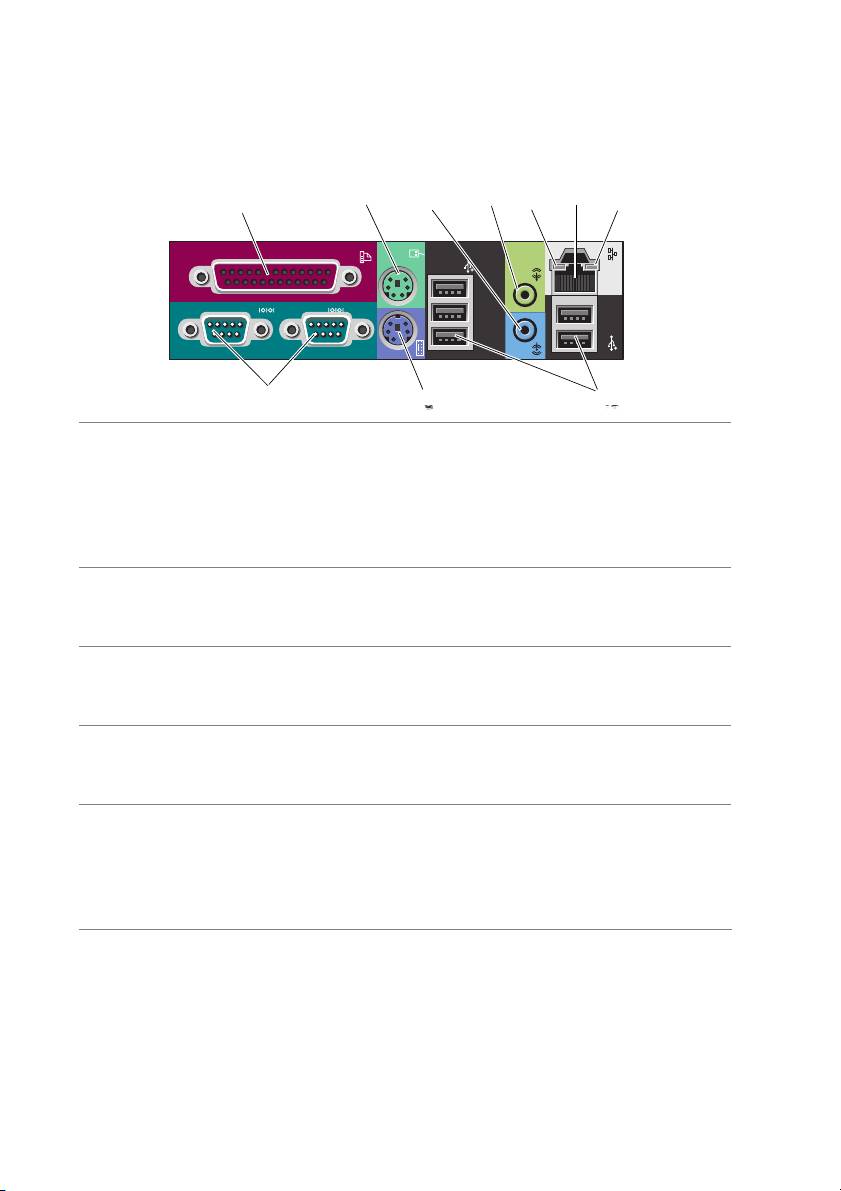
ירבחמ חולה ירוחאה) תרוצת Tower(
12357
46
8
9
10
1 רבחמ יליבקמ רבח ןקתה קמיליב ,ןוגכ תספדמ ,רבחמל יליבקמה .םא ךתושרב
תספדמ USB, רבח התוא רבחמל USB.
רבחמה יליבקמה בלושמה תבשומ ןפואב יטמוטוא םא בשחמה
ההזמ סיטרכ ןקתומ ליכמש רבחמ יליבקמ ותרוצתש תרדגומ התואל
תבותכ .תלבקל עדימ ףסונ ,ןייע ףיעסב" תויורשפא תרדגה תכרעמ "
בשמתשמל ךירדמ.
2 רבחמ רבכע PS/2רבח רבכע PS/2 ליגר רבחמל רבכעה קוריה .הבכ תא בשחמה תאו
לכ םינקתהה םירבוחמה ,ינפל רוביח רבכעה בשחמל .םא ךתושרב
רבכע USB, רבח ותוא רבחמל USB.
שמתשה רבחמב וק הסינכה לוחכה ידכ רבחל ןקתה
3 רבחמ וק הסינכ
הטלקה/העמשה ,ןוגכ ןגנ MP3 ,ןגנ םירוטילקת וא רישכמ ואדיו.
)line-in(
םיבשחמב םע סיטרכ לוק ,שמתשה רבחמב לעש סיטרכה.
שמתשה רבחמב וק-האיציה קוריה ידכ רבחל תא בור יגוס
4 רבחמ וק האיצי
םילוקמרה םע םירבגמ םיבלושמ.
)line-out(
םיבשחמב םע סיטרכ לוק ,שמתשה רבחמב לעש סיטרכה.
5 תירונ ניקתתו רושיקקורי — םייק רוביח בוט ןיב תשר לש Mbps-10 בשחמל.
םותכ — םייק רוביח בוט ןיב תשר לש Mbps-100 ןיבל בשחמה.
בוהצ — םייק רוביח בוט ןיב תשר לש Mbps-1000 )וא Gbps-1 (
בשחמל.
בשחמה.
היובכ תירונ— תשרל יזיפ רוביח ההזמ וניא
ךירדמ רזע ריהמ | 301
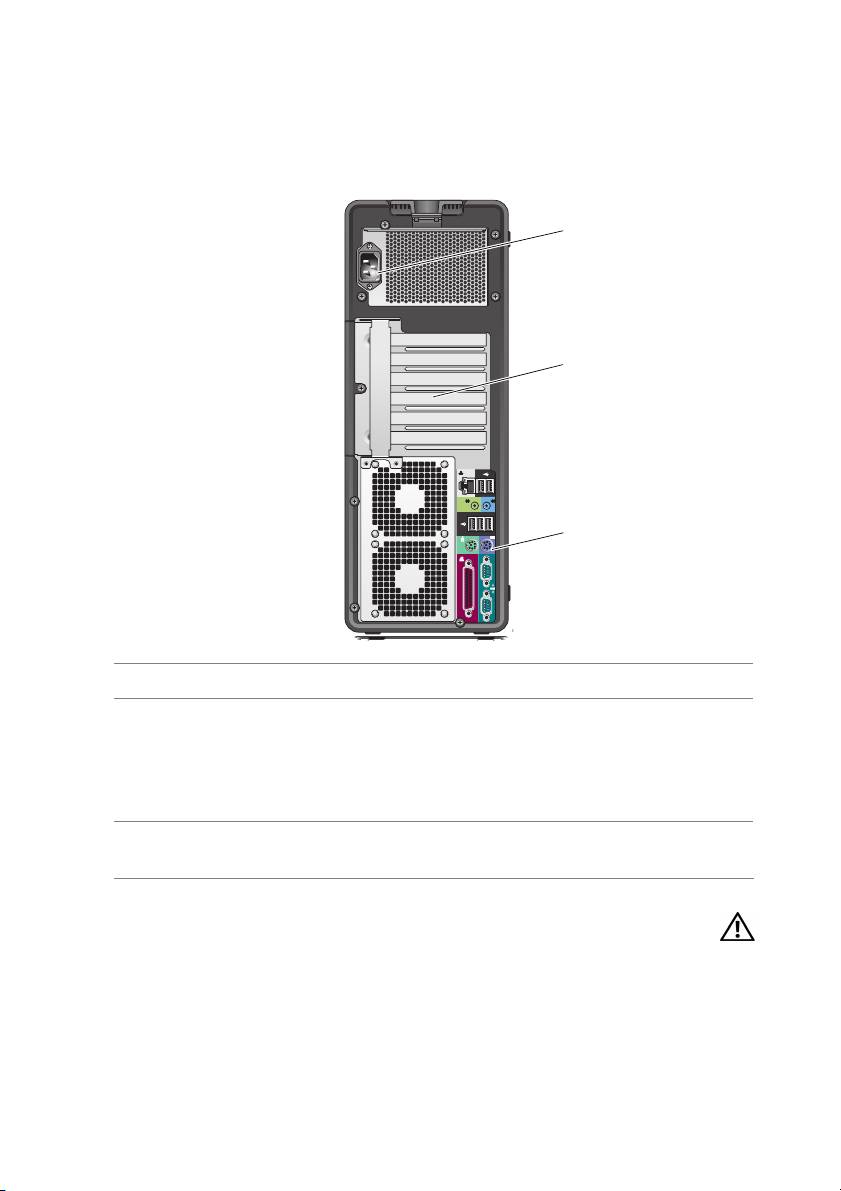
טבמ רוחאמ) תרוצת Tower(
1
2
3
1רבחמ למשח סנכה תא לבכ למשחה.
2יצירח םיסיטרכ השיג םירבחמל רובע לכ סיטרכ PCI ו- PCI Expressןקתומ.
תעברא יצירח םירבחמה םייזכרמה םיכמות םיסיטרכב ךרואב
אלמ ,יצירחו םירבחמה קלחב וילעהן וא ןותחתה) ץירח x8 PCI
Express דחא) טווחמ כ-x4 (סיטרכו PCI-X דחא (םיכמות
םיסיטרכב תיצחמב ךרואה.
3ירבחמ חולה ירוחאהרבח ינקתה USB, עמש םירחאו רבחמל םיאתמה .תלבקל עדימ
ףסונ ,האר" טבמ רוחאמ) תרוצת ןחלוש הדובע "(דומעב 305.
תוריהז: אדו יכ ףא דחא יחתפמ רורוואה תכרעמב וניא םוסח .םתמיסח הלולע םורגל
תויעבל םוח תורומח.
300 | ךירדמ רזע ריהמ
6 ירבחמ USB 2.0 )2( שמתשה ירבחמב USB םיימדקה רובע םינקתה שהתא
רבחמ ידמ םעפ ,ןוגכ ןורכיז ףלשנ flash וא תומלצמ ,וא רובע
ינקתה USB ירב-לוחתא) תלבקל עדימ ףסונ לע לוחתא
ןקתהמ USB, האר" תרדגה תכרעמה "בשמתשמל ךירדמ.(
Dell הצילממ שמתשהל ירבחמב ה-USB םיירוחאה רובע
םיראשנש םירבוחמ ,ןוגכ תוספדמ תודלקמו.
םינקתה
ידכ בבוסל תא גתה לש Dell הרמהל תרוצתמ Tower
7 גתה בותסמהב לש
תרוצתל ןחלוש הדובע :רסה תא החול ימדקה) האר" תרסה
Dell
הסכמ בשחמה"ב שמתשמל ךירדמ( ,ךופה ותוא ,בבוסו תא
תידי קיטסלפה ירוחאמש גתה.
ץחל לע ןצחל הלעפהה ידכ ליעפהל תא חמהבש . תירונה
8 ןצחל הלעפה.
זכרמב ןצחל הז תנייצמ תא בצמ למשחה .ןייע ףיעסב" םירקב
תירונ הלעפה
תוירונו "בשמתשמל ךירדמעדימל ףסונ.
בל םיש :ידכ עונמל דוביא םינותנ ,לא שמתשת ןצחלב
הלעפהה ידכ תובכל תא בשחמה .םוקמב תאז ,עצב
יוביכ לש תכרעמ הלעפהה.
9 רבחמ תוינזוא שמתשה מברבח תוינזואה ידכ רבחל תוינזוא.
10רבחמ ןופורקימ שמתשה רבחמב ןופורקימה ידכ רבחל ןופורקימ לש בשחמ
ישיא רובע טלק לוק וא הקיסומ תינכותל לוק וא הינופלט.
11תירונ רושיק תשר תירונ רושיק תשרה הריאמ רשאכ םייק רוביח בוט ןיב תשר
Mbps-10, Mbps-100וא Mbps-1000) וא Gbps-1 (ןיבל
בשחמה.
12תוירונ ןוחבא) 4( שמתשה תוירונב הלא ידכ עייסל ןורתפב תולקת בשחמב ,
ססבתהב לע דוקה ינוחבאה .לבקלת עדימ ףסונ ,האר" תוירונ
הלעפה "דומעב 307.
ךירדמ רזע ריהמ | 299
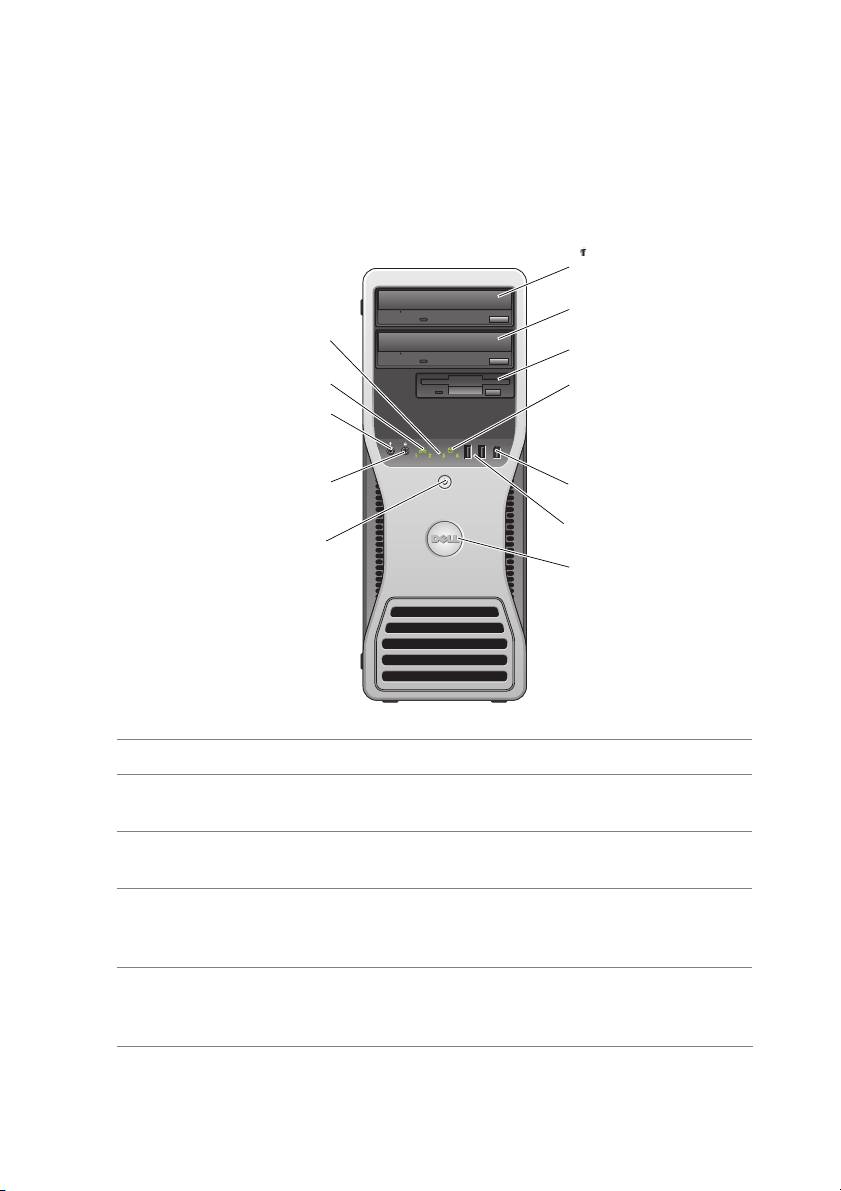
תודוא שחמהב
טבמ םינפלמ) תרוצת Tower(
1
2
12
3
11
4
10
9
5
6
8
7
1 ןנוכ את5.25ץניא 'ןוילעליכמ ןנוכ יטפוא.
ךתורשפאב שמתשהל אתב הז ןנוכל יטפוא ילנויצפוא.
2 את ןנוכ 5.25 ץניא '
ןותחת
3 FlexBay ךתורשפאב שמתשהל אתב הז ןנוכל קסיד חישק ילנויצפוא
)SATA וא SAS( ,ןנוכל םינוטילקת וא ארוקל יסיטרכ הידמ.
תירונ ןנוכה חישקה הריאמ רשאכ בשחמה ארוק םינותנ
4 תירונ תוליעפ לש ןנוכ
ןנוכהמ חישקה וא בתוכ וילא םינותנ .תירונה היושע ריאהל םג
חישק
רשאכ ןקתה ןוגכ ןנוכ םירוטילקתה לעופ.
שמתשה רבחמב IEEE 1394 ילנויצפואה ינקתהל םינותנ
5 רבחמ IEEE 1394
תוריהמב ההובג ,ןוגכ תומלצמ ואדיו תוילטיגיד ינקתהו ןוסחא
)ילנויצפוא(
םיינוציח.
298 | ךירדמ רזע ריהמ
ינקתה הנגה ינפמ תויעב משחל
שי םינקתה םינימז םידחא הנגהל ינפמ תודונת תולקתו תקפסאב חתמה:
• מיניג םילושחנ
• יבציימ וק
• לא קספ) UPS(
יניגמ םילושחנ
יניגמ םילושחנ ילצפמו חתמ םידיוצמה ןגמב םילושחנ םיענומ קזנ בשחמל ינפמ תוציפק חתמ
תולולעש שחרתהל ךלהמב תורעס למשח וא רחאל תליפנ למשח .םינרצי םימיוסמ לש יניגמ
םילושחנ םיקפסמ תוירחא םיגוסל םימיוסמ לש קזנ .תעב תריחב ןגמ םילושחנמ ,ארק ןויעב תא
םתוליעי תיסחיה לש םינקתה םינוש .
יאנת תוירחאה לש ןקתהה הוושהו יגוריד ג'לוא ידכ עובקל תא
ןקתה םע גוריד ג'לוא הובג רתוי עיצמ הנגה הבוט רתוי.
בל םיש :בור יניגמ םילושחנה םניא םיניגמ ינפמ תוציפק וא תוערפה למשחב רשא ומרגנת
האצותכ םיקרבמ םיבורק .םא עריא קרב ךרוזאב ,קתנ תא וק ןופלטה עקשהמ ריקבש קתנו
תא רוביח למשחה לש בשחמה.
יניגמ םילושחנ םיבר םיללוכ עקש ןופלט הנגהל לע םדומה .תלבקל תוארוה רוביח םדומל ,ןייע
דועיתב ןגמ םילושחנה.
בל םיש :אל לכ יניגמ םילושחנה םיעיצמ הנגה לע סיטרכ תשרה .קתנ תא לבכ תשרה
עקשמ תשרה ריקבש ךלהמב תפוס םימער םיקרבו.
יבציימ וק
בל םיש :יבציימ וק םניא םיניגמ ינפמ תוערפה תקפסאב למשחה.
יבציימ וק םירמוש לע חתמ ןיפוליחה) AC (המרב העובק ידמל.
לא קספ
בל םיש :תליפנ למשח ךלהמב הרימש לש םינותנ ןנוכב חישקה הלולע םורגל דוביאל
נותנםי וא העיגפל םיצבקב.
הרעה :תחטבהל ןמז הלועפה יברמה לש הללוסה ,רבח קר תא בשחמה לאל קספ .רבח
םינקתה םיפסונ ,ןוגכ תספדמ ,לצפמל למשח רחא קפסמש הנגה ינפמ ילושחנ חתמ.
לא קספ ןגי ינפמ תוציפק תוליפנו למשח .ינקתה לא קספ םיליכמ ללוסה תקפסמש למשח ןפואב ינמז
םינקתהל םירבוחמה וילא רשאכ הנשי הליפנ חתמב ןיפוליחה) AC .(רשאכ שי חתמ ןיפוליח ןימז ,
הללוסה תנעטנ .ןייע דועיתב ןרצי לאה קספ תלבקל םיטרפ תודוא ןמז הלעפהה לש הללוסה ידכו
)Underwriters Laboratories (UL.
חיטבהל ןקתההש לביק תא רושיא
ךירדמ רזע ריהמ | 297

םינותנ בשחממ רוקמה
קתעה
1 סנכה תא רוטילקת ףשאה בשחמל רוקמה.
2 ץחל לע Start )לחתה( IRun )לעפה(.
3 ץחל לע ...Browse )ןייע( ,טוונ ל fastwiz רוטילקתבש ףשאה ,רחאלו ןכמ ץחל לע OK
)רשא(.
4 תחת Which computer is this? )הזיא בשחמ הז?( ,ץחל לע Old Computer
( ,רחאלו ןכמ ץחל לע Next )אבה(.
)בשחמ ןשי
5 תחת Select a transfer method )רחב תטיש הרבעה( ,ץחל לע תטיש הרבעהה היוצרה ,
רחאלו ןכמ ץחל לע Next )אבה(.
6 תחת What do you want to transfer? )המ ךנוצרב ריבעהל?( ,ץחל ידכ רוחבל
םינותנב ךנוצרבש ריבעהל רחאלו ןכמ ץחל לע Next )אבה(.
ורחבנש םיקתעומ גצומו ךסמה Completing the Collection Phase )תמלשה
םינותנה
בלש ףוסיאה(.
7 ץחל לע Finish )םויס(.
רבעה םינותנ בשחמל דעיה
1 רובע בשחמל דעיה.
2 תחת Now go to your old computer )תעכ רובע בשחמל ןשיה ךלש( ,ץחל לע Next
)אבה(.
3 תחת Where are the files and settings? )ןכיה םיאצמנ םיצבקה תורדגההו?( ,ץחל
תריחבל הטישה שמשתש תרבעהל תורדגהה םיצבקהו ,רחאלו ןכמ ץחל לע Next )אבה(.
םתוא לע בשחמ דעיה .הרבעההשכ
ףשאה ארוק תא םיצבקה תורדגההו ופסאנש ליחמו
תמייתסמ ,ךסמה Finished) םייתסה (עיפומ.
4 ץחל לע Finished) םייתסה( ,רחאלו ןכמ לעפה שדחמ תא בשחמה.
Microsoft Windows Vista
1 ץחל לע ןצחל Start) לחתה (לש Windows Vista ,רחאלו ןכמ ץחל לע Transfer
files and settings )תרבעה םיצבק תורדגהו( Start Windows I
Easy Transfer )לעפה תא הרבעהה הלקה לש Windows.(
2 תביתב ודה-חיש User Account Control )תרקב ןובשח שמתשמ( ,ץחל לע Continue
)ךשמה(.
3 ץחל לע Start a new transfer) לחתה הרבעה השדח (ואContinue transfer in
progress) ךשמה הרבעה תעצבתמ.(
תוגצומה לע ךסמה לע ידי ףשאה Windows Easy Transfer.
בוקע רחא תוארוהה
296 | ךירדמ רזע ריהמ
םינותנ בשחמל דעיה
רבעה
1 ערוב בשחמל דעיה.
2 תחת Now go to your old computer )תעכ רובע בשחמל ןשיה ךלש( ,ץחל לע Next
)אבה(.
3 תחתWhere are the files and settings? )ןכיה םיאצמנ םיצבקה תורדגההו?( ,ץחל
תריחבל הטישה שמשתש תרבעהל תורדגהה םיצבקהו ,רחאלו ןכמ ץחל לע Next )אבה(.
םתוא לע בשחמ דעיה .הרבעההשכ
ףשאה ארוק תא םיצבקה תורדגההו ופסאנש ליחמו
תמייתסמ ,ךסמה Finished) םייתסה (עיפומ.
4 ץחל לע Finished) םייתסה( ,רחאלו ןכמ לעפה שדחמ תא בשחמה.
ףשא תרבעה םיצבק תורדגהו) אלל רוטילקת תכרעמ הלעפהה(
ידכ ליעפהל תא ףשא תרבעה םיצבקה תורדגההו) Files and Settings Transfer Wizard (אלל
רוטילקת תנקתה תכרעמ הלעפהה ,ךיילע רוציל רוטילקת ףשא .רוטילקת ףשאה רשפאמ רוציל
ץבוק תנומת יוביג לע הידמ תפלשנ.
הרעה :ףשא תרבעה םיצבקה תורדגההו רידגמ תא בשחמ רוקמה ונממש רבעוי עדימ
מכבשח הןשי רידגמו תא בשחמ דעיה וילאש רבעוי עדימה בשחמכ השדח.
רוטילקת ףשא
רוצ
1 בשחמב דעיה ,ץחל לע Start )לחתה( IAll Programs )לכ תוינכותה( I
Accessories )םירזע( ISystem Tools )ילכ תכרעמ( Files and Settings I
Transfer Wizard )ףשא תרבעה םיצבק תורדגהו(.
2 תחת Which computer is this? )הזיא בשחמ הז?( ,ץחל לע New computer
)בשחמ שדח( ,רחאלו ןכמ ץחל לע Next )אבה(.
3 תחתDo you have a Windows XP CD? )םאה שי ךתושרב רוטילקתWindows
XP?( ,ץחל לע I want to create a Wizard Disk in the following drive
)ינוצרב רוציל רוטילקת ףשא ןנוכב אבה( ,רחאלו ןכמ ץחל לע Next )אבה.(
4 סנכה הידמ תפלשנ ,ןוגכ רוטילקת וא DVD םינתינ הביתכל ,רחאלו ןכמ ץחל לע OK
)רשא(.
)תעכ רובע בשחמל ןשיה ךלש( ,
5 ןייע עדימב תחתש Now go to your old computer
רחאלו ןכמ רובע בשחמל רוקמה .לא ץחלת לע Next )אבה(.
ךירדמ רזע ריהמ | 295

ףשא תרבעה םיצבק תורדגהו) םע רוטילקת תכרעמ הלעפהה(
ההרע :ףשא תרבעה םיצבקה תורדגההו רידגמ תא בשחמ רוקמה ונממש רבעוי עדימ
בשחמכ הןשי רידגמו תא בשחמ דעיה וילאש רבעוי עדימה בשחמכ השדח.
תא בשחמ דעיה תרבעהל םיצבקה
ןכה
1 ץחל לע Start) לחתה( IAll Programs) תוינכותה לכ( IAccessories )םירזע( I
System Tools )תכרעמ ילכ( IFiles and Settings Transfer Wizard ) ףשא
תורדגההו םיצבקה תרבעה(.
2 תחת ?Which computer is this) הזיא מבשח הז?( ,ץחל לע New computer
)בשחמ שדח( ,רחאלו ןכמ ץחל לע Next )אבה(.
)םאה שי ךתושרב רוטילקת Windows
3 תחת? Do you have a Windows XP CD
?XP( ,ץחל לע I will use the wizard from the Windows XP CD )שמתשא
ףשאב רוטילקתמ Windows XP( ,רחאלו ןכמ ץחל לע Next )בהא(.
4 ןייע עדימב תחתש Now go to your old computer )תעכ רובע בשחמל ןשיה ךלש( ,
רחאלו ןכמ רובע בשחמל רוקמה .לא ץחלת לע Next )אבה(.
קתעה םינותנ בשחממ רוקמה
1 סנכה תא רוטילקת תנקתה תכרעמ הלעפהה Windows XP בשחמל רוקמה.
ךסמ םיכורב םיאבה לש Microsoft Windows XP עיפומ.
2 ץחל לע Perform additional tasks )עצב תומישמ תופסונ(.
3 תחת What do you want to do?) המ ךנוצרב תושעל?( ,ץחל לעTransfer files
and settings) רבעה םיצבק תורדגהו.(
גצומ ןולחה Files and Settings Transfer Wizard )ףשא תרבעה םיצבק תורדגהו.(
ץחל לע Next) אבה.(
4
5 תחתWhich computer is this? )הזיא בשחמ הז?( ,ץחל לע Old Computer
)בשחמ ןשי( ,רחאלו ןכמ ץחל לע Next) אבה(.
6 תחת Select a transfer method )רחב תטיש הרבעה( ,ץחל לע תטיש הרבעהה
היוצרה ,רחאלו ןכמ ץחל לע Next )אבה(.
ריבעהל?( ,ץחל ידכ רוחבל
7 תחתWhat do you want to transfer? )המ ךנוצרב
םינותנב ךנוצרבש ריבעהל רחאלו ןכמ ץחל לע Next )אבה(.
םינותנה ורחבנש םיקתעומ גצומו ךסמה Completing the Collection Phase )תמלשה
בלש ףוסיאה(.
8 ץחל לע Finish )םויס(.
294 | ךירדמ רזע ריהמ
תרבעה עדימ בשחמל דחש
ןתינ עייתסהל בםיפשא תכרעמבש הלעפהה ידכ ריבעהל םיצבק םינותנו םירחא בשחממ דחא
בשחמל רחא .
Microsoft Windows XP
תכרעמ הלעפהה Microsoft Windows XP תקפסמ ףשא תרבעהל םיצבק הותורדג) Files
and Settings Transfer Wizard (תרבעהל םינותנ ,ןוגכ:
• תועדוה ראוד ינורטקלא
• תורדגה ילגרס םילכ
• ילדוג תונולח
• תוינמיס טנרטניא
ןתינ ריבעהל םינותנ בשחממ דחא בשחמל רחא תועצמאב תשר וא רוביח ירוט ,וא לע-ידי תרימש
לקתרוטי וא DVD ןתינ הביתכל.
םינותנה הידמב תפלשנ ,ןוגכ
הרעה :ןתינ ריבעהל עדימ בשחממ דחא בשחמל רחא לע-ידי רוביח רישי לש לבכ ירוט
ירבחמל הסינכה/האיצי )I/O( לש ינש םיבשחמה .תרבעהל םינותנ תועצמאב רוביח ירוט ,שי
שמתשהל תינכותב תורישה" ירוביח תשר) "Network Connections (חולבש הרקבה ידכ
עצבל םיבלש םיפסונ תרדגהב הרוצתה ,ןוגכ תרדגה רוביח םדקתמ תאצקהו בשחמ חראמ
.
בשחמו חרוא
תוארוהל יבגל תמקה רוביח לבכ רישי ןיב ינש םיבשחמ ,האר רמאמ 305621# ב-
Microsoft Knowledge Base תחת תרתוכהHow to Set Up a Direct Cable
Connection Between Two Computers in Windows XP .ןכתיי עדימש הז אל היהי
ןימז תוצראב תומיוסמ.
שומיש ףשאב תרבעה םיצבקה תורדגההו שרוד תא רוטילקת הנקתהה לש תכרעמ הלעפהה ףרוצש
בשחמל ,וא רוטילקת ףשא ,ןתינש רוציל תועצמאב ףשאה.
רעהה :עדימל ףסונ לע תרבעה םינותנ ,שפח רתאב support.dell.com תא ךמסמה
154781#) What Are The Different Methods To Transfer Files From My Old
Computer To My New Dell™ Computer Using the Microsoft Windows XP
?Operating System() תונושה תוטישה ןהמ תרבעהל םיצבק חמהמבש ןשיה ילש
בשחמל ™Dell שדח תועצמאב תכרעמ הלעפהה Windows XP?.(
הרעה :ןכתיי השיגש יכמסמל Dell Knowledge Base אל היהת הנימז תוצראב תומיוסמ.
ךירדמ רזע ריהמ | 293
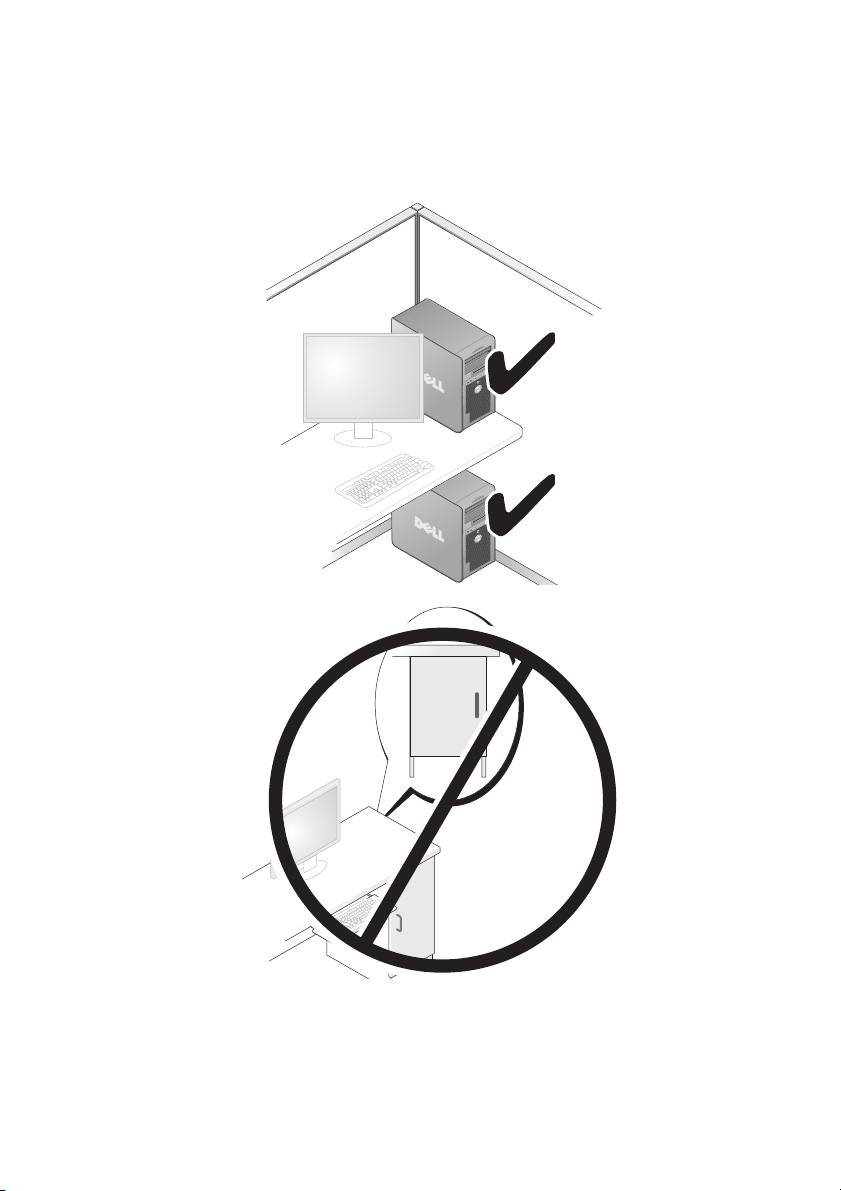
• לא ןיקתת תא בשחמה תפטעמב הניאש תרשפאמ תמירז ריווא .תלבגה תמירז ריוואה הלולע
םורגל תוממחתהל רתי לש בשחמה ,הלולעו עיפשהל לע יעוציב בשחמה.
292 | ךירדמ רזע ריהמ
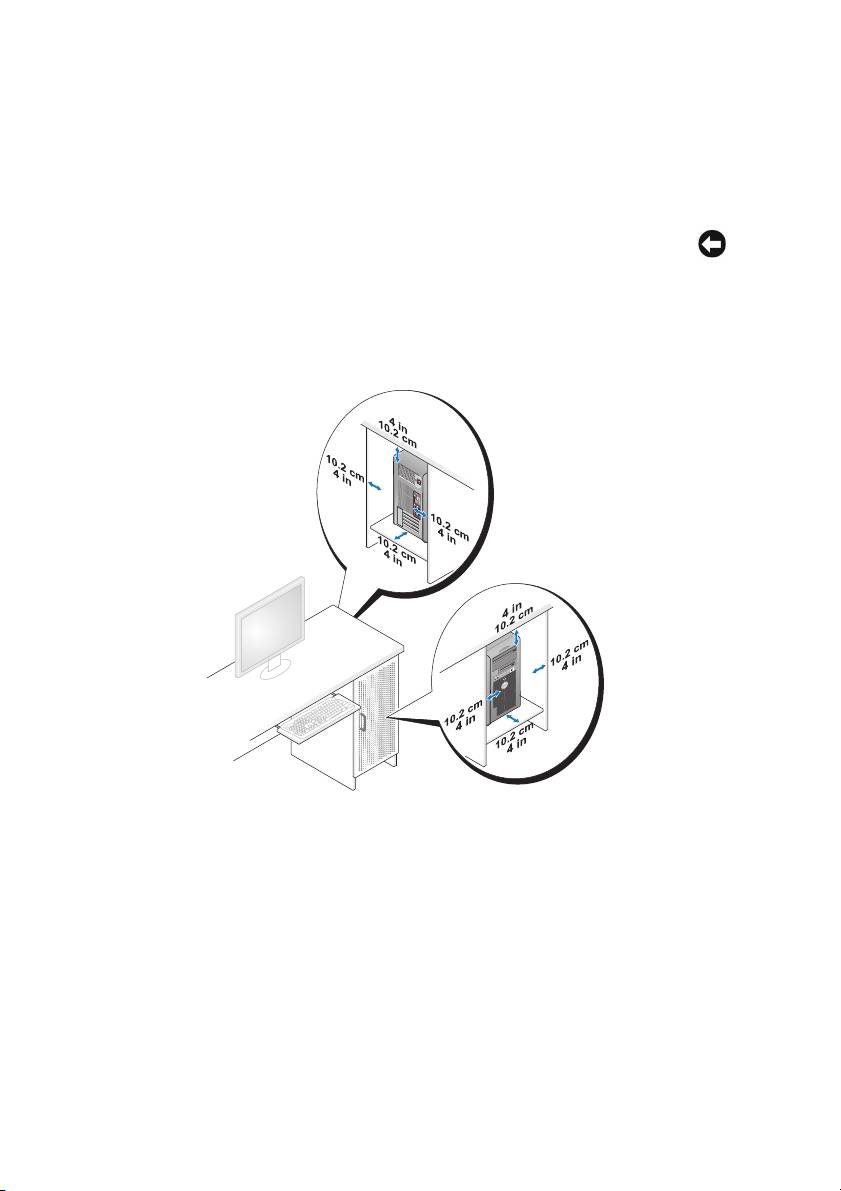
תנקתה בשחמה תפטעמב ןגמ
תנקתה בשחמה תפטעמב הלולע ליבגהל תא תמירז ריוואה ,םורגל תוממחתהל רתי לש בשחמה
עיפשהלו לע יעוציב בשחמה .לעפ םאתהב תויחנהל תואבה התאשכ ןיקתמ תא בשחמה תפטעמב:
בל םיש :תרוטרפמט הלעפהה תניוצמש ךירדמב הז תפקשמ תא תרוטרפמט הביבסה
תיברמה הלעפהל .תעב תלעפה בשחמה תפטעמב ,שי תחקל ןובשחב תא תרוטרפמט
רדחה .םיטרפל לע טרפמ בשחמה ךלש ,האר" טרפמ "בשמתשמל ךירדמ.
• ראשה חוורמ ילמינימ לש 10.2 ס"מ) 4 ץניא' (לכב דחא ידצמ בשחמה םהבש שי יחתפ
רורווא ידכ רשפאל תא תמירז ריוואה השורדה רורוואל םיאתמ.
• םא בשחמה ןקתומ הניפב וא תחתמ ןחלושל ,ראשה חוור לש 5.1 ס"מ) 2 ץניא' (תוחפל ןיב
ודצ ירוחאה לש בשחמה ריקל ידכ רשפאל תמירז ריווא השורדה רורוואל תואנ.
• םא תפטעמה ךלש תדיוצמ תותלדב ,אדו ןהש תורשפאמ תמירז ריווא תילמינימ לש םישולש
.(
םיזוחא ךרד תפטעמה) םינפלמ רוחאמו
ךירדמ רזע ריהמ | 291
תנקתה שחמהב
רבעמ תרוצתמ Tower תרוצתל לושןח הדובע
תוריהז :ינפל ליחתתש עצבל ךילה והשלכ ףיעסב הז ,עצב תא תוארוה תוחיטבה
ברצומה עדימ ךירדמ.
הרעה :ידכ תונשל תא תרוצת בשחמה תרוצתל Tower וא תרוצתל ןחלוש הדובע ,ךיילע
שמתשהל הכרעב נויצפואתיל תנתינה השיכרל מ- Dell .םיטרפל םיפסונ לע הנמזה
מ-Dell, האר ףיעסב" עדימ רצומ "בשמתשמל ךירדמ .
הרעה :בשחמ תרוצתב Tower ךמות ןנוכב 3.5 ףסונ תיזחב תמועל בשחמ תרוצתב
ןחלוש הדובע.
1 לעפ םאתהב םיכילהל ףיעסב" ינפל ליחתתש "במךירד שמתשמל.
2 רסה תא יוסיכ בשחמה) האר" תרסה יוסיכ בשחמה "בךירדמ שמתשמל.(
3 רסה תא חולה ימדקה) האר" תרסה חולה ימדקה "בךירדמ שמתשמל.(
לש יפסות חול ימדק םאתהב
4 רסה תא לחו ןנוכה ןכהו תא חול ןנוכה לע-ידי הפסוה וא הרסה
ךרוצל) האר" חול ןנוכה "בךירדמ שמתשמל.(
רבעמ תרוצתמ Tower תרוצתל ןחלוש דובעה
1 רסה תא לכ יננוכ םינוטילקתה וא יארוק יסיטרכ הידמה םינקתומה יפל םיבלשה םיראותמה
ףיעסב" תרסה ןנוכ םינוטילקת וא ארוק סיטרכ הידמ) בשחמ Tower (בךירדמ שמתשמל ,
ורחאל ןכמ ןקתה שדחמ ןנוכ םינוטילקת דדוב וא ארוק סיטרכ הידמ דדוב יפל םיבלשה
בשחמ ןחלוש הדובע (
םיראותמה ףיעסב" תנקתה ןנוכ םינוטילקת וא ארוק סיטרכ הידמ)
בךירדמ שמתשמל .
2 רסה תא לכ םיננוכה םייטפואה םינקתומה יפל םיבלשה םיראותמה ףיעסב" תרסה ןנוכ יטפוא
)בשחמ Tower (בךירדמ שמתשמל ,רחאלו ןכמ ןקתה תא םיננוכה יפל םיבלשה םיראותמה
ףיעסב" תנקתה ןנוכ יטפוא) בשחמ Desktop (בךירדמ שמתשמל.
רבעמ תרוצתמ ןחלוש הדובע תרוצתל Tower
1 רסה תא ןנוכ םירוטילקתה וא תא ארוק יסיטרכ הידמה) םא םה םינקתומ (יפל םיבלשה
םיראותמה ףיעסב" רסהת ןנוכ םירוטילקת וא ארוק יסיטרכ הידמ) בשחמ ןחלוש הדובע (
בךירדמ שמתשמל ,רחאלו ןכמ ןקתה שדחמ תא ןנוכ םינטילקתה וא תא ארוק יסיטרכ הידמה
ארוק יסיטרכ הידמ) בשחמ
יפל םיבלשה םיראותמה ףיעסב" תנקתה ןנוכ םינוטילקת וא
Tower (בךירדמ שמתשמל .
2 רסה תא לכ םיננוכה טפואהםיי םינקתומה יפל םיבלשה םיראותמה ףיעסב" תרסה ןנוכ יטפוא
)בשחמ ןחלוש הדובע (בךירדמ שמתשמל ,ןקתהו שדחמ תא םיננוכה יפל םיבלשה םיראותמה
ףיעסב" תנקתה ןנוכ יטפוא) בשחמ Tower (בךירדמ שמתשמל.
290 | ךירדמ רזע ריהמ
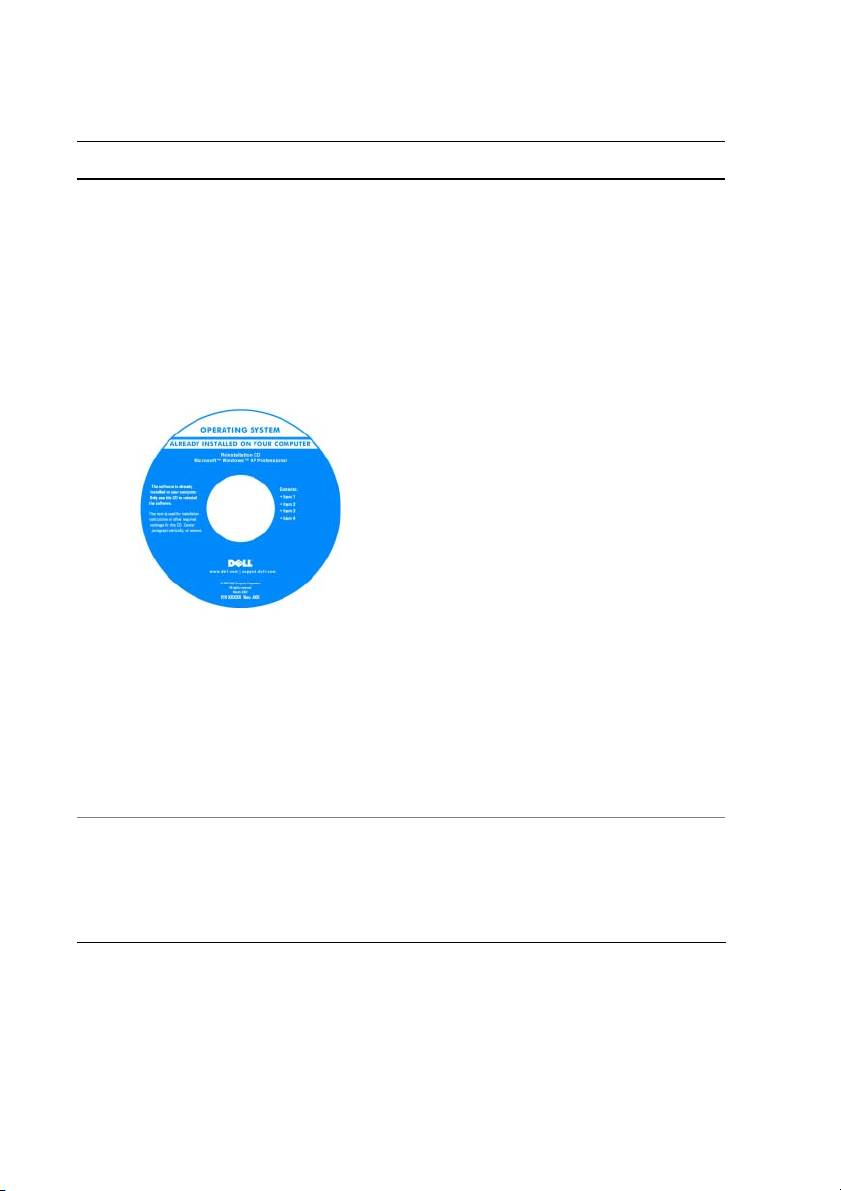
רתא תאז ןאכ
המ התא שפחמ?
• דציכ ןיקתהל שדחמ תא תכרעמ הלעפהה רוטילקת תכרעמ לעפההה
הרעה : רוטילקתהלעפהה תכרעמ אוה
ילנויצפוא ןכתייו אלש היהי ףרוצמ בשחמל
ךתושרבש.
תכרעמ הלעפהה רבכ תנקתומ בשחמב .ידכ ןיקתהל
שדחמ תא תכרעמ הלעפהה ,שמתשה רוטילקתב
תכרעמ הלעפהה )האר" הנקתה שדחמ לש Windows
XP וא Windows Vista "בךירדמ שמתשמל.(
רחאל הנקתה שדחמ לש תכרעמ הלעפהה ,מתשהש
רוטילקתב Drivers and Utilities) ילהנמ םינקתה
תוינכותו תוריש( ידכ ןיקתהל שדחמ ילהנמ םינקתה
רובע םינקתהה םיפרוצמה בשחמל.
תיוות חתפמ רצומה לש תכרעמ הלעפהה תמקוממ לע
בשחמה.
הרעה :עבצ רוטילקתה הנתשמ םאתהב
תכרעמל הלעפהה תנמזהש.
ירתא Linux םיכמתנה לע-ידי Dell
• דציכ שמתשהל ב-Linux
• linux.dell.com
• ינוידם ראודב ינורטקלא םע םישמתשמ לש ירצומ
Dell Precision תכרעמו הלעפהה Linux
• lists.us.dell.com/mailman/listinfo/
linux-precision
• עדימ ףסונ תודוא Linux בשחמו Dell Precision
ךירדמ רזע ריהמ | 289

רתא תאז ןאכ
המ התא שפחמ?
זכרמ הרזעה הכימתהו לש Windows
• יכדצ שמתשהל ב-Microsoft Windows XP וא
™Vista
Microsoft Windows XP:
• דציכ דובעל םע תוינכות םיצבקו
1 ץחל לע ןצחלה Start) לחתה (רחאלו ןכמ ץחל לע
Help and Support) הרזע הכימתו.(
• דציכ םיאתהל תישיא תא ןחלוש הדובעה
2 רחב דחא המםיאשונ םימושרה ,וא דלקה הלימ וא
יוטיב םיראתמה תא היעבה הביתב שופיח ,ץחל לע
למס ץחה ,זאו ץחל לע אשונה ראתמה תא היעבה.
3 עצב תא תוארוהה תועיפומה לע ךסמה.
Microsoft Windows Vista:
1 ץחל לע ןצחלה Start) לחתה (לש Windows
רחאלו ןכמ ץחל לע Help and
Vista
Support) הרזע הכימתו.(
2 תחת Search Help ,דלקה הלימ וא טפשמ
םיראתמה תא היעבה ךלש זאו שקה >Enter< וא
ץחל לע תיכוכזה תלדגמה.
3 ץחל לע אשונה ראתמה תא היעבה.
4 עצב תא תוארוהה תועיפומה לע ךסמה.
288 | ךירדמ רזע ריהמ

רתא תאז ןאכ
המ התא שפחמ?
לש הכימתה רתאDell — support.dell.com
• תונורתפ — םיזמר תוצעו ןורתפל תויעב ,
םירמאמ לש םיאנכט ,םיסרוק םינווקמ תולאשו
הרעה :רחב תא רוזאה וא תא םוחתה יקסעה
תוצופנ
ךלש ,ידכ גיצהל תא רתא הכימתה םיאתמה.
• הליהק — ןויד ןווקמ םע תוחוקל םירחא לש
Dell
• םיגורדש — עדימ תודוא םיגורדש רובע םיביכר ,
ןוגכ ןורכיז ,ןנוכה חישקה תכרעמו הלעפהה
• לופיט תוחוקלב — עדימ תריציל רשק ,היינפ
,תוירחא עדימו תודוא
תורישל בצמו הנמזה
םינוקית
• תוריש הכימתו — בצמ היינפ תורישל
תיירוטסיהו הכימת ,הזוח תוריש ,םינויד םינווקמ
הכימתו תינכט
• תוריש ןוכדעה ינכטה לש Dell - יחוויד ראוד
ינורטקלא םימוזי תודוא ינוכדע הנכות הרמוחו
רובע בשחמה ךתושרבש
• רמוח רזע — דועית בשחמ ,םיטרפ לע תרוצת
תוריקסו תוינכט
בשחמה ,יטרפמ םירצומ
")תוריינ םינבל("
• תודרוה — ילהנמ םינקתה םירשואמ ,יאלט
הנכות) patch (ינוכדעו הנכות
ידכ דירוהל תא תנכות תכרעמ בשחמ ינחלוש:
• תנכות תכרעמ תינחלוש) DSS (— םא ןיקתת
שדחמ תא תכרעמ הלעפהה בשחמב ,ךילע ןיקתהל
1 רובע לא support.dell.com ,רחב תא רוזאה וא
שדחמ םג תא תינכות תורישה DSS .DSS תקפסמ
תא םוחתה יקסעה ךלש ,ןזהו תא גת תורישה .
םינוכדע םייטירק תכרעמל הלעפהה הכימתו
2 רחב Drivers & Downloads) ילהנמ םינקתה
םידבעמב ,םיננוכב םייטפוא ,ינקתהב USB דכו' .
תודרוהו (ץחלו לע Go.
תינכות רזעה DSS הצוחנ ותלועפל הניקתה לש
3 ץחל לע תכרעמ הלעפהה ךלש שפחו תא תלימ
בשחמ Dell ךתושרבש .הנכותה ההזמ תיטמוטוא
חתפמה Notebook System Software.
הלעפהה הניקתמו תא
תא בשחמה תכרעמו
הרעה :קשממה שמתשמל רתאב
םינוכדעה םימיאתמה תרוצתל בשחמה.
support.dell.com יושע תונתשהל םאתהב
תוריחבל עצבתש.
ךירדמ רזע ריהמ | 287
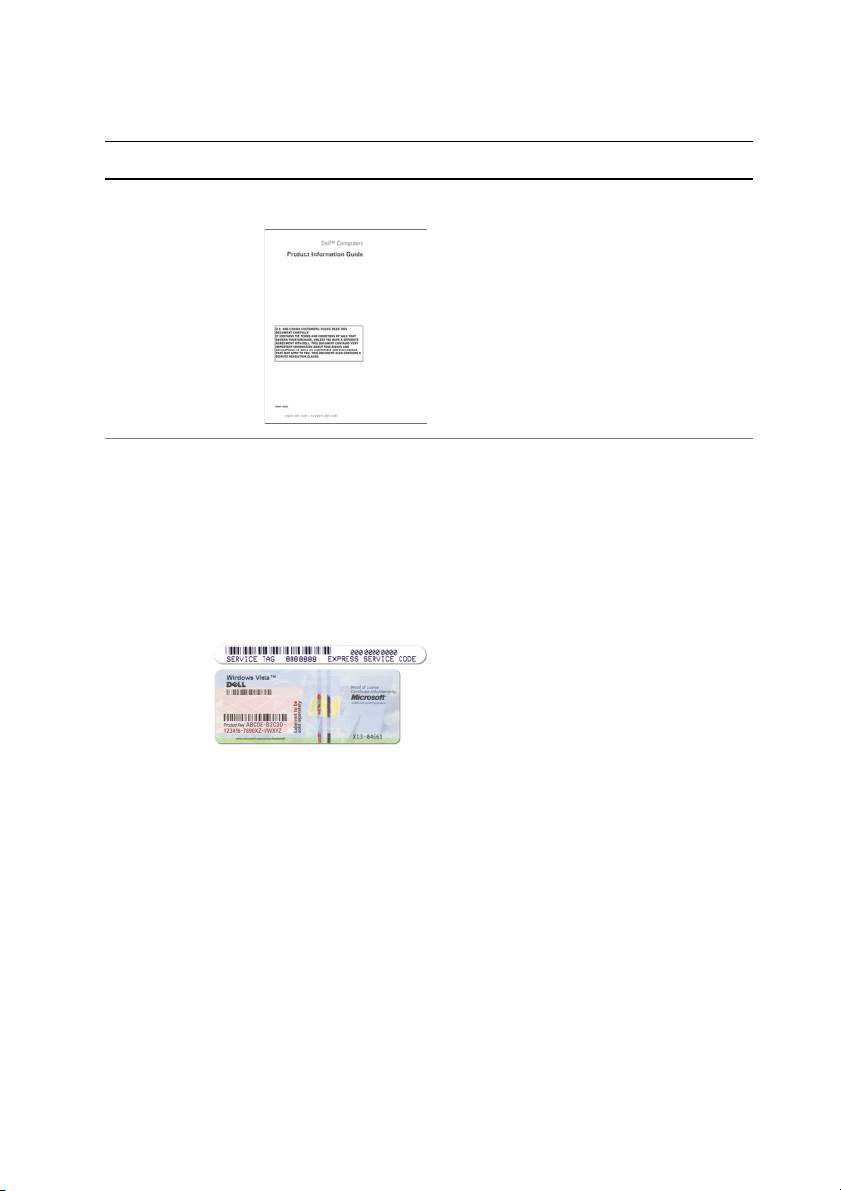
רתא תאז ןאכ
המ התא שפחמ?
ומ עדימ ךירדמ לש רצ™Dell
• עדימ תודוא תוירחא
• םיאנת תוינתהו) הרא"ב דבלב(
• תוארוה תוחיטב
• עדימ הניקת
• עדימ ימונוגרא
• םכסה ןוישיר שמתשמל הצק
גת תוריש ןוישירו Microsoft Windows
• גת תוריש דוקו תוריש ריהמ
תויוות הלא תואצמנ לע בשחמה:
• תיוות ןוישיר Microsoft Windows
• שמתשה גתב תורישה ידכ תוהזל תא בשחמה
ךתושרבש תעב שומיש ב- support.dell.com
וא היינפ הכימתל תינכט.
• ןזה תא דוק תורישה ריהמה ידכ בתנל תא החישה
היינפ הכימתל.
תעב
הרעה :יעצמאכ רופישל החטבאה ,תיוות
ןוישירה השדחה לש Microsoft Windows
תללוכ עטק רסח ,וא" רוח" ,העתרהל תרסהמ
תיוותה .
286 | ךירדמ רזע ריהמ
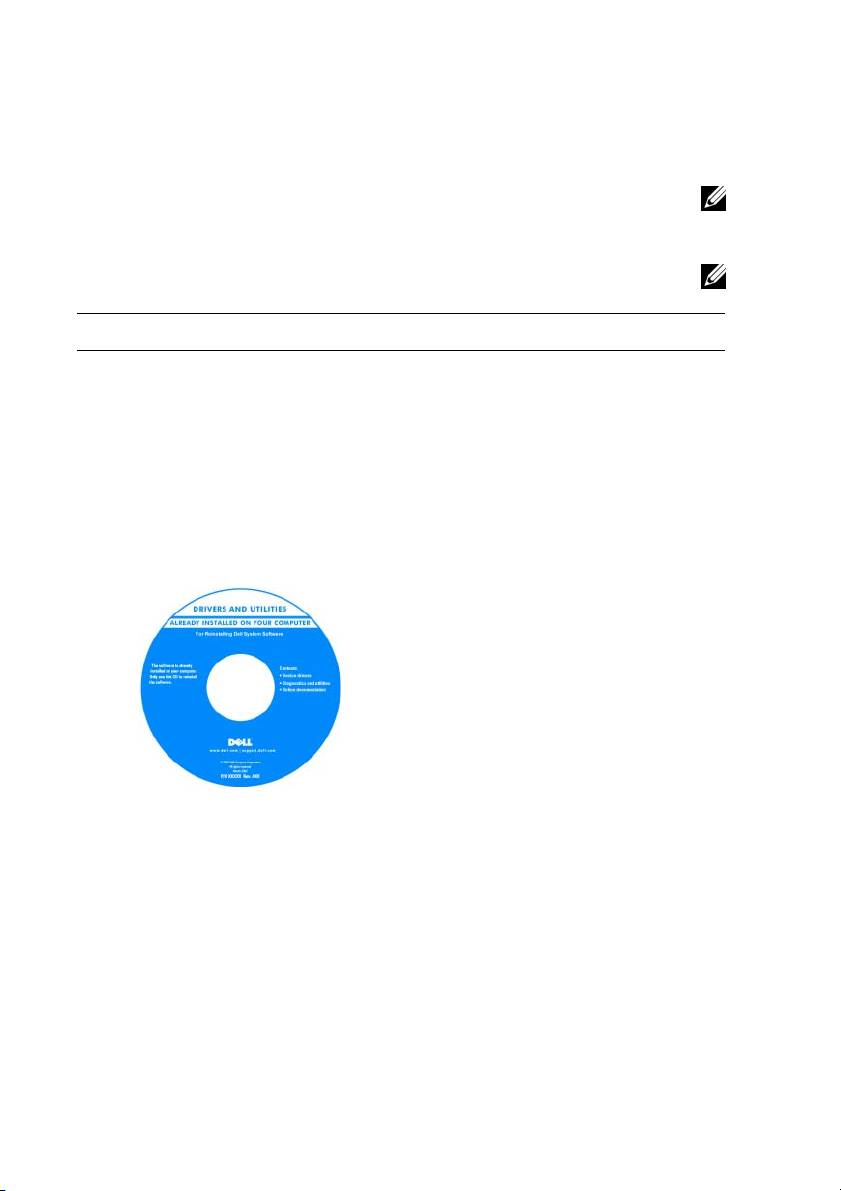
שופיח דימע
הרעה :קלח תונוכתהמ וא יגוס הידמה םה םיילנויצפוא םייושעו אלש תויהל םיפרוצמ
בשחמל ךתושרבש .ןכתיי תונוכתש תודחא וא יגוס הידמ םימיוסמ אל ויהי םינימז תוצראב
תומיוסמ.
הרעה :ןכתיי עדימש ףסונ ףרוצי בשחמל.
רתא תאז ןאכ
המ התא שפחמ?
רוטילקת Drivers and Utilities) ילהנמ
• תינכות ןוחבא רובע בשחמה
םינקתה תוינכותו תוריש(
• ילהנמ םינקתה רובע בשחמה
דועיתה ילהנמו םינקתהה רבכ ומםינקת בשחמב .ןתינ
• דועית ןקתהה יתושרבש
שמתשהל רוטילקתב Drivers and Utilities ידכ
• תנכות תכרעמ תינחלוש
ןיקתהל שדחמ ילהנמ םינקתה) האר" הנקתה שדחמ
)Desktop System Software - DSS(
תוינכותו תוריש "ב-ךירדמ
לש ילהנמ םינקתה
שמתשמל( ,ידכו ליעפהל תא תינכות ןוחבאה ™Dell
Diagnostics) האר "תינכות ןוחבאה לש Dell "
דומעב 315.(
הרעה :םינוכדע ילהנמל םינקתה דועיתלו ןתינ
אוצמל רתאב support.dell.com.
ךירדמ שמתשמל ב- ™Dell Precision
• דציכ ריסהל ףילחהלו םיקלח
®
®
Microsoft
Windows
XP ו- Windows
• טרפמ
™Vista זכרמ הרזעה הכימתהו
• דציכ רידגהל הרוצת לש תורדגה תכרעמ
1 ץחל לע לחתהI הרזע הכימתוI ךירדמ
• דציכ ןחבאל רותפלו תויעב
שמתשמל ךירדמו תכרעמ לש DellI יכירדמ
תכרעמ.
2 ץחל לע הךירדמ שמתשמל רובע בשחמה ךלש.
ךמסמ הז ןימז םג רתאב support.dell.com.
ךירדמ רזע ריהמ | 285

284 | ןכות

ןכות
שופיח עדימ........................................ 285
.................................... 290
תנקתה בשחמה
..... 290
רבעמ תרוצתמ Tower צתלתרו ןחלוש הדובע
................... 291
תנקתה בשחמה תפטעמב ןגמ
...................... 293
תרבעה עדימ בשחמל שדח
.................. 297
ינקתה הנגה ינפמ תויעב למשח
...................................... 298
תודוא בשחמה
................... 298
טבמ םינפלמ) תרוצת Tower(
.................... 300
טבמ רוחאמ) תרוצת Tower(
............ 301
ירבחמ חולה ירוחאה) תרוצת Tower(
.............. 303
טבמ םינפלמ) תרוצת ןחלוש הדובע(
............... 305
טבמ רוחאמ) תרוצת ןחלוש הדובע(
....................................... 306
יוקינ בשחמה
.............................. 306
בשחמ ,תדלקמ גצו
............................... 306
רבכע) אל-יטפוא(
................................. 307
ןנוכ םינוטילקת
............................. 307
םירוטילקת ו- DVD
................................. 307
םילכ ןורתפל תויעב
.................................. 307
תוירונ הלעפה
................................... 308
תוירונ ןוחבא
..................................... 312
ידוק ףוצפצ
................................. 313
תועדוה תכרעמ
............................ 314
רתופ תויעב הרמוחה
......................... 315
נכותתי ןוחבאה לש Dell
.................................... 318
ןורתפ תויעב
סקדניא.................................................. 335
ןכות | 283
תוצע ,תורעה תורהזאו
הרעה :תנייצמ עדימ בושח עייסיש ךל לצנל תא בשחמה הרוצב הבוט רתוי.
םיש בל :תנייצמ תורשפא לש קזנ הרמוחל וא ןדבוא םינותנ ,הריבסמו כדצי ענמיהל
היעבהמ.
תוריהז: תנייצמ תורשפא לש קזנ שוכרל ,העיגפ תינפוג וא תוומ.
____________________
עדימה מבךמס הז יושע תונתשהל אלל העדוה.
© 2007 Dell Inc. לכ תויוכזה תורומש.
לח רוסיא לע קותעש ךמסמ הז ,לכב ךרד איהש ,אלל תלבק תושר בתכב תאמ .Dell Inc.
םינמיס םיירחסמ םיעיפומה ךמסמב הז :Dell ,וגולה לש DELL ,ו- Dell Precision םה םינמיס םיירחסמ לש
םה םינמיס םיירחסמ וא םינמיס םיירחסמ םימושר לש
.Dell Inc ;Microsoft ,Windows, ו- Windows Vista
Microsoft Corporation הראב"ב ו/וא תונידמב תורחא.
םינמיס םיירחסמ תומשו םיירחסמ םירחא םירכזומה ךמסמב הז םיסחייתמ םימרוגל םינעוטה תולעבל לע םינמיסה לעו
תומשה ,וא לע םירצומה לש םימרוג הלא ..Dell Inc תרתוומ לע לכ קלח יניינק םינמיסב םיירחסמ תומשו םיירחסמ טרפ
.
הלאל התולעבבש
םגד DCTA
רבמטפס 2007 קלח רפסמ GX738 הרודהמ A00

Dell Precision™ T5400
ךירדמ רזע ריהמ
םגד DCTA
www.dell.com | support.dell.com
