
Dell Precision 490: 3 4 5 6 7
3 4 5 6 7: Dell Precision 490
Оглавление
- Примечания, предупреждения и важная информация Сокращения и акронимы
- Содержание
- Поиск информации Возможные направления поиска Где искать
- Возможные направления поиска Где искать
- Возможные направления поиска Где искать
- Возможные направления поиска Где искать
- Установка компьютера (вертикальное положение корпуса) 1 2
- 3
- Видеоплата для подключения одного и двух мониторов, с одним разъемом VGA-адаптер с дуальным Y-кабелем DVI-адаптер с дуальным Y-кабелем
- Видеоплата для подключения двух мониторов, с одним DVI- и одним VGA-разъемом Видеоплата для подключения двух мониторов, с двумя DVI-разъемами
- 4 5
- 6 Установка компьютера (горизонтальное положение корпуса) 1
- 2 3
- Видеоплата для подключения одного и двух мониторов, с одним разъемом VGA-адаптер с дуальным Y-кабелем DVI-адаптер с дуальным Y-кабелем
- Видеоплата для подключения двух мониторов, с одним DVI- и одним VGA-разъемом Один DVI- и один VGA-разъем Два VGA-разъема с одним VGA-адаптером Видеоплата для подключения двух мониторов, с двумя DVI-разъемами
- 4 5 6
- О компьютере Вид спереди (вертикальное положение корпуса)
- 13 индикаторы диагностики (4)
- Вид сзади (вертикальное положение корпуса)
- Разъемы задней панели
- 11 разъем последовательного порта
- Вид спереди (горизонтальное положение корпуса) 7 Вращаемый значок Dell™
- 13 Индикаторы диагностики (4)
- Вид сзади (горизонтальное положение корпуса)
- Вид изнутри
- Вид изнутри — повернутый отсек для жесткого диска
- Элементы системной платы
- Цвета кабелей
- Дополнительная информация, содержащаяся в руководстве пользователя Снятие крышки корпуса компьютера 1 2
- 3 4 5 6 7
- Уход за компьютером Решение проблем Советы по устранению неполадок Несовместимость программного и аппаратного обеспечения
- Восстановление системы в Microsoft Создание точки восстановления Восстановление более раннего работоспособного состояния компьютера
- Отмена последнего восстановления системы Включение функции System Restore Использование последней работоспособной конфигурации
- Другие возможности решения конфликтов аппаратного и программного обеспечения Программа Dell Diagnostics Когда использовать программу Dell Diagnostics
- Запуск программы Dell Diagnostics с жесткого диска Запуск программы Dell Diagnostics с компакт-диска Drivers and Utilities
- Перед началом тестирования Звуковые коды Код Причина
- Код Причина Сообщения об ошибках
- Индикаторы диагностики Коды индикаторов диагностики перед выполнением теста POST Индикаторы диагностики
- Индикаторы диагностики
- Индикаторы диагностики Сигналы диагностических светодиодов во время процедуры POST Светодиоды Описание проблемы Варианты решения
- Светодиоды Описание проблемы Варианты решения
- Светодиоды Описание проблемы Варианты решения
- Часто задаваемые вопросы Как сделать... Решение Источник информации
- Как сделать... Решение Источник информации
- Индекс
- 286 Индекс
- Индекс 287
ВНИМАНИЕ: Работы должны производиться на защищенной поверхности, чтобы избежать
появления царапин как на самой поверхности, так и на компьютере, размещенном на ней.
3
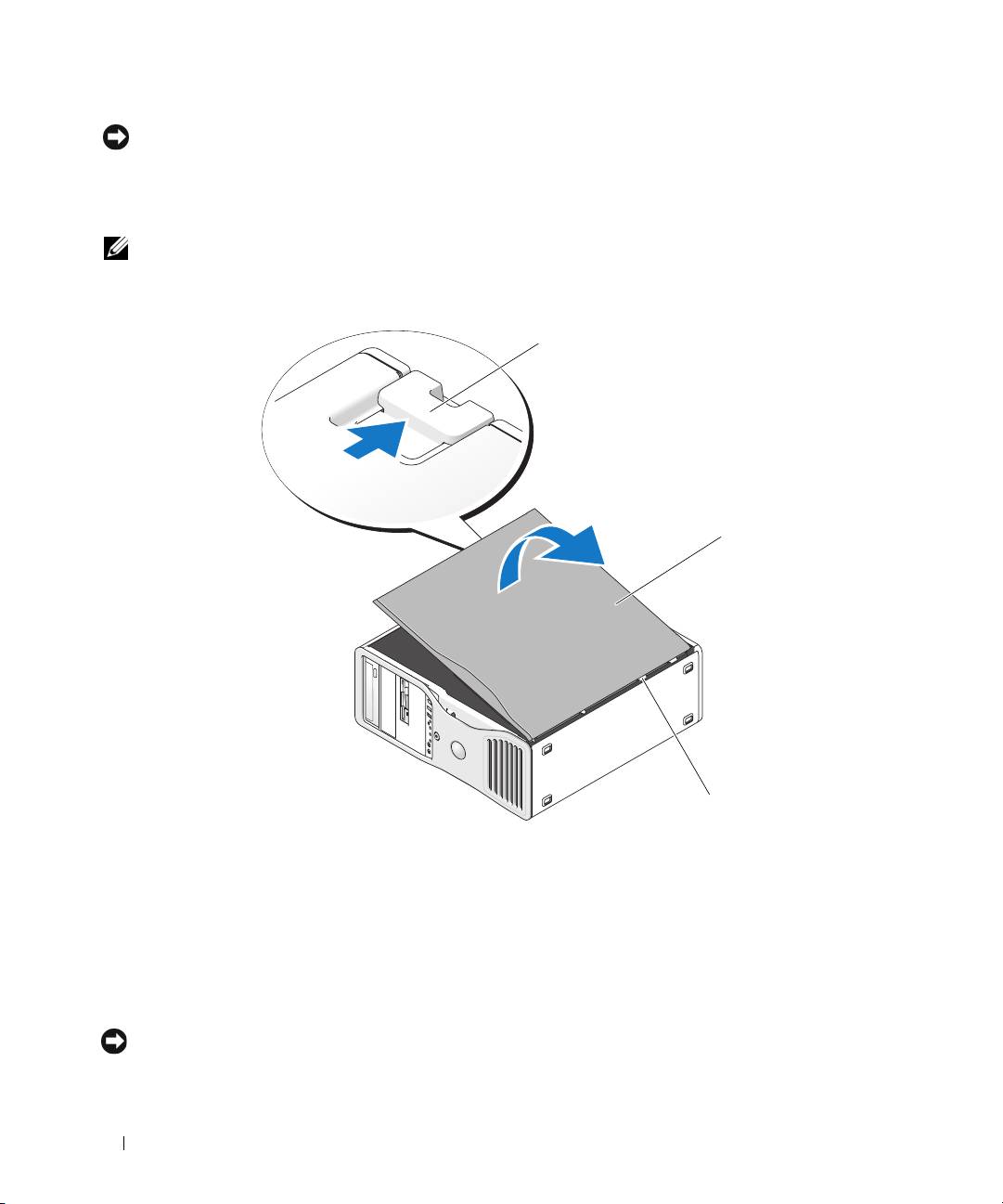
Положите компьютер на плоскую поверхность крышкой вверх.
4
Потяните назад защелку крышки корпуса.
ПРИМЕЧАНИЕ: На представленных ниже рисунках компьютер сконфигурирован в вертикальном
положении корпуса. Информацию о вариантах ориентации корпуса см. в разделе "Изменение
положения корпуса: от вертикального к горизонтальному и наоборот" Руководства пользователя.
1
2
3
1
Защелка крышки
2
крышка корпуса
3
петли крышки
корпуса
компьютера
5
Найдите три шарнирных фиксатора на ребре компьютера.
6
Крепко зажмите крышку компьютера и поднимите ее вверх, используя петли в качестве опорных
точек.
7
Снимите крышку с шарнирных фиксаторов и отставьте ее в безопасное место.
ВНИМАНИЕ: Система охлаждения компьютера не может правильно работать, пока не установлена
крышка корпуса компьютера. Не перезагружайте компьютер до установки крышки корпуса
компьютера.
270 Краткий справочник
