
Dell Precision 490 – страница 16
Инструкция к Компьютеру Dell Precision 490
Оглавление
- Примечания, предупреждения и важная информация Сокращения и акронимы
- Содержание
- Поиск информации Возможные направления поиска Где искать
- Возможные направления поиска Где искать
- Возможные направления поиска Где искать
- Возможные направления поиска Где искать
- Установка компьютера (вертикальное положение корпуса) 1 2
- 3
- Видеоплата для подключения одного и двух мониторов, с одним разъемом VGA-адаптер с дуальным Y-кабелем DVI-адаптер с дуальным Y-кабелем
- Видеоплата для подключения двух мониторов, с одним DVI- и одним VGA-разъемом Видеоплата для подключения двух мониторов, с двумя DVI-разъемами
- 4 5
- 6 Установка компьютера (горизонтальное положение корпуса) 1
- 2 3
- Видеоплата для подключения одного и двух мониторов, с одним разъемом VGA-адаптер с дуальным Y-кабелем DVI-адаптер с дуальным Y-кабелем
- Видеоплата для подключения двух мониторов, с одним DVI- и одним VGA-разъемом Один DVI- и один VGA-разъем Два VGA-разъема с одним VGA-адаптером Видеоплата для подключения двух мониторов, с двумя DVI-разъемами
- 4 5 6
- О компьютере Вид спереди (вертикальное положение корпуса)
- 13 индикаторы диагностики (4)
- Вид сзади (вертикальное положение корпуса)
- Разъемы задней панели
- 11 разъем последовательного порта
- Вид спереди (горизонтальное положение корпуса) 7 Вращаемый значок Dell™
- 13 Индикаторы диагностики (4)
- Вид сзади (горизонтальное положение корпуса)
- Вид изнутри
- Вид изнутри — повернутый отсек для жесткого диска
- Элементы системной платы
- Цвета кабелей
- Дополнительная информация, содержащаяся в руководстве пользователя Снятие крышки корпуса компьютера 1 2
- 3 4 5 6 7
- Уход за компьютером Решение проблем Советы по устранению неполадок Несовместимость программного и аппаратного обеспечения
- Восстановление системы в Microsoft Создание точки восстановления Восстановление более раннего работоспособного состояния компьютера
- Отмена последнего восстановления системы Включение функции System Restore Использование последней работоспособной конфигурации
- Другие возможности решения конфликтов аппаратного и программного обеспечения Программа Dell Diagnostics Когда использовать программу Dell Diagnostics
- Запуск программы Dell Diagnostics с жесткого диска Запуск программы Dell Diagnostics с компакт-диска Drivers and Utilities
- Перед началом тестирования Звуковые коды Код Причина
- Код Причина Сообщения об ошибках
- Индикаторы диагностики Коды индикаторов диагностики перед выполнением теста POST Индикаторы диагностики
- Индикаторы диагностики
- Индикаторы диагностики Сигналы диагностических светодиодов во время процедуры POST Светодиоды Описание проблемы Варианты решения
- Светодиоды Описание проблемы Варианты решения
- Светодиоды Описание проблемы Варианты решения
- Часто задаваемые вопросы Как сделать... Решение Источник информации
- Как сделать... Решение Источник информации
- Индекс
- 286 Индекс
- Индекс 287
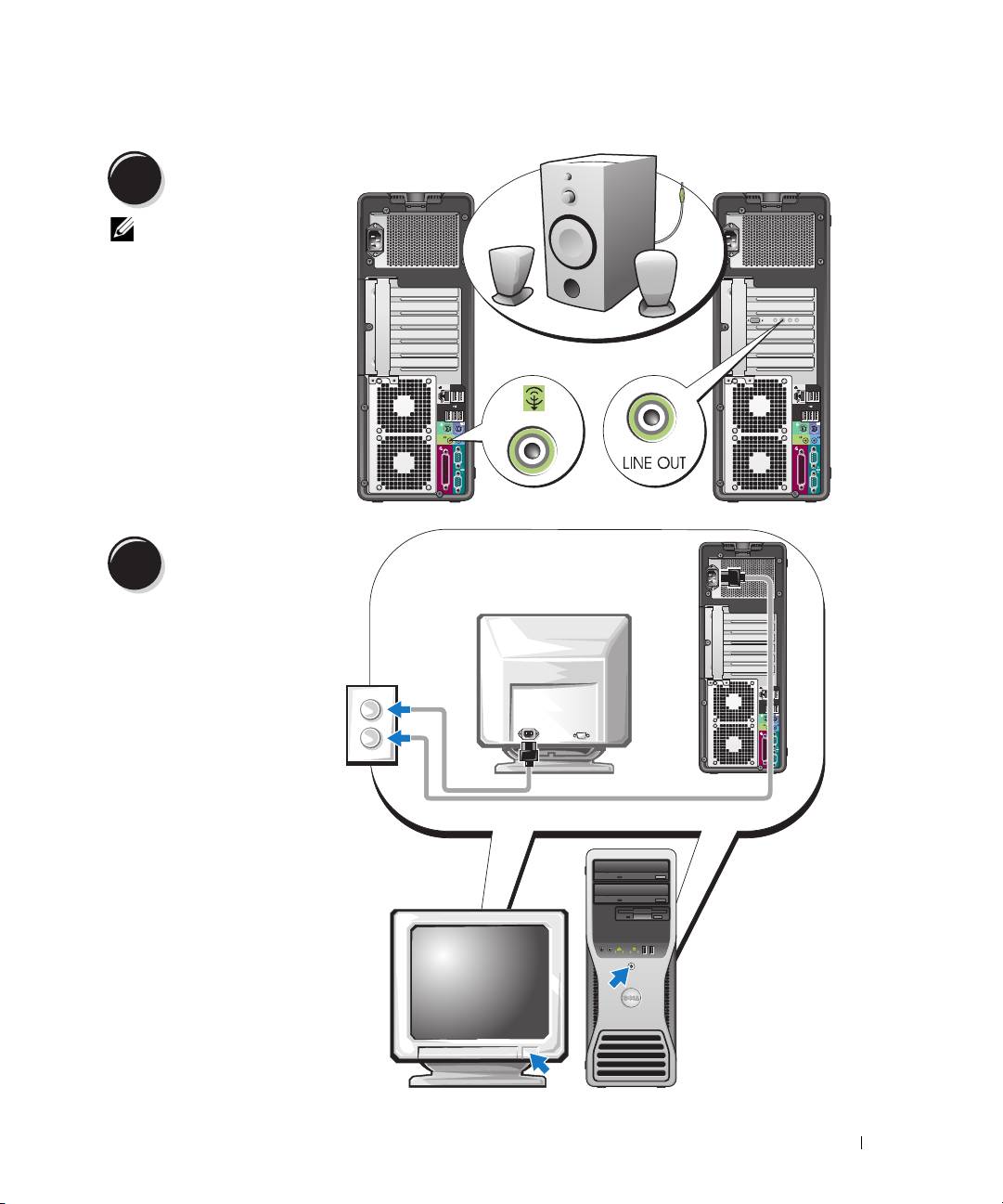
Anslut högtalarna.
4
Obs! Om datorn har ett
isatt ljudkort ansluter du
högtalarna till kortet.
Anslut nätsladdarna
och sätt på datorn
5
och bildskärmen.
Lathund 301
Installera ytterligare programvara eller enheter.
6
Innan du installerar enheter eller programvara som inte medföljde datorn bör du läsa dokumentationen
som medföljde programvaran eller enheten eller kontakta försäljaren för att kontrollera att programvaran
eller enheten är kompatibel med datorn och operativsystemet.
Du har nu slutfört inställningen av torndatorn.
Ställa in datorn (bordsvariant)
Varning! Innan du börjar följer du instruktionerna i det här avsnittet i produktinformationsguiden.
Du måste slutföra alla stegen för att ställa in datorn korrekt.
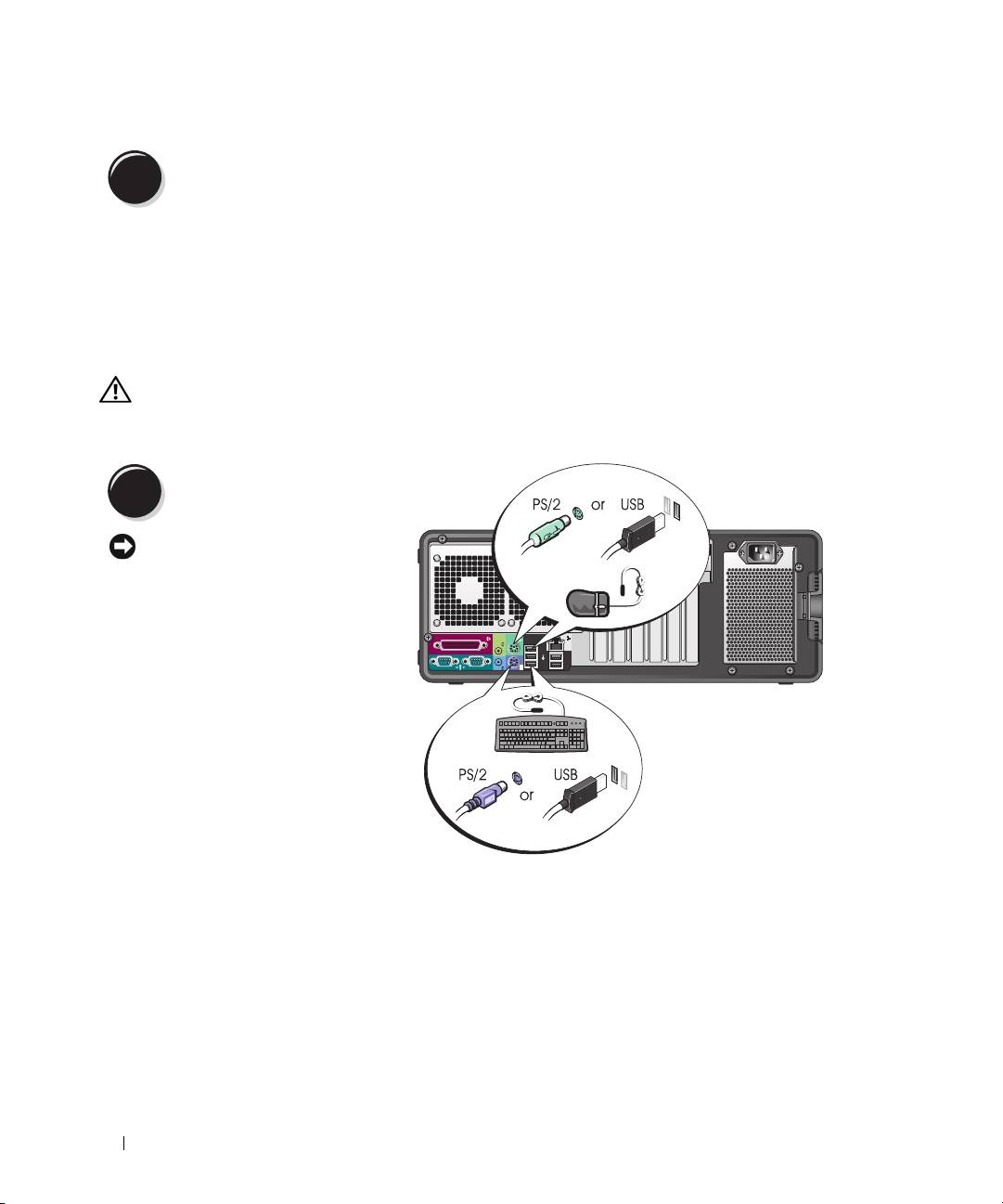
Anslut tangentbordet och musen.
1
Viktigt! Anslut inte en modemkabel
till nätverksadaptern. Spänning från
telefonkommunikation kan skada
nätverksadaptern.
302 Lathund
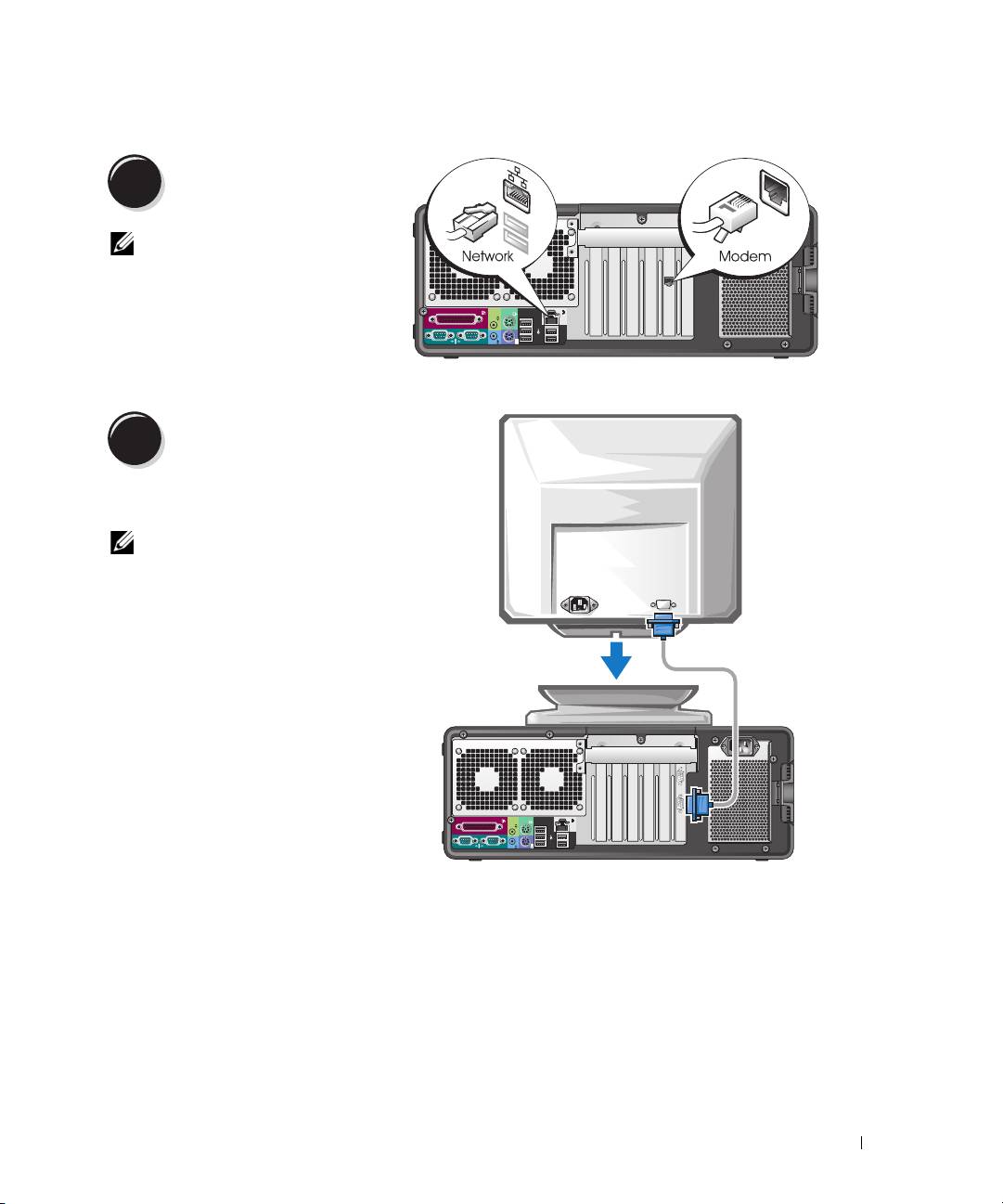
Anslut modemet eller
2
nätverkskabeln.
Obs! Om det finns ett
nätverkskort installerat
i datorn ansluter du
nätverkskabeln till kortet.
Anslut bildskärmen.
3
Beroende på vilket bildskärmskort du har
kan du ansluta bildskärmen på flera sätt.
Obs! Du kan behöva använda den
adapter eller kabel som medföljer
eller ansluta bildskärmen till datorn.
Lathund 303
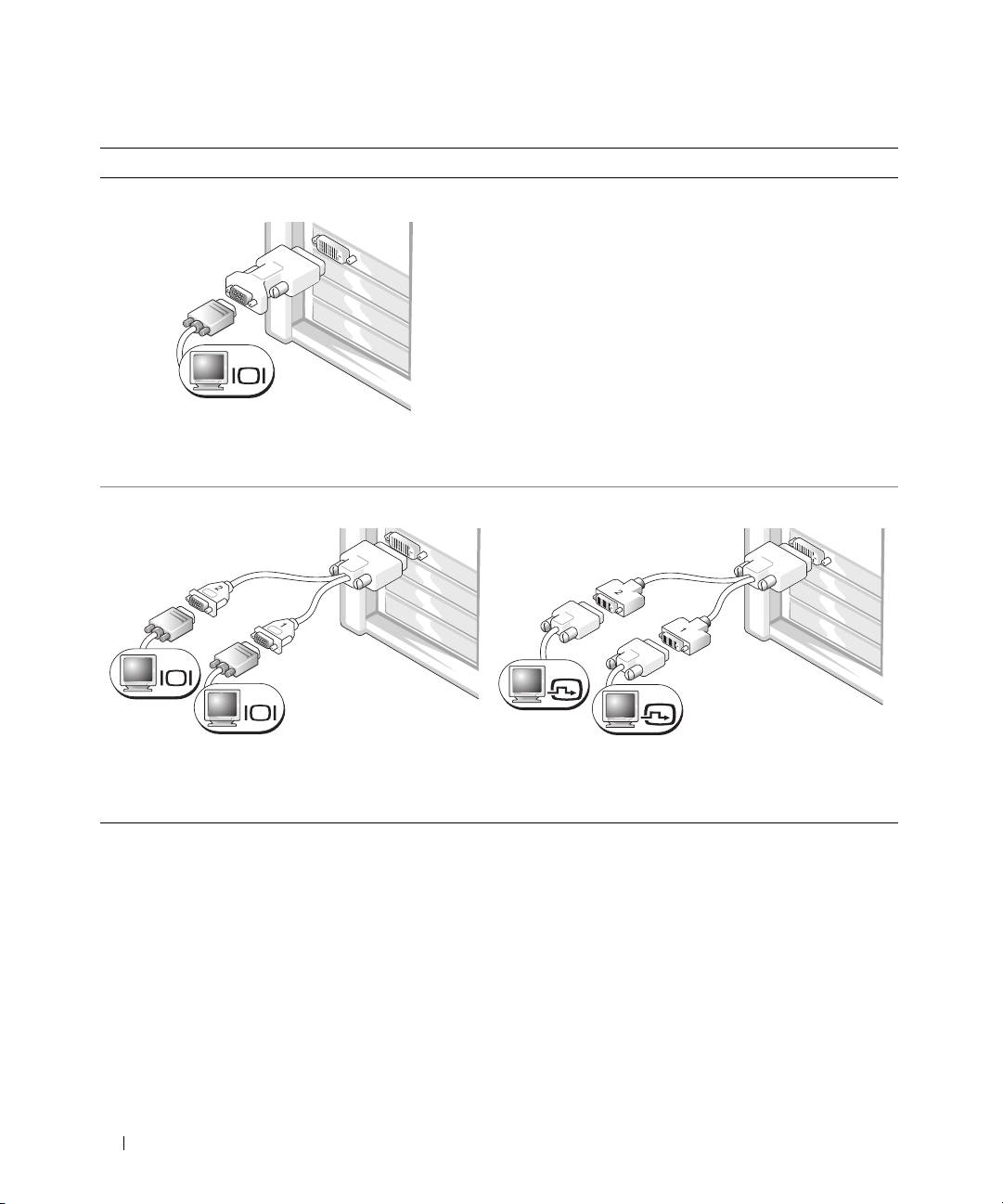
För kort som kan hantera en eller flera bildskärmar med en enda kontakt
VGA-adapter:
VGA
Använd VGA-adaptern när du har ett bildskärmskort
för en enda bildskärm och du vill ansluta datorn till
en VGA-bildskärm.
Y-kabeladapter till dubbel VGA:
Y-kabeladapter till dubbel DVI:
VGA
DVI
VGA
DVI
Använd lämplig Y-kabel när det bara finns en
Använd lämplig Y-kabel när det bara finns en kontakt på
kontakt på bildskärmskortet och du vill ansluta
bildskärmskortet och du vill ansluta datorn till en eller
datorn till en eller två VGA-bildskärmar.
två DVI-bildskärmar.
Kabeln för dubbel bildskärm är färgkodad där den blå kontakten är avsedd för den primära bildskärmen och
den svarta kontakten är avsedd för den sekundära bildskärmen. Om du vill aktivera stöd för dubbel bildskärm
måste båda bildskärmarna vara anslutna till datorn när du startar datorn.
304 Lathund
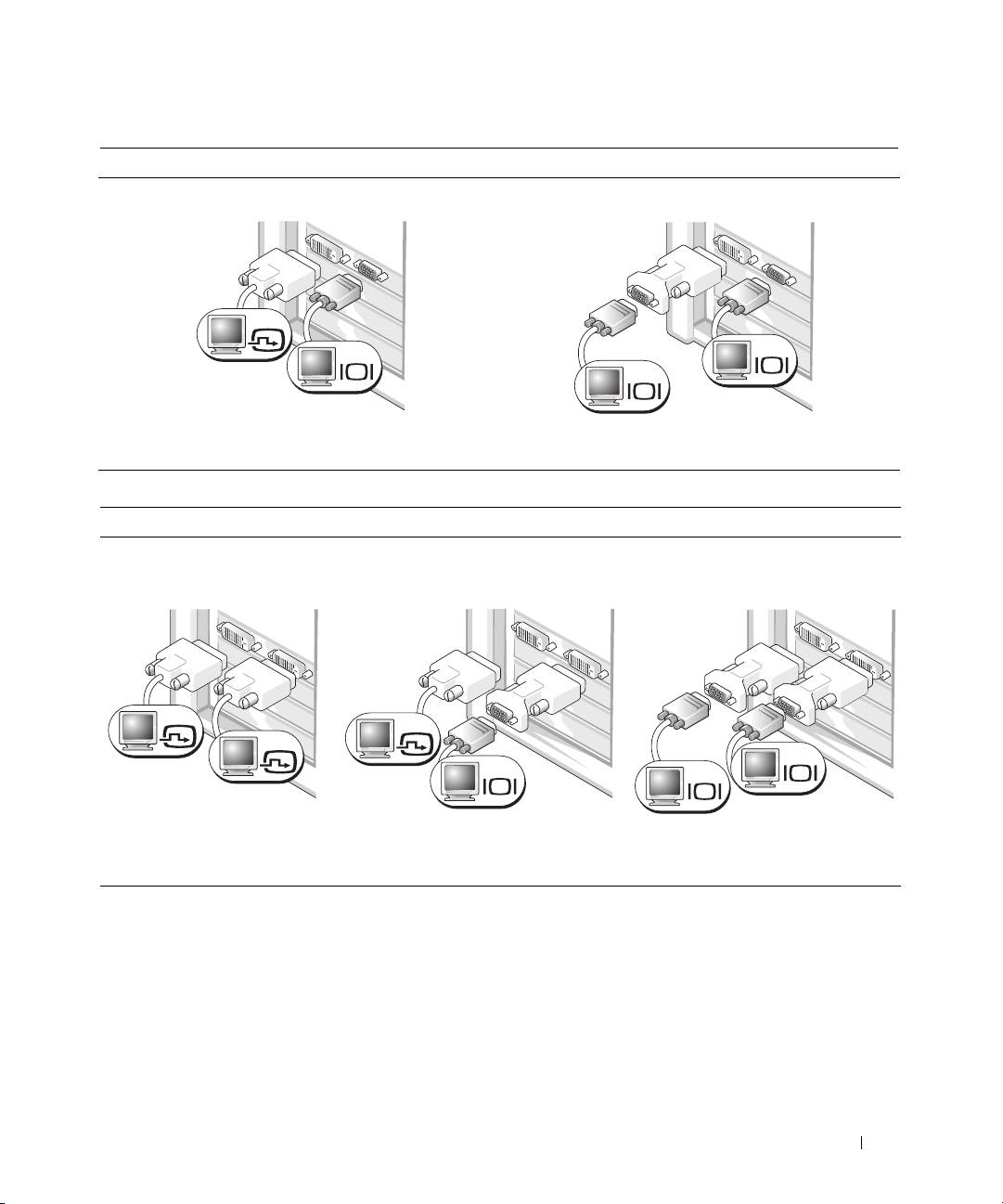
För kort avsedda för dubbla bildskärmar med en DVI-kontakt och en VGA-kontakt
En DVI-kontakt och en VGA-kontakt:
Två VGA-kontakter med en VGA-adapter:
DVI
VGA
VGA
VGA
Använd en eller flera lämpliga kontakter när du
Använd VGA-adaptern när du vill ansluta datorn
vill ansluta datorn till en eller två bildskärmar.
till två VGA-bildskärmar.
För kort avsedda för dubbla bildskärmar med två DVI-kontakter
Två DVI-kontakter:
Två DVI-kontakter med
Två DVI-kontakter med
en VGA-adapter:
två VGA-adaptrar:
DVI
DVI
DVI
VGA
VGA
VGA
Använd DVI-kontakterna för
Använd VGA-adaptern för att ansluta
Använd två VGA-adaptrar för att
att ansluta datorn till en eller
en VGA-bildskärm till någon av
ansluta två VGA-bildskärmar till
två DVI-bildskärmar.
DVI-kontakterna på datorn
DVI-kontakterna på datorn.
Lathund 305
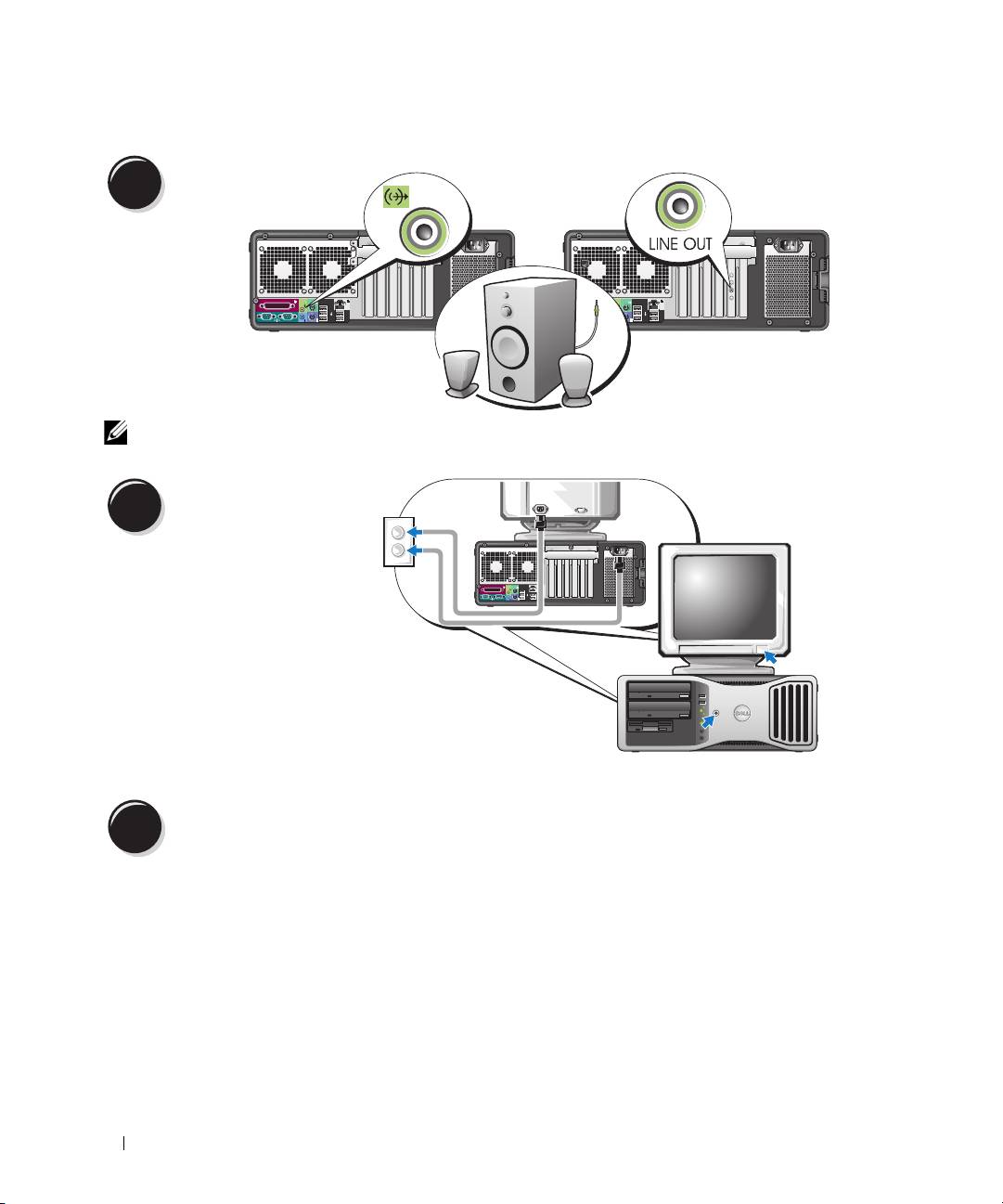
Anslut högtalarna.
4
Obs! Om datorn har ett isatt ljudkort ansluter du högtalarna till kortet.
Anslut nätsladdarna och sätt
på datorn och bildskärmen.
5
Installera ytterligare programvara eller enheter.
6
Innan du installerar enheter eller programvara som inte medföljde datorn bör du läsa dokumentationen
som medföljde programvaran eller enheten eller kontakta försäljaren för att kontrollera att programvaran
eller enheten är kompatibel med datorn och operativsystemet.
Du har nu slutfört inställningen av bordsdatorn.
306 Lathund
Om datorn
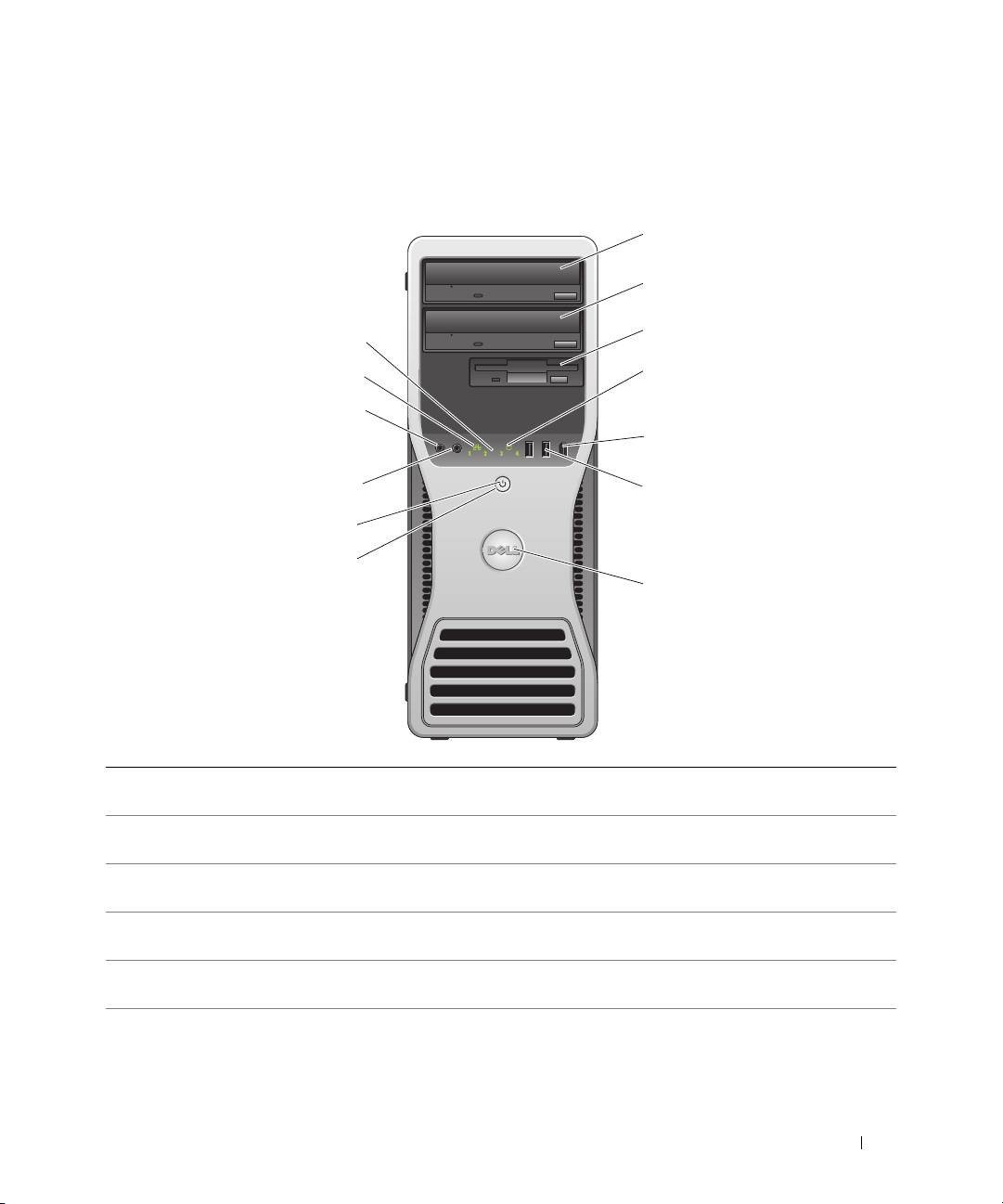
Framifrån (tornvariant)
1 övre 5,25-tums
Rymmer en CD/DVD-enhet.
enhetsuttag
2 undre 5,25-tums
Du kan använda det här uttaget för en extra CD/DVD-enhet.
enhetsuttag
3 FlexBay Du kan använda det här uttaget för en extra tredje hårddisk (SATA eller SAS),
en diskettenhet eller mediekortläsare.
4 indikator för
Hårddiskindikatorn är tänd när datorn läser data från eller skriver data till hårddisken.
hårddiskaktivitet
Den kan också lysa när en enhet som CD-spelaren är igång.
5 IEEE 1394-kontakt
Använd valfri IEEE 1394-kontakten för höghastighetsdataenheter som digitala
(valfri)
videokameror och externa lagringsenheter.
Lathund 307
1
2
3
13
4
12
11
5
10
6
9
8
7

6 USB 2.0-kontakter (2) Använd USB-kontakterna på framsidan för enheter som du ansluter ibland, t ex
flash-minnesnycklar, kameror eller startbara USB-enheter (mer information om
hur du startar till en USB-enhet finns i
"Systeminställningar"
i användarhandboken).
Vi rekommenderar att du använder USB-kontakterna på baksidan för enheter
som vanligtvis alltid är anslutna t ex skrivare och tangentbord.
7 Dell™ roterbar bricka Du roterar Dell-brickan för omvandling från torn- till bordsdator genom att ta
bort
frontpanelen
, vända den uppochned och rotera plasthandtaget bakom brickan.
8 strömbrytare Tryck för att sätta på datorn.
Viktigt! På grund av risken att förlora data bör du inte använda strömbrytaren för
att stänga av datorn. Stäng i stället av datorn med avstängningsfunktionen i
operativsystemet.
Obs! Strömbrytaren kan även användas för att väcka systemet eller försätta det i
ett energisparläge. Mer information finns i "Strömhantering" i användarhandboken.
9 strömindikator Strömindikatorn tänds och blinkar eller lyser med fast sken för att visa olika
lägen:
• Ingen indikator lyser — Datorn är avstängd.
• Fast grönt sken — Datorn är i normalläge.
• Blinkande grönt sken — Datorn är i energisparläge.
• Blinkande eller fast gult sken — Se "Strömhantering" i
användarhandboken
.
Om du vill gå ur energisparläget trycker du på strömbrytaren eller använder
tangentbordet eller musen om de har konfigurerats som enhet för återställning
till normalläge, i Enhetshanteraren i Windows. Mer information om vilolägen
och hur du går ur ett energisparläge finns i användarhandboken.
En beskrivning av indikatorkoder som kan hjälpa dig att felsöka problem med
datorn finns i "Diagnostikindikatorer" på sida 326.
10 hörlurekontakt Använd hörlurekontakten för att ansluta hörlurarna.
11 mikrofonkontakt Använd mikrofonkontakten för att ansluta en datormikrofon för röst- eller
musikingång i ett ljud- eller telefonprogram.
12 nätverkslänkindikator Nätverkslänkindikatorn är tänd när det finns en bra anslutning mellan ett
10-Mbps, 100-Mbps eller 1000-Mbps (eller 1-Gbps) nätverk och datorn.
13 diagnostikindikatorer (4) Använd dessa indikatorer när du felsöker ett datorproblem baserat på
diagnostikkoden. Mer information finns i "Diagnostikindikatorer" på sida 326.
308 Lathund
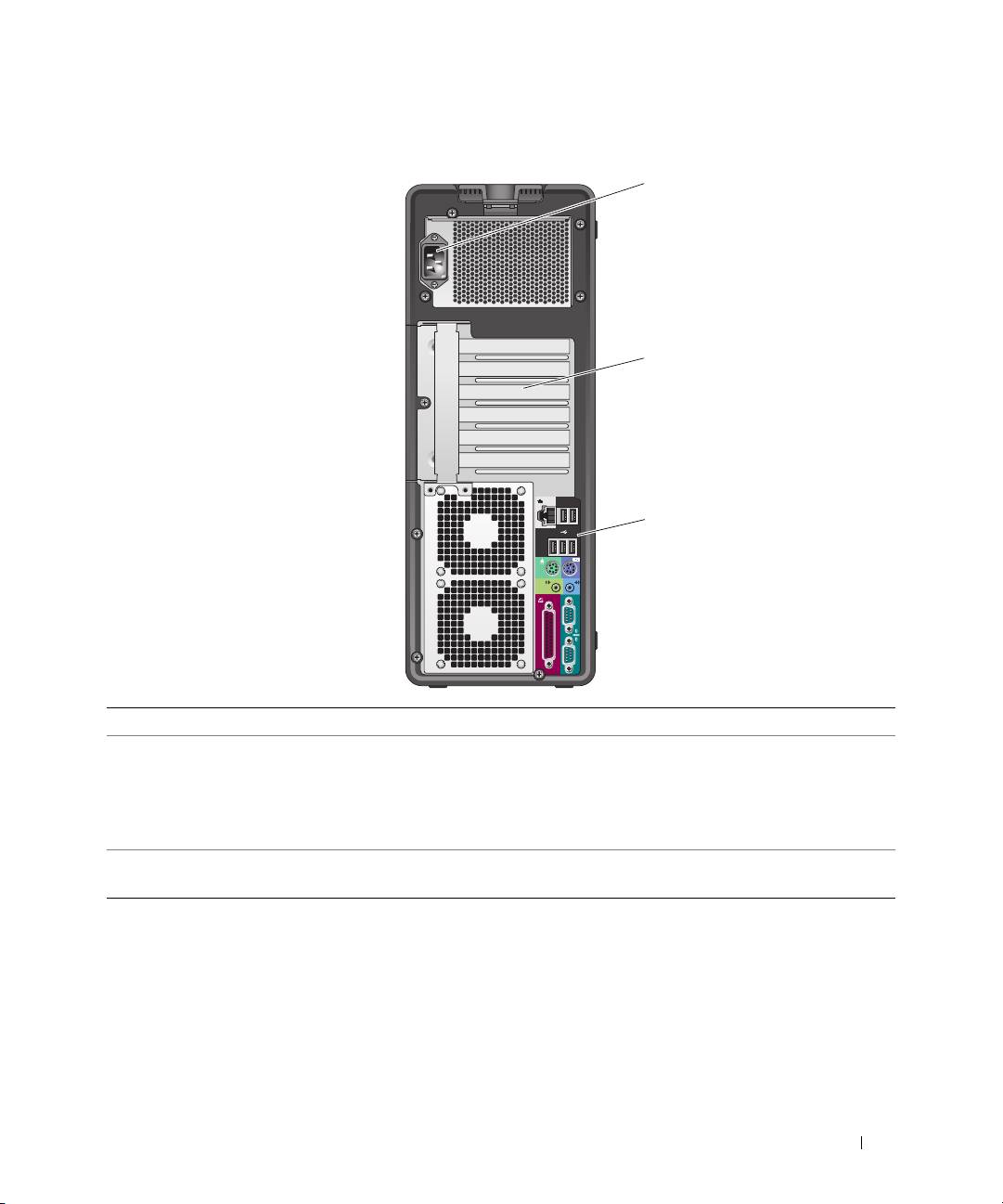
Bakifrån (tornvariant)
1
2
3
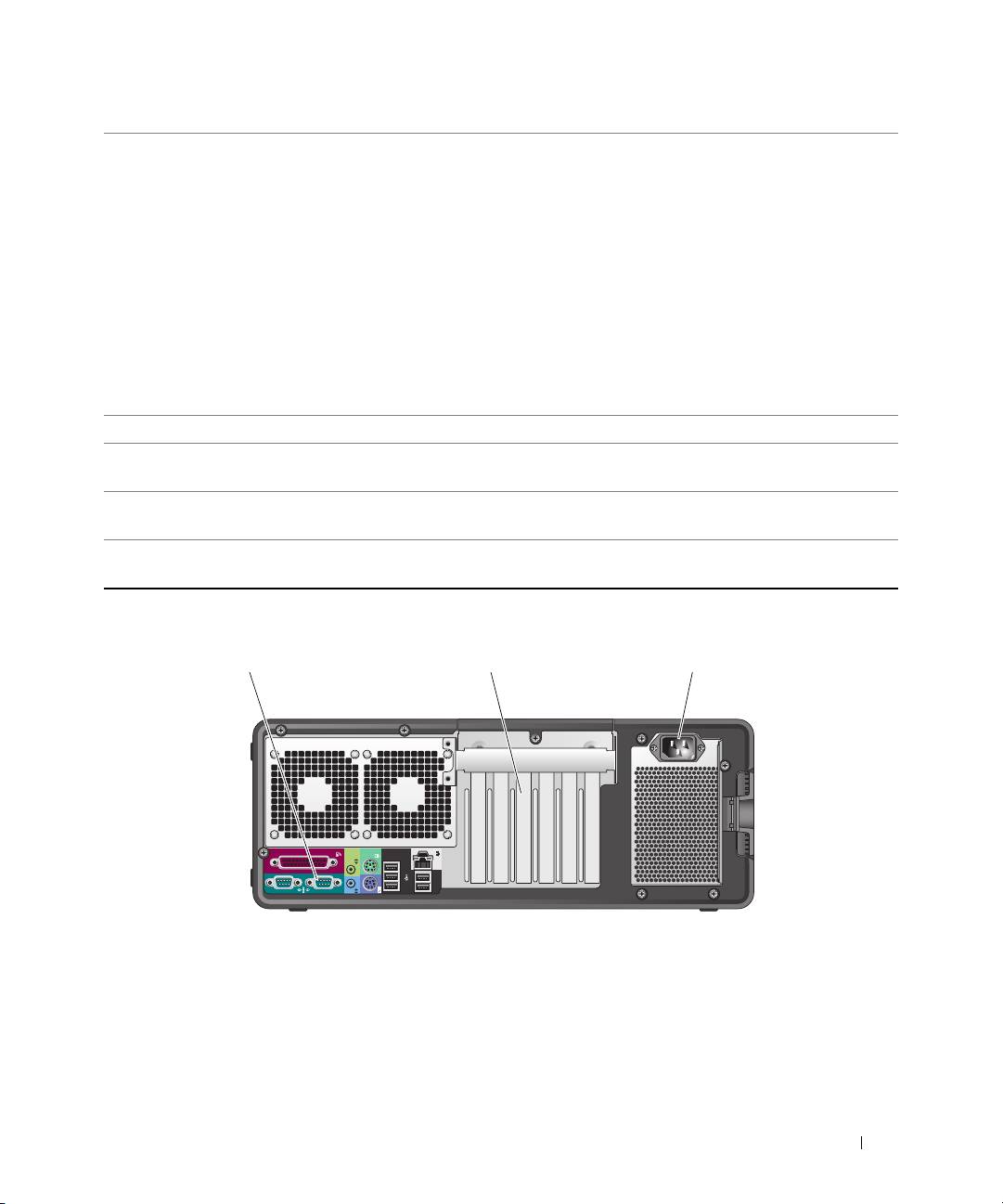
1 nätkontakt Sätt i strömkabeln.
2 kortuttag Använd kontakter för alla installerade PCI-, PCI-X- eller PCI Express-kort.
Obs! De fyra kontaktuttagen i mitten stöder kort med full längd: ett PCI-X-uttag, ett
PCI Express x8-uttag (x4), ett PCI Express x16-uttag och ett PCI-uttag) och de övre
och nedre uttagen stöder kort med halv längd: ett PCI-X-uttag och ett PCI Express
x8-uttag (x4).
3 kontakter på
Sätt i seriella enheter, USB-enheter och andra enheter i
lämplig kontakt
.
bakpanelen
Lathund 309
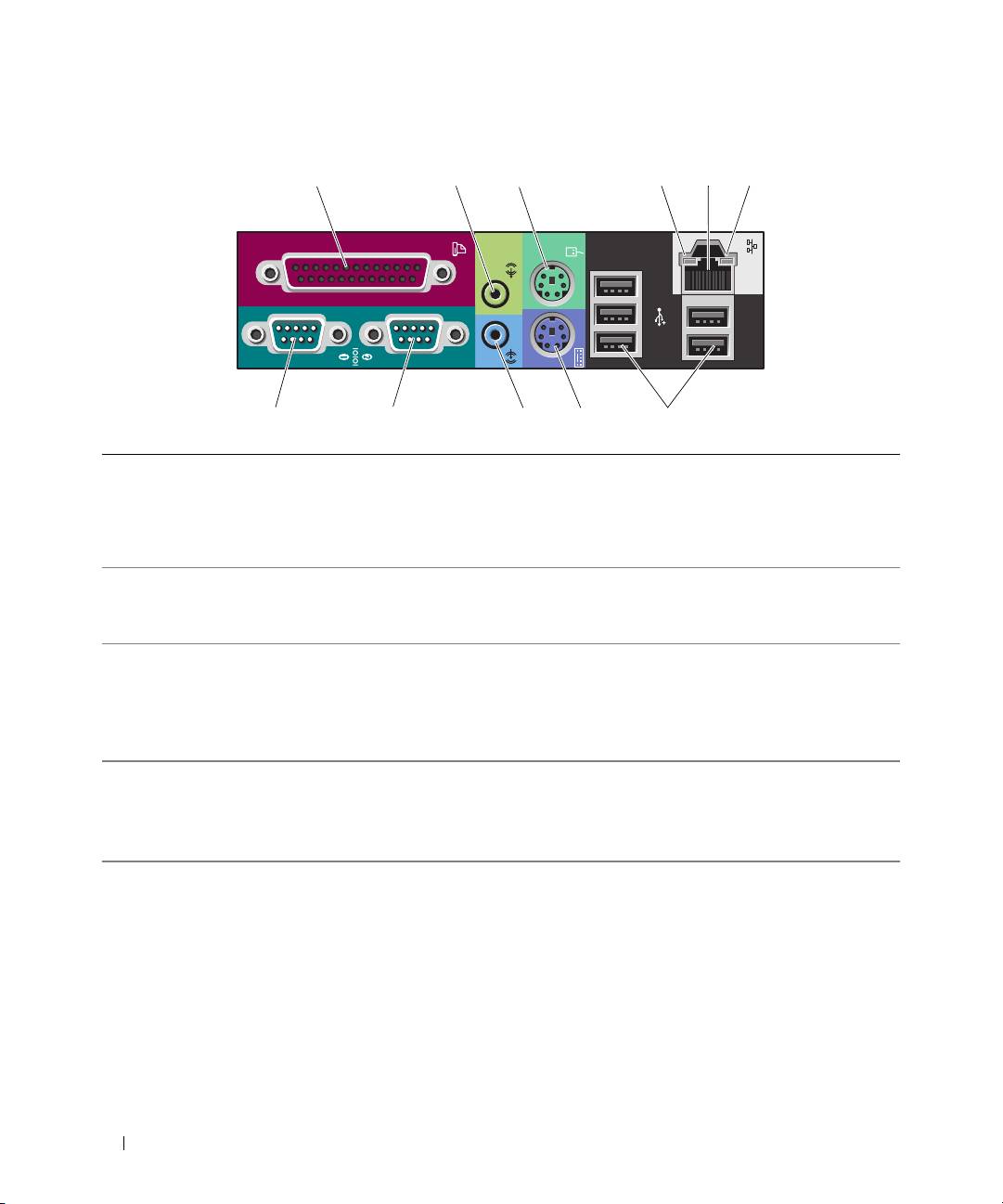
Kontakter på bakpanelen
1 parallellkontakt Anslut en parallellenhet t ex skrivare till parallellkontakten. Om du har en USB-
skrivare ansluter du den till en USB-kontakt.
Obs! Den inbyggda parallellkontakten inaktiveras automatiskt om datorn identifierar
ett installerat kort med en parallellkontakt som har konfigurerats till samma adress.
Mer information finns i användarhandboken.
2 linjeutgång/
Använd den gröna kontakten för linjeutgång för att ansluta hörlurar och de flesta
hörlurekontakt
högtalare med inbyggda förstärkare.
På datorer med ett ljudkort använder du kontakten på kortet.
3 PS/2-muskontakt Sätt i en vanlig mus i den gröna muskontakten. Stäng av datorn och alla anslutna
enheter innan du ansluter en mus till datorn. Om du har en USB-mus ansluter du
den till en USB-port.
®
®
Om datorn kör Microsoft
Windows
XP-operativsystemet har de nödvändiga
musdrivrutinerna installerats på hårddisken.
4 indikator för
• Grön — Anslutningen mellan ett 10-Mbps-nätverk och datorn är god.
länkintegritet
• Orange — Anslutningen mellan ett 100-Mbps-nätverk och datorn är god.
• Gul — Anslutningen mellan ett 1000-Mbps (eller 1-Gbps)-nätverk och datorn är god.
• Av — Datorn kan inte identifiera någon fysisk anslutning till nätverket.
310 Lathund
1 23 5
11 10 9 8 7
46

5 nätverksadapterkontakt Du ansluter datorn till en nätverks- eller bredbandsenhet genom att ansluta
ena änden av nätverkskabeln till antingen nätverksjacket eller till nätverks- eller
bredbandsenheten. Anslut den andra änden av nätverkskabeln till nätverks-
adapterkontakten på datorn. När nätverkskabeln klickar till sitter den i ordentligt.
Obs! Sätt inte i en telefonkabel i nätverkskontakten.
På datorer med ett extra nätverkskontaktkort använder du kontakterna på kortet
och på datorns baksida när du ställer in flera nätverkskontakter (t ex ett separat
intra- och extranät).
Vi rekommenderar att du använder Category 5-sladdar och -kontakter för nätverket.
Om du måste använda Category 3-sladdar tvingar du nätverkshastigheten till
10 Mbps för att uppnå säker drift.
6 indikator för
Blinkar med gult ljus när datorn överför eller tar emot data via nätverket. Om
nätverksaktivitet
trafiken är hög kan det se ut som om indikatorn lyser oavbrutet.
7 USB 2.0-kontakter (5) Vi rekommenderar att du använder USB-kontakterna på framsidan för enheter
som du bara ansluter ibland t ex flash-minnesnycklar, kameror eller startbara
USB-enheter. Använd USB-kontakterna på baksidan för enheter som vanligtvis
alltid är anslutna t ex skrivare och tangentbord.
8 PS/2-tangentbords-
Om du har ett vanligt tangentbord ansluter du det i den lila tangentbordskontakten.
kontakt
Om du har ett USB-tangentbord ansluter du det till en USB-kontakt.
9 linjeingångskontakt Använd den blå kontakten för linjeingång för att ansluta en inspelnings-/
uppspelningsenhet t ex en kassettspelare, CD-spelare eller VCR.
På datorer med ett ljudkort använder du kontakten på kortet.
10 seriell kontakt Anslut en seriell enhet t ex en handhållen enhet till den seriella porten. Om det
behövs kan adressen för den här porten ändras via systeminställningarna. Mer
information finns i användarhandboken.
11 seriell kontakt Anslut en seriell enhet t ex en handhållen enhet till den seriella porten. Om
det behövs kan adressen för den här porten ändras via systeminställningarna.
Mer information finns i användarhandboken.
Lathund 311
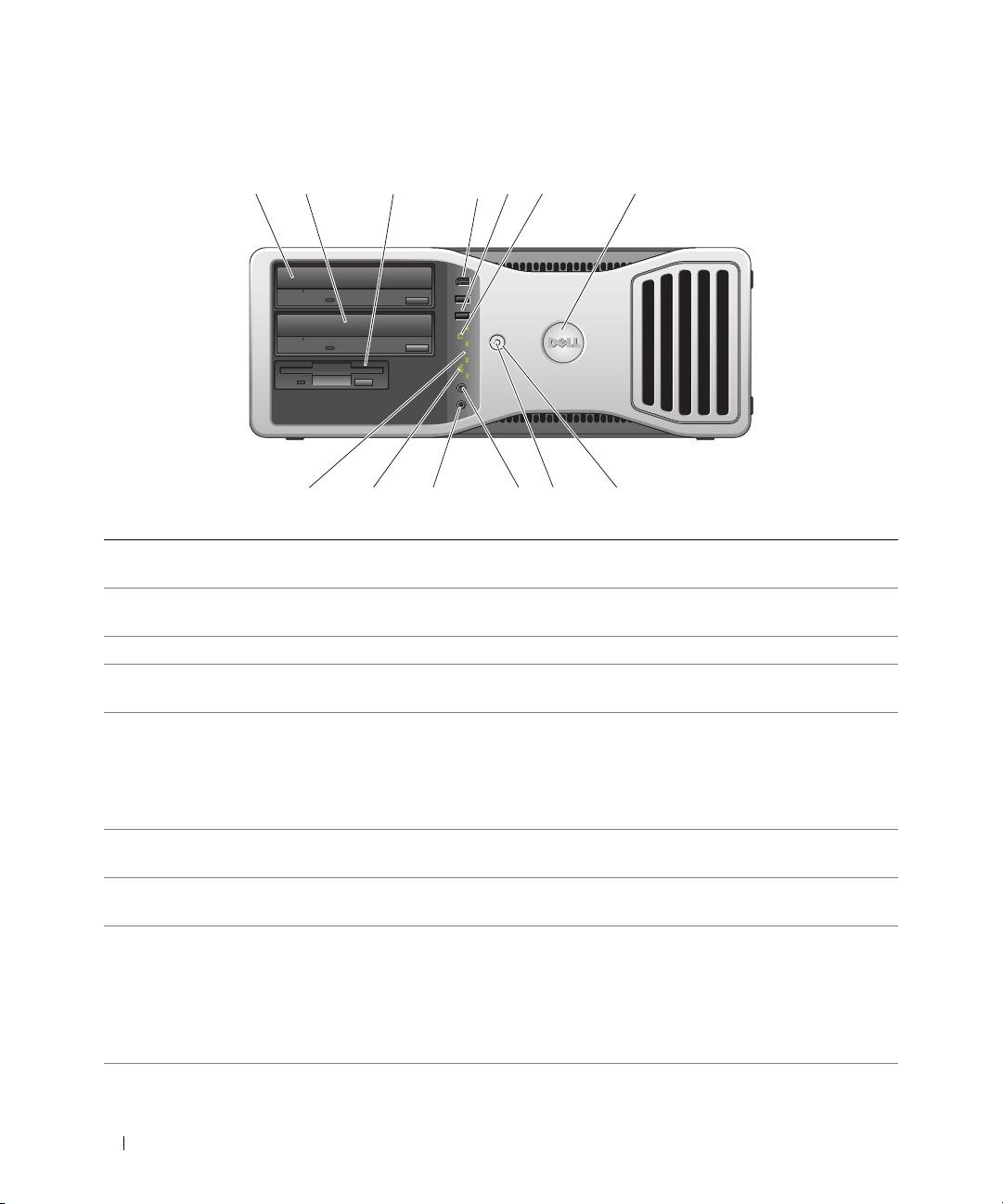
Framifrån (bordsvariant)
1 2
7
3
4
5
6
910111213
8
1 övre 5,25-tums
Rymmer en CD/DVD-enhet.
enhetsuttag
2 undre 5,25-tums
Du kan använda uttaget för en extra CD/DVD-enhet eller en SATA-hårddisk.
enhetsuttag
3 FlexBay Du kan använda uttaget för en diskettenhet eller en mediekortläsare.
4 IEEE 1394-kontakt
Använd valfri IEEE 1394-kontakten för höghastighetsdataenheter som digitala
(valfri)
videokameror och externa lagringsenheter.
5 USB 2.0-kontakter (2) Använd USB-kontakterna på framsidan för enheter som du ansluter ibland, t ex
flash-minnesnycklar, kameror eller startbara USB-enheter (mer information om
hur du startar till en USB-enhet finns i
"Systeminställningar"
i
användarhandboken
).
Vi rekommenderar att du använder USB-kontakterna på baksidan för enheter
som vanligtvis alltid är anslutna t ex skrivare och tangentbord.
6 indikator för
Hårddiskindikatorn är tänd när datorn läser data från eller skriver data till
hårddiskaktivitet
hårddisken. Den kan också lysa när en enhet som CD-spelaren är igång.
7 Dell™ roterbar bricka Du roterar Dell-brickan för omvandling från torn- till bordsdator genom att ta
bort
frontpanelen
, vända den uppochned och rotera plasthandtaget bakom brickan.
8 strömbrytare Tryck för att sätta på datorn.
Viktigt! På grund av risken att förlora data bör du inte använda strömbrytaren
för att stänga av datorn. Stäng i stället av datorn med avstängningsfunktionen i
operativsystemet.
Obs! Strömbrytaren kan även användas för att väcka systemet eller försätta
det i ett energisparläge. Mer information finns i användarhandboken.
312 Lathund
9 strömindikator Strömindikatorn tänds och blinkar eller lyser med fast sken för att visa olika
lägen:
• Ingen indikator lyser — Datorn är avstängd.
• Fast grönt sken — Datorn är i normalläge.
• Blinkande grönt sken — Datorn är i energisparläge.
• Blinkande eller fast gult sken — Se "Strömhantering" i
användarhandboken
.
Om du vill gå ur energisparläget trycker du på strömbrytaren eller använder
tangentbordet eller musen om de har konfigurerats som enhet för återställning
till normalläge, i Enhetshanteraren i Windows. Mer information om vilolägen
och hur du går ur ett energisparläge finns i användarhandboken.
En beskrivning av indikatorkoder som kan hjälpa dig att felsöka problem med
datorn finns i "Diagnostikindikatorer" på sida 326.
10 hörlurekontakt Använd hörlurekontakten för att ansluta hörlurarna.
11 mikrofonkontakt Använd mikrofonkontakten för att ansluta en datormikrofon för röst- eller
musikingång i ett ljud- eller telefonprogram.
12 nätverkslänkindikator Nätverkslänkindikatorn är tänd när det finns en bra anslutning mellan
ett 10-Mbps, 100-Mbps eller 1000-Mbps (eller 1-Gbps) nätverk och datorn.
13 diagnostikindikatorer (4) Använd dessa indikatorer när du felsöker ett datorproblem baserat på
diagnostikkoden. Mer information finns i "Diagnostikindikatorer" på sida 326.
Bakifrån (bordsvariant)
1 2 3
Lathund 313
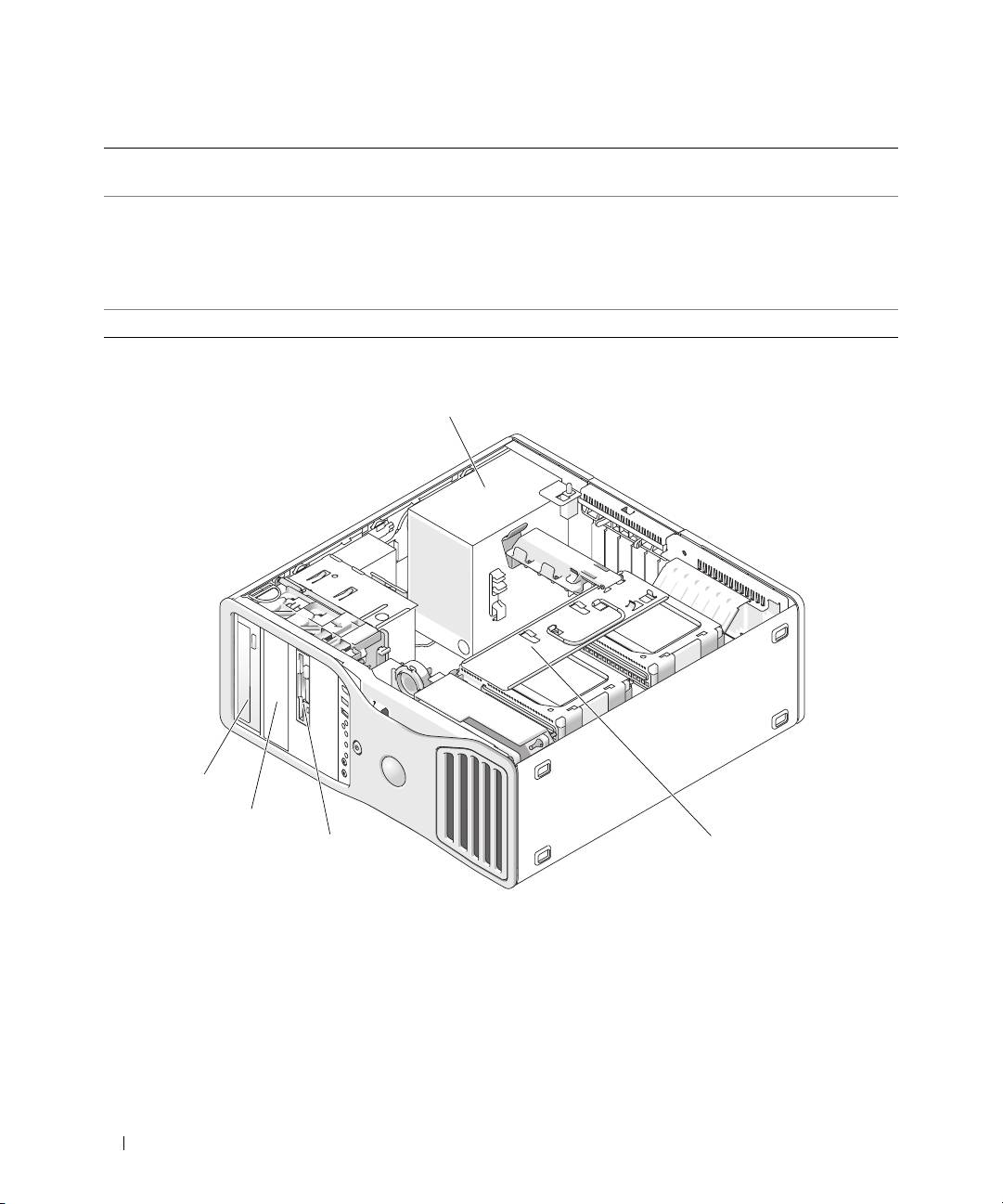
1 kontakter på
Sätt i seriella enheter, USB-enheter och andra enheter i
lämplig kontakt
.
bakpanelen
2 kortuttag Använd kontakter för alla installerade PCI-, PCI-X- eller PCI Express-kort.
Obs!
Uttaget längst till vänster och de två uttagen till höger stöder kort med halv längd:
ett PCI Express x8-uttag (x4) och två PCI-X-uttag. De tre kontaktuttagen i mitten stöder
kort med full längd: ett PCI Express x16-uttag, ett PCI Express x8-uttag (x4) och ett
PCI-uttag.
3 nätkontakt Sätt i strömkabeln.
Från insidan
1
5
4
3
2
1 strömförsörjning 2 roterbart hårddiskuttag 3 FlexBay
4 undre 5,25-tums
5 övre 5,25-tums enhetsuttag
enhetsuttag
314 Lathund
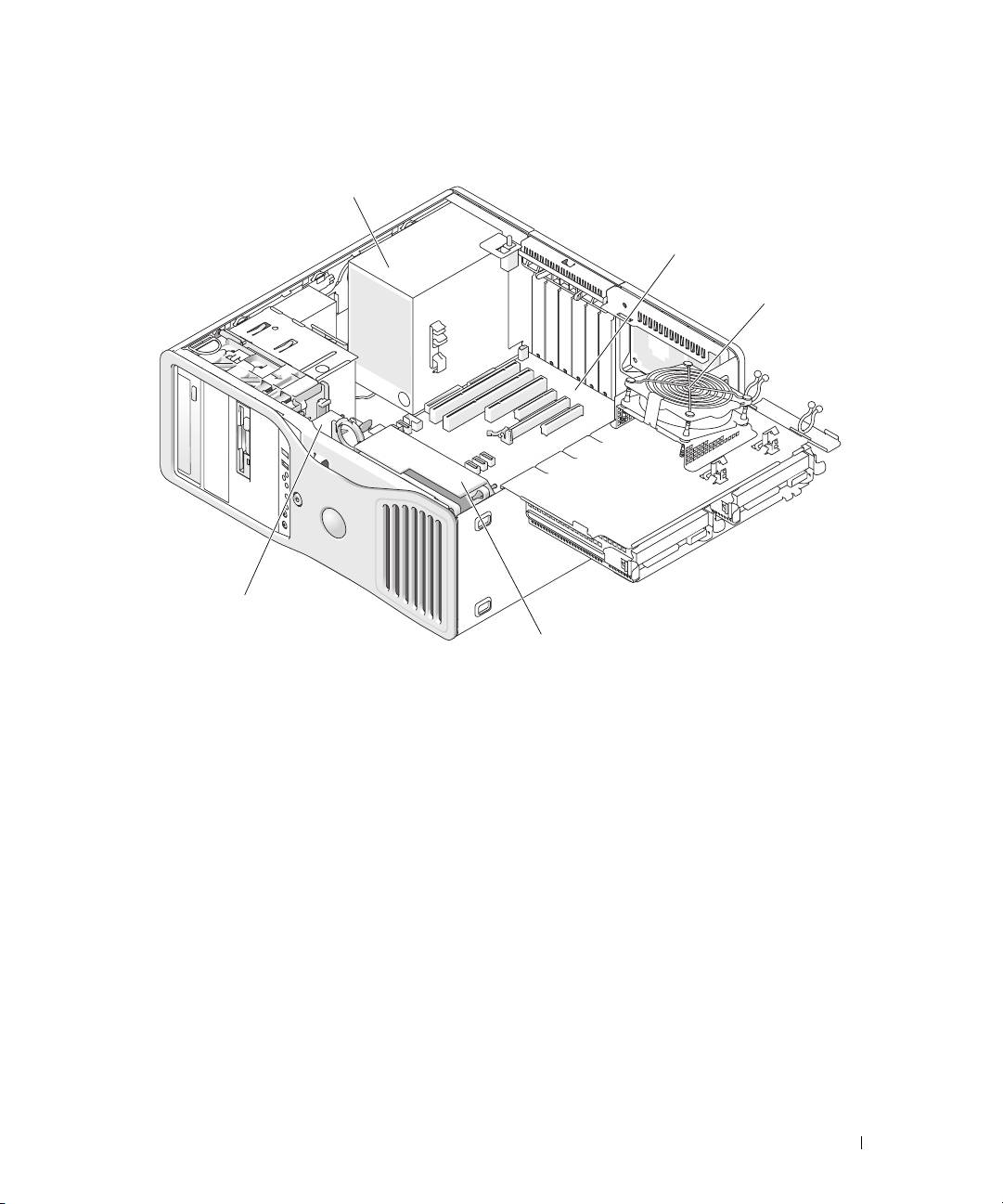
Från insidan – Hårddiskuttag roterat utåt
1
2
3
5
4
1 strömförsörjning 2 systemkort 3 minnesfläkt
4 främre fläkt 5 kortfläkt
Lathund 315
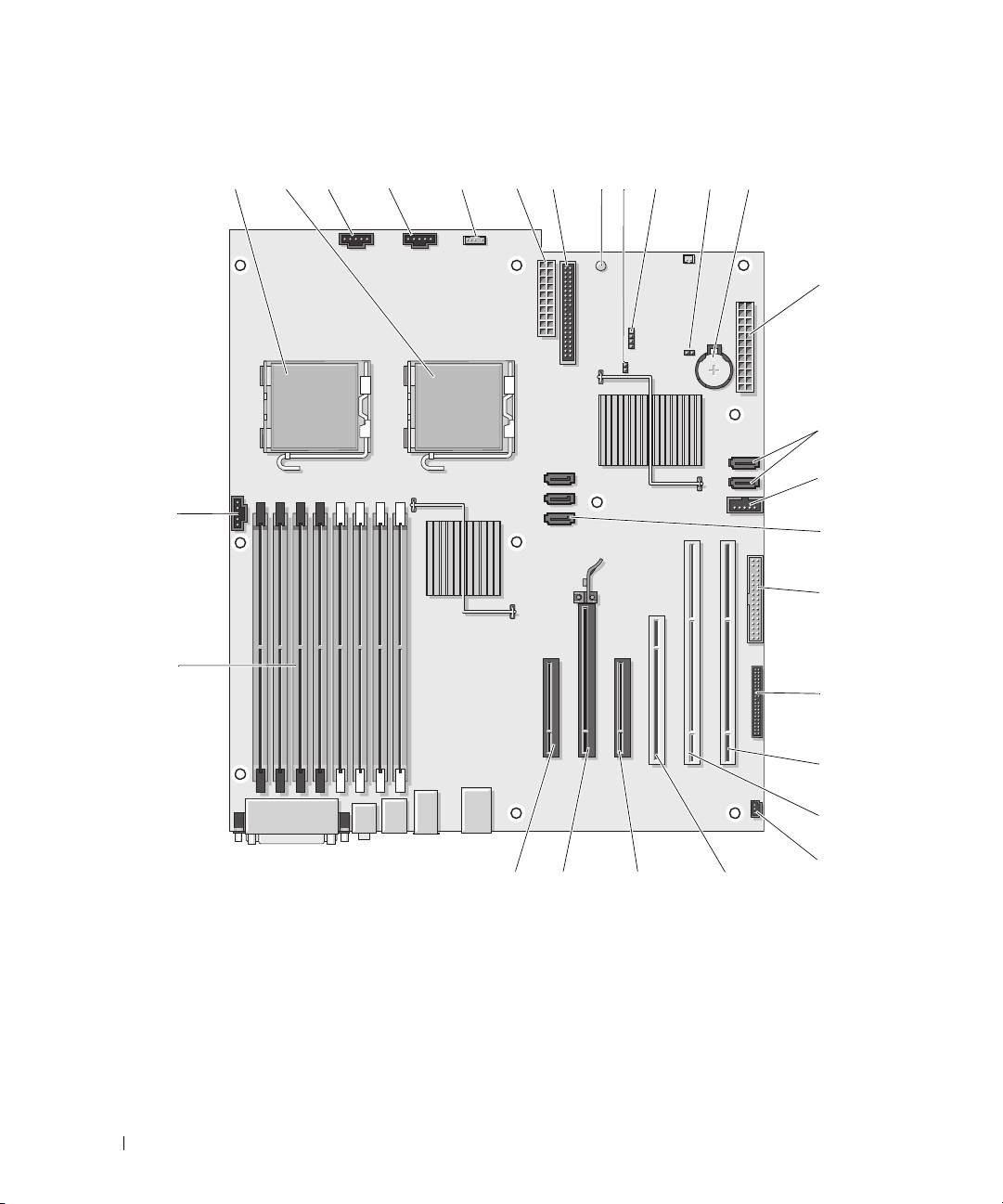
Komponenter på systemkortet
1
2
3 4567 12
8
9
10
11
13
14
15
27
16
17
26
18
19
20
21
22232425
316 Lathund

1 primär processorkontakt (CPU_0) 15 FlexBay-kontakt (USB)
2 sekundär processorkontakt (CPU_1) 16 SATA-kontakter (SATA_2, SATA_1, SATA_0)
3 kontakt för främte fläkt (FAN_FRONT) 17 diskettenhet (DSKT)
4 korthållarfläkt (FAN_CCAG) 18 kontakt på frontpanel (FRONTPANEL)
5 kontakt för inbyggd högtalare (INT_SPKR) 19 PCI-X-kortuttag (SLOT6_PCIX)
6 strömkontakt (POWER2) 20 PCI-X-kortuttag (SLOT5_PCIX)
7 kontakt för IDE-enhet (IDE) 21 chassiintrångshuvud (INTRUDER)
8 strömindikator för vänteläge (AUX_PWR) 22 PCI-kortuttag (SLOT4_PCI)
9 lösenordsbygel (PSWD) 23 PCI-Express x8-kortuttag (x4) (SLOT3_PCIE)
10 lysdiodskontakt för extra hårddisk (AUX_LED) 24 PCI-Express x16-kortuttag (SLOT2_PCIE)
11 RTC återställningsbygel (RTCRST) 25 PCI-Express x8-kortuttag (x4) (SLOT1_PCIE)
12 batterisockel (BATTERY)) 26 minnesmodulkontakter (DIMM_1-8)
13 huvudströmkontakt (POWER1) 27 kontakt för minnesfläkt (FAN_MEM)
14 SATA-kontakter (SATA_4, SATA_3)
Kabelfärg
Enhet Färg
SATA-hårddisk blå kabel
Diskettenhet svart flik
CD/DVD-enhet orange flik
frontpanel gul flik
Hitta användarhandboken
Användarhandboken
innehåller ytterligare information om datorn:
• Tekniska specifikationer
• Information för hur du omvandlar datorn från en bordsdator till en torndator
• Bilder på datorns fram- och baksida med alla tillgängliga kontakter
• Bilder på datorns insida inklusive en detaljerad grafisk bild av systemkortet och kontakterna
• Instruktioner för hur du rengör datorn
• Information om programvarufunktioner t ex Legacy Select Technology-kontroll, användning
av lösenord och alternativ för systeminställning
• Tips och information för hur du använder operativsystemet Microsoft Windows XP
Lathund 317
• Instruktioner för hur du tar bort och installerar delar, inklusive minne, kort, enheter, mikroprocessorer
och batteriet
• Information för felsökning av olika datorproblem
• Instruktioner för hur du använder Dell Diagnostics och installerar om drivrutiner
• Information om hur du kontaktar Dell
Du kan läsa i
användarhandboken
från hårddisken eller på webbplatsen Dell Support
support.dell.com
.
Ta bort datorkåpan
Varning! Innan du börjar följer du instruktionerna i det här avsnittet i produktinformationsguiden.
Varning! Undvik elektriska stötar genom att alltid koppla loss datorn från eluttaget innan du tar bort kåpan.
Viktigt! För att förhindra skador på grund av statisk elektricitet inuti datorn bör du jorda dig på något sätt innan du
rör vid datorns elektroniska komponenter. Du jordar dig enklast genom att vidröra en omålad metallyta på datorn.
1
Utför procedurerna i "Innan du börjar" i
användarhandboken
.
Viktigt! Om du öppnar datorkåpan medan datorn körs kan datorn stängas av utan förvarning och data i öppna
program kan gå förlorade. Datorns avkylningssystem kan inte fungera korrekt medan kåpan är borttagen.
2
Om du har satt i en säkerhetskabel tar du bort den från uttaget för säkerhetskabel.
Viktigt! Se till att det finns tillräckligt med utrymme för den borttagna kåpan; minst 30 cm på skrivbordet.
Viktigt! Se till att du arbetar på en plan, skyddad yta för att undvika att skrapa antingen datorn eller ytan den vilar
på.
3
Placera datorn på en plan yta med kåpan vänd uppåt.
318 Lathund
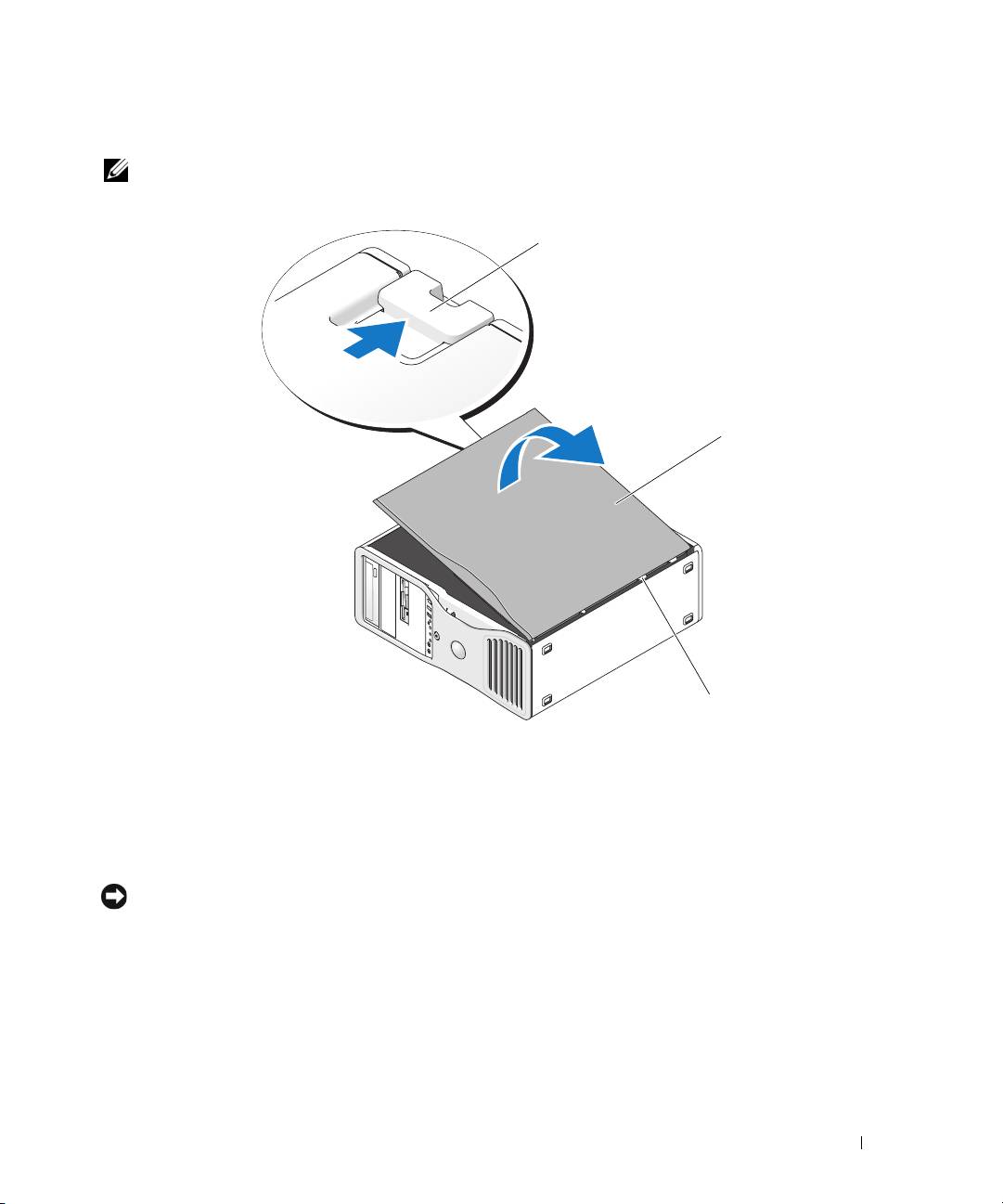
4
För på frigöringsspärren för kåpan.
Obs! Datorn i nedanstående bilder är konfigurerad som en torndator. Information om datororientering finns
i avsnittet om hur du ändrar mellan torn- och bordsdatorlägen i användarhandboken.
1
2
3
1 frigöringsspärr för kåpa 2 datorkåpa 3 kåpans gångjärn
5
Leta upp de tre gångjärnsflikarna på datorns kant.
6
Fatta sidorna på datorkåpan och sväng upp den med hjälp av gångjärnen som stöd.
7
Frigör köpan från gångjärnsflikarna och ställ den åt sidan på en säker plats.
Viktigt! Datorns avkylningssystem kan inte fungera korrekt medan kåpan inte sitter på. Försök inte att starta
datorn innan du har satt tillbaka datorkåpan.
Lathund 319

Skötsel av datorn
Följ dessa råd för hur du sköter datorn:
• Undvik att data går förlorade eller blir förvanskade genom att aldrig stänga av datorn när
hårddiskindikatorn är tänd.
• Schemalägg regelbundet virusskanningar med virusprogramvara.
• Hantera hårddiskutrymme genom att regelbundet radera onödiga filer och defragmentera enheten.
• Säkerhetskopiera filer regelbundet.
• Rengör regelbundet bildskärmen, musen och tangentbordet (mer information finns i
användarhandboken
).
Lösa problem
Felsökningstips
Kontrollera följande när du felsöker datorn:
• Om du lade till eller tog bort en komponent innan problemet uppstod bör du gå igenom
installationsprocedurerna och se till att komponenten installerades korrekt.
• Om en extern enhet inte fungerar bör du se till att enheten är ordentligt ansluten.
• Om ett felmeddelande visas på skärmen skriver du ned det exakta meddelandet. Meddelandet
kan hjälpa teknisk supportpersonal att diagnostisera och åtgärda problemet.
• Om ett felmeddelande visas i ett program läser du i dokumentationen till programmet.
• Om den rekommenderade åtgärden i avsnittet om felsökning är att läsa ett avsnitt i
användarhandboken
,
går du till
support.dell.com
(eventuellt på en annan dator) för att få tillgång till
användarhandboken.
Lösa program- och maskinvaruinkompatibilitet
Om en enhet antingen inte kan identifieras under starten av operativsystemet eller identifieras och är felaktigt
konfigurerad, kan du använda felsökaren för maskinvara för att åtgärda inkompatibilitetsproblemet.
Så här åtgärdar du problem med inkompatibilitet med hjälp av felsökare för maskinvara:
1
Klicka på
Start
och sedan på
Hjälp och support.
2
Skriv
felsökare för maskinvara
i fältet
Sök
och starta sökningen genom att klicka på pilen.
3
Klicka på
Felsökare för maskinvara
i listan
Sökresultat
.
4
I listan
Felsökare för maskinvara
klickar du på
Jag behöver lösa en maskinvarukonflikt på datorn
och sedan på
Nästa
.
320 Lathund
