
Dell Precision 490 – страница 10
Инструкция к Компьютеру Dell Precision 490
Оглавление
- Примечания, предупреждения и важная информация Сокращения и акронимы
- Содержание
- Поиск информации Возможные направления поиска Где искать
- Возможные направления поиска Где искать
- Возможные направления поиска Где искать
- Возможные направления поиска Где искать
- Установка компьютера (вертикальное положение корпуса) 1 2
- 3
- Видеоплата для подключения одного и двух мониторов, с одним разъемом VGA-адаптер с дуальным Y-кабелем DVI-адаптер с дуальным Y-кабелем
- Видеоплата для подключения двух мониторов, с одним DVI- и одним VGA-разъемом Видеоплата для подключения двух мониторов, с двумя DVI-разъемами
- 4 5
- 6 Установка компьютера (горизонтальное положение корпуса) 1
- 2 3
- Видеоплата для подключения одного и двух мониторов, с одним разъемом VGA-адаптер с дуальным Y-кабелем DVI-адаптер с дуальным Y-кабелем
- Видеоплата для подключения двух мониторов, с одним DVI- и одним VGA-разъемом Один DVI- и один VGA-разъем Два VGA-разъема с одним VGA-адаптером Видеоплата для подключения двух мониторов, с двумя DVI-разъемами
- 4 5 6
- О компьютере Вид спереди (вертикальное положение корпуса)
- 13 индикаторы диагностики (4)
- Вид сзади (вертикальное положение корпуса)
- Разъемы задней панели
- 11 разъем последовательного порта
- Вид спереди (горизонтальное положение корпуса) 7 Вращаемый значок Dell™
- 13 Индикаторы диагностики (4)
- Вид сзади (горизонтальное положение корпуса)
- Вид изнутри
- Вид изнутри — повернутый отсек для жесткого диска
- Элементы системной платы
- Цвета кабелей
- Дополнительная информация, содержащаяся в руководстве пользователя Снятие крышки корпуса компьютера 1 2
- 3 4 5 6 7
- Уход за компьютером Решение проблем Советы по устранению неполадок Несовместимость программного и аппаратного обеспечения
- Восстановление системы в Microsoft Создание точки восстановления Восстановление более раннего работоспособного состояния компьютера
- Отмена последнего восстановления системы Включение функции System Restore Использование последней работоспособной конфигурации
- Другие возможности решения конфликтов аппаратного и программного обеспечения Программа Dell Diagnostics Когда использовать программу Dell Diagnostics
- Запуск программы Dell Diagnostics с жесткого диска Запуск программы Dell Diagnostics с компакт-диска Drivers and Utilities
- Перед началом тестирования Звуковые коды Код Причина
- Код Причина Сообщения об ошибках
- Индикаторы диагностики Коды индикаторов диагностики перед выполнением теста POST Индикаторы диагностики
- Индикаторы диагностики
- Индикаторы диагностики Сигналы диагностических светодиодов во время процедуры POST Светодиоды Описание проблемы Варианты решения
- Светодиоды Описание проблемы Варианты решения
- Светодиоды Описание проблемы Варианты решения
- Часто задаваемые вопросы Как сделать... Решение Источник информации
- Как сделать... Решение Источник информации
- Индекс
- 286 Индекс
- Индекс 287
Feilmeldinger
OBS! Hvis meldingen ikke vises i listen, leser du opplysningene i dokumentasjonen for operativsystemet eller for
programmet du brukte da meldingen oppstod.
Hvis feilen oppstår under oppstart av maskinen, kan det vises en melding på skjermen som identifiserer
problemet. Se under "Error Messages" (Feilmeldinger) i
User’s Guide
(Brukerhåndbok) for å få forslag til
hvordan du kan løse eventuelle feil eller problemer.
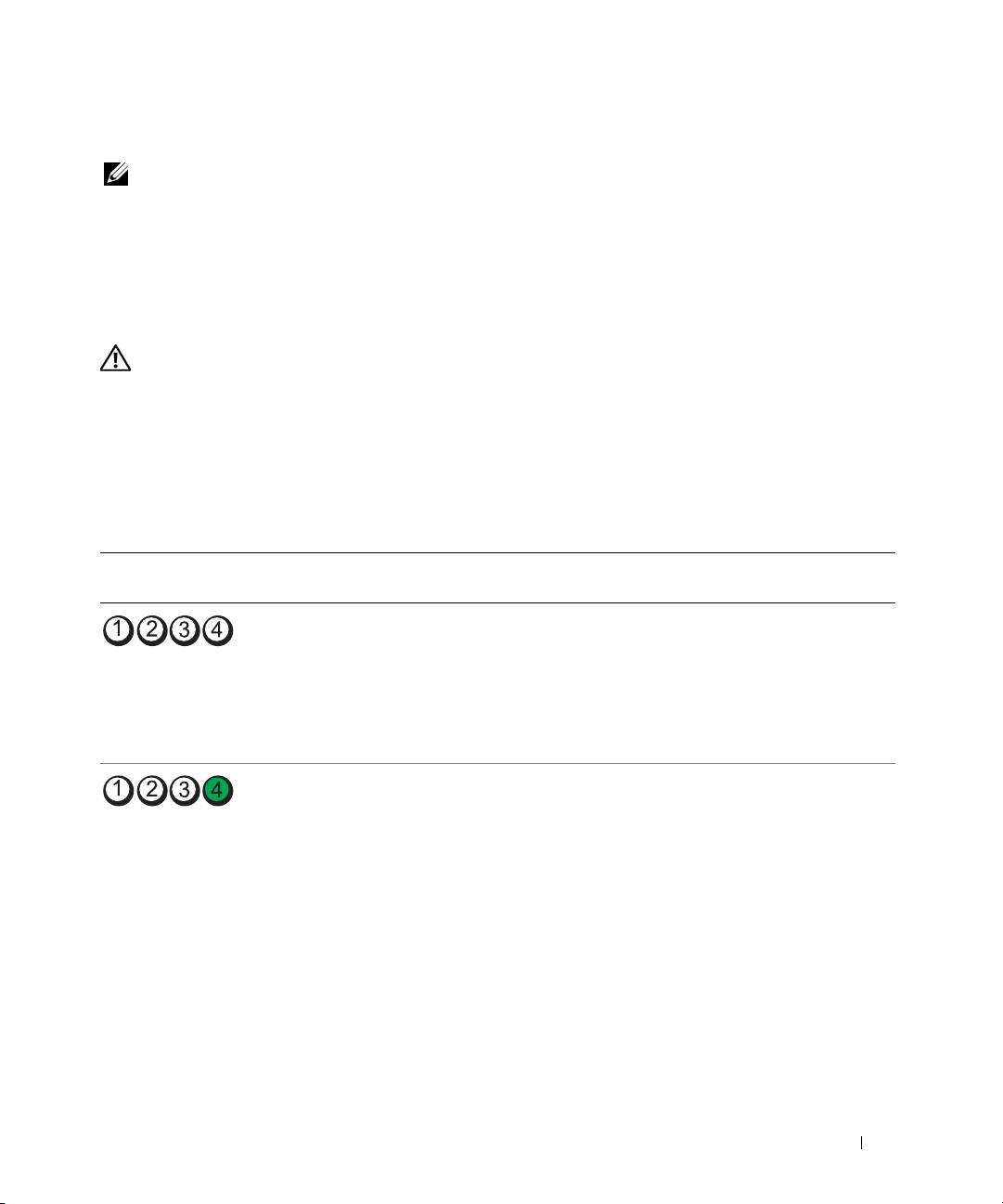
Diagnoselamper
ADVARSEL! Før du begynner noen av prosedyrene i denne delen, følg sikkerhetsinstruksjonene i Product
Information Guide (Produktinformasjon).
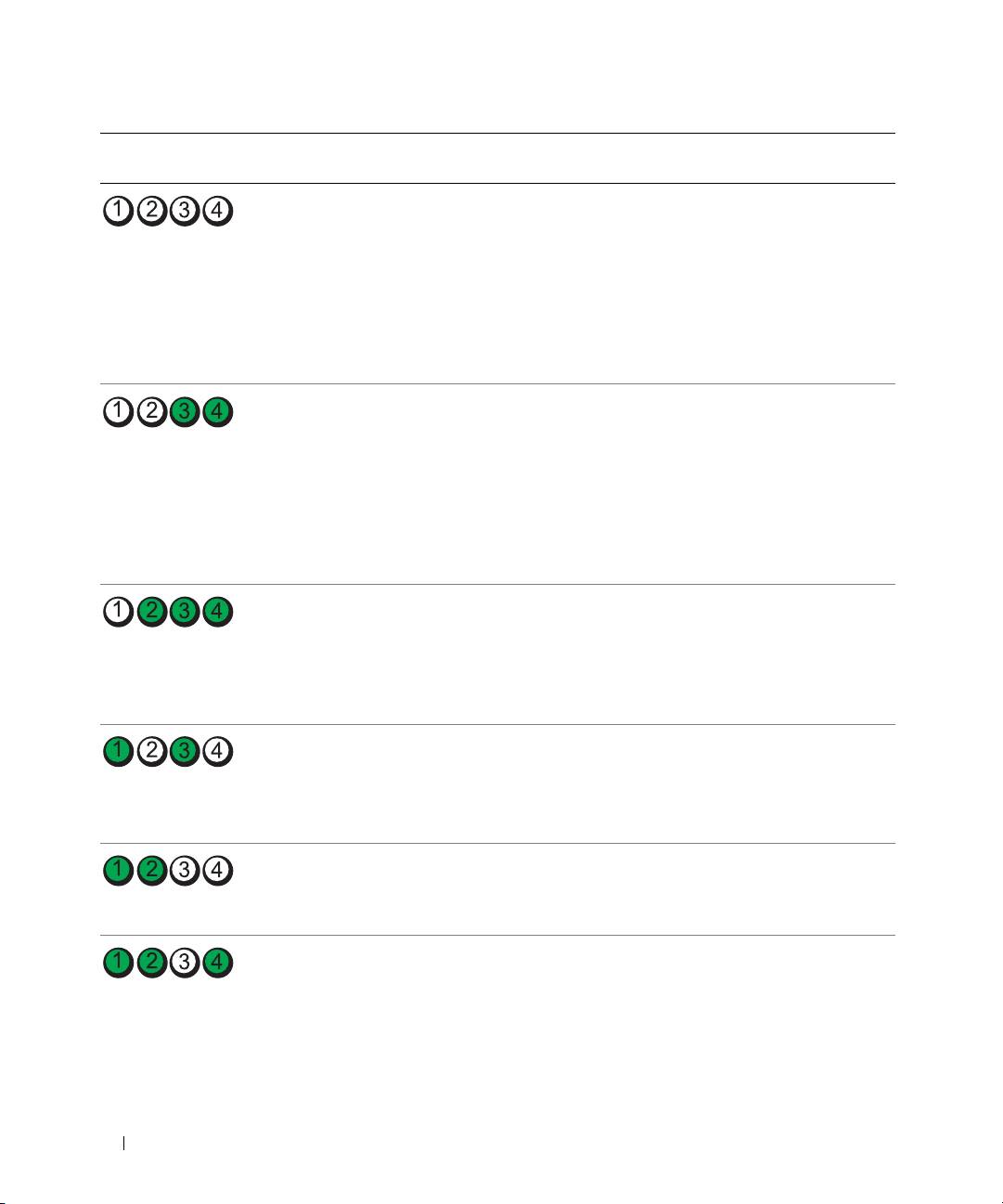
Foran på maskinen finner du fire lamper som gjør det enklere å feilsøke maskinen. Lampene er merket
"1," "2," "3" og "4". Lampene kan være avslått eller lyse grønt. Når maskinen starter på normal måte, blinker
lampene under oppstarten. Hvis det oppstår feil på maskinen, kan mønsteret på lampeaktiviteten og
strømknappen bidra til å avdekke hva problemet er. Lampene angir også om maskinen er i en hvilemodus.
Diagnoselampekoder før POST
Diagnoselamper Strøm-
Problembeskrivelse Foreslått løsning
lampe
av Maskinen har ikke strøm. Koble maskinen til strømnettet. Kontrollér at
strømlampen på frontpanelet lyser. Hvis
strømlampen ikke lyser, kobler du maskinen til
en stikkontakt som du vet fungerer som den
skal. Deretter trykker du på strømknappen.
Hvis dette ikke løser problemet, kontakter du
Dell for å få mer hjelp.
av Maskinen er avslått, og er
Trykk på strømknappen for å slå på maskinen.
koblet til strømnettet.
Hvis maskinen ikke slår seg på, kontrollerer du
om strømlampen på frontpanelet lyser. Hvis
strømlampen ikke lyser, kobler du maskinen til
en stikkontakt som du vet fungerer som den
skal. Deretter trykker du på strømknappen.
Hvis dette ikke løser problemet, kontakter du
Dell for å få mer hjelp.
Hurtigreferanse 181
Diagnoselamper Strøm-
Problembeskrivelse Foreslått løsning
lampe
blinker
Maskinen er i vente- eller
Avslutt vente- eller dvalemodus. Les
grønt
dvalemodus for å spare strøm.
opplysningene under "Advanced Features"
(Avanserte funksjoner) i User’s Guide
(Brukerhåndbok).
Hvis du ikke klarer å løse problemet på denne
måten, og du bruker en USB-mus eller et USB-
tastatur for å avslutte ventemodus/dvalemodus,
bytter du ut musen/tastaturet med en PS/2-mus
eller et PS/2-tastatur og prøver på nytt.
blinker
Maskinen er i vente- eller
Avslutt vente- eller dvalemodus. Les
grønt
dvalemodus for å spare strøm.
opplysningene under "Advanced Features"
(Avanserte funksjoner) i User’s Guide
(Brukerhåndbok).
Hvis du ikke klarer å løse problemet på denne
måten, og du bruker en USB-mus eller et USB-
tastatur for å avslutte ventemodus/dvalemodus,
bytter du ut musen/tastaturet med en PS/2-mus
eller et PS/2-tastatur og prøver på nytt.
gult BIOS kjøres ikke. Kontrollér at prosessoren sitter riktig montert,
og start maskinen på nytt. Les opplysningene
under "Processor" (Prosessor) i User’s Guide
(blinker)
(Brukerhåndbok).
Hvis dette ikke løser problemet, kontakter du
Dell for å få mer hjelp.
blinker
Det har oppstått en mulig feil
Les opplysningene under "Power Problems"
gult
ved strømforsyningsenheten
(Strømproblemer) i User’s Guide
eller en strømledning.
(Brukerhåndbok).
(blinker)
Hvis dette ikke løser problemet, kontakter
du Dell for å få mer hjelp.
gult Det har oppstått en mulig
Kontakt Dell for teknisk assistanse.
hovedkortfeil.
(blinker)
gult Det finnes en prosessor-
Les opplysningene under "Processor Problems"
mismatch.
(Prosessorproblemer) i User’s Guide
(Brukerhåndbok).
(blinker)
182 Hurtigreferanse
Diagnoselamper Strøm-
Problembeskrivelse Foreslått løsning
lampe
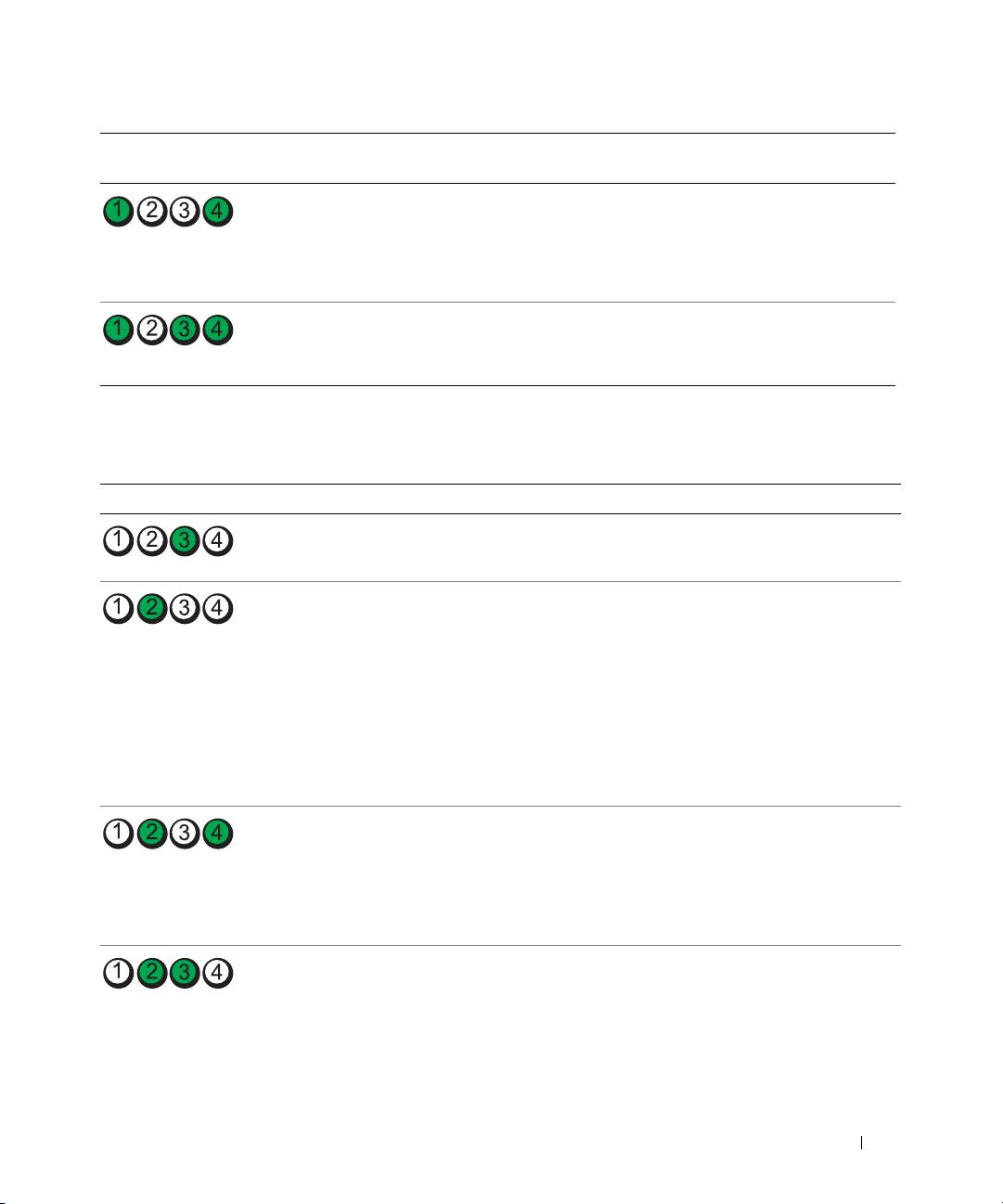
gult En mulig feil er oppdaget i en
Kontrollér at nødvendige strømkabler er koblet
plug-in-komponent, som for
til det aktuelle minne- eller grafikkstigekortet.
eksempel et grafikkstigekort
Les opplysningene under "Power Problems"
(blinker)
eller et minnestigekort.
(Strømproblemer) i User’s Guide
(Brukerhåndbok).
gult Det har oppstått en mulig
Kontrollér at begge strømforsyningskablene
strømforsyningsfeil.
er koblet til hovedkortet.
(blinker)
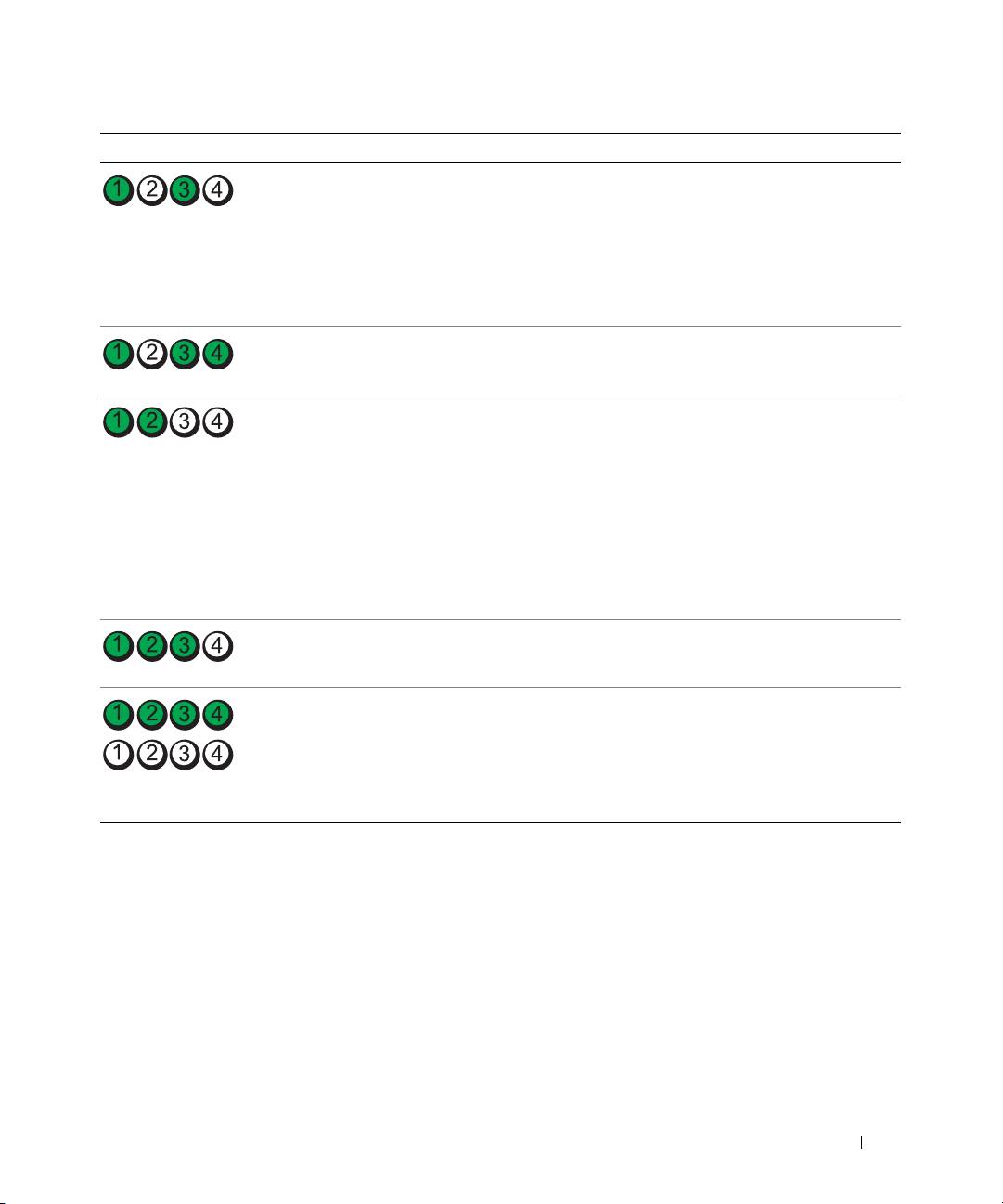
Diagnoselampekoder under POST
Strømlampen lyser fast grønt for diagnoselampekoder under POST.
Lysmønster Problembeskrivelse Foreslått løsning
Det har oppstått en mulig
Installér prosessoren på nytt og start maskinen på nytt.
prosessorfeil.
Det har oppstått en mulig feil
1
Ta ut kortet (ikke skjermkortet) for å se om det er en
ved et utvidelseskort.
konflikt med et annet kort. Start maskinen på nytt.
2
Hvis problemet vedvarer, sett tilbake kortet du fjernet,
fjern et annet kort og start deretter datamaskinen på nytt.
3
Gjenta denne fremgangsmåten for hvert kort. Hvis
maskinen starter på normal måte, feilsøker du det siste
kortet du fjernet fra maskinen for å avdekke mulige
ressurskonflikter (se "Løse problemer med ukompatibel
programvare og maskinvare" på side 175).
4
Hvis problemet vedvarer, kontakter du Dell
.
Det har oppstått en mulig feil
1
Hvis maskinen har et skjermkort, tar du ut kortet,
ved skjermkortet.
installerer det på nytt og starter maskinen på nytt.
2
Hvis problemet fortsetter, installerer du et skjermkort som
du vet fungerer. Deretter starter du maskinen på nytt.
3
Hvis problemet fortsetter, eller hvis maskinen har et
integrert skjermkort, kontakter du Dell
.
Det har oppstått en mulig feil
Koble til alle strømledninger og datakabler på nytt, og start
med en diskettstasjon eller en
deretter maskinen på nytt.
harddisk.
Hurtigreferanse 183
Lysmønster Problembeskrivelse Foreslått løsning
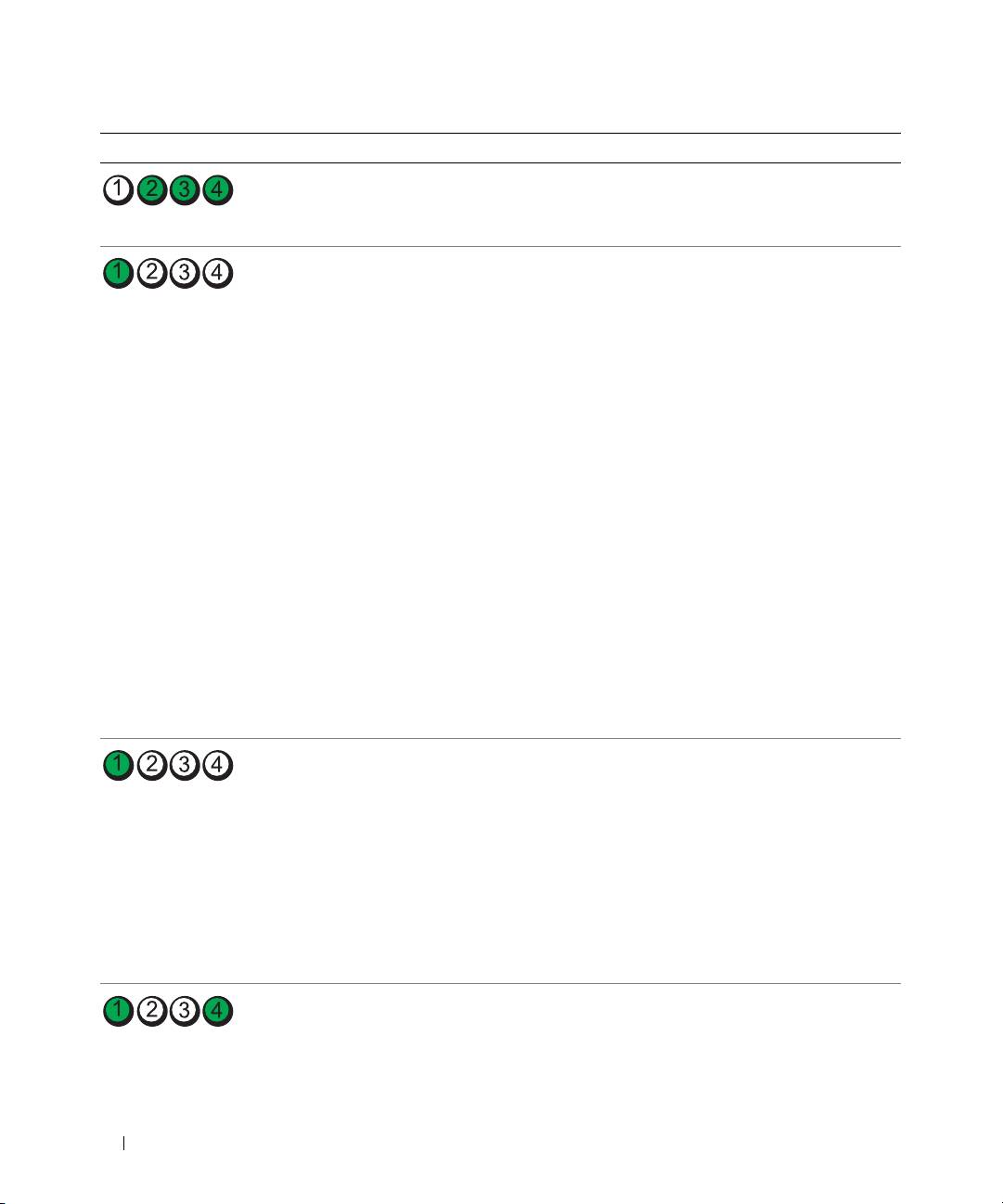
Det har oppstått en mulig
Installér alle USB-enheter på nytt, sjekk alle
USB-feil.
kabeltilkoblinger og start maskinen på nytt.
Ingen minnemoduler er
1
Sett inn minnemodulene på nytt slik at du er sikker
identifisert.
på de er satt inn på riktig måte.
2
Start datamaskinen på nytt.
3
Hvis dette ikke løser problemet, tar du ut alle minne-
modulene. Deretter installerer du én minnemodul
i kontakten DIMM_1.
4
Start datamaskinen på nytt.
En melding vises. Den forteller deg at fordi minnet ikke
er installert parvis, kommer systemet til å fungere med
redusert ytelse og redusert mulighet for feilretting.
5
Trykk på <F1> for å starte operativsystemet.
6
Kjør Dell Diagnostics. Du finner flere opplysninger
i
User’s Guide
(Brukerhåndbok).
7
Hvis du ikke finner noen feil på minnemodulen, slår du av
maskinen og tar ut minnemodulen. Deretter gjentar du
denne fremgangsmåten for hver av de andre
minnemodulene til du finner modulen(e) med feil.
Hvis du finner feil på en minnemodul, bør du likevel teste
de gjenværende minnemodulene for å sikre at de ikke
inneholder feil.
8
Når du finner minnemodulen(e) med feil, kontakter
du Dell for å få skiftet dem ut
.
Ingen minnemoduler
• Hvis du har én minnemodul installert, installerer du
er identifisert.
den på nytt og starter maskinen på nytt.
• Hvis du har to eller flere minnemoduler installert, tar du
ut alle modulene. Deretter installerer du den ene på nytt
og starter maskinen på nytt. Hvis maskinen starter på nytt,
installerer du den neste modulen også. Fortsett på denne
måten til du har funnet modulen som har en feil, eller til
du har installert alle modulene uten feil.
• Hvis det finnes, installer en velfungerende minemodul
av samme type i datamaskinen.
• Hvis problemet fortsetter, kontakter du Dell.
Det er en feil på hovedkortet.
Kontakt Dell
for hjelp
.
184 Hurtigreferanse
Lysmønster Problembeskrivelse Foreslått løsning
Minnemoduler er identifisert,
• Kontroller at det ikke er spesielle krav til minnemodulene
men det fines en
eller til plassering av minnemodulene.
minnekonfigurasjons- eller
• Sjekk at minnemodulene du har installert, er kompatible
kompatibilitetsfeil.
med datamaskinen.
• Installér minnemodulene på nytt og start maskinen
på nytt.
• Hvis problemet fortsetter, kontakter du Dell.
Rutinebasert systemaktivitet
Følg med på skjermen etter mulige meldinger.
før start av video.
Det har oppstått en mulig feil
1
Ta ut kortet (ikke grafikkortet) for å se om det er en
ved et utvidelseskort.
konflikt med et annet kort. Start maskinen på nytt.
2
Hvis problemet vedvarer, sett tilbake kortet du fjernet,
fjern et annet kort og start deretter datamaskinen på nytt.
3
Gjenta denne fremgangsmåten for hvert kort. Hvis
maskinen starter på normal måte, feilsøker du det siste
kortet du fjernet fra maskinen for å avdekke mulige
ressurskonflikter (se "Løse problemer med ukompatibel
programvare og maskinvare" på side 175).
4
Hvis problemet fortsetter, kontakter du Dell.
Rutinebasert systemaktivitet før
Følg med på skjermen etter mulige meldinger.
start av video.
Datamaskinen er i normal
Ingen.
bruksmodus etter POST.
OBS! Diagnoselampene glimter
til så vidt. Lampene slås av etter
at maskinen har startet opp
operativsystemet.
Hurtigreferanse 185

Vanlige spørsmål (FAQ)
Hvordan Løsning Finne flere opplysninger
Setter jeg opp maskinen slik at den
Hvis maskinen har et skjermkort som
I "Sette opp maskinen (tårn-oppsett)"
bruker to skjermer?
støtter to skjermer, ser du etter en
på side 151 eller "Sette opp maskinen
Y-kabel i esken maskinen ble levert i.
(skrivebordsoppsett)" på side 156
Y-kabelen har én kontakt i den ene
finner du opplysninger om hvordan
enden (plugg denne inn i kontakten
du kobler to skjermer til maskinen.
bak på maskinen) og to kontakter i
den andre (koble disse kontaktene til
skjermkablene).
Kobler jeg til skjermen når
Hvis skjermkortet har en DVI-kontakt
I "Sette opp maskinen (tårn-oppsett)"
skjermkabelkontakten ikke passer
mens skjermen har en VGA-kontakt,
på side 151 eller "Sette opp maskinen
til kontakten bak på maskinen?
må du bruke en adapter. En adapter
(skrivebordsoppsett)" på side 156
skal være inkludert i boksen maskinen
finner du opplysninger om hvordan du
ble levert i.
kobler skjermer til maskinen. Kontakt
Dell hvis du ønsker flere opplysninger.
Opplysninger om hvordan du
kontakter Dell, finner du i User’s
Guide (Brukerhåndbok).
Kobler jeg til høyttalere? Hvis maskinen har et lydkort, kobler
Les dokumentasjonen for høyttalerne
du høyttalerne til kortet. "Sette opp
for flere opplysninger.
maskinen (tårn-oppsett)" på side 151
eller "Sette opp maskinen
(skrivebordsoppsett)" på side 156.
186 Hurtigreferanse

Hvordan Løsning Finne flere opplysninger
Finner jeg riktige kontakter for
Tårnmaskinen har åtte USB-kontakter
I "Om datamaskinen" på side 161
USB- og IEEE 1394-enheter?
(to på fremsiden, én intern og fem på
finner du illustrasjoner av maskinen
baksiden) og en eventuell IEEE 1394-
sett forfra og bakfra.
kontakt på fremsiden.
Opplysninger om hvor du finner
Skrivebordsmaskinen har åtte USB-
User’s Guide (Brukerhåndbok) finner
kontakter (to på fremsiden, én intern
du i "Finne informasjon" på side 147.
og fem på baksiden) og en eventuell
IEEE 1394-kontakt på fremsiden.
Denne kontakten er bare tilgjengelig
hvis du har kjøpt et IEEE 1394-kort.
Ta kontakt med Dell for å kjøpe et kort.
Flere opplysninger om IEEE 1394-
kortet finner du i User’s Guide
(Brukerhåndbok).
Finner jeg informasjon om
User’s Guide (Brukerhåndbok)
Gå til Dells kundestøttenettsted på
maskinvaren og andre tekniske
inneholder en spesifikasjonstabell
support.dell.com og les beskrivelser
spesifikasjoner for maskinen?
som gir detaljert informasjon om
om den nyeste teknologien eller
datamaskinen og maskinvaren.
kommunisér med andre Dell-brukere
Opplysninger om hvor du finner User’s
i Dell-forumet.
Guide (Brukerhåndbok) finner du i
"Finne informasjon" på side 147.
Finner jeg dokumentasjon
Følgende dokumentasjon er
Hvis du skulle miste dokumentas-
for maskinen?
tilgjengelig for maskinen:
jonen, kan du også laste den ned
•
User’s Guide (Brukerhåndbok)
fra Dells kundestøttenettsted
på support.dell.com.
•
Product Information Guide
(Produktinformasjon)
•
Systeminformasjonsetikett
Opplysninger om hvor du finner disse
dokumentene finner du i "Finne
informasjon" på side 147.
Hurtigreferanse 187

188 Hurtigreferanse

Register
B
E
hjelpefil
Windows Hjelp og støtte, 149
Brukerhåndbok, 148
etiketter
Microsoft Windows, 148
hodetelefon
Servicenummer, 148
kontakt, 162, 167
C
CD-er
F
I
operativsystem, 150
feilmeldinger
informasjon om
ergonomi, 148
diagnoselamper, 181
D
signalkoder, 179
IRQ-konflikter, 175
feilsøking, 175
datamaskin
Dell Diagnostics, 178
gjenopprett til tidligere
diagnoselamper, 181
K
tilstand, 176
signalkoder, 179
gjenopprett til tidligere
konflikter
tilstand, 176
Dell
inkompatibel programvare
Hjelp og støtte, 149
og maskinvare, 175
kundestøttenettsted, 149
konflikter, 175
kontakter
diagnostikk
hodetelefon, 162, 167
Dell, 178
linje inn, 165
lamper, 162, 167, 181
G
linje ut, 164
signalkoder, 179
garantiopplysninger, 148
lyd, 164-165
dokumentasjon
mus, 164
Brukerhåndbok, 148
nettverkskort, 165
elektronisk, 149
H
parallell, 164
ergonomi, 148
seriell, 165
garanti, 148
harddisk
strøm, 163, 168
Hurtigreferanse, 147
aktivitetslampe, 161-162,
tastatur, 165
Lisensavtale for
166-167
USB, 162, 165-166
sluttbrukere, 148
Hardware Troubleshooter
Produktinformasjon, 148
kort
(Feilsøkingsverktøy
regulering, 148
spor, 163, 168
for maskinvare), 175
sikkerhet, 148
kundestøttenettsted, 149
Hjelp og støtte, 149
Register 189

190 Register
L
O
System Restore (System-
gjenoppretting), 176
lamper
operativsystem
baksiden av
CD, 150
datamaskinen, 181
installere på nytt, 150
T
diagnose, 162, 167, 181
harddiskaktivitet, 161-162,
tastatur
166-167
P
kontakt, 165
koblingsintegritet, 164
problemer
nettverk, 164-165
Dell Diagnostics, 178
nettverksaktivitet, 165
U
diagnoselamper, 181
strøm, 162, 167
gjenopprett til tidligere
USB
Lisensavtale for
tilstand, 176
kontakter, 162, 165-166
sluttbrukere, 148
signalkoder, 179
lydkontakter
Produktinformasjon, 148
linje inn, 165
W
programvare
linje ut, 164
konflikter, 175
Webområdet Dell Premier
Support, 148
Windows XP
M
R
Hjelp og støtte, 149
maskinvare
installere på nytt, 150
reguleringsopplysninger, 148
Dell Diagnostics, 178
System Restore (System-
konflikter, 175
Ressurs-CD
gjenoppretting), 176
signalkoder, 179
Dell Diagnostics, 178
Microsoft Windows-
etikett, 148
S
mus
kontakt, 164
Servicenummer, 148
signalkoder, 179
sikkerhetsregler, 148
N
strøm
nettverk
knapp, 162, 166
kontakt, 165
kontakt, 163, 168
lampe, 162, 167
190 Register

Stacja robocza 490
Dell Precision™
Informator
Model DCTA
www.dell.com | support.dell.com

Uwagi, pouczenia i przestrogi
UWAGA: UWAGA oznacza ważną informację, która pomoże lepiej wykorzystać komputer.
POUCZENIE: POUCZENIE wskazuje na możliwość uszkodzenia sprzętu lub utraty danych i informuje
o sposobie uniknięcia problemu.
OSTRZE¯ENIE: OSTRZEŻENIE wskazuje na możliwość zaistnienia sytuacji niebezpiecznej,
której skutkiem mogą być uszkodzenia sprzętu, obrażenia ciała lub śmierć.
Skróty i akronimy
Pełna lista skrótów i akronimów znajduje się w Glosariuszu w
Podręczniku użytkownika
.
W przypadku zakupu komputera Dell™ n Series wszelkie odniesienia w niniejszym dokumencie do systemu
®
®
operacyjnego Microsoft
Windows
nie mają zastosowania.
____________________
Informacje zawarte w tym dokumencie mogą ulec zmianie bez zawiadomienia.
© 2006 Dell Inc. Wszystkie prawa zastrzeżone.
Powielanie w jakikolwiek sposób bez pisemnego zezwolenia firmy Dell Inc. jest surowo zabronione.
Znaki towarowe użyte w niniejszym tekście: Dell, logo DELL i Dell Precision są znakami handlowymi Dell Inc.; Intel, Xeon oraz Pentium
są zastrzeżonymi znakami towarowymi firmy Intel Corporation; Microsoft i Windows są zarejestrowanymi znakami towarowymi firmy
Microsoft Corporation.
Tekst może zawierać także inne znaki towarowe i nazwy handlowe odnoszące się do podmiotów mających prawa do tych znaków i nazw lub
do ich produktów. Firma Dell Inc. nie rości sobie praw do jakichkolwiek znaków towarowych i nazw towarowych, których nie jest prawnym
właścicielem.
Model DCTA
Styczeń 2006 P/N MD504 Rev. A00

Spis treści
Szukanie informacji . . . . . . . . . . . . . . . . . . . . . . . . . . . . 195
Konfiguracja komputera (ustawienie w pozycji wieża)
. . . . . . . 199
Konfiguracja komputera (ustawienie w pozycji desktop)
. . . . . 204
Informacje dotyczące komputera
. . . . . . . . . . . . . . . . . . . . 209
Widok z przodu (ustawienie w pozycji „wieża”)
. . . . . . . . . . . 209
Widok z tyłu (ustawienie w pozycji „wieża”)
. . . . . . . . . . . . . 211
Złącza na panelu tylnym
. . . . . . . . . . . . . . . . . . . . . . . . 212
Widok z przodu (ustawienie w pozycji „desktop”)
. . . . . . . . . 214
Widok z tyłu (ustawienie w pozycji „desktop”)
. . . . . . . . . . . 216
Widok wewnątrz
. . . . . . . . . . . . . . . . . . . . . . . . . . . . . 217
Widok wewnątrz – wyjęta wnęka na dysk twardy
. . . . . . . . . 218
Elementy płyty systemowej
. . . . . . . . . . . . . . . . . . . . . . 219
Kolory kabli
. . . . . . . . . . . . . . . . . . . . . . . . . . . . . . . 220
Dostęp do Podręcznika użytkownika
. . . . . . . . . . . . . . . . . . 220
Zdejmowanie pokrywy komputera
. . . . . . . . . . . . . . . . . . . 221
Dbanie o komputer
. . . . . . . . . . . . . . . . . . . . . . . . . . . . . 223
Rozwiązywanie problemów
. . . . . . . . . . . . . . . . . . . . . . . . 223
Wskazówki dotyczące rozwiązywania problemów
. . . . . . . . . 223
Rozwiązywanie problemów związanych z niekompatybilnością
oprogramowania i sprzętu
. . . . . . . . . . . . . . . . . . . . . . . 223
Korzystanie z narzędzia System Restore
®
®
(Przywracanie systemu) Microsoft
Windows
XP . . . . . . . . 224
Wykorzystanie ostatniej znanej dobrej konfiguracji
. . . . . . . . 225
Dell Diagnostics
. . . . . . . . . . . . . . . . . . . . . . . . . . . . . 226
Przed rozpoczęciem testowania
. . . . . . . . . . . . . . . . . . . 228
Kody dźwiękowe
. . . . . . . . . . . . . . . . . . . . . . . . . . . . . . 228
Komunikaty o błędach
. . . . . . . . . . . . . . . . . . . . . . . . . 230
Lampki diagnostyczne
. . . . . . . . . . . . . . . . . . . . . . . . . . . 230
Kody lampek diagnostycznych przed testem POST
. . . . . . . . 230
Kody lampek diagnostycznych podczas testu POST
. . . . . . . 232
Najczęściej zadawane pytania
. . . . . . . . . . . . . . . . . . . . . . 235
Indeks . . . . . . . . . . . . . . . . . . . . . . . . . . . . . . . . . . . . . . . 237
Spis treści 193

194 Spis treści
Szukanie informacji
UWAGA: Niektóre funkcje lub nośniki mogą być opcjonalne i nie są dostarczane wraz z komputerem.
Pewne funkcje lub nośniki mogą być niedostępne w niektórych krajach.
UWAGA: Dodatkowe informacje mogą zostać dostarczone wraz z komputerem.
Poszukiwane informacje Znajdziesz je tutaj
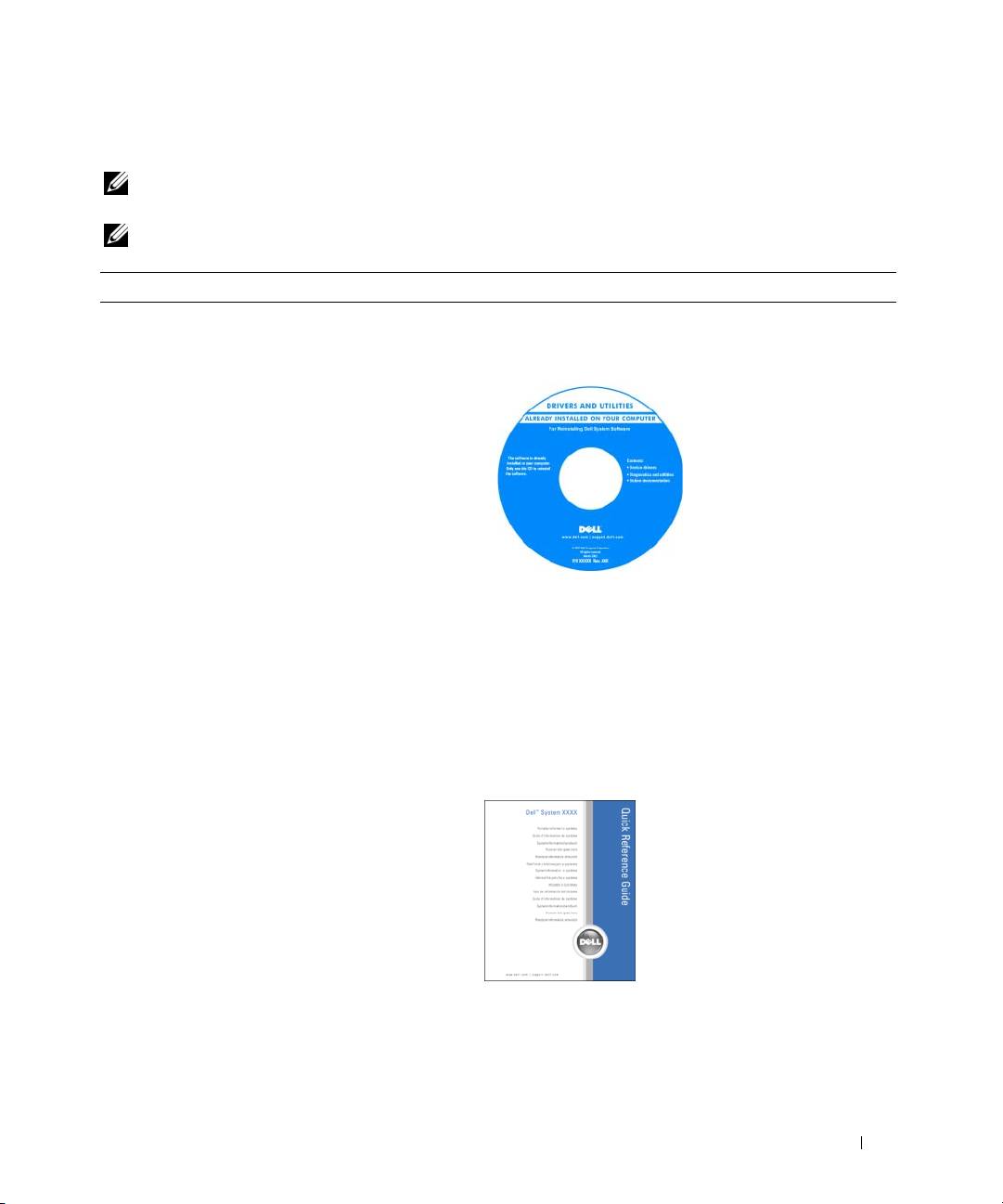
• Program diagnostyczny dla komputera
Dysk CD Drivers and Utilities (Sterowniki i
• Sterowniki do komputera
programy narzędziowe) (określany także jako
dysk Resource CD)
• Dokumentacja komputera
• Dokumentacja urządzeń
Dokumentacja i sterowniki
są już zainstalowane w
• Oprogramowanie Desktop System Software (DSS)
komputerze. Dysk CD
można wykorzystać w celu
ponownego zainstalowania
sterowników,
uruchomienia programu
Dell Diagnostics lub
uzyskania dostępu do
dokumentacji. Na dysku
CD mogą znajdować się
pliki Readme, które zawierają najnowsze aktualizacje
dotyczące zmian technicznych w komputerze oraz
zaawansowane technicznie materiały referencyjne
przeznaczone dla techników i doświadczonych
użytkowników.
UWAGA: Najnowsze sterowniki i aktualizacje
dokumentacji znajdują się na witrynie
support.dell.com.
• Jak skonfigurować komputer
Skrócony podręcznik
• Jak dbać o komputer
• Podstawowe informacje dotyczące rozwiązywania
problemów
• Jak uruchomić program Dell Diagnostics
• Kody błędów i lampki diagnostyczne
• Jak wyjmować i instalować podzespoły
• Jak otworzyć pokrywę komputera
UWAGA: Niniejszy dokument jest dostępny w formacie
PDF na witrynie support.dell.com.
Informator 195
Poszukiwane informacje Znajdziesz je tutaj
• Informacje dotyczące gwarancji
Przewodnik z informacjami o produkcie Dell™
• Zasady i warunki (tylko USA)
• Instrukcje dotyczące bezpieczeństwa
• Informacje dotyczące przepisów prawnych
• Informacje dotyczące ergonomii
• Umowa licencyjna użytkownika końcowego
• Jak wyjmować i wymieniać podzespoły
Podręcznik użytkownika
• Specyfikacje
®
®
Microsoft
Windows
XP Help and Support Center
• Jak skonfigurować ustawienia systemu
(Centrum pomocy i obsługi technicznej)
• Jak rozwiązywać problemy
1
Kliknij przycisk Start, a następnie opcję
Help and Support
(Pomoc i obsługa techniczna).
2
Kliknij Podręczniki użytkownika i systemu, a następnie
Podręcznik użytkownika
.
Podręcznik użytkownika jest także dostępny na dysku
CDDrivers and Utilities (Sterowniki i programy
narzędziowe).
®
®
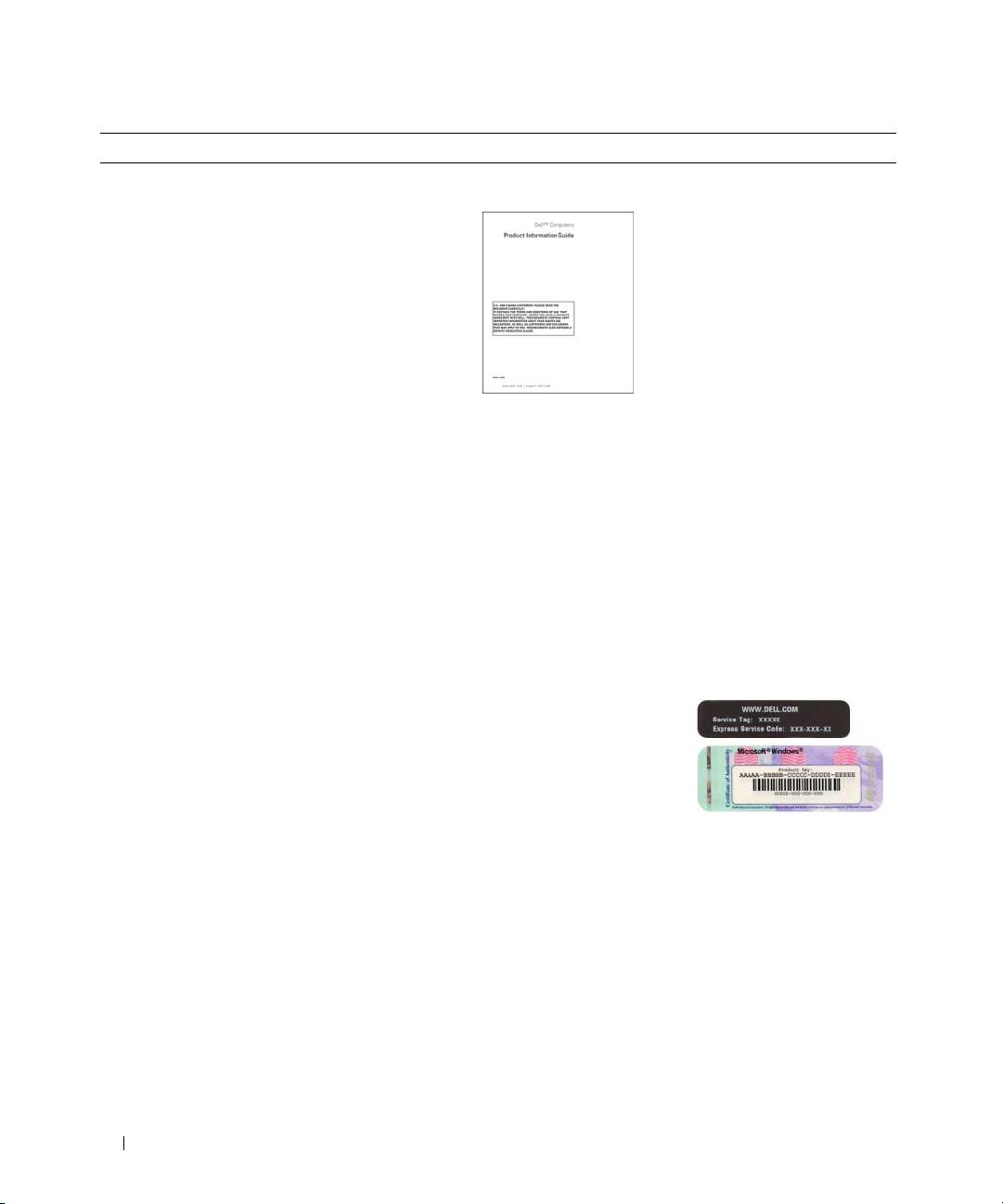
• Znacznik serwisowy i kod usług ekspresowych
Znacznik serwisowy i licencja Microsoft
Windows
• Etykieta licencji Microsoft Windows
Etykiety te znajdują się na komputerze.
• Znacznik serwisowy
służy do identyfikacji
komputera podczas
korzystania z witryny
support.dell.com
lub
kontaktowania się z
obsługą centrum
wsparcia technicznego.
• Kod usług ekspresowych należy wprowadzić, kontaktując
się z centrum wsparcia technicznego tak, aby zgłoszenie
zostało skierowane do odpowiedniego personelu.
196 Informator

Poszukiwane informacje Znajdziesz je tutaj
• Rozwiązania — wskazówki i porady dotyczące
Witryna pomocy technicznej Dell Support —
rozwiązywania problemów, artykuły techniczne,
support.dell.com
szkolenia online i najczęściej zadawane pytania
UWAGA: Wybierz region lub segment gospodarczy,
• Forum użytkowników — dyskusje online z innymi
aby znaleźć odpowiednią witrynę pomocy technicznej.
klientami firmy Dell
UWAGA: Klienci korporacyjni, z instytucji rządowych
• Uaktualnienia — informacje o uaktualnieniach
oraz szkolnictwa mogą również korzystać ze
elementów komputera, takich jak pamięć,
spersonalizowanej witryny pomocy technicznej Dell
dysk twardy i system operacyjny
Premier pod adresem premier.support.dell.com.
• Obsługa klienta — informacje dotyczące kontaktu
Witryna ta może nie być dostępna we wszystkich
z firmą, statusu zgłoszenia serwisowego i zlecenia,
regionach.
gwarancji oraz napraw
• Serwis i wsparcie techniczne — status zgłoszenia
serwisowego oraz historia wsparcia, umowa
serwisowa, dyskusje online z obsługą centrum
wsparcia technicznego
• Materiały referencyjne — dokumentacja komputera,
szczegółowe dane o konfiguracji komputera,
specyfikacje produktów i opracowania
• Pliki do pobrania — certyfikowane sterowniki,
poprawki i aktualizacje oprogramowania
• Oprogramowanie Desktop System Software (DSS) —
W przypadku ponownej instalacji systemu
operacyjnego na komputerze należy przed
zainstalowaniem sterowników ponownie zainstalować
program narzędziowy DSS. DSS zapewnia krytyczne
aktualizacje dla systemu operacyjnego oraz wsparcie
dla 3,5-calowych napędów dyskietek USB Dell™,
napędów optycznych i urządzeń USB. Program DSS
jest niezbędny dla poprawnego funkcjonowania
komputera Dell. Oprogramowanie automatycznie
wykrywa komputer i system operacyjny oraz instaluje
aktualizacje odpowiednie dla danej konfiguracji.
• Jak korzystać z systemu Windows XP
Centrum pomocy i obsługi technicznej Windows
• Jak pracować z programami i plikami
1
Kliknij przycisk
Start
, następnie opcję
Help and Support
• Dokumentacja urządzeń (takich jak modem)
(Pomoc i obsługa techniczna).
2
Wpisz frazę lub słowo określające problem i kliknij ikonę
ze strzałką.
3
Kliknij temat opisujący zaistniały problem.
4
Wykonaj polecenia wyświetlane na ekranie.
Informator 197
Poszukiwane informacje Znajdziesz je tutaj
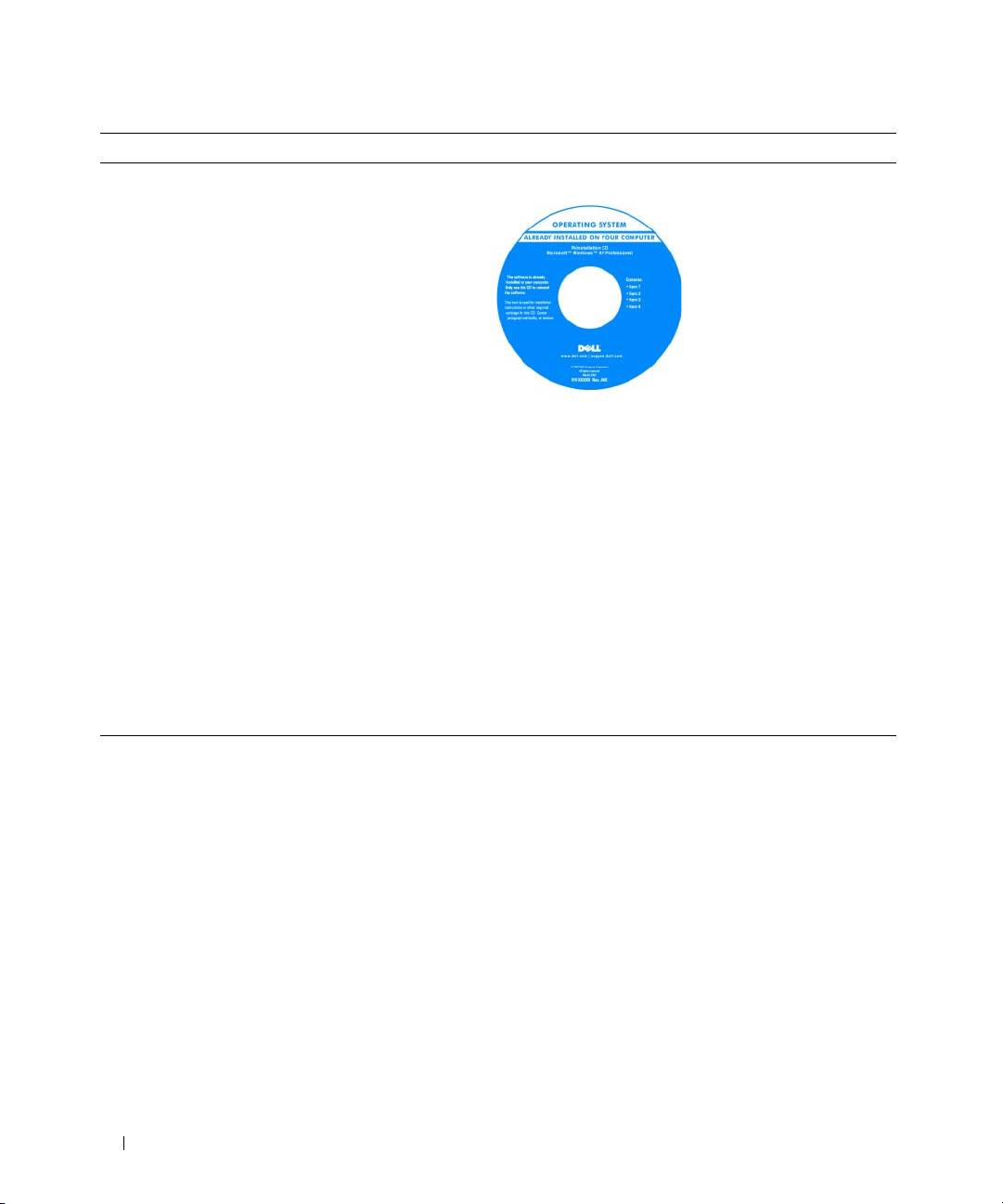
• Jak ponownie zainstalować system operacyjny
Dysk CD System operacyjny
System operacyjny jest już
zainstalowany na
komputerze. Aby ponownie
zainstalować system
operacyjny, należy
wykorzystać dysk CD
System operacyjny.
Odpowiednie instrukcje
znajdują się w Podręczniku
użytkownika. Po dokonaniu
ponownej instalacji
systemu operacyjnego należy użyć dysku CD Drivers and
Utilities (Sterowniki i programy narzędziowe) (Resource CD)
w celu ponownego zainstalowania sterowników urządzeń
dostarczonych wraz z komputerem. Etykieta z kluczem
systemu operacyjnego znajduje się na komputerze.
UWAGA: Kolor dysku CD zależy od rodzaju
zamówionego systemu operacyjnego.
UWAGA: Dysk CD System operacyjny jest opcjonalny
i może nie zostać dostarczony wraz z komputerem.
• Jak korzystać z systemu Linux
Witryny dotyczące systemu Linux wspierane
• Dyskusje e-mailowe z użytkownikami produktów
przez firmę Dell
Dell Precision™ i systemu operacyjnego Linux
• Linux.dell.com
• Dodatkowe informacje dotyczące systemu Linux
• Lists.us.dell.com/mailman/listinfo/linux-precision
i komputera Dell Precision
198 Informator
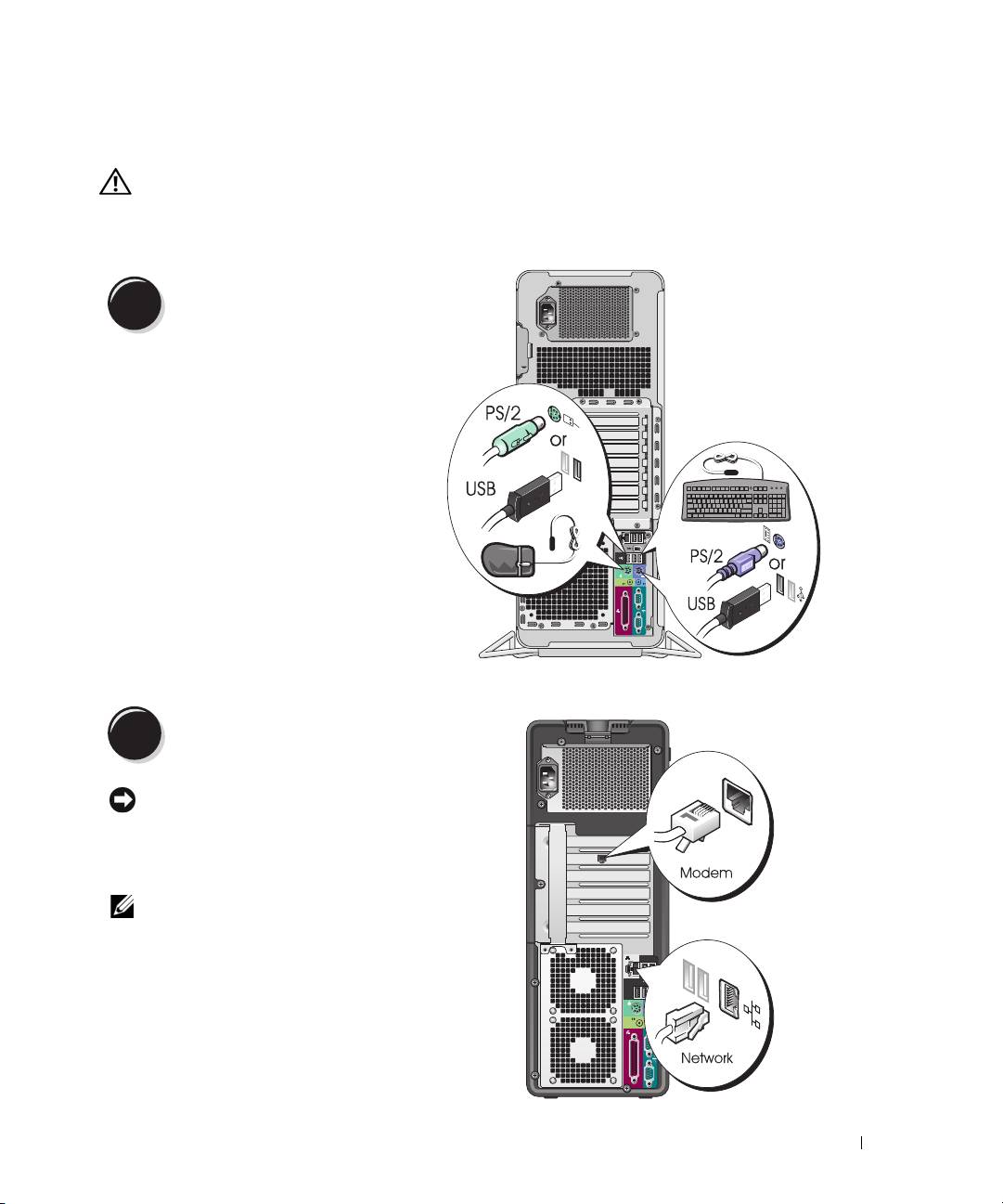
Konfiguracja komputera (ustawienie w pozycji wieża)
OSTRZEZENIE: Przed rozpoczęciem którejkolwiek z procedur z tej sekcji należy zastosować
się do instrukcji dotyczących bezpieczeństwa opisanych w Przewodniku z informacjami o
produkcie.
Aby odpowiednio skonfigurować komputer, należy wykonać wszystkie opisane czynności.
Podłącz klawiaturę i mysz.
1
Podłącz modem lub kabel sieciowy.
2
POUCZENIE: Nie podłączaj kabla modemu do
karty sieciowej. Napięcie z sieci telefonicznej
może ją uszkodzić.
UWAGA: Jeśli komputer ma zainstalowaną kartę
sieciową, podłącz do niej kabel sieciowy.
Informator 199
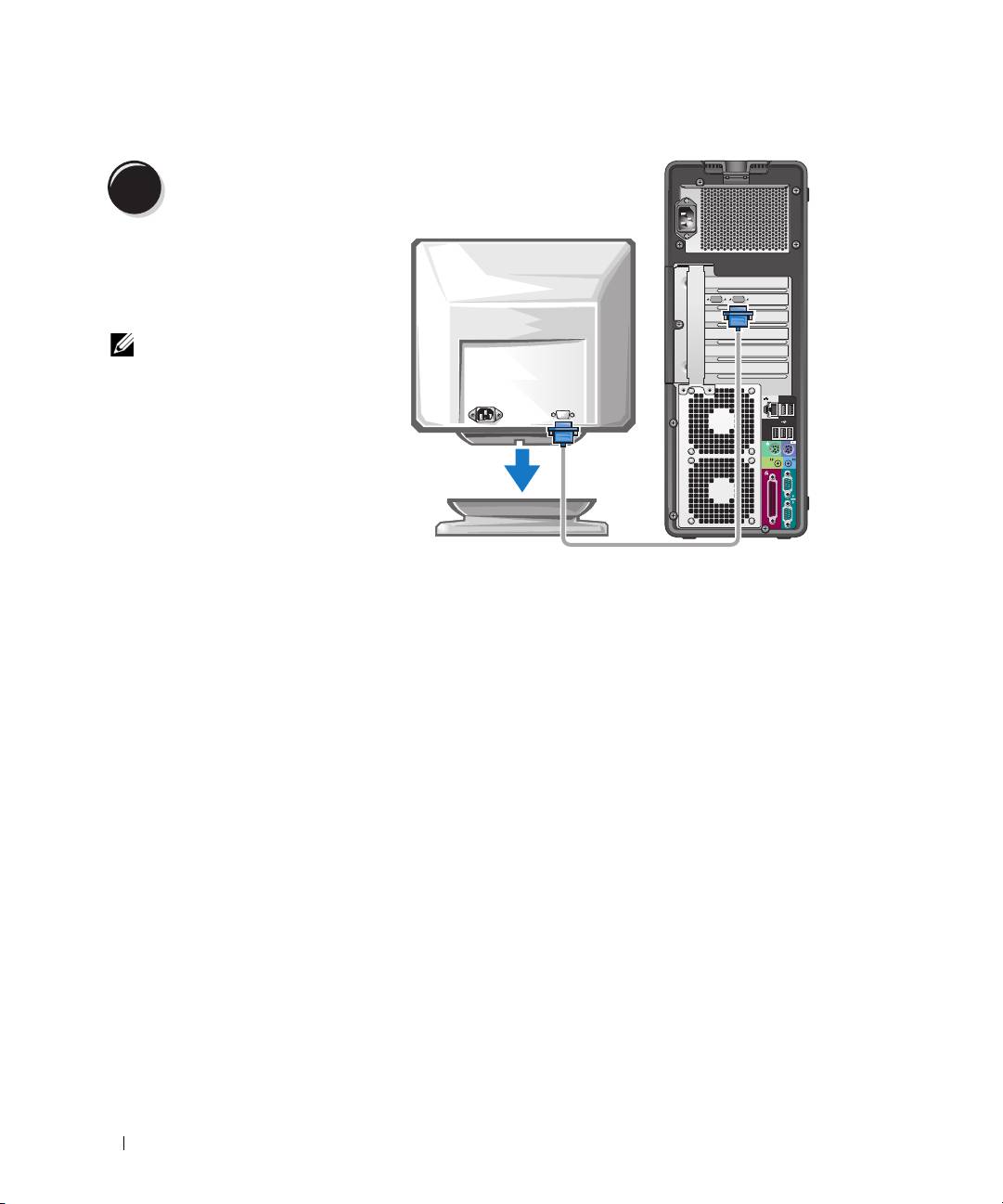
Podłącz monitor.
3
W zależności od posiadanej
karty graficznej monitor
można podłączyć na różne
sposoby.
UWAGA: Do podłączenia
monitora do komputera
konieczne może okazać
się użycie adaptera lub
kabla dołączonego do
zestawu komputerowego.
200 Informator
