
Asus VH192: VH192 Serisi
VH192 Serisi: Asus VH192
61
Türkçe
HızlıBaşlangıçKılavuzu
VH192 Serisi
LCD Monitör
H›zl› Bafllatma K›lavuzu
62
Türkçe
HızlıBaşlangıçKılavuzu
Güvenlik Bilgisi
• Monitörü ayarlamadan önce, paket ile birlikte gönderilen tüm belgeleri
dikkatlice okuyunuz.
• Yang›n veya elektrik çarpmas› riskini önlemek için, monitörü asla
ya¤mura veya neme maruz b›rakmay›n.
• Monitör sadece etikette belirtilen güç kayna¤›ndan çal›flt›r›lmal›d›r. Evinize
sa¤lanan güç kayna¤› türünden emin de¤ilseniz, bayiinize veya yerel
elektrik flirketinize dan›fl›n›z.
• Yerel güç standard›n›z ile uyumlu uygun bir elektrik fli kullan›n.
• Tatminkar bir çal›flma sa¤land›¤›ndan emin olmak için, monitörü sadece
100-240V AC aras›nda uygun yap›land›rmaya sahip yuvalar ile birlikte
UL’de listelenen bilgisayarlar ile birlikte kullan›n.
• Monitörünüzde teknik sorunlar ile karfl›lafl›rsan›z, nitelikli servis teknisyeni
ya da bayiiniz ile temasa geçiniz.
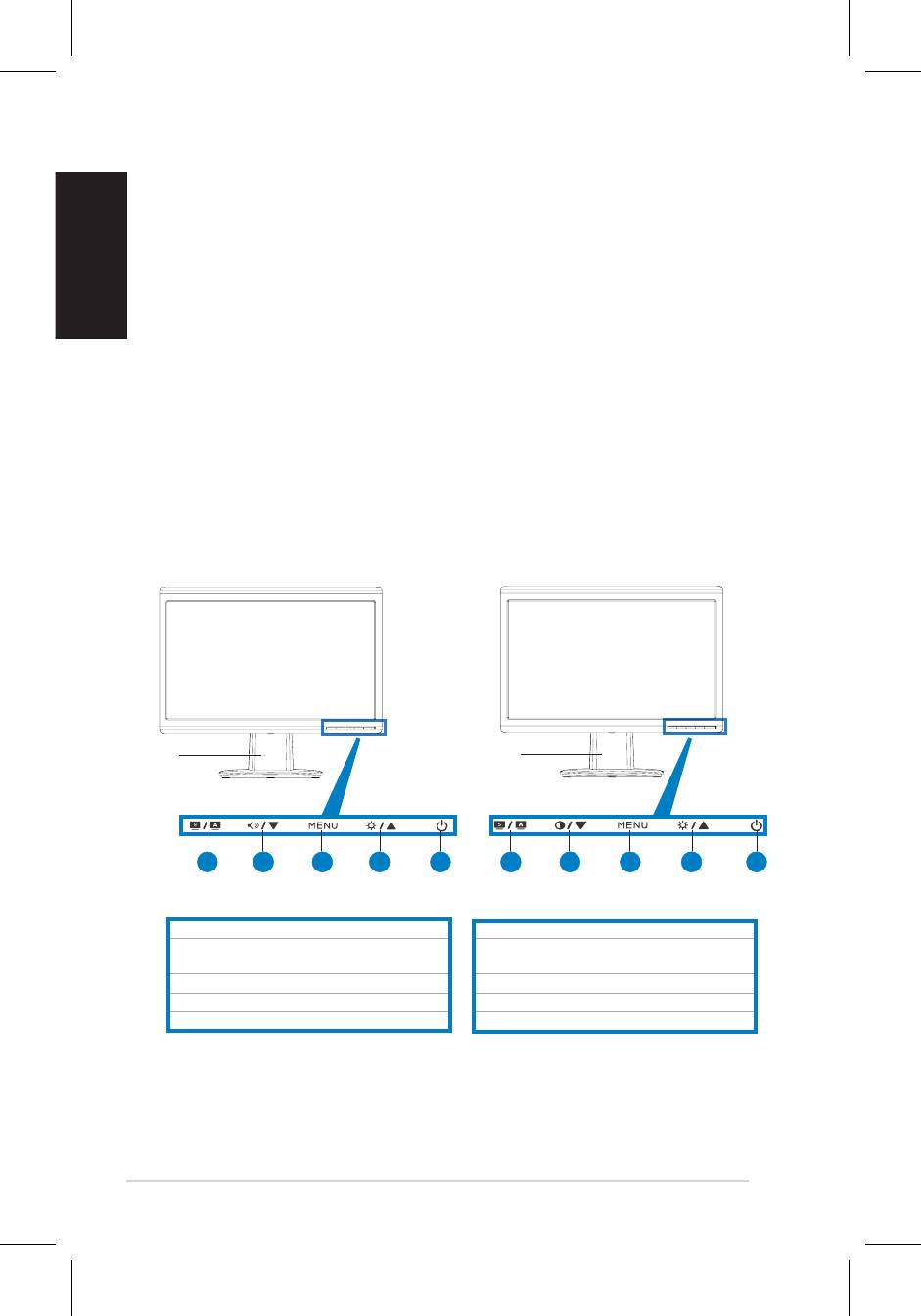
Monitör tanımı
Önden görünüm
Altlık
Altlık
1.
SPLENDID.™*/Otomatikayar**/ÇıkışMENÜdüğmesi
1.
SPLENDID.™*/Otomatikayar**/ÇıkışMENÜdüğmesi
2.Sesdüzeyikısayolu/Azaltmadüğmesi
2.Kontrastkısayoltuşu/Azaltmadüğmesi
(hoparlörlümodelleriçin)
(hoparlörsüzmodelleriçin)
3.MENÜ/Giriş/Seçimdüğmesi
3.MENÜ/Giriş/Seçimdüğmesi
4.Parlaklıkkısayolu/Artırmadüğmesi
4.Parlaklıkkısayolu/Artırmadüğmesi
5. Güçdüğmesi
5.Güçdüğmesi
* 5 video ön ayarı mod seçimi için kısayol.
** Düğmeye 2-3 saniye basarak görüntüyü otomatik ayarlar.
21 3 4 5 21 3 4 5
63
Türkçe
HızlıBaşlangıçKılavuzu
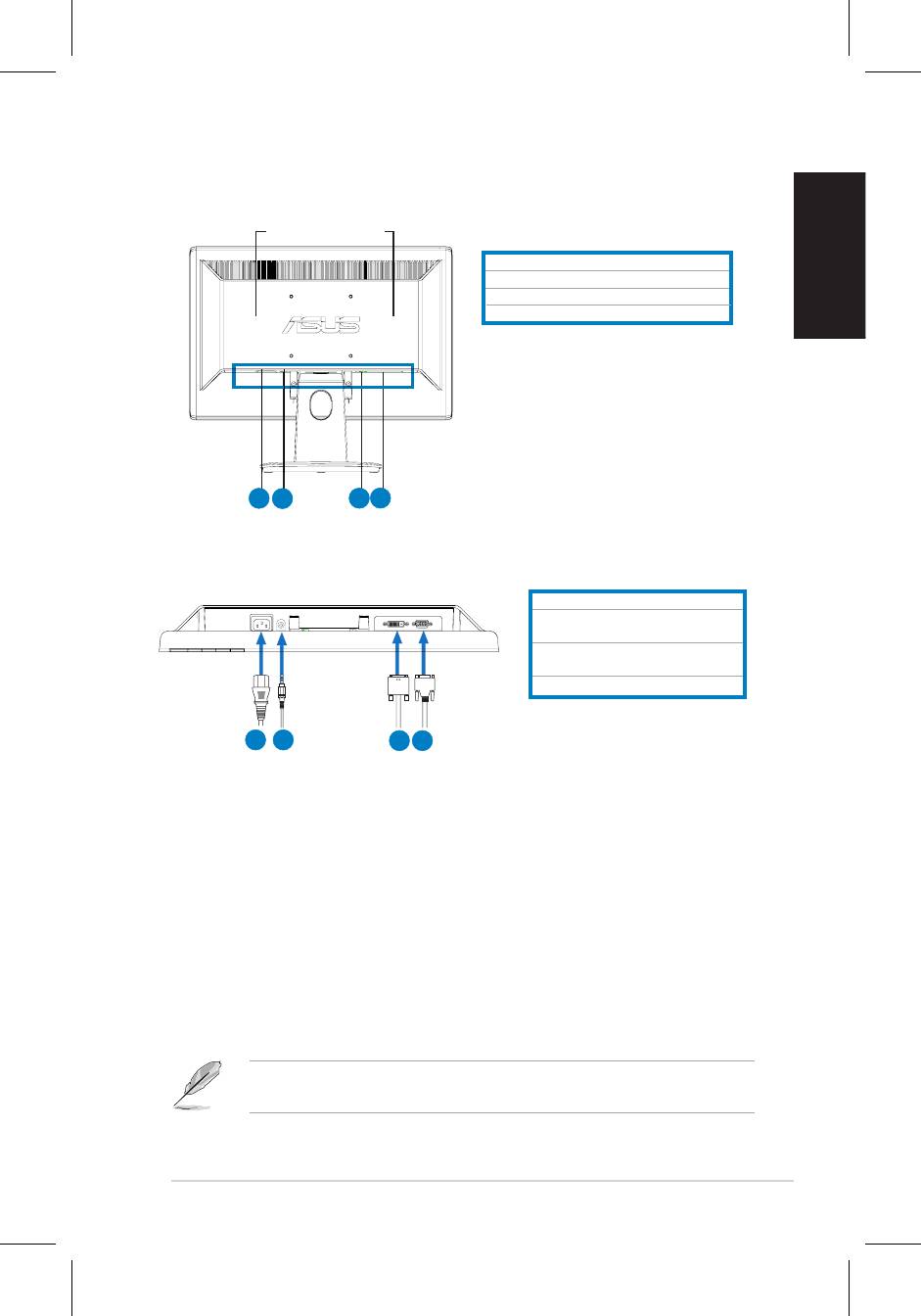
Arkadan görünüm
Stereo hoparlörler
(bazı modeller için)
ACgirişportu
Sesgirişportu(hoparlörlümodelleriçin)
DVIportu(bazımodelleriçin)
VGAportu
Kabloları bağlama
Kablolarıaşağıdagösterildiğişekildebağlayın:
1.Güçkablosu
2.Ses giriş kablosu (hoparlörlüSesgirişkablosu(hoparlörlü
modelleriçin)
3.
DVI sinyal kablosu (DVIsinyalkablosu((bazımodeller
için)
4.
VGAsinyalkablosu
• Güç kablosunu bağlamak için: güçkablosununbirucunusağlambir
şekildemonitörünACgirişportuna,diğerucunugüççıkışınabağlayın.
• VGA/DVI kablosunu bağlamak için:
a. VGA/DVIkonektörünüLCDmonitörününVGA/DVIportunatakın.
b. VGA/DVIkablosunundiğerucunubilgisayarınızınVGA/DVI
portunatakın.
c. VGA/DVIkonektörünüsabitlemekiçinikividayıdasıkıştırın.
• Ses kablosunu bağlamak için (hoparlörlü modeller için):seskablosunun
birucunu(yukarıyönde)monitörünSesgirişportuna,diğerucunubilgisayarın
sesçıkışportunabağlayın.
HemVGAhemDVIkablolarıbağlıyken,OSDişlevlerininGirişSeçimiöğesinden
VGAmodunuveyaDVImodunuseçebilirsiniz(bazımodelleriçin).
5.
6.
7.
8.
5
6
7
8
1
2
3 4
64
Türkçe
HızlıBaşlangıçKılavuzu
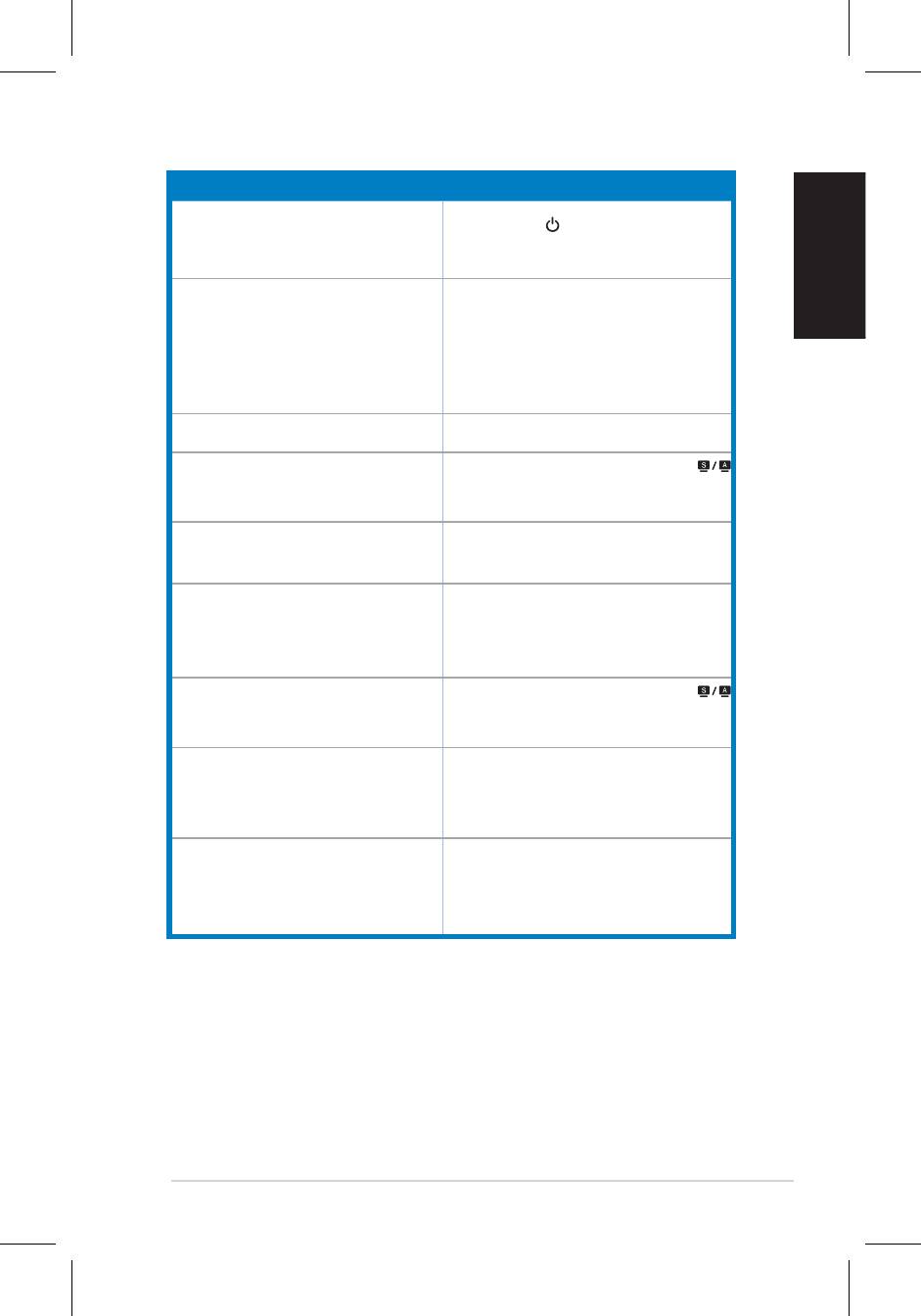
Sorun Giderme (SSS)
Problem Muhtemel Çözüm
GüçLED‘iONkonumundaaçıkdeğil • Monitörün AÇIK modunda olup olmadığını
denetlemekiçin düğmesinebasın.
•Güç kordonu bağlantısının monitöre ve güç
çıktısına doğru bir şekildeyapılıp yapılmadığını
kontrol edin.
GüçLED‘ikehribarrengindeveekrandaresim
•Monitör ve bilgisayarın O modunda açık olup
yok
olmadığınıkontroledin.
•Sinyal kablosunun,monitörvebilgisayara uygun
şekildebağlandığındaneminolun.
•Sinyalkablosunumuayeneedinvehiçbirpimineğik
olmadığındaneminolun
•Bilgisayarınuygunbirşekildeçalışıpçalışmadığını
kontroletmekiçinbilgisayarı,mümkünolandiğer
birbilgisayarabağlayın.
Ekrandakiresimçokhafveyakaranlık •Kontrast ve parlaklığı, OSDayarları vasıtasıyla
ayarlayın.
Ekrandakiresimmerkezideğilyadatamölçülü
• Görüntüyü otomatikolarak ayarlamakiçin
değil
düğmesine2-3saniyebasın(yalnızVGAgirişi).
•H-Pozisyonu(yatay)veV-Pozisyonu(dikey)OSD
ilegerçekleştirin(yalnızVGAgirişi).
Ekrandakiresimyansımayapıyorveyaresimde
•Sinyal kablosunun,bilgisayar vemonitöre uygun
birdalgalanmaörtüsümevcut
şekildebağlandığınaeminolun.
•Elektrik müdahalense sebebiyet verebilecek
aygıtlarıkaldırın.
Ekrandaki resimde renk kusurları var (beyaz,
•Sinyalkablosunumuayeneedinvehiçbirpimineğri
beyazgibigörünmüyor)
olmadığınaeminolun.
• OSD’yi kullanarak Tümünü Sıfırla işlemini
gerçekleştirin.
•R/G/Brenkarlarını yapınyada OSDvasıtasıyla
renksıcaklığınıseçin.
Ekranresmibulanıkveyabelirsiz
• Görüntüyü otomatikolarak ayarlamakiçin
düğmesine2-3saniyebasın(yalnızVGAgirişi).
•FazvesaatayarlarınıOSDvasıtasıylagerçekleştirin
(yalnızVGAgirişi).
Sesyokyadases düşük (hoparlörlümodeller
•Audio kablosunun, bilgisayar ve monitöre uygun
için)
şekildebağlandığınıgarantiedin.
•Hem monitör, hem bilgisayar ses ayarlarını
gerçekleştirin.
•Bilgisayarses kartı sürücüsünün uygun şekilde
kuruluolduğunuveetkinolduğunugarantileyin.
Webcamveyaarraymikrofonçalışmıyor •USB2.0kablosunuhemLCDmonitöre,hem
bilgisayarınızasağlambirşekildebağladığınızdan
emin olun.
®
®
•
Microsoft
Windows
kullandığınızdaneminolun
Vista/XPServicePack2(3)işletimsistemleri.
65
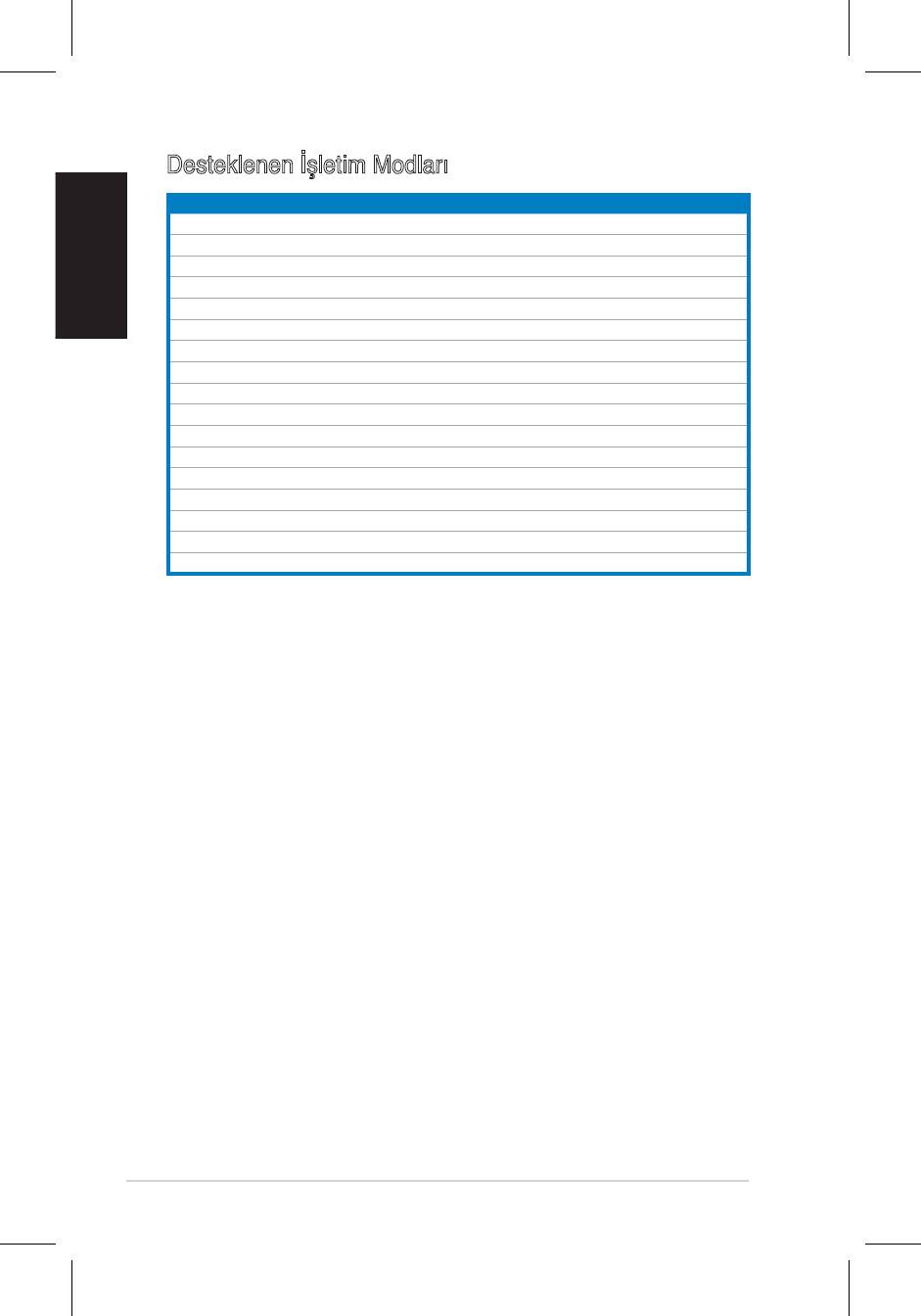
DesteklenenİşletimModları
Çözünürlük Yenileme Hızı Yatay Frekans
Türkçe
* Tabloda listelenmeyen modlar desteklenmeyebilir. Optimal çözünürlük için, yukarıdaki tablod
a
listelenen bir modu seçmenizi tavsiye etmekteyiz.
HızlıBaşlangıçKılavuzu
640x480 60Hz 31.5kHz
640x480 72Hz 37.9kHz
640x480 75Hz 37.5kHz
800x600 56Hz 35.1kHz
800x600 60Hz 37.9kHz
800x600 75Hz 46.9kHz
1024x768 60Hz 48.4kHz
1024x768 70Hz 56.5kHz
1152x864 75Hz 67.5kHz
1280x720 60Hz 44.7kHz
1280x768 60Hz 47.4/47.8kHz
1280x768 75Hz 60.3kHz
1280x800 60Hz 49.6kHz
1280x960 60Hz 60.0kHz
1280x1024 60Hz 64.0kHz
1360x768 60Hz 47.7kHz
1366x768(Primary) 60Hz 5 .9kHz
9
Оглавление
- VH192 Series LCD Monitor
- Moniteur LCD Séries VH192
- VH192 Serie LCD-Monitor
- Monitor LCD Serie VH192
- Guía de inicio rápida
- LCD монитор серии
- VH192 LCD-monitor
- 液晶顯示器
- VH192 シリーズ 液晶ディスプレイ
- VH192 시리즈 LCD 모니터 빠른 시작 안내 설명서
- VH192 Serisi
- VH192
- VH192 Serie
- VH192-sarja
- VH192 serie
- VH192 Serie
- LCD Οθόνη Σειρά VH192
- Séria VH192 LCD monitor Stručnýnávodna spustenie
- VH192 seeria LCD monitor
- VH192 serija LCD monitorius
- VH192 sērijas LCD monitors


