
Asus VH192: VH192 シリーズ 液晶ディスプレイ
VH192 シリーズ 液晶ディスプレイ: Asus VH192
日
本
語
クイックスタートガイド
VH192 シリーズ
液晶ディスプレイ
クイックスタートガイド
46
47
日
本
語
クイックスタートガイド
安全上のご注意
• ディスプレイ(以下「本製品」とも表記)をセットアップする前に、本製品に添付の
マニュアルをよくお読みください。
• 火事及び感電の原因となりますので、水分・湿気のある場所で本製品を使用しない
でください。
• 本製品に表示されている規格以外の電源は使用しないでください。電源のタイプが
分からない場合は、販売店または最寄りの電力会社にお問い合わせください。
• お住まいの地域の電源規格に対応した電源プラグを使用してください。
• UL 規格認定のコンピュータのみを使用してください。認定されたコンピュータには
100-240V ACと表示のあるコンセントが付いています。
• 技術的な問題が発生した場合は、ASUS公認のサービスセンターまたは販売代理店
にお問い合わせください。
各部説明
前面
ベース
ベース
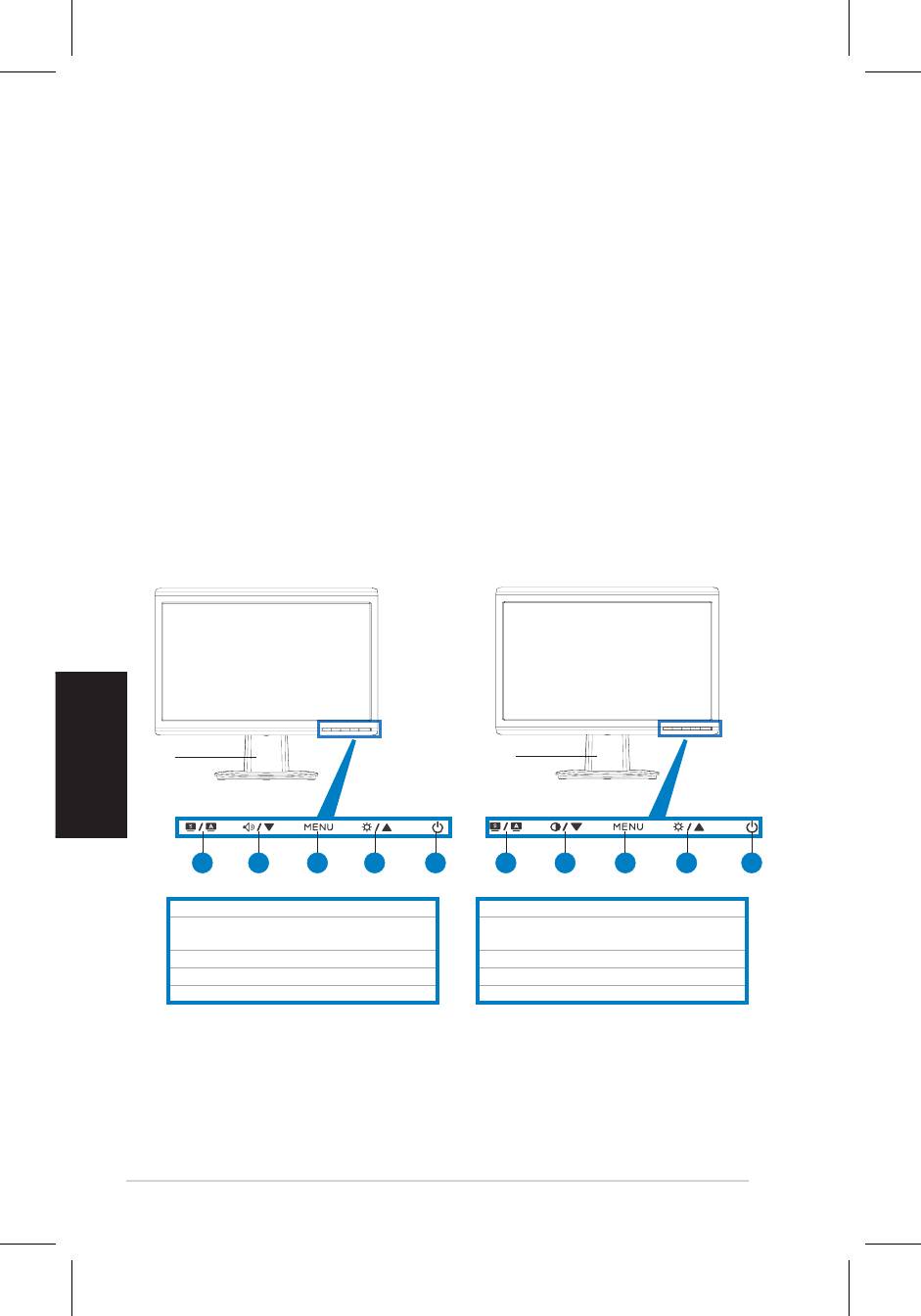
1. SPLENDID™* / 自動調節** / MENU退出ボタン
1. SPLENDID™* / 自動調節** / MENU退出ボタン
2. ボリュームホットキー/▼ボタン
2. コントラストホットキー/▼ボタン
(スピーカー搭載モデル)
(スピーカー非搭載モデル)
3. MENU/入力/選択ボタン
3. MENU/入力/選択ボタン
4. 輝度ホットキー/▲ ボタン
4. 輝度ホットキー/▲ ボタン
5 . 電源ボタン
5. 電源ボタン
* ホットキーで5つのビデオモードからモードを選択できます。
** ボタンを2〜3秒押すと、画像を自動調節します(MK241H のみ)。
21 3 4 5 21 3 4 5
48
日
本
語
クイックスタートガイド
背面
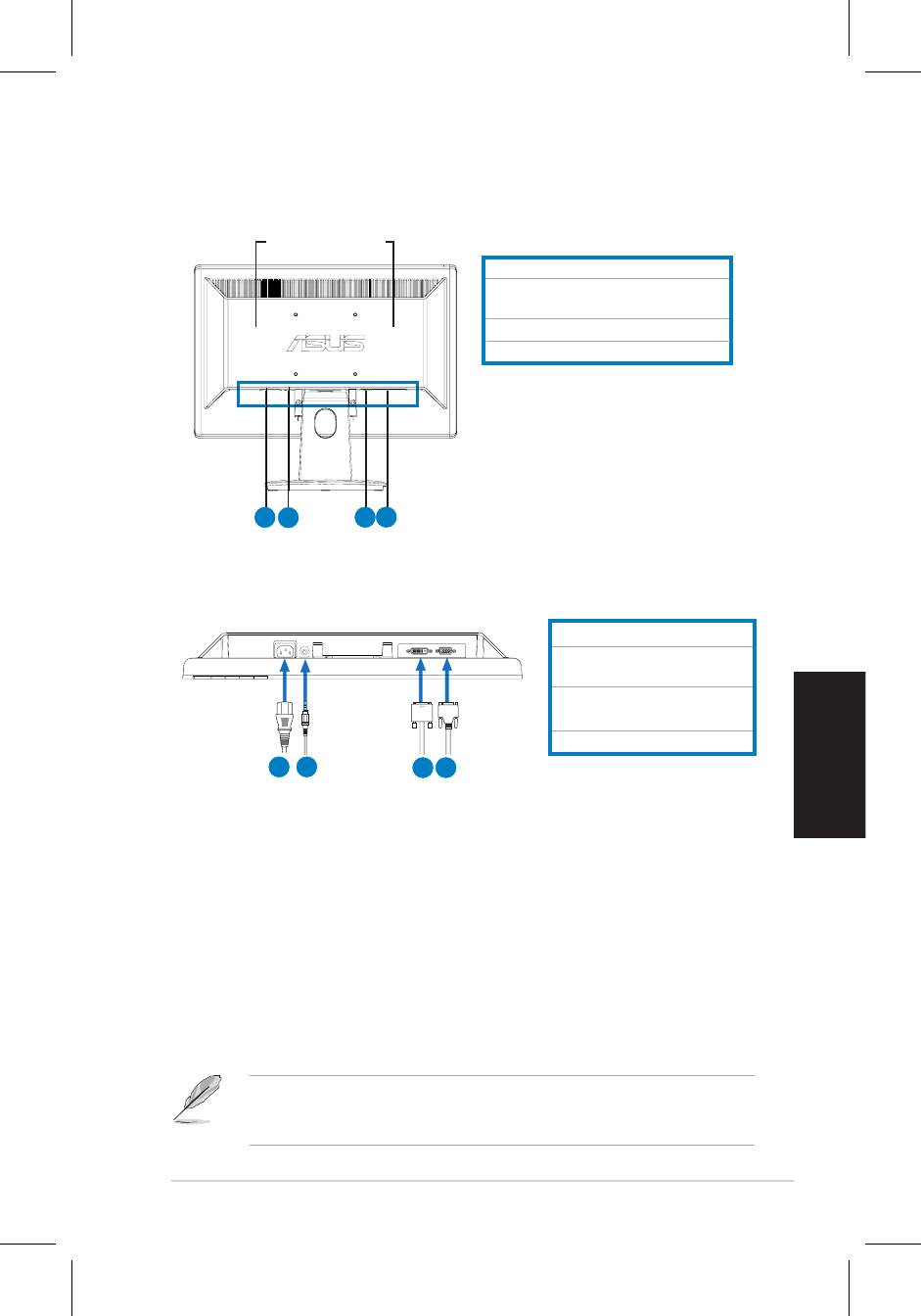
ステレオスピーカー
(特定モデルのみ)
AC入力ポート
(スピーカー搭載モデル)
ケーブルを接続する
以下の手順で各ケーブルを接続します。
1. 電源コード
2. オーディオ入力ケーブル
(スピーカー搭載モデル)
(特定モデルのみ)
• 電源コード:電源コードのコネクタをディスプレイの AC 入力ポートに接続し、プラ
グを電源コンセントに接続します。
• VGA/DVIケーブル:
a. VGA/DVI コネクタをディスプレイの VGA/DVI ポートに接続します。
b. VGA/ DVIケーブルをコンピュータの VGA/DVI ポートに接続します。
c. 2本のネジで VGA/DVI コネクタを固定します。
• オーディオケーブル(スピーカー搭載モデル):オーディオケーブルをディスプレイ
のオーディオ入力ポートとコンピュータのオーディオ出力ポートに接続します。
VGAケーブルと DVIケーブルを両方接続すると、OSD(オンスクリーンディスプレイ)
の項目「Input Select(入力選択)」で VGA モードまたは DVI モードからモードを
選択できます。(特定モデルのみ)
5.
6.
オーディオ入力ポート
7.
DVI ポート (特定モデルのみ)
8.
VGAポート
5
6
7
8
3.
DVI 信号ケーブル
4.
VGA信号
1
2
3 4
49
日
本
語
クイックスタートガイド
トラブルシューティング(FAQ)
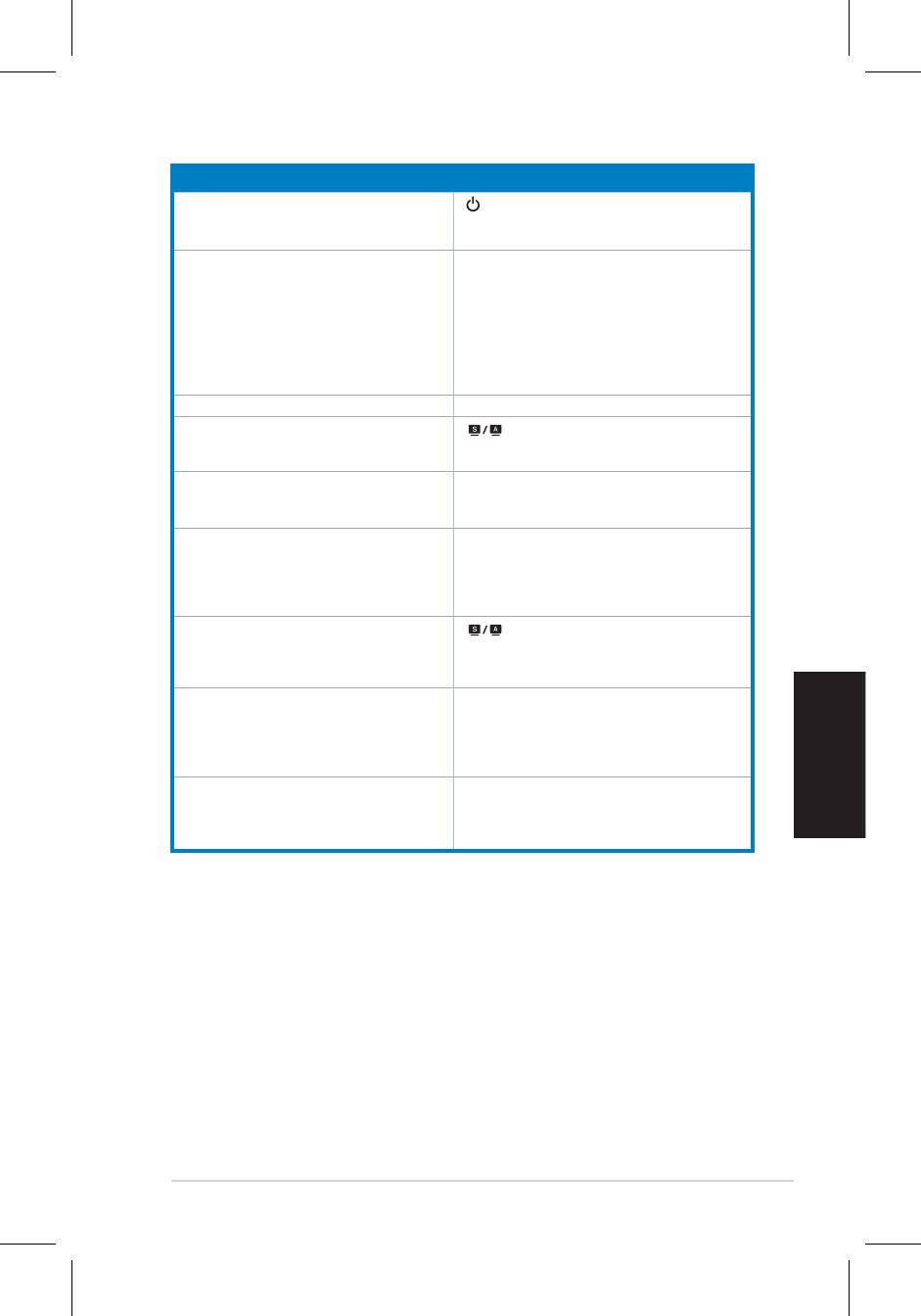
問題 解決策
電源 LED がオンにならない
• ボタンを押しモニタがオンになるか確認します。
• 電源コードが正しくモニタと電源コンセントに接続
されているか確認します。
電源 LED が黄色で点灯し、画像が表示されない
• モニタとコンピュータがオンになっていることを確
認 します。
• 信号ケーブルが正しくモニタとコンピュータに接続
されているか確認します。
• 信号ケーブルのピンが曲がっていないことを確
します。
• コンピュータを他のモニタに接続し、コンピュータ
に問題がないか確認します。
画像の明るさに問題がある • OSDでコントラストと輝度を調節します。
画像が中央に表示されない、
• ボタンに2〜3 秒触れると、画像が自動調整
サイズが合っていない
されます(VGA 入力のみ)。
• OSDで水平と垂直の値を調節します(VGA入力のみ)。
画像が揺れる、波線が表示される • 信号ケーブルが正しくモニタとコンピュータに接続さ
れているか確認します。
• 電気干渉を起こしている電気機器を移動します。
画像の色に問題がある
• 信号ケーブルのピンが曲がっていないことを確認し
(本来の色が表示されない等)
ます。
• OSD の項目「All Reset」を選択しリセットします。
• OSDで R/G/B カラー設定を調節するか、色温度を調
節します。
画像が不明瞭
• ボタンを 2–3 秒押すと、画像が自動調整さ
れます(VGA 入力 のみ)。
• OSD でフェーズまたはクロックを調節します
(VGA 入力のみ)。
音が聞こえない、小さい(スピーカー搭載モデル) • オーディオケーブルを正しくモニタとコンピュータに
接続します。
• モニタとコンピュータの音量設定を確認します。
• コンピュータのサウンドカードドライバが正しくインス
トールされ、有効になっていることを確認します。
Web カメラが動作しない • USB 2.0 ケーブルが液晶モニタとコンピュータに接
続されていることを確認します。
• Microsoft® Windows® Vista / XP Service Pack 2 (3) OS
がインストールされていることを確認します。
50
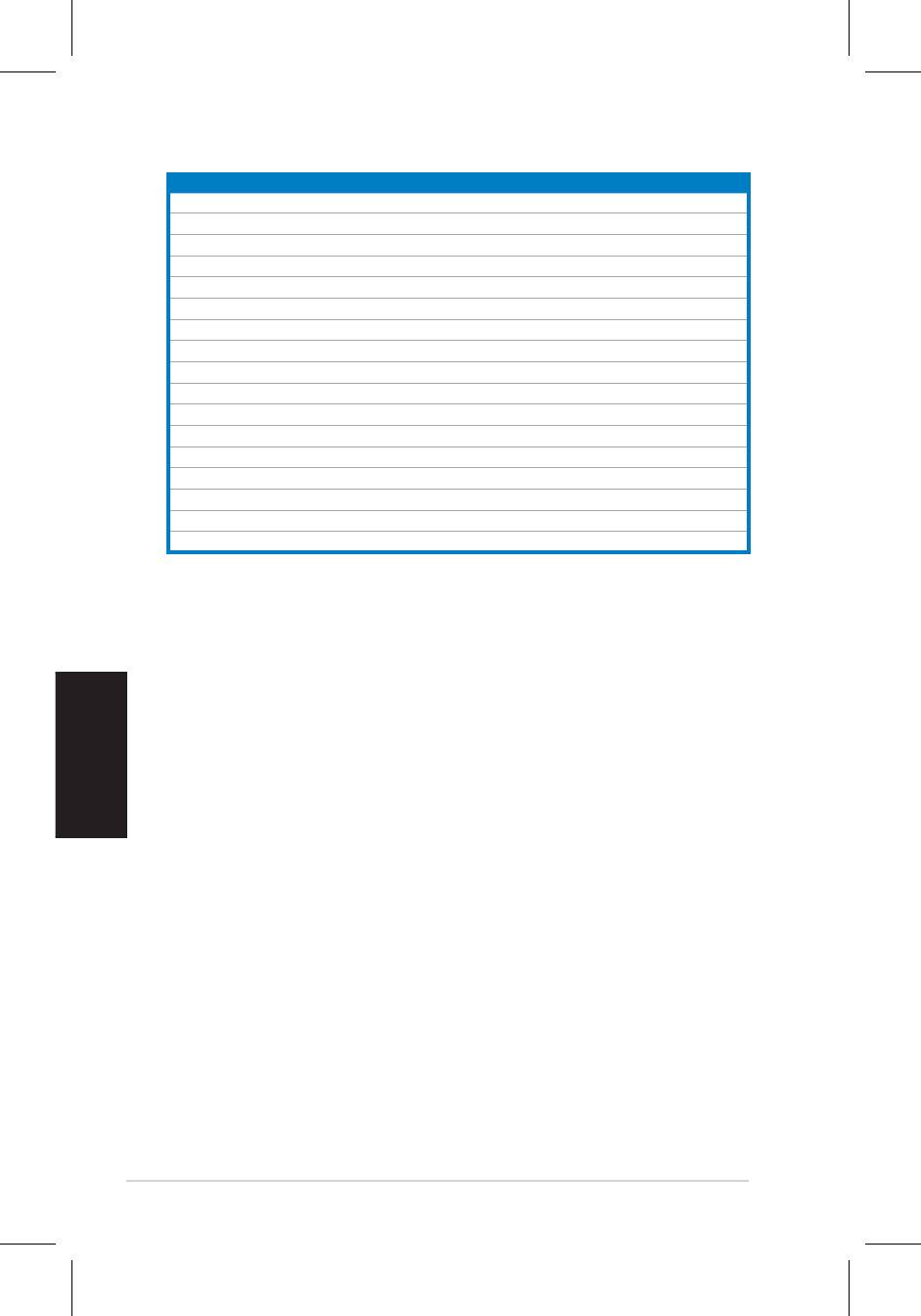
サポートしている動作モード
解像度 リフレッシュレート 水平周波数
* 上の表に記載されていないモードはサポートされていない場合があります。最適な解像度を得るためにも、上の
表に記載されているモードを選択することをお勧めします。
日
本
語
クイックスタートガイド
640x480 60Hz 31.5kHz
640x480 72Hz 37.9kHz
640x480 75Hz 37.5kHz
800x600 56Hz 35.1kHz
800x600 60Hz 37.9kHz
800x600 75Hz 46.9kHz
1024x768 60Hz 48.4kHz
1024x768 70Hz 56.5kHz
1152x864 75Hz 67.5kHz
1280x720 60Hz 44.7kHz
1280x768 60Hz 47.4/47.8kHz
1280x768 75Hz 60.3kHz
1280x800 60Hz 49.6kHz
1280x960 60Hz 60.0kHz
1280x1024 60Hz 64.0kHz
1360x768 60Hz 47.7kHz
1366x768(Primary) 60Hz 5 .9kHz
9
Оглавление
- VH192 Series LCD Monitor
- Moniteur LCD Séries VH192
- VH192 Serie LCD-Monitor
- Monitor LCD Serie VH192
- Guía de inicio rápida
- LCD монитор серии
- VH192 LCD-monitor
- 液晶顯示器
- VH192 シリーズ 液晶ディスプレイ
- VH192 시리즈 LCD 모니터 빠른 시작 안내 설명서
- VH192 Serisi
- VH192
- VH192 Serie
- VH192-sarja
- VH192 serie
- VH192 Serie
- LCD Οθόνη Σειρά VH192
- Séria VH192 LCD monitor Stručnýnávodna spustenie
- VH192 seeria LCD monitor
- VH192 serija LCD monitorius
- VH192 sērijas LCD monitors


