
Dell Precision T5400 – страница 8
Инструкция к Компьютеру Dell Precision T5400
Оглавление
- Примечания, замечания и предупреждения
- Содержание
- 206 Содержание
- Источники информации Что требуется найти? Информация находится здесь
- Что требуется найти? Информация находится здесь
- Что требуется найти? Информация находится здесь
- Что требуется найти? Информация находится здесь
- Что требуется найти? Информация находится здесь
- Что требуется найти? Информация находится здесь
- Что требуется найти? Информация находится здесь
- Что требуется найти? Информация находится здесь Настройка компьютера Изменение положения корпуса компьютера
- Изменение вертикального положения корпуса на горизонтальное Изменение горизонтального положения корпуса на вертикальное
- Установка компьютера в ограниченное пространство
- Если в ограниченном пространстве имеются дверки, убедитесь, что они обеспечивают прохождение не менее 30 % потока воздуха через данное ограниченное пространство (спереди и сзади).
- Перенос информации на новый компьютер Microsoft Windows XP
- ОДГОТОВЬТЕ НОВЫЙ КОМПЬЮТЕР К ПЕРЕНОСУ ФАЙЛОВ СКОПИРУЙТЕ ДАННЫЕ С ИСХОДНОГО КОМПЬЮТЕР А
- ПЕР ЕНЕСИТЕ ДАННЫЕ НА НОВЫЙ КОМПЬЮТЕР переноса файлов и параметров
- СОЗДАЙТЕ ДИСК МАСТЕРА ПЕР ЕНОСА СКОПИРУЙТЕ ДАННЫЕ С ИСХОДНОГО КОМПЬЮТЕР А ПЕР ЕНЕСИТЕ ДАННЫЕ НА НОВЫЙ КОМПЬЮТЕР
- Microsoft Windows Vista Устройства защиты питания Фильтры бросков напряжения
- Стабилизаторы напряжения Источники бесперебойного питания
- Сведения о компьютере Вид спереди (вертикальное положение корпуса)
- 8 кнопка питания индикатор питания
- 12 диагностические индикаторы (4)
- Вид сзади (вертикальное положение корпуса)
- Разъемы на задней панели
- 8 разъемы последователь ного порта (2)
- 10 разъемы USB 2.0 (5)
- Вид спереди (горизонтальное положение корпуса)
- 10 разъем для микрофона
- 12 диагностические индикаторы (4) Вид сзади (горизонтальное положение корпуса)
- Уход за компьютером Компьютер, клавиатура и монитор Мышь (неоптическая)
- Дисковод гибких дисков Компакт-диски и диски DVD
- Средства поиска и устранения неисправностей Индикаторы питания
- Диагностические индикаторы
- Коды диагностических индикаторов во время самотестирования при включении питания Сочетание индикаторов
- Сочетание индикаторов
- Сочетание индикаторов
- Сочетание индикаторов
- Сочетание индикаторов
- Сочетание индикаторов
- Сочетание индикаторов
- Кодовые сигналы Код Причина
- Код
- Код
- Системные сообщения
- NO BOOT DEVICE AVAILABLE (НЕТ ЗАГРУЗОЧНЫХ УСТРОЙСТВ)— NO TIMER TICK INTERRUPT (ОТСУТСТВУЕТ ПРЕРЫВАНИЕ ОТ ТАЙМЕРА)— ON-SYSTEM DISK OR DISK ERROR (НЕСИСТЕМНЫЙ ДИСК ИЛИ OT A BOOT DISKETTE (ОТСУТСТВУЕТ ЗАГРУЗОЧНАЯ ДИСКЕТА)—
- Средство устранения неполадок оборудования Dell Diagnostics
- Запуск программы Dell Diagnostics с жесткого диска
- Запуск программы Dell Diagnostics с диска Drivers and Utilities
- Главное меню программы Dell Diagnostics Пункт меню Функция Вкладка Функция
- Вкладка Функция Поиск и устранение неисправностей
- Неполадки батарейки Неполадки дисководов
- Неполадки оптического дисковода Неполадки записи на оптический дисковод
- Неполадки жесткого диска Неполадки электронной почты, модема и подключения к Интернету
- ЗАПУСТИТЕ СРЕДСТВО ДИАГНОСТИКИ МОДЕМА —
- УБЕДИТЕСЬ, ЧТО ВЫ ПОДКЛЮЧЕНЫ К ИНТЕРНЕТУ — Убедитесь, что вы Сообщения об ошибках
- Неполадки устройства IEEE 1394
- Неполадки клавиатуры Зависания и неполадки программного обеспечения Компьютер не запускается
- Компьютер не реагирует на действия пользователя Программа не реагирует на действия пользователя Неоднократное аварийное завершение программы Программа разработана для более ранней версии операционной системы Windows
- Появляется сплошной синий экран Другие неполадки программного обеспечения
- Неполадки памяти
- Неполадки мыши
- Неполадки сети Неполадки питания
- Неполадки принтера
- Неполадки сканера
- Неполадки, связанные со звуком и динамиками Не слышен звук из динамиков
- Не слышен звук из наушников Неполадки видеоадаптера и монитора
- На экране нет изображения Текст на экране трудночитаем
- ПРОВЕРЬТЕ ИНДИКАТОР ПИТАНИЯ МОНИТОРА —
- Плохое качество трехмерного изображения Информация нормально читается только на части экрана
Poszukiwana informacja? Znajdziesz ją tutaj
•
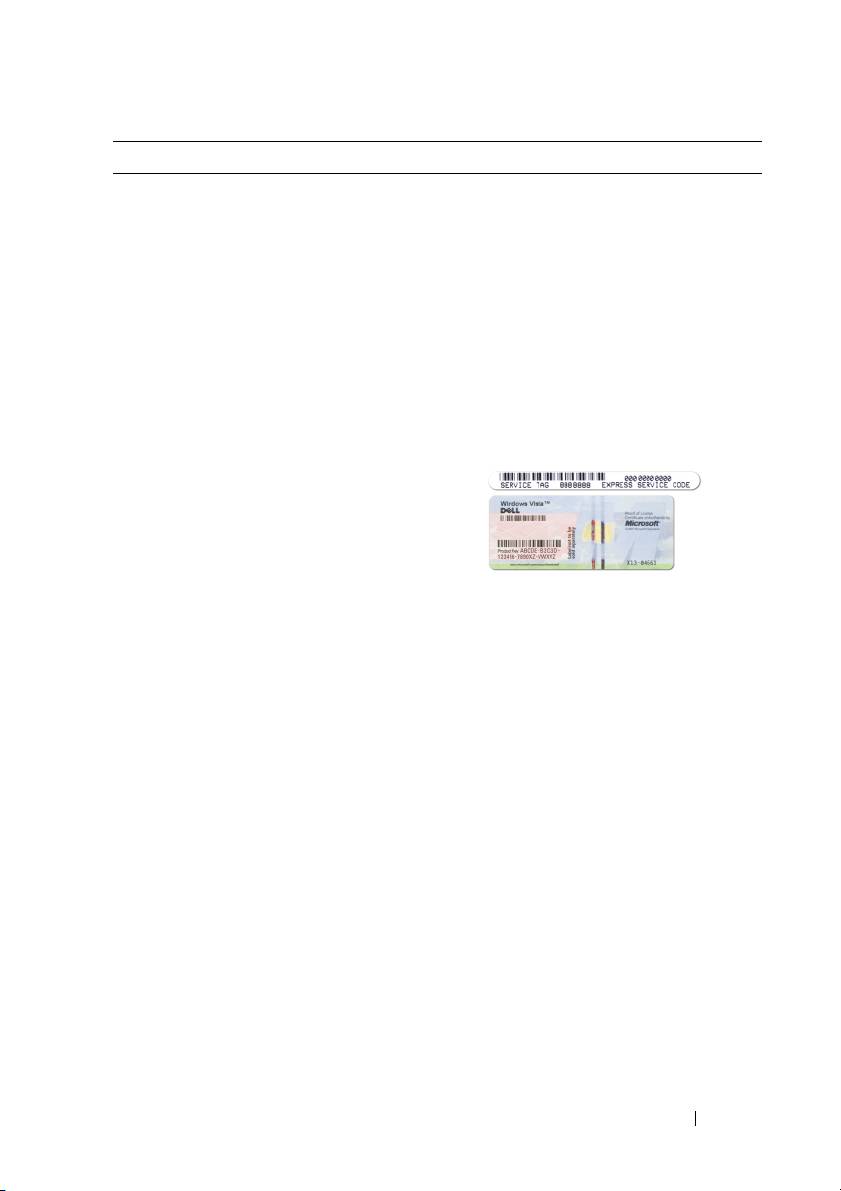
Numer seryjny i Kod usług ekspresowych
Numer seryjny i licencja
Microsoft Windows
•
Etykieta licencji Microsoft Windows
Te etykiety są umieszczone na komputerze:
•
Numer seryjny pozwala zidentyfikować
komputer podczas korzystania z witryny
support.euro.dell.com
lub kontaktowania
się z działem pomocy technicznej.
•
Kontaktując się z działem pomocy
technicznej, należy wprowadzić Kod
usług ekspresowych, aby odpowiednio
przekierować połączenie.
UWAGA: Dla zwiększenia
bezpieczeństwa nowo zaprojektowana
etykieta licencji systemu Microsoft
Windows zawiera szczelinę
bezpieczeństwa, która wygląda jak
wycięty fragment etykiety i ma zniechęcać
do jej usuwania.
Skrócone informacje o systemie 141

Poszukiwana informacja? Znajdziesz ją tutaj
•
Rozwiązania — wskazówki i porady
Witryna sieci Web pomocy technicznej
dotyczące rozwiązywania problemów,
firmy Dell — support.euro.dell.com
artykuły techniczne, kursy online, często
UWAGA: Należy wybrać swój region
zadawane pytania
lub sektor biznesowy, aby wyświetlić
•
Community (Społeczność) — Dyskusje
odpowiednią stronę pomocy technicznej.
online z innymi klientami firmy Dell
•
Upgrades (Modernizacje) — Informacje
dotyczące modernizowania pamięci,
dysków twardych i systemu operacyjnego
•
Customer Care (Obsługa klienta) —
Informacje kontaktowe, o stanie zamówień
i zgłoszeń serwisowych, gwarancyjne
i dotyczące napraw
•
Service and support (Serwis i pomoc
techniczna) — Informacje o stanie
zgłoszenia i historii pomocy, kontrakcie
serwisowym oraz możliwość rozmowy
online z pracownikiem pomocy technicznej
•
Usługa Dell Technical Update (aktualizacji
technicznych firmy Dell) — powiadamianie
pocztą elektroniczną o aktualizacjach
oprogramowania i sprzętu dla użytkowanego
komputera
•
Reference (Odsyłacze) — Umożliwiają
przejście do dokumentacji komputera,
szczegółowych informacji o konfiguracji
komputera, danych technicznych produktów
oraz artykułów
•
Downloads (Pliki do pobrania) —
Certyfikowane sterowniki, poprawki
i aktualizacje oprogramowania
142 Skrócone informacje o systemie

Poszukiwana informacja? Znajdziesz ją tutaj
•
Oprogramowanie Desktop System Software
Aby pobrać oprogramowanie Desktop
(DSS) — W przypadku ponownej instalacji
System Software:
systemu operacyjnego na komputerze
1
Przejdź do strony
support.euro.dell.com
,
należy przed zainstalowaniem sterowników
wybierz swój region lub sektor biznesowy
ponownie zainstalować program
i wprowadź numer seryjny.
narzędziowy DSS. Program DSS udostępnia
2
Wybierz opcję
Drivers and Downloads
krytyczne aktualizacje systemu operacyjnego
(Sterowniki i pliki do pobrania) i kliknij
oraz obsługę procesorów, napędów
łącze
Go
(Przejdź).
optycznych, urządzeń USB itd. Program
3
Kliknij swój system operacyjny i wyszukaj
DSS jest niezbędny dla poprawnego
wyrażenie
Notebook System Software
funkcjonowania komputera Dell.
(Oprogramowanie systemowe komputera
Oprogramowanie automatycznie wykrywa
przenośnego).
komputer i system operacyjny oraz instaluje
aktualizacje odpowiednie dla danej
UWAGA: Interfejs użytkownika strony
konfiguracji.
support.euro.dell.com może zmieniać
się wzależności od wybranych opcji.
•
Jak korzystać z systemu
Pomoc i obsługa techniczna systemu
Microsoft Windows XP lub Vista™
Windows
•
Praca z programami i plikami
System Microsoft Windows XP:
1
Kliknij przycisk
Start
, a następnie pozycję
•
Personalizacja pulpitu
menu
Help and Support
(Pomoc i obsługa
techniczna).
2
Wybierz jeden z wymienionych tematów
albo wpisz w polu
Search
słowo lub frazę
opisującą problem kliknij ikonę strzałki,
anastępnie kliknij temat opisujący problem.
3
Postępuj zgodnie z instrukcjami
wyświetlanymi na ekranie.
System Microsoft Windows Vista:
1
Kliknij przycisk Start systemu
Windows
Vista , a następnie kliknij
polecenie
Pomoc i obsługa techniczna
.
2
W polu
Search Help
(Wyszukaj w Pomocy)
wpisz słowo lub frazę określające problem,
a następnie naciśnij klawisz <Enter> lub
kliknij lupę.
3
Kliknij temat opisujący problem.
4
Postępuj zgodnie z instrukcjami
wyświetlanymi na ekranie.
Skrócone informacje o systemie 143
Poszukiwana informacja? Znajdziesz ją tutaj
•
Ponowne instalowanie systemu
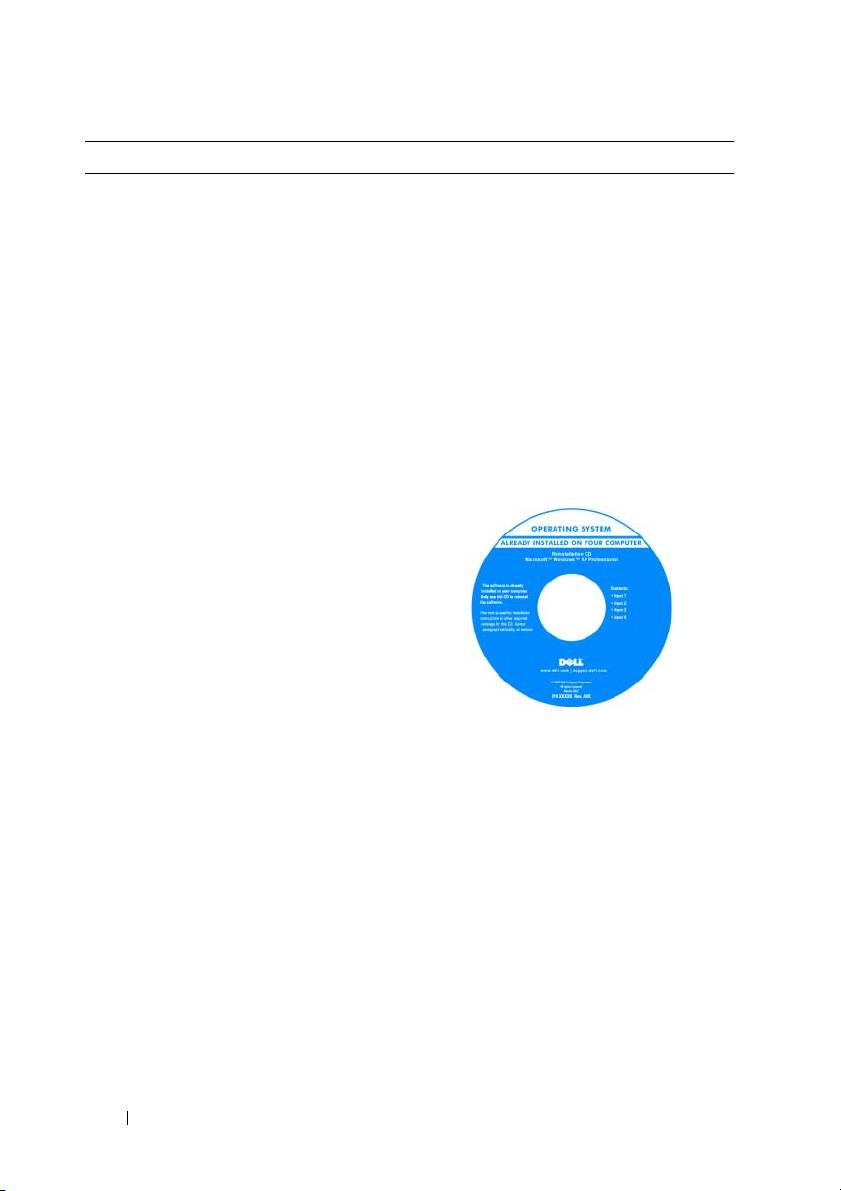
Dysk z systemem operacyjnym
operacyjnego
(Operating System)
UWAGA: Dysk
Operating System
(System operacyjny) jest opcjonalny
imoże nie być dostarczany ze wszystkimi
komputerami.
System operacyjny jest już zainstalowany
na komputerze. Aby ponownie zainstalować
system operacyjny, należy użyć dysku
Operating System (System operacyjny)
(zapoznaj się z tematem „Ponowna instalacja
systemu Windows XP lub Windows Vista”
w Podręczniku użytkownika).
Po dokonaniu ponownej instalacji systemu
operacyjnego należy użyć dysku Drivers and
Utilities (Sterowniki i programy narzędziowe)
w celu ponownego zainstalowania
sterowników urządzeń dostarczonych wraz
z komputerem.
Etykieta z kluczem produktu systemu
operacyjnego jest umieszczona na komputerze.
UWAGA: Kolor dysku różni się
wzależności od zamówionego systemu
operacyjnego.
144 Skrócone informacje o systemie
Poszukiwana informacja? Znajdziesz ją tutaj
•
Korzystanie z systemu Linux
Witryny sieci Web dotyczące systemu
Linux, obsługiwane przez firmę Dell
•
Rozmowy z użytkownikami produktów
Dell Precision i systemu operacyjnego
•
linux.dell.com
Linux prowadzone za pośrednictwem
•
lists.us.dell.com/mailman/listinfo/linux-
poczty e-mail
precision
•
Dodatkowe informacje na temat systemu
Linux i użytkowanego komputera Dell
Precision
Konfiguracja komputera
Zmienianie orientacji pionowej („wieża”) na poziomą („biurko”)
i odwrotnie
PRZESTROGA: Przed rozpoczęciem procedur opisanych w tej sekcji
należy wykonać instrukcje dotyczące bezpieczeństwa zamieszczone
w
Przewodniku z informacjami o produkcie
.
UWAGA: Aby zmienić ustawienie komputera z pozycji pionowej („wieża”)
na pozycję poziomą („biurko”) lub odwrotnie, należy użyć opcjonalnego
zestawu udostępnianego przez firmę Dell. Aby uzyskać więcej informacji
o składaniu zamówień w firmie Dell, zobacz „Informacje o produkcie”
w
Podr
ę
czniku u
ż
ytkownika
.
UWAGA: Komputer w orientacji pionowej obsługuje o jeden napęd 3,5 cala
więcej niż komputer w orientacji poziomej.
1
Postępuj zgodnie z procedurami opisanymi w temacie „Przed rozpoczęciem”
w
Podręczniku użytkownika
.
2
Zdejmij pokrywę komputera (zobacz „Zdejmowanie pokrywy komputera”
w
Podręczniku użytkownika
).
3
Zdejmij panel przedni (zobacz „Zdejmowanie panelu przedniego” w
Podręczniku
użytkownika
).
4
Wymontuj panel napędów i przygotuj go, w razie potrzeby dodając lub usuwając
zaślepki (zobacz „Panele napędów” w
Podręczniku użytkownika
).
Skrócone informacje o systemie 145

Zmienianie orientacji pionowej na orientację poziomą
1
Wymontuj wszystkie zainstalowane napędy dyskietek i czytniki kart, wykonując
czynności opisane w rozdziale „Wyjmowanie napędu dyskietek lub czytnika
kart pamięci (komputer w orientacji pionowej)” w
Podręczniku użytkownika
,
a następnie zainstaluj jeden napęd dyskietek lub jeden czytnik karty, wykonując
czynności opisane w rozdziale „Instalowanie napędu dyskietek lub czytnika
kart pamięci (komputer w orientacji pionowej)” w
Podręczniku użytkownika
.
2
Wymontuj wszystkie zainstalowane napędy optyczne, wykonując czynności
opisane w rozdziale „Wyjmowanie napędu optycznego (komputer w orientacji
pionowej)” w
Podręczniku użytkownika
, a następnie ponownie zainstaluj te
napędy, wykonując czynności opisane w rozdziale „Instalowanie napędu
optycznego (komputer w orientacji poziomej)” w
Podręczniku użytkownika
.
Zmienianie orientacji poziomej na orientację pionową
1
Wymontuj napęd dyskietek lub czytnik kart (jeśli jest zainstalowany), wykonując
czynności opisane w rozdziale „Wyjmowanie napędu dyskietek lub czytnika
kart pamięci (komputer w orientacji poziomej)” w
Podręczniku użytkownika
,
anastępnie zainstaluj napęd dyskietek lub czytnik kart, wykonując czynności
opisane w rozdziale „Instalowanie napędu dyskietek lub czytnika kart pamięci
(komputer w orientacji pionowej)” w
Podręczniku użytkownika
.
2
Wymontuj wszystkie zainstalowane napędy optyczne, wykonując czynności
opisane w rozdziale „Wyjmowanie napędu optycznego (komputer w orientacji
poziomej)” w
Podręczniku użytkownika
, a następnie ponownie zainstaluj te
napędy, wykonując czynności opisane w rozdziale „Instalowanie napędu
optycznego (komputer w orientacji pionowej)” w
Podręczniku użytkownika
.
Instalowanie komputera w szafce
Zainstalowanie komputera w szafce lub w zamkniętej obudowie może ograniczyć
przepływ powietrza, co z kolei może doprowadzić do przegrzania komputera
i obniżenia jego wydajności. Instalując komputer w szafce, należy stosować się
następujących wskazówek:
OSTRZEŻENIE: Temperatura robocza określona w tym podręczniku jest
maksymalną dopuszczalną temperaturą otoczenia. Rozważając zainstalowanie
komputera w szafce, należy wziąć pod uwagę temperaturę wewnątrz szafki.
Aby uzyskać szczegółowe informacje o danych technicznych komputera,
zobacz „Dane techniczne” w
Podr
ę
czniku u
ż
ytkownika
.
146 Skrócone informacje o systemie
•
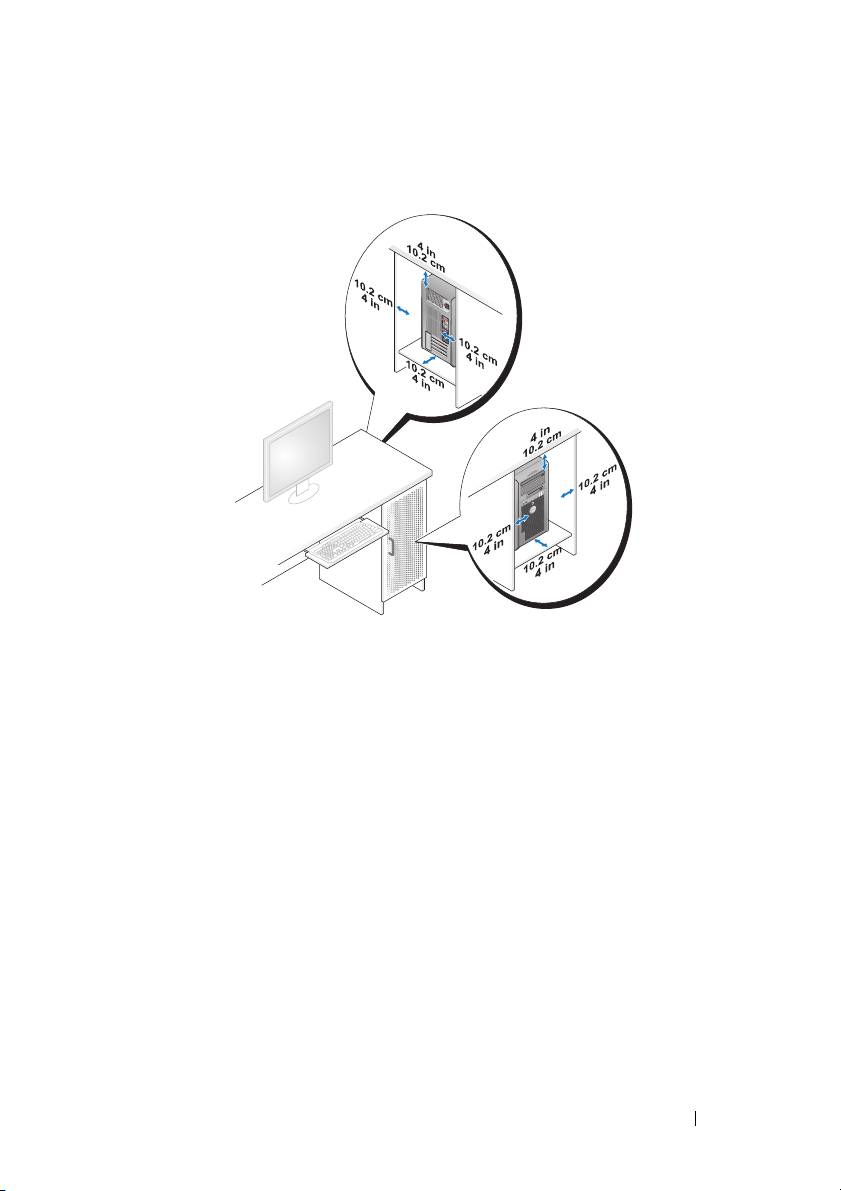
Dla zachowania prawidłowej wentylacji należy pozostawić odstęp co najmniej
10,2 cm (4 cale) od wszystkich wentylowanych boków urządzenia.
•
Jeśli komputer jest instalowany w rogu pomieszczenia lub pod biurkiem, należy
pozostawić odstęp przynajmniej 5,1 cm (2 cale) między tylną ścianką komputera
i ścianą, aby umożliwić przepływ powietrza wymagany do zachowania
prawidłowej wentylacji.
•
Jeśli szafka jest zamykana, należy zadbać, aby drzwi szafki przepuszczały do
wewnątrz przynajmniej 30 procent powietrza (z przodu i z tyłu).
Skrócone informacje o systemie 147
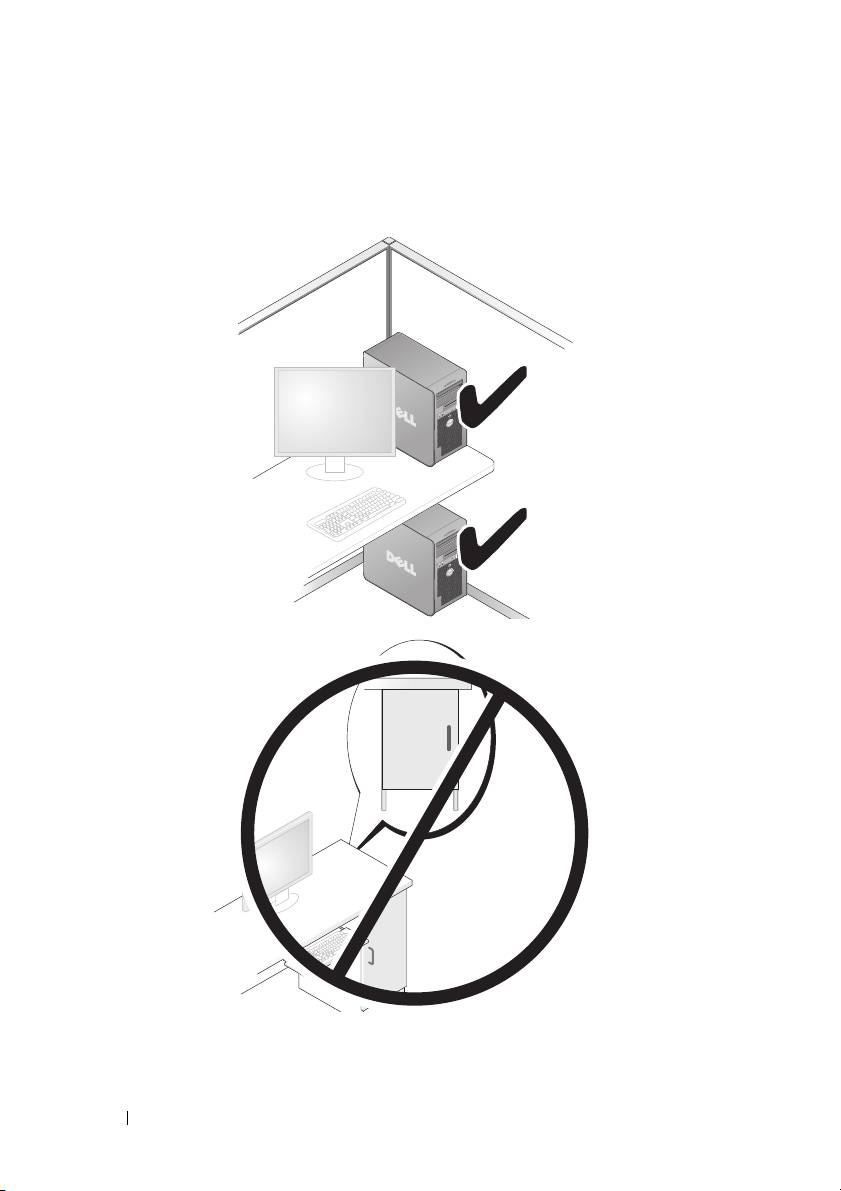
•
Nie instalować komputera w szafce, które nie umożliwia przepływu powietrza.
Ograniczenie przepływu powietrza
może spowodować przegrzanie komputera
iobniżyć jego wydajność
.
148 Skrócone informacje o systemie

Przenoszenie informacji do nowego komputera
Za pomocą kreatorów dostępnych w systemie operacyjnym można w prosty sposób
przenieść pliki i inne dane z jednego komputera do innego.
Microsoft Windows XP
W systemie operacyjnym Microsoft
Windows XP jest dostępny Kreator transferu
plików i ustawień, umożliwiający przenoszenie następujących rodzajów danych:
•
Wiadomości e-mail
•
Ustawienia pasków narzędziowych
•
Rozmiary okien
•
Zakładki internetowe
Dane można przenosić z jednego komputera na inny za pośrednictwem sieci lub łącza
szeregowego, a także zapisując je na nośniku wymiennym, takim jak zapisywalny
dysk CD lub DVD.
UWAGA: Informacje ze starego komputera można przenieść do nowego
komputera, podłączając bezpośrednio kabel szeregowy do portów
wejścia/wyjścia (I/O) obu komputerów. Aby przesłać dane przez łącze
szeregowe, należy przejść do programu narzędziowego Połączenia sieciowe
z apletu Panel sterowania i wykonać dodatkowe czynności konfiguracyjne,
takie jak skonfigurowanie połączenia zaawansowanego i wyznaczenie
komputera hosta oraz komputera gościa.
Instrukcje dotyczące konfigurowania bezpośredniego połączenia kablowego
między dwoma komputerami można znaleźć w artykule Bazy wiedzy firmy
Microsoft nr 305621, zatytułowanym
How to Set Up a Direct Cable Connection
Between Two Computers in Windows XP
(Jak skonfigurować połączenie
kablowe między dwoma komputerami pracującymi w systemie Windows XP).
W niektórych krajach te informacje mogą być niedostępne.
Użycie Kreatora transferu plików i ustawień wymaga dysku instalacyjnego
Operating System (System operacyjny), który został dostarczony z komputerem
albo dysku kreatora, który kreator może utworzyć.
UWAGA: Aby uzyskać więcej informacji o tej procedurze, należy w witrynie
support.euro.dell.com wyszukać dokument nr 154781:
What Are The
Different Methods To Transfer Files From My Old Computer To My New
Dell
™
Computer Using the Microsoft Windows XP Operating System?
(Metody przenoszenia plików ze starego komputera na nowy komputer
Dell™ w systemie operacyjnym Microsoft Windows XP?).
Skrócone informacje o systemie 149

UWAGA: W niektórych krajach dostęp do dokumentu Bazy wiedzy firmy
Dell może nie być możliwy.
Kreator transferu plików i ustawie
ń
(u
ż
ywanie dysku z systemem
operacyjnym)
UWAGA: W Kreatorze transferu plików i ustawień komputer źródłowy,
z którego dane są przenoszone, jest oznaczony jako
stary
komputer,
a komputer docelowy, na który dane są transferowane, jest oznaczony jako
komputer
nowy
.
PRZYGOTOWANIE KOMPUTERA DOCELOWEGO DO TRANSFERU PLIKÓW
1
Kliknij
Start
→
Wszystkie programy
→
Akcesoria
→
Narzędzia systemowe
→
Kreator transferu plików i ustawień
.
2
W obszarze
Który to komputer?
kliknij opcję
Nowy komputer
, a następnie
kliknij przycisk
Dalej
.
3
W obszarze
Czy masz dysk CD systemu Windows XP?
kliknij opcję
Użyję
kreatora z dysku CD systemu Windows XP
, a następnie kliknij przycisk
Dalej
.
4
Przeczytaj informacje wyświetlone pod nagłówkiem
Przejdź teraz do starego
komputera
, a następnie przejdź do komputera źródłowego.
Nie
klikaj
przycisku
Dalej
.
KOPIOWANIE DANYCH Z KOMPUTERA Ź RÓDŁOWEGO
1
Włóż dysk
Operating System
z systemem Windows XP do napędu w komputerze
źródłowym.
Zostanie wyświetlony ekran
System Microsoft Windows XP - Zapraszamy!
.
2
Kliknij opcję
Wykonaj zadania dodatkowe
.
3
W obszarze
Co chcesz zrobić
kliknij opcję
Transferuj pliki i ustawienia
.
Zostanie wyświetlone okno
Kreator transferu plików i ustawień
.
4
Kliknij przycisk
Dalej
.
5
W obszarze
Który to komputer?
kliknij opcję
Stary komputer
, a następnie
kliknij przycisk
Dalej
.
6
W obszarze
Wybierz metodę transferu
kliknij odpowiednią metodę transferu,
a następnie kliknij przycisk
Dalej
.
150 Skrócone informacje o systemie

7
W obszarze
Co chcesz transferować?
zaznacz kliknięciem dane, które chcesz
przenieść, a następnie kliknij przycisk
Dalej
.
Wybrane dane zostaną skopiowane i zostanie wyświetlony ekran
Kończenie
fazy zbierania
.
8
Kliknij przycisk
Zakończ
.
PRZENIESIENIE DANYCH NA KOMPUTER DOCELOWY
1
Przejdź do komputera docelowego.
2
W obszarze
Przejdź teraz do starego komputera
kliknij przycisk
Dalej
.
3
W obszarze
Gdzie są pliki i ustawienia?
zaznacz kliknięciem metodę użytą
wcześniej do przeniesienia plików i ustawień, a następnie kliknij przycisk
Dalej
.
Kreator odczyta zebrane pliki i ustawienia oraz zastosuje je do komputera
docelowego. Po ukończeniu transferu zostanie wyświetlony ekran
Gotowe
.
4
Kliknij przycisk
Gotowe
i uruchom ponownie komputer.
Kreator transferu plików i ustawie
ń
(bez dysku z systemem operacyjnym)
Aby uruchomić Kreatora transferu plików i ustawień bez dysku Operating System,
należy utworzyć dysk kreatora. Dysk kreatora umożliwia utworzenie pliku z obrazem
kopii zapasowej na nośniku wymiennym.
UWAGA: W Kreatorze transferu plików i ustawień komputer źródłowy,
z którego dane są przenoszone, jest oznaczony jako
stary
komputer,
a komputer docelowy, na który dane są transferowane, jest oznaczony jako
komputer
nowy
.
TWORZENIE DYSKU KREATORA
1
Na komputerze docelowym kliknij
Start
→
Wszystkie programy
→
Akcesoria
→
Narzędzia systemowe
→
Kreator transferu plików i ustawień
.
2
W obszarze
Który to komputer?
kliknij opcję
Nowy komputer
, a następnie
kliknij przycisk
Dalej
.
3
W obszarze
Czy masz dysk CD systemu Windows XP?
kliknij opcję
Chcę
utworzyć dysk kreatora w następującym napędzie
, a następnie kliknij
przycisk
Dalej
.
4
Włóż do odpowiedniego napędu nośnik wymienny, na przykład dyskietkę lub
zapisywalny dysk CD albo DVD, a następnie kliknij przycisk
OK
.
5
Przeczytaj informacje wyświetlone pod nagłówkiem
Przejdź teraz do starego
komputera
, a następnie przejdź do komputera źródłowego.
Nie klikaj
przycisku
Dalej
.
Skrócone informacje o systemie 151

KOPIOWANIE DANYCH Z KOMPUTERA Ź RÓDŁOWEGO
1
Włóż dysk kreatora do napędu w komputerze źródłowym.
2
Kliknij
Start
→
Uruchom
.
3
Kliknij przycisk
Przeglądaj
i przejdź do programu
fastwiz
na dysku kreatora,
a następnie kliknij przycisk
OK
.
4
W obszarze
Który to komputer?
kliknij opcję
Stary komputer
, a następnie
kliknij przycisk
Dalej
.
5
W obszarze
Wybierz metodę transferu
kliknij odpowiednią metodę transferu,
a następnie kliknij przycisk
Dalej
.
6
W obszarze
Co chcesz transferować?
zaznacz kliknięciem dane, które chcesz
przenieść, a następnie kliknij przycisk
Dalej
.
Wybrane dane zostaną skopiowane i zostanie wyświetlony ekran
Kończenie
fazy zbierania
.
7
Kliknij przycisk
Zakończ
.
PRZENIESIENIE DANYCH NA KOMPUTER DOCELOWY
1
Przejdź do komputera docelowego.
2
W obszarze
Przejdź teraz do starego komputera
kliknij przycisk
Dalej
.
3
W obszarze
Gdzie są pliki i ustawienia?
zaznacz kliknięciem metodę użytą
wcześniej do przeniesienia plików i ustawień, a następnie kliknij przycisk
Dalej
.
Kreator odczyta zebrane pliki i ustawienia oraz zastosuje je do komputera
docelowego. Po ukończeniu transferu zostanie wyświetlony ekran
Gotowe
.
4
Kliknij przycisk
Gotowe
i uruchom ponownie komputer.
System Microsoft Windows Vista
1
Kliknij przycisk Start systemu Windows Vista , a następnie kliknij
Transfer
files and settings
(Transferuj pliki i ustawienia)
→
Start Windows Easy
Transfer
(Uruchom Łatwy transfer w systemie Windows).
2
W oknie dialogowym
User Account Control
(Kontrola konta użytkownika)
kliknij przycisk
Continue
(Kontynuuj).
3
Kliknij opcję
Start a new transfer
(Rozpocznij nowy transfer) lub
Continue
a transfer in progress
(Kontynuuj transfer w toku).
Wykonuj instrukcje wyświetlane na ekranie przez kreatora Windows Easy Transfer
(Łatwy transfer w systemie Windows).
152 Skrócone informacje o systemie

Urządzenia zabezpieczające zasilanie
Dostępnych jest kilka rodzajów urządzeń, które chronią przed wahaniami i awariami
zasilania:
•
Urządzenia przeciwprzepięciowe
•
Stabilizatory zasilania
•
Zasilacze awaryjne (UPS)
Urządzenia przeciwprzepięciowe
Urządzenia przeciwprzepięciowe oraz listwy zasilania wyposażone w układy
ograniczające napięcie pomagają unikać uszkodzeń komputera spowodowanych
skokowymi wzrostami napięcia, jakie mogą występować podczas burzy
z wyładowaniami oraz po przerwach zasilania. Niektórzy producenci urządzeń
przeciwprzepięciowych udzielają gwarancji na uszkodzenia pewnych rodzajów.
Wybierając urządzenie przeciwprzepięciowe, należy uważnie przeczytać warunki
gwarancji urządzenia i porównać wartości znamionowe w dżulach, aby określić
przydatność różnych modeli tych urządzeń. Urządzenia o wyższej wartości
znamionowej w dżulach zapewniają lepszą ochronę.
OSTRZEŻENIE: Większość urządzeń przeciwprzepięciowych nie chroni
przed wahaniami zasilania ani przed przerwami zasilania spowodowanymi
przez wyładowania atmosferyczne w pobliżu. Kiedy w sąsiedztwie wystąpi
burza z wyładowaniami atmosferycznymi, należy odłączyć przewód linii
telefonicznej od gniazdka telefonicznego w ścianie oraz odłączyć komputer
od gniazdka elektrycznego.
Wiele modeli urządzeń przeciwprzepięciowych jest wyposażonych w gniazdko
telefoniczne dla zabezpieczenia modemu. Instrukcję przyłączenia modemu można
znaleźć w dokumentacji urządzenia przeciwprzepięciowego.
OSTRZEŻENIE: Nie wszystkie urządzenia przeciwprzepięciowe oferują
ochronę kart sieciowych. W czasie burzy z wyładowaniami zawsze należy
odłączać kabel sieciowy od gniazdka sieciowego w ścianie.
Skrócone informacje o systemie 153

Stabilizatory zasilania
OSTRZEŻENIE: Stabilizatory zasilania nie chronią przed przerwami
zasilania.
Zadaniem stabilizatora zasilania jest utrzymywanie napięcia prądu zmiennego na
możliwie stałym poziomie.
Zasilacze awaryjne
OSTRZEŻENIE: Skutkiem zaniku zasilania podczas wykonywania operacji
zapisu danych na dysku twardym może być utrata danych lub uszkodzenie pliku.
UWAGA: Aby zapewnić maksymalny czas pracy akumulatora, do zasilacza
awaryjnego należy przyłączać tylko komputer. Inne urządzenia, takie jak
drukarka, należy przyłączać do oddzielnej listwy zasilającej zapewniającej
ograniczanie skoków napięcia.
Zasilacz awaryjny zapewnia ochronę przed wahaniami i przerwami zasilania.
Zasilacz awaryjny zawiera akumulator, który zapewnia tymczasowe zasilanie
przyłączonych urządzeń, gdy nastąpi przerwa zasilania prądem zmiennym. Kiedy
dostępne jest zasilanie prądem zmiennym, ładowany jest akumulator. W dokumentacji
producenta zasilacza awaryjnego można znaleźć informacje o czasie pracy przy
zasilaniu akumulatorowym oraz można sprawdzić, czy urządzenie zostało
zatwierdzone do użytku przez organizację Underwriters Laboratories (UL).
154 Skrócone informacje o systemie

Informacje o komputerze
Widok z przodu (orientacja pionowa)
1
2
12
3
11
4
10
9
5
6
8
7
1 górna wnęka na
Mieści napęd optyczny.
napęd 5,25 cala
2 dolna wnęka na
Tę wnękę można wykorzystać do zamontowania
napęd 5,25 cala
opcjonalnego napędu optycznego.
3 FlexBay Tę wnękę można wykorzystać dla opcjonalnego
trzeciego napędu dysku twardego (SATA lub SAS),
stacji dyskietek lub czytnika kart pamięci.
4 lampka aktywności
Lampka dysku twardego świeci podczas odczytywania
dysku twardego
danych z dysku twardego lub zapisywania ich na
dysku twardym. Lampka może także świecić, gdy
działa jedno z urządzeń, na przykład napęd CD.
5 złącze IEEE 1394
Opcjonalne złącze IEEE 1394 jest przeznaczone
(opcjonalne)
dla szybkich urządzeń przetwarzania danych, takich
jak cyfrowe kamery wideo lub zewnętrzne urządzenia
pamięci masowej.
Skrócone informacje o systemie 155

6 złącza USB 2.0 (2) Przednich złączy USB należy używać do podłączania
rzadziej używanych urządzeń, takich jak napędy
pamięci flash i aparaty fotograficzne, lub urządzeń
startowych USB (więcej informacji na temat
uruchamiania systemu z rozruchowych urządzeń
USB można znaleźć w rozdziale „Konfiguracja
systemu” w
Podr
ę
czniku u
ż
ytkownika
).
Firma Dell zaleca używanie tylnych złączy USB dla
urządzeń podłączanych na stałe, takich jak drukarki
iklawiatury.
7 obrotowa plakietka
Aby obrócić plakietkę Dell w przypadku zmiany
Dell
orientacji komputera z pionowej do poziomej: należy
zdjąć
panel przedni („Zdejmowanie pokrywy komputera”
w
Podr
ę
czniku u
ż
ytkownika
)
, odwrócić ją i obrócić
uchwyt z tworzywa sztucznego znajdujący się za
plakietką.
8 przycisk zasilania
Naciśnij przycisk zasilania, aby włączyć komputer.
lampka zasilania
Lampka umieszczona wewnątrz tego przycisku
wskazuje bieżący stan zasilania. Aby uzyskać więcej
informacji, zobacz „Sterowanie i lampki” w
Podr
ę
czniku
u
ż
ytkownika
.
OSTRZEŻENIE: Aby uniknąć utraty danych,
nie należy używać przycisku zasilania w celu
wyłączenia komputera. Zamiast tego należy
zamykać system operacyjny.
9 złącze słuchawek Złącze słuchawek służy do podłączania słuchawek.
10 złącze mikrofonu Złącze mikrofonu służy do podłączania mikrofonu
komputera osobistego w celu przekazywania
głosowego lub muzycznego sygnału wejściowego
do programu dźwiękowego lub telefonicznego.
11 lampka aktywności
Lampka aktywności sieci świeci, gdy istnieje dobre
sieci
połączenie między siecią o przepustowości 10 Mb/s,
100 Mb/s lub 1000 Mb/s (bądź 1 Gb/s) i komputerem.
12 lampki
Te lampki ułatwiają rozwiązywanie problemów
diagnostyczne (4)
z komputerem na podstawie kodów diagnostycznych.
Aby uzyskać więcej informacji, zobacz „Lampki
zasilania” na stronie 164.
156 Skrócone informacje o systemie
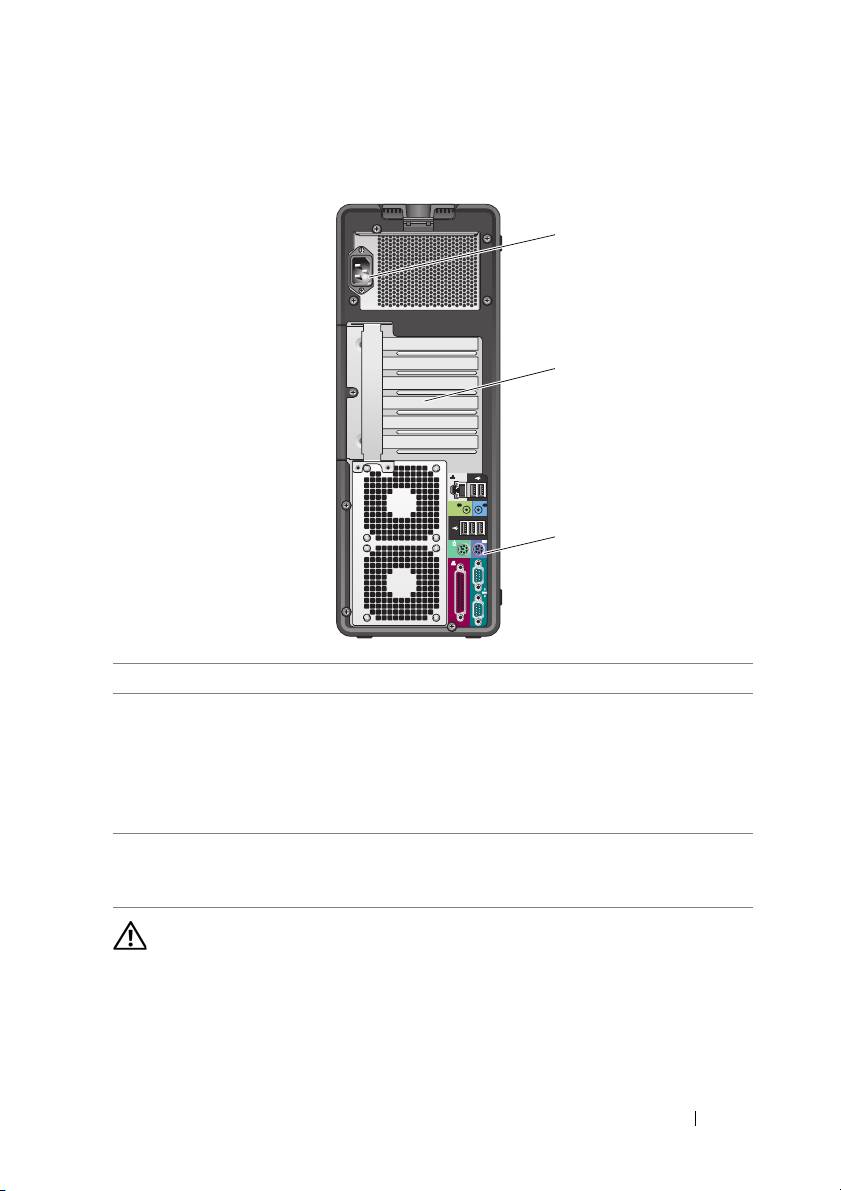
Widok z tyłu (orientacja pionowa)
1
2
3
1 złącze zasilania Umożliwia podłączenie kabla zasilania.
2 gniazda kart Dostęp do złączy zainstalowanych kart PCI lub PCI
Express.
Cztery środkowe złącza obsługują karty o pełnej długości,
a górne i dolne gniazdo (jedno gniazdo x8 PCI Express
(okablowane jako x4) oraz jedno gniazd kart PCI-X)
obsługują karty o długości połówkowej.
3 złącza na panelu
Do odpowiednich złączy podłącza się urządzenia USB,
tylnym
audio lub inne. Aby uzyskać więcej informacji, zobacz
„Widok z tyłu (orientacja pozioma)” na stronie 162.
PRZESTROGA: Należy dbać, aby żaden z otworów wentylacyjnych
nie był przesłonięty. Zablokowanie dostępu powietrza do tych otworów
może doprowadzić do poważnych problemów wywołanych wzrostem
temperatury w komputerze.
Skrócone informacje o systemie 157
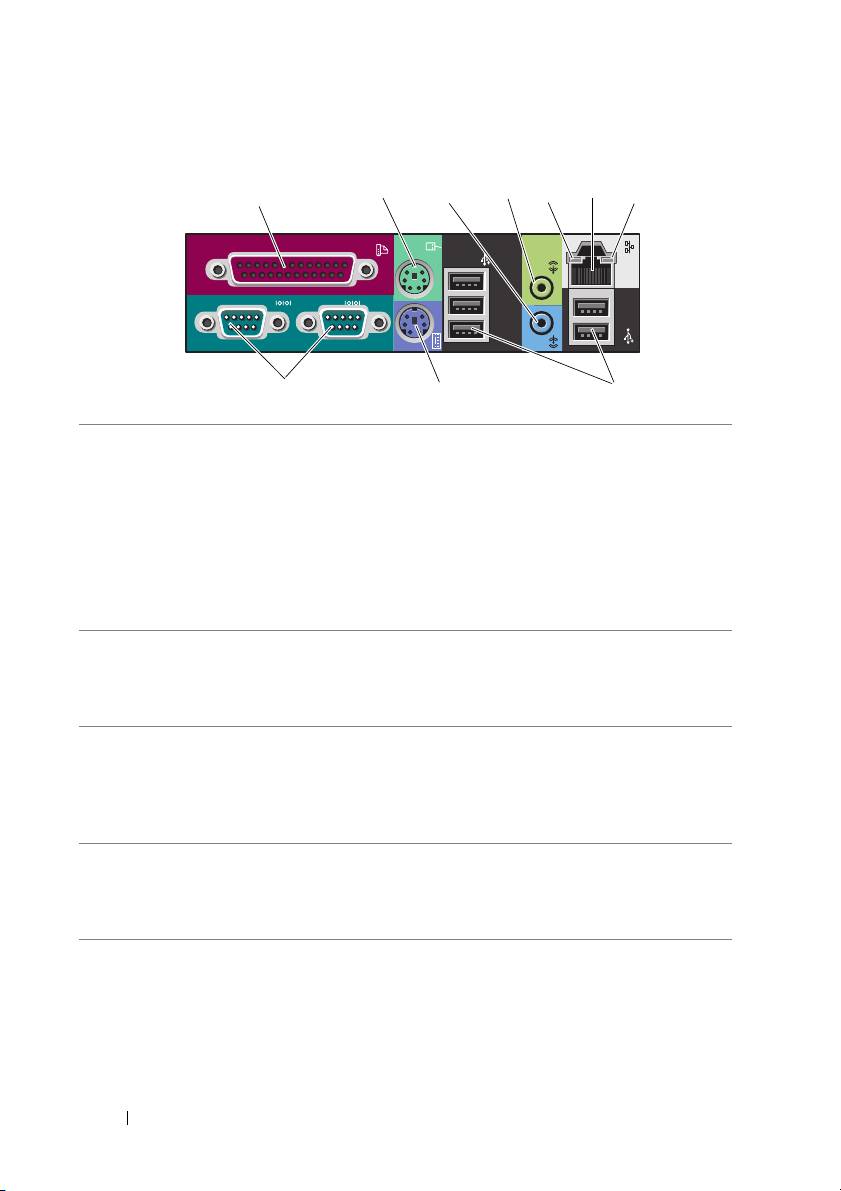
Złącza na panelu tylnym (orientacja pionowa)
12357
46
8
9
10
1 złącze
Do złącza równoległego przyłącza się takie urządzenia
równoległe
równoległe, jak drukarka. Drukarkę USB należy przyłączać
do złącza USB.
Zintegrowane złącze równoległe jest automatycznie
wyłączane, kiedy komputer wykrywa zainstalowaną kartę
zawierającą złącze równoległe skonfigurowane w taki
sposób, że używa tego samego adresu. Aby uzyskać
więcej informacji, zobacz „Opcje konfiguracji systemu”
w
Podr
ę
czniku u
ż
ytkownika
.
2 złącze myszy
Standardową mysz PS/2 należy przyłączać do zielonego
standardu PS/2
złącza myszy. Przed przyłączeniem myszy do komputera
należy wyłączyć komputer i wszystkie przyłączone
urządzenia. Mysz USB przyłączać do złącza USB.
3 złącze wejścia
Niebieskie złącze wejścia liniowego umożliwia przyłączenie
liniowego
takiego urządzenia odtwarzającego, jak odtwarzacz plików
MP3, odtwarzacz CD lub magnetowid.
W komputerach z kartą dźwiękową należy użyć złącza
na karcie.
4 złącze wyjścia
Zielone złącze wyjścia liniowego umożliwia przyłączanie
liniowego
większości głośników z wbudowanymi wzmacniaczami.
W komputerach z kart
ą dźwiękową należy użyć złącza
na karcie.
158 Skrócone informacje o systemie

5 lampka
Zielona — istnieje dobre połączenie między komputerem
integralności
isiecią o przepustowości 10 Mb/s.
łącza
Pomarańczowa — istnieje dobre połączenie między
komputerem i siecią o przepustowości 100 Mb/s.
Żółta — istnieje dobre połączenie między komputerem
isiecią o przepustowości 1000 Mb/s (lub 1 Gb/s).
Wyłączona — komputer nie wykrywa fizycznego
połączenia z siecią.
6 złącze karty
Aby przyłączyć komputer do sieci lub urządzenia
sieciowej
szerokopasmowego, przyłącz jeden koniec kabla
sieciowego do gniazda sieciowego bądź urządzenia
sieciowego lub szerokopasmowego. Drugi koniec kabla
sieciowego przyłącz do złącza karty sieciowej
w komputerze. Kliknięcie oznacza, że kabel sieciowy
został właściwie zamocowany.
Nie przyłączaj kabla telefonicznego do złącza sieciowego.
W przypadku konfigurowania wielu połączeń sieciowych
(np. oddzielnie intranetowych i ekstranetowych)
w komputerach z dodatkową kartą sieciow
ą należy używać
złączy znajdujących się na karcie i z tyłu komputera.
Zaleca się stosowanie okablowania oraz złączy kategorii
5 na potrzeby sieci. Jeśli istnieje konieczność użycia
okablowania kategorii 3, należy ustawić szybkość sieci
na 10 Mb/s, aby umożliwić prawidłowe działanie sieci.
7 lampka
Migocze żółtym światłem, gdy komputer przesyła lub
aktywności sieci
odbiera dane poprzez sieć. Duże natężenie ruchu
sieciowego może spowodować, że lampka będzie świecić
światłem „ciągłym”.
8 złącza
Umożliwia podłączenie do portu szeregowego urządzeń
szeregowe (2)
szeregowych, takich jak urządzenia przenośne. W razie
potrzeby adres tego portu można zmienić poprzez
„Konfigurację systemu”, patrz w
Podr
ę
czniku u
ż
ytkownika
).
9 złącze
Standardową klawiaturę PS/2 należy podłączać do
klawiatury
purpurowego złącza klawiatury. Klawiaturę USB należy
standardu PS/2
podłączać do złącza USB.
10 złącza
Firma Dell zaleca używanie przednich złączy USB do
USB 2.0 (5)
przyłączania urządzeń używanych okazjonalnie, takich
jak klucze pamięci flash lub kamery, oraz do urządzeń
rozruchowych USB.
Tylne złącza USB wykorzystywać do przyłączania
urządzeń na stałe, np. drukarki i klawiatury.
Skrócone informacje o systemie 159
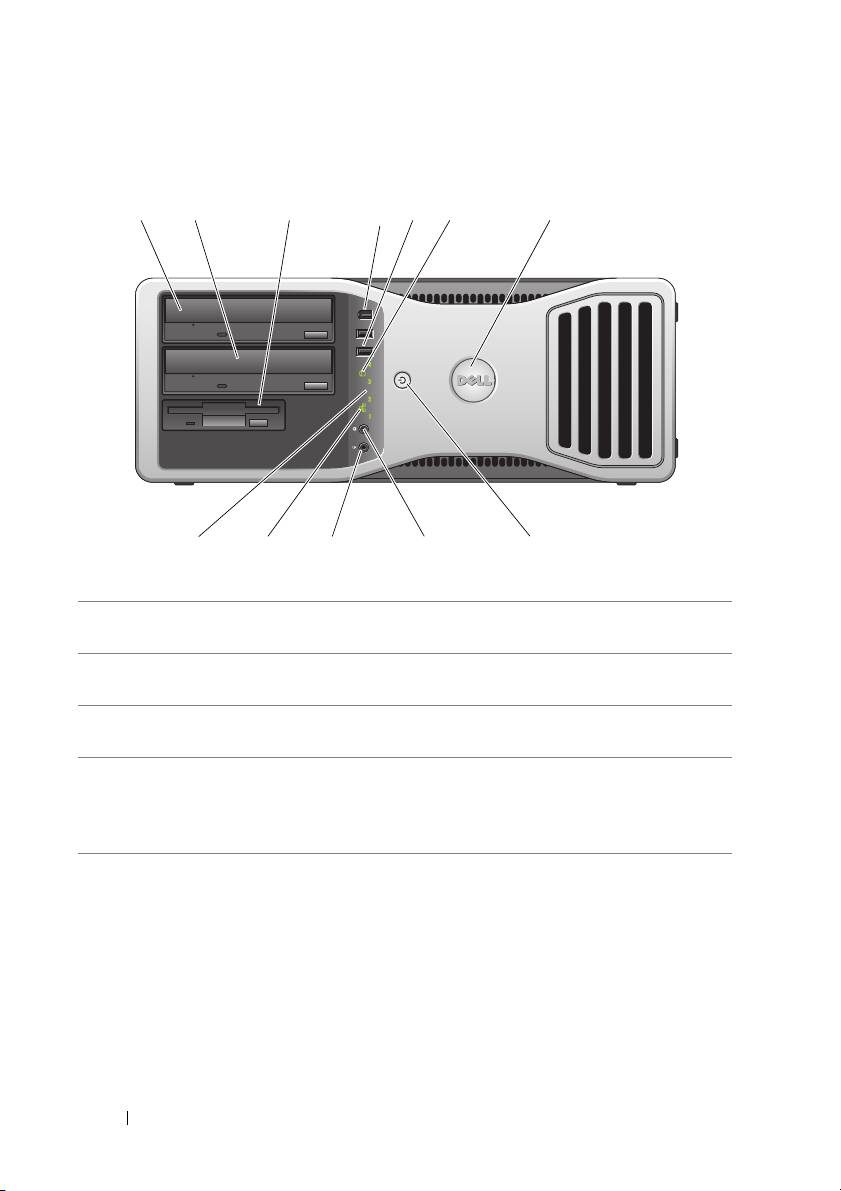
Widok z przodu (orientacja pozioma)
1 23
4
5
67
9101112
8
1 górna wnęka na
Mieści napęd optyczny.
napęd 5,25 cala
2 dolna wnęka na
Można ją wykorzystać do zamontowania opcjonalnego
napęd 5,25 cala
napędu optycznego lub napędu dysku twardego SATA.
3 FlexBay Tę wnękę można wykorzystać dla stacji dyskietek lub
czytnika kart pamięci.
4 złącze
Opcjonalne złącze IEEE 1394 jest przeznaczone dla
IEEE 1394
szybkich urządzeń przetwarzania danych, takich jak
(opcjonalne)
cyfrowe kamery wideo lub zewnętrzne urządzenia pamięci
masowej.
160 Skrócone informacje o systemie
