
Dell Precision T5400 – страница 7
Инструкция к Компьютеру Dell Precision T5400
Оглавление
- Примечания, замечания и предупреждения
- Содержание
- 206 Содержание
- Источники информации Что требуется найти? Информация находится здесь
- Что требуется найти? Информация находится здесь
- Что требуется найти? Информация находится здесь
- Что требуется найти? Информация находится здесь
- Что требуется найти? Информация находится здесь
- Что требуется найти? Информация находится здесь
- Что требуется найти? Информация находится здесь
- Что требуется найти? Информация находится здесь Настройка компьютера Изменение положения корпуса компьютера
- Изменение вертикального положения корпуса на горизонтальное Изменение горизонтального положения корпуса на вертикальное
- Установка компьютера в ограниченное пространство
- Если в ограниченном пространстве имеются дверки, убедитесь, что они обеспечивают прохождение не менее 30 % потока воздуха через данное ограниченное пространство (спереди и сзади).
- Перенос информации на новый компьютер Microsoft Windows XP
- ОДГОТОВЬТЕ НОВЫЙ КОМПЬЮТЕР К ПЕРЕНОСУ ФАЙЛОВ СКОПИРУЙТЕ ДАННЫЕ С ИСХОДНОГО КОМПЬЮТЕР А
- ПЕР ЕНЕСИТЕ ДАННЫЕ НА НОВЫЙ КОМПЬЮТЕР переноса файлов и параметров
- СОЗДАЙТЕ ДИСК МАСТЕРА ПЕР ЕНОСА СКОПИРУЙТЕ ДАННЫЕ С ИСХОДНОГО КОМПЬЮТЕР А ПЕР ЕНЕСИТЕ ДАННЫЕ НА НОВЫЙ КОМПЬЮТЕР
- Microsoft Windows Vista Устройства защиты питания Фильтры бросков напряжения
- Стабилизаторы напряжения Источники бесперебойного питания
- Сведения о компьютере Вид спереди (вертикальное положение корпуса)
- 8 кнопка питания индикатор питания
- 12 диагностические индикаторы (4)
- Вид сзади (вертикальное положение корпуса)
- Разъемы на задней панели
- 8 разъемы последователь ного порта (2)
- 10 разъемы USB 2.0 (5)
- Вид спереди (горизонтальное положение корпуса)
- 10 разъем для микрофона
- 12 диагностические индикаторы (4) Вид сзади (горизонтальное положение корпуса)
- Уход за компьютером Компьютер, клавиатура и монитор Мышь (неоптическая)
- Дисковод гибких дисков Компакт-диски и диски DVD
- Средства поиска и устранения неисправностей Индикаторы питания
- Диагностические индикаторы
- Коды диагностических индикаторов во время самотестирования при включении питания Сочетание индикаторов
- Сочетание индикаторов
- Сочетание индикаторов
- Сочетание индикаторов
- Сочетание индикаторов
- Сочетание индикаторов
- Сочетание индикаторов
- Кодовые сигналы Код Причина
- Код
- Код
- Системные сообщения
- NO BOOT DEVICE AVAILABLE (НЕТ ЗАГРУЗОЧНЫХ УСТРОЙСТВ)— NO TIMER TICK INTERRUPT (ОТСУТСТВУЕТ ПРЕРЫВАНИЕ ОТ ТАЙМЕРА)— ON-SYSTEM DISK OR DISK ERROR (НЕСИСТЕМНЫЙ ДИСК ИЛИ OT A BOOT DISKETTE (ОТСУТСТВУЕТ ЗАГРУЗОЧНАЯ ДИСКЕТА)—
- Средство устранения неполадок оборудования Dell Diagnostics
- Запуск программы Dell Diagnostics с жесткого диска
- Запуск программы Dell Diagnostics с диска Drivers and Utilities
- Главное меню программы Dell Diagnostics Пункт меню Функция Вкладка Функция
- Вкладка Функция Поиск и устранение неисправностей
- Неполадки батарейки Неполадки дисководов
- Неполадки оптического дисковода Неполадки записи на оптический дисковод
- Неполадки жесткого диска Неполадки электронной почты, модема и подключения к Интернету
- ЗАПУСТИТЕ СРЕДСТВО ДИАГНОСТИКИ МОДЕМА —
- УБЕДИТЕСЬ, ЧТО ВЫ ПОДКЛЮЧЕНЫ К ИНТЕРНЕТУ — Убедитесь, что вы Сообщения об ошибках
- Неполадки устройства IEEE 1394
- Неполадки клавиатуры Зависания и неполадки программного обеспечения Компьютер не запускается
- Компьютер не реагирует на действия пользователя Программа не реагирует на действия пользователя Неоднократное аварийное завершение программы Программа разработана для более ранней версии операционной системы Windows
- Появляется сплошной синий экран Другие неполадки программного обеспечения
- Неполадки памяти
- Неполадки мыши
- Неполадки сети Неполадки питания
- Неполадки принтера
- Неполадки сканера
- Неполадки, связанные со звуком и динамиками Не слышен звук из динамиков
- Не слышен звук из наушников Неполадки видеоадаптера и монитора
- На экране нет изображения Текст на экране трудночитаем
- ПРОВЕРЬТЕ ИНДИКАТОР ПИТАНИЯ МОНИТОРА —
- Плохое качество трехмерного изображения Информация нормально читается только на части экрана

HA A TÁPFESZÜLTSÉG JELZŐ LÁMPA NEM ÉG — A számítógép vagy ki van
kapcsolva, vagy nem kap tápfeszültséget.
•
Húzzuk ki és dugjuk vissza a tápkábelt mind a számítógép hátulján lévő csatlakozónál,
mind pedig a villamos hálózat dugaszoló aljzatánál.
•
Kerüljük meg az elosztókat, hosszabbító kábeleket, és más energia-védelmi eszközöket
(túlfeszültségvédőket stb.), hogy meggyőződhessünk róla, hogy a számítógép
megfelelően bekapcsol.
•
Gondoskodjunk róla, hogy minden használatban lévő elosztó rá legyen csatlakoztatva
a villamos hálózatra, és be legyen kapcsolva.
•
Győződjön meg róla egy másik eszközzel – mondjuk egy lámpával - hogy a dugaszoló
aljzat jó-e.
•
Ügyeljünk, hogy a hálózati tápkábel és az előlapi kábel stabilan csatlakozzon
a rendszerkártyához (Lásd a „System Board Components“ (Rendszerkártya
alkotóelemek) c. fejezetet
a
Felhasználói kézikönyvben
).
HA A TÁPFESZÜLTSÉG JELZŐ LÁMPA SÁRGÁN VILLOG — A számítógép
megkapja a tápfeszültséget, de egy belső tápfeszültség probléma is fennállhat.
•
Ügyeljünk, hogy a feszültség választó kapcsoló úgy legyen beállítva, hogy megfeleljen
a lakóhelyünknek megfelelő váltakozó áramnak (ha van ilyen beállíthatóság).
•
Ügyeljünk, hogy az összes alkotóelem és kábel megfelelően legyen felszerelve, és
stabilan csatlakozzon a rendszerkártyához (Lásd a „System Board Components“
(Rendszerkártya alkotóelemek) c. fejezetet
a
Felhasználói kézikönyvben
).
HA A TÁPFESZÜLTSÉG JELZŐ LÁMPA EGYENLETES SÁRGA FÉNNYEL
VILÁGÍT — Egy eszköz hibásan működhet, vagy helytelenül van telepítve.
•
Vegyük ki, majd helyezzük vissza a memória modulokat (lásd „Removing the Front
Panel“ (A számítógép előlap eltávolítása) c.
fejezetet a
Felhasználói kézikönyvben
).
•
Vegyünk ki és helyezzünk vissza minden bővítőkártyát, a grafikus kártyákat is beleértve
(Lásd a „Removing a PCI Card“ (PCI kártya eltávolítása) c.
fejezetet a
Felhasználói
kézikönyvben
).
KÜSZÖBÖLJE KI AZ INTERFERENCIÁT — Az interferencia esetleges okai
lehetnek:
•
Tápkábel, billentyűzet- és egérhosszabbító kábel
•
Túlságosan sok eszközt csatlakoztattak ugyanarra az elosztóra
•
Több elosztó csatlakozik ugyanarra a hálózati dugaszoló aljzatra.
Rövid referencia útmutató 121

Nyomtató problémák
VIGYÁZAT! Az ebben a részben ismertetett műveletek elvégzése
előtt kövesse a
Termékismertet
ő
ben
szereplő biztonsági előírásokat.
MEGJEGYZÉSEK: Ha műszaki segítségre van szüksége
a nyomtatójához, akkor lépjen kapcsolatba a nyomtató gyártójával.
O
LVASSA ÁT A NYOMTATÓ DOKUMENTÁCIÓJÁT — Nézze át a nyomtató
dokumentációját a telepítési és hibaelhárítási információkért.
G
YŐ ZŐ DJÖN MEG RÓLA, HOGY A SZÁMÍTÓGÉP BE VAN-E KAPCSOLVA
ELLENŐ RIZZE A NYOMTATÓ KÁBELCSATLAKOZÁSAIT —
•
Nézze át a nyomtató dokumentációját a kábelcsatlakozással kapcsolatos információkért.
•
Gondoskodjon róla, hogy a nyomtató kábelek stabilan csatlakoztatva legyenek
a nyomtatóra és a számítógépre.
TESZTELJE A VILLAMOS DUGASZOLÓ ALJZATOT — Győződjön meg róla egy
másik eszközzel – mondjuk egy lámpával - hogy a dugaszoló aljzat jó-e.
E
LLENŐ RIZZE, HOGY A NYOMTATÓT FELISMERI-E A WINDOWS —
Windows XP:
1
Kattintson a
Start
→
Control Panel
(Vezérlőpult)
→
Printers and Other Hardware
(Nyomtatók és más hardver)
→
View installed printers or fax printers
(tekintse meg
a telepített nyomtatókat vagy fax nyomtatókat pontra).
2
Ha a nyomtató szerepel a felsorolásban, akkor kattintson rá a nyomtató ikonra.
3
Kattintson a
Properties
(Tulajdonságok)
→
Ports
(Portok) elemre. Párhuzamos
nyomtató esetében gondoskodjon róla, hogy a
Print to the following port(s):
(Nyomtasson a következő port(ok)ra) elem beállítása
LPT1 (Nyomtató port)
legyen.
USB nyomtató esetében gondoskodjon róla, hogy a
Print to the following port(s):
(Nyomtasson a következő port(ok)ra) elem beállítása
USB
legyen.
Windows Vista:
1
Kattintson a
Start
→
Control Panel
(Vezérlőpult)
→
Hardware and Sound
(Hardver és hang)
→
Printer
(Nyomtató) pontra.
2
Ha a nyomtató szerepel a felsorolásban, akkor kattintson rá a nyomtató ikonra.
3
Kattintson a
Properties
(Tulajdonságok)
pontra,
majd kattintson a
Ports
(Portok)
pontra.
4
Végezze el a szükséges beállításokat.
TELEPÍTSE ÚJRA A NYOMTATÓ ILLESZTŐ PROGRAMJÁT — A nyomtató
illesztőprogramjának újratelepítését illetően lásd a nyomtató dokumentációját.
122 Rövid referencia útmutató
Szkenner problémák
VIGYÁZAT! Az ebben a részben ismertetett műveletek elvégzése
előtt kövesse a
Termékismertet
ő
ben
szereplő biztonsági előírásokat.
MEGJEGYZÉSEK: Ha műszaki segítségre van szüksége a
szkenneréhez, akkor lépjen kapcsolatba a szkenner gyártójával.
O
LVASSA ÁT A SZKENNER DOKUMENTÁCIÓJÁT — Nézze át a szkenner
dokumentációját a telepítési és hibaelhárítási információkért.
O
LDJA FEL A SZKENNER ZÁRÁSÁT — Gondoskodjon róla, hogy a szkenner
zárás fel legyen oldva (ha a szkennernek van záró füle vagy gombja).
I
NDÍTSA ÚJRA A SZÁMÍTÓGÉPET, ÉS PRÓBÁLJUK MEG ISMÉT ASZKENNERT
ELLENŐ RIZZE A KÁBELCSATLAKOZÁSOKAT —
•
Nézze át a szkenner dokumentációját a kábelcsatlakozással kapcsolatos információkért.
•
Gondoskodjon róla, hogy a szkenner kábelek stabilan csatlakoztatva legyenek
a szkennerre és a számítógépre.
ELLENŐ RIZZE, HOGY A SZKENNERT FELISMERI-E A WINDOWS —
Windows XP:
1
Kattintson a
Start
→
Control Panel
(Vezérlőpult)
→
Printers and Other Hardware
(Nyomtatók és más hardver)
→
Scanners and Cameras
(Szkennerek és kamerák)
pontra.
2
Ha a szkennere szerepel a felsorolásban, akkor a Windows felismeri a szkennert.
Windows Vista:
1
Kattintson a
Start
→
Control Panel
(Vezérlőpult)
→
Hardware and Sound
(Hardver és hang)
→
Scanners and Cameras
(Szkennerek és kamerák) pontra.
2
Ha a szkenner szerepel a felsorolásban, akkor a Windows felismeri a szkennert.
TELEPÍTSE ÚJRA A SZKENNER ILLESZTŐ PROGRAMJÁT — A telepítési
utasításokat lásd a szkenner dokumentációjában.
Hang- és hangszóró problémák
VIGYÁZAT! Az ebben a részben ismertetett műveletek elvégzése
előtt kövesse a
Termékismertet
ő
ben
szereplő biztonsági előírásokat.
Rövid referencia útmutató 123

A hangszórók nem szólnak
MEGJEGYZÉSEK: Az MP3 és más média lejátszók hangerő
szabályozója felülírhatja a Windows hangerő beállítását. Mindig ügyeljen,
hogy a média lejátszó(k) hangereje ne legyen letekerve vagy kikapcsolva.
E
LLENŐ RIZZE A HANGSZÓRÓKÁBEL CSATLAKOZÁSOKAT —
Gondoskodjunk róla, hogy a hangszórók úgy legyenek csatlakoztatva, ahogy a hangszórókhoz
adott telepítési rajz mutatja. Ha hangkártyát vásárolt, akkor gondoskodjon róla, hogy
a hangszórók a kártyához legyenek csatlakoztatva.
G
ONDOSKODJON RÓLA, HOGY A MÉLY SUGÁRZÓ ÉS A HANGSZÓRÓK BE
LEGYENEK KAPCSOLVA — Lásd a hangszórókhoz adott telepítési rajzot. Ha
a hangszórói rendelkeznek hangerő szabályozókkal, akkor állítsa be a hangerőt, a magas
és mély hangokat a torzítás kiküszöbölése érdekében.
Á
LLÍTSA BE A WINDOWS HANGERŐ SZABÁLYOZÓJÁT — Kattintson vagy
kattintson kettőt a hangszóró ikonjára a képernyője jobb alsó sarkában. Gondoskodjon
róla, hogy a hangerő fel legyen tekerve, és hogy a hang ne legyen elnémítva.
C
SATLAKOZTASSUK LE A FEJHALLGATÓKAT A FEJHALLGATÓ
CSATLAKOZÓJÁRÓL — A hangszórókból jövő hang automatikusan letiltódik,
mihelyt fejhallgatókat csatlakoztatunk a számítógép előlapjának fejhallgató csatlakozójára.
T
ESZTELJE A VILLAMOS DUGASZOLÓ ALJZATOT — Győződjön meg róla egy
másik eszközzel – mondjuk egy lámpával - hogy a dugaszoló aljzat jó-e.
S
ZÜNTESSE MEG AZ ESETLEGES INTERFERENCIÁT — Kapcsolja ki a közeli
ventilátorokat, fluoreszcens lámpákat vagy halogén lámpákat az interferencia
ellenőrzéséhez.
F
UTTASSA LE A HANGSZÓRÓ DIAGNOSZTIKÁT
TELEPÍTSE ÚJRA A HANG ILLESZTŐ PROGRAMJÁT — Lásd a „Drivers“
(Illesztőprogramok) címszót a Felhasználói kézikönyvben.
F
UTTASSA A HARDVER HIBAELHÁRÍTÓT (HARDWARE TROUBLESHOOTER)—
Lásd a „Restoring Your Operating System“ (Az operációs rendszer visszaállítása) című
részt a Felhasználói kézikönyvben.
A fejhallgatók nem szólnak
ELLENŐ RIZZE A FEJHALLGATÓK KÁBELCSATLAKOZÁSAIT —
Gondoskodjon róla, hogy a fejhallgató kábele stabilan be legyen dugva a fejhallgató
csatlakozójába (lásd „A számítógép“ címszónál a Felhasználói kézikönyvben).
Á
LLÍTSA BE A WINDOWS HANGERŐ SZABÁLYOZÓJÁT — Kattintson vagy
kattintson kettőt a hangszóró ikonjára a képernyője jobb alsó sarkában. Gondoskodjon
róla, hogy a hangerő fel legyen tekerve, és hogy a hang ne legyen elnémítva.
124 Rövid referencia útmutató

Video és monitor problémák
VIGYÁZAT! Az ebben a részben ismertetett műveletek elvégzése
előtt kövesse a
Termékismertet
ő
ben
szereplő biztonsági előírásokat.
FIGYELMEZTETÉS: Ha a számítógépét egy telepített PCI Express
grafikus kártyával szállították, akkor a kártyát nem szükséges eltávolítani
további grafikus kártyák telepítése esetén, de hibaelhárításhoz a kártyára
szükség van, ha a kártyát eltávolítja, akkor tárolja biztos ill. biztonságos
helyen. A grafikus kéártyáról információk a support.dell.com honlapon
találhatók.
A képernyő üres
MEGJEGYZÉSEK: A hibaelhárítási eljárásokat lásd a monitor
dokumentációjában.
E
LLENŐ RIZZE A MONITOR KÁBELCSATLAKOZÁSAIT —
•
Gondoskodjon róla, hogy a monitor kábele a megfelelő grafikus kártyára legyen
rácsatlakoztatva (a kettős grafikus kártyás konfigurációknál).
•
Ha DVI-to-VGA adaptert használ, akkor gondoskodjon róla, hogy az adapter
megfelelően legyen csatlakoztatva a grafikus kártyához és a monitorhoz.
•
Ellenőrizze, hogy a monitorkábel a számítógépéhez adott telepítési rajz szerint van-e
csatlakoztatva.
•
Távolítson el minden esetleges video hosszabbító kábelt, és csatlakoztassa a monitort
közvetlenül a számítógépre.
•
Cserélje fel a számítógép és a monitor tápkábelét, hogy meg lehessen állapítani, nem
hibásodott-e meg a monitor tápkábele.
•
Ellenőrizze a csatlakozókat, hogy nincsenek-e rajtuk meggörbült vagy törött érintkezők
(a monitorkábelek csatlakozóinak szoktak hiányzó érintkezői lenni).
ELLENŐ RIZZE A MONITOR TÁPFESZÜLTSÉG JELZŐ LÁMPÁJÁT —
•
Ha a tápfeszültség jelzőlámpa világít, vagy villog, akkor a monitor kap tápfeszültséget.
•
Ha a tápfeszültség jelzőlámpa nem ég, akkor határozottan nyomja meg a gombot, hogy
a monitor biztosan be legyen kapcsolva.
•
Ha a tápfeszültség jelzőlámpa villog, akkor nyomjon meg egy billentyűt a billentyűzeten,
vagy mozgassa az egeret, hogy továbbindítsa a normális működést.
TESZTELJE A VILLAMOS DUGASZOLÓ ALJZATOT — Győződjön meg róla egy
másik eszközzel – mondjuk egy lámpával - hogy a dugaszoló aljzat jó-e.
E
LLENŐ RIZZE A DIAGNOSZTIKAI JELZŐ LÁMPÁKAT — „Tápfeszültség
jelzőlámpák“, oldal: 92.
Rövid referencia útmutató 125

A képernyőt nehéz olvasni
ELLENŐ RIZZE A MONITOR KÁBELCSATLAKOZÁSAIT —
•
Gondoskodjon róla, hogy a monitor kábele a megfelelő grafikus kártyára legyen
rácsatlakoztatva (a kettős grafikus kártyás konfigurációknál).
•
Ha az opcionális
DVI-to-VGA
adaptert használja, akkor gondoskodjon róla, hogy az
adapter megfelelően legyen csatlakoztatva a grafikus kártyához és a monitorhoz.
•
Ellenőrizze, hogy a monitorkábel a számítógépéhez adott telepítési rajz szerint van-e
csatlakoztatva.
•
Távolítson el minden esetleges video hosszabbító kábelt, és csatlakoztassa a monitort
közvetlenül a számítógépre.
•
Cserélje fel a számítógép és a monitor tápkábelét, hogy meg lehessen állapítani, nem
hibásodott-e meg a monitor tápkábele.
•
Ellenőrizze a csatlakozókat, hogy nincsenek-e rajtuk meggörbült vagy törött érintkezők
(a monitorkábelek csatlakozóinak szoktak hiányzó érintkezői lenni).
ELLENŐ RIZZE A MONITOR TÁPFESZÜLTSÉG JELZŐ LÁMPÁJÁT —
•
Ha a tápfeszültség jelzőlámpa világít, vagy villog, akkor a monitor kap tápfeszültséget.
•
Ha a tápfeszültség jelzőlámpa nem ég, akkor határozottan nyomja meg a gombot, hogy
a monitor biztosan be legyen kapcsolva.
•
Ha a tápfeszültség jelzőlámpa villog, akkor nyomjon meg egy billentyűt a billentyűzeten,
vagy mozgassa az egeret, hogy továbbindítsa a normális működést.
TESZTELJE A VILLAMOS DUGASZOLÓ ALJZATOT — Győződjön meg róla egy
másik eszközzel – mondjuk egy lámpával - hogy a dugaszoló aljzat jó-e.
E
LLENŐ RIZZE A DIAGNOSZTIKAI JELZŐ LÁMPÁKAT — Lásd: „Tápfeszültség
jelzőlámpák“, oldal: 92.
E
LLENŐ RIZZE A MONITOR BEÁLLÍTÁSAIT — Lásd a monitor dokumentációját
a kontraszt és a fényerő beállításával, a monitor demagnetizálásával (degaussing) és
a monitor önellenőrző tesztjének futtatásával kapcsolatos útmutatásért.
H
ELYEZZE A MÉLYSUGÁRZÓT TÁVOLABB A VEVŐ KÉSZÜLÉKTŐ L — Ha
a hangszórórendszerhez mélysugárzó is tartozik, akkor gondoskodjon róla, hogy
a mélysugárzó legalább 60 centiméterre legyen elhelyezve a monitortól.
H
ELYEZZE A MONITORT TÁVOLABB A KÜLSŐ TÁPFESZÜLTSÉG
FORRÁSOKTÓL — Ventilátorok, fluoreszkáló lámpák, halogén lámpák, és más
elektromos eszközök hatására a képernyő képe reszketegnek tűnhet. Az interferencia
ellenőrzéséhez a közeli készülékeket kapcsolja ki.
126 Rövid referencia útmutató

FORGASSA EL A MONITORT, HOGY KIKÜSZÖBÖLJE A NAPFÉNY
VISSZAVERŐ DÉSÉT ÉS A LEHETSÉGES INTERFERENCIÁT
IGAZÍTSA BE A WINDOWS MEGJELENÍTŐ BEÁLLÍTÁSAIT —
Windows XP:
1
Kattintson a
Start
→
Control Panel
(Vezérlőpult)
→
Appearance and Themes
(Látvány és témák) pontra.
2
Kattintson a megváltoztatni kívánt területre, vagy kattintson a
Display
(Megjelenítő)
ikonra.
3
Próbálkozzon különböző beállításokkal a
Color quality
(Színminőség) és a
Screen
resolution
(Képernyőfelbontás) esetén.
Windows Vista:
1
Kattintson a
Start Start
→
Control Panel
(Vezérlőpult)
→
Hardware and Sound
(Hardver és hang)
→
Personalization
(Személyre szabás)
→
Display Settings
(Megjelenítő
beállítások) pontra.
2
Szükség szerint igazítsa be a
Resolution
(Képfelbontás) és
Colors settings
(Szín beállítások)
paramétert.
3D képminőség gyenge
ELLENŐ RIZZE A GRAFIKUS KÁRTYA TÁPKÁBEL CSATLAKOZÁSÁT —
Gondoskodjon róla, hogy a grafikus kártya ill. kártyák tápkábele megfelelően
csatlakozzon a kártyához.
E
LLENŐ RIZZE A MONITOR BEÁLLÍTÁSAIT — Lásd a monitor dokumentációját
a kontraszt és a fényerő beállításával, a monitor demagnetizálásával (degaussing) és a monitor
önellenőrző tesztjének futtatásával kapcsolatos útmutatásért.
A képernyőnek csak egy része olvasható
KAPCSOLJA BE A SZÁMÍTÓGÉPET ÉS A MONITORT, ÉS ÁLLÍTSA BE
A MONITOR FÉNYEREJÉT ÉS KONTRASZTJÁT A KEZELŐ SZERVEKKEL —
Ha a monitor működik, akkor a grafikus kártya ill. kártyák hibásodhattak meg.
Forduljon
a Dellhez (lásd „A Dell elérhetőségei“
címszó alatt a Felhasználói kézikönyvben
).
Rövid referencia útmutató 127

128 Rövid referencia útmutató

Tárgymutató
A
csatlakozók (Folytatás)
párhuzamos,85
A Dell Diagnostics
soros,86
(Dell-diagnosztika) indítása
tápfeszültség,89
a Drivers and Utilities
USB, 83, 87-88
(illesztő- és segédprogramokat
vonali bemenet (line-in),85
tartalmazó) lemezről, 106
vonali kimenet (line-out),85
A Dell-diagnosztika elindítása
merevlemezes
meghajtóról, 105
D
Az operációs rendszer lemeze,70
Dell Diagnostics, 105
Dell támogatási webhely,68
B
diagnosztika
billentyűzet
Dell™, 105
csatlakozó,86
hangjelzés kódok,99
problémák, 115
lámpák, 84, 89, 94
biztonsági előírások,66
diagnosztikai jelzőlámpák,94
dokumentáció
biztonsági,66
C
ergonómiával kapcsolatos,66
Felhasználói kézikönyv,66
CD-RW meghajtó
garanciával kapcsolatos,66
problémák, 110
online,68
Check Disk, 110
szabályozással kapcsolatos,66
csatlakozók
Termékinformációs kézikönyv,66
billentyűzet,86
Végfelhasználói
egér,85
licencmegállapodás,66
fejhallgató, 83, 88
Drivers and Utilities CD
hálózati adapter,86
Dell Diagnostics, 105
hang,85
Tárgymutató 129

E
hangerő
beállítás, 124
egér
hangjelzés kódok,99
csatlakozó,85
problémák, 119
hardver
Dell Diagnostics, 105
elem
hangjelzés kódok,99
problémák, 109
konfliktusok, 104
Hardver hibaelhárítás, 104
problémák, 111
hibaelhárítás
ergonómiával kapcsolatos
információk,66
Dell Diagnostics, 105
diagnosztikai jelzőlámpák,94
hangjelzés kódok,99
Hardver hibaelhárítás, 104
F
konfliktusok, 104
Fájlok és beállítások átvitele
rendszerüzenetek, 102
varázsló,75
tápfeszültség jelzőlámpák,92
fejhallgató
hibaüzenetek
csatlakozó, 83, 88
diagnosztikai jelzőlámpák,94
Felhasználói kézikönyv,66
hangjelzés kódok,99
problémák, 113
G
I
garanciális tudnivalók,66
IEEE 1394
problémák, 114
H
információk átvitele egy új
számítógépre,75
hálózat
csatlakozó,86
Internet
problémák, 120
problémák, 111
hang-csatlakozók
IRQ konfliktusok, 104
vonali bemenet (line-in),85
vonali kimenet (line-out),85
130 Tárgymutató

K
monitor
nehéz olvasni, 126
kártyák
problémák, 125
bővítőhelyek,89
üres, 125
képernyő. Lásd: monitor
konfliktusok
szoftver/hardver
N
inkompatibilitás, 104
nyomtató
csatlakoztatás,75
problémák, 122
L
üzembe helyezés,75
lámpák
diagnosztikai, 84, 89, 94
hálózat,86
O
hálózati aktivitás,86
operációs rendszer
merevlemez aktivitás, 82-83,
újratelepítés,70
88-89
számítógép hátulja,94
optikai meghajtó
számítógép-hálózati kapcsolat
problémák, 110
sértetlenség,86
P
M
problémák
meghajtók
a képernyő üres, 125
problémák, 109
a monitoron nincs kép, 125
a program nem reagál, 116
megjelenítő. Lásd: monitor
a program összeomlik, 116
memória
a számítógép nem reagál, 116
problémák, 118
a számítógép összeomlik, 116-117
merevlemez-meghajtó
általános, 116
aktivitásjelző lámpa, 82-83,
billentyűzet, 115
88-89
CD-RW meghajtó, 110
problémák, 110
Dell Diagnostics, 105
diagnosztikai jelzőlámpák,94
modem
egér, 119
problémák, 111
Tárgymutató 131

problémák (Folytatás)
szkenner
elem, 109
problémák, 123
e-mail, 111
szoftver
hálózat, 120
konfliktusok, 104
hangerő beállítás, 124
problémák, 116-117
hangjelzés kódok,99
szünetmentes tápegység.
hibaüzenetek, 113
Lásd: UPS, 80
IEEE 1394, 114
Internet, 111
kék képernyő, 117
T
képernyőt nehéz olvasni, 126
konfliktusok, 104
támogatási webhely,68
meghajtók, 109
tápfeszültség
memória, 118
csatlakozó,89
merevlemez-meghajtó, 110
gomb, 83, 88
modem, 111
hálózati kiegyenlítők,80
monitort nehéz olvasni, 126
problémák, 120
nyomtató, 122
túlfeszültség védők,80
optikai meghajtó, 110
UPS,80
szkenner, 123
védő eszközök,80
szoftver, 116-117
tápfeszültség jelzőlámpák
tápfeszültség, 120
állapotok, 120
tápfeszültség jelzőlámpa
állapotai, 120
Termékinformációs kézikönyv,66
videó és monitor, 125
U
S
UPS,80
S.M.A.R.T, 103
USB
szabályozással kapcsolatos
csatlakozó,87
információk,66
csatlakozók, 83, 88
számítógép
üzenetek
hangjelzés kódok,99
hiba, 113
nem reagál, 116
rendszer, 102
összeomlik, 116-117
132 Tárgymutató

V
varázslók
Fájlok és beállítások átvitele
varázsló,75
Végfelhasználói
licencmegállapodás,66
video
problémák, 125
W
Windows Vista
Fájlok és beállítások átvitele
varázsló,75
újratelepítés,70
Windows XP
Fájlok és beállítások átvitele
varázsló,75
Hardver hibaelhárítás, 104
újratelepítés,70
Tárgymutató 133

134 Tárgymutató

Dell Precision™ T5400
Skrócone informacje o systemie
Model DCTA
www.dell.com | support.dell.com

Uwagi, ostrzeżenia i przestrogi
UWAGA: UWAGA oznacza ważną wiadomość, która pomoże lepiej
wykorzystać komputer.
OSTRZEŻENIE: OSTRZEŻENIE oznacza możliwość uszkodzenia sprzętu
lub utraty danych, a także przedstawia sposób uniknięcia problemu.
PRZESTROGA: PRZESTROGA informuje o sytuacjach, w których
występuje ryzyko uszkodzenia sprzętu, obrażeń ciała lub śmierci.
____________________
Informacje zawarte w tym dokumencie mogą ulec zmianie bez uprzedzenia.
© 2007 Dell Inc. Wszelkie prawa zastrzeżone.
Powielanie dokumentu w jakikolwiek sposób bez pisemnej zgody firmy Dell Inc. jest surowo zabronione.
Znaki towarowe użyte w tekście: Dell, logo DELL i Dell Precision są znakami towarowymi firmy Dell Inc.;
Microsoft, Windows i Windows Vista są znakami towarowymi lub zastrzeżonymi znakami towarowymi
firmy Microsoft Corporation w Stanach Zjednoczonych i/lub w innych krajach.
W niniejszym dokumencie mogą zostać także użyte inne znaki towarowe i nazwy handlowe w odniesieniu
do podmiotów posiadających prawa do znaków i nazw lub ich produktów. Firma Dell Inc. nie rości sobie
praw majątkowych do jakichkolwiek znaków towarowych i nazw handlowych, których nie jest właścicielem.
Model DCTA
Wrzesień 2007 Nr ref. GX738 Wersja A00

Spis treści
Wyszukiwanie informacji . . . . . . . . . . . . . 139
Konfiguracja komputera
. . . . . . . . . . . . . 145
Zmienianie orientacji pionowej („wieża”)
na poziomą („biurko”) i odwrotnie
. . . . . . 145
Instalowanie komputera w szafce
. . . . . . 146
Przenoszenie informacji do nowego
komputera
. . . . . . . . . . . . . . . . . . . . 149
Urządzenia zabezpieczające zasilanie
. . . . 153
Informacje o komputerze
. . . . . . . . . . . . . 155
Widok z przodu (orientacja pionowa)
. . . . . 155
Widok z tyłu (orientacja pionowa)
. . . . . . 157
Złącza na panelu tylnym
(orientacja pionowa)
. . . . . . . . . . . . . . 158
Widok z przodu (orientacja pozioma)
. . . . . 160
Widok z tyłu (orientacja pozioma)
. . . . . . 162
Czyszczenie komputera
. . . . . . . . . . . . . 163
Komputer, klawiatura i monitor
. . . . . . . . 163
Mysz mechaniczna
. . . . . . . . . . . . . . 163
Napęd dyskietek
. . . . . . . . . . . . . . . . 164
Dyski CD i DVD
. . . . . . . . . . . . . . . . 164
Narzędzia ułatwiające rozwiązywanie
problemów
. . . . . . . . . . . . . . . . . . . . . 164
Lampki zasilania
. . . . . . . . . . . . . . . . 164
Lampki diagnostyczne
. . . . . . . . . . . . . 166
Kody dźwiękowe
. . . . . . . . . . . . . . . . 170
Komunikaty systemowe
. . . . . . . . . . . . 172
Spis treści 137

Narzędzie do rozwiązywania
problemów ze sprzętem
. . . . . . . . . . . . 174
Dell Diagnostics
. . . . . . . . . . . . . . . . 175
Rozwiązywanie problemów
. . . . . . . . . . 178
Indeks . . . . . . . . . . . . . . . . . . . . . . . . . . . 197
138 Spis treści
Wyszukiwanie informacji
UWAGA: Niektóre funkcje lub nośniki są opcjonalne i mogą nie być
dostarczane z zakupionym komputerem. Pewne funkcje lub nośniki mogą
być niedostępne w niektórych krajach.
UWAGA: Z zakupionym komputerem mogą być dostarczone dodatkowe
informacje.
Poszukiwana informacja? Znajdziesz ją tutaj
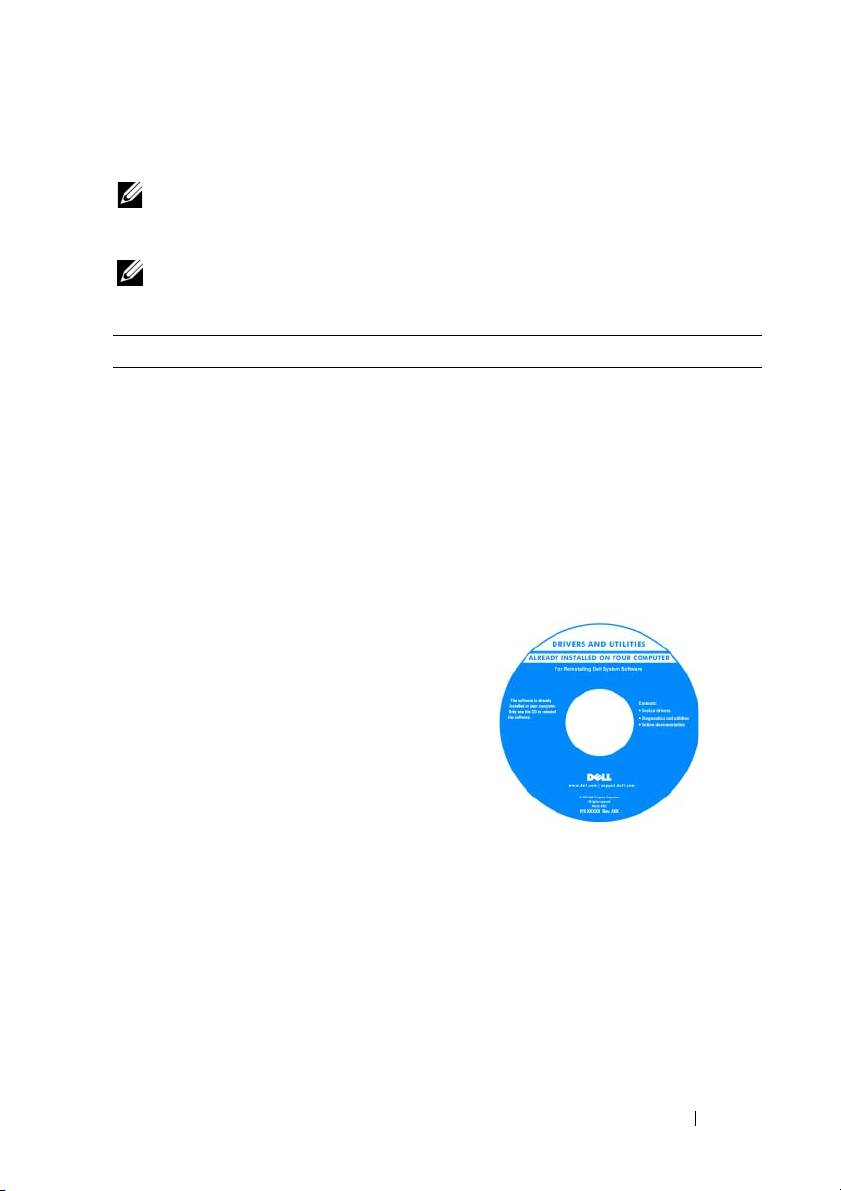
•
Program diagnostyczny do komputera
Dysk Drivers and Utilities (Sterowniki
i programy narzędziowe)
•
Sterowniki do komputera
Dokumentacja i sterowniki są już
•
Dokumentacja urządzeń
zainstalowane na komputerze. Za pomocą
•
Oprogramowanie Desktop System
dysku Drivers and Utilities można ponownie
Software (DSS)
zainstalować sterowniki (zobacz „Ponowna
instalacja sterowników i programów
narzędziowych” w Podręczniku użytkownika)
oraz uruchamiać program Dell™ Diagnostics
(zobacz
„Dell Diagnostics” na stronie 175
).
UWAGA: Aktualizacje sterowników
i dokumentacji można znaleźć w witrynie
support.euro.dell.com.
Skrócone informacje o systemie 139
Poszukiwana informacja? Znajdziesz ją tutaj
•
Wyjmowanie i wymiana podzespołów
Podręcznik użytkownika komputera
Dell Precision™
•
Dane techniczne
Centrum pomocy i obsługi technicznej systemu
•
Konfiguracja ustawień systemowych
®
®
Microsoft
Windows
XP i Windows Vista™
•
Rozwiązywanie problemów
1
Kliknij
Start
→
Help and Support
(Pomoc
i obsługa techniczna)
→
Dell User and
System Guides
(Podręczniki użytkownika
i systemowe dla komputera firmy Dell)
→
System Guides
(Podręczniki systemowe).
2
Kliknij
Podręcznik użytkownika
dla danego
komputera.
Ten dokument jest również dostępny
w witrynie support.euro.dell.com.
•
Informacje dotyczące gwarancji
Przewodnik z informacjami
o produkcie Dell™
•
Warunki sprzedaży w Stanach
Zjednoczonych
•
Instrukcje dotyczące bezpieczeństwa
•
Informacje dotyczące przepisów prawnych
•
Informacje dotyczące ergonomii
•
Umowa licencyjna użytkownika
końcowego
140 Skrócone informacje o systemie
