
Dell Precision T5400 – страница 12
Инструкция к Компьютеру Dell Precision T5400
Оглавление
- Примечания, замечания и предупреждения
- Содержание
- 206 Содержание
- Источники информации Что требуется найти? Информация находится здесь
- Что требуется найти? Информация находится здесь
- Что требуется найти? Информация находится здесь
- Что требуется найти? Информация находится здесь
- Что требуется найти? Информация находится здесь
- Что требуется найти? Информация находится здесь
- Что требуется найти? Информация находится здесь
- Что требуется найти? Информация находится здесь Настройка компьютера Изменение положения корпуса компьютера
- Изменение вертикального положения корпуса на горизонтальное Изменение горизонтального положения корпуса на вертикальное
- Установка компьютера в ограниченное пространство
- Если в ограниченном пространстве имеются дверки, убедитесь, что они обеспечивают прохождение не менее 30 % потока воздуха через данное ограниченное пространство (спереди и сзади).
- Перенос информации на новый компьютер Microsoft Windows XP
- ОДГОТОВЬТЕ НОВЫЙ КОМПЬЮТЕР К ПЕРЕНОСУ ФАЙЛОВ СКОПИРУЙТЕ ДАННЫЕ С ИСХОДНОГО КОМПЬЮТЕР А
- ПЕР ЕНЕСИТЕ ДАННЫЕ НА НОВЫЙ КОМПЬЮТЕР переноса файлов и параметров
- СОЗДАЙТЕ ДИСК МАСТЕРА ПЕР ЕНОСА СКОПИРУЙТЕ ДАННЫЕ С ИСХОДНОГО КОМПЬЮТЕР А ПЕР ЕНЕСИТЕ ДАННЫЕ НА НОВЫЙ КОМПЬЮТЕР
- Microsoft Windows Vista Устройства защиты питания Фильтры бросков напряжения
- Стабилизаторы напряжения Источники бесперебойного питания
- Сведения о компьютере Вид спереди (вертикальное положение корпуса)
- 8 кнопка питания индикатор питания
- 12 диагностические индикаторы (4)
- Вид сзади (вертикальное положение корпуса)
- Разъемы на задней панели
- 8 разъемы последователь ного порта (2)
- 10 разъемы USB 2.0 (5)
- Вид спереди (горизонтальное положение корпуса)
- 10 разъем для микрофона
- 12 диагностические индикаторы (4) Вид сзади (горизонтальное положение корпуса)
- Уход за компьютером Компьютер, клавиатура и монитор Мышь (неоптическая)
- Дисковод гибких дисков Компакт-диски и диски DVD
- Средства поиска и устранения неисправностей Индикаторы питания
- Диагностические индикаторы
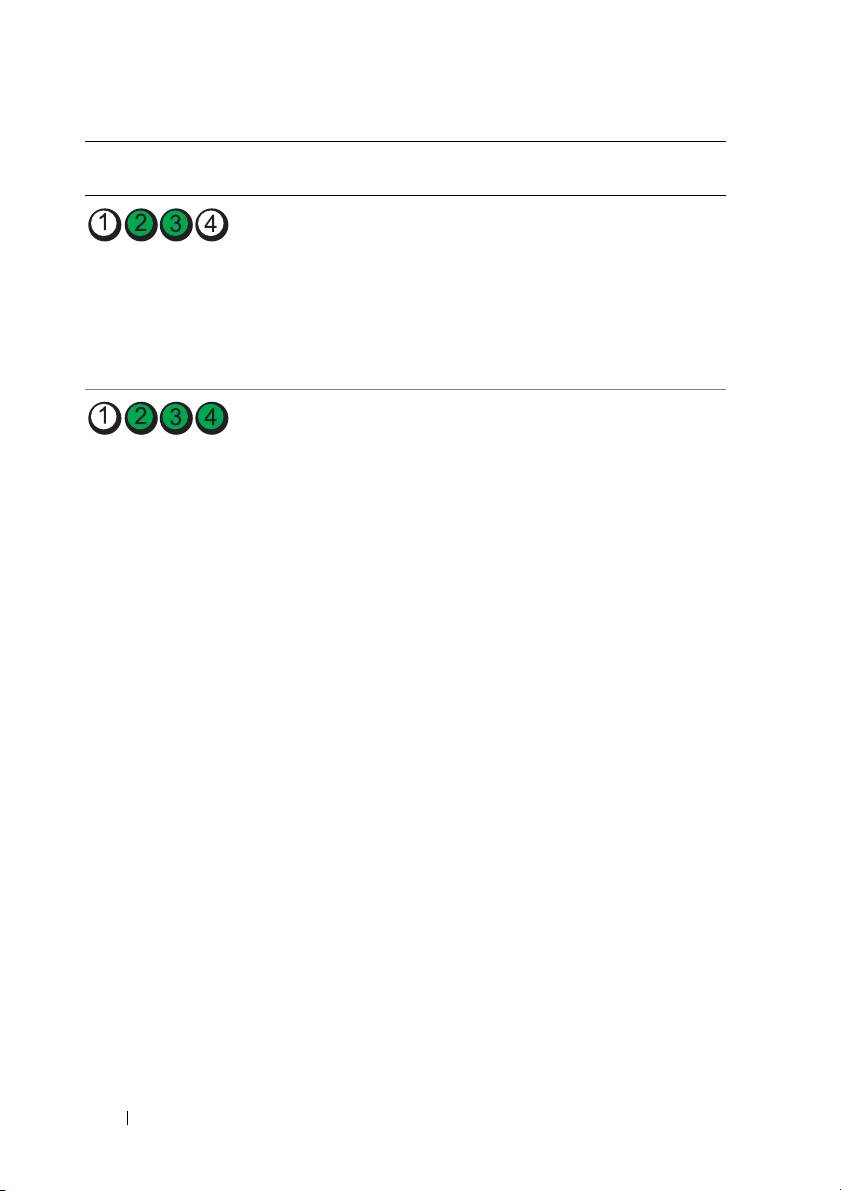
- Коды диагностических индикаторов во время самотестирования при включении питания Сочетание индикаторов
- Сочетание индикаторов
- Сочетание индикаторов
- Сочетание индикаторов
- Сочетание индикаторов
- Сочетание индикаторов
- Сочетание индикаторов
- Кодовые сигналы Код Причина
- Код
- Код
- Системные сообщения
- NO BOOT DEVICE AVAILABLE (НЕТ ЗАГРУЗОЧНЫХ УСТРОЙСТВ)— NO TIMER TICK INTERRUPT (ОТСУТСТВУЕТ ПРЕРЫВАНИЕ ОТ ТАЙМЕРА)— ON-SYSTEM DISK OR DISK ERROR (НЕСИСТЕМНЫЙ ДИСК ИЛИ OT A BOOT DISKETTE (ОТСУТСТВУЕТ ЗАГРУЗОЧНАЯ ДИСКЕТА)—
- Средство устранения неполадок оборудования Dell Diagnostics
- Запуск программы Dell Diagnostics с жесткого диска
- Запуск программы Dell Diagnostics с диска Drivers and Utilities
- Главное меню программы Dell Diagnostics Пункт меню Функция Вкладка Функция
- Вкладка Функция Поиск и устранение неисправностей
- Неполадки батарейки Неполадки дисководов
- Неполадки оптического дисковода Неполадки записи на оптический дисковод
- Неполадки жесткого диска Неполадки электронной почты, модема и подключения к Интернету
- ЗАПУСТИТЕ СРЕДСТВО ДИАГНОСТИКИ МОДЕМА —
- УБЕДИТЕСЬ, ЧТО ВЫ ПОДКЛЮЧЕНЫ К ИНТЕРНЕТУ — Убедитесь, что вы Сообщения об ошибках
- Неполадки устройства IEEE 1394
- Неполадки клавиатуры Зависания и неполадки программного обеспечения Компьютер не запускается
- Компьютер не реагирует на действия пользователя Программа не реагирует на действия пользователя Неоднократное аварийное завершение программы Программа разработана для более ранней версии операционной системы Windows
- Появляется сплошной синий экран Другие неполадки программного обеспечения
- Неполадки памяти
- Неполадки мыши
- Неполадки сети Неполадки питания
- Неполадки принтера
- Неполадки сканера
- Неполадки, связанные со звуком и динамиками Не слышен звук из динамиков
- Не слышен звук из наушников Неполадки видеоадаптера и монитора
- На экране нет изображения Текст на экране трудночитаем
- ПРОВЕРЬТЕ ИНДИКАТОР ПИТАНИЯ МОНИТОРА —
- Плохое качество трехмерного изображения Информация нормально читается только на части экрана

СОЗДАЙТЕ ДИСК МАСТЕРА ПЕР ЕНОСА
1
На новом компьютере нажмите
Пуск
→
Все программы
→
Стандартные
→
Служебные
→
Мастер переноса файлов и параметров
.
2
В окне
Это какой компьютер?
выберите
Новый компьютер
, затем
нажмите кнопку
Далее
.
3
В окне
У вас есть компакт-диск с Windows XP?
выберите
Создать диск
мастера переноса в следующем дисководе
, затем нажмите кнопку
Далее
.
4
Вставьте сменный носитель, например, записываемый компакт-диск
или диск DVD, затем нажмите кнопку
OK
.
5
Ознакомьтесь с информацией в разделе
Теперь перейдите к вашему
исходному компьютеру
, а затем перейдите к исходному компьютеру.
Не
нажимайте кнопку
Далее
.
СКОПИРУЙТЕ ДАННЫЕ С ИСХОДНОГО КОМПЬЮТЕР А
1
Вставьте диск мастера в исходный компьютер.
2
Нажмите
Пуск
→
Выполнить
.
3
Нажмите
Обзор...
и выберите файл
fastwiz
на диске мастера, затем
нажмите
OK
.
4
В окне
Это какой компьютер?
выберите
Исходный компьютер
, затем
нажмите кнопку
Далее
.
5
В окне
Выберите способ переноса
выберите желаемый способ
переноса, затем нажмите кнопку
Далее
.
6
В окне
Что необходимо перенести?
выберите данные, которые вы
хотите перенести, затем нажмите кнопку
Далее
.
Выполняется копирование выбранных данных и открывается окно
Завершение этапа сбора данных
.
7
Нажмите кнопку
Готово
.
ПЕР ЕНЕСИТЕ ДАННЫЕ НА НОВЫЙ КОМПЬЮТЕР
1
Перейдите к новому компьютеру.
2
В окне
Теперь перейдите к вашему исходному компьютеру
нажмите
кнопку
Далее
.
Краткий справочник 221

3
В окне
Где находятся файлы и параметры?
выберите желаемый
способ переноса файлов и параметров, затем нажмите кнопку
Далее
.
Мастер прочитает собранные файлы и параметры и перенесет их на
новый компьютер. После завершения переноса откроется окно
Завершено
.
4
Нажмите кнопку
Готово
, а затем перезагрузите компьютер.
Microsoft Windows Vista
1
Нажмите в Windows Vista кнопку «Пуск» , а затем нажмите
Перенос
файлов и параметров
→
Запуск средства переноса данных Windows
.
2
В диалоговом окне
Контроль учетных записей пользователей
нажмите кнопку
Продолжить
.
3
Нажмите
Start a new transfer
(Начать новый перенос) или
Continue
a transfer in progress
(Продолжить выполнение переноса).
Следуйте инструкциям, выводимым на экран мастером переноса данных
Windows.
Устройства защиты питания
Имеется несколько устройств, предназначенных для защиты от перепадов
напряжения и обесточивания:
•
Фильтры бросков напряжения
•
Стабилизаторы напряжения
•
Источники бесперебойного питания (ИБП)
Фильтры бросков напряжения
Фильтры бросков напряжения и сетевые фильтры, оборудованные защитой
от перенапряжения, помогают предотвратить повреждения компьютера
вследствие скачков напряжения, которые могут возникнуть во время грозы
или после перебоев питания. Некоторые производители фильтров бросков
напряжения включают в гарантийные обязательства определенные типы
повреждений. При выборе фильтра бросков напряжения внимательно
изучите гарантию на устройство и сравните
характеристики в джоулях,
чтобы определить соответствующую эффективность различных устройств.
Устройство с более высоким показателем в джоулях обеспечивает
большую защиту.
222 Краткий справочник

ВНИМАНИЕ. Большинство фильтров бросков напряжения не
защищают от колебаний в электросети или перебоев электроснабжения,
вызванных ударами молний. Во время грозы смолниями отсоедините
телефонный кабель от телефонной розетки, иотключите компьютер от
электросети.
Многие фильтры бросков напряжения имеют телефонный разъем для
защиты модема. Инструкции по подключению к модему приведены
в документации к фильтрам бросков напряжения.
ВНИМАНИЕ. Не все фильтры бросков напряжения обеспечивают
защиту сетевого адаптера. Отключайте сетевой кабель от электросети
во время грозы.
Стабилизаторы напряжения
ВНИМАНИЕ. Стабилизаторы напряжения не обеспечивают защиту
от перебоев электроснабжения.
Стабилизаторы напряжения предназначены для поддержания напряжения
переменного тока на достаточно постоянном уровне.
Источники бесперебойного питания
ВНИМАНИЕ. Потеря электропитания во время сохранения данных
на жесткий диск может привести к потере данных или повреждению
файла.
ПРИМЕЧАНИЕ. Для обеспечения максимально длительного
времени работы аккумулятора подключайте к источнику бесперебойного
питания только компьютер. Подключайте другие устройства, например
принтер, к отдельному сетевому фильтру, обеспечивающему защиту
от бросков напряжения.
Источники бесперебойного питания предохраняют от перепадов
напряжения и перебоев электроснабжения. В источниках бесперебойного
питания имеется аккумулятор, который обеспечивает временное питание
подключенных устройств в то время, когда питание переменным током
прервано. Аккумулятор заряжается во время работы от сети переменного
тока. Смотрите документацию производителя источника бесперебойного
питания, чтобы определить время работы аккумулятора, и
убедитесь в том,
что устройство одобрено Лабораторией по технике безопасности (UL).
Краткий справочник 223
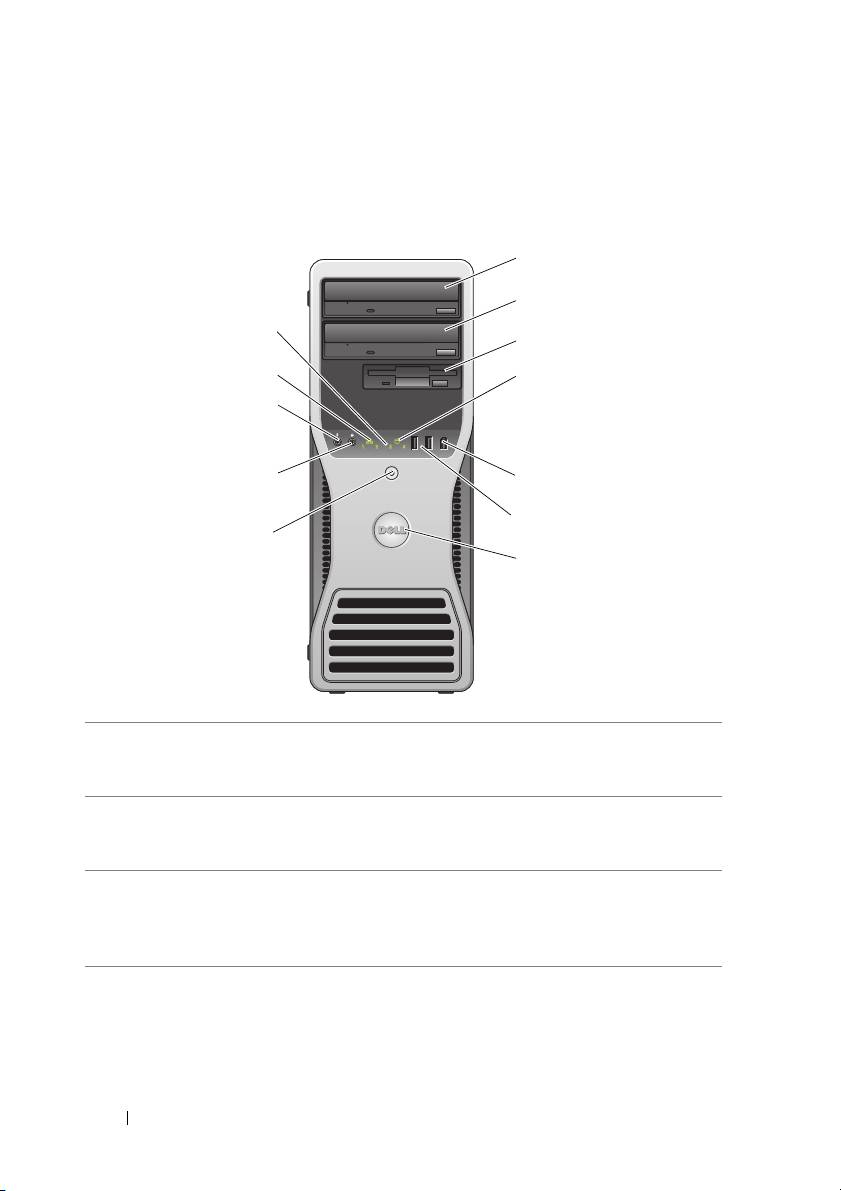
Сведения о компьютере
Вид спереди (вертикальное положение корпуса)
1
2
12
3
11
4
10
9
5
6
8
7
1 верхний 5,25-
Служит для установки оптического дисковода.
дюймовый отсек
дисковода
2 нижний 5,25-
В этот отсек можно установить дополнительный
дюймовый отсек
оптический дисковод.
дисковода
3 отсек FlexBay В этот отсек можно установить дополнительный
третий жесткий диск (SATA или SAS), дисковод
гибких дисков или устройство чтения
мультимедийных карт.
224 Краткий справочник

4 индикатор
Индикатор активности жесткого диска горит во
активности
время чтения компьютером данных с жесткого
жесткого диска
диска или записи данных на жесткий диск.
Индикатор также может гореть во время работы
какого-то устройства (например, дисковода
компакт-дисков).
5 разъем IEEE 1394
Дополнительный разъем IEEE 1394 служит для
(дополнительно)
подключения устройств с высокой скоростью
передачи данных
(например, цифровых
видеокамер и внешних накопительных устройств).
6 разъемы USB 2.0 (2) Разъемы USB на передней панели
предназначены для устройств, которые лишь
изредка подключаются к компьютеру (например,
флэш-накопители или камеры), или для
загрузочных устройств USB (дополнительную
информацию по загрузке с устройства USB
смотрите в разделе «Программа настройки
системы» в Руководстве
пользователя).
Для устройств, которые обычно постоянно
подключены к компьютеру (например, принтеры
и клавиатуры), корпорация Dell рекомендует
использовать разъемы USB на задней панели.
7 поворачиваемый
Чтобы повернуть значок Dell при изменении
значок Dell
вертикального расположения корпуса на
горизонтальное, снимите
переднюю панель
(смотрите раздел «Снятие крышки корпуса
компьютера»
в Руководстве
пользователя),
переверните ее и поверните пластмассовую
ручку с тыльной стороны значка.
8 кнопка питания
Нажмите эту кнопку, чтобы включить компьютер.
индикатор питания
Индикатор в центре этой кнопки указывает
состояние питания. Дополнительную информацию
смотрите в разделе «Органы управления
исветовые индикаторы» в Руководстве
пользователя.
ВНИМАНИЕ. Во избежание потери
данных не следует выключать компьютер
нажатием кнопки питания. Вместо этого
следует выполнить процедуру завершения
работы операционной системы.
Краткий справочник 225

9 разъем для
Этот разъем используется для подключения
наушников
наушников.
10 разъем для
Разъем для микрофона служит для подключения
микрофона
микрофона с целью обеспечения речевого или
музыкального ввода в программу записи
и воспроизведения звука, или в программу
телефонной связи.
11 индикатор сетевого
Индикатор сетевого соединения горит при
соединения
наличии устойчивого соединения между сетью
10 Мбит/с, 100
Мбит/с или 1000Мбит/с
(или 1 Гбит/с) и компьютером.
12 диагностические
Эти индикаторы помогают найти и устранить
индикаторы (4)
неполадку компьютера с помощью
диагностического кода. Дополнительную
информацию смотрите в разделе «Индикаторы
питания» на стр. 236.
226 Краткий справочник
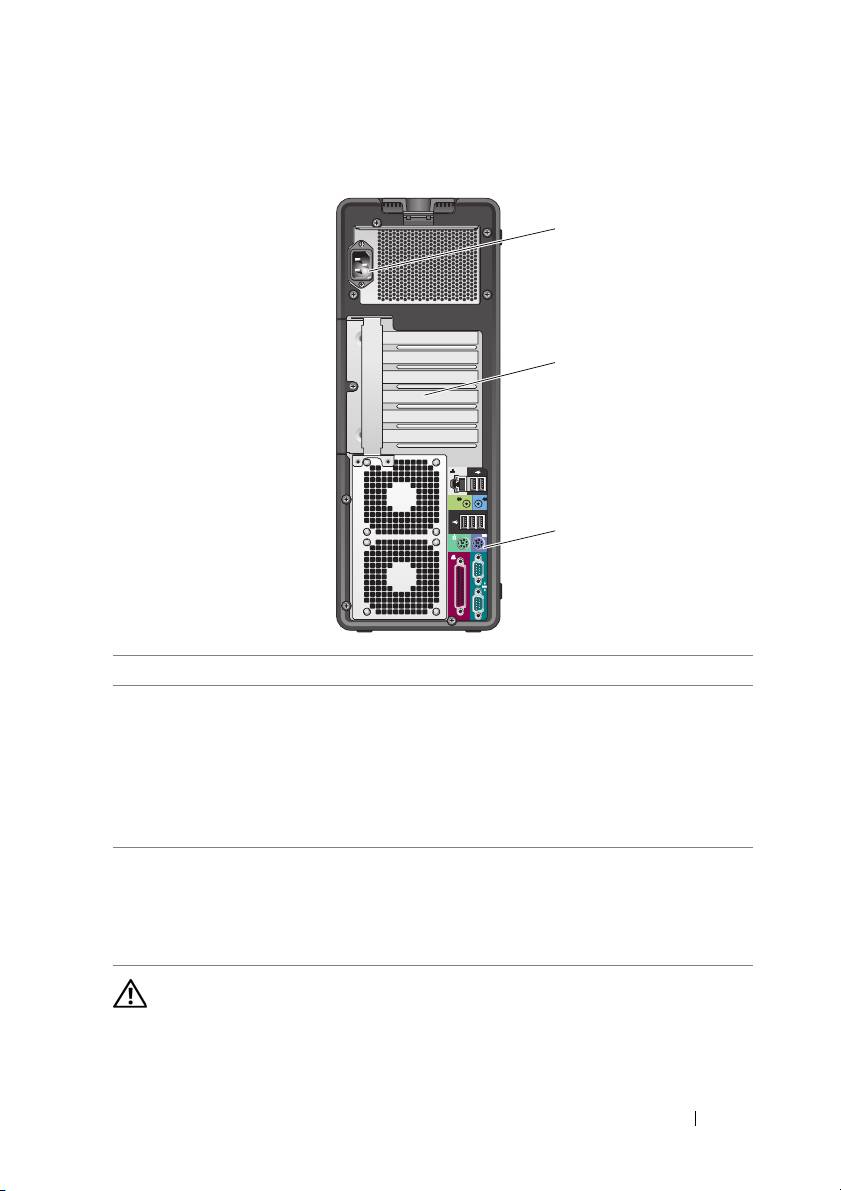
Вид сзади (вертикальное положение корпуса)
1
2
3
1 разъем питания К этому разъему подсоединяется кабель питания.
2 слоты для плат Разъемы для доступа ко всем установленным
платам PCI и PCI Express.
Четыре центральных слота предназначены для
установки плат нормальной длины, а слоты вверху
или внизу (один
слот PCI Express x8 (разводка по
схеме x4) и один слот PCI-X) предназначены для
установки плат половинной длины.
3 разъемы на
Соответствующие разъемы служат для подключения
задней панели
устройств USB, аудиоустройств идругих устройств.
Дополнительную информацию смотрите в разделе
«Вид сзади (горизонтальное положение корпуса)»
на стр. 233.
ПРЕДУПРЕЖДЕНИЕ. Убедитесь, что вентиляционные отверстия
компьютера не закрыты посторонними предметами. Если их
закрыть, могут возникнуть серьезные неполадки вследствие
перегрева.
Краткий справочник 227
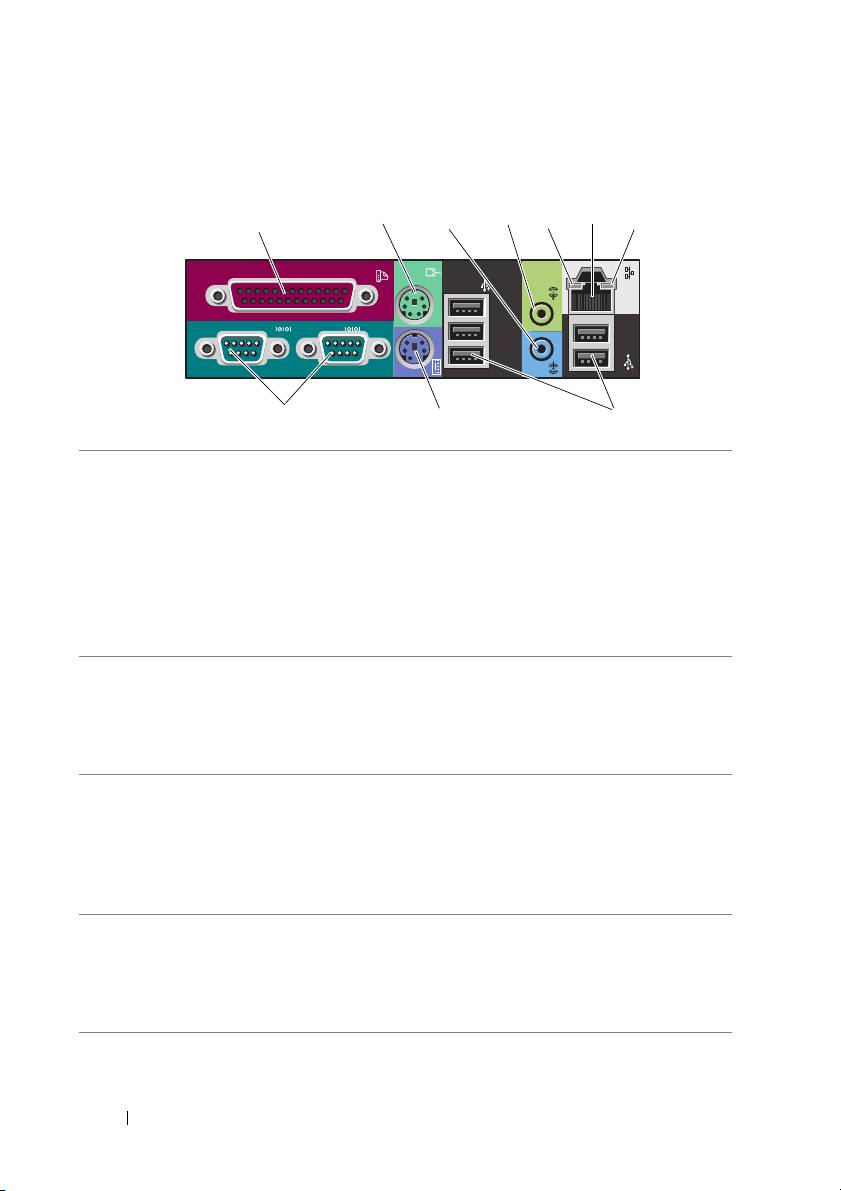
Разъемы на задней панели
(вертикальное положение корпуса)
12357
46
8
9
10
1 разъем
Служит для подключения параллельного устройства
параллельного
(например, принтера). Принтер USB подключается
порта
кразъему USB.
Встроенный разъем параллельного порта
автоматически отключается в случае обнаружения
установленной платы с параллельным разъемом,
которому назначен тот же адрес. Дополнительную
информацию смотрите в разделе «Параметры
настройки системы» в Руководстве
пользователя.
2 разъем для
К зеленому разъему для мыши подключается
мыши PS/2
стандартная мышь PS/2. Перед подключением мыши
к компьютеру следует выключить компьютер и все
подключенные устройства. Мышь USB подключается
к разъему USB.
3 разъем
Синий разъем линейного входа служит для
линейного
подключения устройства воспроизведения звука
входа
(например, MP3-проигрывателя, проигрывателя
компакт-дисков или кассетного видеомагнитофона).
На
компьютерах со звуковой платой следует
использовать разъем на плате.
4 разъем
Зеленый разъем линейного выхода служит для
линейного
подключения большинства динамиков со встроенными
выхода
усилителями.
На компьютерах со звуковой платой следует
использовать разъем на плате.
228 Краткий справочник

5 индикатор
Зеленый — Наличие устойчивого соединения между
состояния
сетью 10 Мбит/с и компьютером.
соединения
Оранжевый — Наличие устойчивого соединения
между сетью 100 Мбит/с и компьютером.
Желтый — Наличие устойчивого соединения между
сетью 1 000 Мбит/с (или 1 Гбит/с) и компьютером.
Не горит — Физическое подключение к сети не
обнаружено.
6 разъем
Чтобы подключить компьютер к
сети или
сетевого
широкополосному устройству, подсоедините один
адаптера
конец сетевого кабеля либо к сетевому разъему,
либо к сетевому или широкополосному устройству.
Другой конец сетевого кабеля подсоедините
кразъему сетевого адаптера на компьютере. При
правильном подключении сетевого кабеля будет
слышен щелчок.
Не подсоединяйте телефонный кабель к сетевому
разъему.
Для создания нескольких сетевых подключений
(например
, отдельных подключений к интрасети
и экстрасети) на компьютерах, в которые
установлена дополнительная плата сетевых
разъемов, используйте разъемы на плате и на
задней панели компьютера.
Корпорация Dell рекомендует использовать для
подключения к сети кабели и разъемы категории 5.
При необходимости использования кабелей
категории 3 следует принудительно снизить скорость
передачи данных до 10 Мбит/с, чтобы обеспечить
надежную работу.
7 индикатор
Мигает желтым светом во время передачи или
активности
приема данных по сети. При большом объеме
сети
сетевого трафика может показаться, что этот
индикатор горит постоянно.
8 разъемы
Служит для подключения последовательного
последователь
устройства (например, КПК). При необходимости
ного порта (2)
адрес этого порта можно изменить с помощью
программы настройки системы
(смотрите раздел
«Параметры настройки системы» в Руководстве
пользователя).
Краткий справочник 229

9 разъем для
Стандартная клавиатура PS/2 подключается
клавиатуры
кфиолетовому разъему клавиатуры. Клавиатура
PS/2
USB подключается к разъему USB.
10 разъемы
Корпорация Dell рекомендует использовать разъемы
USB 2.0 (5)
USB на передней панели для подключения устройств,
которыми вы пользуетесь время от времени
(например, флэш-накопителей или камер), или
загрузочных устройств USB.
Разъемы USB на задней панели используются для
устройств, которые обычно
постоянно подключены
к компьютеру (например, принтеры и клавиатуры).
230 Краткий справочник
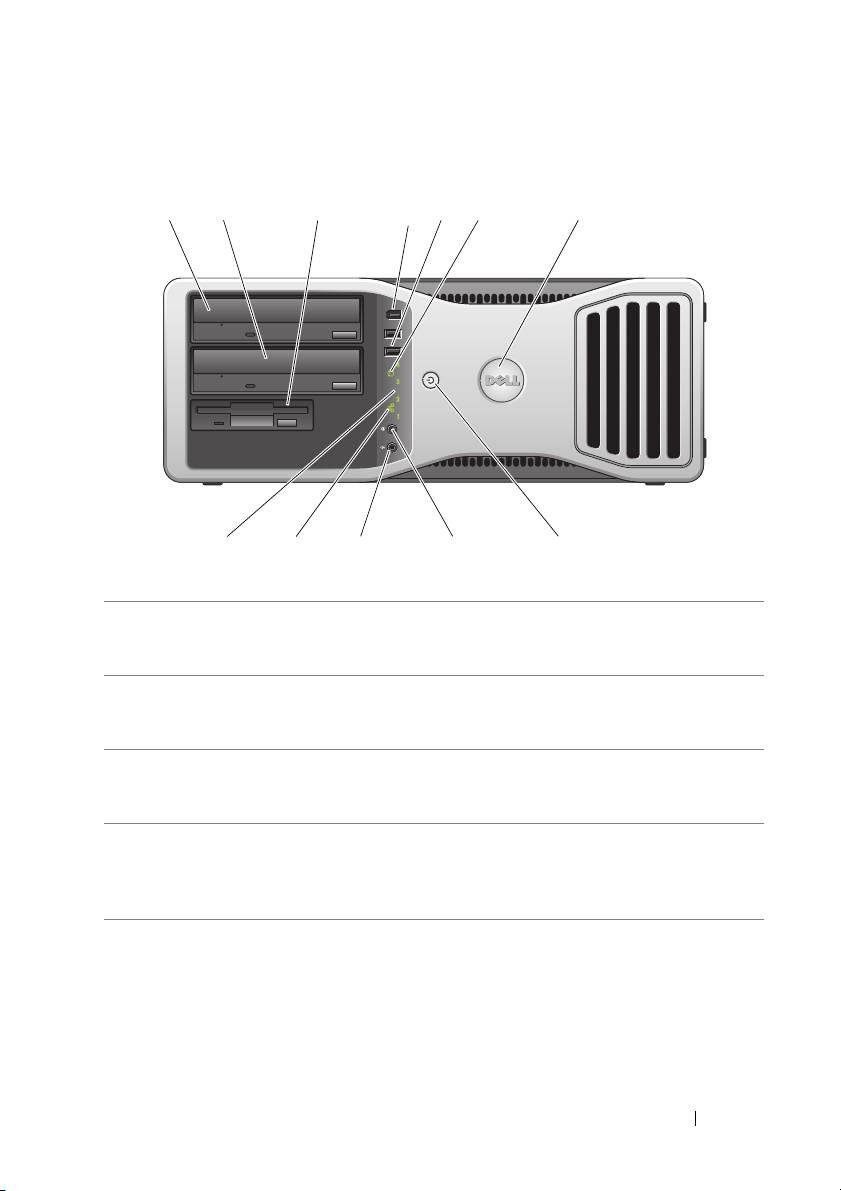
Вид спереди (горизонтальное положение корпуса)
1 23
4
5
67
9101112
8
1 верхний 5,25-
Служит для установки оптического дисковода.
дюймовый отсек
дисковода
2 нижний 5,25-
В этот отсек можно установить дополнительный
дюймовый отсек
оптический привод или жесткий диск SATA.
дисковода
3 отсек FlexBay Этот отсек можно использовать для установки
дисковода гибких дисков или устройства чтения
мультимедийных карт.
4 разъем
Дополнительный разъем IEEE 1394 служит для
IEEE 1394
подключения устройств с высокой
скоростью
(дополнительно)
передачи данных (например, цифровых видеокамер
и внешних накопительных устройств).
Краткий справочник 231

5 разъемы
Разъемы USB на передней панели используются для
USB 2.0 (2)
подключения устройств, которыми вы пользуетесь
время от времени (например, флэш-накопителей или
камер), или загрузочных устройств USB.
(Дополнительную информацию по загрузке
с устройства USB смотрите в разделе «Параметры
настройки системы» в Руководстве
пользователя).
Для устройств, которые обычно постоянно подключены
к компьютеру (например, принтеры иклавиатуры),
корпорация Dell рекомендует использовать разъемы
USB на задней панели.
6 индикатор
Индикатор активности жесткого диска горит во время
активности
чтения компьютером данных с жесткого диска или
жесткого диска
записи данных на жесткий диск. Индикатор также
может гореть во время работы какого-
то устройства
(например, проигрывателя компакт-дисков).
7 поворачиваемый
Чтобы повернуть значок Dell при изменении
значок Dell
вертикального расположения корпуса на
горизонтальное, снимите
переднюю панель (смотрите
раздел
«Снятие передней панели» в Руководстве
пользователя), переверните ее и поверните
пластмассовую ручку с тыльной стороны значка.
8 кнопка питания
Нажмите эту кнопку, чтобы включить компьютер.
индикатор
Индикатор в центре этой кнопки указывает состояние
питания
питания. Дополнительную информацию смотрите
в разделе «Индикаторы питания» на стр.236.
ВНИМАНИЕ. Во избежание потери данных не
следует выключать компьютер нажатием
кнопки питания. Вместо этого следует
выполнить процедуру завершения работы
операционной системы.
9 разъем для
Этот разъем используется для подключения
наушников
наушников.
10 разъем для
Разъем для микрофона служит для подключения
микрофона
микрофона с целью обеспечения речевого или
музыкального ввода в программу записи
и воспроизведения звука
, или в программу
телефонной связи.
232 Краткий справочник
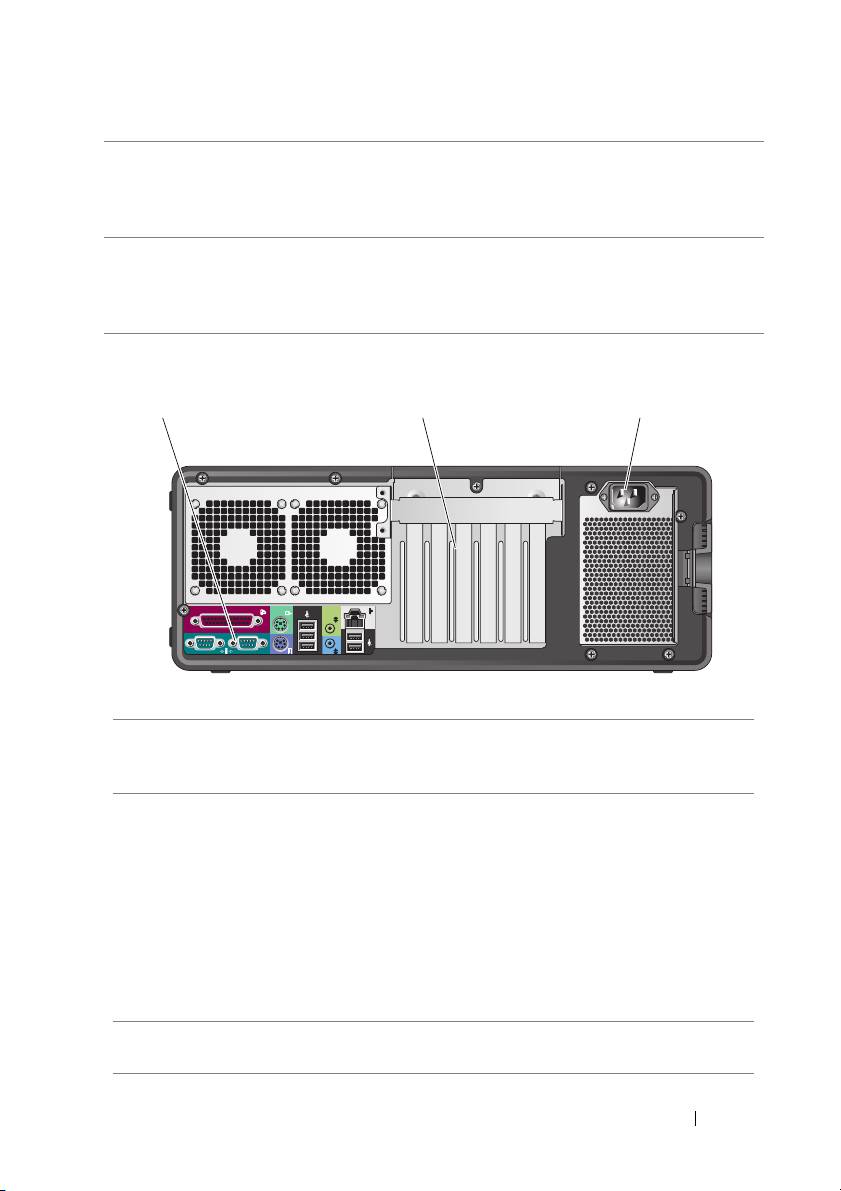
11 индикатор
Индикатор сетевого соединения горит при наличии
сетевого
устойчивого соединения между сетью 10 Мбит/с,
соединения
100 Мбит/с или 1 000 Мбит/с (или 1 Гбит/с)
и компьютером.
12 диагностические
Эти индикаторы помогают найти и устранить неполадку
индикаторы (4)
компьютера с помощью диагностического кода.
Дополнительную информацию смотрите в разделе
«Индикаторы питания» на стр.236.
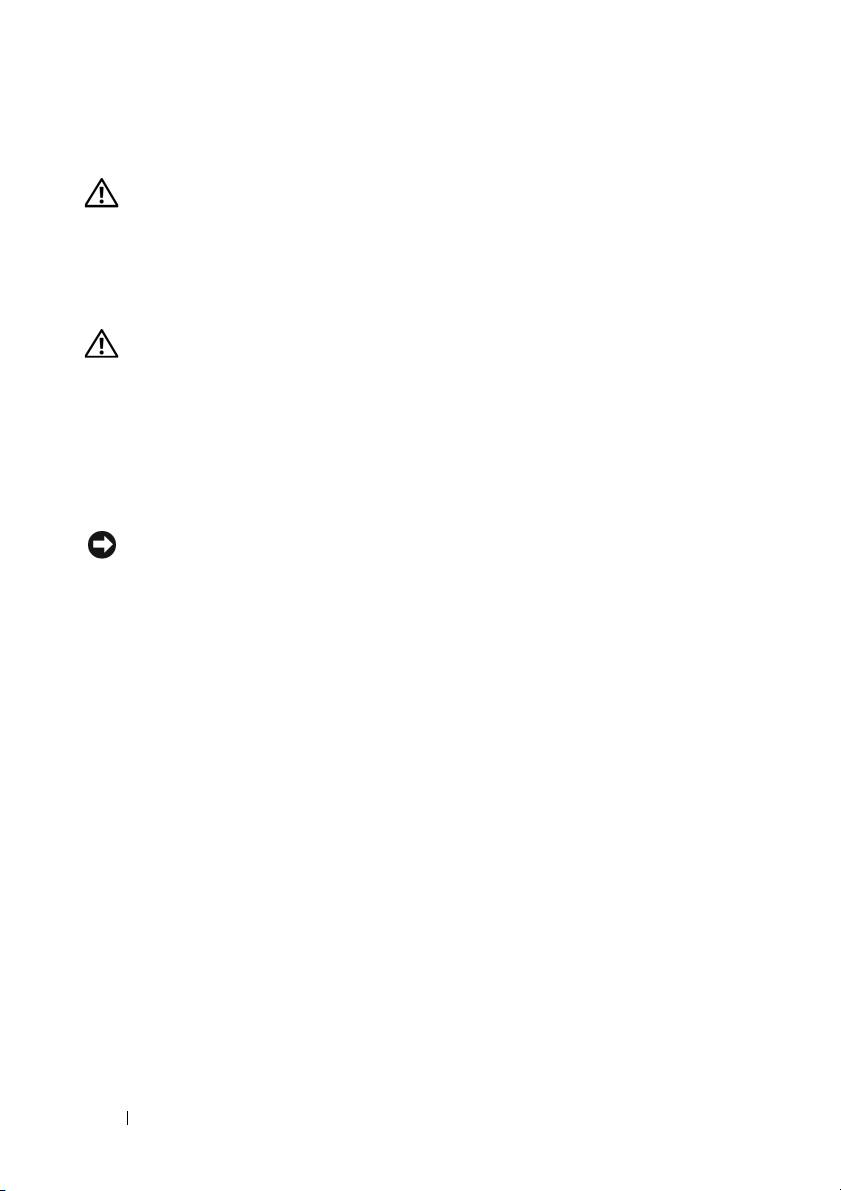
Вид сзади (горизонтальное положение корпуса)
1 разъемы на
Соответствующие разъемы
служат для подключения
задней
панели
последовательных устройств, устройств USB
идругих устройств.
2 слоты для плат Разъемы для доступа ко всем установленным
платам PCI и PCI Express.
Слоты 2-4 служат для установки плат нормальной
длины:
- два слота PCI Express x16
- один слот PCI.
Слоты 1, 5 и 6 служат для установки плат половинной
длины:
- два слота PCI-X
- один слот PCI Express x8.
3 разъем
К этому разъему подсоединяется кабель
питания.
питания
Краткий справочник 233
1 2 3
Уход за компьютером
ПРЕДУПРЕЖДЕНИЕ. Перед тем как приступить к выполнению
операций данного раздела, выполните инструкции по технике
безопасности, описанные в Информационном
руководстве
по продуктам.
Компьютер, клавиатура и монитор
ПРЕДУПРЕЖДЕНИЕ. Прежде чем производить чистку
компьютера, отключите его от электросети. Протрите компьютер
мягкой тканью, смоченной в воде. Не следует пользоваться
жидкими или аэрозольными чистящими средствами, в которых
могут содержаться воспламеняющиеся вещества.
•
Используйте пылесос с насадкой-щеткой, чтобы осторожно удалить
пыль из слотов и отверстий компьютера, а также между клавишами на
клавиатуре.
ВНИМАНИЕ. Не протирайте экран дисплея мыльным или спиртовым
раствором. Это может привести к повреждению антибликового покрытия.
•
Экран монитора следует протирать мягкой чистой тканью, слегка
увлажненной водой. По возможности используйте специальную
салфетку для чистки экранов или раствор, пригодный для чистки
антистатического покрытия монитора.
•
Протрите клавиатуру, компьютер и пластмассовый корпус монитора
мягкой чистой тканью, слегка увлажненной водой.
Не следует обильно смачивать ткань или допускать попадания воды
внутрь компьютера или клавиатуры.
Мышь (неоптическая)
1
Поверните фиксирующее кольцо с нижней стороны мыши против
часовой стрелки, а затем извлеките шарик.
2
Протрите шарик чистой безворсовой тканью.
3
Осторожно подуйте в обойму шарика, чтобы удалить пыль.
4
Почистите ролики внутри обоймы ватным тампоном, слегка смоченным
изопропиловым спиртом.
234 Краткий справочник

5
При необходимости, переустановите ролики по центру желобков.
Не допускайте, чтобы на роликах оставались волокна от тампона.
6
Установите на место шарик и фиксирующее кольцо, а затем поверните
фиксирующее кольцо по часовой стрелке до щелчка.
Дисковод гибких дисков
ВНИМАНИЕ. Не разрешается чистить головки дисковода с помощью
ватных тампонов. Головки могут сместиться, что помешает нормальной
работе дисковода.
Чистку дисковода гибких дисков следует выполнять с помощью набора для
чистки, продающегося в магазинах. В таких наборах имеются предварительно
обработанные гибкие диски, которые позволяют удалить загрязнения,
образующиеся в процессе нормальной работы.
Компакт-диски и диски DVD
ВНИМАНИЕ. Для чистки линзы в дисководе CD/DVD необходимо
применять сжатый воздух, соблюдая при этом соответствующие
инструкции. Не касайтесь линзы в дисководе.
1
Держите диски за внешние края. Можно также касаться краев отверстия
в центре диска.
ВНИМАНИЕ. Во избежание повреждения поверхности не следует
протирать диск круговыми движениями.
2
Мягкой безворсовой тканью осторожно протрите нижнюю поверхность
диска (сторону без этикетки) по прямой линии от центра к внешним краям.
При наличии сильных загрязнений попробуйте использовать воду или
разбавленный раствор воды и мыла мягкого действия. Можно также
приобрести в магазине специальные средства, предназначенные для
чистки дисков и обеспечивающие определенную защиту от пыли
,
отпечатков пальцев и царапин. Чистящие средства, предназначенные
для компакт-дисков, подходят и для дисков DVD.
Краткий справочник 235

Средства поиска и устранения
неисправностей
Индикаторы питания
ПРЕДУПРЕЖДЕНИЕ. Перед тем как приступить к выполнению
операций данного раздела, выполните инструкции по технике
безопасности, описанные в Информационном
руководстве
по продуктам.
Индикатор кнопки питания, расположенный на передней панели
компьютера, загорается и мигает или горит постоянно, указывая различные
состояния компьютера:
•
Если индикатор питания горит зеленым светом, а компьютер не реагирует
на действия пользователя, смотрите раздел «Диагностические
индикаторы» на стр. 237.
•
Если индикатор питания мигает зеленым светом, компьютер находится
в ждущем режиме. Для возобновления нормальной работы нажмите
любую клавишу на клавиатуре, переместите мышь, или нажмите кнопку
питания.
•
Если индикатор питания не горит, компьютер выключен или не получает
питание.
–
Повторно подсоедините кабель питания к разъему питания на
задней панели компьютера и к электросети.
–
Если компьютер подключен к сетевому фильтру, убедитесь, что
сетевой фильтр подсоединен к электросети и включен.
–
Чтобы определить, правильно ли включается компьютер, необходимо
подключить его к электросети напрямую, без использования
устройств защиты питания, сетевых фильтров и удлинительных
кабелей питания.
–
Убедитесь, что электрическая розетка исправна, проверив ее при
помощи иного устройства, например светильника.
–
Убедитесь, что основной кабель питания и кабель передней панели
надежно подсоединены к системной плате (смотрите раздел
«Компоненты системной платы» в
Руководстве пользователя
).
236 Краткий справочник

•
Если индикатор питания мигает желтым светом, на компьютер подается
питание, но, возможно, имеется внутренняя неполадка питания.
–
Убедитесь, что положение переключателя напряжения соответствует
параметрам местной сети переменного тока (если это применимо).
–
Убедитесь, что кабель питания процессора надежно подсоединен
к системной плате (смотрите раздел «Компоненты системной платы»
в
Руководстве пользователя
).
•
Если индикатор питания горит желтым светом, возможно, неисправно
или неправильно установлено какое-то устройство.
–
Извлеките, а затем переустановите модули памяти (смотрите раздел
«Снятие передней панели» в
Руководстве пользователя
).
–
Извлеките, а затем переустановите все платы (смотрите раздел
«Платы» в
Руководстве пользователя
).
•
Устраните помехи. Возможными источниками помех являются:
–
удлинительные кабели питания, клавиатуры и мыши
–
подключение слишком большого количества устройств к одному
сетевому фильтру
–
подключение нескольких сетевых фильтров к одной электрической
розетке
Диагностические индикаторы
ПРЕДУПРЕЖДЕНИЕ. Перед тем как приступить к выполнению
операций данного раздела, выполните инструкции по технике
безопасности, описанные в Информационном
руководстве
по продуктам.
Для облегчения поиска и устранения неисправностей на передней панели
компьютера имеются четыре индикатора, помеченные цифрами 1, 2, 3 и 4
(смотрите раздел «Вид спереди (вертикальное положение корпуса)» на
стр.224). При нормальном запуске компьютера индикаторы мигают, азатем
гаснут. В случае неполадок в работе компьютера используйте сочетание
индикаторов для определения неполадок.
ПРИМЕЧАНИЕ. После завершения самотестирования при включении
питания компьютера все четыре индикатора гаснут перед загрузкой
операционной системы.
Краткий справочник 237
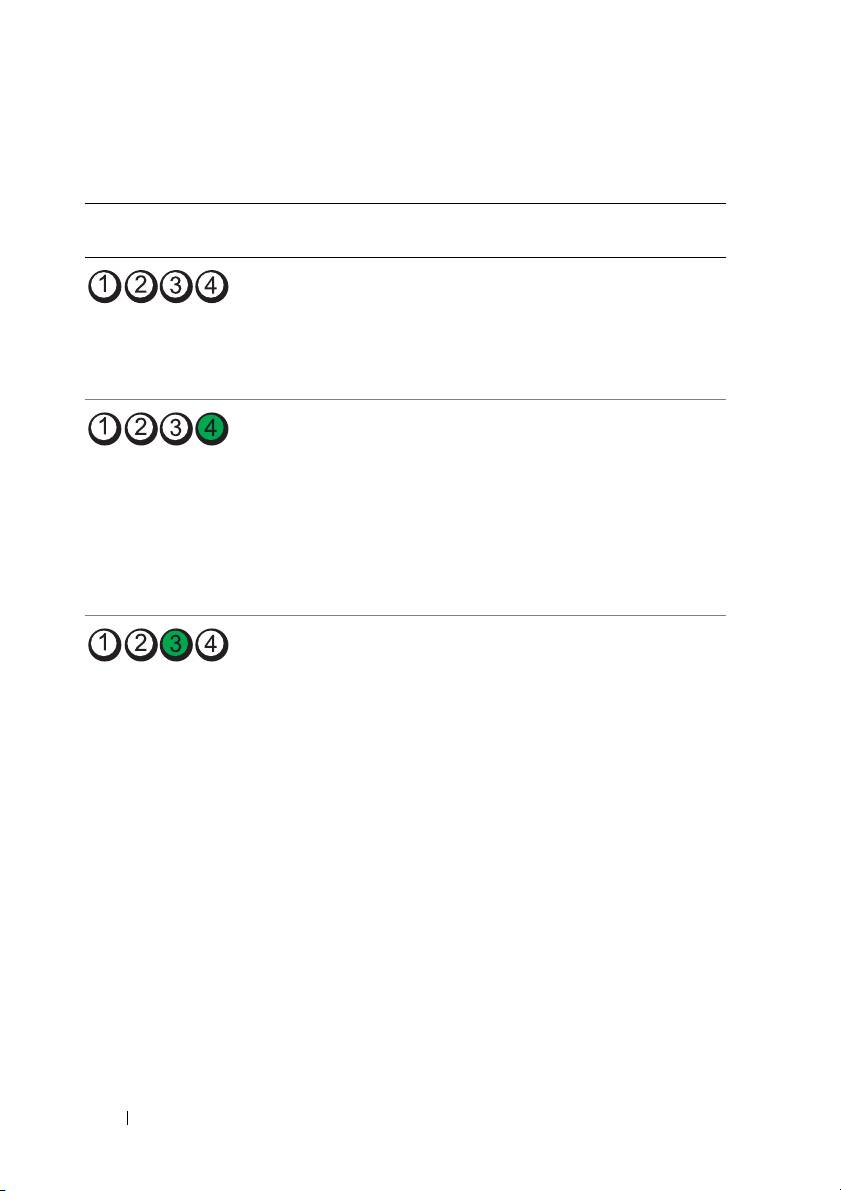
Коды диагностических индикаторов во время самотестирования
при включении питания
Сочетание
Описание
Рекомендуемое решение
индикаторов
проблемы
Компьютер находится
Подключите компьютер к исправной
в нормальном
розетке электросети и нажмите кнопку
выключенном
питания.
состоянии или
произошел сбой
перед загрузкой BIOS.
Возможно,
•
Запустите утилиту BIOS Recovery
произошел сбой
(Восстановление BIOS), дождитесь
BIOS; компьютер
завершения восстановления, а затем
находится в режиме
перезагрузите компьютер.
восстановления.
•
Если устранить неполадку не
удается, обратитесь в корпорацию
Dell (смотрите раздел
«Обращение
в корпорацию Dell» в
Руководстве
пользователя
).
Возможно,
•
Переустановите процессор
произошел сбой
(смотрите раздел «Процессор»
процессора.
в
Руководстве пользователя
).
•
Если устранить неполадку не удается,
обратитесь в корпорацию Dell
(смотрите раздел
«Обращение
в корпорацию Dell» в
Руководстве
пользователя
).
238 Краткий справочник
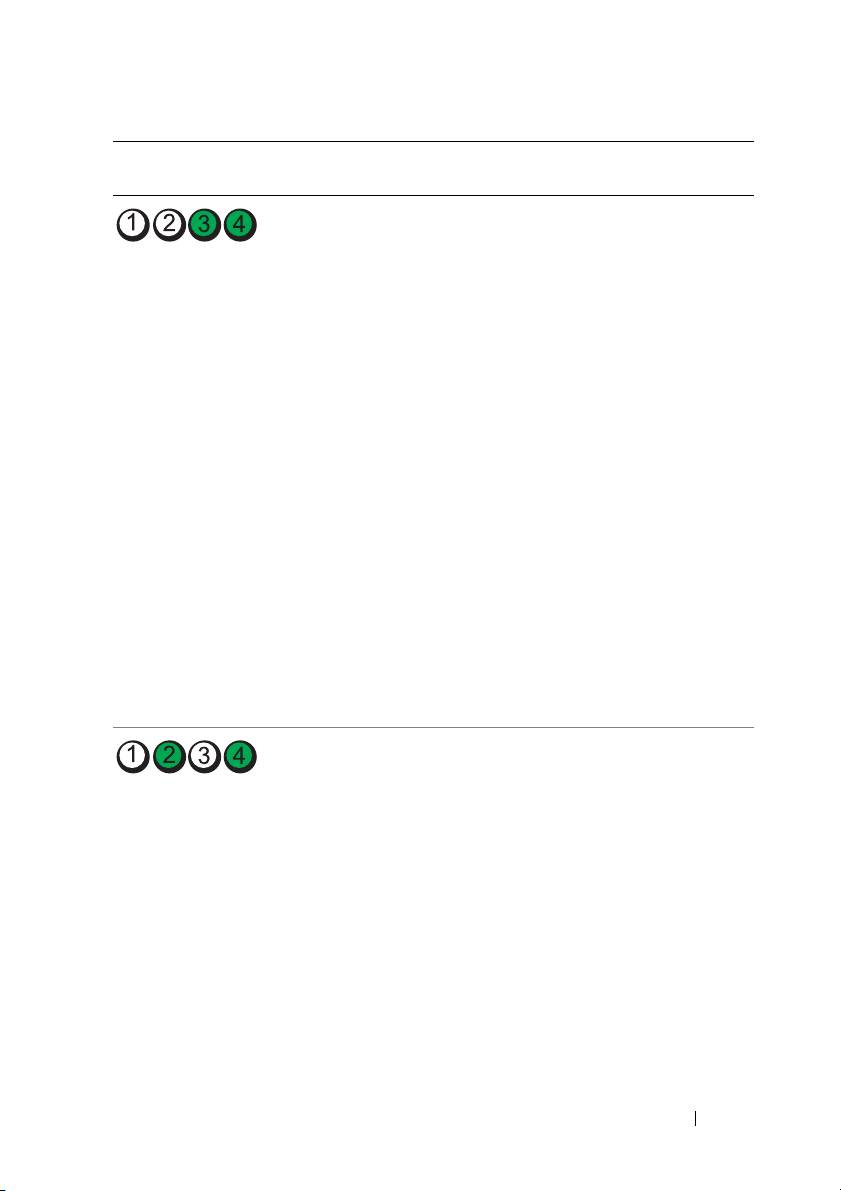
Сочетание
Описание
Рекомендуемое решение
индикаторов
проблемы
Модули памяти
•
Если установлены два модуля
обнаружены, но
памяти или более, извлеките эти
произошел сбой
модули (смотрите раздел «Память»
памяти.
в
Руководстве пользователя
),
переустановите один модуль, а затем
перезагрузите компьютер. Если
запуск компьютера пройдет
нормально, продолжайте
устанавливать дополнительные
модули памяти (по одному), пока не
определите неисправный модуль или
не установите обратно все модули
без сбоев.
•
По возможности устанавливайте
в компьютер исправную память
одного типа (смотрите раздел
«Память»
в
Руководстве
польз ов ателя
).
•
Если устранить неполадку не
удается, обратитесь в корпорацию
Dell (смотрите раздел
«Обращение
в корпорацию Dell» в
Руководстве
польз ов ателя
).
Возможно,
•
Переустановите все установленные
произошел сбой
графические адаптеры (смотрите
графического
раздел «Платы»
в
Руководстве
адаптера.
польз ов ателя
).
•
По возможности установите
в компьютер исправный
графический адаптер.
•
Если устранить неполадку не
удается, обратитесь в корпорацию
Dell (смотрите раздел
«Обращение
в корпорацию Dell» в
Руководстве
польз ов ателя
).
Краткий справочник 239
Сочетание
Описание
Рекомендуемое решение
индикаторов
проблемы
Возможно,
•
Переустановите все кабели питания
произошел сбой
и кабели передачи данных,
дисковода гибких
и перезапустите компьютер.
дисков или жесткого
•
Если устранить неполадку не
диска.
удается, обратитесь в корпорацию
Dell (смотрите раздел
«Обращение
в корпорацию Dell» в
Руководстве
пользователя
).
Возможно,
•
Переустановите все устройства USB,
произошел сбой
проверьте правильность
устройства USB.
подключения всех кабелей, а затем
перезагрузите компьютер.
•
Если устранить неполадку не
удается, обратитесь в корпорацию
Dell (смотрите раздел
«Обращение
в корпорацию Dell» в
Руководстве
пользователя
).
240 Краткий справочник
