
Dell PowerVault NX1950: Установка направляющего кронштейна и системы в стойку Подключение клавиатуры, мыши и монитора
Установка направляющего кронштейна и системы в стойку Подключение клавиатуры, мыши и монитора: Dell PowerVault NX1950
Оглавление
- Примечания, символы внимания и предупреждения
- Характеристики системы Ниже указаны компоненты, имеющиеся на системной плате.
- Поддержка операционных систем Дополнительная полезная информация Получение технической поддержки
- Установка и настройка Распаковка системы
- Установка направляющего кронштейна и системы в стойку Подключение клавиатуры, мыши и монитора
- Подключение питания Установка кронштейна фиксация шнура питания (дополнительно)
- Включение системы Установка лицевой панели Завершение установки операционной системы
- Технические характеристики Процессор Шина расширения Память Накопители Разъемы
- Видео Электропитание Габаритные размеры
- Требования к окружающей среде
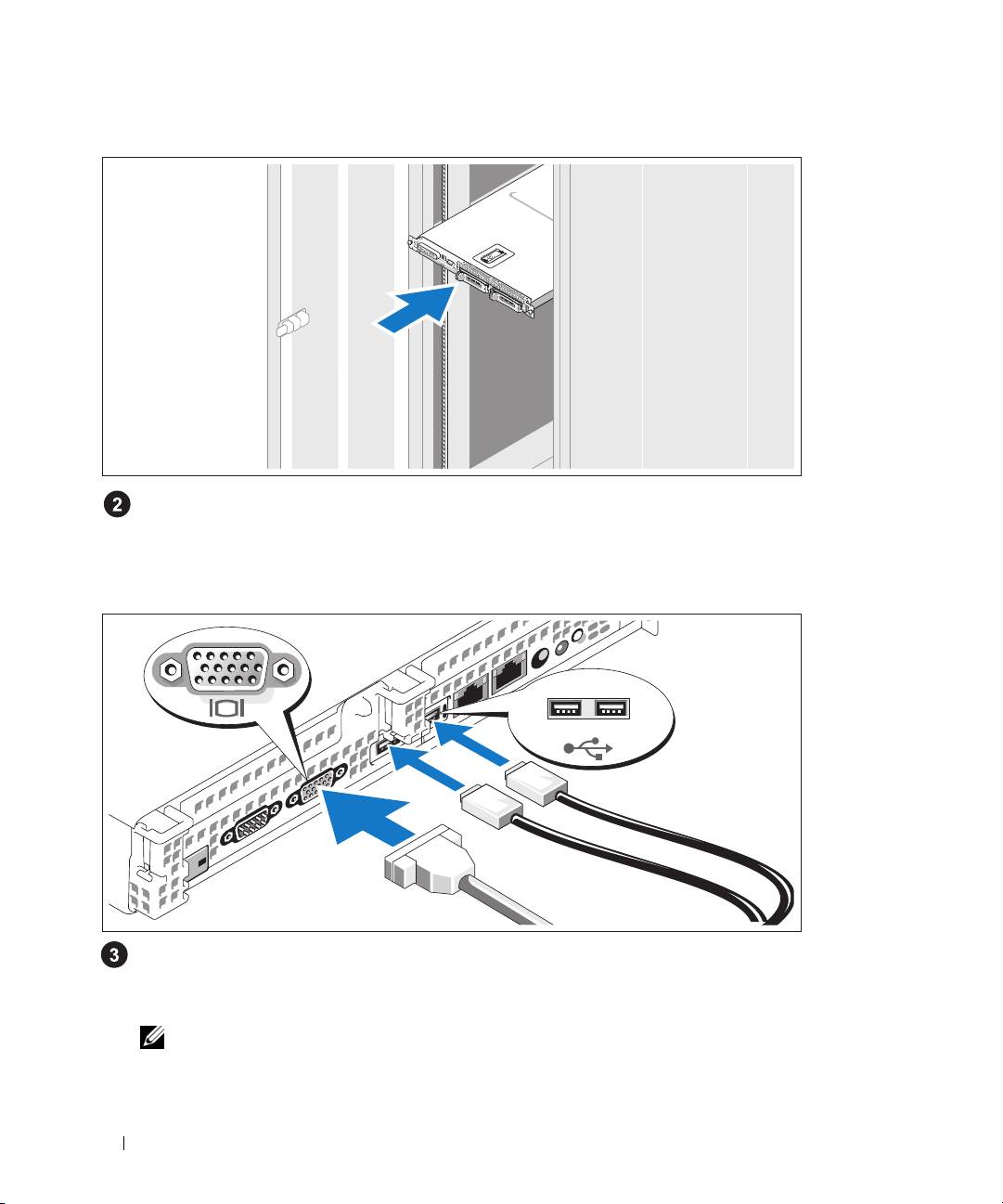
Установка направляющего кронштейна и системы в стойку
Установите систему в стойку после ознакомления с “Инструкциями по технике безопасности”,
представленными в документации по монтажу системы в стойку.
Инструкции по установке системы в стойку можно найти в документации по установке в стойку.
Подключение клавиатуры, мыши и монитора
Подключите клавиатуру, мышь и монитор (дополнительный).
Разъемы на задней панели системы снабжены значками, позволяющими определить правильное подключение
кабелей. На кабельном соединителе монитора необходимо затянуть винты (если они имеются).
ПРИМЕЧАНИЕ:
При одновременном подключении к системе двух мониторов (в видеоразъемам
на передней и задней панелях) по умолчанию видеосигнал подается на разъем на передней панели,
так как в каждый момент времени может функционировать только один монитор.
76 Начало работы с системой
