
Dell Inspiron E1505 – страница 4
Инструкция к Ноутбуку Dell Inspiron E1505
Оглавление
- Примечания, уведомления и предупреждения Сокращения и аббревиатуры
- Содержание 1 Сведения о компьютере. . . . . . . . . . . . . . . . . . . . . 17 2 Настройка компьютера. . . . . . . . . . . . . . . . . . . . . . 29
- 3 Использование дисплея. . . . . . . . . . . . . . . . . . . . . 37 4 Использование клавиатуры и сенсорной панели 5 Использование аккумулятора . . . . . . . . . . . . . . . . 45
- 6 Использование мультимедийных устройств . . . . 53 7 Использование плат . . . . . . . . . . . . . . . . . . . . . . . . 75
- 8 Настройка сети . . . . . . . . . . . . . . . . . . . . . . . . . . . . 81 9 Защита компьютера . . . . . . . . . . . . . . . . . . . . . . . . 89 10 Устранение неисправностей . . . . . . . . . . . . . . . . . 93
- Содержание 7
- 11 Установка и замена компонентов . . . . . . . . . . . . 127
- 12 Функции программы Dell™ QuickSet. . . . . . . . . . 149 13 Обращение с компьютером во время поездок 14 Обращение в корпорацию Dell . . . . . . . . . . . . . . 153 15 Технические характеристики 16 Приложение
- 10 Содержание
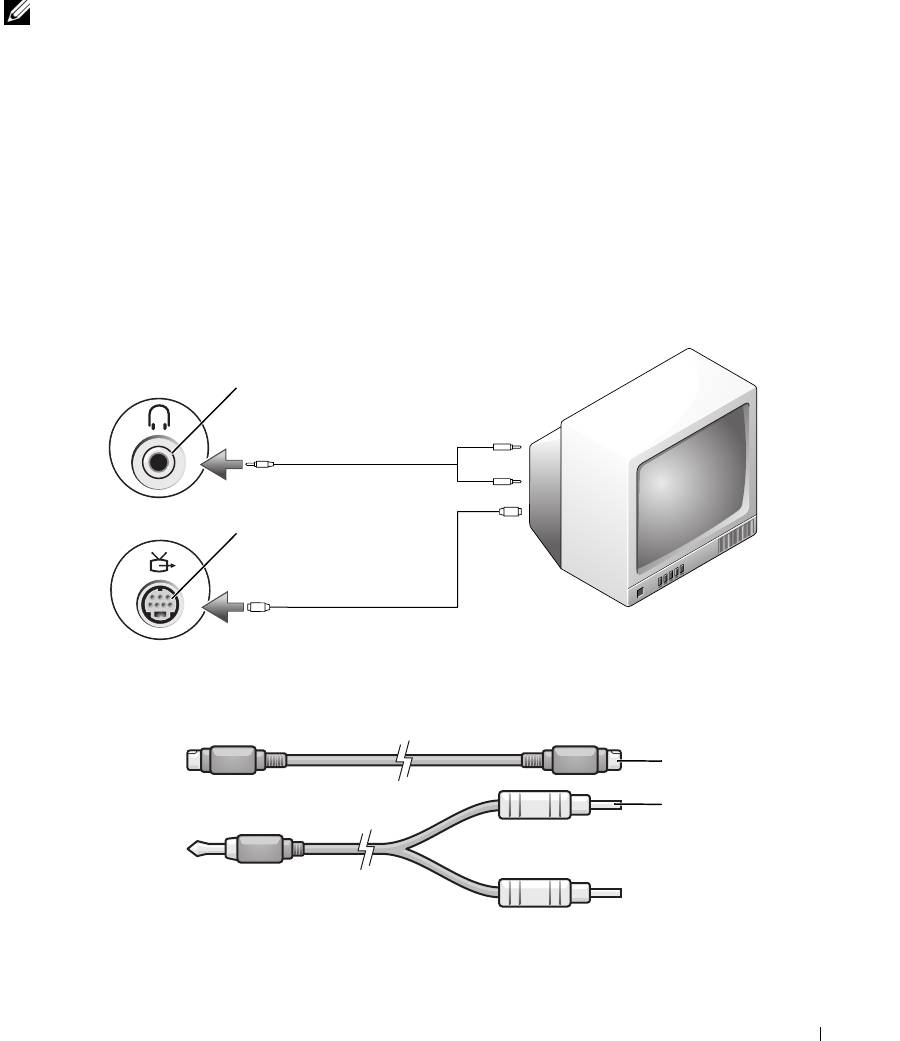
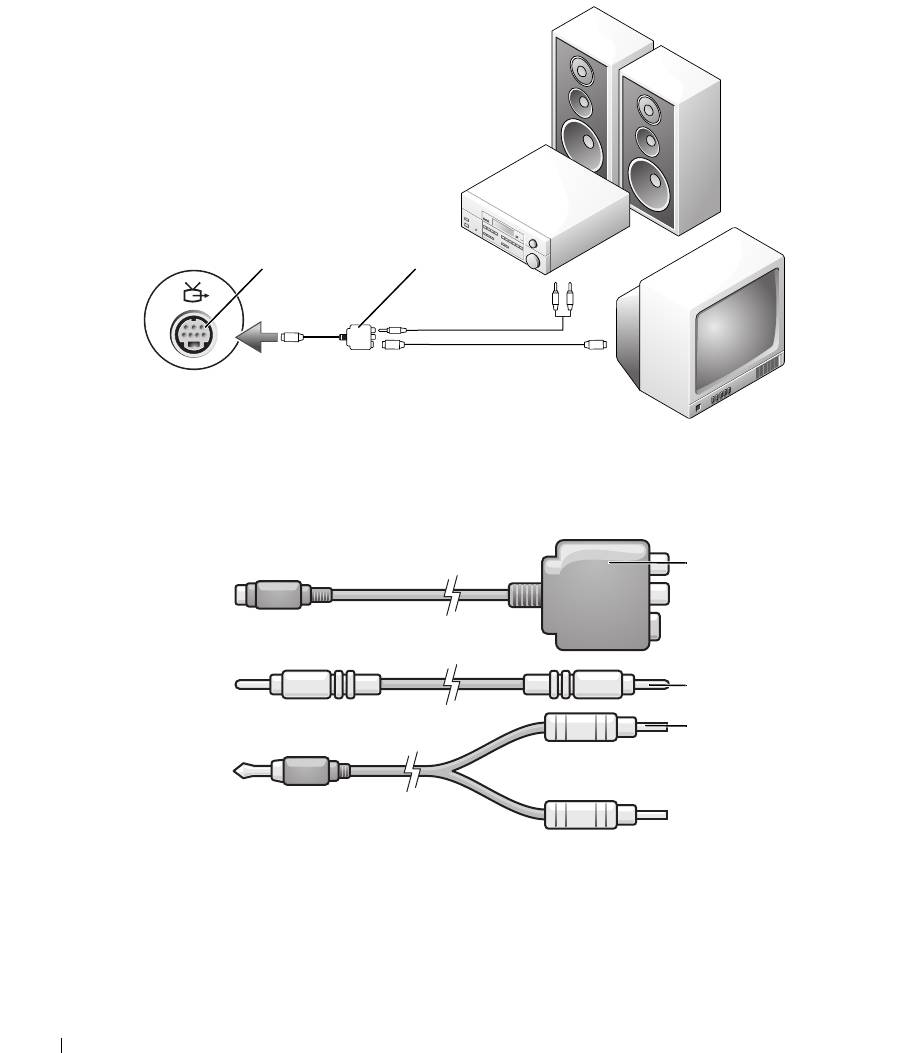
Если вы хотите подключить компьютер к телевизору или аудиоустройству, рекомендуется подключать
видео- и звуковые кабели к компьютеру в одном из нижеуказанных сочетаний.
ПРИМЕЧАНИЕ. Чтобы определить требуемый способ подключения, смотрите схемы
подключения, приведенные в начале каждого подраздела.
•
Кабель S-video и стандартный звуковой кабель
•
Композитный видеокабель и стандартный звуковой кабель
•
Компонентный видеокабель и стандартный звуковой кабель
Подключив видео- и звуковые кабели между компьютером и телевизором, на компьютере
необходимо включить функцию работы с телевизором. В разделе «Включение параметров дисплея
для телевизора» на стр.73 описано, как убедиться, что компьютер распознает телевизор и правильно
с ним работает. Кроме того, если вы используете цифровой звуковой кабель S/PDIF, смотрите раздел
«Использование цифрового
звука S/PDIF» на стр.72.
Кабель S-Video и стандартный звуковой кабель
1
2
1 аудиоразъем 2 разъем S-video TV-out
1
2
1 стандартный кабель S-video 2 стандартный звуковой
кабель
Использование мультимедийных устройств 61
1
Выключите компьютер и телевизор или аудиоустройство, которое требуется подключить.
ПРИМЕЧАНИЕ. Кабель S-video можно подключить в разъем S-video TV-out на компьютере
напрямую (без переходного звукового кабеля TV/digital), если телевизор или аудиоустройство
поддерживают видеосигнал S-video, но не поддерживают цифровой аудиосигнал S/PDIF.
2
Подсоедините один конец кабеля S-video к выходному разъему S-video на компьютере.
3
Подсоедините другой конец кабеля S-video к входному разъему S-video на телевизоре.
4
Подсоедините конец звукового кабеля с одним штекером к разъему для наушников на компьютере.
5
Подсоедините два штекера RCA на другом конце звукового кабеля к входным разъемам на
телевизоре или аудиоустройстве.
6
Включите телевизор и любое подключенное аудиоустройство (если таковое имеется), а затем
включите компьютер.
7
В разделе «Включение параметров дисплея для телевизора» на стр. 73 описано, как убедиться, что
компьютер распознает телевизор и правильно с ним работает.
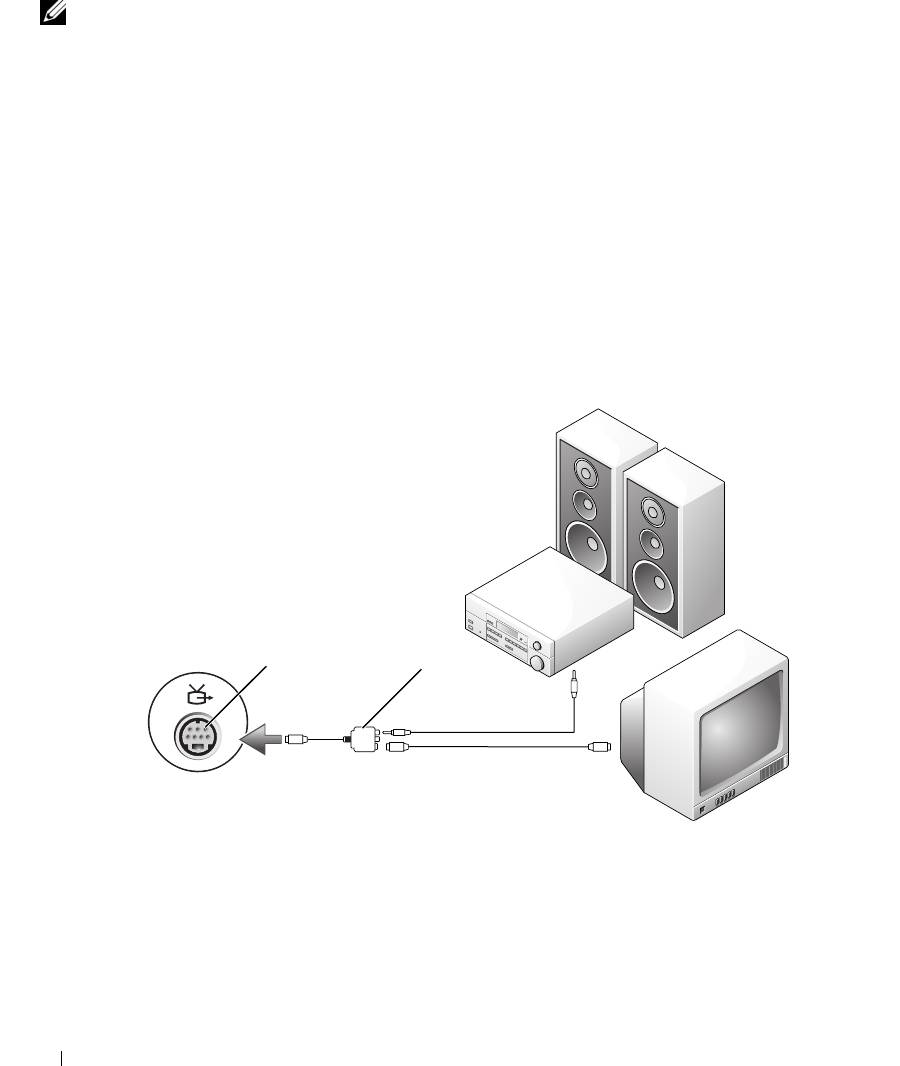
Кабель S-video и цифровой звуковой кабель S/PDIF
1 2
1 разъем S-video TV-out 2 композитный
видеоадаптер
62 Использование мультимедийных устройств
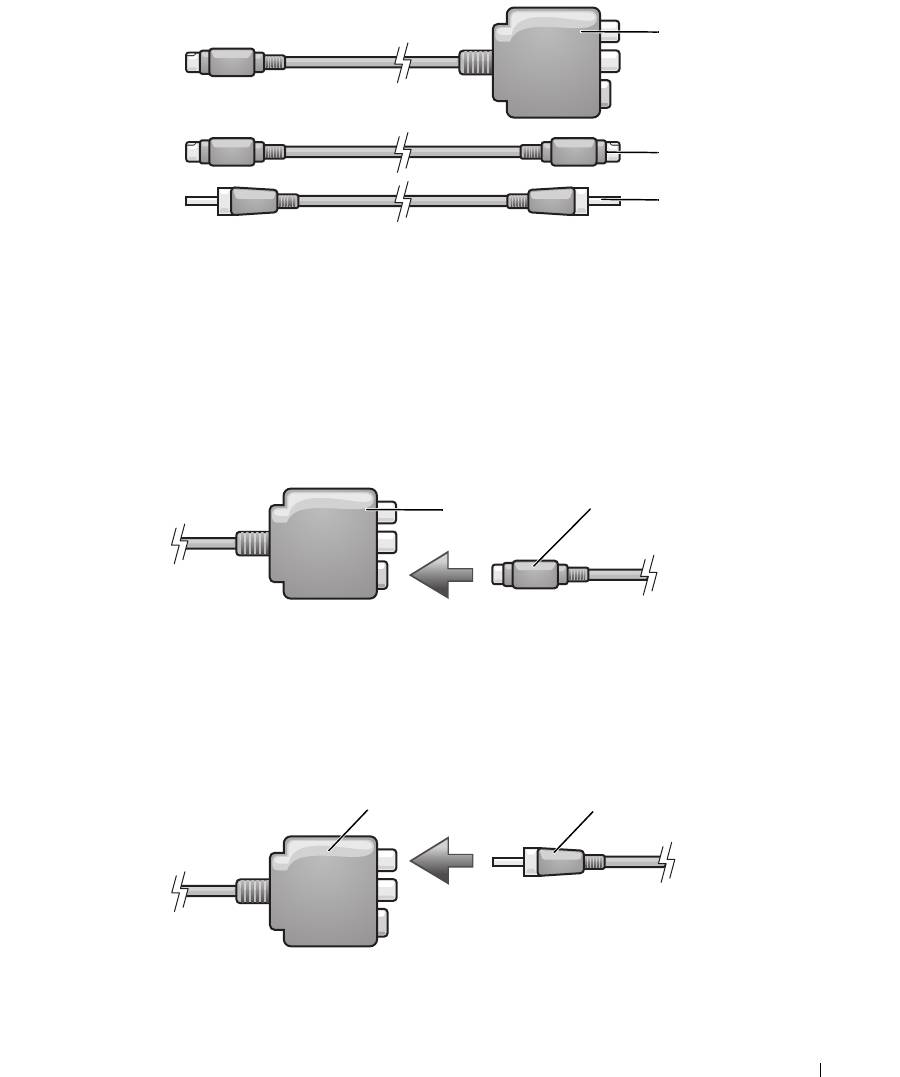
1
2
3
1 композитный
2 кабель S-video 3 цифровой звуковой
видеоадаптер
кабель S/PDIF
1
Выключите компьютер и телевизор или аудиоустройство, которое требуется подключить.
2
Подсоедините композитный видеоадаптер к разъему S-video TV-out на компьютере.
3
Подсоедините один конец кабеля S-video к выходному разъему S-video композитного
видеоадаптера.
1
2
1 композитный
2 кабель S-video
видеоадаптер
4
Подсоедините другой конец кабеля S-video к входному разъему S-video на телевизоре.
5
Подсоедините один конец цифрового звукового кабеля S/PDIF к цифровому аудиоразъему кабеля
композитного видеоадаптера.
1 2
1 композитный
2 цифровой звуковой
видеоадаптер
кабель S/PDIF
Использование мультимедийных устройств 63
6
Подсоедините другой конец цифрового звукового кабеля S/PDIF к входному аудиоразъему на
телевизоре или аудиоустройстве.
7
Включите телевизор, включите любое подключенное аудиоустройство (если таковое имеется),
а затем включите компьютер.
8
В разделе «Включение параметров дисплея для телевизора» на стр. 73 описано, как убедиться, что
компьютер распознает телевизор и правильно с ним работает.
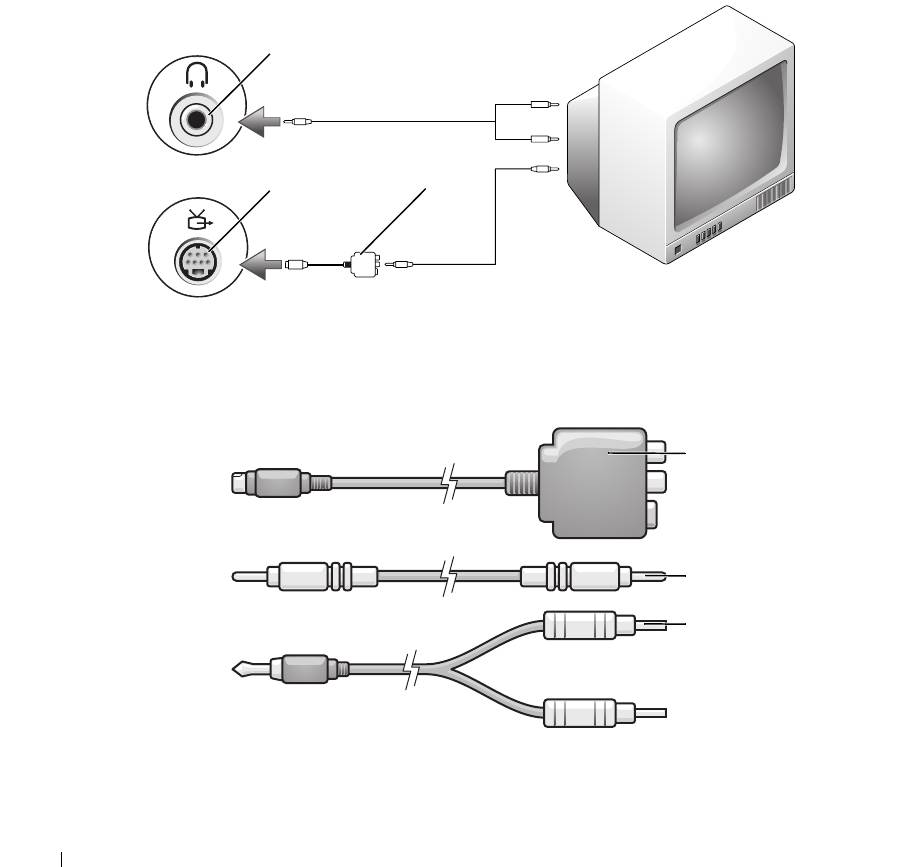
Композитный видеокабель и стандартный звуковой кабель
1
2
3
1 входной аудиоразъем 2 разъем S-video TV-out 3 композитный
видеоадаптер
1
2
3
1 композитный
2 композитный видеокабель 3 стандартный звуковой
видеоадаптер
кабель
64 Использование мультимедийных устройств
1
Выключите компьютер и телевизор или аудиоустройство, которое требуется подключить.
2
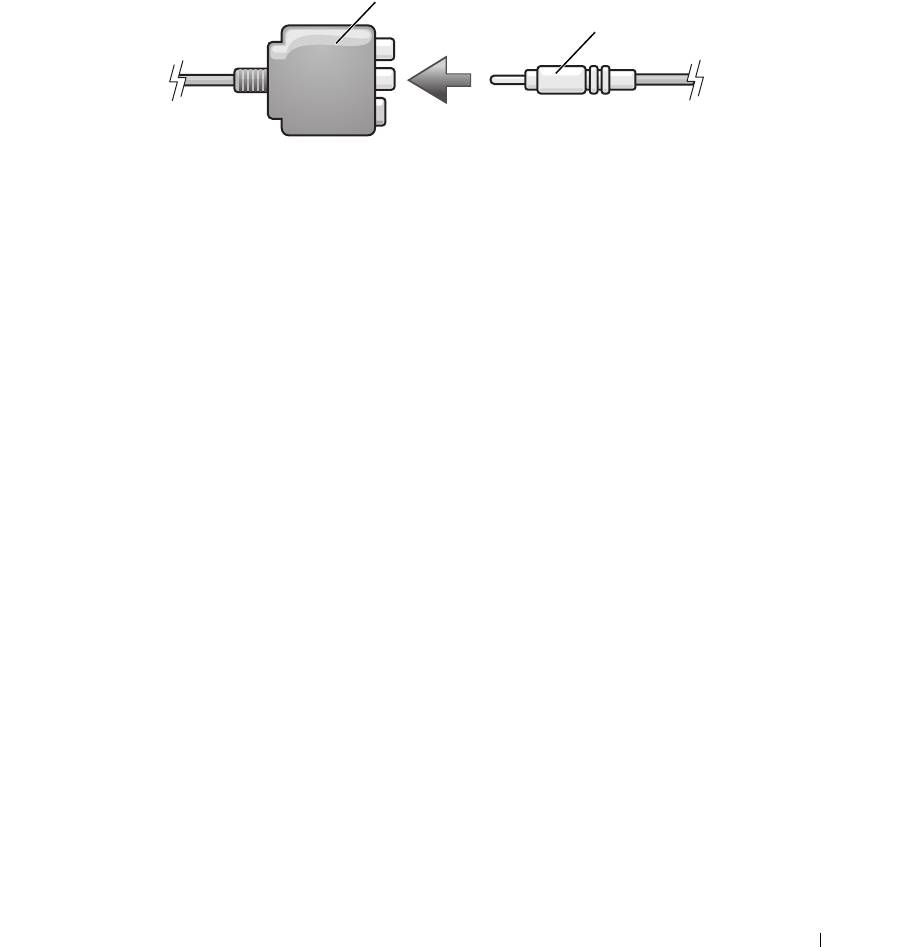
Подсоедините композитный видеоадаптер к разъему S-video TV-out на компьютере.
3
Подсоедините один конец композитного видеокабеля к выходному разъему композитного
видеосигнала на композитном видеоадаптере.
1
2
1 композитный
2 композитный видеокабель
видеоадаптер
4
Подсоедините другой конец композитного видеокабеля к входному разъему композитного
видеосигнала на телевизоре.
5
Подсоедините конец звукового кабеля с одним штекером к разъему для наушников на компьютере.
6
Подсоедините два разъема RCA на другом конце звукового кабеля к входным разъемам на
телевизоре или аудиоустройстве.
7
Включите телевизор, включите любое подключенное аудиоустройство (если таковое имеется),
а затем включите компьютер.
8
В разделе «Включение параметров дисплея для телевизора» на стр. 73 описано, как убедиться,
что компьютер распознает телевизор и правильно с ним работает.
Использование мультимедийных устройств 65
Композитный видеокабель и цифровой звуковой кабель S/PDIF
1 2
1 разъем S-video TV-out 2 композитный
видеоадаптер
1
2
3
1 композитный
2 композитный видеокабель 3 стандартный звуковой
видеоадаптер
кабель
1
Выключите компьютер и телевизор или аудиоустройство, которое требуется подключить.
2
Подсоедините композитный видеоадаптер к разъему S-video TV-out на компьютере.
66 Использование мультимедийных устройств
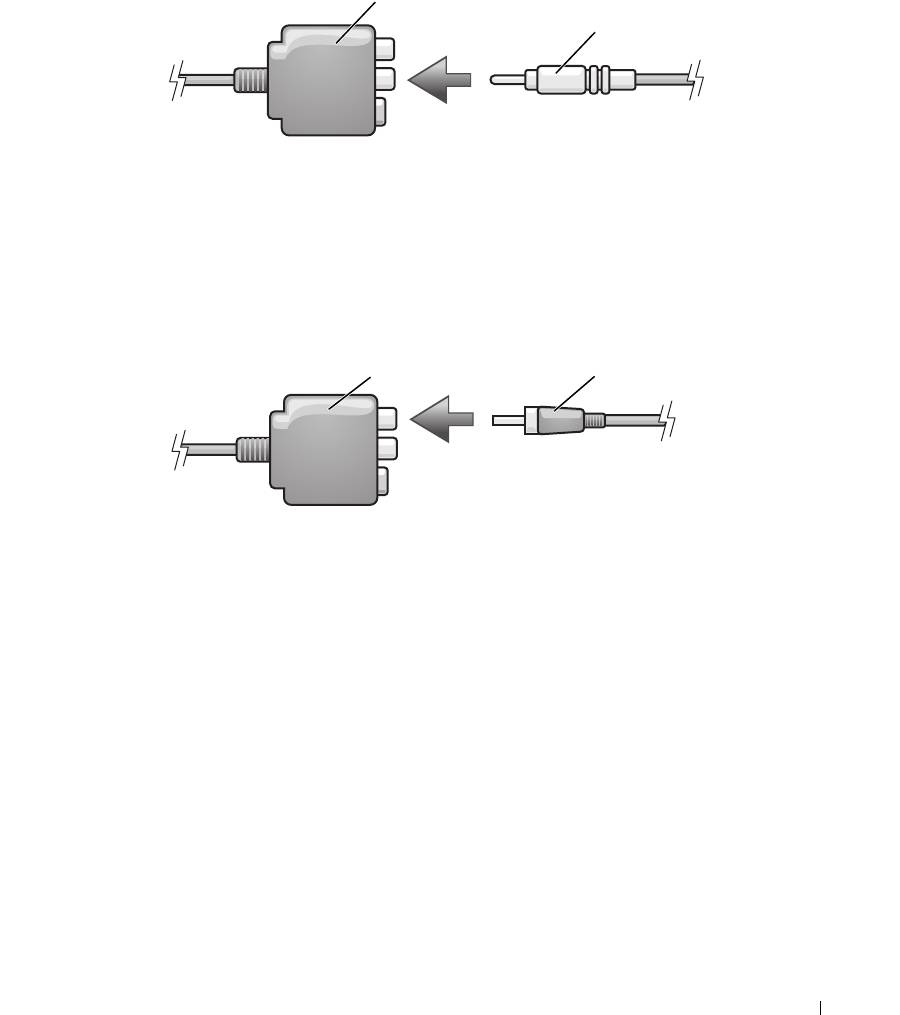
3
Подсоедините один конец композитного видеокабеля к входному разъему композитного
видеосигнала на композитном видеоадаптере.
1
2
1 композитный
2 композитный видеокабель
видеоадаптер
4
Подсоедините другой конец композитного видеокабеля к входному разъему композитного
видеосигнала на телевизоре.
5
Подсоедините один конец цифрового звукового кабеля S/PDIF к цифровому аудиоразъему S/PDIF
на композитном видеоадаптере.
1 2
1 композитный
2 цифровой звуковой
видеоадаптер
кабель S/PDIF
6
Подсоедините другой конец цифрового звукового кабеля к входному разъему S/PDIF на телевизоре
или другом аудиоустройстве.
7
Включите телевизор, включите любое подключенное аудиоустройство (если таковое имеется),
а затем включите компьютер.
8
В разделе «Включение параметров дисплея для телевизора» на стр. 73 описано, как убедиться, что
компьютер распознает телевизор и правильно с ним работает.
Использование мультимедийных устройств 67
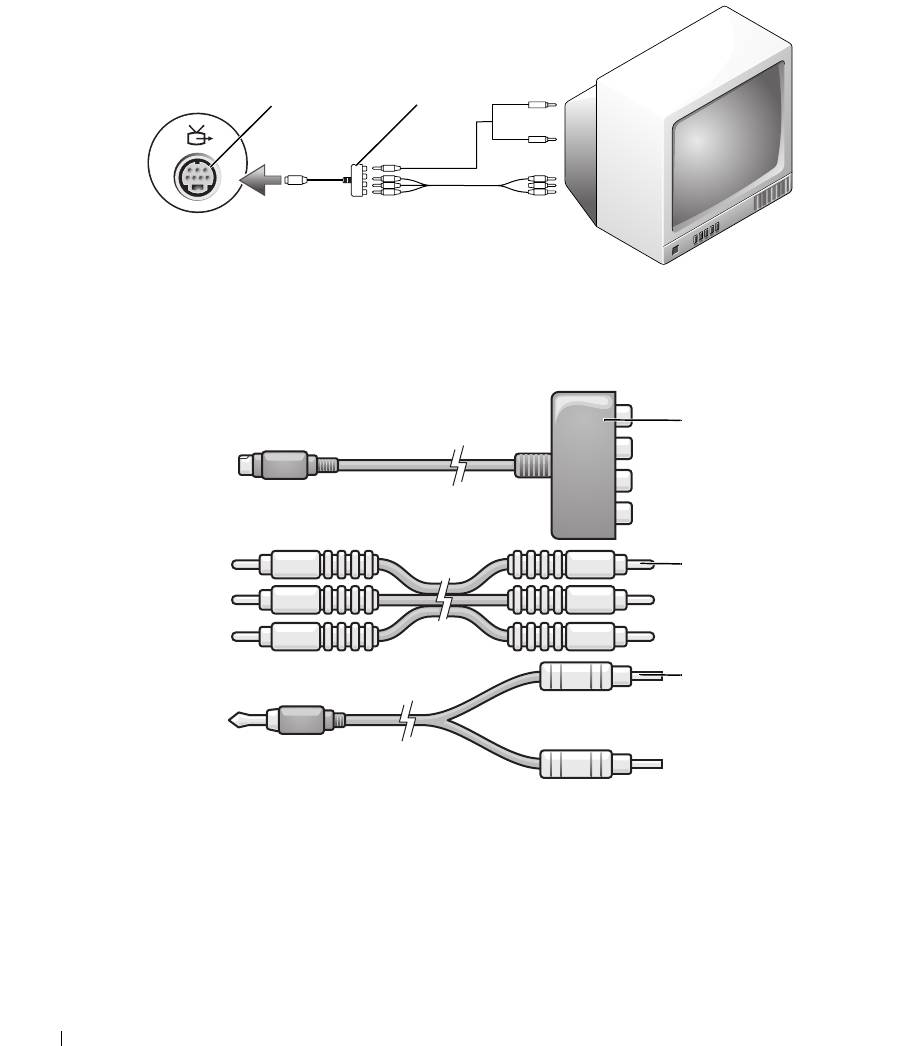
Компонентный видеокабель и стандартный звуковой кабель
1
2
1 разъем S-video TV-out 2 компонентный
видеоадаптер
1
2
3
1 компонентный
2 компонентный
3 стандартный звуковой
видеоадаптер
видеокабель
кабель
1
Выключите компьютер и телевизор или аудиоустройство, которое требуется подключить.
2
Подсоедините компонентный видеоадаптер к разъему S-video TV-out на компьютере.
68 Использование мультимедийных устройств
3
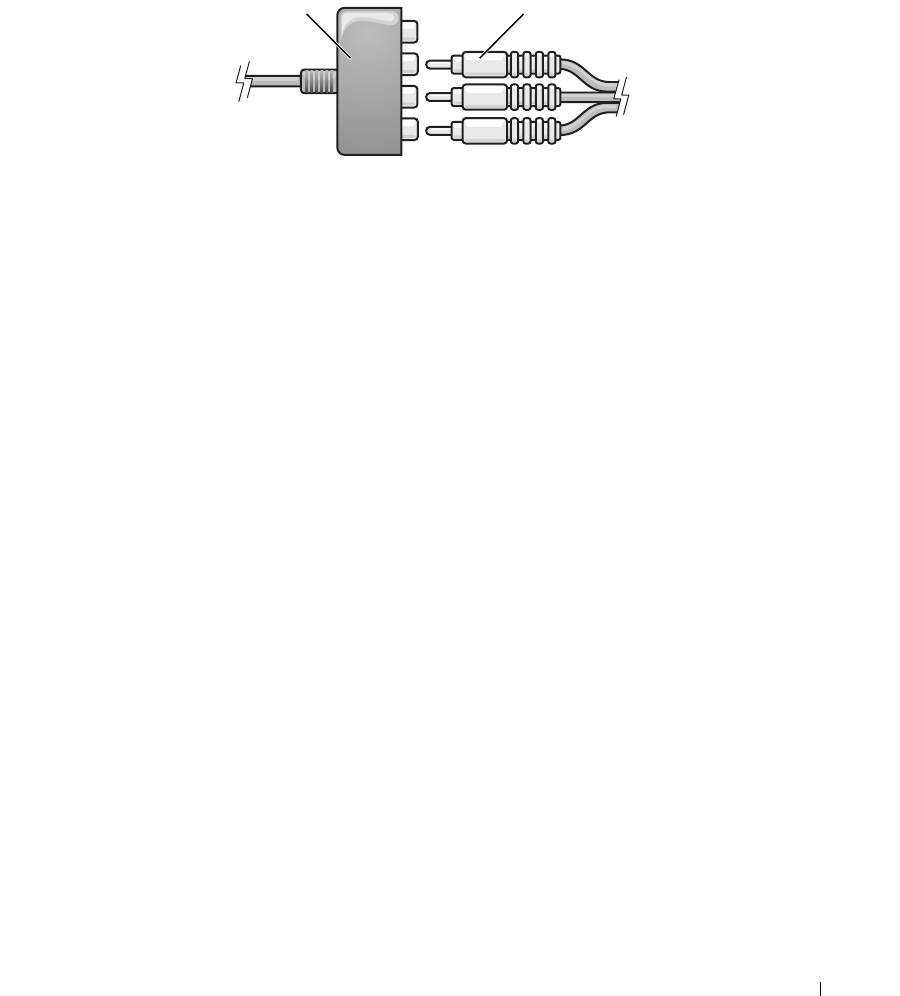
Подсоедините все три конца компонентного видеокабеля к выходным разъемам компонентного
видеосигнала на компонентном видеоадаптере. При этом красный, зеленый и синий цвета кабеля
должны совпадать с цветами соответствующих портов адаптера.
21
1 компонентный
2 компонентный
видеоадаптер
видеокабель
4
Подсоедините все три штекера на другом конце компонентного видеокабеля к входным разъемам
компонентного видеосигнала на телевизоре. При этом красный, зеленый и синий цвета кабеля
должны совпадать с цветами входных разъемов на телевизоре.
5
Подсоедините конец звукового кабеля с одним штекером к разъему для наушников на компьютере.
6
Подсоедините два штекера RCA на другом конце звукового кабеля к входным разъемам на
телевизоре или аудиоустройстве.
7
Включите телевизор, включите любое подключенное аудиоустройство (если таковое имеется),
а затем включите компьютер.
8
В разделе «Включение параметров дисплея для телевизора» на стр. 73 описано, как убедиться, что
компьютер распознает телевизор и правильно с ним работает.
Использование мультимедийных устройств 69
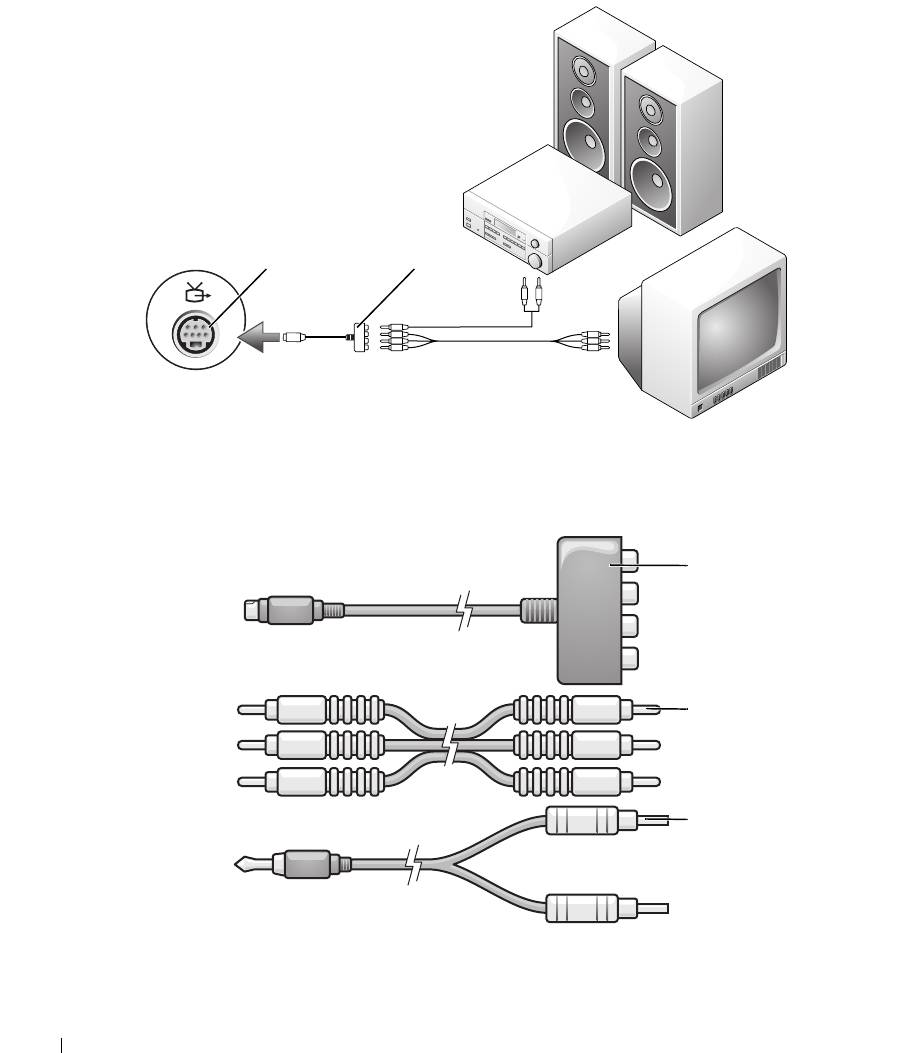
Компонентный видеокабель и цифровой звуковой кабель S/PDIF
1 2
1 разъем S-video TV-out 2 компонентный
видеоадаптер
1
2
3
1 компонентный
2 компонентный
3 стандартный звуковой
видеоадаптер
видеокабель
кабель
70 Использование мультимедийных устройств
1
Выключите компьютер и телевизор или аудиоустройство, которое требуется подключить.
2
Подсоедините компонентный видеоадаптер к разъему S-video TV-out на компьютере.
3
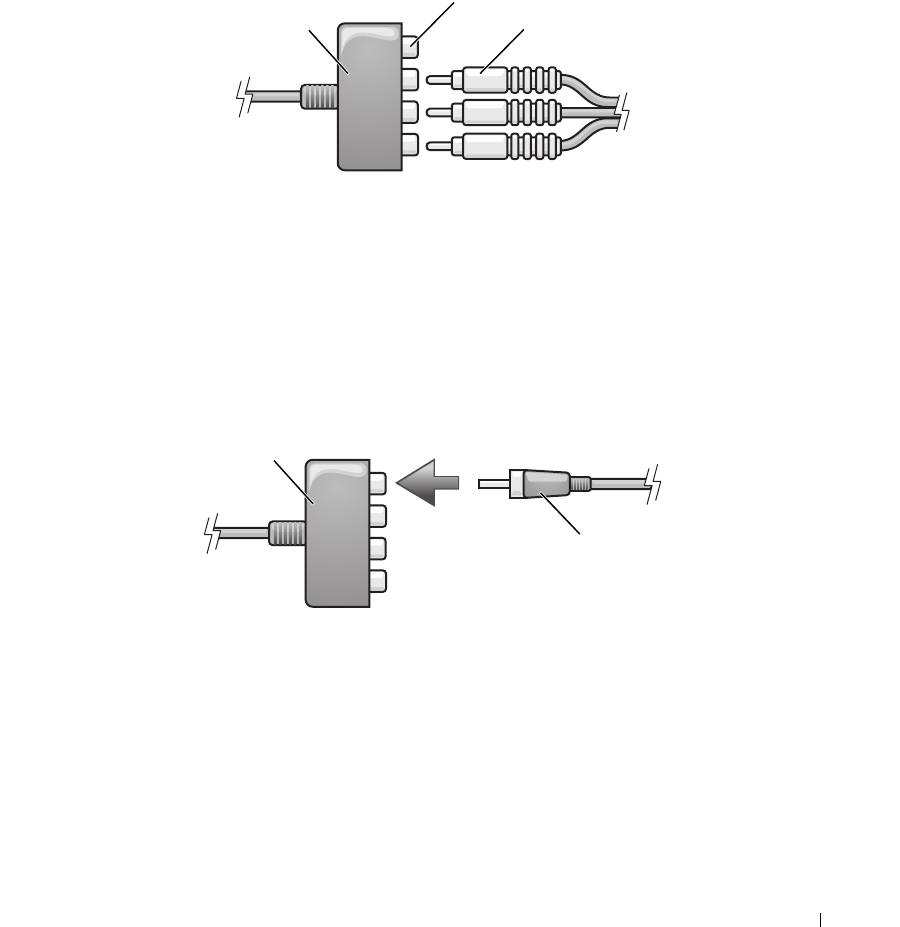
Подсоедините все три конца компонентного видеокабеля к выходным разъемам компонентного
видеосигнала на компонентном видеоадаптере. При этом красный, зеленый и синий цвета кабеля
должны совпадать с цветами соответствующих портов адаптера.
2
31
1 компонентный
2 выходные разъемы
3 компонентный
видеоадаптер
компонентного
видеокабель
видеосигнала
4
Подсоедините все три штекера на другом конце компонентного видеокабеля к входным разъемам
компонентного видеосигнала на телевизоре. При этом красный, зеленый и синий цвета кабеля
должны совпадать с цветами входных разъемов на телевизоре.
5
Подсоедините один конец цифрового звукового кабеля S/PDIF к цифровому аудиоразъему S/PDIF
на компонентном видеоадаптере.
1
2
1 компонентный
2 цифровой звуковой
видеоадаптер
кабель S/PDIF
6
Подсоедините другой конец цифрового звукового кабеля к входному разъему S/PDIF на телевизоре
или другом аудиоустройстве.
7
Включите телевизор, включите любое подключенное аудиоустройство (если таковое имеется),
а затем включите компьютер.
8
В разделе «Включение параметров дисплея для телевизора» на стр. 73 описано, как убедиться, что
компьютер распознает телевизор и правильно с ним работает.
Использование мультимедийных устройств 71

Использование цифрового звука S/PDIF
Если в компьютере имеется дисковод DVD, можно включить цифровой звук для воспроизведения
диска DVD.
1
Нажмите
Пуск
, укажите
Все
программы
и выберите
PowerDVD
, чтобы запустить программу
Cyberlink PowerDVD
.
2
Вставьте диск DVD в дисковод DVD.
Если начнется воспроизведение диска DVD, нажмите кнопку остановки.
3
Выберите пункт
Settings
(Настройки).
4
Выберите пункт
DVD
.
5
Щелкните значок
DVD Audio Setting
(Настройка параметров звука DVD).
6
С помощью стрелок, расположенных рядом с параметром
Speaker Configuration
(Конфигурация
динамиков), прокрутите имеющиеся пункты и выберите пункт
SPDIF
.
7
Нажмите один раз кнопку
Back
(Назад), затем еще раз нажмите кнопку
Back
(Назад), чтобы
вернуться к экрану главного меню.
Включение S/PDIF в аудиодрайвере Windows
1
Дважды щелкните значок динамика в области уведомлений Windows.
2
Откройте меню
Параметры
и выберите
Дополнительные параметры
.
3
Нажмите кнопку
Дополнительно
.
4
Выберите
Интерфейс S/PDIF
.
5
Нажмите
Закрыть
.
6
Нажмите кнопку
OK
.
Подключение наушников Cyberlink (CL)
ПРИМЕЧАНИЕ. Наушники CL можно использовать только при наличии в компьютере
дисковода DVD.
Если в компьютере имеется дисковод DVD, можно включить цифровой звук для воспроизведения
диска DVD.
1
Нажмите
Пуск
, укажите
Все программы
и выберите
PowerDVD
, чтобы запустить программу
Cyberlink PowerDVD
.
2
Вставьте диск DVD в дисковод DVD.
Если начнется воспроизведение диска DVD, нажмите кнопку остановки.
3
Выберите пункт
Settings
(Настройки).
4
Выберите пункт
DVD
.
5
Щелкните значок
DVD Audio Setting
(Настройка параметров звука DVD).
72 Использование мультимедийных устройств

6
С помощью стрелок, расположенных рядом с параметром
Speaker Configuration
(Конфигурация
динамиков), прокрутите имеющиеся пункты и выберите пункт
Headphones
(Наушники).
7
С помощью стрелок, расположенных рядом с параметром
Audio listening mode
(Режим
прослушивания звука), прокрутите имеющиеся пункты и выберите пункт
CL Headphone
(Наушники CL).
8
С помощью стрелок, расположенных рядом с пунктом
Dynamic range compression
(Сжатие
динамического диапазона), выберите наиболее подходящий параметр.
9
Нажмите один раз кнопку
Back
(Назад), затем еще раз нажмите кнопку
Back
(Назад), чтобы
вернуться к экрану главного меню.
Включение параметров дисплея для телевизора
Видеоконтроллер
ПРИМЕЧАНИЕ. Для правильного отображения параметров дисплея необходимо перед
включением настроек дисплея подключить телевизор к компьютеру.
1
Нажмите кнопку
Пуск
, укажите пункт
Настройка
, а затем откройте
Панель управления
.
2
Дважды щелкните
Экран
и откройте вкладку
Параметры
.
3
Нажмите кнопку
Дополнительно
.
4
Откройте вкладку для платы видеоадаптера.
ПРИМЕЧАНИЕ. Чтобы определить тип платы видеоадаптера, установленной в компьютере,
воспользуйтесь Центром справки и поддержки Windows. Для перехода в Центр справки
и поддержки нажмите Пуск
→ Справка и поддержка. В разделе Выбор задания выберите
Использование служебных программ для просмотра информации о компьютере
и диагностики неполадок. Затем в разделе Сведения о компьютере выберите Оборудование.
5
В разделе устройств отображения выберите соответствующий пункт для использования одного
дисплея или нескольких дисплеев, проверив при этом соответствие параметров дисплея вашему
выбору.
Использование мультимедийных устройств 73

74 Использование мультимедийных устройств

Использование плат
Платы ExpressCard
В платах ExpressCard используется технология PC Card для обеспечения быстрого и удобного
способа добавления в компьютер памяти, функций проводной и беспроводной сетевой связи
(включая связь в беспроводных региональных сетях [WWAN]), мультимедийных возможностей
и функций защиты.
Сведения о поддерживаемых платах ExpressCard смотрите в разделе «Технические характеристики»
на стр. 175.
ПРИМЕЧАНИЕ. Плата ExpressCard не является загрузочным устройством.
Заглушки слота для плат ExpressCard
В новом компьютере в слоте для плат ExpressCard установлена пластиковая заглушка. Заглушки
защищают неиспользуемые слоты от пыли и прочих загрязнений. Сохраните эту заглушку
и устанавливайте ее в слот, когда в нем нет платы ExpressCard. Заглушка от другого компьютера
может не подойти.
Инструкции по извлечению заглушки смотрите в разделе «Извлечение платы ExpressCard или
заглушки» на
стр.77.
Установка платы ExpressCard
Плату ExpressCard можно устанавливать во включенный компьютер. Компьютер автоматически
обнаружит плату.
На плате ExpressCard обычно имеются значок (например, треугольник или стрелка) или ярлык,
указывающие, каким концом вставлять плату в слот. Конструкция платы такова, что вставить ее
неправильно невозможно. Если непонятно, как вставлять плату в компьютер, посмотрите документацию
по этой плате.
ПРЕДУПРЕЖДЕНИЕ. Перед тем как приступить к выполнению операций
данного раздела, выполните инструкции по технике безопасности, описанные
в Информационном руководстве по продуктам.
Использование плат 75
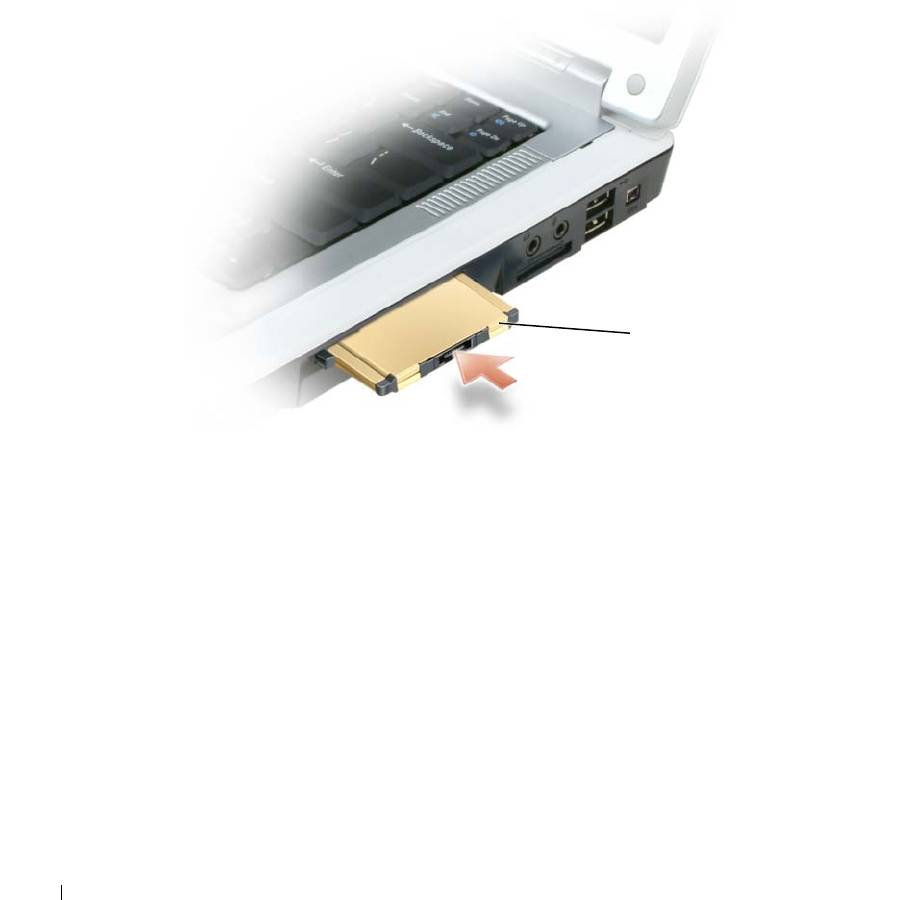
Порядок установки платы ExpressCard:
1
Возьмите плату так, чтобы верхняя часть платы была обращена вверх. Перед установкой платы
переведите защелку в позицию «открыто».
2
Вставьте плату в слот и вдвиньте ее до плотной посадки в разъеме.
Если карта не вставляется, не применяйте силу. Проверьте, правильно ли расположена карта,
и повторите попытку.
1
1 плата ExpressCard
Компьютер распознает плату ExpressCard и автоматически загружает соответствующий драйвер
устройства. Если программа настройки конфигурации выдаст запрос на загрузку драйверов производителя,
используйте гибкий диск или компакт-диск, которые прилагаются к плате ExpressCard.
76 Использование плат
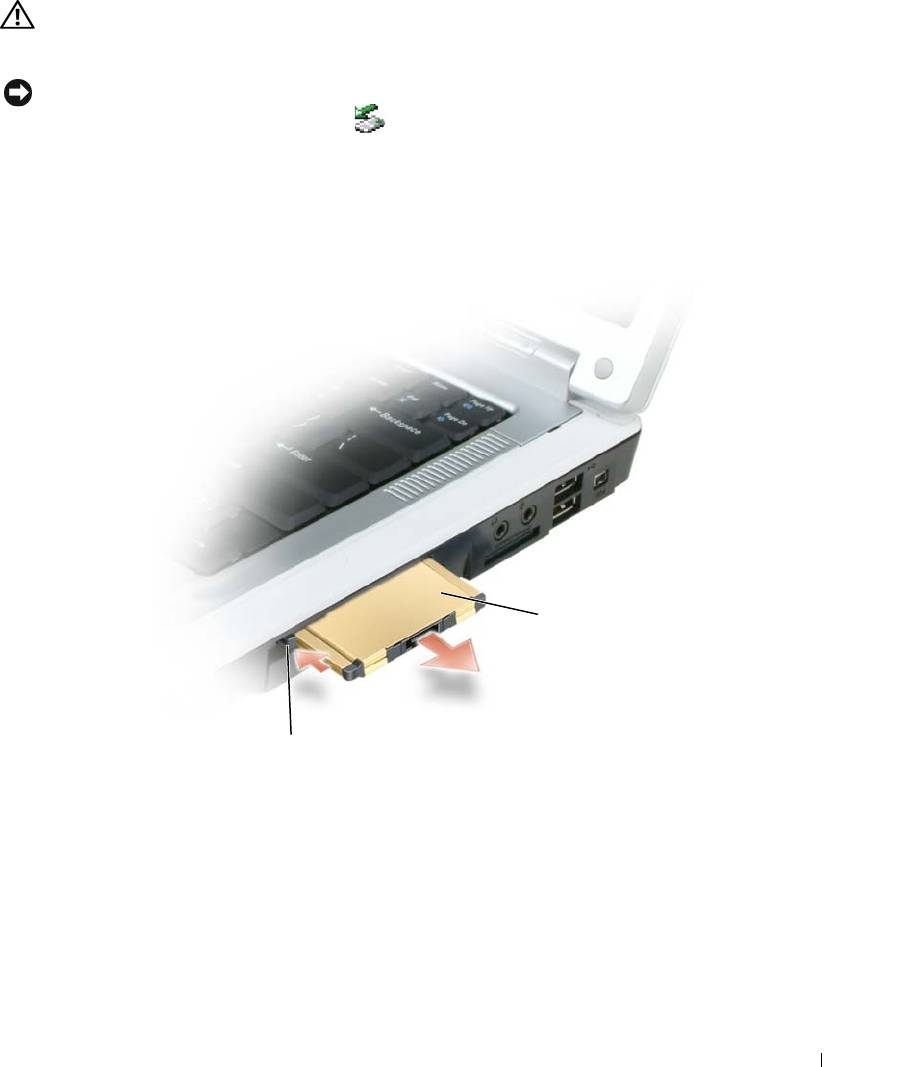
Извлечение платы ExpressCard или заглушки
ПРЕДУПРЕЖДЕНИЕ. Перед тем как приступить к выполнению операций данного раздела,
выполните инструкции по техники безопасности, описанные в Информационном
руководстве по продуктам.
ЗАМЕЧАНИЕ. Прежде чем извлекать плату из компьютера, с помощью утилиты конфигурирования
платы ExpressCard (щелкните значок на панели задач) выберите плату и остановите ее работу.
Если предварительно не отключить плату в утилите конфигурирования, возможна потеря данных.
Нажмите на защелки и извлеките плату или заглушку. На некоторые защелки необходимо нажать
дважды: один раз для того, чтобы выдвинулась защелка, и второй раз, чтобы выдвинулась плата.
Сохраните заглушку, чтобы использовать ее, когда в слот не установлена плата ExpressCard.
Заглушки защищают неиспользуемые слоты от пыли и прочих загрязнений.
2
1
1 кнопка отпирания 2 плата ExpressCard
Использование плат 77

Мультимедийные платы памяти
Устройство чтения мультимедийных плат памяти типа «5 в 1» обеспечивает быстрый и удобный способ
просмотра и обмена цифровыми фотографиями, музыкой и видео, хранящимися на мультимедийной
плате памяти.
ПРИМЕЧАНИЕ. Мультимедийная плата памяти не является загрузочным устройством.
Ус т р о й с т в о чтения мультимедийных плат памяти типа «5 в 1» обеспечивает чтение нижеуказанных
мультимедийных плат памяти:
•
плата Secure Digital (SD)/SDIO
•
плата MultiMediaCard (MMC)
•
плата Memory Stick
•
плата Memory Stick PRO
•
плата xD-Picture Card
Установка мультимедийной платы памяти
Мультимедийную плату памяти можно устанавливать во включенный компьютер. Компьютер
автоматически обнаружит плату.
На мультимедийных платах памяти обычно имеются значок (например, треугольник или стрелка) или
ярлык, указывающие, каким концом вставлять плату в слот. Конструкция платы такова, что вставить
ее неправильно невозможно. Если непонятно, как вставлять плату в компьютер, посмотрите документацию
по этой
плате.
ПРЕДУПРЕЖДЕНИЕ. Перед тем как приступить к выполнению операций данного раздела,
выполните инструкции по технике безопасности, описанные в Информационном
руководстве по продуктам.
Порядок установки мультимедийной платы памяти:
1
Возьмите плату так, чтобы верхняя часть платы была обращена вверх.
2
Вставьте плату в слот и вдвиньте ее до плотной посадки в разъеме.
Если карта не вставляется, не применяйте силу. Проверьте, правильно ли расположена карта,
и повторите попытку.
78 Использование плат
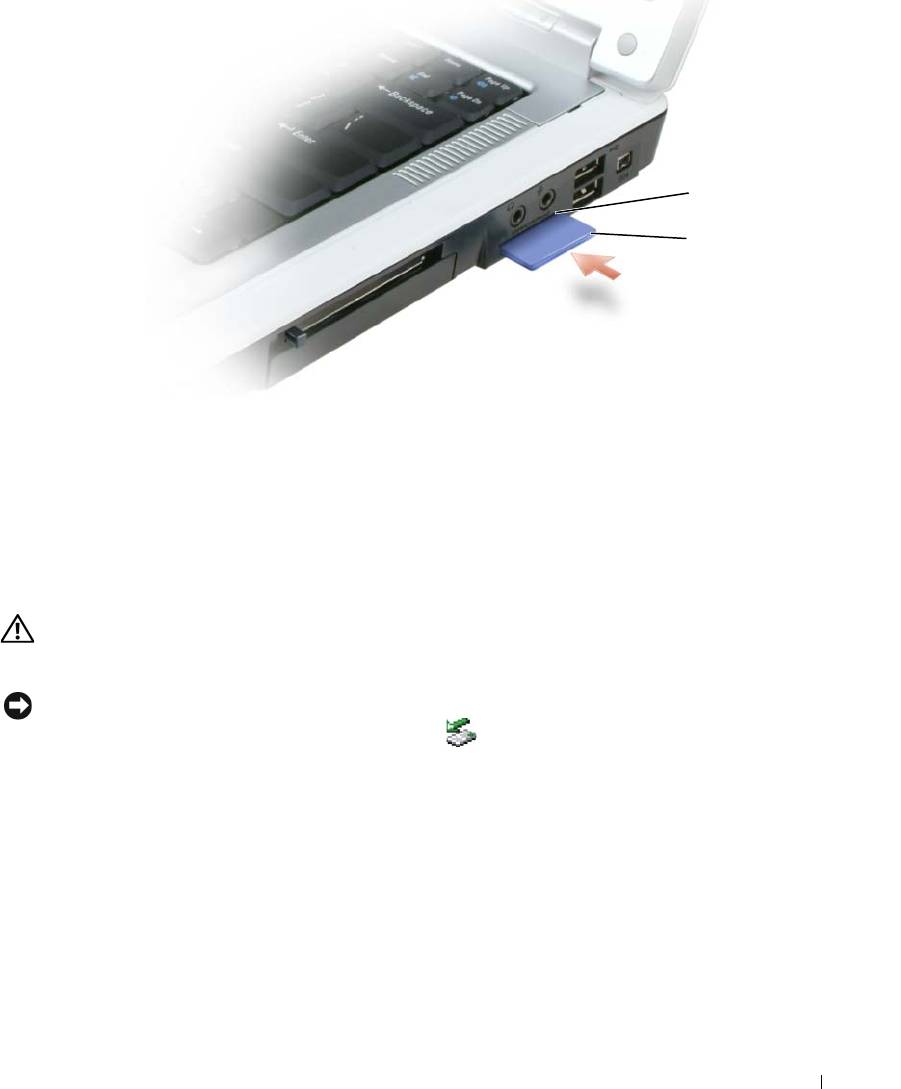
1
2
1 слот для мультимедийных
2 мультимедийная плата
плат памяти типа «5 в 1»
памяти
Компьютер распознает мультимедийную плату памяти и автоматически загружает соответствующий
драйвер устройства. Если программа настройки конфигурации выдаст запрос на загрузку драйверов
производителя, используйте компакт-диск, который прилагается к мультимедийной плате памяти
(если это применимо).
Извлечение мультимедийной платы памяти
ПРЕДУПРЕЖДЕНИЕ. Перед тем как приступить к выполнению операций данного раздела,
выполните инструкции по технике безопасности, описанные в Информационном
руководстве по продуктам.
ЗАМЕЧАНИЕ. Прежде чем извлечь плату из компьютера, с помощью утилиты конфигурирования
мультимедийной платы памяти (щелкните значок на панели задач) выберите плату и остановите
ее работу. Если предварительно не отключить плату в утилите конфигурирования, возможна
потеря данных.
Нажмите на плату, чтобы фиксатор считывающего устройства открылся и плата частично вышла из
устройства, а затем извлеките плату.
Использование плат 79

80 Использование плат



