
Dell Inspiron E1505: 10 Содержание
10 Содержание: Dell Inspiron E1505
Оглавление
- Примечания, уведомления и предупреждения Сокращения и аббревиатуры
- Содержание 1 Сведения о компьютере. . . . . . . . . . . . . . . . . . . . . 17 2 Настройка компьютера. . . . . . . . . . . . . . . . . . . . . . 29
- 3 Использование дисплея. . . . . . . . . . . . . . . . . . . . . 37 4 Использование клавиатуры и сенсорной панели 5 Использование аккумулятора . . . . . . . . . . . . . . . . 45
- 6 Использование мультимедийных устройств . . . . 53 7 Использование плат . . . . . . . . . . . . . . . . . . . . . . . . 75
- 8 Настройка сети . . . . . . . . . . . . . . . . . . . . . . . . . . . . 81 9 Защита компьютера . . . . . . . . . . . . . . . . . . . . . . . . 89 10 Устранение неисправностей . . . . . . . . . . . . . . . . . 93
- Содержание 7
- 11 Установка и замена компонентов . . . . . . . . . . . . 127
- 12 Функции программы Dell™ QuickSet. . . . . . . . . . 149 13 Обращение с компьютером во время поездок 14 Обращение в корпорацию Dell . . . . . . . . . . . . . . 153 15 Технические характеристики 16 Приложение
- 10 Содержание

Политика технической поддержки Dell (только вСША) . . . . 187
Определение программного обеспечения и периферийных
устройств, установленных корпорацией Dell
. . . . . . . . . . 187
Определение программного обеспечения и периферийных
устройств, произведенных «третьей стороной»
. . . . . . . . . 187
Декларация соответствия правилам FCC (только США)
. . . . 188
Класс B по классификации FCC
. . . . . . . . . . . . . . . . . . 188
Предупреждение в отношении продукта компании
Macrovision
. . . . . . . . . . . . . . . . . . . . . . . . . . . . . . . . . 189
Глоссарий . . . . . . . . . . . . . . . . . . . . . . . . . . . . . . . . . . . 191
Указатель
. . . . . . . . . . . . . . . . . . . . . . . . . . . . . . . . . . . 205
10 Содержание
Источники информации
ПРИМЕЧАНИЕ. Некоторые функции или носители могут являться дополнительными и могут
не поставляться с этим компьютером. Некоторые функции или носители могут быть недоступны
в некоторых странах.
ПРИМЕЧАНИЕ. Дополнительную информацию можно найти в документации, прилагаемой
к компьютеру.
Что требуется найти? Информация находится здесь
•
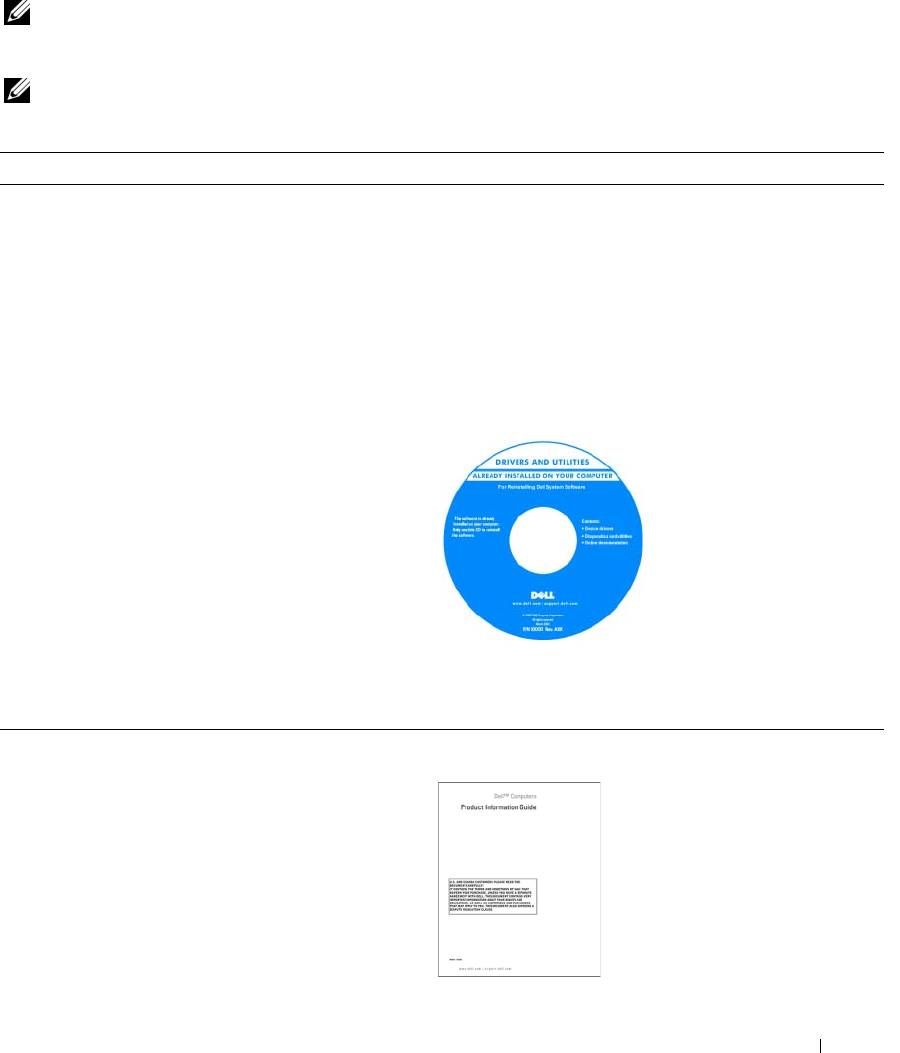
Программа диагностики компьютера
Компакт-диск Drivers and Utilities (Драйверы
•
Драйверы для компьютера
и утилиты) (иначе называемый ResourceCD)
•
Документация на устройства
ПРИМЕЧАНИЕ. Компакт-диск Drivers and Utilities
(Драйверы и утилиты) является дополнительным
•
Системное программное обеспечение портативного
и может не поставляться с этим компьютером.
компьютера (NSS)
Документация и драйверы уже установлены на компьютере.
Этот компакт-диск можно использовать для переустановки
драйверов (смотрите «Переустановка драйверов и утилит»
на стр. 118) или для запуска программы диагностики Dell
Diagnostics (смотрите «Dell Diagnostics» на стр.93).
На жестком диске
компьютера могут
быть
записаны файлы Readme,
содержащие самую
свежую информацию
о технических новшествах
компьютера или справочные
материалы для опытных
пользователей и технических
специалистов.
ПРИМЕЧАНИЕ. Драйверы и обновления
документации можно найти на веб-сайте
support.dell.com.
•
Информация о гарантиях
Информационное руководство по системе Dell™
•
Условия (только для США)
•
Инструкции по технике безопасности
•
Сведения о соответствии стандартам
•
Информация об эргономике
•
Лицензионное соглашение конечного пользователя
Источники информации 11
Что требуется найти? Информация находится здесь
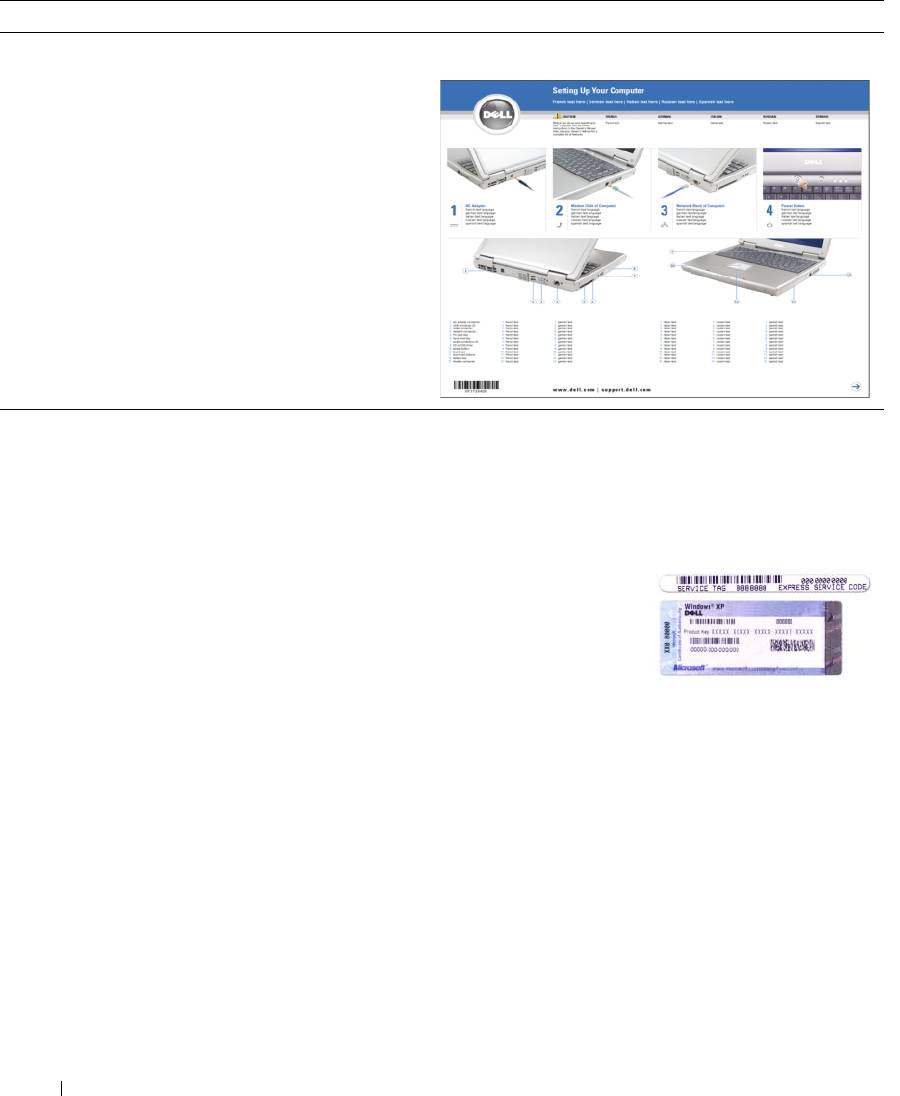
•
Ус т а н о в ка компьютера
Схема установки
®
•
Код экспресс-обслуживания и метка производителя
Метка производителя и лицензия Microsoft
®
•
Лицензионная метка Microsoft Windows
Windows
Эти метки находятся на
нижней панели
компьютера.
•
Метка производителя требуется для идентификации
компьютера на сайте
support.dell.com
или при
обращении в службу технической поддержки.
•
Код экспресс-
обслуживания
вводится, чтобы
связаться со службой
технической поддержки.
12 Источники информации

Что требуется найти? Информация находится здесь
•
Solutions (Разрешение вопросов) — подсказки и советы
Веб-сайт поддержки Dell — support.dell.com
по поиску и устранению неисправностей, статьи
ПРИМЕЧАНИЕ. Выберите свой регион для
технических специалистов, интерактивные курсы
просмотра соответствующего веб-сайта поддержки.
обучения, часто задаваемые вопросы
•
Community (Сообщество) — интерактивная дискуссия
с другими пользователями Dell
•
Upgrades (Обновления) — информация о новых версиях
различных компонентов (например, памяти, жесткого
диска и операционной системы)
•
Customer Care (Отдел обслуживания клиентов) —
контактная информация, звонок в отдел обслуживания
и информация о состоянии исполнения заказа, гарантии
и ремонте
•
Service and support (Обслуживание и поддержка) —
состояние звонка в отдел обслуживания и архив
с информацией об оказании поддержки, контракт на
сервисное обслуживание, интерактивная дискуссия
с представителями службы технической поддержки
•
Reference (Справочная информация) — компьютерная
документация, подробные сведения о конфигурации
компьютера, технические характеристики изделий
и техническая документация
•
Downloads (Данные для загрузки) — сертифицированные
драйверы, исправления и обновления программного
обеспечения
•
Системное программное обеспечение портативного
Порядок загрузки Notebook System Software (Системного
компьютера (NSS) — после переустановки операционной
программного обеспечения портативного компьютера):
системы на компьютере необходимо также
1
Посетите веб-сайт
support.dell.com
и выберите
переустановить программное обеспечение NSS.
Downloads
(Загрузить).
Программное обеспечение NSS обеспечивает
2
Введите метку сервисного обслуживания или модель
критические обновления операционной
системы
устройства.
и поддержку
3,5-дюймовых дисководов USB Dell™,
®
3
В раскрывающемся меню
Download Category
а также процессоров Intel
, оптических дисководов
(Категория загрузки) выберите
All
(Все).
и устройств USB. Программное обеспечение NSS
4
Выберите операционную систему и язык операционной
необходимo для правильной работы компьютера Dell.
системы на компьютере и нажмите кнопку
Submit
Программное обеспечение автоматически определяет
(Отправить).
конфигурацию компьютера и операционную систему
и устанавливает подходящие для них обновления.
5
В разделе
Select a Device
(Выбор устройства) выберите
System and Configuration Utilities
(Системные программы
и программы для настройки), а затем выберите
Dell
Notebook System Software
(Системное программное
обеспечение портативных компьютеров Dell).
Источники информации 13
Что требуется найти? Информация находится здесь
•
Обновления программного обеспечения и подсказки
Утилита Dell Support Utility
по поиску и устранению неисправностей
Утилита Dell Support Utility представляет собой систему
•
Часто задаваемые вопросы, актуальные темы и общая
автоматизированного обновления и уведомления,
работоспособность вашей компьютерной системы
установленную на компьютере. Эта вспомогательная
утилита обеспечивает сканирование компьютерной системы
в реальном времени для проверки ее работоспособности,
обновление программного обеспечения и важную
информацию для самостоятельного решения возникающих
проблем. Для запуска утилиты Dell Support Utility щелкните
значок
на панели задач. Дополнительную информацию
смотрите в разделе «Утилита Dell Support Utility» на стр.96.
•
Как работать в Windows XP
Центр справки и поддержки Windows
•
Как работать с программами и файлами
1
Нажмите кнопку
Пуск
и выберите
Справка
•
Как задать индивидуальные настройки
и поддержка
.
«рабочего стола»
2
Введите слово или фразу, описывающую проблему,
и щелкните значок стрелки.
3
Щелкните раздел, соответствующий вашей проблеме.
4
Следуйте инструкциям на экране.
14 Источники информации
Что требуется найти? Информация находится здесь
•
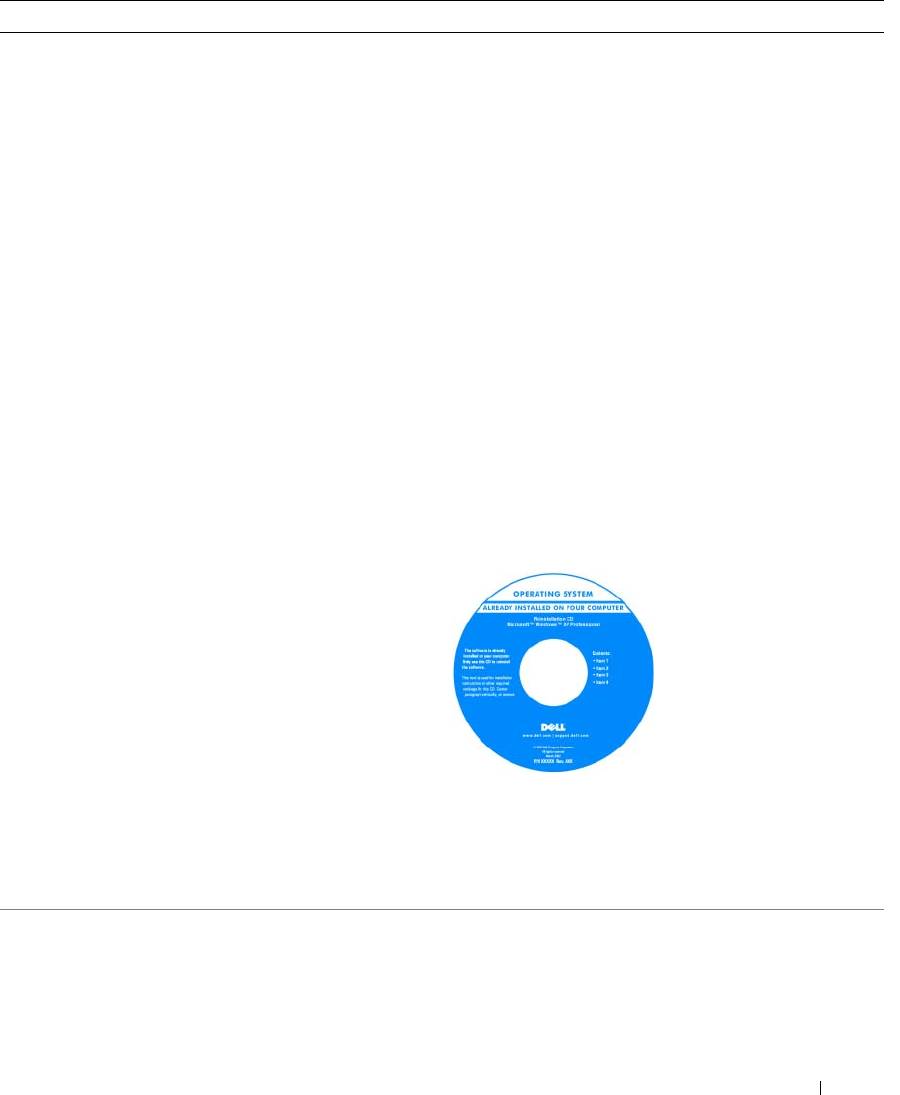
Переустановка операционной системы
Компакт-диск с операционной системой
ПРИМЕЧАНИЕ. Компакт-диск Operating System
(Операционная система) является дополнительным
и может не поставляться с этим компьютером.
Операционная система уже установлена на компьютере.
Для переустановки операционной системы можно
воспользоваться одним из нижеследующих методов:
•
Функция
Восстановление системы
в Microsoft Windows
— функция
Восстановление системы
в Microsoft Windows
приведет операционную систему компьютера в исходное
состояние без повреждения файлов данных.
•
Утилита Dell
PC Restore (Восстановление ПК)
—
Утилита Dell
PC Restore
приведет операционную
систему компьютера в первоначальное состояние.
Утилита Dell
PC Restore
может не поставляться с этим
компьютером.
•
Компакт-диск
Operating System (Операционная систе м а)
— Если вы получили компакт-диск
Operating System
вместе с компьютером, вы можете воспользоваться им
для восстановления операционной системы.
Дополнительную информацию смотрите в разделе
«Восстановление операционной системы» на стр. 121.
После переустановки
операционной системы
используйте компакт-
диск Drivers and Utilities
(Драйверы и утилиты)
(ResourceCD) (смотрите
«Переустановка
драйверов и утилит» на
стр. 118) для
переустановки драйверов
устройств, поставляемых
вместе с компьютером.
ПРИМЕЧАНИЕ. Цвет компакт-диска может быть
различным в зависимости от заказанной операционной
системы.
Источники информации 15

16 Источники информации

Сведения о компьютере
Определение конфигурации компьютера
В зависимости от вариантов, выбранных при покупке компьютера, он имеет одну из нескольких
различных конфигураций контроллера. Чтобы определить конфигурацию видеоконтроллера
компьютера, выполните следующие действия:
®
®
1
Перейдите в Центр справки и поддержки Microsoft
Windows
. Инструкции приведены
в разделе
«Центр справки и поддержки Windows» на стр.14
.
2
В разделе
Выбор задания
, выберите
Использование служебных программ для просмотра
информации о компьютере и диагностики неполадок
.
3
В разделе
Сведения о компьютере
выберите
Оборудование
.
На экране Сведения об эт о м компью тере - Об ор удо вание можно посмотреть тип видеоконтроллера,
установленного в компьютер, а также другие аппаратные средства.
Сведения о компьютере 17
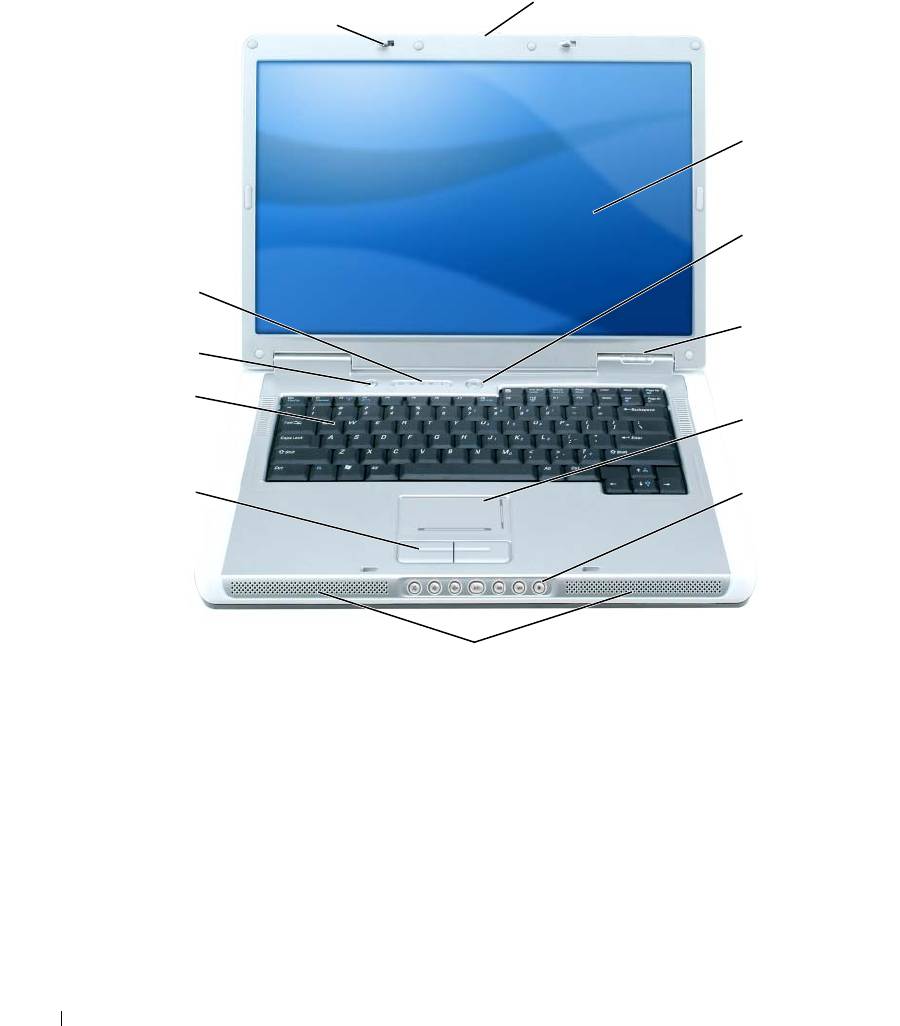
Вид спереди
1 освобождение защелки
5 сенсорная панель 9 клавиатура
дисплея
2 дисплей 6 клавиши управления
10 кнопка Dell MediaDirect™
мультимедиа
3 кнопка питания 7 динамики (2) 11 индикаторы состояния
клавиатуры
и беспроводной связи
4 индикаторы состояния
8 кнопки сенсорной панели 12 защелки дисплея (2)
устройств
18 Сведения о компьютере
1
12
2
3
11
4
10
9
5
8
6
7
ОСВОБОЖДЕНИЕ ЗАЩЕЛКИ ДИСПЛЕЯ — Нажмите эту кнопку, чтобы освободить защелки и открыть дисплей.
ДИСПЛЕЙ — Дополнительную информацию о дисплее смотрите в разделе «Использование дисплея» на стр.37.
КНОПКА ПИТАНИЯ
Нажмите кнопку питания, чтобы включить компьютер или войти в режим управления потреблением энергии
(или выйти из такого режима). Смотрите раздел «Режимы управления потреблением энергии» на стр. 48.
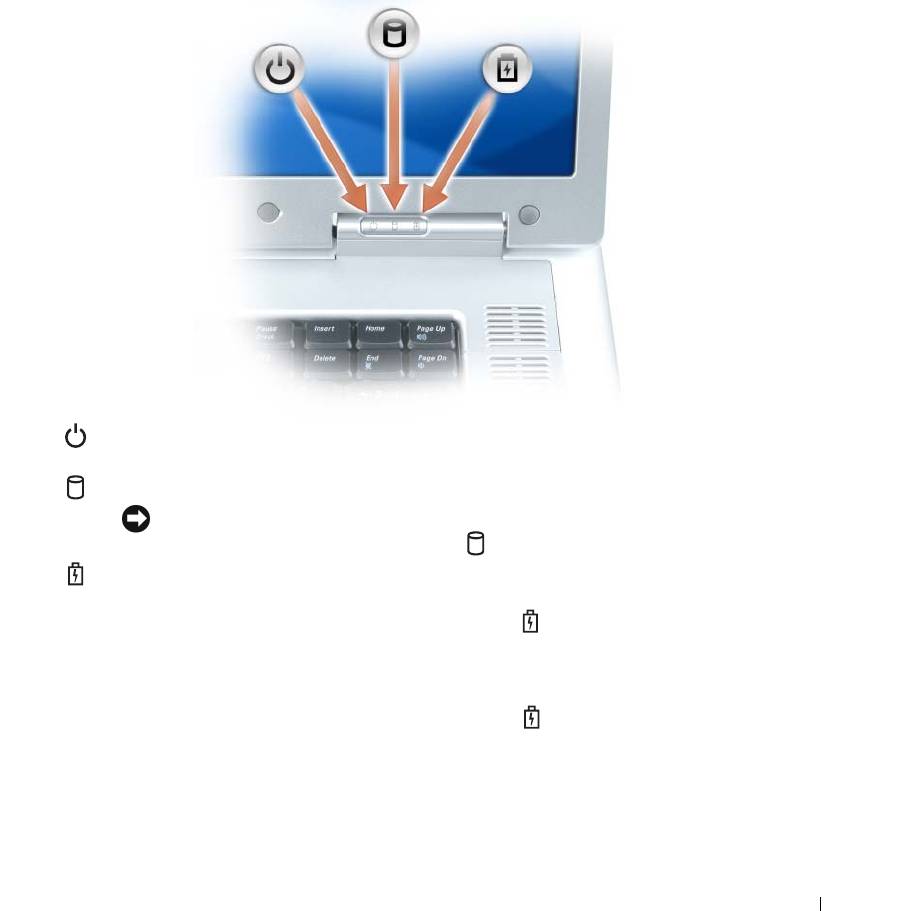
ИНДИКАТОРЫ СОСТОЯНИЯ УСТР ОЙСТВ
Горит, если компьютер включен, и мигает, когда компьютер находится в режиме
управления потреблением энергии.
Горит во время чтения и записи данных.
ЗАМЕЧАНИЕ. Чтобы избежать потери данных, никогда не выключайте
компьютер, если мигает индикатор .
Горит постоянно или мигает в зависимости от состояния заряда аккумулятора.
В случае, если компьютер подключен к электросети, индикатор функционирует следующим образом:
•
Постоянный зеленый: аккумулятор заряжается.
•
Мигающий зеленый: аккумулятор почти полностью заряжен.
В случае, если компьютер работает от аккумулятора, индикатор функционирует следующим образом:
•
Не горит: аккумулятор достаточно заряжен (или компьютер выключен).
•
Мигающий оранжевый: заряд аккумулятора мал.
•
Постоянный оранжевый: заряд аккумулятора недопустимо мал.
Сведения о компьютере 19
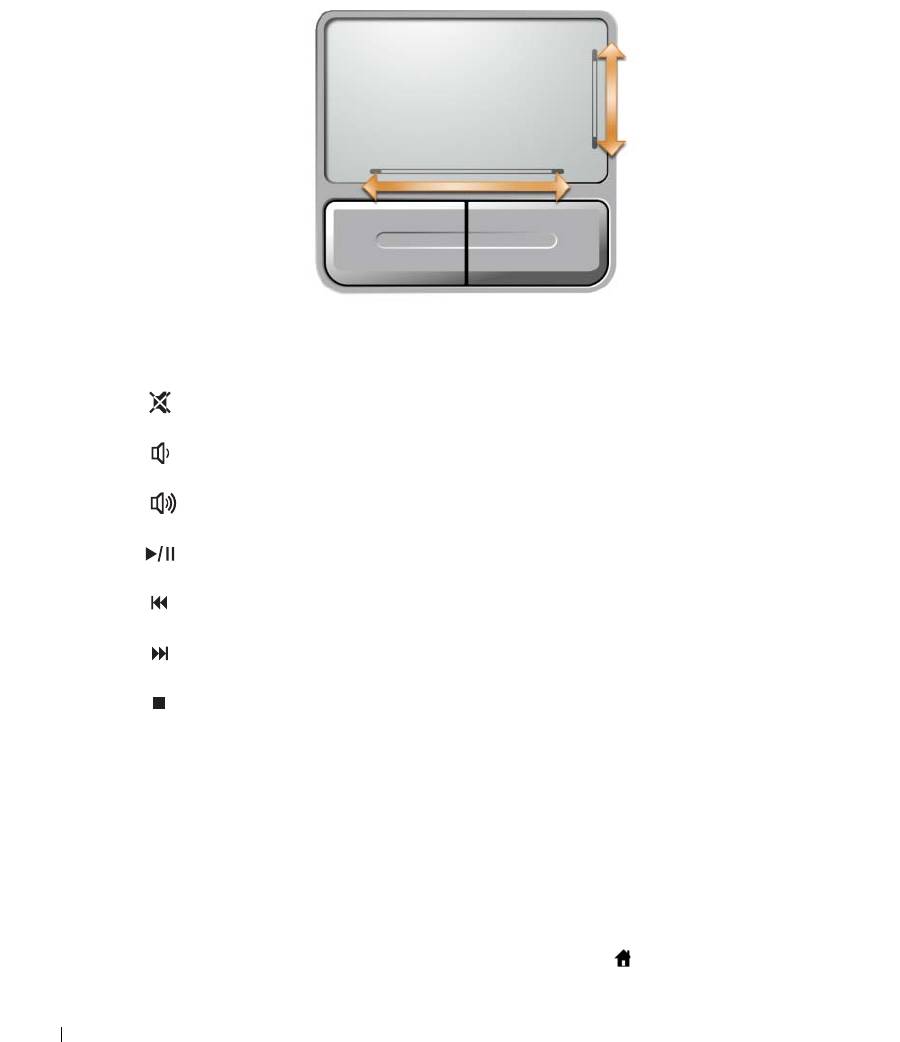
СЕНСОР НАЯ ПАНЕЛЬ — Выполняет функции мыши. Сетчатый трафарет на сенсорной панели указывает
возможности прокрутки.
КЛАВИШИ УПРАВЛЕНИЯ МУЛЬТИМЕДИА — Управление воспроизведением компакт-дисков, дисков DVD
и воспроизведением с проигрывателя Media Player.
Отключение звука.
Уменьшение громкости.
Увеличение громкости.
Воспроизведение или пауза.
Воспроизведение предыдущей дорожки.
Воспроизведение следующей дорожки.
Стоп.
ДИНАМИКИ — Регулировать громкость встроенных динамиков можно с помощью клавиш управления
мультимедиа или «горячих клавиш» для регулировки громкости динамиков. Дополнительную информацию
смотрите в разделе «Функции динамиков» на стр.40.
КНОПКИ СЕНСОРНОЙ ПАНЕЛИ — Кнопки на сенсорной панели обеспечивают функциональные
возможности мыши.
КЛАВИАТУРА — Клавиатура включает цифровые клавиши, а также клавишу с эмблемой Microsoft Windows.
Информацию о поддерживаемых «горячих клавишах» смотрите в разделе «Сочетания клавиш» на стр.40.
КНОПКА DELL MEDIADIRECT™—Для запуска Microsoft Windows Media Center Edition или другой версии
Windows XP с Dell Media Experience можно нажать кнопку Dell MediaDirect , если на компьютере установлено
любое из этих приложений мультимедиа.
20 Сведения о компьютере
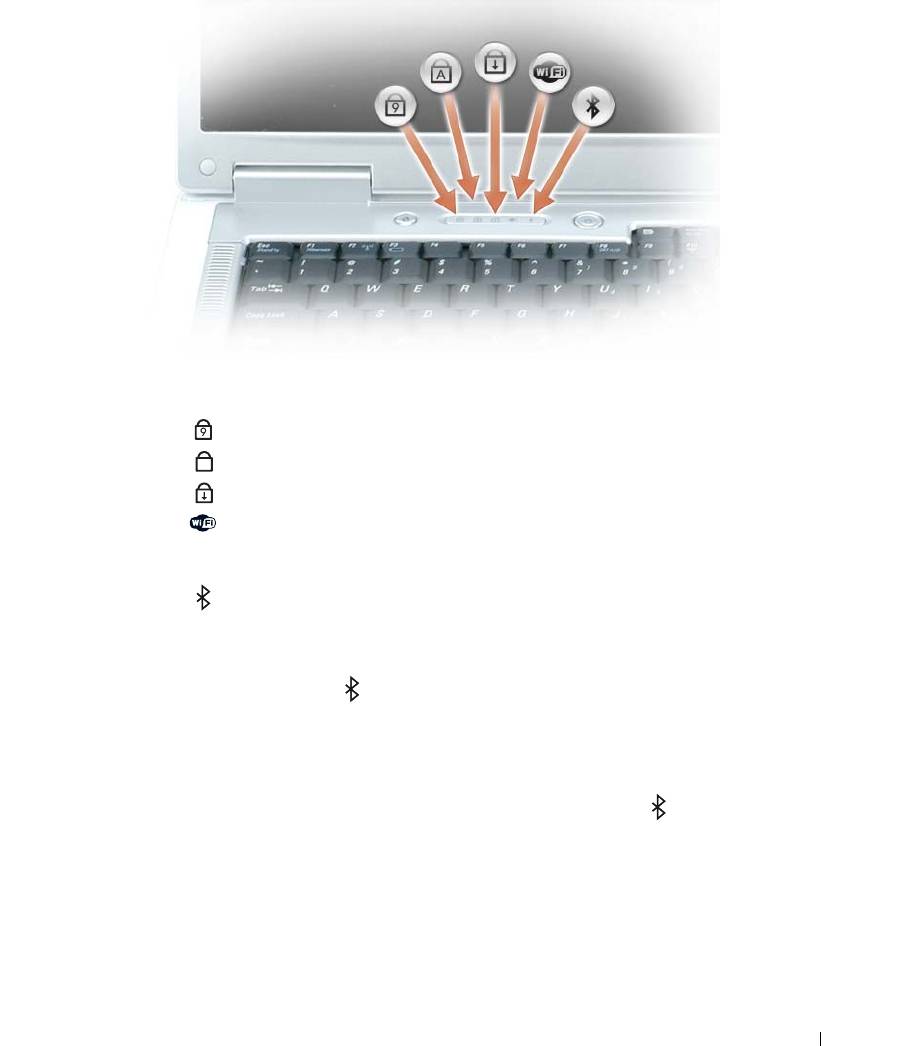
ИНДИКАТОРЫ СОСТОЯНИЯ КЛАВИАТУР Ы И БЕСПР ОВОДНОЙ СВЯЗИ
Зеленые индикаторы, расположенные над клавиатурой, означают следующее:
9
Гори т, когда включена цифровая клавиатура.
A
Горит, когда включена печать буквами верхнего регистра.
Гори т, когда включена функция Scroll Lock.
Гори т при использовании беспроводной сети. Для
включения и отключения беспроводной сети нажмите
клавиши <Fn> <F2>.
Гори т, если включена плата с беспроводной
®
технологией Bluetooth
.
ПРИМЕЧАНИЕ. Плата с беспроводной технологией
Bluetooth устанавливается дополнительно, поэтому
индикатор горит только в том случае, если плата
была приобретена вместе с компьютером.
Дополнительную информацию смотрите
в документации, прилагаемой к плате.
Чтобы отключить только беспроводную технологию
Bluetooth, щелкните правой кнопкой мыши значок
в области уведомлений и выберите Отключить
радиомодуль Bluetooth.
Чтобы быстро включить и отключить
все беспроводные
устройства, нажмите клавиши <Fn> <F2>.
ЗАЩЕЛКИ ДИСПЛЕЯ — Дисплей должен быть закрыт.
Сведения о компьютере 21
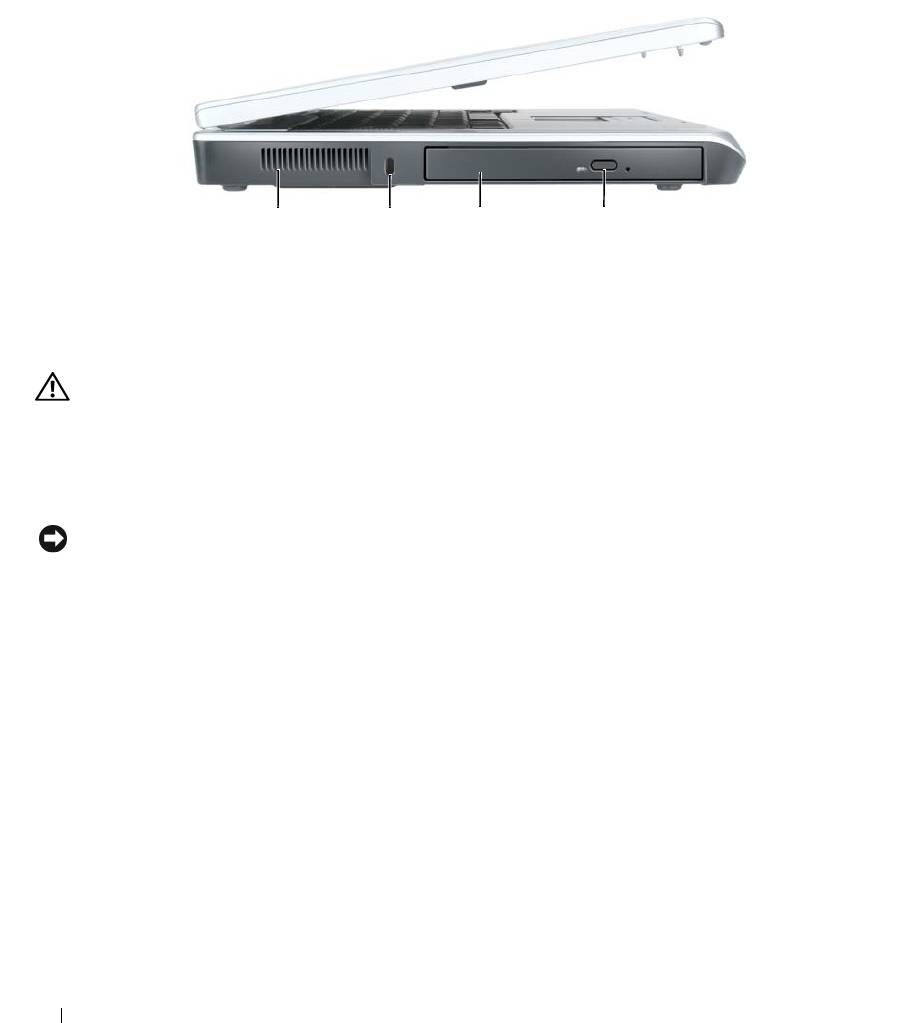
Вид слева
3241
1 вентиляционное отверстие 3 отсек для оптического
дисковода
2 отверстие для защитного
4 кнопка открытия лотка
троса
оптического дисковода
ПРЕДУПРЕЖДЕНИЕ. Не закрывайте вентиляционные отверстия, не вставляйте в них
посторонние предметы и следите, чтобы в них не накапливалась пыль. Не держите
работающий компьютер в местах с недостаточной вентиляцией, например в закрытом
кейсе. Недостаточная вентиляция может повредить компьютер или привести к пожару.
ВЕНТИЛЯЦИОННОЕ ОТВЕР С ТИЕ — Вентиляторы компьютера создают поток воздуха, проходящий через
вентиляционные отверстия и предотвращающий перегрев компьютера.
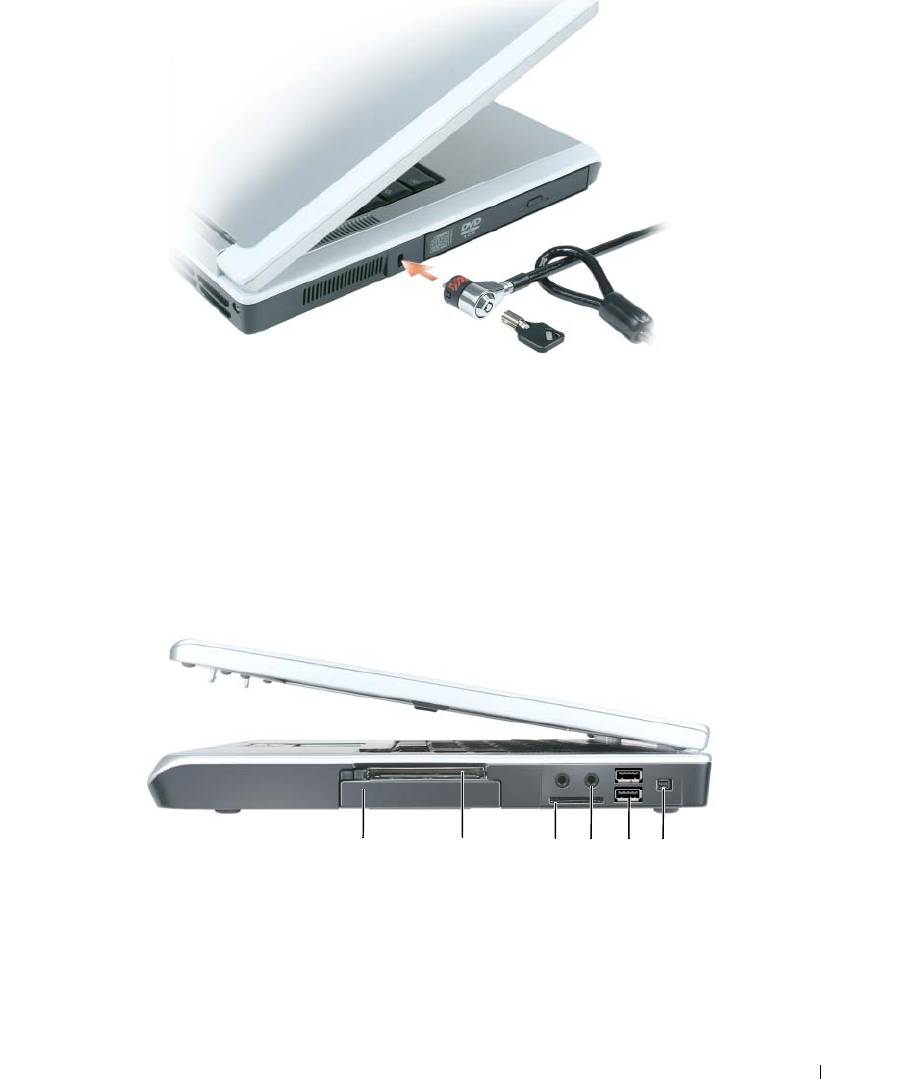
ЗАМЕЧАНИЕ. Перед покупкой устройства «антивор» убедитесь в том, что оно подходит
к отверстию для защитного троса.
ОТВЕР СТ ИЕ ДЛЯ ЗАЩИТНОГО ТР ОСА — Позволяет вам прикрепить на компьютер имеющееся в продаже
устройство «антивор». Дополнительную информацию смотрите в инструкциях, прилагаемых к подобному
устройству.
22 Сведения о компьютере
ОТСЕК ДЛЯ ОПТИЧЕСКОГО ДИСКОВОДА — В отсек для оптического дисковода можно установить
дисковод дисков DVD или другой оптический дисковод. Дополнительную информацию смотрите в разделе
«Оптический дисковод» на стр.130.
КНОПКА ОТКР ЫТИЯ ЛОТКА ОПТИЧЕСКОГО ДИСКОВОДА — Нажмите эту кнопку для извлечения
компакт-диска или диска DVD из оптического дисковода.
Вид справа
34 5261
1 жесткий диск 3 устройство чтения
5 pазъемы USB (2)
мультимедийных плат
памяти типа «5 в 1»
2 слот для плат ExpressCard 4 аудиоpазъемы (2) 6 разъем IEEE 1394
Сведения о компьютере 23
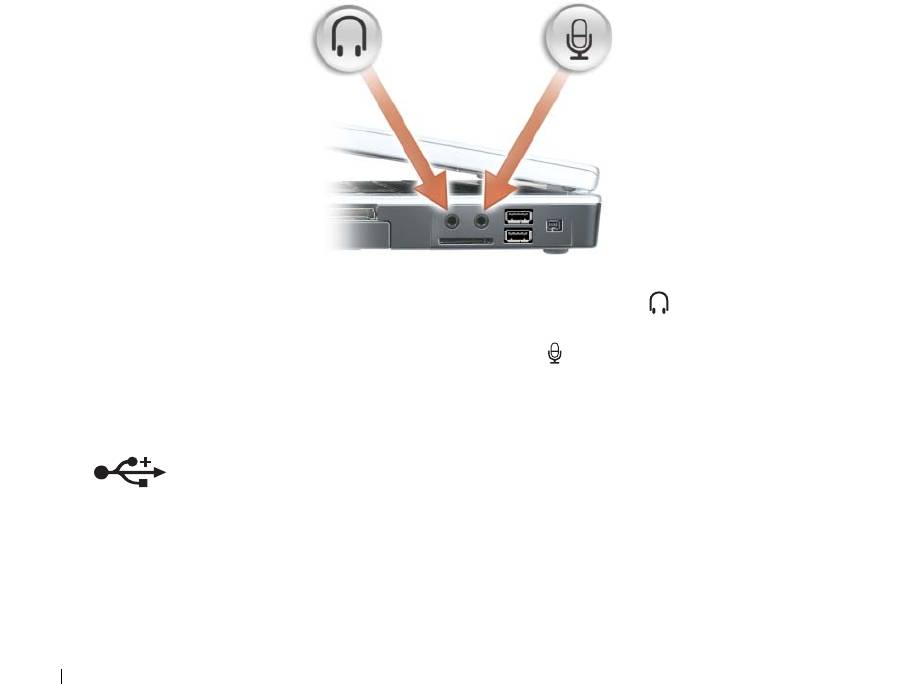
ЖЕСТКИЙ ДИСК — Хранит программное обеспечение и данные. Дополнительную информацию смотрите
в разделах «Жесткий диск» на стр.131 и «Неполадки жесткого диска» на стр.98.
СЛОТ ДЛЯ ПЛАТ EXPRESSCARD — Поддерживает одну плату ExpressCard. В новом компьютере этот слот
закрыт пластиковой заглушкой. Можно добавить плату ExpressCard, чтобы обеспечить возможность подключения
компьютера к беспроводным сетям WWAN. Дополнительную информацию смотрите в разделе «Использование
плат» на стр.75.
УСТРОЙСТВО ЧТЕНИЯ МУЛЬТИМЕДИЙНЫХ ПЛАТ ПАМЯТИ ТИПА «5 В 1» — Обеспечивает быстрый
и удобный способ просмотра и обмена цифровыми фотографиями, музыкой и видео, хранящимися на
мультимедийной плате памяти. Устройство чтения мультимедийных плат памяти типа «5 в 1» обеспечивает
чтение нижеуказанных цифровых мультимедийных плат памяти:
•
плата Secure Digital (SD)/SDIO
•
плата MultiMediaCard (MMC)
•
плата Memory Stick
•
плата Memory Stick PRO
•
плата xD-Picture Card
АУДИОРАЗЪЕМЫ
Подсоедините наушники или динамики к разъему .
Подсоедините микрофон к разъему .
PАЗЪЕМЫ
USB
Служат для подключения USB-устройств, таких как мышь, клавиатура или
принтер. Можно также подключить дополнительный дисковод гибких дисков
непосредственно к разъему USB, используя дополнительный кабель для
дисковода гибких дисков.
РАЗЪЕМ IEEE 1394 — Используется для подключения устройств, поддерживающих высокую скорость
передачи данных по стандарту IEEE 1394, например, цифровых видеокамер.
24 Сведения о компьютере
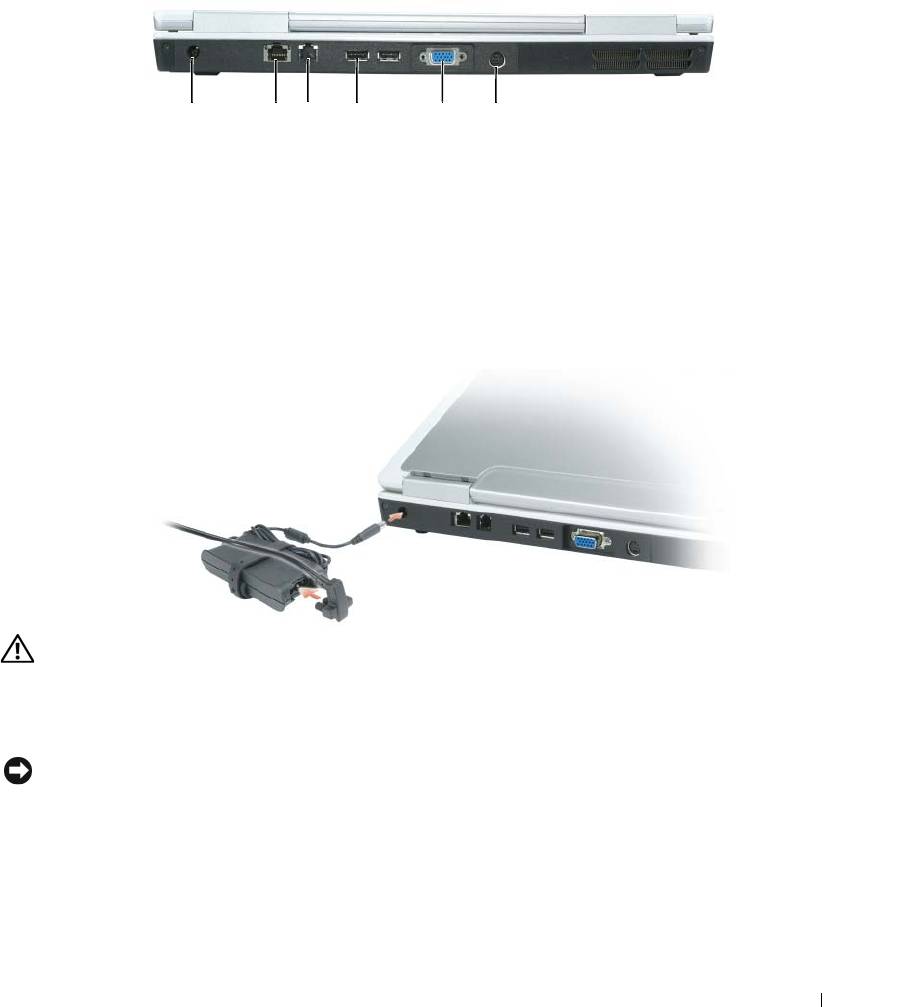
Вид сзади
1 4 532 6
1 разъем адаптера
3 разъем модема (RJ-11) 5 видеоразъем
переменного тока
2 сетевой разъем (RJ-45) 4 pазъемы USB (2) 6 разъем S-Video TV-out
РАЗЪЕМ АДАПТЕР А ПЕР ЕМЕННОГО ТОКА — Используется для подсоединения адаптера переменного
тока к компьютеру. Адаптер преобразует напряжение переменного тока в напряжение постоянного тока,
необходимое для питания компьютера. Адаптер переменного тока можно подключать как к включенному, так
и к выключенному компьютеру.
ПРЕДУПРЕЖДЕНИЕ. Адаптер переменного тока работает с электрическими розетками,
используемыми во всем мире. Тем не менее, в разных странах используются разные
разъемы электропитания и сетевые фильтры. Использование несовместимого кабеля,
а также неправильное подключение кабеля к сетевому фильтру или электросети может
привести к повреждению оборудования или пожару.
ЗАМЕЧАНИЕ. При отсоединении кабеля адаптера переменного тока от компьютера возьмитесь
за разъем, а не за сам кабель, и потяните его с усилием, но осторожно, чтобы не повредить кабель.
Сведения о компьютере 25
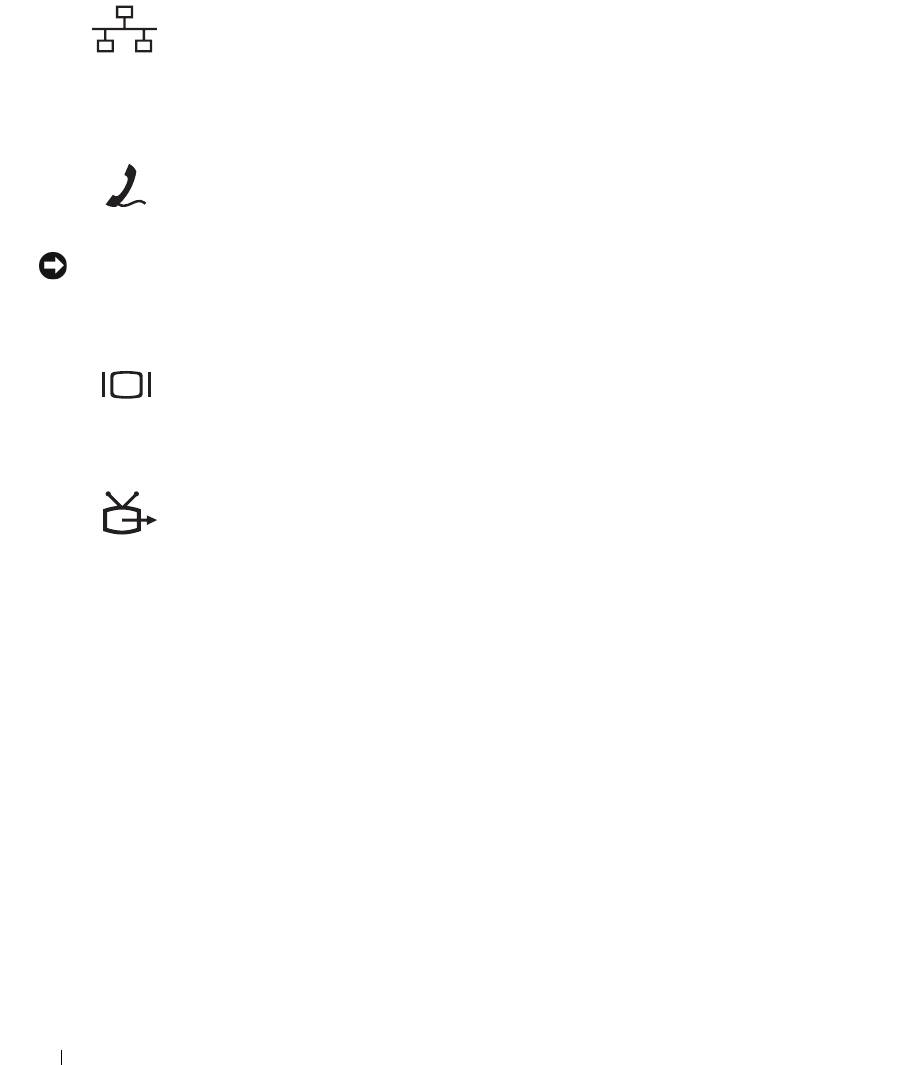
СЕТЕВОЙ РАЗЪЕМ (RJ-45)
Служит для подключения компьютера к сети. Зеленый и желтый индикаторы
рядом с разъемом указывают на обмен данными в проводной сети.
Информацию по использованию сетевого адаптера смотрите в интерактивной
документации сетевого адаптера, поставляемой с компьютером.
РАЗЪЕМ МОДЕМА (RJ-11)
Чтобы использовать встроенный модем, подключите его к телефонной линии
через соответствующий разъем.
Дополнительную информацию по использованию модема смотрите
в интерактивной
документации к модему, поставляемой с компьютером.
ЗАМЕЧАНИЕ. Сетевой разъём немного больше по размеру, чем разъём модема. Чтобы не
повредить компьютер, не подсоединяйте телефонный провод к сетевому разъему.
ВИДЕОР АЗЪЕМ
Используется для подключения внешнего VGA-совместимого монитора.
РАЗЪЕМ
S-VIDEO TV-OUT
Служит для подключения компьютера к телевизору. К этому разъему также
можно подключать устройства, поддерживающие воспроизведение цифрового
звука, используя переходный кабель TV/digital.
26 Сведения о компьютере
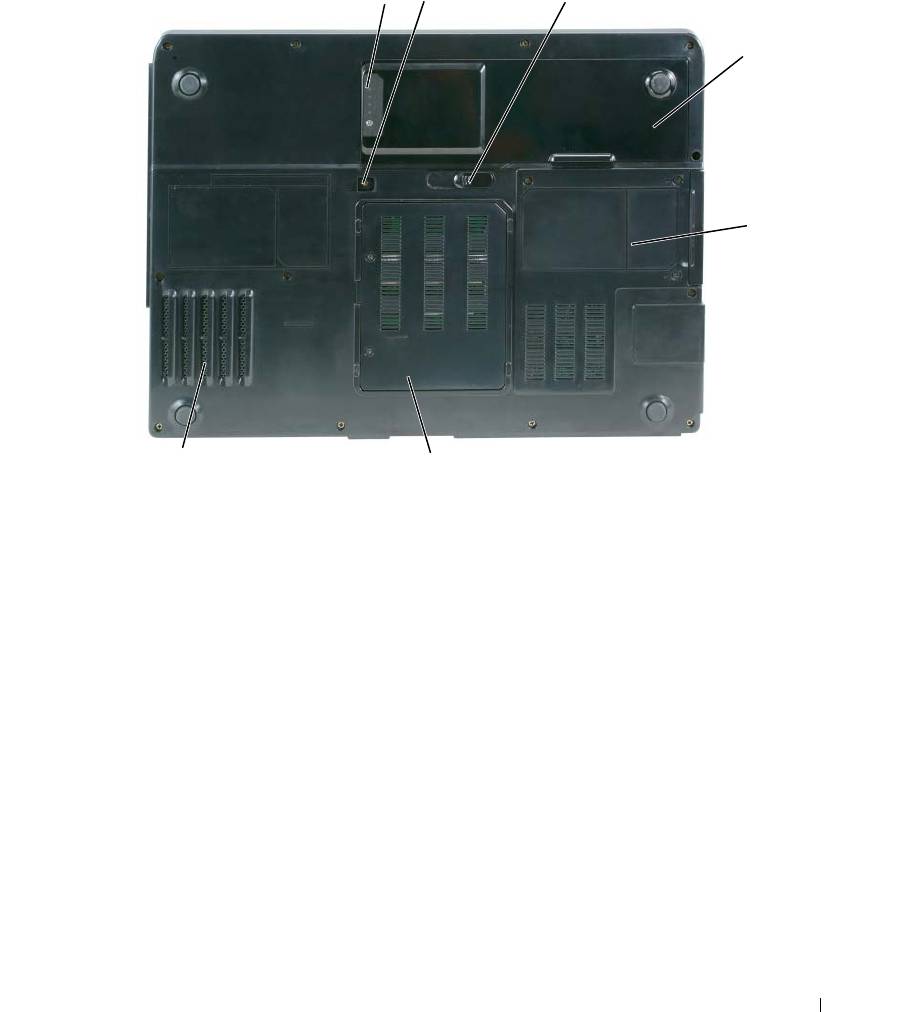
Вид снизу
1 2
3
4
5
7
6
1 шкала заряда
4 аккумулятор 7 вентилятор
аккумулятора
2 крепежный винт
5 жесткий диск
оптического дисковода
3 защелка отсека для
6 крышка отсека модуля
аккумулятора
модема/памяти
ШКАЛА ЗАР ЯДА АККУМУЛЯТОР А — Отображает информацию о заряде аккумулятора. Смотрите раздел
«Проверка заряда аккумулятора» на стр. 46.
КР ЕПЕЖНЫЙ ВИНТ ОПТИЧЕСКОГО ДИСКОВОДА — Используется для крепления оптического дисковода
в отсеке. Дополнительную информацию смотрите в разделе «Оптический дисковод» на стр.130.
ЗАЩЕЛКА ОТСЕКА ДЛЯ АККУМУЛЯТОРА — Используется для извлечения аккумулятора из отсека для
аккумулятора. Смотрите раздел «Замена аккумулятора» на стр. 50.
АККУМУЛЯТОР — После установки аккумулятора вы можете пользоваться компьютером, не подключая его
к электросети. Дополнительную информацию смотрите в разделе «Использование аккумулятора» на стр.45.
ЖЕСТКИЙ ДИСК — Хранит программное обеспечение и данные. Дополнительную информацию смотрите
в разделах «Жесткий диск» на стр.131 и «Неполадки жесткого диска» на стр.98.
Сведения о компьютере 27

КР ЫШКА МОДУЛЯ МОДЕМА/ПАМЯТИ — Используется для закрытия отсека, в котором находятся модем
и модули памяти. Дополнительную информацию смотрите в разделе «Модем» на стр.136 и «Память» на стр.133.
ВЕНТИЛЯТОР — Вентилятор компьютера создает поток воздуха, проходящий через вентиляционные отверстия
и предотвращающий перегрев компьютера.
28 Сведения о компьютере

Настройка компьютера
Подключение к Интернету
ПРИМЕЧАНИЕ. Поставщики услуг Интернета и их предложения могут отличаться в разных
странах.
Для подключения к Интернету вам понадобятся модем или сетевое подключение и поставщик
услуг Интернета. Ваш поставщик услуг Интернета предложит один или несколько из следующих
возможных вариантов подключения к Интернету:
•
Установление соединения посредством удаленного доступа к сети, которое обеспечивает доступ
к Интернету через телефонную линию. Установление соединения посредством удаленного
доступа к сети значительно медленнее, чем DSL и кабельное соединение через модем.
•
DSL-соединения, которые обеспечивают высокоскоростной доступ к Интернету через
существующую телефонную линию. С помощью DSL-соединения вы можете иметь доступ
в Интернет и одновременно пользоваться телефоном по той же линии.
•
Соединения по кабелю через модем, которые обеспечивают высокоскоростной доступ
к Интернету через локальную линию кабельного ТВ.
Если вы используете соединение посредством удаленного доступа, подключите телефонную линию
к разъему модема вашего компьютера и к телефонной розетке до того, как вы произведете установку
интернет-соединения. Если вы используете соединение DSL или кабельное соединение через модем,
свяжитесь с вашим поставщиком услуг Интернета для получения инструкций по установке.
Настройка интернет-соединения
Ниже описан порядок установления интернет-соединения с помощью предоставленного ярлыка
на «рабочем столе» для доступа к поставщику услуг Интернета:
1
Сохраните и закройте все открытые файлы, выйдите из всех открытых программ.
®
®
2
Дважды щелкните значок поставщика услуг Интернета на «рабочем столе» Microsoft
Windows
.
3
Для завершения процесса установки следуйте инструкциям, появляющимся на экране.
Если на «рабочем столе» компьютера нет значка поставщика услуг Интернета или требуется установить
интернет-соединение через другого поставщика услуг Интернета, выполните следующие действия:
1
Сохраните и закройте все открытые файлы, выйдите из всех открытых программ.
2
Нажмите кнопку
Пуск
и выберите
Internet Explorer
.
Появится окно
Мастер новых подключений
.
Настройка компьютера 29

3
Выберите
Подключить к Интернету
.
4
В следующем окне щелкните соответствующий вариант:
•
Если у вас нет поставщика услуг Интернета и требуется выбрать одного из них, щелкните
Выбрать из списка поставщиков услуг Интернета
.
•
Если вы уже получили информацию по установке от своего поставщика услуг Интернета, но
не получили загрузочный компакт-диск, щелкните
Уст а н ови т ь подключение вручную
.
•
Если у вас есть компакт-диск, щелкните
Использовать компакт-диск поставщика услуг
Интернета
.
5
Нажмите кнопку
Далее
.
Если выбрано
Уст а н ови т ь подключение вручную
, перейдите к действию 6. В противном случае
для завершения процесса установки следуйте инструкциям, появляющимся на экране.
ПРИМЕЧАНИЕ. Если вы не знаете, какой тип подключения выбрать, обратитесь к своему
поставщику услуг Интернета.
6
Щелкните соответствующий вариант в разделе
Каким образом подключиться к Интернету?
,
а затем нажмите кнопку
Далее
.
7
Для завершения установки используйте информацию по установке, предоставленную вашим
поставщиком услуг Интернета.
Если при подключении к Интернету возникли проблемы, смотрите раздел «Неполадки электронной
почты, модема и подключения к Интернету» на стр.99. Если не удается подключиться к Интернету,
однако ранее подключение выполнялось успешно, возможно, у поставщика услуг Интернета произошел
сбой в обслуживании клиентов. Свяжитесь с вашим поставщиком услуг Интернета и узнайте о состоянии
услуг
, или попробуйте подключиться позже.
Перенос информации на новый компьютер
®
®
Операционная система Microsoft
Windows
XP включает в себя мастер переноса файлов и параметров для
переноса данных с исходного компьютера на новый компьютер. Можно переносить различные данные:
•
сообщения электронной почты
•
параметры панелей инструментов
•
размеры окон
•
избранные страницы Интернета
Можно перенести данные на новый компьютер через сетевое соединение или записать их на съемный
носитель (например на записываемый компакт-диск) для переноса на новый компьютер.
ПРИМЕЧАНИЕ. Инструкции по установлению прямого кабельного подключения между двумя
компьютерами можно найти на веб-сайте support.microsoft.com в справочной базе данных Microsoft
Knowledge Base (статья #305621 под названием How to Set Up a Direct Cable Connection Between
Two Computers in Windows XP (Как установить прямое кабельное подключение между двумя
компьютерами в Windows XP)). Эта информация может быть недоступна в некоторых странах.
30 Настройка компьютера

Для переноса информации на новый компьютер необходимо запустить мастер переноса файлов
и параметров. Для этой цели можно использовать дополнительный компакт-диск Operating System
(Операционная система) или создать дискету мастера переноса файлов и параметров.
Запуск мастера переноса файлов и параметров с помощью компакт-диска
Operating System (Операционная система)
ПРИМЕЧАНИЕ. Для выполнения этой процедуры требуется компакт-диск Operating System
(Операционная система). Этот компакт-диск является дополнительным и может не поставляться
со всеми компьютерами.
Подготовка нового компьютера к переносу файлов
1
Запустите
мастер переноса файлов и параметров
.
2
При появлении приветственного экрана
мастера переноса файлов и параметров
нажмите кнопку
Далее
.
3
На экране
Это какой компьютер?
выберите
Новый компьютер
и нажмите кнопку
Далее
.
4
На экране
У вас есть компакт-диск с Windows XP?
выберите
Запустить мастер переноса
файлов и параметров с компакт-диска Windows XP
и нажмите кнопку
Далее
.
5
При появлении экрана
Теперь перейдите к вашему исходному компьютеру
перейдите к старому
или исходному компьютеру. Пока
не
нажимайте кнопку
Далее
.
Копирование данных с исходного компьютера
1
На исходном компьютере вставьте компакт-диск
Operating System (Операционная система)
с Windows XP.
2
На экране
Добро пожаловать в Microsoft Windows XP
выберите
Выполнить дополнительные
задачи
.
3
В разделе
Что вы хотите сделать?
выберите
Перенести файлы и параметры
.
4
На приветственном экране
мастера переноса файлов и параметров
нажмите кнопку
Далее
.
5
На экране
Это какой компьютер?
выберите
Исходный компьютер
и нажмите кнопку
Далее
.
6
На экране
Выберите способ переноса
выберите желаемый способ переноса.
7
На экране
Что необходимо перенести?
выберите данные, которые вы хотите перенести, и нажмите
кнопку
Далее
.
После того, как информация будет скопирована, появится экран
Завершение этапа сбора
.
8
Нажмите кнопку
Готово
.
Настройка компьютера 31

Перенос данных на новый компьютер
1
На экране
Теперь перейдите к вашему исходному компьютеру
на новом компьютере нажмите
кнопку
Далее
.
2
На экране
Где находятся файлы и параметры?
выберите желаемый способ переноса параметров
и файлов и нажмите кнопку
Далее
.
Мастер прочитает собранные файлы и параметры и перенесет их на новый компьютер.
После того, как будут перенесены все параметры и файлы, появится экран
Готово
.
3
Нажмите кнопку
Готово
и перезагрузите новый компьютер.
Запуск мастера переноса файлов и параметров без компакт-диска Operating
System (Операционная система)
Чтобы запустить мастер переноса файлов и параметров без дополнительного компакт-диска Operating
System (Операционная система), необходимо создать дискету мастера переноса, которая позволит
создать резервные копии файлов данных. Создайте дискету мастера переноса на съемном носителе,
чтобы можно было переставлять ее из нового компьютера в исходный компьютер.
Создание дискеты мастера переноса
1
Нажмите кнопку
Пуск
.
2
Выберите
Мастер переноса файлов и параметров
.
3
При появлении приветственного экрана
мастера переноса файлов и параметров
нажмите кнопку
Далее
.
4
На экране
Это какой компьютер?
выберите
Новый компьютер
и нажмите кнопку
Далее
.
5
На экране
У вас есть компакт-диск с Windows XP?
выберите
Создать дискету мастера
переноса в следующем дисководе:
и нажмите кнопку
Далее
.
6
Вставьте съемный носитель, например, записываемый компакт-диск, и нажмите кнопку
OK
.
7
После завершения создания дискеты и появления сообщения
Теперь перейдите к вашему
исходному компьютеру
не
нажимайте кнопку
Далее
.
8
Перейдите к исходному компьютеру.
Копирование данных с исходного компьютера
1
Вставьте дискету с мастером переноса в исходный компьютер.
2
Нажмите кнопку
Пуск
и выберите
Выполнить
.
3
В поле
Открыть
в окне
Выполнить
укажите путь к файлу
fastwiz
(на соответствующем съемном
носителе) и нажмите кнопку
OK
.
4
На приветственном экране
мастера переноса файлов и параметров
нажмите кнопку
Далее
.
5
На экране
Это какой компьютер?
выберите
Исходный компьютер
и нажмите кнопку
Далее
.
32 Настройка компьютера

6
На экране
Выберите способ переноса
выберите желаемый способ переноса.
7
На экране
Что необходимо перенести?
выберите данные, которые вы хотите перенести,
и нажмите кнопку
Далее
.
После того, как информация будет скопирована, появится экран
Завершение этапа сбора
.
8
Нажмите кнопку
Готово
.
Перенос данных на новый компьютер
1
На экране
Теперь перейдите к вашему исходному компьютеру
на новом компьютере нажмите
кнопку
Далее
.
2
На экране
Где находятся файлы и параметры?
выберите желаемый способ переноса параметров
и файлов и нажмите кнопку
Далее
. Следуйте инструкциям на экране.
Мастер прочитает собранные файлы и параметры и перенесет их на новый компьютер.
После того, как будут перенесены все параметры и файлы, появится экран
Готово
.
3
Нажмите кнопку
Готово
и перезагрузите новый компьютер.
ПРИМЕЧАНИЕ. Дополнительную информацию по этой процедуре смотрите на веб-сайте
dell.support.com в документе #PA1089586 (How Do I Transfer Files From My Old Computer to My
®
®
New Dell Computer Using the Microsoft
Windows
XP Operating System? (Как перенести файлы
®
со старого компьютера на новый компьютер Dell с помощью операционной системы Microsoft
®
Windows
XP?)).
ПРИМЕЧАНИЕ. Этот документ в справочной базе данных Dell Knowledge Base может быть
недоступен в некоторых странах.
Установка принтера
ЗАМЕЧАНИЕ. Завершите установку операционной системы перед подсоединением принтера
к компьютеру.
Поставляемая в комплекте с принтером документация включает информацию о том, как:
•
получить и установить обновленные драйверы;
•
подсоединить принтер к компьютеру;
•
вставить бумагу и установить тонер или картридж с чернилами.
За помощью по техническим вопросам обращайтесь к руководству пользователя принтера или
производителю принтера.
Кабель принтера
Принтер подключается к компьютеру с помощью кабеля USB или параллельного кабеля. В комплекте
поставки принтера может не быть кабеля для принтера, поэтому, если вы покупаете кабель отдельно,
убедитесь в том, что кабель будет совместим с принтером и компьютером. Если вы покупаете кабель
для принтера одновременно с компьютером, кабель может находиться в коробке
с компьютером.
Настройка компьютера 33
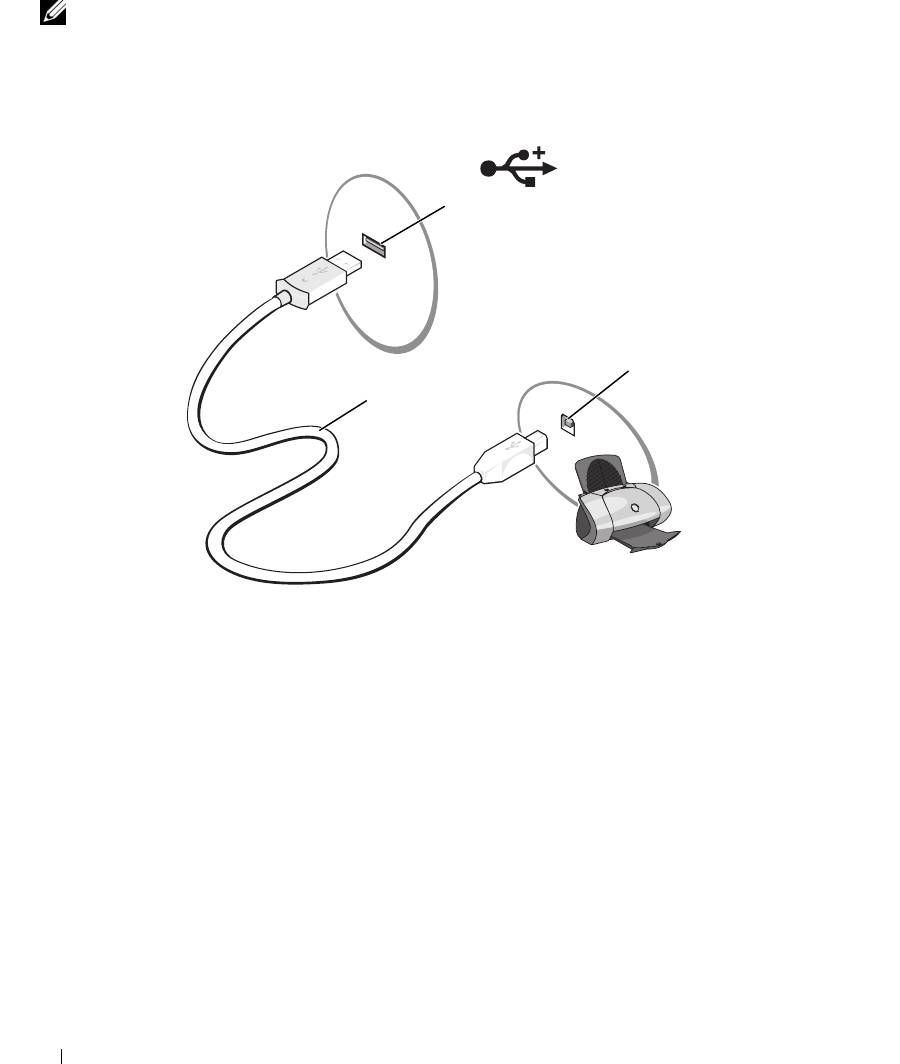
Подсоединение принтера USB
ПРИМЕЧАНИЕ. Устройства USB можно подсоединять при включенном компьютере.
1
Завершите установку операционной системы, если вы еще не сделали это.
2
Подсоедините USB-кабель для принтера к USB-разъемам на компьютере и на принтере. Разъемы
USB можно вставить только одним способом.
1
3
2
1 USB-разъем на
2 USB-кабель для принтера 3 разъем на принтере
компьютере
3
Включите принтер, а затем включите компьютер. Если появится окно
Мастер установки
оборудования
, нажмите кнопку
Отмена
.
4
При необходимости установите драйвер для принтера. Смотрите документацию, поставляемую
в комплекте с принтером.
34 Настройка компьютера

Устройства защиты питания
Имеется несколько устройств, предназначенных для защиты от перепадов напряжения и обесточивания:
•
фильтры скачков напряжения
•
стабилизаторы напряжения
•
источники бесперебойного питания (ИБП)
Фильтры скачков напряжения
Фильтры скачков напряжения и сетевые фильтры, оборудованные защитой от перенапряжения,
помогают предотвратить повреждения компьютера вследствие бросков напряжения, которые могут
возникнуть во время грозы или после перебоев питания. Некоторые производители фильтров скачков
напряжения включают в гарантийные обязательства определенные типы повреждений. Внимательно
прочитайте гарантию на устройство при выборе фильтра скачков напряжения. Ус т ро й с т во с
более
высоким показателем в джоулях обеспечивает большую защиту. Сравните характеристики в джоулях
для определения соответствующей эффективности различных устройств.
ЗАМЕЧАНИЕ. Большинство фильтров скачков напряжения не защищают от колебаний в электросети
или перебоев электроснабжения, вызванных ударами молний. Во время ударов молний в вашем
районе отсоедините телефонную линию, выключив ее из телефонной розетки, и отключите компьютер
от электросети.
Многие фильтры скачков напряжения имеют телефонный разъем для защиты модема. Инструкции по
подключению к модему приведены в документации к фильтрам скачков напряжения.
ЗАМЕЧАНИЕ. Не все фильтры скачков напряжения обеспечивают защиту сетевого адаптера.
Отключите сетевой кабель от электросети во время грозы.
Стабилизаторы напряжения
ЗАМЕЧАНИЕ. Стабилизаторы напряжения не обеспечивают защиту от перебоев
электроснабжения.
Стабилизаторы напряжения предназначены для поддержания напряжения переменного тока на
достаточно постоянном уровне.
Настройка компьютера 35

Источники бесперебойного питания
ЗАМЕЧАНИЕ. Потеря электропитания во время сохранения данных на жесткий диск может
привести к потере данных или повреждению файла.
ПРИМЕЧАНИЕ. Для обеспечения максимально длительного функционирования аккумулятора
подключайте к источнику бесперебойного питания только компьютер. Подключайте другие
устройства, например принтер, к отдельному сетевому фильтру, чтобы обеспечить защиту
от бросков напряжения.
Источники бесперебойного питания предохраняют от перепадов напряжения и перебоев электроснабжения.
В источниках бесперебойного питания имеется аккумулятор, который обеспечивает временное питание
подключенных устройств в то время, когда питание переменным током прервано. Аккумулятор
заряжается во время работы от сети переменного тока. Смотрите документацию производителя источника
бесперебойного питания, чтобы определить длительность работы аккумулятора, и
убедитесь в том, что
устройство одобрено Лабораторией по технике безопасности (UL).
36 Настройка компьютера

Использование дисплея
Настройка яркости
Когда компьютер Dell™ работает от аккумулятора, можно сэкономить энергию, установив яркость
на минимальный уровень, обеспечивающий комфортную работу, путем нажатия клавиши <Fn>
и клавиши со стрелкой вверх или вниз на клавиатуре.
ПРИМЕЧАНИЕ. Сочетания клавиш, используемые для регулировки яркости, влияют только
на дисплей портативного компьютера, а не на мониторы или проекторы, подключенные
к портативному компьютеру или стыковочному устройству. Если компьютер подключен
к внешнему монитору, а вы попытаетесь изменить уровень яркости, может появиться
индикатор яркости, но уровень яркости внешнего устройства не изменится.
Для настройки яркости дисплея можно нажать следующие клавиши (сочетания клавиш):
•
нажмите клавишу <Fn> и клавишу со стрелкой вверх, чтобы увеличить яркость на встроенном
дисплее (но не на внешнем мониторе);
•
нажмите клавишу <Fn> и клавишу со стрелкой вниз, чтобы уменьшить яркость на встроенном
дисплее (но не на внешнем мониторе).
Переключение видеоизображения
При запуске компьютера с подключенным и включенным внешним устройством (например, внешним
монитором или проектором) изображение может появиться либо на дисплее компьютера, либо на
внешнем устройстве.
Нажмите клавиши <Fn> <F8>, чтобы переключить видеоизображение только на дисплей, только
на внешнее устройство или на дисплей и внешнее устройство одновременно.
Использование дисплея 37

Настройка разрешения дисплея
Чтобы отображать какую-либо программу с каким-либо конкретным разрешением, как графический
адаптер, так и дисплей должны поддерживать эту программу, а также должны быть установлены
необходимые видеодрайверы.
Прежде чем изменять какие-либо настройки дисплея, заданные по умолчанию, запишите эти
настройки, так как они могут вам понадобиться в будущем.
Если вы выберете
разрешение или цветовую палитру, которые выше поддерживаемых дисплеем,
настройки будут автоматически отрегулированы до ближайших поддерживаемых значений.
1
Нажмите кнопку
Пуск
и выберите
Панель управления
.
2
В разделе
Выберите категорию
выберите
Оформление и темы
.
3
В разделе
Выберите задание...
выберите область, которую вы хотите изменить, или в разделе
или
выберите значок панели управления
выберите
Экран
.
4
Попробуйте установить различные значения для параметров
Качество цветопередачи
и
Разрешение
экрана
.
ПРИМЕЧАНИЕ. По мере увеличения разрешения значки и текст выглядят более мелкими на
экране.
38 Использование дисплея
Использование клавиатуры
и сенсорной панели
Цифровая клавиатура
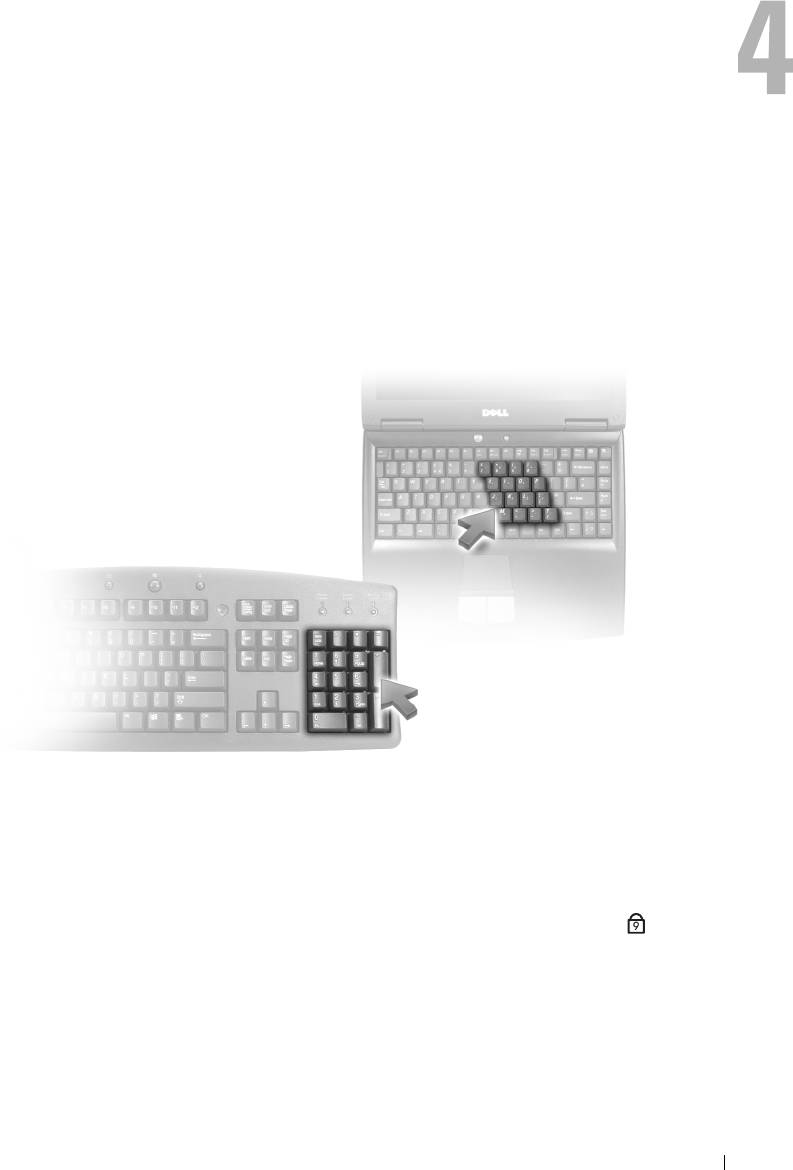
Встроенная цифровая клавиатура работает так же, как и внешняя цифровая клавиатура. Каждая
клавиша выполняет несколько функций. Цифры и символы клавиатуры указаны синим цветом на
правой части клавиш клавиатуры. Чтобы ввести цифру или символ, включите цифровую
клавиатуру, затем нажмите клавишу <Fn> и необходимую клавишу.
•
Чтобы включить цифровую клавиатуру, нажмите клавишу <Num Lk>. Индикатор
9
обозначает, что цифровая клавиатура находится в активном состоянии.
•
Чтобы отключить цифровую клавиатуру, снова нажмите клавишу <Num Lk>.
Использование клавиатуры и сенсорной панели 39

Сочетания клавиш
Системные функции
<Ctrl> <Shift> <Esc> Открывает окно Диспетчер задач.
Управление изображением
<Fn> <F8> Отображает значки, представляющие все
доступные на данный момент варианты
отображения (например, только на дисплее,
только на внешнем мониторе или проекторе,
на дисплее и проекторе, и т.д.). Выделите
необходимый значок, чтобы переключиться
на соответствующий вариант отображения.
<Fn> и клавиша
Увеличивается яркость только на встроенном
со стрелкой вверх
дисплее (не на внешнем мониторе).
<Fn> и клавиша
Уменьшается яркость только на встроенном
со стрелкой вниз
дисплее (не на внешнем мониторе).
Управление потреблением энергии
<Fn> <Esc> Активирует режим управления потреблением
энергии. Эту комбинацию клавиш для активации
другого режима можно запрограммировать на
вкладке Дополнительно в окне Свойства:
Электропитание. Смотрите раздел «Режимы
управления потреблением энергии» на стр.48.
Функции динамиков
<Fn> <Page Up>
Увеличивается громкость встроенных и внешних
динамиков (если они подключены).
<Fn> <Page Dn> Уменьшается громкость встроенных и внешних
динамиков (если они подключены).
<Fn> <End> Включаются и отключаются встроенные
и внешние динамики (если они подключены).
40 Использование клавиатуры и сенсорной панели
®
®
Функции клавиши с логотипом Microsoft
Windows
Клавиша с логотипом
Свертывание всех открытых окон.
Windows и <m>
Клавиша с логотипом
Восстановление всех свернутых окон. Эта команда
Windows и <Shift> <m>
обеспечивает восстановление (развертывание)
всех окон, которые были свернуты перед этим
с помощью клавиши с логотипом Windows
в сочетании клавишей <m>.
Клавиша с логотипом
Запускается Проводник Windows.
Windows и <e>
Клавиша с логотипом
Открывает диалоговое окно
Запуск программы.
Windows и <r>
Клавиша с логотипом
Открывает диалоговое окно Результаты поиска.
Windows и <f>
Клавиша с логотипом
Открывает диалоговое окно Результаты поиска-
Windows и <Ctrl> <f>
Компьютер (если компьютер подключен к сети).
Клавиша с логотипом
Открывает диалоговое окно Свойства системы.
Windows и <Pause>
Сочетания клавиш программы QuickSet
Если установлена программа QuickSet, можно использовать другие клавиши быстрого выбора команд для
вызова таких функций, как индикатор аккумулятора или активация режимов управления потреблением
энергии. Для получения дополнительной информации о сочетаниях клавиш, используемых в программе
QuickSet, щелкните правой кнопкой мыши значок на панели задач и выберите Help (Справка).
Настройка параметров клавиатуры
Чтобы настроить работу клавиатуры, например частоту повторяемости символов, откройте Панель
управления, щелкните Принтеры и другое оборудование, а затем выберите Клавиатура. Дополнительную
информацию о Панели управления смотрите в Центре справки и поддержки Windows. Порядок доступа
к Центру справки и поддержки описан в разделе «Центр справки и поддержки Windows» на стр.14.
Использование клавиатуры и сенсорной панели 41
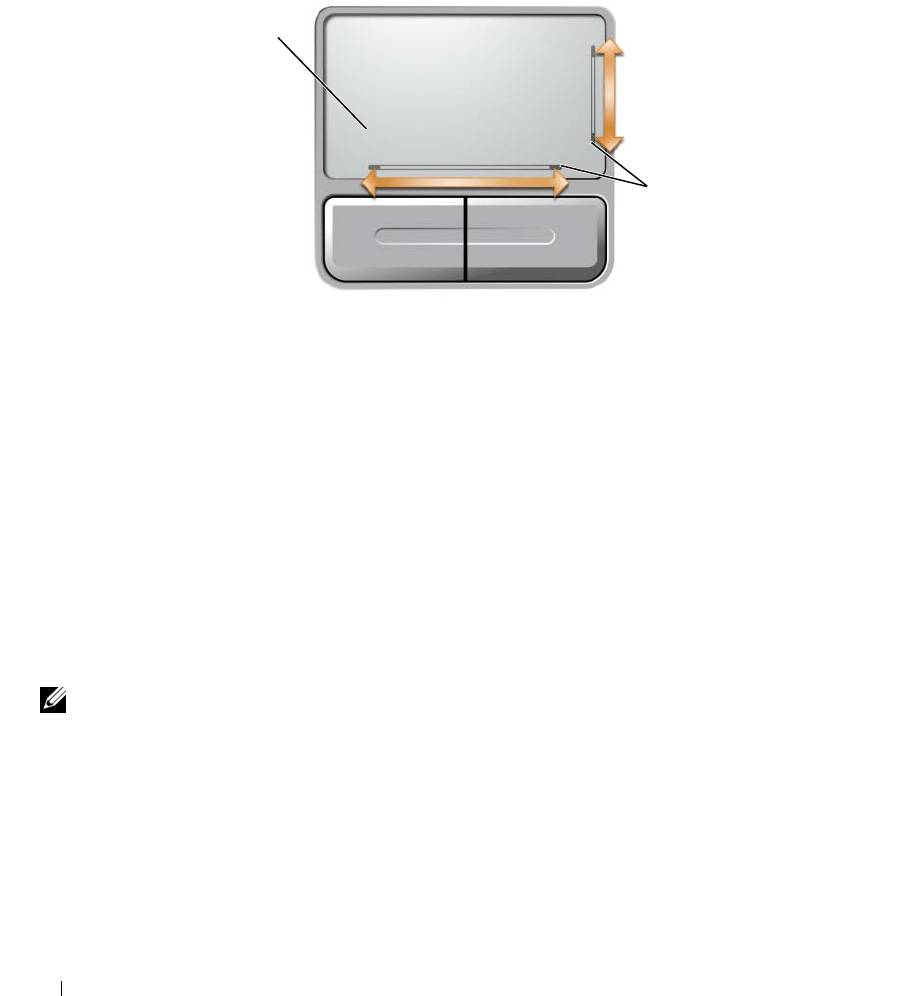
Сенсорная панель
Сенсорная панель, реагируя на давление и движение пальца, позволяет перемещать курсор на экране.
Используйте сенсорную панель и ее кнопки так, как обычно используете мышь.
1
2
1 сенсорная панель 2 сетчатый трафарет,
показывающий
возможности прокрутки
•
Для перемещения курсора легко скользите пальцем по сенсорной панели.
•
Чтобы выбрать объект, установите курсор на объект и очень легко ударьте один раз пальцем по
поверхности сенсорной панели или нажмите большим пальцем левую кнопку сенсорной панели.
•
Чтобы выбрать и переместить (или перетащить) объект, поместите на него курсор и дважды очень
легко ударьте пальцем по сенсорной панели. После второго удара, не отрывая палец от сенсорной
панели, переместите выбранный объект, двигая пальцем по ее поверхности.
•
Чтобы два раза щелкнуть на объекте, поместите курсор на объект и дважды очень легко ударьте
пальцем по сенсорной панели или дважды нажмите большим пальцем левую кнопку сенсорной панели.
На двух сторонах сенсорной панели имеются сетчатые трафареты, указывающие возможности прокрутки
в этих зонах прокрутки. Прокрутка включена по умолчанию. Чтобы отменить эту функцию, измените
свойства мыши посредством Панели управления.
ПРИМЕЧАНИЕ. Зоны прокрутки могут работать не со всеми прикладными программами. Для
нормальной работы зон прокрутки необходимо, чтобы прикладная программа поддерживала
использование функции прокрутки сенсорной панели.
42 Использование клавиатуры и сенсорной панели

Настройка сенсорной панели
Отключить сенсорную панель или изменить ее настройки можно в окне Свойства: Мышь.
1
Откройте Панель управления, щелкните
Принтеры и другое оборудование
, а затем выберите
Мышь
.
Дополнительную информацию о Панели управления смотрите в Центре справки и поддержки Windows.
Порядок доступа к Центру справки и поддержки описан в разделе «Центр справки и поддержки
Windows» на стр. 14.
2
В окне
Свойства: Мышь
выберите вкладку
Сенсорная панель
, чтобы изменить параметры
сенсорной панели.
3
Нажмите кнопку
OK
, чтобы сохранить параметры и закрыть окно.
Использование клавиатуры и сенсорной панели 43

44 Использование клавиатуры и сенсорной панели
Использование аккумулятора
Работа аккумулятора
ПРИМЕЧАНИЕ. Информацию относительно гарантии корпорации Dell на компьютер
смотрите в Информационном руководстве по продуктам или в отдельном бумажном
гарантийном свидетельстве, прилагаемом к компьютеру.
Для обеспечения оптимальной производительности и сохранения настроек BIOS в портативном
компьютере Dell™ всегда должен находиться аккумулятор. Один аккумулятор установлен в отсек
для аккумулятора в качестве стандартного оборудования.
ПРИМЕЧАНИЕ. Так как аккумулятор может быть заряжен неполностью, используйте адаптер
переменного тока для подключения компьютера к электросети при первом использовании. Для
достижения оптимальных результатов используйте компьютер с адаптером переменного тока до
полной зарядки аккумулятора. Чтобы посмотреть состояние заряда аккумулятора, откройте
Панель управления, выберите Электропитание, а затем откройте вкладку Индикатор заряда.
ПРИМЕЧАНИЕ. Время работы аккумулятора (время, в течение которого аккумулятор остается
заряженным) со временем уменьшается. В зависимости от того, как часто и в каких условиях
используется аккумулятор, может потребоваться его замена в процессе эксплуатации
компьютера.
Время работы аккумулятора зависит от условий эксплуатации. Время работы значительно снижается
при выполнении операций, включая, помимо прочего, следующие операции:
•
использование оптических дисководов;
•
использование устройств беспроводной связи, плат ExpressCard, мультимедийных плат памяти
и устройств USB;
•
использование дисплея в режиме высокой яркости, трехмерных экранных заставок или других
энергоемких программ, например, сложных трехмерных графических приложений;
•
работа компьютера в режиме максимальной производительности (смотрите раздел «Настройка
параметров управления потреблением энергии» на стр. 49).
ПРИМЕЧАНИЕ. Рекомендуется подключать компьютер к электросети во время записи на
компакт-диск или диск DVD.
Перед установкой аккумулятора в компьютер можно проверить его заряд (смотрите раздел
«Проверка заряда аккумулятора» на стр.46). Можно также установить параметры управления
потреблением энергии, чтобы получать оповещение о снижении заряда аккумулятора.
Информацию о доступе к программе QuickSet или открытии окна Свойства: Электропитание
смотрите в разделе «Настройка параметров управления потреблением энергии» на стр. 49.
Использование аккумулятора 45
ПРЕДУПРЕЖДЕНИЕ. Использование несовместимого аккумулятора может повысить
риск возгорания или взрыва. Заменяйте аккумулятор только на совместимый аккумулятор,
приобретенный в корпорации Dell. Аккумулятор предназначен для работы с компьютерами
Dell. Не используйте аккумулятор другого компьютера в своем компьютере.
ПРЕДУПРЕЖДЕНИЕ. Не выбрасывайте аккумуляторы вместе с бытовыми отходами.
Если аккумулятор больше не удерживает заряд, свяжитесь с местной службой по
утилизации отходов или управлением по охране окружающей среды для получения
инструкций по утилизации ионно-литиевых аккумуляторов. Смотрите раздел «Утилизация
аккумулятора» в Информационном руководстве по продуктам .
ПРЕДУПРЕЖДЕНИЕ. Неправильное обращение с аккумулятором может повысить риск
возгорания или химического ожога. Не протыкайте, не сжигайте и не разбирайте аккумулятор,
и не нагревайте его до температуры выше 65°C (149°F). Храните аккумулятор в недоступном
для детей месте. Соблюдайте осторожность при обращении с поврежденными или
протекающими аккумуляторами. Поврежденный аккумулятор может протечь и причинить
травму или повредить
оборудование.
Проверка заряда аккумулятора
Информация о заряде аккумулятора отображается в программе Dell QuickSet Battery Meter, окне
®
®
индикатора расхода питания Microsoft
Windows
и на значке , на шкале заряда аккумулятора
и шкале состояния аккумулятора, а также с помощью предупреждения о недостаточном заряде
аккумулятора.
Программа Dell QuickSet Battery Meter
Если установлена программа Dell QuickSet, нажмите клавиши <Fn> <F3>, чтобы отобразить индикатор
аккумулятора QuickSet Battery Meter. На индикаторе Battery Meter отображаются состояние, уровень
заряда и время окончания зарядки аккумулятора компьютера. Для получения подробной информации
о программе QuickSet щелкните правой кнопкой мыши значок на панели задач и выберите Help
(Справка).
®
®
Индикатор питания Microsoft
Windows
Power Meter
Индикатор питания Windows Power Meter показывает оставшийся заряд. Чтобы проверить индикатор
питания, дважды щелкните значок на панели задач. Инструкции по получению дополнительной
информации относительно индикатора питания смотрите в разделе «Настройка параметров управления
потреблением энергии» на стр.49.
Если компьютер подключен к электросети, появится значок .
46 Использование аккумулятора

Шкала заряда
Путем либо однократного нажатия, либо нажатия и удерживания кнопки состояния на шкале заряда
аккумулятора можно проверить:
•
заряд аккумулятора (проверяется путем нажатия и
отпускания
кнопки состояния)
•
емкость аккумулятора (проверяется путем нажатия и
удерживания
кнопки состояния)
Время работы аккумулятора в значительной мере определяется количеством циклов его зарядки.
После нескольких сотен циклов зарядки-разрядки аккумуляторы теряют часть зарядной емкости.
Таким образом, индикатор аккумулятора может показывать состояние «заряжен», но при этом
зарядная емкость аккумулятора будет снижена.
Проверка заряда аккумулятора
Для проверки заряда аккумулятора нажмите и отпустите кнопку состояния на шкале заряда
аккумулятора, чтобы загорелись индикаторы уровня заряда. Каждый индикатор соответствует
примерно 20% полного заряда аккумулятора. Например, если горят четыре индикатора, то осталось
80% заряда аккумулятора. Если ни один индикатор не горит, аккумулятор полностью разряжен.
Проверка емкости аккумулятора
ПРИМЕЧАНИЕ. Проверить емкость аккумулятора можно одним из двух способов: с помощью
шкалы заряда аккумулятора, как описано ниже, или с помощью индикатора аккумулятора в программе
Dell QuickSet. Для получения подробной информации о программе QuickSet щелкните правой
кнопкой мыши значок на панели задач и выберите Help (Справка).
Для проверки емкости аккумулятора с помощью шкалы заряда нажмите и удерживайте кнопку
состояния на шкале заряда аккумулятора не менее 3 секунд. Если ни один индикатор не горит,
аккумулятор находится в хорошем состоянии и остается более 80 процентов первоначальной
зарядной емкости. Каждый индикатор обозначает инкрементное снижение емкости. Если горят
пять индикаторов, то осталось менее
60 процентов зарядной емкости и следует подумать о замене
аккумулятора. Дополнительную информацию о времени работы аккумулятора смотрите в разделе
«Технические характеристики» на стр. 175.
Предупреждение о недостаточном заряде
ЗАМЕЧАНИЕ. Во избежание потери или повреждения данных сохраните свою работу сразу
после получения предупреждения о недостаточном заряде, а затем подключите компьютер
к электросети. Если аккумулятор полностью разрядился, автоматически запустится спящий режим.
По умолчанию во всплывающем окне появится сообщение о том, что аккумулятор разрядился примерно
на 90%. Можно изменить настройки предупреждения о разрядке аккумулятора. Информацию о доступе
к программе QuickSet или открытии окна Свойства: Электропитание смотрите в разделе «Настройка
параметров управления потреблением энергии» на стр.49.
Использование аккумулятора 47

Снижение потребления энергии от аккумулятора
Выполняйте следующие действия для снижения потребления энергии от аккумулятора:
•
По возможности, подключайте компьютер к электросети, так как срок службы аккумулятора
в значительной мере определяется количеством использований аккумулятора с полной разрядкой
и перезарядкой.
•
Устанавливайте компьютер в ждущий режим или спящий режим, если вы оставляете компьютер
без присмотра на длительный срок. Дополнительную информацию о ждущем и спящем режимах
смотрите в разделе «Режимы управления потреблением энергии» на стр. 48.
•
Используйте Power Management Wizard (Мастер управления потреблением энергии)
для выбора
параметров оптимизации потребления энергии компьютером. Эти параметры можно настроить
таким образом, чтобы они изменялись при нажатии кнопки питания, закрытии дисплея или нажатии
клавиш <Fn> <Esc>. Дополнительную информацию по использованию Power Management Wizard
(Мастер управления потреблением энергии) смотрите в разделе «Настройка параметров управления
потреблением энергии» на стр. 49.
ПРИМЕЧАНИЕ. Дополнительную информацию о снижении потребления энергии от аккумулятора
смотрите в разделе «Работа аккумулятора» на стр. 45.
Режимы управления потреблением энергии
Ждущий режим
Ждущий режим обеспечивает экономию энергии за счет отключения дисплея и жесткого диска после
заранее заданного периода отсутствия активных действий пользователя (время ожидания). При
выходе из ждущего режима компьютер возвращается в то же состояние, в каком он находился до
перехода в ждущий режим.
ЗАМЕЧАНИЕ. Если находящийся в ждущем режиме компьютер потеряет питание переменным
током и питание от аккумулятора, может произойти потеря данных.
Для перехода в ждущий режим выполните следующие действия:
•
Нажмите кнопку
Пуск
, нажмите
Выключение
, а затем выберите
Ждущий режим
.
или
•
В зависимости от параметров управления потреблением энергии, заданных на вкладке
Дополнительно
(смотрите раздел «Настройка параметров управления потреблением энергии» на стр. 49) в окне
Свойства: Электропитание
, используйте один из нижеследующих методов:
–
нажмите кнопку питания;
–
закройте дисплей;
–
нажмите клавиши <Fn> <Esc>.
Чтобы выйти из ждущего режима, нажмите кнопку питания или откройте дисплей, в зависимости от
того, какие параметры были заданы на вкладке Дополнительно. Нельзя вывести компьютер из ждущего
режима нажатием какой-либо клавиши или прикосновением к сенсорной панели.
48 Использование аккумулятора

Спящий режим
Спящий режим обеспечивает экономию энергии, когда системные данные копируются в зарезервированную
область на жестком диске, а затем компьютер полностью выключается. При выходе из спящего режима
компьютер возвращается в то же состояние, в каком он находился до перехода в спящий режим.
ЗАМЕЧАНИЕ. Вы не сможете извлечь устройства или отстыковать компьютер, пока компьютер
находится в спящем режиме.
Компьютер переходит в спящий режим, если уровень заряда аккумулятора становится недопустимо
низким.
Порядок ручного перехода в спящий режим:
•
Нажмите кнопку
Пуск
, нажмите
Выключение
, нажмите и удерживайте клавишу <Shift>, а затем
выберите
Спящий режим
.
или
•
В зависимости от параметров управления потреблением энергии, заданных на вкладке
Дополнительно
в окне
Свойства: Электропитание
, используйте один из нижеследующих методов для перехода
в спящий режим:
–
нажмите кнопку питания;
–
закройте дисплей;
–
нажмите клавиши <Fn> <Esc>.
ПРИМЕЧАНИЕ. После выхода компьютера из спящего режима могут возникнуть неполадки
в работе плат ExpressCard. Извлеките и снова вставьте плату (смотрите раздел «Извлечение
платы ExpressCard или заглушки» на стр. 77) или просто перезапустите (перезагрузите) компьютер.
Чтобы выйти из спящего режима, нажмите кнопку питания. Компьютеру может потребоваться некоторое
время для выхода из спящего режима. Нельзя вывести компьютер из спящего режима нажатием
какой-либо клавиши или прикосновением к сенсорной панели. Дополнительную информацию о спящем
режиме смотрите в документации, поставляемой в комплекте с операционной системой.
Настройка параметров управления потреблением энергии
Для настройки параметров управления потреблением энергии на компьютере можно воспользоваться
мастером управления потреблением энергии QuickSet Power Management Wizard или окном Свойства:
Электропитание в Windows.
•
Чтобы вызвать мастер QuickSet Power Management Wizard, дважды щелкните значок на панели
задач. Для получения дополнительной информации о программе QuickSet, нажмите кнопку
Help
(Справка) в мастере управления потреблением энергии Power Management Wizard.
•
Чтобы открыть окно
Свойства: Электропитание
, нажмите кнопку
Пуск
→
Панель управления
→
Производительность и обслуживание
→
Электропитание
. Для получения информации
о любом поле в окне
Свойства: Электропитание
нажмите знак вопроса в строке заголовка, а затем
щелкните в области, которая соответствует требуемой информации.
Использование аккумулятора 49
Подзарядка аккумулятора
ПРИМЕЧАНИЕ. Без Dell™ ExpressCharge™ адаптер переменного тока производит подзарядку
полностью разряженного аккумулятора примерно за 1 час при выключенном компьютере. При
включенном компьютере время подзарядки увеличивается. Можно оставлять аккумулятор
в компьютере на неограниченное время. Внутренняя схема аккумулятора предотвращает его
избыточную зарядку.
При подключении компьютера к электросети или во время установки аккумулятора в компьютер,
который уже подключен к электросети, выполняется проверка температуры и заряда аккумулятора.
При необходимости адаптер переменного тока производит подзарядку аккумулятора и поддерживает
его заряд.
Если аккумулятор нагрелся при работе в компьютере или из-за пребывания в нагретой среде, то при
подключении компьютера к электросети подзарядка аккумулятора может не выполняться.
Если световой индикатор мигает поочередно зеленым и оранжевым
светом, значит, температура
аккумулятора слишком высока для начала подзарядки. Отсоедините компьютер от электросети и дайте
компьютеру и аккумулятору остыть до комнатной температуры. Затем подключите компьютер
к электросети для продолжения подзарядки аккумулятора.
Дополнительную информацию по устранению проблем, связанных с аккумулятором, смотрите
в разделе «Неполадки питания» на стр. 112.
Замена аккумулятора
ПРЕДУПРЕЖДЕНИЕ. Перед выполнением этих действий выключите компьютер,
отсоедините адаптер переменного тока от электросети и компьютера, отсоедините модем
от настенного разъема и компьютера, и отсоедините от компьютера все внешние кабели.
ЗАМЕЧАНИЕ. Необходимо отсоединить от компьютера все внешние кабели во избежание
возможного повреждения разъемов.
ПРЕДУПРЕЖДЕНИЕ. Использование несовместимого аккумулятора может повысить
риск возгорания или взрыва. Заменяйте аккумулятор только на совместимый аккумулятор,
приобретенный в корпорации Dell. Аккумулятор предназначен для работы в компьютере
Dell™; не следует использовать аккумулятор от какого-либо другого компьютера.
ЗАМЕЧАНИЕ. Если вы решите заменить аккумулятор в компьютере, находящемся в ждущем
режиме, у вас будет не более 1 минуты, чтобы заменить аккумулятор до отключения компьютера
и потери всех несохраненных данных.
Порядок извлечения аккумулятора:
1
Если компьютер подсоединен к стыковочному устройству (подстыкован), отстыкуйте его.
Соответствующие инструкции смотрите в документации, прилагаемой к стыковочному устройству.
2
Убедитесь, что компьютер выключен или находится в режиме управления потреблением энергии.
3
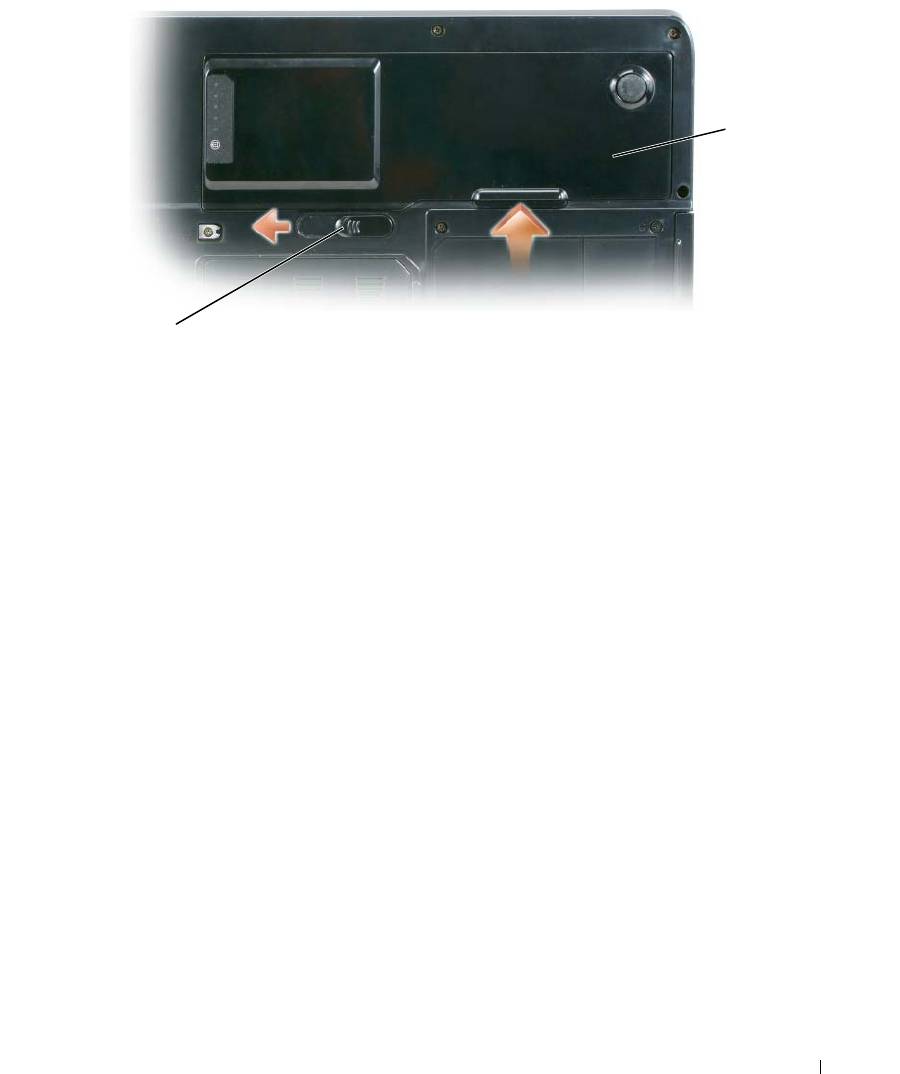
Сдвинув и удерживая защелку отсека для аккумулятора на нижней панели компьютера, извлеките
аккумулятор из отсека.
50 Использование аккумулятора
2
1
1 защелка отсека для
2 аккумулятор
аккумулятора
Для замены аккумулятора выполните процедуру извлечения в обратном порядке.
Хранение аккумулятора
Если компьютер не используется в течение длительного времени, извлеките аккумулятор. При
длительном хранении аккумулятор разряжается. Прежде чем использовать аккумулятор после
длительного периода хранения, полностью зарядите аккумулятор (смотрите раздел «Подзарядка
аккумулятора» на стр. 50).
Использование аккумулятора 51

52 Использование аккумулятора
Использование мультимедийных
устройств
Воспроизведение компакт-дисков или дисков DVD
ЗАМЕЧАНИЕ. Не нажимайте на лоток для компакт-диска/диска DVD, открывая или
закрывая его. Если дисковод не используется, лоток должен быть закрыт.
ЗАМЕЧАНИЕ. Не двигайте компьютер во время воспроизведения компакт-дисков или
дисков DVD.
1
Нажмите кнопку выброса на передней панели дисковода.
2
Выдвиньте лоток.
3
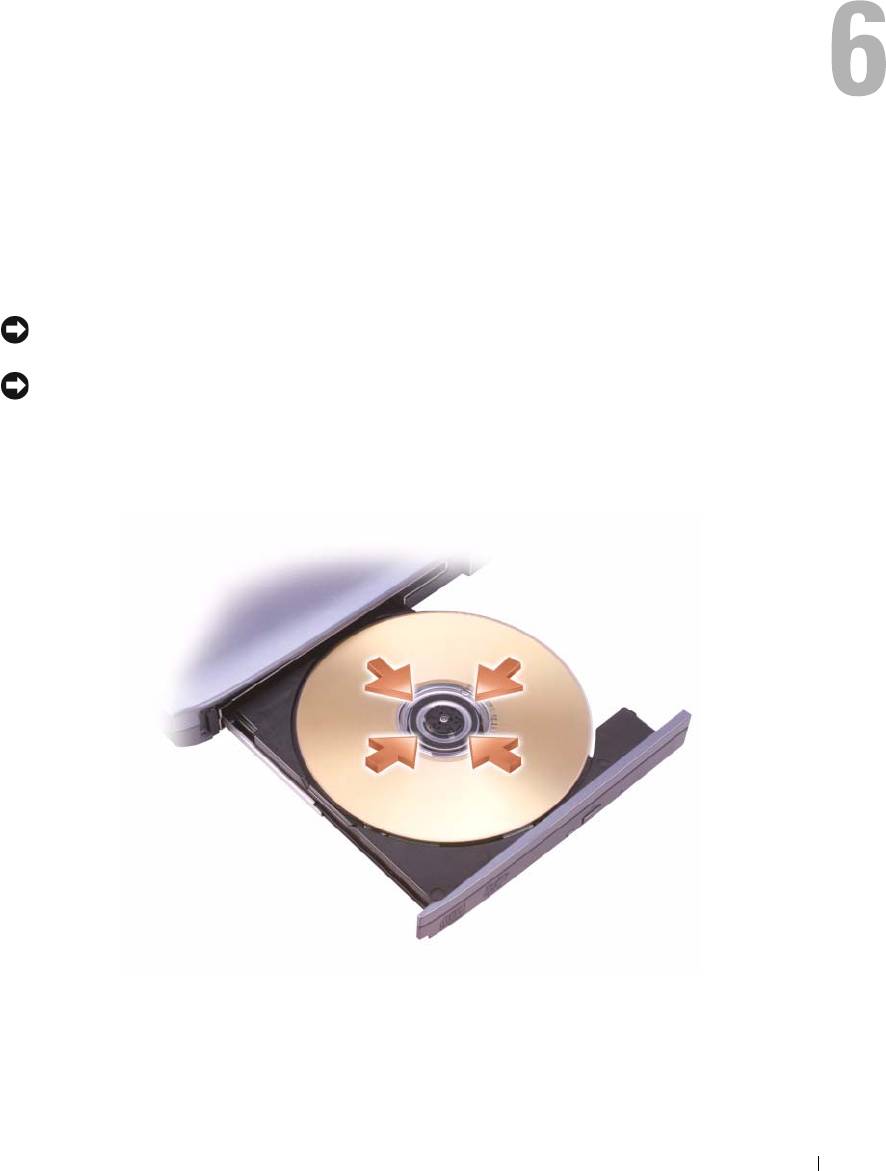
Установите диск по центру лотка, чтобы сторона с этикеткой смотрела вверх, и установите его
на шпиндель.
Использование мультимедийных устройств 53

ПРИМЕЧАНИЕ. Если вы используете модуль, который был поставлен с другим компьютером,
нужно установить драйверы и программное обеспечение, необходимые для воспроизведения
дисков DVD или для записи данных. Дополнительную информацию смотрите на компакт-диске
Drivers and Utilities (Драйверы и утилиты) (компакт-диск Drivers and Utilities (Драйверы и утилиты)
является дополнительным и может не поставляться с этим компьютером или в
некоторых странах).
4
Задвиньте лоток обратно в дисковод.
Чтобы форматировать компакт-диски для хранения данных, создать музыкальные компакт-диски
или копировать компакт-диски, изучите программное обеспечение по работе с компакт-дисками,
поставленное с компьютером.
ПРИМЕЧАНИЕ. Убедитесь, что при создании компакт-дисков не нарушаются законы об
авторских правах.
Для получения дополнительной информации по воспроизведению компакт-дисков или дисков DVD,
щелкните Help (Справка) на проигрывателе компакт-дисков или проигрывателе DVD (если таковые
имеются).
Копирование компакт-дисков и дисков DVD
ПРИМЕЧАНИЕ. Убедитесь, что при создании компакт-дисков и дисков DVD не нарушаются
законы об авторских правах.
Этот раздел относится только к компьютерам с дисководом CD-RW, DVD+/-RW или комбинированным
дисководом CD-RW/DVD.
ПРИМЕЧАНИЕ. Типы дисководов компакт-дисков и DVD, предлагаемые корпорацией Dell,
могут быть различными в разных странах.
Далее показано, как сделать точную копию компакт-диска или диска DVD с помощью программы
Roxio Creator Plus - Dell Edition. Программу Roxio Creator Plus также можно использовать для других
целей, включая создание музыкальных компакт-дисков из аудиофайлов, хранящихся на компьютере,
или резервное копирование важных данных. Для получения справочной информации откройте
программу Roxio Creator Plus, а затем щелкните знак вопроса в правом верхнем углу
окна.
Как сделать копию компакт-диска или диска DVD
ПРИМЕЧАНИЕ. Комбинированные дисководы CD-RW/DVD не поддерживают запись на диски
DVD. Если возникают проблемы записи при использовании комбинированного дисковода
CD-RW/DVD, проверьте наличие исправлений программного обеспечения на веб-сайте поддержки
Sonic www.sonic.com.
Дисководы для записи дисков DVD, установленные в компьютеры Dell™, поддерживают запись
и чтение дисков DVD+/-R, DVD+/-RW и двухслойных дисков DVD+R DL, но не поддерживают
запись и могут не поддерживать чтение дисков DVD-RAM и двухслойных дисков DVD-R DL.
ПРИМЕЧАНИЕ. Большинство имеющихся в продаже дисков DVD имеют защиту авторских прав
и их невозможно скопировать с помощью программы Roxio Creator Plus.
54 Использование мультимедийных устройств

1
Нажмите
Пуск
→
Все программы
→
Roxio
→
Creator Projects
(Проекты Creator)
→
RecordNow
Copy
(Записать копию).
2
На вкладке
Copy
(Копировать) выберите
Disc Copy
(Копировать диск).
3
Чтобы сделать копию компакт-диска или диска DVD:
•
Если имеется один дисковод компакт-дисков или дисков DVD
, проверьте параметры и нажмите
кнопку
Disc Copy
(Копировать диск). Компьютер прочитает исходный компакт-диск или диск
DVD и скопирует данные во временную папку на жестком диске компьютера.
При появлении соответствующего запроса вставьте чистый компакт-диск или диск DVD
в дисковод и нажмите кнопку
OK
.
•
Если имеются два дисковода компакт-дисков или дисков DVD
, выберите дисковод, в который
вставлен исходный компакт-диск или диск DVD, а затем нажмите кнопку
Disc
Copy
(Копировать диск). Компьютер скопирует данные с исходного компакт-диска или диска DVD
на чистый компакт-диск или диск DVD.
После завершения копирования исходного компакт-диска или диска DVD записанный компакт-
диск или диск DVD автоматически извлекается.
Использование чистых компакт-дисков и дисков DVD
Дисководы CD-RW поддерживают запись только на записываемые компакт-диски (включая
высокоскоростные диски CD-RW), в то время как дисководы для записи дисков DVD поддерживают
запись как на записываемые компакт-диски, так и на записываемые диски DVD.
Используйте чистые диски CD-R для записи музыки или постоянного хранения файлов данных.
После достижения максимальной емкости при записи диска CD-R повторная запись
на этот диск
будет невозможна (дополнительную информацию смотрите в документации Sonic). Используйте
чистые диски CD-RW, если потребуется возможность удаления, повторной записи или обновления
данных на этом диске.
Чистые диски DVD+/-R можно использовать для постоянного хранения больших объемов данных.
После создания диска DVD+/-R повторная запись на него может оказаться невозможной в зависимости
от того, был
ли диск «завершен» или «закрыт» в конечной стадии процесса создания диска.
Используйте чистые диски DVD+/-RW, если потребуется возможность удаления, повторной записи
или обновления данных на этом диске.
Дисководы для записи компакт-дисков
Тип носителя Чтение Запись Перезаписываемый
CD-R Да Да Нет
CD-RW Да Да Да
Использование мультимедийных устройств 55

Дисководы для записи дисков DVD
Тип носителя Чтение Запись Перезаписываемый
CD-R Да Да Нет
CD-RW Да Да Да
DVD+R Да Да Нет
DVD-R Да Да Нет
DVD+RW Да Да Да
DVD-RW Да Да Да
DVD+R DL Да Да Нет
DVD-R DL Может быть Нет Нет
DVD-RAM Может быть Нет Нет
Полезные советы
•
После запуска программы Roxio Creator Plus и открытия проекта Creator перетащите файлы на
®
®
диск CD-R или CD-RW с помощью Проводника Microsoft
Windows
.
•
Используйте диски CD-R для записи музыкальных компакт-дисков, которые затем можно будет
воспроизводить на обычных стереосистемах. Диски CD-RW могут не воспроизводиться на многих
домашних или автомобильных стереосистемах.
•
С помощью программы Roxio Creator Plus нельзя создать аудиодиски DVD.
•
Музыкальные файлы в формате МР3 могут проигрываться только на МР3-проигрывателях или на
компьютерах с установленным программным обеспечением для проигрывания МР3-файлов.
•
Имеющиеся в продаже проигрыватели DVD, используемые в домашних кинотеатрах, могут
поддерживать не все существующие форматы дисков DVD. Перечень форматов, поддерживаемых
проигрывателем DVD, можно узнать, посмотрев прилагаемую к нему документацию или
обратившись к его производителю.
•
Не следует выполнять запись на чистых дисках CD-R или CD-RW до максимальной емкости;
например, не копируйте файл объемом 650 МБ на чистый компакт-диск емкостью 650 МБ.
Дисководу CD-RW требуется 1–2 МБ свободного места для «завершения» записи.
•
Потренируйтесь в записи компакт-дисков на чистом диске CD-RW, пока не освоитесь со всеми
приемами записи. Если допущена ошибка, можно удалить данные на диске CD-RW и повторить
попытку. Чистые диски CD-RW можно также использовать для проверки проектов с музыкальными
файлами перед окончательной записью на чистый диск CD-R.
•
Дополнительную информацию смотрите на веб-сайте поддержки Sonic
www.sonic.com
.
56 Использование мультимедийных устройств
Регулировка громкости
ПРИМЕЧАНИЕ. Если динамики выключены, вы не будете слышать воспроизводимый компакт-
диск или диск DVD.
1
Нажмите
Пуск
→
Все программы
→
Стандартные
→
Развлечения
→
Громкость
.
2
Нажмите и перетащите ползунок в колонке
Громкость
вверх или вниз, чтобы увеличить или
уменьшить громкость.
Для получения дополнительной информации о параметрах регулировки громкости нажмите
Справка в окне Громкость.
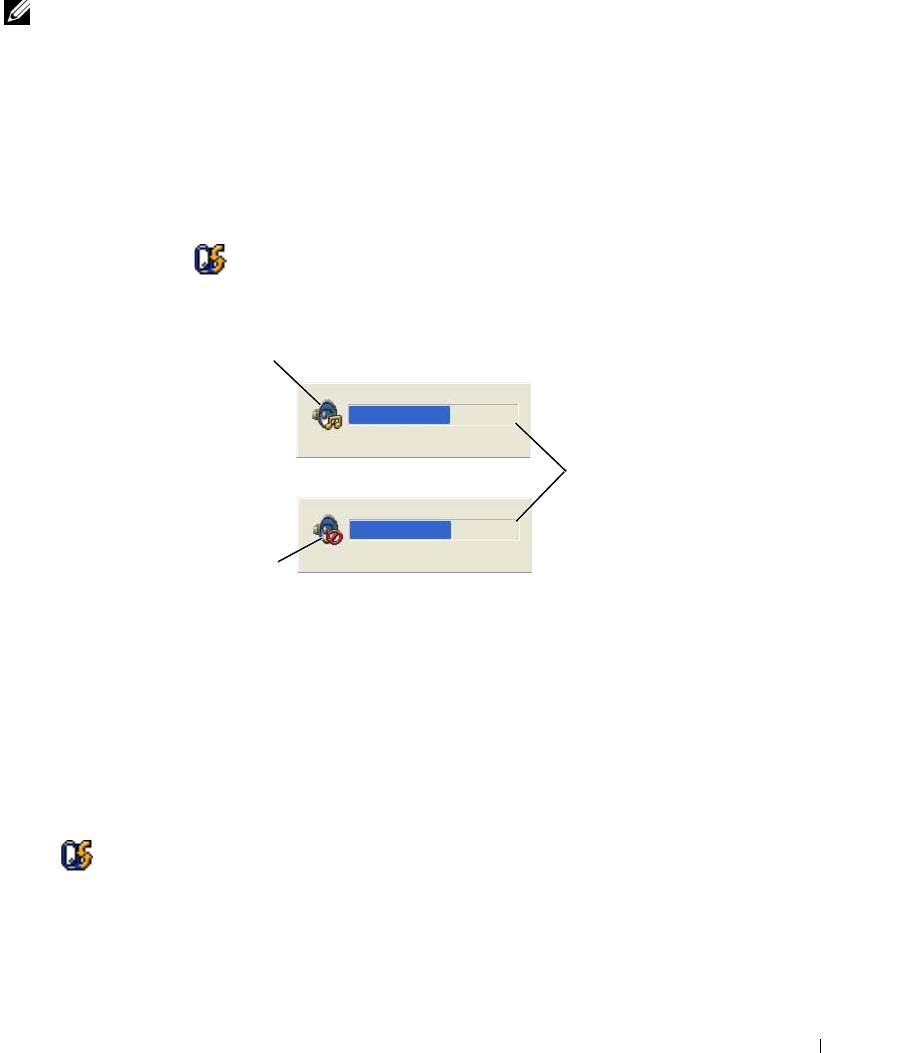
Текущий уровень громкости на компьютере (в том числе отключенный звук) отображается с помощью
индикатора громкости. Чтобы отобразить индикатор громкости на экране или спрятать его, можно
либо щелкнуть значок на панели задач и установить или снять флажок Disable On Screen
Volume Meter (
Отмена вывода на экран индикатора громкости), либо нажать кнопки регулировки
громкости.
1
2
3
1 значок регулятора
2 индикатор громкости 3 значок отключенного
громкости
динамика
При включенном индикаторе громкости отрегулировать громкость можно с помощью кнопок
регулировки громкости или путем нажатия следующих клавиш:
•
для увеличения громкости нажмите клавиши
<Fn> <PageUp>;
•
для уменьшения громкости нажмите клавиши
<Fn> <PageDn>;
•
для отключения звука нажмите клавиши
<Fn> <End>.
Для получения подробной информации по программе QuickSet щелкните правой кнопкой мыши
значок на панели задач и выберите Help (Справка).
Использование мультимедийных устройств 57

Настройка изображения
Если появится сообщение об ошибке, указывающее, что при текущих разрешении и насыщенности
цвета требуется слишком много памяти и воспроизведение диска DVD невозможно, настройте
параметры дисплея.
1
Нажмите
Пуск
→
Панель управления
→
Оформление и темы
.
2
В разделе
Выберите задание...
выберите
Изменить разрешение экрана
.
3
В разделе
Разрешение экрана
нажмите и перетащите ползунок, чтобы уменьшить заданное
разрешение.
4
В раскрывающемся меню
Качество цветопередачи
выберите
Среднее (16 бит)
→
OK
.
Использование Dell Media Experience™ и Dell
MediaDirect™
В зависимости от настроек конфигурации и вариантов, выбранных при заказе компьютера, он может
поддерживать следующие возможности.
•
Dell Media Experience — мультимедийный интерфейс пользователя, обеспечивающий доступ
к цифровым мультимедийным материалам (например, музыка и видеофильмы) и их воспроизведение.
•
Dell MediaDirect — режим мгновенного воспроизведения цифровых мультимедийных материалов.
ПРИМЕЧАНИЕ. Для работы программы Dell MediaDirect необходима программа Dell QuickSet.
Изменение или отключение параметров по умолчанию в программе QuickSet может привести
к ограничению функциональных возможностей программы Dell MediaDirect. Дополнительную
информацию по программе Dell QuickSet смотрите в разделе «Dell QuickSet».
Нажмите кнопку Dell MediaDirect, расположенную на шарнирной крышке, чтобы запустить программу
Dell Media Experience или программу Dell MediaDirect.
Если компьютер включен или находится в ждущем режиме
Если нажать кнопку Dell MediaDirect, когда компьютер включен или находится в ждущем режиме,
будет запущена программа Windows XP Media Center Manager или программа Dell Media Experience
в зависимости от настройки системы. Если установлены оба приложения, запустится Windows XP
Media Center Manager.
ПРИМЕЧАНИЕ. Если на компьютере установлены как Windows XP Media Center, так и Dell
Media Experience, необходимо запустить Dell Media Experience. Нажмите Пуск
→
Все программы
или щелкните значок Media Experience на «рабочем столе».
Если компьютер выключен или находится в спящем режиме
Если компьютер выключен или находится в спящем режиме, то при нажатии кнопки Dell MediaDirect
запустится компьютер и автоматически запустится прикладная программа Dell MediaDirect.
58 Использование мультимедийных устройств
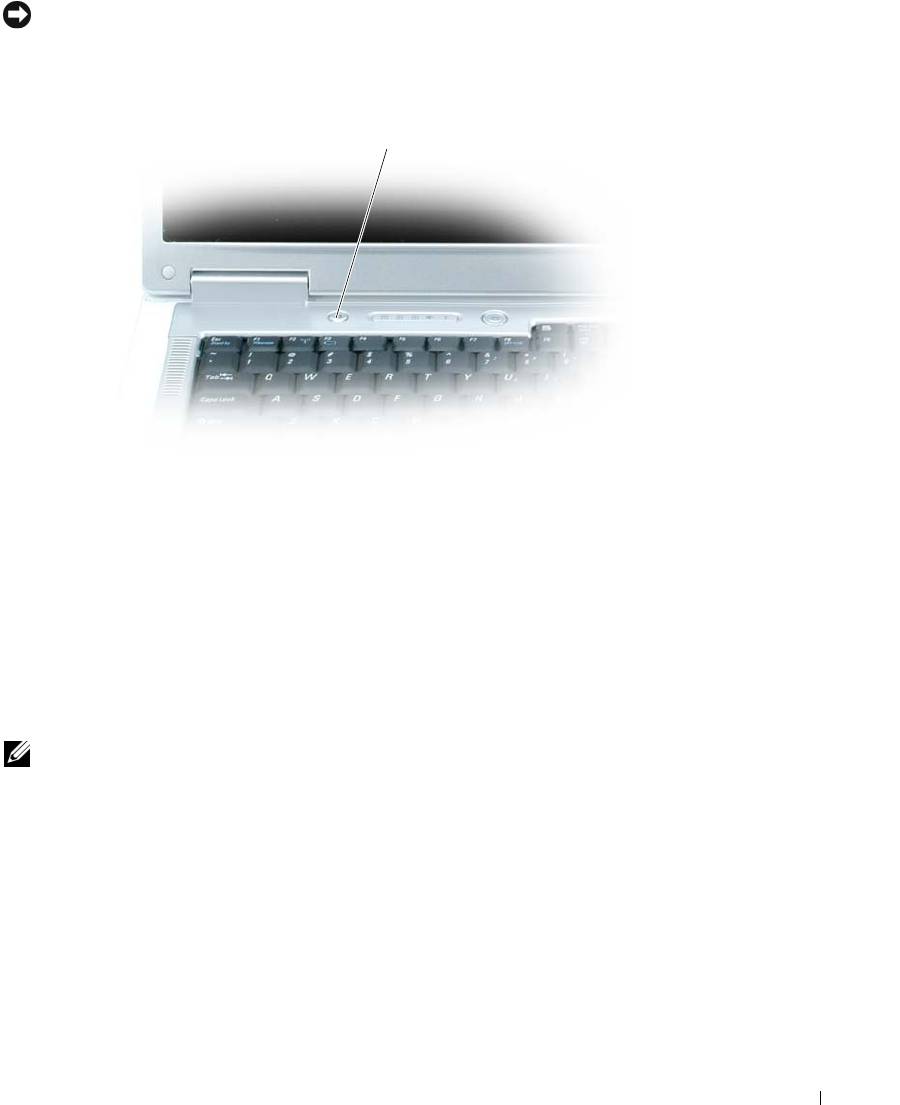
ПРИМЕЧАНИЕ. Нельзя будет переустановить функцию Dell Media Experience или Dell MediaDirect,
если вы по собственному желанию переформатируете жесткий диск. Для переустановки этих
мультимедийных приложений понадобится установочное программное обеспечение. Обратитесь
за помощью в корпорацию Dell. Смотрите раздел «Обращение в корпорацию Dell».
1
1 кнопка Dell MediaDirect
Справочная информация по Dell MediaDirect и Dell Media Experience
Справочная информация обеспечивается установленной на компьютере мультимедийной прикладной
программой Dell. Для получения дополнительной информации щелкните значок на «рабочем столе»
после запуска мультимедийного приложения.
Подключение компьютера к телевизору или
аудиоустройству
ПРИМЕЧАНИЕ. Видео- и звуковой кабели для подключения компьютера к телевизору могут не
входить в комплект поставки компьютера. Кабели и переходные звуковые кабели TV/digtal можно
приобрести в корпорации Dell.
В компьютере имеется разъем S-video TV-out, который в сочетании со стандартным кабелем S-video,
переходным композитным видеокабелем или переходным компонентным видеокабелем (можно
приобрести в корпорации Dell) позволяет подключить компьютер к телевизору.
В телевизоре имеется либо входной разъем сигнала S-video, либо входной разъем композитного
видеосигнала, либо входной разъем компонентного видеосигнала. В зависимости от типа разъема
на телевизоре компьютер
подключается к телевизору с помощью кабеля S-video, композитного
видеокабеля или компонентного видеокабеля.
Использование мультимедийных устройств 59
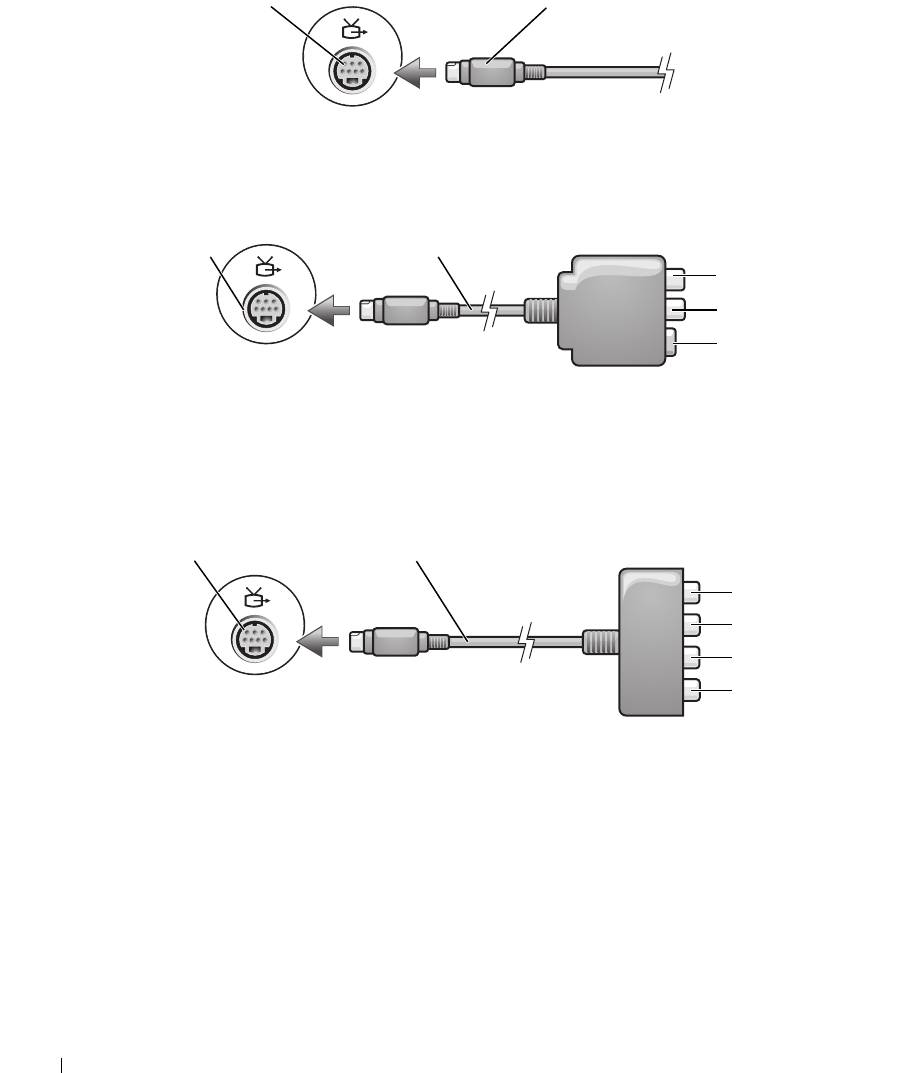
1
2
1 разъем S-video TV-out 2 разъем S-video
1
2
3
4
5
1 разъем S-video TV-out 2 композитный видеоадаптер 3 цифровой аудиоразъем
S/PDIF
4 выходной разъем
5 разъем S-video
композитного видеосигнала
12
3
4
5
6
1 разъем S-video TV-out 2 компонентный
3 цифровой аудиоразъем
видеоадаптер
S/PDIF
4 выходной разъем
5 выходной разъем
6 выходной разъем
компонентного
компонентного
компонентного
видеосигнала Pr (красный)
видеосигнала Pb (синий)
видеосигнала Y (зеленый)
60 Использование мультимедийных устройств
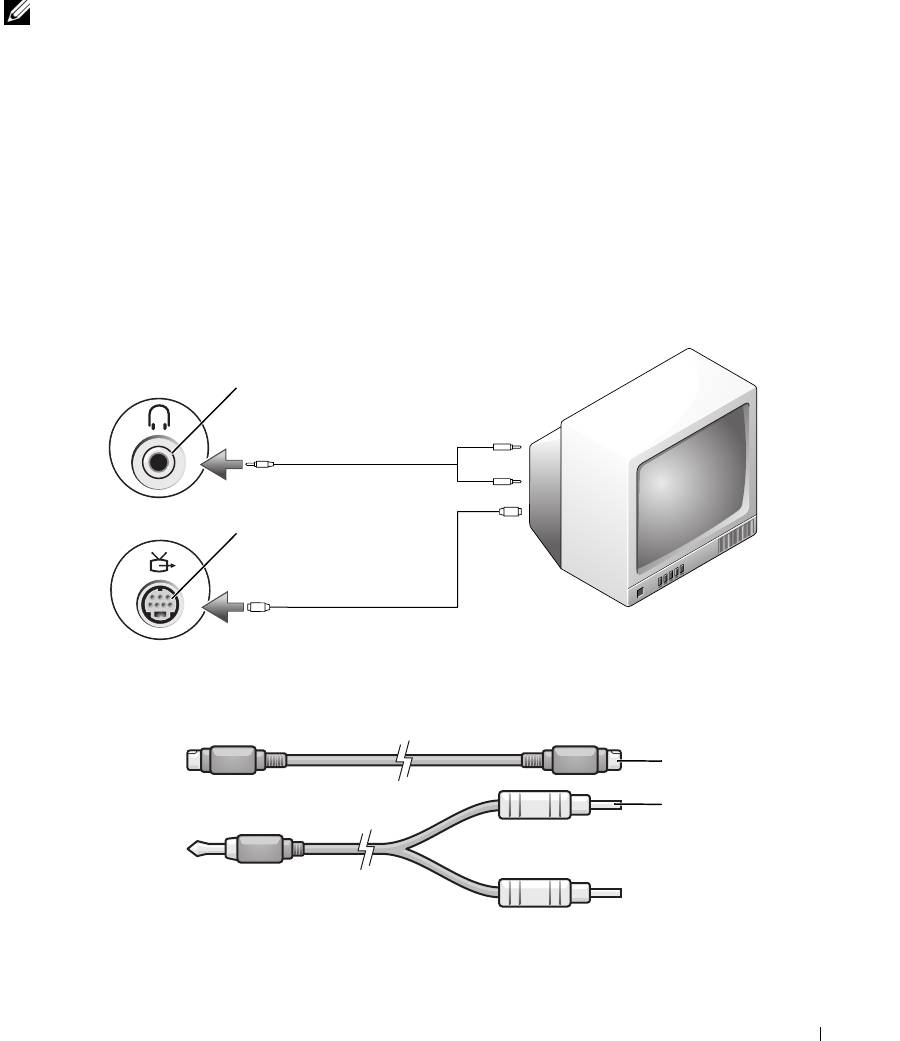
Если вы хотите подключить компьютер к телевизору или аудиоустройству, рекомендуется подключать
видео- и звуковые кабели к компьютеру в одном из нижеуказанных сочетаний.
ПРИМЕЧАНИЕ. Чтобы определить требуемый способ подключения, смотрите схемы
подключения, приведенные в начале каждого подраздела.
•
Кабель S-video и стандартный звуковой кабель
•
Композитный видеокабель и стандартный звуковой кабель
•
Компонентный видеокабель и стандартный звуковой кабель
Подключив видео- и звуковые кабели между компьютером и телевизором, на компьютере
необходимо включить функцию работы с телевизором. В разделе «Включение параметров дисплея
для телевизора» на стр.73 описано, как убедиться, что компьютер распознает телевизор и правильно
с ним работает. Кроме того, если вы используете цифровой звуковой кабель S/PDIF, смотрите раздел
«Использование цифрового
звука S/PDIF» на стр.72.
Кабель S-Video и стандартный звуковой кабель
1
2
1 аудиоразъем 2 разъем S-video TV-out
1
2
1 стандартный кабель S-video 2 стандартный звуковой
кабель
Использование мультимедийных устройств 61
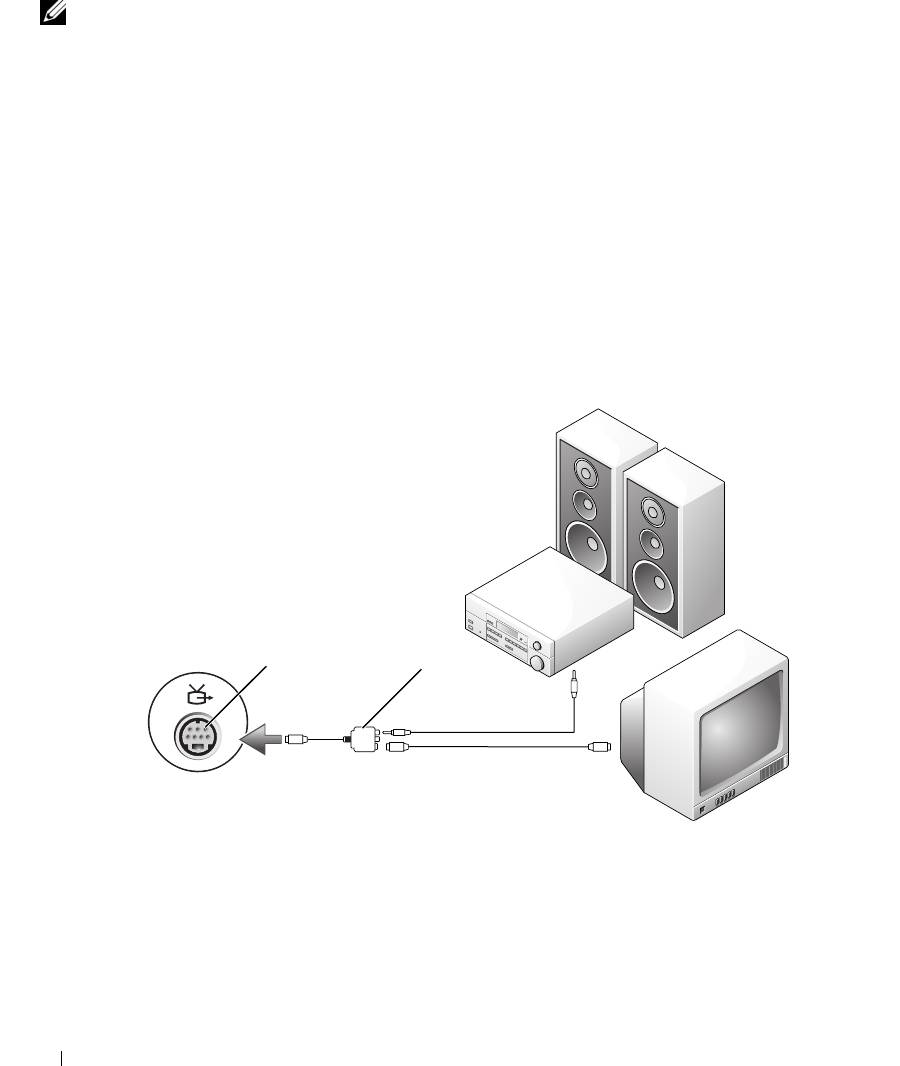
1
Выключите компьютер и телевизор или аудиоустройство, которое требуется подключить.
ПРИМЕЧАНИЕ. Кабель S-video можно подключить в разъем S-video TV-out на компьютере
напрямую (без переходного звукового кабеля TV/digital), если телевизор или аудиоустройство
поддерживают видеосигнал S-video, но не поддерживают цифровой аудиосигнал S/PDIF.
2
Подсоедините один конец кабеля S-video к выходному разъему S-video на компьютере.
3
Подсоедините другой конец кабеля S-video к входному разъему S-video на телевизоре.
4
Подсоедините конец звукового кабеля с одним штекером к разъему для наушников на компьютере.
5
Подсоедините два штекера RCA на другом конце звукового кабеля к входным разъемам на
телевизоре или аудиоустройстве.
6
Включите телевизор и любое подключенное аудиоустройство (если таковое имеется), а затем
включите компьютер.
7
В разделе «Включение параметров дисплея для телевизора» на стр. 73 описано, как убедиться, что
компьютер распознает телевизор и правильно с ним работает.
Кабель S-video и цифровой звуковой кабель S/PDIF
1 2
1 разъем S-video TV-out 2 композитный
видеоадаптер
62 Использование мультимедийных устройств
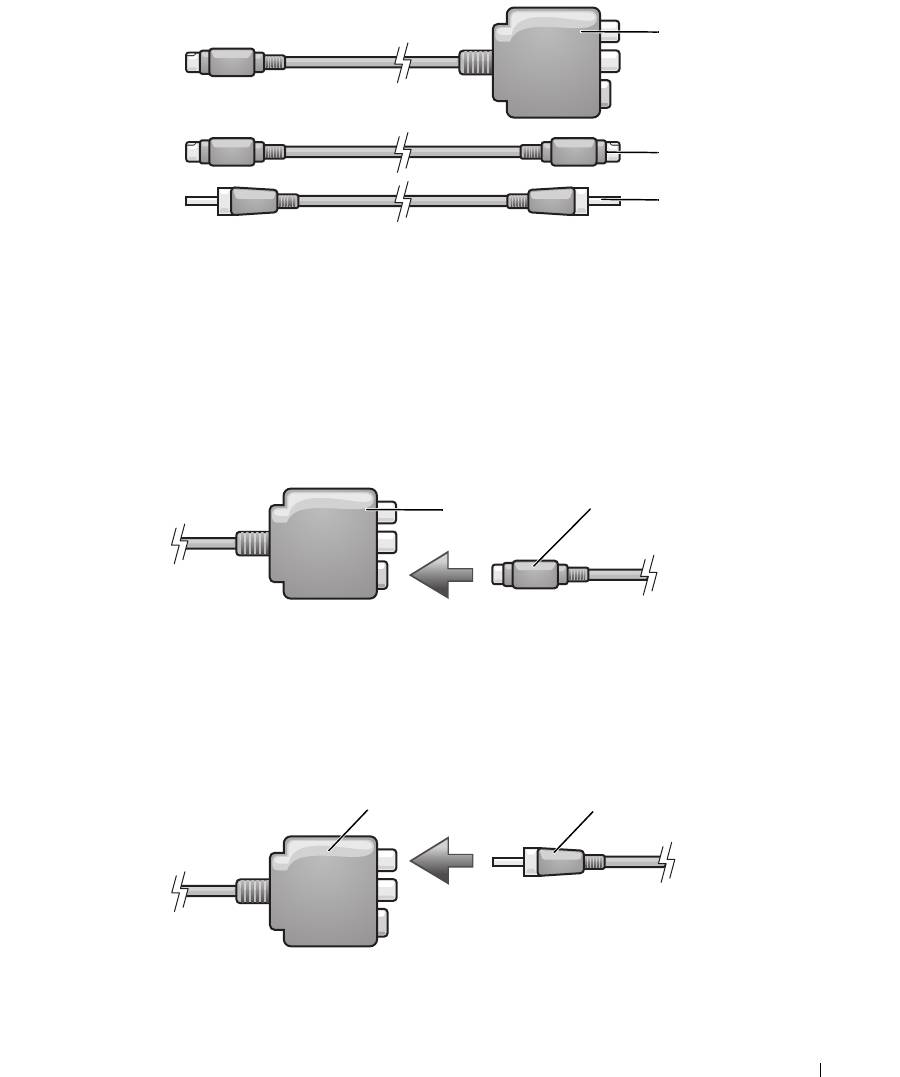
1
2
3
1 композитный
2 кабель S-video 3 цифровой звуковой
видеоадаптер
кабель S/PDIF
1
Выключите компьютер и телевизор или аудиоустройство, которое требуется подключить.
2
Подсоедините композитный видеоадаптер к разъему S-video TV-out на компьютере.
3
Подсоедините один конец кабеля S-video к выходному разъему S-video композитного
видеоадаптера.
1
2
1 композитный
2 кабель S-video
видеоадаптер
4
Подсоедините другой конец кабеля S-video к входному разъему S-video на телевизоре.
5
Подсоедините один конец цифрового звукового кабеля S/PDIF к цифровому аудиоразъему кабеля
композитного видеоадаптера.
1 2
1 композитный
2 цифровой звуковой
видеоадаптер
кабель S/PDIF
Использование мультимедийных устройств 63
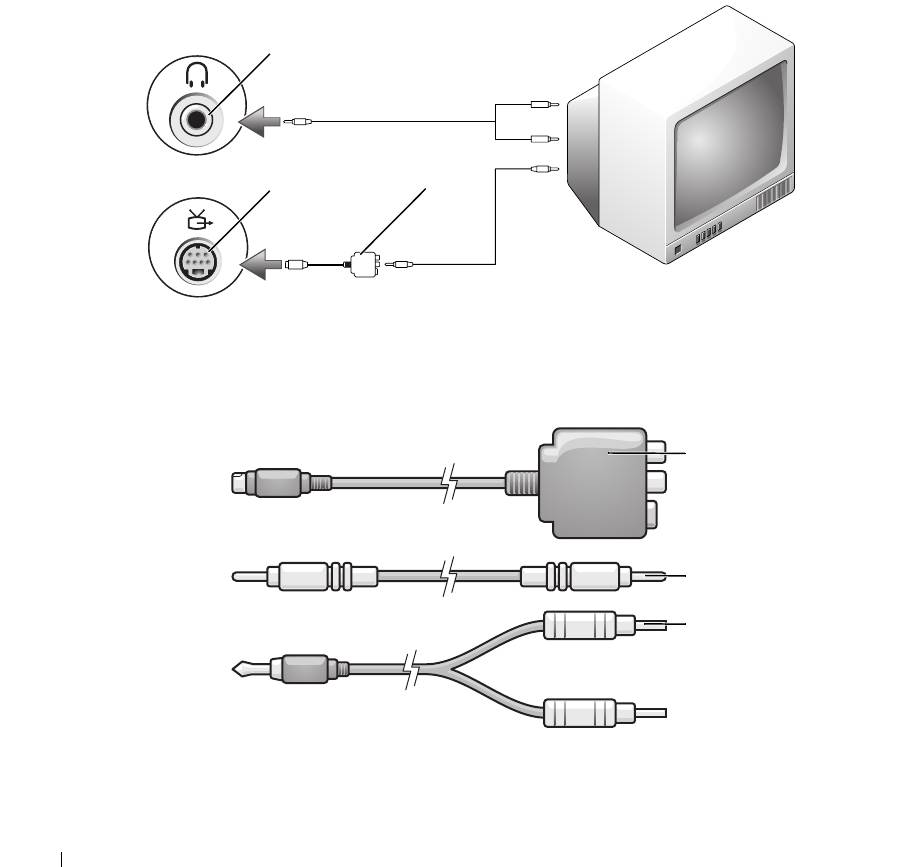
6
Подсоедините другой конец цифрового звукового кабеля S/PDIF к входному аудиоразъему на
телевизоре или аудиоустройстве.
7
Включите телевизор, включите любое подключенное аудиоустройство (если таковое имеется),
а затем включите компьютер.
8
В разделе «Включение параметров дисплея для телевизора» на стр. 73 описано, как убедиться, что
компьютер распознает телевизор и правильно с ним работает.
Композитный видеокабель и стандартный звуковой кабель
1
2
3
1 входной аудиоразъем 2 разъем S-video TV-out 3 композитный
видеоадаптер
1
2
3
1 композитный
2 композитный видеокабель 3 стандартный звуковой
видеоадаптер
кабель
64 Использование мультимедийных устройств
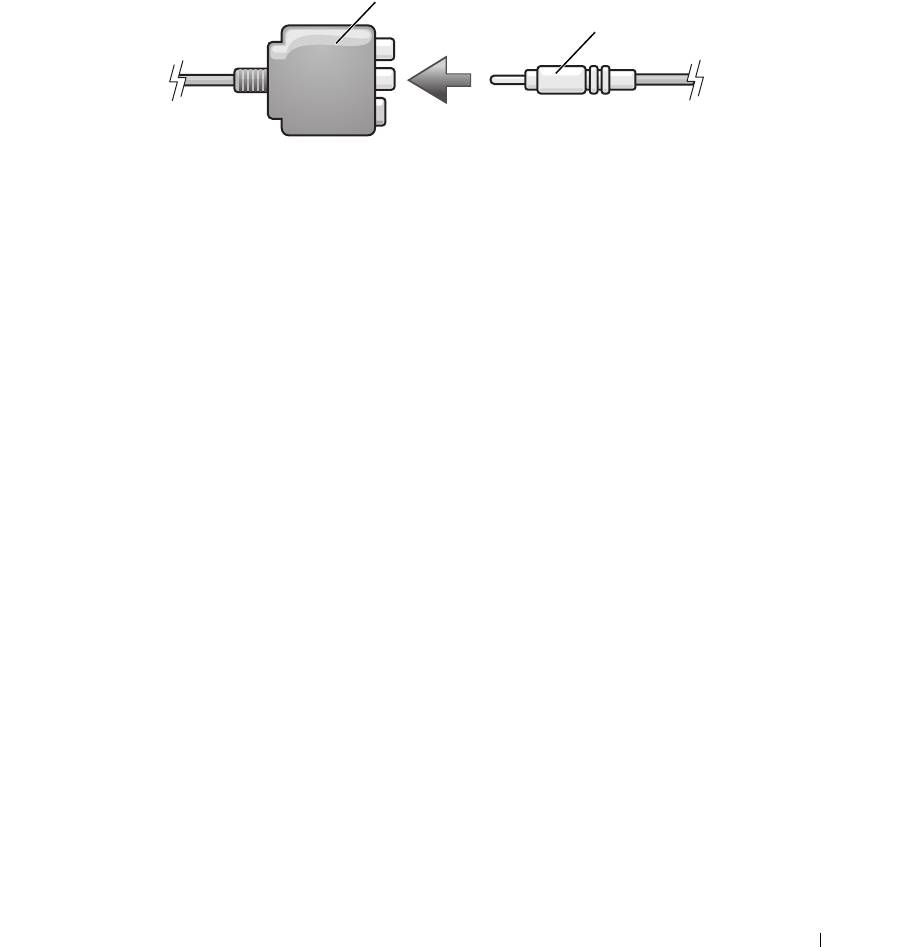
1
Выключите компьютер и телевизор или аудиоустройство, которое требуется подключить.
2
Подсоедините композитный видеоадаптер к разъему S-video TV-out на компьютере.
3
Подсоедините один конец композитного видеокабеля к выходному разъему композитного
видеосигнала на композитном видеоадаптере.
1
2
1 композитный
2 композитный видеокабель
видеоадаптер
4
Подсоедините другой конец композитного видеокабеля к входному разъему композитного
видеосигнала на телевизоре.
5
Подсоедините конец звукового кабеля с одним штекером к разъему для наушников на компьютере.
6
Подсоедините два разъема RCA на другом конце звукового кабеля к входным разъемам на
телевизоре или аудиоустройстве.
7
Включите телевизор, включите любое подключенное аудиоустройство (если таковое имеется),
а затем включите компьютер.
8
В разделе «Включение параметров дисплея для телевизора» на стр. 73 описано, как убедиться,
что компьютер распознает телевизор и правильно с ним работает.
Использование мультимедийных устройств 65
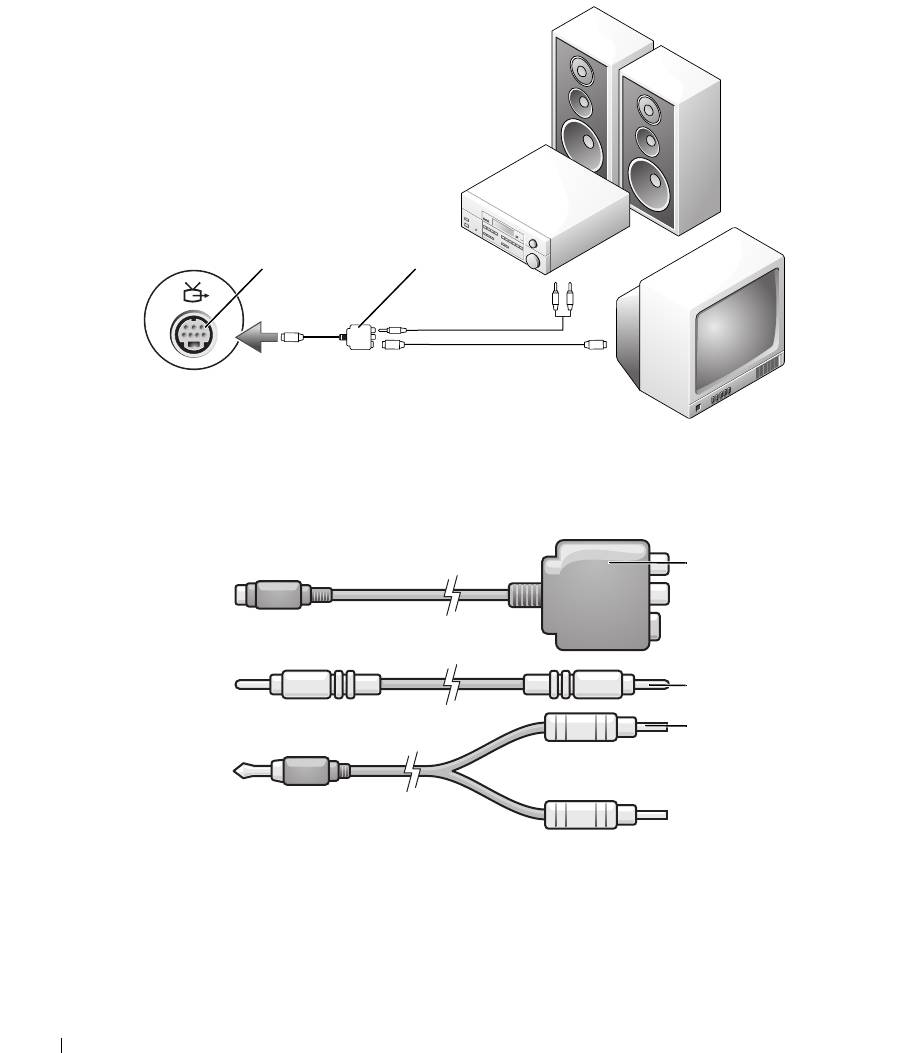
Композитный видеокабель и цифровой звуковой кабель S/PDIF
1 2
1 разъем S-video TV-out 2 композитный
видеоадаптер
1
2
3
1 композитный
2 композитный видеокабель 3 стандартный звуковой
видеоадаптер
кабель
1
Выключите компьютер и телевизор или аудиоустройство, которое требуется подключить.
2
Подсоедините композитный видеоадаптер к разъему S-video TV-out на компьютере.
66 Использование мультимедийных устройств
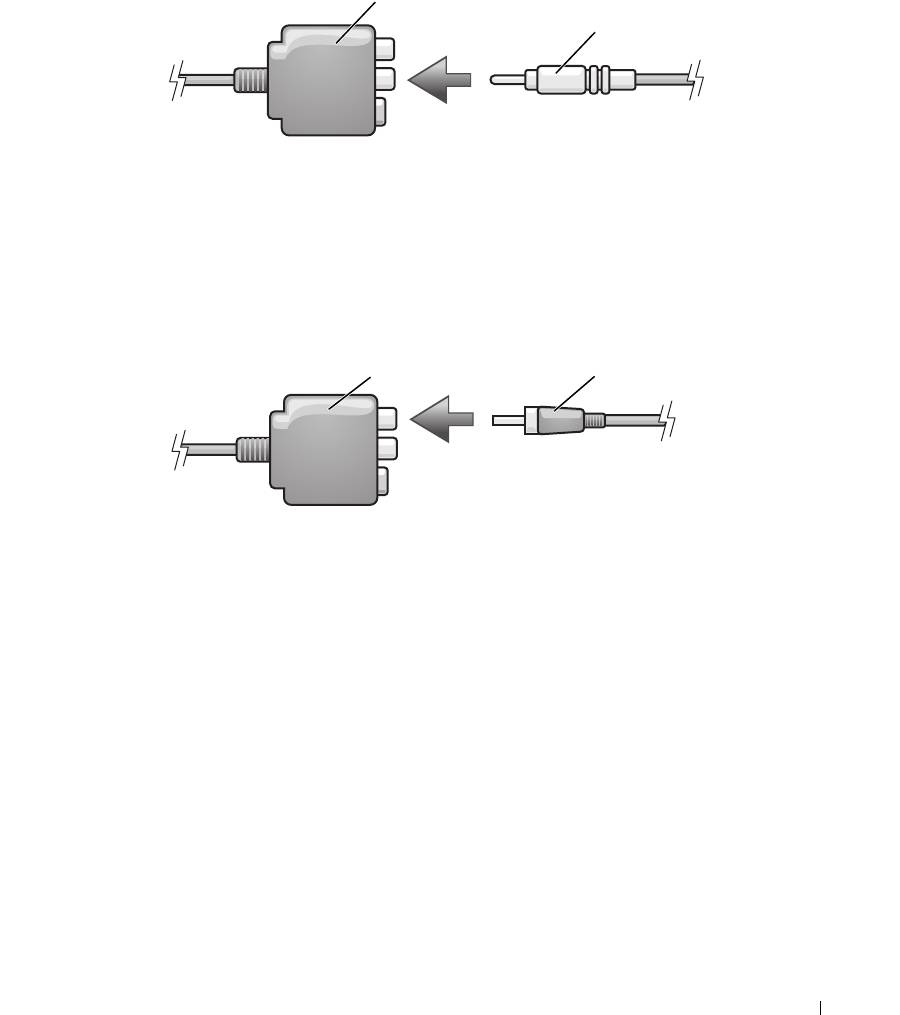
3
Подсоедините один конец композитного видеокабеля к входному разъему композитного
видеосигнала на композитном видеоадаптере.
1
2
1 композитный
2 композитный видеокабель
видеоадаптер
4
Подсоедините другой конец композитного видеокабеля к входному разъему композитного
видеосигнала на телевизоре.
5
Подсоедините один конец цифрового звукового кабеля S/PDIF к цифровому аудиоразъему S/PDIF
на композитном видеоадаптере.
1 2
1 композитный
2 цифровой звуковой
видеоадаптер
кабель S/PDIF
6
Подсоедините другой конец цифрового звукового кабеля к входному разъему S/PDIF на телевизоре
или другом аудиоустройстве.
7
Включите телевизор, включите любое подключенное аудиоустройство (если таковое имеется),
а затем включите компьютер.
8
В разделе «Включение параметров дисплея для телевизора» на стр. 73 описано, как убедиться, что
компьютер распознает телевизор и правильно с ним работает.
Использование мультимедийных устройств 67
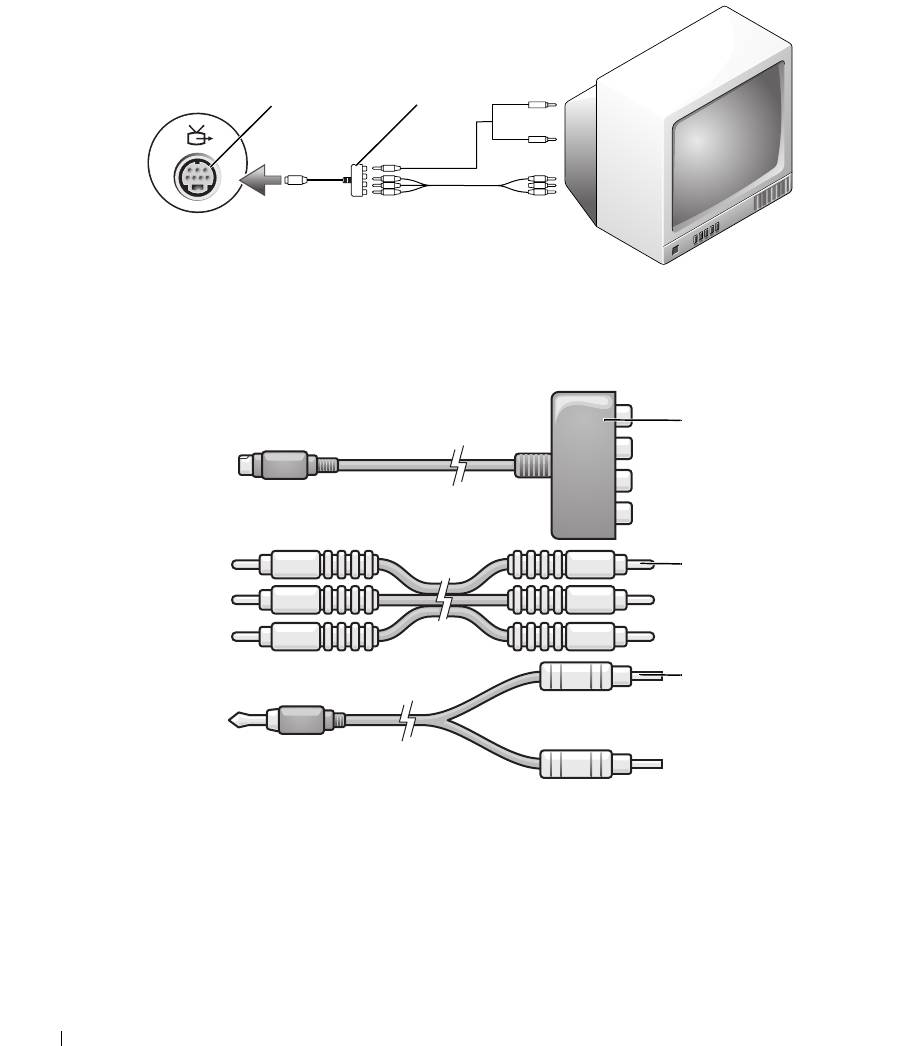
Компонентный видеокабель и стандартный звуковой кабель
1
2
1 разъем S-video TV-out 2 компонентный
видеоадаптер
1
2
3
1 компонентный
2 компонентный
3 стандартный звуковой
видеоадаптер
видеокабель
кабель
1
Выключите компьютер и телевизор или аудиоустройство, которое требуется подключить.
2
Подсоедините компонентный видеоадаптер к разъему S-video TV-out на компьютере.
68 Использование мультимедийных устройств
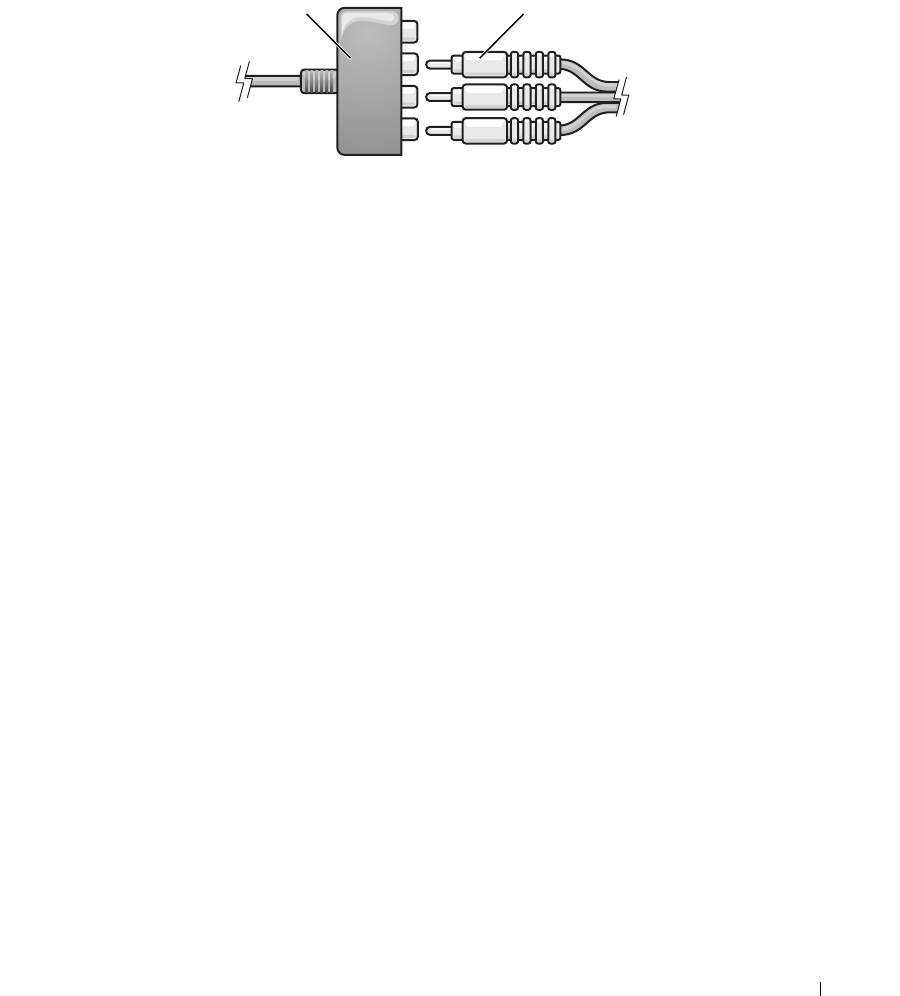
3
Подсоедините все три конца компонентного видеокабеля к выходным разъемам компонентного
видеосигнала на компонентном видеоадаптере. При этом красный, зеленый и синий цвета кабеля
должны совпадать с цветами соответствующих портов адаптера.
21
1 компонентный
2 компонентный
видеоадаптер
видеокабель
4
Подсоедините все три штекера на другом конце компонентного видеокабеля к входным разъемам
компонентного видеосигнала на телевизоре. При этом красный, зеленый и синий цвета кабеля
должны совпадать с цветами входных разъемов на телевизоре.
5
Подсоедините конец звукового кабеля с одним штекером к разъему для наушников на компьютере.
6
Подсоедините два штекера RCA на другом конце звукового кабеля к входным разъемам на
телевизоре или аудиоустройстве.
7
Включите телевизор, включите любое подключенное аудиоустройство (если таковое имеется),
а затем включите компьютер.
8
В разделе «Включение параметров дисплея для телевизора» на стр. 73 описано, как убедиться, что
компьютер распознает телевизор и правильно с ним работает.
Использование мультимедийных устройств 69
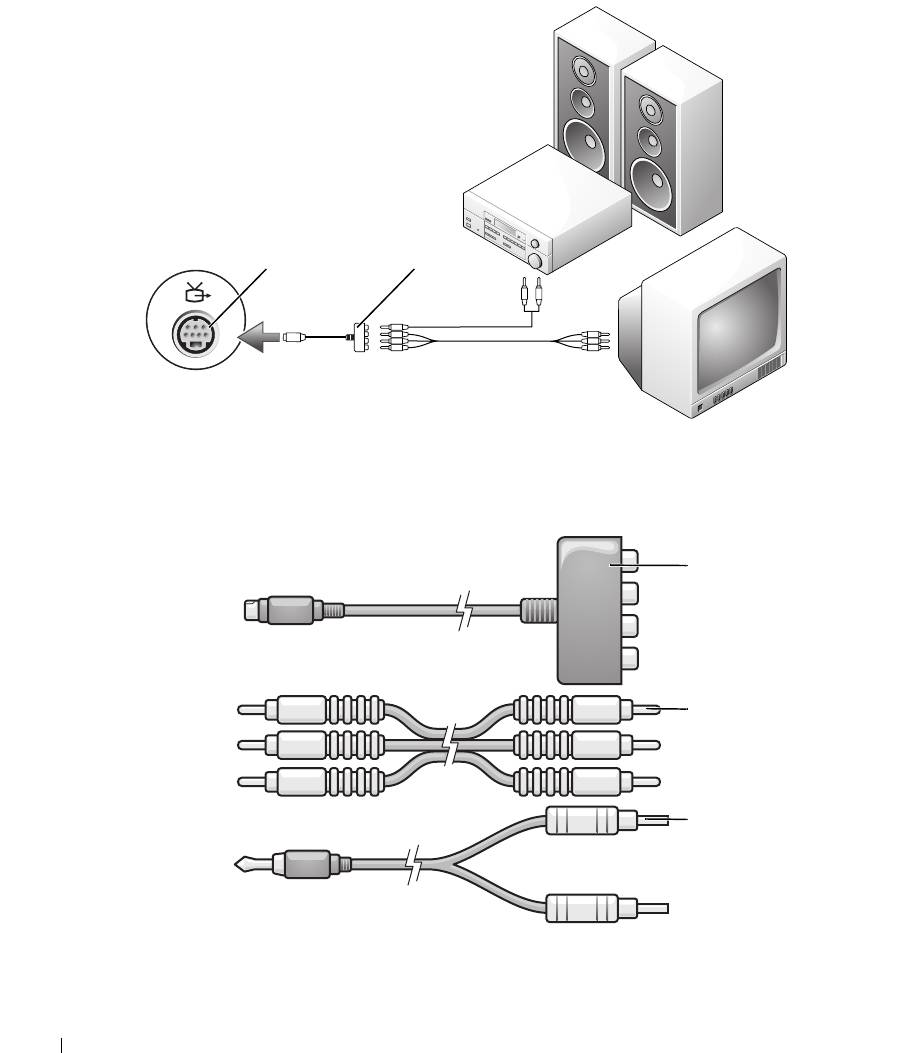
Компонентный видеокабель и цифровой звуковой кабель S/PDIF
1 2
1 разъем S-video TV-out 2 компонентный
видеоадаптер
1
2
3
1 компонентный
2 компонентный
3 стандартный звуковой
видеоадаптер
видеокабель
кабель
70 Использование мультимедийных устройств
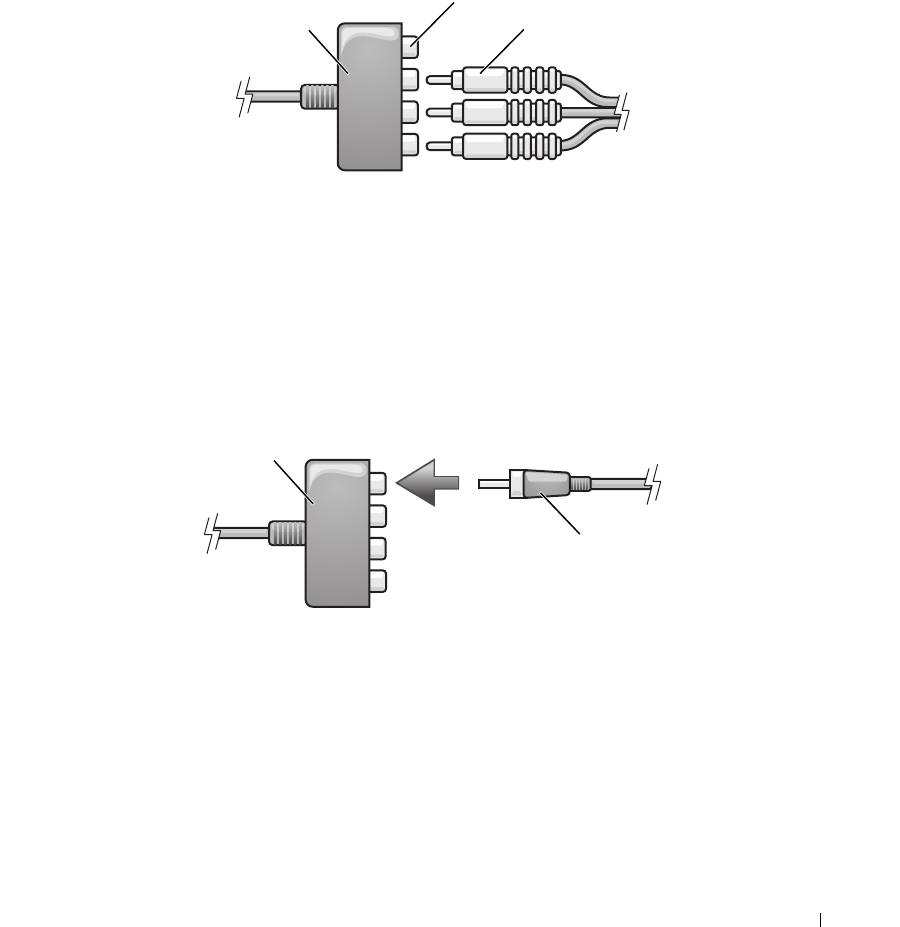
1
Выключите компьютер и телевизор или аудиоустройство, которое требуется подключить.
2
Подсоедините компонентный видеоадаптер к разъему S-video TV-out на компьютере.
3
Подсоедините все три конца компонентного видеокабеля к выходным разъемам компонентного
видеосигнала на компонентном видеоадаптере. При этом красный, зеленый и синий цвета кабеля
должны совпадать с цветами соответствующих портов адаптера.
2
31
1 компонентный
2 выходные разъемы
3 компонентный
видеоадаптер
компонентного
видеокабель
видеосигнала
4
Подсоедините все три штекера на другом конце компонентного видеокабеля к входным разъемам
компонентного видеосигнала на телевизоре. При этом красный, зеленый и синий цвета кабеля
должны совпадать с цветами входных разъемов на телевизоре.
5
Подсоедините один конец цифрового звукового кабеля S/PDIF к цифровому аудиоразъему S/PDIF
на компонентном видеоадаптере.
1
2
1 компонентный
2 цифровой звуковой
видеоадаптер
кабель S/PDIF
6
Подсоедините другой конец цифрового звукового кабеля к входному разъему S/PDIF на телевизоре
или другом аудиоустройстве.
7
Включите телевизор, включите любое подключенное аудиоустройство (если таковое имеется),
а затем включите компьютер.
8
В разделе «Включение параметров дисплея для телевизора» на стр. 73 описано, как убедиться, что
компьютер распознает телевизор и правильно с ним работает.
Использование мультимедийных устройств 71

Использование цифрового звука S/PDIF
Если в компьютере имеется дисковод DVD, можно включить цифровой звук для воспроизведения
диска DVD.
1
Нажмите
Пуск
, укажите
Все
программы
и выберите
PowerDVD
, чтобы запустить программу
Cyberlink PowerDVD
.
2
Вставьте диск DVD в дисковод DVD.
Если начнется воспроизведение диска DVD, нажмите кнопку остановки.
3
Выберите пункт
Settings
(Настройки).
4
Выберите пункт
DVD
.
5
Щелкните значок
DVD Audio Setting
(Настройка параметров звука DVD).
6
С помощью стрелок, расположенных рядом с параметром
Speaker Configuration
(Конфигурация
динамиков), прокрутите имеющиеся пункты и выберите пункт
SPDIF
.
7
Нажмите один раз кнопку
Back
(Назад), затем еще раз нажмите кнопку
Back
(Назад), чтобы
вернуться к экрану главного меню.
Включение S/PDIF в аудиодрайвере Windows
1
Дважды щелкните значок динамика в области уведомлений Windows.
2
Откройте меню
Параметры
и выберите
Дополнительные параметры
.
3
Нажмите кнопку
Дополнительно
.
4
Выберите
Интерфейс S/PDIF
.
5
Нажмите
Закрыть
.
6
Нажмите кнопку
OK
.
Подключение наушников Cyberlink (CL)
ПРИМЕЧАНИЕ. Наушники CL можно использовать только при наличии в компьютере
дисковода DVD.
Если в компьютере имеется дисковод DVD, можно включить цифровой звук для воспроизведения
диска DVD.
1
Нажмите
Пуск
, укажите
Все программы
и выберите
PowerDVD
, чтобы запустить программу
Cyberlink PowerDVD
.
2
Вставьте диск DVD в дисковод DVD.
Если начнется воспроизведение диска DVD, нажмите кнопку остановки.
3
Выберите пункт
Settings
(Настройки).
4
Выберите пункт
DVD
.
5
Щелкните значок
DVD Audio Setting
(Настройка параметров звука DVD).
72 Использование мультимедийных устройств

6
С помощью стрелок, расположенных рядом с параметром
Speaker Configuration
(Конфигурация
динамиков), прокрутите имеющиеся пункты и выберите пункт
Headphones
(Наушники).
7
С помощью стрелок, расположенных рядом с параметром
Audio listening mode
(Режим
прослушивания звука), прокрутите имеющиеся пункты и выберите пункт
CL Headphone
(Наушники CL).
8
С помощью стрелок, расположенных рядом с пунктом
Dynamic range compression
(Сжатие
динамического диапазона), выберите наиболее подходящий параметр.
9
Нажмите один раз кнопку
Back
(Назад), затем еще раз нажмите кнопку
Back
(Назад), чтобы
вернуться к экрану главного меню.
Включение параметров дисплея для телевизора
Видеоконтроллер
ПРИМЕЧАНИЕ. Для правильного отображения параметров дисплея необходимо перед
включением настроек дисплея подключить телевизор к компьютеру.
1
Нажмите кнопку
Пуск
, укажите пункт
Настройка
, а затем откройте
Панель управления
.
2
Дважды щелкните
Экран
и откройте вкладку
Параметры
.
3
Нажмите кнопку
Дополнительно
.
4
Откройте вкладку для платы видеоадаптера.
ПРИМЕЧАНИЕ. Чтобы определить тип платы видеоадаптера, установленной в компьютере,
воспользуйтесь Центром справки и поддержки Windows. Для перехода в Центр справки
и поддержки нажмите Пуск
→ Справка и поддержка. В разделе Выбор задания выберите
Использование служебных программ для просмотра информации о компьютере
и диагностики неполадок. Затем в разделе Сведения о компьютере выберите Оборудование.
5
В разделе устройств отображения выберите соответствующий пункт для использования одного
дисплея или нескольких дисплеев, проверив при этом соответствие параметров дисплея вашему
выбору.
Использование мультимедийных устройств 73

74 Использование мультимедийных устройств

Использование плат
Платы ExpressCard
В платах ExpressCard используется технология PC Card для обеспечения быстрого и удобного
способа добавления в компьютер памяти, функций проводной и беспроводной сетевой связи
(включая связь в беспроводных региональных сетях [WWAN]), мультимедийных возможностей
и функций защиты.
Сведения о поддерживаемых платах ExpressCard смотрите в разделе «Технические характеристики»
на стр. 175.
ПРИМЕЧАНИЕ. Плата ExpressCard не является загрузочным устройством.
Заглушки слота для плат ExpressCard
В новом компьютере в слоте для плат ExpressCard установлена пластиковая заглушка. Заглушки
защищают неиспользуемые слоты от пыли и прочих загрязнений. Сохраните эту заглушку
и устанавливайте ее в слот, когда в нем нет платы ExpressCard. Заглушка от другого компьютера
может не подойти.
Инструкции по извлечению заглушки смотрите в разделе «Извлечение платы ExpressCard или
заглушки» на
стр.77.
Установка платы ExpressCard
Плату ExpressCard можно устанавливать во включенный компьютер. Компьютер автоматически
обнаружит плату.
На плате ExpressCard обычно имеются значок (например, треугольник или стрелка) или ярлык,
указывающие, каким концом вставлять плату в слот. Конструкция платы такова, что вставить ее
неправильно невозможно. Если непонятно, как вставлять плату в компьютер, посмотрите документацию
по этой плате.
ПРЕДУПРЕЖДЕНИЕ. Перед тем как приступить к выполнению операций
данного раздела, выполните инструкции по технике безопасности, описанные
в Информационном руководстве по продуктам.
Использование плат 75
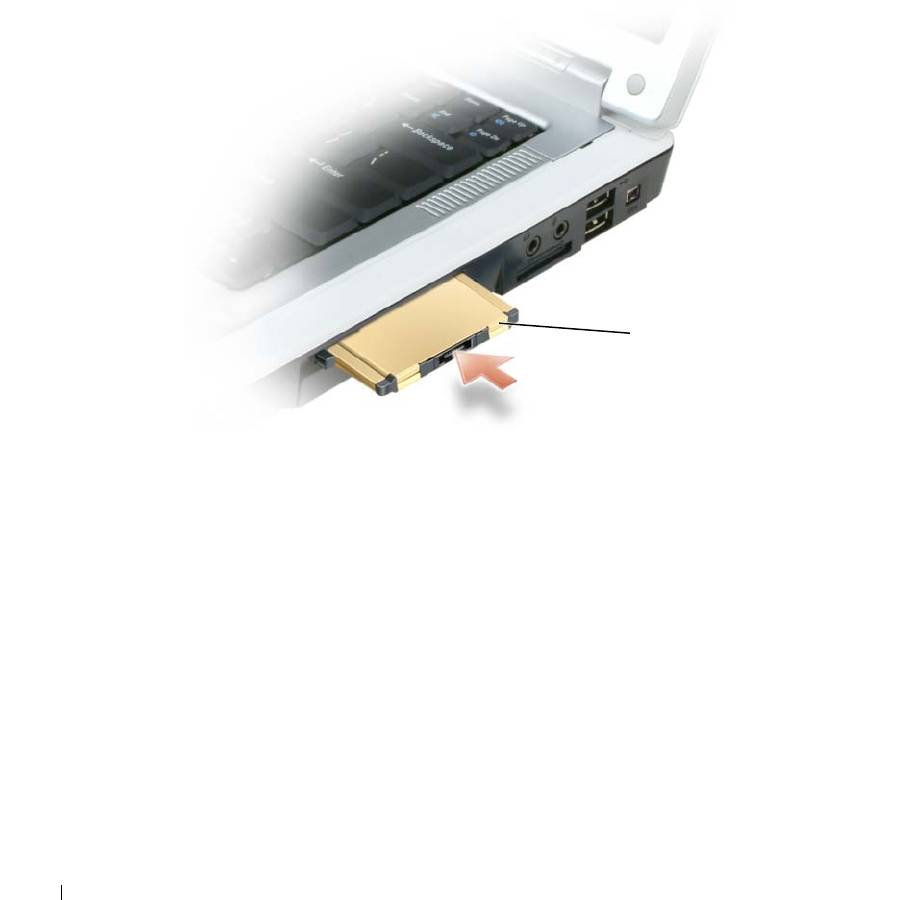
Порядок установки платы ExpressCard:
1
Возьмите плату так, чтобы верхняя часть платы была обращена вверх. Перед установкой платы
переведите защелку в позицию «открыто».
2
Вставьте плату в слот и вдвиньте ее до плотной посадки в разъеме.
Если карта не вставляется, не применяйте силу. Проверьте, правильно ли расположена карта,
и повторите попытку.
1
1 плата ExpressCard
Компьютер распознает плату ExpressCard и автоматически загружает соответствующий драйвер
устройства. Если программа настройки конфигурации выдаст запрос на загрузку драйверов производителя,
используйте гибкий диск или компакт-диск, которые прилагаются к плате ExpressCard.
76 Использование плат
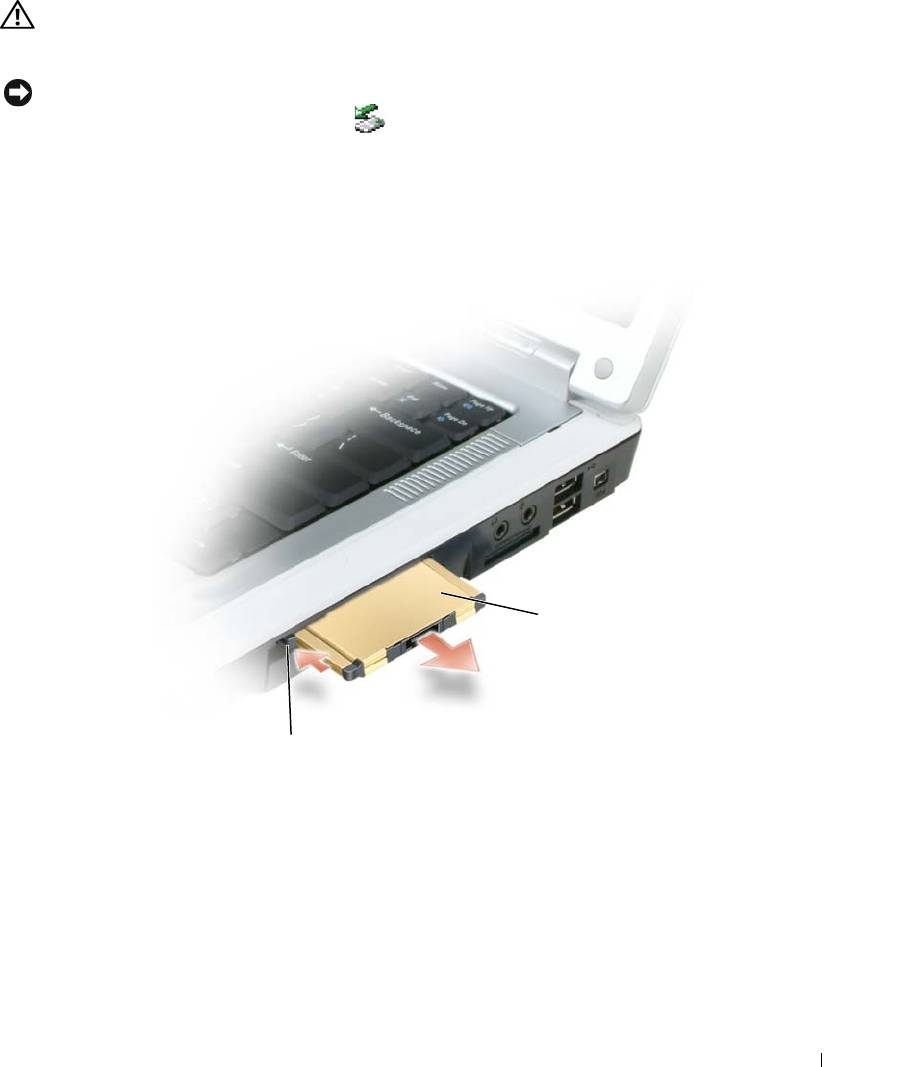
Извлечение платы ExpressCard или заглушки
ПРЕДУПРЕЖДЕНИЕ. Перед тем как приступить к выполнению операций данного раздела,
выполните инструкции по техники безопасности, описанные в Информационном
руководстве по продуктам.
ЗАМЕЧАНИЕ. Прежде чем извлекать плату из компьютера, с помощью утилиты конфигурирования
платы ExpressCard (щелкните значок на панели задач) выберите плату и остановите ее работу.
Если предварительно не отключить плату в утилите конфигурирования, возможна потеря данных.
Нажмите на защелки и извлеките плату или заглушку. На некоторые защелки необходимо нажать
дважды: один раз для того, чтобы выдвинулась защелка, и второй раз, чтобы выдвинулась плата.
Сохраните заглушку, чтобы использовать ее, когда в слот не установлена плата ExpressCard.
Заглушки защищают неиспользуемые слоты от пыли и прочих загрязнений.
2
1
1 кнопка отпирания 2 плата ExpressCard
Использование плат 77
Мультимедийные платы памяти
Устройство чтения мультимедийных плат памяти типа «5 в 1» обеспечивает быстрый и удобный способ
просмотра и обмена цифровыми фотографиями, музыкой и видео, хранящимися на мультимедийной
плате памяти.
ПРИМЕЧАНИЕ. Мультимедийная плата памяти не является загрузочным устройством.
Ус т р о й с т в о чтения мультимедийных плат памяти типа «5 в 1» обеспечивает чтение нижеуказанных
мультимедийных плат памяти:
•
плата Secure Digital (SD)/SDIO
•
плата MultiMediaCard (MMC)
•
плата Memory Stick
•
плата Memory Stick PRO
•
плата xD-Picture Card
Установка мультимедийной платы памяти
Мультимедийную плату памяти можно устанавливать во включенный компьютер. Компьютер
автоматически обнаружит плату.
На мультимедийных платах памяти обычно имеются значок (например, треугольник или стрелка) или
ярлык, указывающие, каким концом вставлять плату в слот. Конструкция платы такова, что вставить
ее неправильно невозможно. Если непонятно, как вставлять плату в компьютер, посмотрите документацию
по этой
плате.
ПРЕДУПРЕЖДЕНИЕ. Перед тем как приступить к выполнению операций данного раздела,
выполните инструкции по технике безопасности, описанные в Информационном
руководстве по продуктам.
Порядок установки мультимедийной платы памяти:
1
Возьмите плату так, чтобы верхняя часть платы была обращена вверх.
2
Вставьте плату в слот и вдвиньте ее до плотной посадки в разъеме.
Если карта не вставляется, не применяйте силу. Проверьте, правильно ли расположена карта,
и повторите попытку.
78 Использование плат
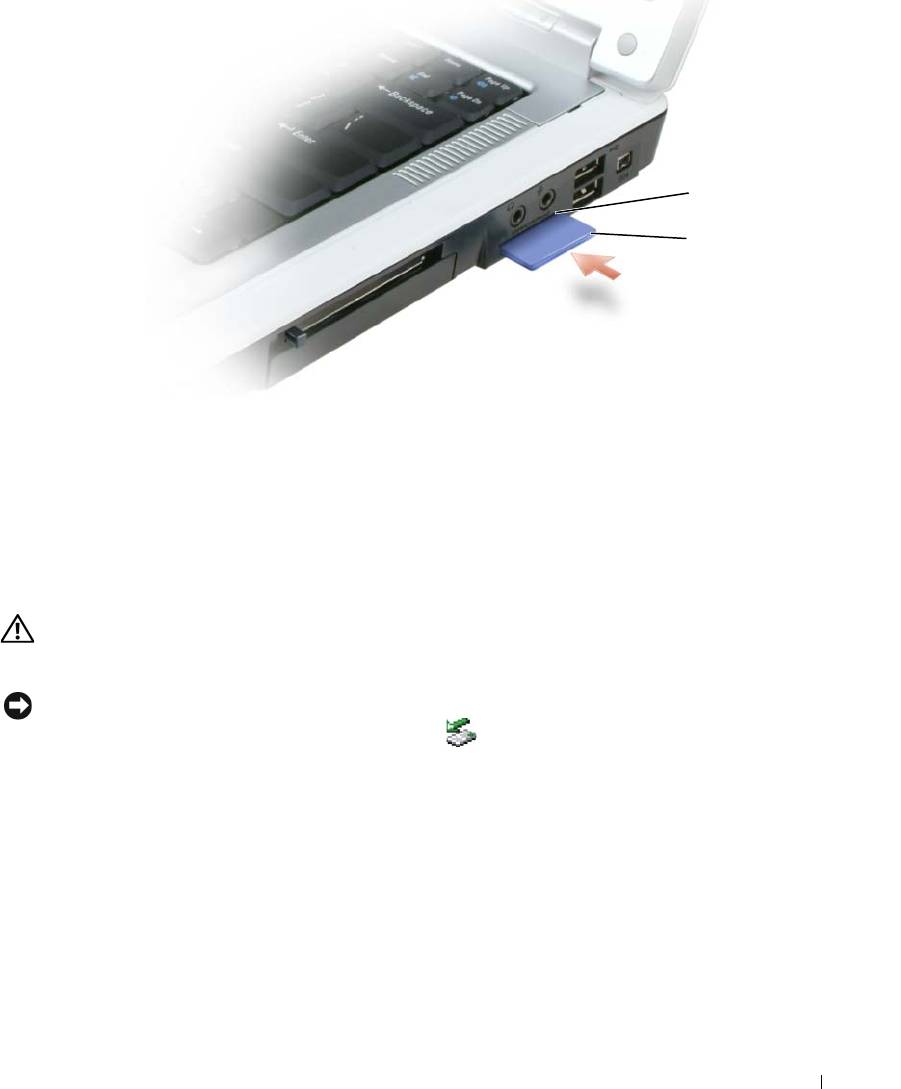
1
2
1 слот для мультимедийных
2 мультимедийная плата
плат памяти типа «5 в 1»
памяти
Компьютер распознает мультимедийную плату памяти и автоматически загружает соответствующий
драйвер устройства. Если программа настройки конфигурации выдаст запрос на загрузку драйверов
производителя, используйте компакт-диск, который прилагается к мультимедийной плате памяти
(если это применимо).
Извлечение мультимедийной платы памяти
ПРЕДУПРЕЖДЕНИЕ. Перед тем как приступить к выполнению операций данного раздела,
выполните инструкции по технике безопасности, описанные в Информационном
руководстве по продуктам.
ЗАМЕЧАНИЕ. Прежде чем извлечь плату из компьютера, с помощью утилиты конфигурирования
мультимедийной платы памяти (щелкните значок на панели задач) выберите плату и остановите
ее работу. Если предварительно не отключить плату в утилите конфигурирования, возможна
потеря данных.
Нажмите на плату, чтобы фиксатор считывающего устройства открылся и плата частично вышла из
устройства, а затем извлеките плату.
Использование плат 79

80 Использование плат
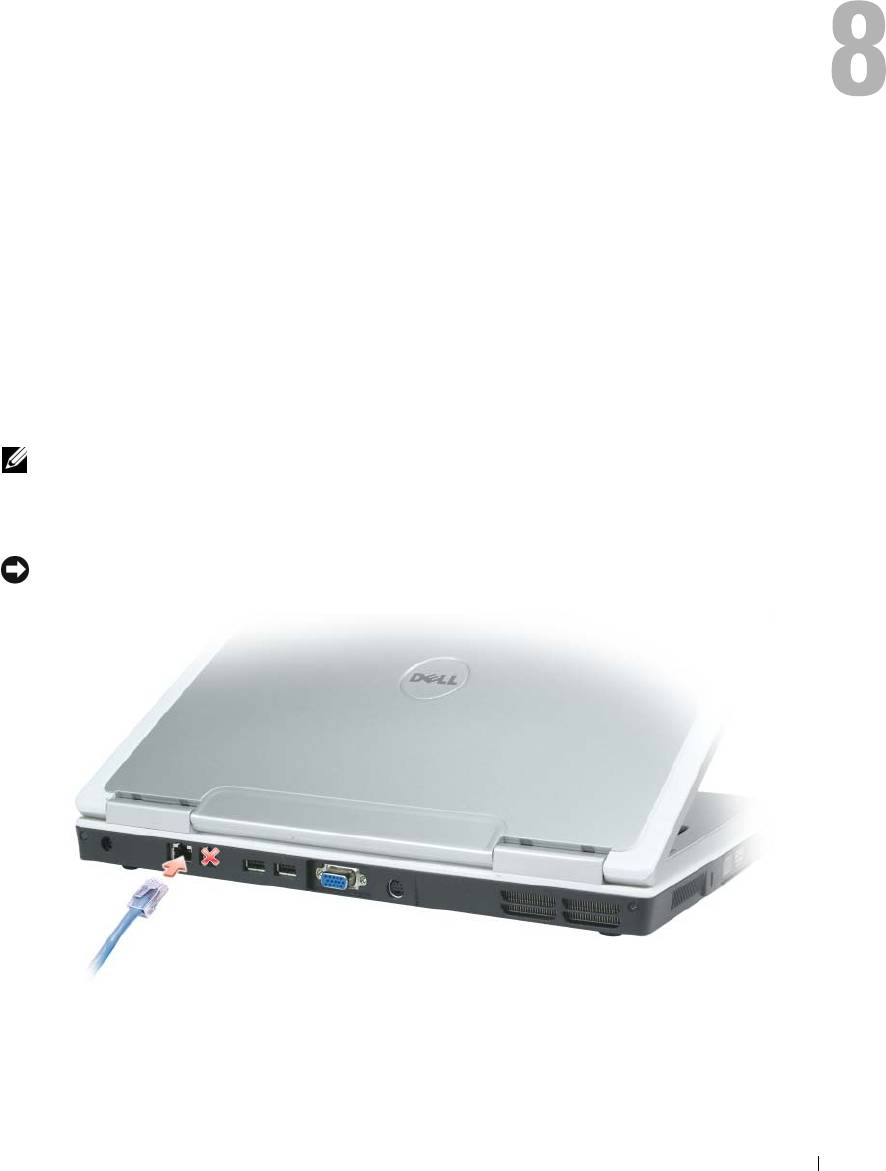
Настройка сети
Физическое подключение к сетевому или
широкополосному модему
Перед подключением компьютера к сети, не являющейся беспроводной, необходимо установить
в компьютер сетевой адаптер и подключить к нему сетевой кабель.
Для подключения сетевого кабеля выполните следующие действия:
1
Подключите сетевой кабель к разъему сетевого адаптера, расположенному на задней панели
компьютера.
ПРИМЕЧАНИЕ. Вставьте разъем кабеля до щелчка, а затем осторожно потяните кабель,
чтобы убедиться в надежности его подсоединения.
2
Подсоедините другой конец сетевого кабеля к устройству для сетевого соединения или
внешнему коммутационному сетевому разъему.
ЗАМЕЧАНИЕ. Не используйте сетевой кабель с телефонной розеткой.
Настройка сети 81

Мастер настройки сети
®
®
Операционная система Microsoft
Windows
XP включает в себя мастер настройки сети для управления
процессом совместного использования файлов, принтеров и Интернет-соединения для домашней или
небольшой офисной сети компьютеров.
1
Нажмите кнопку
Пуск
, последовательно укажите
Программы
→
Стандартные
→
Связь
, а затем
выберите
Мастер настройки сети
.
2
На приветственном экране нажмите кнопку
Далее
.
3
Щелкните
Контрольный список: установка сети
.
ПРИМЕЧАНИЕ. При выборе метода подключения Этот компьютер имеет прямое
подключение к Интернету включается брандмауэр, встроенный в систему Windows XP
с пакетом обновления 2 (SP2).
4
Выполните действия по контрольному списку.
5
Вернитесь в мастер настройки сети и выполняйте инструкции на экране.
Беспроводная локальная сеть (WLAN)
Сеть WLAN представляет собой ряд подключенных между собой компьютеров, обменивающихся
данными друг с другом посредством радиосвязи, а не с помощью сетевого кабеля, подсоединенного
к каждому компьютеру. В сети WLAN для объединения компьютеров в сеть и обеспечения сетевого
доступа используется устройство радиосвязи, которое называется точкой доступа или беспроводным
маршрутизатором. Связь между точкой доступа или
беспроводным маршрутизатором и беспроводной
сетевой платой в компьютере обеспечивается путем широковещательной радиопередачи данных через
антенны.
Что необходимо для установления соединения в сети WLAN
Для установки сети WLAN необходимы:
•
высокоскоростной (широкополосный) доступ в Интернет (например, по кабелю или по технологии DSL)
•
подключенный и работоспособный широкополосный модем
•
беспроводной маршрутизатор или точка доступа
•
беспроводная сетевая плата для каждого компьютера, который вы хотите подключить к сети WLAN
•
сетевой кабель с сетевым (RJ-45) разъемом
Проверка беспроводной сетевой платы
В зависимости от ваших решений, принятых при покупке компьютера, он может иметь различные
конфигурации. Подтвердить наличие в компьютере беспроводной сетевой платы и определить тип
платы можно одним из нижеуказанных способов:
•
кнопка
Пуск
и опция
Сетевые подключения
•
подтверждение вашего заказа
82 Настройка сети

Кнопка Пуск и опция Сетевые подключения
1
Нажмите кнопку
Пуск
.
2
Укажите
Сетевые подключения
и выберите
Отобразить все подключения
.
Если в разделе ЛВС или высокоскоростной Интернет нет пункта Беспроводное сетевое подключение,
то, возможно, в компьютере нет беспроводной сетевой платы.
Если пункт Беспроводное сетевое подключение имеется, то в компьютере имеется беспроводная
сетевая плата. Для просмотра подробной информации о беспроводной сетевой плате выполните
нижеуказанные действия:
1
Щелкните правой кнопкой мыши
Беспроводное сетевое подключение
.
2
Щелкните
Свойства
. Откроется окно
Свойства беспроводного сетевого подключения
. Название
и номер модели беспроводной сетевой платы указаны в списке на вкладке
Общие
.
ПРИМЕЧАНИЕ. Если на компьютере установлен параметр Классическое меню Пуск, то
сетевые подключения можно посмотреть, нажав кнопку Пуск, указав Настройка, а затем указав
Сетевые подключения. Если не появится пункт Беспроводное сетевое подключение, то,
возможно, в компьютере нет беспроводной сетевой платы.
Подтверждение заказа
В подтверждении заказа, полученном вами при заказе компьютера, перечислены аппаратные средства
и программное обеспечение, входящие в комлект поставки компьютера.
Настройка новой сети WLAN
Подключение беспроводного маршрутизатора и широкополосного модема
1
Обратитесь к своему поставщику услуг Интернета, чтобы получить конкретную информацию
о требованиях для подключения широкополосного модема.
2
Убедитесь в наличии проводного доступа в Интернет через широкополосный модем, прежде чем
будете пытаться установить беспроводное интернет-соединение. Смотрите раздел «Физическое
подключение к сетевому или широкополосному модему» на стр. 81.
3
Установите программное обеспечение, необходимое для беспроводного маршрутизатора. Установочный
компакт-диск может входить в комплект поставки беспроводного маршрутизатора. На подобных
компакт-дисках обычно содержится информация по установке, а также по поиску и устранению
неисправностей. Установите необходимое программное обеспечение в соответствии с инструкциями
производителя.
4
Выключите свой компьютер и любые другие находящиеся поблизости компьютеры с функцией
беспроводной связи с помощью меню
Пуск
.
5
Отсоедините кабель питания широкополосного модема от электросети.
6
Отсоедините сетевой кабель от компьютера и модема.
Настройка сети 83

ПРИМЕЧАНИЕ. Подождите не менее 5 минут после отсоединения широкополосного модема,
прежде чем продолжите настройку сети.
7
Отсоедините кабель адаптера переменного тока от беспроводного маршрутизатора, чтобы на
маршрутизатор не подавалось питание.
8
Вставьте сетевой кабель в сетевой (RJ-45) разъем широкополосного модема, отключенного от
электросети.
9
Подсоедините другой конец сетевого кабеля в сетевой разъем для подключения к сети Интернет на
беспроводном маршрутизаторе, отключенном от электросети.
10
Убедитесь, что к широкополосному модему не подключены какие-либо другие сетевые кабели или
кабели USB кроме сетевого кабеля, соединяющего модем и беспроводной маршрутизатор.
ПРИМЕЧАНИЕ. Повторно запустите беспроводное оборудование в нижеуказанном порядке,
чтобы предотвратить возможные неполадки подключения.
11
Включите
только
широкополосный модем и подождите не менее 2 минут, пока работа широкополосного
модема не стабилизируется. По прошествии 2 минут перейдите к действию 12.
12
Включите беспроводной маршрутизатор и подождите не менее 2 минут, пока работа беспроводного
маршрутизатора не стабилизируется. По прошествии 2 минут перейдите к действию 13.
13
Запустите компьютер и дождитесь завершения процесса загрузки.
14
Посмотрите документацию, прилагаемую к беспроводному маршрутизатору, чтобы выполнить
нижеуказанные действия для настройки маршрутизатора:
•
Установите связь между компьютером и беспроводным маршрутизатором.
•
Настройте параметры беспроводного маршрутизатора, чтобы обеспечить его связь
с широкополосным маршрутизатором.
•
Узнайте широковещательное имя беспроводного маршрутизатора. Технические специалисты
называют широковещательное имя маршрутизатора «идентификатором набора служб» (SSID)
или «сетевым именем».
15
При необходимости настройте параметры беспроводной сетевой платы, чтобы обеспечить подключение
к беспроводной сети. Смотрите раздел «Подключение к беспроводной локальной сети» на стр. 84.
Подключение к беспроводной локальной сети
ПРИМЕЧАНИЕ. Перед подключением к сети WLAN следует выполнить инструкции, указанные
в разделе «Беспроводная локальная сеть (WLAN)» на стр. 82.
ПРИМЕЧАНИЕ. Эти инструкции по работе в сети не относятся к внутренним платам
®
с беспроводной технологией Bluetooth
и устройствам сотовой связи.
В этом разделе описан общий порядок подключения к сети с помощью беспроводной технологии.
Конкретные сетевые имена и параметры конфигурации могут быть другими. Смотрите в разделе
«Беспроводная локальная сеть (WLAN)» на стр.82
дополнительную информацию по подготовке
к подключению компьютера к сети WLAN.
84 Настройка сети

Чтобы выполнить подключение к сети, необходимо установить специальное программное обеспечение
и драйверы для беспроводной сетевой платы. Программное обеспечение уже установлено.
ПРИМЕЧАНИЕ. В случае удаления или повреждения данного программного обеспечения
необходимо выполнить инструкции, указанные в документации пользователя сетевой платы.
Проверьте тип беспроводной сетевой платы, установленной в компьютер, а затем поищите ее
название на веб-сайте поддержки Dell support.dell.com. Информацию о типе беспроводной
сетевой платы, установленной в компьютер, смотрите в разделе «Проверка беспроводной
сетевой платы
» на стр.82.
Определение диспетчера беспроводного сетевого устройства
В зависимости от программного обеспечения, установленного на компьютере, для управления сетевыми
устройствами могут использоваться различные утилиты конфигурирования беспроводной сети:
•
утилита конфигурирования, прилагаемая к беспроводной сетевой плате
•
операционная система Windows XP
Чтобы определить, какая утилита конфигурирования беспроводной сети обеспечивает управление
беспроводной сетевой платой, выполните нижеуказанные действия:
1
Нажмите кнопку
Пуск
, укажите пункт
Настройка
, а затем откройте
Панель управления
.
2
Дважды щелкните
Беспроводное сетевое подключение
.
3
Щелкните правой кнопкой мыши значок
Беспроводное сетевое подключение
, а затем выберите
Показать доступные беспроводные сети
.
Если в окне Выбор беспроводной сети появится сообщение Windows не может конфигурировать
это соединение, это означает, что управление беспроводной сетевой платой осуществляется утилитой
конфигурирования, прилагаемой к плате.
Если в окне Выбор беспроводной сети появится сообщение Выберите один из пунктов
в нижеприведенном списке, чтобы подключиться к беспроводной сети в зоне действия
или
получить дополнительную информацию, это означает, что управление беспроводной
сетевой платой осуществляется операционной системой Windows XP.
Конкретная информация об утилите конфигурирования беспроводной сети, установленной на этом
компьютере, имеется в документации по беспроводной сети в Центре справки и поддержки Windows.
Порядок доступа к Центру справки и поддержки описан ниже:
1
Нажмите кнопку
Пуск
и выберите
Справка и поддержка
.
2
В разделе
Раздел справки
выберите
Dell User and System Guides
(Руководство пользователя
и руководство по системе корпорации Dell).
3
В разделе
Device Guides
(Руководства по устройствам) выберите документацию по беспроводной
сетевой плате, установленной в компьютер.
Настройка сети 85

Завершение подк лючения к сети WLAN
Если при включении компьютера в зоне его действия обнаруживается какая-либо сеть (для работы
в которой компьютер не настроен), появится всплывающее окно рядом со значком
в области
уведомлений (в нижнем правом углу «рабочего стола» Windows).
Следуйте инструкциям, предусмотренным в любых подсказках утилиты, появляющихся на экране.
После настройки компьютера для выбранной беспроводной сети появится еще одно всплывающее
окно с уведомлением о том, что компьютер подключен к этой сети.
После этого при каждом входе в систему в зоне действия
выбранной беспроводной сети то же
всплывающее окно сообщает о беспроводном сетевом подключении.
ПРИМЕЧАНИЕ. Если выбрана безопасная сеть, при появлении запроса необходимо ввести
ключ WEP или WPA. Параметры защиты являются уникальными для вашей сети. Компания Dell
не обладает данной информацией.
ПРИМЕЧАНИЕ. Компьютеру может потребоваться до 1 минуты для подключения к сети.
Включение/отключение беспроводной сетевой платы
ПРИМЕЧАНИЕ. Если вы не можете подключиться к беспроводной сети, убедитесь в наличии
всех компонентов, необходимых для создания сети WLAN (смотрите раздел «Что необходимо
для установления соединения в сети WLAN» на стр.82), а затем проверьте, включена ли
беспроводная сетевая плата, для чего следует нажать клавиши <Fn> <F2>.
Включить и отключить функцию беспроводной работы компьютера в сети можно нажатием сочетания
клавиш <Fn> <F2>. Если функция беспроводной работы в сети включена, нажмите клавиши <Fn> <F2>,
чтобы ее отключить. Если функция беспроводной работы в сети отключена, нажмите клавиши <Fn> <F2>,
чтобы ее включить.
Контроль состояния беспроводных сетевых соединений с помощью
программы Dell™ QuickSet
Индикатор активности беспроводной сети позволяет легко контролировать состояние беспроводных
устройств в компьютере. Щелкните правой кнопкой мыши значок Dell QuickSet на панели задач, чтобы
установить или снять флажок Wireless Activity Indicator Off (Индикатор активности беспроводной
сети выключен) с целью включения или выключения индикатора активности беспроводной сети.
Индикатор активности беспроводной сети показывает, включены или отключены беспроводные
устройства компьютера
. При включении или отключении функции беспроводной работы в сети
изменяется вид индикатора активности беспроводной сети, показывая текущее состояние.
Дополнительную информацию об индикаторе активности беспроводной сети смотрите в файле Dell
QuickSet Help (Справка по программе Dell QuickSet). Информацию о программе QuickSet и доступе
к файлу Dell QuickSet Help (Справка по программе Dell QuickSet) смотрите в разделе «Функции
программы Dell™ QuickSet» на
стр.149.
86 Настройка сети

Широкополосная мобильная связь или
беспроводная региональная сеть (WWAN)
Во многом аналогично сети WLAN, широкополосная мобильная сеть (также называемая сетью WWAN)
представляет собой ряд подключенных между собой компьютеров, обменивающихся данными друг
с другом с помощью беспроводной технологии. Вместе с тем в широкополосной мобильной сети
используется технология сотовой связи и, следовательно, доступ в Интернет предоставляется в тех
же различных местностях, в которых доступны
услуги сотовой телефонной связи. Компьютер может
поддерживать широкополосное мобильное сетевое соединение независимо от своего физического
местонахождения до тех пор, пока компьютер находится в зоне обслуживания провайдера услуг
сотовой связи.
Что необходимо для установления широкополосного мобильного сетевого
соединения
ПРИМЕЧАНИЕ. В зависимости от компьютера для установления широкополосного мобильного
сетевого соединения можно использовать либо плату Mobile Broadband ExpressCard, либо плату
Mini-Card.
Для настройки широкополосного мобильного сетевого соединения необходимы нижеуказанные
аппаратные и программные средства.
•
Плата Mobile Broadband ExpressCard или плата Mini-Card (в зависимости от конфигурации компьютера).
Инструкции по использованию плат ExpressCard смотрите в разделе «Платы ExpressCard» на стр. 75.
•
Утилита Dell Mobile Broadband Card Utility (уже установленная на компьютере, если вы приобрели
плату при его покупке, или находящаяся на компакт-диске, прилагаемом к плате, если плата была
приобретена отдельно от компьютера).
Если эта утилита будет испорчена или стерта с компьютера, смотрите инструкции в руководстве
пользователя утилиты Dell Mobile Broadband Card Utility. Руководство пользователя можно найти
с помощью Центра справки и
поддержки Windows (или на компакт-диске, прилагаемом к плате,
если вы приобрели ее отдельно от компьютера). Порядок доступа к Центру справки и поддержки
описан в разделе «Центр справки и поддержки Windows» на стр. 14.
Подключение к широкополосной мобильной сети
ПРИМЕЧАНИЕ. Эти инструкции применимы только в отношении плат Mobile Broadband
ExpressCard или плат Mini-Card. Они не применимы в отношении внутренних плат
®
с беспроводной технологией Bluetooth
или плат WLAN Mini-Card.
ПРИМЕЧАНИЕ. Перед подключением к Интернету необходимо активировать услугу широкополосной
мобильной связи, обратившись к провайдеру услуг сотовой связи. Инструкции и дополнительную
информацию по использованию утилиты Dell Mobile Broadband Card Utility смотрите в руководстве
пользователя, которое можно найти с помощью Центра справки и поддержки Windows. Порядок
доступа к Центру справки и поддержки описан в разделе «Центр справки и поддержки Windows»
на
стр. 14. Руководство пользователя также имеется на веб-сайте поддержки Dell support.dell.com и
на компакт-диске, прилагаемом к плате Mobile Broadband, если вы приобрели ее отдельно от
компьютера.
Настройка сети 87

Используйте утилиту Dell Mobile Broadband Card Utility для установления широкополосного мобильного
сетевого соединения с Интернетом и управления этим соединением:
1
Щелкните значок
Dell Mobile Broadband Card Utility
на панели задач Windows, чтобы
запустить эту утилиту.
2
Нажмите кнопку
Connect
(Подключиться).
ПРИМЕЧАНИЕ. Кнопка Connect (Подключиться) меняется на кнопку Disconnect
(Отключиться).
3
Следуйте инструкциям на экране, чтобы управлять сетевым соединением с помощью этой
утилиты.
88 Настройка сети
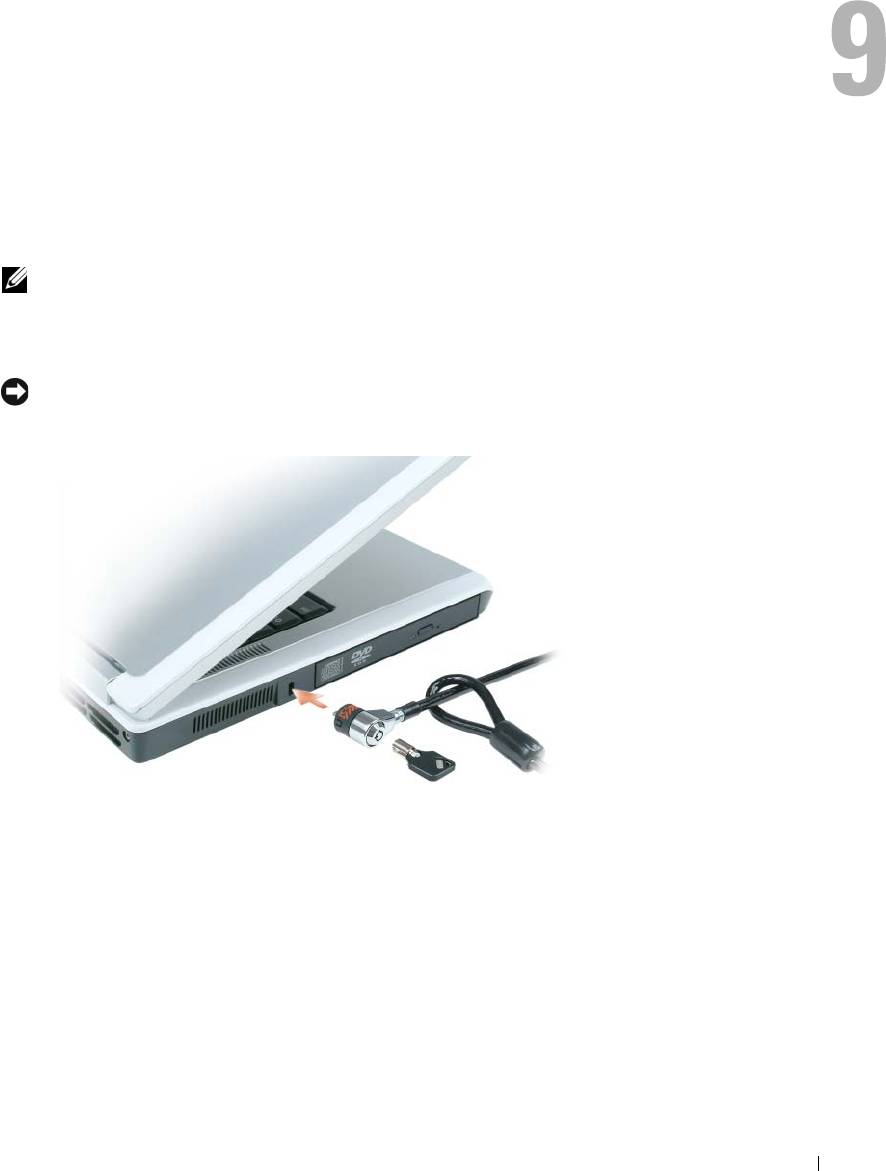
Защита компьютера
Замок защитного троса
ПРИМЕЧАНИЕ. Замок защитного троса не входит в комплект поставки компьютера.
Замок защитного троса является имеющимся в продаже устройством «антивор». Чтобы использовать
замок, закрепите его в отверстии для защитного троса на компьютере Dell™. Дополнительную
информацию смотрите в инструкциях, прилагаемых к такому устройству.
ЗАМЕЧАНИЕ. Перед покупкой устройства «антивор» убедитесь в том, что оно подходит
к отверстию для защитного троса на компьютере.
Защита компьютера 89

Пароли
Пароли предотвращают несанкционированный доступ к компьютеру. При первом запуске компьютера
необходимо задать основной пароль в ответ на запрос. Если вы не введете пароль в течение
2 минут, операционная система компьютера вернется в предыдущее состояние.
При использовании паролей соблюдайте нижеуказанные рекомендации:
•
Выберите пароль, который вы сможете запомнить, но который трудно будет угадать. Например, не
используйте в качестве паролей имена членов семьи или клички домашних животных.
•
Рекомендуется не записывать пароль. Если вы его все же запишите, обязательно храните пароль
в надежном месте.
•
Не сообщайте свой пароль другим людям.
•
Убедитесь, что за вами не наблюдают посторонние, когда вы вводите пароль.
ЗАМЕЧАНИЕ. Пароли обеспечивают высокий уровень защиты данных на вашем компьютере
или жестком диске. Вместе с тем они не являются абсолютно надежными. Если вам требуется
более надежная защита, приобретите и используйте дополнительные виды защиты, например
микропроцессорные платы, программы шифрования данных, или платы PC Card (или Mini-Card)
с функциями шифрования.
Чтобы добавить или изменить пароли, выберите пункт Учетные записи пользователей в Панели
управления.
Если вы забудете какой-либо из паролей, свяжитесь с корпорацией Dell (смотрите раздел
«Обращение в корпорацию Dell» на стр. 153). Для обеспечения вашей защиты персонал службы
технической поддержки корпорации Dell попросит подтвердить вашу личность, чтобы убедиться
в том, что компьютером пользуется
только лицо, наделенное соответствующими полномочиями.
Программное обеспечение для отслеживания
компьютера
Программное обеспечение для отслеживания компьютера может помочь обнаружить компьютер
в случае его утраты или кражи. Это программное обеспечение является дополнительным; его можно
приобрести при заказе компьютера Dell™ или можно связаться с представителем отдела продаж
корпорации Dell для получения информации о данном средстве защиты.
ПРИМЕЧАНИЕ. Программное обеспечение для отслеживания компьютера может быть
недоступно в некоторых странах.
ПРИМЕЧАНИЕ. Если у вас имеется программное обеспечение для отслеживания компьютера,
то, в случае утраты или кражи компьютера, вам необходимо связаться с компанией,
предоставляющей соответствующие услуги, и сообщить ей о пропаже компьютера.
90 Защита компьютера

В случае утраты или кражи компьютера
•
Позвоните в правоохранительные органы, чтобы заявить об утрате или краже компьютера. Укажите
метку производителя, когда будете давать описание компьютера. Попросите сообщить вам номер
дела и запишите этот номер вместе с названием, адресом и номером телефона правоохранительного
органа. По возможности попросите сообщить фамилию сотрудника, который будет заниматься
расследованием.
ПРИМЕЧАНИЕ. Если вам известно, где был потерян или украден компьютер, позвоните
в отделение милиции в этом районе. Если вы этого не знаете, обратитесь в отделение милиции
по месту жительства.
•
Если компьютер является собственностью компании, сообщите в службу безопасности компании.
•
Свяжитесь со отделом обслуживания клиентов корпорации Dell и сообщите о пропавшем
компьютере. Сообщите метку производителя, номер дела, а также название, адрес и номер
телефона правоохранительного органа, в который вы заявили о пропаже компьютера. По
возможности сообщите фамилию сотрудника, который будет заниматься расследованием.
Представитель отдела обслуживания клиентов корпорации Dell зарегистрирует ваше заявление под
меткой производителя компьютера и зарегистрирует компьютер как пропавший или украденный. Если
кто-либо обратится в корпорацию Dell за техническим содействием и укажет метку производителя
вашего компьютера, компьютер будет автоматически идентифицирован как пропавший или украденный.
Представитель корпорации попытается узнать номер телефона и адрес звонящего
. После этого
корпорация Dell свяжется с правоохранительным органом, в который вы заявили о пропаже компьютера.
Защита компьютера 91

92 Защита компьютера
Устранение неисправностей
Dell Diagnostics
ПРЕДУПРЕЖДЕНИЕ. Перед тем как приступить к выполнению операций данного
раздела, выполните инструкции по технике безопасности, описанные в Информационном
руководстве по продуктам.
Когда использовать программу Dell Diagnostics
Если при работе на компьютере возникают неполадки, выполните тесты, указанные в разделе
«Блокировки и неполадки программного обеспечения» на стр. 107, и запустите программу Dell
Diagnostics, прежде чем обращаться за консультацией в службу технической поддержки Dell.
ЗАМЕЧАНИЕ. Программа Dell Diagnostics работает только на компьютерах марки Dell.
ПРИМЕЧАНИЕ. Компакт-диск Drivers and Utilities (Драйверы и утилиты) является
дополнительным и может не поставляться с этим компьютером.
Запустите программу Dell Diagnostics либо с жесткого диска, либо с компакт-диска Drivers and
Utilities (Драйверы и утилиты) (иначе называемого ResourceCD).
Запуск программы Dell Diagnostics с жесткого диска
Программа Dell Diagnostics находится в скрытом разделе с диагностической утилитой на
жестком диске.
ПРИМЕЧАНИЕ. Если на дисплее компьютера отсутствует изображение, обратитесь
в корпорацию Dell. Смотрите раздел «Обращение в корпорацию Dell» на стр. 153.
1
Выключите компьютер.
2
Подключите компьютер к электросети.
3
Диагностическую программу можно вызвать одним из двух способов:
а
Включите компьютер. Когда появится логотип DELL™, немедленно нажмите клавишу
<F12>. Выберите
Diagnostics
(Диагностика) из меню загрузки и нажмите клавишу <Enter>.
ПРИМЕЧАНИЕ. Если вы прождете слишком долго и появится экран с логотипом
®
®
операционной системы, дождитесь появления «рабочего стола» Microsoft
Windows
.
Затем выключите компьютер и повторите попытку.
б
Нажмите и удерживайте клавишу <Fn>, пока включается питание системы.
Устранение неисправностей 93

ПРИМЕЧАНИЕ. Если появится сообщение о том, что раздел с диагностической утилитой
не был найден, запустите программу Dell Diagnostics с компакт-диска Drivers and Utilities
(Драйверы и утилиты).
Компьютер запускает проверку Pre-boot System Assessment - серию встроенных диагностических
тестов, которые проверяют системную плату, клавиатуру, жесткий диск и дисплей.
•
Во время проверки отвечайте на вопросы, отображаемые на экране.
•
Если обнаружен какой-либо сбой, компьютер останавливается и выдает звуковой сигнал. Чтобы
остановить тестирование и перезагрузить компьютер, нажмите клавишу <n>. Чтобы перейти
к следующему тесту, нажмите клавишу <y>. Чтобы повторно протестировать неисправный
компонент, нажмите клавишу <r>.
•
Если во время проведения теста системы перед загрузкой обнаружен сбой, запишите код
ошибки (или коды ошибок) и обратитесь в корпорацию Dell.
Если тест системы перед загрузкой выполнен успешно, появится сообщение
Booting Dell
Diagnostic Utility Partition. Press any key to continue
(Загрузка раздела
с утилитой Dell Diagnostics. Нажмите любую клавишу для продолжения).
4
Нажмите любую клавишу, чтобы запустить программу Dell Diagnostics из раздела с диагностической
утилитой на жестком диске.
Запуск программы Dell Diagnostics с компакт-диска Drivers and Utilities (Драйверы и утилиты)
1
Вставьте компакт-диск
Drivers and Utilities (Драйверы и утилиты)
.
2
Выключите и перезагрузите компьютер.
Когда появится логотип DELL, немедленно нажмите клавишу <F12>.
Если вы не успели вовремя нажать эту клавишу и появился экран с логотипом Windows, дождитесь
появления «рабочего стола» Windows. Затем выключите компьютер и повторите попытку.
ПРИМЕЧАНИЕ. Следующие действия изменяют последовательность загрузки только на
один раз. При следующем запуске компьютер загружается в соответствии с устройствами,
указанными в программе настройки системы.
3
При появлении списка загрузочных устройств выделите
CD/DVD/CD-RW Drive
(Дисковод
CD/DVD/CD-RW) и нажмите клавишу <Enter>.
4
Выберите из появившегося меню пункт
Boot from CD-ROM
(Загрузить с диска CD-ROM)
и нажмите клавишу <Enter>.
5
Введите
1
, чтобы запустить меню
ResourceCD
и нажмите для продолжения клавишу <Enter>.
6
Выберите в нумерованном списке
Run the 32 Bit Dell Diagnostics
(Запустить 32-разрядную
программу Dell Diagnostics). Если в списке указаны несколько версий, выберите версию,
соответствующую вашему компьютеру.
7
При появлении экрана
Main Menu
(Главное меню) программы Dell Diagnostics выберите тест,
который вы хотите выполнить.
94 Устранение неисправностей

Главное меню программы Dell Diagnostics
1
После загрузки программы Dell Diagnostics и появления экрана
Main
Menu
(Главное меню)
шелкните кнопку желаемого пункта меню.
Пункт меню Функция
Express Test
Быстрое тестирование устройств. Этот тест обычно
(Экспресс-тест)
продолжается 10-20 минут и не требует вашего участия.
Выполните Express Test (Экспресс-тест) в первую
очередь, чтобы увеличить вероятность быстрого
обнаружения проблемы.
Extended Test
Полная проверка устройств. Этот тест обычно
(Расширенный тест)
занимает 1 час и более; при этом требуется
периодически отвечать на вопросы.
Custom Test
Тестирование выбранного устройства. Вы можете
(Настраиваемый тест)
настроить тесты, которые хотите запустить.
Symptom Tree
Список наиболее часто встречающихся признаков,
(Дерево симптомов)
с помощью которого вы можете выбрать тест, исходя из
особенностей возникшей проблемы.
2
Если во время теста возникла проблема, появится сообщение с кодом ошибки и описанием
проблемы. Запишите эту информацию и выполните инструкции на экране.
Если вам не удалось устранить ошибку, обратитесь в корпорацию Dell. Смотрите раздел
«Обращение в корпорацию Dell» на стр. 153.
ПРИМЕЧАНИЕ. Метка производителя компьютера отображается в верхней части экрана
каждого теста. При обращении в корпорацию Dell служба технической поддержки потребует
от вас указать метку производителя.
3
Если запущены тесты
Custom Test
(Настраиваемый тест) или
Symptom Tree
(Дерево симптомов),
подробную информацию можно получить на соответствующих вкладках, описание которых
приведено в следующей таблице.
Вкладка Функция
Results (Результаты) Результаты тестов и выявленные ошибки.
Errors (Ошибки) Выявленные ошибки, их коды и описание проблемы.
Help (Справка) Описание
тестов и требования для их запуска.
Устранение неисправностей 95
Вкладка Функция
Configuration
Аппаратная конфигурация выбранного устройства.
(Конфигурация)
Программа Dell Diagnostics получает информацию
о конфигурации всех устройств из программы настройки
системы, памяти и различных внутренних тестов,
а затем отображает в списке устройств в левой части
экрана. В списке устройств могут отсутствовать имена
некоторых компонентов компьютера или подключенных
к нему устройств.
Parameters (Параметры) Позволяет настраивать тест
путем изменения настроек
теста.
4
Если вы запускали программу Dell Diagnostics с компакт-диска
Drivers and Utilities (Драйверы
и утилиты),
то после завершения тестов необходимо извлечь компакт-диск.
5
После завершения тестов закройте экран с тестами, чтобы вернуться к экрану
Main
Menu
(Главное
меню). Чтобы выйти из программы Dell Diagnostics и перезагрузить компьютер, закройте экран
Main
Menu
(Главное меню).
Утилита Dell Support Utility
Утилита Dell Support Utility установлена на этот компьютер и ее можно запустить с помощью значка
Dell Support на панели задач или с помощью кнопки Пуск. Используйте эту вспомогательную утилиту
для получения справочной информации при самостоятельном решении возникающих проблем,
обновления программного обеспечения и проверок работоспособности компьютерной системы.
Доступ к утилите Dell Support Utility
Доступ к утилите Dell Support Utility можно получить с помощью значка Dell Support на панели задач
или с помощью меню Пуск.
Если на панели задач не появляется значок Dell Support, выполните следующие действия:
1
Нажмите кнопку
Пуск
и укажите
Программы
.
2
Выберите
Dell Support
и укажите
Dell Support Settings
(Параметры программы Dell Support).
3
Убедитесь, что установлен флажок
Show icon on the taskbar
(Отображать значок на панели задач).
ПРИМЕЧАНИЕ. Если утилита Dell Support Utility недоступна из меню Пуск, посетите
веб-сайт support.dell.com и загрузите это программное обеспечение.
Утилита Dell Support Utility настраивается под вашу компьютерную систему.
Значок Dell Support на панели задач ведет себя по-разному, если щелкнуть этот значок один раз или
два раза, или если щелкнуть этот значок правой кнопкой мыши.
96 Устранение неисправностей
Щелчок по значку Dell Support
Щелкните значок или щелкните его правой кнопкой мыши, чтобы выполнить следующие задачи:
•
проверка компьютерной системы
•
просмотр параметров настройки утилиты Dell Support Utility
•
доступ к файлу справки по утилите Dell Support Utility
•
просмотр часто задаваемых вопросов
•
получение дополнительной информации по утилите Dell Support Utility
•
отключение утилиты Dell Support Utility
Двойной щелчок по значку Dell Support
Дважды щелкните значок , чтобы вручную проверить компьютерную систему, посмотреть часто
задаваемые вопросы, открыть файл справки по утилите Dell Support Utility и посмотреть параметры
настройки утилиты Dell Support.
Для получения дополнительной информации по утилите Dell Support Utility нажмите знак вопроса
(?) в верхней части экрана Dell Support.
Неполадки, связанные с дисководами
ПРЕДУПРЕЖДЕНИЕ. Перед тем как приступить к выполнению операций данного
раздела, выполните указания по технике безопасности, описанные в Информационном
руководстве по продуктам.
®
®
У
БЕДИТЕСЬ, ЧТО СИСТЕМА MICROSOFT
WINDOWS
РАСПОЗНАЕТ ДИСКОВОД — Нажмите
кнопку Пуск и выберите Мой компьютер. Если дисковод гибких дисков, компакт-дисков или дисков
DVD в списке отсутствует, выполните полную проверку системы с помощью антивирусной программы
и удалите вирусы, если они будут найдены. Иногда операционная система Windows не может распознать
дисковод из-за наличия вирусов.
ПРОВЕРЬТЕ ДИСКОВОД —
•
Вставьте другую дискету, компакт-диск или диск DVD, чтобы исключить вероятность
неисправности исходного диска.
•
Вставьте загрузочную дискету и перезагрузите компьютер.
ПОЧИСТИТЕ ДИСКОВОД ИЛИ ДИСК — Смотрите раздел «Чистка компьютера» на стр. 185.
УБЕДИТЕСЬ, ЧТО КОМПАКТ-ДИСК ЗАЩЕЛКНУЛСЯ НА ШПИНДЕЛЕ
ПРОВЕРЬТЕ ПРАВИЛЬНОСТЬ ПОДСОЕДИНЕНИЯ КАБЕЛЕЙ
ПРОВЕРЬТЕ СОВМЕСТИМОСТЬ ОБОРУДОВАНИЯ — Смотрите раздел «Разрешение проблем
несовместимости программного и аппаратного обеспечения» на стр. 120.
ЗАПУСТИТЕ ПРОГРАММУ DELL DIAGNOSTICS — Смотрите раздел «Dell Diagnostics» на стр.93.
Устранение неисправностей 97

Неполадки, связанные с дисководом компакт-дисков или дисков DVD
ПРИМЕЧАНИЕ. Вибрация высокоскоростного дисковода компакт-дисков или дисков DVD
является нормальной. При этом может возникать шум, который не является признаком
неисправности дисковода, компакт-диска или диска DVD.
ПРИМЕЧАНИЕ. Поскольку в различных регионах мира используются различные форматы
дисков, на дисководах DVD могут воспроизводиться не все диски DVD.
Неполадки при записи на дисковод компакт-дисков и дисков DVD-RW
ЗАКРОЙТЕ ВСЕ ДРУГИЕ ПРОГРАММЫ — Во время записи дисковод компакт-дисков и дисков
DVD-RW должен получать непрерывный поток данных. Если поток прерывается, возникает ошибка.
Попробуйте закрыть все программы перед записью на компакт-диск или диск DVD-RW.
ОТКЛЮЧИТЕ ЖДУЩИЙ РЕЖИМ В СИСТЕМЕ WINDOWS ПЕРЕД ТЕМ, КАК НАЧАТЬ ЗАПИСЬ НА
КОМПАКТ-ДИСК ИЛИ ДИСК DVD-RW — Информацию о ждущем режиме смотрите в разделе
«Режимы управления потреблением энергии» на стр. 48.
ИЗМЕНИТЕ СКОРОСТЬ ЗАПИСИ НА БОЛЕЕ МЕДЛЕННУЮ — Смотрите файлы справки в программе
создания компакт-дисков или дисков DVD.
Не выдвигается лоток дисковода компакт-дисков, дисков CD-RW, DVD или
DVD+RW
1
Убедитесь, что компьютер выключен.
2
Разогните канцелярскую скрепку и вставьте один конец в отверстие на передней панели дисковода;
нажимайте до тех пор, пока лоток частично не выдвинется.
3
Осторожно выдвигайте лоток до его остановки.
Слышен необычный царапающий звук или скрип
•
Убедитесь, что этот звук не вызван работающей программой.
•
Убедитесь, что диск вставлен правильно.
Неполадки жесткого диска
ДАЙТЕ КОМПЬЮТЕРУ ОСТЫТЬ ПЕРЕД ВКЛЮЧЕНИЕМ — Горячий жесткий диск может помешать
запуску операционной системы. Прежде чем включать компьютер, попробуйте дать ему остыть до
комнатной температуры.
ЗАПУСТИТЕ ПРОГРАММУ ПРОВЕРКИ ДИСКА CHECK DISK —
1
Нажмите кнопку
Пуск
и выберите
Мой компьютер
.
2
Щелкните правой кнопкой мыши значок
Локальный диск C:
.
3
Выберите
Свойства
.
4
Откройте вкладку
Сервис
.
5
В разделе
Проверка диска
, нажмите кнопку
Выполнить проверку
.
98 Устранение неисправностей

6
Выберите
Проверять и восстанавливать поврежденные сектора
.
7
Нажмите кнопку
Пуск
.
Неполадки электронной почты, модема и подключения
к Интернету
ПРЕДУПРЕЖДЕНИЕ. Перед тем как приступить к выполнению операций данного
раздела, выполните указания по технике безопасности, описанные в Информационном
руководстве по продуктам.
ПРИМЕЧАНИЕ. Подключайте модем только к аналоговой телефонной розетке. Если подключить
модем к цифровой телефонной сети, он не будет работать.
®
П
РОВЕРЬТЕ ПАРАМЕТРЫ БЕЗОПАСНОСТИ MICROSOFT OUTLOOK
EXPRESS — Если не удается
открыть вложения сообщений электронной почты, выполните следующие действия:
1
В программе Outlook Express, выберите в меню пункт
Сервис
, выберите команду
Параметры
,
а затем
Безопасность
.
2
Снимите флажок
Не разрешать сохранение или открытие вложений
.
ПРОВЕРЬТЕ ПОДКЛЮЧЕНИЕ К ТЕЛЕФОННОЙ ЛИНИИ
ПРОВЕРЬТЕ ТЕЛЕФОННУЮ РОЗЕТКУ
ПОДСОЕДИНИТЕ МОДЕМ НЕПОСРЕДСТВЕННО К ТЕЛЕФОННОЙ РОЗЕТКЕ
ПОПРОБУЙТЕ ИСПОЛЬЗОВАТЬ ДРУГУЮ ТЕЛЕФОННУЮ ЛИНИЮ —
•
Убедитесь, что телефонная линия подключена к гнезду модема. (Рядом с этим гнездом имеется
зеленая наклейка или значок в форме разъема.)
•
Убедитесь, что слышен щелчок при подключении разъема телефонной линии к модему.
•
Отсоедините телефонную линию от модема и соедините с телефоном. Дождитесь гудка.
•
Если к этой же линии подключены другие телефонные устройства (например, автоответчик, факс,
фильтр скачков напряжения или разветвитель), подключите модем напрямую к стенной телефонной
розетке, минуя их. Если вы используете линию длиной 3 м (10 футов) и более, попробуйте
использовать более короткий провод.
ЗАПУСТИТЕ ПРОГРАММУ ДИАГНОСТИКИ МОДЕМА — Нажмите кнопку Пуск, укажите пункт
Программы, а затем выберите Modem Helper (Справочник по модему). Чтобы определить
и устранить неполадки модема, следуйте инструкциям на экране. (Программа Modem Helper отсутствует
на некоторых компьютерах.)
УБЕДИТЕСЬ, ЧТО МОДЕМ ОБМЕНИВАЕТСЯ ИНФОРМАЦИЕЙ С WINDOWS —
1
Нажмите кнопку
Пуск
и выберите
Панель управления
.
2
Щелкните
Принтеры и другое оборудование
.
3
Щелкните
Телефон и модем
.
4
Откройте вкладку
Модемы
.
Устранение неисправностей 99

5
Щелкните СОМ-порт, используемый вашим модемом.
6
Щелкните
Свойства
, откройте вкладку
Диагностика
, а затем щелкните
Опросить модем
, чтобы
проверить, осуществляется ли обмен информацией между модемом и Windows.
Если получены ответы на все команды, модем работает нормально.
УБЕДИТЕСЬ, ЧТО ВЫ ПОДКЛЮЧЕНЫ К ИНТЕРНЕТУ — Убедитесь, что вы имеете подписку
у поставщика услуг Интернета. В открытой программе электронной почты Outlook Express щелкните
Файл. Если установлен флажок Работать автономно, снимите этот флажок и установите интернет-
соединение. Для получения справки обратитесь к поставщику услуг Интернета.
ВЫПОЛНИТЕ СКАНИРОВАНИЕ КОМПЬЮТЕРА ДЛЯ ПОИСКА ШПИОНСКОГО ПРОГРАММНОГО
ОБЕСПЕЧЕНИЯ — Если снизилась производительность компьютера, на экране часто появляются
окна с рекламой или имеются проблемы подключения к Интернету, то, возможно, компьютер заражен
шпионским программным обеспечением. Воспользуйтесь антивирусной программой, в которую входит
защита от шпионского программного обеспечения (может потребоваться обновление программы),
чтобы выполнить сканирование компьютера и удалить шпионские программы. Для получения
дополнительной информации
посетите веб-сайт support.dell.com и выполните поиск по ключевому
слову spyware (шпионские программы).
Сообщения об ошибках
ПРЕДУПРЕЖДЕНИЕ. Перед тем как приступить к выполнению операций данного
раздела, выполните указания по технике безопасности, описанные в Информационном
руководстве по продуктам.
Если какого-либо сообщения нет в списке, смотрите документацию по операционной системе или по
программе, которая работала в момент его появления.
AUXILIARY DEVICE FAILURE (ОШИБКА ВСПОМОГАТЕЛЬНОГО УСТРОЙСТВА)—Возможно,
неисправна сенсорная панель, микроджойстик или внешняя мышь. Если вы пользуетесь внешней мышью,
проверьте правильность подсоединения кабеля. Включите параметр Указывающее устройство
в программе настройки системы (смотрите раздел «Использование программы настройки системы»
на стр. 183). Если ошибка не исчезла,
обратитесь в корпорацию Dell. Смотрите раздел «Обращение
в корпорацию Dell» на стр. 153.
BAD COMMAND OR FILE NAME (НЕПРАВИЛЬНАЯ КОМАНДА ИЛИ ИМЯ ФАЙЛА)—Убедитесь, что
команда введена правильно, пробелы поставлены в нужных местах и путь указан верно.
CACHE DISABLED DUE TO FAILURE (КЭШ ОТКЛЮЧЕН ИЗ-ЗА ОШИБКИ)—Ошибка первичного
кэша микропроцессора.
Обратитесь в корпорацию Dell. Смотрите раздел «Обращение в корпорацию
Dell» на стр. 153.
CD DRIVE CONTROLLER FAILURE (ОТКАЗ КОНТРОЛЛЕРА ДИСКОВОДА КОМПАКТ-ДИСКОВ)—
Дисковод компакт-дисков не отвечает на команды с компьютера. Смотрите раздел «Неполадки,
связанные с дисководами» на стр.97.
DATA ERROR (ОШИБКА ДАННЫХ)—Ошибка чтения данных с жесткого диска. Смотрите раздел
«Неполадки, связанные с дисководами» на стр. 97.
100 Устранение неисправностей

DECREASING AVAILABLE MEMORY (УМЕНЬШЕНИЕ ДОСТУПНОГО ОБЪЕМА ПАМЯТИ)—
Возможно, один или несколько модулей памяти неисправны или неправильно установлены.
Переустановите модули памяти или замените их, если это необходимо. Смотрите раздел «Память» на
стр. 133.
DISK C: FAILED INITIALIZATION (ДИСК C: ОШИБКА ПР И ИНИЦИАЛИЗАЦИИ)—Ошибка при
инициализации жесткого диска. Запустите тесты жесткого диска в программе Dell Diagnostics.
Смотрите раздел «Dell Diagnostics» на стр. 93.
DRIVE NOT READY (ДИСК НЕ ГОТОВ)—Для выполнения операции необходимо вставить жесткий
диск в отсек.
Установите жесткий диск в отсек для жесткого диска. Смотрите раздел «Жесткий диск» на
стр. 131.
ERROR READING PCMCIA CARD (ОШИБКА ЧТЕНИЯ ПЛАТЫ PCMCIA) — Компьютер не может
определить плату ExpressCard.
Переустановите плату или попытайтесь использовать другую плату.
Смотрите раздел «Платы ExpressCard» на стр. 75.
EXTENDED MEMORY SIZE HAS CHANGED (ИЗМЕНЕН ОБЪЕМ РАСШИРЕННОЙ ПАМЯТИ)—Объем
памяти, записанной на NVRAM, не совпадает с объемом памяти, установленной в компьютер.
Перезапустите компьютер. Если ошибка повторяется,
обратитесь в корпорацию Dell. Смотрите раздел
«Обращение в корпорацию Dell» на стр. 153.
THE FILE BEING COPIED IS TOO LARGE FOR THE DESTINATION DRIVE (КОПИРУЕМЫЙ ФАЙЛ
СЛИШКОМ ВЕЛИК ДЛЯ ЦЕЛЕВОГО ДИСКОВОДА)—Файл, который вы пытаетесь скопировать,
слишком велик, или диск переполнен. Попытайтесь скопировать файл на другой диск или на диск
большего размера.
A FILENAME CANNOT CONTAIN ANY OF THE FOLLOWING CHARACTERS (В ИМЕНИ ФАЙЛА НЕ
ДОЛЖНО БЫТЬ СЛЕДУЮЩИХ СИМВОЛОВ): \ / : * ? “ < > | — Не используйте эти символы
в именах файлов.
GATE A20 FAILURE (СБОЙ ЛИНИИ A20) — Возможно, модуль памяти плохо закреплен.
Переустановите модули памяти или замените их, если это необходимо. Смотрите раздел «Память» на
стр. 133.
GENERAL FAILURE (ОБЩИЙ ОТКАЗ)—Операционная система не способна выполнить команду.
Это сообщение обычно сопровождается дополнительной информацией, например Printer out
of paper (В принтере нет бумаги). Примите соответствующие меры.
HARD-DISK DRIVE CONFIGURATION ERROR (ОШИБКА КОНФИГУРАЦИИ ЖЕСТКОГО ДИСКА)—
Компьютер не может определить тип дисковода. Выключите компьютер,
извлеките жесткий диск
(смотрите раздел
«Жесткий диск» на стр.131) и загрузите компьютер с компакт-диска. После этого
снова выключите компьютер, переустановите жесткий диск и перезагрузите компьютер. Запустите
тесты жесткого диска в программе Dell Diagnostics (смотрите «Dell Diagnostics» на стр. 93).
HARD-DISK DRIVE CONTROLLER FAILURE 0 (ОШИБКА КОНТРОЛЛЕРА ЖЕСТКОГО ДИСКА 0) —
Жесткий диск не отвечает на команды с компьютера. Выключите компьютер,
извлеките жесткий диск
(смотрите раздел «Жесткий диск» на стр.131) и загрузите компьютер с компакт-диска. После этого
снова выключите компьютер, переустановите жесткий диск и перезагрузите компьютер. Если не
удается устранить проблему, попробуйте установить другой жесткий диск. Запустите тесты жесткого
диска в программе Dell Diagnostics (смотрите «Dell Diagnostics» на стр. 93).
Устранение неисправностей 101

HARD-DISK DRIVE FAILURE (О ТКАЗ ЖЕСТКОГО ДИСКА)—Жесткий диск не отвечает на команды
с компьютера. Выключите компьютер,
извлеките жесткий диск (смотрите раздел «Жесткий диск» на
стр.131
) и загрузите компьютер с компакт-диска. После этого снова выключите компьютер, переустановите
жесткий диск и перезагрузите компьютер. Если не удается устранить проблему, попробуйте установить
другой жесткий диск. Запустите тесты жесткого диска в программе Dell Diagnostics (смотрите «Dell
Diagnostics» на стр. 93).
HARD-DISK DRIVE READ FAILURE (ОШИБКА ЧТЕНИЯ С ЖЕСТКОГО ДИСКА)—Возможно, жесткий
диск несправен. Выключите компьютер,
извлеките жесткий диск (смотрите раздел «Жесткий диск» на
стр. 131) и загрузите компьютер с компакт-диска. После этого снова выключите компьютер,
переустановите жесткий диск и перезагрузите компьютер. Если не удается устранить проблему,
попробуйте установить другой жесткий диск. Запустите тесты жесткого диска в программе Dell
Diagnostics (смотрите «Dell Diagnostics» на стр.93).
INSERT BOOTABLE MEDIA (ВСТАВЬТЕ ЗАГРУЗОЧНЫЙ НОСИТЕЛЬ)—Операционная система
пытается загрузиться не с загрузочного компакт-диска. Вставьте загрузочный компакт-диск.
INVALID CONFIGURATION INFORMATION-PLEASE RUN SYSTEM SETUP PROGRAM (НЕВЕРНАЯ
ИНФОРМАЦИЯ О КОНФИГУРАЦИИ - ЗАПУСТИТЕ ПРОГРАММУ НАСТРОЙКИ СИСТЕМЫ)—
Информация о конфигурации системы не совпадает с конфигурацией аппаратного обеспечения. Такое
сообщение чаще всего появляется после установки модуля памяти. Измените соответствующие
параметры в программе настройки системы (смотрите раздел «Использование программы настройки
системы» на стр. 183).
KEYBOARD CLOCK LINE FAILURE (ОШИБКА ЛИНИИ СИНХРОНИЗИРУЮЩЕГО СИГНАЛА
КЛАВИАТУРЫ)—Если вы пользуетесь внешней клавиатурой, проверьте правильность подсоединения
кабеля. Запустите тест Keyboard Controller (Контроллер клавиатуры) в программе Dell Diagnostics
(смотрите «Dell Diagnostics» на стр. 93).
KEYBOARD CONTROLLER FAILURE (ОШИБКА КОНТРОЛЛЕРА КЛАВИАТУРЫ)—Если вы
пользуетесь внешней клавиатурой, проверьте правильность подсоединения кабеля. Перезагрузите
компьютер, не дотрагиваясь до клавиатуры и мыши во время загрузки. Запустите тест Keyboard
Controller (Контроллер клавиатуры) в программе Dell Diagnostics (смотрите «Dell Diagnostics» на
стр. 93).
KEYBOARD DATA LINE FAILURE (ОШИБКА ЛИНИИ ПЕРЕДАЧИ ДАННЫХ КЛАВИАТУРЫ)—Если
вы пользуетесь внешней клавиатурой, проверьте правильность подсоединения кабеля. Запустите тест
Keyboard Controller (Контроллер клавиатуры) в программе Dell Diagnostics (смотрите «Dell
Diagnostics» на стр. 93).
KEYBOARD STUCK KEY FAILURE (О ШИБКА ЗАПАВШЕЙ КЛАВИШИ КЛАВИАТУРЫ)—Если вы
пользуетесь внешней клавиатурой или цифровой клавиатурой, проверьте правильность подсоединения
кабеля. Перезагрузите компьютер, не дотрагиваясь до клавиатуры или клавиш во время загрузки.
Запустите тест Stuck Key (Запавшая клавиша) в программе Dell Diagnostics (смотрите «Dell
Diagnostics» на стр. 93).
LICENSED CONTENT IS NOT ACCESSIBLE IN MEDIADIRECT (ЛИЦЕНЗИРОВАННЫЕ МАТЕР ИАЛЫ
102 Устранение неисправностей

НЕДОСТУПНЫ В ПРОГРАММЕ MEDIADIRECT)—Программа Dell MediaDirect™ не может проверить
ограничения, установленные в отношении файла программой управления правами на цифровые данные
Digital Rights Management (DRM), поэтому воспроизведение файла не разрешается. Смотрите раздел
«Неполадки программы Dell MediaDirect» на стр. 109.
MEMORY ADDRESS LINE FAILURE AT ADDRESS, READ VALUE EXPECTING VALUE (О ШИБКА
АДРЕСНОЙ ЛИНИИ ПАМЯТИ ПО АДРЕСУ, ЧИТАЕМОЕ ЗНАЧЕНИЕ, ОЖИДАЕМОЕ ЗНАЧЕНИЕ)—
Возможно, неисправен или неправильно установлен модуль памяти.
Переустановите модули памяти или
замените их, если это необходимо (смотрите раздел «Память» на стр.133).
MEMORY ALLOCATION ERROR (ОШИБКА РАСПРЕДЕЛЕНИЯ ПАМЯТИ)—Запускаемая программа
конфликтует с операционной системой, другой программой или утилитой. Выключите компьютер
и через 30 секунд включите снова. Еща раз попытайтесь запустить программу. Если опять появится
сообщение об ошибке, смотрите документацию по соответствующей программе.
MEMORY DATA LINE FAILURE AT ADDRESS, READ VALUE EXPECTING VALUE (ОШИБКА ЛИНИИ
ДАННЫХ ОПЕРАТИВНОЙ ПАМЯТИ ПО АДРЕСУ, ЧИТАЕМОЕ ЗНАЧЕНИЕ, ОЖИДАЕМОЕ
ЗНАЧЕНИЕ)—Возможно, неисправен или неправильно установлен модуль памяти. Переустановите
модули памяти
или замените их, если это необходимо (смотрите раздел «Память» на стр.133).
MEMORY DOUBLE WORD LOGIC FAILURE AT ADDRESS, READ VALUE EXPECTING VALUE (ОШИБКА
ЛОГИКИ ДВОЙНОГО СЛОВА В ОПЕРАТИВНОЙ ПАМЯТИ ПО АДРЕСУ, ЧИТАЕМОЕ ЗНАЧЕНИЕ,
ОЖИДАЕМОЕ ЗНАЧЕНИЕ)—Возможно, неисправен или неправильно установлен модуль памяти.
Переустановите модули памяти или замените их, если это необходимо (смотрите раздел «Память» на
стр. 133).
MEMORY ODD/EVEN LOGIC FAILURE AT ADDRESS, READ VALUE EXPECTING VALUE (ОШИБКА
ЛОГИКИ ЧЕТНОСТИ-НЕЧЕТНОСТИ ПО АДРЕСУ, ЧИТАЕМОЕ ЗНАЧЕНИЕ, ОЖИДАЕМОЕ
ЗНАЧЕНИЕ)—Возможно, неисправен или неправильно установлен модуль памяти. Переустановите
модули памяти
или замените их, если это необходимо (смотрите раздел «Память» на стр.133).
MEMORY WRITE/READ FAILURE AT ADDRESS, READ VALUE EXPECTING VALUE (ОШИБКА
ЗАПИСИ/ЧТЕНИЯ ПО АДРЕСУ, ЧИТАЕМОЕ ЗНАЧЕНИЕ, ОЖИДАЕМОЕ ЗНАЧЕНИЕ)—Возможно,
неисправен или неправильно установлен модуль памяти.
Переустановите модули памяти или замените
их, если это необходимо (смотрите раздел «Память» на стр.133).
NO BOOT DEVICE AVAILABLE (НЕТ ЗАГРУЗОЧНЫХ УСТР ОЙСТВ)—Система не может обнаружить
жесткий диск. Если загрузочным устройством является жесткий диск, он должен быть правильно
установлен и разбит на разделы как загрузочное устройство.
NO BOOT SECTOR ON HARD DRIVE (НА ЖЕСТКОМ ДИСКЕ ОТСУТСТВУЕТ СЕКТОР ЗАГРУЗКИ)—
Возможно, повреждены файлы операционной системы.
Обратитесь в корпорацию Dell. Смотрите раздел
«Обращение в корпорацию Dell» на стр. 153.
NO TIMER TICK INTERRUPT (ОТСУТСТВУЕТ ПРЕРЫВАНИЕ ОТ ТАЙМЕРА)—Возможно,
неправильно функционирует микросхема на системной плате. Запустите тесты System Set
(Системные установки) в программе Dell Diagnostics (смотрите «Dell Diagnostics» на стр.93).
Устранение неисправностей 103

NOT ENOUGH MEMORY OR RESOURCES. EXIT SOME PROGRAMS AND TRY AGAIN (НЕДОСТАТОЧНО
ПАМЯТИ ИЛИ РЕСУРСОВ. В ЫЙДИТЕ ИЗ НЕКОТОРЫХ ПРОГРАММ И ПОПРОБУЙТЕ ЕЩЕ РАЗ)—
Слишком много открытых программ. Закройте все окна и откройте программу, с которой вы хотите
работать.
OPERATING SYSTEM NOT FOUND (НЕ НАЙДЕНА ОПЕРАЦИОННАЯ СИСТЕМА)—Переустановите
жесткий диск (смотрите раздел «Жесткий диск» на стр. 131). Если ошибка не исчезла, обратитесь
в корпорацию Dell. Смотрите раздел «Обращение в корпорацию Dell» на стр. 153.
OPTIONAL ROM BAD CHECKSUM (НЕВЕРНАЯ КОНТРОЛЬНАЯ СУММА ДОПОЛНИТЕЛЬНОГО
ПЗУ)—
Вероятно, произошел сбой дополнительного ПЗУ. Обратитесь в корпорацию Dell. Смотрите
раздел «Обращение в корпорацию Dell» на стр. 153.
A REQUIRED .DLL FILE WAS NOT FOUND (НЕ НАЙДЕН ТРЕБУЕМЫЙ ФАЙЛ .DLL) —
В программе, которую вы пытаетесь запустить, не хватает важного файла. Уд а л и т е , а затем
переустановите программу.
1
Нажмите кнопку
Пуск
и выберите
Панель управления
.
2
Щелкните
Уст а н овка и удаление программ
.
3
Выберите программу, которую вы хотите удалить.
4
Щелкните
Удали ть
или
Изменить/Уда л ить
и следуйте подсказкам, появляющимся на экране.
5
Инструкции по установке смотрите в документации на программу.
SECTOR NOT FOUND (СЕКТОР НЕ НАЙДЕН)—Операционная система не находит один из секторов
на жестком диске. Возможно, на жестком диске имеется дефектный сектор или повреждена таблица
размещения файлов (FAT). Запустите утилиту проверки ошибок Windows, чтобы проверить файловую
структуру на жестком диске. Соответствующие инструкции смотрите в Центре справки и поддержки
Windows. Порядок доступа к Центру справки и поддержки описан в
разделе «Центр справки и поддержки
Windows» на стр.14. Если дефектных секторов очень много, сделайте резервную копию данных
(если это возможно), а затем переформатируйте жесткий диск.
SEEK ERROR (ОШИБКА ПОДВОДА ГОЛОВКИ)—Операционная система не может найти требуемую
дорожку на жестком диске.
SHUTDOWN FAILURE (СБОЙ ПРИ ЗАВЕРШЕНИИ РАБОТЫ СИСТЕМЫ)—Возможно, неправильно
функционирует микросхема на системной плате. Запустите тесты System Set (Системные установки)
в программе Dell Diagnostics (смотрите «Dell Diagnostics» на стр. 93).
TIME-OF-DAY CLOCK LOST POWER (Н ЕТ ПИТАНИЯ В ЧАСАХ ИСТИННОГО ВРЕМЕНИ)—
Испорчены настройки конфигурации системы. Подключите компьютер к электросети, чтобы зарядить
аккумулятор. Если ошибка не исчезает, попробуйте восстановить данные, запустив программу настройки
системы. Затем сразу выйдите из этой программы. Смотрите раздел «Использование программы
настройки системы» на стр. 183. Если сообщение будет появляться снова,
обратитесь в корпорацию
Dell
. Смотрите раздел «Обращение в корпорацию Dell» на стр.153.
TIME-OF-DAY CLOCK STOPPED (ЧАСЫ ИСТИННОГО ВРЕМЕНИ ОСТАНОВИЛИСЬ)—Возможно,
требуется подзарядка резервного аккумулятора, обеспечивающего сохранение параметров конфигурации
системы. Подключите компьютер к электросети, чтобы зарядить аккумулятор. Если ошибка не исчезла,
обратитесь в корпорацию Dell. Смотрите раздел «Обращение в корпорацию Dell» на стр. 153.
104 Устранение неисправностей

TIME-OF-DAY NOT SET-PLEASE RUN THE SYSTEM SETUP PROGRAM (НЕ УСТАНОВЛЕНЫ ВРЕМЯ
И ДАТА. ЗАПУСТИТЕ ПРОГРАММУ УСТАНОВКИ СИСТЕМЫ)—Время или дата, установленные
в программе установки системы, не совпадают с показаниями системных часов. Измените значения
параметров Дата и Время. Смотрите раздел
«Использование программы настройки системы» на стр. 183
.
TIMER CHIP COUNTER 2 FAILED (О ШИБКА СЧЕТЧИКА 2 МИКРОСХЕМЫ ТАЙМЕРА)—Возможно,
неправильно функционирует микросхема на системной плате. Запустите тесты System Set (Системные
установки) в программе Dell Diagnostics (смотрите «Dell Diagnostics» на стр. 93).
UNEXPECTED INTERRUPT IN PROTECTED MODE (Н ЕОЖИДАННОЕ ПРЕРЫВАНИЕ В ЗАЩИЩЕННОМ
РЕЖИМЕ)—Возможно, неправильно функционирует контроллер клавиатуры или плохо вставлен
модуль памяти. Запустите тесты System Memory (Системная память) в программе Dell Diagnostics
(смотрите «Dell Diagnostics» на стр. 93).
X:\ IS NOT ACCESSIBLE. THE DEVICE IS NOT READY (ДИСК X:\ НЕДОСТУПЕН. УСТРОЙСТВО НЕ
ГОТОВО)—Вставьте диск в дисковод и повторите попытку снова.
WARNING: BATTERY IS CRITICALLY LOW (ПРЕДУПРЕЖДЕНИЕ: НЕДОПУСТИМО НИЗКИЙ ЗАРЯД
АККУМУЛЯТОРА)—Заряд аккумулятора на исходе. Замените аккумулятор или подключите компьютер
к электросети. Вместо этого можно перевести компьютер в
спящий режим или выключить его.
Неполадки с платой ExpressCard
ПРЕДУПРЕЖДЕНИЕ. Перед тем как приступить к выполнению операций данного
раздела, выполните инструкции по технике безопасности, описанные в Информационном
руководстве по продуктам.
П
РОВЕРЬТЕ ПЛАТУ EXPRESSCARD — Убедитесь, что плата ExpressCard правильно вставлена
в разъем.
УБЕДИТЕСЬ, ЧТО WINDOWS РАСПОЗНАЕТ ПЛАТУ — Дважды щелкните значок Безопасное
извлечение устройства на панели задач Windows. Убедитесь, что плата есть в списке.
ПРИ НАЛИЧИИ ПРОБЛЕМ С ПЛАТОЙ EXPRESSCARD, ПОСТАВЛЯЕМОЙ КОРПОРАЦИЕЙ DELL —
Обратитесь в корпорацию Dell. Смотрите раздел «Обращение в корпорацию Dell» на стр. 153.
Информацию по платам ExpressCard для подключения к широкополосным мобильным сетям (WWAN)
смотрите в разделе «Широкополосная мобильная связь (беспроводная региональная сеть [WWAN])»
на стр. 111.
ПРИ НАЛИЧИИ ПРОБЛЕМ С ПЛАТОЙ EXPRESSCARD, ПОСТАВЛЯЕМОЙ НЕ КОРПОРАЦИЕЙ
D
ELL — Обратитесь к производителю платы ExpressCard.
Устранение неисправностей 105
Неполадки устройства IEEE 1394
ПРЕДУПРЕЖДЕНИЕ. Перед тем как приступить к выполнению операций данного
раздела, выполните инструкции по технике безопасности, описанные в Информационном
руководстве по продуктам.
У
БЕДИТЕСЬ, ЧТО WINDOWS РАСПОЗНАЕТ УСТРОЙСТВО IEEE 1394 —
1
Нажмите кнопку
Пуск
и выберите
Панель управления
.
2
Щелкните
Принтеры и другое оборудование
.
Если устройство IEEE 1394 есть в списке, Windows распознает это устройство.
ПРИ НАЛИЧИИ ПРОБЛЕМ С УСТРОЙСТВОМ IEEE 1394, ПОСТАВЛЯЕМЫМ КОРПОРАЦИЕЙ
D
ELL — Обратитесь в корпорацию Dell или к производителю устройства IEEE 1394. Смотрите
раздел «Обращение в корпорацию Dell» на стр. 153.
ПРИ НАЛИЧИИ ПРОБЛЕМ С УСТРОЙСТВОМ IEEE 1394, ПОСТАВЛЯЕМЫМ НЕ КОРПОРАЦИЕЙ
D
ELL — Обратитесь в корпорацию Dell или к производителю устройства IEEE 1394. Смотрите
раздел «Обращение в корпорацию Dell» на стр. 153.
УБЕДИТЕСЬ, ЧТО УСТР ОЙСТВО IEEE 1394 ПРАВИЛЬНО ВСТАВЛЕНО В РАЗЪЕМ
Неполадки клавиатуры
ПРЕДУПРЕЖДЕНИЕ. Перед тем как приступить к выполнению операций данного
раздела, выполните инструкции по технике безопасности, описанные в Информационном
руководстве по продуктам.
ПРИМЕЧАНИЕ. Используйте встроенную клавиатуру при запуске диагностической программы
Dell Diagnostics или программы настройки системы. При подключении к компьютеру внешней
клавиатуры встроенная клавиатура полностью сохраняет свои функции.
Неполадки внешней клавиатуры
ПРИМЕЧАНИЕ. При подключении к компьютеру внешней клавиатуры встроенная клавиатура
полностью сохраняет свои функции.
П
РОВЕРЬТЕ КАБЕЛЬ КЛАВИАТУРЫ — Выключите компьютер. Отсоедините кабель клавиатуры,
проверьте его на наличие повреждений и подключите снова.
Если используется удлинительный кабель клавиатуры, отсоедините его и подключите клавиатуру
непосредственно к компьютеру.
ПРОВЕРЬТЕ ВНЕШНЮЮ КЛАВИАТУРУ —
1
Выключите компьютер, подождите 1 минуту и включите его снова.
2
Убедитесь, что в процессе загрузки на клавиатуре мигают световые индикаторы numbers (цифры),
capitals (заглавные буквы) и scroll (прокрутка).
3
Нажмите кнопку
Пуск
на «рабочем столе» Windows, укажите
Программы
→
Стандартные
,
а затем выберите
Блокнот
.
106 Устранение неисправностей

4
Наберите при помощи внешней клавиатуры несколько символов и убедитесь, что они появляются
на экране.
Если проверка прошла неудачно, возможно, внешняя клавиатура неисправна.
ЧТОБЫ УБЕДИТЬСЯ В ТОМ, ЧТО НЕИСПРАВНОСТЬ СВЯЗАНА С ВНЕШНЕЙ КЛАВИАТУРОЙ,
ПРОВЕРЬТЕ ВСТРОЕННУЮ КЛАВИАТУРУ —
1
Выключите компьютер.
2
Отсоедините внешнюю клавиатуру.
3
Включите компьютер.
4
Нажмите кнопку
Пуск
на «рабочем столе» Windows, укажите
Программы
→
Стандартные
и выберите
Блокнот
.
5
Наберите при помощи встроенной клавиатуры несколько символов и убедитесь, что они
появляются на экране.
Если теперь символы отображаются на экране, а при работе с внешней клавиатурой они не появлялись,
возможно, внешняя клавиатура неисправна. Обратитесь в корпорацию Dell.
Смотрите раздел
«Обращение в корпорацию Dell» на стр. 153.
ЗАПУСТИТЕ НАБОР ДИАГНОСТИЧЕСКИХ ТЕСТОВ КЛАВИАТУРЫ — Запустите тесты PC-AT
Compatible Keyboards (Клавиатуры, совместимые с PC-AT) в программе
Dell Diagnostics (смотрите
«Dell Diagnostics» на стр. 93). Если результаты тестов указывают на неисправность внешней
клавиатуры, обратитесь в корпорацию Dell. Смотрите раздел «Обращение в корпорацию Dell» на
стр. 153.
Необычные символы
ОТКЛЮЧИТЕ ЦИФРОВУЮ КЛАВИАТУРУ — Если вместо букв отображаются цифры, нажмите
клавишу <Num Lk> для отключения цифровой клавиатуры. Убедитесь, что индикатор numbers
(цифры) не горит.
Блокировки и неполадки программного обеспечения
ПРЕДУПРЕЖДЕНИЕ. Перед тем как приступить к выполнению операций данного
раздела, выполните инструкции по технике безопасности, описанные в Информационном
руководстве по продуктам.
Компьютер не запускается
УБЕДИТЕСЬ, ЧТО АДАПТЕР ПЕРЕМЕННОГО ТОКА НАДЕЖНО ПОДСОЕДИНЕН К КОМПЬЮТЕРУ
И ЭЛЕКТР ОСЕТИ
Устранение неисправностей 107

Компьютер не реагирует на действия пользователя
ЗАМЕЧАНИЕ. Если не удастся нормально завершить работу операционной системы, может
произойти потеря данных.
В
ЫКЛЮЧИТЕ КОМПЬЮТЕР — Если компьютер не реагирует на нажатие клавиш на клавиатуре или
перемещение мыши, нажмите кнопку питания не менее чем на 8-10 секунд, пока компьютер не
выключится. Затем перезагрузите компьютер.
Программа не реагирует на действия пользователя или неоднократно
происходит ее аварийное завершение
ЗАВЕРШИТЕ ПРОГРАММУ —
1
Одновременно нажмите клавиши <Crtl> <Shift> <Esc>.
2
Откройте вкладку
Приложения
и выберите программу, которая перестала реагировать на ваши
действия.
3
Нажмите кнопку
Снять задачу
.
ПРИМЕЧАНИЕ. При перезагрузке компьютера может быть запущена программа проверки
жесткого диска chkdsk. Следуйте инструкциям на экране.
П
РОЧИТАЙТЕ ДОКУМЕНТАЦИЮ ПО ПРОГРАММЕ — Если необходимо, удалите и переустановите
программу. Обычно программное обеспечение включает в себя инструкции по установке, находящиеся
в прилагаемой документации, или же на гибком диске или компакт-диске.
Программа разработана для более ранних версий операционной системы
®
®
Microsoft
Windows
ЗАПУСТИТЕ МАСТЕР СОВМЕСТИМОСТИ ПРОГРАММ — Мастер совместимости программ настраивает
программу таким образом, чтобы она работала в среде, имитирующей операционные системы, отличные
от Windows XP.
1
Нажмите кнопку
Пуск
, укажите
Программы
→
Стандартные
, а затем выберите
Мастер
совместимости программ
.
2
На приветственном экране нажмите кнопку
Далее
.
3
Следуйте инструкциям на экране.
Появляется сплошной синий экран
ВЫКЛЮЧИТЕ КОМПЬЮТЕР — Если компьютер не реагирует на нажатие клавиш на клавиатуре
или перемещение мыши, нажмите кнопку питания не менее чем на 8-10 секунд, пока компьютер не
выключится. Затем перезагрузите компьютер.
108 Устранение неисправностей

Неполадки программы Dell MediaDirect
ПОПРОБУЙТЕ НАЙТИ СООТВЕТСТВУЮЩУЮ ИНФОРМАЦИЮ В ФАЙЛЕ СПРАВКИ ПРОГРАММЫ
D
ELL MEDIADIRECT — Нажмите знак вопроса ? в нижней части экрана программы Dell
MediaDirect, чтобы открыть окно Help (Справка).
ДЛЯ ПРОСМОТРА ФИЛЬМОВ С ПОМОЩЬЮ ПРОГРАММЫ DELL MEDIADIRECT НЕОБХОДИМЫ
ДИСКОВОД DVD И ПРОИГРЫВАТЕЛЬ DELL DVD PLAYER — Если вы приобрели дисковод
DVD в составе компьютера, это программное обеспечение уже должно быть установлено.
ПРОБЛЕМЫ С КАЧЕСТВОМ ВИДЕОИЗОБРАЖЕНИЯ — Отключите параметр Использовать
аппаратное ускорение. Эта функция использует специальные возможности обработки, имеющиеся
в некоторых графических адаптерах, для уменьшения требований к производительности процессора
при воспроизведении дисков DVD и некоторых типов видеофайлов.
НЕ ВОСПР ОИЗВОДЯТСЯ НЕКОТОРЫЕ МУЛЬТИМЕДИЙНЫЕ ФАЙЛЫ — Ввиду того, что программа
Dell MediaDirect обеспечивет доступ к мультимедийным файлам вне среды операционной системы
Windows XP, доступ к лицензированным материалам ограничен. Лицензированные материалы
представляют собой цифровые материалы с ограничениями, установленными программой управления
правами на цифровые данные Digital Rights Management (DRM). Среда Dell MediaDirect не может
проверить ограничения DRM, поэтому воспроизведение лицензированных файлов не разрешается.
Рядом с лицензированными музыкальными файлами и
видеофайлами отображается значок в виде
замка. Доступ к лицензированным файлам возможен в среде операционной системы Windows XP.
НАСТРОЙКА ПАРАМЕТРОВ ЦВЕТА ДЛЯ ФИЛЬМОВ, В КОТОРЫХ ИМЕЮТСЯ СЛИШКОМ ТЕМНЫЕ
ИЛИ СЛИШКОМ ЯР КИ Е СЦЕНЫ — Щелкните EagleVision (Орлиное зрение), чтобы использовать
технологию улучшения видеоизображения, которая позволяет определять качество видеоизображения
и динамически настраивать соотношения яркости, контрастности и насыщенности.
ЗАМЕЧАНИЕ. Нельзя переустановить функцию Dell MediaDirect, если вы по собственному
желанию переформатируете жесткий диск. Обратитесь за помощью в корпорацию Dell. Смотрите
раздел «Обращение в корпорацию Dell» на стр. 153.
Другие неполадки программного обеспечения
ПРОЧИТАЙТЕ ДОКУМЕНТАЦИЮ ПО ПРОГРАММЕ ИЛИ ОБРАТИТЕСЬ К РАЗРАБОТЧИКУ ЗА
ИНФОРМАЦИЕЙ ПО УСТРАНЕНИЮ НЕИСПРАВНОСТЕЙ —
•
Убедитесь, что программа совместима с операционной системой, установленной на компьютере.
•
Убедитесь, что компьютер соответствует минимальным требованиям к оборудованию, необходимым
для запуска программного обеспечения. Соответствующую информацию смотрите в документации
по программе.
•
Убедитесь, что программа была правильно установлена и настроена.
•
Убедитесь, что драйверы устройств не конфликтуют с программой.
•
Если необходимо, удалите и переустановите программу.
СРАЗУ ЖЕ СОЗДАЙТЕ РЕЗЕРВНЫЕ КОПИИ ФАЙЛОВ
Устранение неисправностей 109

С ПОМОЩЬЮ АНТИВИРУСНОЙ ПРОГРАММЫ ПРОВЕРЬТЕ ЖЕСТКИЙ ДИСК, ГИБКИЕ ДИСКИ
И КОМПАКТ-ДИСКИ
СОХРАНИТЕ И ЗАКРОЙТЕ ВСЕ ОТКРЫТЫЕ ФАЙЛЫ ИЛИ ПРОГРАММЫ, А ЗАТЕМ ЗАВЕР ШИТЕ
РАБОТУ КОМПЬЮТЕРА С ПОМОЩЬЮ МЕНЮ ПУСК
ВЫПОЛНИТЕ СКАНИРОВАНИЕ КОМПЬЮТЕРА ДЛЯ ПОИСКА ШПИОНСКОГО ПРОГРАММНОГО
ОБЕСПЕЧЕНИЯ — Если снизилась производительность компьютера, на экране часто появляются окна
с рекламой или имеются проблемы подключения к Интернету, то, возможно, компьютер заражен
шпионским программным обеспечением. Воспользуйтесь антивирусной программой, в которую входит
защита от шпионского программного обеспечения (может потребоваться обновление программы),
чтобы выполнить сканирование компьютера и удалить шпионские программы. Для получения
дополнительной информации
посетите веб-сайт support.dell.com и выполните поиск по ключевому
слову spyware (шпионские программы).
ЗАПУСТИТЕ ДИАГНОСТИЧЕСКУЮ ПРОГРАММУ DELL DIAGNOSTICS — Если все тесты пройдены
успешно, ошибка связана с программным обеспечением. Смотрите раздел «Dell Diagnostics» на стр.93.
Неполадки памяти
ПРЕДУПРЕЖДЕНИЕ. Перед тем как приступить к выполнению операций данного
раздела, выполните инструкции по технике безопасности, описанные в Информационном
руководстве по продуктам.
Е
СЛИ ВЫДАЕТСЯ СООБЩЕНИЕ О НЕДОСТАТОЧНОЙ ПАМЯТИ —
•
Сохраните и закройте все файлы, закройте все неиспользуемые программы и посмотрите, помогло
ли это решить проблему.
•
Минимальные требования к памяти указаны в документации по программному обеспечению. Если
необходимо, установите дополнительные модули памяти
(смотрите раздел «Память» на стр. 133)
.
•
Извлеките и повторно установите модули памяти, чтобы убедиться, что обмен данными между
компьютером и модулями памяти выполняется правильно
(смотрите раздел «Память» на стр.133)
.
•
Запустите диагностическую программу Dell Diagnostics
(смотрите «Dell Diagnostics» на стр. 93)
.
ЕСЛИ ВОЗНИКАЮТ ДРУГИЕ ПРОБЛЕМЫ С ПАМЯТЬЮ —
•
Извлеките и повторно установите модули памяти, чтобы убедиться, что обмен данными между
компьютером и модулями памяти выполняется правильно
(смотрите раздел «Память» на стр.133)
.
•
Соблюдайте указания по установке модулей памяти
(смотрите раздел «Память» на стр.133)
.
•
Запустите диагностическую программу Dell Diagnostics
(смотрите «Dell Diagnostics» на стр. 93)
.
110 Устранение неисправностей
Неполадки сети
ПРЕДУПРЕЖДЕНИЕ. Перед тем как приступить к выполнению операций данного
раздела, выполните инструкции по технике безопасности, описанные в Информационном
руководстве по продуктам.
П
РОВЕРЬТЕ РАЗЪЕМ СЕТЕВОГО КАБЕЛЯ — Убедитесь, что сетевой кабель надежно вставлен
в сетевой разъем на задней панели компьютера и в разъем локальной сети.
ПРОВЕРЬТЕ ИНДИКАТОРЫ СЕТИ НА СЕТЕВОМ РАЗЪЕМЕ — Если индикатор не горит, то сетевое
соединение не установлено. Замените сетевой кабель.
ПЕРЕЗАГРУЗИТЕ КОМПЬЮТЕР И ПОПРОБУЙТЕ ВОЙТИ В СЕТЬ ЕЩЕ РАЗ
ПРОВЕРЬТЕ ПАРАМЕТРЫ НАСТРОЙКИ СЕТИ — Обратитесь к сетевому администратору или
человеку, который настраивал вашу сеть, чтобы проверить правильность настроек и работоспособность
сети.
Широкополосная мобильная связь (беспроводная региональная сеть [WWAN])
ПРИМЕЧАНИЕ. Руководство пользователя утилиты Dell Mobile Broadband Card Utility
и руководство пользователя платы Mobile Broadband ExpressCard имеются в Центре справки
и поддержки Windows. Порядок доступа к Центру справки и поддержки описан в разделе «Центр
справки и поддержки Windows» на стр. 14. Руководство пользователя утилиты Dell Mobile
Broadband Card Utility также можно загрузить с веб-сайта support.dell.com.
ПРИМЕЧАНИЕ. Если в компьютер установлено устройство Dell WWAN, в области уведомлений
будет отображаться значок . Дважды щелкните этот значок, чтобы запустить утилиту.
А
КТИВИРУЙТЕ ПЛАТУ MOBILE BROADBAND EXPRESSCARD — Для подключения к сети необходимо
активировать плату Mobile Broadband ExpressCard. С помощью мыши установите курсор на значке
в области уведомлений, чтобы проверить состояние соединения. Если плата не активирована,
следуйте инструкциям по активации платы, содержащимся в утилите Dell Mobile Broadband Card
Utility. Для получения доступа к этой утилите дважды щелкните значок , расположенный на
панели задач в нижнем правом углу
экрана. Если вы используете плату ExpressCard не марки Dell,
посмотрите инструкции производителя платы.
ПРОВЕРЬТЕ СОСТОЯНИЕ СЕТЕВОГО СОЕДИНЕНИЯ С ПОМОЩЬЮ УТИЛИТЫ DELL MOBILE
B
ROADBAND CARD UTILITY — Дважды щелкните значок , чтобы запустить утилиту Dell Mobile
Broadband Card Utility. Проверьте состояние соединения в главном окне.
•
No card detected
(Плата не обнаружена) — Перезагрузите компьютер и повторно запустите
утилиту
Dell Mobile Broadband Card Utility
.
•
Check your WWAN service
(Проверьте состояние беспроводной сети WWAN) — Обратитесь
к своему провайдеру услуг сотовой связи, чтобы уточнить зону действия вашего плана и поддерживаемые
услуги.
Устранение неисправностей 111
Неполадки питания
ПРЕДУПРЕЖДЕНИЕ. Перед тем как приступить к выполнению операций данного
раздела, выполните указания по безопасности, описанные в Информационном
руководстве по продуктам.
П
РОВЕРЬТЕ ИНДИКАТОР ПИТАНИЯ — Если индикатор питания горит ровно или мигает, питание
подключено к компьютеру. Если индикатор питания мигает, значит, компьютер находится в ждущем
режиме. Нажмите кнопку питания, чтобы выйти из
ждущего режима. Если этот индикатор не горит,
нажмите кнопку питания, чтобы включить компьютер.
ПРИМЕЧАНИЕ. Информацию о ждущем режиме смотрите в разделе «Режимы управления
потреблением энергии» на стр. 48.
З
АРЯДИТЕ АККУМУЛЯТОР — Аккумулятор может быть разряжен.
1
Переустановите аккумулятор.
2
Подсоедините компьютер к электросети с помощью адаптера переменного тока.
3
Включите компьютер.
ПРИМЕЧАНИЕ. Время работы аккумулятора (время, в течение которого аккумулятор остается
заряженным) со временем уменьшается. В зависимости от того, как часто и в каких условиях
используется аккумулятор, может потребоваться его замена в процессе эксплуатации компьютера.
П
РОВЕРЬТЕ ИНДИКАТОР СОСТОЯНИЯ АККУМУЛЯТОРА — Если индикатор состояния аккумулятора
мигает или постоянно горит оранжевым светом, заряд аккумулятора недостаточен или аккумулятор
разряжен. Подсоедините компьютер к электросети.
Если индикатор состояния аккумулятора мигает попеременно зеленым и оранжевым светом, аккумулятор
слишком сильно нагрет для подзарядки. Выключите компьютер и отсоедините его от электросети,
затем оставьте аккумулятор и компьютер на некоторое время
, чтобы их температура сравнялась
с комнатной.
Если индикатор состояния аккумулятора быстро мигает оранжевым светом, возможно, аккумулятор
поврежден. Обратитесь в корпорацию Dell. Смотрите раздел «Обращение в корпорацию Dell» на стр.153.
ПРОВЕРЬТЕ ТЕМПЕРАТУРУ АККУМУЛЯТОРА — Если температура ниже 0°C (32°F), компьютер не
запустится.
ПРОВЕРЬТЕ ЭЛЕКТР ИЧЕСКУЮ РОЗЕТКУ — Убедитесь, что электрическая розетка исправна,
проверив ее при помощи иного устройства, например светильника.
ПРОВЕРЬТЕ АДАПТЕР ПЕРЕМЕННОГО ТОКА — Проверьте правильность подсоединения кабеля
адаптера переменного тока. Если на адаптере переменного тока имеется индикатор, убедитесь, что
он горит.
ПОДСОЕДИНИТЕ КОМПЬЮТЕР НЕПОСРЕДСТВЕННО К ЭЛЕКТРИЧЕСКОЙ РОЗЕТКЕ — Чтобы
определить, действительно ли включается компьютер, необходимо подсоединить его к электросети
в обход устройств защиты питания, сетевых фильтров и удлинительных кабелей.
ИСКЛЮЧИТЕ ВОЗМОЖНЫЕ ВНЕШНИЕ ВОЗДЕЙСТВИЯ — Выключите находящиеся поблизости
вентиляторы, люминесцентные светильники, галогенные светильники или иные бытовые приборы.
112 Устранение неисправностей

НАСТРОЙТЕ ПАРАМЕТРЫ ПИТАНИЯ — Смотрите раздел «Режимы управления потреблением
энергии» на стр.48.
ПЕРЕУСТАНОВИТЕ МОДУЛИ ПАМЯТИ — Если индикатор питания компьютера горит, но на экране
отсутствует изображение, переустановите модули памяти (смотрите раздел «Память» на стр.133).
Обеспечение достаточного питания для компьютера
Компьютер рассчитан на использование 65-ваттного адаптера переменного тока; вы можете предпочесть
использовать 90-ваттный адаптер переменного тока для обеспечения оптимальной производительности
системы. Использование 90-ваттного адаптера переменного тока может уменьшить время, необходимое
для полной подзарядки аккумулятора компьютера.
Неполадки принтера
ПРЕДУПРЕЖДЕНИЕ. Перед тем как приступить к выполнению операций данного
раздела, выполните инструкции по технике безопасности, описанные в Информационном
руководстве по продуктам.
ПРИМЕЧАНИЕ. Если потребуется техническая поддержка в отношении принтера, обратитесь
к производителю принтера.
У
БЕДИТЕСЬ, ЧТО ПРИНТЕР ВКЛЮЧЕН
ПРОВЕРЬТЕ ПРАВИЛЬНОСТЬ ПОДСОЕДИНЕНИЯ КАБЕЛЕЙ ПРИНТЕРА —
•
Информацию по подсоединению кабелей смотрите в документации по принтеру.
•
Убедитесь, что кабели принтера надежно подсоединены к принтеру и компьютеру.
ПРОВЕРЬТЕ ЭЛЕКТР ИЧЕСКУЮ РОЗЕТКУ — Убедитесь, что электрическая розетка исправна,
проверив ее при помощи иного устройства, например светильника.
УБЕДИТЕСЬ, ЧТО WINDOWS РАСПОЗНАЕТ ПРИНТЕР —
1
Нажмите кнопку
Пуск
, выберите
Панель управления
, а затем выберите
Принтеры и другое
оборудование
.
2
Выберите
Показать установленные принтеры или факсы
.
Если принтер указан в списке, щелкните значок принтера правой кнопкой мыши.
3
Выберите
Свойства
и откройте вкладку
Порты
. Если используется параллельный принтер, убедитесь,
что для параметра
Печатать в следующие порты:
установлено значение
LPT1
(Порт принтера).
Если используется принтер USB, убедитесь, что для параметра
Печатать в следующие порты:
установлено значение
USB
.
ПЕРЕУСТАНОВИТЕ ДРАЙВЕР ПРИНТЕРА — Инструкции смотрите в документации по принтеру.
Устранение неисправностей 113
Неполадки сканера
ПРЕДУПРЕЖДЕНИЕ. Перед тем как приступить к выполнению операций данного
раздела, выполните инструкции по технике безопасности, описанные в Информационном
руководстве по продуктам.
ПРИМЕЧАНИЕ. Если требуется техническая поддержка в отношении сканера, обратитесь
к производителю сканера.
П
РОЧИТАЙТЕ ДОКУМЕНТАЦИЮ ПО ПРИНТЕРУ — Информацию по установке, настройке
и устранению неполадок смотрите в документации по принтеру.
ПРОЧИТАЙТЕ ДОКУМЕНТАЦИЮ ПО СКАНЕРУ — Информацию по установке, настройке
и устранению неисправностей смотрите в документации по сканеру.
РАЗБЛОКИРУЙТЕ СКАНЕР — Если на сканере имеется блокировочная защелка или кнопка
блокировки, убедитесь, что сканер не заблокирован.
ПЕРЕЗАГРУЗИТЕ КОМПЬЮТЕР И ПОВТОРИТЕ ПОПЫТКУ СКАНИРОВАНИЯ
ПРОВЕРЬТЕ ПРАВИЛЬНОСТЬ ПОДСОЕДИНЕНИЯ КАБЕЛЕЙ —
•
Информацию о подсоединении кабелей смотрите в документации по сканеру.
•
Убедитесь, что кабели сканера надежно подсоединены к сканеру и компьютеру.
УБЕДИТЕСЬ, ЧТО MICROSOFT WINDOWS РАСПОЗНАЕТ СКАНЕР —
1
Нажмите кнопку
Пуск
, выберите
Панель управления
, а затем выберите
Принтеры и другое
оборудование
.
2
Выберите
Сканеры и камеры
.
Если сканер указан в списке, система Windows распознает этот сканер.
ПЕРЕУСТАНОВИТЕ ДРАЙВЕР СКАНЕРА — Инструкции смотрите в документации по сканеру.
Неполадки, связанные со звуком и динамиками
ПРЕДУПРЕЖДЕНИЕ. Перед тем как приступить к выполнению операций данного
раздела, выполните инструкции по технике безопасности, описанные в Информационном
руководстве по продуктам.
Не слышен звук из встроенных динамиков
НАСТРОЙТЕ РЕГУЛЯТОР ГРОМКОСТИ WINDOWS — Дважды щелкните значок динамика в правом
нижнем углу экрана. Убедитесь, что звук не приглушен до предела и не отключен. Отрегулируйте
громкость, низкие и высокие частоты, чтобы исключить искажения звука.
ОТРЕГУЛИРУЙТЕ ГРОМКОСТЬ, ИСПОЛЬЗУЯ КЛАВИШИ БЫСТРОГО ВЫБОРА КОМАНД — Нажмите
клавиши <Fn> <End>, чтобы отключить (приглушить) или вновь включить встроенные динамики.
ПЕРЕУСТАНОВИТЕ ЗВУКОВОЙ (АУДИО) ДРАЙВЕР — Смотрите раздел «Переустановка драйверов
и утилит» на стр.118.
114 Устранение неисправностей

Не слышен звук из внешних динамиков
УБЕДИТЕСЬ, ЧТО НИЗКОЧАСТОТНЫЙ ДИНАМИК (САБВУФЕР) И ДРУГИЕ ДИНАМИКИ
ВКЛЮЧЕНЫ — Смотрите схему настройки, которая прилагается к динамикам. Если на динамиках
есть регулятор громкости, отрегулируйте громкость, низкие и высокие частоты, чтобы исключить
искажения звука.
НАСТРОЙТЕ РЕГУЛЯТОР ГРОМКОСТИ WINDOWS — Щелкните или дважды щелкните значок
динамика в правом нижнем углу экрана. Убедитесь, что звук не приглушен до предела и не отключен.
ОТСОЕДИНИТЕ НАУШНИКИ ОТ РАЗЪЕМА НАУШНИКОВ — Звук от динамиков автоматически
отключается при подключении наушников к разъему наушников на передней панели компьютера.
ПРОВЕРЬТЕ ЭЛЕКТР ИЧЕСКУЮ РОЗЕТКУ — Убедитесь, что электрическая розетка исправна,
проверив ее при помощи иного устройства, например светильника.
ИСКЛЮЧИТЕ ВОЗМОЖНЫЕ ВНЕШНИЕ ВОЗДЕЙСТВИЯ — Для проверки наличия внешних
воздействий отключите расположенные поблизости вентиляторы, люминесцентные и галогенные
светильники.
ПЕРЕУСТАНОВИТЕ АУДИОДРАЙВЕР — Смотрите раздел «Переустановка драйверов и утилит» на
стр. 118.
ЗАПУСТИТЕ ДИАГНОСТИЧЕСКУЮ ПРОГРАММУ DELL DIAGNOSTICS — Смотрите раздел «Dell
Diagnostics» на стр. 93.
ПРИМЕЧАНИЕ. Регулятор громкости в некоторых MP3-проигрывателях отменяет настройку
громкости в Windows. Если до этого вы слушали музыку в формате MP3, убедитесь, что вы не
приглушили громкость и не отключили звук в проигрывателе.
Не слышен звук из наушников
ПРОВЕРЬТЕ ПОДСОЕДИНЕНИЕ КАБЕЛЯ НАУШНИКОВ — Убедитесь, что кабель наушников надежно
вставлен в разъем для наушников (смотрите «аудиоразъемы» на стр.24).
НАСТРОЙТЕ РЕГУЛЯТОР ГРОМКОСТИ WINDOWS — Щелкните или дважды щелкните значок
динамика в правом нижнем углу экрана. Убедитесь, что звук не приглушен до предела и не отключен.
Неполадки, связанные с сенсорной панелью или
мышью
ПРОВЕРЬТЕ ПАРАМЕТРЫ НАСТРОЙКИ СЕНСОРНОЙ ПАНЕЛИ —
1
Нажмите кнопку
Пуск
, выберите
Панель управления
, а затем выберите
Принтеры и другое
оборудование
.
2
Выберите
Мышь
.
3
Попробуйте изменить настройки.
ПРОВЕРЬТЕ КАБЕЛЬ, ИДУЩИЙ ОТ МЫШИ — Выключите компьютер. Отсоедините кабель мыши,
проверьте его и подключите снова.
Устранение неисправностей 115

Если используется удлинительный кабель для мыши, отсоедините его и подключите мышь
непосредственно к компьютеру.
ЧТОБЫ УБЕДИТЬСЯ В ТОМ, ЧТО НЕИСПРАВНОСТЬ СВЯЗАНА С МЫШЬЮ, ПРОВЕРЬТЕ
СЕНСОРНУЮ ПАНЕЛЬ —
1
Выключите компьютер.
2
Отсоедините мышь.
3
Включите компьютер.
4
Перемещая курсор с помощью сенсорной панели, выберите и щелкните какой-нибудь значок на
«рабочем столе» Windows.
Если сенсорная панель работает правильно, возможно, неисправна мышь.
ПЕРЕУСТАНОВИТЕ ДРАЙВЕР СЕНСОРНОЙ ПАНЕЛИ — Смотрите раздел «Переустановка
драйверов и утилит» на стр. 118.
Неполадки видео и дисплея
ПРЕДУПРЕЖДЕНИЕ. Перед тем как приступить к выполнению операций данного
раздела, выполните инструкции по технике безопасности, описанные в Информационном
руководстве по продуктам.
Если на дисплее нет изображения
ПРИМЕЧАНИЕ. Если используется программа, которая требует более высокого разрешения,
не поддерживаемого компьютером, рекомендуется подсоединить к компьютеру внешний монитор.
П
РОВЕРЬТЕ АККУМУЛЯТОР — Если для питания вашего компьютера используется аккумулятор, он
может разрядиться. Подключите компьютер к электросети с помощью адаптера переменного тока
и включите компьютер.
ПРОВЕРЬТЕ ЭЛЕКТР ИЧЕСКУЮ РОЗЕТКУ — Убедитесь, что электрическая розетка исправна,
проверив ее при помощи иного устройства, например светильника.
ПРОВЕРЬТЕ АДАПТЕР ПЕРЕМЕННОГО ТОКА — Проверьте правильность подсоединения кабеля
адаптера переменного тока. Если на адаптере переменного тока имеется индикатор, убедитесь, что
он горит.
ПОДСОЕДИНИТЕ КОМПЬЮТЕР НЕПОСРЕДСТВЕННО К ЭЛЕКТРИЧЕСКОЙ РОЗЕТКЕ — Чтобы
определить, действительно ли включается компьютер, необходимо подсоединить его к электросети
в обход устройств защиты питания, сетевых фильтров и удлинительных кабелей.
НАСТРОЙТЕ ПАРАМЕТРЫ ПИТАНИЯ — Выполните поиск по ключевому слову ждущий режим
в Центре справки и поддержки Windows. Порядок доступа к Центру справки и поддержки
описан в разделе «Центр справки и поддержки Windows» на стр.14.
ПЕРЕКЛЮЧИТЕ ВИДЕОИЗОБРАЖЕНИЕ — Если к компьютеру подсоединен внешний монитор, для
переключения изображения на дисплей нажмите клавиши <Fn> <F8>.
116 Устранение неисправностей

Если возникают затруднения при чтении информации с монитора
НАСТРОЙТЕ ЯР КОСТЬ — Нажмите клавишу <Fn> и клавишу со стрелкой вверх или вниз.
ОТОДВИНЬТЕ ВНЕШНИЙ НИЗКОЧАСТОТНЫЙ ДИНАМИК (САБВУФЕР) ОТ КОМПЬЮТЕРА ИЛИ
МОНИТОР А — Если внешняя акустическая система включает в себя сабвуфер, убедитесь, что
он находится на расстоянии, как минимум, 60 см от компьютера или внешнего монитора.
ИСКЛЮЧИТЕ ВОЗМОЖНЫЕ ВНЕШНИЕ ВОЗДЕЙСТВИЯ — Выключите находящиеся поблизости
вентиляторы, люминесцентные светильники, галогенные светильники или бытовые приборы.
ПОВЕРНИТЕ КОМПЬЮТЕР, ЧТОБЫ ОН СМОТРЕЛ В ДРУГОМ НАПРАВЛЕНИИ — Исключите
солнечные блики, которые могут снизить качество изображения.
УСТАНОВИТЕ НАСТРОЙКИ WINDOWS ДЛЯ ДИСПЛЕЯ —
1
Нажмите кнопку
Пуск
, а затем выберите
Панель управления
.
2
Выберите
Оформление и темы
.
3
Щелкните область, в которой требуется произвести изменения, или щелкните значок
Экран
.
4
Попробуйте установить различные значения для параметров
Качество цветопередачи
и
Разрешение экрана
.
СМОТРИТЕ «СООБЩЕНИЯ ОБ ОШИБКАХ» — Если появится сообщение об ошибке, смотрите
«Сообщения об ошибках» на стр. 100.
Если информация нормально читается только на части экрана
ПОДСОЕДИНИТЕ ВНЕШНИЙ МОНИТОР —
1
Выключите компьютер и подсоедините к нему внешний монитор.
2
Включите компьютер и монитор, затем отрегулируйте яркость и контрастность монитора.
Если внешний монитор работает, возможно, неисправен дисплей компьютера или видеоконтроллер.
Обратитесь в корпорацию Dell. Смотрите раздел «Обращение в корпорацию Dell» на стр.153.
Драйверы
Что такое драйвер?
Драйвер – это программа, которая управляет устройством (например, принтером, мышью или клавиатурой).
Драйверы необходимы для всех устройств.
Драйвер выполняет роль «переводчика» между устройством и любыми другими программами, которые
его используют. Каждое устройство имеет собственный набор специализированных команд, которые
распознает только его драйвер.
Корпорация Dell поставляет компьютеры с уже установленными необходимыми драйверами,
и какая
-либо дальнейшая установка или настройка конфигурации не нужны.
Устранение неисправностей 117

ЗАМЕЧАНИЕ. На компакт-диске Drivers and Utilities (Драйверы и утилиты) могут находиться
драйверы для операционных систем, которые не установлены на ваш компьютер. Убедитесь, что
вы устанавливаете программное обеспечение, соответствующее операционной системе.
Многие драйверы (например, драйвер для клавиатуры) входят в состав операционной системы
®
®
Microsoft
Windows
. Ус т а н о в ка драйверов может потребоваться в следующих случаях:
•
обновление операционной системы
•
переустановка операционной системы
•
подсоединение или установка нового устройства
Идентификация драйверов
Если возникли проблемы с каким-либо устройством, выясните, является ли драйвер источником
проблем, и, если необходимо, обновите его.
1
Нажмите кнопку
Пуск
и выберите
Панель управления
.
2
В разделе
Выберите категорию
выберите
Производительность и обслуживание
.
3
Выберите
Система
.
4
В окне
Свойства системы
откройте вкладку
Оборудование
.
5
Нажмите кнопку
Диспетчер устройств
.
6
Прокрутите список, чтобы посмотреть, нет ли в нем каких-либо устройств с восклицательным
знаком (желтый кружок с
[!]
) на значке устройства.
Если рядом с названием устройства стоит восклицательный знак, вам, возможно, понадобится
переустановить драйвер или установить новый драйвер. Смотрите раздел «Переустановка
драйверов и утилит» на стр. 118.
Переустановка драйверов и утилит
ЗАМЕЧАНИЕ. Одобренные драйверы для компьютеров Dell™ имеются на веб-сайте поддержки
корпорации Dell support.dell.com и на компакт-диске Drivers and Utilities (Драйверы и утилиты).
Если вы установите драйверы, полученные из других источников, ваш компьютер может работать
с ошибками.
ПРИМЕЧАНИЕ. Компакт-диск Drivers and Utilities (Драйверы и утилиты) является
дополнительным и может не поставляться с этим компьютером.
Использование отката драйверов устройств в Windows XP
Если после установки или обновления драйвера компьютер начал работать со сбоями, можно
с помощью функции отката драйверов устройств восстановить предыдущую версию драйвера.
1
Нажмите кнопку
Пуск
и выберите
Панель управления
.
2
В разделе
Выберите категорию
выберите
Производительность и обслуживание
.
3
Выберите
Система
.
4
В окне
Свойства системы
откройте вкладку
Оборудование
.
118 Устранение неисправностей

5
Нажмите кнопку
Диспетчер устройств
.
6
Щелкните правой кнопкой мыши устройство, для которого был установлен новый драйвер,
и нажмите кнопку
Свойства
.
7
Откройте вкладку
Драйверы
.
8
Нажмите кнопку
Откатить
.
Если функция отката драйверов устройств не устранит неполадки, используйте функцию Восстановление
системы (смотрите раздел «Использование функции восстановления Microsoft
Windows XP» на
стр. 121), чтобы привести операционную систему компьютера в состояние, в котором она была до
установки нового драйвера.
Использование компакт-диска Drivers and Utilities (Драйверы и утилиты)
ПРИМЕЧАНИЕ. Компакт-диск Drivers and Utilities (Драйверы и утилиты) является
дополнительным и может не поставляться с этим компьютером.
Если использование функций
отката драйвера устройств
или восстановления системы не устранит
неполадки, переустановите драйвер с компакт-диска Drivers and Utilities (Драйверы и утилиты).
1
Сохраните и закройте все открытые файлы, выйдите из всех открытых программ.
2
Вставьте компакт-диск
Drivers and Utilities (Драйверы и утилиты)
.
В большинстве случаев запуск компакт-диска происходит автоматически. Если этого не произойдет,
запустите Проводник Windows, щелкните каталог дисковода компакт-дисков, чтобы отобразить
содержимое компакт-диска, а затем дважды щелкните файл
autorcd.exe
. При первом запуске
компакт-диска может быть выдан запрос на установку настроечного файла. Для продолжения
нажмите
OK
и следуйте инструкциям на экране.
3
Из раскрывающегося меню
Language
(Язык) на панели инструментов выберите желаемый язык
для драйвера или утилиты (если таковой имеется). Появится приветственный экран.
4
Нажмите кнопку
Next
(Далее).
Компакт-диск автоматически выполнит опрос аппаратных средств, чтобы найти драйверы
и утилиты, используемые компьютером.
5
После того, как компакт-диск завершит опрос аппаратных средств, можно также найти другие
драйверы и утилиты. В разделе
Search Criteria
(Критерии поиска) выберите соответствующие
категории из раскрывающихся меню
System Model
(Модель системы),
Operating System
(Операционная система) и
Topic
(Тема).
Появится ссылка (или ссылки) на конкретные драйверы и утилиты, используемые компьютером.
6
Нажмите ссылку на конкретный драйвер или утилиту, чтобы просмотреть информацию о драйвере
или утилите, которые вы хотите установить.
7
Нажмите кнопку
Install
(Ус т а н о в ит ь ) (если таковая имеется), чтобы начать установку драйвера или
утилиты. Для завершения установки следуйте подсказкам на приветственном экране.
Устранение неисправностей 119

В случае отсутствия кнопки
Install
(Установить) возможность автоматической установки отсутствует.
Чтобы получить инструкции по установке, необходимо либо посмотреть соответствующие
инструкции в нижеследующих подразделах, либо нажать кнопку
Extract
(Извлечь), следовать
инструкциям по извлечению, а затем прочитать файл readme.
Если вам будет указано перейти к файлам драйвера, щелкните каталог компакт-диска в окне
информации о драйвере, чтобы отобразить файлы, связанные с этим драйвером.
Установка драйверов вручную
ПРИМЕЧАНИЕ. Если в компьютере имеется инфракрасный датчик, а вы переустанавливаете
драйвер инфракрасного датчика, то перед продолжением установки драйвера необходимо
сначала включить инфракрасный датчик в программе настройки системы (смотрите раздел
«Использование программы настройки системы» на стр. 183). Смотрите раздел «Переустановка
драйверов и утилит» на стр. 118. Информацию о компонентах, установленных в компьютер,
смотрите в
разделе «Определение конфигурации компьютера» на стр.17.
1
После извлечения файлов драйвера и их записи на жесткий диск, как описано в предыдущем разделе,
нажмите кнопку
Пуск
и щелкните правой кнопкой мыши
Мой компьютер
.
2
Выберите
Свойства
.
3
Выберите вкладку
Оборудование
и нажмите кнопку
Диспетчер устройств
.
4
Дважды щелкните тип устройства, для которого вы устанавливаете драйвер (например,
Модемы
или
Инфракрасные устройства
).
5
Дважды щелкните название устройства, для которого вы устанавливаете драйвер.
6
Откройте вкладку
Драйвер
и нажмите кнопку
Обновить...
.
7
Выберите
Установка из указанного места
, а затем нажмите кнопку
Далее
.
8
Нажмите кнопку
Обзор
, чтобы найти каталог, в который ранее были скопированы файлы драйвера.
9
Когда появится имя соответствующего драйвера, нажмите кнопку
Далее
.
10
Нажмите кнопку
Готово
и перезагрузите компьютер.
Разрешение проблем несовместимости
программного и аппаратного обеспечения
Если во время запуска операционной системы не обнаружено или обнаружено, но неправильно
конфигурировано, какое-либо устройство, то для устранения ошибок несовместимости можно
использовать средство устранения неполадок оборудования.
Чтобы запустить средство устранения неполадок, выполните следующие действия.
1
Нажмите кнопку
Пуск
и выберите
Справка и поддержка
.
2
Введите
устранение неполадок оборудования
в поле
Найти
и нажмите стрелку, чтобы
запустить поиск.
3
Выберите
Уст р а н ение неполадок оборудования
в списке
Результаты поиска
.
120 Устранение неисправностей

4
В списке
Уст р а н ение неполадок оборудования
выберите
Требуется устранить конфликт
оборудования компьютера
и нажмите кнопку
Далее
.
Восстановление операционной системы
Восстановить операционную систему можно следующими способами:
®
®
•
Функция восстановления системы в Microsoft
Windows
XP восстанавливает предыдущее состояние
операционной системы компьютера, не влияя при этом на файлы данных. Используйте функцию
восстановления системы в качестве первого средства восстановления операционной системы
и сохранения файлов данных. Инструкции приведены в разделе «Использование функции
восстановления Microsoft
Windows XP» на стр. 121.
•
Утилита восстановления Dell PC Restore от Symantec приводит жесткий диск в то состояние, в котором
он был при покупке компьютера. Утилита Dell PC Restore полностью удаляет все данные на жестком
диске, включая все приложения, установленные после приобретения компьютера. Используйте
утилиту PC Restore только в том случае, если вы не смогли устранить неполадки операционной
системы с помощью функции восстановления системы. Инструкции
приведены в разделе
«Использование утилиты восстановления Dell PC Restore от Symantec» на стр. 123.
•
Если вы получили компакт-диск
Operating System (Операционная система)
вместе с компьютером,
вы можете воспользоваться им для восстановления операционной системы. Вместе с тем, при
использовании компакт-диска
Operating System (Операционная система)
также стираются все данные
на жестком диске. Используйте этот компакт-диск
только в том сл учае
, если вы не смогли устранить
неполадки операционной системы с помощью функции восстановления системы. Инструкции
приведены в разделе «Использование компакт-диска Operating System (Операционная система)» на
стр. 125.
Использование функции восстановления Microsoft
Windows XP
Операционная система Microsoft Windows XP имеет функцию восстановления системы, которая
позволяет восстановить предыдущее состояние операционной системы компьютера (без изменения
файлов данных), если изменения в оборудовании, программном обеспечении или других параметрах
системы нарушили стабильную работу компьютера. Дополнительную информацию по использованию
функции восстановления системы смотрите в Центре справки и поддержки Windows. Информацию
о том, как открыть справку
, смотрите в разделе «Центр справки и поддержки Windows» на стр.14.
ЗАМЕЧАНИЕ. Регулярно создавайте резервные копии файлов данных. Функция восстановления
системы не отслеживает изменения в файлах данных и не восстанавливает эти файлы.
ПРИМЕЧАНИЕ. В этом документе описаны процедуры для вида Windows по умолчанию. Они
могут не действовать, если на компьютере Dell™ был выбран классический вид Windows.
Создание точки восстановления
1
Нажмите кнопку
Пуск
и выберите
Справка и поддержка
.
2
Выберите задание
Восстановление системы
.
3
Следуйте инструкциям на экране.
Устранение неисправностей 121

Восстановление более раннего состояния операционной системы компьютера
Если после установки драйвера устройства возникли неполадки, используйте для их устранения
функцию отката драйверов устройств (смотрите «Использование отката драйверов устройств в
Windows XP» на стр.118). Если это не поможет, используйте фунцию восстановления системы.
ЗАМЕЧАНИЕ. Перед восстановлением более раннего состояния операционной системы компьютера
сохраните и закройте все открытые файлы и выйдите из всех открытых программ. Не изменяйте,
не открывайте и не удаляйте файлы и программы до завершения восстановления системы.
1
Нажмите кнопку
Пуск
, последовательно укажите
Программы
→
Стандартные
→
Системные
средства
, а затем выберите
Восстановление системы
.
2
Выберите
Восстановление более раннего состояния компьютера
и нажмите кнопку
Далее
.
3
Щелкните дату календаря, которой должна соответствовать восстановленная система.
На экране
Выбор контрольной точки восстановления
имеется календарь, в котором можно
просмотреть и выбрать точки восстановления. Все даты с доступными точками восстановления
выделены в календаре жирным шрифтом.
4
Выберите точку восстановления и нажмите кнопку
Далее
.
Если на какую-то дату в календаре имеется только одна точка восстановления, она выбирается
автоматически. Если доступно несколько точек восстановления, выберите нужную.
5
Нажмите кнопку
Далее
.
После того, как функция восстановления системы завершит сбор данных, появляется экран
Восстановление завершено
, а затем выполняется перезагрузка компьютера.
6
После перезагрузки компьютера нажмите
OK
.
Чтобы сменить точку восстановления, повторите действия с другой точкой восстановления или
отмените восстановление.
Отмена последнего восстановления системы
ЗАМЕЧАНИЕ. Перед отменой последнего восстановления системы сохраните и закройте все
открытые файлы и выйдите из всех открытых программ. Не изменяйте, не открывайте и не удаляйте
файлы и программы до завершения восстановления системы.
1
Нажмите кнопку
Пуск
, последовательно укажите
Программы
→
Стандартные
→
Системные
средства
, а затем выберите
Восстановление системы
.
2
Выберите
Отменить последнее восстановление
и нажмите кнопку
Далее
.
122 Устранение неисправностей

Включение функции восстановления системы
Если вы переустанавливаете WindowsXP на жесткий диск, где свободно менее 200 МБ, функция
восстановления системы автоматически отключается. Чтобы проверить, включена ли функция
восстановления системы, выполните следующие действия:
1
Нажмите кнопку
Пуск
и выберите
Панель
управления
.
2
Выберите
Производительность и обслуживание
.
3
Выберите
Система
.
4
Откройте вкладку
Восстановление системы
.
5
Убедитесь, что снят флажок
Отключить восстановление системы на всех дисках
.
Использование утилиты восстановления Dell PC Restore от Symantec
ЗАМЕЧАНИЕ. При применении утилиты восстановления Dell PC Restore полностью удаляются все
данные на жестком диске, включая все приложения и драйверы, установленные после приобретения
компьютера. По возможности, создайте резервную копию данных, прежде чем использовать утилиту
PC Restore. Используйте утилиту PC Restore только в том случае, если вы не смогли устранить
неполадки операционной системы с помощью функции восстановления системы (смотрите
раздел
«Использование функции восстановления Microsoft
Windows XP» на стр. 121).
ПРИМЕЧАНИЕ. Утилита восстановления Dell PC Restore от Symantec может быть недоступна
в некоторых странах или на некоторых компьютерах.
Используйте утилиту восстановления Dell PC Restore от Symantec только как последний способ
восстановления операционной системы. Утилита восстановления PC Restore приводит жесткий диск
в состояние, в котором он был при покупке компьютера. Любые программы или файлы, добавленные
после приобретения компьютера, в том числе файлы данных, будут полностью удалены с жесткого
диска. Файлами данных являются документы, электронные таблицы, сообщения
электронной почты,
цифровые фотографии, музыкальные файлы и т.д. По возможности, создайте резервную копию всех
данных, прежде чем использовать утилиту восстановления PC Restore.
Чтобы использовать утилиту восстановления PC Restore, выполните следующие действия:
1
Включите компьютер.
Во время процесса загрузки в верхней части экрана появится синяя полоска с надписью
www.dell.com
.
2
Сразу после появления синей полоски нажмите клавиши <Ctrl> <F11>.
Если вы не успели вовремя нажать клавиши <Ctrl> <F11>, дождитесь окончания загрузки и снова
перезагрузите компьютер.
ЗАМЕЧАНИЕ. Если выполнение функции восстановления PC Restore не требуется, нажмите
кнопку Reboot (Перезагрузить) в следующем шаге.
3
При появлении следующего экрана нажмите кнопку
Restore
(Восстановить).
4
В следующем экране нажмите кнопку
Confirm
(Подтвердить).
Процесс восстановления занимает приблизительно 6–10 минут.
Устранение неисправностей 123

5
При появлении запроса нажмите кнопку
Finish
(Готово), чтобы перезагрузить компьютер.
ПРИМЕЧАНИЕ. Не выключайте компьютер вручную. Нажмите кнопку Finish (Готово)
и дождитесь полной перезагрузки компьютера.
6
При появлении запроса нажмите
Yes
(Да).
Компьютер перезагрузится. Так как компьютер приведен в первоначальное рабочее состояние,
появятся те же экраны (например, Лицензионное соглашение конечного пользователя), что и при
первом включении.
7
Нажмите кнопку
Далее
.
Появится экран
Восстановление системы
и компьютер перезагрузится.
8
После перезагрузки компьютера нажмите
OK
.
Удаление утилиты Dell PC Restore
ЗАМЕЧАНИЕ. Удаление утилиты восстановления Dell PC Restore с жесткого диска приводит
к полному удалению этой утилиты с компьютера. После удаления утилиты восстановления Dell PC
Restore вы не сможете использовать ее для восстановления операционной системы компьютера.
Утилита восстановления Dell PC Restore от Symantec приводит жесткий диск в состояние, в котором
он был при покупке компьютера. Рекомендуется не удалять утилиту PC Restore с компьютера даже
в целях освобождения дополнительного места на жестком диске. Если вы удалите утилиту PC Restore
с жесткого диска, вы уже никогда не сможете восстановить ее, и вы больше не сможете использовать
утилиту
PC Restore для приведения операционной системы компьютера в исходное состояние.
Чтобы удалить утилиту восстановления PC Restore, выполните следующие действия:
1
Войдите в систему в качестве локального администратора.
2
Перейдите в каталог
c:\dell\utilities\DSR
в Проводнике Windows.
3
Дважды щелкните имя файла
DSRIRRemv2.exe
.
ПРИМЕЧАНИЕ. Если вы войдете в систему не в качестве локального администратора,
появится сообщение о том, что вы должны войти в систему в качестве администратора.
Нажмите кнопку Quit (Выход), а затем войдите в систему в качестве локального администратора.
ПРИМЕЧАНИЕ. Если на жестком диске компьютера нет раздела для утилиты PC Restore,
появится сообщение о том, что раздел не был найден. Нажмите кнопку Quit (Выход); нет
раздела, который нужно было бы удалить.
4
Нажмите
OK
, чтобы удалить раздел для утилиты PC Restore на жестком диске.
5
Нажмите
Yes
(Да) при появлении сообщения о подтверждении.
Раздел для утилиты PC Restore будет удален, а вновь освободившееся дисковое пространство будет
добавлено к свободному пространству на жестком диске.
6
Щелкните правой кнопкой мыши
Локальный диск (C)
в Проводнике Windows, выберите
Свойства
и проверьте наличие дополнительного дискового пространства, о чем будет свидетельствовать
увеличение значения параметра
Свободно
.
124 Устранение неисправностей

7
Нажмите
Finish
(Готово), чтобы закрыть окно
PC Restore Removal
(Удаление утилиты PC Restore).
8
Перезапустите компьютер.
Использование компакт-диска Operating System (Операционная система)
Перед использованием
Если вы собираетесь переустановить операционную систему Windows XP для устранения неполадок
с вновь установленным драйвером, попробуйте сначала воспользоваться функцией отката драйверов
устройств в Windows XP (смотрите «Использование отката драйверов устройств в Windows XP» на
стр.118). Если функция отката драйверов устройств не устранит неполадки, используйте функцию
восстановления системы, чтобы привести операционную систему в состояние, в котором она была
до
установки нового драйвера устройства. Смотрите раздел «Использование функции восстановления
Microsoft
Windows XP» на стр. 121.
Для переустановки Windows XP вам понадобятся следующие компакт-диски:
•
компакт-диск
Operating System (Операционная система)
, предоставленный корпорацией Dell
•
компакт-диск
Drivers and Utilities (Драйверы и утилиты)
, предоставленный компанией Dell
ПРИМЕЧАНИЕ. На компакт-диске Drivers and Utilities (Драйв еры и утилиты) находятся
драйверы, которые были установлены в процессе сборки компьютера. Используйте компакт-диск
Drivers and Utilities (Драйверы и утилиты) для загрузки любых необходимых драйверов.
В зависимости от региона, откуда вы заказывали компьютер, или от того, заказывали ли вы
компакт-диски, компакт-диск Drivers and Utilities (Драйверы и утилиты) и
компакт-диск
Operating System (Операционная система) могут не поставляться с компьютером.
Переустановка Windows XP
Процесс переустановки может занять от 1 до 2 часов. После переустановки операционной системы
необходимо также переустановить драйверы устройств, программу защиты от вирусов и другое
программное обеспечение.
ЗАМЕЧАНИЕ. Компакт-диск Operating System (Операционная система) обеспечивает
варианты переустановки Windows XP. Эти варианты могут привести к затиранию предыдущих
файлов и могут повлиять на программы, установленные на жесткий диск. В связи с этим, не
следует переустанавливать Windows XP, если только вы не получите соответствующие
инструкции от представителя службы технической поддержки корпорации Dell.
ЗАМЕЧАНИЕ. Для предотвращения конфликтов с Windows XP отключите все антивирусное
программное обеспечение, установленное на компьютере, прежде чем приступите к переустановке
Windows XP. Соответствующие инструкции смотрите в документации, прилагаемой к программному
обеспечению.
1
Сохраните и закройте все открытые файлы, выйдите из всех открытых программ.
2
Вставьте компакт-диск
Operating System (Операционная система)
. Нажмите кнопку
Exit
(Выход),
если появится сообщение
Install Windows XP
(Установите Windows XP).
3
Перезапустите компьютер.
Устранение неисправностей 125

4
Нажмите клавишу <F2> как только появится логотип DELL™.
Если появится логотип операционной системы, дождитесь появления «рабочего стола» Windows,
а затем выключите компьютер и включите его снова.
5
Нажмите клавиши со стрелками, чтобы выбрать
CD-ROM
, а затем нажмите клавишу <Enter>.
6
При появлении сообщения
Press any key to boot from CD
(Нажмите любую клавишу для
загрузки с компакт-диска) нажмите любую клавишу.
7
При появлении экрана
Уст а н ов к а Windows XP
нажмите клавишу <Enter>.
8
Для завершения процесса переустановки следуйте инструкциям, появляющимся на экране.
9
После завершения переустановки операционной системы переустановите драйверы и прикладные
программы, если это потребуется. Смотрите раздел «Переустановка драйверов и утилит» на стр. 118.
126 Устранение неисправностей

Установка и замена компонентов
Перед установкой
В этой главе содержатся процедуры снятия и установки компонентов вашего компьютера.
Если не указано иначе, в каждой процедуре подразумевается соблюдение следующих условий:
•
выполнены действия, описанные в разделах
«
Выключение компьютера
»
(смотрите эту
страницу) и
«
Перед началом работы с оборудованием, установленным в компьютере
»
(смотрите «Перед началом работы с оборудованием, установленным в компьютере» на
стр. 128).
•
были прочитаны сведения по технике безопасности в
Информационном руководстве по
продуктам
Dell™.
•
для замены компонента или установки отдельно приобретенного компонента выполните
процедуру снятия в обратном порядке.
Рекомендуемые инструменты
Для выполнения процедур, описанных в этом документе, могут потребоваться следующие
инструменты:
•
небольшая плоская отвертка
•
крестовая отвертка
•
небольшая пластиковая палочка
•
обновление флэш-BIOS (смотрите веб-сайт поддержки Dell
support.dell.com
)
Выключение компьютера
ЗАМЕЧАНИЕ. Чтобы предотвратить потерю данных, сохраните и закройте все файлы
и программы перед выключением компьютера.
1
Завершите работу операционной системы:
a
Сохраните и закройте все открытые файлы, закройте все открытые программы, нажмите
кнопку
Пуск
и выберите
Выключить компьютер
.
б
В окне
Выключить компьютер
щелкните
Выключить
.
Компьютер выключится после окончания процесса завершения работы операционной
системы.
Установка и замена компонентов 127
2
Убедитесь, что компьютер и все подключенные к нему устройства выключены. Если компьютер
и подсоединенные к нему устройства не выключились автоматически при завершении работы
операционной системы, нажмите кнопку питания на несколько секунд, пока компьютер не выключится.
Перед началом работы с оборудованием, установленным в компьютере
Следуйте этим инструкциям по технике безопасности во избежание повреждения компьютера и для
собственной безопасности.
ПРЕДУПРЕЖДЕНИЕ. Перед тем как приступить к выполнению операций данного
раздела, выполните инструкции по технике безопасности, описанные в Информационном
руководстве по продуктам.
ПРЕДУПРЕЖДЕНИЕ. Обращайтесь с компонентами и платами осторожно. Не следует
дотрагиваться до компонентов и контактов платы. Держите плату за края или за
металлическую монтажную пластину. Держите такие компоненты, как процессор,
за края, а не за контакты.
ЗАМЕЧАНИЕ. Ремонт компьютера может выполнять только квалифицированный специалист.
На ущерб, вызванный неавторизованным обслуживанием, гарантия не распространяется.
ЗАМЕЧАНИЕ. При отключении кабеля от сети беритесь за вилку или за специальную петлю
на вилке. Не тяните за кабель. У некоторых кабелей имеется разъем с фиксирующими лапками;
перед отключением кабеля такого типа нажмите на фиксирующие лапки. При разъединении
разъемов старайтесь разносить их по прямой, чтобы контакты не погнулись. Аналогично, перед
подключением кабеля
убедитесь в правильной ориентации и соответствии частей разъемов.
ЗАМЕЧАНИЕ. Во избежание повреждения компьютера перед началом работы с внутренними
компонентами компьютера выполните следующие действия.
1
Рабочая поверхность должна быть ровной и чистой, чтобы не поцарапать крышку компьютера.
2
Выключите компьютер. Смотрите раздел «Выключение компьютера» на стр. 127.
ЗАМЕЧАНИЕ. При отсоединении сетевого кабеля необходимо сначала отсоединить его от
компьютера, а затем от стенной розетки.
3
Отсоедините от компьютера все телефонные или сетевые кабели.
ЗАМЕЧАНИЕ. Во избежание повреждения системной платы необходимо перед обслуживанием
компьютера извлечь аккумулятор из аккумуляторного отсека.
ПРИМЕЧАНИЕ. Во избежание повреждения компьютера следует использовать только
аккумулятор, предназначенный для данного компьютера Dell. Не используйте другие
аккумуляторы, предназначенные для других компьютеров Dell.
4
Отсоедините компьютер и все подключенные к нему устройства от электросети, сдвиньте
и удерживайте защелку отсека для аккумулятора на нижней панели компьютера, а затем извлеките
аккумулятор из отсека.
128 Установка и замена компонентов
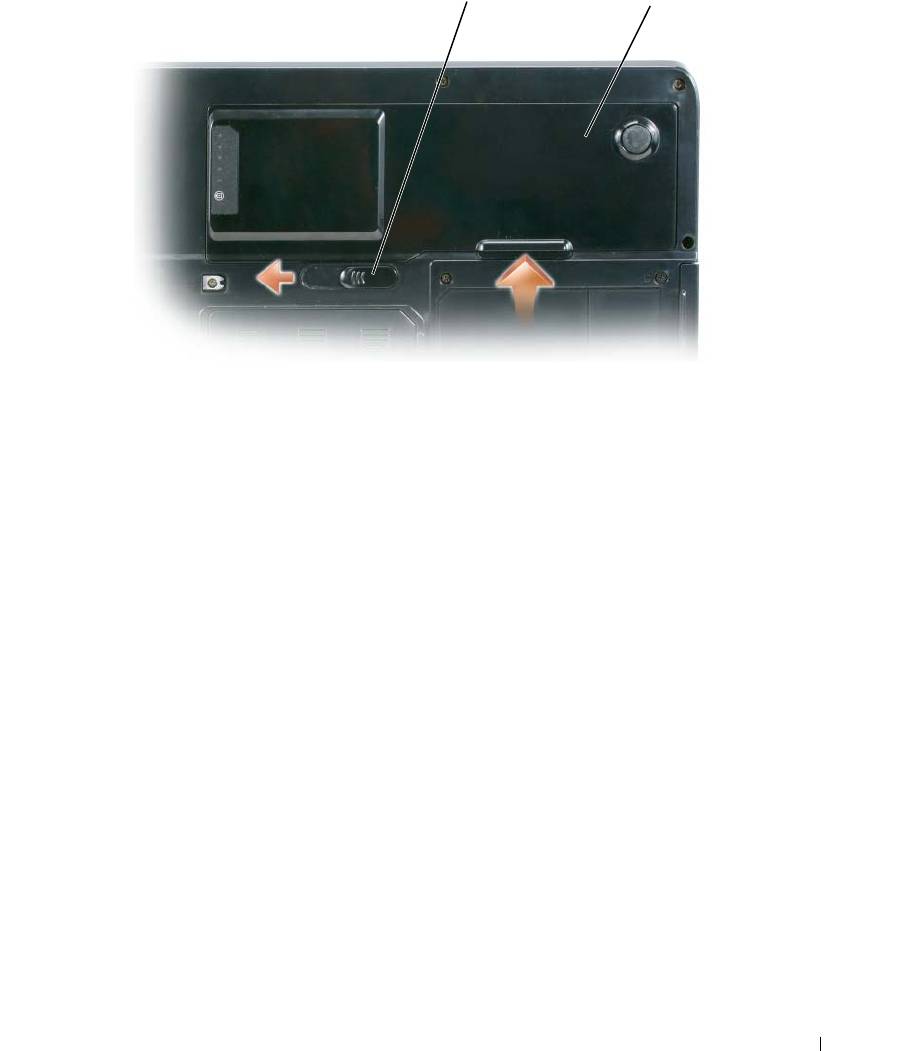
1
2
1 защелка отсека для
2 аккумулятор
аккумулятора
5
Извлеките оптический дисковод, если он установлен, из отсека оптического дисковода. Смотрите
раздел «Оптический дисковод» на стр. 130.
6
Нажмите кнопку питания, чтобы снять статическое электричество с системной платы.
7
Извлеките любые установленные платы из слота ExpressCard (смотрите «Извлечение платы
ExpressCard или заглушки» на стр. 77) и устройства чтения мультимедийных плат памяти типа «5 в
1» (смотрите «Извлечение мультимедийной платы памяти» на стр. 79).
8
Закройте дисплей и, перевернув компьютер, положите его на ровную рабочую поверхность.
9
Выньте жесткий диск (смотрите «Жесткий диск» на стр. 131).
Установка и замена компонентов 129
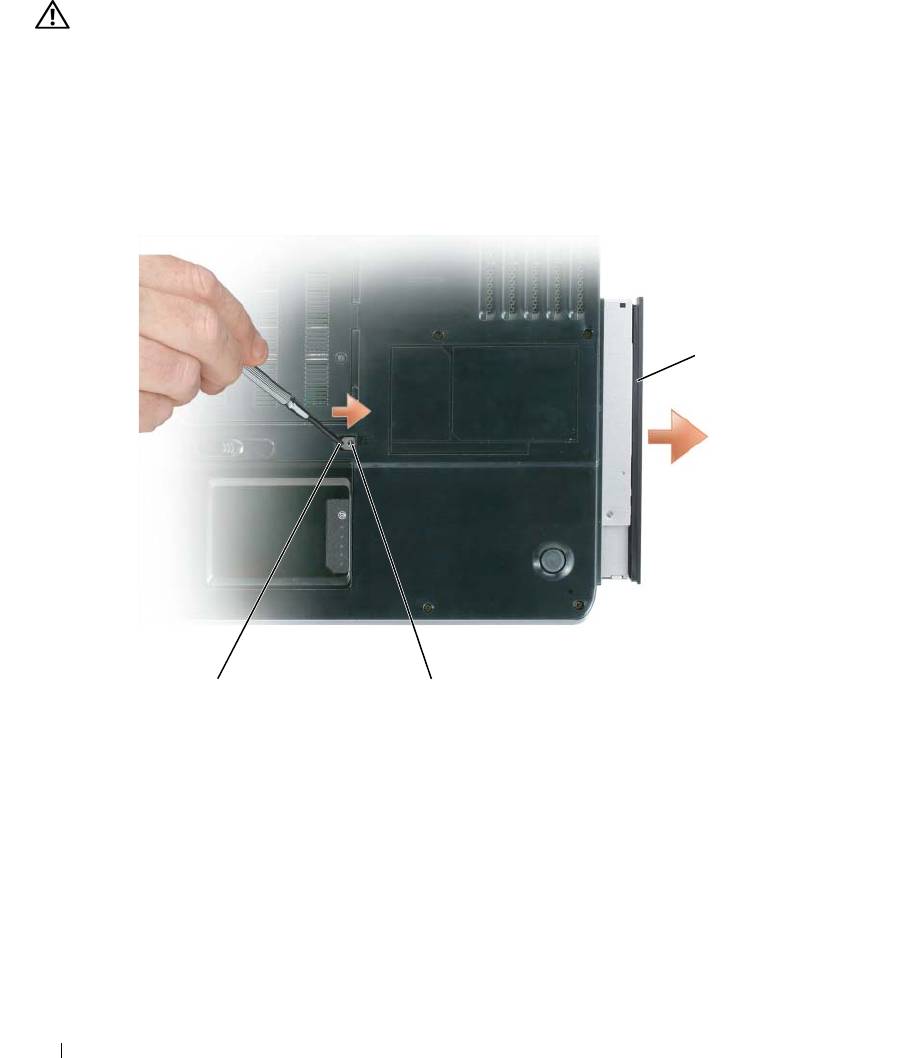
Оптический дисковод
ПРЕДУПРЕЖДЕНИЕ. Перед тем как приступить к выполнению операций данного
раздела, выполните инструкции по технике безопасности, описанные в Информационном
руководстве по продуктам.
1
Переверните компьютер.
2
Выверните крепежный винт оптического дисковода.
3
Вставьте палочку в паз и протолкните ее, чтобы извлечь дисковод из отсека.
4
Извлеките дисковод из отсека.
1
3
2
1 оптический дисковод 2 крепежный винт
3 паз
оптического дисковода
130 Установка и замена компонентов
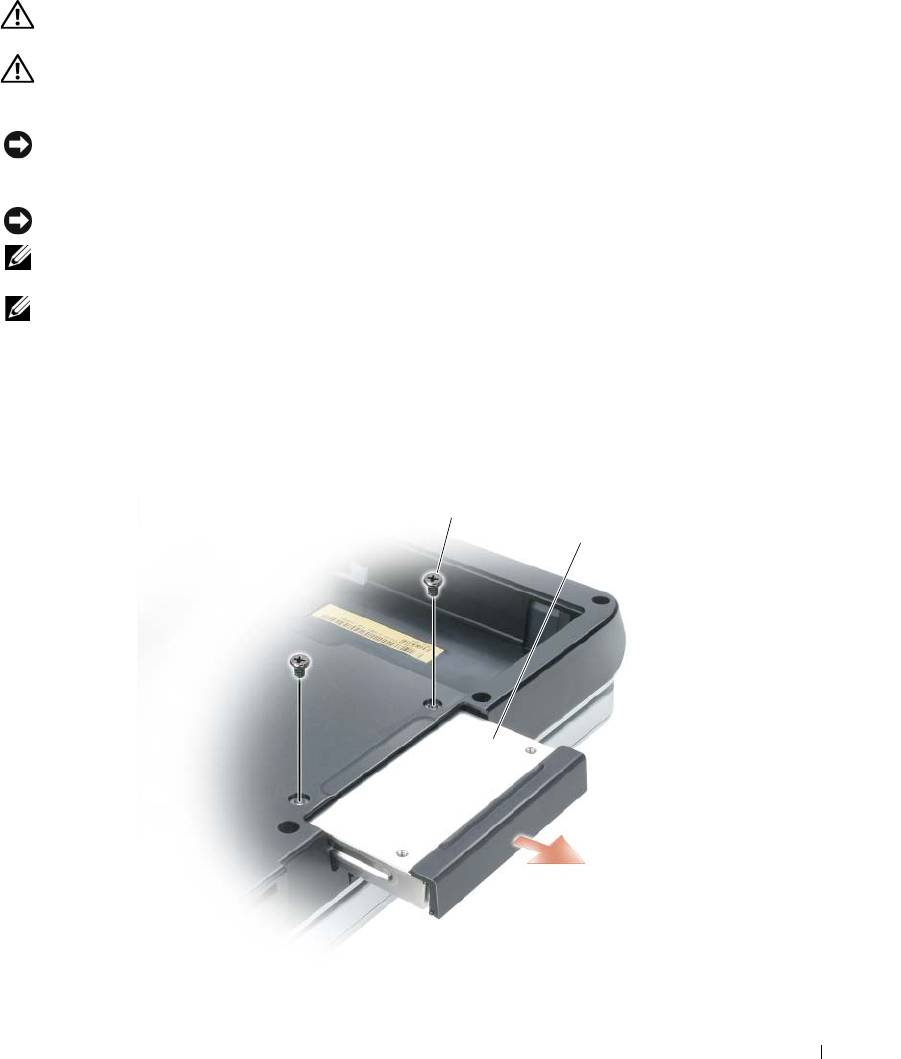
Жесткий диск
ПРЕДУПРЕЖДЕНИЕ. Если вы извлекаете из компьютера горячий жесткий диск, не
дотрагивайтесь до его металлического корпуса.
ПРЕДУПРЕЖДЕНИЕ. Перед тем как приступить к выполнению операций данного
раздела, выполните инструкции по технике безопасности, описанные в Информационном
руководстве по продуктам.
ЗАМЕЧАНИЕ. Во избежание потери данных сначала выключите компьютер (смотрите
«Выключение компьютера» на стр.127), а затем извлеките жесткий диск. Не извлекайте жесткий
диск, когда компьютер включен, находится в ждущем или спящем режиме.
ЗАМЕЧАНИЕ. Жесткие диски крайне хрупкие, даже легкий удар может повредить диск.
ПРИМЕЧАНИЕ. Корпорация Dell не гарантирует совместимости жестких дисков других компаний
и не обеспечивает их поддержку.
ПРИМЕЧАНИЕ. При установке жесткого диска другой фирмы (не Dell) необходимо
установить операционную систему, драйверы и утилиты на новый жесткий диск. Смотрите
раздел «Восстановление операционной системы» на стр. 121 и раздел «Переустановка
драйверов и утилит» на стр. 118.
Чтобы заменить жесткий диск в отсеке накопителя, выполните следующие действия:
1
Выполните процедуры, описанные в разделе «Перед установкой» на стр. 127.
2
Переверните компьютер и выверните винты жесткого диска.
1
2
1 винты (2) 2 жесткий диск
Установка и замена компонентов 131
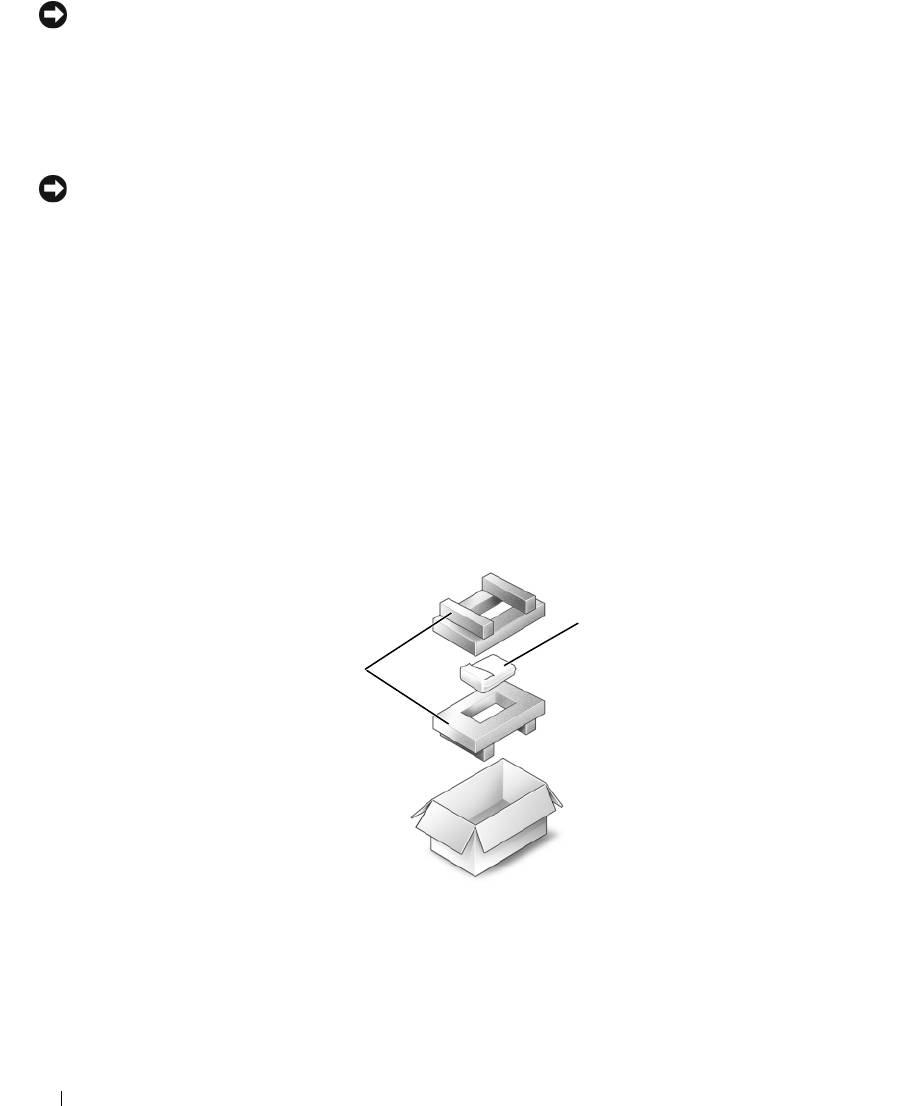
ЗАМЕЧАНИЕ. Если жесткий диск вынут из компьютера, храните его в антистатической
упаковке. Смотрите раздел «Защита от электростатического разряда» в Инф ормационном
руководстве по продук там.
3
Осторожно вынимайте жесткий диск из компьютера.
4
Вытащите новый диск из упаковки.
Сохраняйте оригинальную упаковку для хранения или транспортировки жесткого диска.
ЗАМЕЧАНИЕ. Надавливайте на диск с силой и равномерно, чтобы поместить его на место.
Если вы будете нажимать слишком сильно, вы можете повредить разъем.
5
Вставьте жесткий диск в отсек до упора.
6
Вставьте на место и затяните винты.
7
Установите операционную систему на компьютер. Смотрите раздел «Восстановление операционной
системы» на стр. 121.
8
Установите на компьютер драйверы и утилиты. Смотрите раздел «Переустановка драйверов и утилит»
на стр. 118.
Возврат жесткого диска в корпорацию Dell
Возврат вашего старого жесткого диска в корпорацию Dell должен осуществляться в оригинальной
или аналогичной упаковке из пеноматериала. В противном случае жесткий диск может быть поврежден
в процессе транспортировки.
2
1
1 упаковка из пеноматериала 2 жесткий диск
132 Установка и замена компонентов
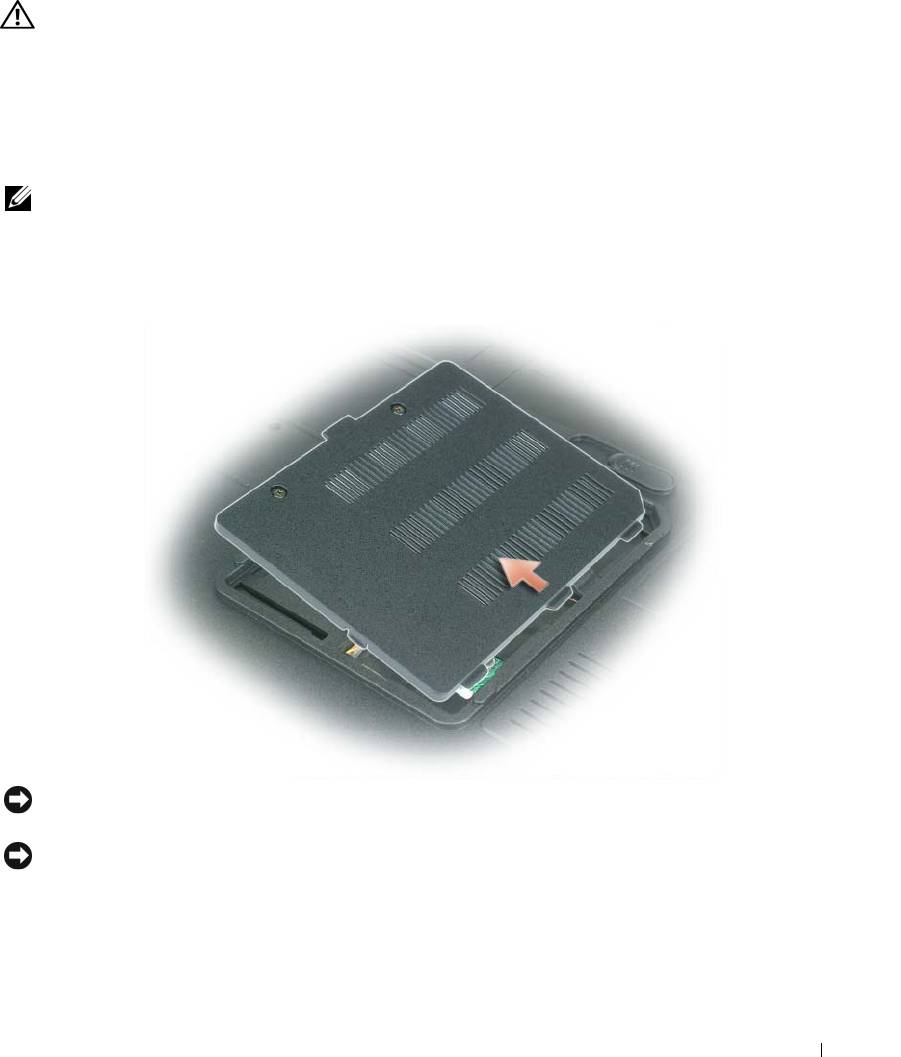
Память
ПРЕДУПРЕЖДЕНИЕ. Перед тем как приступить к выполнению операций данного
раздела, выполните инструкции по технике безопасности, описанные в Информационном
руководстве по продуктам.
Объем оперативной памяти компьютера можно увеличить, установив на системную плату модули
памяти. Информацию о поддерживаемых компьютером модулях памяти смотрите в разделе
«Технические характеристики» на стр. 175. Устанавливайте только те модули памяти, которые
подходят для вашего компьютера.
ПРИМЕЧАНИЕ. На модули памяти, приобретенные у корпорации Dell, распространяется
гарантия на компьютер.
1
Выполните процедуры, описанные в разделе «Перед установкой» на стр. 127.
2
Переверните компьютер, выверните винты из крышки, закрывающей модули памяти, и снимите ее.
ЗАМЕЧАНИЕ. Во избежание повреждения разъема модуля памяти не пользуйтесь инструментами,
чтобы раздвинуть фиксаторы, удерживающие модуль памяти.
ЗАМЕЧАНИЕ. Для предотвращения возникновения электростатического разряда, заземлитесь,
надев антистатический браслет или периодически прикасаясь к некрашеной металлической
поверхности, например к разъему на задней панели компьютера.
Установка и замена компонентов 133
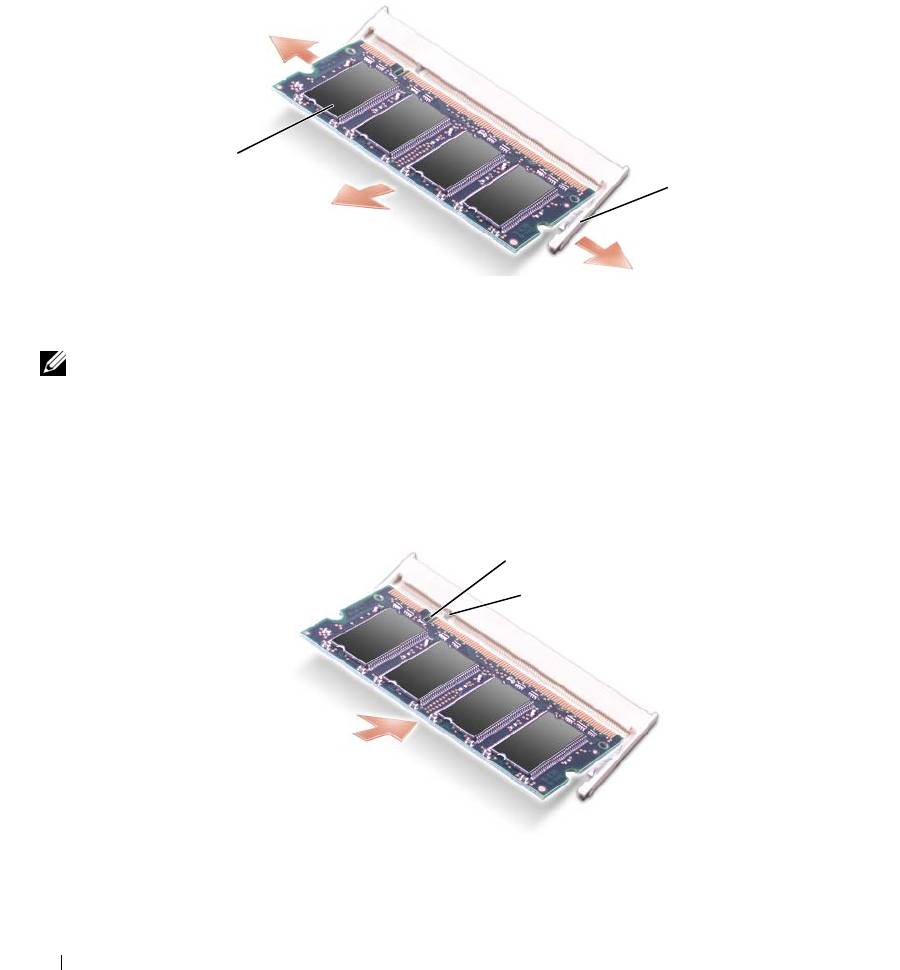
3
При замене модуля памяти извлеките имеющийся модуль:
а
Подушечками пальцев осторожно раскрывайте зажимные клипсы с каждой стороны разъема
модуля памяти до тех пор, пока модуль памяти не выскочит.
б
Выньте модуль из разъема.
1
2
1 модуль памяти 2 зажимные клипсы
(2 на каждый разъем)
ПРИМЕЧАНИЕ. Если модуль памяти установлен неправильно, компьютер может не
загружаться надлежащим образом. При этом никаких сообщений об ошибке не появится.
4
Снимите статическое электричество и установите новый модуль памяти:
а
Совместите паз на краю разъема модуля с выступом в центре разъема.
б
Задвиньте модуль в слот до упора под углом 45 градусов и наклоняйте модуль вниз до щелчка.
Если вы не услышали щелчка, выньте модуль и переустановите его.
1
2
1 паз 2 выступ
134 Установка и замена компонентов

5
Установите на место крышку модуля памяти.
ЗАМЕЧАНИЕ. Если крышка закрывается с трудом, извлеките модуль и установите его еще раз.
Не закрывайте крышку силой, это может повредить компьютер.
6
Вставьте аккумулятор в отсек для аккумулятора или подсоедините адаптер переменного тока
к компьютеру и к электросети.
7
Переустановите жесткий диск. Смотрите «Жесткий диск» на стр. 131.
8
Включите компьютер.
При загрузке компьютера система распознает дополнительную оперативную память и автоматически
обновляет информацию о конфигурации системы.
Для проверки объема памяти, установленной на компьютер, нажмите кнопку Пуск, выберите
Справка и поддержка, а затем выберите Dell System Information (Информация о системе).
Установка и замена компонентов 135
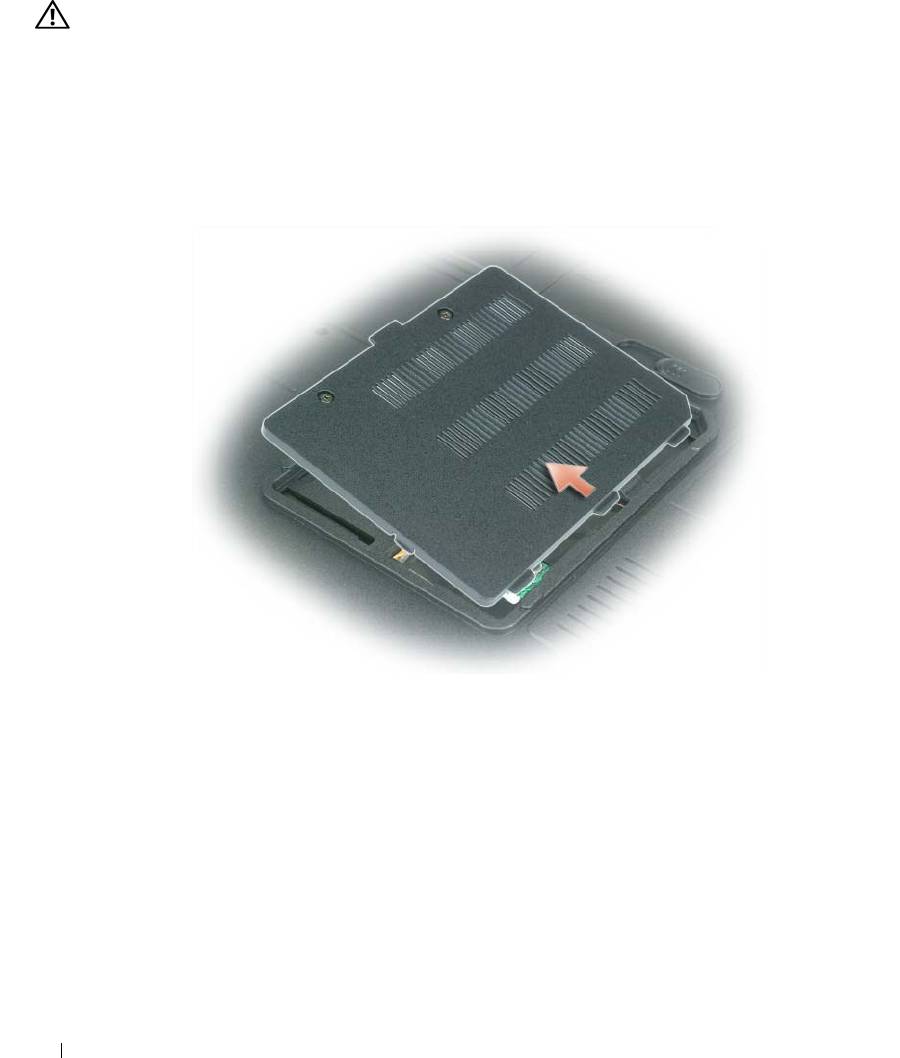
Модем
ПРЕДУПРЕЖДЕНИЕ. Перед тем как приступить к выполнению операций данного
раздела, выполните инструкции по технике безопасности, описанные в Информационном
руководстве по продуктам.
Если дополнительный модем был заказан одновременно с компьютером, то он должен быть
уже установлен.
1
Выполните процедуры, описанные в разделе «Перед установкой» на стр. 127.
2
Переверните компьютер, выверните винты из крышки, закрывающей модем, и снимите ее.
3
Извлеките установленный модем:
а
Выверните винт, которым модем крепится к системной плате, и отложите его в сторону.
б
Потяните вверх приклеенный язычок, чтобы вынуть модем из разъема на системной плате,
затем отсоедините кабель модема.
136 Установка и замена компонентов
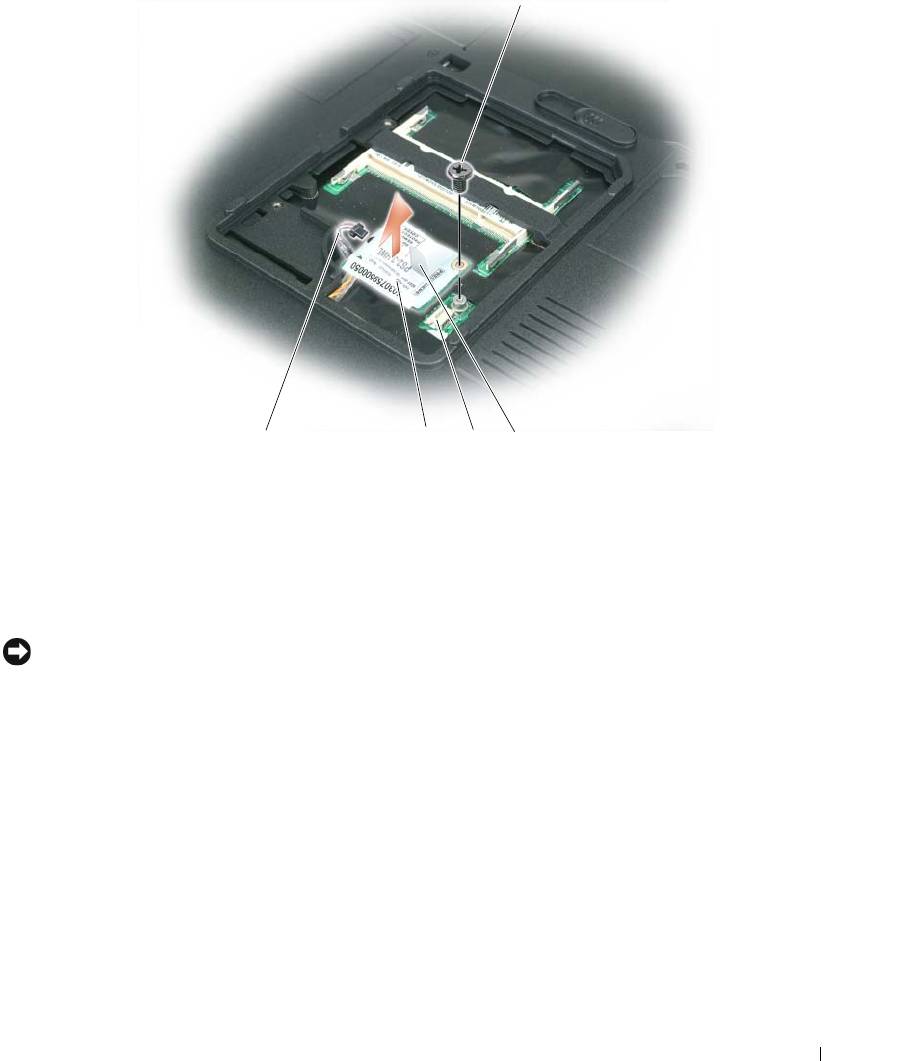
1
24 35
1 винт для крепления
2 язычок для извлечения
3 разъем модема на системной
модема
модема
плате
4 модем 5 кабель модема
4
Установите новый модем:
а
Подсоедините кабель модема к модему.
ЗАМЕЧАНИЕ. Разъем сконструирован так, чтобы обеспечить правильность подсоединения.
Если при установке чувствуется сопротивление, проверьте разъем и измените направление
установки платы.
б
Выровняйте модем с отверстиями для винтов и вдавите модем в разъем на системной плате.
в
Вставьте на место и затяните винт, которым модем крепится к системной плате.
5
Установите на место крышку модема.
Установка и замена компонентов 137
Шарнирная крышка
ПРЕДУПРЕЖДЕНИЕ. Перед тем как приступить к выполнению операций данного
раздела, выполните инструкции по технике безопасности, описанные в Информационном
руководстве по продуктам.
ЗАМЕЧАНИЕ. Заземлитесь для предотвращения возникновения электростатического разряда,
надев антистатический браслет или периодически прикасаясь к некрашеной металлической
поверхности, например к разъему на задней панели компьютера.
ЗАМЕЧАНИЕ. Во избежание повреждения системной платы необходимо перед работой
с внутренними компонентами компьютера извлечь аккумулятор из отсека для аккумулятора.
1
Выполните процедуры, указанные в разделе «Перед установкой» на стр. 127.
2
Снимите шарнирную крышку:
а
Полностью откройте дисплей (на 180 градусов), чтобы он лежал ровно на рабочей
поверхности.
ЗАМЕЧАНИЕ. Во избежание повреждения шарнирной крышки не поднимайте крышку за обе
стороны одновременно.
б
Вставьте пластиковую палочку в щель, чтобы приподнять шарнирную крышку справа.
в
Приподнимите шарнирную крышку, сдвинув ее влево, и снимите.
ПРИМЕЧАНИЕ. При установке шарнирной крышки на место сначала вставьте левый край,
а затем нажмите вправо, пока крышка не встанет на место.
138 Установка и замена компонентов
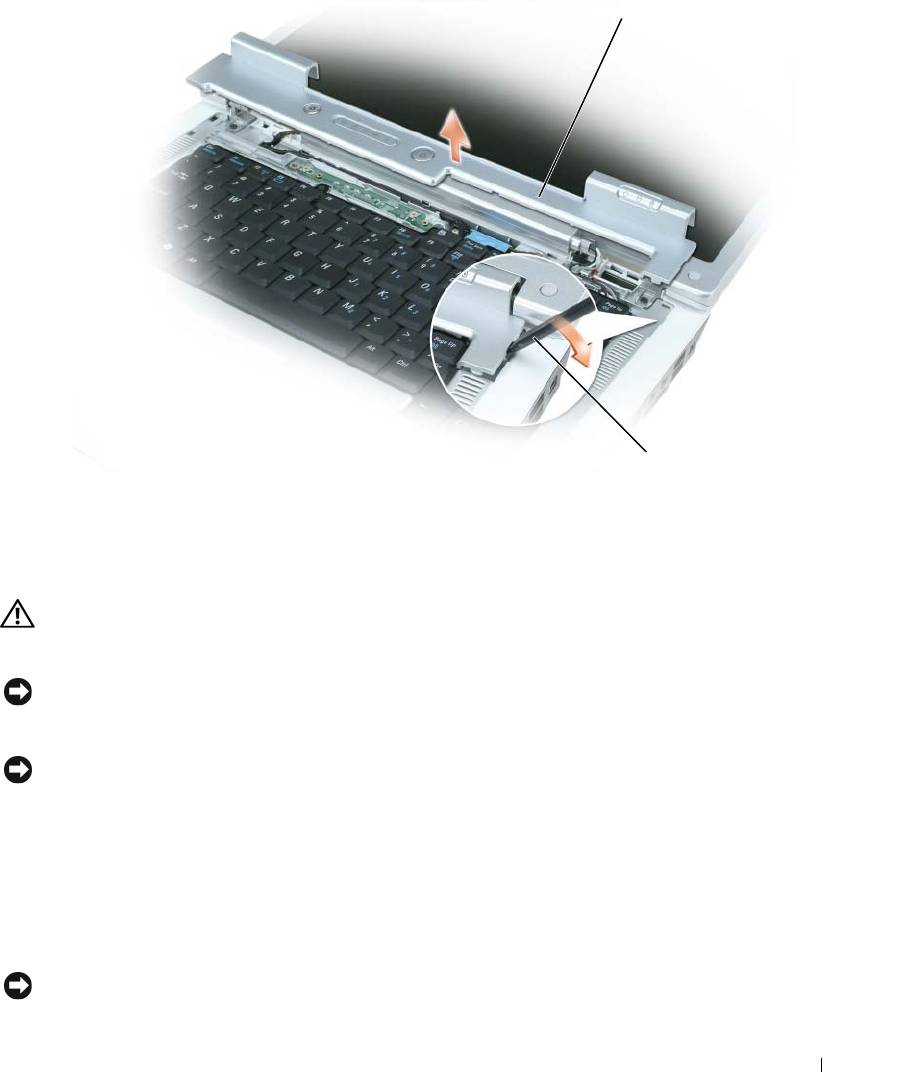
1
2
1 шарнирная крышка 2 палочка
Клавиатура
ПРЕДУПРЕЖДЕНИЕ. Перед тем как приступить к выполнению операций данного
раздела, выполните инструкции по технике безопасности, описанные в Информационном
руководстве по продуктам.
ЗАМЕЧАНИЕ. Заземлитесь для предотвращения возникновения электростатического разряда,
надев антистатический браслет или периодически прикасаясь к некрашеной металлической
поверхности, например к разъему на задней панели компьютера.
ЗАМЕЧАНИЕ. Во избежание повреждения системной платы необходимо перед работой
с внутренними компонентами компьютера извлечь аккумулятор из аккумуляторного отсека.
1
Выполните процедуры, описанные в разделе «Перед установкой» на стр. 127.
2
Откройте дисплей.
3
Снимите шарнирную крышку. Смотрите раздел «Шарнирная крышка» на стр. 138.
4
Извлеките клавиатуру:
а
Выверните два винта, расположенные в верхней части клавиатуры.
ЗАМЕЧАНИЕ. Колпачки для клавиш на клавиатуре хрупкие, легко смещаются, и их установка
требует времени. Будьте осторожны во время разборки и манипулирования с клавиатурой.
Установка и замена компонентов 139
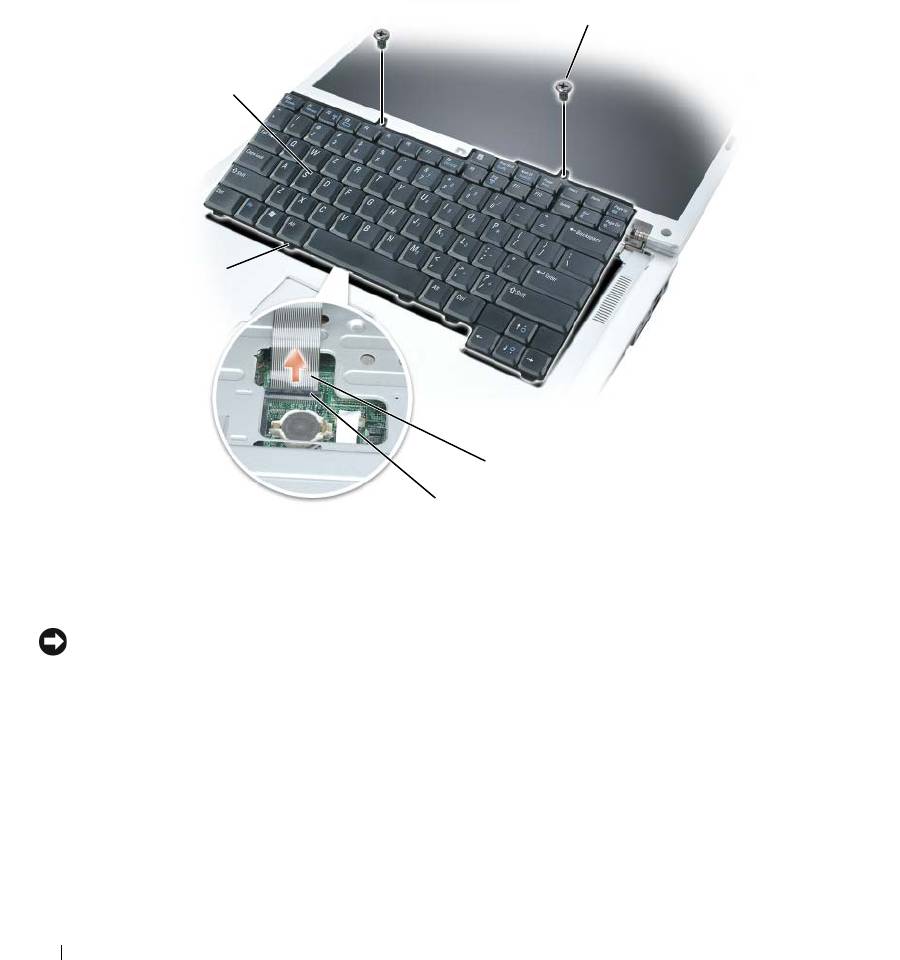
б
Слегка приподнимите клавиатуру и удерживайте ее в поднятом положении, выдвинув немного
вперед, чтобы обеспечить доступ к разъему клавиатуры.
в
Чтобы вынуть кабель клавиатуры из разъема клавиатуры на системной плате, поверните
пластмассовую планку на разъеме клавиатуры в направлении передней панели компьютера.
1
5
4
2
3
1 винты (2) 2 кабель
клавиатуры 3 пластмассовая планка на
разъеме клавиатуры
4 выступы 5 клавиатура
ЗАМЕЧАНИЕ. Чтобы не поцарапать подставку для кистей рук при установке клавиатуры на
место, вставьте защелки, расположенные вдоль переднего края клавиатуры, в подставку для
кистей рук, а затем нажмите на правый край рядом с верхней частью и установите клавиатуру на
место до щелчка, прежде чем будете устанавливать обратно два винта.
140 Установка и замена компонентов
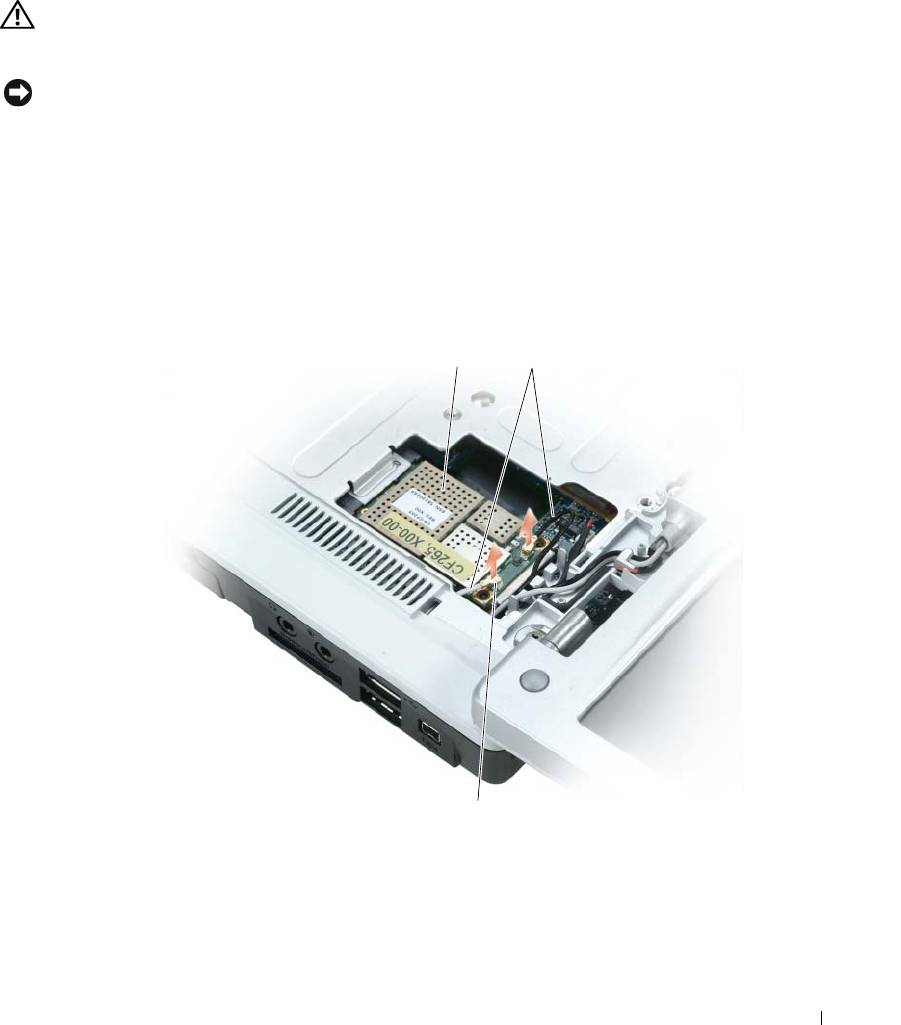
Беспроводная плата Mini-Card
Если вы заказали плату Mini-Card вместе с компьютером, то плата уже будет установлена в компьютер.
ПРЕДУПРЕЖДЕНИЕ. Перед тем как приступить к выполнению операций данного
раздела, выполните инструкции по технике безопасности, описанные в Информационном
руководстве по продуктам.
ЗАМЕЧАНИЕ. Во избежание повреждения системной платы необходимо перед работой
с внутренними компонентами компьютера извлечь аккумулятор из аккумуляторного отсека.
1
Выполните процедуры, описанные в разделе «Перед установкой» на стр. 127.
2
Снимите шарнирную крышку. Смотрите раздел «Шарнирная крышка» на стр. 138.
3
Снимите клавиатуру. Смотрите раздел «Клавиатура» на стр. 139.
4
Если плата Mini-Card еще не установлена, перейдите к действию 5. При замене платы Mini-Card
сначала извлеките старую плату:
а
Отсоедините два антенных кабеля от платы Mini-Card.
21
3
1 плата Mini-Card 2 антенные кабели (2) 3 разъемы антенных кабелей (2)
б
Освободите плату Mini-Card, отодвигая металлические защелки в направлении задней части
компьютера, пока плата слегка не выдвинется.
в
Извлеките плату Mini-Card из разъема на системной плате.
Установка и замена компонентов 141
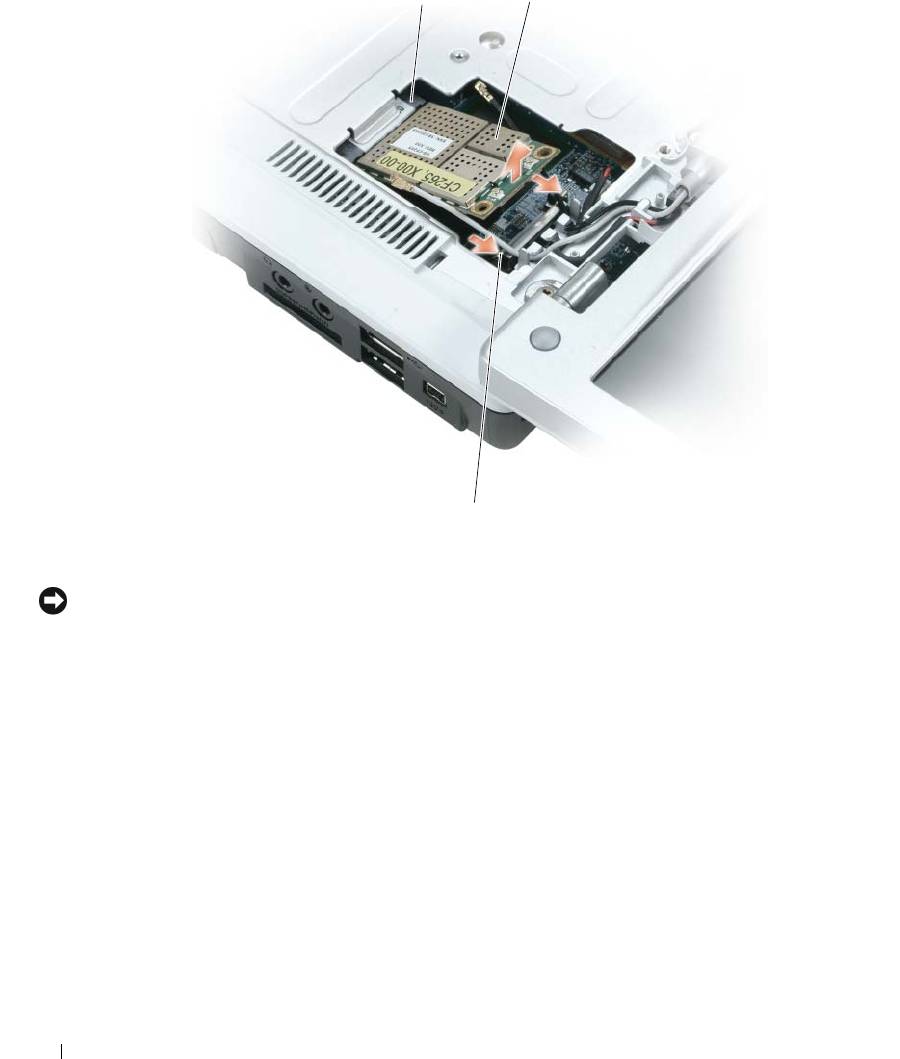
1 2
3
1 разъем на системной плате 2 плата Mini-Card 3 металлические защелки (2)
ЗАМЕЧАНИЕ. Разъемы сконструированы так, чтобы обеспечить правильность подсоединения.
Если при установке чувствуется сопротивление, проверьте разъемы на плате и на системной
плате, и измените направление установки платы.
142 Установка и замена компонентов
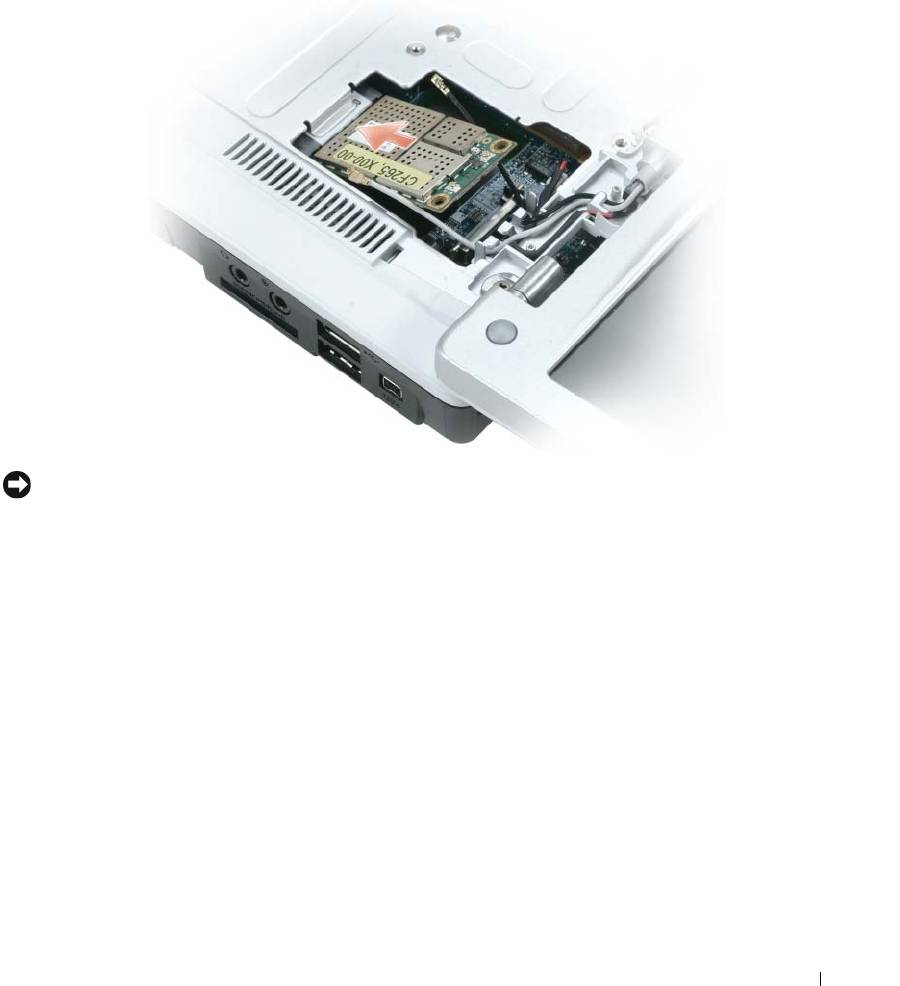
5
Установите новую плату Mini-Card:
а
Вставьте разъем платы Mini-Card в разъем на системной плате под углом 45 градусов, а затем
вдавите другой конец платы Mini-Card в защелки, чтобы она встала на место со щелчком.
ЗАМЕЧАНИЕ. Во избежание повреждения платы Mini-Card никогда не размещайте кабели под
платой.
б
Подсоедините два антенных кабеля к плате Mini-Card (черный кабель к разъему
«
aux
»
, а белый
кабель к разъему
«
main
»
).
Установка и замена компонентов 143
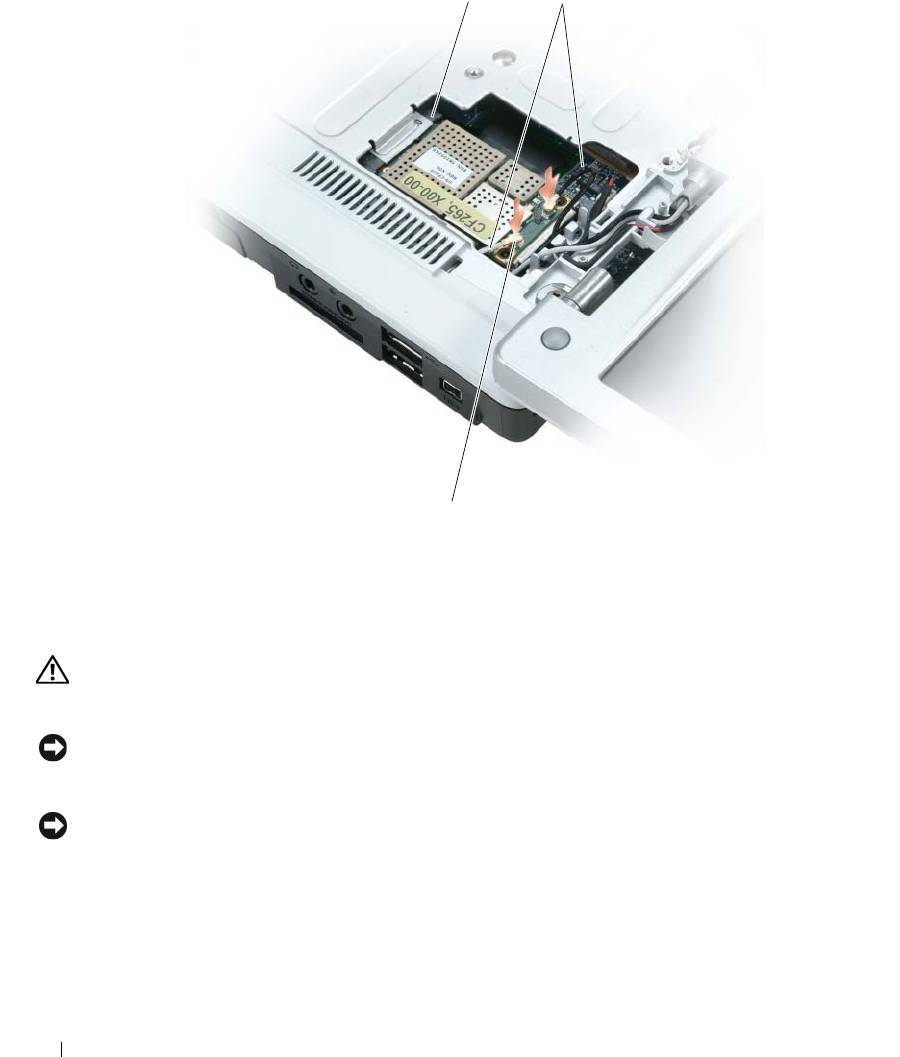
1 2
3
1 разъем на системной плате 2 антенные кабели (2) 3 разъемы антенных кабелей (2)
Батарейка типа «таблетка»
ПРЕДУПРЕЖДЕНИЕ. Перед тем как приступить к выполнению операций данного
раздела, выполните инструкции по технике безопасности, описанные в Информационном
руководстве по продуктам.
ЗАМЕЧАНИЕ. Заземлитесь для предотвращения возникновения электростатического разряда,
надев антистатический браслет или периодически прикасаясь к некрашеной металлической
поверхности, например к разъему на задней панели компьютера.
ЗАМЕЧАНИЕ. Во избежание повреждения системной платы необходимо перед работой
с внутренними компонентами компьютера извлечь аккумулятор из отсека для аккумулятора.
1
Выполните процедуры, описанные в разделе «Перед установкой» на стр. 127.
2
Снимите шарнирную крышку. Смотрите раздел «Шарнирная крышка» на стр. 138.
3
Снимите клавиатуру. Смотрите раздел «Клавиатура» на стр. 139.
144 Установка и замена компонентов
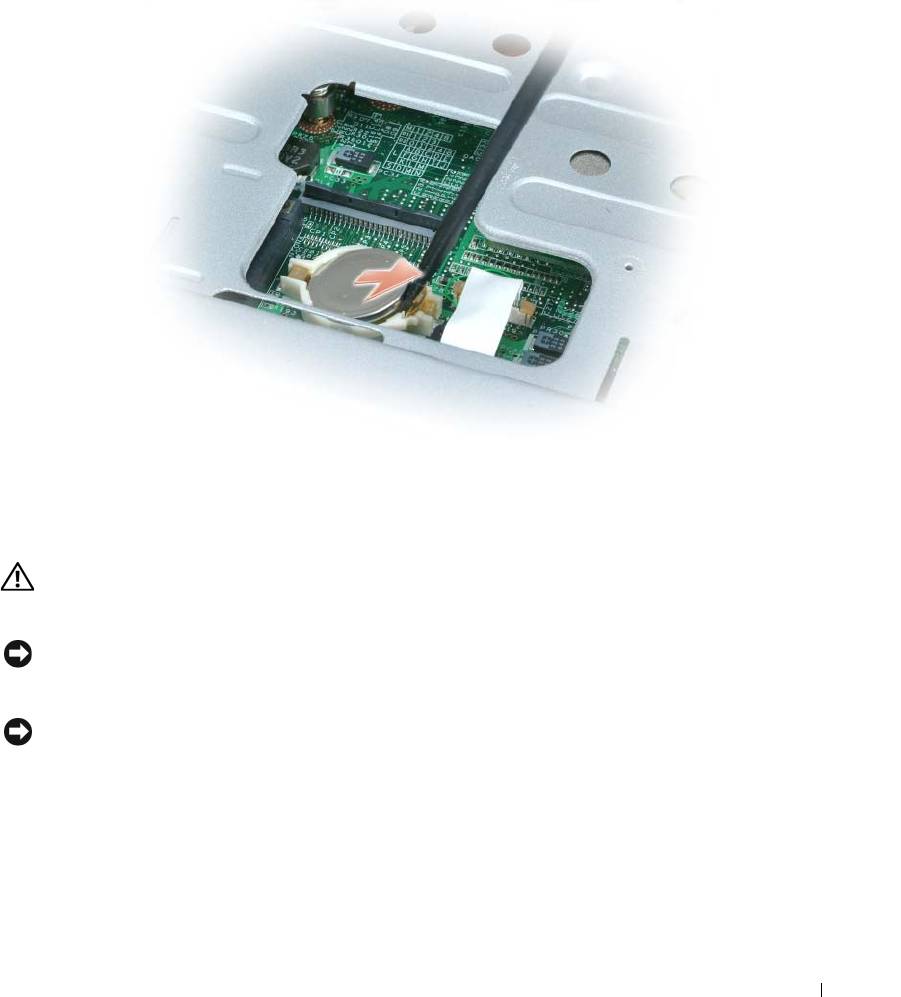
4
Вставьте пластиковую палочку в направляющее отверстие на боковой стороне отсека для
батарейки типа
«
таблетка
»
и извлеките батарейку.
При установке батарейки вставьте ее под фиксатор под углом 30 градусов стороной с положительным
знаком вверх (сторона отмечена знаком плюс [+]), а затем установите ее на место.
Дисплей
ПРЕДУПРЕЖДЕНИЕ. Перед тем как приступить к выполнению операций данного
раздела, выполните инструкции по технике безопасности, описанные в Информационном
руководстве по продуктам.
ЗАМЕЧАНИЕ. Заземлитесь для предотвращения возникновения электростатического разряда,
надев антистатический браслет или периодически прикасаясь к некрашеной металлической
поверхности, например к разъему на задней панели компьютера.
ЗАМЕЧАНИЕ. Во избежание повреждения системной платы необходимо перед работой
с внутренними компонентами компьютера извлечь аккумулятор из отсека для аккумулятора.
1
Выполните процедуры, описанные в разделе «Перед установкой» на стр. 127.
2
Снимите шарнирную крышку. Смотрите раздел «Шарнирная крышка» на стр. 138.
3
Выверните шесть винтов, которыми крепится дисплей (два сверху, два снизу и два сзади).
4
Отсоедините антенные кабели от платы Mini-Card.
5
Ослабьте невыпадающий винт, которым крепится заземляющий провод.
Установка и замена компонентов 145
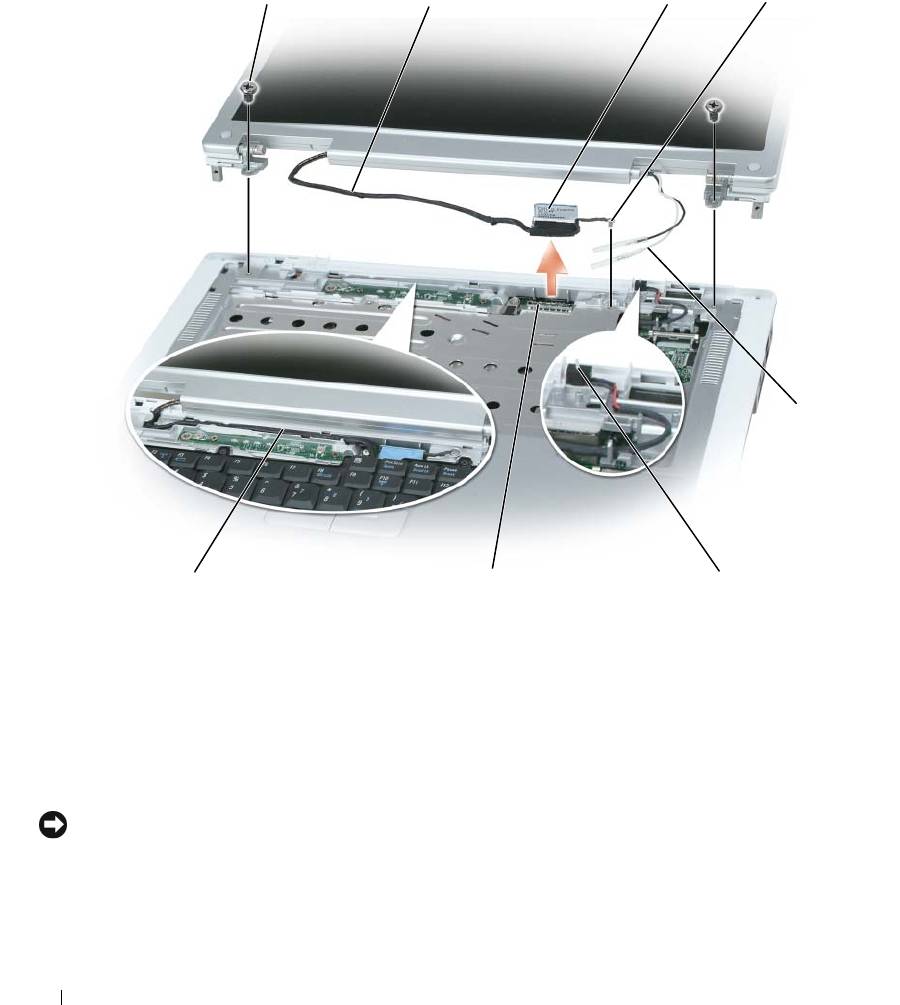
6
Потяните язычок, чтобы отсоединить кабель дисплея.
7
Выньте кабель дисплея из канала для кабеля.
1 4
2
3
5
8
7
6
1 винты (6) 2 кабель дисплея 3 язычок для извлечения
кабеля дисплея
4 винт для крепления
5 антенные кабели 6 переключатель ждущего
заземляющего провода
режима
7 разъем кабеля дисплея на
8 канал для кабеля дисплея
системной плате
8
Поднимите дисплей вверх и вперед от компьютера.
ЗАМЕЧАНИЕ. Переключатель ждущего режима очень хрупкий и легко ломается. Избегайте
ударов по переключателю во время снятия и замены дисплея.
При повторной установке дисплея убедитесь, что кабель дисплея ровно лежит в канале для кабеля
и надежно закреплен за язычками.
Убедитесь также, что кабели антенны не перекручены и ровно лежат в зажиме антенного кабеля.
146 Установка и замена компонентов

Внутренняя плата с беспроводной технологией
®
Bluetooth
ПРЕДУПРЕЖДЕНИЕ. Перед тем как приступить к выполнению операций данного
раздела, выполните инструкции по технике безопасности, описанные в Информационном
руководстве по продуктам.
ЗАМЕЧАНИЕ. Заземлитесь для предотвращения возникновения электростатического разряда,
надев антистатический браслет или периодически прикасаясь к некрашеной металлической
поверхности, например к разъему на задней панели компьютера.
ЗАМЕЧАНИЕ. Во избежание повреждения системной платы необходимо перед работой
с внутренними компонентами компьютера извлечь аккумулятор из отсека для аккумулятора.
Если плата с беспроводной технологией Bluetooth была приобретена вместе с компьютером, она уже
установлена.
1
Выполните процедуры, описанные в разделе «Перед установкой» на стр. 127.
2
Если аккумулятор еще не извлечен, извлеките его.
Сдвинув и удерживая защелку отсека для аккумулятора на нижней панели компьютера, извлеките
аккумулятор из отсека.
3
Откройте крышку гнезда для платы и извлеките ее.
4
Извлеките плату из гнезда, чтобы отсоединить от нее кабель и извлечь ее из компьютера.
5
Чтобы установить плату на место, подсоедините ее к кабелю и осторожно вставьте в гнездо.
6
Установите крышку гнезда для платы, вставив маленький язычок в щель в основании гнезда и вставьте
плату в гнездо до щелчка.
Установка и замена компонентов 147
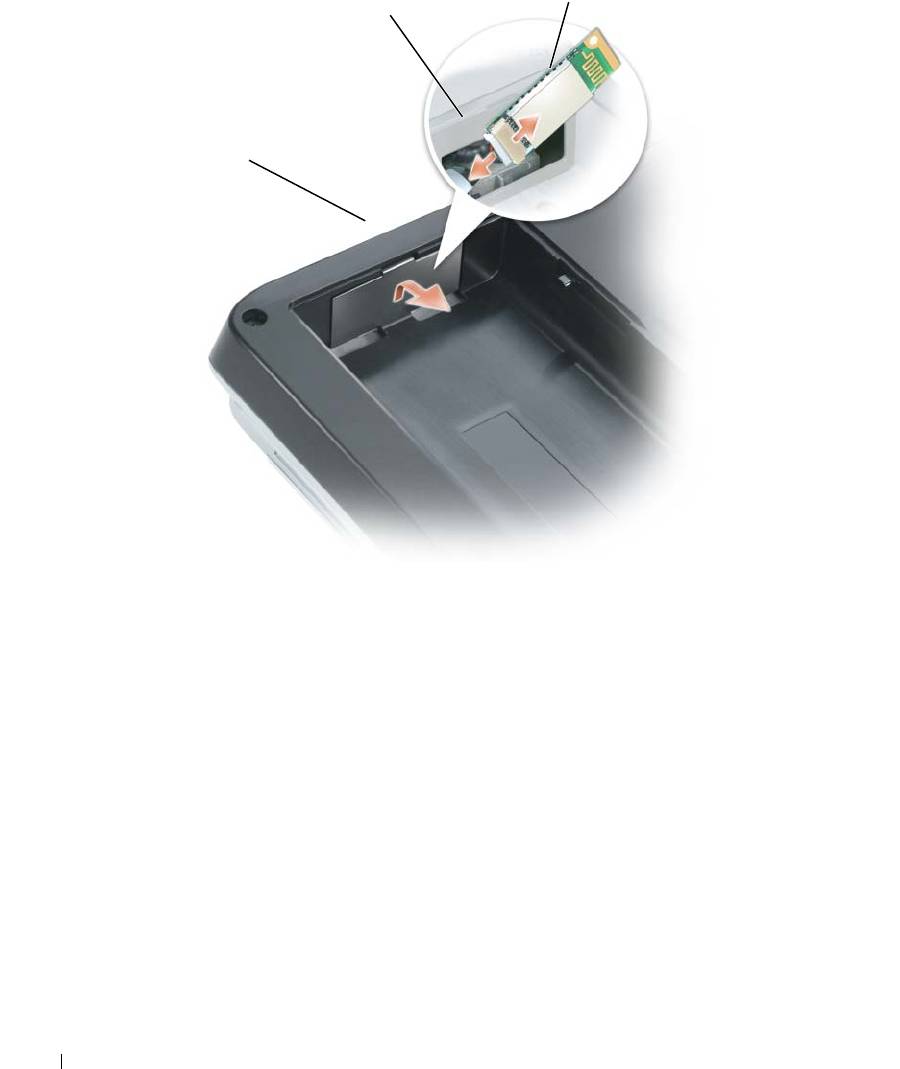
3
2
1
1 крышка гнезда для платы 2 кабель 3 плата
148 Установка и замена компонентов

Функции программы Dell™ QuickSet
ПРИМЕЧАНИЕ. Эта функция может отсутствовать на вашем компьютере.
Программа Dell™ QuickSet обеспечивает легкий доступ к конфигурированию или просмотру
следующих типов настроек:
•
возможность подключения к сети
•
управление потреблением энергии
•
дисплей
•
системная информация
В зависимости от того, что вы хотите сделать в программе Dell™ QuickSet, ее можно запустить
либо щелкнув, либо дважды щелкнув, либо щелкнув правой кнопкой мыши значок QuickSet
®
®
на панели задач Microsoft
Windows
. Панель задач расположена в нижнем правом углу экрана.
Для получения дополнительной информации о программе QuickSet щелкните правой кнопкой
мыши значок QuickSet и выберите Help (Справка).
Функции программы Dell™ QuickSet 149

150 Функции программы Dell™ QuickSet

Обращение с компьютером во время
поездок
Идентификация компьютера
•
Прикрепите на компьютер метку со своей фамилией или визитную карточку.
•
Запишите метку производителя и храните ее в надежном месте отдельно от компьютера или
переносной сумки.
•
Используйте метку производителя, если вам понадобится заявить об утрате или краже
компьютера в правоохранительные органы и корпорацию Dell.
®
®
•
Создайте файл на «рабочем столе» Microsoft
Windows
под названием
if_found
(для лица,
нашедшего этот компьютер). Укажите в этом файле сведения о себе (например, имя и фамилию,
адрес и номер телефона).
•
Обратитесь в компанию, оформившую вам кредитную карту, и спросите, можно ли у них
получить кодированные идентификационные метки.
Упаковка компьютера
•
Отсоедините все внешние устройства, подключенные к компьютеру, и положите их в надежное
место. Отсоедините любые кабели, подсоединенные к установленным платам PC Card,
и извлеките все расширенные платы PC Card. Смотрите раздел «Использование плат» на стр. 75.
•
Чтобы сделать компьютер максимально легким, замените все устройства, установленные
в модульном отсеке, модулем Dell TravelLite™.
•
Полностью зарядите основной аккумулятор и все запасные аккумуляторы, которые вы
планируете взять с собой.
•
Выключите компьютер.
•
Отсоедините адаптер переменного тока.
ЗАМЕЧАНИЕ. Когда вы закрываете дисплей, посторонние предметы на клавиатуре или
упоре для кистей рук могут повредить дисплей.
•
Уд а л и т е любые посторонние предметы (например, канцелярские скрепки, ручки и бумагу)
с клавиатуры и упора для кистей рук и закройте дисплей.
•
Для безопасной упаковки компьютера вместе с принадлежностями используйте дополнительную
переносную сумку Dell™.
•
Не следует упаковывать компьютер с такими предметами, как крем для бритья, одеколон, духи
или продукты питания.
Обращение с компьютером во время поездок 151

ЗАМЕЧАНИЕ. Если компьютер подвергался воздействию экстремальных температур,
необходимо перед включением дать ему акклиматизироваться до комнатной температуры
в течение 1 часа.
•
Оберегайте компьютер, аккумуляторы и жесткий диск от опасных воздействий (например,
экстремальные температуры и чрезмерное воздействие солнечых лучей, грязи, пыли или жидкостей).
•
Упакуйте компьютер таким образом, чтобы он не двигался в багажнике автомобиля или отсеке для
ручной клади, расположенном над вашим креслом.
Полезные советы путешественнику
ЗАМЕЧАНИЕ. Во избежание потери данных не двигайте компьютер во время пользования
оптическим дисководом.
ЗАМЕЧАНИЕ. Не сдавайте компьютер в багаж.
•
Рассмотрите целесообразность отключения функций беспроводной связи на компьютере в целях
максимального продления времени работы аккумулятора. Для отключения функций беспроводной
связи нажмите клавиши <Fn> <F2>.
•
Рассмотрите целесообразность изменения параметров управления потреблением энергии (смотрите
раздел «Настройка параметров управления потреблением энергии» на стр. 49) в целях максимального
продления времени работы аккумулятора.
•
Если вы совершаете зарубежную поездку, имейте при себе подтверждение права собственности на
компьютер (или права на его использование, если компьютер является служебным), чтобы ускорить
прохождение таможенного контроля. Изучите таможенные правила предполагаемой страны посещения
и рассмотрите целесообразность приобретения международного таможенного разрешения на временный
ввоз (также называемого
товарным паспортом
) в соответствующем государственном органе.
•
Узнайте, какого типа электрические розетки используются в странах посещения и приобретите
соответствующие адаптеры питания.
•
Проверьте в компании, оформившей вам кредитную карту, какого рода содействие она может оказать
пользователям портативных компьютеров в случае чрезвычайных ситуаций во время поездок.
Путешествие на самолете
ЗАМЕЧАНИЕ. Не проходите с компьютером через металлоискатель. Пропустите компьютер
через рентгеновскую установку или дайте провести ручной досмотр.
•
Убедитесь в наличии заряженного аккумулятора на тот случай, если вас попросят включить компьютер.
•
Перед тем как пройти на борт самолета убедитесь, что там разрешается пользоваться компьютером.
Некоторые авиакомпании запрещают пользоваться электронными устройствами во время полета.
Все авиакомпании запрещают пользоваться электронными устройствами во время взлета и посадки.
152 Обращение с компьютером во время поездок
Обращение в корпорацию Dell
Связаться с корпорацией Dell по электронным каналам связи можно на следующих веб-сайтах:
•
www.dell.com
•
support.dell.com
(техническая поддержка)
Адреса веб-сайтов для вашей страны указаны в соответствующем разделе таблицы.
ПРИМЕЧАНИЕ. Телефонные номера для бесплатных звонков действуют в пределах той
страны, для которой они указаны.
ПРИМЕЧАНИЕ. В некоторых странах поддержка в отношении компьютеров Dell™ XPS™
предоставляется по отдельному телефонному номеру, указанному для соответствующих
стран. Если не указан специальный телефонный номер для пользователей компьютеров
XPS, вы можете связаться с корпорацией Dell по указанному номеру службы поддержки
и ваш звонок будет переадресован соответствующему специалисту.
Для обращения в корпорацию Dell пользуйтесь электронными адресами, кодами и номерами
телефонов, указанными в таблице. Чтобы выяснить, какие коды следует использовать, обратитесь
к оператору местной или международной телефонной службы.
ПРИМЕЧАНИЕ. Вредоставленная контактная информация являлась правильной на момент
сдачи этого документа в печать и может подвергаться изменениям.
Страна (город)
Название отдела или регион обслуживания,
Коды зон,
Код выхода на
веб-сайт и адрес электронной почты
местные номера и
международную линию
бесплатные номера
Код страны
телефонов
Код города
Ангилья Веб-сайт: www.dell.com.ai
Эл. почта: la-techsupport@dell.com
Отдел технической поддержки
бесплатно: 800-335-0031
Антигуа и Барбуда Веб-сайт: www.dell.com.ag
Эл. почта: la-techsupport@dell.com
Отдел технической поддержки
1-800-805-5924
Аомынь Техническая поддержка (Dell™ Dimension™, Dell
0800-105
Inspiron™, Dell OptiPlex™, Dell Latitude™ и Dell
Precision™)
Техническая поддержка (серверы и устройства
0800-105
хранения)
Обращение в корпорацию Dell 153

Страна (город)
Название отдела или регион обслуживания,
Коды зон,
Код выхода на
веб-сайт и адрес электронной почты
местные номера и
международную линию
бесплатные номера
Код страны
телефонов
Код города
Аргентина (Буэнос-Айрес)
Веб-сайт: www.dell.com.ar
Код выхода на
Эл. почта: la-techsupport@dell.com
международную линию: 00
Электронная почта для настольных и портативных
компьютеров:
Код страны: 54
la-techsupport@dell.com
Код города: 11
Электронная почта для серверов и устройств хранения
®
данных EMC
:
la_enterprise@dell.com
Служба поддержки
бесплатно: 0-800-444-0730
Техническая поддержка
бесплатно: 800-222-0154
Служба технической поддержки
бесплатно: 0-800-444-0724
Отдел продаж
0-810-444-3355
Аруба Веб-сайт: www.dell.com.aw
Эл. почта: la-techsupport@dell.com
Техническая поддержка
бесплатно: 800-1578
Австралия (Сидней)
Веб-сайт: support.ap.dell.com
Код выхода на
Эл. почта: support.ap.dell.com/contactus
международную линию:
Отдел поддержки по общим вопросам
13DELL-133355
0011
Код страны: 61
Код города: 2
Австрия
Веб-сайт: support.euro.dell.com
Код выхода на
Эл. почта: tech_support_central_europe@dell.com
международную линию: 900
Отдел продаж частным клиентам и малым
0820 240 530 00
предприятиям
Факс отдела продаж частным клиентам и малым
0820 240 530 49
предприятиям
Служба поддержки частных клиентов и малых
0820 240 530 14
предприятий
Служба поддержки привилегированных
0820 240 530 16
и корпоративных клиентов
Поддержка по компьютерам XPS
0820 240 530 81
Поддержка частных клиентов и малых предприятий по
0820 240 530 17
всем другим компьютерам Dell
Поддержка привилегированных и корпоративных
0820 240 530 17
клиентов
Коммутатор
0820 240 530 00
154 Обращение в корпорацию Dell

Страна (город)
Название отдела или регион обслуживания,
Коды зон,
Код выхода на
веб-сайт и адрес электронной почты
местные номера и
международную линию
бесплатные номера
Код страны
телефонов
Код города
Багамы Веб-сайт: www.dell.com.bs
Эл. почта: la-techsupport@dell.com
Техническая поддержка
бесплатно: 1-866-874-3038
Барбадос Веб-сайт: www.dell.com/bb
Эл. почта: la-techsupport@dell.com
Техническая поддержка
1-800-534-3142
Бельгия (Брюссель)
Веб-сайт: support.euro.dell.com
Код выхода на
Техническая поддержка по компьютерам XPS
024819296
международную линию: 00
Техническая поддержка по всем другим компьютерам
024819288
Dell
Код страны: 32
Факс отдела технической поддержки
024819295
Код города: 2
Служба поддержки
027131565
Отдел продаж корпоративным клиентам
024819100
Факс
024819299
Коммутатор
024819100
Бермуды Веб-сайт: www.dell.com/bm
Эл. почта: la-techsupport@dell.com
Техническая поддержка
бесплатно: 1-877-890-0754
Боливия Веб-сайт: www.dell.com/bo
Эл. почта: la-techsupport@dell.com
Отдел поддержки по общим вопросам
бесплатно: 800-10-0238
Бразилия
Веб-сайт: www.dell.com/br
Код выхода на
Эл. почта: BR-TechSupport@dell.com
международную линию: 00
Служба поддержки и техническая поддержка
0800 90 3355
Код страны: 55
Факс отдела технической поддержки
51 2104 5470
Факс службы поддержки
51 2104 5480
Код города: 51
Отдел продаж
0800 722 3498
Британские Виргинские
Отдел поддержки по общим вопросам
бесплатно: 1-866-278-6820
острова
Бруней
Отдел технической поддержки (Пинанг, Малайзия)
604 633 4966
Код страны: 673
Служба поддержки (Пинанг, Малайзия)
604 633 4888
Отдел торговых операций (Пинанг, Малайзия)
604 633 4955
Обращение в корпорацию Dell 155

Страна (город)
Название отдела или регион обслуживания,
Коды зон,
Код выхода на
веб-сайт и адрес электронной почты
местные номера и
международную линию
бесплатные номера
Код страны
телефонов
Код города
Канада (Северный Йорк,
Контроль состояния заказов через Интернет:
Онтарио)
www.dell.ca/ostatus
Код выхода на
AutoTech (автоматическая служба поддержки по
бесплатно: 1-800-247-9362
международную линию: 011
аппаратным средствам и гарантийному обслуживанию)
Служба технической поддержки (частные клиенты
бесплатно: 1-800-847-4096
и малые предприятия)
Служба технической поддержки (средние и крупные
бесплатно: 1-800-326-9463
предприятия, правительственные учреждения)
Служба технической поддержки (принтеры, проекторы,
бесплатно: 1-800-847-4096
телевизоры, карманные устройства, цифровые
проигрыватели и беспроводные устройства)
Отдел гарантийного обслуживания аппаратных средств
бесплатно: 1-800-906-3355
(частные клиенты и малые предприятия)
Отдел гарантийного обслуживания аппаратных средств
бесплатно: 1-800-387-5757
(средние и крупные предприятия, правительственные
учреждения)
Отдел гарантийного обслуживания аппаратных средств
1-877-335-5767
(принтеры, проекторы, телевизоры, карманные
устройства, цифровые проигрыватели и беспроводные
устройства)
Отдел продаж (частные клиенты и малые предприятия)
бесплатно: 1-800-387-5752
Отдел продаж (средние и крупные предприятия,
бесплатно: 1-800-387-5755
правительственные учреждения)
Отдел продаж запасных частей и отдел реализации
1 866 440 3355
расширенного сервисного обслуживания
Каймановы острова Эл. почта: la-techsupport@dell.com
Техническая поддержка
бесплатно: 1-877-261-0242
Чили (Сантьяго)
Веб-сайт: www.dell.com/cl
Код страны: 56
Эл. почта: la-techsupport@dell.com
Отдел продаж и поддержки клиентов
бесплатно: 1230-020-4823
Код города: 2
Техническая поддержка (CTC)
бесплатно: 800730222
Техническая поддержка (ENTEL)
бесплатно: 1230-020-3762
156 Обращение в корпорацию Dell

Страна (город)
Название отдела или регион обслуживания,
Коды зон,
Код выхода на
веб-сайт и адрес электронной почты
местные номера и
международную линию
бесплатные номера
Код страны
телефонов
Код города
Китай (Сямынь)
Веб-сайт технической поддержки: support.dell.com.cn
Код страны: 86
Эл. почта отдела технической поддержки:
cn_support@dell.com
Код города: 592
Эл. почта службы поддержки: customer_cn@dell.com
Факс отдела технической поддержки
592 818 1350
Техническая поддержка (Dimension и Inspiron)
бесплатно: 800 858 2969
Техническая поддержка (OptiPlex, Latitude и Dell
бесплатно: 800 858 0950
Precision)
Техническая поддержка (серверы и устройства
бесплатно: 800 858 0960
хранения)
Техническая поддержка (проекторы, карманные
бесплатно: 800 858 2920
персональные компьютеры, коммутаторы,
маршрутизаторы и т.д.)
Техническая поддержка (принтеры)
бесплатно: 800 858 2311
Служба поддержки
бесплатно: 800 858 2060
Факс службы поддержки
592 818 1308
Частные клиенты и малые предприятия
бесплатно: 800 858 2222
Отдел привилегированных клиентов
бесплатно: 800 858 2557
Крупные корпоративные клиенты GCP
бесплатно: 800 858 2055
Основные крупные корпоративные клиенты
бесплатно: 800 858 2628
Крупные корпоративные клиенты, север
бесплатно: 800 858 2999
Крупные корпоративные клиенты, правительственные
бесплатно: 800 858 2955
и образовательные учреждения, север
Крупные корпоративные клиенты, восток
бесплатно: 800 858 2020
Крупные корпоративные клиенты, правительственные
бесплатно: 800 858 2669
и образовательные учреждения, восток
Крупные корпоративные клиенты, отдел обслуживания
бесплатно: 800 858 2572
очередников
Крупные корпоративные клиенты, юг
бесплатно: 800 858 2355
Крупные корпоративные клиенты, запад
бесплатно: 800 858 2811
Крупные корпоративные клиенты, запасные части
бесплатно: 800 858 2621
Колумбия Веб-сайт: www.dell.com/cl
Эл. почта: la-techsupport@dell.com
Техническая поддержка
бесплатно: 1-800-915-5704
Коста-Рика Веб-сайт: www.dell.com/cr
Эл. почта: la-techsupport@dell.com
Техническая поддержка
бесплатно: 800-012-0232
Обращение в корпорацию Dell 157

Страна (город)
Название отдела или регион обслуживания,
Коды зон,
Код выхода на
веб-сайт и адрес электронной почты
местные номера и
международную линию
бесплатные номера
Код страны
телефонов
Код города
Чешская Республика
Веб-сайт: support.euro.dell.com
(Прага)
Эл. почта: czech_dell@dell.com
Код выхода на
Техническая поддержка
22537 2727
международную линию: 00
Служба поддержки
22537 2707
Код страны: 420
Факс
22537 2714
Факс отдела технической поддержки
22537 2728
Коммутатор
22537 2711
Дания (Копенгаген)
Веб-сайт: support.euro.dell.com
Код выхода на
Техническая поддержка по компьютерам XPS
7010 0074
международную линию: 00
Техническая поддержка по всем другим компьютерам
7023 0182
Dell
Код страны: 45
Служба поддержки (сопутствующее обслуживание)
7023 0184
Служба поддержки частных клиентов и малых
3287 5505
предприятий
Коммутатор (сопутствующее обслуживание)
3287 1200
Факс-коммутатор (сопутствующее обслуживание)
3287 1201
Коммутатор (частные клиенты и малые предприятия)
3287 5000
Факс-коммутатор (частные клиенты и малые
3287 5001
предприятия)
Доминика Веб-сайт: www.dell.com/dm
Эл. почта: la-techsupport@dell.com
Отдел поддержки по общим вопросам
бесплатно: 1-866-278-6821
Доминиканская
Веб-сайт: www.dell.com/do
Республика
Эл. почта: la-techsupport@dell.com
Техническая поддержка
бесплатно: 1-888-156-1834
или
бесплатно: 1-888-156-1584
Эквадор Веб-сайт: www.dell.com/ec
Эл. почта: la-techsupport@dell.com
Поддержка по общим вопросам (для звонков из Киото)
бесплатно:
999-119-877-655-3355
Поддержка по общим вопросам (для звонков из
бесплатно:
Гуаякиля)
1800-999-119-877-655-3355
Сальвадор Веб-сайт: www.dell.com/ec
Эл. почта: la-techsupport@dell.com
Техническая поддержка (Telephonica)
бесплатно: 8006170
158 Обращение в корпорацию Dell

Страна (город)
Название отдела или регион обслуживания,
Коды зон,
Код выхода на
веб-сайт и адрес электронной почты
местные номера и
международную линию
бесплатные номера
Код страны
телефонов
Код города
Финляндия (Хельсинки)
Веб-сайт: support.euro.dell.com
Код выхода на
Эл. почта: fi_support@dell.com
международную линию: 990
Техническая поддержка
0207 533 555
Код страны: 358
Служба поддержки
0207 533 538
Коммутатор
0207 533 533
Код города: 9
Отдел продаж предприятиям и учреждениям,
0207 533 540
имеющим менее 500 сотрудников
Факс
0207 533 530
Отдел продаж предприятиям и учреждениям,
0207 533 533
имеющим более 500 сотрудников
Факс
0207 533 530
Франция (Париж)
Веб-сайт: support.euro.dell.com
(Монпелье)
Частные клиенты и малые предприятия
Код выхода на
Техническая поддержка по компьютерам XPS
0825 387 129
международную линию: 00
Техническая поддержка по всем другим компьютерам
0825 387 270
Код страны: 33
Dell
Служба поддержки
0825 823 833
Коды городов: (1) (4)
Коммутатор
0825 004 700
Коммутатор (для клиентов, находящихся за пределами
04 99 75 40 00
Франции)
Отдел продаж
0825 004 700
Факс
0825 004 701
Факс (для клиентов, находящихся за пределами
04 99 75 40 01
Франции)
Корпоративные клиенты
Техническая поддержка
0825 004 719
Служба поддержки
0825 338 339
Коммутатор
01 55 94 71 00
Отдел продаж
01 55 94 71 00
Факс
01 55 94 71 01
Обращение в корпорацию Dell 159
Страна (город)
Название отдела или регион обслуживания,
Коды зон,
Код выхода на
веб-сайт и адрес электронной почты
местные номера и
международную линию
бесплатные номера
Код страны
телефонов
Код города
Германия (Франкфурт)
Веб-сайт: support.euro.dell.com
Код выхода на
Эл. почта: tech_support_central_europe@dell.com
международную линию: 00
Техническая поддержка по компьютерам XPS
069 9792 7222
Код страны: 49
Техническая поддержка по всем другим компьютерам
069 9792-7200
Dell
Код города: 69
Служба поддержки частных клиентов и малых
0180-5-224400
предприятий
Служба поддержки клиентов по программе Global
069 9792-7320
Segment
Служба поддержки привилегированных клиентов
069 9792-7320
Служба поддержки крупных клиентов
069 9792-7320
Служба поддержки бюджетных организаций
069 9792-7320
Коммутатор
069 9792-7000
Греция
Веб-сайт: support.euro.dell.com
Код выхода на
Техническая поддержка
00800-44 14 95 18
международную линию: 00
Служба технической поддержки клиентов категории
00800-44 14 00 83
Gold
Код страны: 30
Коммутатор
2108129810
Коммутатор службы технической поддержки клиентов
2108129811
категории Gold
Отдел продаж
2108129800
Факс
2108129812
Гренада Эл. почта: la-techsupport@dell.com
Отдел поддержки по общим вопросам
бесплатно: 1-866-540-3355
Гватемала Эл. почта: la-techsupport@dell.com
Отдел поддержки по общим вопросам
1-800-999-0136
Гайана Эл. почта: la-techsupport@dell.com
Отдел поддержки по общим вопросам
бесплатно: 1-877-270-4609
160 Обращение в корпорацию Dell

Страна (город)
Название отдела или регион обслуживания,
Коды зон,
Код выхода на
веб-сайт и адрес электронной почты
местные номера и
международную линию
бесплатные номера
Код страны
телефонов
Код города
Гонконг
Веб-сайт: support.ap.dell.com
Код выхода на
Эл. почта отдела технической поддержки:
международную линию: 001
HK_support@Dell.com
Техническая поддержка (Dimension и Inspiron)
00852-2969 3188
Код страны: 852
Техническая поддержка (OptiPlex, Latitude и Dell
00852-2969 3191
Precision)
Техническая поддержка (серверы и устройства
00852-2969 3196
хранения)
Техническая поддержка (проекторы, карманные
00852-3416 0906
персональные компьютеры, коммутаторы,
маршрутизаторы и т.д.)
Служба поддержки
00852-3416 0910
Крупные корпоративные клиенты
00852-3416 0907
Программы обслуживания международных клиентов
00852-3416 0908
Подразделение по работе со средними предприятиями
00852-3416 0912
Подразделение по работе с частными клиентами
00852-2969 3105
и малыми предприятиями
Индия Эл. почта: india_support_desktop@dell.com
india_support_notebook@dell.com
india_support_Server@dell.com
Техническая поддержка
1600338045
и 1600448046
Отдел продаж (крупные копроративные клиенты)
1600 33 8044
Отдел продаж (частные клиенты и малые предприятия)
1600 33 8046
Обращение в корпорацию Dell 161

Страна (город)
Название отдела или регион обслуживания,
Коды зон,
Код выхода на
веб-сайт и адрес электронной почты
местные номера и
международную линию
бесплатные номера
Код страны
телефонов
Код города
Ирландия (Черривуд)
Веб-сайт: support.euro.dell.com
Код выхода на
Эл. почта: dell_direct_support@dell.com
международную линию: 00
Отдел продаж
Код страны: 353
Отдел продаж в Ирландии
01 204 4444
Фирменный магазин Dell
1850 200 778
Код города: 1
Справочная служба по интерактивным заказам
1850 200 778
Служба поддержки
Служба поддержки частных клиентов
01 204 4014
Служба поддержки малых предприятий
01 204 4014
Служба поддержки корпоративных клиентов
1850 200 982
Техническая поддержка
Техническая поддержка только по компьютерам XPS
1850 200 722
Техническая поддержка по всем другим компьютерам
1850 543 543
Dell
Общие неполадки
Факс/факс отдела продаж
01 204 0103
Коммутатор
01 204 4444
Служба поддержки в Великобритании (звонок только
0870 906 0010
с территории Великобритании)
Служба поддержки корпоративных клиентов (звонок
0870 907 4499
только с территории Великобритании)
Продажи в Великобритании (звонок только
0870 907 4000
с территории Великобритании)
Италия (Милан)
Веб-сайт: support.euro.dell.com
Код выхода на
Частные клиенты и малые предприятия
международную линию: 00
Техническая поддержка
02 577 826 90
Код страны: 39
Служба поддержки
02 696 821 14
Факс
02 696 821 13
Код города: 02
Коммутатор
02 696 821 12
Корпоративные клиенты
Техническая поддержка
02 577 826 90
Служба поддержки
02 577 825 55
Факс
02 575 035 30
Коммутатор
02 577 821
162 Обращение в корпорацию Dell

Страна (город)
Название отдела или регион обслуживания,
Коды зон,
Код выхода на
веб-сайт и адрес электронной почты
местные номера и
международную линию
бесплатные номера
Код страны
телефонов
Код города
Ямайка Эл. почта: la-techsupport@dell.com
Поддержка по общим вопросам (звонок только
бесплатно: 1-800-326-6061
с территории Ямайки)
или
бесплатно: 1-800-975-1646
Япония (Кавасаки)
Веб-сайт: support.jp.dell.com
Код выхода на
Техническая поддержка (серверы)
бесплатно: 0120-198-498
международную линию: 001
Техническая поддержка клиентов, находящихся за
81-44-556-4162
пределами Японии (серверы)
Код страны: 81
Техническая поддержка (Dimension и Inspiron)
бесплатно: 0120-198-226
Код города: 44
Техническая поддержка клиентов, находящихся за
81-44-520-1435
пределами Японии (Dimension и Inspiron)
Техническая поддержка (Dell Precision, OptiPlex
бесплатно: 0120-198-433
и Latitude)
Техническая поддержка клиентов, находящихся за
81-44-556-3894
пределами Японии (Dell Precision, OptiPlex и Latitude)
Техническая поддержка (карманные персональные
бесплатно: 0120-981-690
компьютеры, проекторы, принтеры, маршрутизаторы)
Техническая поддержка за пределами Японии
81-44-556-3468
(карманные персональные компьютеры, проекторы,
принтеры, маршрутизаторы)
Служба поддержки по факсу Faxbox
044-556-3490
Круглосуточная автоматическая служба отслеживания
044-556-3801
заказов
Служба поддержки
044-556-4240
Отдел продаж коммерческим предприятиям (до 400
044-556-1465
сотрудников)
Отдел продаж привилегированным клиентам (более
044-556-3433
400 сотрудников)
Отдел продаж бюджетным организациям
044-556-5963
(правительственные организации, учреждения
образования и медицинские учреждения)
Глобальный сегмент, Япония
044-556-3469
Индивидуальные пользователи
044-556-1760
Коммутатор
044-556-4300
Обращение в корпорацию Dell 163

Страна (город)
Название отдела или регион обслуживания,
Коды зон,
Код выхода на
веб-сайт и адрес электронной почты
местные номера и
международную линию
бесплатные номера
Код страны
телефонов
Код города
Корея (Сеул)
Эл. почта: krsupport@dell.com
Код выхода на
Служба поддержки
бесплатно: 080-200-3800
международную линию: 001
Служба поддержки (Dimension, карманные
бесплатно: 080-200-3801
персональные компьютеры, электронные устройства
Код страны: 82
и принадлежности)
Код города: 2
Отдел продаж
бесплатно: 080-200-3600
Факс
2194-6202
Коммутатор
2194-6000
Латинская Америка Отдел технической поддержки клиентов (Остин, штат
512 728-4093
Техас, США)
Отдел обслуживания клиентов (Остин, штат Техас,
512 728-3619
США)
Факс (Техническая поддержка и обслуживание
512 728-3883
клиентов) (Остин, Техас, США)
Отдел продаж (Остин, штат Техас, США)
512 728-4397
Факс отдела продаж (Остин, штат Техас, США)
512 728-4600
или 512 728-3772
Люксембург
Веб-сайт: support.euro.dell.com
Код выхода на
Служба поддержки
342 08 08 075
международную линию: 00
Отдел продаж частным клиентам и малым
+32 (0)2 713 15 96
предприятиям
Код страны: 352
Отдел продаж корпоративным клиентам
26 25 77 81
Служба поддержки
+32 (0)2 481 91 19
Факс
26 25 77 82
Макао
Техническая поддержка
бесплатно: 0800 105
Код страны: 853
Отдел обслуживания клиентов (Сямынь, Китай)
34 160 910
Отдел торговых операций (Сямынь, Китай)
29 693 115
164 Обращение в корпорацию Dell

Страна (город)
Название отдела или регион обслуживания,
Коды зон,
Код выхода на
веб-сайт и адрес электронной почты
местные номера и
международную линию
бесплатные номера
Код страны
телефонов
Код города
Малайзия (Пинанг)
Веб-сайт: support.ap.dell.com
Код выхода на
Техническая поддержка (Dell Precision, OptiPlex
бесплатно: 1 800 880 193
международную линию: 00
и Latitude)
Техническая поддержка (Dimension, Inspiron,
бесплатно: 1 800 881 306
Код страны: 60
электроника и аксессуары)
Код города: 4
Техническая поддержка (PowerApp, PowerEdge,
бесплатно: 1800 881 386
PowerConnect и PowerVault)
Служба поддержки
бесплатно:
1800 881 306
(добав.6)
Отдел торговых операций
бесплатно: 1 800 888 202
Отдел продаж корпоративным клиентам
бесплатно: 1 800 888 213
Мексика
Эл. почта: la-techsupport@dell.com
Код выхода на
Техническая поддержка (TelMex)
бесплатно: 1-866-563-4425
международную линию: 00
Отдел продаж
50-81-8800
Код страны: 52
или 01-800-888-3355
Отдел обслуживания клиентов
001-877-384-8979
или 001-877-269-3383
Главный офис
50-81-8800
или 01-800-888-3355
Монсеррат Эл. почта: la-techsupport@dell.com
Отдел поддержки по общим вопросам
бесплатно: 1-866-278-6822
Антильские острова
Эл. почта: la-techsupport@dell.com
(Нидерланды)
Отдел поддержки по общим вопросам
001-800-882-1519
Обращение в корпорацию Dell 165

Страна (город)
Название отдела или регион обслуживания,
Коды зон,
Код выхода на
веб-сайт и адрес электронной почты
местные номера и
международную линию
бесплатные номера
Код страны
телефонов
Код города
Нидерланды (Амстердам)
Веб-сайт: support.euro.dell.com
Код выхода на
Техническая поддержка по компьютерам XPS
020 674 45 94
международную линию: 00
Техническая поддержка по всем другим компьютерам
020 674 45 00
Dell
Код страны: 31
Факс отдела технической поддержки
020 674 47 66
Код города: 20
Служба поддержки частных клиентов и малых
020 674 42 00
предприятий
Отдел сопутствующего обслуживания клиентов
020 674 4325
Отдел продаж частным клиентам и малым
020 674 55 00
предприятиям
Отдел сопутствующих продаж
020 674 50 00
Факс отдела продаж частным клиентам и малым
020 674 47 75
предприятиям
Факс отдела сопутствующих продаж
020 674 47 50
Коммутатор
020 674 50 00
Факс-коммутатор
020 674 47 50
Новая Зеландия
Веб-сайт: support.ap.dell.com
Код выхода на
Эл. почта: support.ap.dell.com/contactus
международную линию: 00
Отдел поддержки по общим вопросам
0800 441 567
Код страны: 64
Никарагуа Эл. почта: la-techsupport@dell.com
Техническая поддержка
бесплатно: 1-800-220-1378
Норвегия (Люсакер)
Веб-сайт: support.euro.dell.com
Код выхода на
Техническая поддержка по компьютерам XPS
815 35 043
международную линию: 00
Техническая поддержка по всем другим изделиям Dell
671 16882
Код страны: 47
Отдел сопутствующего обслуживания клиентов
671 17575
Служба поддержки частных клиентов и малых
23162298
предприятий
Коммутатор
671 16800
Факс-коммутатор
671 16865
Панама Эл. почта: la-techsupport@dell.com
Техническая поддержка
бесплатно: 1-800-507-1385
Техническая поддержка (CLARACOM)
бесплатно: 1-866-633-4097
Перу Эл. почта: la-techsupport@dell.com
Техническая поддержка
бесплатно: 0800-50-869
166 Обращение в корпорацию Dell

Страна (город)
Название отдела или регион обслуживания,
Коды зон,
Код выхода на
веб-сайт и адрес электронной почты
местные номера и
международную линию
бесплатные номера
Код страны
телефонов
Код города
Польша (Варшава)
Веб-сайт: support.euro.dell.com
Код выхода на
Эл. почта: pl_support_tech@dell.com
международную линию: 011
Телефон службы технической поддержки
57 95 700
Код страны: 48
Служба поддержки
57 95 999
Отдел продаж
57 95 999
Код города: 22
Факс службы технической поддержки
57 95 806
Факс приемной
57 95 998
Коммутатор
57 95 999
Португалия
Веб-сайт: support.euro.dell.com
Код выхода на
Техническая поддержка
707200149
международную линию: 00
Служба поддержки
800 300 413
Код страны: 351
Отдел продаж
800 300 410 или 800 300 411
или 800 300 412 или
214220710
Факс
21 424 01 12
Пуэрто-Рико Эл. почта: la-techsupport@dell.com
Техническая поддержка
бесплатно: 1-866-390-4695
Сент-Китс и Невис Веб-сайт: www.dell.com/kn
Эл. почта: la-techsupport@dell.com
Техническая поддержка
бесплатно: 1-866-540-3355
Сан-Люция Веб-сайт: www.dell.com/lc
Эл. почта: la-techsupport@dell.com
Техническая поддержка
бесплатно: 1-866-464-4352
Сент-Винсент и Гренадины Веб-сайт: www.dell.com/vc
Эл. почта: la-techsupport@dell.com
Техническая поддержка
бесплатно: 1-866-464-4353
Обращение в корпорацию Dell 167

Страна (город)
Название отдела или регион обслуживания,
Коды зон,
Код выхода на
веб-сайт и адрес электронной почты
местные номера и
международную линию
бесплатные номера
Код страны
телефонов
Код города
Сингапур (Сингапур)
ПРИМЕЧАНИЕ. Звонить по номерам телефонов,
указанные в этом разделе, следует только
Код выхода на
с территории Сингапура или Малайзии.
международную линию: 005
Веб-сайт: support.ap.dell.com
Код страны: 65
Техническая поддержка (Dimension, Inspiron,
бесплатно: 1 800 394 7430
электроника и аксессуары)
Техническая поддержка (OptiPlex, Latitude и Dell
бесплатно: 1 800 394 7488
Precision)
Техническая поддержка (PowerApp, PowerEdge,
бесплатно: 1 800 394 7478
PowerConnect и PowerVault)
Служба поддержки
бесплатно:
1 800 394 7430
(добав.6)
Отдел торговых операций
бесплатно: 1 800 394 7412
Отдел продаж корпоративным клиентам
бесплатно: 1 800 394 7419
Словакия (Прага)
Веб-сайт: support.euro.dell.com
Код выхода на
Эл. почта: czech_dell@dell.com
международную линию: 00
Техническая поддержка
02 5441 5727
Код страны: 421
Служба поддержки
420 22537 2707
Факс
02 5441 8328
Факс технического отдела
02 5441 8328
Коммутатор (отдел продаж)
02 5441 7585
Южная Африка
Веб-сайт: support.euro.dell.com
(Йоханнесбург)
Эл. почта: dell_za_support@dell.com
Код выхода на
Служба Gold Queue
011 709 7713
международную линию:
Техническая поддержка
011 709 7710
09/091
Служба поддержки
011 709 7707
Код страны: 27
Отдел продаж
011 709 7700
Факс
011 706 0495
Код города: 11
Коммутатор
011 709 7700
Юго-Восточная Азия и
Техническая поддержка, обслуживание клиентов
604 633 4810
тихоокеанские страны
и продажи (Пинанг, Малайзия)
168 Обращение в корпорацию Dell

Страна (город)
Название отдела или регион обслуживания,
Коды зон,
Код выхода на
веб-сайт и адрес электронной почты
местные номера и
международную линию
бесплатные номера
Код страны
телефонов
Код города
Испания (Мадрид)
Веб-сайт: support.euro.dell.com
Код выхода на
Частные клиенты и малые предприятия
международную линию: 00
Техническая поддержка
902 100 130
Код страны: 34
Служба поддержки
902 118 540
Отдел продаж
902 118 541
Код города: 91
Коммутатор
902 118 541
Факс
902 118 539
Корпоративные клиенты
Техническая поддержка
902 100 130
Служба поддержки
902 115 236
Коммутатор
917229200
Факс
917229583
Швеция (Уппландс, Васбю)
Веб-сайт: support.euro.dell.com
Код выхода на
Техническая поддержка по компьютерам XPS
0771 340 340
международную линию: 00
Техническая поддержка по всем другим изделиям Dell
08 590 05 199
Код страны: 46
Отдел сопутствующего обслуживания клиентов
08 590 05 642
Служба поддержки частных клиентов и малых
08 587 70 527
Код города: 8
предприятий
Отдел поддержки программы покупки сотрудниками
020 140 14 44
(EPP)
Факс отдела технической поддержки
08 590 05 594
Отдел продаж
08 590 05 185
Швейцария (Женева)
Веб-сайт: support.euro.dell.com
Код выхода на
Эл. почта: Tech_support_central_Europe@dell.com
международную линию: 00
Техническая поддержка по компьютерам XPS
0848 33 88 57
Код страны: 41
Техническая поддержка (частные клиенты и малые
0844 811 411
предприятия) по всем другим компьютерам Dell
Код города: 22
Отдел технической поддержки (корпоративные
0844 822 844
клиенты)
Служба поддержки (частные клиенты и малые
0848 802 202
предприятия)
Служба поддержки (корпоративные клиенты)
0848 821 721
Факс
022 799 01 90
Коммутатор
022 799 01 01
Обращение в корпорацию Dell 169

Страна (город)
Название отдела или регион обслуживания,
Коды зон,
Код выхода на
веб-сайт и адрес электронной почты
местные номера и
международную линию
бесплатные номера
Код страны
телефонов
Код города
Тайвань
Веб-сайт: support.ap.dell.com
Код выхода на
Эл. почта: ap_support@dell.com
международную линию: 002
Техническая поддержка (OptiPlex, Latitude, Inspiron,
бесплатно: 0080 186 1011
Dimension, электроника и аксессуары)
Код страны: 886
Техническая поддержка (серверы и устройства
бесплатно: 0080 160 1256
хранения)
Служба поддержки
бесплатно:
0080 160 1250
(добав.5)
Отдел торговых операций
бесплатно: 0080 165 1228
Отдел продаж корпоративным клиентам
бесплатно: 0080 165 1227
Таиланд
Веб-сайт: support.ap.dell.com
Код выхода на
Техническая поддержка (OptiPlex, Latitude и Dell
бесплатно: 1800 0060 07
международную линию: 001
Precision)
Техническая поддержка (PowerApp, PowerEdge,
бесплатно: 1800 0600 09
Код страны: 66
PowerConnect и PowerVault)
Служба поддержки
бесплатно:
1800 006 007
(добав.7)
Отдел продаж корпоративным клиентам
бесплатно: 1800 006 009
Отдел торговых операций
бесплатно: 1800 006 006
Тринидад и Тобаго Веб-сайт: www.dell.com/tt
Эл. почта: la-techsupport@dell.com
Техническая поддержка
бесплатно: 1-888-799-5908
Теркс и Кайкос, о-ва Веб-сайт: www.dell.com/tc
Эл. почта: la-techsupport@dell.com
Отдел поддержки по общим вопросам
бесплатно: 1-877-441-4735
170 Обращение в корпорацию Dell

Страна (город)
Название отдела или регион обслуживания,
Коды зон,
Код выхода на
веб-сайт и адрес электронной почты
местные номера и
международную линию
бесплатные номера
Код страны
телефонов
Код города
Великобритания
Веб-сайт: support.euro.dell.com
(Брэкнелл)
Эл. почта: dell_direct_support@dell.com
Код выхода на
Веб-сайт службы поддержки:
международную линию: 00
support.euro.dell.com/uk/en/ECare/form/home.asp
Код страны: 44
Отдел продаж
Отдел продаж частным клиентам и малым
0870 907 4000
Код города: 1344
предприятиям
Отдел продаж корпоративному и государственному
01344 860 456
секторам
Служба поддержки
Служба поддержки частных клиентов и малых
0870 906 0010
предприятий
Служба поддержки корпоративных клиентов
01344 373 185
Привилегированные клиенты
0870 906 0010
(500–5000 сотрудников)
Служба поддержки международных клиентов
01344 373 186
Служба поддержки центрального правительства
01344 373 193
Служба поддержки местных органов управления
01344 373 199
и образования
Служба поддержки учреждений здравоохранения
01344 373 194
Техническая поддержка
Техническая поддержка только по компьютерам XPS
0870 366 4180
Отдел технической поддержки (корпоративные
0870 908 0500
клиенты, привилегированные клиенты и крупные
клиенты [более 1000 сотрудников])
Техническая поддержка по всем другим изделиям
0870 353 0800
Общие вопросы
Факс отдела по работе с частными клиентами
0870 907 4006
и малыми предприятиями
Уругвай Веб-сайт: www.dell.com/uy
Эл. почта: la-techsupport@dell.com
Техническая поддержка
бесплатно: 413-598-2522
Обращение в корпорацию Dell 171

Страна (город)
Название отдела или регион обслуживания,
Коды зон,
Код выхода на
веб-сайт и адрес электронной почты
местные номера и
международную линию
бесплатные номера
Код страны
телефонов
Код города
США (Остин, штат Техас)
Автоматическая система отслеживания заказов
бесплатно: 1-800-433-9014
Код выхода на
Служба AutoTech (портативные и настольные
бесплатно: 1-800-247-9362
международную линию: 011
компьютеры)
Поддержка по аппаратным средствам
бесплатно: 1-877-459-7298
Код страны: 1
и гарантийному обслуживанию (
телевизоры,
принтеры и проекторы
Dell) для клиентов по
программе Relationship
Поддержка пользователей компьютеров XPS
бесплатно: 1-800-232-8544
в Америке
Поддержка пользователей (частные клиенты
бесплатно: 1-800-624-9896
и домашний офис) по всем другим изделиям Dell
Служба технической поддержки
бесплатно: 1-800-624-9897
Отдел поддержки программы покупки сотрудниками
бесплатно: 1-800-695-8133
(EPP)
Веб-сайт финансовой службы:
www.dellfinancialservices.com
Финансовые службы (аренда/кредиты)
бесплатно: 1-877-577-3355
Финансовые службы (отдел привилегированных
бесплатно: 1-800-283-2210
клиентов [ОПК])
Коммерческие предприятия
Отдел обслуживания и поддержки
бесплатно: 1-800-456-3355
Отдел поддержки программы покупки сотрудниками
бесплатно: 1-800-695-8133
(EPP)
Поддержка по принтерам, проекторам, карманным
бесплатно: 1-877-459-7298
персональным компьютерам и MP3-плеерам
Государственные учреждения (правительство, образование и здравоохранение)
Отдел обслуживания и поддержки
бесплатно: 1-800-456-3355
Отдел поддержки программы покупки сотрудниками
бесплатно: 1-800-695-8133
(EPP)
Отдел продаж корпорации Dell
бесплатно: 1-800-289-3355
или бесплатно:
1-800-879-3355
Фирменный магазин Dell (восстановленные
бесплатно: 1-888-798-7561
компьютеры марки Dell)
Отдел продаж программного обеспечения
бесплатно: 1-800-671-3355
и периферийного оборудования
Отдел продаж запасных частей
бесплатно: 1-800-357-3355
172 Обращение в корпорацию Dell
Страна (город)
Название отдела или регион обслуживания,
Коды зон,
Код выхода на
веб-сайт и адрес электронной почты
местные номера и
международную линию
бесплатные номера
Код страны
телефонов
Код города
США (Остин, штат Техас)
Отдел реализации дополнительных услуг
бесплатно: 1-800-247-4618
и гарантийного обслуживания
Код выхода на
международную линию: 011
Факс
бесплатно: 1-800-727-8320
Отдел корпорации Dell по обслуживанию глухих или
бесплатно: 1-877-DELLTTY
Код страны: 1
плохо слышащих клиентов, и клиентов
(1-877-335-5889)
с нарушениями речи
Американские Виргинские
Эл. почта: la-techsupport@dell.com
острова
Техническая поддержка
бесплатно: 1-877-702-4360
Венесуэла Веб-сайт: www.dell.com/ve
Эл. почта: la-techsupport@dell.com
Техническая поддержка
бесплатно: 0800-100-2513
Обращение в корпорацию Dell 173

174 Обращение в корпорацию Dell

Технические характеристики
Процессор
®
Тип процессора процессор Intel
Core™2 Duo
®
процессор Intel
Core™ Duo
®
двухъядерный процессор Intel
Pentium
®
®
процессор Intel
Celeron
M
Кэш первого уровня 32 КБ
Кэш второго уровня 1 МБ, 2 МБ
Внешняя частота шины
533 МГц и 667 МГц
(фронтальная шина)
Информация о системе
Системный набор микросхем Intel 945 GM или Intel 945 PM
Разрядность шины данных 64-разрядная
Разрядность шины DRAM двухканальные (2) 64-разрядные шины
Разрядность адресной шины
32-разрядная
процессора
Память Flash EPROM 1 МБ
Графическая шина PCI-E X16
Шина PCI 32-разрядная
Плата ExpressCard
Контроллер платы ExpressCard Intel ICH7
Разъем для платы ExpressCard один слот для
платы ExpressCard (54 мм)
Поддерживаемые платы ExpressCard/34 (34 мм) и
ExpressCard/54 (54 мм)
1,5 В и 3,3 В
Тип разъема для платы ExpressCard 26-контактный
Технические характеристики 175

Устройство чтения мультимедийных плат памяти типа «5 в 1»
Контроллер для мультимедийных
Ricoh R5C832
плат памяти типа «5 в 1»
Разъем для мультимедийных плат
Комбинированный разъем для плат типа
памяти типа «5 в 1»
«5 в 1»
Поддерживаемые платы MS
MS Pro
SSD/SDIO
MMC
xD
®
CD Type I/II и IBM
Microdrive через
адаптер ExpressCard
Размер разъема для мультимедийных
36,8 x 29,3 x 4,75 мм
плат памяти типа «5 в 1»
Память
Разъемы модулей памяти два разъема SODIMM
Емкость модулей памяти 256 МБ, 512 МБ, 1 ГБ и 2 ГБ
Тип оперативной памяти 1,8 В SODIMM DDR-2
Минимальный объем памяти 256 МБ
Максимальный объем памяти 2 ГБ
Порты и разъемы
Аудио разъем для микрофона, разъем для
стереонаушников/колонок
IEEE 1394a 4-контактный последовательный разъем
Mini-Card один слот для плат
Type IIIA Mini-Card
Модем порт RJ-11
Сетевой адаптер порт RJ-45
S-Video TV-out 7-контактный разъем mini-DIN
(дополнительный кабель-переходник или
кабели-переходники с разъемами S/PDIF,
S-video, разъемами для композитного
видеосигнала и компонентного видеосигнала)
USB четыре 4-контактных разъема,
совместимых со стандартом USB 2.0
Видео 15-контактная розетка
176 Технические характеристики

Средства связи
Модем:
Тип
v.92 56K MDC
Контроллер
программный модем
Интерфейс
Intel High-Definition Audio
Сетевой адаптер 10/100 Ethernet LAN на системной плате
Беспроводная связь поддержка беспроводных сетей WLAN или
WWAN с помощью внутренних плат PCI-e
Mini-Card и поддержка беспроводной
®
технологии Bluetooth
Видео
ПРИМЕЧАНИЕ. При желании можно заменить видеоконтроллер на
более мощный при покупке компьютера. Чтобы определить конфигурацию
компьютера, смотрите раздел «Определение конфигурации компьютера»
на стр.17.
Тип видеоплаты: встроена в системную плату
Видеоконтроллер
Intel 945 GM
Видеопамять
до 128 МБ совместно используемой памяти
(с 256 МБ системной памяти) или 224 МБ
совместно используемой памяти (с 512 МБ
системной памяти)
Интерфейс
LVDS
жидкокристаллического дисплея
(ЖКД)
Поддержка стандартов ТВ-сигнала
NTSC или PAL при подключении к разъему
S-video, разъему композитного видеокабеля
и разъему компонентного видеокабеля
Тип видеоплаты: отдельная видеоплата
Шина данных
PCI Express X16
Видеоконтроллер
ATI Mobility Radeon X1300 или X1400, или
nVidia GeForce Go 7300
Видеопамять
64 МБ (X1300) или 128 МБ (X1400 или
GeForce Go 7300)
Интерфейс жидкокристаллического
LVDS
дисплея (ЖКД)
Поддержка стандартов ТВ-сигнала
NTSC или PAL при подключении к разъему
S-video, разъему композитного видеокабеля
и разъему компонентного видеокабеля
Технические характеристики 177

Аудио
Тип аудиосистемы двухканальный аудиокодек высокого
разрешения
Звуковой контроллер Sigmatel STAC9200 Codec
Преобразование стереосигнала 24-бит
(аналого-цифровое и цифро-аналоговое)
Интерфейсы:
внутренний
Intel High Definition Audio
внешний
разъем для микрофона, разъем для
стереонаушников/колонок
Динамики два динамика сопротивлением по 4 Ом
Усилитель внутреннего динамика канал 1 Вт на 4 Ом
Регулировка громкости горячие клавишы, меню программ,
клавиши управления мультимедиа
Дисплей
Тип (на активной матрице
15,4-дюймовый WXGA и WSXGA+
тонкопленочных транзисторов, TFT)
Размеры:
высота
222,5 мм (8,8 дюймов)
ширина
344,5 мм (13,6 дюймов)
диагональ
391,2 мм (15,4 дюйма)
Максимальное разрешение:
WXGA
1280 x 800 при 16,7 миллиона цветов
WSXGA+
1680 x 1050 при 16,7 миллиона цветов
Частота обновления 60 Гц
Угол открытой крышки дисплея от 0° (в закрытом положении) до 180°
Угол просмотра:
по горизонтали
±40° (WXGA) (в среднем)
±65° (WSXGA+)
по вертикали
+15°/–30° (WXGA)
±50° (WSXGA+)
Шаг зерна:
WXGA
0,258 мм
WSXGA+
0,197 мм
Органы управления для настройки яркости используются
горячие клавиши (смотрите «Управление
изображением» на стр.40)
178 Технические характеристики

Клавиатура
Количество клавиш 87 (США и Канада), 88 (Европа),
91 (Япония)
Раскладка QWERTY/AZERTY/Kanji
Сенсорная панель
Разрешение по осям X/Y
(режим графики таблиц)240 знаков на дюйм
Размер:
ширина
73,0 мм (2,9 дюйма), чувствительная область
высота
42,9 мм (1,7 дюйма), прямоугольник
Аккумулятор
Тип 9-элементный «интеллектуальный»
литиево-ионный аккумулятор
6-элементный «интеллектуальный»
литиево-ионный аккумулятор
Размеры:
глубина
60,1 мм (2,37 дюйма) (9 элементов)
49 мм (1,93 дюйма) (6 элементов)
высота
24 мм (0,94 дюйма)
ширина
206,8 мм (8,14 дюйма)
Масса 0,48 кг (1,06 фунта)(9элементов)
0,32 кг (0,7 фунта)(6элементов)
Напряжение 11,1 В постоянного тока
Время подзарядки
(приблизительно)
:
при выключенном компьютере
2 часа
Время работы Время работы аккумулятора зависит от
условий эксплуатации и может быть
значительно меньше при определенных
условиях повышенного энергопотребления.
Смотрите раздел «Неполадки питания» на
стр.112.
Дополнительную информацию о сроке
службы аккумулятора смотрите в разделе
«Использование аккумулятора» на стр.45.
Срок службы (приблизительно)300 циклов разрядки/подзарядки
Технические характеристики 179

Аккумулятор (продолжение)
Диапазон температур:
во время работы
от 0° до 35°C (от 32° до 95°F)
при хранении
от –40° до 60°C (от –40° до 140°F)
Батарейка типа «таблетка» CR-2032
Адаптер переменного тока
Входное напряжение 90–264 В переменного тока
Входной ток (максимальный)1,5А
Входная частота 47–63 Гц
Выходной ток 4,34 А (максимум при 4-секундном
импульсе); 3,34 А (65 Вт) (длительно)
4,62 А (90 Вт) (длительно)
Выходная мощность 65 Вт или 90 Вт
Номинальное выходное напряжение 19,5 +/–1,0 В постоянного тока
Размеры:
высота
28,2 мм (1,11 дюйма)
ширина
57,9 мм (2,28 дюйма)
глубина
137,2 мм (5,4 дюйма)
Масса (с кабелями)0,4 кг (0,9 фунта)
Диапазон температур:
во время работы
от 0° до 35°C (от 32° до 95°F)
при хранении
от –40° до 65°C (от –40° до 149°F)
Физические характеристики
Высота 36 мм (1,42 дюйма)
Ширина 356 мм (14,02 дюйма)
Глубина 265,5 мм (10,45 дюйма)
Вес (с 6-элементным аккумулятором):
меньше, чем
2,9 кг (6,38 фунта)
Требования к окружающей среде
Диапазон температур:
во время работы
от 0° до 35°C (от 32° до 95°F)
при хранении
от –40° до 65°C (от –40° до 149°F)
Относительная влажность (макс.):
во время работы
от 10 % до 90 % (без конденсации)
при хранении
от 5 % до 95 % (без конденсации)
180 Технические характеристики

Требования к окружающей среде (продолжение)
Максимальная вибрация
(среднеквадратичное значение
ускорения силы тяжести;
рассчитано исходя из случайного
набора вибрационных частот,
имитирующих работу пользователя):
во время работы
0,9 GRMS
при хранении
1,3 GRMS
Максимальная ударная нагрузка
(измеренная при исходном положении
головки жесткого диска и при
полусинусоидальном импульсе 2-мс):
во время работы
122 G
при хранении
163 G
Высота над уровнем моря (макс.):
во время работы
от –15,2 до 3 048 м (от –50 до 10 000 футов)
при хранении
от –15,2 до 10 668 м (от –50 до 35 000 футов)
Технические характеристики 181

182 Технические характеристики

Приложение
Использование программы настройки системы
ПРИМЕЧАНИЕ. Ваша операционная система может автоматически выполнить настройку
большинства параметров, доступных в программе настройки системы. При этом отменяются
параметры конфигурации, заданные вами в этой программе. (Исключением является параметр
External Hot Key (Внешние клавиши быстрого доступа), задать и отменить который можно
только в программе настройки системы.) Подробную информацию о настройках
конфигурации операционной системы смотрите в
Центре справки и поддержки Windows.
Порядок доступа к Центру справки и поддержки описан в разделе «Центр справки и
поддержки Windows» на стр. 14.
На экранах настройки системы отображается информация о действующих установках
компьютера, например:
•
конфигурация системы
•
основные параметры конфигурации устройств
•
настройки безопасности системы и пароля защиты жесткого диска
•
настройки управления электропитанием
•
конфигурация загрузки (запуска) и параметры дисплея
•
параметры стыковочного устройства
•
параметры управления беспроводной связью
ЗАМЕЧАНИЕ. Не изменяйте параметры программы настройки системы, если вы не
являетесь опытным пользователем или не получили необходимые инструкции от службы
технической поддержки корпорации Dell. Некоторые изменения могут привести к неправильной
работе компьютера.
Просмотр экрана настройки системы
1
Включите (или перезагрузите) компьютер.
2
Когда появится логотип DELL™, немедленно нажмите клавишу <F2>. Если вы не успели
вовремя нажать эту клавишу и появился экран с логотипом Windows, дождитесь появления
рабочего стола Windows. Затем выключите компьютер и повторите попытку.
Приложение 183

Экран настройки системы
Экран настройки системы состоит из трех информационных окон. Окно слева содержит иерархический
развертывающийся список категорий управления. Если при выборе (выделении) категорий (например,
System (Система), Onboard Devices (Встроенные устройства) или Video (Видео)) нажать клавишу
<Enter>, можно развернуть или свернуть список соответствующих подкатегорий. Окно справа содержит
информацию о категории или подкатегории, выбранной в окне
слева.
В окне в нижней части экрана приведена информация по использованию функций клавиш при настройке
системы. Используйте эти клавиши для выбора категории, изменения ее параметров или для выхода
из программы настройки системы.
Часто используемые параметры
Чтобы новые настройки некоторых параметров вступили в силу, требуется перезагрузка.
Изменение последовательности загрузки
Последовате льность загру зки или пор ядок загру зки указывает компьютеру путь для поиска программного
обеспечения, необходимого для запуска операционной системы. Контролировать последовательность
загрузки и включать/отключать устройства можно на странице Boot Order (Порядок загрузки)
в программе настройки системы.
ПРИМЕЧАНИЕ. Чтобы изменить последовательность загрузки только на один раз, смотрите
раздел «Проведение загрузки в режиме «только один раз»» на стр.185.
На странице Boot Order (Порядок загрузки) приводится общий список загрузочных устройств,
которые могут быть установлены на ваш компьютер, включая, помимо прочих, следующие устройства:
•
дисковод гибких дисков
•
внутренний жесткий диск
•
устройство USB для хранения данных
•
CD/DVD/CD-RW-дисковод
•
жесткий диск в модульном отсеке
ПРИМЕЧАНИЕ. Загрузочными устройствами являются только те устройства, перед именем
которых стоит цифра.
Во время процедуры загрузки компьютер проверяет каждое включенное устройство на наличие
загрузочных файлов операционной системы, начиная с начала списка. Если компьютер находит
эти файлы, поиск прекращается и запускается операционная система.
Для управления загрузочными устройствами выберите (выделите) устройство, нажав клавишу со
стрелкой вверх или клавишу со стрелкой вниз, а затем подключите или
отключите устройство или
измените его позицию в списке.
•
Чтобы подключить или отключить устройство, выделите его и нажмите клавишу пробела. Перед
подключенными устройствами стоит цифра, перед отключенными - нет.
•
Чтобы изменить порядок устройств в списке, выделите устройство и нажмите клавишу <u> для
перемещения устройства вверх по списку или <d> для перемещения устройства вниз по списку.
Последовательность загрузки вступает в силу после сохранения изменений и выхода из программы
настройки системы.
184 Приложение

Проведение загрузки в режиме «тол ь ко один раз»
Последовательности загрузки только на один раз можно установить, не входя в программу настройки
системы. (Эту процедуру также можно использовать для загрузки программы Dell Diagnostics из
раздела Diagnostics Utility на жестком диске).
1
Выключите компьютер с помощью меню
Пуск
.
2
Подключите компьютер к электросети.
3
Включите компьютер. Когда появится логотип DELL™, немедленно нажмите клавишу <F2>.
Если вы не успели вовремя нажать эту клавишу и появился экран с логотипом Windows, дождитесь
появления рабочего стола Windows. Затем выключите компьютер и повторите попытку.
4
Когда появится список загрузочных устройств, выделите устройство, с которого нужно
загрузиться, и нажмите клавишу <Enter>.
Компьютер загрузится с выбранного устройства.
При следующей перезагрузке компьютера восстанавливается предыдущий порядок загрузки.
Чистка компьютера
ПРЕДУПРЕЖДЕНИЕ. Перед тем как приступить к выполнению операций данного раздела,
выполните инструкции по технике безопасности, описанные в Информационном
руководстве по продуктам.
Компьютер, клавиатура и дисплей
ПРЕДУПРЕЖДЕНИЕ. Прежде чем приступать к чистке компьютера, отсоедините компьютер
от электросети и извлеките все установленные аккумуляторы. Очистите компьютер мягкой
тряпочкой, смоченной в воде. Не следует пользоваться жидкими или аэрозольными
чистящими средствами, в которых могут содержаться воспламеняющиеся вещества.
•
С помощью баллончика со сжатым воздухом удалите пыль, накопившуюся между клавишами на
клавиатуре, и удалите грязь и волокнистую пыль с дисплея.
ЗАМЕЧАНИЕ. В целях предотвращения повреждения компьютера или дисплея не следует
распылять чистящий раствор непосредственно на дисплей. Используйте только те средства,
которые специально предназначены для чистки дисплеев, и следуйте прилагаемым к ним
инструкциям.
•
Смочите мягкую тряпочку, не оставляющую ворса, водой или чистящим средством для дисплеев.
Не следует использовать спирт или чистящие средства на аммиачной основе. Осторожно протрите
дисплей, двигаясь от центра к краям, чтобы очистить его и удалить любые следы пальцев. Не
прилагайте чрезмерных усилий.
•
Смочите водой мягкую тряпочку, не оставляющую ворса, и протрите компьютер и клавиатуру.
Не допускайте, чтобы вода из тряпочки просачивалась между сенсорной панелью и окружающим
ее упором для рук.
Приложение 185

Сенсорная панель
1
Завершите работу операционной системы и выключите компьютер. Смотрите раздел «Выключение
компьютера» на стр. 127.
2
Отсоедините все внешние устройства от компьютера и от электросети.
3
Извлеките все установленные аккумуляторы. Смотрите раздел «Использование аккумулятора» на
стр. 45.
4
Смочите водой мягкую тряпочку, не оставляющую ворса, и осторожно протрите поверхность
сенсорной панели. Не допускайте, чтобы вода из тряпочки просачивалась между сенсорной
панелью и окружающим ее упором для рук.
Дисковод гибких дисков
ЗАМЕЧАНИЕ. Не разрешается чистить головки дисковода с помощью ватных тампонов.
Вы можете нечаянно сместить головки, что помешает нормальной работе дисковода.
Чистку дисковода для гибких дисков следует выполнять с помощью набора для чистки, продающегося
в магазинах. В этих наборах имеются предварительно обработанные гибкие диски, которые используются
для удаления любых загрязнений, образующихся во время обычной работы.
Компакт-диски и диски DVD
ЗАМЕЧАНИЕ. Для очистки линзы в дисководе компакт-дисков/дисков DVD необходимо
применять сжатый воздух и следовать инструкциям, прилагаемым к использующим его изделиям.
Не касайтесь линзы в дисководе.
Если вы обнаружите неполадки (например, пропуски участков) при воспроизведении компакт-дисков
или дисков DVD, попробуйте почистить диски.
1
Держите диск за внешнюю кромку. Можно также касаться внутренней кромки центрального
отверстия.
ЗАМЕЧАНИЕ. Во избежание повреждения поверхности не следует протирать диск круговыми
движениями.
2
Мягкой тряпочкой, не оставляющей ворса, осторожно протрите нижнюю поверхность диска
(сторону без этикетки) по прямой линии от центра к внешней кромке диска.
При наличии сильных загрязнений попробуйте использовать воду или разбавленный раствор воды
и мыла мягкого действия. Можно также приобрести специальные средства, предназначенные для
чистки дисков и обеспечивающие определенную защиту
от пыли, отпечатков пальцев и царапин.
Чистящие средства, предназначенные для компакт-дисков, можно также использовать для чистки
дисков DVD.
186 Приложение

Политика технической поддержки Dell (только вСША)
Для предоставления технической помощи с привлечением технического специалиста потребуется
сотрудничество со стороны покупателя и его участие в процессе поиска неисправностей. При этом
предусматривается приведение операционной системы, применяемого программного обеспечения
и драйверов устройств в состояние первоначальной конфигурации по умолчанию, поставленной
корпорацией Dell, а также проверка надлежащего функционирования компьютера и всех аппаратных
средств, установленных
корпорацией Dell. Кроме этой технической поддержки с привлечением
технического специалиста предоставляется интерактивная техническая поддержка на веб-сайте
support.dell.com. Возможно приобретение дополнительных видов технической поддержки.
Корпорация Dell предлагает ограниченную техническую поддержку для компьютера и всех
1
установленных корпорацией Dell программ и периферийных устройств
. Поддержка для сторонних
программ и периферийных устройств предоставляется первоначальным изготовителем, включая те,
которые были приобретены и/или установлены в рамках программ Dell Software and Peripherals,
2
ReadyWare и Custom Factory Integration
.
1
Ремонтное обслуживание предоставляется в соответствии с условиями вашей ограниченной гарантии
и любого дополнительного контракта на сервисное обслуживание, заключенного при приобретении
компьютера.
2
На все стандартные компоненты Dell, входящие в проект Custom Factory Integration (CFI), распространяется
стандартная ограниченная гарантия корпорации Dell на компьютер. Однако корпорация Dell также
распространяет программу замены деталей на все нестандартные компоненты оборудования,
произведенные иными производителеми, которые были использованы в рамках проекта CFI, на
период действия контракта на сервисное обслуживание компьютера.
Определение программного обеспечения и периферийных устройств,
установленных корпорацией Dell
Установленное Dell программное обеспечение включает операционную систему и некоторые
®
приложения, которые устанавливаются на компьютере в процессе производства (Microsoft
Office,
Norton Antivirus и другие).
Установленные Dell периферийные устройства включают все внутренние платы расширения, или
модульные отсеки марки Dell, или вспомогательные устройства платы ExpressCard. Кроме того,
сюда включены все носящие марку Dell мониторы, клавиатуры, мыши, колонки, микрофоны
для телефонных модемов, стыковочные станции/репликаторы портов, сетевые продукты и все
необходимые кабели.
Определение программного обеспечения и периферийных устройств,
произведенных «третьей стороной»
Произведенные «третьей стороной» программы и периферийные устройства включают любые
периферийные устройства, принадлежности или программные продукты, проданные корпорацией
Dell, но не под маркой Dell (принтеры, сканеры, камеры, игры и т.д.). Поддержка всех программных
продуктов и периферийных устройств, произведенных «третьей стороной», предоставляется
первоначальным изготовителем продукта.
Приложение 187

Декларация соответствия правилам FCC (только США)
Класс B по классификации FCC
Настоящее оборудование генерирует, использует и может излучать радиоволны, и в случае, если оно
установлено и используется не в соответствии с разработанной производителем инструкцией по
эксплуатации, может создавать помехи на линиях радиосвязи и при приеме телевизионных программ.
Данное оборудование было испытано и признано соответствующим ограничениям для цифровых
устройств класса B согласно части 15 Правил
Федеральной комиссии по средствам связи (FCC).
Технические характеристики данного устройства соответствуют требованиям, указанным в части 15
Правил FCC. При работе устройства должны соблюдаться два следующих условия:
•
устройство не должно создавать вредных помех;
•
устройство должно выдерживать любые внешние помехи, включая помехи, которые могут
привести к неправильной работе устройства.
ЗАМЕЧАНИЕ. В соответствии с нормативными документами FCC, внесение изменений
и модификаций, не утвержденных корпорацией Dell, может лишить вас права пользования
этим оборудованием.
Данные ограничения предусмотрены для того, чтобы обеспечить надлежащую защиту от нежелательных
помех при работе оборудования в жилых помещениях. Тем не менее, отсутствие помех в каждом
конкретном случае установки не гарантируется. Если данное оборудование становится причиной
нежелательных помех в работе радио- или телеприемников, что можно определить путем выключения
и повторного включения оборудования
, рекомендуется попытаться устранить помехи следующим
образом:
•
изменить ориентацию приемной антенны;
•
переместить систему относительно приемника;
•
отодвинуть систему от приемника;
•
подключить систему в другую розетку, чтобы система и приемник были подключены к разным
ответвлениям электросети.
При необходимости обратитесь за дополнительными рекомендациями к представителю корпорации
Dell или к опытному специалисту по радио- и телевизионной технике.
В соответствии с нормативными документами FCC для рассматриваемого в данном документе
устройства (устройств) указываются следующие сведения.
Наименование изделия: Dell™ Inspiron™ 6400 и Inspiron E1505
Номер модели: PP20L
Название компании: Dell Inc.
Worldwide Regulatory Compliance & Environmental Affairs
One Dell Way
Round Rock, TX 78682 USA
512-338-4400
188 Приложение

Предупреждение в отношении продукта компании
Macrovision
При изготовлении данного продукта была использована технология защиты авторского права, защищенная
рядом патентов США и прочими правами на интеллектуальную собственность. Указанная технология
защиты авторских прав может использоваться только с разрешения компании Macrovision и предназначена
только для использования в домашних и прочих условиях с ограниченным количеством пользователей,
если компания Macrovision не дала иного разрешения
. Инженерный анализ и дизассемблирование
запрещены.
Приложение 189

190 Приложение

Глоссарий
Термины в этом глоссарии представлены только
Быстродействие шины — Скорость, выраженная
в МГц и указывающая, насколько быстро шина может
для общего сведения и не обязательно описывают
передавать информацию.
функции, используемые в конкретном компьютере.
B
В — вольт — Единица измерения электрического
A
потенциала или электродвижущей силы. Напряжение
в один вольт создается в проводнике сопротивлением
Адрес ввода-вывода — Адрес в ОЗУ, привязанный
1 Ом при прохождении через такое сопротивление тока
к какому-то конкретному устройству (например,
в 1 ампер.
последовательному разъему, параллельному разъему или
разъему расширения) и обеспечивающий возможность
Ввод-вывод — Операция или устройство, которые
обмена данными между процессором и этим устройством.
вводят данные в компьютер или извлечение данных из
него. Примерами устройств ввода-вывода являются
Адрес ячейки памяти — Конкретное место в ОЗУ,
клавиатуры и принтеры.
где временно хранятся данные.
Видеопамять —
Память, состоящая из микросхем
Аккумулятор — Перезаряжаемый внутренний
памяти, выделенных под функции обработки видеоданных.
источник питания, используемый для обеспечения
Видеопамять обычно быстрее системной памяти. Объем
работы портативных
компьютеров, не подсоединенных
установленной видеопамяти влияет, главным образом,
к адаптеру переменного тока и электрической сети.
на количество цветов, которые может отображать
Антивирусное программное обеспечение —
программа.
Программа, предназначенная для выявления вирусов,
Видеоконтроллер — Схема на видеоадаптере или на
их изоляции и/или удаления с компьютера.
системной плате (в компьютерах со встроенным
видеоконтроллером), которая обеспечивает, в сочетании
с монитором, возможности обработки и просмотра
Б
видеоизображений на компьютере.
Байт — Основная единица данных, используемая
Видеорежим — Режим, который определяет, как текст
компьютером. Байт обычно равен 8 битам.
и графика отображаются на мониторе. Графическое
®
Беспроводная технология Bluetooth
— Стандарт
программное обеспечение (например, операционные
беспроводной связи на коротких расстояниях (порядка 9 м),
системы Windows) отображает информацию
который позволяет объединенным в сеть устройствам
в видеорежимах, которые можно определить как
автоматически распознававать друг друга.
x пикселов по горизонтали, умноженные на y пикселов
Бит — Минимальная единица информации,
по вертикали, умноженные на z цветов. Символьно-
воспринимаемая компьютером.
ориентированное программное обеспечение (например,
текстовые редакторы) отображает
информацию
Бит/с — бит в секунду — Стандартная единица
в видеорежимах, которые можно определить как
измерения скорости передачи данных.
x столбцов, умноженные на y рядов символов.
Глоссарий 191

Вирус — Программа, целью которой является
Гц — герц — Единица измерения частоты
, равная 1 циклу
причинение неудобств пользователю или уничтожение
в секунду. Быстродействие компьютеров и электронных
данных, хранящихся на компьютере. Программа-вирус
устройств часто измеряется в килогерцах (кГц),
переносится с одного компьютера на другой
мегагерцах (МГц), гигагерцах (ГГц) или терагерцах (ТГц).
посредством зараженного диска, программного
ГИП — графический интерфейс пользователя —
обеспечения, загруженного из Интернета, или вложений
Программное обеспечение, которое обеспечивает
электронной почты. При запуске зараженной
взаимодействие с пользователем посредством меню,
программы также запускается внедренный вирус.
окон и значков. В большинстве программ, работающих
Распространенным типом вируса является загрузочный
под операционными системами Windows, используются
вирус, который хранится в
секторе начальной загрузки
графические интерфейсы пользователя.
на гибком диске. Если гибкий диск оставить в дисководе
Графический режим —
Видеорежим, который
при выключении и повторном включении компьютера,
определяется как x (количество пикселов по горизонтали)
компьютер будет заражен во время чтения сектора
на y (количество пикселов по вертикали) на z (количество
начальной загрузки гибкого диска, где он будет искать
цветов). Графические режимы могут отображать
операционную систему. В случае заражения компьютера
неограниченное количество форм и шрифтов.
могут создаваться копии загрузочного вируса на всех
гибких дисках, которые читаются
и записываются на
этом компьютере, до тех пор, пока вирус не будет
Д
уничтожен.
Диск CD-R — записываемый компакт-диск — Вариант
Время работы аккумулятора — Продолжительность
компакт-диска, на который можно записать данные.
времени (в минутах или часах), в течение которого
На диск CD-R данные можно записать только один раз.
аккумулятор портативного компьютера сохраняет заряд,
После записи данные нельзя стереть или перезаписать.
когда компьютер работает от аккумулятора.
Диск CD-RW — перезаписываемый компакт-диск —
Вт — ватт — Единица измерения электрической
Вариант компакт-диска, обеспечивающий возможность
мощности. Один ватт – мощность тока в 1 ампер при
перезаписи данных. На диск CD-RW данные можно
напряжении в 1 вольт
.
записывать, затем стирать их и перезаписывать снова.
Вт.ч — ватт-час — Единица измерения, обычно
Диск
DVD-R — записываемый диск DVD — Вариант
используемая для указания примерной емкости
диска DVD, на который можно записать данные. На
аккумулятора. Например, аккумулятор емкостью 66 Вт.ч
диск DVD-R данные можно записать только один раз.
может обеспечивать мощность 66 Вт в течение
После записи данные нельзя стереть или перезаписать.
1 часа или 33 Вт в течение 2 часов.
Диск DVD+RW — перезаписываемый диск DVD —
Вариант диска DVD, обеспечивающий возможность
перезаписи данных. На диск DVD+RW данные можно
Г
записывать, затем стирать их и перезаписывать снова.
ГБ — гигабайт — Единица измерения объема хранимых
(Технология DVD+RW отличается от технологии
данных, равная 1 024 Мб (1 073 741 824 байт).
DVD-RW).
Применительно к хранению данных на жестком диске
Дискета — Вид электромагнитного носителя информации.
это значение часто округляется до 1 000 000 000 байт.
Также называется гибкой дискетой или гибким диском.
ГГц — гигагерц — Единица измерения частоты, равная
Дисковод гибких дисков — Дисковод, обеспечивающий
тысяче миллионов Гц, или тысяче МГц. ГГц часто
чтение и запись гибких дисков.
используется для измерения быстродействия
процессоров, шин и интерфейсов компьютеров.
192 Глоссарий

Дисковод дисков CD-RW — Дисковод, который
Ж
обеспечивает чтение компакт-дисков и запись дисков
CD-RW (перезаписываемых компакт-дисков) и CD-R
Ждущий режим — Режим управления потреблением
(записываемых компакт-дисков). Запись на диски
энергии, при в целях экономии энергии котором
CD-RW можно производить многократно, а на диски
завершается выполнение всех операций компьютера,
CD-R только один раз.
не являющихся необходимыми.
Дисковод дисков CD-RW/DVD — Дисковод, иногда
Жесткий диск — Накопитель, обеспечивающий чтение
называемый комбинированным дисководом, который
данных с жесткого диска и их запись на него. Термины
обеспечивает чтение компакт-дисков и дисков DVD,
«накопитель на жестких дисках» и «жесткий диск»
а также запись дисков
CD-RW (перезаписываемых
часто используются как взаимозаменяемые.
компакт-дисков) и CD-R (записываемых компакт-дисков).
ЖКД — жидкокристаллический дисплей —
Запись на диски CD-RW можно производить
Технология,
используемая в портативных компьютерах
многократно, а на диски CD-R только один раз.
и плоских дисплеях.
Дисковод компакт-дисков — Дисковод, в котором для
чтения данных с компакт-дисков используется
З
оптическая технология.
Дисковод DVD — Дисковод, в котором для чтения
Завершение работы — Процесс закрытия окон
данных с дисков DVD и компакт-дисков используется
и выхода из программ, выхода из операционной
оптическая технология.
системы и выключения компьютера. Выключение
компьютера без выполнения завершения работы
Дисковод
DVD+RW — Дисковод, который обеспечивает
может привести к потере данных.
чтение дисков DVD и большинства видов компакт-дисков,
Загрузочный диск — Диск, который можно
а также запись дисков DVD+RW (перезаписываемых
использовать для запуска компьютера. На случай
дисков DVD).
повреждения жесткого диска или заражения компьютера
Дисковод Zip — Дисковод гибких дисков высокой
вирусом необходимо обязательно иметь загрузочный
емкости, разработанный корпорацией Iomega, в котором
компакт-диск
или гибкий диск.
применяются 3,5-дюймовые съемные диски, называемые
Загрузочный компакт-диск — Компакт-диск, который
Zip-дисками. Zip-диски слегка крупнее обычных гибких
можно использовать для запуска компьютера. На случай
дисков, примерно вдвое толще, и вмещают до 100МБ
повреждения жесткого диска или заражения компьютера
данных.
вирусом необходимо обязательно иметь загрузочный
Домен — Группа компьютеров
, программ и устройств
компакт-диск или гибкий диск. Компакт-диск Drivers
в сети, которые с точки зрения администрирования
and Utilities (Драйверы и утилиты) или ResourceCD
рассматриваются как единое целое, с общими правилами
является загрузочным компакт-диском.
и процедурами, используемыми конкретной группой
Запрос на прерывание — Электронная магистраль,
пользователей. Для получения доступа к ресурсам
выделенная
под какое-то конкретное устройство, чтобы
пользователю необходимо войти в домен.
обеспечить связь этого устройства с процессором.
Драйвер — Программа, которая позволяет операционной
Каждому подсоединенному устройству должен быть
системе управлять устройством (например, принтером).
присвоен запрос на прерывание. Хотя один и тот же
Многие устройства не будут работать надлежащим образом,
запрос на прерывание может быть выделен для двух
если на компьютере не установлен требуемый драйвер.
устройств, нельзя использовать оба устройства
Драйвер устройства — Смотрите драйвер.
одновременно.
Глоссарий 193

Кэш второго уровня — Вспомогательный кэш, который
И
может находиться вне процессора или быть встроенным
ИБП — источник бесперебойного питания —
в архитектуру процессора.
Резервный источник питания, используемый в случае
Кэш первого уровня — Основной кэш, расположенный
перебоев питания или падения напряжения до
внутри процессора.
недопустимо низкого уровня. ИБП обеспечивает работу
компьютера в течение ограниченного времени в случае
Код экспресс-обслуживания — Цифровой код на
отсутствия электропитания. Системы бесперебойного
наклейке, прикрепленной к вашему компьютеру Dell™.
питания обычно имеют защиту от скачков напряжения,
Используйте код экспресс-обслуживания при
а также обеспечивают стабилизацию напряжения.
обращении в корпорацию Dell за содействием.
Услуги,
Небольшие ИБП обеспечивают питание от аккумулятора
предусмотренные кодом- экспресс-обслуживания,
в течение нескольких минут, позволяя завершить работу
могут быть недоступны в некоторых странах.
и выключить компьютер.
Компакт-диск — Вид оптического носителя
Интегральная схема — Полупроводниковая пластина
информации, обычно используемый для хранения
или микросхема, на поверхности которой находятся
звуковых данных и программного обеспечения.
тысячи или миллионы крошечных электронных
Контроллер — Микросхема, обеспечивающая управление
компонентов, предназначенная для использования
передачей данных между процессором и памятью, или
в компьютерах, аудио- и видеооборудовании.
между процессором и устройствами.
Интегрированный — Обычно применяется в отношении
Курсор — Указатель на дисплее или экране,
компонентов, которые физически расположены на
показывающий, где будет совершена
следующая
системной плате компьютера. Также называется
манипуляция клавиатуры, сенсорной панели или мыши.
встроенным
компонентом.
Часто представляет собой мигающую сплошную черту,
Инфракрасный датчик — Порт, обеспечивающий
символ подчеркивания или маленькую стрелку.
обмен данными между компьютером и устройствами,
в которых используется инфракрасная технология, без
использования кабельных соединений.
Л
Локальная шина — Шина данных, обеспечивающая
К
высокую пропускную способность при передаче
данных от устройств в процессор.
КБ — килобайт — Единица данных, равная 1 024 байт,
но часто принимаемая за 1 000 байт.
Кбит — килобит — Единица данных, равная 1 024 бит.
M
Единица измерения емкости интегральных схем памяти.
Метка производителя — Ярлык со штриховым кодом
КГц — килогерц — Единица измерения частоты,
на вашем компьютере, служащий для идентификации
равная 1 000 Гц.
компьютера при доступе на веб-сайт поддержки
корпорации Dell support.dell.com или при обращении
Кэш — Специальный быстродействующий механизм
в отдел обслуживания клиентов или службу технической
хранения данных, который может представлять собой
поддержки корпорации Dell по телефону.
либо зарезервированный участок основной памяти,
либо отдельное быстродействующее запоминающее
МБ — мегабайт — Единица измерения объема
устройство. Кэш
повышает эффективность многих
хранимых данных, равная 1 048 576 байт.1 МБ равен
операций процессора.
1024 КБ. Применительно к хранению
данных на
жестком диске это значение часто округляется до
1 000 000 байт.
194 Глоссарий

МБ/с — мегабайт в секунду — Один миллион байт
Мышь — Указывающее устройство, которое управляет
в секунду. Эта единица измерения обычно используется
перемещением курсора на экране. Обычно для
для обозначения скорости передачи данных.
перемещения указателя или курсора по экрану следует
перемещать мышь по твердой и ровной поверхности.
Мбит — мегабит — Единица измерения емкости
микросхем памяти, равная 1 024 Кбит.
Мс — миллисекунда — Единица измерения времени,
равная одной тысячной доли секунды. В миллисекундах
Мбит/с — мегабит в секунду — Один миллион бит
часто измеряется время доступа в запоминающих
в секунду. Эта единица измерения обычно используется
устройствах.
для обозначения скорости передачи данных в сетях
и модемах.
МГц — мегагерц — Единица измерения частоты,
H
равная 1 миллиону циклов в секунду. МГц часто
Настройка системы — Утилита, служащая в качестве
используется для измерения быстродействия
интерфейса между аппаратными средствами компьютера
процессоров, шин и интерфейсов компьютеров.
и операционной системой. Настройка системы позволяет
Микропроцессорная плата — Плата, в которую
задать выбираемые пользователем параметры в BIOS
встроены процессор и микросхема памяти.
(например, дату и время или системный пароль). Если
Микропроцессорные платы могут использоваться для
вы не знаете, какое влияние эти настройки оказывают на
отождествления пользователя компьютера, способного
компьютер, не меняйте настройки этой программы.
обрабатывать микропроцессорные платы.
Неэкранированная витая пара — Этим термином
Министерство промышленности Канады —
описывается тип кабеля, используемого в большинстве
Канадский нормативный
орган, отвечающий за
телефонных сетей и в некоторых компьютерных сетях.
регламентирование предельных уровней излучения,
Пары неэкранированных проводов перевиваются вокруг
создаваемого электронным оборудованием, подобно
друг друга с целью защиты от электромагнитных помех
Федеральной комиссии по связи в США.
вместо того, чтобы использовать для защиты от помех
Модем — Ус т р о й с т в о , обеспечивающее компьютеру
металлическую оплетку вокруг каждой пары проводов.
возможность связи с другими компьютерами по
Нс — наносекунда — Единица измерения времени,
аналоговым телефонным линиям. Существует три типа
равная одной миллиардной доли секунды.
модемов: внешний, плата PC Card или ExpressCard,
и встроенный. Обычно модем используется для
подключения к Интернету и обмена электронной-почтой.
O
Модуль
для перевозки — Пластмассовое устройство,
Об/мин — оборотов в минуту — Число оборотов,
предназначенное для установки в модульный отсек
совершаемых за одну минуту. Скорость вращения
портативного компьютера с целью снижения веса
жестких дисков часто измеряется в об/мин.
компьютера.
Область уведомлений — Часть панели задач Windows,
Модуль памяти — Небольшая монтажная плата
в которой расположены значки для обеспечения быстрого
с микросхемами памяти, подсоединенная к системной
доступа к программам и функциям компьютера
плате.
(например, часам, регулятору громкости и состоянию
Модульный отсек — Отсек, поддерживающий такие
печати). Также называется системной областью.
устройства, как оптические дисководы, второй
Обои —
Фоновый узор или рисунок на «рабочем столе»
аккумулятор или модуль Dell TravelLite™.
Windows. Сменить «обои» можно с помощью панели
Монитор — Устройство высокого разрешения
управления Windows. Можно также сканировать
наподобие телевизора, на которое
выводится
любимый рисунок и использовать его в качестве «обоев».
информация с компьютера.
Глоссарий 195

ОЗУ — оперативное запоминающее устройство —
ПЗУ — постоянное запоминающее устройство —
Основная область для временного хранения команд
Память с записанными данными и программами,
программ и данных. Вся информация, хранящаяся
которую компьютер не может стереть и в которую
в ОЗУ, теряется при выключении компьютера.
он
не может записывать данные. В отличие от ОЗУ
постоянное запоминающее устройство сохраняет
Оптический дисковод — Дисковод, в котором для
записанные данные после выключения компьютера.
чтения данных с компакт-дисков, дисков DVD или
Некоторые программы, имеющие большое значение
DVD+RW, а также записи данных на них используется
для работы компьютера, записаны в ПЗУ.
оптическая технология. Примерами оптических дисководо
являются дисководы компакт-
дисков, дисководы DVD,
Пиксел — Точка на экране дисплея. Пикселы
дисководы CD-RW, и комбинированные дисководы CD-
упорядочены в ряды и столбцы с целью формирования
RW/DVD.
изображения. Разрешение видеоизображения
(например, 800 x 600) определяется количеством
пикселов по
горизонтали, умноженным на количество
П
пикселов по вертикали.
Память — Область временного хранения данных
ПИН-код — персональный идентификационный номер
внутри компьютера. Ввиду того, что данные впамяти не
— Ряд чисел и/или букв, используемых для
являются постоянными, рекомендуется часто сохранять
предотвращения несанкционированного доступа
файл в процессе работы с ними и всегда сохранять их
в компьютерные сети и другие защищенные системы.
перед выключением компьютера. В компьютере может
Плата ExpressCard — Съемная плата ввода-вывода,
быть несколько различных видов памяти (например,
соответствующая стандарту PCMCIA. Распространенными
ОЗУ, ПЗУ и видеопамять). Слово «память» часто
типами плат ExpressCard являются модемы и сетевые
используется как синоним термина
«ОЗУ».
адаптеры. Платы ExpressCard поддерживают как
Панель управления — Утилита Windows, которая
стандарт PCI Express, так и
стандарт USB 2.0.
позволяет менять параметры настройки операционной
Плата расширения — Печатная плата, устанавливаемая
системы и оборудования (например, параметры
в разъем расширения на системной плате в некоторых
настройки дисплея).
компьютерах и расширяющая возможности компьютера.
Папка — Термин, используемый для описания пространства
Примерами могут служить платы видеоадаптера, платы
на диске, где хранятся и группируются файлы. Файлы
модема и звуковые платы.
в папке можно просматривать и упорядочивать различными
Плата PC Card — Съемная плата ввода-вывода,
способами (например, по алфавиту, по дате и по размеру).
соответствующая стандарту PCMCIA. Распространенными
Параллельный разъем — Порт
ввода-вывода, часто
типами плат PC Card являются модемы и сетевые
используемый для подключения к компьютеру
адаптеры.
параллельного принтера. Также называется портом LPT.
Плата PC Card с расширенным интерфейсом —
Переменный ток — Вид электричества, который
Плата PC Card, края
которой при утсановке выступают
обеспечивает питание компьютера при подсоединении
за края слота для плат PC Card.
кабеля питания адаптера переменного тока к электрической
Последовательность загрузки — Определяет
розетке.
очередность устройств, к которым обращается
компьютер при выполнении загрузки.
Последовательный разъем — Порт ввода-вывода,
часто используемый для подключения к компьютеру
устройств (например, карманного цифрового
устройства или цифрового фотоаппарата).
196 Глоссарий

Поставщик услуг Интернета — Компания, разрешающая
Радиатор — Металлическая пластина не некоторых
вам доступ к своему хост-серверу с целью прямого
процессорах, помогающая отводить тепло.
подсоединения к Интернету, отправки и приема
Радиопомехи — Помехи, создаваемые на типичных
электронной почты, а также посещения веб-сайтов.
радиочастотах, в диапазоне от 10 кГц до 100 000 МГц
.
Поставщик услуг Интернета обычно предоставляет
Радиочастоты находятся в нижнем диапазоне спектра
за плату пакет программного обеспечения, имя
электромагнитных частот и более подвержены помехам
пользователя и номера телефонов доступа.
по сравнению с излучениями более высокой частоты
Программа — Любое программное обеспечение,
(например, инфракрасное излучение и световое
осуществляющее обработку данных, в
том числе
излучение).
электронные таблицы, программы подготовки текстов,
Разрешение — Резкость и четкость изображения,
базы данных и игры. Для выполнения программ
создаваемого принтером или отображаемого на
требуется операционная система.
мониторе. Чем выше разрешение, тем резче изображение.
Программа настройки — Программа, используемая
Разрешение видеоизображения — Смотрите разрешение.
для установки и настройки конфигурации аппаратного
Разъем расширения — Разъем на
системной плате
и программного обеспечения. Программа setup.exe или
(в некоторых компьютерах), куда вставляется плата
install.exe входит в состав большинства пакетов
расширения, обеспечивающий подсоединение платы
программного обеспечения, работающих в Windows.
к системной шине.
Программа настройки отличается от программы
настройки системы.
Разъем DIN — Круглый 6-контактный разъем,
соответствующий стандарту DIN (промышленный стандарт
Программное обеспечение — Все, что можно хранить
Германии); обычно используется для подсоединения
в электронном виде (например, компьютерные файлы
разъемов кабелей клавиатуры PS/2 или мыши.
и программы).
Распределение памяти — Процесс сопоставления
Проигрыватель компакт-дисков — Программное
компьютером адресов ячеек памяти физическим
обеспечение, используемое для воспроизведения
участкам во время запуска компьютера. После этого
музыкальных компакт-дисков. Проигрыватель компакт-
устройства и программное обеспечение могут
дисков выводит на экран окно с кнопками, с помощью
идентифицировать информацию, к которой может
которых осуществляется воспроизведение компакт-диска.
получить доступ процессор.
Проигрыватель DVD — Программное обеспечение,
Резервная копия — Копия программы или файла
используемое для воспроизведения фильмов, записанных
данных на гибком диске, компакт-диске диске DVD или
на
дисках DVD. Проигрыватель DVD выводит на экран
жестком диске. В целях предосторожности регулярно
окно с кнопками, с помощью которых осуществляется
выполняйте резервное копирование файлов данных
просмотр фильма.
с жесткого диска.
Процессор — Компьютерная микросхема, которая
Режим работы с двумя дисплеями — Настройка
интерпретирует и выполняет команды программ. Иногда
дисплея, позволяющая использовать второй
монитор
процессор называют ЦП (центральный процессор).
в дополнение к дисплею компьютера. Также называется
режимом расширенного дисплея.
P
Режим расширенного дисплея — Настройка дисплея,
позволяющая использовать второй монитор в дополнение
Раздел — Физическая область для хранения данных на
к дисплею компьютера. Также называется режимом
жестком диске, выделенная под одну или несколько
работы с двумя дисплеями.
логических областей для хранения данных, называемых
логическими дисками. В каждом разделе может иметься
несколько логических дисков.
Глоссарий 197

C
T
С защитой от записи — Файлы или носители, которые
Тактовая частота — Быстродействие, выраженное
нельзя изменить. Защиту от записи следует использовать,
в МГц, которое показывает, насколько быстро работают
когда вы хотите защитить данные от изменения или
компоненты компьютера, подсоединенные к системной
уничтожения. Для защиты от записи 3,5-дюймового
шине.
гибкого диска сдвиньте переключатель защиты от
Таможенное разрешение на временный ввоз —
записи в открытое положение.
Международный таможенный документ, который
Светодиод — Электронный компонент, который
упрощает процедуру временного ввоза в зарубежные
испускает свет, обозначающий состояние компьютера.
страны. Также называется товарным паспортом.
Свидетельство подлинности — Буквенно
-цифровой код
Текстовый редактор — Программа, используемая для
Windows на наклейке, прикрепленной к компьютеру.
создания и редактирования файлов, в которых содержится
Также называется Product Key (ключ продукта) или
только текст
; например, текстовый редактор используется
Product ID (ид ентификатор продукта).
в Блокноте Windows. Текстовые редакторы обычно не
имеют функции переноса строк или функций
Сетевой адаптер — Микросхема, обеспечивающая
форматирования (возможность подчеркивания,
возможности работы в сети. Сетевой адаптер
изменения шрифтов и т.д.).
в компьютере может быть установлен на системной
плате или на плате PC Card. Сетевой адаптер также
Только для чтения — Данные и/или файлы, которые
называют сетевым контроллером.
можно просмотреть, но нельзя редактировать или
стереть. Файл может иметь статус «только для чтения»
Сетевой контроллер — Смотрите сетевой адаптер.
в следующих случаях:
Сочетание клавиш —
Команда, требующая
• он
находится на гибком диске, компакт-диске или
одновременного нажатия нескольких клавиш.
диске DVD, физически защищенных от записи;
Системная плата — Основная монтажная плата
• он находится в сети или в каталоге, а системный
в компьютере. Ее также называют материнской платой.
администратор предоставил права только
Системная область — Смотрите область уведомлений.
конкретным лицам.
Спящий режим — Режим управления потреблением
энергии, при котором все данные, находящиеся в памяти,
У
сохраняются на выделенном для этой цели пространстве
на жестком диске, после чего происходит выключение
Устройство — Аппаратное средство (например,
компьютера
. При повторном запуске компьютера
дисковод, принтер или клавиатура), установленное
инофрмация из памяти, записанная на жесткий диск,
в компьютер или подсоединенное к нему.
автоматически восстанавливается.
Срок службы аккумулятора — Продолжительность
Ф
времени (в годах), в течение которого аккумулятор
портативного компьютера способен разряжаться
Файл readme — Текстовый файл, входящий в состав
и подзаряжаться.
пакета программного обеспечения или в комплект
поставки аппаратного средства. Обычно в файлах
Стыковочное устройство — Смотрите APR.
readme содержатся информация по установке и описание
®
Стандарт энергосбережения ENERGY STAR
—
новых усовершенствований или исправлений продукта,
Требования Управления по охране окружающей среды
которые еще не были документированы.
США по снижению общего потребления электроэнергии.
198 Глоссарий

Файл справки — Файл, в котором содержится
Ш
информация описательного или учебного характера
о продукте. Некоторые файлы справки связаны с какой-то
Шина — Канал связи между компонентами компьютера.
конкретной программой, например Справка в Microsoft
Word. Другие файлы справки используются в качестве
самостоятельных источников справочной информации.
Э
Файлы справки обычно имеют расширения имени файлы
Электромагнитные помехи — Электрические помехи,
.hlp или .chm.
вызванные электромагнитным излучением.
Фильтры скачков напряжения — Предотвращают
Электростатический разряд — Быстрый разряд
воздействие
на компьютер скачков напряжения
статического электричества. Электрический разряд
электросети, которые могут возникнуть, например,
может вызвать повреждение интегральных схем
во время грозы. Фильтры скачков напряжения не
в компьютере или оборудовании связи.
защищают от ударов молний или от понижения
напряжения, которое наблюдается при падении
напряжения более чем на 20% относительно нормального
Я
уровня напряжения в сети переменного тока.
Ярлык — Значок, обеспечивающий быстрый доступ
Фильтры скачков напряжения не обеспечивают защиту
к часто используемым программам, файлам, папкам
сетевых соединений. Во время грозы
необходимо всегда
и дисководам. Разместив ярлык на «рабочем столе»
отключать сетевой кабель от электросети.
Windows и дважды щелкнув его значок, можно открыть
Форматирование — Процесс подготовки диска к записи
соответствующую папку или соответствующий файл
и хранению файлов. При форматировании диска
без необходимости его поиска. Значки ярлыков не
имеющаяся на нем информация теряется.
изменяют местонахождение файлов. Если вы удалите
ярлык, это не повлияет на исходный файл.
Кроме того,
Фронтальная шина — Тракт передачи данных
значок ярлыка можно переименовывать.
и физический интерфейс между процессором и ОЗУ.
A
Ч
ACPI — advanced configuration and power interface
Частота обновления — Частота, выраженная в Гц,
(дополнительный интерфейс конфигурации и питания)
с которой происходит обновление горизонтальных
— Спецификация управления потреблением энергии,
строк на экране (эту характеристику иногда также
®
которая позволяет операционным системам Microsoft
называют вертикальной частотой экрана). Чем выше
®
Windows
переводить компьютер в ждущий или спящий
частота обновления, тем менее заметно для глаза
режимы с целью сохранения электропитания в объеме,
человека дрожание видеоизображения.
необходимом для каждого устройства, подсоединенного
Ча с ы реального времени — Часы на системной плате
к компьютеру.
с питанием от батарейки, которые обеспечивают отсчет
AGP — accelerated graphics port (ускоренный графический
дат и времени
после выключения компьютера.
порт) — Специальный графический порт, позволяющий
Чередование дисков — Способ распределения данных
использовать системную память для задач, связанных
по нескольким дискам массива. Чередование дисков может
с обработкой видеоизображений. Порт AGP обеспечивает
ускорить операции извлечения данных из дискового
просмотр видеоизображения в истинных цветах без
запоминающего устройства. Компьютеры с использованием
рывков благодаря более быстрому интерфейсу
между
чередования дисков обычно позволяют пользователю
микросхемами обработки видеоданных и оперативной
выбирать размер единицы данных или ширину полоски.
памятью компьютера.
Глоссарий 199

All-Terrain Grade (повышенная надежность)
—
D
Обозначение Dell™ ATG™ используется в отношении
компьютеров повышенной надежности, разработанных
DDR SDRAM — double-data-rate SDRAM (память
корпорацией Dell с целью обеспечения более высокой
SDRAM с удвоенной скоростью обмена данными) —
степени защиты в тяжелых условиях эксплуатации.
Тип синхронного динамического ОЗУ, в котором данные
передаются дважды за один цикл, повышая
ALS — ambient light sensor (датчик внешнего освещения)
производительность системы.
— Датчик внешнего освещения обнаруживает имеющееся
естественное освещение и автоматически усиливает или
DDR2 SDRAM — double-data-rate 2 SDRAM (память
уменьшает подсветку дисплея с целью компенсации
SDRAM с четырехкратной скоростью обмена данными)
плохого или чрезмерного внешнего освещения.
— Вид памяти DDR SDRAM, в котором используются
4-битный блок упреждающей выборки и другие
APR — advanced port replicator (усовершенствованный
архитектурные изменения в целях повышения
репликатор портов) — Стыковочное устройство, которое
быстродействия памяти до 400 МГц
и выше.
облегчает использование внешнего монитора, клавиатуры,
мыши и других устройств с вашим портативным
DIMM — Dual Inline Memory Module (модуль памяти
компьютером.
с двухрядным расположением выводов).
ASF — alert standards format (стандартный формат
DMA — direct memory access (прямой доступ к памяти)
предупреждений) —
Стандарт, определяющий механизм
— Канал, обеспечивающий определенные виды обмена
передачи предупреждений о состоянии аппаратного
данными между ОЗУ и устройством в обход
и программного обеспечения в консоль управления.
процессора.
Стандарт ASF разрабатывался как стандарт, не зависящий
DMTF — Distributed Management Task Force (Рабочая
от платформы и операционной системы.
группа по распределенному управлению) — Консорциум
производителей оборудования и разработчиков
программного обеспечения, который занимается
B
разработкой стандартов управления распределенными
BIOS — basic input/output system (базовая система
настольными системами, сетями, предприятиями
ввода-вывода) — Программа (или утилита), которая
и Интернетом.
служит в качестве интерфейса между аппаратными
DRAM — dynamic random-access memory (динамическое
средствами компьютера и операционной системой. Если
ОЗУ) — Память, в которой информация хранится
вы не знаете, какое влияние эти настройки оказывают на
в интегральных схемах с конденсаторами.
компьютер, не меняйте их. Также называется
DSL — Digital Subscriber Line (цифровая абонентская
программой настройки системы.
линия) — Технология, обеспечивающая постоянное
BTU — British thermal unit (британская тепловая
высокоскоростное интернет-соединение
единица) — Единица измерения теплоотдачи.
с использованием аналоговой телефонной линии.
DVD — digital versatile disc (универсальный цифровой
диск) — Диск высокой емкости, обычно используемый
C
для записи фильмов. Дисководы DVD также обеспечивают
C — по Цельсию — Шкала измерения температуры, по
чтение большинства видов компакт-дисков.
которой 0° является точкой замерзания, а 100° — точкой
DVI — digital video interface (цифровой интерфейс
кипения воды.
передачи видеоданных) — Стандарт цифровой передачи
CRIMM — continuity rambus in-line memory module
данных между компьютером и цифровым устройством
(модуль CRIMM) — Специальный модуль, в котором
отображения.
нет микросхем памяти и который вставляется
в неиспользуемые слоты для памяти RIMM.
200 Глоссарий

E
H
ECC — error checking and correction (код корректировки
HTML — hypertext markup language (язык разметки
ошибок) — Тип памяти, включающий специальные
гипертекстовых документов) — Набор кодов, вставляемых
схемы для проверки правильности данных при их
в веб-страницу Интернета, предназначенную для
записи в память и извлечении из памяти.
отображения в программе просмотра Интернета.
ECP — extended capabilities port (порт с расширенными
HTTP — hypertext transfer protocol (протокол передачи
возможностями) — Конструкция параллельного разъема,
гипертекстов) — Протокол обмена файлами между
которая обеспечивает улучшение двусторонней
компьютерами, подключенными к Интернету.
передачи данных. Подобно порту EPP, порт ECP
использует прямой доступ к памяти для передачи
данных и часто повышает производительность
.
I
EIDE — enhanced integrated device electronics (встроенная
IDE — integrated device electronics (встроенная электроника
электроника управления устройством с расширенными
управления устройством) — Интерфейс для запоминающих
возможностями) — Усовершенствованная версия
устройств большой емкости, в котором контроллер
интерфейса IDE для жестких дисков и дисководов
встроен в жесткий диск или дисковод компакт-дисков.
компакт-дисков.
IEEE 1394 — Institute of Electrical and Electronics
EPP — enhanced parallel port (улучшенный параллельный
Engineers, Inc. (Институт инженеров по электротехнике
порт) — Конструкция параллельного разъема, которая
и электронике) — Высокопроизводительная
обеспечивает двустороннюю передачу данных.
последовательная шина, используемая для подсоединения
устройств, совместимых со стандартом IEEE 1394
(например, цифровых фотоаппаратов и проигрывателей
F
DVD), к компьютеру.
F — по Фаренгейту — Шкала измерения температуры,
IrDA — Infrared Data Association (Ассоциация по
по которой 32° является точкой замерзания, а 212° —
технологии инфракрасной передачи данных) —
точкой кипения воды.
Организация, разрабатывающая международные
FCC — Federal Communications Commission (Федеральная
стандарты в области инфракрасной связи.
комиссия по связи) — Американское ведомство, которое
отвечает за соблюдение исполнения нормативных актов,
касающихся средств связи и определяющих предельную
L
величину излучения, создаваемого компьютерами и
LAN — local area network (локальная сеть) —
другим электронным оборудованием.
Компьютерная сеть, охватывающая небольшую
FTP — file transfer protocol (протокол передачи файлов)
территорию. Локальные сети обычно ограничены
— Стандартный протокол Интернет,
используемый для
пределами одного здания или нескольких близлежащих
обмена файлами между компьютерами, подключенными
зданий. Локальная сеть может быть подсоединена
к сети Интернет.
к другой локальной сети на любом расстоянии
посредством телефонных линий и радиоволн, образуя
региональную сеть (WAN).
G
LPT — line print terminal (разъем для построчно-
G — gravity (сила тяжести) — Единица измерения
печатающего устройства) — Обозначение параллельного
массы и силы.
соединения с принтером или
другим параллельно
подключенным устройством.
Глоссарий 201

PCI Express — Модификация интерфейса PCI,
M
обеспечивающая увеличение скорости передачи данных
Mini PCI — Стандарт на встроенные периферийные
между процессором и подсоединенными к нему
устройства, основной функцией которых является
устройствами. Интерфейс PCI Express обеспечивает
обеспечение связи (например, модемы и сетевые
обмен данными на скоростях
от 250 МБ/с до 4 ГБ/с.
контроллеры). Плата Mini PCI представляет собой
Если набор микросхем PCI Express и устройство
маленькую плату, которая по своим функциям является
поддерживают разные скорости, они будут
эквивалентом стандартной платы расширения PCI.
взаимодействовать на более низкой из этих скоростей.
PXE — pre-boot execution environment (предзагрузочная
среда выполнения) — Стандарт WfM (Wired for
N
Management [удаленное управление и контроль]),
NVRAM — nonvolatile random access memory
который обеспечивает возможность удаленной
(энергонезависимое ОЗУ) — Тип памяти, в которой
настройки конфигурации и удаленного запуска
хранятся данные, когда компьютер выключен или
компьютеров, объединенных в сеть и не имеющих
теряет питание от внешнего источника.
операционной системы
.
Энергонезависимое ОЗУ используется для сохранения
PIO — programmed input/output (программируемый
информации о конфигурации компьютера, например,
ввод-вывод) — Способ обмена данными между двумя
даты, времени и других заданных параметров
устройствами через процессор, который является
настройки системы.
частью информационного канала.
Plug-and-Play — Способность компьютера
автоматически настраивать конфигурацию устройств.
P
Технология Plug and Play обеспечивает автоматическую
POST — power-on self-test (самотестирование при
установку, конфигурирование и совместимость
включении питания) — Диагностические программы,
с имеющимися аппаратными средствами, если BIOS,
автоматически загружаемые BIOS и выполняющие
операционная система и все устройства совместимы
основные тесты важнейших компонентов компьютера
со стандартом Plug and Play.
(например, памяти, жестких дисков и платы
PS/2 — personal system/2 (персональная система/2) —
видеоадаптера). Если при выполнении процедуры POST
Тип разъема для
подсоединения клавиатуры, мыши или
не выявлено никаких-проблем, компьютер продолжает
вспомогательной клавиатуры, совместимых
процесс загрузки.
с интерфейсом PS/2.
PCMCIA — Personal Computer Memory Card International
Association (Международная ассоциация производителей
плат памяти для персональных компьютеров) —
R
Организация, устанавливающая стандарты на платы PC Card.
RAID — redundant array of independent disks
PCI
— peripheral component interconnect (взаимодействие
(избыточный массив независимых дисков) — Метод
периферийных устройств) — Шина PCI представляет
обеспечения избыточности данных. Примерами
собой локальную шину, которая поддерживает 32- и 64-
распространенных реализаций технологии RAID
разрядные пути доступа к данным, обеспечивая
являются RAID 0, RAID 1, RAID 5, RAID 10 и RAID 50.
высокоскоростной информационный канал между
RTCRST — real-time clock reset (сброс часов реального
процессором и устройствами (например, платой
времени) — Перемычка на системной плате некоторых
видеоадаптера, дисководами и сетями).
компьютеров, которую часто можно использовать
в целях поиска и устранения неполадок.
202 Глоссарий

SXGA+ — super-extended graphics array plus (улучшенная
S
расширенная матрица видеографики с дополнительными
ScanDisk — Утилита корпорации Microsoft,
возможностями) — Стандарт видеоизображения для
осуществляющая проверку файлов, папок и поверхности
плат видеоадаптеров и видеоконтроллеров,
жесткого диска на наличие ошибок. Утилита ScanDisk
поддерживающий разрешения до 1400 x 1050.
часто запускается при выполнении перезагрузки
компьютера после того, как он перестал реагировать
на действия пользователя.
T
SDRAM — synchronous dynamic random-access memory
TAPI — telephony application programming interface
(синхронное динамическое оперативное запоминающее
(интерфейс программирования приложений телефонной
устройство) — Тип памяти DRAM, который
связи) — Позволяет программам Windows работать
синхронизируется с оптимальной тактовой частотой
с широким рядом устройств телефонной связи, включая
процессора.
речевую связь, передачу данных, факсимильную связь
S/PDIF — Sony/Philips Digital Interface (цифровой интерфейс
и видеосвязь.
Sony/Philips) — Формат файлов
для передачи звуковых
данных, который позволяет перемещать звуковые данные
из одного файла в другой без преобразования
U
в аналоговый формат и из аналогового формата,
UMA — unified memory allocation (унифицированное
что могло бы привести к ухудшению качества файла.
распределение памяти) — Системная память,
Strike Zone™ — Усиленная область основания
динамически выделяемая под видеопамять.
платформы, которая защищает жесткий диск, выступая
USB — universal serial bus (универсальная
в качестве амортизирующего устройства, когда
последовательная шина) — Аппаратный интерфейс
компьютер подвергается ударному воздействию
или
для низкоскоростных устройств, например, для USB-
падает (независимо от того, включен или выключен
совместимой клавиатуры, мыши, джойстика, сканера,
компьютер).
комплекта динамиков, принтера, широкополосных
SVGA — super-video graphics array (улучшенная
устройств (DSL-модемы и кабельные модемы), устройств
матрица видеографики) — Стандарт видеоизображения
обработки изображений или устройств хранения данных.
для плат видеоадаптеров и видеоконтроллеров.
Устройства подключаются непосредственно
Типичными разрешениями стандарта SVGA являются
в 4-контактное гнездо на компьютере или
800 x 600 и 1024 x 768.
к многопортовому концентратору, подсоединенному
к компьютеру. Устройства USB можно подсоединять
Количество цветов и разрешение, отображаемые
и отсоединять, не выключая питание компьютера,
программой, зависят от возможностей монитора,
и, кроме того, их можно подсоединять друг к другу
видеоконтроллера и его драйверов, а также от объема
в гирляндную цепь.
видеопамяти, установленной в компьютер.
UXGA — extended graphics array (расширенная матрица
S-video TV-out — Разъем, используемый
для
видеографики) — Стандарт видеоизображения для плат
подключения телевизора или цифрового звукового
видеоадаптеров и видеоконтроллеров, поддерживающий
устройства к компьютеру.
разрешения до 1024 x 768.
SXGA — super-extended graphics array (улучшенная
ultra extended graphics array (сверхулучшенная
расширенная матрица видеографики) — Стандарт
расширенная матрица видеографики) — Стандарт
видеоизображения для плат видеоадаптеров
видеоизображения для плат видеоадаптеров
и видеоконтроллеров, поддерживающий разрешения
и видеоконтроллеров, поддерживающий разрешения
до 1280 x 1024.
до 1600 x 1200.
Глоссарий 203

W
WXGA — wide aspect extended graphics array
(широкоформатная расширенная матрица видеографики)
— Стандарт видеоизображения для плат видеоадаптеров
и видеоконтроллеров, поддерживающий разрешения до
1280 x 800.
Z
ZIF — zero insertion force (нулевое усилие сочленения)
— Тип гнезда или разъема, который позволяет вставлять
или снимать компьютерную микросхему без приложения
усилия к микросхеме или ее гнезду.
Zip — Популярный формат сжатия данных. Файлы,
сжатые с применением формата Zip, называются
Zip-файлами и обычно имеют расширение имени
файла .zip. Особым видом файлов, заархивированных
в формате Zip, являются саморазворачивающиеся
файлы, которые имеют расширение имени файла .exe.
Чтобы разархивировать саморазворачивающийся файл,
нужно дважды щелкнуть по нему.
204 Глоссарий

Указатель
А
В
диски
Смотрите также жесткий
аккумулятор
веб-сайт поддержки, 13
диск
извлечение, 50
вентилятор
Смотрите также оптический
индикатор, 46
описание, 23, 28
дисковод
индикатор питания, 46
видео
диски DVD, 54
описание, 27
неполадки, 116
воспроизведение, 53
подзарядка, 50
проверка заряда, 46
видеоконтроллер
дисковод гибких дисков
работа, 45
определение
подключение к разъему
снижение потребления
конфигурации, 17
USB, 24
энергии, 48
видеоразъем
дисковод дисков CD-RW
хранение, 51
описание, 26
неполадки, 98
шкала заряда, 27, 47
воспроизведение дисков
дисковод дисков DVD
аудио. Смотрите звук
DVD, 53
неполадки, 98
аудиоразъемы, 24
воспроизведение компакт-
дисковод компакт-дисков
дисков, 53
аудиоустройство
неполадки, 98
включение, 72
восстановление
дисководы
подключение, 59
системы, 121
неполадки, 97
дисплей
настройка размеров
Б
Г
значков, 149
батарейка
громкость
настройка размеров панелей
замена батарейки типа
настройка, 115
инструментов, 149
«таблетка», 144
настройка яркости, 37
описание, 19
батарейка типа «таблетка»
переключение
замена, 144
Д
видеоизображения, 37
беспроводная связь
диагностика
разрешение, 38
включение и отключение
Dell, 93
снятие, 145
активности, 149
динамики
дисплей. Смотрите монитор
громкость, 114
документация
неполадки, 114
гарантия, 11
описание, 20
Указатель 205

Информационное
неполадки, 114
неполадки, 106
руководство по
описание, 20
значки
продуктам, 11
цифровая, 39
настройка размера, 149
интерактивная, 13
цифровая клавиатура, 39
Лицензионное соглашение
клавиши управления
конечного
мультимедиа
И
пользователя, 11
воспроизведение/пауза/Dell
соответствие стандартам, 11
ибп, 35
MediaDirect, 20
техника безопасности, 11
индикатор питания
кнопка Dell MediaDirect,
драйверы
внешний вид, 112
20, 58
идентификация, 118
описание, 20
индикаторы состояния
общие сведения, 117
клавиатуры
кнопка открытия лотка
переустановка, 118
описание, 21
оптического дисковода
описание, 23
индикаторы состояния
устройств, 19
компьютер
Ж
восстановление предыдущего
инструкции по технике
ждущий режим
состояния, 121
безопасности, 11
общие сведения, 48
защита, 90
интернет-соединение
не реагирует на действия
жесткий диск
варианты, 29
пользователя, 108
возврат в корпорацию
настройка, 29
снижение
Dell, 132
общие сведения, 29
производительности,
замена, 131
информационное
100, 110
неполадки, 98
руководство по
технические
описание, 24, 27
продуктам, 11
характеристики, 175
фатальный сбой, 108
информация о гарантиях, 11
компакт-диск Drivers and
З
информация об
Utilities (Драйверы и
эргономике, 11
заглушки
утилиты)
извлечение, 77, 79
источник бесперебойного
Dell Diagnostics, 93
питания Смотрите ИБП.
платы ExpressCard, 75
общие сведения, 119
защелка дисплея, 21
компакт-диски, 54
воспроизведение, 53
защелка отсека для
К
аккумулятора, 27
операционная система, 15
клавиатура
защита компьютера, 89
извлечение, 139
звук
клавиши быстрого выбора
громкость, 114
команд, 40
206 Указатель

конфигурация
мастера
внешний вид индикатора
видеоконтроллера
Мастер совместимости
питания, 112
определение модели
программ, 108
восстановление предыдущего
установленного
мастер переноса файлов и
состояния
контроллера, 17
параметров, 30
компьютера, 121
восстановление предыдущего
конфликты
метка Microsoft Windows, 12
состояния операционной
несовместимость
метка производителя, 12
системы, 121
программного и
аппаратного
метки
динамики, 114
Microsoft Windows, 12
дисковод дисков CD-RW, 98
обеспечения, 120
метка производителя, 12
дисковод дисков DVD, 98
конфликты запросов на
дисковод компакт-дисков, 98
прерывание, 120
модем
дисководы, 97
установка, 136
копирование дисков DVD
жесткий диск, 98
информация общего
монитор
звук и динамики, 114
характера, 54
Смотрите также диспл ей
клавиатура, 106
полезные советы, 56
неполадки, 116
компьютер не
порядок действий, 54
переключение
запускается, 107
видеоизображения, 37
копирование компакт-дисков
компьютер не реагирует на
информация общего
мультимедийные платы
действия
характера, 54
памяти
пользователя, 108
полезные советы, 56
заглушки, 79
конфликты, 120
порядок действий, 54
извлечение, 79
неоднократное аварийное
завершение
слоты, 78
крышка модуля памяти, 28
программы, 108
технология CardBus, 78
кража компьютера, 91
питание, 112
типы, 78
политика технической
установка, 78
поддержки, 188
устройство чтения, 24
Л
принтер, 113
программы и совместимость с
лицензионное соглашение
Windows, 108
конечного
Н
программа не реагирует на
пользователя, 11
наушники Dolby,
действия
настройка, 72
пользователя, 108
программное
неполадки
М
обеспечение, 107-109
Dell Diagnostics, 93
разъем IEEE 1394, 106
мастер переноса файлов и
Dell MediaDirect, 109
параметров, 30
сеть, 111
блокировки, 107
синий экран, 108
видео и монитор, 116
сканер, 114
Указатель 207

снижение
П
технология CardBus, 75
производительности
типы, 75
память
компьютера, 100, 110
установка, 75
извлечение, 134
сообщения об ошибках, 100
широкополосная мобильная
установка, 133
фатальный сбой
связь, 75
компьютера, 108
панель задач
плата Mini-Card
шпионское программное
значок QuickSet, 149
установка, 141
обеспечение, 100, 110
панели инструментов
плата с беспроводной
настройка размера, 149
технологией Bluetooth
пароли
индикатор состояния
О
забытые, 90
устройства, 21
оборудование
общие сведения, 90
установка, 147
Dell Diagnostics, 93
перенос информации на
поддержка
конфликты, 120
новый компьютер, 30
обращение в корпорацию
обращение с компьютером во
Dell, 153, 189
переустановка
время поездок
политика, 188
Windows XP, 121
идентификационная
подключение
метка, 151
питание
аудиоустройство, 59
полезные советы, 152
ждущий режим, 48
сеть WLAN, 82
путешествие на
ибп, 35
телевизор, 59
самолете, 152
неполадки, 112
широкополосная мобильная
упаковка, 151
режимы управления
сеть, 87
потреблением
oзу. Смотрите память.
энергии, 46
поиск и устранение
операционная система
спящий режим, 49
неисправностей
компакт-диск, 15
стабилизаторы
Dell Diagnostics, 93
переустановка, 15
напряжения, 35
восстановление предыдущего
переустановка Windows
устройства защиты, 35
состояния
XP, 121
фильтры скачков
компьютера, 121
напряжения, 35
конфликты, 120
оптический дисковод
средство устранение
описание, 23
платы ExpressCard
неполадок
беспроводная сеть
oсновной веб-сайт
оборудования, 120
WWAN, 75
поддержки Dell, 11
центр справки и
заглушки, 75, 77
отверстие для защитного
поддержки, 14
извлечение
, 77
троса
расширенные
последовательность
описание, 22
возможности, 75
загрузки, 184
слоты, 75
208 Указатель

потребление энергии
С
телевизор
снижение потребления
подключение, 59
сведения о соответствии
энергии от
стандартам, 11
техническая поддержка
аккумулятора, 48
политика, 188
сенсорная панель
принтер
настройка, 43
технические
USB, 34
описание, 20
характеристики, 175
кабель, 33
чистка, 186
технология CardBus
настройка, 33
сеть
мультимедийные платы
неполадки, 113
памяти, 78
подключение, 33
QuickSet, 149
платы ExpressCard, 75
неполадки, 111
программа Check Disk, 98
установка платы WLAN Mini-
программа настройки
Card, 141
системы
широкополосная мобильная
У
просмотр, 183
связь (WWAN), 111
управление потреблением
часто используемые
сеть WLAN, 81
энергии
параметры, 184
установка платы Mini-
QuickSet, 149
экраны, 184
Card, 141
настройка параметров, 149
программное обеспечение
сетевой разъем
устройство чтения
конфликты, 120
описание, 26
мультимедийных плат
неполадки, 108-109
памяти типа «5 в 1», 78
сканер
программное обеспечение
неполадки, 114
утилита восстановления PC
для отслеживания
Restore, 123
защита компьютера, 90
слот для плат ExpressCard
описание, 24
утрата компьютера, 91
сообщения
Р
ошибка, 100
Ф
разъем IEEE 1394
сообщения об ошибках, 100
файл справки
неполадки, 106
спящий режим, 49
центр справки и поддержки
описание, 24
средство устранение
Windows, 14
разъем S-Video TV-out
неполадок
описание, 26
оборудования, 120
разъем модема
описание, 26
Т
разрешение
настройка, 38
таможенное разрешение на
временный ввоз, 152
Указатель 209

Ц
D
центр справки и
поддержки, 14
центр справки и поддержки
Dell
Windows, 14
обращение, 153, 189
политика поддержки, 188
цифровой звук S/PDIF
сайт поддержки, 13
включение, 72
Dell Diagnostics
запуск с жесткого диска, 93
Ч
запуск с компакт-диска
Drivers and Utilities
чистка
(Драйверы и
сенсорная панель, 186
утилиты), 94
общие сведения, 93
Dell MediaDirect
Ш
кнопка, 18
шарнирная крышка
неполадки, 109
извлечение, 138
общие сведения, 58
широкополосная мобильная
связь (WWAN)
неполадки, 111
Q
сетевые соединения, 87
QuickSet, 58, 149
шпионское программное
обеспечение, 100, 110
W
Windows XP
Э
восстановление системы, 121
экран. Смотрите монитор
ждущий режим, 48
Мастер совместимости
программ, 108
Я
мастер переноса файлов и
параметров, 30
яркость
откат драйверов
настройка, 37
устройств, 118
переустановка, 15, 121
спящий режим, 49
средство устранение
неполадок
оборудования, 120
210 Указатель



