
Dell Inspiron E1505 – страница 2
Инструкция к Ноутбуку Dell Inspiron E1505
Оглавление
- Примечания, уведомления и предупреждения Сокращения и аббревиатуры
- Содержание 1 Сведения о компьютере. . . . . . . . . . . . . . . . . . . . . 17 2 Настройка компьютера. . . . . . . . . . . . . . . . . . . . . . 29
- 3 Использование дисплея. . . . . . . . . . . . . . . . . . . . . 37 4 Использование клавиатуры и сенсорной панели 5 Использование аккумулятора . . . . . . . . . . . . . . . . 45
- 6 Использование мультимедийных устройств . . . . 53 7 Использование плат . . . . . . . . . . . . . . . . . . . . . . . . 75
- 8 Настройка сети . . . . . . . . . . . . . . . . . . . . . . . . . . . . 81 9 Защита компьютера . . . . . . . . . . . . . . . . . . . . . . . . 89 10 Устранение неисправностей . . . . . . . . . . . . . . . . . 93
- Содержание 7
- 11 Установка и замена компонентов . . . . . . . . . . . . 127
- 12 Функции программы Dell™ QuickSet. . . . . . . . . . 149 13 Обращение с компьютером во время поездок 14 Обращение в корпорацию Dell . . . . . . . . . . . . . . 153 15 Технические характеристики 16 Приложение
- 10 Содержание
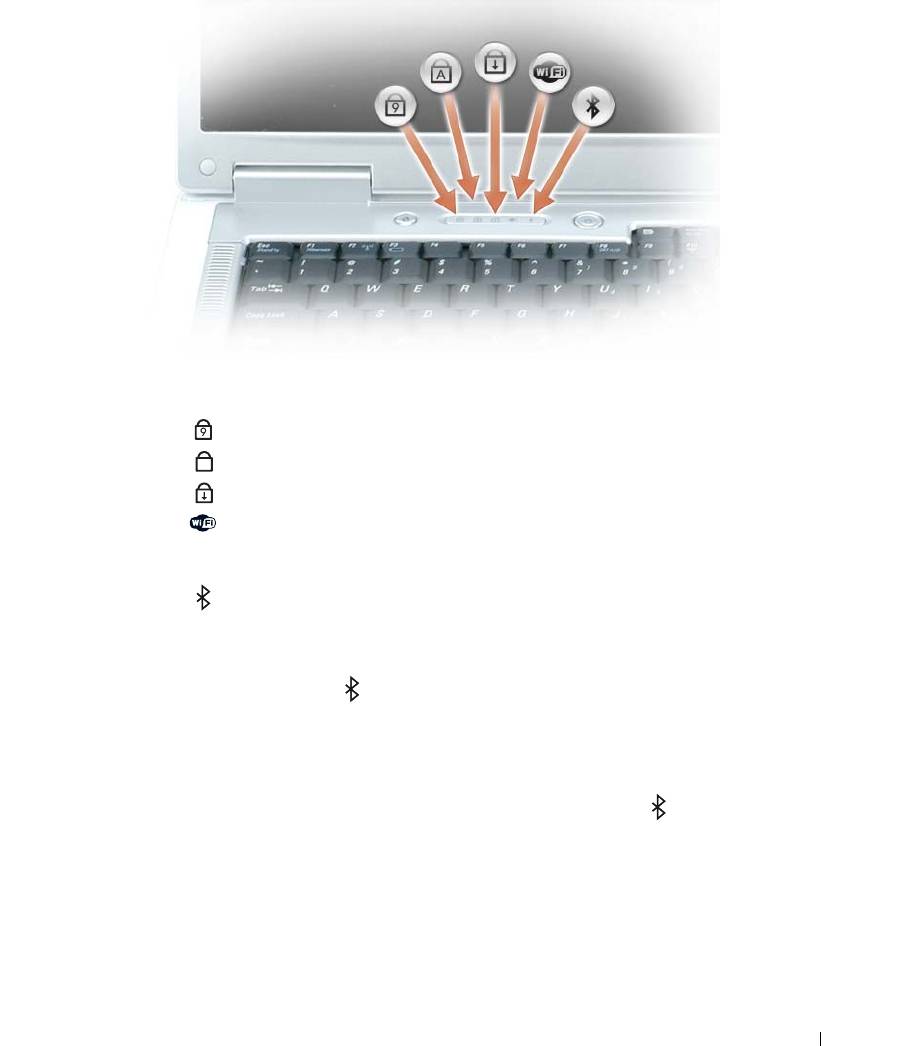
ИНДИКАТОРЫ СОСТОЯНИЯ КЛАВИАТУР Ы И БЕСПР ОВОДНОЙ СВЯЗИ
Зеленые индикаторы, расположенные над клавиатурой, означают следующее:
9
Гори т, когда включена цифровая клавиатура.
A
Горит, когда включена печать буквами верхнего регистра.
Гори т, когда включена функция Scroll Lock.
Гори т при использовании беспроводной сети. Для
включения и отключения беспроводной сети нажмите
клавиши <Fn> <F2>.
Гори т, если включена плата с беспроводной
®
технологией Bluetooth
.
ПРИМЕЧАНИЕ. Плата с беспроводной технологией
Bluetooth устанавливается дополнительно, поэтому
индикатор горит только в том случае, если плата
была приобретена вместе с компьютером.
Дополнительную информацию смотрите
в документации, прилагаемой к плате.
Чтобы отключить только беспроводную технологию
Bluetooth, щелкните правой кнопкой мыши значок
в области уведомлений и выберите Отключить
радиомодуль Bluetooth.
Чтобы быстро включить и отключить
все беспроводные
устройства, нажмите клавиши <Fn> <F2>.
ЗАЩЕЛКИ ДИСПЛЕЯ — Дисплей должен быть закрыт.
Сведения о компьютере 21
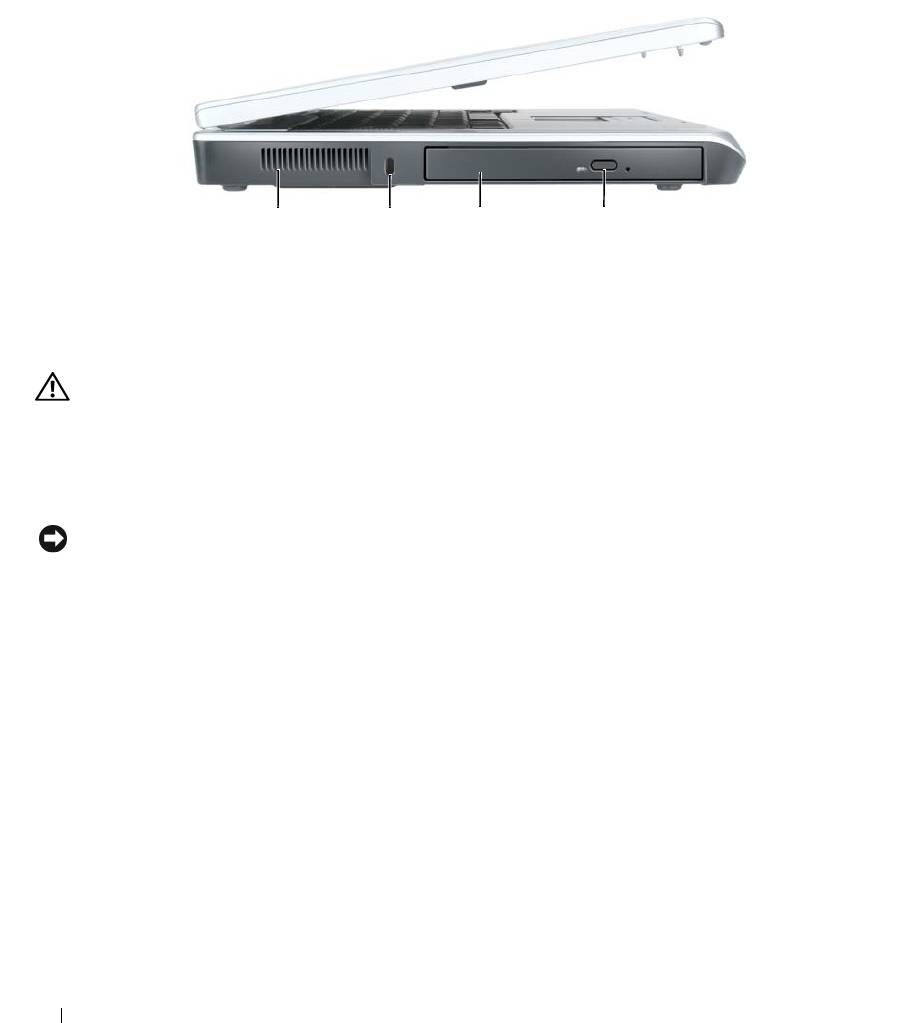
Вид слева
3241
1 вентиляционное отверстие 3 отсек для оптического
дисковода
2 отверстие для защитного
4 кнопка открытия лотка
троса
оптического дисковода
ПРЕДУПРЕЖДЕНИЕ. Не закрывайте вентиляционные отверстия, не вставляйте в них
посторонние предметы и следите, чтобы в них не накапливалась пыль. Не держите
работающий компьютер в местах с недостаточной вентиляцией, например в закрытом
кейсе. Недостаточная вентиляция может повредить компьютер или привести к пожару.
ВЕНТИЛЯЦИОННОЕ ОТВЕР С ТИЕ — Вентиляторы компьютера создают поток воздуха, проходящий через
вентиляционные отверстия и предотвращающий перегрев компьютера.
ЗАМЕЧАНИЕ. Перед покупкой устройства «антивор» убедитесь в том, что оно подходит
к отверстию для защитного троса.
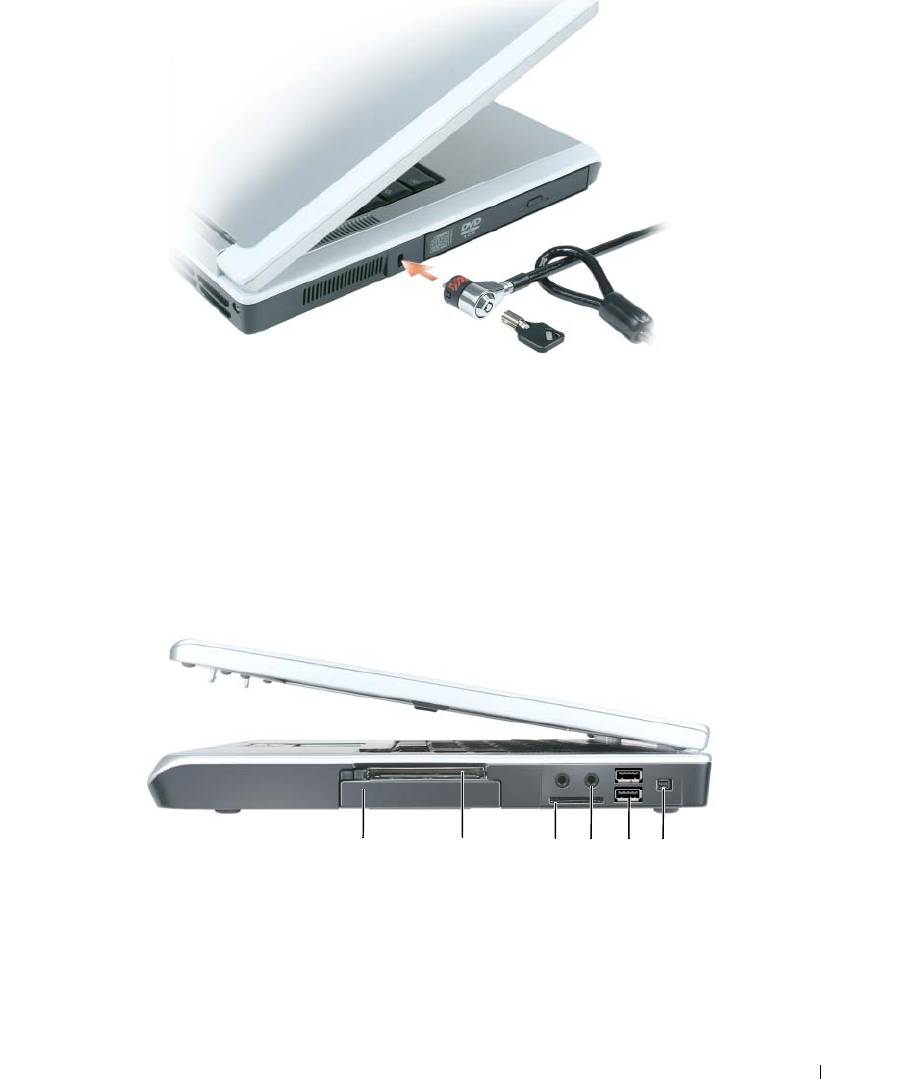
ОТВЕР СТ ИЕ ДЛЯ ЗАЩИТНОГО ТР ОСА — Позволяет вам прикрепить на компьютер имеющееся в продаже
устройство «антивор». Дополнительную информацию смотрите в инструкциях, прилагаемых к подобному
устройству.
22 Сведения о компьютере
ОТСЕК ДЛЯ ОПТИЧЕСКОГО ДИСКОВОДА — В отсек для оптического дисковода можно установить
дисковод дисков DVD или другой оптический дисковод. Дополнительную информацию смотрите в разделе
«Оптический дисковод» на стр.130.
КНОПКА ОТКР ЫТИЯ ЛОТКА ОПТИЧЕСКОГО ДИСКОВОДА — Нажмите эту кнопку для извлечения
компакт-диска или диска DVD из оптического дисковода.
Вид справа
34 5261
1 жесткий диск 3 устройство чтения
5 pазъемы USB (2)
мультимедийных плат
памяти типа «5 в 1»
2 слот для плат ExpressCard 4 аудиоpазъемы (2) 6 разъем IEEE 1394
Сведения о компьютере 23
ЖЕСТКИЙ ДИСК — Хранит программное обеспечение и данные. Дополнительную информацию смотрите
в разделах «Жесткий диск» на стр.131 и «Неполадки жесткого диска» на стр.98.
СЛОТ ДЛЯ ПЛАТ EXPRESSCARD — Поддерживает одну плату ExpressCard. В новом компьютере этот слот
закрыт пластиковой заглушкой. Можно добавить плату ExpressCard, чтобы обеспечить возможность подключения
компьютера к беспроводным сетям WWAN. Дополнительную информацию смотрите в разделе «Использование
плат» на стр.75.
УСТРОЙСТВО ЧТЕНИЯ МУЛЬТИМЕДИЙНЫХ ПЛАТ ПАМЯТИ ТИПА «5 В 1» — Обеспечивает быстрый
и удобный способ просмотра и обмена цифровыми фотографиями, музыкой и видео, хранящимися на
мультимедийной плате памяти. Устройство чтения мультимедийных плат памяти типа «5 в 1» обеспечивает
чтение нижеуказанных цифровых мультимедийных плат памяти:
•
плата Secure Digital (SD)/SDIO
•
плата MultiMediaCard (MMC)
•
плата Memory Stick
•
плата Memory Stick PRO
•
плата xD-Picture Card
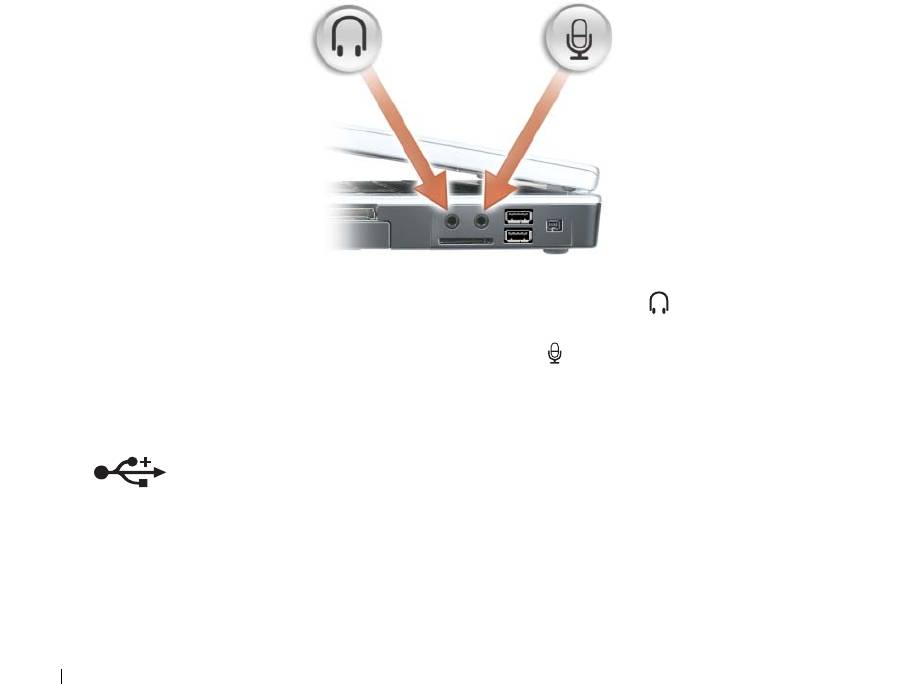
АУДИОРАЗЪЕМЫ
Подсоедините наушники или динамики к разъему .
Подсоедините микрофон к разъему .
PАЗЪЕМЫ
USB
Служат для подключения USB-устройств, таких как мышь, клавиатура или
принтер. Можно также подключить дополнительный дисковод гибких дисков
непосредственно к разъему USB, используя дополнительный кабель для
дисковода гибких дисков.
РАЗЪЕМ IEEE 1394 — Используется для подключения устройств, поддерживающих высокую скорость
передачи данных по стандарту IEEE 1394, например, цифровых видеокамер.
24 Сведения о компьютере
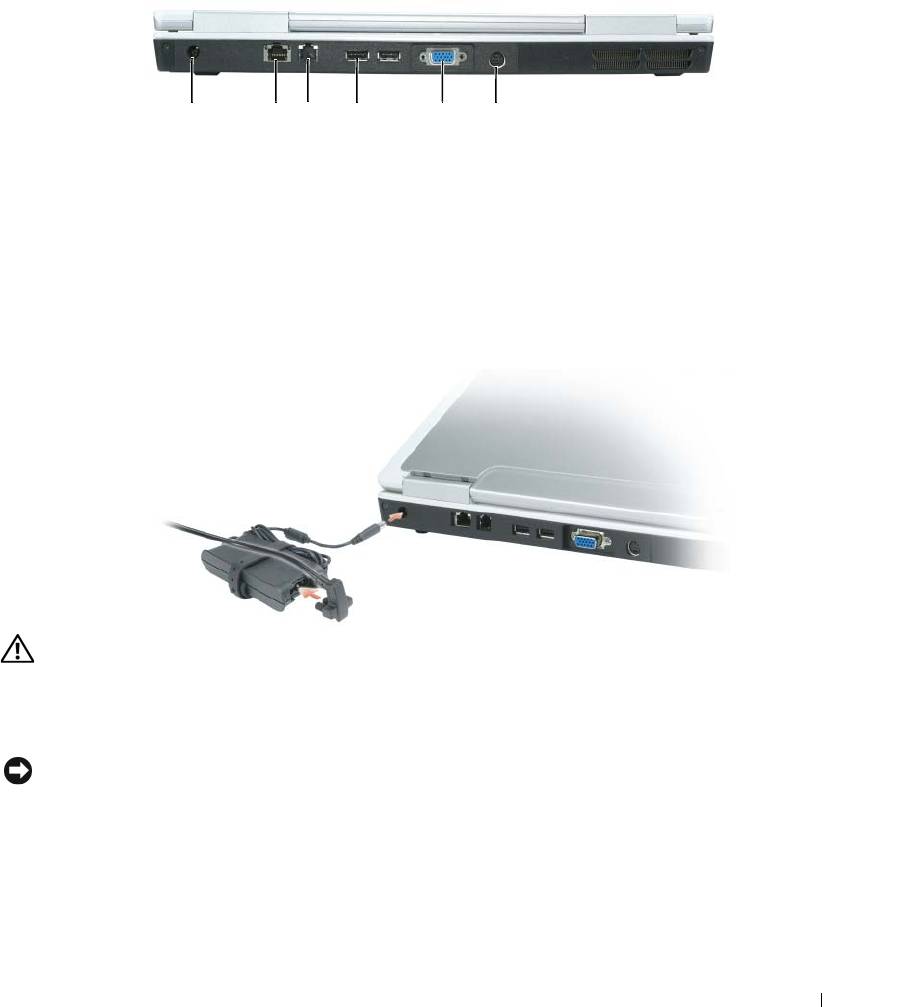
Вид сзади
1 4 532 6
1 разъем адаптера
3 разъем модема (RJ-11) 5 видеоразъем
переменного тока
2 сетевой разъем (RJ-45) 4 pазъемы USB (2) 6 разъем S-Video TV-out
РАЗЪЕМ АДАПТЕР А ПЕР ЕМЕННОГО ТОКА — Используется для подсоединения адаптера переменного
тока к компьютеру. Адаптер преобразует напряжение переменного тока в напряжение постоянного тока,
необходимое для питания компьютера. Адаптер переменного тока можно подключать как к включенному, так
и к выключенному компьютеру.
ПРЕДУПРЕЖДЕНИЕ. Адаптер переменного тока работает с электрическими розетками,
используемыми во всем мире. Тем не менее, в разных странах используются разные
разъемы электропитания и сетевые фильтры. Использование несовместимого кабеля,
а также неправильное подключение кабеля к сетевому фильтру или электросети может
привести к повреждению оборудования или пожару.
ЗАМЕЧАНИЕ. При отсоединении кабеля адаптера переменного тока от компьютера возьмитесь
за разъем, а не за сам кабель, и потяните его с усилием, но осторожно, чтобы не повредить кабель.
Сведения о компьютере 25
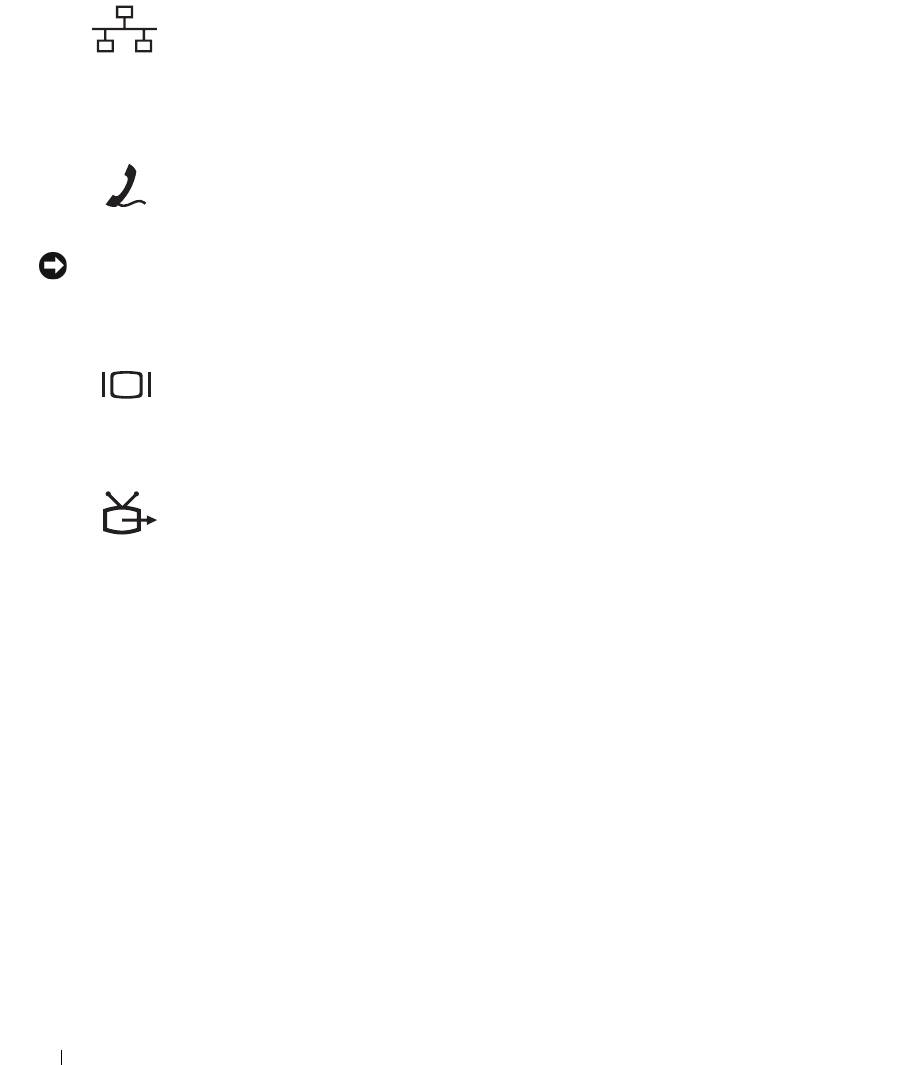
СЕТЕВОЙ РАЗЪЕМ (RJ-45)
Служит для подключения компьютера к сети. Зеленый и желтый индикаторы
рядом с разъемом указывают на обмен данными в проводной сети.
Информацию по использованию сетевого адаптера смотрите в интерактивной
документации сетевого адаптера, поставляемой с компьютером.
РАЗЪЕМ МОДЕМА (RJ-11)
Чтобы использовать встроенный модем, подключите его к телефонной линии
через соответствующий разъем.
Дополнительную информацию по использованию модема смотрите
в интерактивной
документации к модему, поставляемой с компьютером.
ЗАМЕЧАНИЕ. Сетевой разъём немного больше по размеру, чем разъём модема. Чтобы не
повредить компьютер, не подсоединяйте телефонный провод к сетевому разъему.
ВИДЕОР АЗЪЕМ
Используется для подключения внешнего VGA-совместимого монитора.
РАЗЪЕМ
S-VIDEO TV-OUT
Служит для подключения компьютера к телевизору. К этому разъему также
можно подключать устройства, поддерживающие воспроизведение цифрового
звука, используя переходный кабель TV/digital.
26 Сведения о компьютере
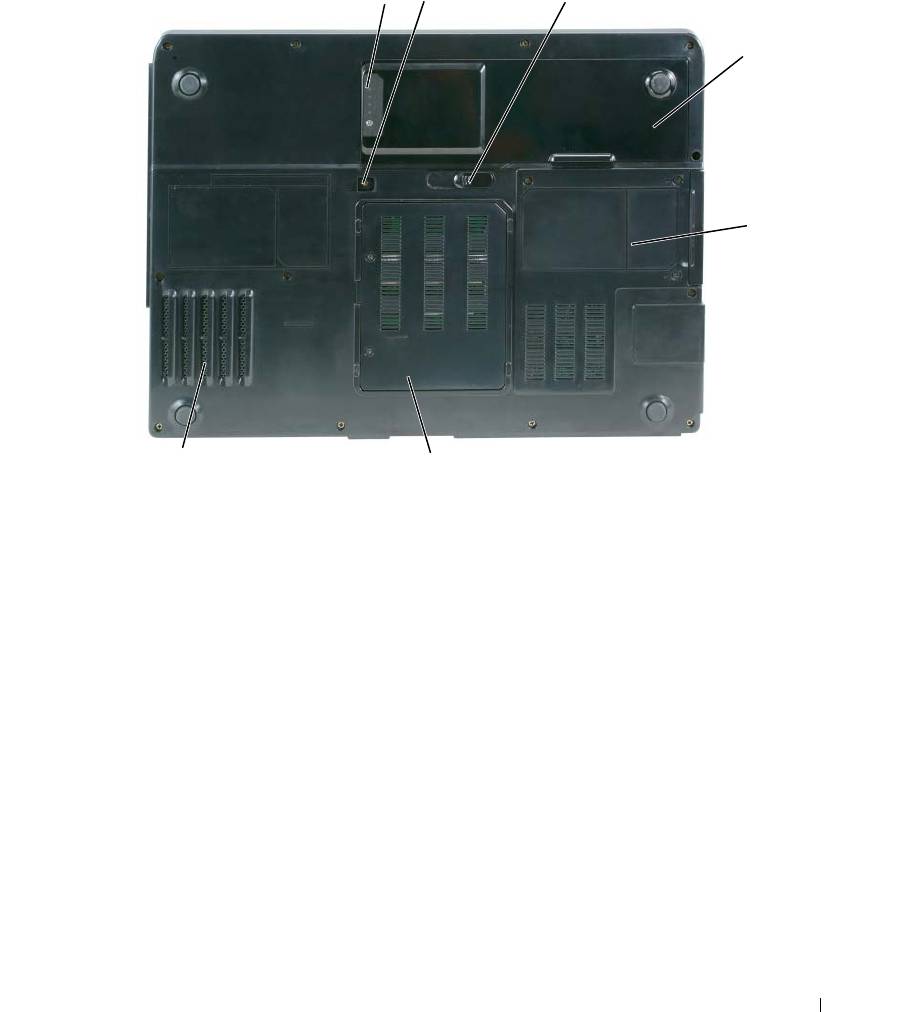
Вид снизу
1 2
3
4
5
7
6
1 шкала заряда
4 аккумулятор 7 вентилятор
аккумулятора
2 крепежный винт
5 жесткий диск
оптического дисковода
3 защелка отсека для
6 крышка отсека модуля
аккумулятора
модема/памяти
ШКАЛА ЗАР ЯДА АККУМУЛЯТОР А — Отображает информацию о заряде аккумулятора. Смотрите раздел
«Проверка заряда аккумулятора» на стр. 46.
КР ЕПЕЖНЫЙ ВИНТ ОПТИЧЕСКОГО ДИСКОВОДА — Используется для крепления оптического дисковода
в отсеке. Дополнительную информацию смотрите в разделе «Оптический дисковод» на стр.130.
ЗАЩЕЛКА ОТСЕКА ДЛЯ АККУМУЛЯТОРА — Используется для извлечения аккумулятора из отсека для
аккумулятора. Смотрите раздел «Замена аккумулятора» на стр. 50.
АККУМУЛЯТОР — После установки аккумулятора вы можете пользоваться компьютером, не подключая его
к электросети. Дополнительную информацию смотрите в разделе «Использование аккумулятора» на стр.45.
ЖЕСТКИЙ ДИСК — Хранит программное обеспечение и данные. Дополнительную информацию смотрите
в разделах «Жесткий диск» на стр.131 и «Неполадки жесткого диска» на стр.98.
Сведения о компьютере 27

КР ЫШКА МОДУЛЯ МОДЕМА/ПАМЯТИ — Используется для закрытия отсека, в котором находятся модем
и модули памяти. Дополнительную информацию смотрите в разделе «Модем» на стр.136 и «Память» на стр.133.
ВЕНТИЛЯТОР — Вентилятор компьютера создает поток воздуха, проходящий через вентиляционные отверстия
и предотвращающий перегрев компьютера.
28 Сведения о компьютере

Настройка компьютера
Подключение к Интернету
ПРИМЕЧАНИЕ. Поставщики услуг Интернета и их предложения могут отличаться в разных
странах.
Для подключения к Интернету вам понадобятся модем или сетевое подключение и поставщик
услуг Интернета. Ваш поставщик услуг Интернета предложит один или несколько из следующих
возможных вариантов подключения к Интернету:
•
Установление соединения посредством удаленного доступа к сети, которое обеспечивает доступ
к Интернету через телефонную линию. Установление соединения посредством удаленного
доступа к сети значительно медленнее, чем DSL и кабельное соединение через модем.
•
DSL-соединения, которые обеспечивают высокоскоростной доступ к Интернету через
существующую телефонную линию. С помощью DSL-соединения вы можете иметь доступ
в Интернет и одновременно пользоваться телефоном по той же линии.
•
Соединения по кабелю через модем, которые обеспечивают высокоскоростной доступ
к Интернету через локальную линию кабельного ТВ.
Если вы используете соединение посредством удаленного доступа, подключите телефонную линию
к разъему модема вашего компьютера и к телефонной розетке до того, как вы произведете установку
интернет-соединения. Если вы используете соединение DSL или кабельное соединение через модем,
свяжитесь с вашим поставщиком услуг Интернета для получения инструкций по установке.
Настройка интернет-соединения
Ниже описан порядок установления интернет-соединения с помощью предоставленного ярлыка
на «рабочем столе» для доступа к поставщику услуг Интернета:
1
Сохраните и закройте все открытые файлы, выйдите из всех открытых программ.
®
®
2
Дважды щелкните значок поставщика услуг Интернета на «рабочем столе» Microsoft
Windows
.
3
Для завершения процесса установки следуйте инструкциям, появляющимся на экране.
Если на «рабочем столе» компьютера нет значка поставщика услуг Интернета или требуется установить
интернет-соединение через другого поставщика услуг Интернета, выполните следующие действия:
1
Сохраните и закройте все открытые файлы, выйдите из всех открытых программ.
2
Нажмите кнопку
Пуск
и выберите
Internet Explorer
.
Появится окно
Мастер новых подключений
.
Настройка компьютера 29

3
Выберите
Подключить к Интернету
.
4
В следующем окне щелкните соответствующий вариант:
•
Если у вас нет поставщика услуг Интернета и требуется выбрать одного из них, щелкните
Выбрать из списка поставщиков услуг Интернета
.
•
Если вы уже получили информацию по установке от своего поставщика услуг Интернета, но
не получили загрузочный компакт-диск, щелкните
Уст а н ови т ь подключение вручную
.
•
Если у вас есть компакт-диск, щелкните
Использовать компакт-диск поставщика услуг
Интернета
.
5
Нажмите кнопку
Далее
.
Если выбрано
Уст а н ови т ь подключение вручную
, перейдите к действию 6. В противном случае
для завершения процесса установки следуйте инструкциям, появляющимся на экране.
ПРИМЕЧАНИЕ. Если вы не знаете, какой тип подключения выбрать, обратитесь к своему
поставщику услуг Интернета.
6
Щелкните соответствующий вариант в разделе
Каким образом подключиться к Интернету?
,
а затем нажмите кнопку
Далее
.
7
Для завершения установки используйте информацию по установке, предоставленную вашим
поставщиком услуг Интернета.
Если при подключении к Интернету возникли проблемы, смотрите раздел «Неполадки электронной
почты, модема и подключения к Интернету» на стр.99. Если не удается подключиться к Интернету,
однако ранее подключение выполнялось успешно, возможно, у поставщика услуг Интернета произошел
сбой в обслуживании клиентов. Свяжитесь с вашим поставщиком услуг Интернета и узнайте о состоянии
услуг
, или попробуйте подключиться позже.
Перенос информации на новый компьютер
®
®
Операционная система Microsoft
Windows
XP включает в себя мастер переноса файлов и параметров для
переноса данных с исходного компьютера на новый компьютер. Можно переносить различные данные:
•
сообщения электронной почты
•
параметры панелей инструментов
•
размеры окон
•
избранные страницы Интернета
Можно перенести данные на новый компьютер через сетевое соединение или записать их на съемный
носитель (например на записываемый компакт-диск) для переноса на новый компьютер.
ПРИМЕЧАНИЕ. Инструкции по установлению прямого кабельного подключения между двумя
компьютерами можно найти на веб-сайте support.microsoft.com в справочной базе данных Microsoft
Knowledge Base (статья #305621 под названием How to Set Up a Direct Cable Connection Between
Two Computers in Windows XP (Как установить прямое кабельное подключение между двумя
компьютерами в Windows XP)). Эта информация может быть недоступна в некоторых странах.
30 Настройка компьютера

Для переноса информации на новый компьютер необходимо запустить мастер переноса файлов
и параметров. Для этой цели можно использовать дополнительный компакт-диск Operating System
(Операционная система) или создать дискету мастера переноса файлов и параметров.
Запуск мастера переноса файлов и параметров с помощью компакт-диска
Operating System (Операционная система)
ПРИМЕЧАНИЕ. Для выполнения этой процедуры требуется компакт-диск Operating System
(Операционная система). Этот компакт-диск является дополнительным и может не поставляться
со всеми компьютерами.
Подготовка нового компьютера к переносу файлов
1
Запустите
мастер переноса файлов и параметров
.
2
При появлении приветственного экрана
мастера переноса файлов и параметров
нажмите кнопку
Далее
.
3
На экране
Это какой компьютер?
выберите
Новый компьютер
и нажмите кнопку
Далее
.
4
На экране
У вас есть компакт-диск с Windows XP?
выберите
Запустить мастер переноса
файлов и параметров с компакт-диска Windows XP
и нажмите кнопку
Далее
.
5
При появлении экрана
Теперь перейдите к вашему исходному компьютеру
перейдите к старому
или исходному компьютеру. Пока
не
нажимайте кнопку
Далее
.
Копирование данных с исходного компьютера
1
На исходном компьютере вставьте компакт-диск
Operating System (Операционная система)
с Windows XP.
2
На экране
Добро пожаловать в Microsoft Windows XP
выберите
Выполнить дополнительные
задачи
.
3
В разделе
Что вы хотите сделать?
выберите
Перенести файлы и параметры
.
4
На приветственном экране
мастера переноса файлов и параметров
нажмите кнопку
Далее
.
5
На экране
Это какой компьютер?
выберите
Исходный компьютер
и нажмите кнопку
Далее
.
6
На экране
Выберите способ переноса
выберите желаемый способ переноса.
7
На экране
Что необходимо перенести?
выберите данные, которые вы хотите перенести, и нажмите
кнопку
Далее
.
После того, как информация будет скопирована, появится экран
Завершение этапа сбора
.
8
Нажмите кнопку
Готово
.
Настройка компьютера 31

Перенос данных на новый компьютер
1
На экране
Теперь перейдите к вашему исходному компьютеру
на новом компьютере нажмите
кнопку
Далее
.
2
На экране
Где находятся файлы и параметры?
выберите желаемый способ переноса параметров
и файлов и нажмите кнопку
Далее
.
Мастер прочитает собранные файлы и параметры и перенесет их на новый компьютер.
После того, как будут перенесены все параметры и файлы, появится экран
Готово
.
3
Нажмите кнопку
Готово
и перезагрузите новый компьютер.
Запуск мастера переноса файлов и параметров без компакт-диска Operating
System (Операционная система)
Чтобы запустить мастер переноса файлов и параметров без дополнительного компакт-диска Operating
System (Операционная система), необходимо создать дискету мастера переноса, которая позволит
создать резервные копии файлов данных. Создайте дискету мастера переноса на съемном носителе,
чтобы можно было переставлять ее из нового компьютера в исходный компьютер.
Создание дискеты мастера переноса
1
Нажмите кнопку
Пуск
.
2
Выберите
Мастер переноса файлов и параметров
.
3
При появлении приветственного экрана
мастера переноса файлов и параметров
нажмите кнопку
Далее
.
4
На экране
Это какой компьютер?
выберите
Новый компьютер
и нажмите кнопку
Далее
.
5
На экране
У вас есть компакт-диск с Windows XP?
выберите
Создать дискету мастера
переноса в следующем дисководе:
и нажмите кнопку
Далее
.
6
Вставьте съемный носитель, например, записываемый компакт-диск, и нажмите кнопку
OK
.
7
После завершения создания дискеты и появления сообщения
Теперь перейдите к вашему
исходному компьютеру
не
нажимайте кнопку
Далее
.
8
Перейдите к исходному компьютеру.
Копирование данных с исходного компьютера
1
Вставьте дискету с мастером переноса в исходный компьютер.
2
Нажмите кнопку
Пуск
и выберите
Выполнить
.
3
В поле
Открыть
в окне
Выполнить
укажите путь к файлу
fastwiz
(на соответствующем съемном
носителе) и нажмите кнопку
OK
.
4
На приветственном экране
мастера переноса файлов и параметров
нажмите кнопку
Далее
.
5
На экране
Это какой компьютер?
выберите
Исходный компьютер
и нажмите кнопку
Далее
.
32 Настройка компьютера

6
На экране
Выберите способ переноса
выберите желаемый способ переноса.
7
На экране
Что необходимо перенести?
выберите данные, которые вы хотите перенести,
и нажмите кнопку
Далее
.
После того, как информация будет скопирована, появится экран
Завершение этапа сбора
.
8
Нажмите кнопку
Готово
.
Перенос данных на новый компьютер
1
На экране
Теперь перейдите к вашему исходному компьютеру
на новом компьютере нажмите
кнопку
Далее
.
2
На экране
Где находятся файлы и параметры?
выберите желаемый способ переноса параметров
и файлов и нажмите кнопку
Далее
. Следуйте инструкциям на экране.
Мастер прочитает собранные файлы и параметры и перенесет их на новый компьютер.
После того, как будут перенесены все параметры и файлы, появится экран
Готово
.
3
Нажмите кнопку
Готово
и перезагрузите новый компьютер.
ПРИМЕЧАНИЕ. Дополнительную информацию по этой процедуре смотрите на веб-сайте
dell.support.com в документе #PA1089586 (How Do I Transfer Files From My Old Computer to My
®
®
New Dell Computer Using the Microsoft
Windows
XP Operating System? (Как перенести файлы
®
со старого компьютера на новый компьютер Dell с помощью операционной системы Microsoft
®
Windows
XP?)).
ПРИМЕЧАНИЕ. Этот документ в справочной базе данных Dell Knowledge Base может быть
недоступен в некоторых странах.
Установка принтера
ЗАМЕЧАНИЕ. Завершите установку операционной системы перед подсоединением принтера
к компьютеру.
Поставляемая в комплекте с принтером документация включает информацию о том, как:
•
получить и установить обновленные драйверы;
•
подсоединить принтер к компьютеру;
•
вставить бумагу и установить тонер или картридж с чернилами.
За помощью по техническим вопросам обращайтесь к руководству пользователя принтера или
производителю принтера.
Кабель принтера
Принтер подключается к компьютеру с помощью кабеля USB или параллельного кабеля. В комплекте
поставки принтера может не быть кабеля для принтера, поэтому, если вы покупаете кабель отдельно,
убедитесь в том, что кабель будет совместим с принтером и компьютером. Если вы покупаете кабель
для принтера одновременно с компьютером, кабель может находиться в коробке
с компьютером.
Настройка компьютера 33
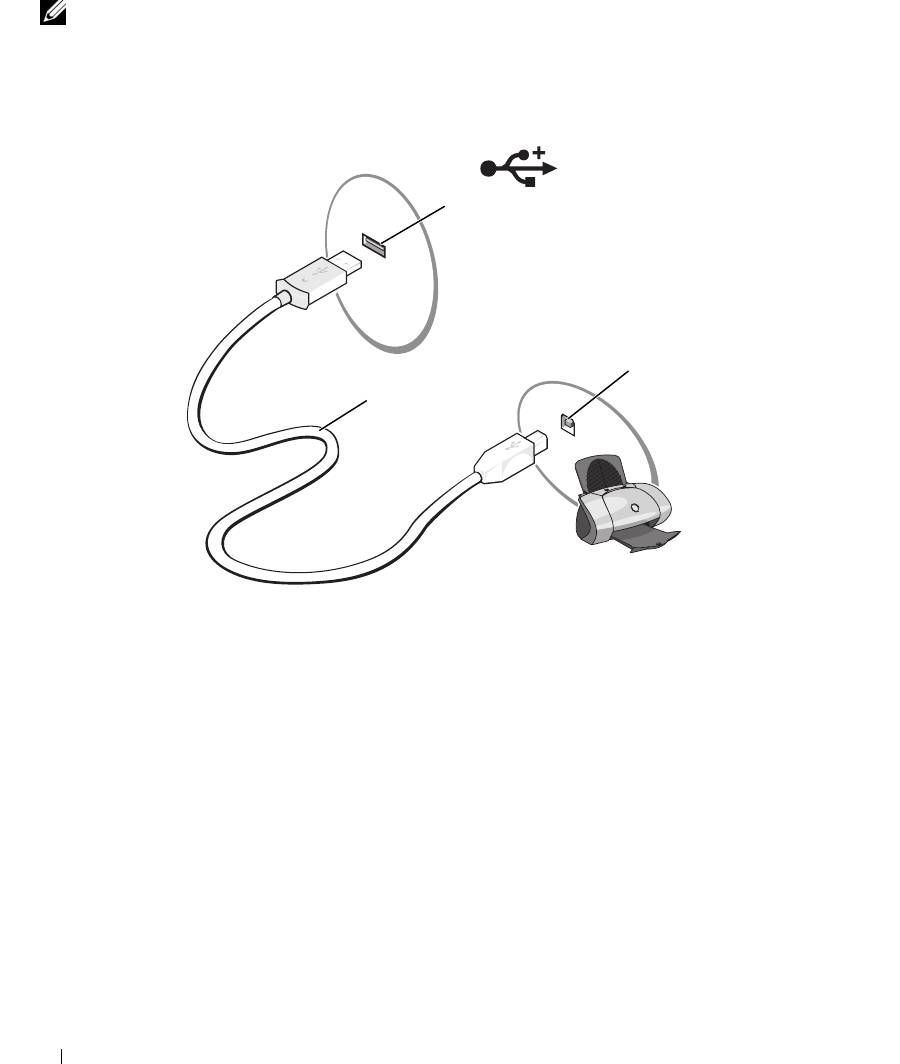
Подсоединение принтера USB
ПРИМЕЧАНИЕ. Устройства USB можно подсоединять при включенном компьютере.
1
Завершите установку операционной системы, если вы еще не сделали это.
2
Подсоедините USB-кабель для принтера к USB-разъемам на компьютере и на принтере. Разъемы
USB можно вставить только одним способом.
1
3
2
1 USB-разъем на
2 USB-кабель для принтера 3 разъем на принтере
компьютере
3
Включите принтер, а затем включите компьютер. Если появится окно
Мастер установки
оборудования
, нажмите кнопку
Отмена
.
4
При необходимости установите драйвер для принтера. Смотрите документацию, поставляемую
в комплекте с принтером.
34 Настройка компьютера

Устройства защиты питания
Имеется несколько устройств, предназначенных для защиты от перепадов напряжения и обесточивания:
•
фильтры скачков напряжения
•
стабилизаторы напряжения
•
источники бесперебойного питания (ИБП)
Фильтры скачков напряжения
Фильтры скачков напряжения и сетевые фильтры, оборудованные защитой от перенапряжения,
помогают предотвратить повреждения компьютера вследствие бросков напряжения, которые могут
возникнуть во время грозы или после перебоев питания. Некоторые производители фильтров скачков
напряжения включают в гарантийные обязательства определенные типы повреждений. Внимательно
прочитайте гарантию на устройство при выборе фильтра скачков напряжения. Ус т ро й с т во с
более
высоким показателем в джоулях обеспечивает большую защиту. Сравните характеристики в джоулях
для определения соответствующей эффективности различных устройств.
ЗАМЕЧАНИЕ. Большинство фильтров скачков напряжения не защищают от колебаний в электросети
или перебоев электроснабжения, вызванных ударами молний. Во время ударов молний в вашем
районе отсоедините телефонную линию, выключив ее из телефонной розетки, и отключите компьютер
от электросети.
Многие фильтры скачков напряжения имеют телефонный разъем для защиты модема. Инструкции по
подключению к модему приведены в документации к фильтрам скачков напряжения.
ЗАМЕЧАНИЕ. Не все фильтры скачков напряжения обеспечивают защиту сетевого адаптера.
Отключите сетевой кабель от электросети во время грозы.
Стабилизаторы напряжения
ЗАМЕЧАНИЕ. Стабилизаторы напряжения не обеспечивают защиту от перебоев
электроснабжения.
Стабилизаторы напряжения предназначены для поддержания напряжения переменного тока на
достаточно постоянном уровне.
Настройка компьютера 35

Источники бесперебойного питания
ЗАМЕЧАНИЕ. Потеря электропитания во время сохранения данных на жесткий диск может
привести к потере данных или повреждению файла.
ПРИМЕЧАНИЕ. Для обеспечения максимально длительного функционирования аккумулятора
подключайте к источнику бесперебойного питания только компьютер. Подключайте другие
устройства, например принтер, к отдельному сетевому фильтру, чтобы обеспечить защиту
от бросков напряжения.
Источники бесперебойного питания предохраняют от перепадов напряжения и перебоев электроснабжения.
В источниках бесперебойного питания имеется аккумулятор, который обеспечивает временное питание
подключенных устройств в то время, когда питание переменным током прервано. Аккумулятор
заряжается во время работы от сети переменного тока. Смотрите документацию производителя источника
бесперебойного питания, чтобы определить длительность работы аккумулятора, и
убедитесь в том, что
устройство одобрено Лабораторией по технике безопасности (UL).
36 Настройка компьютера

Использование дисплея
Настройка яркости
Когда компьютер Dell™ работает от аккумулятора, можно сэкономить энергию, установив яркость
на минимальный уровень, обеспечивающий комфортную работу, путем нажатия клавиши <Fn>
и клавиши со стрелкой вверх или вниз на клавиатуре.
ПРИМЕЧАНИЕ. Сочетания клавиш, используемые для регулировки яркости, влияют только
на дисплей портативного компьютера, а не на мониторы или проекторы, подключенные
к портативному компьютеру или стыковочному устройству. Если компьютер подключен
к внешнему монитору, а вы попытаетесь изменить уровень яркости, может появиться
индикатор яркости, но уровень яркости внешнего устройства не изменится.
Для настройки яркости дисплея можно нажать следующие клавиши (сочетания клавиш):
•
нажмите клавишу <Fn> и клавишу со стрелкой вверх, чтобы увеличить яркость на встроенном
дисплее (но не на внешнем мониторе);
•
нажмите клавишу <Fn> и клавишу со стрелкой вниз, чтобы уменьшить яркость на встроенном
дисплее (но не на внешнем мониторе).
Переключение видеоизображения
При запуске компьютера с подключенным и включенным внешним устройством (например, внешним
монитором или проектором) изображение может появиться либо на дисплее компьютера, либо на
внешнем устройстве.
Нажмите клавиши <Fn> <F8>, чтобы переключить видеоизображение только на дисплей, только
на внешнее устройство или на дисплей и внешнее устройство одновременно.
Использование дисплея 37

Настройка разрешения дисплея
Чтобы отображать какую-либо программу с каким-либо конкретным разрешением, как графический
адаптер, так и дисплей должны поддерживать эту программу, а также должны быть установлены
необходимые видеодрайверы.
Прежде чем изменять какие-либо настройки дисплея, заданные по умолчанию, запишите эти
настройки, так как они могут вам понадобиться в будущем.
Если вы выберете
разрешение или цветовую палитру, которые выше поддерживаемых дисплеем,
настройки будут автоматически отрегулированы до ближайших поддерживаемых значений.
1
Нажмите кнопку
Пуск
и выберите
Панель управления
.
2
В разделе
Выберите категорию
выберите
Оформление и темы
.
3
В разделе
Выберите задание...
выберите область, которую вы хотите изменить, или в разделе
или
выберите значок панели управления
выберите
Экран
.
4
Попробуйте установить различные значения для параметров
Качество цветопередачи
и
Разрешение
экрана
.
ПРИМЕЧАНИЕ. По мере увеличения разрешения значки и текст выглядят более мелкими на
экране.
38 Использование дисплея
Использование клавиатуры
и сенсорной панели
Цифровая клавиатура
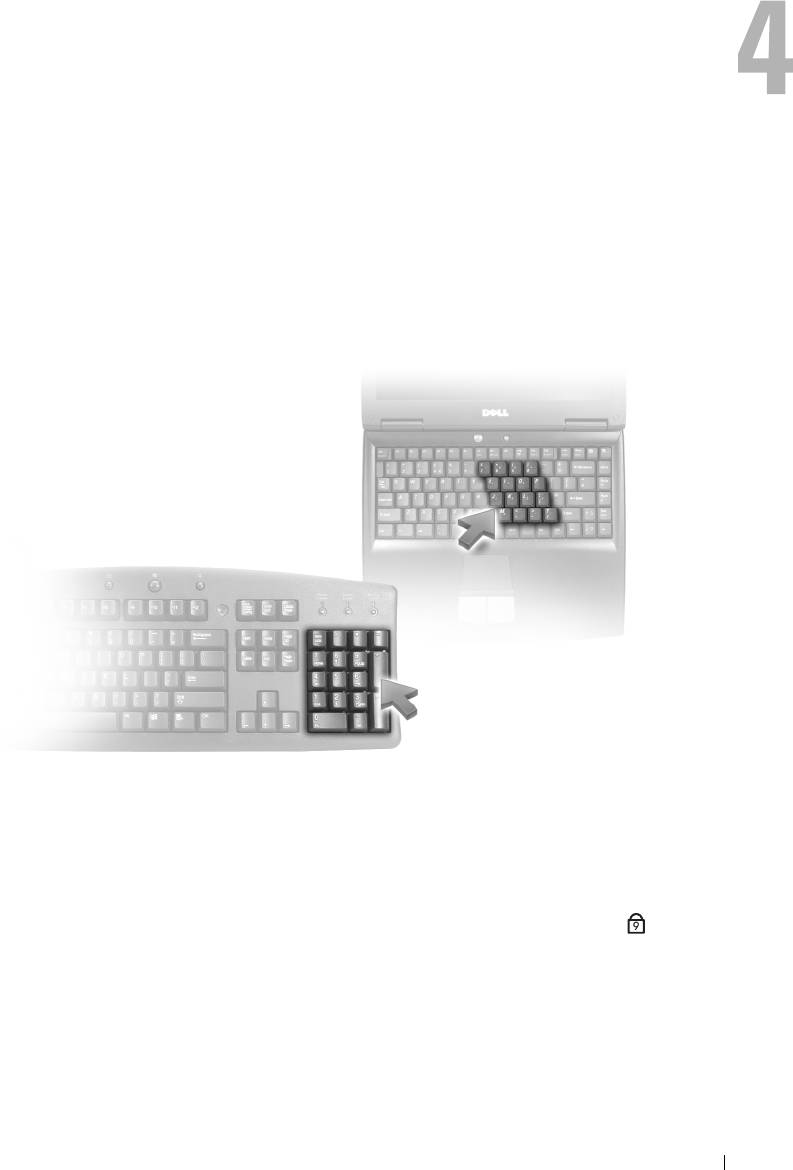
Встроенная цифровая клавиатура работает так же, как и внешняя цифровая клавиатура. Каждая
клавиша выполняет несколько функций. Цифры и символы клавиатуры указаны синим цветом на
правой части клавиш клавиатуры. Чтобы ввести цифру или символ, включите цифровую
клавиатуру, затем нажмите клавишу <Fn> и необходимую клавишу.
•
Чтобы включить цифровую клавиатуру, нажмите клавишу <Num Lk>. Индикатор
9
обозначает, что цифровая клавиатура находится в активном состоянии.
•
Чтобы отключить цифровую клавиатуру, снова нажмите клавишу <Num Lk>.
Использование клавиатуры и сенсорной панели 39

Сочетания клавиш
Системные функции
<Ctrl> <Shift> <Esc> Открывает окно Диспетчер задач.
Управление изображением
<Fn> <F8> Отображает значки, представляющие все
доступные на данный момент варианты
отображения (например, только на дисплее,
только на внешнем мониторе или проекторе,
на дисплее и проекторе, и т.д.). Выделите
необходимый значок, чтобы переключиться
на соответствующий вариант отображения.
<Fn> и клавиша
Увеличивается яркость только на встроенном
со стрелкой вверх
дисплее (не на внешнем мониторе).
<Fn> и клавиша
Уменьшается яркость только на встроенном
со стрелкой вниз
дисплее (не на внешнем мониторе).
Управление потреблением энергии
<Fn> <Esc> Активирует режим управления потреблением
энергии. Эту комбинацию клавиш для активации
другого режима можно запрограммировать на
вкладке Дополнительно в окне Свойства:
Электропитание. Смотрите раздел «Режимы
управления потреблением энергии» на стр.48.
Функции динамиков
<Fn> <Page Up>
Увеличивается громкость встроенных и внешних
динамиков (если они подключены).
<Fn> <Page Dn> Уменьшается громкость встроенных и внешних
динамиков (если они подключены).
<Fn> <End> Включаются и отключаются встроенные
и внешние динамики (если они подключены).
40 Использование клавиатуры и сенсорной панели



