
Dell Alienware M17xR2 – страница 3
Инструкция к Ноутбуку Dell Alienware M17xR2
Оглавление
- ВВЕДЕНИЕ
- ГЛАВА 1: НАСТРОЙКА ВАШЕГО ПОРТАТИВНОГО КОМПЬЮТЕРА
- Перед настройкой Вашего портативного компьютера Документация на изделие и диски
- Расположение портативного компьютера Подключите переходник для вилки адаптера питания переменного тока
- Нажмите кнопку питания Настройте Microsoft Windows
- Настройка беспроводного соединения Подключение к Интернету (опция) Настройка проводного подключения
- Настройка Интернет-соединения
- ГЛАВА 2: ЗНАКОМСТВО С ВАШИМ КОМПЬЮТЕРОМ
- Передняя часть компьютера Вид сзади
- Левая сторона компьютера
- Правая сторона компьютера
- Функции дисплея
- Функции подставки для компьютера и клавиатуры
- Индикаторы состояния Сенсорные клавиши
- Кнопка питания
- Функциональные клавиши ГЛаВа 2: ЗнаКоМСТВо С ВаШиМ КоМПЬЮТероМ
- ГЛАВА 3: ИСПОЛЬЗОВАНИЕ ПОРТАТИВНОГО КОМПЬЮТЕРА
- Подключение внешних дисплеев Подключение дисплея
- Увеличение рабочего стола Использование съемных носителей и карт памяти
- Использование дисковода для оптических Использование встроенной веб-камеры дисков Использование переключателя беспроводной связи
- Аккумуляторная батарея Управление потреблением энергии
- Настройка параметров электропитания: Центр управления Alienware Command Center Сокращение потребляемой мощности Скрытый режим (Stealth Mode)
- Датчик свободного падения Настройка BIOS ГЛаВа 3: иСПоЛЬЗоВание ПорТаТиВноГо КоМПЬЮТера
- Варианты настройки системы ГЛаВа 3: иСПоЛЬЗоВание ПорТаТиВноГо КоМПЬЮТера
- ГЛаВа 3: иСПоЛЬЗоВание ПорТаТиВноГо КоМПЬЮТера
- ГЛаВа 3: иСПоЛЬЗоВание ПорТаТиВноГо КоМПЬЮТера
- ГЛаВа 3: иСПоЛЬЗоВание ПорТаТиВноГо КоМПЬЮТера
- ГЛАВА 4: УСТАНОВКА ДОПОЛНИТЕЛЬНЫХ КОМПОНЕНТОВ ИЛИ ИХ ЗАМЕНА
- Перед началом Перед началом работы с внутренними компонентами Выключение компьютера ГЛаВа 3: иСПоЛЬЗоВание ПорТаТиВноГо КоМПЬЮТера
- Замена аккумуляторной батареи
- Установка дополнительной памяти/ замена памяти Извлечение модулей памяти
- ГЛаВа 3: иСПоЛЬЗоВание ПорТаТиВноГо КоМПЬЮТера
- Обновление или замена жесткого диска(-ов) Извлечение жесткого диска(-ов)
- ГЛаВа 3: иСПоЛЬЗоВание ПорТаТиВноГо КоМПЬЮТера
- ГЛаВа 3: иСПоЛЬЗоВание ПорТаТиВноГо КоМПЬЮТера
- РАЗДЕЛ 5: УСТРАНЕНИЕ НЕПОЛАДОК
- Основные полезные советы Создание резервных копий и общее обслуживание
- Программные диагностические инструменты
- Диагностическая утилита Alienware Diagnostics
- Запуск программы Alienware Diagnostics, содержащейся на диске Resource DVD
- Ответы на частые вопросы Приложение не отвечает на запросы или часто прекращает работу Система
- Другие проблемы с программным обеспечением
- Проблемы с жестким диском Память Дисплей
- Питание
- РАЗДЕЛ 6: ВОССТАНОВЛЕНИЕ СИСТЕМЫ
- AlienRespawn/ DataSafe Local Backup AlienRespawn/ DataSafe Local Backup Basic
- AlienRespawn/ DataSafe Local Backup Professional DataSafe Online Backup
- My Dell Downloads (Мои загрузки Dell)
- ГЛАВА 7: ОСНОВНЫЕ ХАРАКТЕРИСТИКИ
- ГЛаВа 7: оСноВнЫе ХараКТериСТиКи
- ГЛаВа 7: оСноВнЫе ХараКТериСТиКи
- ГЛаВа 7: оСноВнЫе ХараКТериСТиКи
- ПРИЛОЖЕНИЕ A: ОБЩИЕ ПРАВИЛА ТЕХНИКИ БЕЗОПАСНОСТИ И ИСПОЛЬЗОВАНИЯ ЭЛЕКТРИЧЕСКИХ УСТРОЙСТВ Установка компьютера Использование компьютера ПриЛожение A: оБЩие ПраВиЛа ТеХниКи БеЗоПаСноСТи и иСПоЛЬЗоВаниЯ ЭЛеКТриЧеСКиХ УСТроЙСТВ
- Опасность электростатического разряда (ESD) Общие правила техники безопасности Свяжитесь с Alienware в следующих случаях Запасные компоненты или комплектующие детали
- ПРИЛОЖЕНИЕ B: КАК СВЯЗАТЬСЯ С Веб-узлы КОМПАНИЕЙ ALIENWARE
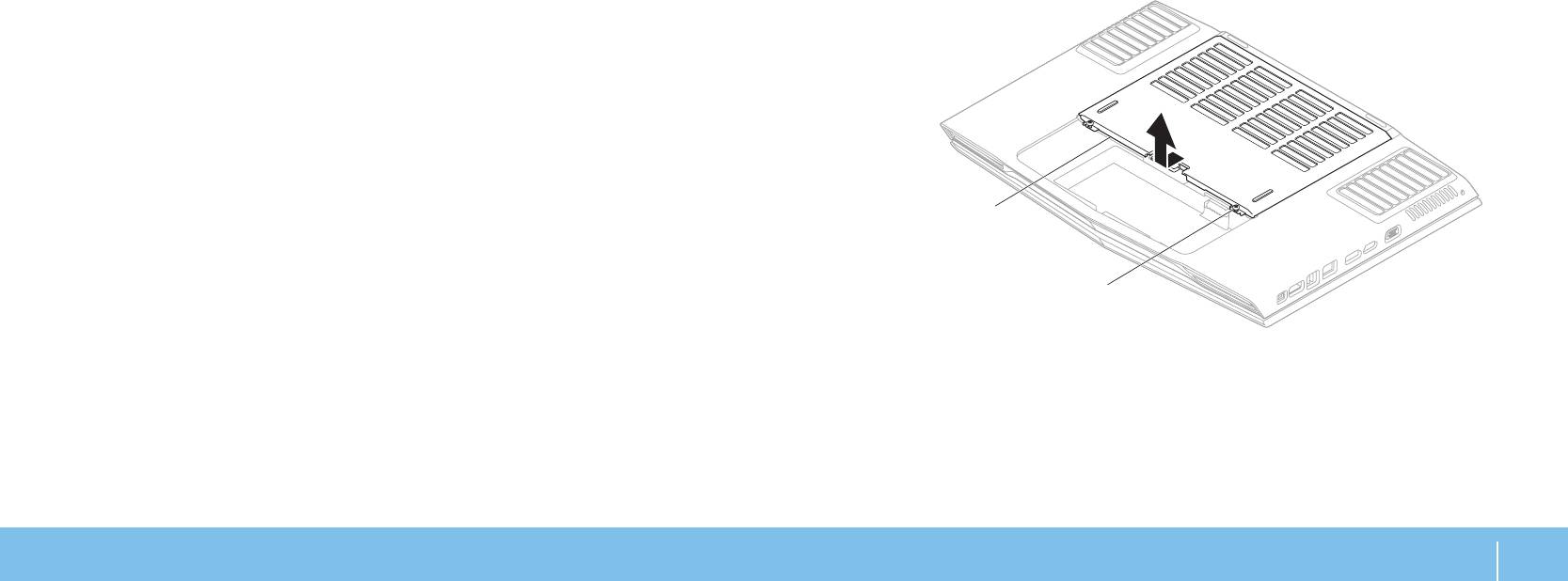
Обновление или замена жесткого диска(-ов)
Ваш портативный компьютер оборудован двумя разъемами для подключения
жестких дисков.
Извлечение жесткого диска(-ов)
1. Следуйте инструкциям, приведенным в разделе «Перед началом работы»
на стр. 36.
2. Извлеките аккумуляторную батарею (см. раздел «Замена аккумуляторной
батареи» на стр. 38).
3. Ослабьте два невыпадающих винта, удерживающих дверцу отсека на
корпусе компьютера.
1
4. Сдвиньте дверцу отсека по направлению к передней части компьютера и
поднимите ее.
2
1
Крышка отсека
2
Невыпадающие винты (2)
ГЛаВа 3: иСПоЛЬЗоВание ПорТаТиВноГо КоМПЬЮТера
41
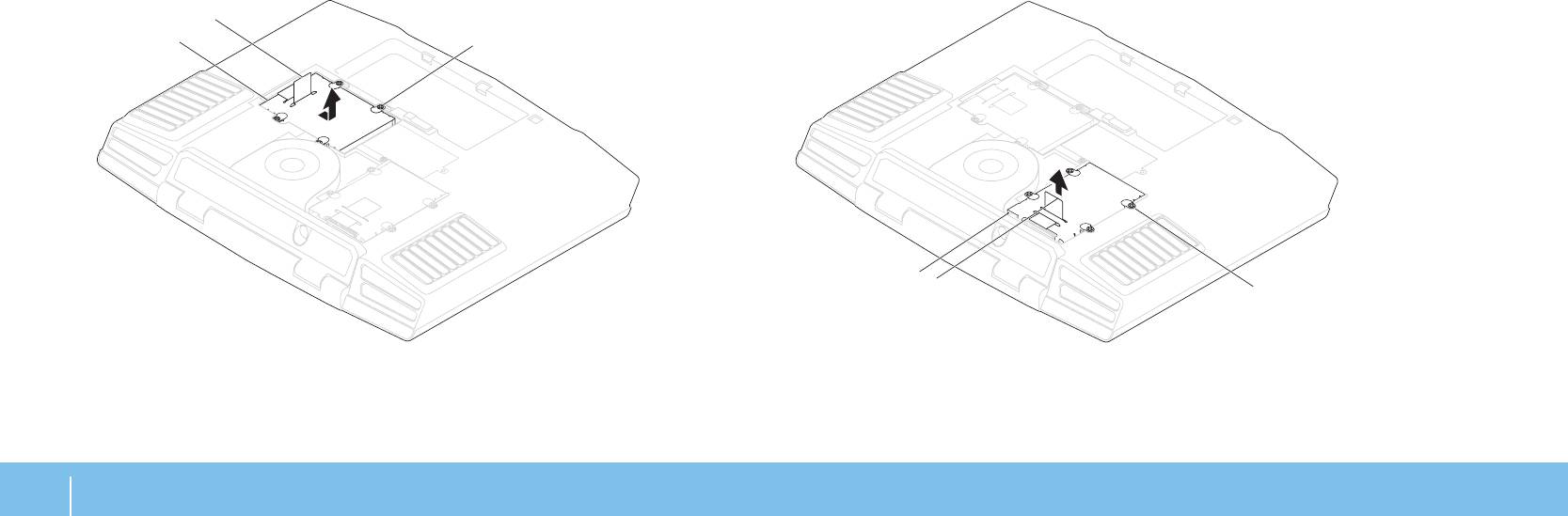
5. Ослабьте четыре невыпадающих винта на крышке первичного жесткого
7. Ослабьте четыре невыпадающих винта на крышке вторичного жесткого
диска (HDD0).
диска (HDD1).
6. Выдвиньте главный жесткий диск (HDD0) назад, используя язычок, и
8. С помощью язычка для извлечения поднимите вторичный жесткий диск
извлеките его из корпуса компьютера.
(HDD1) из корпуса компьютера.
2
1
3
1
2
3
1
Главный жесткий диск
3
Невыпадающие винты (4)
1
Второй жесткий диск
3
Невыпадающие винты (4)
2
Язычок для извлечения
2
Язычок для извлечения
42
ГЛаВа 3: иСПоЛЬЗоВание ПорТаТиВноГо КоМПЬЮТера
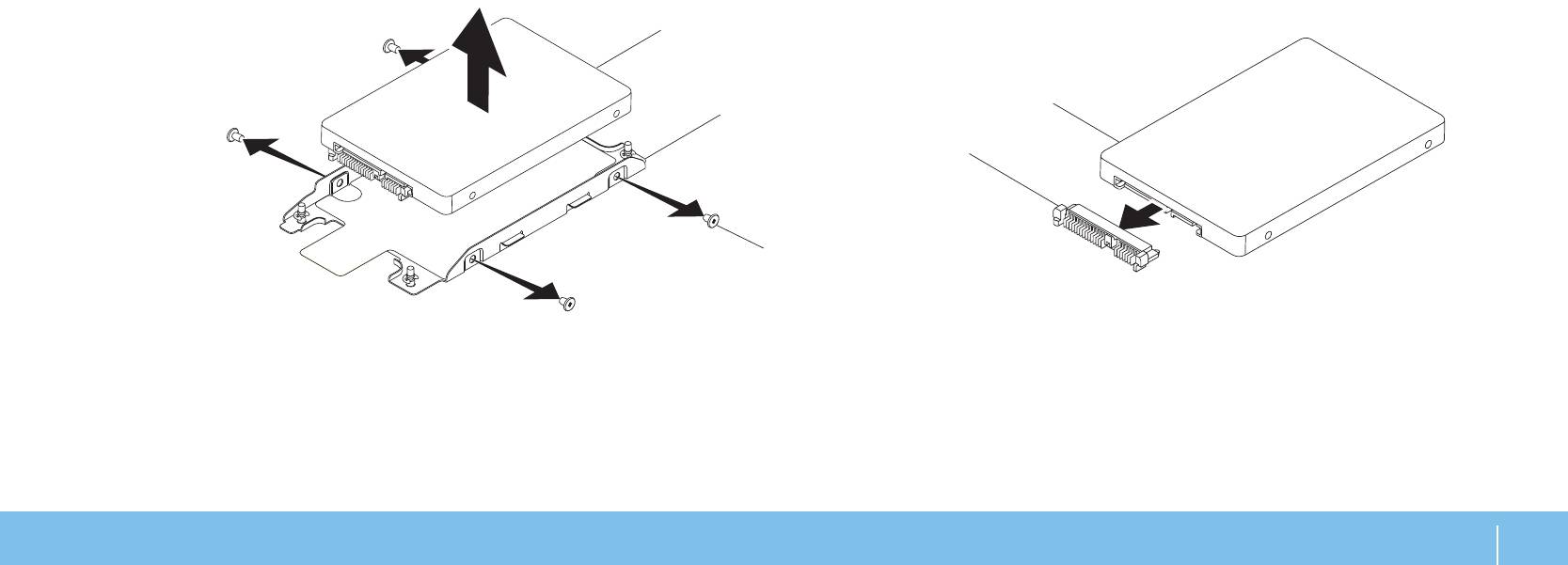
9. Выкрутите четыре винта, удерживающие жесткий диск в держателе.
11. Снимите планку-шифратор с жесткого диска.
10. Извлеките жесткий диск из держателя.
1
2
2
1
3
1
Жесткий диск
3
Винты (4)
1
Планка-шифратор
2
Жесткий диск
2
Держатель жесткого диска
Чтобы заменить жесткий диск(и), выполните описанные выше действия в обратном
порядке.
ГЛаВа 3: иСПоЛЬЗоВание ПорТаТиВноГо КоМПЬЮТера
43

44
ГЛаВа 3: иСПоЛЬЗоВание ПорТаТиВноГо КоМПЬЮТера

CHAPTER 5: TROUBLESHOOTING
РАЗДЕЛ 5: УСТРАНЕНИЕ НЕПОЛАДОК
раЗдеЛ 5: УСТранение неПоЛадоК
45

Основные полезные советы
Создание резервных копий и общее
• Питание компьютера не включается: проверьте подключение блока питания к
обслуживание
рабочей сети питания? Если он подключен к сетевому фильтру, то убедитесь
в том, что фильтр работает.
• Регулярно выполняйте создание резервных копий важных данных и храните
копии Bашей операционной системы и программного обеспечения в
• Подключения: проверьте все кабели и убедитесь в отсутствии ненадежных
безопасном месте. Не забудьте записать серийные номера если вы храните
соединений.
их не в оригинальных коробках - например, в футляре для компакт-дисков.
• Экономия энергии: нажатием на кнопку питания на менее чем 4 секунды и
• Запускайте обслуживающие утилиты как можно чаще. Вы можете
убедитесь в том, что Bаша система не находится в режиме сна или ожидания.
запланировать выполнения данных утилит на время простоя Вашего
В режиме ожидания индикатор питания сменит свой цвет с синего на
компьютера. Для этого Вы можете использовать предоставляемые вместе
черный. В спящем режиме индикатор не будет гореть.
с операционной системой утилиты, или же приобрести более мощное
• Яркость: проверьте и отрегулируйте яркость ЖК-экрана нажатием сочетания
специализированное программное обеспечение.
клавиш <Fn><F4> или <Fn><F5>.
• Выпишете Ваши пароли и храните их в безопасном месте (не в Bашем
• Выбор дисплея: нажмите сочетание клавиш <Fn><F6> для проверки того, что
компьютере). Это особенно важно в том случае, если Вы пожелаете защитить
портативный компьютер не переведен в режим вывода изображения «Только
с помощью пароля системный BIOS и операционную систему.
на внешний экран».
• Записывайте важнейшие настройки, например, настройки сети,
• Используйте с портативным компьютеров только поставленный в комплекте
коммутируемого доступа, почты и доступа в Интернет.
адаптер переменного тока.
46
раЗдеЛ 5: УСТранение неПоЛадоК

При выполнении поиска и устранения неисправностей на Вашем
Программные диагностические инструменты
компьютере выполняйте следующие указания по обеспечению
безопасности:
Проверка Pre-boot System Assessment (PSA)
• До того как прикоснуться к внутренним компонентам компьютера, следует
Компьютер запускает проверку Pre-boot System Assessment - серию встроенных
дотронуться до некрашеной части корпуса. Таким образом Вы снимите
диагностических тестов, которые проверяют системную плату, клавиатуру, жесткий
накопившийся заряд статического электричества, который может повредить
диск и дисплей.
Ваш компьютер.
• Выключите компьютер и все подключенные периферийные устройства.
Для запуска PSA:
• Отключите все подключенные к компьютеру периферийные устройства.
1. Включите (или перезагрузите) компьютер.
2. Для запуска PSA следует нажать <F12> для доступа в Загрузочное меню.
Перед поиском и устранением неисправностей следует проверить
3. Выберите пункт Diagnostics (Диагностика) в загрузочном меню и нажмите
следующее:
клавишу <Enter>.
• Убедиться в том, что кабель адаптера переменного тока надежно подключен
Во время проверки отвечайте на вопросы, отображаемые на экране.
к компьютеру и заземленной трехштырьковой розетке. Убедиться в
работоспособности розетки.
• Если обнаружен какой-либо сбой, компьютер останавливается и выдает
звуковой сигнал. Чтобы остановить тестирование и перезагрузить
• Убедиться в том, что ИБП или удлинитель включен (если применимо).
компьютер, нажмите клавишу <n>. Чтобы перейти к следующему тесту,
• Если Ваши периферийные устройства (например, клавиатура, мышь, принтер
нажмите клавишу <y>. Чтобы повторно протестировать неисправный
и т. д.) не работают, то убедитесь в надежности всех соединений.
компонент, нажмите клавишу <r>.
• Если перед возникновением проблемы была выполнена установка или
• Если при предварительном тестировании системы возникает ошибка,
извлечение компонентов компьютера, то убедитесь в правильности
запишите код(ы) ошибки и свяжитесь с Alienware (см. раздел «КАК СВЯЗАТЬСЯ
проведения процедуры установки.
С ALIENWARE» на стр 65).
• Если на экране появляется сообщение об ошибке, то перед тем как связаться
со Службой технической поддержки, необходимо записать его содержание,
это поможет при диагностике и решении Вашей проблемы.
• Если в программе появится сообщение об ошибке, обратитесь к
документации программы.
раЗдеЛ 5: УСТранение неПоЛадоК
47

После успешного завершения проверки Pre-boot System Assessment вы получаете
®
Диагностическая утилита Alienware
Diagnostics
сообщение “Do you want to run the remaining memory tests? This
will take about 30 minutes or more. Do you want to continue?
Если при работе с Вашим портативным компьютером Alienware возникла
(Recommended).” («Желаете выполнить остальные тесты памяти? Данная
проблема, запустите диагностическую утилиту Alienware Diagnostics до
процедура займет более 30 минут. Желаете продолжить? (рекомендуется).»)
обращения в Alienware за оказанием технической помощи. Перед началом работы
Если существуют проблемы с памятью, нажмите <y>, в противном случае нажмите
рекомендуется распечатать процедуры из этого раздела.
<n>. Отобразится следующее сообщение: “Pre-boot System Assessment
complete.” («Проверка Pre-boot System Assessment (PSA) завершена.»)
ПРИМЕЧАНИЕ. Создайте резервные копии всех файлов перед началом
восстановления системы. Перед началом процедуры восстановления
Нажмите <o> для перезагрузки компьютера.
рекомендуется сделать резервные копии важных файлов на внешний
носитель.
ПРИМЕЧАНИЕ. DVD-диск с ресурсами Resource DVD содержит драйверы
для Вашего компьютера. Также Вы можете загрузить самые свежие
драйверы и программное обеспечение для Вашего компьютера с веб-узла
support. dell. com.
Проверьте информацию о конфигурации портативного компьютера и убедитесь,
что устройство для тестирования отображается в настройках системы и является
активным. Запустите диагностическую утилиту Alienware Diagnostics с диска
Resource DVD.
48
раЗдеЛ 5: УСТранение неПоЛадоК

Запуск программы Alienware Diagnostics, содержащейся на
ПРИМЕЧАНИЕ. При появлении ошибок запишите их коды и описания
проблем и выполните инструкции на экране.
диске Resource DVD
7. После завершения тестов закройте экран с тестами, чтобы вернуться к
1. Вставьте диск Resource DVD в дисковод.
экрану Главное меню утилиты Alienware Diagnostics.
2. Выключите и перезагрузите портативный компьютер.
8. Чтобы выйти из программы Alienware Diagnostics и перезагрузить
Когда на экране появится логотип Alienware, сразу нажмите клавишу <F12>.
компьютер, извлеките диск Support CD/ DVD, а затем закройте Главное меню.
ПРИМЕЧАНИЕ. Если Вы не успели нажать эту клавишу и появился экран с
логотипом операционной системы, дождитесь появления рабочего стола
Microsoft
®
Windows
®
, затем выключите компьютер и повторите попытку.
ПРИМЕЧАНИЕ. Последующие шаги изменяют последовательность
загрузки только однократно. В следующий раз загрузка компьютера будет
выполняться в соответствии с устройствами, указанными в программе
настройки системы.
3. При появлении списка загрузочных устройств выделите пункт CD/ DVD/ CD-RW
и нажмите клавишу <Enter>.
4. В появившемся меню выберите параметр Boot from CD-ROM (Загрузка с
компакт-диска) и нажмите клавишу <Enter>.
5. Выберите из пронумерованного списка Alienware Diagnostics. Если в списке
имеется несколько версий, выберите наиболее подходящую для Вашего
компьютера.
6. Когда появится Главное меню утилиты Alienware Diagnostics, выберите тест
для запуска.
раЗдеЛ 5: УСТранение неПоЛадоК
49

Ответы на частые вопросы
Приложение не отвечает на запросы или часто прекращает
работу
Система
Завершите программу:
Компьютер не проходит тест POST
1. Нажмите <Ctrl><Shift><Esc> одновременно.
2. Перейдите на вкладку Приложения и выберите программу, которая не
Тест POST (самотестирование после включения питания) выполняет проверку
отвечает.
компьютера и гарантирует соответствие всем требованиям системы, а также
надлежащую работу аппаратного обеспечения до продолжения процесса
3. Нажмите кнопку Завершить задачу.
загрузки. Если компьютер проходит тест POST, процесс загрузки продолжается
в нормальном режиме. Тем не менее, если компьютер не проходит тест POST,
Обратитесь к документации по программе.
издается один сигнал для сообщения об общей неисправности, а также на
Если необходимо, удалите и заново установите программу.
экран выводится сообщение об ошибке. Для получения поддержки свяжитесь
со Службой технической поддержки (см. раздел «КАК СВЯЗАТЬСЯ С ALIENWARE»
на стр. 65).
Программа, разработанная для более ранних версий
®
®
операционной системы Microsoft
Windows
Компьютер не отвечает на запросы/ появляется экран темно
синего цвета
Запустите Мастер совместимости программ:
ВНИМАНИЕ. Если Вы не смогли завершить работу системы, данные
Мастер совместимости программ Program Compatibility Wizard помогает
могут быть потеряны.
настроить приложение таким образом, что оно работает в среде, подобной более
ранним версиям операционной среды Microsoft Windows.
Если компьютер не реагирует на нажатие клавиш на клавиатуре или перемещение
мыши, нажмите кнопку питания не менее чем на 6 секунд, пока компьютер не
1. Нажмите Пуск → Панель управления→ Программы→ Программы и
выключится, затем перезагрузите компьютер.
функции→ Использовать более раннюю программу с данной версией
Windows.
ПРИМЕЧАНИЕ. После перезагрузки компьютера может запуститься
2. В окне приветствия нажмите кнопку Далее.
программа chkdsk. Следуйте инструкциям на экране.
Следуйте инструкциям на экране.
50
раЗдеЛ 5: УСТранение неПоЛадоК

Другие проблемы с программным обеспечением
Прочитайте документацию по программе или обратитесь к производителю за
информацией по устранению неисправностей:
Сразу же создайте резервные копии файлов
• Убедитесь, что программа совместима с операционной системой,
Используйте антивирусное программное обеспечение для проверки жестких
установленной на Вашем компьютере.
дисков или компакт-дисков
• Убедитесь, что Ваш компьютер соответствует минимальным требованиям к
оборудованию, необходимым для запуска программного обеспечения. См.
Сохраните и закройте все открытые файлы или программы, а затем завершите
необходимую информацию в документации по программе.
работу компьютера с помощью меню
• Убедитесь, что программа была правильно установлена и настроена.
Запустите сканирование компьютера для поиска шпионского программного
• Убедитесь, что работа драйверов устройств не противоречит программе.
обеспечения:
• Если необходимо, удалите и заново установите программу.
Если производительность компьютера ухудшилась, на экране часто появляются
окна с рекламой или имеются проблемы подключения к Интернету, то, вероятно,
компьютер заражен шпионским программным обеспечением Воспользуйтесь
антивирусной программой, в которую входит защита от шпионского программного
обеспечения (может потребоваться обновление программы), чтобы выполнить
сканирование компьютера и удалить шпионские программы.
Запустите диагностическую утилиту PSA Diagnostics:
Если все тесты пройдены успешно, ошибка связана с программным
обеспечением.
раЗдеЛ 5: УСТранение неПоЛадоК
51

Проблемы с жестким диском
Память
Дайте компьютеру остыть перед включением
При запуске обнаруживаются ошибки памяти
• Убедитесь в правильности расположения и ориентации модулей памяти. Если
Горячий накопитель на жестких дисках может мешать запуску операционной
возможно, повторно установите подули памяти в разъемах (см. «Установка
системы. Прежде чем включать компьютер, попробуйте дать ему остыть до
дополнительных модулей памяти/ замена модулей памяти» на стр. 39).
комнатной температуры.
• В компьютере с использованием конфигурации с двухканальной памятью
модули памяти должны быть установлены парно. Если Вам необходима
Запустите программу проверки диска
помощь, свяжитесь со Службой технической поддержки (см. раздел «КАК
СВЯЗАТЬСЯ С ALIENWARE» на стр. 65).
1. Нажмите Пуск → Компьютер.
2. Щелкните правой кнопкой мыши Локальный диск C:.
3. Нажмите Свойства
→ Инструменты→ Проверить сейчас.
Дисплей
Если появляется окно Контроля учетных записей пользователей, нажмите
Далее.
На мониторе отсутствует изображение
Следуйте инструкциям на экране.
ПРИМЕЧАНИЕ. Если используется программа, которая требует более
высокого разрешения, чем поддерживается компьютером, рекомендуется
подключить к компьютеру внешний монитор.
Возможно, компьютер находится в энергосберегающем режиме:
Для перехода в нормальный режим работы нажмите на любую клавишу или на
кнопку питания.
Переключите видеоизображение:
Если к компьютеру подключен внешний монитор, для переключения изображения
на дисплей нажмите комбинацию клавиш <Fn><F6>.
52
раЗдеЛ 5: УСТранение неПоЛадоК

Питание
При нажатии на кнопку питания компьютер не включается
• Если блок питания подключен к фильтру или ИБП, убедитесь, что они надежно
подсоединены к сети электропитания, включены и работают правильно.
• Проверьте правильную работу розетки при помощи другого устройства,
например, заведомо исправного радиоприемника или лампы. Если
розетка не работает, вызовите электрика или свяжитесь с поставщиком
электроэнергии для оказания дальнейшей помощи.
Если проблема не устраняется, обращайтесь в службу поддержки Alienware
(для получения более подробной информации см. «КАК СВЯЗАТЬСЯ С
ALIENWARE» на стр. 65).
раЗдеЛ 5: УСТранение неПоЛадоК
53

54
раЗдеЛ 5: УСТранение неПоЛадоК

Ваш компьютер имеет следующие опции восстановления системы:
• Компакт-диск/ диск DVD для восстановления — содержит файлы для
установки операционной системы.
• AlienRespawn/ DataSafe Local — на Bашем компьютере уже установлена
утилита AlienRespawn/ DataSafe Local (см «AlienRespawn/ DataSafe Local
Backup» на стр. 56).
CHAPTER 6: SYSTEM RECOVERY
• Dell DataSafe Online — Dell DataSafe Online представляет собой онлайн-
службу для резервного копирования данных (см. «Dell DataSafe Online
РАЗДЕЛ 6: ВОССТАНОВЛЕНИЕ
Backup» на стр. 57).
• Системные драйверы — Вы можете загрузить последние версии драйверов
СИСТЕМЫ
для Вашего компьютера на странице support. dell. com.
• Диск DVD с ресурсами — содержит драйверы для Вашего компьютера. Вы
также можете загрузить последнюю версию системных драйверов по адресу
support. dell. com.
• Системные приложения — в состав программного обеспечения,
предустановленного на Вашем компьютере, не входят программы для
создания резервной копии на CD/ DVD. Это программное обеспечение
находится в папке My Dell Downloads (DownloadStore. dell. com/ media).
ПРИМЕЧАНИЕ. Страница My Dell Downloads может быть недоступна для
некоторых регионов.
раЗдеЛ 6: ВоССТаноВЛение СиСТеМЫ
55

AlienRespawn/ DataSafe Local Backup
AlienRespawn/ DataSafe Local Backup Basic
ВНИМАНИЕ. Используя функцию создания резервной копии Dell
Для восстановления заводского образа при сохранении файлов данных:
DataSafe, Вы удаляете все программы или драйверы, которые были
1. Выключите компьютер.
установлены после приобретения компьютера. Перед использованием
2. Отключите все устройства (USB-привод, принтер и т. д.), подключенные к
функции создания резервной копии Dell DataSafe Local Backup
компьютеру, и отсоедините все новое оборудование, установленное внутри
подготовьте диск с приложениями, которые Вам необходимо установить
компьютера.
заново. Используйте функцию создания резервной копии Dell
DataSafe Local Backup только в том случае, если с помощью функции
ПРИМЕЧАНИЕ. Не отключайте адаптер переменного тока.
восстановления системы не удалось решить проблему с операционной
системой.
3. Включите компьютер.
ВНИМАНИЕ. Несмотря на то, что функция создания резервной копии
4. После появления логотипа Alienware нажмите кнопку <F8> несколько раз для
AlienRespawn/ DataSafe Local Backup разработана для сохранения
открытия окна Дополнительные параметры загрузки.
файлов данных на Вашем компьютере, рекомендуется создать
ПРИМЕЧАНИЕ. Если после длительного ожидания появляется логотип
резервную копию файлов данных перед использованием функции
системы, подождите до тех пор, пока не появится рабочий стол Microsoft
создания резервной копии AlienRespawn/ DataSafe Local Backup.
Windows; после этого выключите компьютер и попробуйте еще раз.
ПРИМЕЧАНИЕ. Утилита AlienRespawn/ DataSafe Local может быть
5. Выберите Восстановить компьютер.
недоступна в некоторых регионах.
6. Выберите опцию AlienRespawn/ DataSafe Restore and Emergency Backup
(Функция восстановления данных AlienRespawn/ DataSafe Restore и
Вы можете использовать функцию создания резервной копии AlienRespawn/ DataSafe
аварийного копирования данных) из меню System Recovery Options (Опции
Local Backup для восстановления рабочего состояния Вашего жесткого диска,
восстановления системы) и следуйте инструкциям, появляющимся на экране.
которое было при покупке компьютера, сохраняя файлы данных
.
ПРИМЕЧАНИЕ. Для выполнения процесса восстановления может
Утилита AlienRespawn/ DataSafe Local Backup позволяет:
потребоваться час или более в зависимости от объема восстанавливаемых
• Создать резервную копию и восстановить предыдущее рабочее состояние
данных.
компьютера
ПРИМЕЧАНИЕ. Для получения дополнительной информации об AlienRespawn
• Создать диск для восстановления системы
см. статью 353560 в Базе знаний по адресу support. dell. com.
56
раЗдеЛ 6: ВоССТаноВЛение СиСТеМЫ

AlienRespawn/ DataSafe Local Backup Professional
DataSafe Online Backup
Утилита AlienRespawn/ DataSafe Local Backup Professional предоставляет
ПРИМЕЧАНИЕ. Утилита Dell DataSafe Online поддерживается только
дополнительные функции, позволяющие:
операционными системами Windows.
• Создать резервную копию и восстановить компьютер в зависимости от типов
файлов
ПРИМЕЧАНИЕ. Для быстрой загрузки/ пересылки рекомендуется
использовать широкополосное соединение.
• Создать резервную копию файлов на локальных устройствах хранения
• Осуществлять резервное копирование по расписанию
Dell DataSafe Online представляет собой автоматизированную службу
архивирования и восстановления, которая позволяет защищать Ваши данные
Для обновления системы до версии AlienRespawn/ DataSafe Local Backup
в случае их потери в результате кражи компьютера, пожара или природных
Professional:
катастроф. Доступ к этой службе осуществляется по пользовательскому профилю,
1. Дважды нажмите на иконку AlienRespawn/ DataSafe Local Backup
защищенному паролем.
Professional
, расположенную в области уведомлений Вашего
компьютера.
Для получения дополнительной информации перейдите на страницу
delldatasafe. com.
2. Нажмите Upgrade Now! (Обновить сейчас!).
3. Следуйте инструкциям на экране.
Для того чтобы назначить график резервирования:
1. Дважды кликните мышкой на пиктограмме Dell DataSafe Online
в панели
задач.
2. Следуйте инструкциям на экране.
раЗдеЛ 6: ВоССТаноВЛение СиСТеМЫ
57

My Dell Downloads (Мои загрузки Dell)
ПРИМЕЧАНИЕ. Страница My Dell Downloads может быть недоступна для
некоторых регионов.
Для некоторого программного обеспечения, установленного на Вашем
компьютере, отсутствуют резервные CD- или DVD-диски. Данное программное
обеспечение доступно на странице My Dell Downloads. С данного веб-сайта Вы
можете загрузить доступное программное обеспечение для переустановки или
создания собственного диска с резервной копией.
Чтобы зарегистрироваться и использовать My Dell Downloads:
1. Перейдите по адресу DownloadStore. dell. com/ media.
2. Для регистрации и загрузки программного обеспечения следуйте
инструкциям, появляющимся на экране.
3. Выполните переустановку или создайте диск с резервной копией
программного обеспечения для последующего использования.
58
раЗдеЛ 6: ВоССТаноВЛение СиСТеМЫ

CHAPTER 7: BASIC SPECIFICATIONS
В данной главе приводятся основные характеристики Вашего компьютера. Для
получения более подробных характеристик см. Полный перечень характеристик
ГЛАВА 7: ОСНОВНЫЕ
на веб-узле support. dell. com/ manuals.
ХАРАКТЕРИСТИКИ
ГЛаВа 7: оСноВнЫе ХараКТериСТиКи
59

Модель компьютера
Память
Alienware M17x-R2
Разъемы два внутренних разъема SODIMM
Допустимый объем модули памяти 2 Гб и 4 Гб
Размеры
Тип памяти DDR3 1067 МГц, 1333 МГц
Высота
от 51,31 мм до 53,59 мм
(двухканальный режим работы)
(от передней части к
(от 2,02 дюйма до 2,11 дюйма)
задней)
ПРИМЕЧАНИЕ: Память DDR3 1333 МГц
поддерживается только компьютерами с
Ширина 405,89 мм (15,98 дюймов)
установленным процессором Core i7.
Глубина 321,31 мм (12,65 дюймов)
Возможные конфигурации
4 Гб, 6 Гб и 8 Гб
Вес с батареей на 9 ячеек
5,3 кг (11,8 фунтов)
памяти
(начальное значение)
ПРИМЕЧАНИЕ. Вес Вашего портативного
компьютера будет отличаться в зависимости
Порты и разъемы
от заказанных параметров и изменчивости
IEEE 1394 A один 4-контактный последовательный разъем
производственного процесса.
Сетевой адаптер один разъем RJ45 10/100/1000 Мбит/ с
Процессор и набор микросхем
Разъем USB два 4-х штырьковых разъема, совместимых со
®
™
стандартом USB 2.0
Процессор Intel
Core
i7
Intel Core i5
комбинация eSATA/ USB один 11-штырьковый комбинированный разъем
eSATA/ USB
Набор микросхем системы Mobile Intel PM55
VGA один 15-контактный разъем
DisplayPort один 20-контактный разъем
HDMI один 19-контактный разъем
60
ГЛаВа 7: оСноВнЫе ХараКТериСТиКи


