
Dell Alienware M17xR2 – страница 2
Инструкция к Ноутбуку Dell Alienware M17xR2
Оглавление
- ВВЕДЕНИЕ
- ГЛАВА 1: НАСТРОЙКА ВАШЕГО ПОРТАТИВНОГО КОМПЬЮТЕРА
- Перед настройкой Вашего портативного компьютера Документация на изделие и диски
- Расположение портативного компьютера Подключите переходник для вилки адаптера питания переменного тока
- Нажмите кнопку питания Настройте Microsoft Windows
- Настройка беспроводного соединения Подключение к Интернету (опция) Настройка проводного подключения
- Настройка Интернет-соединения
- ГЛАВА 2: ЗНАКОМСТВО С ВАШИМ КОМПЬЮТЕРОМ
- Передняя часть компьютера Вид сзади
- Левая сторона компьютера
- Правая сторона компьютера
- Функции дисплея
- Функции подставки для компьютера и клавиатуры
- Индикаторы состояния Сенсорные клавиши
- Кнопка питания
- Функциональные клавиши ГЛаВа 2: ЗнаКоМСТВо С ВаШиМ КоМПЬЮТероМ
- ГЛАВА 3: ИСПОЛЬЗОВАНИЕ ПОРТАТИВНОГО КОМПЬЮТЕРА
- Подключение внешних дисплеев Подключение дисплея
- Увеличение рабочего стола Использование съемных носителей и карт памяти
- Использование дисковода для оптических Использование встроенной веб-камеры дисков Использование переключателя беспроводной связи
- Аккумуляторная батарея Управление потреблением энергии
- Настройка параметров электропитания: Центр управления Alienware Command Center Сокращение потребляемой мощности Скрытый режим (Stealth Mode)
- Датчик свободного падения Настройка BIOS ГЛаВа 3: иСПоЛЬЗоВание ПорТаТиВноГо КоМПЬЮТера
- Варианты настройки системы ГЛаВа 3: иСПоЛЬЗоВание ПорТаТиВноГо КоМПЬЮТера
- ГЛаВа 3: иСПоЛЬЗоВание ПорТаТиВноГо КоМПЬЮТера
- ГЛаВа 3: иСПоЛЬЗоВание ПорТаТиВноГо КоМПЬЮТера
- ГЛаВа 3: иСПоЛЬЗоВание ПорТаТиВноГо КоМПЬЮТера
- ГЛАВА 4: УСТАНОВКА ДОПОЛНИТЕЛЬНЫХ КОМПОНЕНТОВ ИЛИ ИХ ЗАМЕНА
- Перед началом Перед началом работы с внутренними компонентами Выключение компьютера ГЛаВа 3: иСПоЛЬЗоВание ПорТаТиВноГо КоМПЬЮТера
- Замена аккумуляторной батареи
- Установка дополнительной памяти/ замена памяти Извлечение модулей памяти
- ГЛаВа 3: иСПоЛЬЗоВание ПорТаТиВноГо КоМПЬЮТера
- Обновление или замена жесткого диска(-ов) Извлечение жесткого диска(-ов)
- ГЛаВа 3: иСПоЛЬЗоВание ПорТаТиВноГо КоМПЬЮТера
- ГЛаВа 3: иСПоЛЬЗоВание ПорТаТиВноГо КоМПЬЮТера
- РАЗДЕЛ 5: УСТРАНЕНИЕ НЕПОЛАДОК
- Основные полезные советы Создание резервных копий и общее обслуживание
- Программные диагностические инструменты
- Диагностическая утилита Alienware Diagnostics
- Запуск программы Alienware Diagnostics, содержащейся на диске Resource DVD
- Ответы на частые вопросы Приложение не отвечает на запросы или часто прекращает работу Система
- Другие проблемы с программным обеспечением
- Проблемы с жестким диском Память Дисплей
- Питание
- РАЗДЕЛ 6: ВОССТАНОВЛЕНИЕ СИСТЕМЫ
- AlienRespawn/ DataSafe Local Backup AlienRespawn/ DataSafe Local Backup Basic
- AlienRespawn/ DataSafe Local Backup Professional DataSafe Online Backup
- My Dell Downloads (Мои загрузки Dell)
- ГЛАВА 7: ОСНОВНЫЕ ХАРАКТЕРИСТИКИ
- ГЛаВа 7: оСноВнЫе ХараКТериСТиКи
- ГЛаВа 7: оСноВнЫе ХараКТериСТиКи
- ГЛаВа 7: оСноВнЫе ХараКТериСТиКи
- ПРИЛОЖЕНИЕ A: ОБЩИЕ ПРАВИЛА ТЕХНИКИ БЕЗОПАСНОСТИ И ИСПОЛЬЗОВАНИЯ ЭЛЕКТРИЧЕСКИХ УСТРОЙСТВ Установка компьютера Использование компьютера ПриЛожение A: оБЩие ПраВиЛа ТеХниКи БеЗоПаСноСТи и иСПоЛЬЗоВаниЯ ЭЛеКТриЧеСКиХ УСТроЙСТВ
- Опасность электростатического разряда (ESD) Общие правила техники безопасности Свяжитесь с Alienware в следующих случаях Запасные компоненты или комплектующие детали
- ПРИЛОЖЕНИЕ B: КАК СВЯЗАТЬСЯ С Веб-узлы КОМПАНИЕЙ ALIENWARE
На адаптере переменного тока:
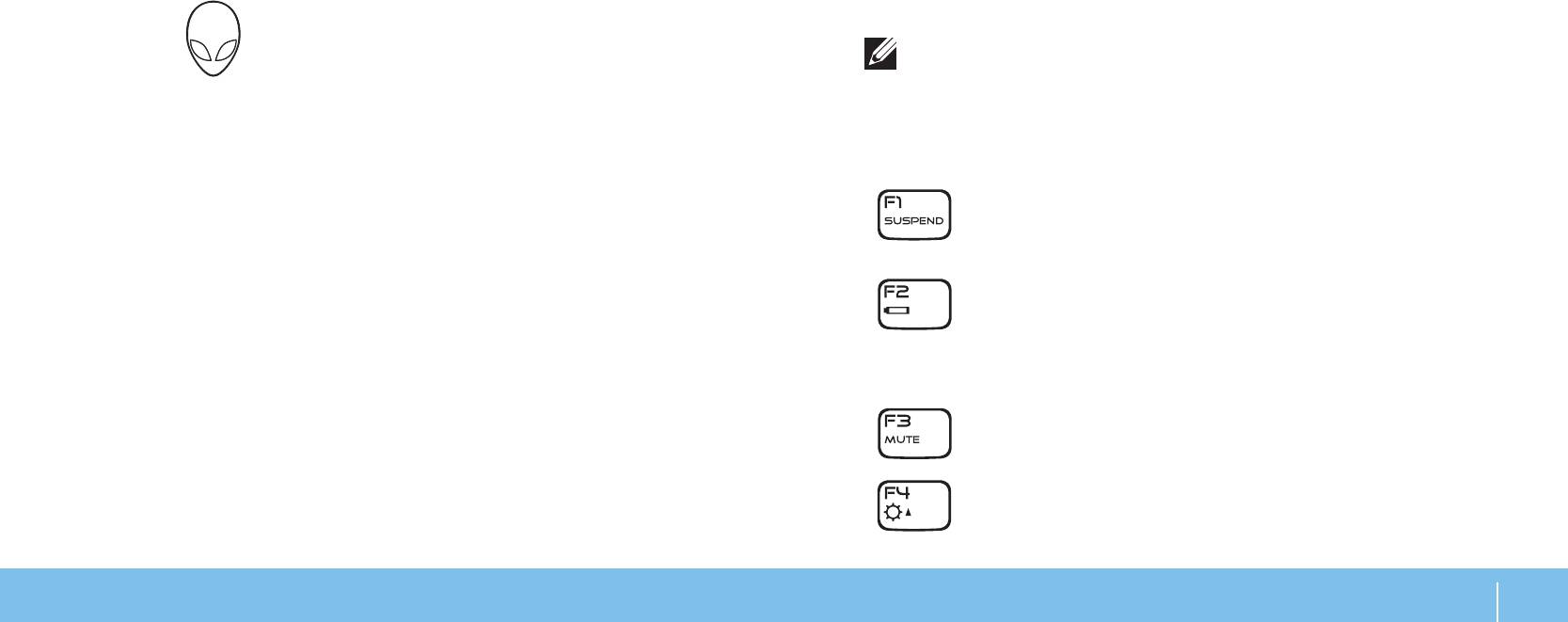
Функциональные клавиши
Синий или пользовательский цвет
Аккумулятор полностью заряжен.
ПРИМЕЧАНИЕ. В зависимости от конфигурации приобретенного Вами
работы от электросети
портативного компьютера некоторые из функциональных клавиш могут не
Синий или пользовательский
Батарея заряжается.
работать.
цвет переходящий в желтый или
пользовательский, цвет батареи
Клавиша <Fn> расположена в нижнем левом углу клавиатуры и используется с
другими клавишами для включения определенных функций. Нажимайте клавишу
Синий или пользовательский
Компьютер находится в ждущем
<Fn> одновременно с указанными ниже клавишами:
цвет работы от электросети
режиме.
изменяется на черный
F1 – режим приостановки
Работа от аккумулятора:
Нажмите <Fn><F1> для входа в режим приостановки работы. В
режиме приостановки работы ЖК-экран и выбранные устройства
Оранжевый или
Аккумулятор полностью заряжен.
отключаются для снижения энергопотребления.
пользовательский цвет работы от
аккумулятора
F2 – проверка состояния аккумулятора и
включения/ выключения процесса зарядки аккумулятора
Оранжевый или
Компьютер находится в ждущем
пользовательский цвет работы на
режиме.
Нажмите <Fn><F2> для переключения между индикатором
от аккумулятора изменяется на
уровня заряда аккумулятора, функцией выключения процесса
черный
зарядки аккумулятора и функцией включения процесса зарядки
аккумулятора.
Мигающий оранжевый или
Заряд аккумулятора мал.
пользовательский цвет работы от
F3 – выключение/ включение звука
аккумулятора
Нажмите <Fn><F3>для выключения или включения звука во время
воспроизведения.
Для получения подробной информации о функции режима ожидания или спящего
режима см. Электропитание на Панели управления операционной системы
F4 – увеличить яркость дисплея
Microsoft Windows.
Нажмите <Fn><F4> для увеличения яркости ЖК-дисплея.
ГЛаВа 2: ЗнаКоМСТВо С ВаШиМ КоМПЬЮТероМ
21
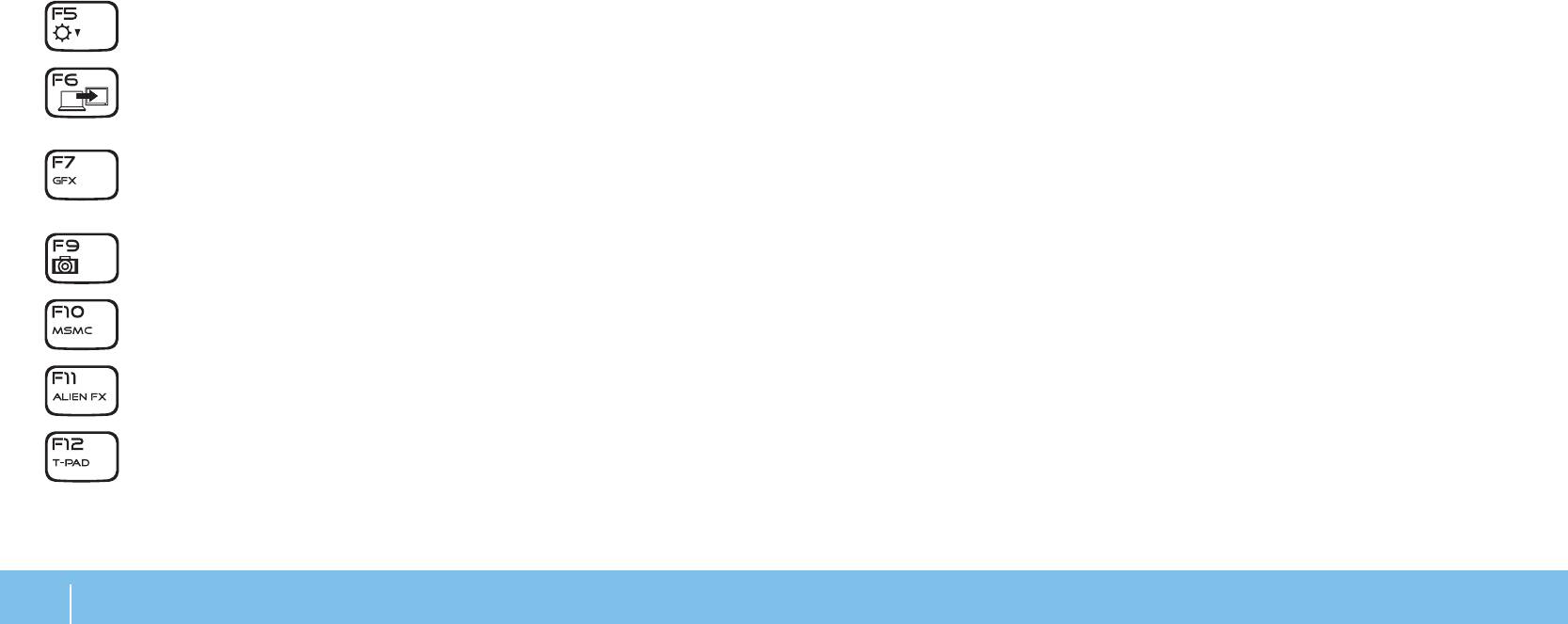
F5 – уменьшить яркость дисплея
Нажмите <Fn><F5> для уменьшения яркости ЖК-дисплея.
F6 – расширить рабочий стол
Нажмите <Fn><F6> для переключения между разными доступными
вариантами расширения рабочего стола одновременно или по
отдельности.
F7 – режим отображения
Нажмите <Fn><F7> для переключения между режимами
расширения рабочего стола и дублирования рабочего стола, если
подключен внешний монитор.
F9 – включение/ выключение камеры
Нажмите <Fn><F9> для включения или выключения модуля камеры.
F10 – включение/ выключение центра Microsoft Mobility Center
Нажмите <Fn><F10> для запуска приложения Microsoft Mobility
Center.
F11 – включение/ выключение AlienFX®
Нажмите <Fn><F11> для выключения или включения подсветки
AlienFX.
F12 –включение/ выключение сенсорной панели
Нажмите <Fn><F12> для отключения или включения сенсорной
панели и подсветки вокруг сенсорной панели. Если сенсорная
панель отключена, она может включаться на пять секунд при
загрузке операционной системы Windows
®
или во время выхода из
режима ожидания или приостановки работы.
22
ГЛаВа 2: ЗнаКоМСТВо С ВаШиМ КоМПЬЮТероМ

CHAPTER 3: USING YOUR LAPTOP
ГЛАВА 3: ИСПОЛЬЗОВАНИЕ
ПОРТАТИВНОГО КОМПЬЮТЕРА
ГЛаВа 3: иСПоЛЬЗоВание ПорТаТиВноГо КоМПЬЮТера
23
1. Выключите компьютер.
Подключение внешних дисплеев
2. Выключите дисплей и отключите его от источника электропитания.
Если Вы желаете получать удовольствие от работы на экране большего размера
3. Подключить один конец кабеля к разъемам DisplayPort, HDMI, или VGA
или увеличить размер рабочей области, то Вы можете подключить внешний
Вашего портативного компьютера Alienware.
дисплей, например, отдельный монитор, ЖКД телевизор или проектор.
4. Подключите другой конец кабеля к аналогичному разъему на Вашем
дисплее.
5. В случае необходимости подключите один конец кабеля питания к разъему
Подключение дисплея
питания на дисплее.
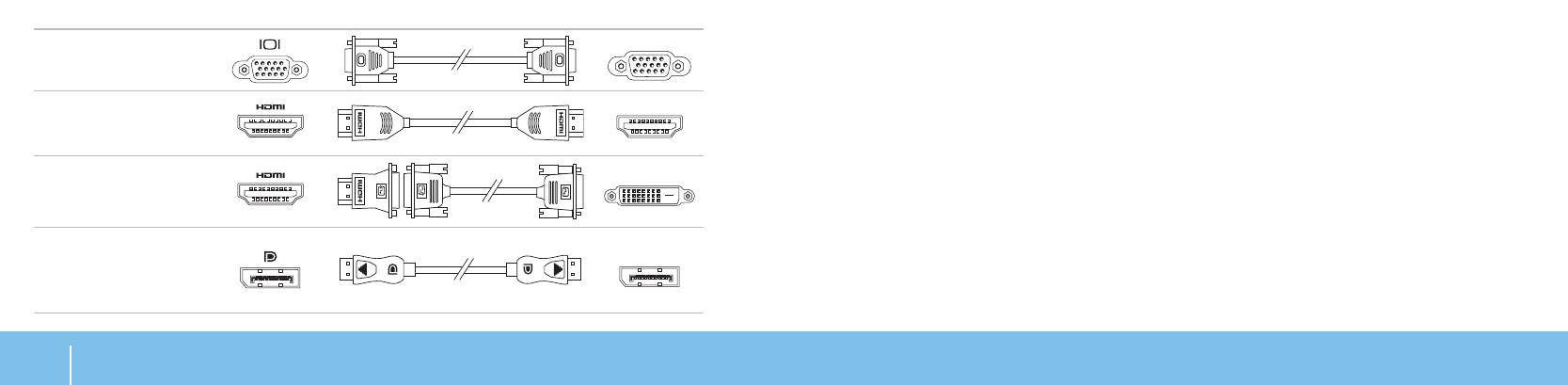
Для подключения дисплея к компьютеру воспользуйтесь кабелем, штекеры
6. Подключите второй конец кабеля питания к 3-штырьковому заземленному
которого соответствуют гнездам на компьютере и дисплее. Для идентификации
удлинителю или розетке.
разъемов компьютера и дисплея обратитесь к следующей таблице.
7. Включите портативный компьютер, затем включите дисплей.
Тип соединения Компьютер Кабель Дисплей
VGA-VGA
(кабельVGA)
Адаптер HDMI-HDMI
(кабель HDMI)
Адаптер HDMI-DVI
(переходник HDMI-
DVI с кабелем DVI)
Адаптер
«DisplayPort-
DisplayPort»
(кабель DisplayPort)
24
ГЛаВа 3: иСПоЛЬЗоВание ПорТаТиВноГо КоМПЬЮТера

Увеличение рабочего стола
Использование съемных носителей и карт
1. После подключения дополнительного дисплея щелкните правой кнопкой
памяти
мыши на рабочем столе дисплея и выберите Персонализация.
2. Выберите Подключение внешнего дисплея или проектора в верхней левой
Соблюдайте приведенные ниже правила техники безопасности:
части экрана.
3. Щелкните Подключить дисплей.
Если в соответствующие слоты не вставлены карты памяти ExpressCard или Media
Card (карты SD/ MMC/ MS), убедитесь, что карты-заглушки, поставляемые вместе
4. Выберите один из следующих вариантов на экране:
с Ваши портативным компьютером, установлены в неиспользуемый слот(ы).
• Дублирование рабочего стола на каждом из подключенных дисплеев
Пластиковая заглушка предохраняет пустой разъем от попадания пыли и других
(зеркальный режим)
частиц. Следите за правильностью установки пластиковой заглушки (верхняя
• Расширение рабочего стола на все подключенные дисплеи
сторона некоторых заглушек имеет маркировку в виде стрелки). Неправильная
(расширенный режим)
установка пластиковой заглушки может привести к повреждению Вашего
компьютера.
• Отображение рабочего стола только на подключенных дисплеях
5. Щелкните Применить для применения изменений и щелкните OK для выхода
из панели управления настройками экрана.
ГЛаВа 3: иСПоЛЬЗоВание ПорТаТиВноГо КоМПЬЮТера
25

Использование дисковода для оптических
Использование встроенной веб-камеры
дисков
Ваш портативный компьютер оборудован дисководом для оптических дисков со
Включение и выключение веб-камеры
щелевой загрузкой. В зависимости от заказанной конфигурации Ваш портативный
Нажмите сочетание клавиш <Fn><F9> для включения или выключения веб-камеры.
компьютер может быть оборудован одним из следующих типов дисководов.
После включения веб-камеры необходимо активировать ее работу с помощью
Данные логотипы используются для обозначения возможностей и совместимости
операционной системы Microsoft Windows. Кроме всего прочего Вы можете
для каждого дисковода.
использовать Windows Movie Maker для создания, редактирования и обмена
видеофильмами.
Устройство
Дисковод DVD±R/ W может считывать диски CD-ROM,
записи
записываемые компакт-диски, перезаписываемые компакт-
двухсторонних
диски, диски DVD, записываемые и перезаписываемые
Использование переключателя беспроводной
дисков
диски DVD+R/ W, а также диски DVD-R/ W.
DVD±R/ W
связи
Также он способен записывать записываемые компакт-
диски, перезаписываемые компакт-диски, диски DVD+R/ W,
Переключатель беспроводной связи позволяет быстро выключить все типы
беспроводной связи (Bluetooth
®
диски DVD-R/ W и двухсторонние диски DVD+R DL.
и беспроводная локальная сеть), например,
в самолете. Легкое однократное касание данного переключателя позволяет
отключить всю радиосвязь. Легкое повторное прикосновение к данному
Устройства
Дисковод для дисков Blu-ray способен считывать
переключателю возвращает все типы беспроводной передачи данных в их
чтения/ записи
данные с компакт-диска, записываемого компакт-диска,
соответствующее состояние, в котором они находились до первого прикосновения
дисков
перезаписываемого компакт-диска, диска DVD, диска
к переключателю.
Blu-ray
™
DVD+R/ W и DVD-R/ W, двухстороннего диска DVD+R DL,
диска BD-ROM, диска BD-R и диска BD-RE.
Также он способен записывать записываемые компакт-
диски, перезаписываемые компакт-диски, диски
DVD+R/ W, диски DVD-R/ W, двухсторонние диски DVD+R
DL, диски BD-R и диски BD-RE.
26
ГЛаВа 3: иСПоЛЬЗоВание ПорТаТиВноГо КоМПЬЮТера

Аккумуляторная батарея
Управление потреблением энергии
Ваш портативный компьютер оборудован перезаряжаемой литий-ионной
аккумуляторной батареей высокой емкости. Время автономной работы от
Понимание процесса потребления энергии
батареи будет изменяться в зависимости от конфигурации Вашего компьютера,
модели, установленных приложений, настроек управления потреблением энергии
Для максимального использования энергии аккумуляторных батарей Вам
и используемых функций. Аналогично другим аккумуляторам, максимальная
будет полезным уделить некоторое время изучению принципа управления
емкость данного аккумулятора уменьшается с течением времени и в течение
употреблением энергии Вашей операционной системой.
эксплуатации.
Для настройки параметров потребления энергии можно использовать функции
Светодиодные индикаторы заряда на аккумуляторной батарее указывают
операционной системы. Установленная на Вашем компьютере операционная
уровень заряда. После однократного нажатия на индикатор уровня заряда
система Microsoft
®
Windows
®
предоставляет по умолчанию три варианта:
аккумулятора загораются светодиодные индикаторы уровня заряда. Каждый из
пяти индикаторов соответствует примерно 20% полного заряда аккумулятора.
• Сбалансированный — максимальная производительность когда Вы в ней
Например, если светятся четыре индикатора, то аккумулятор заряжен на 80%, а
нуждаетесь и экономия энергии во время простоя.
если индикаторы не светятся, то аккумулятор полностью разряжен.
• Экономный — позволяет экономить заряд батареи снижая
производительность компьютера и сокращать количество потребленной
Вашим компьютером энергии за весь срок его работы.
• Максимальная производительность — обеспечивает максимальную уровень
производительности Вашей системы путем регулировки частоты процессора
в соответствии с Вашими действиями и максимизирует производительность
компьютера.
ГЛаВа 3: иСПоЛЬЗоВание ПорТаТиВноГо КоМПЬЮТера
27

Настройка параметров электропитания:
Центр управления Alienware Command Center
1. Нажмите Пуск → Панель управления.
Центр управления Alienware
®
Command Center предоставляет доступ к
2. Нажмите Все элементы панели управления.
исключительному программному обеспечению Alienware и постоянно
модернизируемой панели управления. По мере выхода новых приложений
3. Дважды нажмите на значок Электропитание.
Alienware они загружаются непосредственно в центр управления Command
4. Выберите желаемый план потребления энергии. Для изменения настроек
Center, позволяя создать библиотеку инструментов по управлению работой
плана нажмите Изменить настройки плана под выбранным планом
системы, оптимизации и настройке. Вы можете открыть центр управления
электропитания.
Alienware Command Center простым прикосновением к клавише в верхней части
клавиатуры. Для подтверждения выбора ненадолго включится подсветка клавиши.
Для получения более подробной информации о ее расположении см «Функции
Сокращение потребляемой мощности
подставки для компьютера и клавиатуры» на стр. 18.
Не смотря на то, что Ваш портативный компьютер (вместе с операционной
системой) способен экономить энергию, для сокращения потребляемой мощности
Скрытый режим (Stealth Mode)
Вы можете предпринять следующие действия.
Скрытый режим предназначен для уменьшения загрузки процессора и видеокарты,
• Использовать питание от сети по мере возможности.
уменьшая таким образом энергопотребление системы и уровень шума Вашего
• Снизить интенсивность подсветки ЖК-дисплея. Очень высокая яркость
компьютера.
экрана значит высокое потребление энергии.
ПРИМЕЧАНИЕ. Скрытый режим не работает, если компьютер питается от
• Переключитесь в Скрытый режим для включения дополнительных
батареи.
параметров энергосбережения. Для включения и выключения скрытого
режима может потребоваться перезагрузка в зависимости от конфигурации
Вы можете включить скрытый режим простым прикосновением к клавише в
и операционной системы.
верхней части клавиатуры. Клавиша будет ярко подсвечиваться до отключения
функции. Для получения более подробной информации о ее расположении см.
ПРИМЕЧАНИЕ. Аккумуляторная батарея должна быть всегда
«Функции подставки для компьютера и клавиатуры» на стр. 18.
заблокирована с помощью защелки в отсеке для аккумулятора.
28
ГЛаВа 3: иСПоЛЬЗоВание ПорТаТиВноГо КоМПЬЮТера

Датчик свободного падения
Вход в настройку системы
Датчик свободного падения защищает жесткий диск Вашего компьютера от
1. Включите (или перезагрузите) портативный компьютер.
возможного повреждения, реагируя на состояние свободного падения, которое
2. Во время загрузки портативного компьютера нажмите кнопку <F2>
может быть вызвано случайным падением компьютера. При возникновении
непосредственно перед появлением логотипа операционной системы для
состояния свободного падения жесткий диск переходит в безопасный режим,
получения доступа к утилите настройки BIOS.
предотвращая повреждение головки записи/ считывания и возможные потери
В случае возникновения ошибки во время проверки POST (самотестирования
данных. Ваш жесткий диск возвращается в нормальный рабочий режим, когда
при включении питания) Вы можете зайти в утилиту настройки BIOS
состояние свободного падения прекращается.
нажатием на клавишу <F2> после подсказки.
ПРИМЕЧАНИЕ. Если Вы не успели нажать эту клавишу и появился экран с
Настройка BIOS
логотипом операционной системы, дождитесь появления рабочего стола
Microsoft
®
Windows
®
, затем выключите компьютер и повторите попытку.
Настройка системы
ПРИМЕЧАНИЕ. При длительном нажатии клавиши на клавиатуре
может произойти ошибка клавиатуры. Для предотвращения возможной
Функции настройки системы позволяют:
неисправности клавиатуры нажимайте и отпускайте клавишу <F2> с
• Изменять информацию о конфигурации системы после установки, замены
равными интервалами до появления экрана настройки системы.
или извлечения оборудования в портативном компьютере.
• Устанавливать или изменять настраиваемые пользователем функции.
Экраны настройки системы
• Проверять установленный объем памяти или задавать тип установленного
В окне утилиты настройки BIOS отображается текущая или изменяемая
жесткого диска.
конфигурация для портативного компьютера. Информация разделена на
пять меню: Main (Основное), Advanced (Подробнее), Security (Безопасность),
Перед использованием настройки системы рекомендуется записать текущие
Boot (Загрузка) и Exit (Выход).
настройки системы для использования в будущем.
Key Functions (Функции клавиш) отображается в нижней части окна утилиты
ВНИМАНИЕ. Не изменяйте системные настройки, если Вы не являетесь
настройки BIOS и содержит список клавиш и их функций, которые относятся к
опытным пользователем компьютера. Определенные изменения могут
активному полю программы настройки системы.
привести к неправильной работе Вашего компьютера.
ГЛаВа 3: иСПоЛЬЗоВание ПорТаТиВноГо КоМПЬЮТера
29

Варианты настройки системы
Main Menu (Основное меню)
ПРИМЕЧАНИЕ. Не все элементы, описанные в этом разделе, могут
CPU speed
Отображает скорость работы процессора.
присутствовать на экране. Это зависит от компьютера и установленных
(Скорость ЦП)
устройств.
CPU Cache
Отображает размер кэш-памяти процессора.
(Кэш-память ЦП)
ПРИМЕЧАНИЕ. Для получения обновленной инструкции по установке всех
обслуживаемых компонентов см. Руководство по обслуживанию
на веб-
CPU ID
Отображает идентификатор процессора.
узле службы поддержки Dell
™
по адресу support. dell. com/ manuals.
(Идентификатор ЦП)
Total Memory
Отображает общий объем установленной
(Общий объем памяти)
оперативной памяти.
Main Menu (Основное меню)
Memory Bank 0
Отображает объем оперативной памяти,
System Time
Отображает системное время.
(Разъем платы
установленной в разъеме 0.
(Системное время)
оперативной памяти 0)
System Date
Отображает системную дату.
Memory Bank 1
Отображает объем оперативной памяти,
(Системная дата)
(Разъем платы
установленной в разъеме 1.
Alienware
Отображает номер модели Bашего компьютера.
оперативной памяти 1)
Service Tag
Отображает метку производителя Bашего компьютера.
(Метка производителя)
Advanced Menu (Подробнее)
BIOS Version
Wired Network
Отображает версию BIOS.
Позволяет включать или выключать встроенный
(Версия BIOS)
(Проводная сеть)
сетевой контроллер.
• Отключен: внутренняя локальная сеть отключена и
EC Version
Отображает версию микропрограммы EC.
не определяется операционной системой.
(Версия EC)
• Включен: встроенный сетевой контроллер
CPU (ЦП) Отображает тип процессора.
включен.
30
ГЛаВа 3: иСПоЛЬЗоВание ПорТаТиВноГо КоМПЬЮТера

Advanced Menu (Подробнее)
Advanced Menu (Подробнее)
Wireless Network
Позволяет включать или выключать встроенное
USB Emulation
Позволяет включить и выключить функцию эмуляции
(Беспроводная сеть)
устройство беспроводного доступа.
(Эмуляция USB)
USB. Данная функция определяет порядок действий
• Отключен: встроенный беспроводное устройство
BIOS при отсутствии операционной системы с
отключено и не определяется операционной
возможность определения USB для работы с USB
системой.
устройствами. Функция эмуляции USB всегда
включена во время выполнения самотестирования
• Включен: внутреннее беспроводное устройство
при включении питания (POST).
включено.
Bluetooth
Позволяет включать или выключать встроенное
ПРИМЕЧАНИЕ. Невозможно загрузиться с любого
Receiver
устройство Bluetooth.
типа USB устройств (дискета, жесткий диск или ключ
(беспроводное
памяти) с отключенной данной функцией.
• Отключен: внутреннее устройство Bluetooth
устройство Bluetooth)
отключено и не определяется операционной
Firewire
Позволяет подключать и отключать разъем
системой.
IEEE 1394 A.
• Включен: встроенное устройство Bluetooth
• Отключен: pазъемIEEE 1394 A отключен и не
включено.
определяется операционной системой.
High Denition
Позволяет включать и выключать встроенное
• Включен: pазъем IEEE 1394 A подключен.
Sound
оборудование для воспроизведения звука высокого
Performance
Позволяет изменять поля подменю раздела Опции
(звук High Denition)
качества.
Options
быстродействия (для получения дополнительной
• Отключен: внутреннее звуковое устройство
(Опции
информации см. раздел «Подменю Опции
отключено и не определяется операционной
быстродействия)
быстродействия» на стр. 30).
системой.
• Включен: встроенное звуковое устройство
включено.
ГЛаВа 3: иСПоЛЬЗоВание ПорТаТиВноГо КоМПЬЮТера
31

Advanced Menu (Подробнее)
Подменю функций производительности системы
SATA Operation
Позволяет настроить режим работы встроенного
CPU speed
Отображает скорость работы процессора.
(Работа SATA)
контроллера SATA жесткого диска.
(Скорость ЦП)
• ATA: SATA настроен для работы в режиме ATA.
Memory Frequency
Отображает частоту работы памяти.
• AHCI: SATA настроен для работы в режиме AHCI.
(Частота памяти)
• RAID: SATA настроен для работы в режиме RAID.
Memory Channel Mode
Отображает режимы каналов памяти.
SATA Hard
(Режим каналов памяти)
Отображает установленный главный жесткий диск
• Single (Одни)
Drive 1
SATA .
• Dual (Два)
(Жесткий диск
SATA Привод 1)
CPU Performance
Указывает на включение или отключение режима
Mode
турбо.
SATA Hard
Отображает установленный второй жесткий диск SATA.
(Режим
Drive 2
производительности ЦП)
(Жесткий диск
SATA Привод 2)
Turbo Mode
Позволяет включать или выключать режим турбо.
(Режим турбо)
SATA Optical
Отображает модель установленного дисковода SATA.
Drive
DDR3 Voltage
Позволяет ввести напряжение питания
(Оптический дисковод
(Напряжение DDR3)
оперативной памяти.
SATA)
CPU Vcore
Позволяет установить напряжение ядра ЦП.
(Напряжение ядра ЦП)
CPU Frequency
Позволяет установить частоту разогнанного ЦП.
Over-Clocking
(Частота разгона ЦП)
32
ГЛаВа 3: иСПоЛЬЗоВание ПорТаТиВноГо КоМПЬЮТера

Меню безопасности
Меню безопасности
System Password
Отображает состояние пароля системы.
Enable Password on
Позволяет включить или выключить ввод пароля
Status
Пароль системы - это Главный пароль/ Пароль
Boot
при загрузке.
(Состояние системного
администратора.
(Требовать ввод пароля
пароля)
при загрузке)
• Активирован: cистемый пароль активирован.
• Не активирован: cистемный пароль не
Failsafe
Позволяет включить или отключить средства
безопасности Phoenix
™
активирован.
(Средства безопасности)
- программные средства
защиты данных для защиты, слежения и
Set System Password
Позволяет установить системный пароль.
управления Вашим портативным компьютером
(Установить системный
Системный пароль используется для контроля
и цифровыми файлами в том случае, если Ваш
пароль)
доступа к утилитам настройки системы.
портативный компьютер утерян или украден.
User Password
Отображение состояния пользовательского
Asset Tag
Отображает ярлык оборудования.
Status
пароля.
(Дескриптор ресурса)
(Состояние
• Активирован: пользовательский пароль
пользовательского пароля)
активирован и встроенный контроллер
Power Menu (Меню питания)
PS/2 - совместимого манипулятора «мышь»
включен.
A/ C Adapter Rating
Отображает номинальную мощность адаптера
(Номинальная мощность
• Не активирован: пользовательский пароль
переменного тока.
адаптера переменного
не активирован и встроенный контроллер
тока)
PS/2 - совместимого манипулятора «мышь»
отключен.
A/ C Adapter Warnings
Позволяет разрешить или запретить системе
(Предупреждения
Set User Password
отображать предупреждение на экране при
Позволяет установить пользовательский пароль.
адаптера переменного
(Установить
использовании определенных адаптеров
Пользовательский пароль управляет доступом к
тока)
пользовательский пароль)
переменного тока. Система выводит данные
системе при загрузке.
сообщения когда Вы пытаетесь использовать
адаптеры переменного тока слишком низкой
мощности для текущей конфигурации.
ГЛаВа 3: иСПоЛЬЗоВание ПорТаТиВноГо КоМПЬЮТера
33

Power Menu (Меню питания)
Exit Menu (Меню выхода)
USB Wake Support
Позволяет м назначить USB-устройства для
Exit Saving Changes
Позволяет выйти из программы настройки
(Поддержка USB Wake)
выхода системы из спящего режима или
(Сохранить изменения и
системы и сохранить изменения в CMOS.
отключить возможность выхода из спящего
выйти)
режима при помощи USB-устройств.
Exit Discarding
Позволяет осуществить выход из утилиты без
USB Power Share
Позволяет Вам включить опцию зарядки USB-
Changes (Отменить
сохранения системных настроек в CMOS.
(Функция USB Power Share)
устройств при отключенном питании компьютера
изменения и выйти)
или когда он находится в спящем режиме, или
Load Setup Defaults
Позволяет загрузить системные настройки по
отключить возможность зарядки через USB.
(Загрузить настройки по
умолчанию.
умолчанию)
Boot Menu (Меню загрузки)
Discard Changes
Позволяет загрузить последние настройки из
(Отменить изменения)
CMOS для всех настроексистемы.
Используйте клавиши «плюс» (+) или «минус» (-) для изменения порядка
загрузочных устройств. Вы можете выбрать следующие устройства:
Save Changes
Позволяет сохранить системные настройки в
(Сохранить изменения)
CMOS.
• Жесткий диск
• Устройство USB для хранения данных
• CD\DVD\BD
• Съемные устройства
• Сеть
34
ГЛаВа 3: иСПоЛЬЗоВание ПорТаТиВноГо КоМПЬЮТера

CHAPTER 4: INSTALLING ADDITIONAL
В данной главе приводятся указания и рекомендации по увеличению
вычислительной мощности и объема места для хранения данных с
OR REPLACEMENT COMPONENTS
помощью установки нового оборудования. Компоненты для Вашего
портативного компьютера можно приобрести на веб-узле www. dell. com или
ГЛАВА 4: УСТАНОВКА
www. alienware. com.
ДОПОЛНИТЕЛЬНЫХ КОМПОНЕНТОВ
ПРИМЕЧАНИЕ. Для получения инструкций по установке всех
обслуживаемых компонентов см. Руководство по обслуживанию на веб-
ИЛИ ИХ ЗАМЕНА
узле службы поддержки support. dell. com/ manuals. Приобретенные у
Dell и Alienware поставляются с определенными инструкциями по замене
в комплекте.
ГЛаВа 4: УСТаноВКа доПоЛниТеЛЬнЫХ КоМПоненТоВ иЛи иХ ЗаМена
35

Перед началом
Перед началом работы с внутренними компонентами
В данном разделе приводятся процедуры по снятию и установке компонентов
Выполняйте следующие инструкции по безопасности для защиты своего
на Bашем портативном компьютере. Если не указано иначе, в каждой процедуре
компьютера и рабочего места от возможного повреждения и обеспечения своей
подразумевается соблюдение следующих условий:
собственной безопасности.
ПРЕДУПРЕЖДЕНИЕ. Перед началом работы с внутренними
• Вы выполнили требования «Выключение Bашего компьютера» и «Перед
компонентами сначала ознакомьтесь с правилами техники
началом работы с внутренними компонентами» настоящего раздела.
безопасности по работе с Вашим компьютером. Для получения
• Вы ознакомились с требованиями техники безопасности, поставляемыми в
информации по наилучшим способам обеспечения техники
комплекте с Вашим компьютером.
безопасности см. домашнюю страницу по соблюдению установленных
норм на веб-узле по адресу www. dell. com/ regulatory_ compliance.
• Для замены компонента или установки отдельно приобретенного компонента
выполните процедуру удаления в обратном порядке.
ВНИМАНИЕ. Обращайтесь с компонентами и платами осторожно. Не
следует дотрагиваться до компонентов и контактов платы. Держите
плату за ее края. Держите такие компоненты, как процессор, за края,
Выключение компьютера
а не за контакты.
ВНИМАНИЕ. Ремонт компьютера может выполняться только
ВНИМАНИЕ. Во избежание потери данных сохраните и закройте все
квалифицированным специалистом. На ущерб, вызванный
открытые файлы и выйдите из всех открытых программ, прежде чем
обслуживанием в неуполномоченном Dell сервисном центре, гарантия
выключать портативный компьютер.
не распространяется.
1. Сохраните и закройте все открытые файлы и выйдите из всех программ.
ВНИМАНИЕ. Для предотвращения возникновения электростатического
разряда необходимо заземлиться, надев антистатический браслет или
2. Нажмите Пуск
→ Выключение.
периодически прикасаясь к некрашеной металлической поверхности,
Портативный компьютер выключится после окончания процесса завершения
например к разъему на задней панели компьютера.
работы операционной системы.
3. Убедитесь, что компьютер выключен. Если после выключения операционной
системы питание компьютера не отключилось автоматически, нажмите и
удерживайте кнопку питания до тех пор, пока компьютер не выключится.
36
ГЛаВа 3: иСПоЛЬЗоВание ПорТаТиВноГо КоМПЬЮТера

ВНИМАНИЕ. При отключении кабеля тяните его за разъем или за
ВНИМАНИЕ. Во избежание повреждения системной платы перед
язычок, но не за сам кабель. У некоторых кабелей имеются разъемы
обслуживанием портативного компьютера необходимо извлечь
с фиксирующими лапками; перед отключением кабеля такого типа
аккумуляторную батарею из отсека.
нажмите на фиксирующие лапки. При разъединении разъемов
6. Извлеките батарею из отсека (см. раздел «Замена батареи» на стр. 38).
старайтесь разносить их по прямой, чтобы контакты не погнулись.
7. Нажмите кнопку питания, чтобы снять статическое электричество с
Аналогично, перед подключением кабеля убедитесь в правильной
системной платы.
ориентации и соответствии частей разъемов.
ВНИМАНИЕ. Во избежание повреждения компьютера перед началом
работы с внутренними компонентами компьютера выполните
следующие действия.
1. Рабочая поверхность должна быть ровной и чистой, чтобы не поцарапать
крышку компьютера.
2. Выключите Ваш компьютер (см. раздел «Выключение Вашего компьютера»
на стр. 36).
ВНИМАНИЕ. Чтобы отсоединить сетевой кабель, сначала отсоедините
кабель от компьютера, а затем отсоедините его от сетевого устройства.
3. Отсоедините от портативного компьютера все телефонные или сетевые
кабели.
4. Нажмите и извлеките все установленные карты из слота ExpressCard и слота
Media Card.
5. Отсоедините компьютер и все внешние устройства от электросети.
ГЛаВа 3: иСПоЛЬЗоВание ПорТаТиВноГо КоМПЬЮТера
37
Замена аккумуляторной батареи
Замена и извлечение данной аккумуляторной батареи может быть легко
выполнена. Перед заменой аккумуляторной батареи убедитесь в том, что
компьютер полностью выключен.
ВНИМАНИЕ. Во избежание повреждения портативного компьютера
3
используйте только тот аккумулятор, который предназначен именно для
данного компьютера Alienware. Не используйте другие аккумуляторы,
предназначенные для других портативных компьютеров Alienware
или Dell.
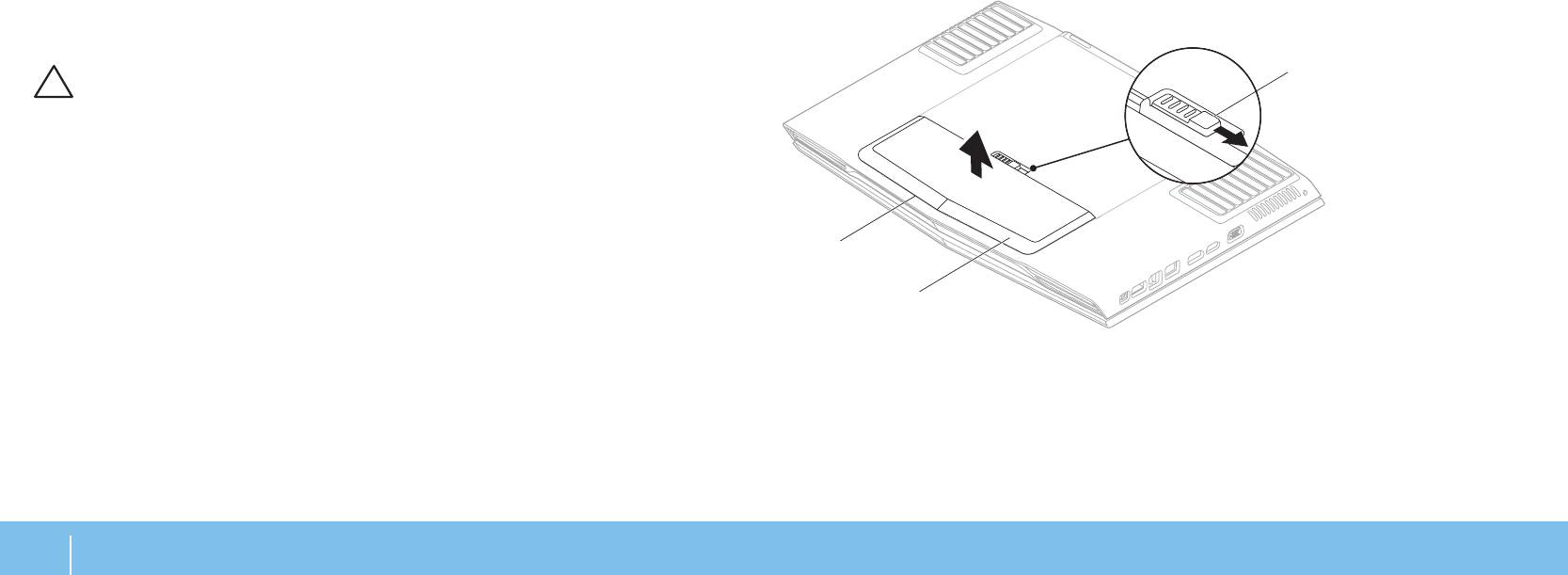
Удаление аккумуляторной батареи:
1. Следуйте инструкциям, приведенным в разделе «Перед началом работы»
на стр. 36.
2. Выключите портативный компьютер.
1
3. Переверните портативный компьютер.
4. Сдвиньте фиксатор аккумулятора в открытое положение, как показано на
2
рисунке.
5. Аккумуляторная батарея приподнимется.
6. Извлеките аккумуляторную батарею.
Замена аккумуляторной батареи:
1. Следуйте инструкциям, приведенным в разделе «Перед началом работы»
1
Аккумуляторный отсек
3
Защелка аккумулятора
на стр. 36.
2
Аккумуляторная батарея
2. Аккуратно установите аккумуляторную батарею в отсек.
3. Вставьте аккумулятор в отсек для аккумулятора до щелчка.
38
ГЛаВа 3: иСПоЛЬЗоВание ПорТаТиВноГо КоМПЬЮТера
Установка дополнительной памяти/ замена
памяти
Ваш портативный компьютер оборудован модулем памяти с возможностью
настройки. Для обновления памяти используется разъем модуля памяти
промышленного стандарта JEDEC DDR3 SODIMM. В приведенной ниже таблице
указаны все возможные способы настройки системной памяти.
Разъем памяти №1 Разъем памяти №2 Общий объем памяти
2 Гб 2 Гб 4 Гб
2 Гб 4 Гб 6 Гб
1
4 Гб 2 Гб 6 Гб
4 Гб 4 Гб 8 Гб
2
Извлечение модулей памяти
1. Следуйте инструкциям, приведенным в разделе «Перед началом работы»
на стр. 36.
2. Извлеките аккумуляторную батарею (см. раздел «Замена аккумуляторной
батареи» на стр. 38).
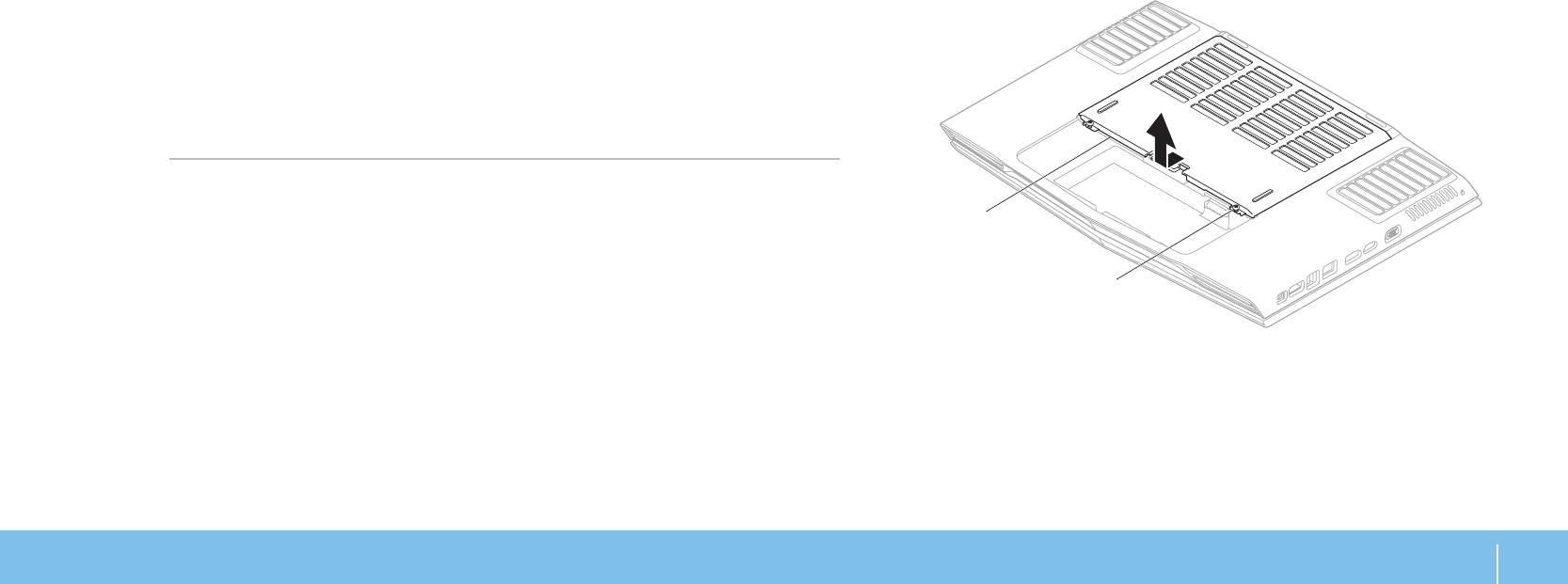
1
Крышка отсека
2
Невыпадающие винты (2)
3. Ослабьте два невыпадающих винта, удерживающих дверцу отсека на
корпусе компьютера.
4. Сдвиньте дверцу отсека по направлению к передней части компьютера и
поднимите ее.
ГЛаВа 3: иСПоЛЬЗоВание ПорТаТиВноГо КоМПЬЮТера
39
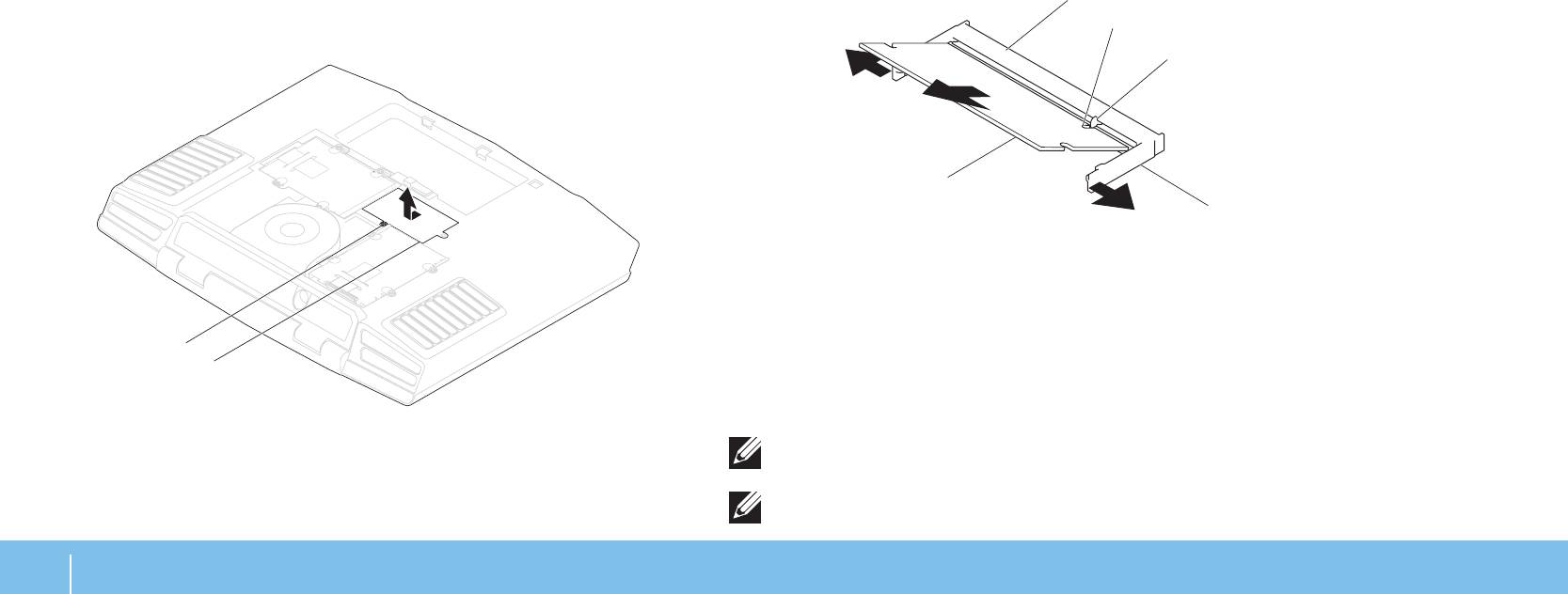
5. Ослабьте невыпадающие винты, которые используются для крепления
дверцы отсека памяти к корпусу компьютера.
5
6. Сдвиньте дверцу отсека памяти, чтобы освободить контакты и извлеките ее
4
из корпуса компьютера.
3
1
2
1
Модуль памяти
4
Выемка
2
Зажимные клипсы (2)
5
Контакты разъема модуля
памяти
3
памяти
1
2
Для замены модулей памяти повторите действия по извлечению в обратном
порядке. При подключении модуля памяти к разъему необходимо выровнять его
относительно контактов разъема.
1
Невыпадающий винт
2
Дверца отсека памяти
ПРИМЕЧАНИЕ. Сначала установите модуль памяти в нижний разъем, а
7. Используя кончики пальцев, разведите удерживающие пружинные зажимы
затем в верхний разъем.
разъема модуля памяти, чтобы он поднялся.
ПРИМЕЧАНИЕ. Если неправильно установить модуль памяти, компьютер
8. Извлеките модуль памяти.
может не загрузиться.
40
ГЛаВа 3: иСПоЛЬЗоВание ПорТаТиВноГо КоМПЬЮТера


