
Dell 3335dn – страница 9
Инструкция к Мфу Dell 3335dn
Оглавление
- Содержание Информация по технике безопасности........................................15 Информация о принтере.................................................................17 Дополнительная настройка принтера.........................................31
- Уменьшение неблагоприятного воздействия принтера на окружающую среду....................................................................74 Загрузка бумаги и специальных материалов для печати........80 Инструкции по работе с бумагой и специальными материалами для печати................................................................93
- Обзор программного обеспечения.............................................100 Выполняется печать......................................................................102 Копирование...................................................................................112
- Передача по электронной почте.................................................127
- Работа с факсом.............................................................................136
- Сканирование с передачей по адресу FTP................................162
- Сканирование на компьютер или флэш-накопитель.............168 Общие сведения о меню принтера.............................................173
- Обслуживание принтера...............................................................267 Административная поддержка...................................................278
- Устранение замятий.......................................................................280 Поиск и устранение неисправностей.........................................295
- Содержание
- Содержание
- Приложение.....................................................................................339 Указатель.........................................................................................341 Содержание
8 Если выбран параметр "По расписанию", выполните следующие действия. В противном случае
нажмите кнопку Отправить.
а Выберите Планирование отложенных факсов.
б В меню "Действие" выберите Отложенные факсы.
в В меню "Время" выберите время, когда необходимо отправить отложенные факсы.
г В меню "Дни" выберите день, когда необходимо отправить отложенные факсы.
д Нажмите кнопку Добавить.
Пересылка факса
1 В поле адреса в обозревателе введите IP-адрес принтера.
Примечание. Если IP-адрес принтера неизвестен, распечатайте страницу настроек сети и в
разделе TCP/IP найдите IP-адрес принтера.
2 Выберите Настройка.
3 Выберите Параметры факса.
4 Щелкните Настройка аналогового факса.
5 В меню "Переадресация факсов" в разделе "Параметры приема факсов" выберите один из
следующих параметров:
• Печать
• Печать и пересылка
• Пересылка
6 В меню "Переслать" выберите один из следующих параметров:
7 Щелкните внутри поля "Переслать на код быстрого доступа", а затем введите код быстрого
доступа для номера, на который необходимо переслать факс.
Примечание. Этот код быстрого доступа должен быть действительным для параметра,
выбранного в меню “Переслать”.
8 Нажмите кнопку Submit.
Работа с факсом
161
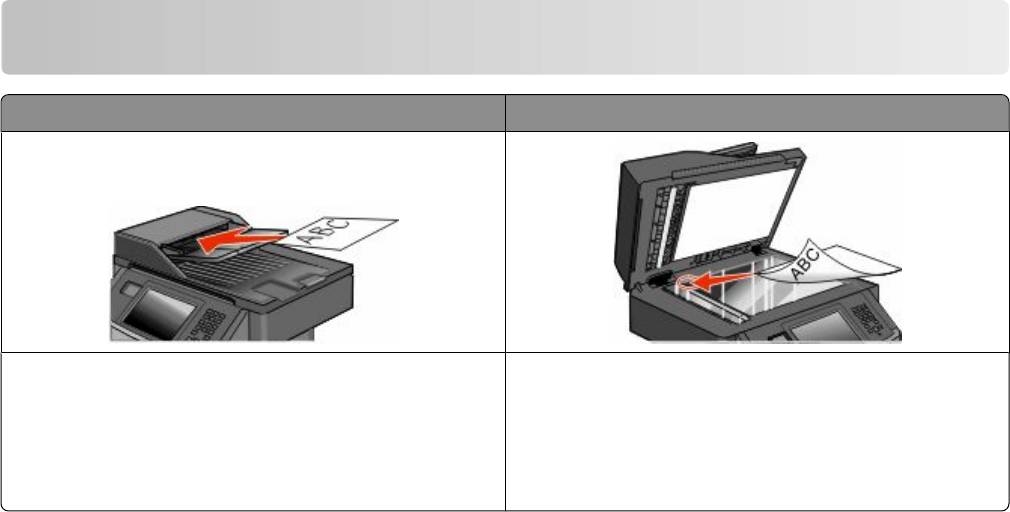
Сканирование с передачей по адресу FTP
УАПД Стекло экспонирования сканера
При работе с многостраничными документами
Для отдельных страниц, документов небольшого
рекомендуется использовать УАПД.
формата (например, почтовых открыток или
фотографий), прозрачных пленок или документов
на тонкой бумаге (например, вырезки из журналов)
рекомендуется использовать стекло экспониро-
вания сканера.
Предусмотрено сканирование документов с непосредственной передачей их на сервер FTP. В рамках
одной операции на сервер можно передать только один адрес FTP.
После настройки адреса FTP специалистом по обслуживанию системы этот адрес становится
доступным в виде номера кода быстрого доступа или попадает в список профилей, открываемый с
помощью значка "Отложенные задания". В качестве адреса FTP может выступать другой принтер,
поддерживающий стандарт PostScript: например, можно отсканировать цветной документ и
передать его на цветной принтер. Передача документа на сервер FTP аналогична передаче факса.
Отличие заключается в том, что информация передается по сети, а не по телефонной линии.
Сканирование с передачей по адресу FTP
Сканирование с передачей по адресу FTP с использованием
клавиатуры
1 Загрузите исходный документ лицевой стороной вверх, короткой стороной вперед в устройство
автоматической подачи или лицевой стороной вниз на стекло экспонирования сканера.
Примечание. Не загружайте открытки, фотографии, небольшие документы, прозрачные пленки,
фотобумагу или тонкие листы (например, вырезки из журналов) в устройство автоматической
подачи. Помещайте такие оригиналы на стекло экспонирования сканера.
2 При загрузке документа в устройство автоматической подачи отрегулируйте положение
направляющих для бумаги.
3 На начальном экране нажмите FTP.
4 Введите адрес FTP.
5 Нажмите кнопку Передать по факсу.
Сканирование с передачей по адресу FTP
162
Сканирование на адрес FTP с использованием кода быстрого
доступа
1 Загрузите исходный документ лицевой стороной вверх, короткой стороной вперед в устройство
автоматической подачи или лицевой стороной вниз на стекло экспонирования сканера.
Примечание. Не загружайте открытки, фотографии, небольшие документы, прозрачные пленки,
фотобумагу или тонкие листы (например, вырезки из журналов) в устройство автоматической
подачи. Помещайте такие оригиналы на стекло экспонирования сканера.
2 При загрузке документа в устройство автоматической подачи отрегулируйте положение
направляющих для бумаги.
3 Нажмите #, а затем введите код быстрого доступа к FTP.
4 Нажмите кнопку Передать по факсу.
Сканирование с передачей по FTP с использованием адресной
книги
1 Загрузите оригинал документа лицевой стороной вверх, короткой стороной вперед в УАПД или
лицевой стороной вниз на стекло экспонирования сканера.
Примечание. Не загружайте в УАПД почтовые открытки, фотокарточки, документы небольшого
формата, прозрачные пленки, фотобумагу и документы на тонкой бумаге (например, вырезки из
журналов). Помещайте такие оригиналы на стекло экспонирования сканера.
2 При загрузке документа в УАПД отрегулируйте положение направляющих для бумаги.
3 При отображении начального экрана нажмите пункт FTP.
4 Нажмите Поиск в адресной книге.
5 Введите нужное имя или его часть, затем нажмите Поиск.
6 Нажмите имя, которое требуется добавить в поле "Кому:".
7 Нажмите Передать.
Сканирование с передачей по адресу FTP
163

Создание кодов быстрого доступа
Вместо того, чтобы каждый раз при передаче документа на сервер FTP набирать на клавиатуре
полный адрес FTP, можно создать постоянный адрес назначения FTP и присвоить ему номер кода
быстрого доступа. Существует два метода создания номеров кодов быстрого доступа: с помощью
компьютера или с использованием сенсорного экрана принтера.
Создание кода быстрого выбора FTP с использованием
встроенного веб-сервера
1 В поле адреса в обозревателе введите IP-адрес принтера.
Примечание. Если IP-адрес принтера неизвестен, распечатайте страницу настроек сети и в
разделе TCP/IP найдите IP-адрес принтера.
2 Выберите Настройка.
3 В разделе "Другие параметры" выберите Управление кодами быстрого доступа.
Примечание. Может потребоваться ввести пароль. При отсутствии идентификатора
пользователя и пароля следует получить их у сотрудника, отвечающего за обслуживание
системы.
4 Выберите Настройка кодов быстрого доступа для FTP.
5 Введите соответствующие данные в полях.
6 Введите код быстрого доступа.
7 Нажмите кнопку Добавить.
Создание кода быстрого доступа для FTP с помощью сенсорного
экрана
1 На начальном экране нажмите FTP.
2 Введите адрес узла FTP.
3 Нажмите Сохранение в виде кода быстрого доступа.
4 Введите номер для кода быстрого доступа.
5 Нажмите Ввод.
6 Проверьте правильность ввода имени и кода быстрого доступа, а затем нажмите OK. Если имя
или код введены неправильно, нажмите Отмена, а затем повторно введите необходимые данные.
Если ввести код, который уже используется, появится запрос на выбор другого кода.
7 Нажмите Передать, чтобы начать сканирование, а затем нажмите для возврата на начальный
экран.
Сканирование с передачей по адресу FTP
164
Сведения о параметрах FTP
Размер оригинала
Эта функция открывает экран для выбора формата копируемых документов.
• Нажмите кнопку "Формат бумаги", чтобы выбрать формат для функции "Исходный формат".
Отображается экран FTP с новыми значениями параметров.
• Если для параметра "Размер оригинала" установлено значение "Смешанные Letter/Legal", можно
скопировать оригинал документа, страницы которого имеют разный формат.
• Если для параметра "Размер оригинала" установлено значение "Автораспознавание формата",
сканер автоматически определит формат оригинала документа.
Двусторонняя печать
Данная функция задает для принтера режим одностороннего или двустороннего (отпечатанного на
обеих сторонах листа) оригинала документа. Это позволяет сканеру определить сканируемые
страницы для включения в документ.
Ориентация
Данная функция определяет, является ли ориентация оригинала документа книжной или альбомной,
а затем изменяет параметры функций "Стороны" и "Прошивка" в соответствии с ориентацией
оригинала документа.
Прошивка
Позволяет определить расположение переплета исходного документа по длинной или короткой
стороне.
Разрешение
Этот параметр позволяет регулировать качество выходного файла. Увеличение разрешения
изображения приводит к увеличению размера файла и длительности сканирования оригинала
документа. При уменьшении разрешения изображения размер файла уменьшается.
Передать как
С помощью этого параметра задается формат вывода отсканированного изображения (PDF, TIFF,
JPEG или XPS).
• PDF - создание одного файла с несколькими страницами, который можно просмотреть в
программе Adobe Reader. Корпорацией Adobe предусмотрена возможность бесплатной загрузки
Adobe Reader с веб-сайта www.adobe.com.
• Защищенный PDF - создание зашифрованного файла PDF для защиты содержимого файла от
несанкционированного доступа
Сканирование с передачей по адресу FTP
165
• TIFF - создание нескольких файлов или одного файла. Если в меню "Настройка" встроенного веб-
сервера отключить параметр "Многостраничный TIFF", тогда каждая страница в формате TIFF
будет сохраняться в отдельный файл. Размер файла, как правило, больше, чем в формате JPEG.
• JPEG - создание и прикрепление отдельного файла для каждой страницы оригинала документа,
которые можно просмотреть с помощью большинства веб-обозревателей или графических
программ
• XPS - создание одного файла XPS с несколькими страницами, который можно просмотреть в
программе просмотра на базе обозревателя Internet Explorer или платформы .NET Framework, или
загрузив его в автономную программу просмотра стороннего производителя
Содержимое
Данная функция определяет тип исходного документа. Можно выбрать тип "Текст", "Текст/Фото"
или "Фото". При выборе любого типа можно включить или отключить функцию "Цветной". Значения
функции "Содержимое" влияют на качество и размер FTP-файла.
• Текст — подчеркивается четкость и черный цвет текста по сравнению с белым фоном.
• Текст/Фото — применяется для оригиналов документов с текстом и графикой или
иллюстрациями.
• Фотографии — сообщает сканеру о необходимости тщательной обработки графики и
изображений. При выборе данного параметра увеличивается время сканирования, но улучшается
цветопередача исходного документа. При этом увеличивается объем сохраняемой информации.
• Цветной — устанавливает тип сканирования и выходного FTP-файла. Цветные документы могут
быть отсканированы и переданы на узел FTP, на компьютер, по адресу электронной почты или
на принтер.
Дополнительные параметры
При нажатии этой кнопки отображается экран, в котором можно изменить следующие параметры:
• Дополнительные параметры обработки изображений - настройка параметров "Удаление фона",
"Контраст" и "Зеркальное отображение" перед сканированием документа
• Пользовательское задание (Построение задания) - объединение нескольких заданий
сканирования в одно задание
• Журнал передачи - печать журнала передачи или журнала ошибок передачи
• Предварительный просмотр сканирования - отображение первой страницы изображения
перед добавлением его в файл FTP. По завершении сканирования первой страницы сканирование
приостанавливается и отображается экран предварительного просмотра изображения.
• Очистка краев - устранение смазывания или данных вокруг кромок документа. Можно исключить
одинаковую область со всех краев бумаги или выбрать определенную кромку. С помощью
команды "Очистка краев" удаляются все данные внутри выбранной области сканированного
изображения.
• Плотность - настройка значения, определяющего насколько светлыми или темными должны
быть сканированные документы при выводе.
Сканирование с передачей по адресу FTP
166

Улучшение качества документов для передачи по
FTP
Вопрос Совет
В каких случаях рекомендуется использовать
• Передавать документ на узел FTP с использо-
режим "Текст"?
ванием режима "Текст" следует в тех случаях,
когда важно сохранить текстовое содержимое
документа, а сохранность изображений не важна.
• Режим "Текст" рекомендуется для передачи по
факсу квитанций, копий документов и
документов, содержащих только текст или
штриховую графику.
В каких случаях рекомендуется использовать
• Режим "Текст/Фото" используется для передачи
режим "Текст/Фото"?
на узел FTP документа, содержащего текст и
графику.
• Режим "Текст/Фото" рекомендуется для
журнальных статей, деловой графики и брошюр.
В каких случаях рекомендуется использовать
Режим "Фото" следует использовать в тех случаях,
режим "Фото"?
когда оригиналы документов состоят, главным
образом, из фотографий, распечатанных на
лазерном принтере и фотографий из журналов или
газет.
Сканирование с передачей по адресу FTP
167
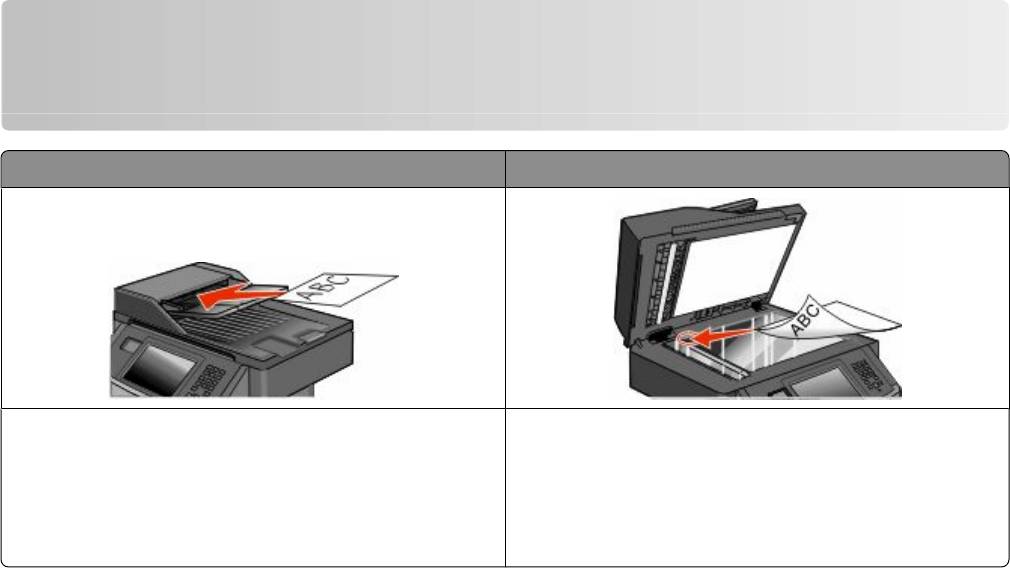
Сканирование на компьютер или флэш-
накопитель
УАПД Стекло экспонирования сканера
При работе с многостраничными документами
Для отдельных страниц, документов небольшого
рекомендуется использовать УАПД.
формата (например, почтовых открыток или
фотографий), прозрачных пленок или документов
на тонкой бумаге (например, вырезки из журналов)
рекомендуется использовать стекло экспониро-
вания сканера.
Предусмотрено сканирование документов с непосредственной передачей их на компьютер или на
флэш-накопитель. Для приема изображений, полученных в режиме "Сканирование с передачей на
ПК", не требуется непосредственное подключение компьютера к принтеру. Предусмотрено
сканирование документов с передачей на компьютер по сети посредством создания на компьютере
профиля сканирования и последующей загрузки профиля в принтер.
Сканирование на компьютер
1 В поле адреса в обозревателе введите IP-адрес принтера.
Примечание. Если IP-адрес принтера неизвестен, распечатайте страницу настроек сети и в
разделе TCP/IP найдите IP-адрес принтера.
2 Выберите Профиль сканирования.
3 Выберите пункт Создать профиль сканирования.
Примечание. Для создания профиля сканирования на компьютере должно быть установлено
программное обеспечение Java.
4 Выберите параметры сканирования, а затем нажмите кнопку Далее.
5 На компьютере выберите папку, в которую требуется сохранять выходной файл, полученный в
результате сканирования.
6 Введите имя сканирования.
Имя сканирования - это имя, которое отображается в списке "Профиль сканирования" на
дисплее.
7 Нажмите кнопку Submit.
Сканирование на компьютер или флэш-накопитель
168

8 Просмотрите указания на экране "Профиль сканирования".
При выборе "Отправить" автоматически назначается код быстрого доступа. По завершении
подготовки к сканированию документов можно воспользоваться этим кодом.
9 Загрузите исходный документ лицевой стороной вверх, короткой стороной вперед в устройство
автоматической подачи или лицевой стороной вниз на стекло экспонирования сканера.
Примечание. Не загружайте открытки, фотографии, небольшие документы, прозрачные пленки,
фотобумагу или тонкие листы (например, вырезки из журналов) в устройство автоматической
подачи. Помещайте такие оригиналы на стекло экспонирования сканера.
10 При загрузке документа в устройство автоматической подачи отрегулируйте положение
направляющих для бумаги.
11 Нажмите , а затем с помощью клавиатуры введите код быстрого доступа или нажмите
Отложенные задания на начальном экране и нажмите Профили.
12 После ввода номера кода быстрого доступа на сканере запускается операция сканирования и
документ передается в указанный пользователем каталог или приложение. Если нажать
Профили на начальном экране, выберите код быстрого доступа в списке.
13 Нажмите Завершить задание.
14 Просмотрите файл на компьютере.
Результирующий файл сохраняется в указанном пользователем месте или открывается в
указанной программе.
Сканирование на флэш-диск
1 Загрузите исходный документ лицевой стороной вверх, короткой стороной вперед в устройство
автоматической подачи или лицевой стороной вниз на стекло экспонирования сканера.
Примечание. Не загружайте открытки, фотографии, небольшие документы, прозрачные пленки,
фотобумагу или тонкие листы (например, вырезки из журналов) в устройство автоматической
подачи. Помещайте такие оригиналы на стекло экспонирования сканера.
2 При загрузке документа в устройство автоматической подачи отрегулируйте положение
направляющих для бумаги.
3 Вставьте флэш-диск в порт USB на передней панели принтера.
4 Нажмите Сканировать в USB.
5 Выберите размер и файл, который требуется сканировать.
6 Нажмите Сканировать.
Сканирование на компьютер или флэш-накопитель
169
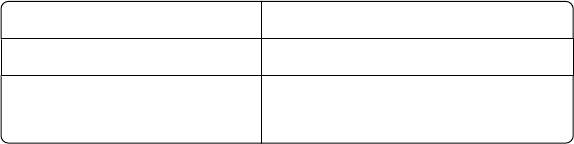
Параметры профиля сканирования
Быстрая настройка
Данная функция позволяет выбрать предварительно определенные форматы или настроить
параметры задания на сканирование. Можно выбрать один из перечисленных ниже параметров.
Пользоват. Фото - Цветное, JPEG
Текст - Черно-белое, PDF Фото - Цветное, TIFF
Текст - Черно-белое, TIFF Текст/Фото - Черно-белое, PDF
Текст/Фото - Цветное, PDF
Чтобы настроить параметры задания сканирования, в меню быстрой настройки выберите пункт
Настройка. Затем задайте требуемые параметры сканирования.
Тип формата
С помощью этого параметра задается формат вывода отсканированного изображения (PDF, TIFF,
JPEG, ЗАЩИЩЕННЫЙ PDF или XPS).
• PDF - создание одного файла с несколькими страницами, который можно просмотреть в
программе Adobe Reader. Программа Adobe Reader предоставляется бесплатно на веб-узле Adobe
по адресу: www.adobe.com.
• JPEG - создание и прикрепление отдельного файла для каждой страницы оригинала документа,
которые можно просмотреть с помощью большинства веб-обозревателей или графических
программ
• TIFF - создание нескольких файлов или одного файла. Если в меню "Настройка" встроенного веб-
сервера отключить параметр "Многостраничный TIFF", тогда каждая страница в формате TIFF
будет сохраняться в отдельный файл. Размер файла, как правило, больше, чем в формате JPEG.
• Защищенный PDF - создание зашифрованного файла PDF для защиты содержимого файла от
несанкционированного доступа
• XPS - создание одного файла XPS с несколькими страницами, который можно просмотреть в
программе просмотра на базе обозревателя Internet Explorer или платформы .NET Framework, или
загрузив его в автономную программу просмотра стороннего производителя
Сжатие
С помощью этого параметра (Zlib, JPEG или Нет) задается формат, используемый для сжатия файла
сканированного изображения.
Сканирование на компьютер или флэш-накопитель
170
Содержимое по умолчанию
Данная функция задает используемый по умолчанию тип оригинала документа. Можно выбрать
значение "Текст", "Текст/Фото" или "Фото". Значение параметра "Содержимое по умолчанию"
влияет на качество и размер файла сканированного изображения.
Текст - этот параметр следует использовать для обработки четкого черного текста,
напечатанного на белом фоне с высоким разрешением
Текст/Фото - этот параметр следует использовать для обработки оригиналов документов
смешанного типа, содержащих текст и графику или изображения
Фотография - используется, если более важными объектами сканирования являются графика и
изображения. При выборе данного параметра увеличивается время сканирования, но улучшается
цветопередача оригинала документа. При этом увеличивается объем сохраняемых данных.
Цветные
Данная функция определяет цветовые оттенки исходных документов. Можно выбрать значение
"Градации серого", "Черно-белое" или "Цветное".
Размер оригинала
С помощью этого параметра задается размер сканируемых документов. Если для функции
"Исходный формат" установлено значение "Смешанный формат", возможно копирование исходных
документов смешанных форматов (Letter/Legal).
Ориентация
Данная функция определяет, является ли ориентация оригинала документа книжной или альбомной,
а затем изменяет параметры функций "Стороны" и "Прошивка" в соответствии с ориентацией
оригинала документа.
Стороны (двусторонняя печать)
Этот параметр задает для принтера тип оригинала документа: односторонний (отпечатанный на
одной стороне) или двусторонний (отпечатанный на обеих сторонах листа). Это позволяет сканеру
определить сканируемые страницы для включения в документ.
Качество JPEG
Этот параметр используется для настройки степени сжатия сканированных документов JPEG в
соответствии с оригиналом документа.
Плотность
Данная функция позволяет задать уровень осветления или затемнения отсканированных
документов по отношению к исходному документу.
Сканирование на компьютер или флэш-накопитель
171
Разрешение
Этот параметр позволяет регулировать качество выходного файла. При увеличении разрешения
изображения возрастает размер файла, передаваемого по электронной почте, а также время,
необходимое для копирования оригинала. Для уменьшения размера файла можно уменьшить
разрешение изображения.
Доп. парам. обр. изобр.
• Удаление фона — служит для регулировки присутствия белого цвета в результирующем
документе.
• Контрастность —служит для регулировки контрастности в выходного документа.
• Затенение деталей—служит для регулировки затенения видимых деталей.
• Резкость—служит для регулировки резкости.
• Цветокоррекция—служит для удаления цвета из формы, улучшая характеристики оптического
распознавания символов (OCR).
• Сканировать от края до края—служит для сканирования от края до края.
• Зеркальное отражение—служит для создания зеркального отображения отсканированного
документа.
• Негатив—служит для создания негатива отсканированного документа.
• Качество JPEG—служит для выбора качества JPEG.
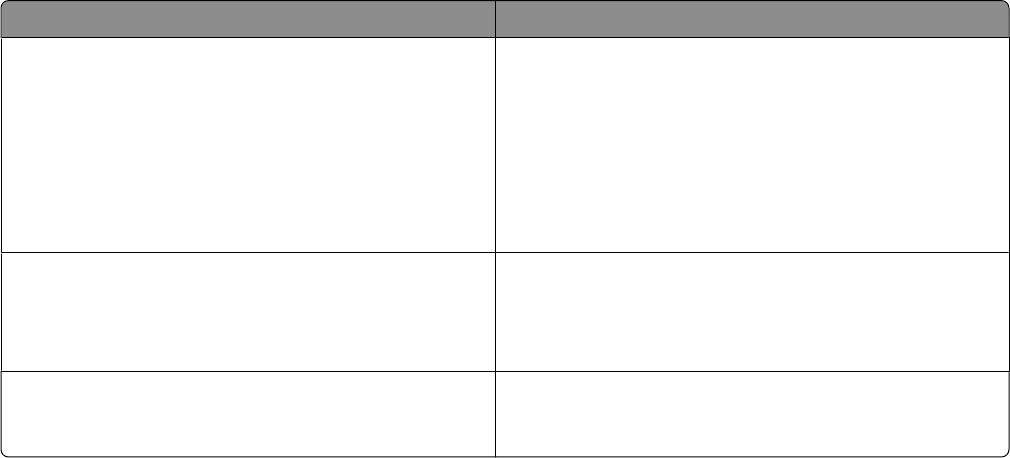
Улучшение качества сканирования
Вопрос Совет
В каких случаях рекомендуется использовать
• Режим "Текст" следует использовать в тех
режим "Текст"?
случаях, когда важно сохранить текстовое содер-
жимое оригинала документа, а сохранность
изображений не важна.
• Режим "Текст" рекомендуется для квитанций,
форм для использования с копировальной
бумагой и документов, содержащих только текст
или графику.
В каких случаях рекомендуется использовать
• Режим "Текст/Фото" используется при сканиро-
режим "Текст/Фото"?
вании документа, содержащего текст и графику.
• Режим "Текст/Фото" рекомендуется для
журнальных статей, деловой графики и брошюр.
В каких случаях рекомендуется использовать
Режим "Фото" следует использовать при сканиро-
режим "Фото"?
вании фотографий, распечатанных на лазерном
принтере, и фотографий из журналов и газет.
Сканирование на компьютер или флэш-накопитель
172

Общие сведения о меню принтера
Список меню
Для упрощения настройки параметров принтера предусмотрен набор меню. Для доступа к меню
нажмите на начальном экране кнопку .
Меню "Бумага" Отчеты Сеть/Порты
Устройство подачи по умолчанию
Страница параметров меню
Активная сет. плата
Формат и тип бумаги
Статистика устройства
2
Стандартная сеть
Конфигурация МУП
Страница сетевых параметров
3
Меню "Стандартный USB"
Замена форматов
страницы настройки сети <x>
Меню параллельного порта
Фактура бумаги
Список кодов быстрого доступа
Настройка SMTP
Плотность бумаги
Журнал заданий факсимильной связи
Загрузка бумаги
Журнал вызовов факсимильной связи
Пользовательские типы
Копирование кодов быстрого доступа
Пользовательские имена
Коды быстрого доступа для
электронной почты
Пользовательские форматы скани-
рования
Коды быстрого доступа для факсов
Custom Bin Names (Пользова-
Коды быстрого доступа для FTP
тельские имена лотков)
Список профилей
Универсальная настройка
Страница настройки NetWare
Печать шрифтов
1
Печать каталога
Отчет по устройству
1
Появляется только если установлено или вставлено устройство флэш-памяти.
2
В зависимости от настроек принтера, этот пункт меню появляется как "Стандартная сеть" или "Сеть
<x>".
3
Это меню появляется только в случае поддержки USB-порта.
Безопасность Параметры Справка
Различные настройки безопасности
Общие параметры
Print All (Печатать все)
Конфиденциальная печать
Параметры копирования
Качество печати
Журнал проверки безопасности
Параметры факса
Руководство по материалам для
печати
Установка даты/времени
Параметры электронной почты
Дефекты печати
Параметры FTP
Карта меню
Меню флэш-накопителя
Информационный справочник
Параметры печати
Руководство по подключению
Руководство по перевозке
Общие сведения о меню принтера
173

Меню "Бумага"
меню "Устройство подачи по умолчанию"
Пункт меню Описание
устройство подачи по умолчанию
Определяет устройство подачи бумаги по умолчанию для всех
Лоток <x>
заданий на печать.
МУП
Примечания.
Устройство подачи конвертов
• Значение по умолчанию, заданное изготовителем — Лоток 1
Ручная подача
(стандартный лоток).
Ручная подача конвертов
• В качестве параметра меню отображается только устано-
вленное устройство подачи бумаги.
• На время выполнения задания на печать значение по
умолчанию для параметра устройства подачи заменяется
устройством подачи бумаги, выбранным в задании на печать.
• Если в оба лотка загружена бумага одинакового формата и
типа и значения параметров "Формат бумаги" и "Тип бумаги"
совпадают, то лотки автоматически связываются. При отсут-
ствии бумаги в одном из этих лотков бумага для задания на
печать подается из связанного с ним лотка.
• Для отображения в меню параметра MP Feeder (МУП)
необходимо в меню Paper (Бумага) задать значение Cassette
(Кассета) для параметра Configure MP (Конфигурация МУП).
Меню "Формат и тип бумаги"
Меню "Конфигурация МУП"
Пункт меню Описание
Конфигурация МУП
Определяет условия, при выполнении которых подача бумаги в принтер выполн-
Кассета
яется из многоцелевого устройства подачи.
Ручная подача
Примечания.
• Значение по умолчанию, заданное изготовителем — "Кассета".
• При выборе значения "Кассета" многоцелевое устройство подачи настраи-
вается в качестве автоматического устройства подачи бумаги.
• При выборе значения "Вручную" многоцелевое устройство подачи может
использоваться только для заданий на печать с подачей бумаги вручную.
Общие сведения о меню принтера
174

меню "Замена форматов"
Пункт меню Описание
Замена форматов
Служит для применения указанного формата бумаги в случае отсутствия запраши-
Выкл
ваемого формата бумаги.
Statement/A5
Примечания.
Letter/A4
• Значение по умолчанию, заданное изготовителем — "Все из списка". Разре-
Все из списка
шается использовать все доступные замены форматов.
• При выборе значения "Выкл." замена формата запрещена.
• Если замена разрешена, задание распечатывается без отображения сообщения
Замените бумагу.
Меню "Фактура бумаги"
Пункт меню Описание
Фактура об. бумаги
Служит для указания относительной фактуры бумаги, загруженной
Гладкая
в конкретный лоток.
Стандартный
Примечание. Значение по умолчанию, заданное изготовителем, —
Шероховатая
"Стандартная".
Фактура карточки
Служит для указания относительной фактуры карточек, загру-
Гладкая
женных в конкретный лоток.
Стандартный
Примечания.
Шероховатая
• Значение по умолчанию, заданное изготовителем, —
"Стандартная".
• Значения отображаются только в том случае, если печать на
карточках поддерживается.
Фактура пр. пленки
Служит для указания относительной фактуры прозрачных пленок,
Гладкая
загруженных в конкретный лоток.
Стандартный
Примечание. Значение по умолчанию, заданное изготовителем, —
Шероховатая
"Стандартная".
Факт бум из вторсыр
Служит для указания относительной фактуры загруженной в
Гладкая
конкретный лоток бумаги из вторсырья.
Стандартный
Примечание. Значение по умолчанию, заданное изготовителем, —
Шероховатая
"Стандартная".
Фактура этикеток
Служит для указания относительной фактуры этикеток, загру-
Гладкая
женных в конкретный лоток.
Стандартный
Примечание. Значение по умолчанию, заданное изготовителем, —
Шероховатая
"Стандартная".
Фактура бум. для док.
Служит для указания относительной фактуры бумаги, загруженной
Гладкая
в конкретный лоток.
Стандартный
Примечание. Значение по умолчанию, заданное изготовителем —
Шероховатая
"Стандартная".
Общие сведения о меню принтера
175

Пункт меню Описание
Фактура конверта
Служит для указания относительной фактуры конвертов, загру-
Гладкая
женных в конкретный лоток.
Стандартный
Примечание. Значение по умолчанию, заданное изготовителем, —
Шероховатая
"Стандартная".
Шероховатая фактура конверта
Служит для указания относительной шероховатости фактуры
Гладкая
конвертов, загруженных в конкретный лоток.
Стандартный
Примечание. Значение по умолчанию, заданное изготовителем —
Шероховатая
"Стандартная".
Фактура фрм. бланка
Служит для указания относительной фактуры бумаги, загруженной
Гладкая
в конкретный лоток.
Стандартный
Примечание. Значение по умолчанию, заданное изготовителем, —
Шероховатая
"Стандартная".
Фактура печатных бланков
Служит для указания относительной фактуры бумаги, загруженной
Гладкая
в конкретный лоток.
Стандартный
Примечание. Значение по умолчанию, заданное изготовителем, —
Шероховатая
"Стандартная".
Фактура цв. бумаги
Служит для указания относительной фактуры бумаги, загруженной
Гладкая
в конкретный лоток.
Стандартный
Примечание. Значение по умолчанию, заданное изготовителем, —
Шероховатая
"Стандартная".
Низкая шерохов.
Служит для указания относительной фактуры бумаги, загруженной
Гладкая
в конкретный лоток.
Стандартный
Примечание. Значение по умолчанию, заданное изготовителем, —
Шероховатая
"Стандартная".
Средняя шерохов.
Служит для указания относительной фактуры бумаги, загруженной
Гладкая
в конкретный лоток.
Стандартный
Примечание. Значение по умолчанию, заданное изготовителем, —
Шероховатая
"Стандартная".
Высокая шерохов.
Служит для указания относительной фактуры бумаги, загруженной
Гладкая
в конкретный лоток.
Стандартный
Примечание. Значение по умолчанию, заданное изготовителем —
Шероховатая
"Стандартная".
Фактура пользов. <x>
Служит для указания относительной фактуры загруженной в
Гладкая
конкретный лоток бумаги, определенной пользователем.
Стандартный
Примечание. Значение по умолчанию, заданное изготовителем, —
Шероховатая
"Стандартная".
Общие сведения о меню принтера
176

Меню "Плотность бумаги"
Пункт меню Описание
Плотность об. бумаги
Служит для указания удельного веса бумаги, загруженной в
Индикатор
конкретный лоток.
Стандартный
Примечание. Значение по умолчанию, заданное изготовителем, —
Плотная
"Стандартная".
Плотность карточки
Служит для указания удельного веса карточек, загруженных в
Индикатор
конкретный лоток.
Стандартный
Примечание. Значение по умолчанию, заданное изготовителем, —
Плотная
"Стандартная".
Плотность пр.пленки
Служит для указания удельного веса бумаги, загруженной в
Индикатор
конкретный лоток.
Стандартный
Примечание. Значение по умолчанию, заданное изготовителем, —
Плотная
"Стандартная".
Плотн бум из втрсыр
Служит для указания удельного веса бумаги из вторсырья, загруженной
Индикатор
в конкретный лоток.
Стандартный
Примечание. Значение по умолчанию, заданное изготовителем, —
Плотная
"Стандартная".
Плотн. этикеток
Служит для указания удельного веса этикеток, загруженных в
Индикатор
конкретный лоток.
Стандартный
Примечание. Значение по умолчанию, заданное изготовителем, —
Плотная
"Стандартная".
Плотность бум. док.
Служит для указания удельного веса бумаги, загруженной в
Индикатор
конкретный лоток.
Стандартный
Примечание. Значение по умолчанию, заданное изготовителем, —
Плотная
"Стандартная".
Плотн. конвертов
Служит для указания удельного веса конвертов, загруженных в
Индикатор
конкретный лоток.
Стандартный
Примечание. Значение по умолчанию, заданное изготовителем, —
Плотная
"Стандартная".
Вес шероховатого конверта
Служит для указания удельного веса шероховатых конвертов, загру-
Индикатор
женных в конкретный лоток.
Стандартный
Примечание. Значение по умолчанию, заданное изготовителем, —
Плотная
"Стандартная".
Плотность фрм блнк
Служит для указания удельного веса бумаги, загруженной в
Индикатор
конкретный лоток.
Стандартный
Примечание. Значение по умолчанию, заданное изготовителем, —
Плотная
"Стандартная".
Плотность печатных бланков
Служит для указания удельного веса бумаги, загруженной в
Индикатор
конкретный лоток.
Стандартный
Примечание. Значение по умолчанию, заданное изготовителем, —
Плотная
"Стандартная".
Общие сведения о меню принтера
177
Пункт меню Описание
Плотн. цв. бум.
Служит для указания удельного веса бумаги, загруженной в
Индикатор
конкретный лоток.
Стандартный
Примечание. Значение по умолчанию, заданное изготовителем, —
Плотная
"Стандартная".
Низкая плотность
Служит для указания удельного веса бумаги, загруженной в
Индикатор
конкретный лоток.
Средняя плотность
Служит для указания удельного веса бумаги, загруженной в
Плотная
конкретный лоток.
Вес грубой/хлопковой
Служит для указания удельного веса бумаги, загруженной в
Тонкая
конкретный лоток.
Стандартный
Примечание. Значение по умолчанию, заданное изготовителем, —
Плотная
"Стандартная".
Пользов <x>
Служит для указания удельного веса бумаги пользовательского типа,
Индикатор
загруженной в конкретный лоток.
Стандартный
Примечания.
Плотная
• Значение по умолчанию, заданное изготовителем, —
"Стандартная".
• Значения отображаются только в том случае, если данный пользо-
вательский тип поддерживается принтером.
Меню "Загрузка бумаги"
Пункт меню Описание
Загр бум из вторсыр
Задает печать на двух сторонах для всех заданий на
Duplex (Двусторонняя печать)
печать с указанием типа бумаги "Бумага из
вторсырья".
Выкл.
Примечание. Значение по умолчанию, заданное
изготовителем — Off "Выкл."
Загрузка этикеток
Задает печать на двух сторонах для всех заданий на
Duplex (Двусторонняя печать)
печать с указанием типа бумаги "Этикетки".
Выкл.
Примечание. Значение по умолчанию, заданное
изготовителем — Off "Выкл."
Примечания.
• При выборе значения "Двусторонняя печать" к каждому заданию на печать на принтере по
умолчанию применяется режим печати на двух сторонах листа, если только не выбирается значение
"Односторонняя печать" в диалоговом окне "Параметры печати" в Windows или "Печать" для
Macintosh.
• При выборе значения "Двусторонняя печать" все задания на печать передаются через устройство
двусторонней печати, включая задания для печати на одной стороне листа.
Общие сведения о меню принтера
178

Пункт меню Описание
Загрузка бум. для док.
Задает печать на двух сторонах для всех заданий на
Duplex (Двусторонняя печать)
печать с указанием типа бумаги "Бум для док".
Выкл.
Примечание. Значение по умолчанию, заданное
изготовителем — Off "Выкл."
Загрузка фрм блнк
Задает печать на двух сторонах для всех заданий на
Duplex (Двусторонняя печать)
печать с указанием типа бумаги "Фирменный бланк".
Выкл.
Примечание. Значение по умолчанию, заданное
изготовителем — Off "Выкл."
Загрузка печатных бланков
Задает печать на двух сторонах для всех заданий на
Duplex (Двусторонняя печать)
печать с указанием типа бумаги "Печатный бланк".
Выкл.
Примечание. Значение по умолчанию, заданное
изготовителем — Off "Выкл."
Загрузка цв. бумаги
Задает печать на двух сторонах для всех заданий на
Duplex (Двусторонняя печать)
печать с указанием типа бумаги "Цветная бумага".
Выкл.
Примечание. Значение по умолчанию, заданное
изготовителем — Off "Выкл."
Загрузка тонк. бум.
Задает печать на двух сторонах для всех заданий на
Duplex (Двусторонняя печать)
печать с указанием типа бумаги "Тонкая бумага".
Выкл.
Примечание. Значение по умолчанию, заданное
изготовителем — Off "Выкл."
Загрузка плотн. бум.
Задает печать на двух сторонах для всех заданий на
Duplex (Двусторонняя печать)
печать с указанием типа бумаги "Плотная бумага".
Выкл.
Примечание. Значение по умолчанию, заданное
изготовителем — Off "Выкл."
Загрузка польз. <x>
Задает печать на двух сторонах для всех заданий на
Duplex (Двусторонняя печать)
печать с указанием типа бумаги "Пользов <x>".
Выкл.
Примечания.
• Значение по умолчанию, заданное изготови-
телем — Off "Выкл."
• Режим "Загрузка польз. <x>" доступен только при
поддержке данного типа бумаги, определенного
пользователем.
Примечания.
• При выборе значения "Двусторонняя печать" к каждому заданию на печать на принтере по
умолчанию применяется режим печати на двух сторонах листа, если только не выбирается значение
"Односторонняя печать" в диалоговом окне "Параметры печати" в Windows или "Печать" для
Macintosh.
• При выборе значения "Двусторонняя печать" все задания на печать передаются через устройство
двусторонней печати, включая задания для печати на одной стороне листа.
Общие сведения о меню принтера
179

Меню "Пользовательские типы"
Пункт меню Описание
Custom Type <x> (Польз. тип <x>)
Связывает тип бумаги или специального материала для печати с
Бумага
наименованием Польз. тип <x>, назначенным по умолчанию
изготовителем или значением "Пользовательское имя",
Карточки
заданным пользователем во встроенном web-сервере или в
Transparency (Прозрачные пленки)
TM
MarkVision
Professional Это пользовательское имя отобра-
Этикетки
жается вместо значения Польз. тип <x>.
Конверт
Примечания.
Грубая/хлопковая
• Бумага — значение по умолчанию для пользовательского
типа.
• Для того, чтобы предоставить вам возможность печати с
определенных устройств, материал для печати, назначенный
пользователем, должен поддерживаться выбранным лотком
или устройством подачи.
Из вторсырья
Служит для указания типа бумаги, если в других меню указано
Бумага
значение "Из вторсырья".
Карточки
Примечания.
Transparency (Прозрачные пленки)
• Значение по умолчанию, заданное изготовителем —
Этикетки
"Бумага".
Конверт
• Для того, чтобы предоставить вам возможность печати с
определенных устройств, материал для печати из вторсырья
должен поддерживаться выбранным лотком или устрой-
ством подачи.
Меню "Пользовательские имена"
Пункт меню Описание
Пользовательское имя <x>
Задание пользовательского имени для типа бумаги. Это имя заменяет имя
<нет>
Пользовательский тип <x> в меню принтера.
Общие сведения о меню принтера
180


