
Dell 3335dn – страница 2
Инструкция к Мфу Dell 3335dn
Оглавление
- Содержание Информация по технике безопасности........................................15 Информация о принтере.................................................................17 Дополнительная настройка принтера.........................................31
- Уменьшение неблагоприятного воздействия принтера на окружающую среду....................................................................74 Загрузка бумаги и специальных материалов для печати........80 Инструкции по работе с бумагой и специальными материалами для печати................................................................93
- Обзор программного обеспечения.............................................100 Выполняется печать......................................................................102 Копирование...................................................................................112
- Передача по электронной почте.................................................127
- Работа с факсом.............................................................................136
- Сканирование с передачей по адресу FTP................................162
- Сканирование на компьютер или флэш-накопитель.............168 Общие сведения о меню принтера.............................................173
- Обслуживание принтера...............................................................267 Административная поддержка...................................................278
- Устранение замятий.......................................................................280 Поиск и устранение неисправностей.........................................295
- Содержание
- Содержание
- Приложение.....................................................................................339 Указатель.........................................................................................341 Содержание
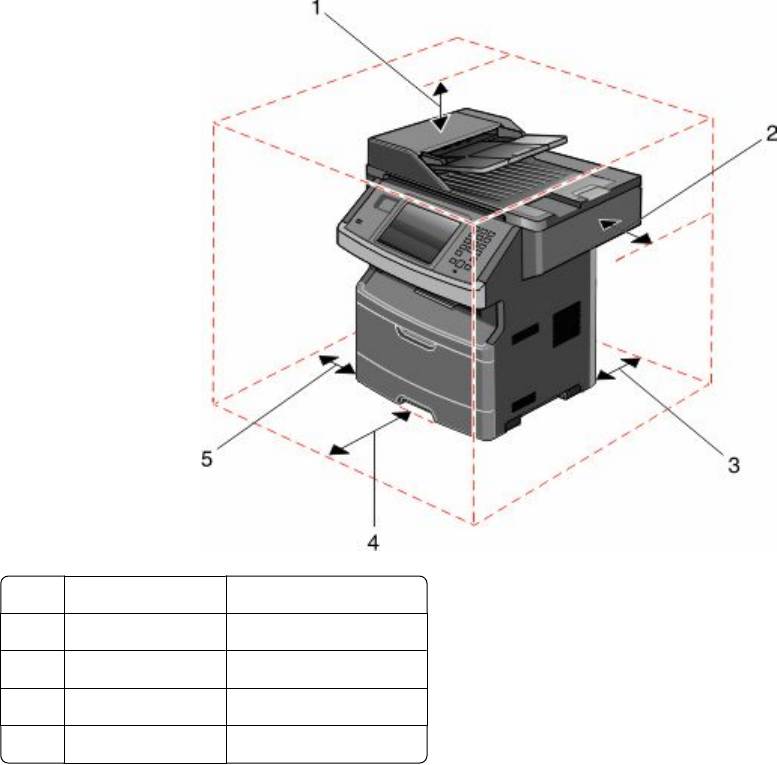
Выбор местоположения принтера
При выборе места для установки принтера оставьте достаточно пространство для открывания
лотков, крышек и дверец. Если планируется установить дополнительные устройства, предусмотрите
также место и для них. Важно обеспечить выполнение следующих условий.
• Убедитесь в том, что циркуляция воздуха в помещении соответствует последней редакции
стандарта ASHRAE 62.
• Необходимо подготовить горизонтальную, прочную и устойчивую поверхность.
• Принтер следует содержать в следующих условиях:
– вдали от непосредственного воздействия воздушных потоков кондиционеров, нагревателей
или вентиляторов;
– не допускать воздействия прямого солнечного света, резких перепадов влажности или
температуры;
– в чистом состоянии, сухом и незапыленном месте.
• Вокруг принтера необходимо обеспечить пространство со следующими рекомендуемыми
параметрами для обеспечения надлежащей вентиляции:
1 Верхний 254 мм (10 дюймов)
2 Справа 203 мм (8 дюймов)
3 Сзади 305 мм (12 дюймов)
4 Front (Спереди) 203 мм (8 дюймов)
5 Слева 76 мм (3 дюйма.)
Информация о принтере
21
Основные функции сканера
Сканер поддерживает функции копирования, отправки факса и сканирования по сети для больших
рабочих групп. Возможности.
• Быстрое копирование или специальные задания копирования с предварительным изменением
параметров на панели управления принтера.
• Отправка факса с помощью панели управления принтера.
• Одновременная передача факса нескольким получателям.
• Сканирование документов и отправка на компьютер, адрес электронной почты, флэш-диск или
каталог назначения FTP.
• Сканирование документов и передача их на другой принтер (PDF при помощи FTP).
Примечание. Функция факса имеется только на некоторых моделях принтера.
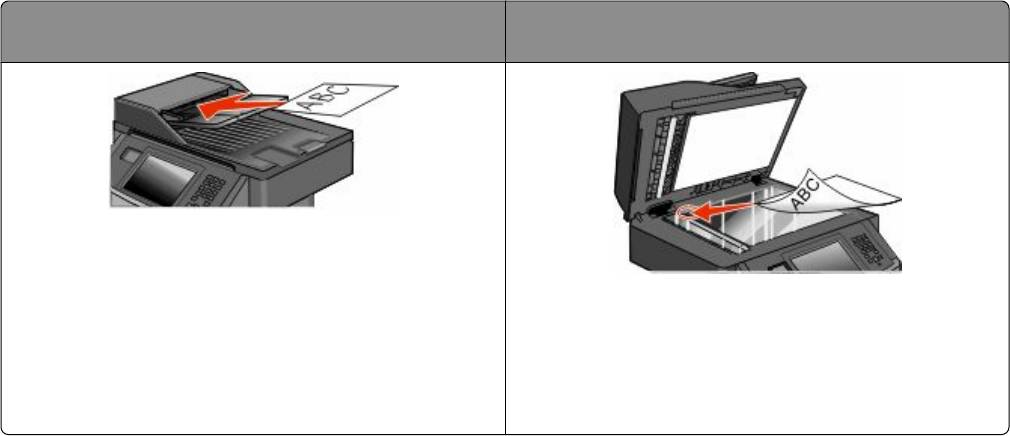
Общие сведения о УАПД и стекле экспонирования
сканера
устройство автоматической подачи документов
Стекло экспонирования сканера
(УАПД)
При работе с многостраничными документами
рекомендуется использовать устройство автомати-
ческой подачи.
Для отдельных страниц, документов небольшого
формата (например, почтовых открыток или
фотографий), прозрачных пленок или документов
на тонкой бумаге (например, вырезок из журналов)
рекомендуется использовать стекло экспониро-
вания сканера.
Для сканирования документов можно использовать и УАПД, и стекло экспонирования сканера.
Использование УАПД
С помощью автоматического устройства подачи можно сканировать несколько страниц, включая
двусторонние страницы. Если выбраны параметры дуплекса, выполняется автоматическое
сканирование обеих сторон страницы в устройстве автоматической подачи. Использование УАПД.
• Загрузите исходный документ в УАПД лицевой стороной вверх, короткой стороной вперед.
• Загрузите во входной лоток устройства автоматической подачи не более 50 листов обычной
бумаги.
• Размеры сканирования от 125 x 127 мм (4,92 x 5,0 дюйма) до 215,9 x 355,6 мм (8,5 x 14 дюймов).
• Возможно сканирование исходных документов смешанных форматов (Letter/Legal).
Информация о принтере
22
2
• Плотность сканируемых материалов от 52 до 120 г/м
(от 14 до 32 фунтов).
• Не загружайте открытки, фотографии, небольшие документы, прозрачные пленки, фотобумагу
или тонкие листы (например, вырезки из журналов) в устройство автоматической подачи.
Помещайте такие документы на стекло экспонирования сканера.
Использование стекла экспонирования сканера
Стекло сканера можно использовать для сканирования или копирования отдельных страниц или
страниц из книги. Использование стекла экспонирования сканера.
• Поместите исходный документ лицевой стороной вниз в левый верхний угол стекла
экспонирования сканера.
• Можно сканировать или копировать документы размерами до 215,9 x 355,6 мм (8,5 x 14 дюймов).
• Возможно сканирование исходных документов смешанных форматов (Letter/Legal).
• Можно копировать книги толщиной до 25,3 мм (1 дюйм).
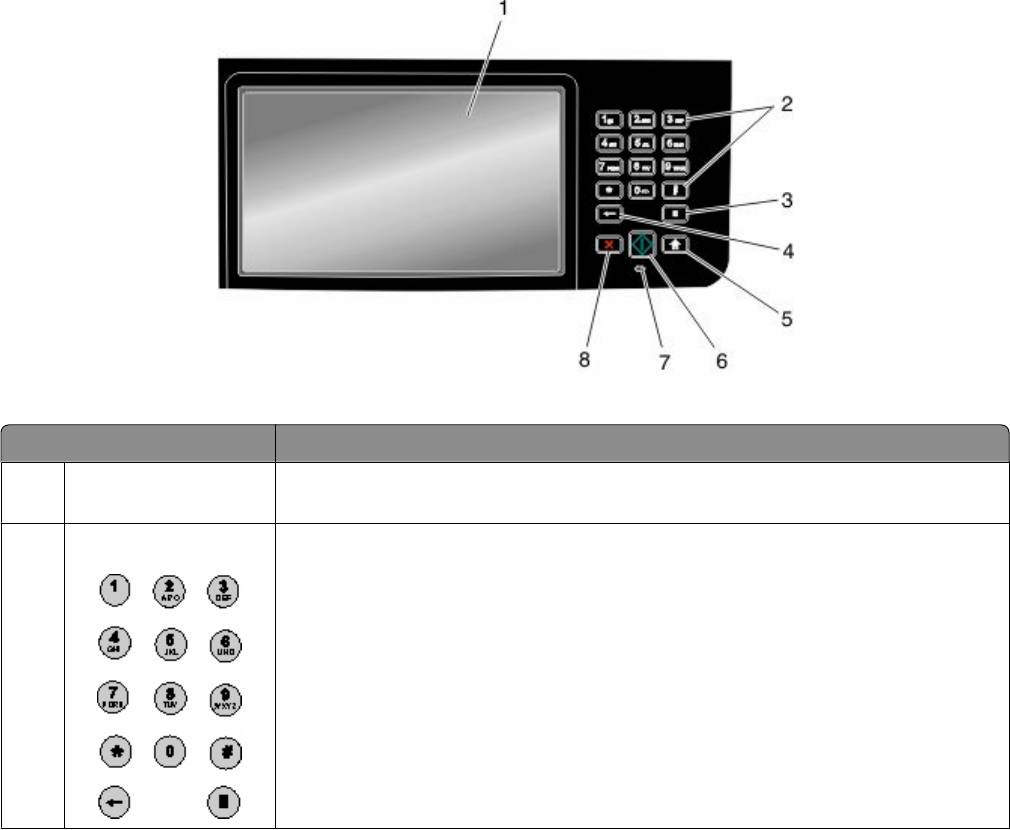
Панель управления принтера
Элемент Описание
1
Дисплей Служит для просмотра параметров сканирования, копирования, передачи
факсов и печати, а также сообщений о состоянии и ошибках.
2
Клавиатура Служит для ввода чисел и символов, отображаемых на дисплее.
Информация о принтере
23
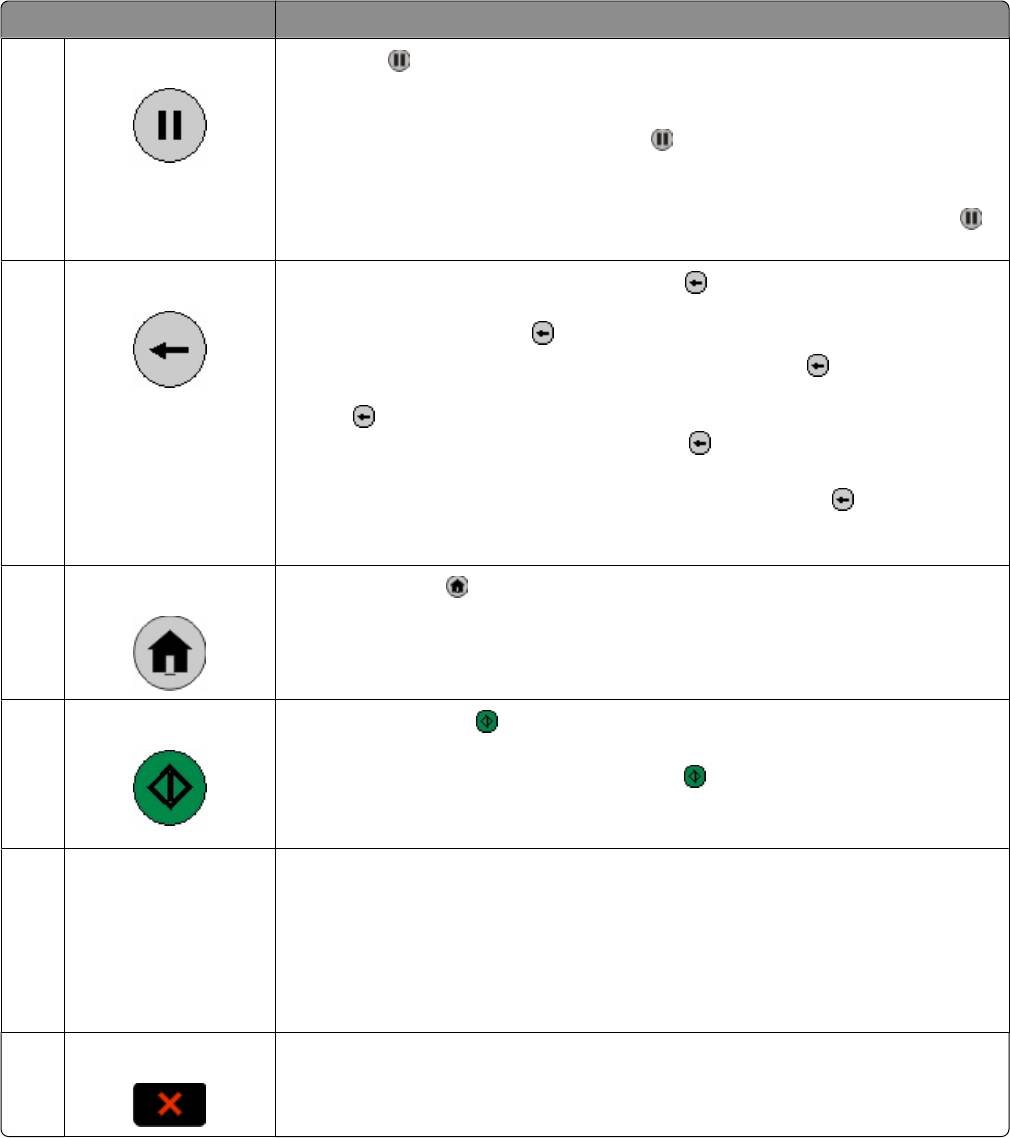
Элемент Описание
3
Пауза при наборе
• Нажмит е кнопку , чтобы добавить двух- или трехсекундную паузу при
наборе факса. В поле "Отправить факс" пауза при наборе обозначается
с помощью запятой (,).
• На первом экране нажмите кнопку , чтобы повторно набрать номер
факса.
• Кнопка доступна только в меню "Факс" или в других функциях факса.
Вне меню "Факс", функции факса или первого экрана при нажатии
раздается звуковой сигнал ошибки.
4
Назад
В меню копирования при нажатии кнопки удаляется самый правый знак
значения в поле "Число копий". Если удалить все число путем много-
кратного нажатия кнопки , отобразится значение по умолчанию 1.
В списке "Список назначений факса" нажмите кнопку , чтобы удалить
самый правый знак в номере, введенном вручную. Можно также нажать
кнопку , чтобы удалить запись быстрого выбора. После удаления всей
строки при последующем нажатии кнопки курсор перемещается на одну
строку вверх.
В списке назначений электронной почты нажмите кнопку
, чтобы удалить
символ, расположенный слева от курсора. Если этот символ находится в
записи быстрого выбора, эта запись быстрого выбора удаляется.
5
Начальный экран
Нажмите кнопку для возврата на начальный экран.
6
Старт
• Нажмите кнопку , чтобы запустить текущее задание, показанное на
дисплее.
• На начальном экране нажмите кнопку , чтобы запустить задание
копирования, используя настройки по умолчанию.
• Нажатие на эту кнопку во время сканирования игнорируется.
7
Световой индикатор Указывает состояние принтера.
• Не горит — питание отключено.
• Мигает зеленым - принтер прогревается, обрабатывает данные или
печатает.
• Постоянно горит зеленым - принтер включен, но не активен.
• Мигает красным - требуется вмешательство оператора.
8
"Стоп" Служит для остановки всех операций, выполняемых на принтере.
Список вариантов предлагается после появления на дисплее надписи
Остановлен.
Информация о принтере
24
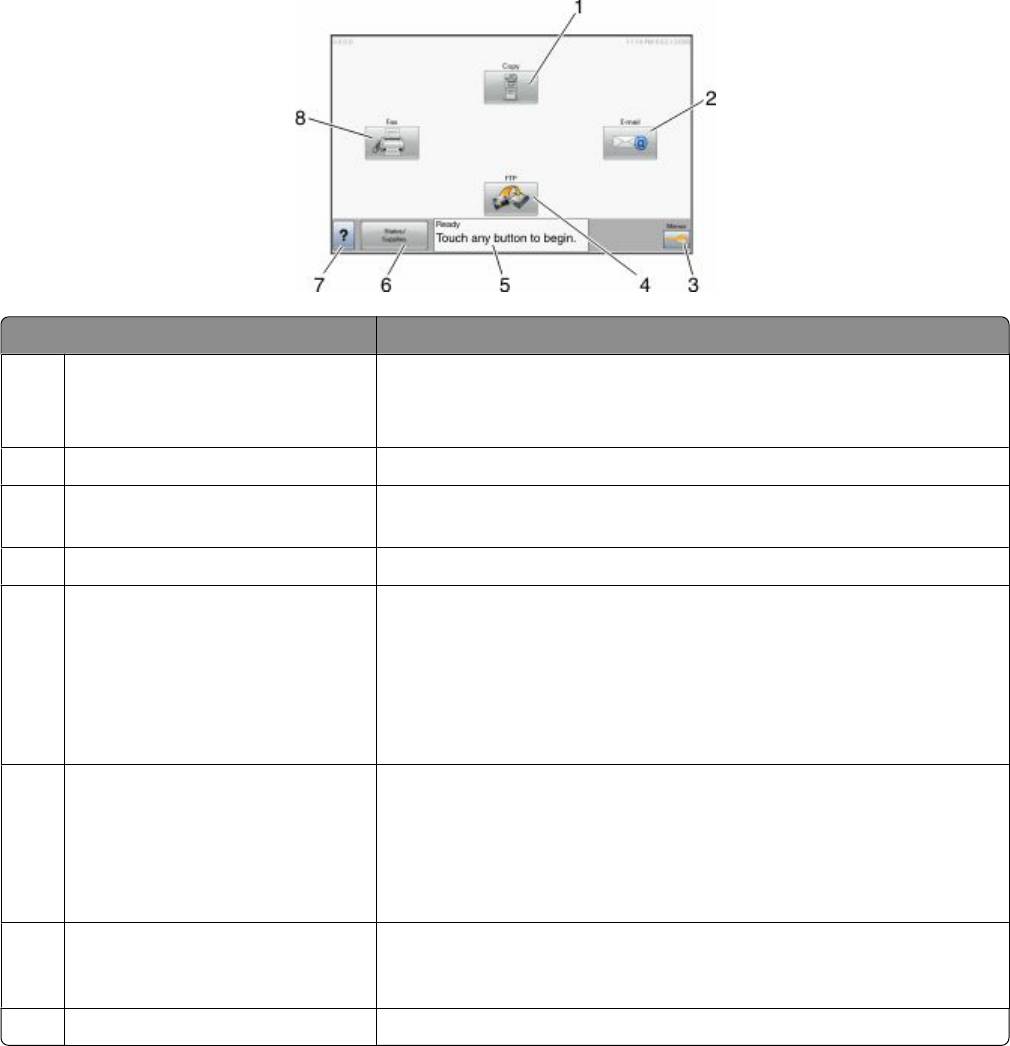
Общие сведения о начальном экране
После включения принтера и короткого периода прогрева на дисплее отобразится основной экран,
который также называется начальным экраном. При нажатии кнопок начального экрана
запускаются следующие действия: копирование, передача по факсу, сканирование, а также
производится отображение экрана меню или передается ответ на сообщения.
Примечание. Кнопки, которые отображаются на начальном экране, могут отличаться в зависимости
от параметров настройки начального экрана.
Отображаемый элемент Описание
1
Копирование Открытие меню копирования
Примечание. На начальном экране для доступа в меню копиро-
вания можно также нажать цифру на клавиатуре.
2
Эл. почта Открытие меню электронной почты
3
Меню Служит для открытия меню.Эти меню доступны, только когда
принтер находится в состоянии Готов.
4
FTP Открытие меню FTP
5
Панель сообщений о состоянии
• Отображение текущего состояния принтера, например
Готов или Занят.
• Отображение состояний принтера, например Мало тонера.
• Отображение сообщений с указаниями о том, что необходимо
сделать, чтобы продолжить обработку, например Закройте
дверцу.
6
Состояние/Расх. мат. Отображается на дисплее, когда строка сообщений о состоянии
принтера содержит сообщение о необходимости вмешательства
оператора. При нажатии этой кнопки открывается экран
сообщений, на котором представлена дополнительная инфор-
мация об исходном сообщении, в частности, о способе его устра-
нения.
7
Советы Во всех меню предусмотрена кнопка "Советы". Функция
"Советы" предоставляет контекстно-зависимую справку на
дисплее сенсорного экрана.
8
Факс Открытие меню факса
Информация о принтере
25

На начальном экране могут отображаться другие кнопки, например:
Отображаемый элемент Описание
Не задерживать отложенные факсы Если отображается эта кнопка, значит имеются отложенные
факсы с ранее настроенным временем хранения. Для доступа к
списку отложенных факсимильных сообщений нажмите эту
кнопку.
Поиск отложенных заданий Осуществляет поиск одного из следующих элементов и
отображает результаты поиска.
• имена пользователей отложенных или конфиденциальных
заданий на печать;
• имена отложенных заданий, кроме конфиденциальных
заданий на печать;
• имена профилей;
• имена контейнеров закладок или имена заданий;
• имена контейнеров USB или имена заданий только для поддер-
живаемых расширений.
"Отложенные задания" Открывает экран, содержащий все отложенные задания
Блокировка устройства Эта кнопка отображается на экране, когда принтер разблоки-
рован и PIN-код блокировки устройства не задан.
Нажатие этой кнопки открывает экран для ввода PIN. При вводе
правильного PIN-кода панель управления принтера блокируется
(сенсорный экран и кнопки).
Разблокировка устройства Эта кнопка отображается на экране, когда принтер блокирован.
Кнопки на панели управления принтера и клавиши быстрого
доступа можно использовать, когда отображается эта кнопка.
Нажатие этой кнопки открывает экран для ввода PIN. При вводе
правильного PIN-кода панель управления принтера разблоки-
руется (сенсорный экран и кнопки).
Назначение кнопок сенсорного экрана
Примечание. В зависимости от набора функций и выполненной администратором настройки экраны
и кнопки могут отличаться от приведенных в этом руководстве.
Информация о принтере
26
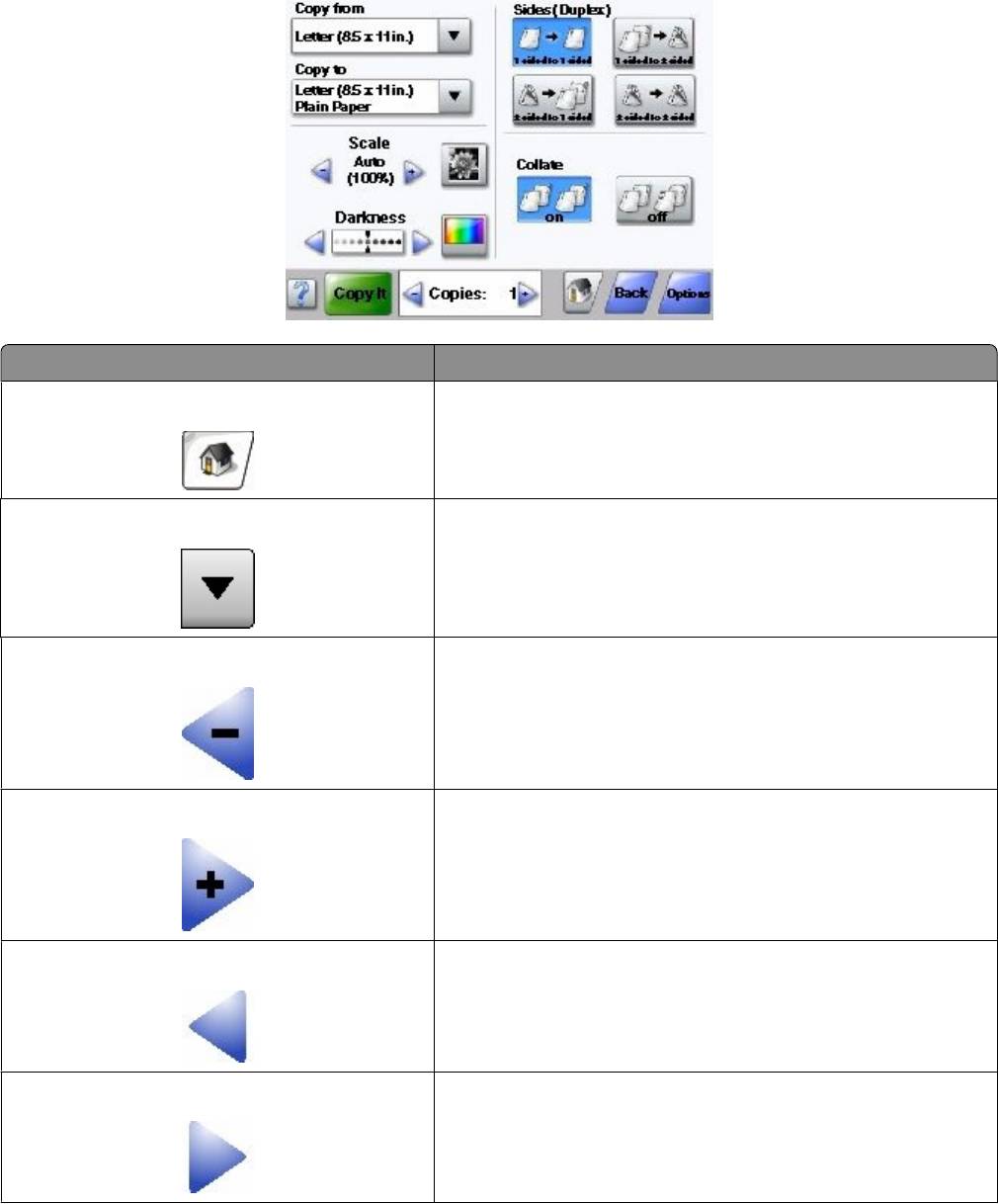
Пример сенсорного экрана
Кнопка Назначение
начальном Возврат в начальный экран
Стрелка вниз Открытие экрана параметров
Прокрутка влево для уменьшения значения Осуществляет прокрутку к следующему значению в
сторону уменьшения.
Прокрутка вправо для увеличения значения Осуществляет прокрутку к следующему значению в
сторону увеличения.
Стрелка влево Осуществляет прокрутку влево.
Стрелка вправо Осуществляет прокрутку вправо.
Информация о принтере
27
Кнопка Назначение
Back (Назад) Переход назад в предыдущий экран
Остальные кнопки сенсорного экрана
Кнопка Назначение
Отправ. Сохранение значения в качестве новой настройки по умолчанию
Стрелка вниз Осуществляет перемещение вниз к следующему экрану.
Стрелка вверх Осуществляет перемещение вверх к следующему экрану.
Невыбранный переключатель Это невыбранный переключатель. Невыбранный переключатель отобра-
жается серым цветом.
Выбранный переключатель Это выбранный переключатель. Выбранный переключатель отобра-
жается синим цветом.
Информация о принтере
28
Кнопка Назначение
Отмена заданий Открытие экрана отмены заданий. На экране отмены заданий отобра-
жаются три заголовка: "Печать", "Факс" и "Сеть".
Под заголовками "Печать", "Факс" и "Сеть" отображаются следующие
элементы.
• Задание на печать
• Задание на копирование
• "Факс"
• "FTP"
• Передача сообщения эл. почты
Каждый заголовок содержит список зданий, отображаемых в столбце
под ним, причем на каждом экране могут быть только три задания.
Каждое задание отображается в виде кнопку, которую можно нажать
для отображения сведений о задании. Если в столбце содержится более
трех заданий, отображается стрелка, которая позволяет выполнить
прокрутку списка заданий.
Продолжить Нажмите эту кнопку, чтобы принять выбранные параметры или удалить
сообщения и продолжить выполнение заданий.
Отмена
• Служит для отмены действия или выбора.
• Служит для прекращения отображения текущего экрана и возврата к
предыдущему экрану.
Select (Выбрать) Открытие следующего связанного меню или пункта меню
Информация о принтере
29
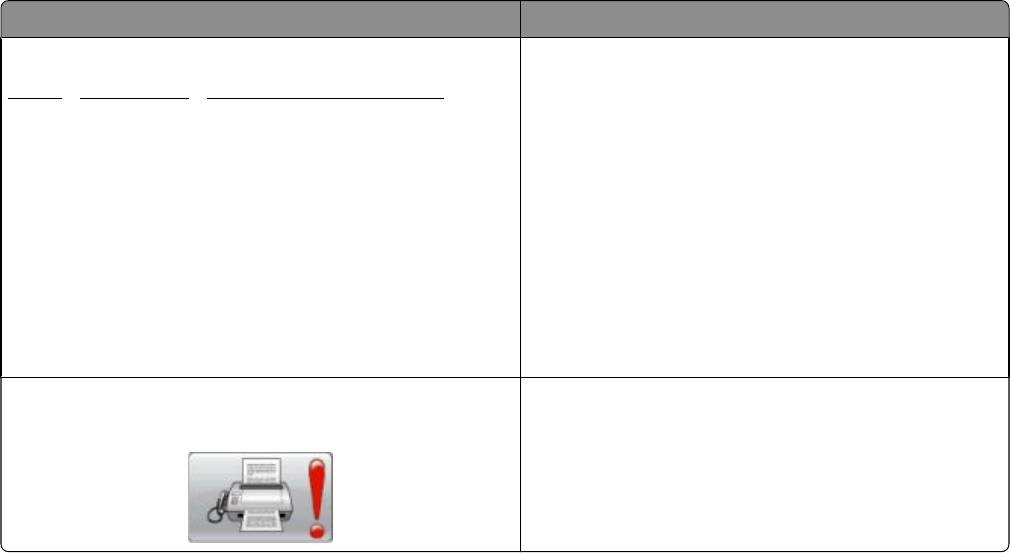
Функции
Функция Описание
Линия окончания меню:
Строка последовательности меню находится в
верхней части каждого экрана меню. Эта функция
МенюªПараметрыªПараметры копированияª
показывает шаги для доступа к текущему меню.
Число копий
Она указывает точное местоположение в системе
меню.
Для возврата к меню или пункту меню следует
нажать соответствующее подчеркнутое слово.
Число копий не подчеркнуто, поскольку это
текущий экран. Если нажать подчеркнутое слово
на экране "Число копий" до настройки и сохра-
нения значения числа копий, то выбранное
значение не сохраняется и не становится пользо-
вательской настройкой по умолчанию.
Сообщение о необходимости вмешательства пользо-
Если отображается сообщение для оператора,
вателя
влияющее на функцию, например копирование
или факс, то поверх кнопки функции на начальном
экране отображается жирная красный восклица-
тельный знак и мигает красный индикатор.
Информация о принтере
30

Дополнительная настройка принтера
Установка внутренних дополнительных устройств
ВНИМАНИЕ-ОПАСНОСТЬ ПОРАЖЕНИЯ ТОКОМ: Перед работой с системной платой,
установкой дополнительного оборудования или наращивания памяти после настройки принтера,
выключите принтер, отсоедините кабель питания от розетки, и лишь затем продолжайте.
Выключите также все подключенные к принтеру устройства и отсоедините от принтера все
подсоединенные кабели.
Объем памяти и варианты подключения принтера можно настроить путем установки
дополнительных плат. В этом разделе приведены инструкции по установке доступных плат, а также
по определению местоположения плат для их извлечения.
Доступные внутренние параметры
• Модули памяти
• Платы с микропрограммным обеспечением
• Жесткий диск принтера
• Порты ISP
Возможно отсутствие некоторых из дополнительных устройств. За дополнительной информацией
обратитесь по месту приобретения принтера.
Дополнительная настройка принтера
31
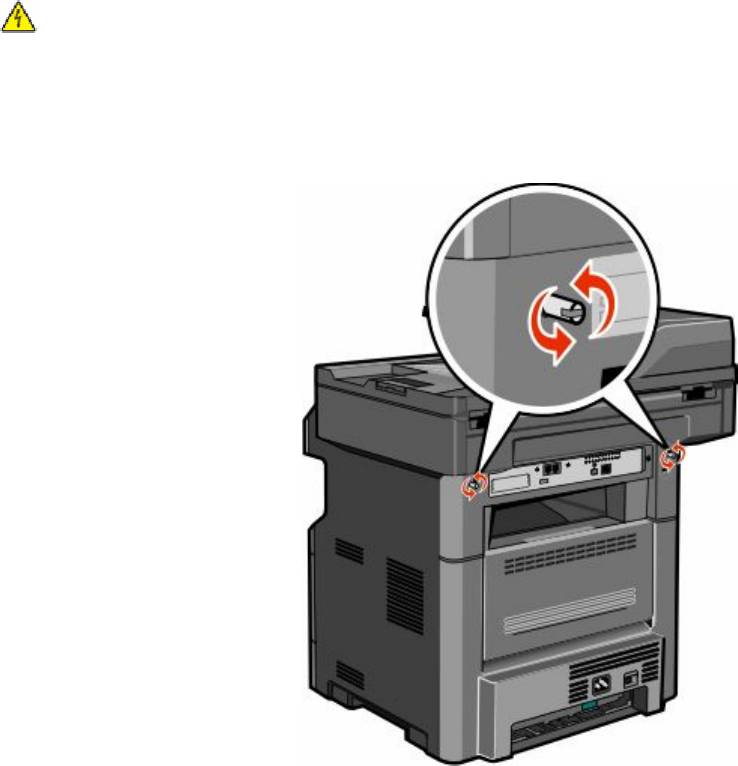
Доступ к системной плате для установки внутренних
дополнительных устройств
Примечание. Для этой работы потребуется плоская отвертка.
ВНИМАНИЕ-ОПАСНОСТЬ ПОРАЖЕНИЯ ТОКОМ: Перед работой с системной платой,
установкой дополнительного оборудования или наращивания памяти после настройки принтера,
выключите принтер, отсоедините кабель питания от розетки, и лишь затем продолжайте.
Выключите также все подключенные к принтеру устройства и отсоедините от принтера все
подсоединенные кабели.
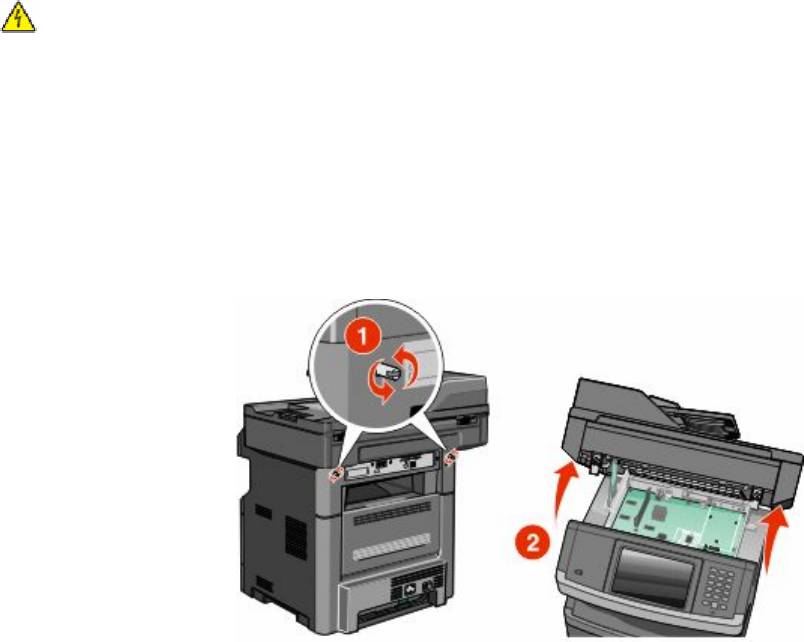
1 Отверните винты в задней части системной платы на четверть оборота.
Дополнительная настройка принтера
32
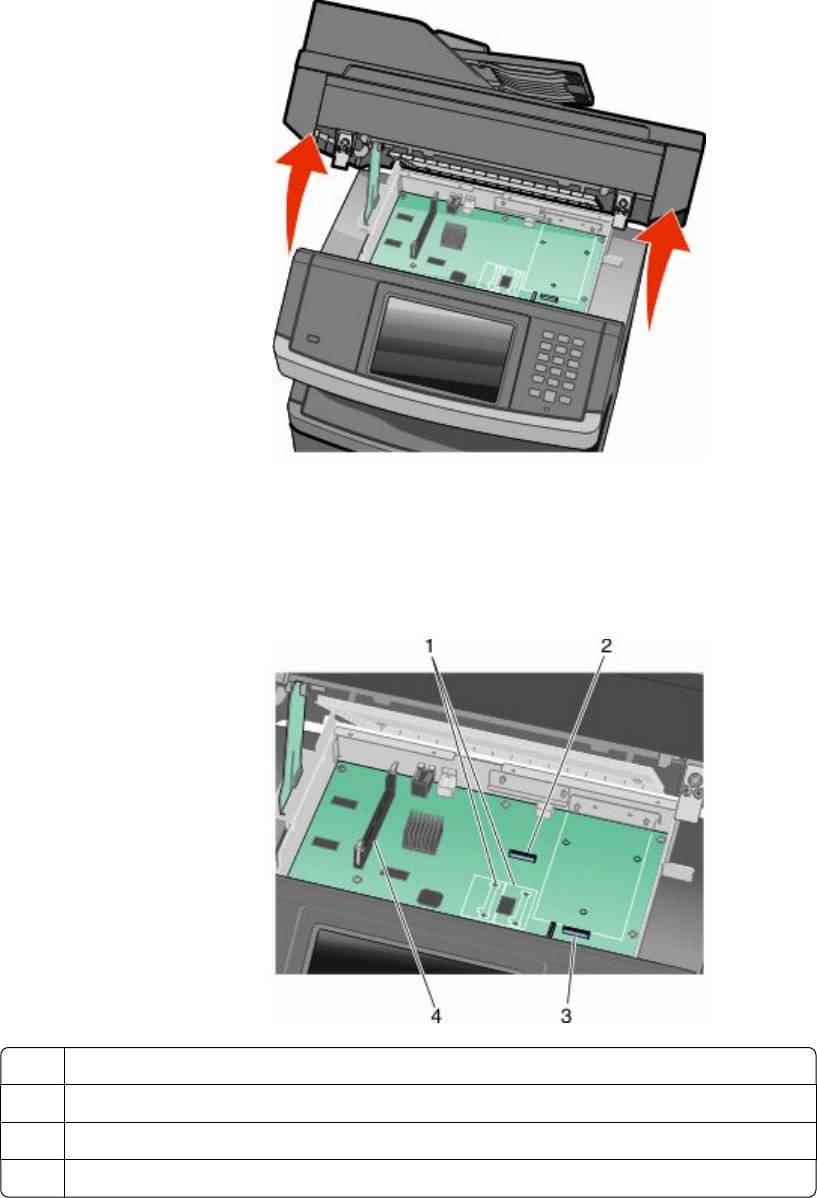
2 Приподнимите переднюю часть сканера, чтобы открыть системную плату.
3 Для поиска требуемого разъема обратитесь к приведенному далее рисунку.
Внимание! Возможность повреждения: Электронные компоненты системной платы могут
выйти из строя под действием статического электричества. Перед тем, как прикоснуться к
какому-либо электронному компоненту системной платы или разъему, дотроньтесь рукой до
какой-нибудь металлической детали принтера.
1 Контакты для флэш-накопителей и плат с микропрограммным обеспечением
2 Разъем платы факсимильной связи
3 Разъем жесткого диска принтера
4 Разъем модуля памяти
Дополнительная настройка принтера
33
Установка модуля памяти
ВНИМАНИЕ-ОПАСНОСТЬ ПОРАЖЕНИЯ ТОКОМ: Если доступ к системной плате или установка
дополнительного устройства или модулей памяти производится после настройки принтера,
прежде чем продолжить, выключите принтер и отсоедините кабель питания из розетки. Если к
принтеру подключены другие устройства, отключите их, а также отсоедините кабели, идущие к
принтеру.
Внимание! Возможность повреждения: Электронные компоненты системной платы быстро
выходят из строя под воздействием статического электричества. Перед тем, как прикоснуться к
какому-либо электронному компоненту системной платы или разъему, дотроньтесь рукой до какой-
нибудь металлической детали принтера.
Примечание. Для этой операции требуется шлицевая отвертка.
Можно отдельно приобрести дополнительную карту памяти и установить ее на системной плате. Для
установки модуля памяти выполните следующие действия.
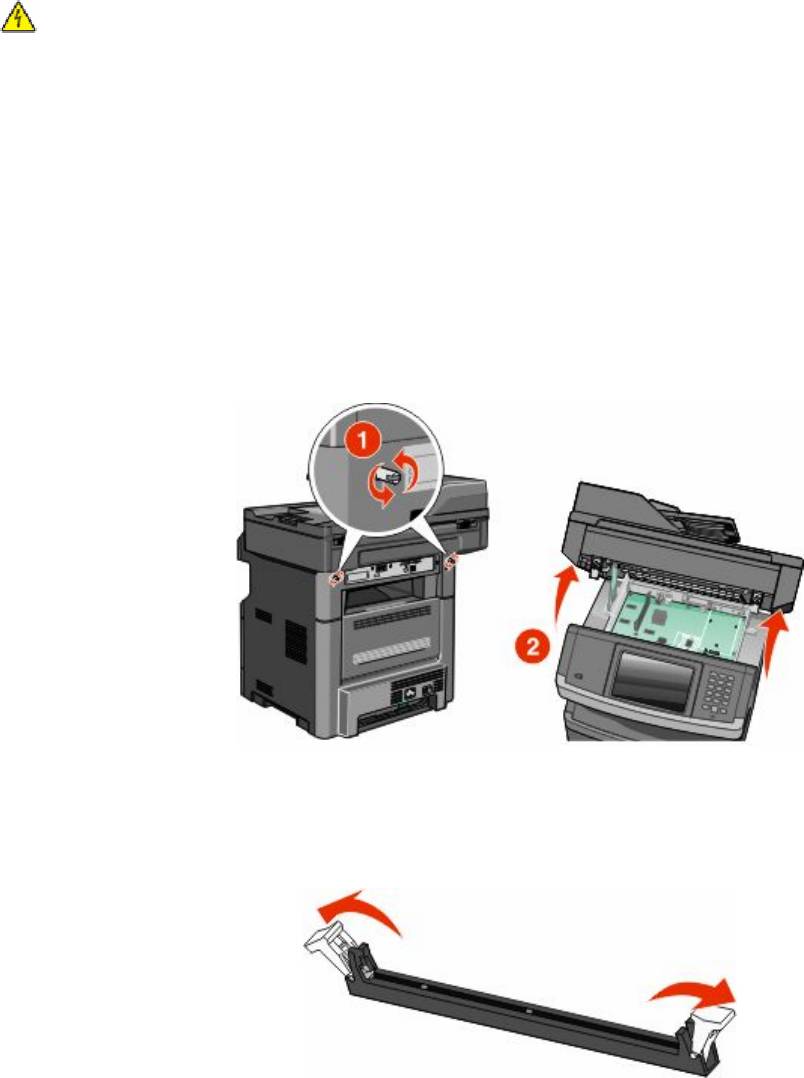
1 Обеспечьте доступ к системной плате.
2 Распакуйте модуль памяти.
Примечание. Не прикасайтесь к контактам разъема, расположенным вдоль края модуля.
3 Откройте фиксаторы на разъеме модуля памяти.
Дополнительная настройка принтера
34
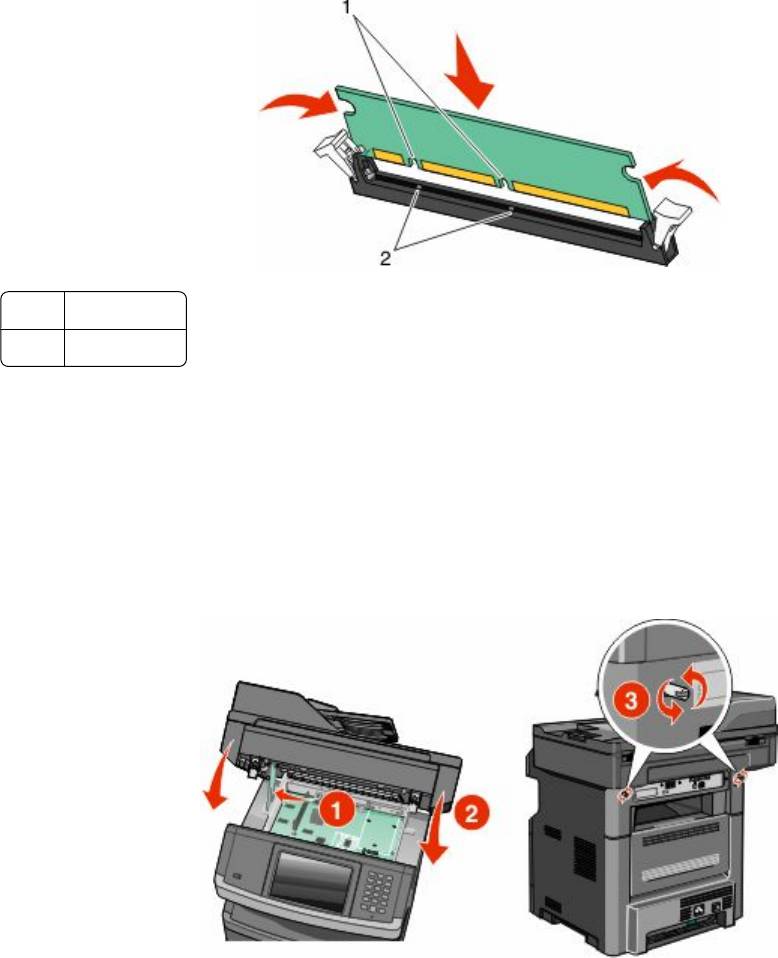
4 Совместите пазы на карты памяти с выступами на разъеме.
1 Пазы
2 Перемычки
5 Вставьте плату памяти прямо в разъем до щелчка.
Примечание. После установки карты памяти убедитесь, что фиксаторы разъема карты памяти
вернулись в вертикальное зафиксированное положение и прижаты к карте.
6 Освободите фиксатор доступа к системной плате и закройте дверцу системной платы, опустив
сканер.
7 Нажмите на винты, одновременно повернув их по часовой стрелке на четверть оборота, чтобы
зафиксировать системную плату.
Внимание! Возможность повреждения: Убедитесь, что системная плата зафиксирована, чтобы
предотвратить возможное повреждение принтера в случае его перемещения.
Дополнительная настройка принтера
35
Установка модуля флэш-памяти или платы с микропрограммным
обеспечением
На системной плате предусмотрено два разъема для дополнительного модуля флэш-памяти или
дополнительной платы с микропрограммным обеспечением. Возможна установка лишь одной платы
каждого типа, однако разъемы подходят для обоих типов.
Примечание. Для этой операции требуется шлицевая отвертка.
ВНИМАНИЕ-ОПАСНОСТЬ ПОРАЖЕНИЯ ТОКОМ: Если доступ к системной плате или установка
дополнительного устройства или модулей памяти производится после настройки принтера,
прежде чем продолжить, выключите принтер и отсоедините кабель питания из розетки. Если к
принтеру подключены другие устройства, отключите их, а также отсоедините кабели, идущие к
принтеру.
Внимание! Возможность повреждения: Электронные компоненты системной платы быстро
выходят из строя под воздействием статического электричества. Перед тем, как прикоснуться к
какому-либо электронному компоненту системной платы или разъему, дотроньтесь рукой до какой-
нибудь металлической детали принтера.
1 Обеспечьте доступ к системной плате.
2 Распакуйте плату.
Примечание. Не прикасайтесь к электрическим компонентам на плате.
Дополнительная настройка принтера
36
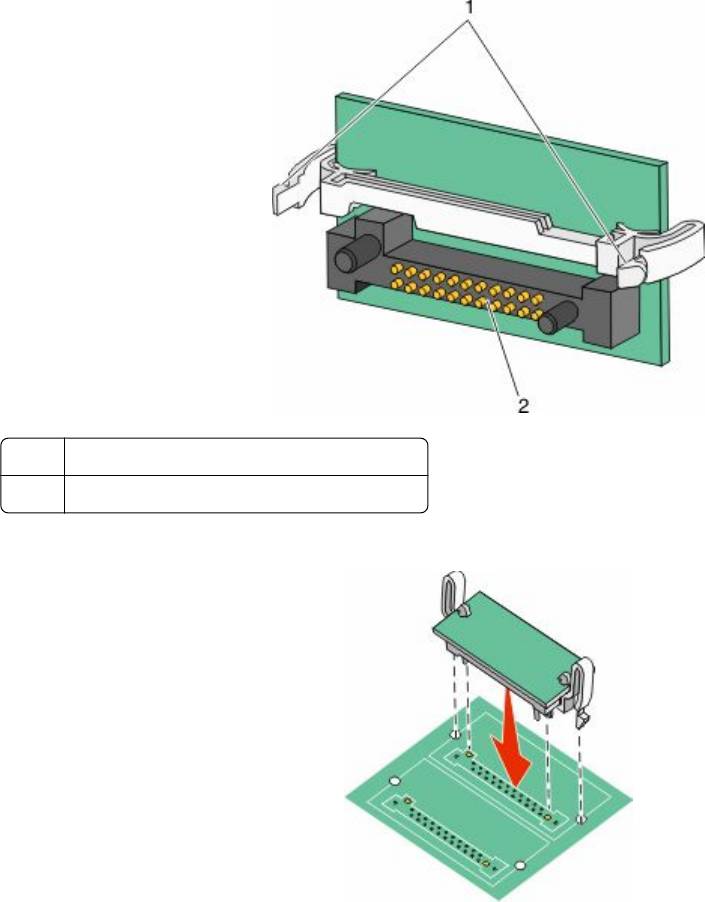
3 Возьмите плату за края и совместите пластмассовые штыри платы с отверстиями в системной
плате.
1 Пластмассовые штыри
2 Металлические штыревые контакты
4 С усилием вставьте плату в разъем.
Примечания.
• Разъем платы микропрограммного обеспечения должен соприкасаться с системной платой по
всей длине и располагаться в одной плоскости с ней.
• Будьте осторожны, чтобы не повредить разъемы.
5 Освободите фиксатор и закройте дверцу системной платы, опустив сканер.
Дополнительная настройка принтера
37
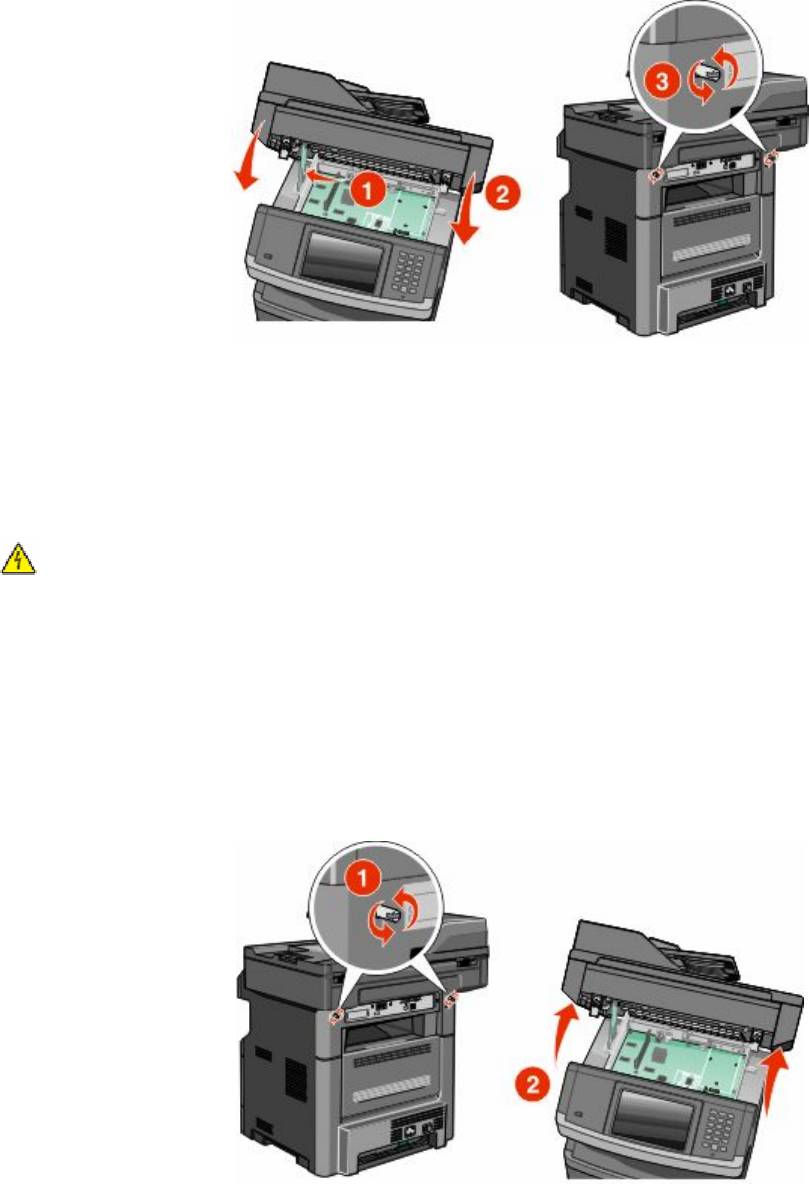
6 Нажмите на винты, одновременно повернув их по часовой стрелке на четверть оборота, чтобы
зафиксировать системную плату.
Внимание! Возможность повреждения: Убедитесь, что системная плата зафиксирована, чтобы
предотвратить возможное повреждение принтера в случае его перемещения.
Установка порта Internal Solutions Port (ISP)
Примечание. Для решения этой задачи понадобится отвертка №2 Phillips и плоская отвертка.
ВНИМАНИЕ-ОПАСНОСТЬ ПОРАЖЕНИЯ ТОКОМ: Перед работой с системной платой,
установкой дополнительного оборудования или наращивания памяти после настройки принтера,
выключите принтер, отсоедините кабель питания от розетки, и лишь затем продолжайте.
Выключите также все подключенные к принтеру устройства и отсоедините от принтера все
подсоединенные кабели.
Внимание! Возможность повреждения: Электронные компоненты системной платы могут выйти
из строя под действием статического электричества. Перед тем, как прикоснуться к какому-либо
электронному компоненту системной платы или разъему, дотроньтесь рукой до какой-нибудь
металлической детали принтера.
1 Обеспечьте доступ к системной плате.
Дополнительная настройка принтера
38
2 Распакуйте порт ISP и пластиковый разветвитель
Примечание. Старайтесь не касаться компонентов жесткого диска.
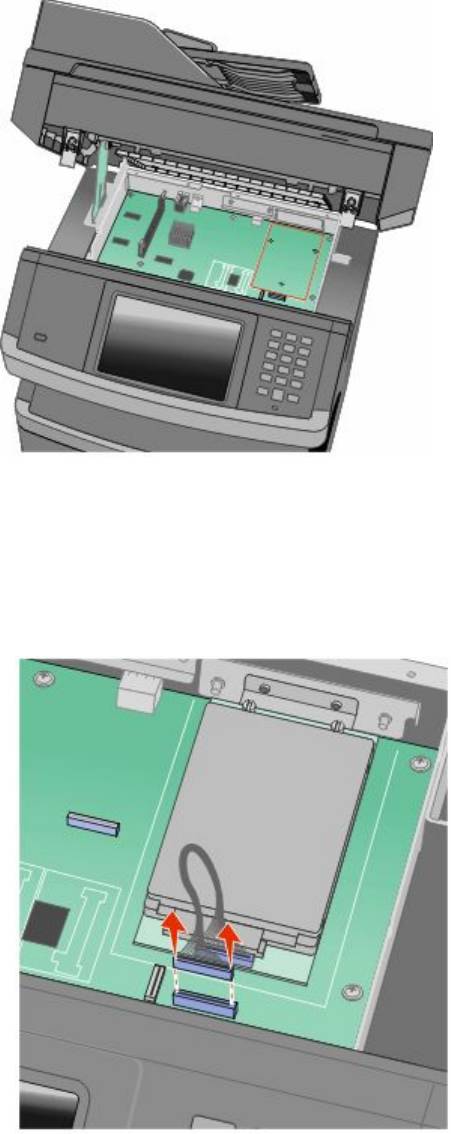
3 Найдите соответствующий разъем на системной плате.
Примечание. Если дополнительный жесткий диск принтера установлен, тогда его нужно снять.
Чтобы снять жесткий диск:
а Отключите интерфейсный кабель жесткого диска принтера, вынув его из гнезда, но оставьте
его присоединенным к жесткому диску принтера. Чтобы отключить кабель, сожмите пластину
на штекере интерфейсного кабеля, чтобы отсоединить фиксатор до того, как потянуть за
кабель.
Дополнительная настройка принтера
39
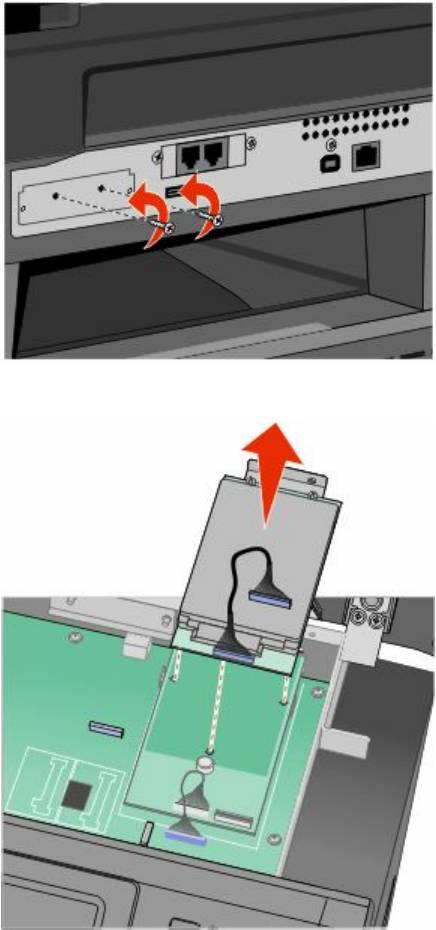
б Снимите винты, удерживающие жесткий диск принтера на месте.
в Снимите жесткий диск принтера, потянув его вверх, чтобы освободить зазоры.
Дополнительная настройка принтера
40


