
Dell 3335dn – страница 3
Инструкция к Мфу Dell 3335dn
Оглавление
- Содержание Информация по технике безопасности........................................15 Информация о принтере.................................................................17 Дополнительная настройка принтера.........................................31
- Уменьшение неблагоприятного воздействия принтера на окружающую среду....................................................................74 Загрузка бумаги и специальных материалов для печати........80 Инструкции по работе с бумагой и специальными материалами для печати................................................................93
- Обзор программного обеспечения.............................................100 Выполняется печать......................................................................102 Копирование...................................................................................112
- Передача по электронной почте.................................................127
- Работа с факсом.............................................................................136
- Сканирование с передачей по адресу FTP................................162
- Сканирование на компьютер или флэш-накопитель.............168 Общие сведения о меню принтера.............................................173
- Обслуживание принтера...............................................................267 Административная поддержка...................................................278
- Устранение замятий.......................................................................280 Поиск и устранение неисправностей.........................................295
- Содержание
- Содержание
- Приложение.....................................................................................339 Указатель.........................................................................................341 Содержание
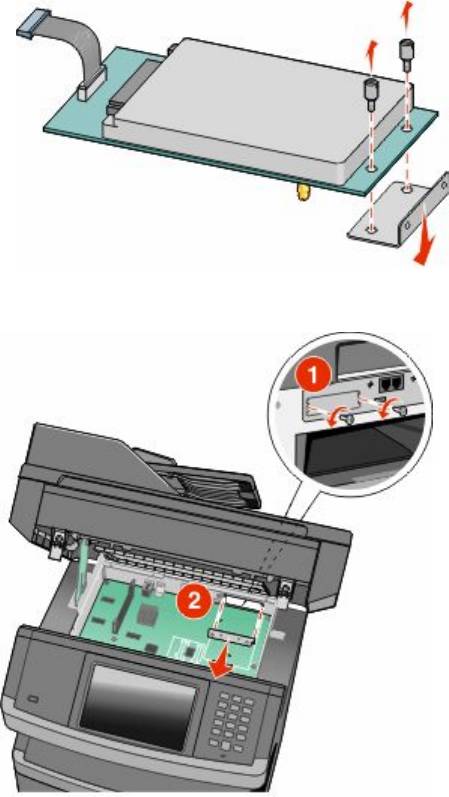
г Снимите винты, прикрепляющие монтажный кронштейн жесткого диска принтера к жесткому
диску принтера, затем снимите кронштейн. Отложите жесткий диск принтера в сторону.
4 Снимите металлическую крышку с отверстия порта ISP.
Дополнительная настройка принтера
41
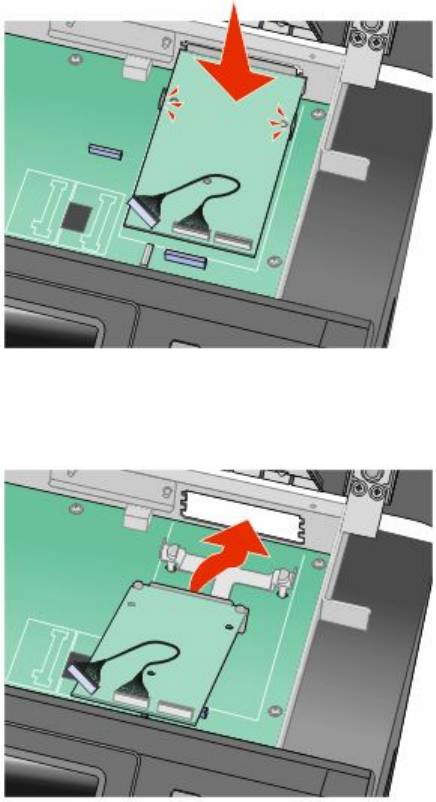
5 Совместите штифты пластикового разветвителя с отверстиями в системной плате и нажмите
вниз, пока разветвитель не встанет на свое место. Убедитесь в том, что каждый штифт
разветвителя полностью установлен в фиксаторы, и что он надежно установлен на системную
плату.
6 Установите порт ISP на пластиковый разветвитель. Поставьте порт ISP под углом к пластиковому
разветвителю и потом подведите пластиковый разветвитель так, чтобы любые выступающие
разъемы проходили через отверстие порта ISP в каркасе системной платы.
Дополнительная настройка принтера
42
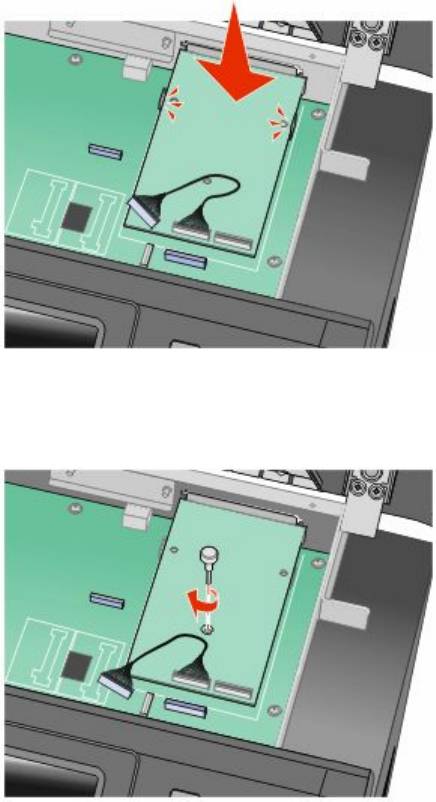
7 Опускайте ISP в направлении пластикового разветвителя, пока порт ISP не окажется между
двумя направляющими пластикового разветвителя.
8 Вставьте длинный винт в отверстие как можно ближе к белому контакту и поверните его по
часовой стрелке так, чтобы обеспечить фиксацию порта ISP на месте. Не затягивайте длинный
винт на этом шаге.
Дополнительная настройка принтера
43
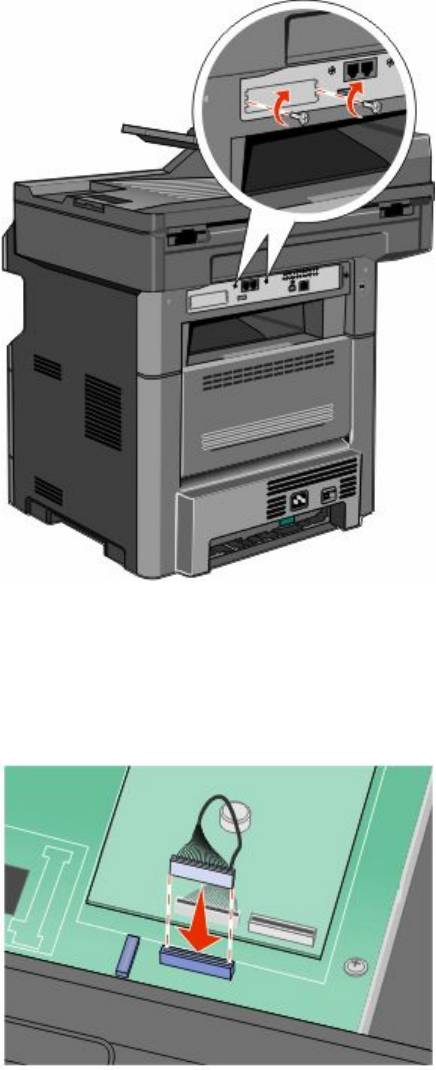
9 Присоедините два винта, идущих в комплекте, чтобы прикрепить монтажный кронштейн к
каркасу системной платы.
10 Затяните длинный винт.
Примечание. Не перетягивайте винт.
11 Вставьте штекер интерфейсного кабеля порта ISP принтера в разъем системной платы.
Примечание. Штекеры и разъемы помечены цветовой маркировкой.
12 Если жесткий диск принтера уже был установлен,тогда прикрепите жесткий диск принтера к
порту ISP. Подробнее см. “Установка жесткого диска принтера” на стр. 45.
13 Отпустите фиксатор, затем закройте дверцу системной платы, опустив сканер.
Дополнительная настройка принтера
44
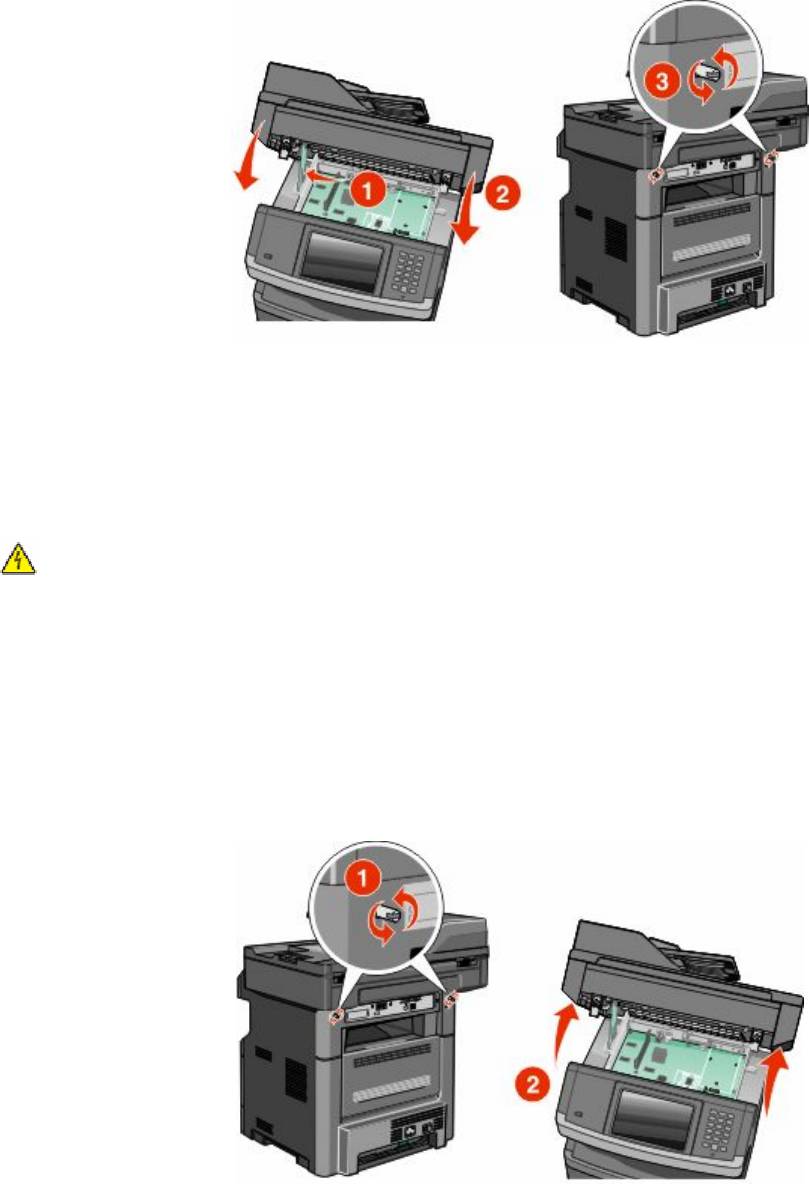
14 Нажмите на винты, вращая их по часовой стрелке на четверть оборота, чтобы зафиксировать
системную плату на месте.
Внимание! Возможность повреждения: Убедитесь в фиксации системной платы, чтобы
предотвратить возможные повреждения принтера.
Установка жесткого диска принтера
Примечание. Для решения этой задачи понадобится отвертка №2 Phillips и плоская отвертка.
ВНИМАНИЕ-ОПАСНОСТЬ ПОРАЖЕНИЯ ТОКОМ: Перед работой с системной платой,
установкой дополнительного оборудования или наращивания памяти после настройки принтера,
выключите принтер, отсоедините кабель питания от розетки, и лишь затем продолжайте.
Выключите также все подключенные к принтеру устройства и отсоедините от принтера все
подсоединенные кабели.
Внимание! Возможность повреждения: Электронные компоненты системной платы могут выйти
из строя под действием статического электричества. Перед тем, как прикоснуться к какому-либо
электронному компоненту системной платы или разъему, дотроньтесь рукой до какой-нибудь
металлической детали принтера.
1 Обеспечьте доступ к системной плате.
Дополнительная настройка принтера
45
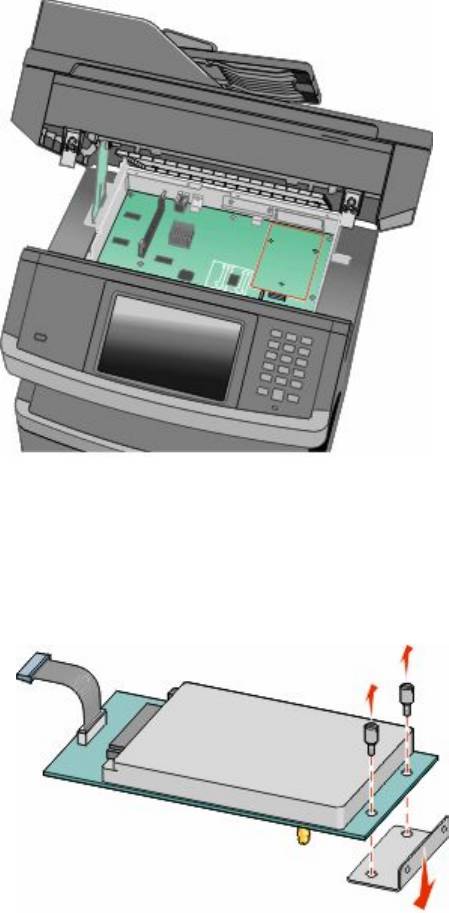
2 Распакуйте жесткий диск принтера.
Примечание. Старайтесь не касаться компонентов жесткого диска.
3 Найдите соответствующий разъем на системной плате.
Примечание. Если дополнительный порт ISP уже установлен, жесткий диск принтера должен
устанавливаться на порт ISP.
Установка жесткого диска принтера на порт ISP:
а При помощи плоской отвертки ослабьте винты, снимите винты-барашки, которыми крепится
держатель жесткого диска принтера к самому диску, и снимите держатель.
Дополнительная настройка принтера
46
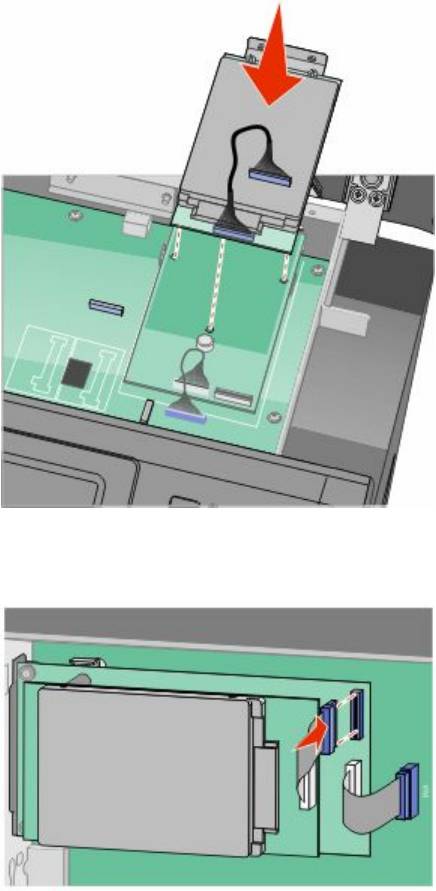
б Совместите зазоры жесткого диска принтера с отверстиями порта ISP, затем нажмите на
жесткий диск принтера, чтобы зазоры встали на место.
в Вставьте штекер интерфейсного кабеля жесткого диска принтера в разъем порта ISP.
Примечание. Штекеры и разъемы помечены цветовой маркировкой.
Дополнительная настройка принтера
47
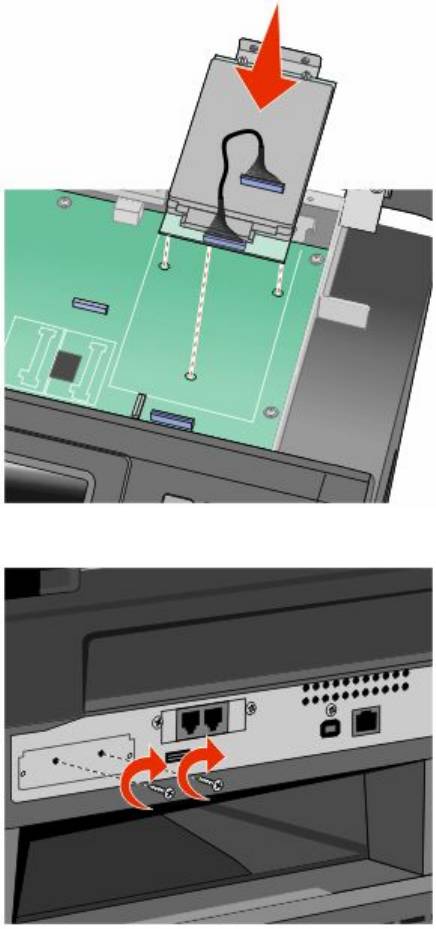
Установка жесткого диска принтера непосредственно на системную плату:
а Совместите зазоры жесткого диска принтера с отверстиями на системной плате, затем
нажмите на жесткий диск принтера, чтобы зазоры встали на место.
б Вставьте два прилагаемых винта для закрепления держателя жесткого диска принтера.
в Вставьте штекер интерфейсного кабеля жесткого диска принтера в разъем системной платы.
Примечание. Штекеры и разъемы помечены цветовой маркировкой.
Дополнительная настройка принтера
48
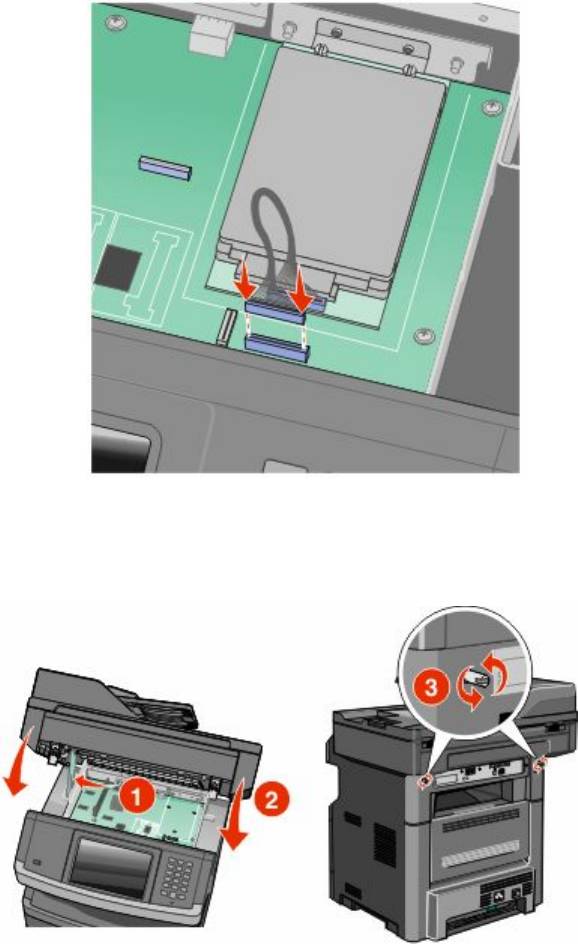
4 Отпустите фиксатор, затем закройте дверцу системной платы, опустив сканер.
5 Нажмите на винты, вращая их по часовой стрелке на четверть оборота, чтобы зафиксировать
системную плату на месте.
Внимание! Возможность повреждения: Убедитесь в фиксации системной платы, чтобы
предотвратить возможные повреждения принтера.
Дополнительная настройка принтера
49
Установка платы факса
Примечание. Для этой операции требуется крестообразная отвертка №2 и шлицевая отвертка.
ВНИМАНИЕ-ОПАСНОСТЬ ПОРАЖЕНИЯ ТОКОМ: Если доступ к системной плате или установка
дополнительного устройства или модулей памяти производится после настройки принтера,
прежде чем продолжить, выключите принтер и отсоедините кабель питания из розетки. Если к
принтеру подключены другие устройства, отключите их, а также отсоедините кабели, идущие к
принтеру.
Внимание! Возможность повреждения: Электронные компоненты системной платы быстро
выходят из строя под воздействием статического электричества. Перед тем, как прикоснуться к
какому-либо электронному компоненту системной платы или разъему, дотроньтесь рукой до какой-
нибудь металлической детали принтера.
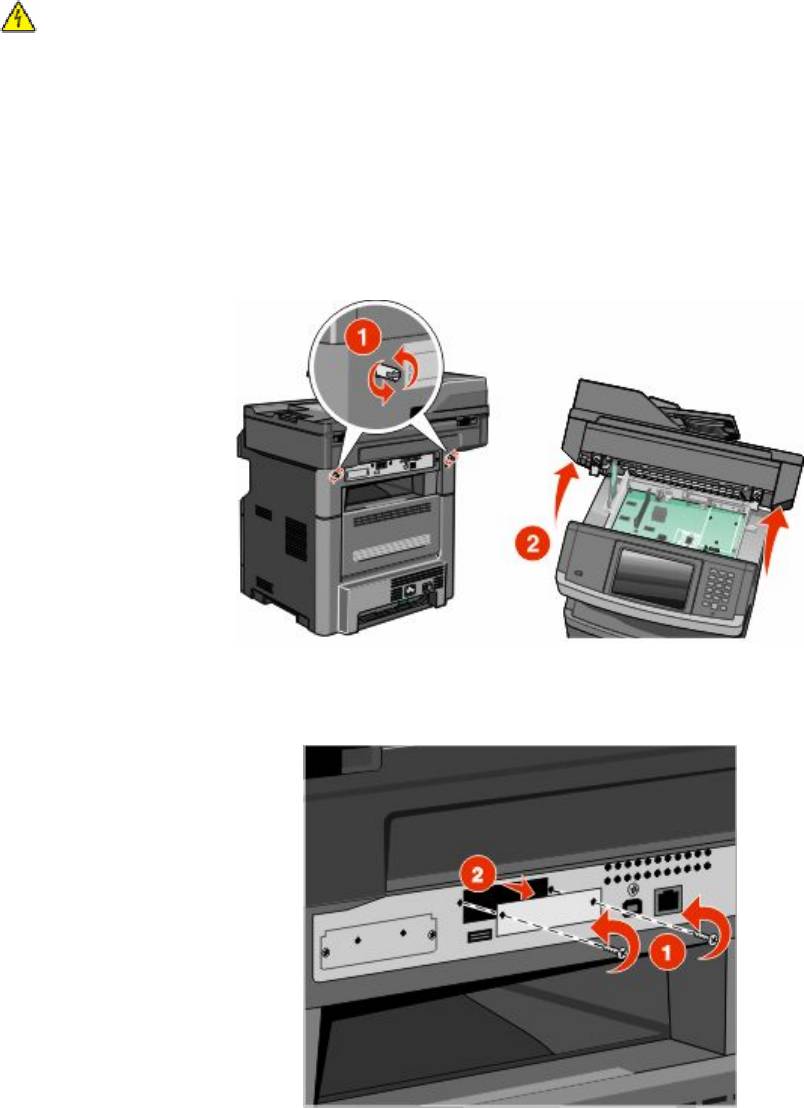
1 Обеспечьте доступ к системной плате.
2 Извлеките плату факса из упаковки.
3 Снимите металлическую крышку с отверстия платы факса.
Дополнительная настройка принтера
50
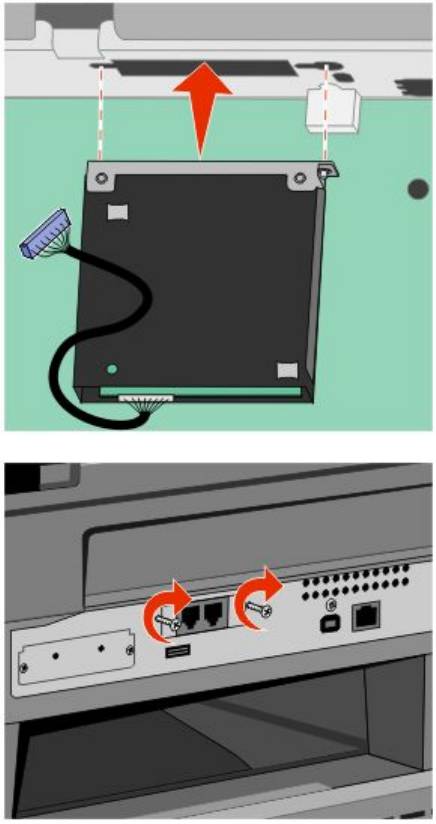
4 Вставьте плату факса и прикрепите ее с помощью двух винтов к установочному кронштейну.
Дополнительная настройка принтера
51
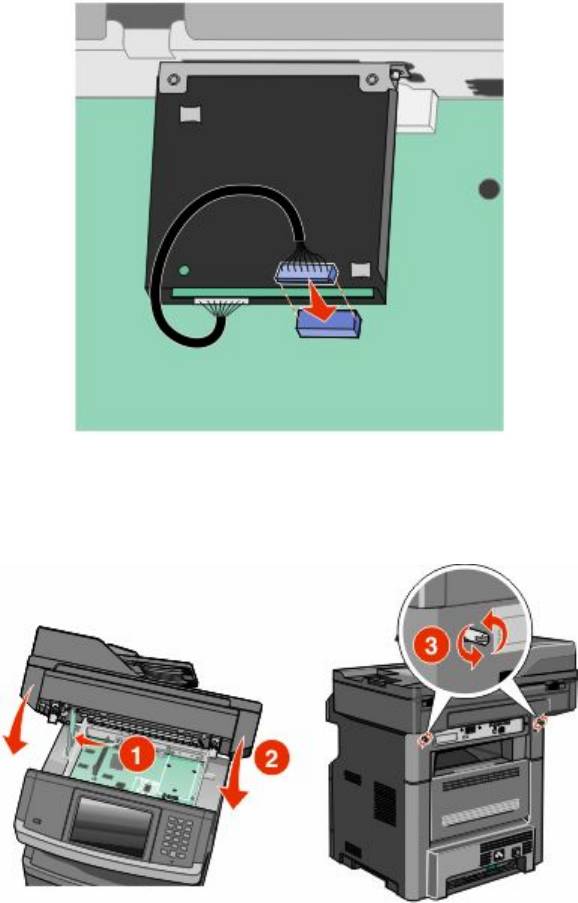
5 Вставьте разъем интерфейсного кабеля платы факса в гнездо на системной плате.
6 Освободите фиксатор и закройте дверцу системной платы, опустив сканер.
7 Нажмите на винты, одновременно повернув их по часовой стрелке на четверть оборота, чтобы
зафиксировать системную плату.
Внимание! Возможность повреждения: Убедитесь, что системная плата зафиксирована, чтобы
предотвратить возможное повреждение принтера в случае его перемещения.
Дополнительная настройка принтера
52
Установка дополнительных аппаратных модулей
Установка устройства подачи на 550 листов
Данный принтер поддерживает использование одного дополнительного устройства подачи; можно
установить лоток на 550 листов.
ВНИМАНИЕ-ОПАСНОСТЬ ПОРАЖЕНИЯ ТОКОМ: Перед работой с системной платой,
установкой дополнительного оборудования или наращивания памяти после настройки принтера,
выключите принтер, отсоедините кабель питания от розетки, и лишь затем продолжайте.
Выключите также все подключенные к принтеру устройства и отсоедините от принтера все
подсоединенные кабели.
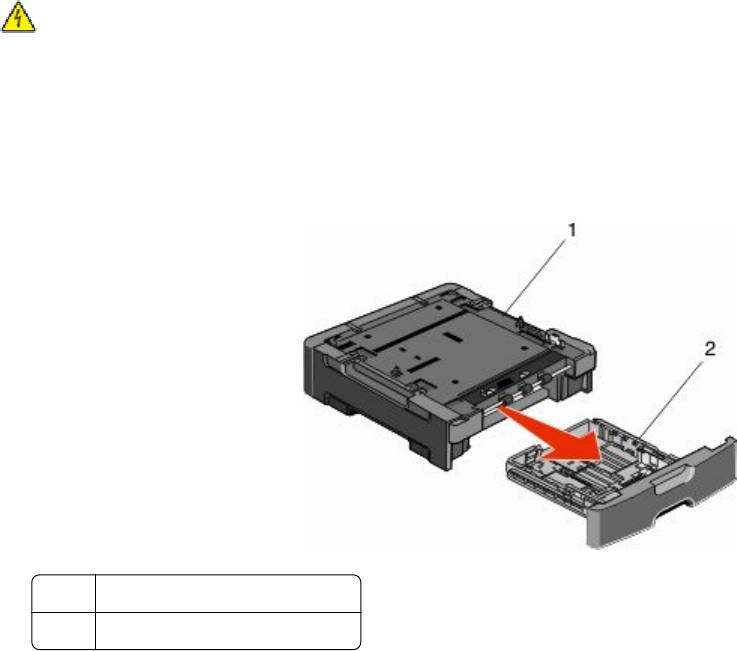
1 Распакуйте устройство подачи и снимите упаковочный материал с наружной части устройства.
2 Извлеките лоток из корпуса устройства подачи.
1 Корпус устройства подачи
2 Выемка для
3 Удалите упаковочный материал и ленты с внутренних частей лотка.
4 Вставьте лоток в корпус устройства подачи.
5 Поместите устройство подачи на то место, которое было выбрано для принтера.
Дополнительная настройка принтера
53
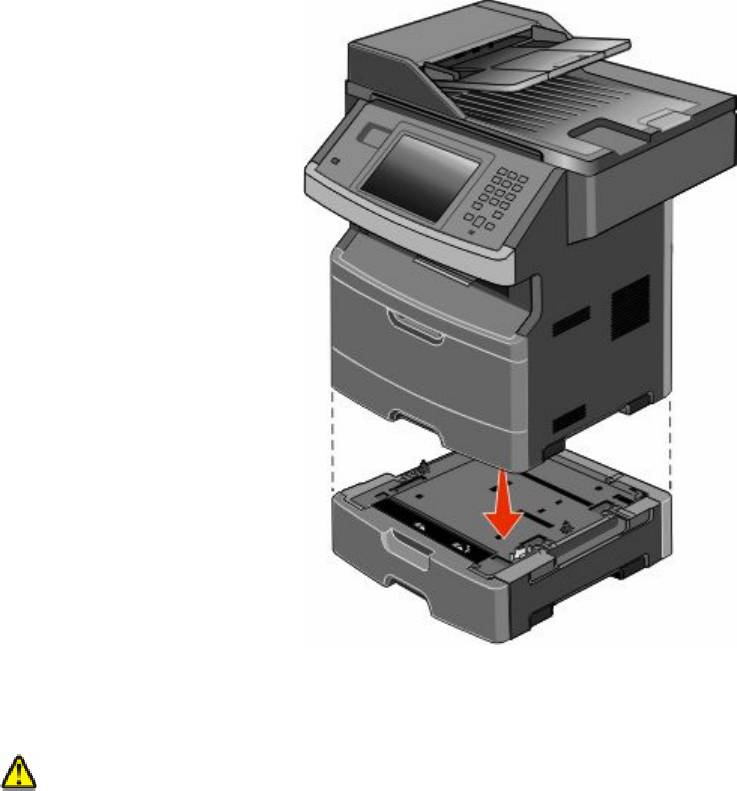
6 Совместите отверстия на принтере с устройством подачи, затем опустите принтер на место.
Подключение кабелей
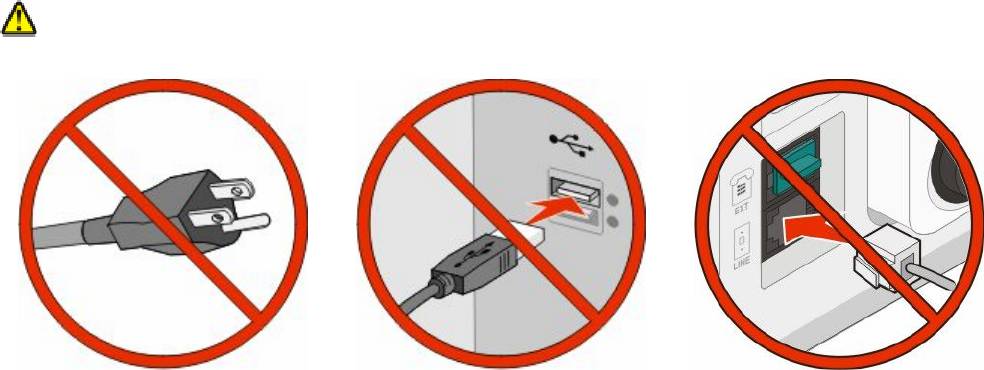
ВНИМАНИЕ-ВОЗМОЖНОСТЬ ТРАВМЫ: Во время грозы запрещается использование
факсимильной связи. Запрещается устанавливать и использовать данное устройство или
выполнять электрические/кабельные подключения, например подключение факса, кабеля
питания или телефонного кабеля, во время грозы.
Подключите принтер к компьютеру с помощью кабеля USB или кабеля Ethernet.
Обязательно должны соответствовать:
• символ USB на кабеле - расположению символа USB на принтере;
• соответствующий кабель Ethernet - порту Ethernet;
Дополнительная настройка принтера
54
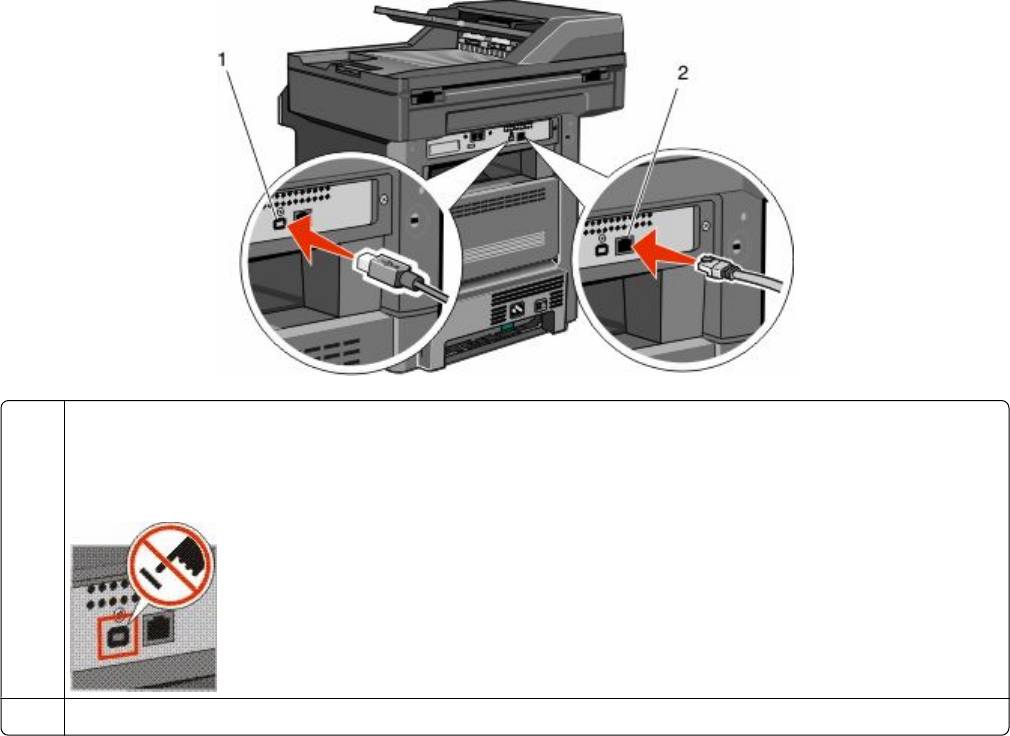
1
порт USB
Внимание! Возможность повреждения: Не прикасайтесь к кабелю USB, сетевому адаптеру, а
также к указанным участкам на принтере, когда выполняется печать.Это может привести к
потере данных или неисправности.
2
порт Ethernet
Проверка установки принтера
• Распечатайте страницу параметров меню для проверки правильности установки всех
дополнительных устройств принтера. Перечень установленных дополнительных устройств
отобразится в нижней части страницы. Если установленное дополнительное устройство
отсутствует в списке, это означает, что оно установлено неправильно. Удалите дополнительное
устройство и установите его заново.
• Распечатайте страницу сетевых параметров для проверки правильности подключения принтера
к сети. Эта страница дополнительно содержит сведения, которые помогут настроить сетевую
печать.
Дополнительная настройка принтера
55

Печать страницы параметров меню
Печать страницы параметров меню используется для проверки значений параметров принтера и
правильности установки дополнительных устройств принтера.
Примечание. Если параметры меню не были изменены, то на странице настроек меню отображаются
заводские настройки по умолчанию. После выбора и сохранения пользовательских настроек с
помощью меню они используются вместо заводских настроек по умолчанию. Пользовательские
настройки по умолчанию остаются действительными до выбора в меню и сохранения других
значений. Чтобы восстановить заводские настройки по умолчанию, см. раздел “Восстановление
значений по умолчанию, заданных изготовителем” на стр. 279.
1 Убедитесь, что принтер включен и отображается сообщение Готов.
2 На начальном экране нажмите .
3 Выберите Отчеты.
4 Выберите Страница "Параметры меню".
Распечатается страница параметров меню, и на принтере снова отобразится начальный экран.
Печать страницы сетевых параметров
Если принтер подключен к сети, распечатайте страницу сетевых параметров, чтобы проверить
подключение к сети. Эта страница дополнительно содержит сведения, которые помогут настроить
конфигурацию печати по сети.
1 Убедитесь, что принтер включен и отображается сообщение Готов.
2 На начальном экране нажмите .
3 Выберите Отчеты.
4 Нажмите Страница сетевых параметров.
Распечатается страница сетевых параметров, и на принтере снова отобразится начальный экран.
5 Проверьте первый раздел страницы сетевых параметров и убедитесь в том, что в поле
"Состояние" указано значение "Подключен".
Если в поле Состояние указано значение Не подключен, данная линия компьютерной сети не
работает или неисправен сетевой кабель. Обратитесь за помощью к сотруднику службы
поддержки системы. Затем повторно распечатайте страницу сетевых параметров.
Дополнительная настройка принтера
56

Установка ПО принтера
Установка программного обеспечения принтера
Драйвер принтера представляет собой программу, обеспечивающую обмен данными между
принтером и компьютером. Как правило, программное обеспечение принтера устанавливается в
процессе начальной установки принтера. Если необходимо установить программное обеспечение
после установки принтера, выполните следующее:
Для пользователей Windows
1 Закройте все открытые программы.
2 Установите компакт-диск Программное обеспечение и документация.
3 В основном диалоговом окне установки нажмите Установка принтера и программного
обеспечения.
4 Следуйте инструкциям на экране.
Для пользователей Macintosh
1 Закройте все открытые программы.
2 Установите компакт-диск Программное обеспечение и документация.
3 На рабочем столе дважды нажмите на значок компакт-диска принтера, который появляется
автоматически.
4 Дважды нажмите на значок Установка принтера и программного обеспечения.
5 Следуйте инструкциям на экране.
Использование интернета
Обновленное ПО принтера можно загрузить на веб-сайте технической поддержки компании Dell
support.dell.com.
Обновление списка дополнительных устройств в драйвере
принтера
После установки программного обеспечения принтера и всех дополнительных устройств, возможно,
потребуется вручную добавить дополнительные устройства в драйвере принтера, чтобы сделать их
доступными для заданий печати.
Для пользователей Windows
1 Щелкните или нажмите кнопку Пуск и выберите пункт Выполнить.
2 В поле "Начать поиск" или в окне "Запуск программы" введите control printers.
3 Нажмите ВВОД или нажмите ОК.
Откроется папка принтеров.
4 Выберите принтер.
Дополнительная настройка принтера
57
5 Щелкните принтер правой кнопкой мыши, а затем выберите пункт Свойства.
6 Откройте вкладку Установка дополнительных устройств.
7 В разделе "Доступные дополнительные устройства" добавьте все установленные
дополнительные устройства.
8 Нажмите кнопку Применить.
Для пользователей Macintosh
В Mac OS X версии 10.5 или более поздней
1 В меню Apple выберите пункт System Preferences.
2 Выберите Print & Fax.
3 Выберите принтер, а затем выберите Options & Supplies.
4 Выберите Driver, а затем добавьте все установленные дополнительные устройства.
5 Нажмите кнопку OK.
В Mac OS X версии 10.4 или более ранней
1 На рабочем столе Finder щелкните Go > Applications.
2 Дважды щелкните Utilities, а затем дважды щелкните Print Center или Printer Setup Utility.
3 Выберите принтер, а затем в меню Printers выберите пункт Show Info.
4 В раскрывающемся меню выберите пункт Installable Options.
5 Добавьте все установленные дополнительные устройства, а затем щелкните Apply Changes.
Настройка печати через беспроводное соединение
Выполните следующие действия для настройки принтера
ВНИМАНИЕ-ВОЗМОЖНОСТЬ ТРАВМЫ: Прежде чем выполнять подключения кабелей или
электрические соединения, ознакомьтесь с информацией по технике безопасности.
Примечание. Не подсоединяйте кабели до тех пор, пока не появятся соответствующие указания.
Дополнительная настройка принтера
58
1 Установите принтер.Для получения дополнительных сведений см. Руководство по установке.
2 Следуйте инструкциям для операционной системы:
• Windows - см. “Сведения для настройки принтера для работы в беспроводной сети” на
стр. 59 и “Установка принтера в беспроводной сети (Windows)” на стр. 60.
• Macintosh - см. “Сведения для настройки принтера для работы в беспроводной сети” на
стр. 59 и “Установка принтера в беспроводной сети (Macintosh)” на стр. 63.
Сведения для настройки принтера для работы в беспроводной
сети
Примечание. Не подсоединяйте установочный или сетевой кабели до тех пор, пока не появятся
соответствующие указания в программе установки.
• SSID - имя SSID также называют именем сети.
• Беспроводной режим (или режим сети) - это может быть либо одноранговый режим, либо
режим инфраструктуры.
• Канал (для одноранговых сетей) - для сетей в режиме инфраструктуры по умолчанию канал
выбирается автоматически.
В некоторых одноранговых сетях также необходимо использовать параметр автоматического
выбора. Если вы сомневаетесь, какой канал следует выбрать, обратитесь к специалисту службы
поддержки.
• Security Method - существует три варианта безопасности:
– ключ WEP
Если в беспроводной сети используется несколько ключей WEP, введите до четырех ключей
в имеющихся полях. Выберите ключ, который используется в сети, выбрав "Ключ передачи
WEP по умолчанию".
или
– Фраза доступа WPA или WPA2
В WPA используется шифрование в качестве дополнительного уровня безопасности.
Возможные варианты: AES и TKIP. Необходимо выбрать один и тот же тип шифрования на
маршрутизаторе и принтер. В противном случае обмен данными по сети будет невозможен для
принтера.
– Без защиты
Если в беспроводной сети не используется никакой тип защиты, никакие данные безопасности
не потребуются.
Примечание. Не рекомендуется использовать беспроводные сети без защиты.
В случае установки принтера в сети 802.1X с использованием расширенного метода может
потребоваться следующая информация:
• Тип проверки подлинности
• Тип внутренней проверки подлинности
• Имя пользователя и пароль 802.1X
• Сертификаты
Примечание. Для получения дополнительных сведений о настройке безопасности 802.1X см.
Руководство по работе в сети на компакт диске с программным обеспечением и документацией.
Дополнительная настройка принтера
59
Установка принтера в беспроводной сети (Windows)
Перед установкой принтера в беспроводной сети убедитесь в следующем:
• На принтере установлена дополнительная сетевая карта для беспроводной сети.
• Беспроводная сеть настроена и работает без сбоев.
• Используемый компьютер подсоединен к той же беспроводной сети, в которой будет
устанавливаться принтер.
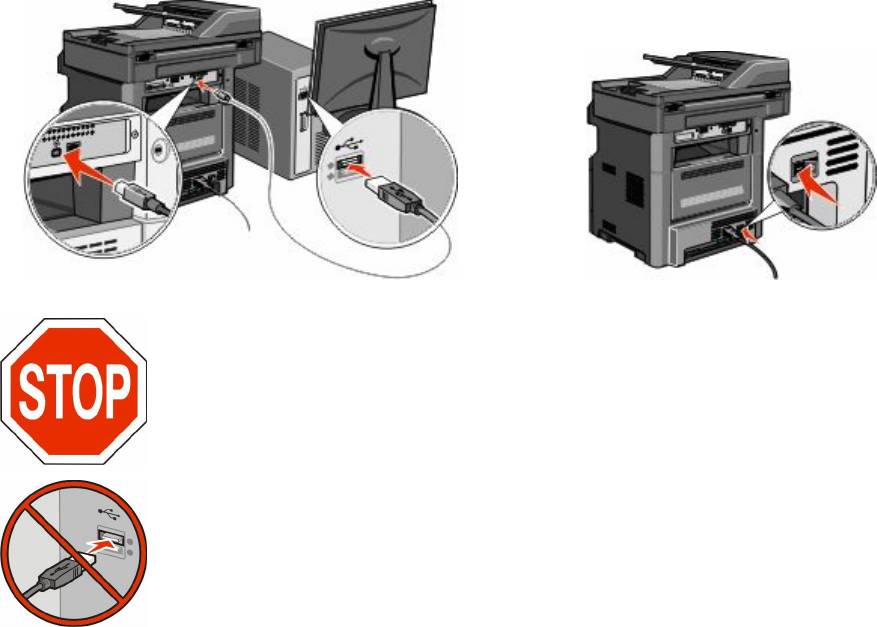
1 Подсоедините кабель питания к принтеру, а затем к надежно заземленной розетке, после этого
включите питание принтера.
Убедитесь в том, что принтер и компьютер полностью готовы к работе.
Не подсоединяйте кабель USB до тех пор, пока на экране не появится соответ-
ствующее сообщение.
2 Через панель управления принтера, выберите язык и страну или регион, затем нажмите
Продолжить.
3 Выберите свой часовой пояс, затем нажмите Продолжить.
Дополнительная настройка принтера
60


