
Dell 3335dn – страница 7
Инструкция к Мфу Dell 3335dn
Оглавление
- Содержание Информация по технике безопасности........................................15 Информация о принтере.................................................................17 Дополнительная настройка принтера.........................................31
- Уменьшение неблагоприятного воздействия принтера на окружающую среду....................................................................74 Загрузка бумаги и специальных материалов для печати........80 Инструкции по работе с бумагой и специальными материалами для печати................................................................93
- Обзор программного обеспечения.............................................100 Выполняется печать......................................................................102 Копирование...................................................................................112
- Передача по электронной почте.................................................127
- Работа с факсом.............................................................................136
- Сканирование с передачей по адресу FTP................................162
- Сканирование на компьютер или флэш-накопитель.............168 Общие сведения о меню принтера.............................................173
- Обслуживание принтера...............................................................267 Административная поддержка...................................................278
- Устранение замятий.......................................................................280 Поиск и устранение неисправностей.........................................295
- Содержание
- Содержание
- Приложение.....................................................................................339 Указатель.........................................................................................341 Содержание

9 Загрузите следующий документ в устройство автоматической подачи лицевой стороной вверх,
коротким краем листа вперед. На стекло экспонирования сканера документ следует загружать
лицевой стороной вниз. Затем нажмите Сканировать из устройства автоматической подачи
или Сканировать с планшета.
Примечание. При необходимости измените параметры задания.
10 Если необходимо отсканировать еще один документ, загрузите его в устройство автоматической
подачи лицевой стороной вверх, коротким краем листа вперед или на стекло экспонирования
сканера лицевой стороной вниз, а затем нажмите Сканировать из устройства автоматической
подачи или Сканировать с планшета. В противном случае нажмите Завершить задание.
Приостановка текущего задания на печать для
создания копий
Когда для параметра "Разрешить приоритетные копии" установлено значение "Вкл", принтер
приостанавливает текущее задание на печать при запуске задания копирования.
Примечание. Чтобы можно было приостановить текущее задание на печать и сделать копии, для
параметра “Разрешить приоритетные копии” в меню "Параметры копирования" необходимо
установить значение "Вкл".
1 Загрузите исходный документ лицевой стороной вверх, короткой стороной вперед в УАПД или
лицевой стороной вниз на стекло экспонирования сканера.
Примечание. Не загружайте открытки, фотографии, небольшие документы, прозрачные пленки,
фотобумагу или тонкие листы (например, вырезки из журналов) в устройство автоматической
подачи. Помещайте такие документы на стекло экспонирования сканера.
2 При загрузке документа в устройство автоматической подачи отрегулируйте положение
направляющих для бумаги.
3 На панели управления принтера нажмите кнопку .
4 Если документ размещен на стекле сканера, нажмите кнопку Завершить задание для возврата
на начальный экран.
Размещение информации на копиях
Размещение даты и времени в верхней части каждой страницы
1 Загрузите исходный документ лицевой стороной вверх, короткой стороной вперед в устройство
автоматической подачи или лицевой стороной вниз на стекло экспонирования сканера.
Примечание. Не загружайте открытки, фотографии, небольшие документы, прозрачные пленки,
фотобумагу или тонкие листы (например, вырезки из журналов) в устройство автоматической
подачи. Помещайте такие оригиналы на стекло экспонирования сканера.
2 При загрузке документа в устройство автоматической подачи отрегулируйте положение
направляющих для бумаги.
3 На начальном экране нажмите кнопку Копировать.
Копирование
121
4 Нажмите Параметры.
5 Нажмите Верхний/нижний колонтитул.
6 Выберите область на странице, куда необходимо поместить дату и время.
7 Нажмите Дата/время, а затем нажмите Продолжить.
8 Нажмите Готово.
9 Нажмите кнопку Копировать.
Размещение накладываемого сообщения на каждой странице
Можно поместить на каждой странице наложение. Предусмотрены следующие варианты текста
наложения: "Срочно", "Конфиденциально", "Копия" и "Черновик". Для печати наложения на копиях
выполните следующие действия.
1 Загрузите исходный документ лицевой стороной вверх, короткой стороной вперед в устройство
автоматической подачи или лицевой стороной вниз на стекло экспонирования сканера.
Примечание. Не загружайте открытки, фотографии, небольшие документы, прозрачные пленки,
фотобумагу или тонкие листы (например, вырезки из журналов) в устройство автоматической
подачи. Помещайте такие оригиналы на стекло экспонирования сканера.
2 При загрузке документа в устройство автоматической подачи отрегулируйте положение
направляющих для бумаги.
3 На начальном экране нажмите кнопку Копировать.
4 Нажмите Параметры.
5 Нажмите Наложение.
6 Нажмите кнопку, соответствующую требуемому наложению.
7 Нажмите Готово.
8 Нажмите кнопку Копировать.
Отмена задания на копирование
Отмена задания на копирование, когда документ находится в УАПД
Когда УАПД начинает обработку документа, отображается экран сканирования. Для отмены задания
на копирование нажмите Отменить задание на сенсорном экране.
Отобразится экран “Отмена задания на сканирование”. УАПД очищает память ото всех хранящихся
в ней страниц и отменяет задание.
Отмена задания на копирование, когда исходный документ
находится на стекле экспонирования сканера
Нажмите Отменить задание на сенсорном экране.
Копирование
122

Отобразится экран “Отмена задания на сканирование”. По завершении отмены задания отобразится
экран копирования.
Отмена задания копирования во время печати страниц
1 На сенсорном экране нажмите Отмена задания или нажмите на клавиатуре.
2 Выберите задание, которое необходимо отменить.
3 Нажмите Удалить выбранные задания.
Оставшаяся часть задания копирования будет отменена. Отобразится начальный экран.
Сведения об экранах и параметрах копирования
Копировать с
Эта функция открывает экран для ввода формата копируемых документов. Нажмите кнопку
"Формат бумаги", чтобы выбрать формат для функции "Копировать из". Отобразится экран
копирования с новыми параметрами.
Копировать на
Эта функция открывает экран для ввода формата и типа бумаги, на которой должна производится
печать копий.
• Нажмите кнопку "Формат бумаги" и выберите параметр “Копировать на”. Отобразится экран
копирования с новыми параметрами.
• Если для функций “Копировать из” и “Копировать на” заданы разные форматы, принтер
автоматически настраивает параметр "Масштабирование" для согласования форматов.
• Если ни в один из лотков не загружена бумага для копирования требуемого типа, нажмите
Устройство ручной подачи и вручную подайте бумагу через многофункциональное устройство
подачи.
• Когда для функции “Копировать в” задано значение "Автораспознавание формата", формат
каждой копии соответствует формату исходного документа. Если ни в один из лотков не
загружена бумага требуемого типа, принтер производит масштабирование для соответствия
формату загруженной бумаги.
Масштабирование
Данная функция позволяет создать из копии изображение с пропорциональным масштабированием
в диапазоне от 25% до 400%. Предусмотрено также автоматическое масштабирование.
• Когда требуется копирование с бумаги одного формата на другой, например, из формата Legal в
формат Letter, значения формата бумаги, заданные для функций “Копировать из” и “Копировать
в”, вызывают автоматическое изменение масштаба с целью поместить на копии весь оригинал
документа.
• Для уменьшения значения на 1%, нажмите стрелку "влево", для увеличения значения на 1%,
нажмите стрелку "вправо".
Копирование
123
• Для непрерывного изменения приращения удерживайте пальцем стрелку "вправо".
• Для ускорения темпа изменения удерживайте пальцем стрелку "влево" или "вправо" в течение
двух секунд.
Плотность
Значение данной функции определяет уровень осветления или затемнения копии по отношению к
исходному документу.
Содержимое
Данная функция задает используемый по умолчанию тип оригинала документа. Можно выбрать тип
"Текст", "Текст/Фото", "Фотографии" или "Распеч.изобр."
• Текст - этот параметр следует использовать для обработки четкого черного текста,
напечатанного на белом фоне с высоким разрешением
• Текст/Фото - этот параметр следует использовать для обработки оригиналов документов
смешанного типа, содержащих текст и графику или изображения
• Фотография - используется, если более важными объектами сканирования являются графика и
изображения. При выборе данного параметра увеличивается время сканирования, но улучшается
цветопередача оригинала документа.
• Печатное изображение - этот параметр следует использовать при копировании полутоновых
фотографий и графики, например документов, напечатанных на лазерном принтере, или страниц
из журналов или газет, которые содержат в основном изображения
Стороны (двусторонняя печать)
Данная функция позволяет задать параметры двусторонней печати. Предусмотрена возможность
печати копий на одной или двух сторонах, изготовление двусторонних копий (двусторонняя печать)
из двусторонних оригиналов документов, изготовление двусторонних копий из односторонних
оригиналов, изготовление односторонних копий (односторонняя печать) из двусторонних
оригиналов.
Разбор по копиям
Эта функция при выполнении задания на печать обеспечивает сохранение порядка укладываемых
страниц при печати нескольких копий документа. В соответствии с заводской настройкой функция
"Разбор по копиям" включена; в этом случае страницы будут выдаваться в следующем порядке:
(1,2,3) (1,2,3) (1,2,3). Для того чтобы копии каждой страницы укладывались вместе, установите для
функции "Разбор по копиям" значение "Выкл." - страницы будут выдаваться в следующем порядке:
(1,1,1) (2,2,2) (3,3,3).
Параметры
При нажатии кнопки "Параметры" откроется экран, где можно изменить значения параметров
"Экономия бумаги", "Создать брошюру", "Дополнительные параметры обработки изображений",
"Настройка задания", "Страницы-разделители", "Сдвиг отступа", "Очистка краев", "Верхний/нижний
колонтитул", "Наложение", "Содержимое", "Двусторонняя печать - дополнительно" и "Сохранение
в виде кода быстрого доступа".
Копирование
124
Экономия бумаги
Данная функция позволяет печатать две (или более) страницы оригинала документа вместе на одной
странице. Режим экономии бумаги называется также "N стр./лист". N обозначает количество
страниц. Например, в режиме "2 стр./лист" на одном листе распечатывается две страницы
документа, а в режиме "4 стр./лист" - четыре страницы документа. Нажмите "Печ рамки на стр" для
добавления или исключения рамок вокруг страниц оригинала документа на выходной странице.
Создать брошюру
При выборе данного параметра создается стопка разобранных по копиям страниц, которые после
складывания образуют брошюру формата вдвое меньше документа оригинала, в котором все
страницы идут по порядку.
Примечание. Для использования функции "Создать брошюру" необходимо подключить к принтеру
устройство двусторонней печати.
Дополнительные параметры обработки изображений
Этот параметр позволяет настроить параметры "Удаление фона", "Выпадение цвета",
"Контрастность", "Зеркальное отображение", "Негатив изображения", "Темные детали" и
"Сканирование от края до края" перед сканированием документа.
Пользовательское задание
Данная функция служит для объединения нескольких заданий на сканирование в одно задание.
Страницы-разделители
Данная функция позволяет размещать чистые листы бумаги между копиями, страницами и
заданиями на печать. Страницы-разделители могут выниматься из лотка, содержащего цветную
бумагу, отличающуюся от бумаги, на которой печатаются копии.
Сдвиг отступа
При помощи данной функции можно увеличить величину отступа. Эта функция позволяет, например,
оставить свободное место для переплета или сшивки. С помощью стрелок увеличения и уменьшения
можно отрегулировать размер полей. Если дополнительное поле слишком большое, копия будет
обрезана.
Очистка краев
Данная функция служит для удаления клякс и прочей информации по краям документа. Можно
очистить область одинаковой ширины вдоль всех четырех краев листа либо выбрать конкретный
край. "Очистка краев" вызывает стирание всех изображений внутри выбранного поля, создавая
эффект отсутствия печати в соответствующей области листа бумаги.
Верхний/нижний колонтитул
С помощью этого параметра активируются значения параметров "Дата и время", "Номер страницы",
"Число убавлений" или "Польз. текст" и выполняется их печать в заданном заголовке или в виде
нижнего колонтитула.
Копирование
125

Наложение
Данная функция служит для создания водяного знака или сообщения, которые накладываются на
содержимое копии. Можно выбрать значение "Срочный", "Конфиденциальный", "Копия" и
"Черновик" или ввести пользовательское сообщение в поле "Введите текст". Выбранное слово
распечатывается крупным светлым шрифтом поперек каждой страницы.
Примечание. Системный администратор может также создать текст для наложения. Когда будет
создано пользовательское наложение, появится кнопка со значком, соответствующим этому
наложению.
Двусторонняя печать - дополнительно
Данная функция служит для задания количества сторон документов (односторонние или
двусторонние), ориентацию и способ скрепления исходных документов.
Примечание. Некоторые дополнительные параметры двусторонней печати доступны не на всех
моделях принтеров.
Сохранение в виде кода быстрого доступа
Этот параметр позволяет сохранить коды быстрого доступа для текущих параметров.
Улучшение качества копии
Вопрос Совет
В каких случаях рекомендуется использовать
• Режим "Текст" следует использовать в тех
режим "Текст"?
случаях, когда важно сохранить текстовое
содержимое оригинала документа, а сохран-
ность изображений не важна.
• Режим "Текст" рекомендуется для передачи по
факсу квитанций, форм для использования с
копировальной бумагой и документов, содер-
жащих только текст или графику.
В каких случаях рекомендуется использовать
• Режим "Текст/Фото" используется при сканиро-
режим "Текст/Фото"?
вании документа, содержащего текст и
графику.
• Режим "Текст/Фото" рекомендуется для
журнальных статей, деловой графики и брошюр.
В каких случаях рекомендуется использовать
Режим "Распеч.изобр." следует использовать при
режим "Распеч.изобр."?
копировании черно-белых фотографий, графи-
ческих документов, полученных при печати на
лазерном принтере, или страниц из газет и
журналов.
В каких случаях рекомендуется использовать
Режим "Фотографии" следует использовать при
режим "Фотографии"?
копировании документов, являющихся высокока-
чественными фотографиями, или документов,
полученных при печати на струйном принтере.
Копирование
126
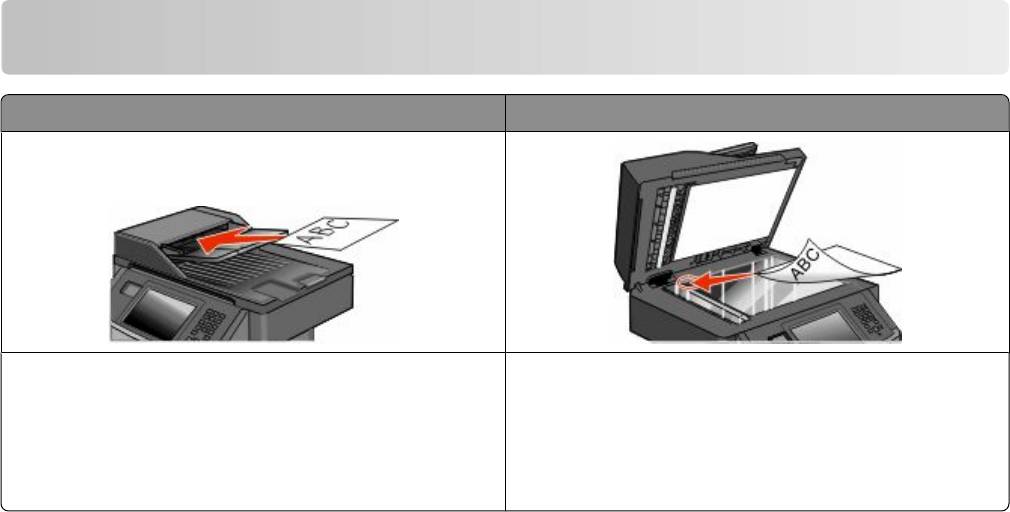
Передача по электронной почте
УАПД Стекло экспонирования сканера
При работе с многостраничными документами
Для отдельных страниц, документов небольшого
рекомендуется использовать УАПД.
формата (например, почтовых открыток или
фотографий), прозрачных пленок или документов
на тонкой бумаге (например, вырезки из журналов)
рекомендуется использовать стекло экспониро-
вания сканера.
Принтер можно использовать для передачи отсканированных документов по электронной почте
одному или нескольким получателям. Существует три способа отправки электронной почты с
принтера. Можно ввести адрес электронной почты, использовать номер кода быстрого доступа или
адресную книгу.
Подготовка к отправке электронной почты
Включение функции электронной почты
Функцию электронной почты необходимо включить, прежде чем ее можно будет использовать. Если
функция электронной почты была отключена при первой настройке принтера, а также если принтер
был длительное время выключен, выполните следующие действия.
Примечание. Для выполнения этого действия потребуется узнать адрес шлюза основного сервера
SMTP (почтового сервера). Обратитесь за дополнительной информацией к представителю службы
поддержки.
1 Нажмите Меню.
2 Выберите Параметры.
3 Выберите Общие настройки.
4 Нажмите кнопку со стрелкой влево или вправо рядом с пунктом Запустить первоначальную
настройку и выберите значение Да.
5 Нажмите Отправить.
Появится сообщение Отправка изменений.
6 Выключите принтер и приблизительно через десять секунд снова включите его.
7 На панели управления принтера выберите необходимый язык.
Передача по электронной почте
127
8 Выберите страну или регион, а затем нажмите Продолжить.
9 Выберите часовой пояс, а затем нажмите Продолжить.
10 Нажмите Электронная почта, а затем нажмите Продолжить.
11 Выберите дополнительные кнопки, которые должны отображаться на начальном экране, затем
нажмите Продолжить.
12 Нажмите Ввод.
13 Нажмите Продолжить.
14 Введите адрес шлюза основного сервера SMTP (почтового сервера), а затем нажмите Enter.
15 При появлении соответствующего запроса установите дату и время, а затем нажмите
Продолжить.
Когда появится начальный экран, функция электронной почты будет включена.
Настройка функции электронной почты
Для работы функции электронной почты необходимо ее активизировать в конфигурации принтера и
задать допустимый адрес IP или адрес шлюза. Для настройки функции электронной почты
выполните следующие действия.
1 В поле адреса в обозревателе введите IP-адрес принтера.
Примечание. Если IP-адрес принтера неизвестен, распечатайте страницу настроек сети и в
разделе TCP/IP найдите IP-адрес принтера.
2 Выберите Настройка.
3 В разделе "Параметры по умолчанию" выберите Параметры эл.почты/FTP.
4 Выберите Параметры эл.почты.
5 Щелкните Настройка почтового сервера.
6 Введите в полях требуемую информацию.
7 Нажмите кнопку Add.
Настройка параметров электронной почты
1 В поле адреса в обозревателе введите IP-адрес принтера.
Примечание. Если IP-адрес принтера неизвестен, распечатайте страницу настроек сети и в
разделе TCP/IP найдите IP-адрес принтера.
2 Выберите Настройка.
3 Выберите Параметры эл.почты/FTP.
4 Выберите Параметры эл.почты.
5 Введите в полях требуемую информацию.
6 Нажмите кнопку Submit.
Передача по электронной почте
128
Создание кода быстрого доступа для электронной
почты
Создание группы кода быстрого доступа к электронной почте с
использованием встроенного веб-сервера
1 В поле адреса в обозревателе введите IP-адрес принтера.
Примечание. Если IP-адрес принтера неизвестен, распечатайте страницу настроек сети и в
разделе TCP/IP найдите IP-адрес принтера.
2 Выберите Настройка.
3 В разделе "Другие параметры" выберите Управление кодами быстрого доступа.
4 Щелкните Настройка кода быстрого доступа для электронной почты.
5 Введите уникальное имя получателя, а затем введите адрес электронной почты.
Примечание. При вводе нескольких адресов указывайте их через запятую (,).
6 Выберите параметры сканирования (Формат, Содержимое, Цвет и Разрешение).
7 Введите код быстрого доступа, а затем нажмите кнопку Добавить.
Если ввести код, который уже используется, появится запрос на выбор другого кода.
Создание кода быстрого доступа для электронной почты с
помощью сенсорного экрана
1 На начальном экране нажмите кнопку Эл. почта.
2 Введите адрес электронной почты получателя.
Чтобы создать группу получателей, нажмите Следующий адрес, а затем введите адрес
электронной почты следующего получателя.
3 Нажмите Сохранение в виде кода быстрого доступа.
4 Введите уникальное имя для кода быстрого доступа, а затем нажмите Ввод.
5 Проверьте правильность ввода имени и кода быстрого доступа, а затем нажмите OK.
Если имя или код введены неправильно, нажмите Отмена, а затем повторно введите
необходимые данные.
Передача по электронной почте
129

Отправка документа по электронной почте
Отправка электронного сообщения с помощью сенсорного экрана
1 Загрузите исходный документ лицевой стороной вверх, короткой стороной вперед в устройство
автоматической подачи или лицевой стороной вниз на стекло экспонирования сканера.
Примечание. Не загружайте открытки, фотографии, небольшие документы, прозрачные пленки,
фотобумагу или тонкие листы (например, вырезки из журналов) в устройство автоматической
подачи. Помещайте такие оригиналы на стекло экспонирования сканера.
2 При загрузке документа в устройство автоматической подачи отрегулируйте положение
направляющих для бумаги.
3 На начальном экране нажмите кнопку Эл. почта.
4 Введите адрес электронной почты или номер быстрого доступа.
Чтобы ввести дополнительных получателей, нажмите кнопку Следующий адрес, а затем
введите адрес или код быстрого доступа, который необходимо добавить.
5 Нажмите кнопку Передать по электронной почте.
Передача сообщения электронной почты с использованием кода
быстрого доступа
1 Загрузите исходный документ лицевой стороной вверх, короткой стороной вперед в устройство
автоматической подачи или лицевой стороной вниз на стекло экспонирования сканера.
Примечание. Не загружайте открытки, фотографии, небольшие документы, прозрачные пленки,
фотобумагу или тонкие листы (например, вырезки из журналов) в устройство автоматической
подачи. Помещайте такие оригиналы на стекло экспонирования сканера.
2 При загрузке документа в устройство автоматической подачи отрегулируйте положение
направляющих для бумаги.
3 Нажмите , а затем с помощью клавиатуры введите код быстрого доступа.
Чтобы ввести дополнительных получателей, нажмите кнопку Следующий адрес, а затем
введите адрес или код быстрого доступа, который необходимо добавить.
4 Нажмите кнопку Передать по электронной почте.
Передача сообщения электронной почты с использованием
адресной книги
1 Загрузите исходный документ лицевой стороной вверх, короткой стороной вперед в устройство
автоматической подачи или лицевой стороной вниз на стекло экспонирования сканера.
Примечание. Не загружайте открытки, фотографии, небольшие документы, прозрачные пленки,
фотобумагу или тонкие листы (например, вырезки из журналов) в устройство автоматической
подачи. Помещайте такие оригиналы на стекло экспонирования сканера.
2 При загрузке документа в устройство автоматической подачи отрегулируйте положение
направляющих для бумаги.
Передача по электронной почте
130
3 На начальном экране нажмите кнопку Эл. почта.
4 Нажмите кнопку Поиск в адресной книге.
5 Введите искомое имя или его часть, а затем нажмите Поиск.
6 Нажмите имя, которое необходимо добавить, в поле "Кому".
Чтобы ввести дополнительных получателей, нажмите кнопку Следующий адрес, а затем
введите адрес или код быстрого доступа, который необходимо добавить.
7 Нажмите кнопку Передать по электронной почте.
Настройка параметров электронной почты
Добавление темы и текста сообщения электронной почты
1 Загрузите исходный документ лицевой стороной вверх, короткой стороной вперед в УАПД или
лицевой стороной вниз на стекло экспонирования сканера.
Примечание. Не загружайте в УАПД почтовые открытки, фотокарточки, документы небольшого
формата, прозрачные пленки, фотобумагу и документы на тонкой бумаге (например, вырезки из
журналов). Помещайте такие документы на стекло экспонирования сканера.
2 При загрузке документа в УАПД отрегулируйте положение направляющих для бумаги.
3 На начальном экране нажмите Электронная почта.
4 Введите адрес электронной почты.
5 Нажмите Параметры.
6 Нажмите Тема.
7 Введите тему сообщения электронной почты.
8 Нажмите Готово.
9 Нажмите Сообщение.
10 Введите сообщение электронной почты.
11 Нажмите Готово.
12 Нажмите Передать по электронной почте.
Изменение типа выходного файла
1 Загрузите исходный документ лицевой стороной вверх, короткой стороной вперед в УАПД или
лицевой стороной вниз на стекло экспонирования сканера.
Примечание. Не загружайте открытки, фотографии, небольшие документы, прозрачные пленки,
фотобумагу или тонкие листы (например, вырезки из журналов) в устройство автоматической
подачи. Помещайте такие документы на стекло экспонирования сканера.
2 При загрузке документа в устройство автоматической подачи отрегулируйте положение
направляющих для бумаги.
Передача по электронной почте
131
3 На начальном экране нажмите кнопку Эл. почта.
4 Введите адрес электронной почты.
5 Нажмите Параметры.
6 Нажмите кнопку, соответствующую типу передаваемого файла.
• PDF - создание одного файла с несколькими страницами, который можно просмотреть в
программе Adobe Reader. Корпорацией Adobe предусмотрена возможность бесплатной
загрузки Adobe Reader с веб-сайта www.adobe.com.
• Защищенный PDF - создание зашифрованного файла PDF для защиты содержимого файла
от несанкционированного доступа
• TIFF - создание нескольких файлов или одного файла. Если в меню "Настройка" встроенного
веб-сервера отключить параметр "Многостраничный TIFF", тогда каждая страница в
формате TIFF будет сохраняться в отдельный файл. Обычно размер TIFF-файла превышает
размер соответствующего JPEG-файла.
• JPEG - создание и прикрепление отдельного файла для каждой страницы оригинала
документа, которые можно просмотреть с помощью большинства веб-обозревателей или
графических программ
• XPS - создание одного файла XPS (XML Paper Specification) с несколькими страницами,
который можно просмотреть в программе просмотра на базе обозревателя Internet Explorer
или платформы .NET Framework, или загрузив его в автономную программу просмотра
стороннего производителя
7 Нажмите кнопку Передать по электронной почте.
Примечание. Если выбран параметр "Шифрованный PDF", дважды введите пароль.
Передача по электронной почте цветных
документов
1 Загрузите оригинал документа лицевой стороной вверх, короткой стороной вперед в УАПД или
лицевой стороной вниз на стекло экспонирования сканера.
Примечание. Не загружайте в УАПД почтовые открытки, фотокарточки, документы небольшого
формата, прозрачные пленки, фотобумагу и документы на тонкой бумаге (например, вырезки из
журналов). Помещайте такие оригиналы на стекло экспонирования сканера.
2 При загрузке документа в УАПД отрегулируйте положение направляющих для бумаги.
3 На начальном экране выберите Электронная почта.
4 Введите адрес электронной почты.
5 Нажмите Параметры.
6 Нажмите Цветной.
7 Выберите Отправить по электронной почте.
Передача по электронной почте
132
Отмена передачи сообщения электронной почты
• Если используется устройство автоматической подачи, нажмите Отмена задания, когда
отображается сообщение Сканирование….
• Если используется стекло сканера, нажмите Отмена задания, когда отображается сообщение
Сканирование… или Сканировать следующую страницу / Завершить задание.
Сведения о параметрах электронной почты
Original Size
Эта функция открывает экран для выбора формата документов, передаваемых по электронной
почте.
• Нажмите кнопку формата бумаги и выберите тот же формат, что указан для параметра "Формат
оригинала". Отображается экран электронной почты с новыми значениями параметров.
• Если для параметра "Размер оригинала" установлено значение "Разные размеры", можно
скопировать оригинал документа, страницы которого имеют форматы letter и legal.
Стороны (Двусторонняя печать)
Данная функция задает для принтера режим одностороннего или двустороннего (отпечатанного на
обеих сторонах листа) оригинала документа. Это позволяет сканеру определить сканируемые
страницы для включения в сообщение электронной почты.
Ориентация
Данная функция определяет, является ли ориентация оригинала документа книжной или альбомной,
а затем изменяет параметры функций "Стороны" и "Прошивка" в соответствии с ориентацией
оригинала документа.
Прошивка
Позволяет задать информацию о расположении переплета исходного документа по короткой или по
длинной стороне.
Тема сообщения электронной почты
Данная функция позволяет ввести строку темы для сообщения электронной почты. Предусмотрен
ввод до 255 символов.
Имя файла электронной почты
Этот параметр позволяет настроить имя файла вложения.
Передача по электронной почте
133
Сообщение электронной почты
Данная функция позволяет ввести сообщение, которое будет передано по электронной почте с
отсканированным вложением.
Разрешение
При помощи разрешения производится настройка качества сообщений электронной почты.
Увеличение разрешения приводит к увеличению размера передаваемого по электронной почте
файла и длительности сканирования исходного документа. Уменьшение разрешения приводит к
уменьшению размера передаваемого по электронной почте файла.
Передать как
С помощью этого параметра задается формат вывода отсканированного изображения (PDF, TIFF,
JPEG или XPS).
• PDF - создание одного файла с несколькими страницами, который можно просмотреть в
программе Adobe Reader. Корпорацией Adobe предусмотрена возможность бесплатной загрузки
Adobe Reader с веб-сайта www.adobe.com.
• Защищенный PDF - создание зашифрованного файла PDF для защиты содержимого файла от
несанкционированного доступа
• TIFF - создание нескольких файлов или одного файла. Если в меню "Настройка" встроенного веб-
сервера отключить параметр "Многостраничный TIFF", тогда каждая страница в формате TIFF
будет сохраняться в отдельный файл. Размер файла, как правило, больше, чем в формате JPEG.
• JPEG - создание и прикрепление отдельного файла для каждой страницы оригинала документа,
которые можно просмотреть с помощью большинства веб-обозревателей или графических
программ
• XPS - создание одного файла XPS с несколькими страницами, который можно просмотреть в
программе просмотра на базе обозревателя Internet Explorer или платформы .NET Framework, или
загрузив его в автономную программу просмотра стороннего производителя
Содержимое
Данная функция позволяет задать тип исходного документа. Допустимы следующие типы: "Текст",
"Текст/Фото" или "Фото". При выборе любого типа можно включить или отключить функцию "Цвет".
Значения функции "Содержимое" влияют на качество и размер сообщения электронной почты.
• Текст — подчеркивается четкость и черный цвет текста по сравнению с белым фоном
• Текст/Фото — используется, когда исходный документ содержит и текст, и графику (или
картинки).
• Фотографии — сообщает сканеру о необходимости тщательной обработки графики и
изображений. При выборе данного параметра увеличивается время сканирования, но улучшается
цветопередача исходного документа. Увеличивается объем сохраняемой информации.
• Цвет — устанавливает тип сканирования и выходного документа для электронной почты.
Цветные документы могут быть отсканированы и отправлены по адресу электронной почты.
Передача по электронной почте
134
Дополнительные параметры
При нажатии этой кнопки открывается экран, в котором можно изменить дополнительные
параметры обработки изображений, пользовательского задания, журнала передачи,
предварительного просмотра отсканированного изображения, очистки краев и плотности.
• Дополнительные параметры обработки изображений - настройка параметров "Удаление
фона", "Контраст", "Сканирование от края до края" и "Зеркальное отображение" перед
копированием документа
• Пользовательское задание (Построение задания) - объединение нескольких заданий
сканирования в одно задание
• Журнал передачи - печать журнала передачи или журнала ошибок передачи
• Предварительный просмотр сканирования - отображение первой страницы изображения
перед добавлением его в сообщение электронной почты. После сканирования первой страницы
процесс сканирования временно останавливается и отображается отсканированное
изображение.
• Очистка краев - устранение смазывания или данных вокруг кромок документа. Можно очистить
область одинаковой ширины вдоль всех четырех краев листа либо выбрать конкретный край. С
помощью команды "Очистка краев" удаляются все данные внутри выбранной области
сканированного изображения.
• Плотность - настройка значения, определяющего насколько светлыми или темными должны
быть сканированные сообщения электронной почты при выводе.
Передача по электронной почте
135
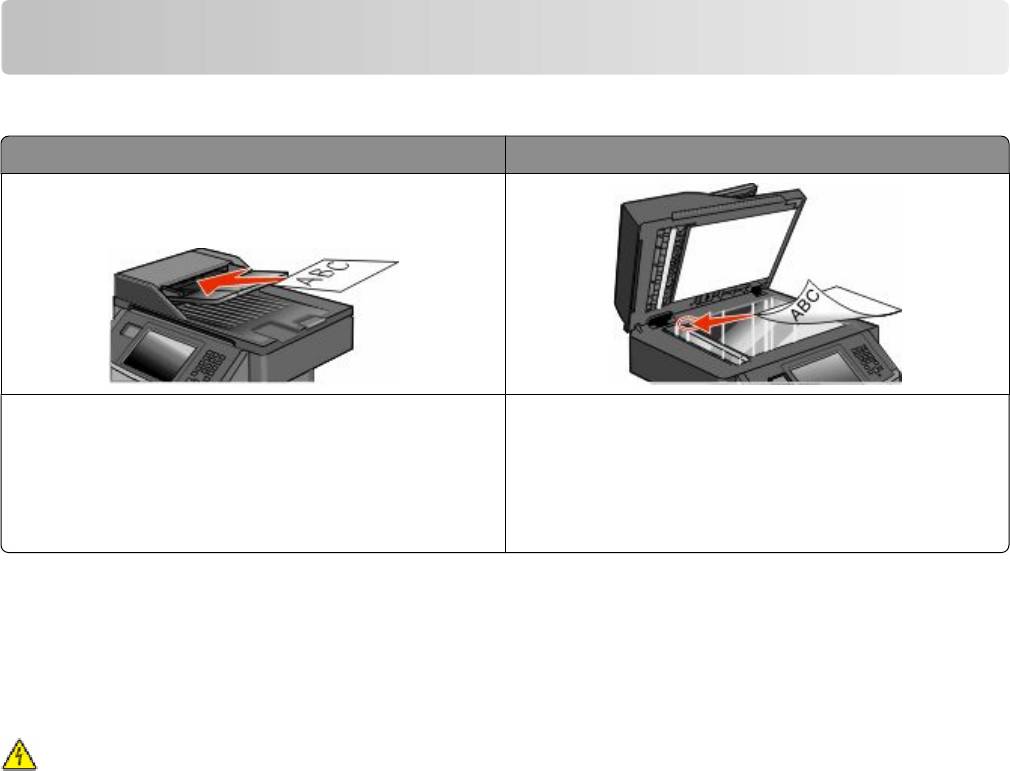
Работа с факсом
Примечание. Функция факсимильной связи присутствовать не на всех моделях принтера.
УАПД Стекло экспонирования сканера
При работе с многостраничными документами
Для отдельных страниц, документов небольшого
рекомендуется использовать УАПД.
формата (например, почтовых открыток или
фотографий), прозрачных пленок или документов
на тонкой бумаге (например, вырезки из журналов)
рекомендуется использовать стекло экспониро-
вания сканера.
Подготовка принтера к работе в режиме факса
Примечание. Функция факсимильной связи присутствовать не на всех моделях принтера.
В некоторых странах и регионах следующие методы подключения могут оказаться не применимыми.
ВНИМАНИЕ-ОПАСНОСТЬ ПОРАЖЕНИЯ ТОКОМ: Не работайте с факсом во время грозы. Не
устанавливайте устройство, не работайте с факсом и не выполняйте никаких электрических или
кабельных соединений (питания или телефонной линии) во время грозы.
Первоначальная настройка факса
Во многих странах существует требование, чтобы на всех исходящих факсах в вернем или нижнем
полях каждой передаваемой страницы или на первой странице из передаваемого набора
содержалась следующая информация: название станции (идентификатор предприятия, другого
подразделения или лица, отправляющего сообщение) и номер станции (номер телефона
передающего факсимильного аппарата, предприятия, другого подразделения или лица).
Для ввода данных настройки факса используйте панель управления принтера или войдите на
встроенный веб-сервер, используя обозреватель, и войдите в меню "Настройка".
Примечание. Если протокол TCP/IP не настроен, то для ввода данных настройки факса необходимо
использовать панель управления принтера.
Работа с факсом
136
Использование панели управления принтера для настройки факса
При первом включении принтера после того, как он был длительное время выключен, отображается
серия экранов запуска. Если на принтере имеется функция факса, появится следующий экран:
Имя станции
Номер станции
1 Когда появится Имя станции введите имя, которое должно указываться на всех исходящих
факсах.
2 После ввода Имени станции нажмите Отправить.
3 Когда появится поле Номер станции, введите номер факса принтера.
4 После ввода Имени станции нажмите Отправить.
Использование встроенного веб-сервера для настройки факса
1 В поле адреса в обозревателе введите IP-адрес принтера.
Примечание. Если IP-адрес принтера неизвестен, распечатайте страницу настроек сети и в
разделе TCP/IP найдите адрес принтера.
2 Выберите Настройка.
3 Выберите Параметры факса.
4 Щелкните Настройка аналогового факса.
5 Щелкните внутри поля "Имя станции", затем введите имя, которое должно распечатываться на
всех исходящих факсах.
6 Щелкните внутри поля "Номер станции", затем введите номер факса принтера.
7 Нажмите кнопку Submit.
Выбор типа подключения факса
Предусмотрено подключение принтера к такому оборудованию, как телефон, автоответчик или
компьютерный модем. Чтобы определить наилучший способ настройки принтера см. следующую
таблицу.
Примечания.
• Принтер - это аналоговое устройство, которое лучше всего работает при подключении напрямую
к телефонной розетке. Другие устройства (например, телефон или автоответчик) можно
подключать через принтер, как описано в инструкциях по установке.
• Если необходимо обеспечить цифровое подключение, например, ISDN, DSL или ADSL, требуется
наличие устройства сторонних производителей (например, фильтр DSL). Чтобы найти фильтр
DSL, обратитесь к поставщику DSL. Фильтр DSL удаляет цифровой сигнал на телефонной линии,
который может препятствовать нормальной работе факса принтера.
• Принтер необязательно подключать к компьютеру, но для отправки и получения факсов его
потребуется подключить к телефонной линии.
Работа с факсом
137
Варианты оборудования и услуг Настройка соединения факса
Прямое подключение к телефонной линии См. “Подключение к аналоговой телефонной
линии” на стр. 138
Подключение к линии Digital Subscriber Line (DSL
См. раздел “Подключение к услуге DSL” на
или ADSL)
стр. 139.
Подключение к УАТС или систем ISDN (Integrated
См. раздел “Подключение к УАТС или системе
Services Digital Network)
ISDN” на стр. 139.
Использование услуги специального звонка См. раздел “Подключение к услуге специального
звонка” на стр. 140.
Подключение к телефонной линии, телефону и
См. “Подключение принтера и телефона или
автоответчику
автоответчика к одной телефонной линии” на
стр. 141
Подключение к адаптеру, используемому в вашей
См. раздел “Подключение к адаптеру для вашей
области
страны или региона” на стр. 143.
Подключение к компьютеру с помощью модема См. раздел “Подключение к компьютеру с помощью
модема” на стр. 147.
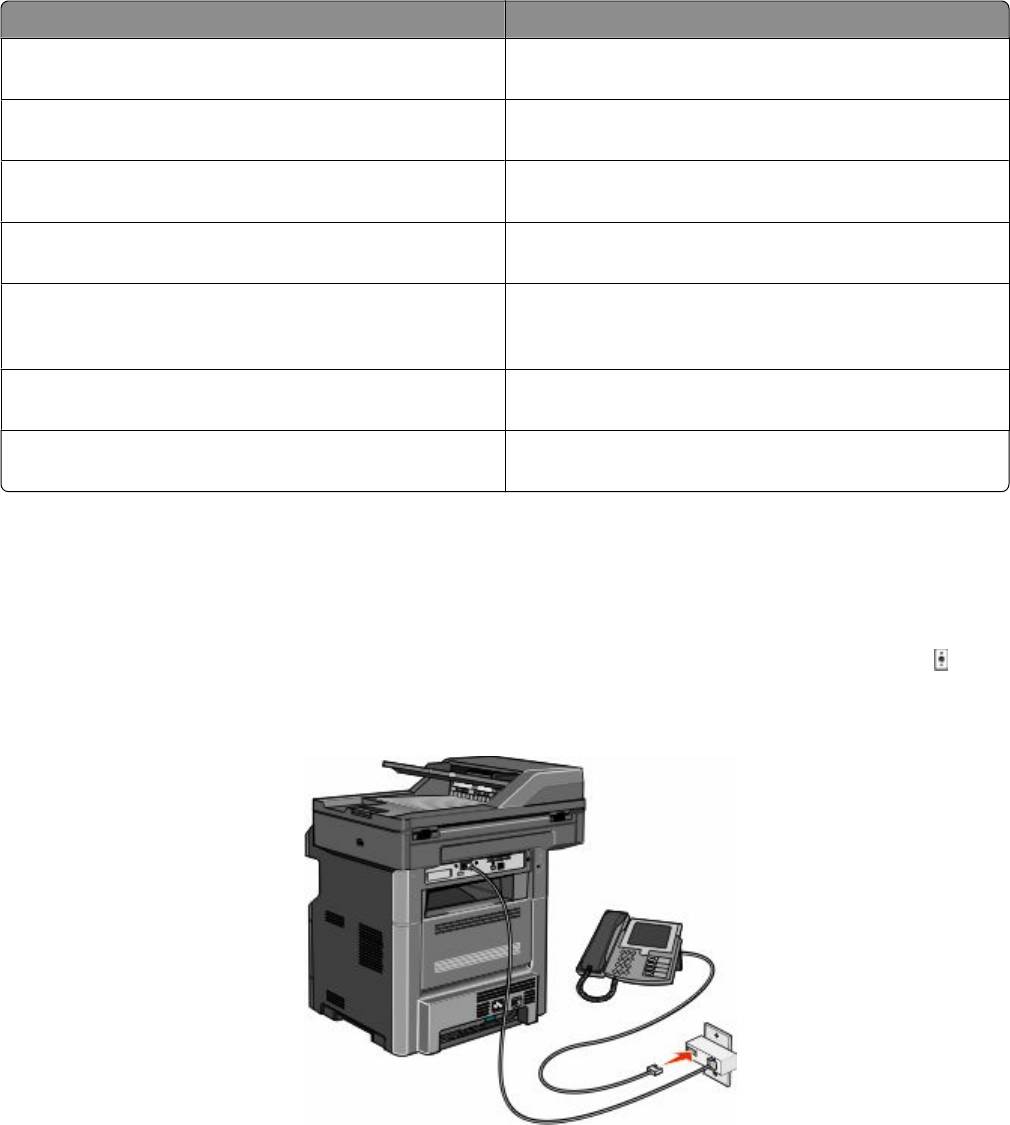
Подключение к аналоговой телефонной линии
Если для вашего телефонного оборудования используется телефонная линия как в США (RJ11),
выполните следующие действия для подключения оборудования:
1 Подсоедините один разъем телефонного кабеля, прилагаемого к принтеру, к порту LINE
принтера.
2 Подключите другой разъем телефонного кабеля к исправной аналоговой телефонной розетке.
Работа с факсом
138
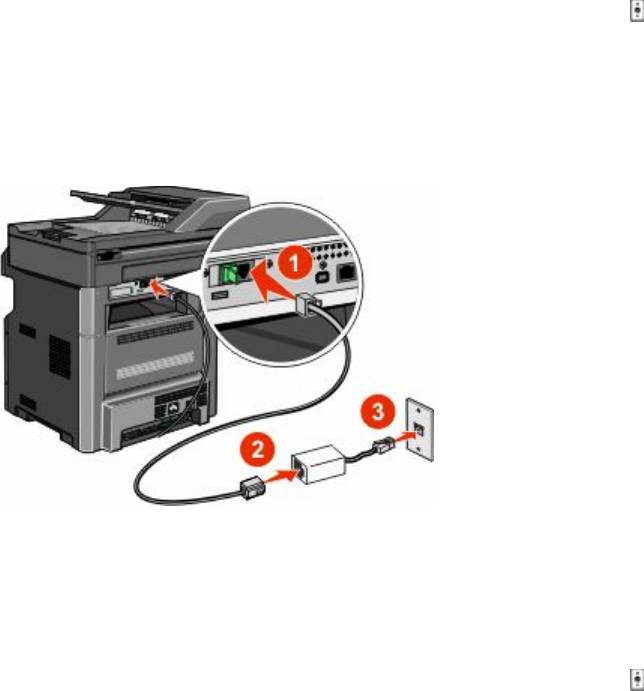
Подключение к услуге DSL
После подписки на услугу DSL обратитесь к поставщику DSL для получения фильтра DSL и
телефонного кабеля, а затем выполните следующие действия для подключения оборудования:
1 Подсоедините один разъем телефонного кабеля, прилагаемого к принтеру, к порту LINE
принтера.
2 Подключите другой разъем телефонного кабеля к фильтру DSL.
Примечание. Фильтр DSL может выглядеть не так, как показано на рисунке.
3 Подсоедините кабель фильтра DSL к исправной телефонной розетке.
Подключение к УАТС или системе ISDN
Если используется УАТС, преобразователь ISDN или терминальный адаптер, выполните следующие
действия для подключения оборудования:
1 Подсоедините один разъем телефонного кабеля, прилагаемого к принтеру, к порту LINE
принтера.
2 Подключите другой разъем телефонного кабеля к порту, предназначенному для подключения
факса и телефона.
Примечания.
• Убедитесь в том, что терминальный адаптер настроен на правильный тип коммутации для
вашего региона.
• В зависимости от назначения порта ISDN, возможно, потребуется подключиться к
определенному порту.
• При использовании УАТС убедитесь в том, что сигнал ожидания вызова отключен.
• При использовании УАТС перед набором номера факса наберите префикс выхода на
внешнюю линию.
• Для получения дополнительных сведений об использовании факса с УАТС см. документацию,
прилагаемую к УАТС.
Работа с факсом
139
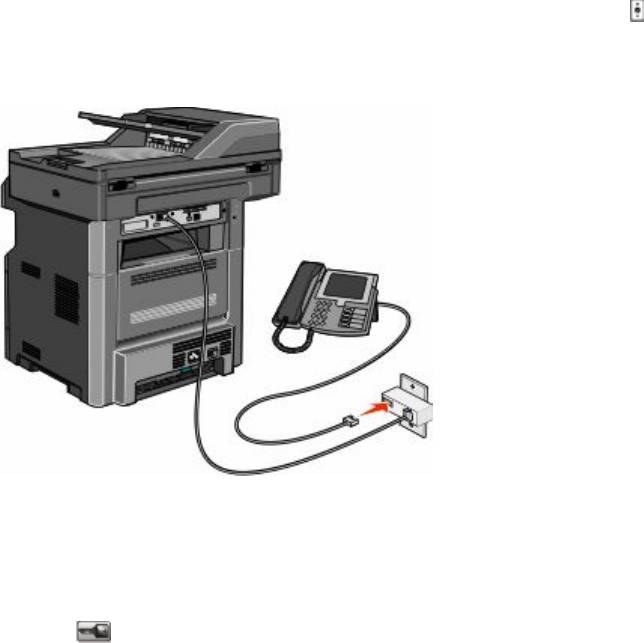
Подключение к услуге специального звонка
Вас поставщик услуг телефонной связи может предоставлять услугу отличительного звонка. Эта
услуга позволяет использовать несколько номеров телефона на одной телефонной линии, причем у
каждого номера телефона имеется свой отличительный шаблон звонка. Это может быть полезно
для того, чтобы различать голосовые вызовы и вызовы факса. Если имеется подписка на услугу
отличительного звонка, выполните следующие действия для подключения оборудования:
1 Подсоедините один разъем телефонного кабеля, прилагаемого к принтеру, к порту LINE
принтера.
2 Подключите другой разъем телефонного кабеля к исправной аналоговой телефонной розетке.
3 Измените настройку отличительного звонка в соответствии с шаблоном звонка, на который
должен отвечать принтер.
Примечание. Заводская настройка по умолчанию для отличительных звонков - Вкл. Позволяет
принтеру отвечать на вызовы с одиночным, двойным и тройным шаблонами звонка.
а На начальном экране нажмите .
б Выберите Параметры.
в Выберите параметр Настройки факса.
г Выберите параметр Параметры аналогового факса.
д С помощью кнопки со стрелкой вниз выберите пункт Параметры спец.звонка
е Нажмите Параметры спец.звонка.
ж Нажмите на стрелку для выбора параметра шаблона, который необходимо изменить.
з Нажмите Отправить.
Работа с факсом
140


