
Dell 3335dn – страница 14
Инструкция к Мфу Dell 3335dn
Оглавление
- Содержание Информация по технике безопасности........................................15 Информация о принтере.................................................................17 Дополнительная настройка принтера.........................................31
- Уменьшение неблагоприятного воздействия принтера на окружающую среду....................................................................74 Загрузка бумаги и специальных материалов для печати........80 Инструкции по работе с бумагой и специальными материалами для печати................................................................93
- Обзор программного обеспечения.............................................100 Выполняется печать......................................................................102 Копирование...................................................................................112
- Передача по электронной почте.................................................127
- Работа с факсом.............................................................................136
- Сканирование с передачей по адресу FTP................................162
- Сканирование на компьютер или флэш-накопитель.............168 Общие сведения о меню принтера.............................................173
- Обслуживание принтера...............................................................267 Административная поддержка...................................................278
- Устранение замятий.......................................................................280 Поиск и устранение неисправностей.........................................295
- Содержание
- Содержание
- Приложение.....................................................................................339 Указатель.........................................................................................341 Содержание

Пункт меню Описание
Параметры эмуляции PCL
Задание плотности печати (количество символов на
Шаг печати
дюйм) для масштабируемых моноширинных
шрифтов.
0,08–100
Примечания.
• Значение по умолчанию, заданное изготови-
телем — 10.
• Плотностью печати называется количество
символов постоянной ширины на один дюйм.
• Минимальное изменение плотности печати
составляет 0,01 символов/дюйм.
• Для немасштабируемых моноширинных шрифтов
плотность печати отображается на дисплее, но
не доступна для изменения.
Параметры эмуляции PCL
Служит для задания ориентации текста и графики на
Ориентация
странице.
Книжная
Примечания.
Альбомная
• Значение по умолчанию, заданное изготови-
телем, — "Книжная".
• При выборе значения "Книжная" текст и графика
расположены параллельно короткой стороне
страницы.
• При выборе значения "Альбомная" текст и
графика расположены параллельно длинной
стороне страницы.
Параметры эмуляции PCL
Служит для указания количества строк на каждой
Строк на страницу
распечатываемой странице.
1 – 255
Примечания.
• 60 - заводская настройка по умолчанию для
США. 64 - заводская настройка по умолчанию
для всех стран.
• Расстояние между строками при печати на
принтере определяется значениями параметров
"Строк на страницу", "Формат бумаги" и "Ориен-
тация". Перед изменением значения параметра
"Строк на страницу" следует задать требуемые
значения параметров "Формат бумаги" и "Ориен-
тация".
Параметры эмуляции PCL
Обеспечивает печать на бумаге формата A4.
Ширина А4
Примечания.
198 мм
• 198 мм - заводская настройка по умолчанию.
203 мм
• Ширина страницы 203 мм соответствует печати
восьмидесяти символов с плотностью печати 10
символов/дюйм.
Общие сведения о меню принтера
261

Пункт меню Описание
Параметры эмуляции PCL
Указывает на то, выполняется ли автоматически
Авто CR после LF
возврат каретки (CR) после управляющей команды
перевода строки (LF).
Вкл.
Выкл
Примечание. Заводской настройкой по умолчанию
является значение "Выкл".
Параметры эмуляции PCL
Указывает на то, выполняется ли автоматически
Авто LF после CR
перевод строки (LF) после управляющей команды
возврата каретки (CR).
Вкл.
Выкл
Примечание. Заводской настройкой по умолчанию
является значение "Выкл".
Перенум. лотков
Настройка принтера для работы с программным
Назначить МУП
обеспечением принтера или приложениями, в
которых применяется другая нумерация лотков,
Выкл
дополнительных лотков и других устройств подачи.
Нет
0 – 199
Примечания.
Назначить лоток <x>
• Заводской настройкой по умолчанию является
Выкл
значение "Выкл".
Нет
• Значение "Нет" не доступно для выбора. Оно
0 – 199
отображается только в том случае, если оно
Назначить ручн. под.
выбрано интерпретатором PCL 5.
Выкл
• При выборе значения "Нет" команда "Выбрать
Нет
режим подачи" игнорируется.
0 – 199
• Значения 0 – 199 позволяют присваивать пользо-
вательские номера.
Назн ручн конв
Выкл
Нет
0 – 199
Перенум. лотков
Позволяет просмотреть заводскую настройку по
Просм. заводских
умолчанию, назначенную для каждого лотка, допол-
нительного устройства подачи или устройства
Для многоцелевого устройства подачи
подачи
значение по умолчанию - 8
Для лотка 1 значение по умолчанию - 1
Примечания.
Для лотка 2 значение по умолчанию - 4
• Принтер поддерживает один стандартный лоток
Для лотка 3 значение по умолчанию - 5
на 250 листов и одно дополнительное устройство
Для лотка 4 значение по умолчанию - 20
подачи - на 250 или на 550 листов. Поэтому для
Для лотка 5 значение по умолчанию - 21
принтера применимы только значения лотка 1 и
лотка 2
Для конвертов значение по умолчанию - 6
Для ручной подачи значение по умолчанию
• Заводские параметры по умолчанию отобра-
- 2
жаются, даже если источник не установлен.
Для ручной подачи конвертов значение по
умолчанию - 3
Перенум. лотков
Восстановление номеров по умолчанию для всех
Восстан умолчания
лотков, дополнительных лотков и других устройств
подачи.
Да
Нет
Общие сведения о меню принтера
262

Меню "PPDS"
Пункт меню Описание
Ориентация
Определяет ориентацию текста и графики на странице.
Книжная
Примечания.
Альбомная
• Значение по умолчанию, заданное изготовителем — "Книжная".
• Заданные значения параметров повторяются в меню "Эмуляция PCL".
Строк на страницу
Определяет количество строк, распечатываемых на каждой странице.
1 – 255
Примечания.
• Значение по умолчанию, заданное изготовителем — 64.
• Расстояние между строками при печати на принтере определяется значе-
ниями параметров "Строк на страницу", "Формат бумаги" и "Ориентация".
Перед изменением значения параметра "Строк на страницу" следует задать
требуемые значения параметров "Формат бумаги" и "Ориентация".
Строк на дюйм
Определяет количество строк, распечатываемых на каждом дюйме.
0,25 – 30,00
Примечания.
• Значение по умолчанию, заданное изготовителем — 6.
• Минимальное изменение параметра "Строк на дюйм" в пунктах составляет
0,25.
Форматир. стр.
Определяет логическую и физическую область печати на странице.
Печатать
Примечания.
Вся страница
• Значение по умолчанию, заданное изготовителем — "Печатать". Располо-
жение печатаемых данных соотносится с краями листа бумаги.
• При выборе значения "Вся страница" поля документа вычисляются относи-
тельно левого верхнего угла физической страницы.
• Вне области печати данные не распечатываются.
Набор символов
Определяет набор символов по умолчанию для печати заданий с эмуляцией
1
PPDS.
2
Примечания.
• Значение по умолчанию, заданное изготовителем — 2. В набор символов с
номером 2 включены печатные символы и символы, используемые в языках,
отличных от американского английского.
• При выборе набора символов с номером 1 данные, передаваемые на принтер,
интерпретируются как команды управления принтером.
Наилучшее соответс.
Отсутствующий шрифт заменяется аналогичным шрифтом.
Вкл.
Примечание. Значение по умолчанию, заданное изготовителем — "Вкл." Если
Выкл.
запрашиваемый шрифт не найден, принтером используется аналогичный шрифт.
Общие сведения о меню принтера
263

Пункт меню Описание
Изм. номер лотка 1
Настройка принтера для работы с программным обеспечением принтера или
Выкл.
приложениями, в которых применяется другая нумерация лотков, дополни-
тельных лотков и других устройств подачи.
Лоток 2
Примечания.
• Значение по умолчанию, заданное изготовителем — "Выкл."
• Значение "Лоток 2" отображается только при наличии установленного лотка.
Авто CR после LF
Указывает на то, выполняется ли автоматически возврат каретки (CR) после
Вкл.
управляющей команды перевода строки (LF).
Выкл.
Примечания.
• Значение по умолчанию, заданное изготовителем — "Выкл."
• Заданные значения параметров повторяются в меню "Эмуляция PCL".
Авто LF после CR
Указывает на то, выполняется ли автоматически перевод строки (LF) после
Вкл.
управляющей команды возврата каретки (CR).
Выкл.
Примечания.
• Значение по умолчанию, заданное изготовителем — "Выкл."
• Заданные значения параметров повторяются в меню "Эмуляция PCL".
меню "HTML"
Пункт меню Описание
Имя шрифта
Intl CG Times
Определяет шрифт по умолчанию для документов HTML.
Antique Olive
Intl Courier
Примечания.
Apple Chancery
Intl Univers
• В документах HTML, для которых не указан шрифт,
Arial MT
Joanna MT
применяется шрифт Times.
Avant Garde
Letter Gothic
• Следующие шрифты отображаются только в том случае,
Bodoni
Lubalin Graph
если установлена соответствующая плата со шрифтами
Bookman
Marigold
DBCS: HG-GothicB, MSung-Light, MD_DotumChe и MingMT-
Chicago
MonaLisa Recut
Light.
Clarendon
Monaco
Cooper Black
New CenturySbk
Copperplate
New York
Coronet
Optima
Courier
Oxford
Eurostile
Palatino
Garamond
StempelGaramond
Geneva
Taffy
Gill Sans
Times
Goudy
TimesNewRoman
Helvetica
Univers
Hoefler Text
Zapf Chancery
Общие сведения о меню принтера
264
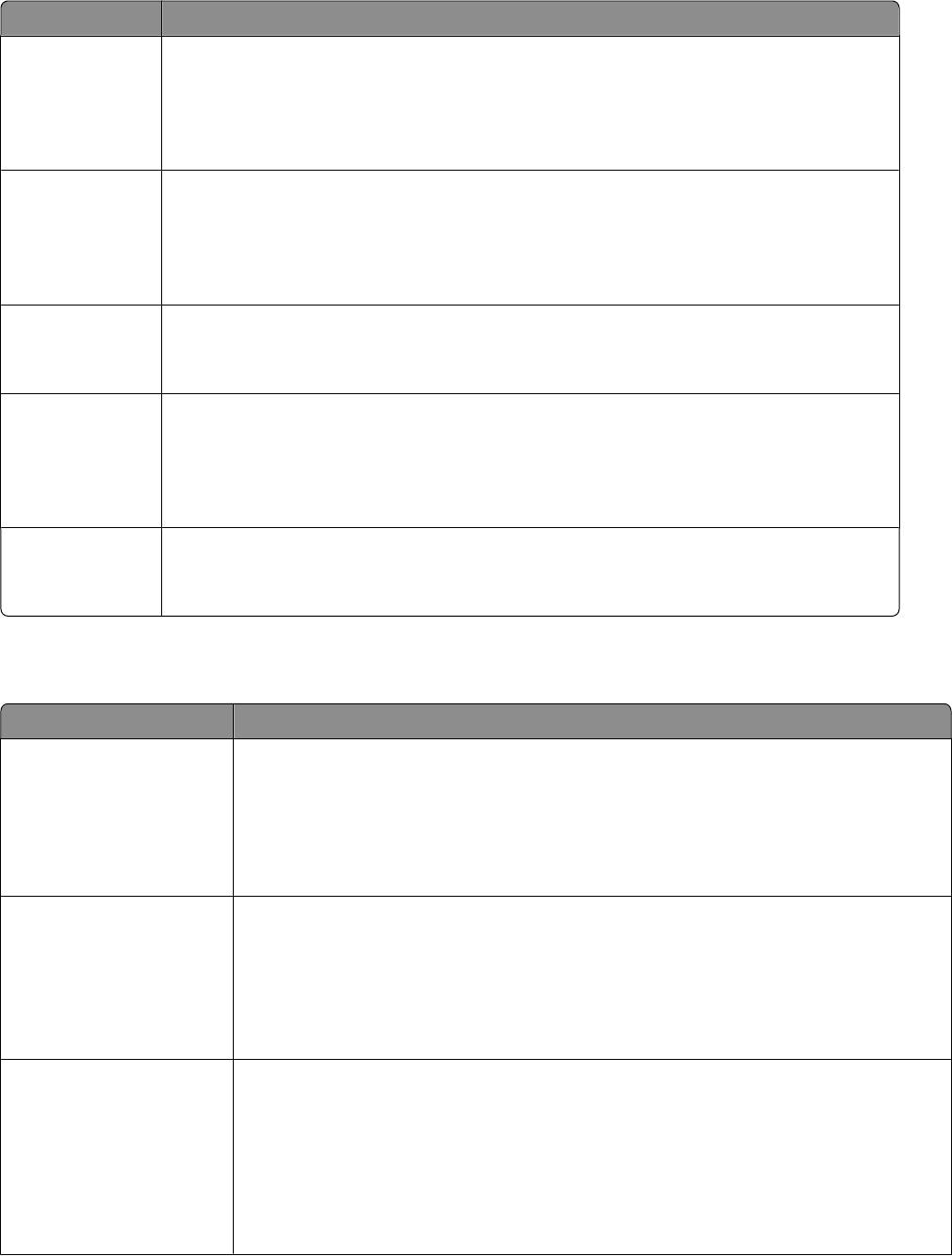
Пункт меню Описание
Размер шрифта
Определяет размер шрифта по умолчанию для документов HTML.
1-255 пт.
Примечания.
• 12 пт. - заводская настройка по умолчанию.
• Минимальное приращение размера шрифта составляет 1 пункт.
Масштаб
Масштабирование шрифта по умолчанию для документов HTML.
1 – 400%
Примечания.
• Заводской настройкой по умолчанию является значение 100 %.
• Минимальное приращение коэффициента масштабирования составляет 1%.
Ориентация
Определяет ориентацию страниц для документов HTML.
Книжная
Примечание. Значение по умолчанию, заданное изготовителем, — "Книжная".
Альбомная
Ширина поля
Определяет поля страниц для документов HTML.
8-255 мм
Примечания.
• 19 мм - заводская настройка по умолчанию.
• Минимальное приращение ширины полей составляет 1 мм.
Подложки
Указывает, следует ли печатать фон в документах HTML.
Не печатать
Примечание. Значение по умолчанию, заданное изготовителем — "Печатать".
Печать
Меню "Изображение"
Пункт меню Описание
Автоподгонка
Выбор оптимального формата бумаги, масштаба и ориентации.
Вкл.
Примечания.
Выкл.
• Заводская настройка по умолчанию — "Вкл."
• При выборе значения "Вкл." для некоторых изображений отменяются
заданные значения масштабирования и ориентации.
Инвертировать
Инверсия двутональных монохромных изображений.
Вкл.
Примечания.
Выкл.
• Заводская настройка по умолчанию — "Выкл."
• Минимальное приращение размера шрифта составляет 1 пункт.
• Это значение не применяется к изображениям GIF и JPEG.
Масштабирование
Масштабирование изображения в соответствии с форматом бумаги.
Привяз лев вер угол
Примечания.
Наилучшее соответс.
• Заводская настройка по умолчанию — "Наилучшее соответс.".
Привязать центр
• При задании для параметра "Автоподгонка" значения "Вкл." для
Подгон выс и шир
параметра "Масштабирование" автоматически задается значение
Подгон по высоте
"Наилучшее соответс.".
Подгон по ширине
Общие сведения о меню принтера
265

Пункт меню Описание
Ориентация
Определяет ориентацию изображения.
Книжная
Примечание. Заводская настройка по умолчанию — "Книжная".
Альбомная
Обратная книжная
Обратная альбомная
меню "Справка"
Меню "Справка" состоит из набора страниц справочной системы, которые хранятся в принтере в
виде файлов формата PDF. Эти страницы содержат справочную информацию о работе с принтером
и выполнении задач печати. Можно выбрать печать каждого руководства отдельно или выбрать
параметр Печать всех руководств, чтобы распечатать сразу все руководства.
В памяти принтера хранятся переводы на английский, французский, немецкий и испанский языки.
Переводы на другие языки можно найти на компакт-диске с программным обеспечением и
документацией.
Общие сведения о меню принтера
266
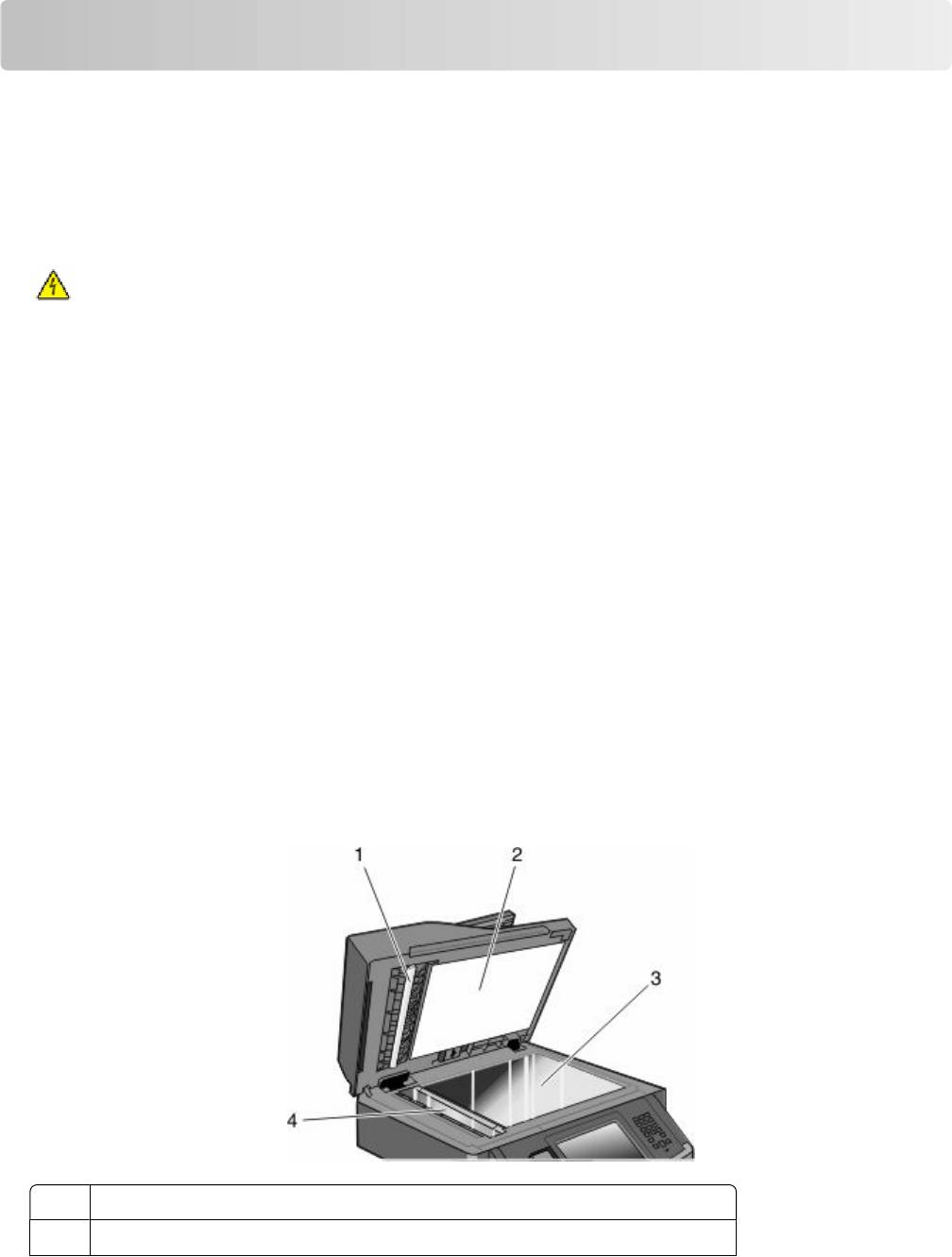
Обслуживание принтера
Следует периодически выполнять определенные процедуры, направленные на поддержание
оптимального качества печати.
Чистка корпуса принтера
1 Убедитесь, что принтер выключен и отключен от электророзетки.
ВНИМАНИЕ-ОПАСНОСТЬ ПОРАЖЕНИЯ ТОКОМ: Во избежание поражения электрическим
током при чистке корпуса принтера, прежде чем продолжить, отсоедините кабель питания
от электророзетки и отсоедините все кабели принтера.
2 Извлеките всю бумагу из принтера.
3 Смочите в воде чистую ткань без ворса.
Внимание! Возможность повреждения: Не пользуйте бытовыми чистящими средствами или
растворами, поскольку они могут повредить покрытие принтера.
4 Протрите только наружную поверхность принтера.
Внимание! Возможность повреждения: Протирание корпуса влажной тряпкой может привести
к повреждению принтера.
5 Перед печатью убедитесь, что все области принтера сухие.
Чистка стекла сканера
Когда возникнут проблемы, связанные с качеством печати, такие как полосы на копиях или
сканированных изображениях, очистите показанную область.
1 Слегка смочите в воде чистую мягкую ткань без ворса или бумажное полотенце.
2 Откройте крышку сканера.
1 Крышка устройства автоматической подачи с белой нижней стороной
2 Крышка сканера с белой нижней стороной
Обслуживание принтера
267
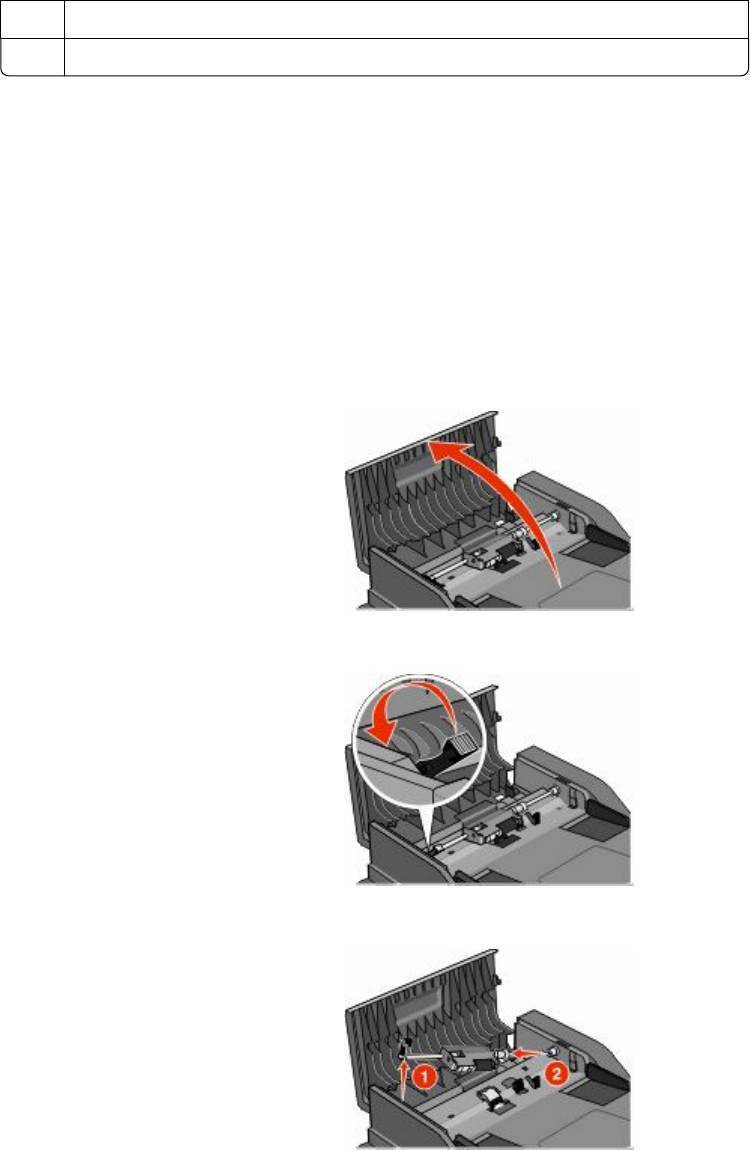
3 Стекло сканера
4 Стекло устройства автоматической подачи
3 Очистите показанные области и дайте им высохнуть.
4 Закройте крышку сканера.
Чистка разделительных роликов устройства
автоматической подачи
После выполнения около 50000 копий с помощью УАПД, необходимо выполнить очистку
разделительных роликов УАПД.
1 Откройте крышку УАПД.
2 Разблокируйте разделительный ролик.
3 Извлеките разделительный ролик.
Обслуживание принтера
268
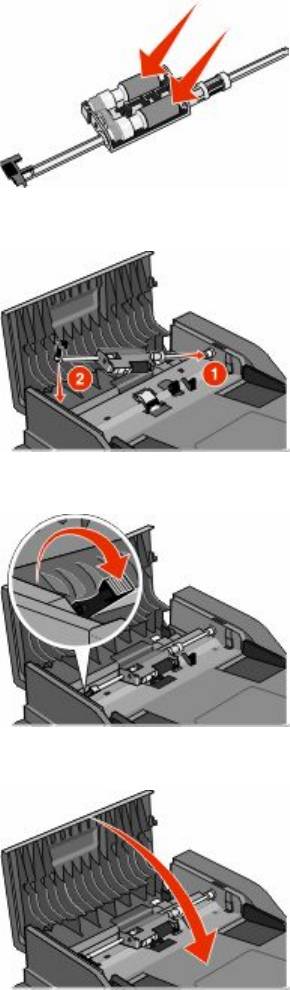
4 Для чистки разделительного ролика используйте чистую ткань, не оставляющую ворса,
смоченную в воде.
5 Повторно установите разделительный ролик.
6 Зафиксируйте разделительный ролик.
7 Закройте крышку УАПД.
Настройка регистрации сканера
Процедура выравнивания сканера заключается в совмещении области сканирования с
местоположением бумаги. Чтобы вручную настроить регистрацию сканера, выполните следующие
действия.
1 Выключите принтер.
2 Протрите стекло экспонирования и прижимную пластину.
Обслуживание принтера
269

3 Нажмите и удерживайте кнопки и до тех пор, пока не появится полоса выполнения.
4 Отпустите кнопки.
Принтер выполнит последовательность тестов при включении питания, а затем появится меню
"Диагностика".
5 С помощью кнопки со стрелкой вверх или вниз выберите пункт Проверка сканера.
6 Нажмите Проверка сканера.
7 С помощью кнопки со стрелкой вверх или вниз выберите пункт Ручная регистрация
сканера.
8 Нажмите Ручная регистрация сканера.
9 С помощью кнопок со стрелками влево и вправо настройте значения.
10 Нажмите Отправить.
Хранение расходных материалов
Расходные материалы для принтера следует хранить в чистом прохладном помещении.
Неиспользованные расходные материалы храните в фирменной упаковке указанной стороной вверх.
Не допускайте воздействия на расходные материалы следующих факторов:
• прямой солнечный свет;
• температура выше 35°С;
• высокая влажность (более 80%);
• атмосфера с повышенным содержанием солей;
• агрессивные газы;
• пыль.
Проверка состояния расходных материалов
При необходимости замены расходного материала или проведения обслуживания отображается
сообщение.
Проверка состояния расходных материалов принтера с помощью
панели управления
1 Убедитесь, что принтер включен и отображается сообщение Готов.
2 На начальном экране нажмите Состояние/Расходные материалы.
Примечание. Если пункт Состояние/Расходные материалы не отображается на начальном
экране, распечатайте страницу параметров меню, чтобы просмотреть состояние расходных
материалов.
Обслуживание принтера
270

Проверка состояния расходных материалов на сетевом
компьютере
Примечание. Компьютер должен быть подсоединен к одной сети вместе с принтером.
1 В поле адреса в обозревателе введите IP-адрес принтера.
Примечание. Если IP-адрес принтера неизвестен, распечатайте страницу настроек сети и в
разделе TCP/IP найдите IP-адрес принтера.
2 Откройте вкладку Состояние устройства. Появится страница "Состояние устройства", на
которой отображается сводная информация по уровням расходных материалов.
Заказ расходных материалов
Внимание! Возможность повреждения: На случаи ущерба, возникающие в результате
использования расходных материалов или заменяемых частей сторонних производителей, не
распространяется действие гарантии. Ухудшение качества печати может быть вызвано
использованием расходных материалов или заменяемых частей сторонних производителей.
Примечание. Все оценки срока службы расходных материалов сделаны для печати на обычной
бумаге формата Letter или А4.
принтер, подключенный к сети
1 Для запуска веб-инструмента настройки принтера Dell введите в веб-браузере IP-адрес принтера.
2 Выберите www.dell.com/supplies.
Принтер, подключенный к компьютеру в качестве локального
1 Нажмите или Пуск.
2 Нажмите Все программы или Программы, и выберите из списка папку программы принтера.
3 Выберите Главное меню принтера.
4 В раскрывающемся списке выберите модель принтера.
5 Выберите Программа заказа расходных материалов для принтера Dell.
Открывается окно Заказ картриджей с тонером.
6 Выберите в списке модель принтера.
7 Введите идентификационный номер обслуживания принтера Dell.
Примечание. Идентификационный номер обслуживания находится на внутренней стороне
передней крышки принтера.
8 Нажмите Посетите веб-узел приема заказов на картриджи Dell.
Обслуживание принтера
271
Замена расходных материалов
Замена картриджа
При появлении сообщения Низкий уровень тонера в картридже 88 или при блеклой печати
извлеките картридж с тонером. Несколько раз сильно встряхните картридж в разных направлениях
для перераспределения тонера, затем установите его и продолжите печать. Если встряхивание
картриджа уже не оказывает воздействия, замените картридж с тонером.
Примечание. Для оценки остатка тонера можно распечатать страницу параметров меню.
Для замены картриджа с тонером:
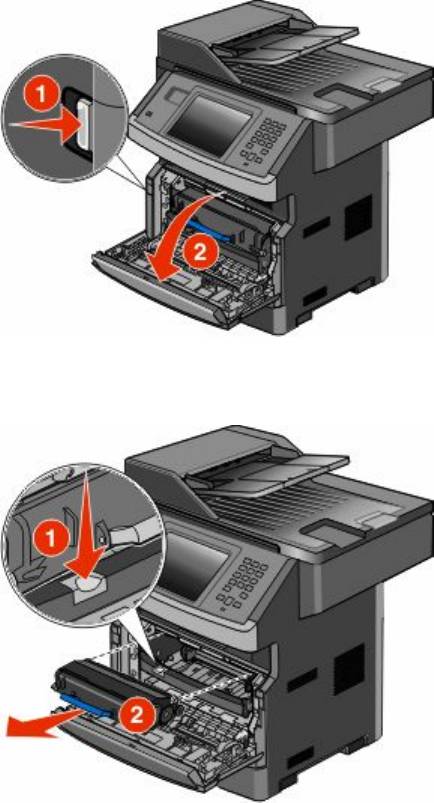
1 Откройте переднюю дверцу, нажав на кнопку на левой панели принтера, и опустите дверцу.
2 Нажмите кнопку на основании блока фотобарабана. Потяните вверх за рукоятку и извлеките
блок картриджа.
3 Распакуйте новый картридж с тонером.
Внимание! Возможность повреждения: При замене картриджа не подвергайте блок
фотобарабана воздействию света в течение длительного времени. Длительное воздействие
света может привести к снижению качества печати.
Обслуживание принтера
272
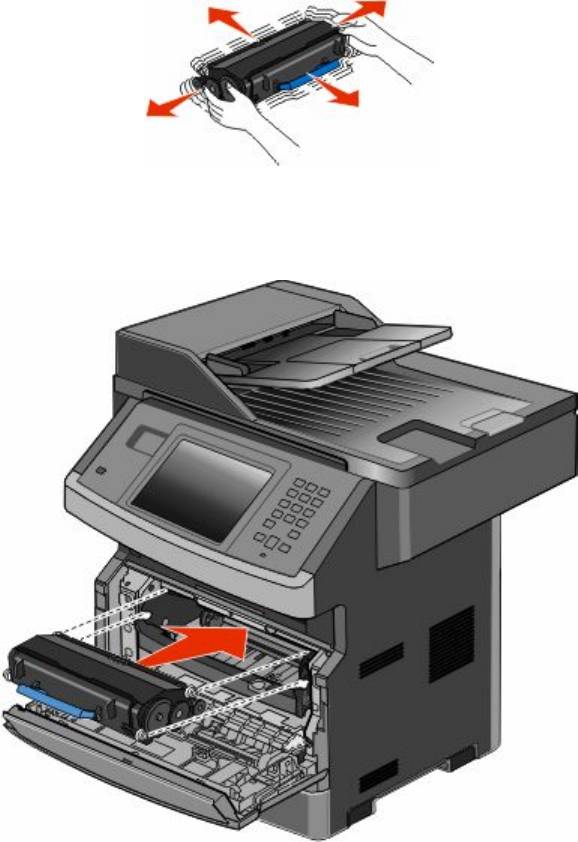
4 Покачайте картридж во всех направлениях для перераспределения тонера.
5 Установите новый картридж тонера, выровняв валики на картридже тонера со стрелками на
канавках комплекта фотобарабана. Задвиньте картридж до упора. При правильной установке
картридж защелкивается в фиксаторах.
6 Закройте переднюю дверцу.
Замена комплекта фотобарабана
Принтер автоматически выдает уведомление, прежде чем будет напечатано максимальное
количество страниц. При этом на дисплее отображается сообщение 84 Заканчивается ресурс
фотобарабана или 84 Замените комплект фотобарабана. Можно также просмотреть состояние
комплекта фотобарабана, распечатав страницу параметров меню.
При первом появлении сообщения 84 Заканчивается ресурс фотобарабана или 84 Замените
комплект фотобарабана следует немедленно заказать новый комплект фотобарабана. По
истечении срока службы комплекта фотобарабана, указанного в технических характеристиках,
принтер может продолжать работать правильно, однако качество печати значительно снижается.
Примечание. Комплект фотобарабана - это один элемент.
Обслуживание принтера
273
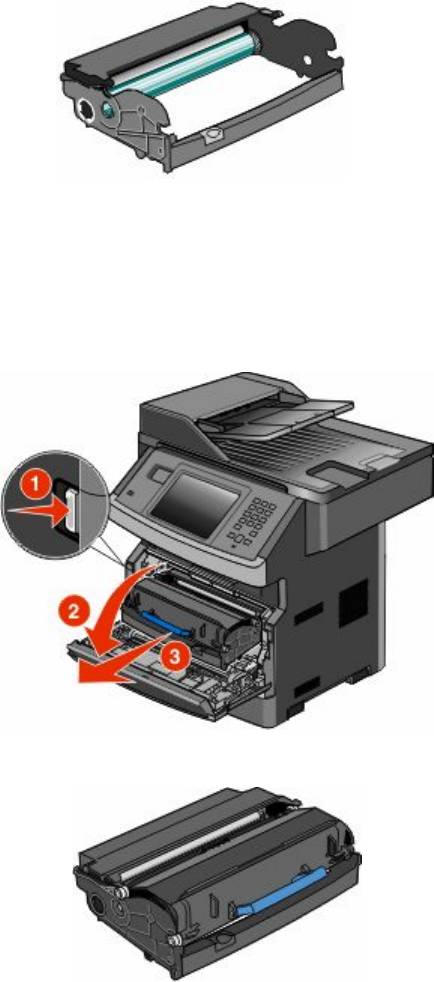
1 Откройте переднюю дверцу. Для этого нажмите кнопку с левой стороны принтера и опустите
переднюю дверцу.
2 Выньте блок фотобарабана и картриджа с тонером из принтера, потянув за ручку картриджа с
тонером.
Примечание. Комплект фотобарабана и картридж с тонером представляют собой единый блок.
Поместите блок на ровную чистую поверхность.
Обслуживание принтера
274
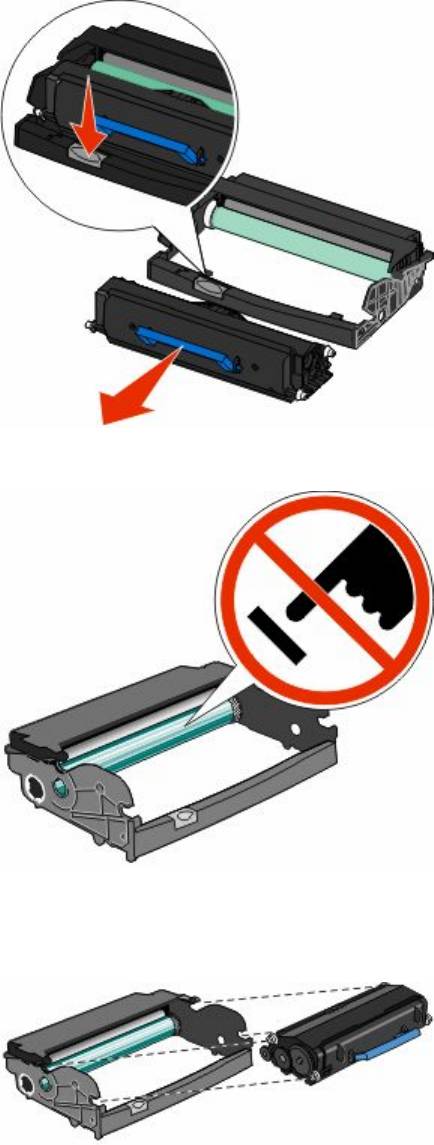
3 Нажмите кнопку на основании комплекта фотобарабана. Вытяните картридж с тонером за ручку
вверх.
4 Распакуйте новый комплект фотобарабана. Не дотрагивайтесь до самого барабана.
5 Вставьте картридж с тонером в комплект фотобарабана, выровняв ролики картриджа с тонером
в соответствии с направляющими. Чтобы картридж с тонером встал на место, нажмите на него
до щелчка.
Обслуживание принтера
275
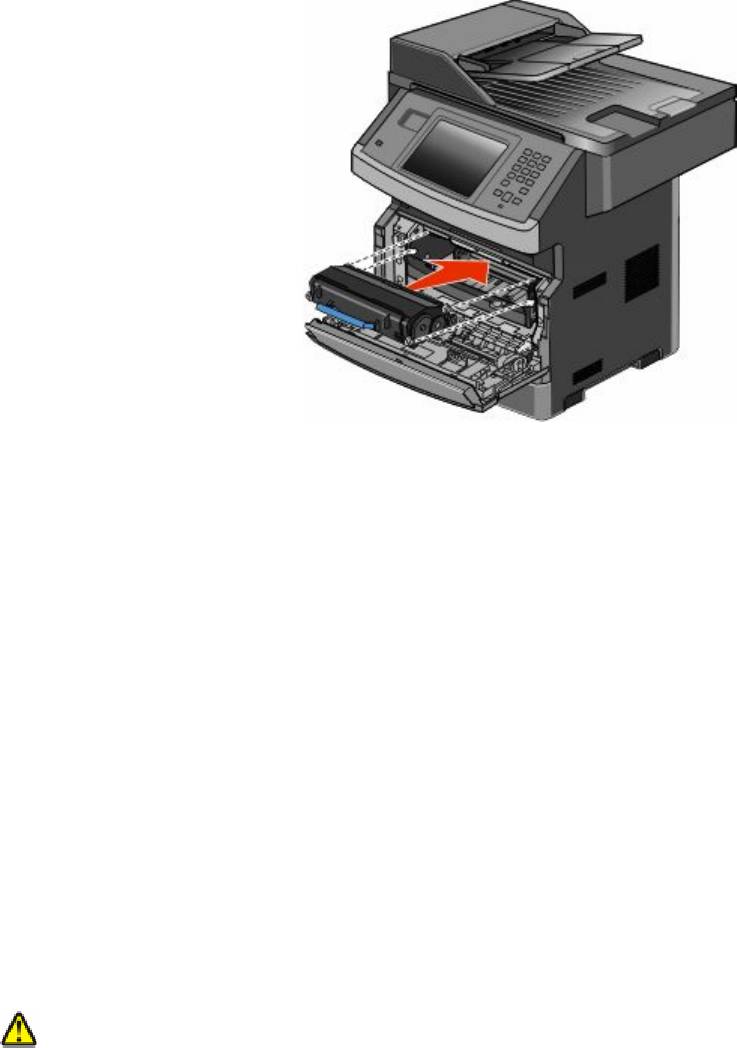
6 Установите блок в принтер, выровняв стрелки на направляющих со стрелками в принтере.
Продвиньте блок как можно дальше вперед.
7 После замены комплекта фотобарабана следует сбросить счетчик фотобарабана. Чтобы
сбросить счетчик, см. инструкции, прилагаемые к новому комплекту фотобарабана.
Внимание! Возможность повреждения: Сброс счетчика фотобарабана без предварительной
замены фотобарабана может привести к повреждению принтера и аннулированию гарантии.
8 Закройте переднюю дверцу.
Утилизация продукции Dell
Чтобы возвратить продукцию Dell на утилизацию:
1 Посетите веб-сайт www.dell.com/recycling.
2 Выберите в списке нужную страну.
3 Следуйте инструкциям на экране компьютера.
Перемещение принтера
Внимание! Возможность повреждения: Повреждения принтера, возникшие вследствие
несоблюдения правил при перемещении, не подпадают под действие гарантии на принтер.
ВНИМАНИЕ-ВОЗМОЖНОСТЬ ТРАВМЫ: Принтер весит более 18 кг (40 фунтов), для его
безопасного перемещения требуется не менее двух тренированных человек.
Обслуживание принтера
276
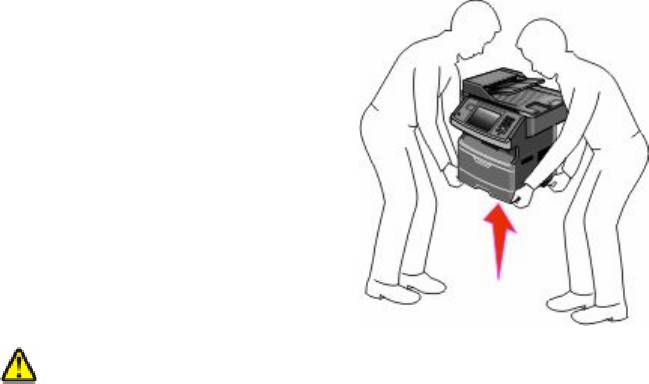
ВНИМАНИЕ-ВОЗМОЖНОСТЬ ТРАВМЫ: Во избежание травм и повреждений принтера
выполняйте следующие указания.
• Выключите принтер с помощью выключателя и отключите кабель питания от стенной розетки.
• Перед перемещением принтера отсоедините от него все кабели.
• Перед перемещением принтера отсоедините от него все дополнительные устройства.
• Поднимайте принтер за выемки для рук с обеих сторон принтера.
• Следите за тем, чтобы при опускании принтера ваши пальцы не оказались под принтером.
• Перед установкой принтера убедитесь в наличии достаточного пространства вокруг него. Для
получения дополнительной информации см. раздел “Выбор местоположения принтера” на
стр. 21.
При перемещении принтера и дополнительных принадлежностей необходимо предпринимать
следующие меры предосторожности.
• Тележка, используемая для перемещения принтера, должна выдерживать его вес и иметь
поверхность площадью не менее площади основания принтера.
• Принтер следует удерживать в вертикальном положении.
• Необходимо избегать резких движений.
Транспортировка принтера
При транспортировке принтера используйте первоначальную упаковку или обратитесь по месту
приобретения за комплектом упаковки для транспортировки.
Обслуживание принтера
277

Административная поддержка
Использование встроенного веб-сервера
Если принтер установлен в сетевом окружении, встроенный веб-сервер можно использовать для
выполнения следующих функций.
• Просмотр виртуального изображения панели управления принтера
• Проверка состояния расходных материалов принтера
• Настройка параметров принтера
• Настройка сетевых параметров
• Просмотр отчетов
Чтобы войти на встроенный веб-сервер, введите IP-адрес принтера в поле адреса обозревателя.
Проверка состояния устройства
На странице "Состояние устройства" встроенного веб-сервера можно просмотреть параметры лотка,
уровень тонера в картридже, процент оставшегося ресурса комплекта фотобарабана, данные о
ресурсе некоторых деталей принтера. Чтобы открыть окно состояния устройства:
1 В поле адреса в обозревателе введите IP-адрес принтера.
Примечание. Если IP-адрес принтера неизвестен, распечатайте страницу настроек сети и в
разделе TCP/IP найдите IP-адрес принтера.
2 Откройте вкладку Состояние устройства.
Настройка уведомлений по электронной почте
Можно настроить на принтере отправку сообщений по электронной почте, когда в нем
заканчиваются расходные материалы, когда требуется замена, добавление бумаги или устранение
замятий.
Чтобы настроить отправку уведомлений по электронной почте:
1 В поле адреса в обозревателе введите IP-адрес принтера.
Примечание. Если IP-адрес принтера неизвестен, распечатайте страницу настроек сети и в
разделе TCP/IP найдите IP-адрес принтера.
2 Выберите Настройка.
3 В разделе "Другие параметры" выберите Настройка сигнала эл. почты.
4 Выберите элементы для уведомления, а также введите адреса электронной почты.
5 Нажмите кнопку Submit.
Примечание. Для получения справки по настройке почтового сервера обратитесь к специалисту по
поддержке системы.
Административная поддержка
278
Просмотр отчетов
Можно просмотреть некоторые отчеты с встроенного веб-сервера. Эти отчеты удобны при оценке
состояния принтера, сети и расходных материалов.
Чтобы просмотреть отчеты с сетевого принтера:
1 В поле адреса в обозревателе введите IP-адрес принтера.
Примечание. Если IP-адрес принтера неизвестен, распечатайте страницу настроек сети и в
разделе TCP/IP найдите IP-адрес принтера.
2 Щелкните Отчеты, а затем выберите тип отчета, который необходимо просмотреть.
Восстановление значений по умолчанию, заданных
изготовителем
Если требуется сохранить список текущих настроек меню для справки, прежде чем восстанавливать
заводские настройки по умолчанию, распечатайте страницу настроек меню. Для получения
дополнительной информации см. раздел “Печать страницы параметров меню” на стр. 56.
Внимание! Возможность повреждения: При восстановлении заводских настроек по умолчанию
восстанавливаются исходные заводские настройки для большинства параметров принтера.
Исключения: язык дисплея, пользовательские форматы и сообщения, а также параметры меню
"Сеть/порт". Все ресурсы, загруженные в оперативную память, удаляются. Ресурсы, хранящиеся во
флэш-памяти и на жестком диске принтера, не удаляются.
1 Убедитесь, что принтер включен и отображается сообщение Готов.
2 На начальном экране нажмите
.
3 Выберите Параметры.
4 Выберите Общие настройки.
5 С помощью кнопки со стрелкой вниз отобразите пункт Заводские значения.
6 С помощью кнопок со стрелкой влево или вправо выберите пункт Восстановить сейчас.
7 Нажмите Отправить.
8 Нажмите .
Административная поддержка
279
Устранение замятий
Большинство случаев замятия бумаги можно избежать внимательно выбирая тип бумаги и загружая
ее надлежащим образом. В случае замятия выполните действия, описанные в этом разделе.
Для сброса сообщения о замятии и продолжения печати, полностью освободите тракт подачи бумаги,
затем коснитесь Продолжить. Если для параметра "Восст. после замятия" установлено значение
"Вкл.", выполняется повторная печать замятой страницы. Если для параметра "Восст. после
замятия" установлено значение "Авто", то при наличии достаточного объема памяти принтера
выполняется повторная печать замятой страницы.
Значение сообщений о замятиях бумаги и их
местоположение
Примечание. Чтобы решить проблему, вызвавшую появление сообщения, вся бумага или
специальные носители должны быть удалены из тракта прохождения бумаги.
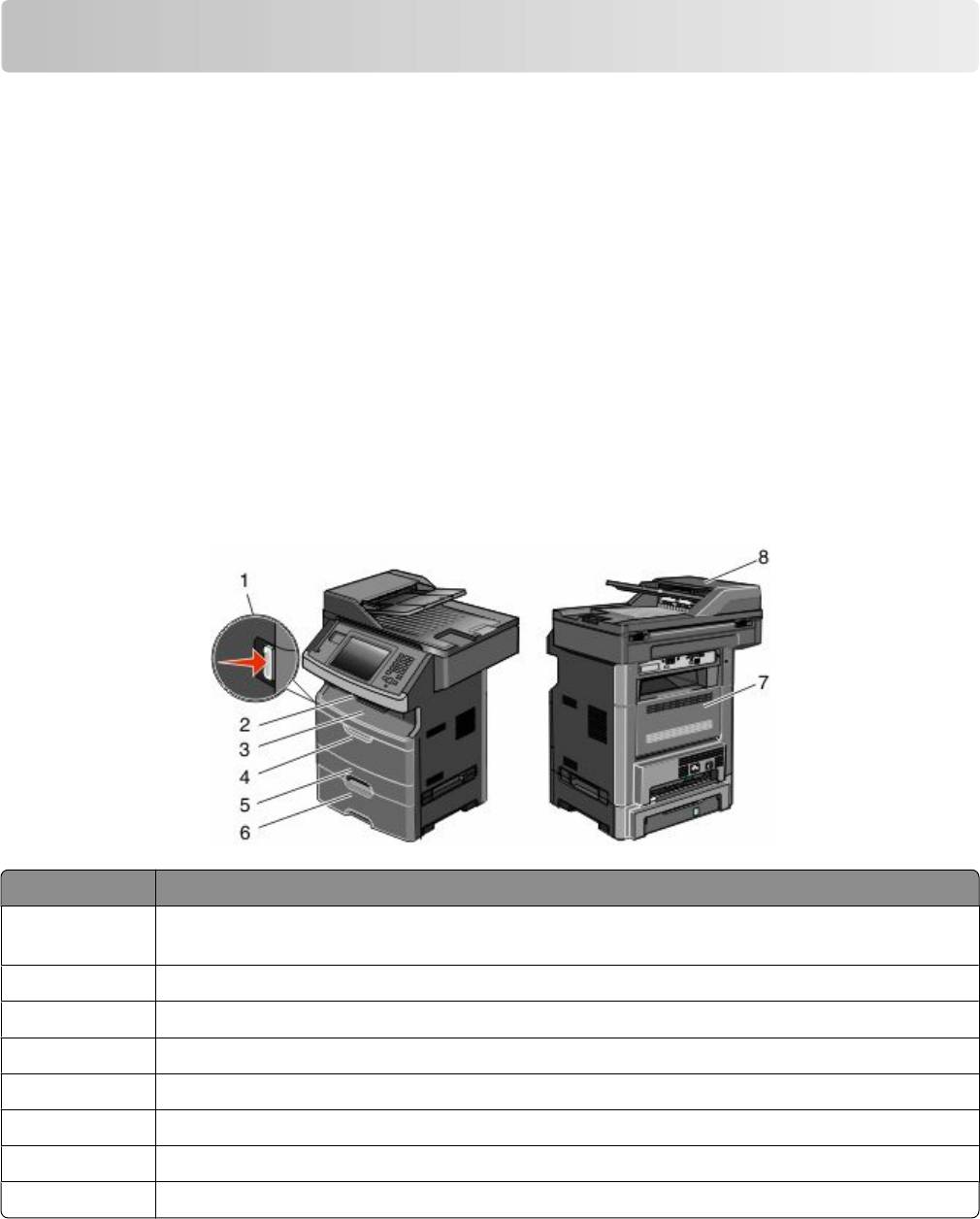
Для доступа к зонам замятия следует открыть дверцы, а также отсоединить лотки. На следующем
рисунке показано расположение возможных зон замятия:
Точка доступа Описание
1
Нажмите на кнопку, чтобы открыть переднюю дверцу. Внутри расположен картридж и
блок фотобарабана.
2
Стандартный выходной лоток
3
Передняя дверца
4
Дверца ручного или многоцелевого устройства подачи
5
Стандартный лоток на 250 листов (лоток 1)
6
Дополнительный лоток на 550 листов (лоток 2)
7
Задняя дверца
8
Устройство автоматической подачи документов (УАПД)
Устранение замятий
280


