
Dell 3335dn – страница 17
Инструкция к Мфу Dell 3335dn
Оглавление
- Содержание Информация по технике безопасности........................................15 Информация о принтере.................................................................17 Дополнительная настройка принтера.........................................31
- Уменьшение неблагоприятного воздействия принтера на окружающую среду....................................................................74 Загрузка бумаги и специальных материалов для печати........80 Инструкции по работе с бумагой и специальными материалами для печати................................................................93
- Обзор программного обеспечения.............................................100 Выполняется печать......................................................................102 Копирование...................................................................................112
- Передача по электронной почте.................................................127
- Работа с факсом.............................................................................136
- Сканирование с передачей по адресу FTP................................162
- Сканирование на компьютер или флэш-накопитель.............168 Общие сведения о меню принтера.............................................173
- Обслуживание принтера...............................................................267 Административная поддержка...................................................278
- Устранение замятий.......................................................................280 Поиск и устранение неисправностей.........................................295
- Содержание
- Содержание
- Приложение.....................................................................................339 Указатель.........................................................................................341 Содержание
Возможно, память принтера переполнена
1 Наберите номер факса.
2 Отсканируйте оригинал документа по одной странице.
Факсы передаются, но не принимаются
Возможные решения. Попробуйте воспользоваться одним из следующих способов.
Проверьте наличие бумаги в лотке для бумаги
Загрузите бумагу в лоток.
Проверьте значение параметра задержки по числу звонков
Задержка по количеству звонков задает количество звонков до ответа принтера. Если к той же
линии, что и принтер, подключены другие телефоны, подпишитесь на услугу специального звонка
в телефонной компании, а затем сохраните значение 4 для параметра "Задержка - звонков".
1 В поле адреса в обозревателе введите IP-адрес принтера.
Примечание. Если IP-адрес принтера неизвестен, распечатайте страницу настроек сети и в
разделе TCP/IP найдите IP-адрес принтера.
2 Выберите Настройка.
3 Выберите Параметры факса.
4 Щелкните Настройка аналогового факса.
5 В поле "Звонков до ответа" введите число звонков телефона до ответа.
6 Нажмите кнопку Submit.
Возможно, заканчивается тонер
Сообщение 88 Заканчивается тонер отображается, когда остается мало тонера.
Факсы принимаются, но не передаются
Возможные решения. Попробуйте воспользоваться одним из следующих способов.
Принтер не переведен в режим факса
На начальном экране нажмите кнопку Факс, чтобы перевести принтер в режим факса.
Поиск и устранение неисправностей
321
Документ загружен неправильно
В устройство автоматической подачи оригинал документа следует загружать лицевой стороной
вверх, коротким краем листа вперед, а на стекло экспонирования сканера - лицевой стороной вниз
в левый дальний угол.
Примечание. Не загружайте открытки, фотографии, небольшие документы, прозрачные пленки,
фотобумагу или тонкие листы (например, вырезки из журналов) в устройство автоматической
подачи. Помещайте такие оригиналы на стекло экспонирования сканера.
Убедитесь в том, что код быстрого доступа установлен правильно
• Проверьте соответствие кода быстрого доступа требуемому номеру получателя.
• Можно также набрать номер телефона вручную.
Низкое качество печати принимаемого факса
Возможные решения. Попробуйте воспользоваться одним из следующих способов.
Отправьте документ повторно
Попросите отправителя факса выполнить следующие действия.
• Убедиться в том, что качество оригинала документа удовлетворительное.
• Повторно отправить факс. Возможно, некачественно выполнено подключение телефонной
линии.
• По возможности увеличьте разрешение сканирования факса.
Возможно, заканчивается тонер
Если появляется сообщение 88 Заканчивается тонер или цвет при печати становится тусклым,
замените картридж.
Убедитесь в том, что задана не слишком высокая скорость
передачи факса
Уменьшите скорость передачи входящего факса.
1 В поле адреса в обозревателе введите IP-адрес принтера.
Примечание. Если IP-адрес принтера неизвестен, распечатайте страницу настроек сети и в
разделе TCP/IP найдите IP-адрес принтера.
2 Выберите Настройка.
3 Выберите Параметры факса.
4 Щелкните Настройка аналогового факса.
5 В поле выберите один из следующих параметров:
2400
4800
9600
Поиск и устранение неисправностей
322
14400
33600
6 Нажмите кнопку Submit.
Устранение неполадок дополнительных устройств
Дополнительное устройство неправильно работает или перестает
работать после установки
Возможные решения. Попробуйте воспользоваться одним из следующих способов.
Выполните сброс параметров принтера.
Выключите принтер и приблизительно через 10 секунд снова включите его.
Убедитесь, что дополнительное устройство подсоединено к
принтеру
1 Выключите принтер.
2 Отсоедините принтер от электросети.
3 Проверьте соединение между дополнительным устройством и принтером.
Убедитесь в том, что это дополнительное устройство установлено
правильно.
Убедитесь в том, что это дополнительное устройство выбрано.
Выберите дополнительное устройство на компьютере, с которого выполняется печать. Для
получения дополнительной информации см. раздел “Обновление списка дополнительных
устройств в драйвере принтера” на стр. 57.
Выдвижные лотки
Возможные решения. Попробуйте воспользоваться одним из следующих способов.
Убедитесь в том, что бумага загружена правильно
1 Полностью выньте лоток.
2 Проверьте, не застряла ли бумага.
3 Убедитесь в том, что направляющие придвинуты к краям бумаги.
4 Вставьте лоток.
Поиск и устранение неисправностей
323
Выполните сброс параметров принтера.
Выключите принтер и приблизительно через 10 секунд снова включите его.
Модуль памяти
Проверьте соединение модуля памяти с системной платой принтера.
Модуль флэш-памяти
Проверьте соединение модуля флэш-памяти с системной платой принтера.
Жесткий диск с адаптером
Убедитесь, что жесткий диск надежно соединен с системной платой принтера.
Порт внутренних решений
Если порт внутренних решений (ISP) работает неправильно, то можно попробовать выполнить
следующее. Попробуйте воспользоваться одним из следующих способов.
Проверьте соединения порта ISP
• Убедитесь в том, что порт ISP надежно прикреплен к системной плате принтера.
• Убедитесь в том, кабель надежно подключен к соответствующему порту.
Проверьте кабель
Проверьте правильность выбора кабеля и его подключения.
Проверьте правильность настройки конфигурации сетевого
программного обеспечения
Для получения сведений об установке программного обеспечения для печати по сети см.
Руководство по работе в сети на компакт-диске с программным обеспечением и документацией
Устранение неполадок подачи бумаги
Частые замятия бумаги
Возможные решения. Попробуйте воспользоваться одним из следующих способов.
Проверьте бумагу
Используйте рекомендованную бумагу и специальные материалы для печати. Подробнее см. в
главе, содержащей рекомендации относительно бумаги и специальных материалов для печати.
Поиск и устранение неисправностей
324
Убедитесь в том, что лоток для бумаги не перегружен
Убедитесь в том, что высота загруженной стопки бумаги не превышает максимальной высоты
стопки, указанной на лотке или на многоцелевом устройстве подачи.
Проверьте положение направляющих для бумаги
Отрегулируйте положение направляющих в лотке в соответствии с форматом загруженной бумаги.
Возможно, бумага отсырела из-за повышенной влажности воздуха
• Загрузите бумагу из новой упаковки.
• До загрузки в принтер бумагу следует хранить в фирменной упаковке.
Лотки подачи бумаги
Возможные решения. Попробуйте воспользоваться одним из следующих способов.
Убедитесь в том, что бумага загружена правильно
1 Откройте лоток для бумаги.
2 Проверьте, не застряла ли бумага.
3 Убедитесь в том, что направляющие придвинуты к краям бумаги.
4 Убедитесь в том, что лотки бумаги правильно закрыты.
Выполните сброс параметров принтера.
Выключите принтер и приблизительно через 10 секунд снова включите его.
Убедитесь в том, что лоток подачи бумаги установлен правильно
После извлечения замятой бумаги продолжает отображаться
сообщение о замятии бумаги
Проверьте путь прохождения бумаги
В тракте продвижения бумаги находится замятая бумага. Удалите всю застрявшую бумагу, а затем
нажмите Продолжить.
Поиск и устранение неисправностей
325

После устранения замятия бумаги повторная печать замятой
страницы не выполняется
Включите функцию восстановления после замятия
В меню "Настройка" для параметра "Восст. после замятия" задано значение "Выкл." Задайте для
параметра "Восст. после замятия" значение "Авто" или "Вкл."
1 Убедитесь, что принтер включен и отображается сообщение Готов.
2 На начальном экране нажмите .
3 Выберите Параметры.
4 Выберите Общие настройки.
5 С помощью кнопки со стрелкой вниз отобразите пункт Восстановление печати.
6 Нажмите Восстановление печати.
7 С помощью кнопки со стрелкой вправо рядом с полем Восстановление после замятия
отобразите пункт Вкл или Авто.
8 Нажмите Отправить.
9 Нажмите .
Устранение неполадок, связанных с качеством
печати
В последующих разделах приведены инструкции по устранению неполадок, связанных с качеством
печати. Если после выполнения этих рекомендаций неполадка сохраняется, обратитесь в службу
поддержки пользователей. Возможно, требуется регулировка или замена одной из деталей
принтера.
Выяснение причин ухудшения качества печати
Для уточнения причин ухудшения качества печати распечатайте страницы проверки качества
печати.
1 Выключите принтер.
2 Загрузите в лоток бумагу формата Letter или A4.
3 При включении принтера нажмите и удерживайте кнопки и .
4 При отображении индикатора выполнения отпустите кнопки.
Принтер выполняет программу проверки при включении питания, затем отображается меню
"Конфигурация".
5 С помощью кнопки со стрелкой вниз отобразите пункт Печать страниц качества.
6 Нажмите Печать страниц качества.
Распечатываются страницы тестирования качества печати.
Поиск и устранение неисправностей
326

7 Нажмите Назад.
8 Нажмите Выход из настройки.
Из принтера выдаются пустые страницы
Возможные решения. Попробуйте воспользоваться одним из следующих способов.
Возможно, на картридже с тонером остался упаковочный материал
Извлеките картридж с тонером и убедитесь, что упаковочный материал полностью удален.
Установите картридж с тонером на место.
Возможно, заканчивается тонер
Когда появится сообщение 88 Заканчивается тонер, закажите новый картридж с тонером.
Если проблема не будет устранена, возможно, требуется обслуживание принтера. За подробными
сведениями обратитесь в службу поддержки пользователей.
Символы имеют зазубренные или неровные края
Возможные решения. Попробуйте воспользоваться одним из следующих способов.
Проверьте параметры качества печати
• В меню "Качество" измените значение параметра "Разрешение печати" на "600 т/д", "1200
Image Q", "1200 т/д" или "2400 Image Q".
• В меню "Качество" включите параметр "Деталировка".
Убедитесь, что загруженные шрифты поддерживаются
При использовании загруженных шрифтов проверьте, что они поддерживаются принтером, хост-
компьютером и программным обеспечением.
Поиск и устранение неисправностей
327
Обрезанные изображения
Попробуйте воспользоваться одним из следующих способов.
Проверьте положение направляющих
Отрегулируйте положение направляющих длины и ширины в лотке в соответствии с форматом
загруженной бумаги.
Проверьте значение параметра "Формат бумаги"
Убедитесь в том, что значение параметра "Формат бумаги" соответствует формату загруженной в
лоток бумаги.
1 На панели управления принтером в меню "Бумага" выберите параметр "Формат бумаги".
2 Перед отправкой задания на печать укажите правильный формат бумаги:
• Для пользователей Windows: формат бумаги можно указать в окне "Параметры печати".
• Для пользователей Macintosh: формат бумаги можно указать в диалоговом окне "Page
Setup".
Нечеткий контур изображений
Проверьте значение параметра "Тип бумаги"
Убедитесь, что указан тип бумаги, соответствующий типу бумаги, загруженной в лоток:
1 На панели управления принтером в меню "Бумага" выберите параметр "Тип бумаги".
2 Перед отправкой задания на печать укажите правильный тип бумаги:
• Для пользователей Windows: тип бумаги можно указать в окне "Параметры печати".
• Для пользователей Macintosh: тип бумаги можно указать в диалоговом окне "Print".
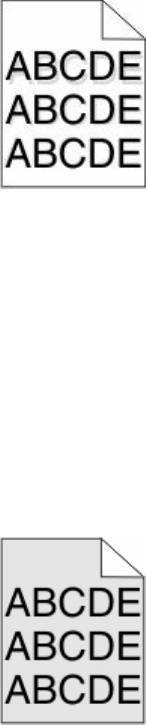
Серый фон
Поиск и устранение неисправностей
328

Проверьте параметр "Плотность тонера"
Понизьте значение параметра "Плотность тонера":
• Из меню панели управления принтера "Качество" измените параметр.
• Для ОС Windows измените параметр в окне "Параметры печати".
• Для Macintosh измените параметр в диалоговом окне "Печать".
Неправильно распечатываются поля
Возможные решения. Попробуйте воспользоваться одним из следующих способов.
Проверьте положение направляющих для бумаги
Отрегулируйте положение направляющих в лотке в соответствии с форматом загруженной бумаги.
Проверьте значение параметра "Формат бумаги"
Убедитесь в том, что значение параметра "Формат бумаги" соответствует формату загруженной в
лоток бумаги.
1 На панели управления принтером в меню "Бумага" выберите параметр "Формат бумаги".
2 Перед отправкой задания на печать укажите правильный формат бумаги:
• Для пользователей Windows: формат бумаги можно указать в окне "Параметры печати".
• Для пользователей Macintosh: формат бумаги можно указать в диалоговом окне "Page
Setup".
Скручивание бумаги
Возможные решения. Попробуйте воспользоваться одним из следующих способов.
Проверьте значение параметра "Тип бумаги"
Убедитесь, что указан тип бумаги, соответствующий типу бумаги, загруженной в лоток:
1 На панели управления принтером в меню "Бумага" выберите параметр "Тип бумаги".
2 Перед отправкой задания на печать укажите правильный тип бумаги:
• Для пользователей Windows: тип бумаги можно указать в окне "Параметры печати".
• Для пользователей Macintosh: тип бумаги можно указать в диалоговом окне "Print".
Поиск и устранение неисправностей
329
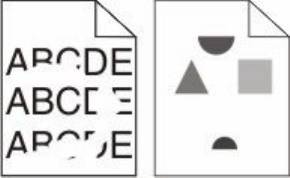
Бумага отсырела из-за повышенной влажности воздуха
• Загрузите бумагу из новой упаковки.
• До загрузки в принтер бумагу следует хранить в фирменной упаковке.
Неровное качество печати
Возможные решения. Попробуйте воспользоваться одним из следующих способов.
Возможно, бумага отсырела из-за повышенной влажности воздуха
• Загрузите бумагу из новой упаковки.
• До загрузки в принтер бумагу следует хранить в фирменной упаковке.
Проверьте значение параметра "Тип бумаги"
Убедитесь, что указан тип бумаги, соответствующий типу бумаги, загруженной в лоток:
1 На панели управления принтером в меню "Бумага" выберите параметр "Тип бумаги".
2 Перед отправкой задания на печать укажите правильный тип бумаги:
• Для пользователей Windows: тип бумаги можно указать в окне "Параметры печати".
• Для пользователей Macintosh: тип бумаги можно указать в диалоговом окне "Print".
Проверьте бумагу
Не печатайте на тисненой бумаге с шероховатой поверхностью.
Возможно, заканчивается тонер
Если отображается сообщение 88 Заканчивается тонер или цвет при печати становится
тусклым, замените картридж с тонером.
Возможно, неисправен или изношен термоблок
Замените термоблок.
Поиск и устранение неисправностей
330

Печать выполняется с перекосом
Возможные решения. Попробуйте воспользоваться одним из следующих способов.
Проверьте положение направляющих для бумаги
Отрегулируйте положение направляющих в лотке в соответствии с форматом загруженной бумаги.
Проверьте бумагу
Печатайте только на бумаге, соответствующей техническим характеристикам принтера.
На бумаге или прозрачных пленках появляются сплошные черные
или белые полосы
Возможные решения. Попробуйте воспользоваться одним из следующих способов.
Проверьте, что выбран правильный рисунок заливки
Если рисунок заливки неверный, выберите другой рисунок заливки в программе.
Проверьте тип бумаги
• Попробуйте выбрать другой тип бумаги.
• Используйте только рекомендуемые прозрачные пленки.
• Убедитесь, что указан тип бумаги, соответствующий типу бумаги, загруженной в лоток или
устройство подачи.
• Убедитесь в том, что значение параметра "Фактура бумаги" соответствует типу бумаги или
специального материала, загруженного в лоток или устройство подачи.
Убедитесь в том, что тонер равномерно распределен внутри
картриджа
Извлеките картридж и потрясите его из стороны в сторону, чтобы распределить внутри тонер, а
затем установите его снова.
Возможно, неисправен картридж с тонером или заканчивается
тонер
Замените использованный картридж с тонером на новый.
Поиск и устранение неисправностей
331

Слишком светлая печать
Возможные решения. Попробуйте воспользоваться одним из следующих способов.
Проверьте настройку плотности тонера, яркости и контрастности
Задано слишком низкое значение параметра "Плотность тонера", слишком низкое значение
параметра "Яркость" или слишком низкое значение параметра "Контрастность".
• Эти параметры можно изменить, выбрав на панели управления принтером меню "Качество".
• Для пользователей Windows: эти параметры можно изменить в окне "Параметры печати".
• Для пользователей Macintosh: эти параметры можно изменить в диалоговом окне "Print" и
всплывающих меню.
Бумага отсырела из-за повышенной влажности воздуха
• Загрузите бумагу из новой упаковки.
• До загрузки в принтер бумагу следует хранить в фирменной упаковке.
Проверьте бумагу
Не печатайте на тисненой бумаге с шероховатой поверхностью.
Проверьте значение параметра "Тип бумаги"
Убедитесь, что указан тип бумаги, соответствующий типу бумаги, загруженной в лоток:
1 На панели управления принтером в меню "Бумага" выберите параметр "Тип бумаги".
2 Перед отправкой задания на печать укажите правильный тип бумаги:
• Для пользователей Windows: тип бумаги можно указать в окне "Параметры печати".
• Для пользователей Macintosh: тип бумаги можно указать в диалоговом окне "Print".
Мало тонера
Когда появится сообщение 88 Заканчивается тонер, закажите новый картридж с тонером.
Возможно, неисправен картридж с тонером
Замените картридж с тонером.
Поиск и устранение неисправностей
332

Слишком темная печать
Возможные решения. Попробуйте воспользоваться одним из следующих способов.
Проверьте настройку плотности тонера, яркости и контрастности
Задано слишком высокое значение параметра "Плотность тонера", слишком высокое значение
параметра "Яркость" или слишком высокое значение параметра "Контрастность".
• Эти параметры можно изменить, выбрав на панели управления принтером меню "Качество".
• Для пользователей Windows: эти параметры можно изменить в окне "Параметры печати".
• Для пользователей Macintosh: эти параметры можно изменить в диалоговом окне "Print" и
всплывающих меню.
Бумага отсырела из-за повышенной влажности воздуха
• Загрузите бумагу из новой упаковки.
• До загрузки в принтер бумагу следует хранить в фирменной упаковке.
Проверьте бумагу
Не печатайте на тисненой бумаге с шероховатой поверхностью.
Проверьте значение параметра "Тип бумаги"
Убедитесь, что указан тип бумаги, соответствующий типу бумаги, загруженной в лоток:
1 На панели управления принтером в меню "Бумага" выберите параметр "Тип бумаги".
2 Перед отправкой задания на печать укажите правильный тип бумаги:
• Для пользователей Windows: тип бумаги можно указать в окне "Параметры печати".
• Для пользователей Macintosh: тип бумаги можно указать в диалоговом окне "Print".
Возможно, неисправен картридж с тонером
Замените картридж с тонером.
Поиск и устранение неисправностей
333

Страницы заполнены одним цветом
Ниже приводятся возможные варианты устранения неполадок. Попробуйте воспользоваться одним
из следующих способов.
Убедитесь в том, что картридж с тонером установлен надлежащим
образом.
Извлеките картридж с тонером и встряхните его из стороны в сторону для перераспределения
тонера, затем установите его обратно.
Картридж с тонером может быть поврежден или в нем закончился
тонер
Замените картридж с тонером на новый. Если проблема остается, возможно, требуется
техническое обслуживание принтера. За подробными сведениями обратитесь в службу поддержки
пользователей.
Повторяющиеся вертикальные линии
Возможные решения. Попробуйте воспользоваться одним из следующих способов.
Смазывается тонер
Выберите другой лоток или устройство подачи для подачи бумаги для задания:
• На панели управления принтером в меню "Бумага" выберите "Источник по умолчанию".
• Для пользователей Windows: источник бумаги можно выбрать в окне "Параметры печати".
• Для пользователей Macintosh: источник бумаги можно выбрать в диалоговом окне "Print" и
всплывающих меню.
Поиск и устранение неисправностей
334

Неисправен картридж с тонером
Замените картридж с тонером.
Возможно наличие препятствия на пути прохождения бумаги
Проверьте путь прохождения бумаги вокруг картриджа с тонером.
ВНИМАНИЕ-ГОРЯЧАЯ ПОВЕРХНОСТЬ: Возможен нагрев внутри принтера. Во избежание
ожогов при прикосновении к горячим поверхностям подождите, пока поверхность остынет.
Удалите всю бумагу, которую вы заметите.
Тракт продвижения бумаги загрязнен тонером
Обратитесь в службу технической поддержки.
Повторяющиеся горизонтальные линии
Возможные решения. Попробуйте воспользоваться одним из следующих способов.
Смазывается тонер
Выберите другой лоток или устройство подачи для подачи бумаги для задания:
• На панели управления принтером в меню "Бумага" выберите "Источник по умолчанию".
• Для пользователей Windows: источник бумаги можно выбрать в окне "Параметры печати".
• Для пользователей Macintosh: источник бумаги можно выбрать в диалоговом окне "Print" и
всплывающих меню.
Возможно, неисправен картридж с тонером
Замените картридж с тонером.
Возможно наличие препятствия на пути прохождения бумаги
Проверьте путь прохождения бумаги вокруг картриджа с тонером.
ВНИМАНИЕ-ГОРЯЧАЯ ПОВЕРХНОСТЬ: Возможен нагрев внутри принтера. Во избежание
ожогов при прикосновении к горячим поверхностям подождите, пока поверхность остынет.
Удалите всю бумагу, которую вы заметите.
Поиск и устранение неисправностей
335

Тракт продвижения бумаги загрязнен тонером
Обратитесь в службу технической поддержки.
На странице появляются расплывчатые следы тонера или
посторонний фон
Возможные решения. Попробуйте воспользоваться одним из следующих способов.
Возможно, неисправен картридж с тонером
Замените картридж с тонером.
Возможно, зарядные валики неисправны
Замените подающие валики.
Тракт продвижения бумаги загрязнен тонером
Обратитесь в службу поддержки пользователей.
Стирается тонер
Возможные решения. Попробуйте воспользоваться одним из следующих способов.
Проверьте значение параметра "Тип бумаги"
Убедитесь, что указан тип бумаги, соответствующий типу бумаги, загруженной в лоток:
1 На панели управления принтером в меню "Бумага" выберите параметр "Тип бумаги".
2 Перед отправкой задания на печать укажите правильный тип бумаги:
• Для пользователей Windows: тип бумаги можно указать в окне "Параметры печати".
• Для пользователей Macintosh: тип бумаги можно указать в диалоговом окне "Print".
Проверьте значение параметра "Фактура бумаги".
Убедитесь, что в меню "Бумага" на панели управления принтера значение параметра "Фактура
бумаги" соответствует бумаге, загруженной в лоток.
Поиск и устранение неисправностей
336

На распечатках появляются пятна тонера
Возможные решения. Попробуйте воспользоваться одним из следующих способов.
Возможно, неисправен картридж с тонером
Замените картридж с тонером.
Тракт продвижения бумаги загрязнен тонером
Обратитесь в службу поддержки пользователей.
Низкое качество печати на прозрачных пленках
Попробуйте воспользоваться одним из следующих способов.
Проверьте прозрачные пленки
Используйте только прозрачные пленки, соответствующие техническим характеристикам
принтера.
Проверьте значение параметра "Тип бумаги"
Убедитесь в том, что значение параметра "Тип бумаги" соответствует типу загруженной в лоток
бумаги:
1 Из меню панели управления принтера "Бумага" проверьте значение параметра "Тип бумаги"
2 Перед отправлением задания на печать укажите правильный параметр типа:
• Для Windows укажите тип в "Параметрах печати".
• Для Macintosh укажите тип в диалоговом окне "Печать".
Поиск и устранение неисправностей
337
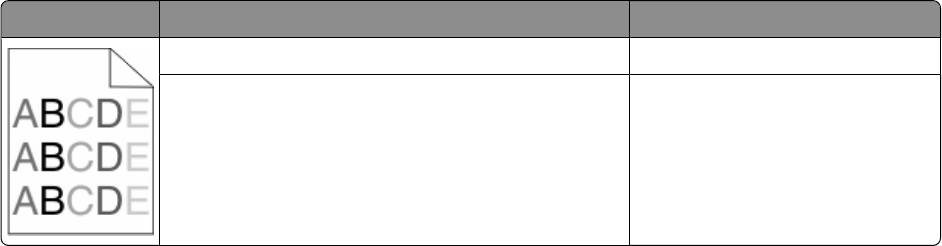
Неравномерная плотность печати
Пример Причина Способ устранения
Картридж с тонером изношен либо неисправен. Замените картридж с тонером.
Изношен или неисправен фотобарабан. Замените фотобарабан.
Встроенный веб-сервер не открывается
Возможные решения. Попробуйте воспользоваться одним из следующих способов.
Проверьте сетевые подключения
Убедитесь, что компьютер и принтер включены и подключены к одной и той же сети.
Проверьте настройки сети
В зависимости от настроек сети, для доступа к встроенному веб-серверу может потребоваться
ввести https:// вместо http:// перед IP-адресом принтера. Для получения дополнительных
сведений обратитесь к системному администратору.
Обращение за технической поддержкой
Обращаясь за технической поддержкой, опишите характер неполадки, укажите сообщение, которое
выводится на дисплей принтера, и действия, предпринятые для устранения неполадки.
Необходимо знать модель принтера и номер метки обслуживания или код экспресс-обслуживания.
Эту информацию можно найти на этикетке с внутренней стороны передней верхней крышки
принтера. Номер сервисного кода также указан на странице настроек меню.
Для получения дополнительной технической поддержки, см. веб-сайт технической поддержки
компании Dell support.dell.com.
Поиск и устранение неисправностей
338

Приложение
Политика технической поддержки Dell
Для технической поддержки специалиста требуется взаимодействие с покупателем в процессе
устранения неисправностей. В ходе этой поддержки выполняется восстановление операционной
системы, прикладных программ и драйверов устройств до конфигурации по умолчанию,
установленной на момент поставки из Dell, а также проверка соответствующих функций принтера и
всех устройств, установленных Dell. Кроме этой технической поддержки специалиста,
предоставляется интерактивная техническая поддержка на веб-узле службы поддержки Dell. Могут
предлагаться дополнительные платные варианты технической поддержки.
Корпорация Dell предлагает ограниченную техническую поддержку для принтера и других
установленных Dell программ и периферийных устройств. Поддержка для сторонних программ и
периферийных устройств предоставляется первоначальным изготовителем, включая те, которые
были приобретены или установлены в рамках программ Software & Peripherals (DellWare), ReadyWare
и Custom Factory Integration (CFI/DellPlus).
Обращение в Dell
Можно обратиться в службу поддержки Dell на веб-узле support.dell.com. На странице WELCOME
TO DELL SUPPORT (ДОБРО ПОЖАЛОВАТЬ В СЛУЖБУ ПОДДЕРЖКИ DELL) выберите свой регион
и введите данные, необходимые для получения доступа к средствам поддержки и справочной
информации.
В компанию Dell можно обратиться с помощью электронных средств связи по следующим адресам:
• Веб-узел
www.dell.com/
www.dell.com/ap/ (только для стран азиатско-тихоокеанского региона)
www.dell.com/jp/ (только для Японии)
www.euro.dell.com (только для Европы)
www.dell.com/la/ (для стран Латинской Америки и Карибского бассейна)
www.dell.ca (только для Канады)
• Анонимный протокол передачи файлов (FTP)
ftp.dell.com
Войдите на узел, используя в качестве имени пользователя: anonymous, а в качестве пароля
укажите свой адрес электронной почты.
• Электронная служба поддержки
mobile_support@us.dell.com
support@us.dell.com
la-techsupport@dell.com (только для стран Латинской Америки и Карибского бассейна)
apsupport@dell.com (только для стран азиатско-тихоокеанского региона)
support.jp.dell.com (только для Японии)
Приложение
339
support.euro.dell.com (только для Европы)
• Электронная служба информации о ценах
apmarketing@dell.com (только для стран азиатско-тихоокеанского региона)
sales_canada@dell.com (только для Канады)
Гарантия и возврат продуктов
Корпорация Dell Inc. (“Dell”) изготавливает свое оборудование из деталей и компонентов, которые
являются новыми или эквивалентны новым в соответствии со стандартной в отрасли практикой. Для
получения сведений о гарантии Dell на принтер см. Информационное руководство по продуктам.
Приложение
340


