
Pioneer SVM-1000: ПОЛЬЗОВАНИЕ ОБОЗРЕВАТЕЛЕМ JPEG (JPEG VIEWER)
ПОЛЬЗОВАНИЕ ОБОЗРЕВАТЕЛЕМ JPEG (JPEG VIEWER): Pioneer SVM-1000
07_SVM-1000_RU.book 31 ページ 2007年10月16日 火曜日 午前9時37分
ПОЛЬЗОВАНИЕ ОБОЗРЕВАТЕЛЕМ JPEG (JPEG VIEWER)
ПОЛЬЗОВАНИЕ ОБОЗРЕВАТЕЛЕМ JPEG
(JPEG VIEWER)
Устройство позволяет загружать и воспроизводить файлы JPEG с запоминающих устройств USB и карт памяти SD. Можно загрузить до 8
файлов JPEG.
USB
НАСТРОЙКА ОБОЗРЕВАТЕЛЯ JPEG
1 Нажмите кнопку JPEG VIEWER.
Отобразится экран режима работы с JPEG.
HI
9
7
JPEG
1
1
VIEWER
8
9
10
10
9
5
6
7
8
6
7
4
4
5
2
4
2
3
2
1
2
3
0
0
1
3
3
SD
CARD
8
5
ПЕРЕД ИСПОЛЬЗОВАНИЕМ
ОБОЗРЕВАТЕЛЯ JPEG
Вставьте запоминающее устройство USB или карту памяти SD в
микшер.
6
Использование запоминающего устройства USB
Вставьте запоминающее устройство USB, содержащее файлы
JPEG, в гнездо USB. Могут использоваться только запоминающие
устройства USB, отформатированные в системе FAT32.
Использование карты памяти SD
Вставьте карту памяти SD, содержащую файлы JPEG, в гнездо SD
CARD.
• Используемая карта памяти должна быть отформатирована в
соответствии с требованиями “SD Memory Card Specifications
Part2 FILE SYSTEM SPECIFICATION Version1.0” (карты памяти
SD отформатированы в вышеупомянутом стандарте при
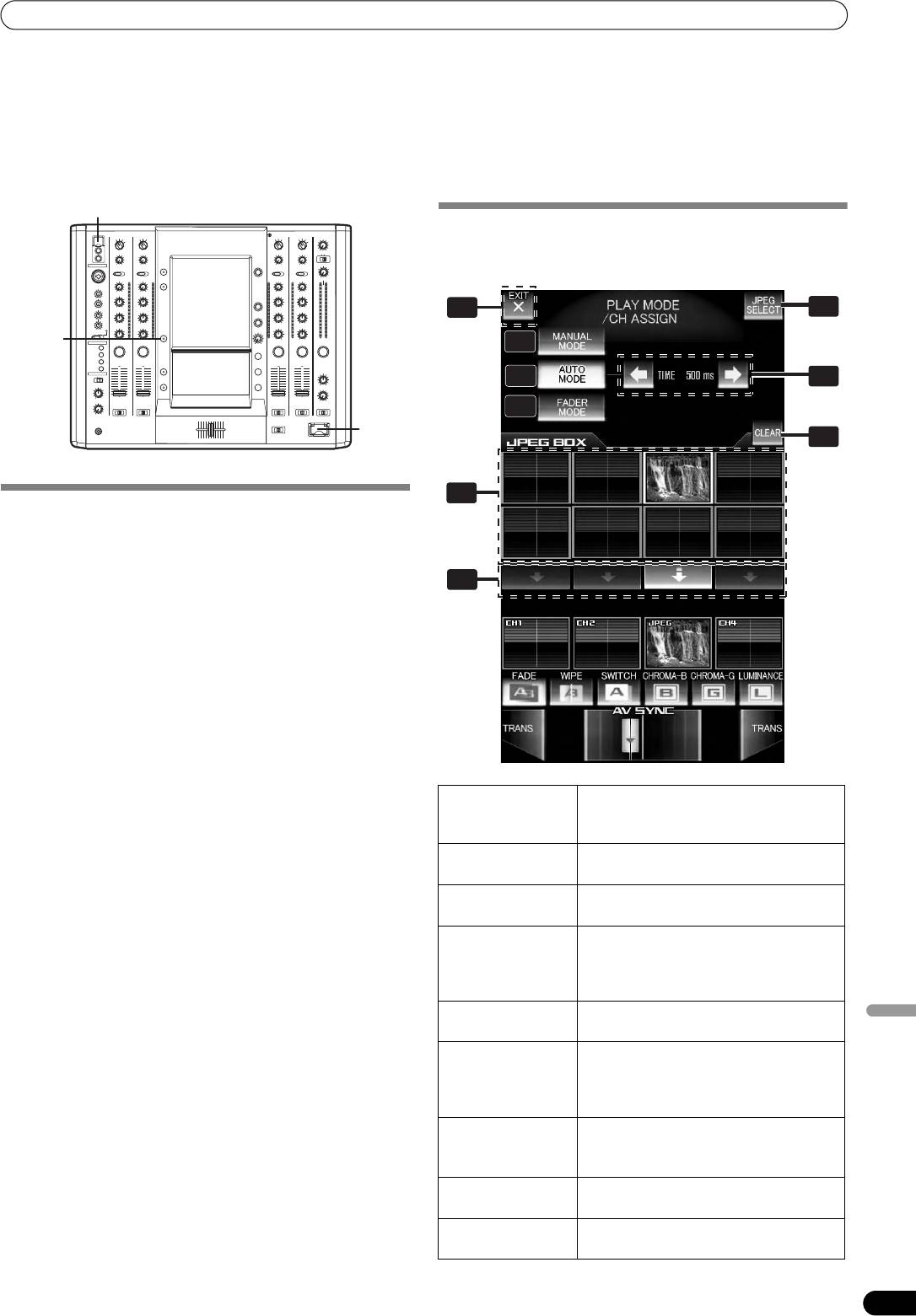
1 Кнопка
Устанавливает режим воспроизведения
отправке с завода-производителя). Неотформатированнные
[MANUAL
JPEG на MANUAL (РУЧНОЙ).
карты памяти использоваться не могут.
MODE]
• Карты памяти, отформатированные на компьютерах или
цифровых камерах, могут правильно не работать.
2 Кнопка [AUTO
Устанавливает режим воспроизведения
MODE]
JPEG на AUTO (АВТОМАТИЧЕСКИЙ).
• Мультимедийные карты (MMC) испол
ь
зоваться не могут.
• Не отсоединяйте карты памяти и не выключайте питание, пока
3 Кнопка [FADER
Устанавливает режим воспроизведения
мигает индикатор CARD (такие действия могут привести к
MODE]
JPEG на FADER (ФЕЙДЕР).
повреждению сохраненных данных).
4 Дисплей/
В режиме AUTO устанавливает время для
• Карты памяти являются чувствительными электронными
Кнопка
смены изображений JPEG.
устройствами. Не сгибайте их, не подвергайте их сильным
изменения
ударам или другим механическим воздействиям. Кроме того, не
[TIME]
используйте и не храните карты пам
яти в усл
овиях, при которых
вероятно образование статического электричества или
5 [JPEG BOX]
Выбирает изображения JPEG для
электрических помех.
назначения каналам.
Pyccкий
• Сильные механические воздействие или статическое
6 Кнопка
Устанавливает канал, которому будут
электричество может повредить карты памяти. Обращайтесь с
[ASSIGN CH
назначены изображения JPEG.
ними осторожно. Настоятельно рекомендуется периодически
SELECT]
Альтернативно, используется для отмены
делать резервные копии важных данных.
назначенного JPEG.
• Корпорация Pioneer не несет ответственности за любую утерю
данных, а также за прямой/непрямой ущерб.
7 Кнопка [JPEG
Включает режим выбора JPEG.
SELECT]
Когда эффект включен (ON), кнопка не
видна.
8 Кнопка
Переключает режим очистки JPEG BOX
[CLEAR]
ON/OFF (ВКЛ/ВЫКЛ).
9 Кнопка [EXIT]
Выход из режима настройки обозревателя
JPEG.
31
Ru
07_SVM-1000_RU.book 32 ページ 2007年10月16日 火曜日 午前9時37分
ПОЛЬЗОВАНИЕ ОБОЗРЕВАТЕЛЕМ JPEG (JPEG VIEWER)
Загрузка файлов JPEG в SVM-1000
Использование файла JPEG, назначив его каналу.
Используйте эту функцию для загрузки файлов JPEG в JPEG BOX.
Режим воспроизведения JPEG включает в себя ручной режим
Когда эффект включен (ON), эта функция использоваться не
MANUAL MODE, автоматический режим AUTO MODE и режим
может.
фейдера FADER MODE, которые позволяют создавать
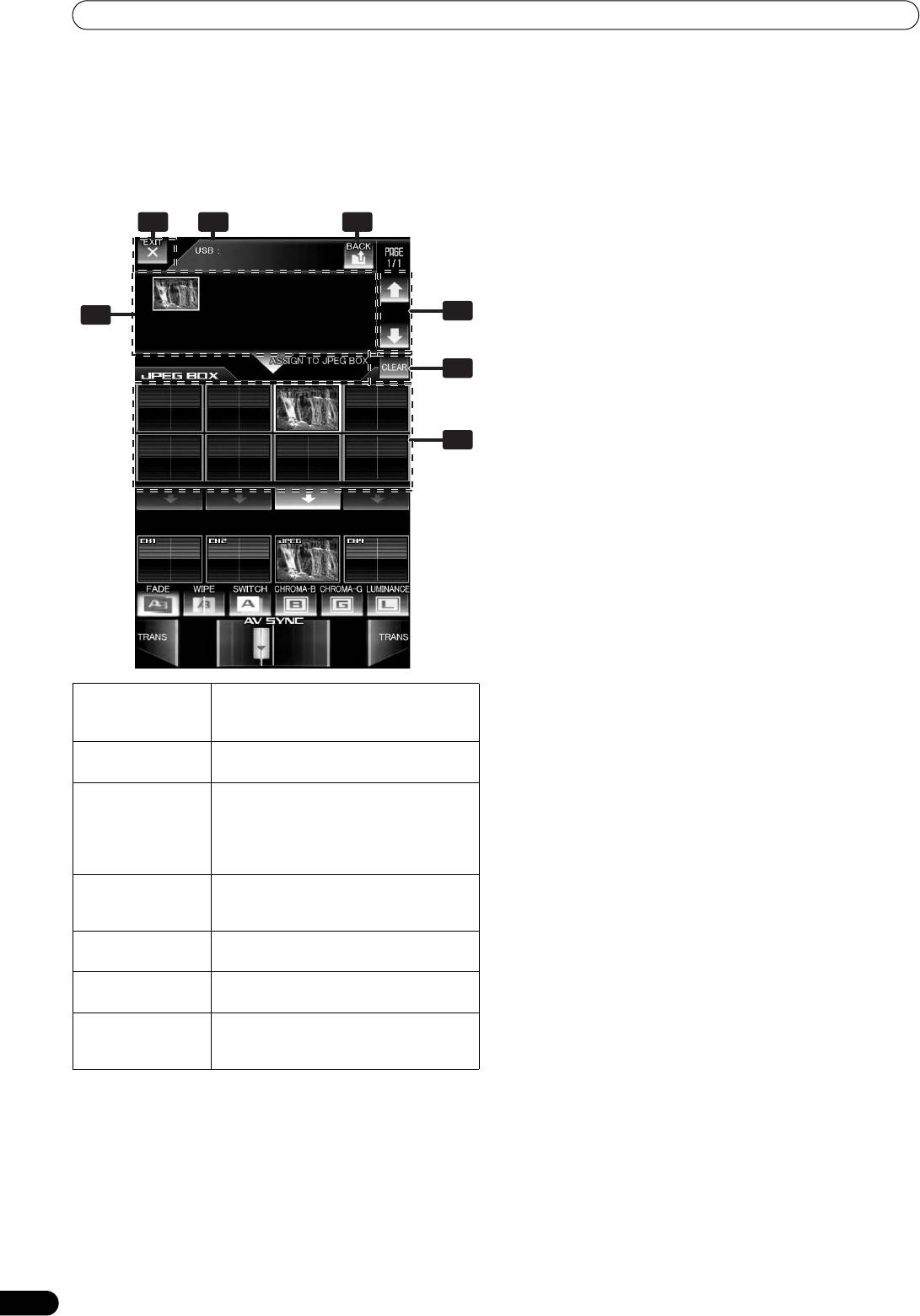
1 Прикоснитесь к кнопке [JPEG SELECT] на экране режима
представления в самом широком диапазоне стилей.
воспроизведения JPEG.
Отобразится экран режима выбора JPEG.
Операции в ручном режиме MANUAL MODE.
Назначьте файл JPEG в окне JPEG BOX каналу по своему выбору.
87 82
84
1 Прикоснитесь к кнопке [MANUAL MODE], чтобы выбрать
ручной режим (MANUAL).
2 Прикоснитесь к [JPEG BOX] и выберите файл JPEG,
который вы желаете назначить.
Рамка выбранного окна [JPEG BOX] станет белой.
Прикоснитесь к [JPEG BOX] во время назначения каналов,
1
3
чтобы отобразить выбранное изображение JPEG.
3 Прикоснитесь к кнопке [ASSIGN CH SELECT] канала,
которому вы желаете назначить файл.
6
Дисплей монитора канала отобразит изображение JPEG, и вы
сможете микшировать его с другими каналами и/или работать
с ним, налагая эффекты.
Прикоснитесь к кнопке [ASSIGN CH SELECT] другого
5
канала во время назначения каналов, чтобы переключить
назначаемый канал.
Чтобы отменить назначение канала, прикоснитесь к кнопке
[ASSIGN CH SELECT] выбранного канала во время
назначения каналов.
Операции в автоматическом режиме AUTO MODE.
Назначьте несколько файлов JPEG из окна JPEG BOX для
выбранного канала. Назначенные изображения сменяются в слайд-
шоу с заданным интервалом.
1 Прикоснитесь к кнопке [AUTO MODE], чтобы выбрать
автоматический режим (AUTO).
2 Прикоснитесь к [JPEG BOX] и выберите файл JPEG,
который вы желаете назначить.
1 Дисплей
Отображает носитель, файлы и папки.
Рамка выбранного окна [JPEG BOX] станет белой.
носителя/
Чтобы отменить выбор, прикоснитесь к выбранному окну
папки/файла
[JPEG BOX] еще раз.
2 Дисплей
Отображает адрес отображаемых в
3 Прикоснитесь к кнопке изменения времени [TIME],
адреса
текущей момент носителя/папок/файлов.
чтобы задать время переключения изображений.
4 Прикоснитесь к кнопке [ASSIGN CH SELECT] канала,
3 Дисплей
Дисплей носителя/папки/файла.
которому вы желаете назначить файлы.
страницы/
Дисплей монитора канала отобразит изображение JPEG, и вы
Кнопка
сможете микшировать его с другими каналами и/или работать
переключения
с ним, налагая эффекты.
страницы
Прикоснитесь к кнопке [ASSIGN CH SELECT] другого
4 Кнопка [BACK]
Используется для настройки уровня
канала во время назначения каналов, чтобы переключить
выходного сигнала на разъеме для
назначаемый канал.
подключения наушников.
Чтобы отменить назначение канала, прикоснитесь к кнопке
5 [JPEG BOX]
Выбирает изображения JPEG для
[ASSIGN CH SELECT] выбранного канала во время
назначения каналам.
назначения каналов.
6 Кнопка
Переключает режим очистки окна JPEG
[CLEAR]
(JPEG BOX) ON/OFF (ВКЛ/ВЫКЛ).
7 Кнопка [EXIT]
Выполняет выход из режима обозревателя
JPEG и возвращает в режим
воспроизведения JPEG.
2 Выберите файл JPEG, который вы хотите загрузить, из
окна дисплея носителя/папки/файла.
Дисплей носителя/папки/файла начинается с используемого
носителя (запоминающего устройства USB/карты памяти SD).
Отображаются только файлы JPEG.
Папки и файлы JPEG отображаются в буквенно-цифровом
порядке. Может быть отображено до 64 папок со 192 файлами.
3 Прикоснитесь к [JPEG BOX], чтобы загрузить файл.
4 Прикоснитесь к кнопке [EXIT], чтобы выйти из режима
обозревателя JPEG.
32
Ru
07_SVM-1000_RU.book 33 ページ 2007年10月16日 火曜日 午前9時37分
ПОЛЬЗОВАНИЕ ОБОЗРЕВАТЕЛЕМ JPEG (JPEG VIEWER)
Операции в режиме фейдера FADER MODE.
Назначьте несколько файлов JPEG, выбранных из окна JPEG BOX,
для выбранного канала. Назначенные файлы будут сменяться
соответственно времени подъема канального фейдера.
1 Прикоснитесь к кнопке [FADER MODE], чтобы выбрать
режим фейдера (FADER).
2 Прикоснитесь к [JPEG BOX] и выберите файл JPEG,
который вы желаете назначить.
Рамка выбранного окна [JPEG BOX] станет белой.
Чтобы отменить выбор, прикоснитесь к выбранному окну
[JPEG BOX] еще раз.
3 Прикоснитесь к кнопке [ASSIGN CH SELECT] канала,
которому вы желаете назначить файлы.
Дисплей монитора канала отобразит изображение JPEG, и вы
сможете микшировать его с другими каналами и/или работать
с ним, налагая эффекты.
Прикоснитесь к кнопке [ASSIGN CH SELECT] другого
канала во время назначения каналов, чтобы переключить
назначаемый канал.
Чтобы отменить назначение канала, прикоснитесь к кнопке
[ASSIGN CH SELECT] выбранного канала во время
назначения каналов.
4 Управляйте фейдером.
Файлы JPEG, назначенные данному каналу, будут сменяться в
момент перемещения движка канального фейдера вверх.
Удаление файлов JPEG, загруженных в JPEG BOX
1 Прикоснитесь к кнопке [CLEAR], чтобы выбрать режим
очистки окна JPEG BOX.
В режиме очистки JPEG BOX кнопка [CLEAR] мигает.
2 Прикоснитесь к окну [JPEG BOX] и выберите файл JPEG,
который вы желаете удалить.
Удаление окна JPEG BOX не удаляет загруженные файлы
JPEG на носителе.
3 Прикоснитесь к кнопке [CLEAR], чтобы выйти из режима
очистки окна JPEB BOX.
• Размер используемых файлов JPEG не должен превышать
12 Мб.
• Если исходный файл JPEG не соответствует формату
640 x 480 точек, размер файла будет автоматически изменен
до 640 x 480 точек при загрузке в SVM-1000.
Pyccкий
33
Ru
Table of contents
- Contents
- CONFIRM FEATURES ACCESSORIES
- NAMES AND FUNCTIONS OF PARTS
- CONNECTIONS
- BASIC OPERATIONS
- USING THE VIDEO FADER FUNCTION
- USING THE EFFECT FUNCTION
- USING THE JPEG VIEWER
- THE VIDEO EQUALIZER FUNCTION
- FADER START FUNCTION
- PERFORM UTILITY SETUP
- HARDWARE SETUP
- TROUBLESHOOTING
- SPECIFICATIONS
- Contenu
- VÉRIFICATION DES CARACTÉRISTIQUES ACCESSOIRES
- NOMS ET FONCTIONS DES ORGANES
- CONNEXIONS
- DÉMARCHES DE BASE
- UTILISATION DE LA FONCTION DE FONDU VIDÉO
- UTILISATION DE LA FONCTION D’EFFET
- UTILISATION DU VISUALISEUR JPEG
- FONCTION D’ÉGALISEUR VIDÉO
- FONCTION DE DÉPART EN FONDU
- EXÉCUTION DE LA CONFIGURATION UTILITAIRE
- CONFIGURATION DU MATÉRIEL
- GUIDE DE DÉPANNAGE
- FICHE TECHNIQUE
- Inhaltsverzeichnis
- ÜBERPRÜFEN DES VORSICHTSHINWEISE MITGELIEFERTEN ZUR HANDHABUNG ZUBEHÖRS
- MERKMALE
- BEZEICHNUNG UND FUNKTION DER BEDIENELEMENTE
- ANSCHLÜSSE
- GRUNDLEGENDE BEDIENUNGSVERFAHREN
- VERWENDUNG DER VIDEOFADER-FUNKTION
- VERWENDUNG DER EFFEKTFUNKTION
- VERWENDUNG DES JPEG VIEWER
- DIE VIDEO EQUALIZER-FUNKTION
- FADER-STARTFUNKTION
- AUSFÜHRUNG DES UTILITY-SETUP
- HARDWARE-SETUP
- STÖRUNGSBESEITIGUNG
- TECHNISCHE DATEN
- Indice
- CONTROLLO DEGLI CARATTERISTICHE ACCESSORI
- NOME DELLE VARIE PARTI E LORO FUNZIONE
- COLLEGAMENTI
- OPERAZIONI DI BASE
- USO DELLA FUNZIONE DI DISSOLVENZA VIDEO
- USO DEGLI EFFETTI
- USO DI JPEG VIEWER
- LA FUNZIONE DI EQUALIZZAZIONE VIDEO
- FUNZIONE DI INIZIO DELLA DISSOLVENZA
- IMPOSTAZIONE DELL'UTILITY DI PERFORMANCE
- IMPOSTAZIONI HARDWARE
- DIAGNOSTICA
- CARATTERISTICHE TECNICHE
- Inhoud
- CONTROLEER DE WAARSCHUWINGEN ACCESSOIRES I.V.M. HET GEBRUIK
- KENMERKEN
- BENAMING EN FUNCTIE VAN DE BEDIENINGSORGANEN
- AANSLUITINGEN
- BASISBEDIENING
- GEBRUIK VAN DE VIDEOFADERFUNCTIE
- GEBRUIK VAN DE EFFECTFUNCTIE
- GEBRUIK VAN DE JPEG VIEWER
- DE VIDEO-EQUALIZER FUNCTIE
- FADERSTARTFUNCTIE
- UTILITY-INSTELLINGEN
- APPARATUUR-INSTELLINGEN
- VERHELPEN VAN STORINGEN
- TECHNISCHE GEGEVENS
- Índice
- CONFIRMACIÓN DE CARACTERÍSTICAS LOS ACCESORIOS
- NOMENCLATURA Y FUNCIONES DE LOS CONTROLES
- CONEXIONES
- OPERACIONES BÁSICAS
- EMPLEO DE LA FUNCIÓN DE FUNDIDO DE VÍDEO
- EMPLEO DE LA FUNCIÓN DE EFECTOS
- EMPLEO DE JPEG VIEWER
- FUNCIÓN DEL ECUALIZADOR DE VÍDEO
- FUNCIÓN DE INICIO CON FUNDIDO
- EFECTÚE LA CONFIGURACIÓN DE UTILIDADES
- CONFIGURACIÓN DE DISPOSITIVOS
- SOLUCIÓN DE PROBLEMAS
- ESPECIFICACIONES
- Содержание
- ПРОВЕРКА НАЛИЧИЯ ФУНКЦИОНАЛЬНЫЕ ПРИНАДЛЕЖНОСТЕЙ ОСОБЕННОСТИ
- ЭЛЕМЕНТЫ УСТРОЙСТВА И ИХ ФУНКЦИИ
- ПОДКЛЮЧЕНИЯ
- ОСНОВНЫЕ ОПЕРАЦИИ
- ПОЛЬЗОВАНИЕ ФУНКЦИЕЙ ВИДЕОФЕЙДЕРА
- ПОЛЬЗОВАНИЕ ФУНКЦИЕЙ НАЛОЖЕНИЯ ЭФФЕКТОВ
- ПОЛЬЗОВАНИЕ ОБОЗРЕВАТЕЛЕМ JPEG (JPEG VIEWER)
- ФУНКЦИЯ ВИДЕОЭКВАЛАЙЗЕРА
- ФУНКЦИЯ ЗАПУСКА ПО ФЕЙДЕРУ
- ВЫПОЛНИТЕ НАСТРОЙКУ ПРОГРАММЫ
- НАСТРОЙКА ОБОРУДОВАНИЯ
- УСТРАНЕНИЕ НЕПОЛАДОК
- ТЕХНИЧЕСКИЕ ХАРАКТЕРИСТИКИ


