
Olympus DM-3 – страница 3
Инструкция к Диктофону Olympus DM-3
Примечания
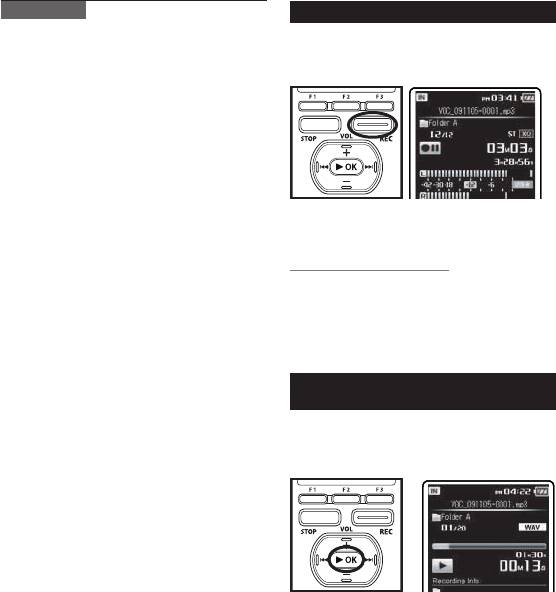
Пауза
• Когда в диктофон вставлена карта памяти
m
icroSD, обязательно проверьте, какой
Когда диктофон находится в режиме
выбран носитель записи: [Built-in] или
записи, нажмите кнопку
REC
.
[microSD], чтобы не допустить ошибки
(☞ с
тр. 77).
•
Если кнопка
REC
нажата во время
функции, не являющейся функцией
записи, на экране отображается
сообщение [C
a
nnot record in this
folder]. Выберите одну из папок от
[F
older A] д
о [Folder E] и начните запись
заново.
• Ч
тобы запись получилась с самого
начала, начинайте говорить после того,
• Через 120 минут в режиме “Rec Pause”
как вы увидите, что индикатор LED
диктофон переходит в спящий режим.
загорелся.
Во
зобновление записи:
•
Если оставшееся время записи не
превышает 60 секунд, индикатор LED
Снова нажмите кнопку
REC
.
начнет мигать. Когда время записи
• Запись продолжится с момента, в
уменьшится до 30 или 10 секунд
который была прервана.
индикатор начнет мигать чаще.
•
П
ри появлении сообщения [Folder
Full] устройство не будет производить
запись. Для продолжения записи
Чтобы быстро проверить записанное
удалите все ненужные файлы (☞
стр. 60).
содержимое
• Устройство не будет производить
запись при появлении сообщения
Когда диктофон находится в режиме
[M
emory Full] П
режде чем записывать
записи, нажмите кнопку
`
OK
.
что-то еще, удалите ненужные файлы
(☞
с
тр. 60).
• Перед началом записи рекомендуется
форматировать данные, содержащиеся
в диктофоне (☞
с
тр. 94).
• Остановите запись, после чего
только что записанный файл будет
воспроизведен.
Прослушивание во время записи аудио
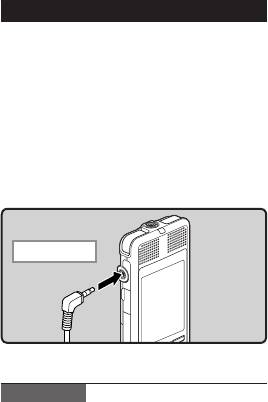
Если перед записью Вы подключите
наушники к гнезду EAR Вы сможете
слышать записываемый звук. Громкость
звука можно отрегулировать при помощи
кнопок +
или −.
Подсоедините наушники к гнезду
EAR
на диктофоне.
• После начала записи Вы через наушники
сможете слышать записываемый звук.
2
К гнезду EAR
Примечания
• Уровень записи не может быть
о
трегулирован с использованием
кнопки громкости.
•
П
ри использовании наушников НЕ
устанавливайте слишком высокую
громкость- это может повредить Ваш
слух.
•
Не подносите наушники к микрофону,
поскольку это может вызвать
дребезжащие помехи.
•
П
ри подключении внешнего динамика
во время записи имеется риск
возникновения акустической обратной
связи.

Рекомендуемые настройки для условий записи
Диктофон исходно установлен в режим [ST XQ] Таким образом, вы можете вести
высококачественную запись сразу после приобретения устройства. Можно выбирать
различные функции настройки записи в соответствии с условиями использования.
Нижеследующая таблица демонстрирует стандартные настройки записи с состоянием
записи, выбранным по умолчанию в качестве примера.
Рекомендуемые настройки
Условия
[Rec Mode]
[Mic Sense]
[Low Cut Filter]
[Zoom Mic]
записи
(☞ с
тр. 67)
(☞
с
тр. 67)
(☞
с
тр. 69)
(☞
с
тр. 68)
Запись на
[PCM]: [44,1kHz]
конференциях,
[WMA]:[ST X
Q]
[
High]
[Wide]
митингах и т.п.
[MP3]:
[320kbps]
Встречи и деловые
[WMA]:[ST XQ]
переговоры
[WMA]:[ST HQ]
с небольшим
[
Middle]
[On]
[Wide]
[M
P3]:
[256kbps]
числом
[MP3]:
[192kbps]
присутствующих.
Диктовка с
множеством
[HQ]
[
Low]
[Off]
фоновых шумов.
Особых
Музыка, пение
рекомендаций
[PCM]: [48kHz]
птиц, звуки
нет. Выберите
[Off] [Off]
[PCM]:
[44,1kHz]
поезда.
установку для
записи.
Диктовка в
Оно может быть использовано при любых настройках записи.
тихом месте.
Выберите установку для записи.
Запись с внешнего микрофона или
Компактный остронаправленный
микрофон (однонаправленный): ME31
других устройств
Направленный микрофон может
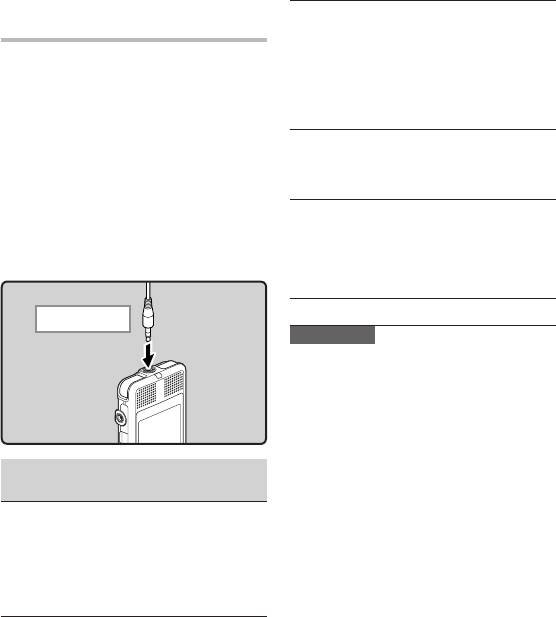
Могут быть подсоединены внешний
быть использован в различных целях,
микрофон или другие устройства, с
например для записи пения птиц.
помощью которых может быть записан
Металлический корпус обеспечивает
звук.Выполните подсоединение
прочность и высокую степень
к устройству, которое будет
устойчивости устройства.
использоваться, следующим образом.
М
и
крофон в виде булавки для
•
Н
е подсоединяйте и не отсоединяйте
галстука (всенаправленный): ME15
никакие устройства к гнезду диктофона
2
Маленький скрытый микрофон с
во время записи.
зажимом для галстука.
Запись с помощью внешнего
Ус
тройство приема входящих
микрофона:
телефонных звонков: TP7
П
о
дсоедините внешний
Микрофон типа головного телефона
вставляется в ухо при разговоре.
микрофон к гнезду
MIC
.
Голос или разговор по телефону
может быть хорошо записан.
К гнезду MIC
Примечания
• К
огда к гнезду M
IC диктофона
подключен внешний микрофон,
встроенный микрофон отключается.
•
М
ожно также использовать микрофоны
с питанием от разъема.
• П
ри использовании внешнего
стереомикрофона, когда установлен
режим [R
ec Mode] з
аписи
Совместимые внешние
монофонического сигнала, будет
микрофоны
использоваться только левый (L) канал
микрофона (☞
с
тр. 67).
2-канальный микрофон
(всенаправленный): ME30W
Эти чрезвычайно чувствительные
всенаправленные микрофоны могут
питаться от разъема и хорошо
подходят для записи музыкального
исполнения.
Высокочувствительный монофонический
микрофон с подавлением шумов
(направленный): ME52W
Этот микрофон используется для
записи звуков на расстоянии с
понижением влияния окружающих
Запись звука других устройств
Запись звука данного диктофона
данным диктофоном:
другими устройствами:
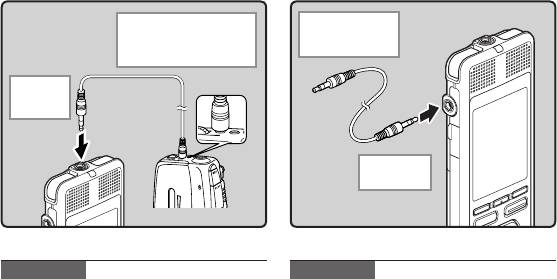
Звук можно записать с другого
Звук данного диктофона может быть
устройства, если соединить его
записан на другие устройства, если
аудиовыход с гнездом MIC данного
соединить аудиовход (гнездо внешнего
диктофона с помощью специального
микрофона) другого устройства с
кабеля KA333 (опционные).
гнездом EAR данного диктофона с
помощью соединительного шнура KA333
(опционные) для перезаписи.
К гнезду аудиовхода
К гнезду аудиовыхода
другого устройства
другого устройства
К гнезду
MIC
К гнезду
EAR
Примечание
Примечание
• Тонкая настройка уровней входа не
• Когда вы меняете различные настройки
м
ожет быть выполнена на данном
к
ачества звука, имеющие отношение
диктофоне (☞
с
тр. 67). Когда к
к воспроизведению на диктофоне, то
диктофону подключены внешние
эти изменения отражаются в выходном
устройства, выполните тестовую запись
сигнале, который выдается через
и затем отрегулируйте выходной
разъем EAR (☞
с
тр. 71).
уровень для внешних устройств.
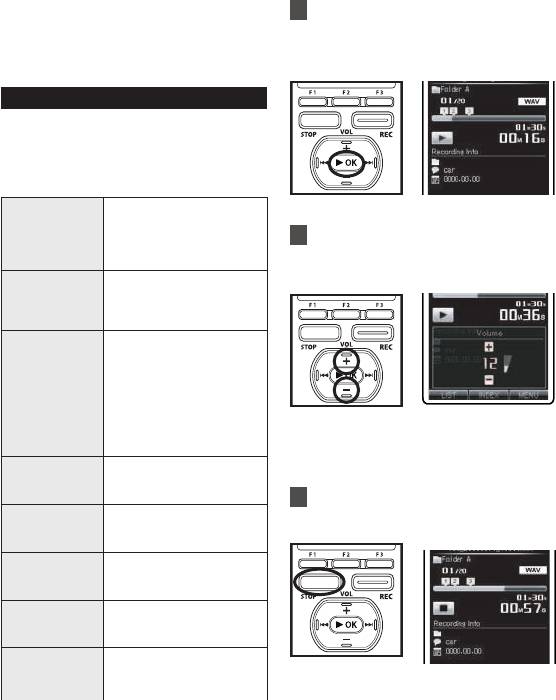
Воспроизведение
Диктофон может воспроизводить
1
Для начала проигрывания выберите
файлы в форматах WAV, MP3 и WMA. Для
нужный файл и нажмите кнопку
воспроизведения файла, записанного
`
OK
(☞ стр. 53 до стр. 59).
другими устройствами, необходимо
передать (скопировать) его с компьютера.
Установки, относящиеся к воспроизведению
Режим проигрывания может быть выбран в
соответствии с вашими предпочтениями и целями
воспроизведения
(☞ стр. 71 до стр. 73).
2
Параметры установки
[Play Menu]:
Если записываемый звук
плохо слышен из-за шумной
[Noise Cancel]
обстановки, отрегулируйте
2 Нажмите кнопку
+
или
−
чтобы
(☞ с
тр. 71)
установку уровня
задать комфортную громкость
подавления шумов.
прослушивания.
Можно выбрать один
[EUPHONY]
из четырех уровней
(☞
с
тр. 71)
[EUPHONY], согласно вашим
предпочтениям.
В диктофоне имеется
функция голосового фильтра,
позволяющая обрезать
звуки низкочастотной и
[V
oice Filter]
высокочастотной тональности во
(☞
с
тр. 71)
время нормального, быстрого или
медленного воспроизведения и
• Ее можно задать в диапазоне от [00]
обеспечивающая таким образом
более чистое воспроизведение.
до [
30
].
По вашему желанию
[Repeat]
может быть выбран режим
(☞ с
тр. 72)
повторного проигрывания.
3 Нажмите кнопку
STOP
, чтобы
Поиск, выбор и воспроизведение
остановить воспроизведение.
[Random]
файлов происходит в случайном
(☞
с
тр. 72)
порядке.
При необходимости может
[Play Speed]
быть отрегулирована
(☞ с
тр. 73)
скорость проигрывания.
Интервал пропуска при
[Skip Space]
быстрой перемотке может
(☞
с
тр. 73)
быть изменен.
Опции воспроизведения
голоса могут быть настроены
[P
lay Scene]
и сохранены в соответствии с
• Воспроизведение файла будет
(☞ с
тр. 84)
различным качеством звука и
временно остановлено где-то в

Ускоренная перемотка вперед
Переход к началу файла
Когда диктофон находится в
Когда диктофон находится
режиме остановки, нажмите и
в режиме остановки или
удерживайте кнопку
9.
воспроизведения, нажмите и
• Перемотка остановится, когда Вы
удерживайте кнопку
9.
отпустите кнопку. Нажмите кнопку
• Диктофон переходит к началу
`
OK
, чтобы начать воспроизведение с
следующего файла.
позиции, где оно было остановлено.
Когда диктофон находится в
Когда диктофон находится в режиме
режиме воспроизведения, нажмите
воспроизведения, нажмите и
и удерживайте кнопку
0.
удерживайте кнопку
9.
• Диктофон переходит к началу текущего
•
Когда Вы отпустите кнопку, диктофон
файла.
возобновит нормальное воспроизведение.
Когда диктофон находится в
• Если в середине файла имеется
режиме остановки, нажмите и
индексная пометка, диктофон
удерживайте кнопку
0.
остановится в позиции установленной
пометки (☞ стр. 51).
• Диктофон переходит к началу
• Д
иктофон остановится, когда достигнет
предыдущего файла. Если диктофон
конца файла. Продолжайте удерживать
остановлен в середине файла,
кнопку 9, чтобы продолжить
вернитесь в начало файла.
перемотку с начала следующего файла.
Когда диктофон находится
в режиме воспроизведения,
Ускоренная перемотка назад
дважды нажмите кнопку
0.
• Диктофон переходит к началу
Когда диктофон находится в
предыдущего файла.
режиме остановки, нажмите и
удерживайте кнопку
0.
Примечания
• Перемотка остановится, когда Вы
отпустите кнопку. Нажмите кнопку
• Если в режиме воспроизведения вы
`
OK
, чтобы начать воспроизведение с
о
существляете переход к началу файла,
позиции, где оно было остановлено.
диктофон остановится на индексной
метке. Метка будет пропущена, если
Когда диктофон находится в
та же операция выполняется в режиме
режиме воспроизведения, нажмите
остановки (☞ стр. 51).
и удерживайте кнопку
0.
•
Е
сли для режима пропуска [Skip
•
Когда Вы отпустите кнопку, диктофон
Space] выбрана отличная от [Fi
le Skip]
возобновит нормальное воспроизведение
установка, диктофон выполнит
• Если в середине файла имеется
перемотку вперед или назад на
индексная пометка, диктофон
заданное в настройках время и затем
остановится в позиции установленной
начнет воспроизведение (☞ стр. 73).
пометки (☞ стр. 51).
•
Диктофон остановится, когда достигнет
начала файла. Продолжайте удерживать
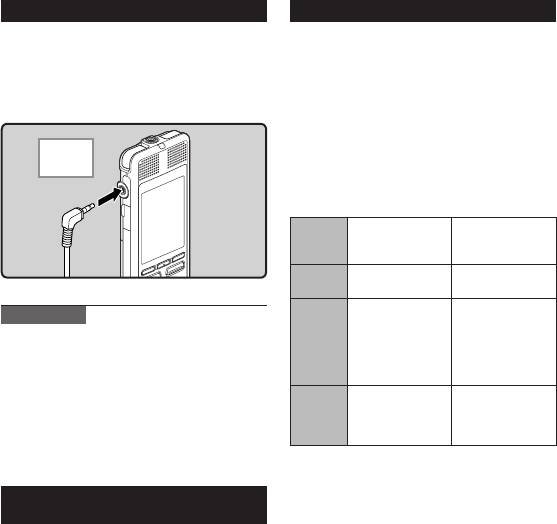
Прослушивание через наушники
О музыкальном файле
Наушники могут быть подсоединены для
В случае, когда диктофон не может
прослушивания к гнезду EAR.
воспроизвести переданные на него
• К
огда используются наушники, динамик
музыкальные файлы, проверьте,
диктофона отключается.
соответствует ли частота дискретизации
и битовая скорость передачи данных
допустимым диапазонам, в которых
возможно воспроизведение. Сочетания
частоты дискретизации и битовой
К гнезду
скорости передачи данных для
EAR
2
музыкальных файлов, допустимые для
воспроизведения на этом диктофоне,
приведены ниже.
Количество
Формат
Ча
стота
бит и скорость
файла
дискретизации
передачи данных
Формат
44,1 kHz, 48 kHz 16 bit
WAV
M
P
EG1 Layer3:
Примечания
32 kHz, 44,1 kHz,
• Для предотвращения раздражающего
Формат
48 kHz
От 8 кбит/с
в
оздействия на уши вставляйте
MP3
M
P
EG2 Layer3:
до 320 кбит/с
16 kHz, 22,05 kHz,
наушники после снижения уровня
24 kHz
громкости.
•
П
ри прослушивании записей через
8 kHz, 11 kHz,
наушники не устанавливайте слишком
Формат
16 kHz, 22 kHz,
От 5 кбит/с
WMA
32 kHz, 44,1 kHz,
до 320 кбит/с
высокую громкость. Это может
48 kHz
повредить или ухудшить слух.
• Файлы MP3 с переменным битрейтом
(в которых битрейт преобразования
может изменяться) могут не
Воспроизведение с помощью компонентов
воспроизводиться корректно.
Hi-Fi или автомобильной аудио-системы
•
Д
анный диктофон не поддерживает
Кабель KA333 (выборочно) подсоединяется
систему технических средств защиты
от гнездом EAR голосового диктофона
авторских прав (DRM) корпорации
к аудио-входу другого записывающего
Microsoft.
устройства. Также может быть использован
в машине путем подсоединения к выходу
AUX-IN. Дополнительный переходник
для разъёма от 3.5мм в 2.5мм включен в
комплект.
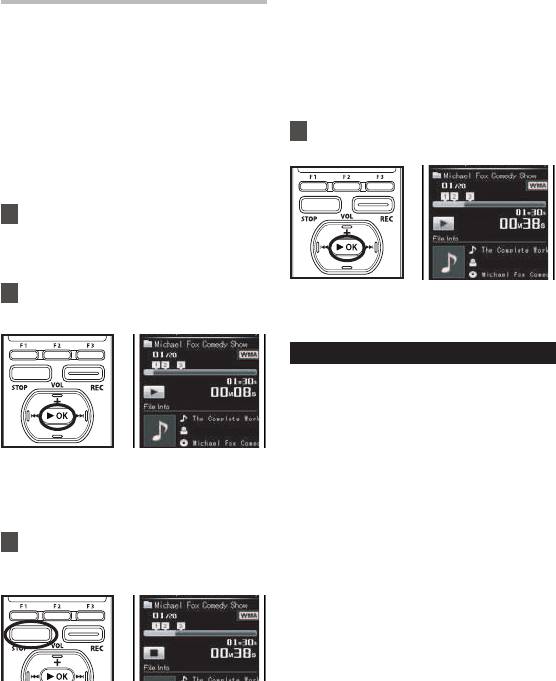
•
Остановите воспроизведение файла в любой
Режим закладок
точке. Место остановки воспроизведения
файла запоминается как закладка Позиция
В диктофоне предусмотрен режим закладок для
воспроизведения. В этом режиме, даже если
файлов, пересланных в диктофон и сохраненных
вы выберете пустой файл, перейдете в другую
в папках [Podcast], [Audiobooks](Daisy, Audio
папку или выключите диктофон, запоминается
Book, TextSpeech, Audible). Когда диктофон
место последней остановки, и при повторном
находится в режиме закладок, он автоматически
открытии файла воспроизведение начнется с
запоминает место последней остановки как
того же места, где оно было прервано.
пометку Позиция воспроизведения. Даже если
в момент воспроизведения файла остановить
4
Воспроизведение файла, который
диктофон, при следующем воспроизведении
не был воспроизведен до конца.
файл устанавливается на место остановки, и
воспроизведение продолжается с этого же места.
1 Выбор файла в папках
[
Podcast
], [
Audiobooks
](Daisy,
Audio Book, Text Speech,
Audible).
2 Нажмите кнопку `
OK
, чтобы
• Нажмите кнопку `
OK
, чтобы начать
воспроизведение с позиции, где оно
начать воспроизведение.
было остановлено.
Ускоренная перемотка вперед
Когда диктофон находится в
режиме остановки, нажмите и
удерживайте кнопку
9.
➥ Если отпустить кнопку, диктофон
останавливается.
По
зиция воспроизведения
•
Воспроизведение файла, который
обновляется. При нажатии кнопки
уже ранее воспроизводился,
`OK воспроизведение начинается с
начинается с того же места, где оно
обновленной позиции.
было прервано в прошлый раз.
Когда диктофон находится в
режиме воспроизведения, нажмите
3 В любой нужный момент
и удерживайте кнопку
9
.
нажмите кнопку
STOP
чтобы
остановить воспроизведение.
➥
Когда Вы отпустите кнопку, диктофон
возобновит нормальное воспроизведение.
•
Если в середине файла выбраны
индексная пометка
(☞ стр. 51)
или
позиция воспроизведения, то
воспроизведение прекратится в этом месте.
• Диктофон остановится, когда достигнет
конца файла. Продолжайте удерживать

Ускоренная перемотка назад
Нажмите кнопку 0 когда
воспроизведение остановлено в
К
огда диктофон находится в
середине файла.
режиме остановки, нажмите и
➥
Будет выполнена перемотка в начало
удерживайте кнопку
0.
файла.
➥ Если отпустить кнопку, диктофон
Переход к началу файла
останавливается.
По
зиция воспроизведения
Нажмите кнопку 9 во время
обновляется. При нажатии кнопки
воспроизведения, ускоренного
`
OK
воспроизведение начинается с
воспроизведения или медленного
обновленной позиции.
2
воспроизведения.
Когда диктофон находится в
режиме воспроизведения, нажмите
➥
Диктофон перейдет в начало следующего
файла и начнет его воспроизведение с
и удерживайте кнопку
0
.
установленной прежде скоростью
.
➥
Когда Вы отпустите кнопку, диктофон
Нажмите кнопку 0 во время
возобновит нормальное воспроизведение.
воспроизведения, ускоренного
•
Если в середине файла выбраны индексная
воспроизведения или медленного
пометка
(☞ стр. 51)
или позиция
воспроизведения.
воспроизведения, то воспроизведение
прекратится в этом месте
.
➥
Диктофон перейдет в начало
• Диктофон остановится, когда достигнет
воспроизводимого файла и начнет его
начала файла. Продолжайте удерживать
воспроизведение с установленной
кнопку 0, чтобы продолжить обратную
прежде скоростью.
перемотку с конца предыдущего файла.
Нажмите кнопку 0 2 раза
• Е
сли Вы нажмете и будете удерживать
во время воспроизведения,
кнопку 0, когда диктофон остановлен
ускоренного воспроизведения или
в начале первого файла, диктофон начнет
медленного воспроизведения.
быструю перемотку назад, начиная с
конца последнего файла.
➥
Диктофон перейдет в начало предыдущего
файла и начнет его воспроизведение с
установленной прежде скоростью.
Пропуск файла
•
Если в середине файла выбраны индексная
пометка
(☞ стр. 51)
или позиция
Когда диктофон находится в
воспроизведения, то воспроизведение
режиме остановки, нажмите и
прекратится в этом месте.
удерживайте кнопку
9.
•
Если шаг перехода установлен на значение,
➥ Будет выполнена перемотка вперед до
отличное от пофайлового перехода
закладки Позиция воспроизведения в
(☞ стр. 73),
диктофон будет выполнять
следующем файле.
F. Skip (переход вперед) или R. Skip (переход
назад) в течение установленного времени
Нажмите кнопку 0 когда
перед воспроизведением.
воспроизведение остановлено в
начале файла.
Примечание
➥
Будет выполнена перемотка назад до
закладки Позиция воспроизведения
• При удалении файла из диктофона
в следующем файле.
о
дновременно удаляется и закладка
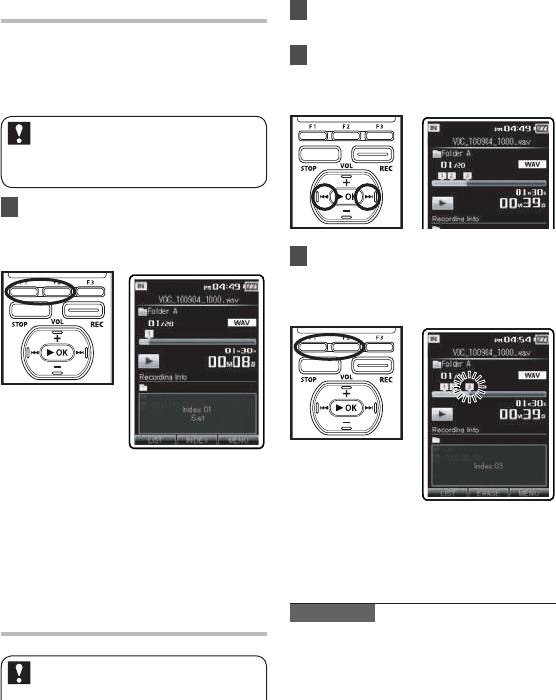
1 Найдите индексную пометку,
Создание индексной пометки
которую хотите удалить.
Если в файле установлены индексные метки, Вы
можете быстро найти нужное место, которое Вы
2 Нажатием кнопки 9 и
ли 0
хотите прослушать, в режиме быстрой перемотки
выберите индексную пометку,
вперед или назад либо, пользуясь функцией
которую Вы хотите удалить.
перехода на начало файла
.
Данная операция может быть
произведена тогда, когда функция
[
INDEX
]
был а н азначе на д л я
кнопки
Fn
(
F1
или
F2
) (☞ стр. 76).
1
Нажмите кнопку
Fn (INDEX)
во
время
записи, воспроизведения, паузы
записи или паузы воспроизведения
файла.
3
Когда на дисплее будет отображаться
индексный номер (приблизительно
в течение 2 секунд), нажмите кнопку
Fn (ERASE)
.
• На экране появится номер пометки
и будет установлена индексная
пометка.
•
Д
аже пос ле выбора индексной
• Индексная пометка будет стерта.
пометки запись или воспроизведение
• Номера индексных или временных
продолжатся, и вы можете поместить
пометок ниже удаленного номера
новые индексные пометки в других
автоматически сдвинутся вверх.
позициях аналогичным способом.
Примечания
Удаление индексной пометки
•
В одном файле можно установить до
16 индексных пометок. При попытке
установить свыше 16 индексных пометок на
Данная операция может быть
экране появится сообщение
[Index Full].
произведена тогда, когда функция
[
Erase
] б ыла н азначена д ля
☞
• В защищенных файлах создание и
удаление индексных и временных
☞
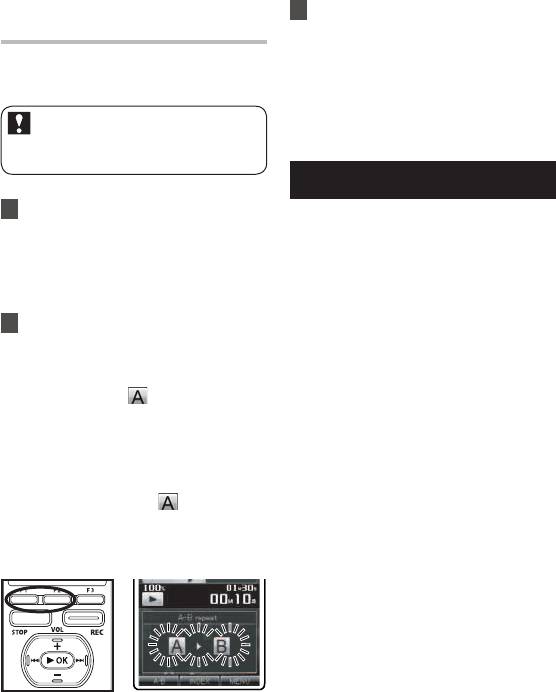
3 Нажмите кнопку
Fn (A-B)
еще
Как начать повторное
раз в позиции, в которой Вы
воспроизведение отрезка
хотите завершить повторное
Функция повторно воспроизводит
воспроизведение отрезка.
фрагмент файла, который проигрывается.
• Диктофон будет повторно
воспроизводить отрезок до тех пор,
пока повторное воспроизведение
Данная операция может быть
отрезка не будет отменено.
произведена тогда, когда функция
[
A-B
] была назначена для кнопки
Fn
(
F1
или
F2
) (☞ стр. 76).
Отмена функции повторного
2
воспроизведения отрезка
1 Для начала воспроизведения
Нажатие на одну из
выберите файл, содержащий
перечисленных ниже кнопок
фрагмент, который вы хотите
отменяет режим повторного
воспроизвести несколько раз,
воспроизведения.
затем нажмите кнопку
`
OK
a Нажмите кнопку
STOP
(☞
с
тр. 53 до стр. 59).
При нажатии кнопки
STOP
2 Нажмите кнопку
Fn (A-B)
разблокируется Повторное
в позиции, с которой Вы
воспроизведение и воспроизведение
продолжается.
хотите начать повторное
воспроизведение отрезка.
b Нажмите кнопку `
OK
Нажатие кнопки `
OK
приведет
• Когда мигает [ ], быструю
к отмене функции повторного
перемотку вперед и назад можно
воспроизведения сегмента файла и
выполнять так же, как во время
вернет воспроизведение в обычный
обычного воспроизведения, и вы
режим.
можете быстро достичь конечной
c Нажмите кнопку
F1 (CANCEL)
позиции (☞
с
тр. 47).
• Если конец файла достигается в то
При нажатии кнопки
F1 (CANCEL)
время, как мигает [
], то это место
разблокируется Повторное
становится конечным положением,
воспроизведение и воспроизведение
и начинается повторное
продолжается.
воспроизведение.
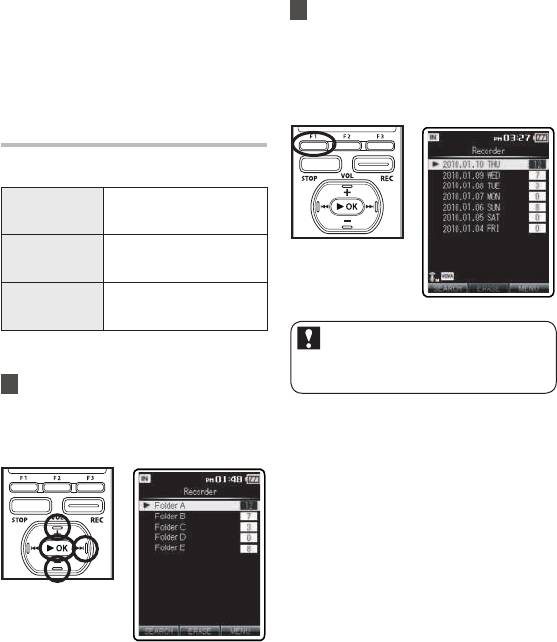
Поиск файлов
Данный диктофон управляет записями и
2 Для отображения поиска
музыкальными файлами, импортированными
файлов нажмите кнопку
F1
из персонального компьютера, с помощью
(SEARCH)
.
базы данных. Для облегчения поиска файлы
• О то б р а ж е н и е п о и с к а ф а й л о в
автоматически сортируются согласно таким
изменяется при каждом нажатии
показателям, как дата и ключевое слово.
кнопки
F1 (SEARCH)
.
Использование меню поиска
файлов в папке [Recorder].
Способ поиска файлов:
Для поиска файлов
Поиск [Browse]
используется каталог папок
(☞ с
тр. 54)
(
Folder A
до
Folder E
).
Поиск файлов
Поиск
[Day]
производится по дате
(☞ с
тр. 54)
создания записи.
Поиск
Поиск файлов
[Keyword]
производится по
(☞
с
тр. 55)
ключевому слову.
Выберите способ поиска файлов.
Далее, следуйте к пункту
“Операции при отображении
поиска файлов в папке
[
Recorder
]”.
1 Для открытия списка файлов
выберите пункт [
Recorder
] в
меню [
Home
], и нажмите кнопку
`
OK
или 9.
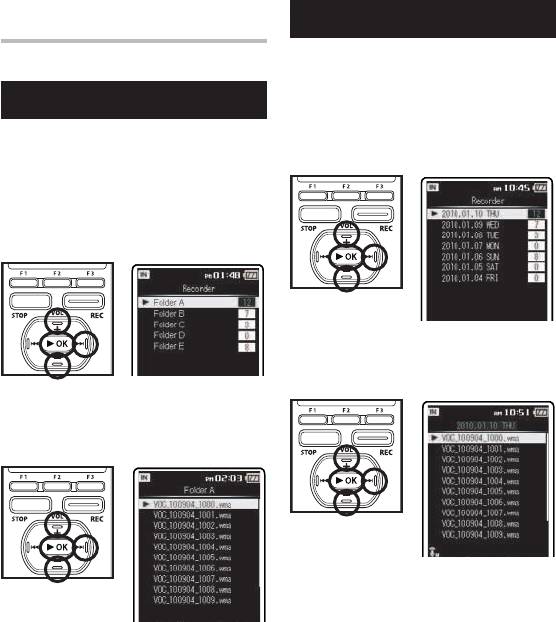
Операции при отображении поиска
При поиске файлов с использованием способа
поиска [Day]
файлов в папке [Recorder]
Поиск файлов по дате создания записи.
Дата создания последней записи будет
выделена. Выделите нужную дату записи.
При поиске файлов с использованием способа
поиска [Browse]
1 Для выбора даты записи используйте
Обоз н ачьте папк у, в которой буде т
к
нопки + или –, затем нажмите кнопку
производиться поиск файлов, записанных
`
OK
или 9.
диктофоном.
2
1 Для выбора папки используйте кнопки
+
или –, затем нажмите кнопку `
OK
или
9.
2 Для выбора файла используйте кнопки
+
или –, затем нажмите кнопку `
OK
или
9.
2 Для выбора файла используйте кнопки
+ или –, затем нажмите кнопку `
OK
или
9.
• Д
ля начала воспроизведения файла
нажмите кнопку `
OK
.
• Для начала воспроизведения файла
нажмите кнопку `
OK
.
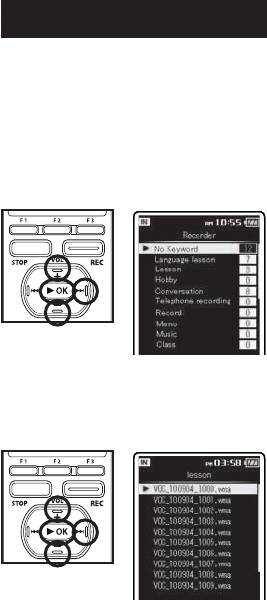
При поиске файлов с использованием способа
поиска [Keyword]
Поиск файлов, записанных данным
диктофоном, по ключевому слову. В
целях дальнейшего управления, файлы,
записанные данным диктофоном могут быть
помечены ключевым словом
(☞ стр.75).
1 Для выбора ключевого слова используйте
к
нопки + или –, затем нажмите кнопку
`
OK
или 9.
2 Для выбора файла используйте кнопки
+
или –, затем нажмите кнопку `
OK
или
9.
• Д
ля начала воспроизведения файла
нажмите кнопку `
OK
.
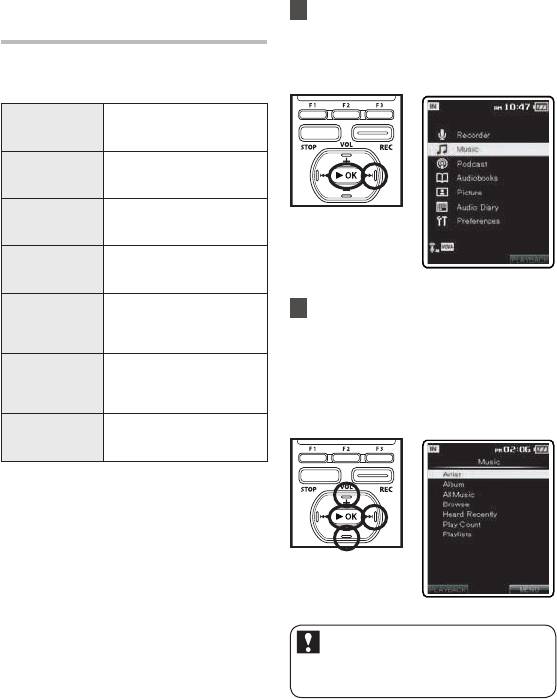
1 Для открытия списка файлов
Использование меню поиска файлов
выберите пункт [
Music
] в меню
в папке [Music]
[
Home
] и нажмите кнопку `
OK
или
9.
Способ поиска файлов:
Осуществляется поиск
Поиск [Artist]
файлов из списка
(☞ с
тр. 57)
исполнителей.
Осуществляется поиск
Поиск
[Album]
2
файлов из списка названий
(☞ с
тр. 58)
альбомов.
Поиск
Осуществляется поиск
[All Music]
файлов из списка всех
(☞
с
тр. 57)
композиций.
В папке [Music] отображается
Поиск
[Browse]
список всех композиций и
(☞ с
тр. 59)
альбомов.
Проигрываемые на
Поиск
[Heard
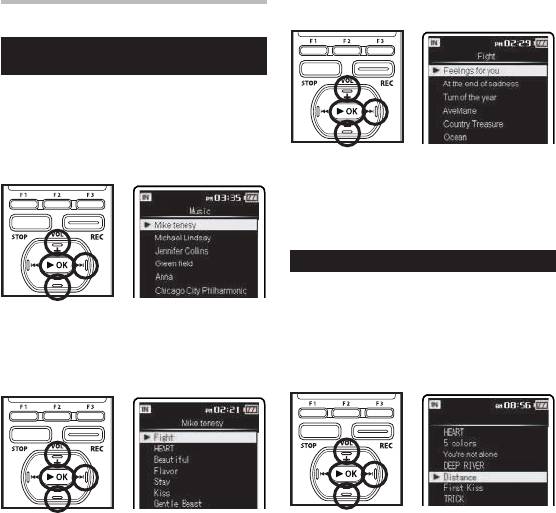
2 Для выбора способа поиска
диктофоне файлы
Recently]
файлов используйте кнопки
+
отображаются в обратном
(☞
с
тр. 58)
хронологическом порядке.
или
–
, затем нажмите кнопку
`
OK
или 9.
Файлы отображаются
Поиск
согласно количеству
• Если при поиске файлов была допущена
[Play Count]
проигрываний на данном
(☞
с
тр. 58)
ошибка, используйте кнопку 0 для
диктофоне.
возврата в предыдущее меню.
Поиск
[Playlists]
Отображает плейлист,
(☞ с
тр. 59)
загруженный в диктофон.
Выберите способ поиска файлов.
Далее, следуйте к пункту “Операции
при отображении поиска файлов в
папке
[
Music
]”.
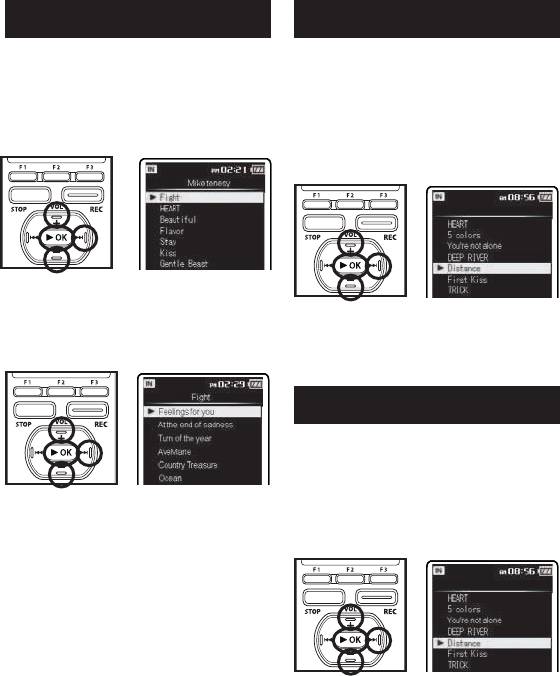
3 Для выбора композиции используйте
Операции при отображении поиска
кнопки + или –, затем нажмите кнопку
файлов в папке [Music]
`
OK
или 9.
При поиске файлов с использованием способа
поиска [Artist]
Поиск исполнителя.
1
Для выбора исполнителя используйте
кнопки
+
или –, затем нажмите кнопку
`
OK
или 9.
• Для начала воспроизведения файла
нажмите кнопку `
OK
.
Выбор композиции из списка [All Music]
Поиск файлов производится из списка
папки [All Music]
.
2 Для выбора альбома или композиции
1 Для выбора композиции используйте
используйте кнопки + или –, затем
кнопки + или –, затем нажмите кнопку
нажмите кнопку `
OK
или 9.
`
OK
или 9.
• Для начала воспроизведения файла
•
При выборе композиции начинается
нажмите кнопку `
OK
.
её воспроизведение.
• При выборе альбома отображается
список его композиций.
При поиске файлов с использованием способа
При поиске файлов с использованием способа
поиска [Album]
поиска [Heard Recently]
Поиск альбома.
Список недавно воспроизведенных файлов
отображается в обратном хронологическом
порядке.
1 Для выбора альбома используйте
к
нопки + или –, затем нажмите кнопку
`
OK
или 9.
1 Для выбора композиции используйте
к
нопки + или –, затем нажмите кнопку
`OK или 9.
2
2 Для выбора композиции используйте
кнопки + или –, затем нажмите кнопку
•
Д
ля начала воспроизведения файла
`
OK
или 9.
нажмите кнопку `
OK
.
При поиске файлов с использованием способа
поиска [Play Count]
Список часто воспроизводимых файлов
отображается в обратном хронологическом
порядке.
1 Для выбора композиции используйте
• Для начала воспроизведения файла
к
нопки + или –, затем нажмите кнопку
нажмите кнопку `
OK
.
`
OK
или 9.
• Для начала воспроизведения файла
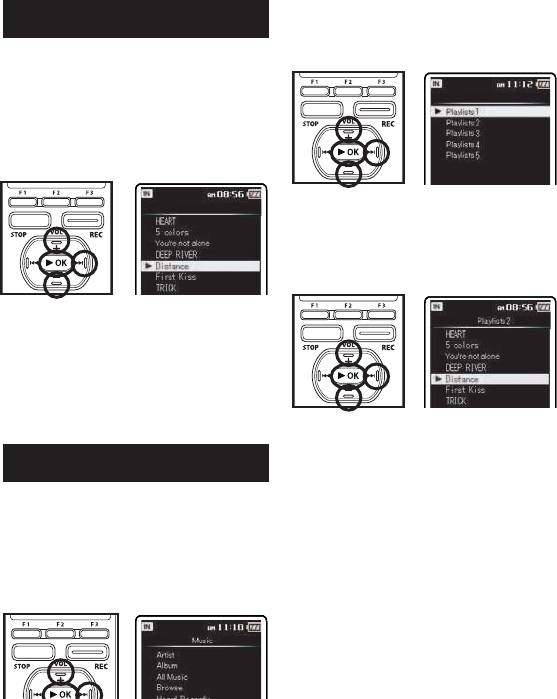
При поиске файлов с использованием способа
2 Для выбора плейлиста используйте
кнопки + или –, затем нажмите кнопку
поиска [Browse]
`
OK
или 9.
Проведите обзор непосредственно
из списка всех файлов и папок в папке
[Music].
1 Для выбора композиции, которая
д
олжна быть проиграна, или для выбора
исполнителя используйте кнопки + или
–, затем нажмите кнопку `
OK
или 9.
3 Для выбора композиции используйте
к
нопки + или –, затем нажмите кнопку
`
OK
или 9.
• При выборе исполнителя
композиции в папки отображаются
в виде списка. Для выбора
композиции используйте кнопки +
или –, затем нажмите кнопку `
OK
или 9.
• Д
ля начала воспроизведения файла
нажмите кнопку `
OK
.
• Для начала воспроизведения файла
При поиске файлов с использованием способа
нажмите кнопку `
OK
.
поиска [Playlists]
Выберите плейлист.
Для более подробной информации о
закачивании плейлистов см ☞стр. 146.
1 Для выбора [
Playlists
] используйте
кнопки + или –, затем нажмите кнопку
`
OK
или 9.
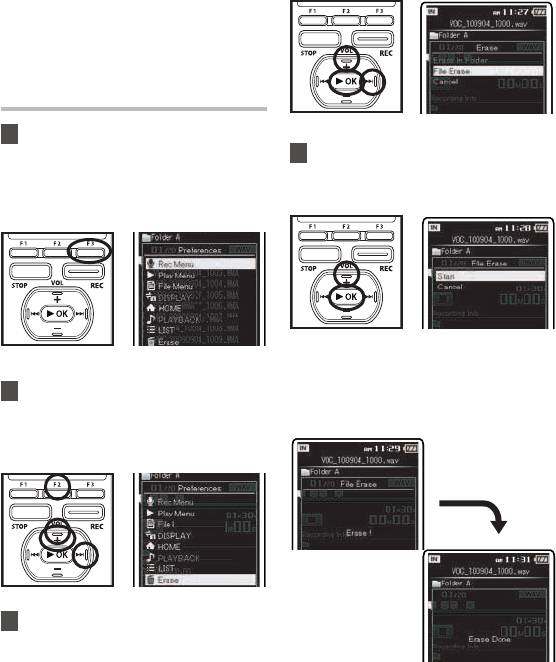
Удаление
Выбранный файл может быть удален
из папки. Предусмотрена возможность
удаления папки или всех файлов,
содержащихся в папке.
Удаление из файла отображения
1 Когда отображается список
файлов, Нажмите кнопку
F3
4 Нажмите кнопку
+
и выберите
(MENU)
.
[
Start
], затем нажмите кнопку
2
•
Файлы не могут быть удалены во время
`
OK
.
воспроизведения.
• На дисплее появится сообщение
[Erase!] и начнется удаление.
2 Для выбора [r Erase]
При стирании файла появится
используйте кнопки
+
или
–
,
индикация [E
r
ase Done].
затем нажмите кнопку
`OK
и
ли
9.
3 Для выбора [
File Erase
]
используйте кнопки
+
, затем
нажмите кнопку
`
OK
или 9.


