
Dell Precision M90: Что требуется найти? Информация находится здесь
Что требуется найти? Информация находится здесь: Dell Precision M90
Оглавление
- Краткий справочник
- Примечания, уведомления и предупреждения Сокращения и аббревиатуры
- Содержание
- Источники информации Что требуется найти? Информация находится здесь
- Что требуется найти? Информация находится здесь
- Что требуется найти? Информация находится здесь
- Что требуется найти? Информация находится здесь
- Настройка компьютера
- О компьютере Вид спереди
- Вид слева Вид справа
- Вид сзади
- Вид снизу
- Использование аккумулятора Работа аккумулятора
- Проверка заряда аккумулятора Программа Dell™ QuickSet Battery Meter Индикатор питания Microsoft Windows Шкала заряда Проверка заряда аккумулятора
- Проверка работоспособности аккумулятора Предупреждение о недостаточном заряде аккумулятора Экономия заряда аккумулятора
- Зарядка аккумулятора Замена аккумулятора
- Хранение аккумулятора Поиск и устранение неисправностей Блокировки и неполадки программного обеспечения Компьютер не запускается Компьютер не отвечает
- Программа не отвечает, или постоянно возникают сбои Программа, разработанная для более ранних версий операционной системы Microsoft Появляется сплошной синий экран Другие неполадки программ
- Программа Dell Diagnostics Когда использовать программу Dell Diagnostics Запуск программы Dell Diagnostics с жесткого диска
- Запуск программы Dell Diagnostics с компакт&диска Drivers and Utilities (Драйверы и Утилиты) Главное меню Dell Diagnostics Параметр Функция
- Вкладка Функция
- Указатель
- Указатель
Что требуется найти? Информация находится здесь
•
Software upgrades and troubleshooting hints (Подсказки
Программа поддержки Dell
по обновлению программного обеспечения и
Программа поддержки Dell - это установленная на
устранению неисправностей). Часто задаваемые
компьютере система автоматического обновления и
вопросы, популярные разделы и общие рекомендации
уведомления. Данная программа производит контроль
по организации рабочей среды
состояния операционной системы, обновление программного
обеспечения, а также предоставляет важную информацию
для самостоятельного устранения неполадок. Чтобы открыть
программу Dell Support Utility, щелкните значок на
панели задач. Дополнительную информацию см. в разделе
«Dell Support Utility» в
руководстве пользователя
.
•
Как работать в Windows\~XP
Центр справки и поддержки Windows
•
Как работать с программами и файлами
1
Нажмите кнопку
Пуск
и выберите
Справка и поддержка
.
•
Как индивидуально настроить рабочий стол
2
Введите слово или фразу, описывающие проблему, и
щелкните значок стрелки.
3
Щелкните раздел, соответствующий вашей проблеме.
4
Следуйте инструкциям на экране.
•
Переустановка операционной системы
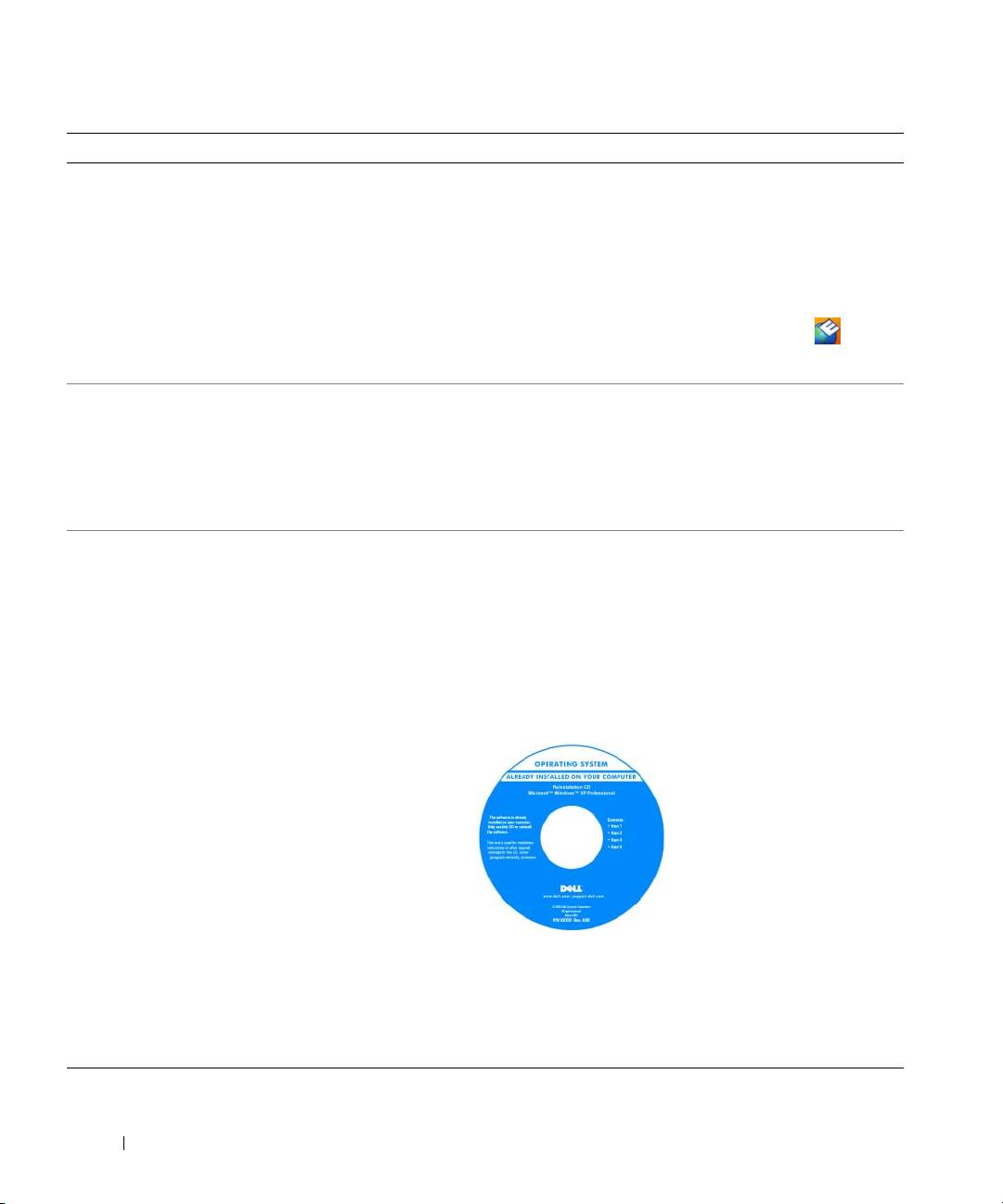
Компакт%диск Operating System (Операционная система)
ПРИМЕЧАНИЕ.
Компакт*диск
Operating System
(Операционная система) является дополнительным и может
не поставляться с этим компьютером.
Операционная система уже установлена на компьютере.
Чтобы повторно установить операционную систему,
используйте компакт-диск Operating System (Операционная
система). См. раздел «Переустановка Windows XP» в
Руководстве пользователя.
После повторной установки
операционной системы,
используйте компакт-диск
Drivers and Utilities (Драйверы
и утилиты) (ResourceCD
(Ресурсы)) для переустановки
драйверов устройств, которые
входят в комплект поставки
компьютера.
Наклейка с
ключом продукта
для операционной системы находится на компьютере.
ПРИМЕЧАНИЕ.
Цвет компакт*диска может быть
различным в зависимости от заказанной операционной
системы.
128
Краткий справочник
