
Dell Precision M60 – страница 7
Инструкция к Ноутбуку Dell Precision M60
Оглавление
G u í a d e i n f o r m a c i ó n d e l s i s t e m a
119
•
Limpie la pantalla con un paño suave humedecido en agua. Aplique el agua al paño y,
después, pase éste por la pantalla en una sola dirección, de arriba abajo. Quite el vaho de
la pantalla rápidamente y, a continuación, séquela. Una exposición prolongada al vaho
puede dañar la pantalla.
No
use limpiacristales comerciales para limpiar la pantalla.
•
Si su ordenador se moja o queda dañado, siga los procedimientos descritos en la sección
“Solución de problemas” de la
Guía del usuario
. Si después de seguir estos
procedimientos, llega a la conclusión de que su ordenador no funciona de manera
adecuada, póngase en contacto con Dell (consulte “Obtención de ayuda” en la
Guía del
usuario
para conseguir la información de contacto adecuada).
Hábitos ergonómicos cuando utilice el equipo
PRECAUCIÓN: El uso inadecuado o prolongado del teclado puede ser nocivo.
PRECAUCIÓN: La visualización de la pantalla del monitor durante largos periodos
de tiempo puede producir fatiga visual.
Por comodidad y eficacia, observe las pautas ergonómicas que se indican en el Apéndice de la
Guía del usuario
en línea cuando configure y use el equipo.
Se trata de un equipo portátil y no está diseñado para utilizarse de forma continua como
equipo de oficina. Si va a utilizarlo con gran frecuencia en una oficina, se recomienda utilizar
un teclado externo.
Al trabajar en el interior de su equipo
Antes de extraer o instalar módulos de memoria, minitarjetas PCI o módems, realice los
siguientes pasos en el mismo orden en que se indican.
AVISO:
La única ocasión en la que deberá acceder al interior del equipo es cuando instale módulos
de memoria, un módem o una minitarjeta PCI.
AVISO:
Apague el equipo y espere 5 segundos antes de desconectar un dispositivo o de retirar un
módulo de memoria, una minitarjeta PCI o un módem para evitar posibles daños en la placa base.
1
Apague el equipo y todos los dispositivos conectados.
2
Desconecte
el equipo y los dispositivos de los enchufes eléctricos para reducir el peligro
potencial de daños personales o descarga eléctrica. Además, desconecte cualquier línea
telefónica o de telecomunicación del equipo.
3
Retire la batería principal de su compartimiento y, si es necesario, la segunda batería del
compartimiento modular.
Cuando utilice el equipo
(continuación)
3y279bk0.book Page 119 Tuesday, February 11, 2003 4:17 PM
120
G u í a d e i n f o r m a c i ó n d e l s i s t e m a
www
.dell.com | support.dell.com
4
Conéctese usted mismo a tierra tocando una superficie metálica no pintada del panel de
entrada/salida en la parte posterior del equipo.
Mientras trabaja, toque de vez en cuando el panel de entrada/salida para disipar la
electricidad estática que pueda dañar los componentes internos.
Protección contra descargas electrostáticas
La electricidad estática puede dañar los componentes electrónicos que hay en el interior del
equipo. Para evitar daños por descargas electrostáticas, descargue la electricidad estática de su
cuerpo antes de tocar cualquiera de los componentes electrónicos del sistema (por ejemplo, un
módulo de memoria). Para ello, toque una superficie metálica no pintada del panel de
entrada/salida del equipo.
Mientras esté trabajando en el interior del equipo, toque de vez en cuando un conector de
entrada/salida para descargar la electricidad estática que se haya podido acumular en su cuerpo.
Asimismo, puede observar las siguientes medidas para prevenir los posibles daños por descargas
electrostáticas (ESD):
•
Cuando desembale un componente sensible a la electricidad estática, no lo saque del
embalaje antiestático hasta que vaya a instalarlo en el equipo. Justo antes de quitar el
embalaje antiestático, descargue la electricidad estática de su cuerpo.
•
Cuando transporte un componente sensible a la electricidad estática, colóquelo en un
contenedor o embalaje antiestático.
•
Manipule todos los componentes sensibles a la electricidad estática en un área libre de
ésta. Si es posible, utilice alfombrillas antiestáticas en el suelo y en el banco de trabajo.
Cómo desechar las baterías
El equipo utiliza una batería de iones de litio. Para obtener instrucciones sobre cómo sustituir
la batería de iones de litio en su equipo, consulte “Extracción de una batería” más adelante en
este documento y “Uso de la batería” en la
Guía del usuario
en línea.
No tire las baterías con la basura doméstica. Póngase en contacto con el servicio local de
eliminación de residuos para obtener la dirección del contenedor de baterías más cercano.
Cuando utilice el equipo
(continuación)
3y279bk0.book Page 120 Tuesday, February 11, 2003 4:17 PM
G u í a d e i n f o r m a c i ó n d e l s i s t e m a
121
Búsqueda de información para el equipo
Si busca
Aquí lo encontrará
• Un programa de diagnóstico para
el equipo
• Controladores para el equipo
• La
Guía del usuario
• La documentación del dispositivo
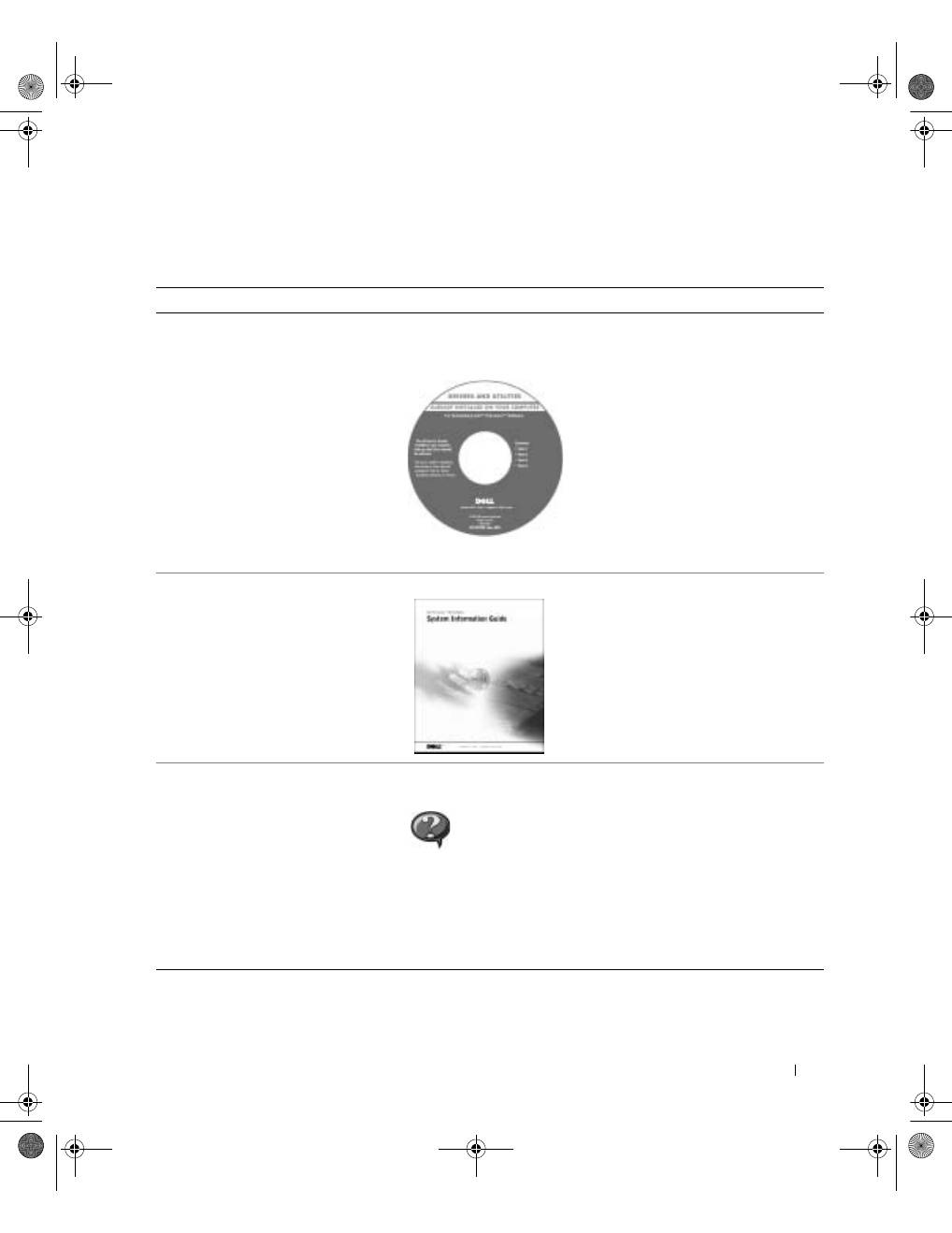
E l C D D r i v e r s a n d U t i l i t i e s ( C o n t r o l a d o r e s y
u t i l i d a d e s ) ( t a m b i é n c o n o c i d o c o m o R e s o u r c e C D
[ C D d e r e c u r s o s ] )
Dell ya ha instalado la documentación y
los controladores en el ordenador. Puede
utilizar el CD para volver a instalar los
controladores, ejecutar los Diagnósticos
Dell o acceder a la documentación.
Los archivos “readme” (léame) pueden
estar incluidos en su CD para disponer de
actualizaciones de última hora sobre los
cambios técnicos del equipo o material de
consulta destinado a los técnicos o
usuarios avanzados.
• Información sobre la garantía
G u í a d e i n f o r m a c i ó n d e l s i s t e m a d e D e l l
• Cómo quitar y sustituir componentes
• Especificaciones técnicas
• Cómo configurar los valores del
sistema
• Cómo solucionar problemas
I c o n o d e l a G u í a d e l u s u a r i o
( M i c r o s o f t W i n d o w s 2 0 0 0 )
Haga doble clic en el icono de las
Guías del usuario
en el
escritorio.
C e n t r o d e A y u d a y s o p o r t e t é c n i c o
1
Haga clic en
Start
(Inicio) y, a continuación, haga clic en
Help and Support
(Ayuda y soporte técnico).
2
Haga clic en
User and system guides
(Guías del usuario y
del sistema) y en
User’s guides
(Guías del usuario).
3y279bk0.book Page 121 Tuesday, February 11, 2003 4:17 PM
122
G u í a d e i n f o r m a c i ó n d e l s i s t e m a
www
.dell.com | support.dell.com
• Código de servicio rápido y etiqueta
de servicio
• Etiqueta de licencia de Microsoft
®
Windows
®
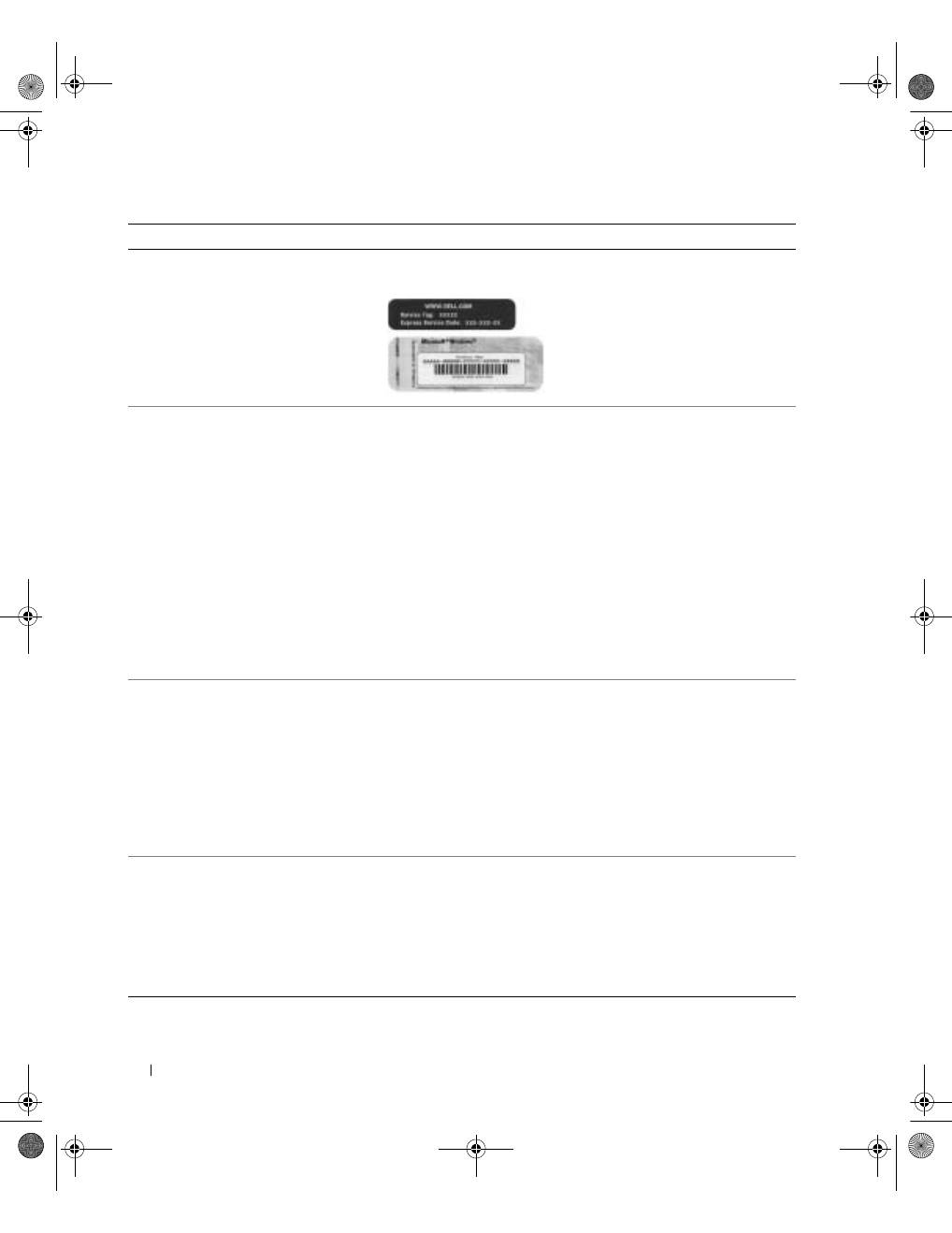
C ó d i g o d e s e r v i c i o r á p i d o y e t i q u e t a d e c l a v e d e l
p r o d u c t o
Estas etiquetas se incluyen en el
equipo.
• Controladores actualizados para
el equipo
• Respuesta a preguntas relacionadas
con la asistencia y el servicio técnico
• Conversaciones en línea con otros
usuarios y asistencia técnica
• Documentación del equipo incluida
en el
Manual de servicio
S i t i o W e b D e l l S u p p o r t :
support.dell.com
El sitio Web Dell Support proporciona varias herramientas en línea,
incluidas:
• Soluciones: consejos y sugerencias de solución de problemas,
artículos para técnicos y cursos en línea
• Community Forum: conversaciones en línea con otros clientes de
Dell
• Actualizaciones: información de actualización para componentes,
como la memoria, unidad de disco duro y el sistema operativo
• Atención al cliente: información de contacto, estado de los pedidos,
garantía e información de reparación
• Descargas: controladores, revisiones y actualizaciones de software
• Consulta: documentación del equipo, especificaciones de productos
y documentos oficiales
• Estado de la llamada de reparación e
historial de asistencia técnica
• Principales problemas técnicos del
equipo
• Preguntas frecuentes
• Descargas de archivos
• Detalles sobre la configuración del
equipo
• Contrato de servicio del equipo
S i t i o W e b D e l l P r e m i e r S u p p o r t :
premiersupport.dell.com
El sitio Web Dell Premier Support está personalizado para empresas e
instituciones gubernamentales y educativas. Es posible que este sitio
Web no esté disponible en todos los países o regiones.
• Procedimientos para utilizar Windows
XP
• Documentación del equipo
• Documentación de dispositivos (por
ejemplo un módem)
C e n t r o d e A y u d a y s o p o r t e t é c n i c o
1
Haga clic en
Start
(Inicio) y, a continuación, haga clic en
Help and
Support
(Ayuda y soporte técnico).
2
Escriba una palabra o frase que describa el problema y haga clic en el
icono de la flecha.
3
Haga clic en el tema que describa el problema.
4
Siga las instrucciones que aparecen en pantalla.
Si busca
Aquí lo encontrará
3y279bk0.book Page 122 Tuesday, February 11, 2003 4:17 PM
G u í a d e i n f o r m a c i ó n d e l s i s t e m a
123
Configuración del equipo
1
Desempaquete la caja de accesorios.
2
Saque el contenido de la caja de accesorios, que necesitará para completar la
configuración del equipo.
La caja de accesorios también contiene la documentación del usuario y el software o
hardware adicional (como tarjetas PC, unidades o baterías) que haya pedido.
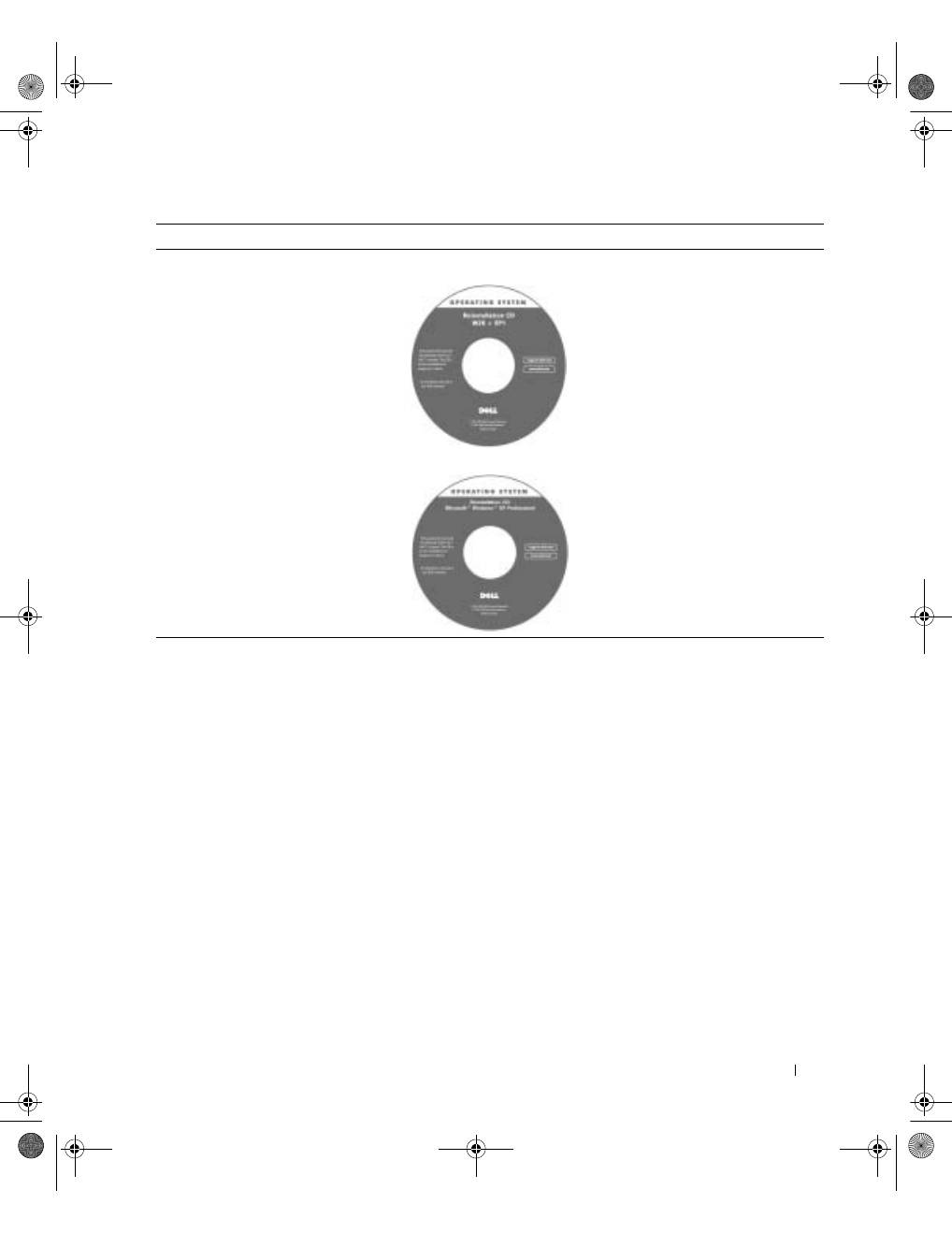
• Cómo volver a instalar el sistema
operativo
C D O p e r a t i n g S y s t e m ( S i s t e m a o p e r a t i v o )
Si vuelve a instalar el sistema operativo,
utilice el
CD
Drivers and Utilities
(Controladores y utilidades) para volver
a instalar los controladores de los
dispositivos incluidos en el equipo en el
momento de su compra.
La clave del producto del sistema
operativo se encuentra en el equipo.
Si busca
Aquí lo encontrará
o bien
3y279bk0.book Page 123 Tuesday, February 11, 2003 4:17 PM
124
G u í a d e i n f o r m a c i ó n d e l s i s t e m a
www
.dell.com | support.dell.com
3
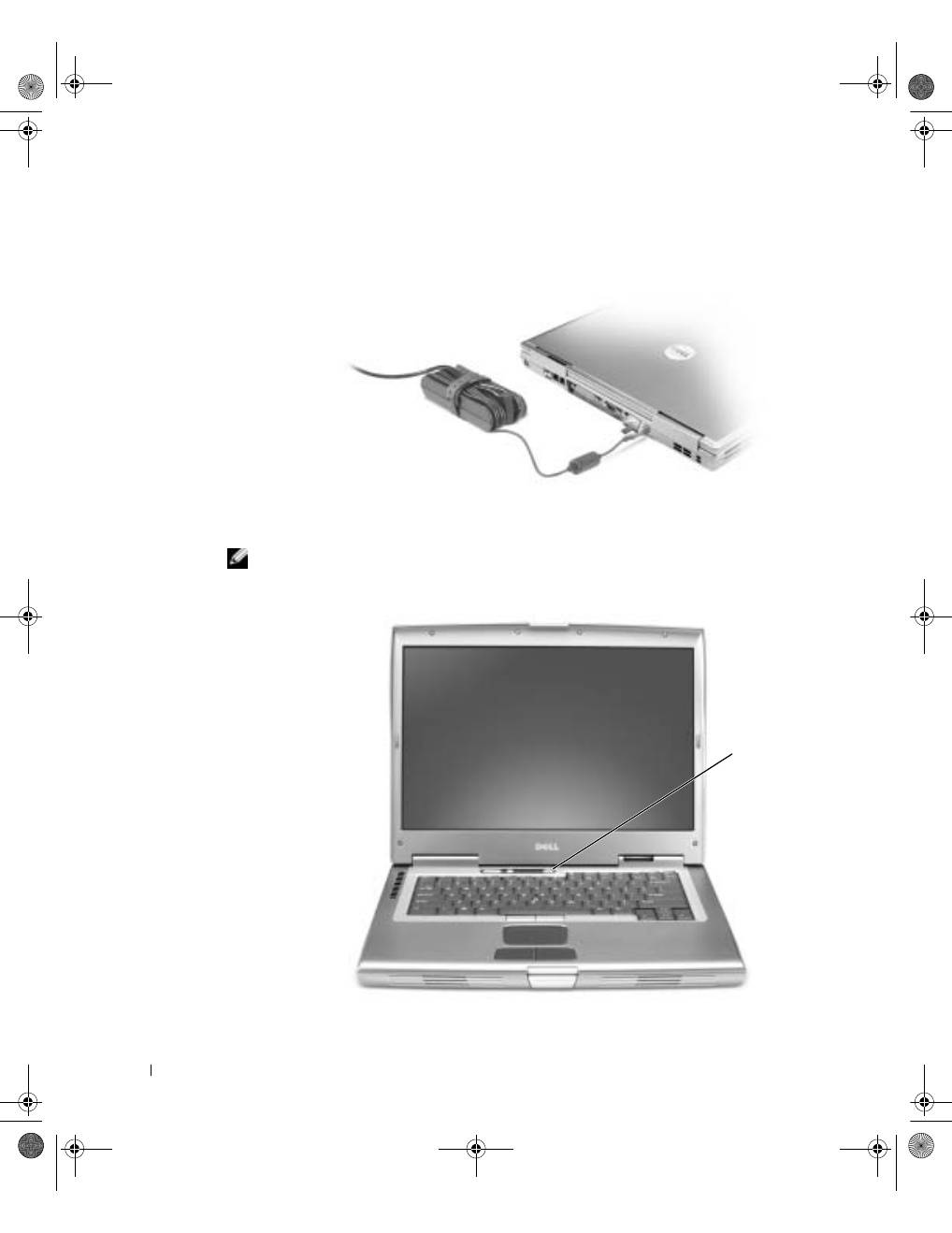
Enchufe el adaptador de CA al conector correspondiente del equipo y al enchufe
eléctrico.
4
Para encender el ordenador, abra la pantalla y pulse el botón de alimentación.
NOTA:
No conecte el equipo al dispositivo de acoplamiento hasta que el equipo se haya
encendido y apagado por lo menos una vez.
botón de
encendido
3y279bk0.book Page 124 Tuesday, February 11, 2003 4:17 PM
G u í a d e i n f o r m a c i ó n d e l s i s t e m a
125
Acerca del ordenador
Consulte la
Guía del usuario
en línea para obtener información detallada sobre el equipo.
Dependiendo del sistema operativo, haga doble clic en el icono
User’s Guide
(Guía del
usuario) del escritorio o haga clic en el botón
Start
(Inicio), en
Help and Support Center
(Ayuda y soporte técnico) y, a continuación, haga clic en
User and system guides
(Guías de
usuario y del sistema). Los elementos siguientes se refieren a algunas de las preguntas más
frecuentes acerca del equipo.
•
Adaptador de red y módem:
el equipo incluye un módem v.92 de 56 Kbs y un adaptador
de red 10/100/1000 Ethernet LOM. Para conocer la ubicación de los conectores,
consulte “Vista posterior” más adelante en este documento. Para obtener más
información sobre puertos y conectores, consulte “Acerca del equipo” en la
Guía del
usuario
en línea.
•
Duración y uso de la batería:
hay disponibles varias baterías para usarlas con el
ordenador. Si utiliza la batería de 72 WHr/6486 mAh que se incluye con el equipo,
prevea una duración de la carga de 3 a 4 horas con un uso medio y la batería
completamente cargada. Realizar ciertos tipos de operaciones puede reducir
significativamente la duración de la batería, por ejemplo, si lleva a cabo una operación
con un dispositivo inalámbrico durante mucho tiempo.
–
Para obtener más información acerca del rendimiento, el uso y el ahorro de energía
de la batería, consulte “Uso de la batería” y “Administración de energía” en la
Guía
del usuario
.
–
Para obtener más información sobre el uso de una segunda batería, consulte la
sección "Uso del compartimiento modular" de la
Guía del usuario
en línea.
•
Dispositivos del compartimiento modular:
para obtener información acerca del
compartimiento modular y los dispositivos que admite, consulte “Uso del
compartimiento modular” en la
Guía del usuario
.
•
Dispositivos de acoplamiento:
el equipo admite la Estación de expansión y el
Replicador de puertos avanzado, ambos de la familia D/Port de Dell.
NOTA:
Es posible que el dispositivo de acoplamiento no esté disponible en algunos países.
–
Para obtener información acerca del dispositivo de acoplamiento opcional,
consulte la documentación que se incluye con éste.
–
Para obtener información acerca de cómo optimizar el rendimiento al utilizar un
dispositivo de acoplamiento con este equipo, consulte "Solución de problemas" en
la
Guía del usuario
.
3y279bk0.book Page 125 Tuesday, February 11, 2003 4:17 PM
126
G u í a d e i n f o r m a c i ó n d e l s i s t e m a
www
.dell.com | support.dell.com
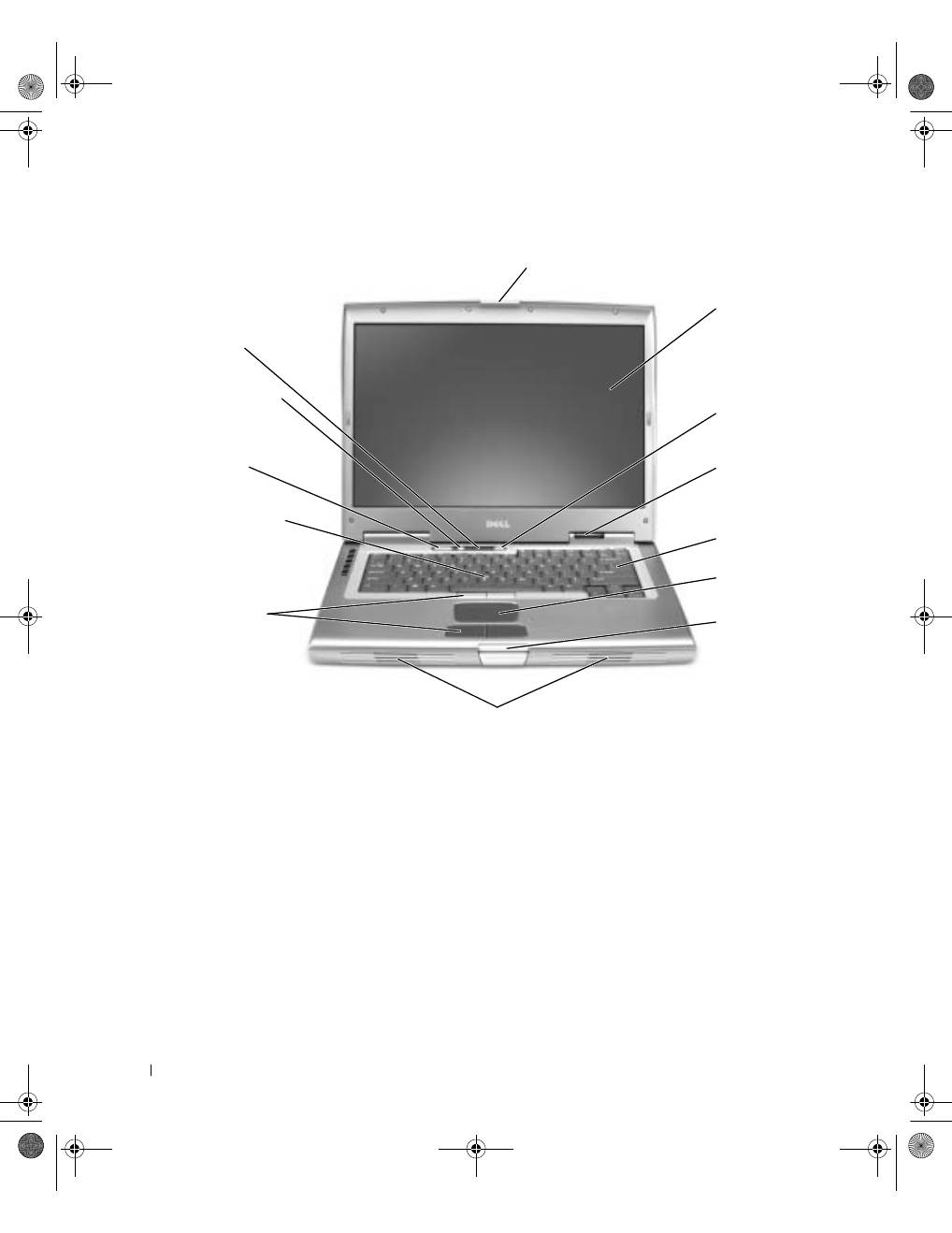
Vista anterior
pestillo de la pantalla
teclado
pantalla
palanca de
accionamiento
almohadilla
de contacto
botones de
control de
volumen
indicadores
de estado del
dispositivo
botones de la
palanca de
accionamiento y
de la almohadilla
de contacto
botón silencio
botón de
encendido
botón del
asegurador
de la pantalla
altavoces
indicadores
de estado del
teclado
3y279bk0.book Page 126 Tuesday, February 11, 2003 4:17 PM
G u í a d e i n f o r m a c i ó n d e l s i s t e m a
127
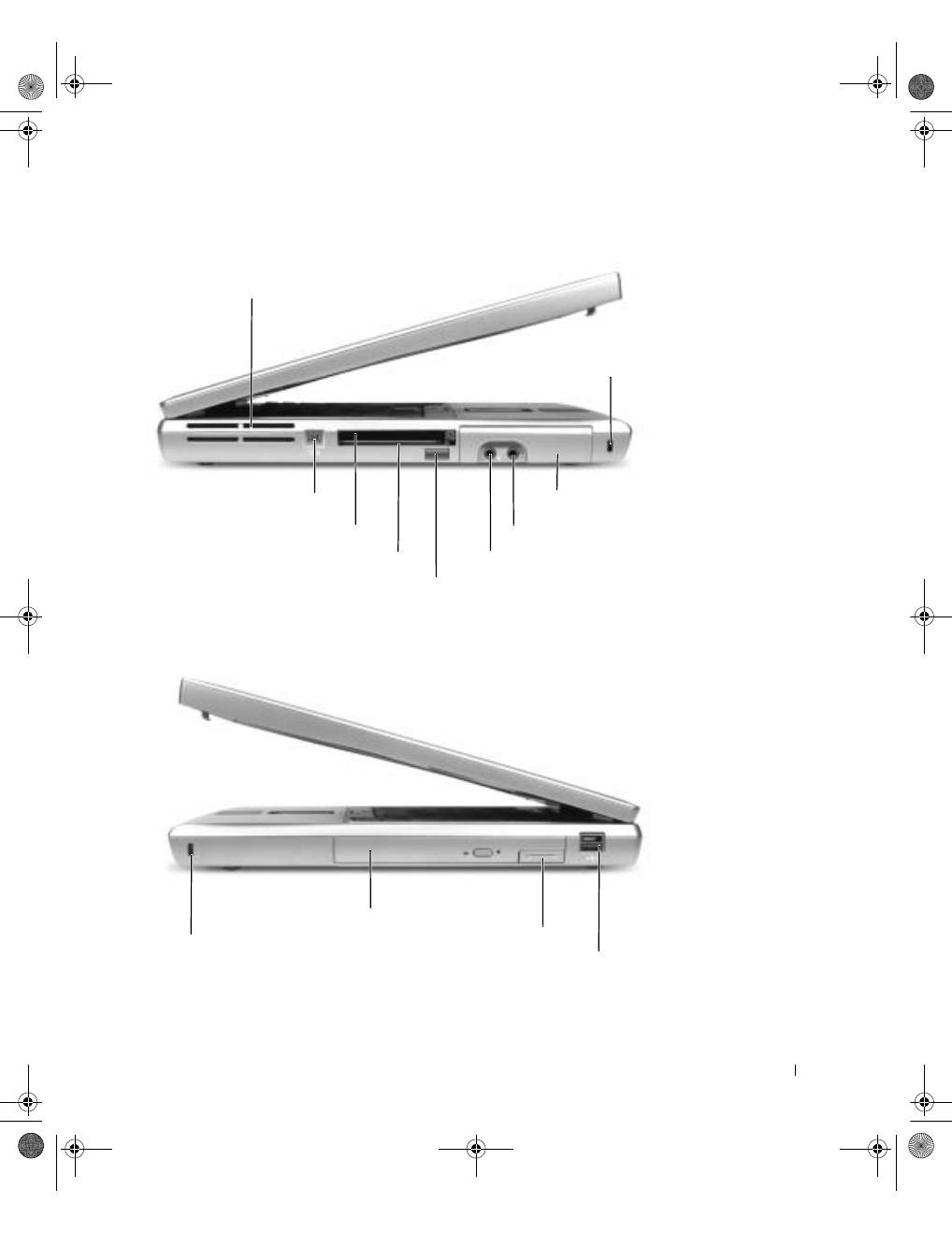
Vista lateral izquierda
Vista lateral derecha
rejillas de
ventilación
conector IEEE 1394
ranura para tarjeta PC
ranura para tarjetas inteligentes
sensor de infrarrojos
conector de auriculares
unidad de
disco duro
ranura para cable de seguridad
conector de micrófono
compartimiento modular
pestillo
de liberación
del dispositivo
conector Dell D/Bay
ranura para cable de seguridad
3y279bk0.book Page 127 Tuesday, February 11, 2003 4:17 PM
128
G u í a d e i n f o r m a c i ó n d e l s i s t e m a
www
.dell.com | support.dell.com
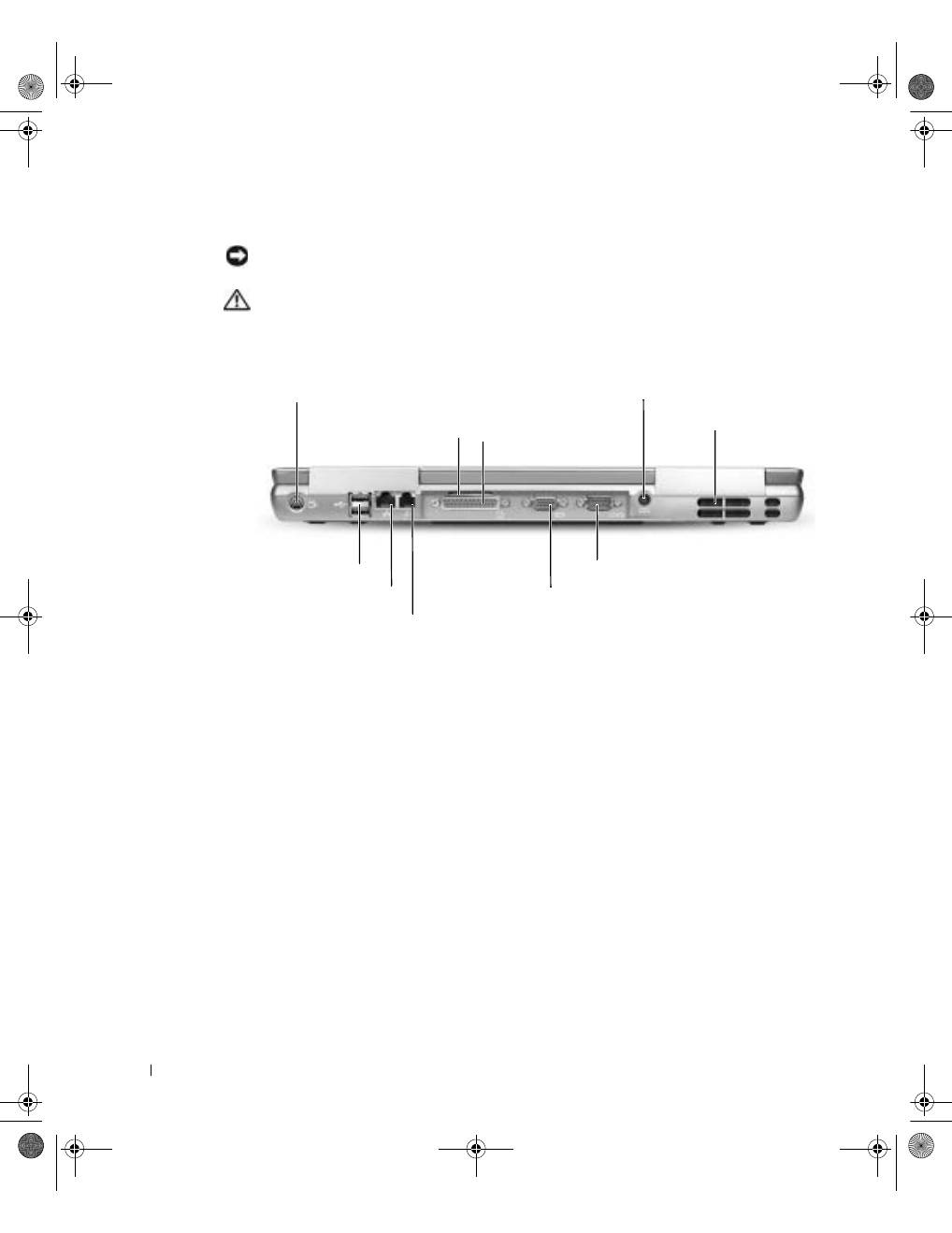
Vista posterior
AVISO:
Para no dañar el equipo, espere 5 segundos después de apagarlo antes de desconectar
un dispositivo externo.
PRECAUCIÓN: No introduzca objetos, bloquee ni permita que el polvo se
acumule en las rejillas de ventilación. No almacene el equipo en un entorno con
poca ventilación, como un maletín cerrado, mientras esté en ejecución. Si
restringe la ventilación, podría dañar el equipo o provocar un incendio.
conector de salida de TV S-vídeo
conector de red (RJ-45)
conector de módem (RJ-11)
conector paralelo
conector serie
conector de vídeo
conector del adaptador de CA
rejillas de
ventilación
rejilla de ventilación
conectores de
puerto USB (2)
3y279bk0.book Page 128 Tuesday, February 11, 2003 4:17 PM
G u í a d e i n f o r m a c i ó n d e l s i s t e m a
129
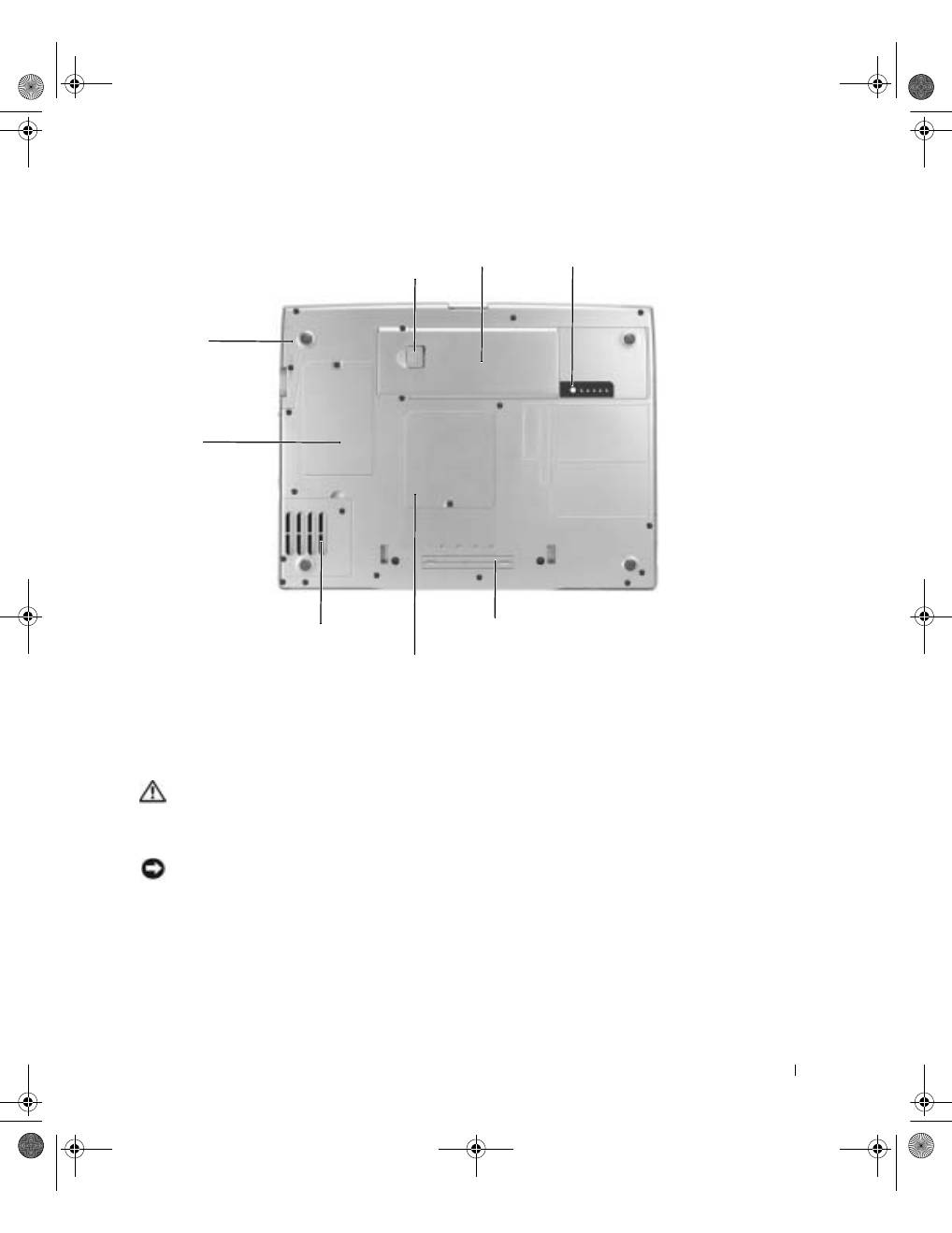
Vista inferior
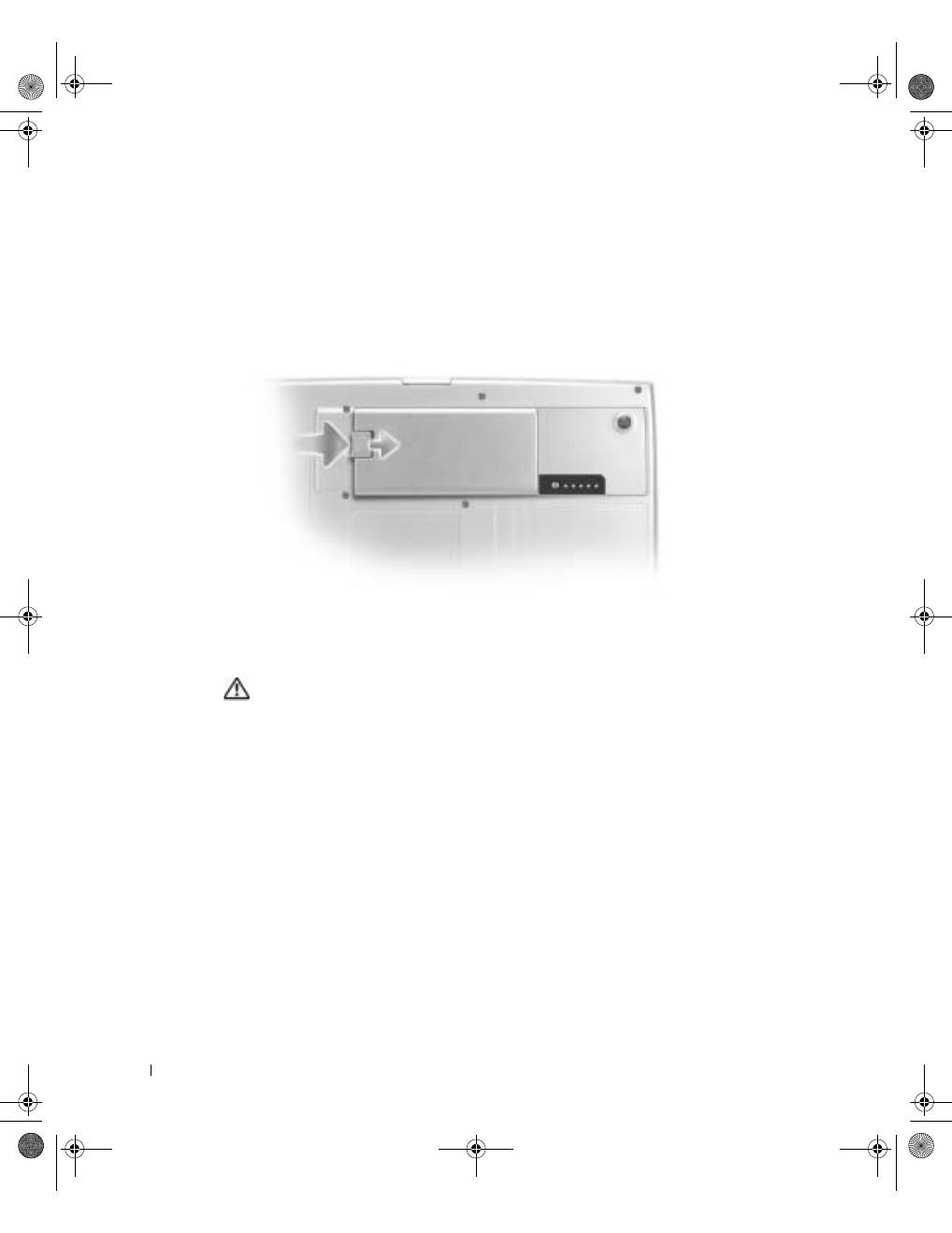
Extracción de la batería
Para obtener más información sobre cómo extraer la segunda batería, consulte la sección
"Uso del compartimento modular" de la
Guía del usuario
en línea.
PRECAUCIÓN: Antes de realizar estos procedimientos, lea y siga las
instrucciones de seguridad que empiezan en la página 113, apague el equipo,
desconéctelo del enchufe eléctrico, y desenchufe el módem del enchufe
telefónico de la pared.
AVISO:
Si decide sustituir la batería mientras el equipo se encuentra en el modo de espera,
tiene hasta 90 segundos para realizar la sustitución antes de que el equipo se cierre y pierda los
datos no guardados.
1
Compruebe que el ordenador esté apagado, en modo de administración de energía o
conectado a un enchufe de alimentación eléctrica.
unidad de
disco duro
ranura para el dispositivo
de acoplamiento
cubierta de la
minitarjeta PCI
o módem
batería
pestillo de liberación del
compartimiento de baterías
medidor de carga
de la batería
cubierta del módulo de memoria
ventilador
3y279bk0.book Page 129 Tuesday, February 11, 2003 4:17 PM
130
G u í a d e i n f o r m a c i ó n d e l s i s t e m a
www
.dell.com | support.dell.com
2
Si el equipo está conectado (acoplado) a un dispositivo de acoplamiento, desacóplelo.
Consulte la documentación incluida con el dispositivo de acoplamiento para obtener
instrucciones.
3
Deslice y sostenga el pestillo de liberación de la batería que se encuentra en la parte
inferior del equipo y, a continuación, extraiga la batería del compartimiento.
Instalación de la batería
PRECAUCIÓN: Antes de llevar a cabo este procedimiento, lea y siga las
instrucciones de seguridad que empiezan en la página 113.
Deslice la batería en su compartimiento correspondiente hasta que el pestillo de liberación
emita un chasquido.
Para obtener más información sobre cómo instalar la segunda batería, consulte la sección
"Uso del compartimento modular" de la
Guía del usuario
en línea.
3y279bk0.book Page 130 Tuesday, February 11, 2003 4:17 PM
G u í a d e i n f o r m a c i ó n d e l s i s t e m a
131
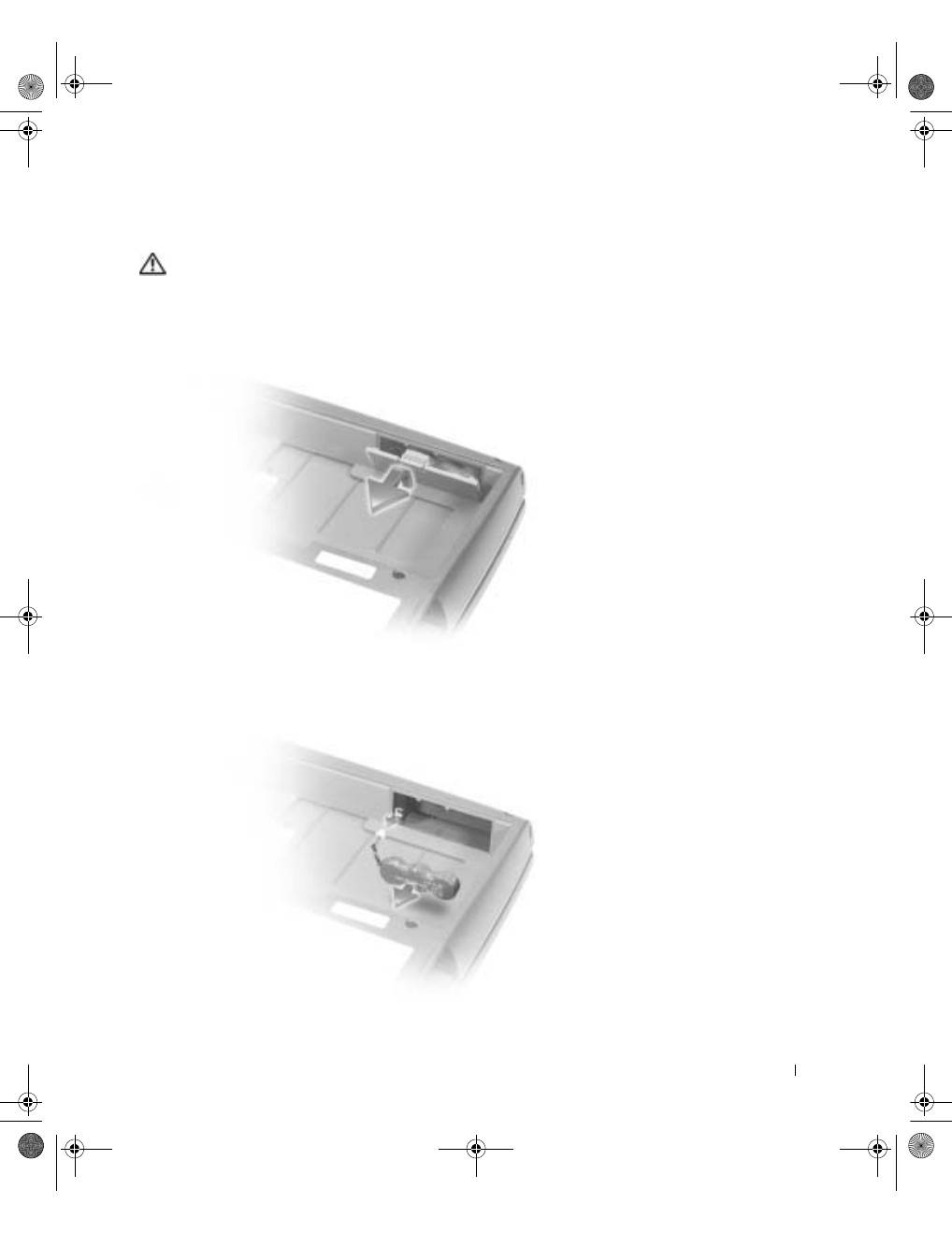
Extracción de una batería de reserva
PRECAUCIÓN: Antes de llevar a cabo estos procedimientos, lea y siga las
instrucciones de seguridad que empiezan en la página 113.
1
Extraiga la batería.
2
Retire la cubierta de la batería de reserva.
3
Tire de la batería de reserva para extraerla de su compartimiento y desconecte el cable
del conector.
3y279bk0.book Page 131 Tuesday, February 11, 2003 4:17 PM
132
G u í a d e i n f o r m a c i ó n d e l s i s t e m a
www
.dell.com | support.dell.com
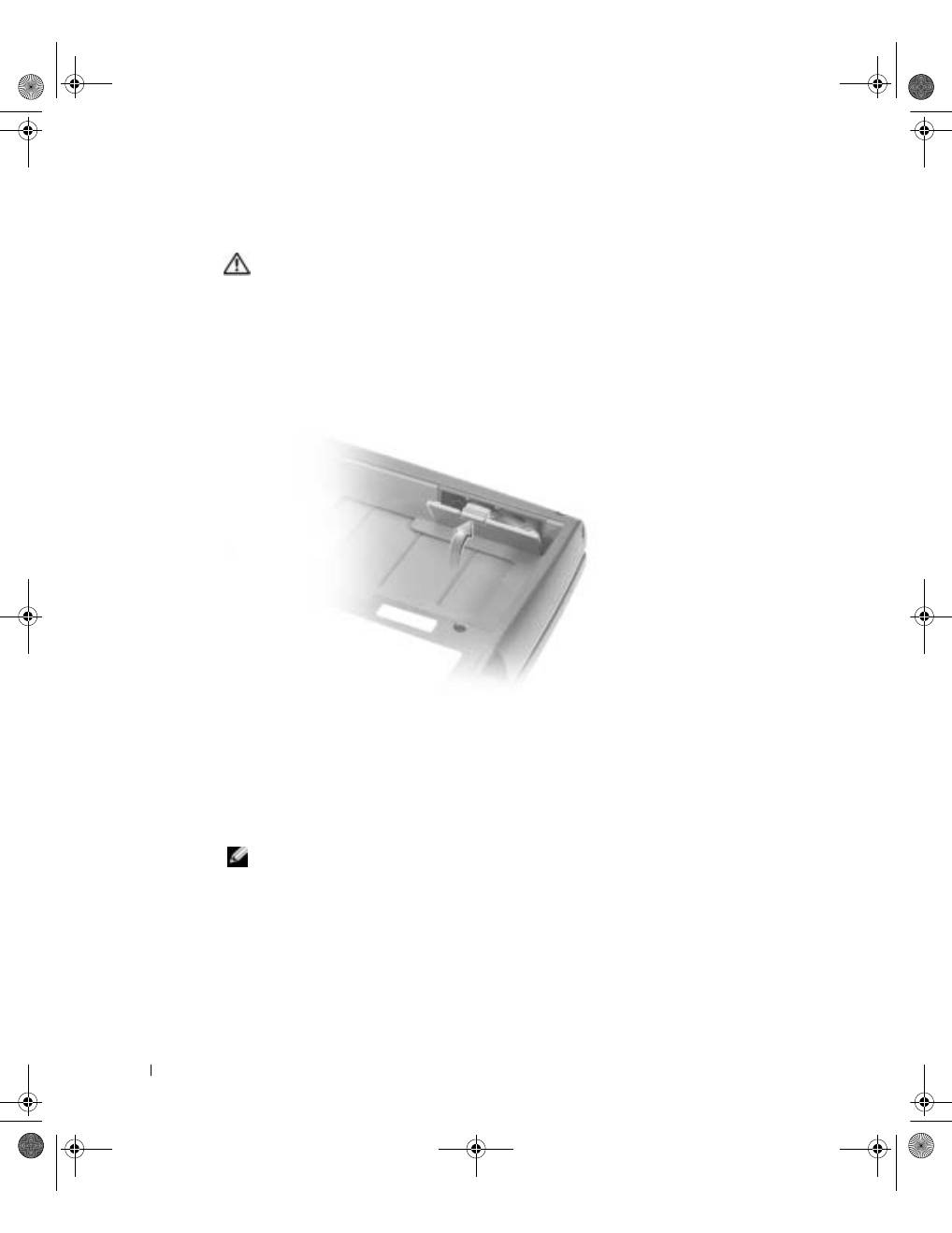
Instalación de una batería de reserva
PRECAUCIÓN: Antes de llevar a cabo estos procedimientos, lea y siga las
instrucciones de seguridad que empiezan en la página 113.
1
Enchufe el cable de la batería de reserva al conector del compartimiento de la batería
de reserva.
2
Coloque la batería de reserva en el compartimiento y vuelva a poner la cubierta de la
batería de reserva.
Ejecución de los Diagnósticos Dell
Los Diagnósticos Dell están situados en una partición oculta para la utilidad de diagnóstico
(Diagnostic) de la unidad de disco duro.
NOTA:
Si el ordenador no puede mostrar una imagen en la pantalla, póngase en contacto con
Dell (consulte "Obtención de ayuda" en la
Guía del usuario
para obtener la información de
contacto apropiada).
1
Apague el equipo.
2
Si el equipo está conectado (acoplado) a un dispositivo de acoplamiento, desacóplelo.
Consulte la documentación incluida con el dispositivo de acoplamiento para obtener
instrucciones.
3y279bk0.book Page 132 Tuesday, February 11, 2003 4:17 PM
G u í a d e i n f o r m a c i ó n d e l s i s t e m a
133
3
Conecte el equipo a un enchufe eléctrico.
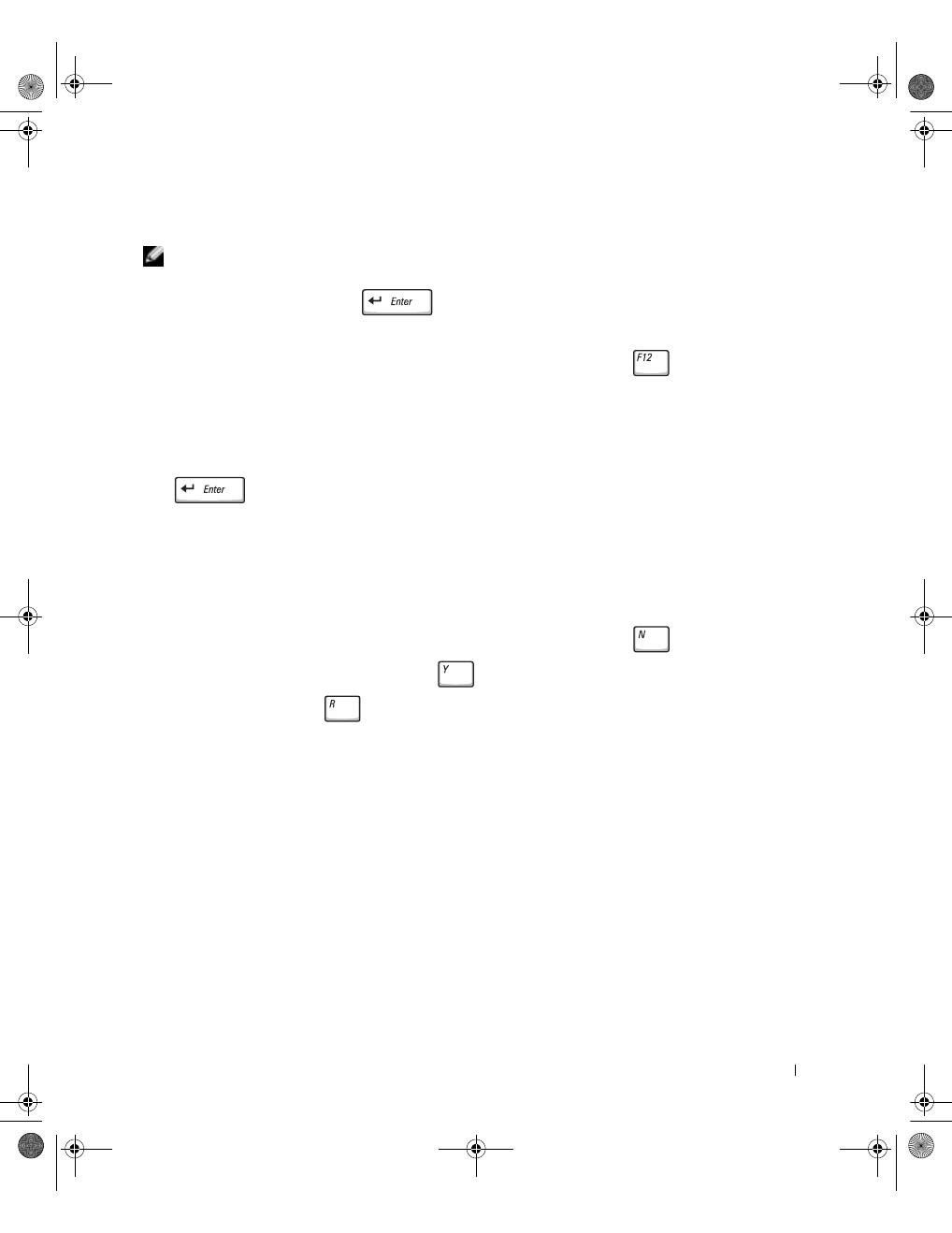
NOTA:
Si no aparece nada en la pantalla, mantenga presionado el botón de silencio y presione
el botón de encendido (en lugar de F12) para comenzar los Diagnósticos Dell. No es necesario
que resalte
Diagnósticos
y pulse
. El equipo ejecutará automáticamente la
evaluación del sistema previa al inicio.
4
Encienda el equipo. Cuando aparezca el logotipo de DELL™, presione
inmediatamente. Si al cabo de bastante tiempo aparece el logotipo de Microsoft
®
Windows
®
, siga esperando hasta que aparezca el escritorio de Windows. Entonces,
apague el equipo y vuelva a intentarlo.
5
Cuando aparezca la lista de dispositivos de inicio, resalte
Diagnósticos
y pulse
.
El equipo comenzará a ejecutar la evaluación del sistema previa al inicio, una serie de
diagnósticos incorporados que realizan una comprobación inicial de la tarjeta del
sistema, el teclado, la unidad de disco duro y la pantalla.
•
Durante la evaluación, responda a las preguntas que puedan formularse.
•
Si se detecta el fallo de algún componente, el equipo se detiene y emite pitidos.
Para detener la evaluación y reiniciar el sistema operativo, presione
; para
pasar a la prueba siguiente, presione
; para volver a probar el componente
que falló, presione
.
•
Si se detectaron fallos durante la evaluación del sistema previa al inicio, anote el
código o códigos de error, y póngase en contacto con Dell (consulte "Obtención de
ayuda" en la
Guía del usuario
para obtener la información de contacto apropiada)
antes de continuar con los Diagnósticos Dell.
•
Si recibe un mensaje indicando que no se ha encontrado ninguna partición para la
utilidad de diagnóstico, siga las instrucciones de la pantalla para ejecutar los
Diagnósticos Dell del CD
Drivers and Utilities
(Controladores y utilidades).
Si la evaluación del sistema previa al inicio se realiza correctamente, aparecerá el
mensaje
Booting Dell Diagnostic Utility Partition (Iniciando la
partición para la utilidad de diagnóstico de Dell). Presione
cualquier tecla para continuar
.
6
Presione cualquier tecla para iniciar los Diagnósticos Dell desde la partición para la
utilidad de diagnóstico del disco duro.
3y279bk0.book Page 133 Tuesday, February 11, 2003 4:17 PM
134
G u í a d e i n f o r m a c i ó n d e l s i s t e m a
www
.dell.com | support.dell.com
7
Después de cargar los Diagnósticos Dell y aparecer la pantalla
Main
Menu
(Menú principal), haga clic en el botón de la opción que desee.
NOTA:
La etiqueta de servicio del equipo se encuentra en la barra de título de cada pantalla.
8
Si se encuentra un problema durante una prueba, aparece un mensaje que indica
el código de error y una descripción del problema. Anote el código de error y la
descripción del problema, y siga las instrucciones de la pantalla. Si no puede resolver
la condición del error, póngase en contacto con Dell (consulte "Obtención de ayuda"
en la
Guía del usuario
para obtener la información de contacto apropiada).
9
Si ejecuta una prueba desde la opción
Custom Test
(Prueba personalizada) o
Symptom Tree
(Árbol de síntomas), haga clic en la ficha correspondiente que
se describe en la siguiente tabla para obtener más información.
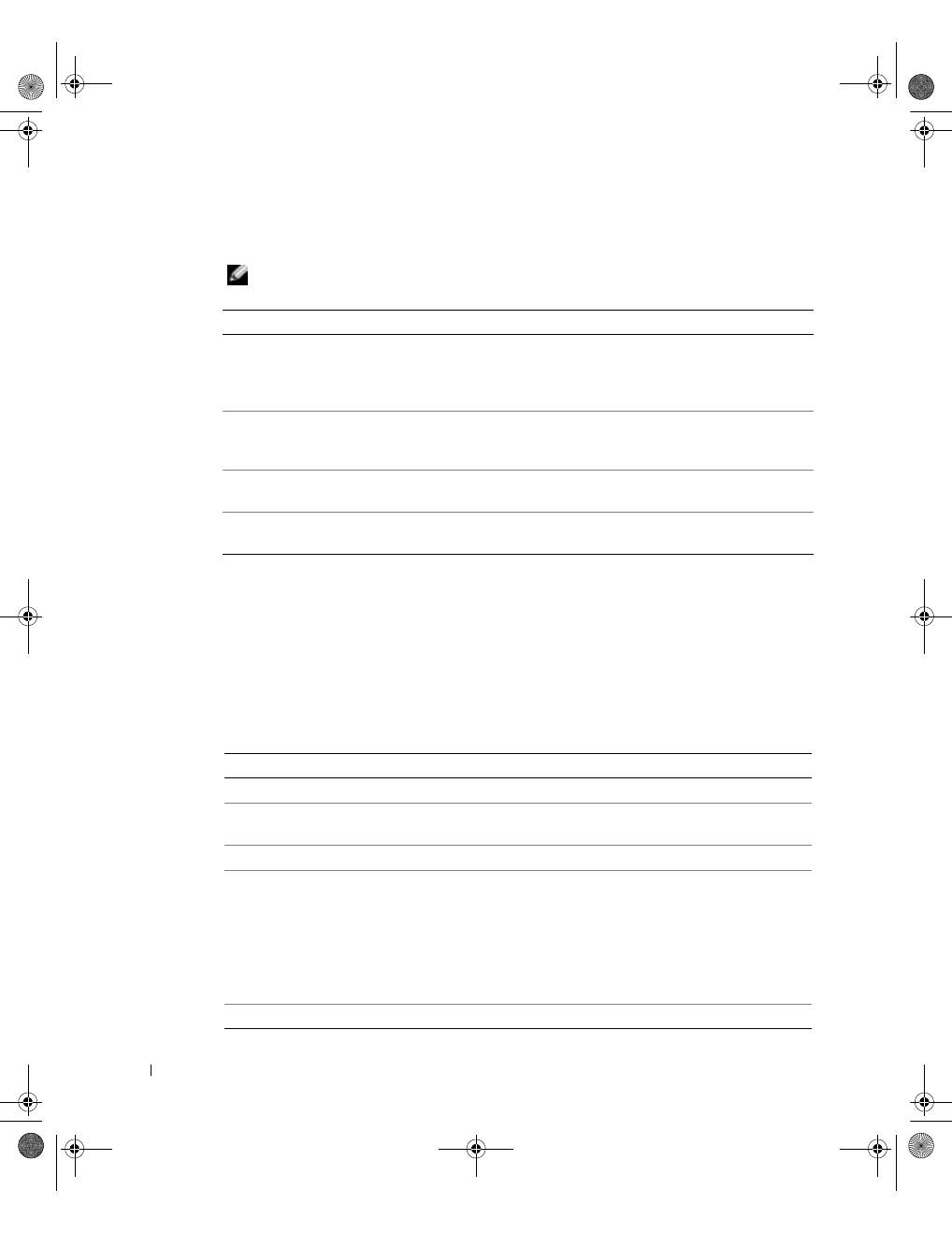
Opción
Función
Express Test
(Prueba rápida)
Realiza una prueba rápida de los dispositivos. La prueba dura
normalmente de 10 a 20 minutos y no requiere interacción por
su parte. Ejecute Express Test (Prueba rápida) primero para aumentar
la posibilidad de realizar un seguimiento del problema rápidamente.
Extended Test
(Prueba extendida)
Realiza una prueba completa de los dispositivos. La prueba dura
normalmente una hora o más, y requiere que responda a unas
preguntas periódicamente.
Custom Test
(Prueba personalizada)
Prueba un dispositivo específico. Puede personalizar las pruebas que
desee ejecutar.
Symptom Tree
(Árbol de síntomas)
Permite seleccionar pruebas basándose en uno de los síntomas del
problema en cuestión. La opción enumera los síntomas más comunes.
Ficha
Función
Results (Resultados)
Muestra el resultado de la prueba y las condiciones de error encontradas.
Errors (Errores)
Muestra las condiciones de error encontradas, los códigos de error y la
descripción del problema.
Help (Ayuda)
Describe la prueba y puede indicar los requisitos para ejecutarla.
Configuración
Muestra la configuración de hardware del dispositivo seleccionado.
Los Diagnósticos Dell obtienen información de la configuración de
todos los dispositivos a partir del
programa Configuración del sistema,
la memoria y varias pruebas internas, y la muestran en la lista de
dispositivos del panel izquierdo de la pantalla. La lista de dispositivos
puede que no muestre los nombres de todos los componentes instalados
en el equipo o de todos los dispositivos enchufados al equipo.
Parámetros
Permite personalizar la prueba cambiando su configuración.
3y279bk0.book Page 134 Tuesday, February 11, 2003 4:17 PM

G u í a d e i n f o r m a c i ó n d e l s i s t e m a
135
10
Cuando haya terminado de ejecutar una prueba, cierre la pantalla para volver a la
pantalla
Main
Menu
(Menú principal). Para salir de los Diagnósticos Dell y reiniciar
el equipo, cierre la pantalla
Main
Menu
(Menú principal).
Avisos sobre regulación
Una interferencia electromagnética (EMI, Electromagnetic Interference) es cualquier señal
o emisión, radiada en el espacio o conducida a través de un cable de alimentación o señal,
que pone en peligro el funcionamiento de la navegación por radio u otro servicio de
seguridad, o degrada seriamente, obstruye o interrumpe de forma repetida un servicio
de comunicaciones por radio autorizado. Los servicios de radiocomunicaciones incluyen,
entre otros, emisoras comerciales de AM/FM, televisión, servicios de telefonía móvil, radar,
control de tráfico aéreo, localizadores y servicios de comunicación personal (PCS, Personal
Communication Services). Estos servicios autorizados, junto con emisores no
intencionados como dispositivos digitales, incluidos los equipos informáticos,
contribuyen al entorno electromagnético.
La compatibilidad electromagnética (EMC, Electromagnetic Compatibility) es la
capacidad de los componentes del equipo electrónico de funcionar correctamente juntos
en el entorno electrónico. Aunque este equipo se ha diseñado y ajustado para cumplir
los límites de emisión electromagnética establecidos por la agencia reguladora, no existe
ninguna garantía de que no ocurran interferencias en una instalación en particular. Si este
equipo provoca interferencias con servicios de comunicaciones por radio, lo que se puede
determinar apagando y encendiendo el equipo, intente corregir dichas interferencias
adoptando una o varias de las medidas siguientes:
•
Cambie la orientación de la antena de recepción.
•
Vuelva a ubicar el equipo con respecto al receptor.
•
Separe el equipo del receptor.
•
Conecte el equipo a un enchufe diferente de forma que el equipo y el receptor
se encuentren en ramas diferentes del circuito.
Si es necesario, consulte a un representante del servicio de asistencia técnica de Dell
o a un técnico experimentado de radio o televisión para obtener consejos adicionales.
Para obtener información adicional de normativas, consulte “Avisos sobre regulación” en
el Apéndice de la
Guía del usuario
en línea. En las secciones específicas de cada agencia
reguladora se proporciona la información de EMC/EMI o de seguridad del producto
específica de cada país.
3y279bk0.book Page 135 Tuesday, February 11, 2003 4:17 PM

136
G u í a d e i n f o r m a c i ó n d e l s i s t e m a
www
.dell.com | support.dell.com
Información de la NOM (sólo para México)
La información siguiente se proporciona en el dispositivo o dispositivos descritos en este
documento, en cumplimiento con los requisitos de la Norma Oficial Mexicana (NOM)
Exportador:
Dell Computer Corporation One Dell Way Round
Rock, TX 78682
Importador:
Dell Computer de México, S.A. de C.V. Paseo de la
Reforma 2620 - 11° Piso Col. Lomas Altas 11950
México, D.F.
Enviar a:
Dell Computer de México, S.A. de C.V. al Cuidado
de Kuehne & Nagel de México S. de R.I. Avenida Soles
No. 55 Col. Peñon de los Baños 15520 México, D.F.
Número de modelo:
PP02X
Voltaje de entrada
de alimentación:
100 - 240 VCA
Frecuencia:
50–60 Hz
Consumo eléctrico:
1,5 A
Voltaje de salida:
19,5 VCC
Corriente de salida:
4,62 A
3y279bk0.book Page 136 Tuesday, February 11, 2003 4:17 PM

G u í a d e i n f o r m a c i ó n d e l s i s t e m a
137
Garantía limitada y política de devoluciones
Garantía de un año del fabricante para el usuario final
(sólo para Latinoamérica y el Caribe)
Garantía
Dell Computer Corporation (“Dell”) garantiza al usuario final, de acuerdo con las provisiones siguientes, que los
productos de hardware de marca, adquiridos por el usuario final a una empresa de Dell o a un distribuidor
autorizado de Dell en Latinoamérica o el Caribe están libres de defectos en materiales, mano de obra y diseño que
afecten a su utilización normal, por un período de un año desde la fecha original de la compra. Los productos sobre
los que se presenten las reclamaciones apropiadas se repararán o reemplazarán a cargo de Dell si así lo decide Dell.
Dell es propietaria de todas las piezas extraídas de los productos reparados. Dell utiliza piezas nuevas y
reacondicionadas de diversos fabricantes para efectuar reparaciones y fabricar componentes de repuesto.
Exclusiones
Esta garantía no se aplica a defectos que son resultado de: instalación, uso o mantenimiento incorrectos o
inadecuados; acciones o modificaciones por parte del usuario final o terceras personas no autorizadas; daños
accidentales o provocados; o deterioro normal por el uso.
Cómo hacer una reclamación
En Latinoamérica o en el Caribe, para hacer reclamaciones debe ponerse en contacto con un punto de venta de
Dell dentro del período que cubra la garantía. El usuario final debe proporcionar siempre la prueba de compra e
indicar el nombre y dirección del vendedor, la fecha de la compra, el modelo y número de serie, el nombre y
dirección del cliente y los detalles de síntomas y configuración en el momento del funcionamiento incorrecto,
incluidos los periféricos y el software utilizados. De lo contrario, Dell puede rehusar la reclamación de la garantía.
Si se diagnostica un defecto cubierto por la garantía, Dell se encargará de ello y abonará el transporte por tierra y el
seguro hacia y desde el centro de reparaciones o sustitución de Dell. El usuario final deberá asegurarse de que el
producto defectuoso esté disponible para su recogida, adecuadamente acondicionado en el embalaje original u otro
de las mismas características de protección junto con los detalles indicados anteriormente y el número de
devolución suministrado por Dell al usuario final.
Derechos legales y limitación
Dell no ofrece ninguna otra garantía ni realiza declaración equivalente si no se ajusta a lo establecido
explícitamente más arriba y esta Garantía sustituye a todas las demás garantías, hasta el máximo permitido por la
ley. En ausencia de legislación aplicable, esta garantía será el único y exclusivo recurso del usuario final ante Dell o
alguno de sus afiliados; ni Dell ni ninguno de sus afiliados será responsable de la pérdida de beneficios o contratos
ni de ninguna otra pérdida indirecta o consecuente debida a negligencia, incumplimiento de contrato u otros
motivos.
Esta garantía no supone menoscabo de, ni afecta a, los derechos legales preceptivos del usuario final frente a
cualquier derecho derivado de otros contratos formalizados por el usuario final con Dell o cualquier otro
vendedor.
Dell World Trade LP
One Dell Way, Round Rock, TX 78682, EE.UU.
Dell Computadores do Brasil Ltda (CNPJ No. 72.381.189/0001-10)/ Dell Commercial do Brasil Ltda (CNPJ
No. 03 405 822/0001-40)
Avenida Industrial Belgraf, 400 92990-000 - Eldorado do Sul – RS - Brasil
Dell Computer de Chile Ltda
Coyancura 2283, Piso 3- Of.302, Providencia, Santiago - Chile
3y279bk0.book Page 137 Tuesday, February 11, 2003 4:17 PM
138
G u í a d e i n f o r m a c i ó n d e l s i s t e m a
www
.dell.com | support.dell.com
Dell Computer de Colombia Corporation
Carrera 7 #115-33 Oficina 603 Bogota, Colombia
Dell Computer de México SA de CV
Paseo de la Reforma 2620 - 11° Piso Col. Lomas Altas 11950 México, D.F.
Intel
®
Declaración de garantía sólo para los procesadores Pentium
®
y
Celeron
®
(sólo Estados Unidos y Canadá)
Intel’s Three Year Limited Warranty
Limited Warranty
Intel warrants that its family of Pentium
®
and Celeron
®
processors, if properly used and installed, will be free from defects in materials and workmanship and will substantially
conform to Intel’s publicly available specifications for a period of three (3) years after the date the Pentium or Celeron processor was purchased (whether purchased separately
or as part of a computer system).
If the Pentium or Celeron processor, which is the subject of this Limited Warranty, fails during the warranty period for reasons covered by this Limited Warranty, Intel, at its option, will:
• REPAIR the Pentium or Celeron processor by means of hardware and/or software; OR
• REPLACE the Pentium or Celeron processor with another Pentium or Celeron processor; OR
if Intel is unable to repair or replace the particular Pentium or Celeron processor,
• REFUND the then-current value of the Pentium or Celeron processor.
THIS LIMITED WARRANTY, AND ANY IMPLIED WARRANTIES THAT MAY EXIST UNDER STATE LAW, APPLY ONLY TO THE ORIGINAL PURCHASER OF THE
PENTIUM OR CELERON PROCESSOR, OR PENTIUM OR CELERON PROCESSOR-BASED COMPUTER AND LAST ONLY FOR AS LONG AS SUCH PURCHASER
CONTINUES TO OWN THE PROCESSOR.
Extent of Limited Warranty
Intel does not warrant that your Pentium or Celeron processor will be free from design defects or errors known as "errata." Current characterized errata are available upon request.
This limited warranty is for purchasers in the United States and Canada only. The limited warranty does not cover any costs relating to removal or replacement of any Pentium or
Celeron processors that are soldered or otherwise permanently affixed to your system’s motherboard.
This limited warranty does not cover damages due to external causes, including accident, problems with electrical power, usage not in accordance with product instructions,
misuse, neglect, alteration, repair, improper installation, or improper testing.
How to Obtain Warranty Service
To obtain warranty service for your Pentium or Celeron processor, you may contact your computer system manufacturer in accordance with its instructions, or you may contact Intel.
To request warranty service from Intel, you should call Intel at 1-800-628-8686 during the warranty period during normal business hours (Pacific Time), excluding holidays. Please
be prepared to provide:
(1) your name, address, and telephone numbers;
(2) proof of purchase;
(3) this Intel warranty card;
(4) a description of the computer system including the brand and model; and
(5) an explanation of the problem.
[Note: The Customer Service Representative may need additional information from you depending on the nature of the problem.]
The replacement processor is warranted under this written warranty and is subject to the same limitations and exclusions for the remainder of the original warranty period or one
(1) year, whichever is longer.
WARRANTY LIMITATIONS AND EXCLUSIONS
THESE WARRANTIES REPLACE ALL OTHER WARRANTIES, EXPRESS OR IMPLIED INCLUDING, BUT NOT LIMITED TO, THE IMPLIED WARRANTIES OF
MERCHANTABILITY AND FITNESS FOR A PARTICULAR PURPOSE. INTEL MAKES NO EXPRESS WARRANTIES BEYOND THOSE STATED HERE. INTEL
DISCLAIMS ALL OTHER WARRANTIES, EXPRESS OR IMPLIED, INCLUDING, WITHOUT LIMITATION, IMPLIED WARRANTIES OF MERCHANTABILITY
AND FITNESS FOR A PARTICULAR PURPOSE.
SOME LAWS DO NOT ALLOW THE EXCLUSION OF IMPLIED WARRANTIES SO THIS LIMITATION MAY NOT APPLY TO YOU. IF THESE LAWS APPLY, THEN ALL
EXPRESS AND IMPLIED WARRANTIES ARE LIMITED IN DURATION TO THE LIMITED WARRANTY PERIOD. NO WARRANTIES APPLY AFTER THAT PERIOD.
SOME LAWS DO NOT ALLOW LIMITATIONS ON HOW LONG AN IMPLIED WARRANTY LASTS, SO THIS LIMITATION MAY NOT APPLY TO YOU.
LIMITATIONS OF LIABILITY
INTEL’S RESPONSIBILITY UNDER THIS, OR ANY OTHER WARRANTY, IMPLIED OR EXPRESS, IS LIMITED TO REPAIR, REPLACEMENT OR REFUND, AS SET
FORTH ABOVE. THESE REMEDIES ARE THE SOLE AND EXCLUSIVE REMEDIES FOR ANY BREACH OF WARRANTY. INTEL IS NOT RESPONSIBLE FOR INDIRECT,
SPECIAL, INCIDENTAL, OR CONSEQUENTIAL DAMAGES RESULTING FROM ANY BREACH OF WARRANTY OR UNDER ANY OTHER LEGAL THEORY
INCLUDING, BUT NOT LIMITED TO, LOST PROFITS, DOWNTIME, GOODWILL, DAMAGE TO OR REPLACEMENT OF EQUIPMENT AND PROPERTY, AND ANY
COSTS OF RECOVERING, REPROGRAMMING, OR REPRODUCING ANY PROGRAM OR DATA STORED IN OR USED WITH A SYSTEM CONTAINING YOUR
PENTIUM PROCESSOR. SOME JURISDICTIONS DO NOT ALLOW THE EXCLUSION OR LIMITATION OF INCIDENTAL OR CONSEQUENTIAL DAMAGES, SO THE
ABOVE LIMITATIONS OR EXCLUSIONS MAY NOT APPLY TO YOU.
THE LIMITED WARRANTY GIVES YOU SPECIFIC LEGAL RIGHTS, AND YOU MAY ALSO HAVE OTHER RIGHTS THAT VARY FROM JURISDICTION TO JURISDICTION.
3y279bk0.book Page 138 Tuesday, February 11, 2003 4:17 PM
