
Dell Precision M60 – страница 3
Инструкция к Ноутбуку Dell Precision M60
Оглавление
w w w . d e l l . c o m | s u p p o r t . d e l l . c o m
Station de travail mobile Dell Precision™ M60 Series
Guide d'information sur le système
3y279bk0.book Page 39 Tuesday, February 11, 2003 4:17 PM
Remarques, avis et précautions
REMARQUE :
Une REMARQUE indique des informations importantes qui
vous aident à mieux utiliser votre ordinateur.
AVIS :
Un AVIS vous avertit d'un risque de dommage matériel ou de perte
de données et vous indique comment éviter le problème.
PRÉCAUTION : Une PRÉCAUTION indique un risque potentiel
d'endommagement du matériel, de blessure corporelle ou de mort.
Abréviations et acronymes
Pour obtenir la liste complète des abréviations et des acronymes,
reportez-vous au
Guide d'utilisation
. En fonction du système d'exploitation
installé sur votre ordinateur, double-cliquez sur l'icône
User's Guide (Guide
d'utilisation)
située sur le bureau ou cliquez sur le bouton
Start (Démarrer)
et cliquez successivement sur
Help and Support (Aide et support)
et
User and system guides (Guides de l'utilisateur et du système)
.
Si vous avez acheté un ordinateur Dell™ de la série
n
, toutes les
références faites aux systèmes d'exploitation Microsoft
®
Windows
®
ne sont pas applicables.
____________________
Les informations de ce document sont sujettes à modifications sans préavis.
© 2003 Dell Computer Corporation. Tous droits réservés.
Toute reproduction sous quelque forme que ce soit sans l'autorisation écrite de
Dell Computer Corporation est strictement interdite.
Marques utilisées dans ce document : Dell, le logo DELL, Dell Precision, Latitude et TrueMobile
sont des marques de Dell Computer Corporation ; Intel, Pentium et Celeron sont des marques
déposées de Intel Corporation ; Microsoft et Windows sont des marques déposées de
Microsoft Corporation ; EMC est la marque déposée de EMC Corporation.
D'autres marques et noms commerciaux peuvent être utilisés dans ce document pour faire
référence à des entités se réclamant de ces marques et de ces noms ou à leurs produits.
Dell Computer Corporation dénie tout intérêt propriétaire aux marques et aux noms
commerciaux autres que les siens.
Janvier 2003
Réf. 3Y279
Rév. A00
3y279bk0.book Page 40 Tuesday, February 11, 2003 4:17 PM

Sommaire
4 1
Sommaire
PRÉCAUTION : Consignes de sécurité
. . . . . . . . . . . . . . .
43
Généralités
. . . . . . . . . . . . . . . . . . . . . . . . . . .
43
Alimentation
. . . . . . . . . . . . . . . . . . . . . . . . . .
44
Batterie
. . . . . . . . . . . . . . . . . . . . . . . . . . . . .
45
Voyages en avion
. . . . . . . . . . . . . . . . . . . . . . . .
46
Instructions de CEM
. . . . . . . . . . . . . . . . . . . . . .
46
Utilisateurs résidant en Californie
. . . . . . . . . . . . . . . .
46
Lors de l'utilisation de votre ordinateur
. . . . . . . . . . . . . .
47
Précautions ergonomiques
. . . . . . . . . . . . . . . . . . . .
48
Intervention à l'intérieur de votre ordinateur
. . . . . . . . . .
48
Protection contre les décharges électrostatiques
. . . . . . . . .
49
Mise au rebut de la batterie
. . . . . . . . . . . . . . . . . . .
50
Recherche d'informations sur votre ordinateur
. . . . . . . . . .
50
Configuration de votre ordinateur
. . . . . . . . . . . . . . . . .
54
À propos de votre ordinateur
. . . . . . . . . . . . . . . . . . . .
56
Vue avant
. . . . . . . . . . . . . . . . . . . . . . . . . . . .
57
Vue du côté gauche
. . . . . . . . . . . . . . . . . . . . . . .
58
Vue du côté droit
. . . . . . . . . . . . . . . . . . . . . . . .
58
Vue arrière
. . . . . . . . . . . . . . . . . . . . . . . . . . .
59
Vue de dessous
. . . . . . . . . . . . . . . . . . . . . . . . .
60
Retrait d'une batterie
. . . . . . . . . . . . . . . . . . . . . . . .
60
Installation d'une batterie
. . . . . . . . . . . . . . . . . . . . .
61
Retrait d'une batterie de réserve
. . . . . . . . . . . . . . . . . .
62
Installation d'une batterie de réserve
. . . . . . . . . . . . . . .
63
3y279bk0.book Page 41 Tuesday, February 11, 2003 4:17 PM

4 2
S o m m a i r e
Exécution des diagnostics Dell
. . . . . . . . . . . . . . . . . .
63
Réglementations
. . . . . . . . . . . . . . . . . . . . . . . . . .
67
Garantie limitée et règle de retour
. . . . . . . . . . . . . . . .
69
Conditions de garantie limitée pour le Canada
. . . . . . . . .
69
Règle de retour « Satisfait ou remboursé »
(Canada seulement)
. . . . . . . . . . . . . . . . . . . . . .
73
Logiciels et périphériques Dell (Canada seulement)
. . . . . . .
73
Déclaration de garantie Intel
®
pour les processeurs Pentium
®
et Celeron
®
seulement (États-Unis et Canada seulement)
. . . .
75
3y279bk0.book Page 42 Tuesday, February 11, 2003 4:17 PM
G u i d e d ' i n f o r m a t i o n s u r l e s y s t è m e
43
PRÉCAUTION : Consignes de sécurité
Utilisez les consignes de sécurité suivantes pour vous aider à protéger votre ordinateur de dommages
éventuels et pour garantir votre sécurité personnelle.
Généralités
•
N'essayez pas de réparer l'ordinateur vous-même à moins que vous ne soyez un technicien
qualifié. Suivez toujours scrupuleusement les instructions d'installation.
•
Si vous raccordez une rallonge à votre adaptateur CA/CC, assurez-vous que l'intensité totale
du courant drainé par tous les appareils raccordés à cette rallonge ne dépasse pas la limite de
cette dernière.
•
N'insérez pas d'objets dans les orifices d'aération ou dans les ouvertures de votre ordinateur.
Cela risquerait de provoquer un incendie ou un choc électrique dû à un court-circuit des
composants internes.
•
Ne rangez pas votre ordinateur dans un environnement faiblement aéré, dans une sacoche de
transport ou une valise fermée par exemple, lorsque celui-ci est allumé. Le manque d'aération
peut endommager l'ordinateur ou provoquer un incendie.
•
Gardez votre ordinateur loin des radiateurs et des sources de chaleur. Ne bloquez pas non plus les
orifices de refroidissement. Évitez de placer des papiers volants sous votre ordinateur ; ne placez
pas votre ordinateur dans une unité murale fermée ou sur un lit, un canapé ou un tapis.
•
L'adaptateur CA/CC doit se trouver dans une zone aérée, par exemple sur un bureau ou sur
le sol, lorsqu'il est utilisé pour alimenter l'ordinateur ou pour charger la batterie. Ne recouvrez
pas l'adaptateur CA/CC de papiers ou autres objets susceptibles d'entraver le refroidissement.
De même, n'utilisez pas l'adaptateur CA/CC dans une mallette de transport.
•
L'adaptateur CA/CC peut chauffer en cours d'utilisation de votre ordinateur. Faites donc
très attention lorsque vous manipulez l'adaptateur pendant ou après son fonctionnement.
•
Évitez de poser votre ordinateur portable en fonctionnement à même la peau pendant
une période prolongée. La température augmente sur la surface de la base pendant le
fonctionnement normal de l'ordinateur (notamment s'il est alimenté par le secteur).
Le contact prolongé avec la peau peut provoquer inconfort ou brûlure.
•
N'utilisez pas votre ordinateur dans un environnement humide, par exemple près d'une
baignoire, d'un évier, d'une piscine ou dans un sous-sol humide.
•
Si votre ordinateur comprend un modem intégré ou en option (carte PC), débranchez le câble
du modem en cas d'orage afin d'éviter tout risque de décharge électrique transmise par un éclair
via la ligne téléphonique.
3y279bk0.book Page 43 Tuesday, February 11, 2003 4:17 PM
44
G u i d e d ' i n f o r m a t i o n s u r l e s y s t è m e
www
.dell.com | support.dell.com
•
Pour éviter tout risque de décharge électrique, n'effectuez aucun branchement ou
débranchement, ni aucune opération de maintenance ou de reconfiguration de ce produit
pendant un orage. N'utilisez pas votre ordinateur pendant un orage, à moins qu'il n'ait été
déconnecté de tous ses câbles et qu'il fonctionne sur batterie.
•
Si votre ordinateur comprend un modem, le câble utilisé avec ce modem doit être de type
26 AWG (American wire gauge), et comporter une fiche modulaire RJ-11 conforme à la
norme FCC.
•
Avant d'ouvrir le couvercle du module de mémoire, de la carte Mini PCI ou du modem au bas
de l'ordinateur, déconnectez tous les câbles de leur source d'alimentation et débranchez le câble
téléphonique.
•
Si votre ordinateur dispose d'un connecteur modem RJ-11 et d'un connecteur réseau RJ-45,
branchez le câble téléphonique dans le connecteur RJ-11 et non pas dans le connecteur RJ-45.
•
Une carte PC peut chauffer considérablement en fonctionnement normal. Faites donc très
attention lorsque vous les retirez après une utilisation prolongée.
•
Avant de nettoyer votre ordinateur, débranchez-le de la prise électrique. Nettoyez votre
ordinateur avec un tissu doux et humidifié avec de l'eau. N'utilisez pas de liquide ni
d'aérosol nettoyants, ceux-ci peuvent contenir des substances inflammables.
Alimentation
•
Utilisez uniquement l'adaptateur CA/CC fourni par Dell et homologué pour cet ordinateur.
L'utilisation d'un autre adaptateur CA/CC peut provoquer un incendie ou une explosion.
•
Avant de raccorder l'ordinateur à une prise électrique, assurez-vous que la tension du secteur
est compatible avec la tension d'entrée de l'adaptateur de CA/CC.
•
Pour mettre l'ordinateur totalement hors tension, éteignez-le, retirez sa batterie et débranchez
l'adaptateur CA/CC de la prise de courant.
•
Pour éviter tout risque de décharge électrique, branchez l'adaptateur CA/CC et les cordons
d'alimentation de l'ordinateur et de ses périphériques sur des prises possédant un circuit de
mise à la terre adéquat. Il se peut que ces câbles d'alimentation soient équipés de connecteurs
à trois fiches afin de fournir une mise à la terre. N'utilisez pas de fiches intermédiaires ou retirez
la broche de masse du câble d'alimentation. Si vous utilisez une rallonge électrique, veillez à ce
qu'elle comporte des prises à deux ou trois fiches, afin de pouvoir la raccorder au câble
d'alimentation de l'adaptateur CA/CC.
PRÉCAUTION : Consignes de sécurité
(suite)
3y279bk0.book Page 44 Tuesday, February 11, 2003 4:17 PM
G u i d e d ' i n f o r m a t i o n s u r l e s y s t è m e
45
•
Assurez-vous que rien ne repose sur le cordon d'alimentation de l'adaptateur CA/CC et que
ce cordon n'est pas placé dans un endroit où l'on pourrait marcher ou trébucher dessus.
•
Si vous utilisez une barrette d'alimentation multiprise, soyez prudent lorsque vous y raccordez
le cordon de l'adaptateur CA/CC. Certaines barrettes d'alimentation risquent d'empêcher
l'insertion correcte de la prise. L'insertion incorrecte de la prise de courant peut provoquer
un dommage irréparable sur votre ordinateur, ainsi qu'un risque de décharge électrique et/ou
d'incendie. Assurez-vous que le contact de mise à la terre de la prise de courant est inséré dans
le contact de mise à la terre correspondant de la barrette d'alimentation.
Batterie
•
Utilisez uniquement des modules de batterie Dell™ homologués pour cet ordinateur.
L'utilisation d'autres types de modules peut présenter un risque d'incendie ou d'explosion.
•
Ne transportez pas de batterie d'ordinateur dans votre poche, dans votre sac ou dans tout
autre conteneur contenant également des objets métalliques (clés ou trombones, par exemple)
susceptibles de court-circuiter les bornes de la batterie. L'excès de flux de courant qui en
résulterait pourrait entraîner des températures extrêmement élevées et provoquer ainsi des
dommages au niveau de la batterie ou provoquer une flamme ou des brûlures.
•
En cas de traitement impropre, la batterie représente un danger de brûlure. Ne démontez
pas la batterie. Manipulez les batteries endommagées ou percées avec une extrême précaution.
Lorsqu'une batterie est endommagée, des électrolytes peuvent fuir des cellules et provoquer
des dommages corporels.
•
Conservez la batterie hors de portée des enfants.
•
Ne rangez pas et ne laissez pas votre ordinateur ou votre batterie près d'une source de chaleur
telle qu'un radiateur, une cheminée, une poêle, un appareil de chauffage électrique ou tout
autre appareil générateur de chaleur et ne l'exposez pas à des températures supérieures à
60 ºC (140 ºF). Lorsque les batteries atteignent une température excessive, les cellules
de la batterie peuvent exploser ou imploser, représentant alors un risque d'incendie.
•
Ne jetez pas la batterie de votre ordinateur au feu ni avec les ordures ménagères. Les cellules de
la batterie risquent d'exploser. Débarrassez-vous de la batterie usagée selon les instructions du
fabricant ou contactez votre entreprise locale de ramassage des ordures afin de connaître les
instructions de mise au rebut. Débarrassez-vous rapidement d'une batterie usagée ou
endommagée.
PRÉCAUTION : Consignes de sécurité
(suite)
3y279bk0.book Page 45 Tuesday, February 11, 2003 4:17 PM
46
G u i d e d ' i n f o r m a t i o n s u r l e s y s t è m e
www
.dell.com | support.dell.com
Voyages en avion
•
Les réglementations de certaines administrations fédérales d'aviation et/ou les restrictions
propres à chaque compagnie aérienne peuvent s'appliquer au fonctionnement de
votre ordinateur Dell pendant que vous voyagez à bord d'un avion. Par exemple, ces
réglementations/restrictions peuvent interdire l'utilisation de tout appareil électronique
personnel ayant la capacité de transmettre intentionnellement des fréquences radio ou
d'autres signaux électromagnétiques au cours d'un vol aérien.
–
Afin de vous conformer à ces restrictions et si votre ordinateur portable Dell est équipé d'un
périphérique Dell TrueMobile™ ou de tout autre périphérique de communication sans fil,
nous vous recommandons de le désactiver avant de monter à bord et de suivre toutes les
instructions fournies à ce sujet par le personnel de navigation.
–
En outre, l'utilisation d'appareils électroniques personnels, comme un ordinateur portable,
peut être interdite pendant certaines phases critiques du vol, par exemple pendant le
décollage et l'atterrissage. Certaines compagnies aériennes déterminent parfois la phase
critique à n'importe quel moment du vol, dans la mesure où l'avion vole au-dessous de
3 050 m (10 000 pieds). Veuillez vous reporter aux consignes propres à chaque compagnie
aérienne pour connaître les modalités d'utilisation des appareils électroniques personnels.
Instructions de CEM
Utilisez des câbles de transmission blindés afin d'être assuré de conserver la classification CEM
adaptée à l'environnement donné. Dell propose un câble pour les imprimantes utilisant le port
parallèle. Ce câble est disponible sur le site Internet de Dell à l'adresse suivante :
www.dell.com
.
L'électricité statique peut endommager les composants internes de votre ordinateur. Pour éviter
de tels dommages, déchargez l'électricité statique de votre corps avant de toucher tout composant
électronique de votre ordinateur comme, par exemple, un module de mémoire. Pour ce faire,
vous pouvez toucher une surface métallique non peinte du panneau d'E/S de l'ordinateur.
Utilisateurs résidant en Californie
AVERTISSEMENT:
Manipuler les câbles de ce produit, ou les câbles des accessoires vendus avec ce
produit vous expose à du plomb, un produit chimique reconnu par l'état de Californie pour provoquer
des anomalies congénitales ou des problèmes de fertilité.
Lavez-vous les mains après avoir manipulé
les câbles
.
PRÉCAUTION : Consignes de sécurité
(suite)
3y279bk0.book Page 46 Tuesday, February 11, 2003 4:17 PM
G u i d e d ' i n f o r m a t i o n s u r l e s y s t è m e
47
Lors de l'utilisation de votre ordinateur
Suivez les consignes de sécurité suivantes afin d'éviter d'endommager votre ordinateur :
•
Lorsque vous installez l'ordinateur pour travailler, placez-le sur une surface plane.
•
Lorsque vous vous déplacez en avion, ne faites pas enregistrer votre ordinateur comme bagage.
Vous pouvez soumettre votre ordinateur à la détection d'un dispositif de sécurité à rayons X,
mais jamais à un détecteur de métaux. Veillez à toujours disposer d'une batterie chargée,
au cas où l'on vous demanderait, lors d'un contrôle manuel, d'allumer l'ordinateur.
•
Si vous êtes amené à voyager en ayant préalablement retiré l'unité de disque dur de l'ordinateur,
veillez à envelopper le disque dur dans un matériau non-conducteur, tissu ou papier, par
exemple. Si un contrôle manuel est effectué sur l'unité, soyez prêt à la réinstaller dans
l'ordinateur. Vous pouvez soumettre le disque dur à la détection d'un dispositif de
sécurité à rayons X, mais jamais à un détecteur de métaux.
•
Lorsque vous voyagez, ne placez pas l'ordinateur dans les compartiments de rangement dans
lesquels il risquerait de glisser et de se cogner contre les parois. Évitez de laisser tomber votre
ordinateur et de le soumettre à tout autre choc mécanique.
•
Protégez l'ordinateur, les batteries et l'unité de disque dur contre les risques liés à
l'environnement : poussière, nourriture, liquides, températures extrêmes et exposition
prolongée aux rayons du soleil.
•
Lorsque vous exposez votre ordinateur à des environnements présentant des différences de
température et/ou d'humidité très marquées, de la condensation peut se former sur l'ordinateur
ou à l'intérieur. Dans ce cas, attendez l'évaporation complète de cette humidité avant de
réutiliser votre ordinateur, afin de pas l'endommager.
AVIS :
Lorsque vous faites passer l'ordinateur d'un environnement à basse température à un environnement
plus chaud, ou vice versa, laissez-le s'acclimater à la température ambiante avant de l'allumer.
•
Lorsque vous débranchez un câble, tirez sur le connecteur ou sur la boucle prévue à cet effet,
mais jamais sur le câble lui-même. Si vous tirez sur l'extrémité connecteur, maintenez ce dernier
correctement aligné, afin d'éviter tout risque de torsion des broches. Pour la même raison, lors du
raccordement d'un câble, vérifiez bien l'orientation et l'alignement des deux connecteurs.
•
Manipulez les composants avec précaution. Un composant tel qu'un module de mémoire doit
être tenu par les bords, pas par les broches.
•
Avant de retirer un module de mémoire de la carte système ou de déconnecter un périphérique
de l'ordinateur, patientez cinq secondes après avoir éteint l'ordinateur afin d'éviter
d'endommager la carte système.
3y279bk0.book Page 47 Tuesday, February 11, 2003 4:17 PM
48
G u i d e d ' i n f o r m a t i o n s u r l e s y s t è m e
www
.dell.com | support.dell.com
•
Nettoyez l'écran avec un tissu propre et doux et de l'eau. Appliquez l'eau sur le chiffon, et non
directement sur l'écran, puis passez le chiffon sur l'écran toujours dans le même sens, de haut
en bas. Retirez l'humidité de l'écran rapidement et séchez l'écran. Une exposition prolongée
à l'humidité peut endommager l'écran.
N'utilisez pas
de produit nettoyant pour vitres pour
nettoyer votre écran.
•
Si votre ordinateur est mouillé ou endommagé, suivez les procédures décrites dans la section
« Résolution de problèmes » du
Guide d'utilisation
. Si, après avoir effectué ces procédures, vous
constatez que votre ordinateur ne fonctionne pas correctement, contactez Dell (reportez-vous
à la section « Aide et assistance » du
Guide d'utilisation
pour obtenir les numéros de téléphones
appropriés).
Précautions ergonomiques
PRÉCAUTION : Une utilisation prolongée ou inappropriée du clavier peut provoquer
des blessures.
PRÉCAUTION : Une exposition prolongée devant l'écran intégré ou le moniteur externe
peut occasionner des troubles de la vue.
Pour travailler efficacement et confortablement, observez les conseils relatifs à l'ergonomie de
l'annexe de votre
Guide d'utilisation
en ligne lorsque vous vous installez à votre poste de travail.
Cet ordinateur est un ordinateur portable qui n'est pas conçu pour une utilisation prolongée dans
un cadre professionnel. Pour une utilisation prolongée dans un cadre professionnel, il est recommandé
de connecter un clavier externe.
Intervention à l'intérieur de votre ordinateur
Avant de retirer ou d'installer des modules de mémoire, des cartes Mini PCI ou des modems, suivez les
étapes ci-après dans l'ordre indiqué.
AVIS :
Vous ne devez accéder à l'intérieur de votre ordinateur que pour installer des modules de mémoire,
une carte Mini PCI ou une carte modem.
AVIS :
Patientez 5 secondes après avoir éteint l'ordinateur pour déconnecter un périphérique ou retirer
un module de mémoire ou une carte Mini PCI, afin d'éviter d'endommager la carte système.
Lors de l'utilisation de votre ordinateur
(suite)
3y279bk0.book Page 48 Tuesday, February 11, 2003 4:17 PM

G u i d e d ' i n f o r m a t i o n s u r l e s y s t è m e
49
1
Éteignez l'ordinateur ainsi que tous les périphériques connectés.
2
Débranchez
votre ordinateur et tous les périphériques connectés de leurs prises électriques
pour réduire le risque de blessure ou de décharge électrique. Déconnectez également de
l'ordinateur les lignes téléphoniques ou de télécommunication.
3
Retirez la batterie principale de la baie de batterie et, si nécessaire, la batterie secondaire de la
baie modulaire.
4
Mettez-vous à la masse en touchant la surface métallique non peinte du panneau d'E/S situé à
l'arrière de l'ordinateur.
Pendant votre intervention, touchez régulièrement le panneau d'E/S pour dissiper toute
électricité statique qui pourrait endommager les composants internes.
Protection contre les décharges électrostatiques
L'électricité statique peut endommager les composants internes de votre ordinateur. Pour éviter
de tels dommages, déchargez l’électricité statique de votre corps avant de toucher tout composant
électronique de votre ordinateur comme, par exemple, un module de mémoire. Il suffit pour cela
de toucher une surface métallique non peinte sur le panneau d'E/S de l'ordinateur.
Tandis que vous continuez à travailler à l'intérieur de l'ordinateur, pensez à toucher un connecteur
d'E/S de temps à autre pour vous débarrasser de la charge statique accumulée par votre corps.
Vous pouvez également prendre les mesures suivantes pour prévenir les dommages dus aux
perturbations électrostatiques (ESD) :
•
Lorsque vous déballez un composant sensible à l'électricité statique, n'enlevez le composant
de ce carton d'emballage antistatique que lorsque vous êtes prêt à l'installer. Juste avant d'ôter
l'emballage antistatique, veillez à décharger votre corps de son électricité statique.
•
Quand vous transportez un composant sensible, placez-le d'abord dans un emballage ou un
conteneur antistatique.
•
Manipulez tous les composants sensibles dans une zone antistatique. Si possible, utilisez des
tapis antistatiques sur le sol et sur votre plan de travail.
Lors de l'utilisation de votre ordinateur
(suite)
3y279bk0.book Page 49 Tuesday, February 11, 2003 4:17 PM
50
G u i d e d ' i n f o r m a t i o n s u r l e s y s t è m e
www
.dell.com | support.dell.com
Recherche d'informations sur votre ordinateur
Mise au rebut de la batterie
Votre ordinateur utilise une pile au lithium-ion. Pour obtenir des instructions sur le remplacement de
la batterie au lithium-ion de votre ordinateur, consultez les sections « Retrait d'une batterie » plus loin
dans ce document et « Installation d'une batterie » de votre
Guide d'utilisation
en ligne.
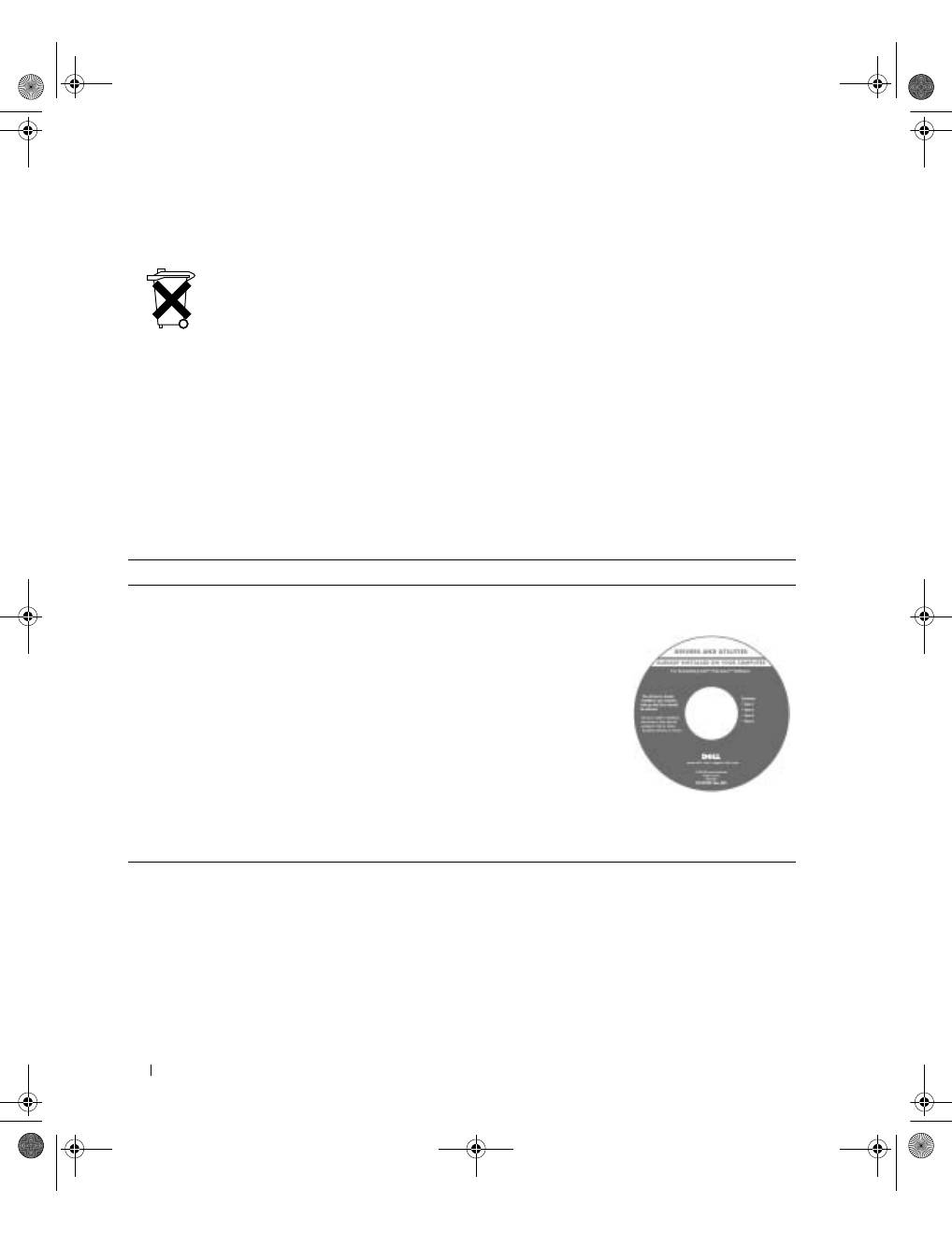
Ne jetez pas la batterie avec les ordures ménagères. Contactez le service municipal de traitement
des déchets pour connaître l'adresse du site de dépôt de batteries le plus proche de votre domicile.
Lors de l'utilisation de votre ordinateur
(suite)
Que recherchez-vous ?
Retrouvez les éléments ici
• Un programme de diagnostics pour
mon ordinateur
• Des pilotes pour mon ordinateur
• Mon
Guide d'utilisation
• La documentation de mon
périphérique
C D P i l o t e s e t u t i l i t a i r e s ( a p p e l é a u s s i
R e s o u r c e C D )
La documentation et les pilotes sont déjà
installés sur votre ordinateur lorsqu'il est
livré par Dell. Vous pouvez utiliser ce CD
pour réinstaller des pilotes, exécuter les
Diagnostics Dell ou accéder à votre
documentation.
Des fichiers d'informations techniques —
parfois appelés fichiers « readme » —
peuvent être inclus sur votre CD afin
de fournir des mises à jour de dernière
minute concernant des modifications techniques apportées à votre
système ou des informations de référence destinées aux utilisateurs
expérimentés.
3y279bk0.book Page 50 Tuesday, February 11, 2003 4:17 PM
G u i d e d ' i n f o r m a t i o n s u r l e s y s t è m e
51
• Informations sur la garantie
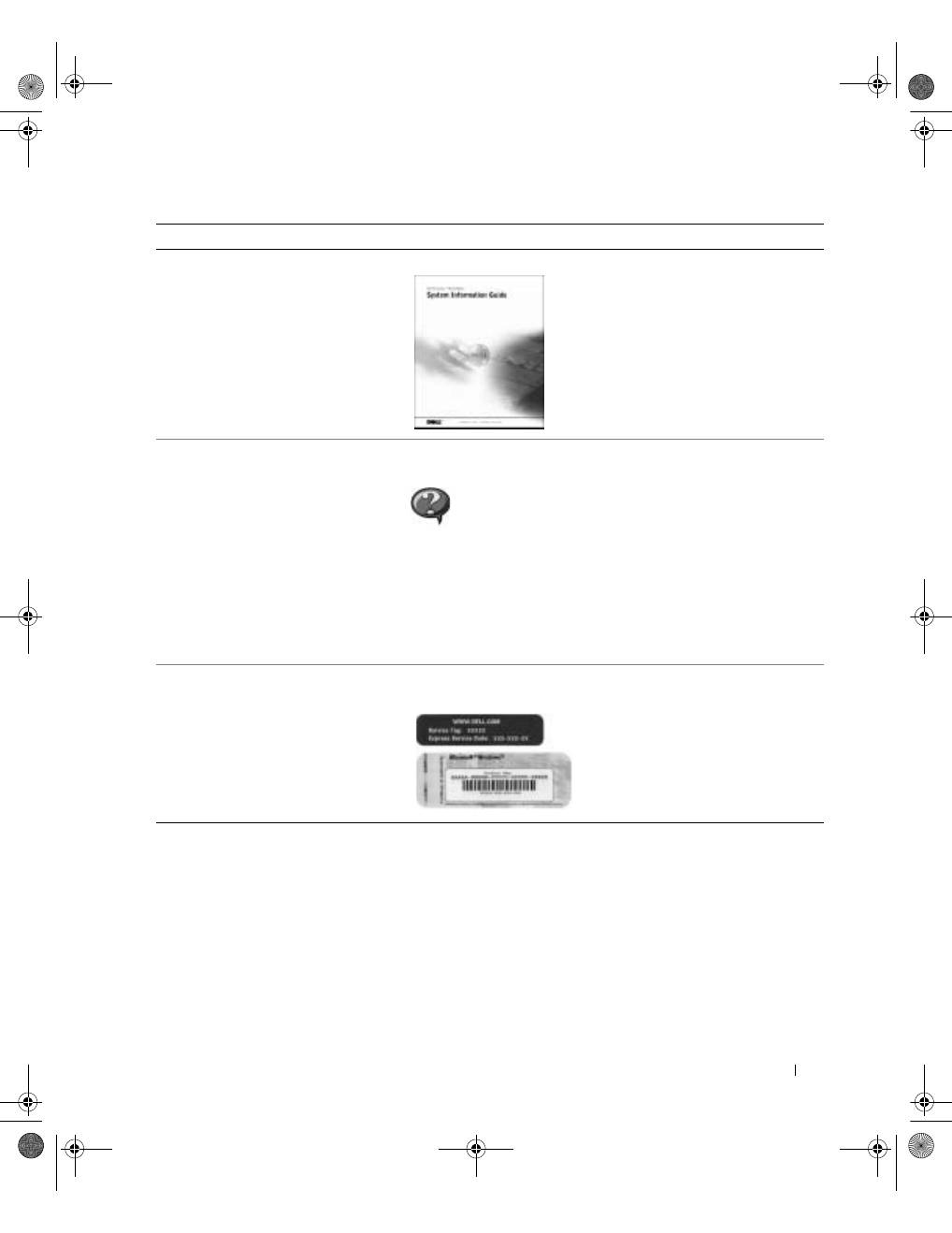
G u i d e d ' i n f o r m a t i o n s u r l e s y s t è m e D e l l
• Comment démonter et remplacer
des pièces
• Caractéristiques techniques
• Comment configurer les paramètres
système
• Comment dépanner et résoudre
les problèmes
I c ô n e d u G u i d e d ' u t i l i s a t i o n
( M i c r o s o f t W i n d o w s 2 0 0 0 )
Double-cliquez sur l'icône
Guides d'utilisation
située
sur votre bureau.
C e n t r e d ' a i d e e t d e s u p p o r t W i n d o w s
1
Cliquez sur le bouton
Start (Démarrer)
, puis sur
Help and Support (Aide et support)
.
2
Cliquez sur
User's and system guides (Guides de
l'utilisateur et du système)
, puis sur
User's guides
(Guides d'utilisation)
.
• Code de service express et numéro de
service
• Étiquette de licence Microsoft
®
Windows
®
É t i q u e t t e d u c o d e d e s e r v i c e e x p r e s s e t d e l a
c l é d u p r o d u i t
Ces étiquettes sont apposées sur
votre ordinateur.
Que recherchez-vous ?
Retrouvez les éléments ici
3y279bk0.book Page 51 Tuesday, February 11, 2003 4:17 PM

52
G u i d e d ' i n f o r m a t i o n s u r l e s y s t è m e
www
.dell.com | support.dell.com
• Pilotes récents pour mon ordinateur
• Réponses aux questions sur le service
et le support technique
• Discussions en ligne avec d'autres
utilisateurs et le support technique
• Documentation pour mon ordinateur ,
y compris le
Guide technique
S i t e W e b d e s u p p o r t t e c h n i q u e d e D e l l —
support.dell.com
Le site Web de support technique propose plusieurs outils en ligne,
notamment :
• Solutions — Conseils et astuces de dépannage, articles de
techniciens et cours en ligne
• Forum clients — Discussion en ligne avec d'autres clients Dell
• Mises à niveau — Informations de mise à niveau pour les
composants tels que la mémoire, le disque dur et le système
d'exploitation
• Service clientèle — Informations sur les contacts, état des
commandes, garantie et informations sur les réparations
• Téléchargements — Pilotes, correctifs et mises à jour logicielles
• Référence — Documentation de l'ordinateur, caractéristiques
de produits et livres blancs
• État des appels de demande
d'assistance et historique de support
technique
• Principaux problèmes techniques de
mon ordinateur
• Questions fréquemment posées
• Téléchargements de fichiers
• Détails sur la configuration de
mon ordinateur
• Contrat de service pour mon
ordinateur
S i t e W e b d e s u p p o r t t e c h n i q u e d e D e l l P r e m i e r —
premiersupport.dell.com
Le site Web de support technique de Dell Premier est personnalisé
pour les entreprises, l'administration publique et les établissements
d'enseignement. Il se peut que ce site ne soit pas disponible dans
tous les pays.
Que recherchez-vous ?
Retrouvez les éléments ici
3y279bk0.book Page 52 Tuesday, February 11, 2003 4:17 PM
G u i d e d ' i n f o r m a t i o n s u r l e s y s t è m e
53
• Comment utiliser Windows XP
• Documentation pour mon ordinateur
• Documentation pour les
périphériques (pour un modem,
par exemple)
C e n t r e d ' a i d e e t d e s u p p o r t W i n d o w s
1
Cliquez sur le bouton
Start (Démarrer)
, puis sur
Help and Support
(Aide et support)
.
2
Entrez un mot ou une expression décrivant votre problème,
puis cliquez sur l'icône en forme de flèche.
3
Cliquez sur la rubrique qui décrit votre problème.
4
Suivez les instructions qui s'affichent à l'écran.
• Comment réinstaller mon système
d'exploitation
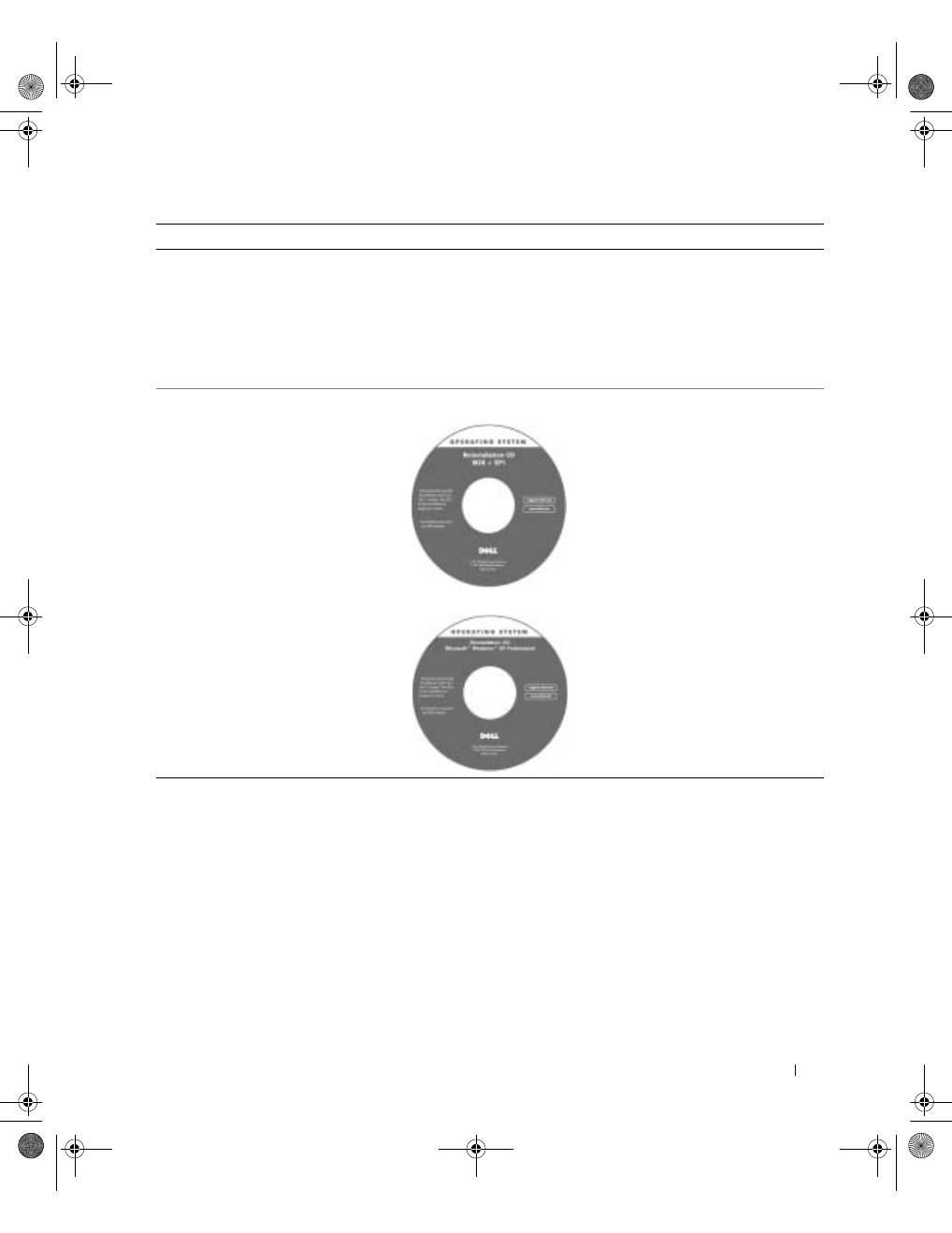
C D S y s t è m e d ' e x p l o i t a t i o n
Si vous réinstallez le système
d'exploitation, utilisez le
CD Pilotes
et utilitaires
pour réinstaller les pilotes
des périphériques fournis avec votre
ordinateur.
La clé de produit de votre système
d'exploitation se trouve sur votre
ordinateur.
Que recherchez-vous ?
Retrouvez les éléments ici
ou
3y279bk0.book Page 53 Tuesday, February 11, 2003 4:17 PM
54
G u i d e d ' i n f o r m a t i o n s u r l e s y s t è m e
www
.dell.com | support.dell.com
Configuration de votre ordinateur
1
Déballez la boîte d'accessoires.
2
Mettez de côté le contenu de la boîte d'accessoires ; vous en aurez besoin
ultérieurement pour compléter la configuration de votre ordinateur.
Cette boîte contient également la documentation utilisateur et tout autre logiciel
ou matériel supplémentaire (cartes PC, lecteurs, batteries, etc.) que vous avez
commandés.
3
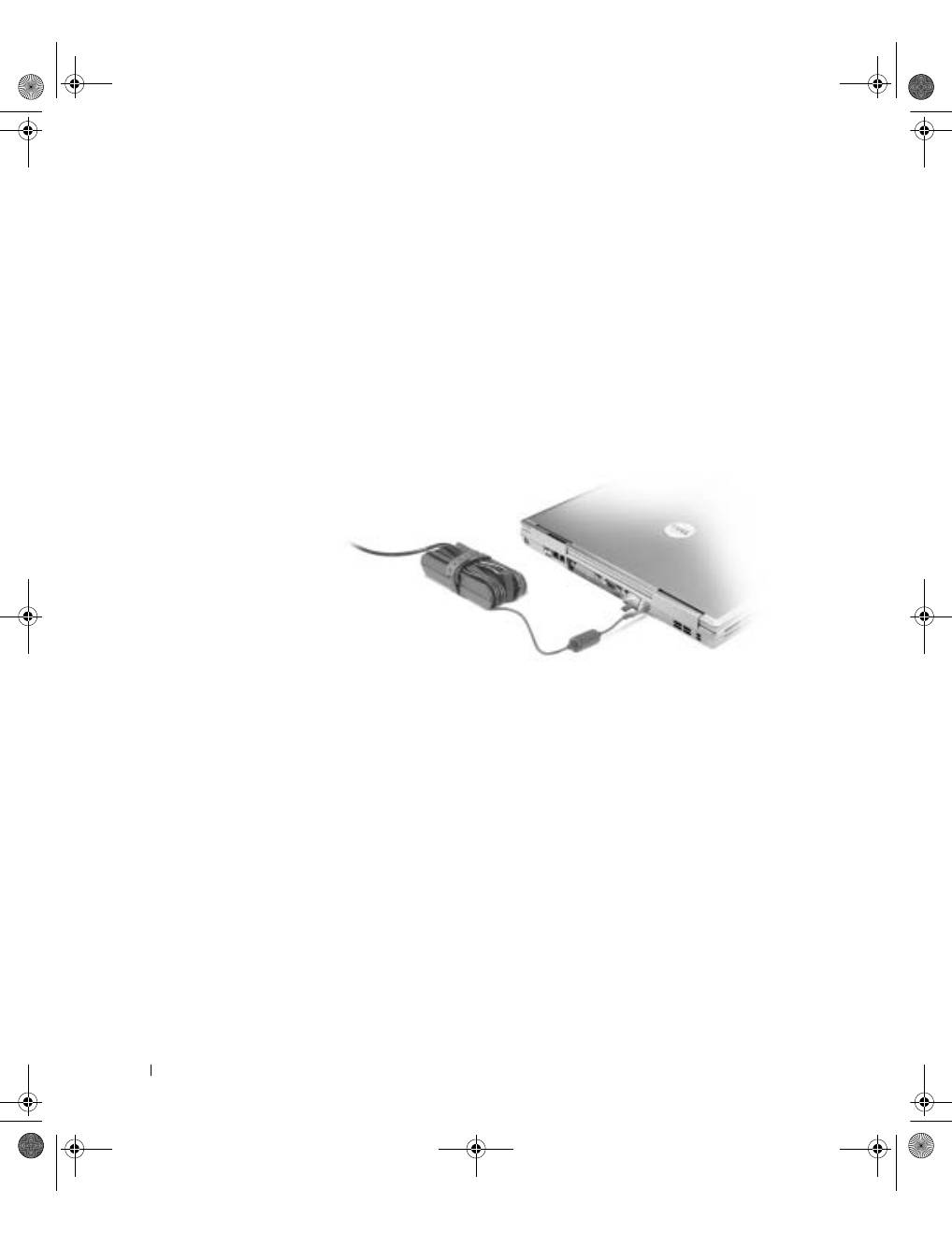
Reliez l'adaptateur CA/CC au connecteur correspondant du périphérique d'amarrage
et à une prise électrique.
3y279bk0.book Page 54 Tuesday, February 11, 2003 4:17 PM
G u i d e d ' i n f o r m a t i o n s u r l e s y s t è m e
55
4
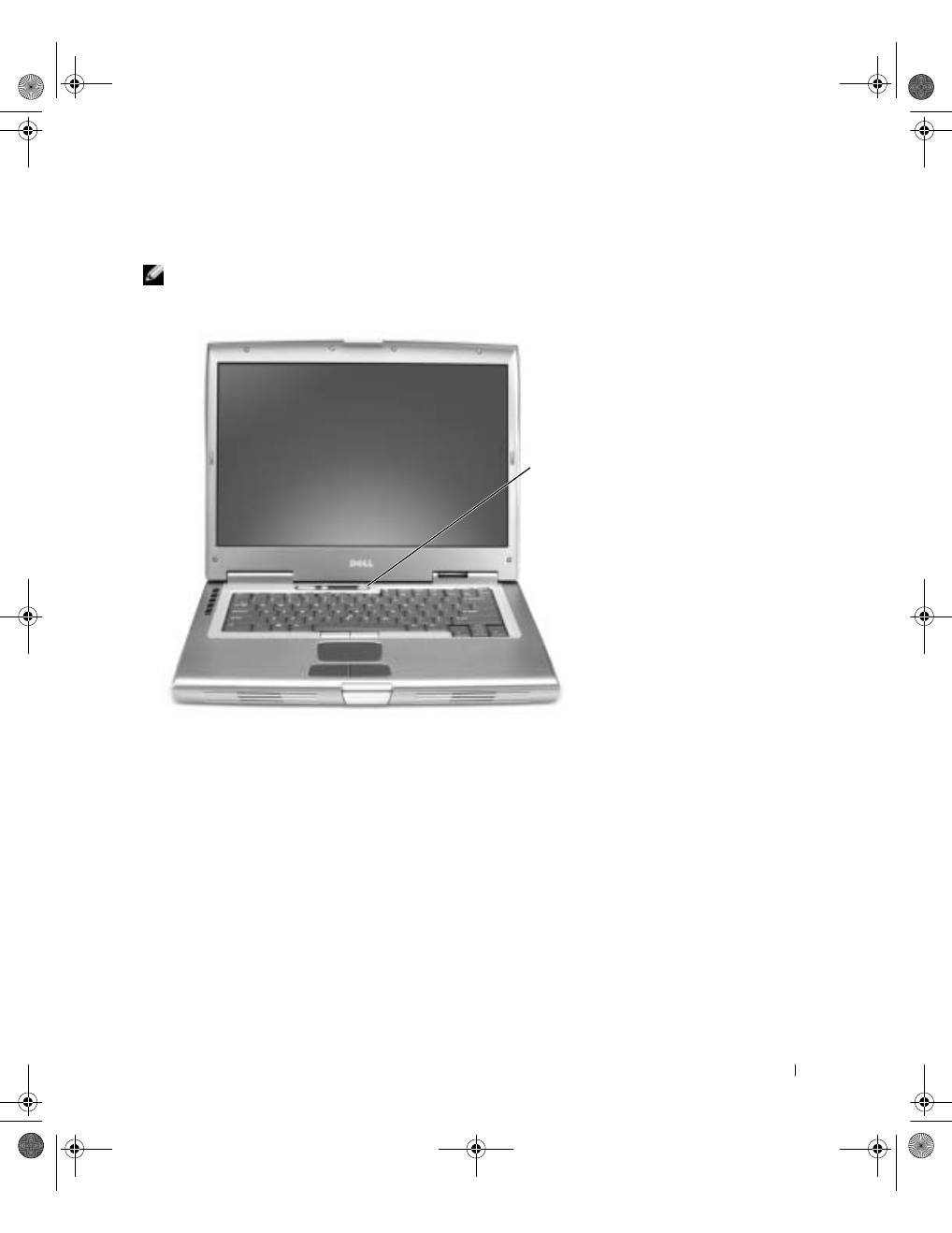
Ouvrez l'écran et appuyez sur le bouton d'alimentation pour mettre l'ordinateur
sous tension.
REMARQUE :
N'amarrez pas l'ordinateur tant qu'il n'a pas été mis sous tension et arrêté
au moins une fois.
Bouton
d'alimentation
3y279bk0.book Page 55 Tuesday, February 11, 2003 4:17 PM
56
G u i d e d ' i n f o r m a t i o n s u r l e s y s t è m e
www
.dell.com | support.dell.com
À propos de votre ordinateur
Consultez votre
Guide d'utilisation
en ligne pour obtenir des informations détaillées
sur votre ordinateur. En fonction du système d'exploitation installé sur votre ordinateur,
double-cliquez sur l'icône
User's Guides (Guides d'utilisation)
, située sur le bureau,
ou cliquez sur le bouton
Start (Démarrer)
puis sélectionnez
Help and Support Center
(Centre d'aide et support)
et cliquez sur
User and system guides (Guides de l'utilisateur
et du système)
. Les articles suivants répondent aux questions les plus fréquemment posées
à propos de l'ordinateur.
•
Adaptateur réseau et modem :
L'ordinateur peut comporter à la fois un modem
v.92 56K et un adaptateur réseau Ethernet LOM 10/100/1000. Pour connaître
l'emplacement des connecteurs, consultez la « Vue du côté droit », plus loin dans
ce document. Pour plus d'informations sur les ports et les connecteurs, consultez
la section « À propos de votre ordinateur » du
Guide d'utilisation
en ligne.
•
Durée de vie et utilisation de la batterie :
Plusieurs batteries peuvent être utilisées
avec votre ordinateur. En utilisant la batterie 72 WHr/6486-mAh fournie avec votre
ordinateur, vous pouvez espérer une durée de fonctionnement comprise entre 3 et
4 heures à partir d'une seule batterie complètement chargée, en fonctionnement
normal. Lors de certaines utilisations, un fonctionnement sans fil prolongé par
exemple, la durée de vie de la batterie est considérablement réduite.
–
Pour plus d'informations sur les performances de la batterie et l'économie
d'énergie, consultez les sections « Utilisation d'une batterie » et « Gestion de
l'énergie » du
Guide d'utilisation
.
–
Pour plus d'informations sur l'utilisation d'une deuxième batterie en option,
consultez la section « Utilisation de la baie modulaire » dans le
Guide d'utilisation
de votre ordinateur.
•
Périphériques de la baie modulaire :
Pour plus d'informations sur la baie modulaire et
les périphériques qu'elle prend en charge, consultez la section « Utilisation de la baie
modulaire » du
Guide d'utilisation
.
•
Périphérique d'amarrage :
Votre ordinateur prend en charge la station d'accueil
Dell D/Dock et le réplicateur de port avancé (APR) Dell D/Port.
REMARQUE :
Il se peut que les périphériques d'amarrage ne soient pas disponibles dans
tous les pays.
–
Pour obtenir des informations sur votre périphérique d'amarrage en option,
consultez la documentation fournie avec celui-ci.
–
Pour plus d'information sur l'obtention de performances optimales lors de
l'utilisation d'un périphérique d'amarrage avec cet ordinateur, consultez la
section « Résolution des problèmes » du
Guide d'utilisation
.
3y279bk0.book Page 56 Tuesday, February 11, 2003 4:17 PM
G u i d e d ' i n f o r m a t i o n s u r l e s y s t è m e
57
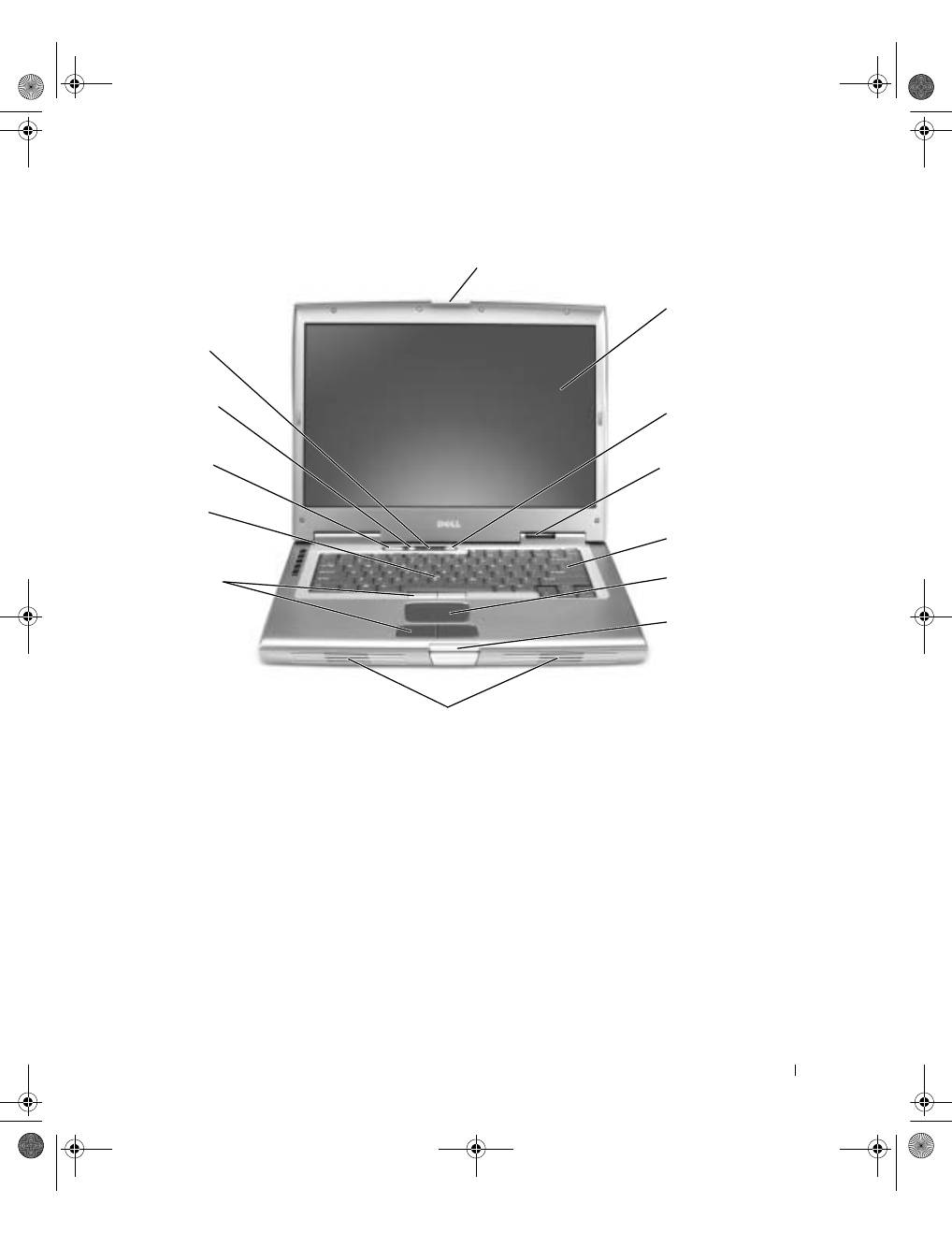
Vue avant
Dispositif de blocage de l'écran
Clavier
Vis
Trackstick
Touchpad
Boutons de contrôle
du volume
Voyants d'état
du périphérique
Boutons du
trackstick ou
du touchpad
Bouton de mise
en sourdine
Bouton
d'alimentation
Bouton de
blocage de
l'écran
Haut-parleurs
Voyants d'état
du clavier
3y279bk0.book Page 57 Tuesday, February 11, 2003 4:17 PM
58
G u i d e d ' i n f o r m a t i o n s u r l e s y s t è m e
www
.dell.com | support.dell.com
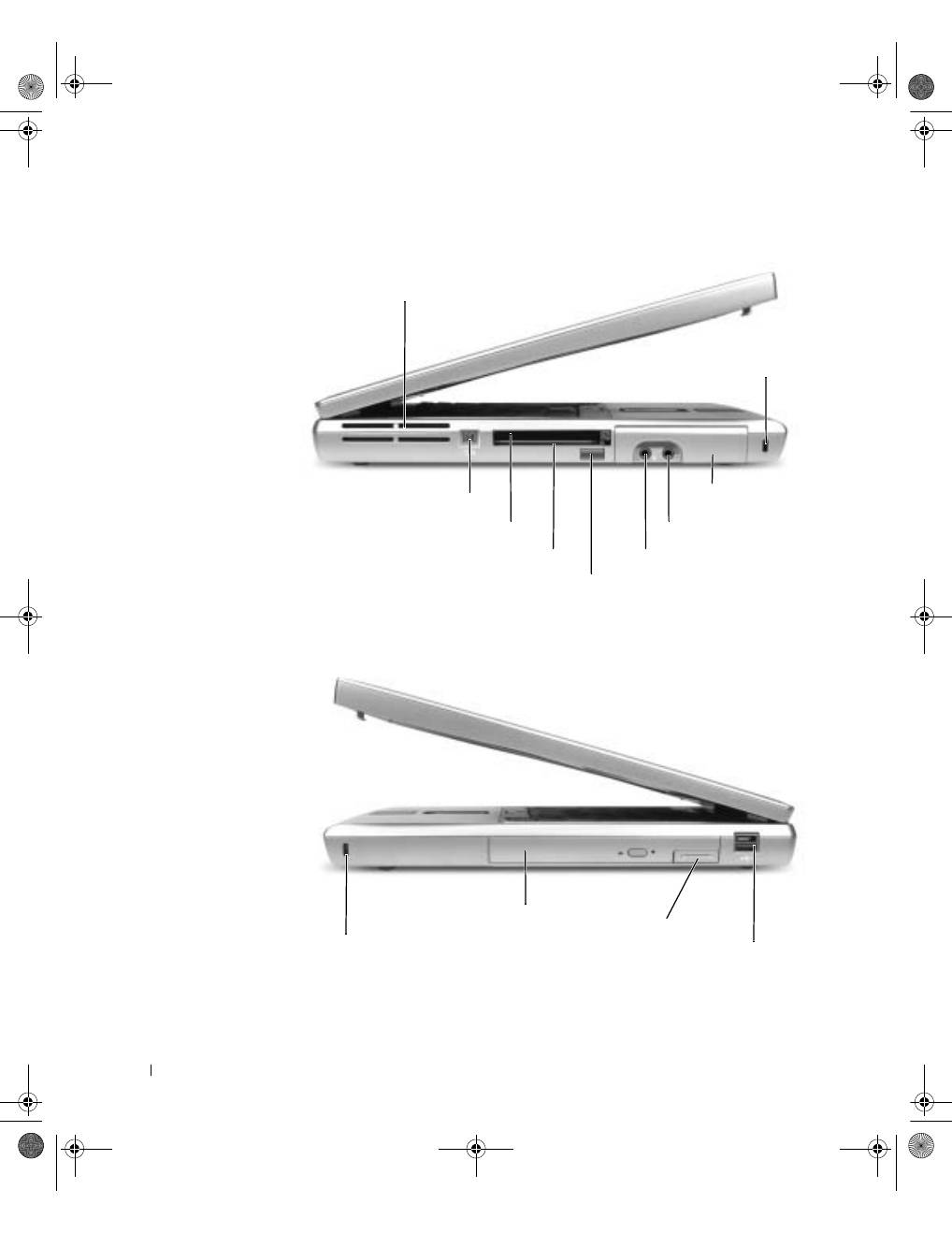
Vue du côté gauche
Vue du côté droit
Orifices d'aération
Connecteur IEEE 1394
Emplacement pour carte PC
Emplacement pour carte intelligente
Capteur infrarouge
Connecteur d'écouteurs
Unité de
disque dur
Emplacement pour câble de sécurité
Connecteur de microphone
Baie modulaire
Loquet de
verrouillage
du périphérique
Connecteur de baie Dell D/Bay
Emplacement pour câble de sécurité
3y279bk0.book Page 58 Tuesday, February 11, 2003 4:17 PM
