
Dell Precision M60 – страница 5
Инструкция к Ноутбуку Dell Precision M60
Оглавление
Conteúdo
7 9
Conteúdo
CUIDADO: Instruções de segurança
. . . . . . . . . . . . . . . .
81
Geral
. . . . . . . . . . . . . . . . . . . . . . . . . . . . . .
81
Energia
. . . . . . . . . . . . . . . . . . . . . . . . . . . . .
82
Bateria
. . . . . . . . . . . . . . . . . . . . . . . . . . . . .
83
Viagens aéreas
. . . . . . . . . . . . . . . . . . . . . . . . .
84
Instruções de EMC
. . . . . . . . . . . . . . . . . . . . . . .
84
Moradores da Califórnia
. . . . . . . . . . . . . . . . . . . .
84
Ao usar o computador
. . . . . . . . . . . . . . . . . . . . . . .
85
Hábitos ergonômicos de computação
. . . . . . . . . . . . . .
86
Ao trabalhar na parte interna do computador
. . . . . . . . . .
86
Proteção contra descarga eletrostática
. . . . . . . . . . . . .
87
Descarte da bateria
. . . . . . . . . . . . . . . . . . . . . . .
87
Como obter informações sobre o seu computador
. . . . . . . . .
88
Configuração do computador
. . . . . . . . . . . . . . . . . . . .
90
Sobre o computador
. . . . . . . . . . . . . . . . . . . . . . . .
92
Vista frontal
. . . . . . . . . . . . . . . . . . . . . . . . . .
93
Visão lateral esquerda
. . . . . . . . . . . . . . . . . . . . .
94
Visão lateral direita
. . . . . . . . . . . . . . . . . . . . . . .
94
Vista posterior
. . . . . . . . . . . . . . . . . . . . . . . . .
95
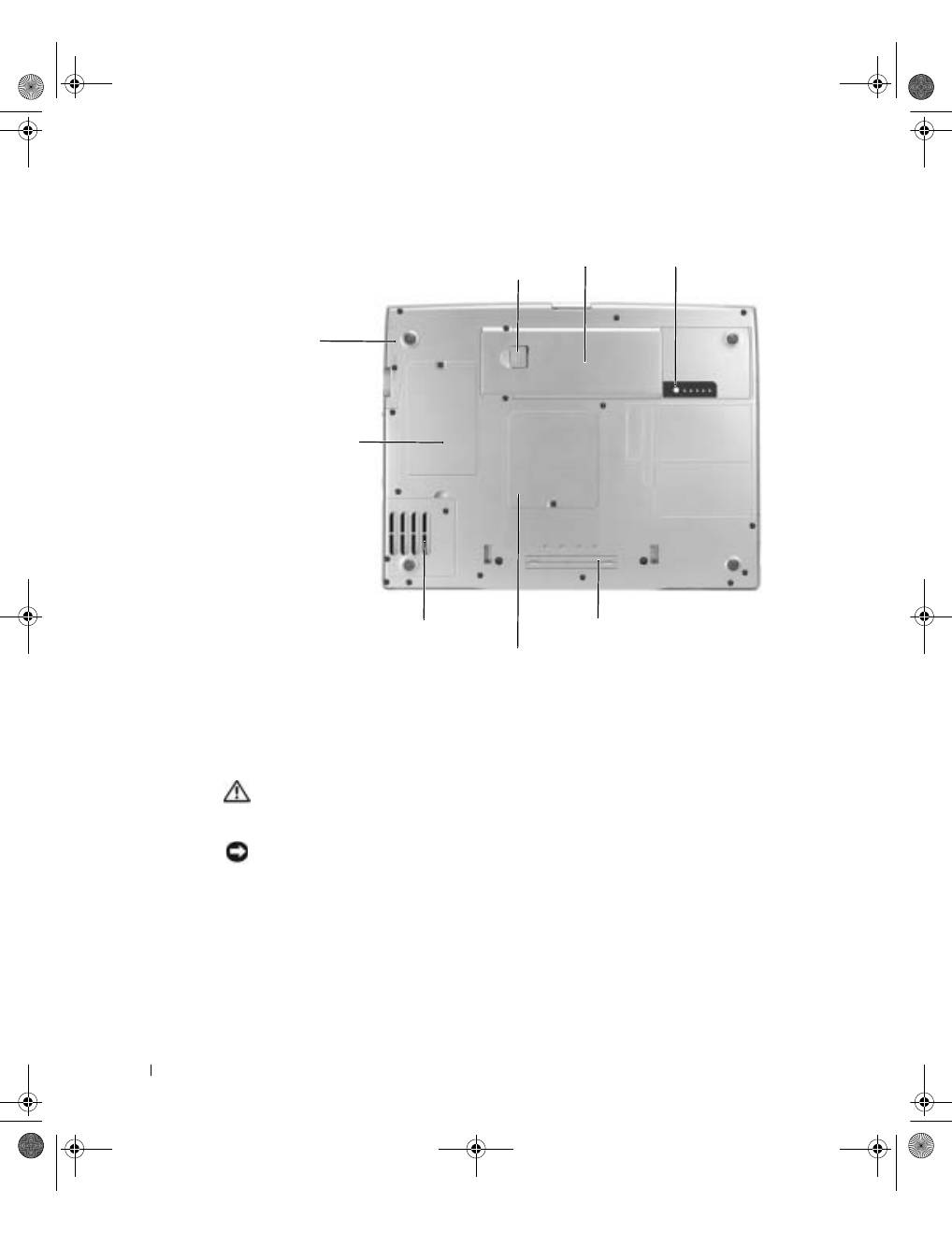
Vista inferior
. . . . . . . . . . . . . . . . . . . . . . . . . .
96
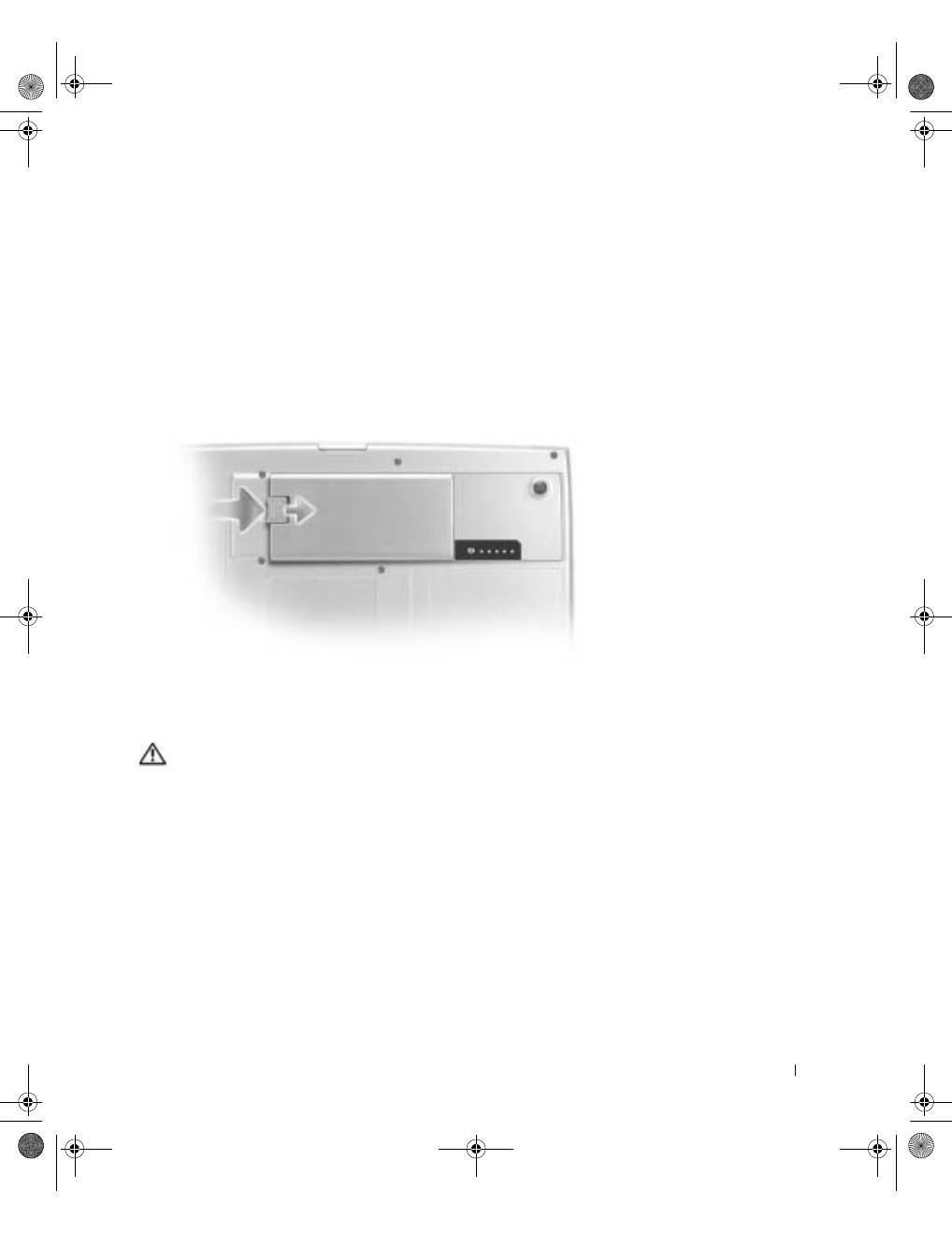
Como remover uma bateria
. . . . . . . . . . . . . . . . . . . . .
96
Instalação de uma bateria
. . . . . . . . . . . . . . . . . . . . .
97
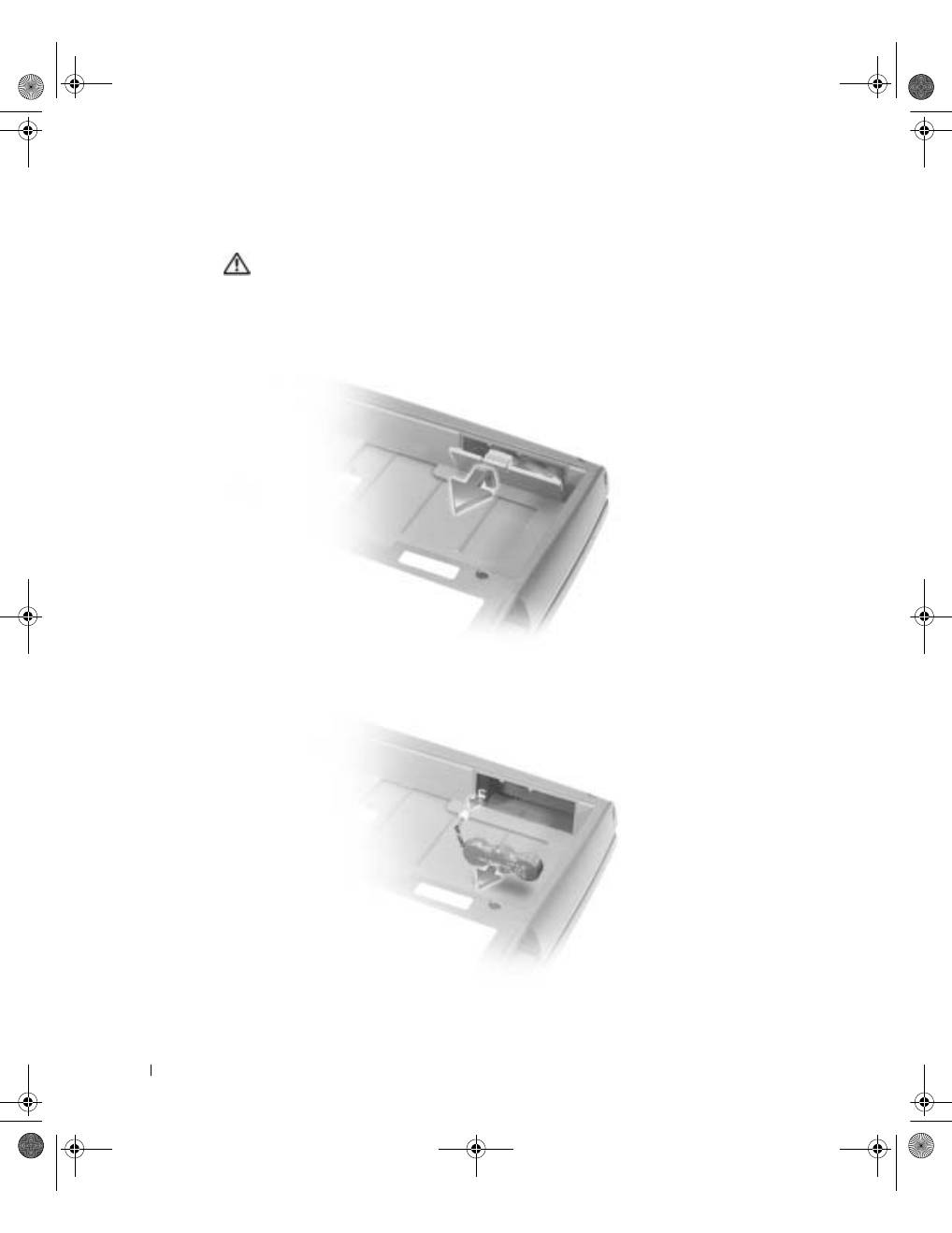
Remoção de uma bateria reserva
. . . . . . . . . . . . . . . . . .
98
Instalação de uma bateria reserva
. . . . . . . . . . . . . . . . .
99
3y279bk0.book Page 79 Tuesday, February 11, 2003 4:17 PM

8 0
C o n t e ú d o
Como executar o programa de Diagnóstico da Dell
. . . . . . . .
99
Avisos de regulamentação
. . . . . . . . . . . . . . . . . . . . .
103
Garantia limitada e política de devolução
. . . . . . . . . . . . .
105
Termo de Garantia Contratual - Brasil
. . . . . . . . . . . . .
105
Garantia oferecida pela Dell ao Usuário Final - 1º ano
. . . . .
105
Limitações e direitos
. . . . . . . . . . . . . . . . . . . . . .
107
3y279bk0.book Page 80 Tuesday, February 11, 2003 4:17 PM
G u i a d e i n f o r m a ç õ e s d o s i s t e m a
81
CUIDADO:
Instruções de segurança
Use as diretrizes de segurança a seguir para ajudá-lo a garantir sua própria segurança e para ajudá-lo
a proteger o computador e o ambiente de trabalho de danos possíveis.
Geral
•
Não tente fazer a manutenção do computador por conta própria, a menos que você seja um
técnico treinado. Siga atentamente as instruções de instalação.
•
Se você usar um cabo de alimentação da extensão com o adaptador para CA, certifique-se de
que a potência nominal total em ampères dos produtos conectados ao cabo de alimentação da
extensão não exceda a potência nominal em ampères do cabo de extensão.
•
Não bloqueie as passagens de ar ou a ventilação do computador com objetos. Esse procedimento
pode provocar incêndio ou choque elétrico em conseqüência de curtos circuitos nos
componentes internos.
•
Não guarde o computador em um ambiente com pouca ventilação, como, por exemplo, uma
caixa portátil ou uma pasta fechada, enquanto ele estiver em funcionamento. Isso pode danificar
o computador ou causar incêndio.
•
Mantenha o computador afastado dos radiadores e das fontes de calor. Além disso, não bloqueie
as aberturas de ventilação. Evite colocar papéis soltos debaixo do computador; não coloque o
computador em uma unidade com paredes próximas ou sobre camas, sofás ou tapetes.
•
Coloque o adaptador para CA em uma área ventilada, como uma mesa ou no chão, enquanto
você o usa para ligar o computador ou carregar a bateria. Não cubra o adaptador para CA com
papéis ou outros itens que reduzem o resfriamento; além disso, não use o adaptador para CA
em uma caixa de transporte.
•
O adaptador para CA pode aquecer durante a operação normal do computador. Tenha cuidado
ao manuseá-lo durante ou imediatamente depois da operação.
•
Não trabalhe com o computador portátil posicionado diretamente sobre a pele (sobre as pernas,
por exemplo) por períodos prolongados. A temperatura de superfície da base se elevará durante a
operação normal (principalmente se a alimentação for por corrente alternada). O contato direto
com a pele por um período prolongado pode provocar mal-estar ou até mesmo queimaduras.
•
Não utilize o computador em ambientes úmidos, como próximo a banheiras, pias, piscinas ou
qualquer local molhado.
•
Se o computador tiver um modem (tipo PC Card) integrado ou opcional, desconecte o cabo
do modem durante tempestades com descargas elétricas para evitar o risco remoto de choque
elétrico decorrente da emissão de raios através da linha telefônica.
3y279bk0.book Page 81 Tuesday, February 11, 2003 4:17 PM
82
G u i a d e i n f o r m a ç õ e s d o s i s t e m a
www
.dell.com | support.dell.com
•
Para evitar o risco de choque elétrico, não conecte ou desconecte cabos, nem faça manutenção
ou reconfiguração deste produto durante tempestades com descargas elétricas. Não use o
computador durante tempestades com descargas elétricas, a menos que todos os cabos
tenham sido desconectados e o computador esteja sendo alimentado por bateria.
•
Se o computador tiver um modem, o cabo utilizado com o modem deve ser fabricado com
um tamanho de fio mínimo de 26 AWG (American wire gauge) e um plugue modular RJ-11
compatível com a FCC.
•
Antes de abrir a tampa do módulo de memória/miniplaca PCI/modem na parte inferior
do computador, desconecte todos os cabos de suas tomadas elétricas e desconecte o cabo
de telefone.
•
Se o computador tiver um conector de modem RJ-11 e um conector de rede RJ-45, insira o
cabo de telefone no conector RJ-11, e não no RJ-45.
•
As placas de PC podem ficar muito quentes durante a operação normal. Tenha cuidado ao
removê-las após operação contínua.
•
Antes de limpar o computador, desconecte-o da tomada elétrica. Limpe o computador com
um pano macio, umedecido em água. Não use detergentes líquidos ou em aerossol, pois esses
produtos podem conter substâncias inflamáveis.
Energia
•
Use somente o adaptador para CA fornecido pela Dell e aprovado para uso com este
computador. O uso de outro adaptador para CA pode causar incêndio ou explosão.
•
Antes de conectar o computador a uma tomada elétrica, verifique a voltagem do adaptador
para CA para certificar-se de que a freqüência e a voltagem solicitadas correspondam à fonte
de energia disponível.
•
Para desativar todas as fontes de energia do computador, desligue-o, retire a bateria e desconecte
o adaptador para CA da tomada elétrica.
•
Para evitar choque elétrico, conecte o adaptador para CA e os cabos de alimentação dos
dispositivos às fontes de energia aterradas corretamente. Esses cabos de alimentação podem
ser equipados com plugues de 3 pinos para fornecer uma conexão aterrada. Não use plugues
adaptadores, nem remova o pino de aterramento do plugue do cabo de alimentação. Se você usar
um cabo de extensão de alimentação, use o tipo apropriado, 2 ou 3 pinos, para combinar com o
cabo de alimentação do adaptador para CA.
CUIDADO:
Instruções de segurança
(continuação)
3y279bk0.book Page 82 Tuesday, February 11, 2003 4:17 PM
G u i a d e i n f o r m a ç õ e s d o s i s t e m a
83
•
Certifique-se de que nada esteja sobre o cabo de alimentação do adaptador para CA e de que
esse cabo não fique exposto em locais onde se possa tropeçar ou pisar.
•
Se você estiver usando um filtro de linha com várias tomadas, tenha cuidado ao conectar o cabo
de alimentação do adaptador para CA ao filtro de linha. Alguns filtros de linha podem permitir
que você insira o plugue incorretamente. A inserção incorreta do plugue de alimentação pode
resultar em dano permanente ao computador, bem como risco de choque elétrico e/ou fogo.
Verifique se o pino aterrado do plugue de alimentação está inserido no contato aterrado
correspondente do filtro de linha.
Bateria
•
Use apenas os módulos de bateria da Dell™ que foram aprovados para uso com o computador.
O uso de outros tipos pode aumentar o risco de incêndio ou explosão.
•
Não carregue baterias no bolso, na bolsa ou em outros locais em que objetos metálicos
(como chaves de carro ou clipes de papel) possam provocar um curto-circuito nos terminais
das baterias. O fluxo resultante de corrente excessiva pode gerar temperaturas extremamente
altas, podendo danificar a bateria ou causar incêndio ou queimaduras.
•
Se manusear a bateria de forma inadequada, você poderá sofrer queimaduras. Não desmonte a
bateria. Manuseie com muito cuidado baterias danificadas ou que estejam vazando. Se a bateria
estiver danificada, pode haver vazamento de eletrólitos das células, o que poderá causar lesões.
•
Mantenha a bateria longe de crianças.
•
Não guarde ou deixe o computador ou a bateria perto de uma fonte de calor (como radiadores,
lareiras, fornos, aquecedores elétricos ou quaisquer outros dispositivos geradores de calor), nem
o exponha de qualquer outra forma a temperaturas acima de 60°C (140°F). Quando expostas a
temperaturas excessivas, as células da bateria podem explodir ou vazar, oferecendo risco de
incêndio.
•
Não descarte as baterias do computador jogando-as no fogo ou junto com o lixo doméstico.
As células da bateria podem explodir. Descarte baterias usadas de acordo com as instruções do
fabricante ou entre em contato com a empresa de coleta de lixo para obter mais instruções sobre
como descartá-las. Descarte imediatamente baterias gastas ou danificadas.
CUIDADO:
Instruções de segurança
(continuação)
3y279bk0.book Page 83 Tuesday, February 11, 2003 4:17 PM
84
G u i a d e i n f o r m a ç õ e s d o s i s t e m a
www
.dell.com | support.dell.com
Viagens aéreas
•
Alguns regulamentos da FAA (Federal Aviation Administration) e/ou restrições específicas das
companhias aéreas podem se aplicar à operação do seu computador Dell quando você estiver
a bordo de um avião. Por exemplo, esses regulamentos ou restrições podem proibir o uso de
qualquer dispositivo eletrônico pessoal (PED, personal electronic device) que possa transmitir
intencionalmente freqüências de rádio ou outros sinais eletromagnéticos de dentro de um avião.
–
Para ficar em conformidade com todas as restrições, caso o computador portátil da Dell
esteja equipado com o Dell TrueMobile™ ou qualquer outro dispositivo de comunicação
sem fio, desative esse dispositivo antes de embarcar e siga todas as instruções fornecidas
pela tripulação em relação ao dispositivo.
–
Além disso, o uso de qualquer PED (como um computador portátil) pode ser proibido em
aviões durante períodos críticos do vôo como, por exemplo, na decolagem e na aterrissagem.
Alguns aviões podem definir o período crítico do vôo como qualquer momento em que o
avião esteja abaixo de 3.050 m (10.000 pés). Siga as instruções específicas da companhia
aérea para saber quando o uso de um PED é permitido.
Instruções de EMC
O uso de cabos de sinal blindados garante que a classificação apropriada de EMC seja mantida para
o ambiente específico. Para impressoras paralelas, há um cabo da Dell disponível. Se você preferir,
é possível solicitar um cabo da Dell no site da Web em
www.dell.com
(em Inglês).
A eletricidade estática pode danificar os componentes eletrônicos do computador. Para evitar danos
de estática, descarregue a eletricidade estática do seu corpo antes de tocar em qualquer componente
eletrônico do computador, como um módulo de memória. Você pode fazer isso tocando em uma
superfície de metal sem tinta no painel de entrada/saída do computador.
Moradores da Califórnia
AVISO:
O manuseio do cabo deste produto, ou dos cabos associados a acessórios que acompanham
este produto, irá expô-lo a chumbo, uma substância química conhecida no Estado da Califórnia por
causar defeitos de nascença e outros problemas ligados à reprodução humana.
Lave as mãos após
manusear o cabo
.
CUIDADO:
Instruções de segurança
(continuação)
3y279bk0.book Page 84 Tuesday, February 11, 2003 4:17 PM
G u i a d e i n f o r m a ç õ e s d o s i s t e m a
85
Ao usar o computador
Siga estas instruções de manuseio seguro para evitar danos ao computador:
•
Ao preparar o computador para uso, coloque-o sobre uma superfície plana.
•
Ao viajar, não despache o computador como bagagem. O computador pode passar por
uma máquina de raio-X, mas nunca o submeta a um detector de metais. Se você levar o
computador como bagagem de mão, certifique-se de ter uma bateria carregada disponível,
caso seja solicitado a ligá-lo.
•
Ao viajar com a unidade de disco rígido fora do computador, embale-a em material não-
condutível, como tecido ou papel. Ao transportar a unidade na mão, esteja preparado para
instalá-la no computador. A unidade de disco rígido pode passar por uma máquina de
raio-X, mas nunca a submeta a um detector de metais.
•
Ao viajar, não coloque o computador nos compartimentos de bagagem suspensos, onde
ele poderia deslizar. Não deixe o computador cair nem o sujeite a outros impactos
mecânicos.
•
Proteja o computador, a bateria e a unidade de disco rígido contra riscos ambientais,
como sujeira, poeira, alimentos, líquidos, temperaturas extremas e superexposição a
raios solares.
•
Quando você transporta o computador em ambientes com variações térmicas e/ou
de umidade muito distintas, é possível que se forme condensação sobre ou dentro do
computador. Para não danificar o computador, aguarde o tempo suficiente para a umidade
se evaporar antes de usá-lo.
AVISO:
Ao transportar o computador de condições de baixa temperatura para um ambiente mais
quente ou de condições de alta temperatura para um ambiente mais frio, aguarde o computador se
adaptar à temperatura ambiente antes de ligá-lo.
•
Ao desconectar um cabo, retire seu conector ou o respectivo loop de alívio de tensão,
e não o cabo propriamente dito. Ao remover o conector, mantenha-o alinhado para não
danificar os pinos. Além disso, antes de conectar um cabo, certifique-se de que os dois
conectores estejam direcionados e alinhados corretamente.
•
Manuseie os componentes com cuidado. Segure um componente (como um módulo
de memória) pelas bordas, e não pelos pinos.
•
Ao se preparar para remover o módulo de memória da placa do sistema ou desconectar
um dispositivo do computador, desligue-o, desconecte o cabo do adaptador para CA e
aguarde 5 segundos antes de continuar, a fim de evitar possíveis danos à placa do sistema.
3y279bk0.book Page 85 Tuesday, February 11, 2003 4:17 PM
86
G u i a d e i n f o r m a ç õ e s d o s i s t e m a
www
.dell.com | support.dell.com
•
Limpe a tela com um pano limpo e macio e água. Aplique a água no pano e passe-o sobre
a tela em uma única direção, em movimentos de cima para baixo. Remova a umidade da
tela rapidamente e mantenha-a seca. Qualquer exposição prolongada à umidade pode
danificar a tela.
Nunca
use um limpa-vidros comum para limpar a tela.
•
Se o computador for molhado ou danificado, siga os procedimentos descritos em
“Resolução de problemas” no
Guia do usuário
. Se, após seguir esses procedimentos,
o computador não funcionar corretamente, entre em contato com a Dell (consulte
“Obtendo ajuda” no
Guia do usuário
para obter o número de telefone correto).
Hábitos ergonômicos de computação
CUIDADO: O uso inadequado ou prolongado do teclado pode causar lesões.
CUIDADO: Olhar a tela do vídeo ou do monitor externo por um período prolongado
pode resultar em cansaço visual.
Para obter conforto e eficiência, observe as seguintes diretrizes ergonômicas no Apêndice do
Guia do usuário
on-line ao instalar e usar o computador.
Este computador portátil não foi criado para uso contínuo como equipamento de escritório.
Para uso prolongado no trabalho, recomenda-se que seja usado um teclado externo.
Ao trabalhar na parte interna do computador
Antes de remover ou instalar módulos de memória, modems ou miniplacas PCI, siga estas
etapas na seqüência indicada.
AVISO:
A única ocasião em que você deverá acessar a parte interna do computador será durante
a instalação dos módulos de memória, de uma miniplaca PCI ou de um modem.
AVISO:
Após desligar o computador, aguarde 5 segundos antes de desconectar um dispositivo ou
remover um módulo de memória, uma miniplaca PCI ou modem a fim de evitar possíveis danos à
placa de sistema.
1
Desligue o computador e todos os dispositivos conectados.
2
Desconecte
o computador e seus dispositivos da tomada elétrica para reduzir a
possibilidade de choques ou lesões. Além disso, desconecte do computador quaisquer
linhas telefônicas ou de telecomunicação.
3
Remova a bateria principal do compartimento de bateria e, se necessário, a segunda
bateria do compartimento do módulo.
Ao usar o computador
(continuação)
3y279bk0.book Page 86 Tuesday, February 11, 2003 4:17 PM
G u i a d e i n f o r m a ç õ e s d o s i s t e m a
87
4
Para eliminar a eletricidade estática do corpo, toque uma superfície de metal não pintada
do painel de E/S existente na parte de trás do computador.
Ao trabalhar, toque periodicamente o painel de E/S para dissipar a eletricidade estática
que pode danificar os componentes internos.
Proteção contra descarga eletrostática
A eletricidade estática pode danificar os componentes eletrônicos do computador. Para evitar
danos de estática, descarregue a eletricidade estática do seu corpo antes de tocar em qualquer
componente eletrônico do computador, como um módulo de memória. Faça isso tocando uma
superfície de metal não pintada no painel de E/S do computador.
Ao trabalhar na parte interna do computador, toque periodicamente um conector de E/S para
remover a carga estática que possa estar acumulada em seu corpo.
Você também pode executar as seguintes etapas para evitar danos resultantes de ESD
(ElectroStatic Discharge [descarga eletrostática]):
•
Ao desembalar um componente sensível à estática, só retire o componente da embalagem
antiestática quando você for instalá-lo no computador. Antes de retirar a embalagem
antiestática, descarregue a eletricidade estática do seu corpo.
•
Ao transportar um componente sensível, coloque-o primeiro em um recipiente ou em
uma embalagem antiestática.
•
Manuseie todos os componentes sensíveis em uma área com proteção antiestática.
Se possível, use passadeiras de corredor e coberturas de bancadas antiestáticas.
Descarte da bateria
Seu computador usa uma bateria de íons de lítio. Para obter instruções sobre como substituir
esse tipo de bateria no computador, consulte “Removendo uma bateria” posteriormente neste
documento e “Usando uma bateria” no
Guia do usuário
on-line.
Não descarte a bateria junto com o lixo doméstico. Entre em contato com a empresa de coleta
de lixo de sua região para obter o endereço do local mais próximo para depositar baterias.
Ao usar o computador
(continuação)
3y279bk0.book Page 87 Tuesday, February 11, 2003 4:17 PM
88
G u i a d e i n f o r m a ç õ e s d o s i s t e m a
www
.dell.com | support.dell.com
Como obter informações sobre o
seu computador
O que você está procurando?
Procure aqui
• Um programa de diagnósticos para
o meu computador
• Drivers para o meu computador
• Meu
Guia do usuário
• Documentação sobre meus
dispositivos
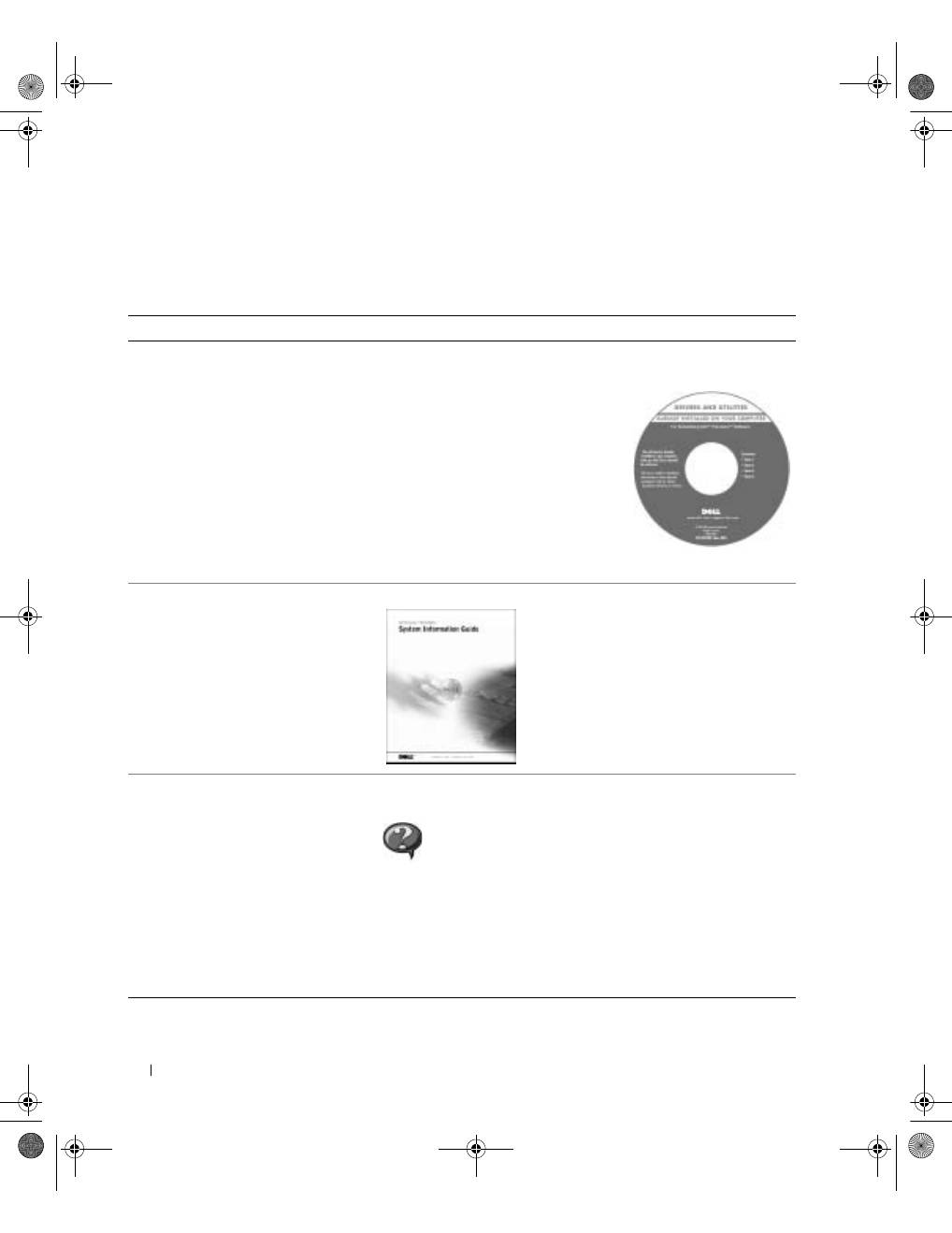
O C D D r i v e r s a n d U t i l i t i e s ( D r i v e r s e u t i l i t á r i o s ) ,
t a m b é m c h a m a d o d e R e s o u r c e C D )
A documentação e os drivers já são
fornecidos pela Dell instalados no
computador. Você pode usar esse CD
para reinstalar drivers, executar o Dell
Diagnostics ou acessar a documentação.
Os arquivos Leia-me podem estar
contidos no CD para oferecer as últimas
atualizações sobre as alterações técnicas
no computador ou o material de
referência técnica avançada para usuários
experientes ou técnicos.
• Informações sobre garantia
G u i a d e i n f o r m a ç õ e s d o s i s t e m a d a D e l l
• Como remover e substituir peças
• Especificações técnicas
• Como configurar as definições
do sistema
• Como solucionar problemas
Í c o n e d o G u i a d o u s u á r i o
( M i c r o s o f t W i n d o w s 2 0 0 0 )
Clique duas vezes no ícone
User’s Guide (Guia do usuário)
na área de trabalho.
W i n d o w s H e l p a n d S u p p o r t C e n t e r
( C e n t r o d e a j u d a e s u p o r t e d o W i n d o w s )
1
Clique no botão
Start (Iniciar)
e, em seguida, clique em
Help and Support (Ajuda e suporte)
.
2
Clique em
User’s and system guides (Guias do usuário e
do sistema)
e em
User’s guides (Guias do usuário)
.
3y279bk0.book Page 88 Tuesday, February 11, 2003 4:17 PM
G u i a d e i n f o r m a ç õ e s d o s i s t e m a
89
• Código de serviço expresso e Etiqueta
de serviço
• Etiqueta de licença do Microsoft
®
Windows
®
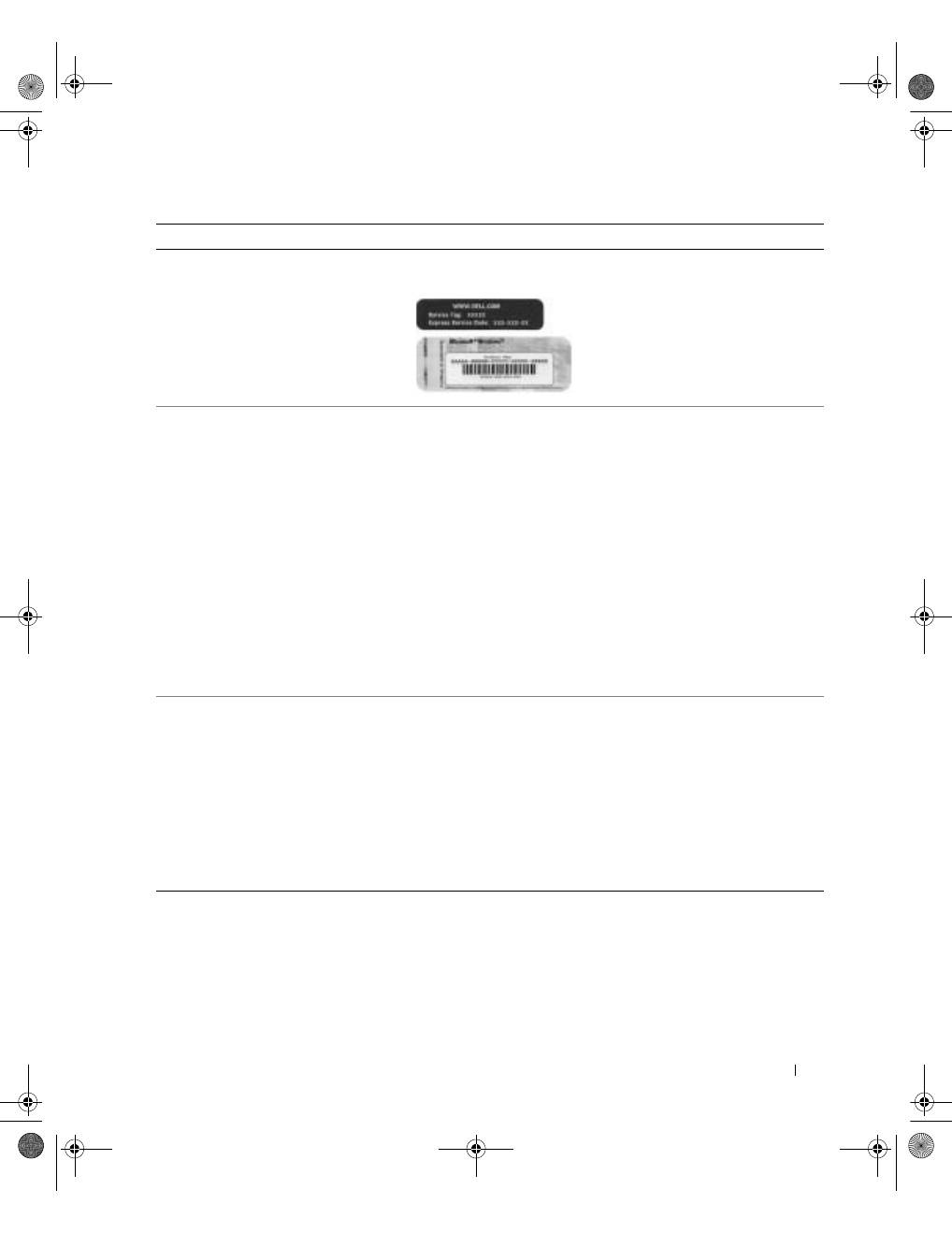
E t i q u e t a d o c ó d i g o d e s e r v i ç o e x p r e s s o e d a c h a v e
d o p r o d u t o
Essas etiquetas estão localizadas
no computador.
• Drivers mais recentes para o meu
computador
• Respostas para dúvidas de assistência
técnica e suporte
• Conversas on-line com outros usuários
e com o suporte técnico
• Documentação para o meu
computador, incluindo o
Manual
de serviço
S i t e d e s u p o r t e d a D e l l n a W e b —
support.dell.com
( e m I n g l ê s )
O site de suporte da Dell na Web oferece várias ferramentas on-line,
como, por exemplo:
• Soluções — Dicas de resolução de problemas, artigos escritos por
técnicos e cursos on-line
• Fórum de comunidades — Conversas on-line com outros clientes
da Dell
• Atualizações — Informações sobre atualização de componentes,
como memória, unidade de disco rígido e sistema operacional
• Proteção ao cliente — Informações sobre contato, status de pedidos,
garantia e reparação
• Downloads — Drivers, patches e atualizações de software
• Referência — Documentação do computador, especificações
do produto e artigos
• Status do serviço de chamadas e
histórico de suporte
• Principais questões técnicas sobre
o meu computador
• Perguntas mais freqüentes
• Downloads de arquivos
• Detalhes sobre a configuração do
meu computador
• Contrato de serviço do meu
computador
S i t e d o D e l l P r e m i e r S u p p o r t n a W e b —
premiersupport.dell.com
( e m I n g l ê s )
O site do Dell Premier Support na Web é personalizado para clientes
corporativos, governamentais e educacionais. Esse site pode não estar
disponível em todas as regiões.
O que você está procurando?
Procure aqui
3y279bk0.book Page 89 Tuesday, February 11, 2003 4:17 PM
90
G u i a d e i n f o r m a ç õ e s d o s i s t e m a
www
.dell.com | support.dell.com
Configuração do computador
1
Desembale a caixa de acessórios.
2
Separe o conteúdo da caixa de acessórios necessários para completar a configuração
do computador.
A caixa de acessórios também contém a documentação do usuário e todos os softwares
ou hardwares adicionais (como placas de PC, unidades ou baterias) que você tenha
encomendado.
• Como usar o Windows XP
• Documentação sobre meu
computador
• Documentação sobre dispositivos
(como um modem)
W i n d o w s H e l p a n d S u p p o r t C e n t e r
( C e n t r o d e a j u d a e s u p o r t e d o W i n d o w s )
1
Clique no botão
Start (Iniciar)
e, em seguida, clique em
Help and
Support (Ajuda e suporte)
.
2
Digite uma palavra ou expressão que descreva o seu problema e
clique no ícone de seta.
3
Clique no tópico que descreve o problema.
4
Siga as instruções exibidas na tela.
• Como reinstalar o sistema operacional
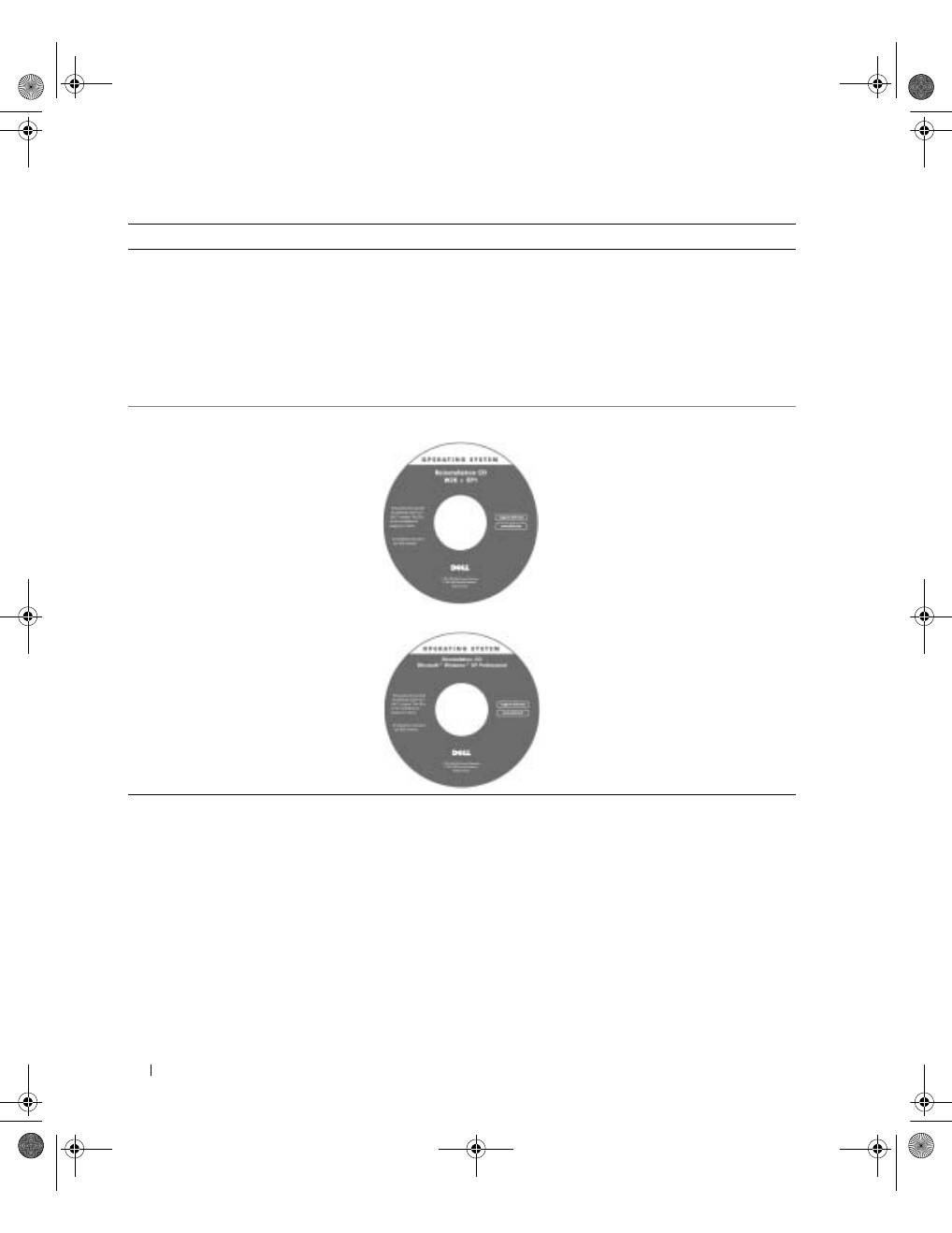
C D d o s i s t e m a o p e r a c i o n a l
Se você reinstalar o sistema operacional,
use o
CD Drivers and Utilities (Drivers
e utilitários)
para reinstalar os drivers
dos dispositivos fornecidos com
o computador.
A chave do produto para o sistema
operacional está localizada em seu
computador.
O que você está procurando?
Procure aqui
ou
3y279bk0.book Page 90 Tuesday, February 11, 2003 4:17 PM
G u i a d e i n f o r m a ç õ e s d o s i s t e m a
91
3
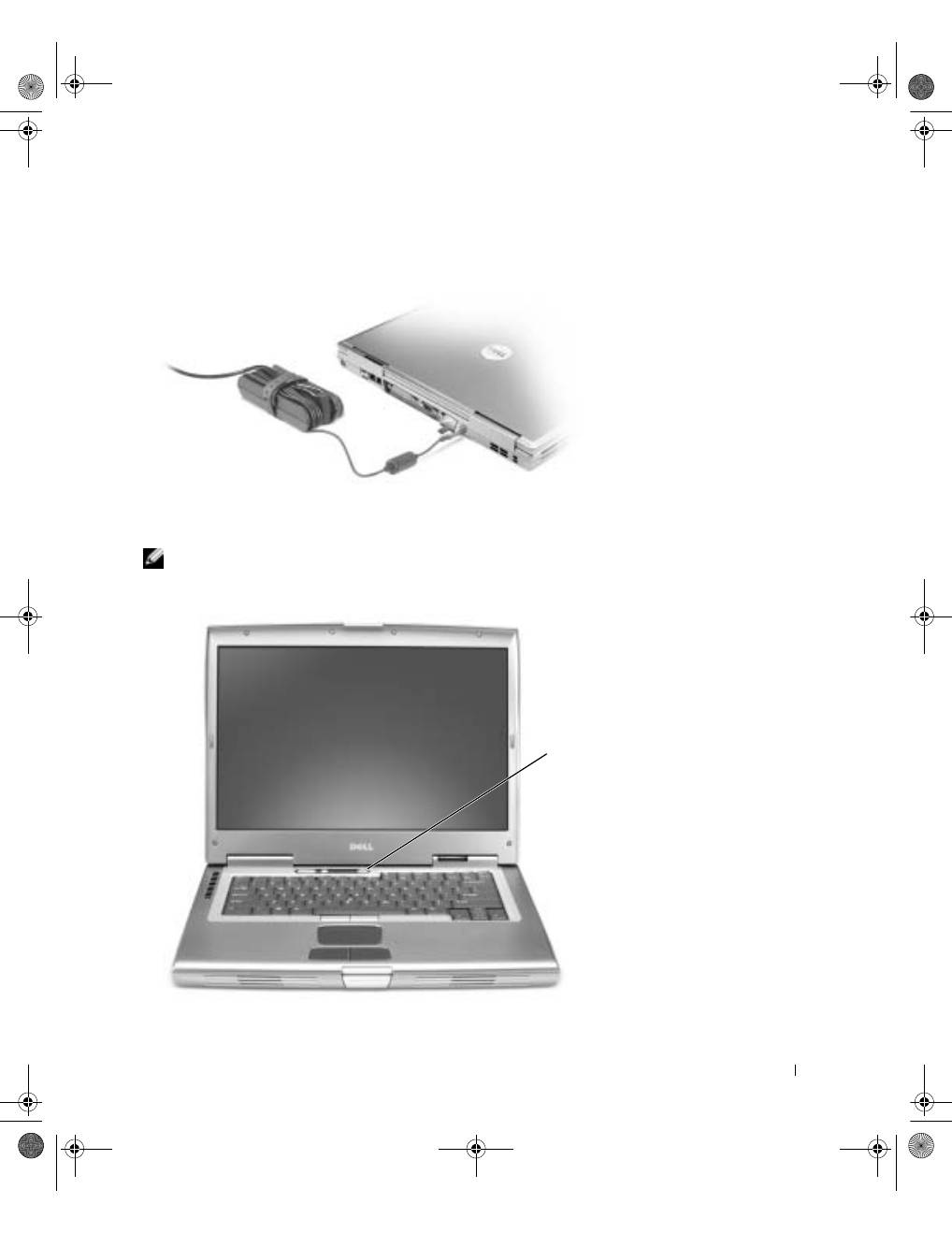
Conecte o adaptador para CA ao conector do adaptador para CA no computador e à
tomada elétrica.
4
Abra a tela do computador e pressione o botão Liga/Desliga para ligar o equipamento.
NOTA:
Não conecte o computador ao dispositivo de encaixe até que o computador seja ligado e
desligado pelo menos uma vez.
botão
Liga/Desliga
3y279bk0.book Page 91 Tuesday, February 11, 2003 4:17 PM
92
G u i a d e i n f o r m a ç õ e s d o s i s t e m a
www
.dell.com | support.dell.com
Sobre o computador
Consulte o
Guia do usuário
on-line para obter informações detalhadas sobre o computador.
Dependendo do sistema operacional, clique duas vezes no ícone
User’s Guide (Guia do
usuário)
, na área de trabalho, ou clique no botão
Start (Iniciar)
, em
Help and Support
Center (Centro de ajuda e suporte)
e, em seguida, clique em
User and system guides
(Guias do usuário e do sistema
). Os itens a seguir respondem algumas das perguntas
mais freqüentes sobre o computador.
•
Modem e adaptador de rede:
O computador pode conter um modem v.92 56K e um
adaptador de rede 10/100/1000 Ethernet LOM. Para se informar sobre localização de
conectores, consulte “Vista direita” posteriormente neste documento. Para obter mais
informações sobre portas e conectores, consulte “Sobre o computador” no
Guia do
usuário
on-line.
•
Uso e duração da bateria:
Há várias baterias disponíveis para uso com o seu
computador. Com a bateria de 72 WHr/6486-mAh fornecida com o computador, a
expectativa de duração de uma única bateria totalmente carregada varia de 3 a 4 horas
com uso médio. A execução de certos tipos de operação, como uso prolongado sem fio,
pode reduzir significativamente a vida útil da bateria.
–
Para obter mais informações sobre desempenho, uso e conservação de energia
de baterias, consulte “Usando uma bateria” e “Gerenciamento de energia” no
Guia do usuário
.
–
Para obter informações sobre uma segunda bateria opcional, consulte “Usando
o compartimento do módulo” no
Guia do usuário
.
•
Dispositivos de compartimentos de módulos:
Para obter informações sobre o
compartimento do módulo e os dispositivos aos quais ele oferece suporte,
consulte “Usando o compartimento do módulo” no
Guia do usuário
.
•
Dispositivos de encaixe:
O computador oferece suporte à Estação de Expansão
D/Dock da Dell e ao Advanced Port Replicator (replicador de porta avançado) da
D/Port da Dell.
NOTA:
Os dispositivos de encaixe podem não estar disponíveis em alguns países.
–
Para obter informações sobre o dispositivo de encaixe opcional, consulte a
documentação que acompanha o dispositivo.
–
Para informações sobre como obter um desempenho ideal usando um dispositivo
de encaixe neste computador, consulte a seção “Resolução de problemas” no
Guia do usuário
.
3y279bk0.book Page 92 Tuesday, February 11, 2003 4:17 PM
G u i a d e i n f o r m a ç õ e s d o s i s t e m a
93
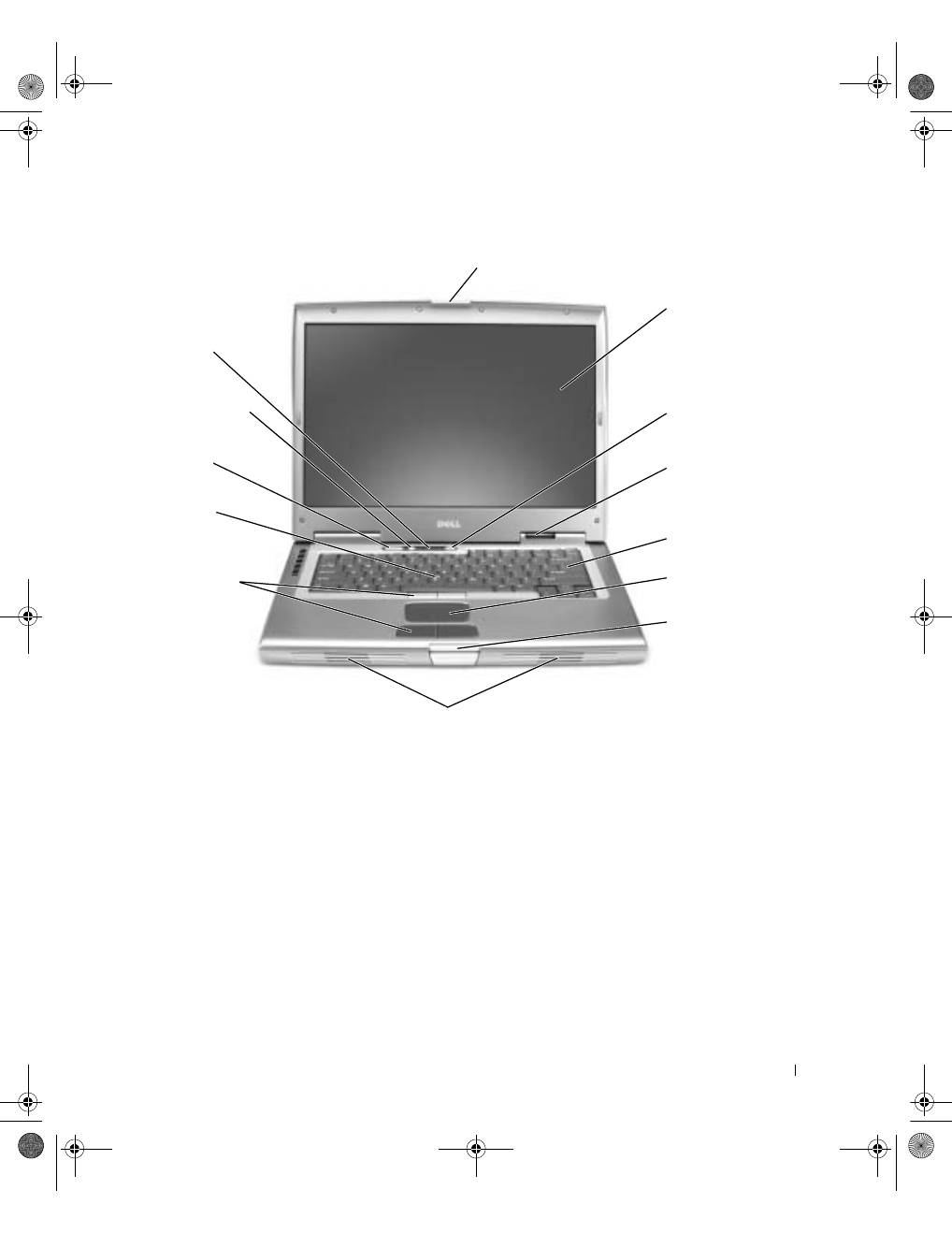
Vista frontal
trava da tela
teclado
tela
track stick
touch pad
botões de controle
de volume
luzes de
status do
dispositivo
botões do track stick
e do touch pad
botão sem áudio
botão
Liga/Desliga
botão de
trava da tela
alto-falantes
luzes de status
do teclado
3y279bk0.book Page 93 Tuesday, February 11, 2003 4:17 PM
94
G u i a d e i n f o r m a ç õ e s d o s i s t e m a
www
.dell.com | support.dell.com
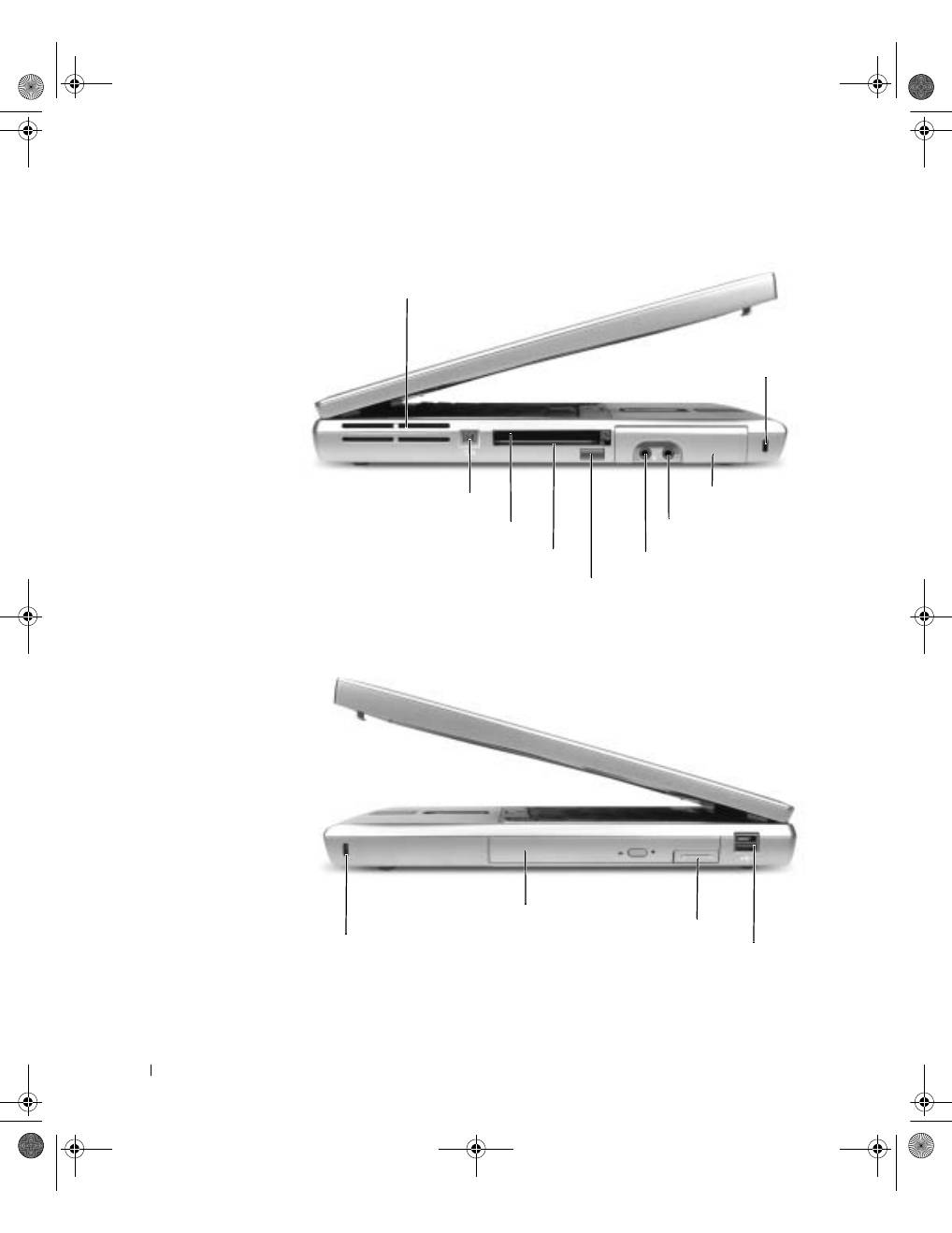
Visão lateral esquerda
Visão lateral direita
aberturas de
ventilação
conector IEEE 1394
slot da placa de PC
slot de placa inteligente
sensor de infravermelho
conector de fone
de ouvido
unidade de
disco rígido
encaixe do cabo de segurança
conector do microfone
compartimento do módulo
trava
de liberação
do dispositivo
conector D/Bay da Dell
encaixe do cabo de segurança
3y279bk0.book Page 94 Tuesday, February 11, 2003 4:17 PM
G u i a d e i n f o r m a ç õ e s d o s i s t e m a
95
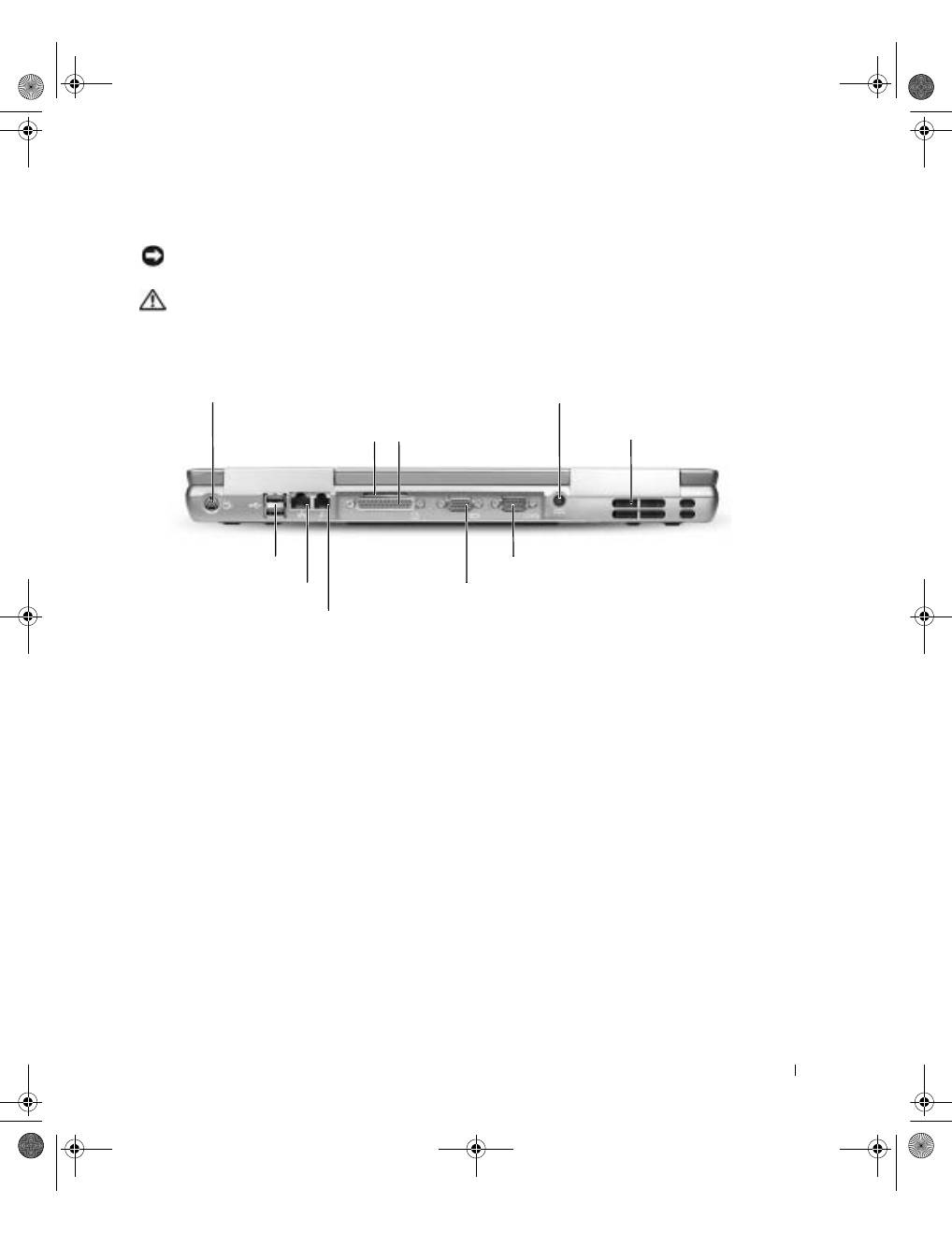
Vista posterior
AVISO:
Para evitar danos, aguarde cinco segundos após desligar o computador para
desconectar um dispositivo externo.
CUIDADO: Não bloqueie a ventilação, introduza objetos ou permita o acúmulo de
poeira nas aberturas de ventilação. Não guarde o computador em um ambiente
com pouca ventilação, como, por exemplo, uma pasta fechada, enquanto ele
estiver em funcionamento. Isso pode danificar o computador ou causar incêndio.
conector de saída de TV S-video
conector de rede (RJ-45)
conector de modem (RJ-11)
conector paralelo
conector serial
conector de vídeo
conector do adaptador
para CA
aberturas de
ventilação
ventilação
conectores USB (2)
3y279bk0.book Page 95 Tuesday, February 11, 2003 4:17 PM
96
G u i a d e i n f o r m a ç õ e s d o s i s t e m a
www
.dell.com | support.dell.com
Vista inferior
Como remover uma bateria
Para obter mais informações sobre como remover a segunda bateria, consulte “Utilização
do compartimento do módulo” no
Guia do usuário
on-line.
CUIDADO: Antes de executar esses procedimentos, leia e siga as instruções de
segurança que começam em página 81, desligue o computador, desconecte-o da
tomada elétrica e desconecte o modem da tomada do telefone.
AVISO:
Se você optar por substituir a bateria com o computador no modo de espera, terá só
90 segundos para concluir a substituição da bateria antes que o computador seja desligado e os
dados que não foram salvos sejam perdidos.
unidade de
disco rígido
slot do dispositivo de encaixe
Miniplaca
PCI/tampa
do modem
bateria
trava de liberação do
compartimento de bateria
regulador de carga
da bateria
tampa do módulo de memória
ventilador
3y279bk0.book Page 96 Tuesday, February 11, 2003 4:17 PM
G u i a d e i n f o r m a ç õ e s d o s i s t e m a
97
1
Verifique se o computador está desligado, em suspensão no modo de gerenciamento
de energia ou conectado a uma tomada elétrica.
2
Se o computador estiver conectado a um dispositivo de encaixe (encaixado),
desencaixe-o.
Consulte a documentação fornecida com o dispositivo de encaixe para obter
instruções.
3
Deslize e segure a trava de liberação do compartimento da bateria na parte inferior do
computador e remova a bateria do compartimento.
Instalação de uma bateria
CUIDADO: Antes de realizar este procedimento, leia e siga as instruções de
segurança que começam em página 81.
Deslize a bateria para dentro do compartimento e empurre-a até ouvir um clique na trava
da bateria.
Para obter mais informações sobre como instalar a segunda bateria, consulte “Utilização do
compartimento do módulo” no
Guia do usuário
on-line.
3y279bk0.book Page 97 Tuesday, February 11, 2003 4:17 PM
98
G u i a d e i n f o r m a ç õ e s d o s i s t e m a
www
.dell.com | support.dell.com
Remoção de uma bateria reserva
CUIDADO: Antes de realizar estes procedimentos, leia e siga as instruções de
segurança que começam em página 81.
1
Remova a bateria.
2
Remova a tampa da bateria de reserva.
3
Retire a bateria de reserva de seu compartimento e desconecte o cabo do conector.
3y279bk0.book Page 98 Tuesday, February 11, 2003 4:17 PM
