
Dell Precision M2300 (Late 2007) – страница 8
Инструкция к Ноутбуку Dell Precision M2300 (Late 2007)
Оглавление
- Примечания, уведомления и предупреждения
- Содержание
- Источники информации Что требуется найти? Информация находится здесь
- Что требуется найти? Информация находится здесь
- Что требуется найти? Информация находится здесь
- Что требуется найти? Информация находится здесь
- Что требуется найти? Информация находится здесь
- Настройка компьютера 1 2 3 4
- О компьютере Вид спереди
- Вид слева Вид справа
- Вид сзади Вид снизу
- Использование аккумулятора Работа аккумулятора
- Время работы значительно снижается при выполнении операций с повышенным энергопотреблением, включая следующие, но не ограничиваясь ими:
- Проверка заряда аккумулятора Программа Dell™ QuickSet Battery Meter Индикатор питания Microsoft Индикатор заряда
- Проверка заряда аккумулятора Проверка работоспособности аккумулятора Предупреждение о недостаточном заряде аккумулятора
- Зарядка аккумулятора Извлечение аккумулятора
- Для извлечения аккумулятора: Хранение аккумулятора
- Поиск и устранение неисправностей Блокировки и неполадки программного обеспечения Компьютер не запускается Компьютер не отвечает Программа не отвечает, или постоянно возникают сбои Завершение программы.
- Программа, разработанная для более ранних версий операционной системы Microsoft Windows Запустите мастер совместимости программ. Windows XP Windows Vista Появляется сплошной синий экран Другие неполадки программ
- Сохраните и закройте все открытые файлы или программы, а затем выключите компьютер с помощью меню «Пуск». Когда использовать программу Dell Diagnostics
- Запуск программы Dell Diagnostics с жесткого диска
- Запуск программы Dell Diagnostics с компакт$диска Drivers and Utilities (Драйверы и утилиты)
- Главное меню Dell Diagnostics Параметр Функция Вкладка Функция
- Вкладка Функция
- Указатель
- Указатель
- Указатель
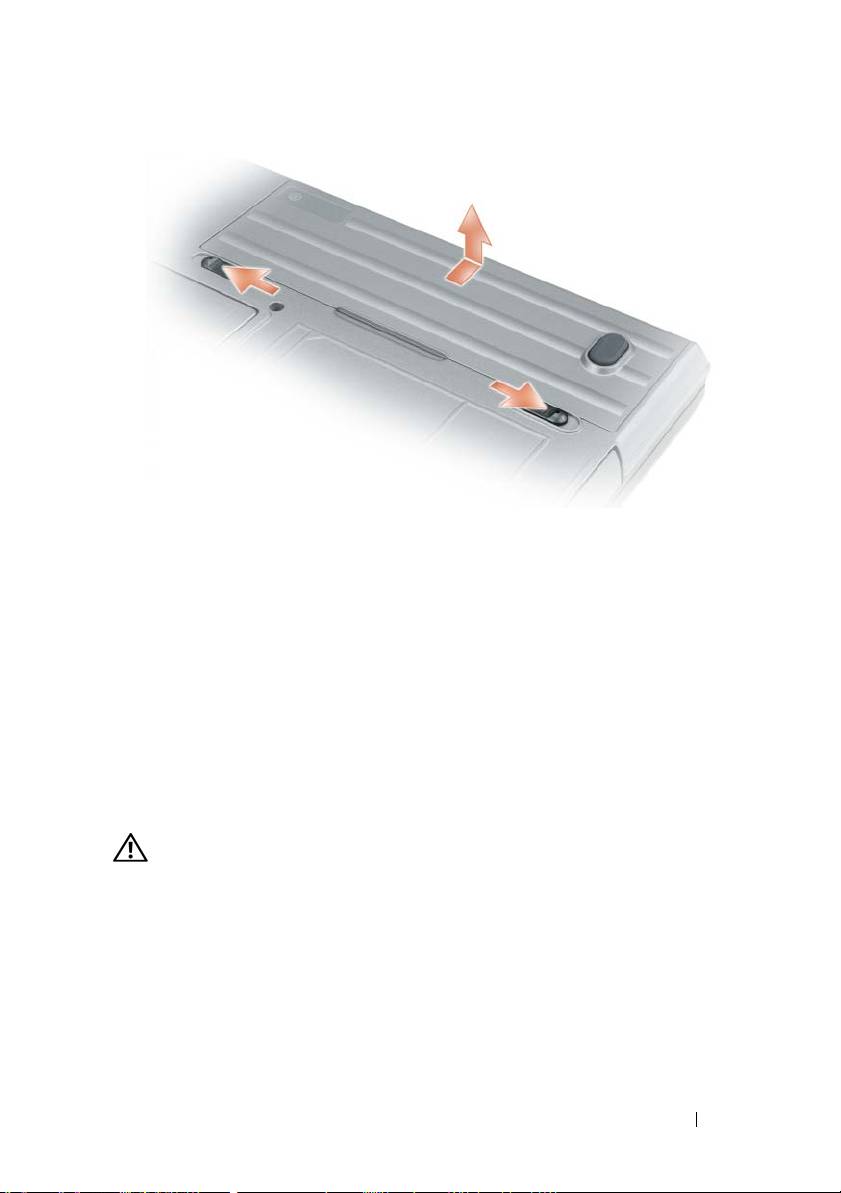
Az akkumulátor visszaszereléséhez végezze el a kiszerelés műveletsorát fordított
sorrendben.
Az akkumulátor tárolása
Ha számítógépét hosszabb ideig nem használja, szerelje ki az akkumulátort.
Hosszabb tárolás alatt az akkumulátor lemerül. Hosszabb tárolási időt követő
használat előtt teljesen töltse fel az akkumulátort (lásd: „Az akkumulátor
töltése” 139. oldal).
Hibaelhárítás
Lefagyás és szoftverproblémák
VIGYÁZAT! Az ebben a részben ismertetett műveletek elvégzése előtt
tanulmányozza a Termékinformációs kézikönyv biztonsági előírásait.
A számítógép nem kapcsolódik be
GYŐZŐDJÖN MEG RÓLA, HOGY A VÁLTÓÁRAMÚ ADAPTER SZILÁRDAN CSATLAKOZIK
A SZÁMÍTÓGÉP VÁLTÓÁRAMÚ ADAPTER CSATLAKOZÓJÁHOZ ÉS A FALI
DUGASZOLÓALJZATHOZ.
Rövid referencia útmutató
141

A számítógép nem reagál
FIGYELMEZTETÉS:
Ha nem sikerül leállítania az operációs rendszert, adatokat
veszthet.
KAPCSOLJA KI A SZÁMÍTÓGÉPET –
Ha a számítógép a billentyűzetre vagy az egér
mozgatására nem reagál, a tápellátás gombot 8–10 másodpercig nyomva tartva
kapcsolja ki a számítógépet. Ezután indítsa újra a számítógépet.
A program nem reagál vagy rendszeresen összeomlik
MEGJEGYZÉS:
A szoftverek rendszerint rendelkeznek telepítési utasításokat
tartalmazó dokumentációval floppy lemezen vagy CD-n.
ÁLLÍTSA LE A PROGRAMOT –
1
Nyomja meg egyszerre a <Ctrl><Shift><Esc> billentyűket.
2
Kattintson az
Eszközkezelő
gombra.
3
Kattintson arra a programra, amely nem válaszol.
4
Kattintson a
Feladat befejezése
gombra.
OLVASSA ÁT A SZOFTVER DOKUMENTÁCIÓJÁT –
Szükség esetén távolítsa el,
majd telepítse újra a programot.
®
®
A program régebbi Microsoft
Windows
operációs rendszerre készült
FUTASSA A PROGRAMKOMPATIBILITÁSI VARÁZSLÓ SEGÉDPROGRAMOT –
A Program kompatibilitás varázsló úgy konfigurálja a programot, hogy az nem
Windows XP operációs rendszerhez hasonló környezetben is futhasson.
Windows XP
1
Kattintson a
Start
→
Minden program
→
Kellékek
→
Program
kompatibilitás varázsló
→
Következő
parancsra.
2
Kövesse a kijelzőn megjelenő utasításokat.
Windows Vista
1
Kattintson a
Start
→
Vezérlőpult
→
Vezérlőpult kezdőlap
→
Programok
,
majd a
Régebbi program használata a Windows ezen változatával
elemre.
2
Kövesse a kijelzőn megjelenő utasításokat.
142
Rövid referencia útmutató

Egybefüggő kék képernyő jelenik meg
KAPCSOLJA KI A SZÁMÍTÓGÉPET –
Ha a számítógép a billentyűzetre vagy az egér
mozgatására nem reagál, a tápellátás gombot 8–10 másodpercig nyomva tartva
kapcsolja ki a számítógépet. Ezután indítsa újra a számítógépet.
Egyéb szoftveres problémák
HIBAKERESÉSI INFORMÁCIÓKÉRT TANULMÁNYOZZA ÁT A SZOFTVER
DOKUMENTÁCIÓJÁT VAGY LÉPJEN KAPCSOLATBA ANNAK GYÁRTÓJÁVAL –
• Győződjön meg róla, hogy a program kompatibilis a számítógépre
telepített operációs rendszerrel.
• Győződjön meg róla, hogy a számítógép megfelel a szoftver futtatásához
szükséges minimális hardverkövetelményeknek. Információkat a szoftver
dokumentációjában talál.
• Győződjön meg róla, hogy a program telepítése és konfigurációja
megfelelő.
• Ellenőrizze, hogy az eszközök illesztőprogramjai nem ütköznek
a programmal.
• Szükség esetén távolítsa el, majd telepítse újra a programot.
AZONNAL KÉSZÍTSEN BIZTONSÁGI MENTÉST A FÁJLJAIRÓL.
H
ASZNÁLJON VÍRUSIRTÓ PROGRAMOT A MEREVLEMEZ, A FLOPPY LEMEZEK VAGY
CD-
K ELLENŐRZÉSÉRE.
M
ENTSEN EL, ÉS ZÁRJON BE MINDEN NYITOTT FÁJLT VAGY PROGRAMOT, MAJD
A START MENÜN KERESZTÜL ÁLLÍTSA LE A SZÁMÍTÓGÉPET.
V
IZSGÁLJA MEG, HOGY NINCSENEK-E KÉMPROGRAMOK A SZÁMÍTÓGÉPEN –
Ha azt
tapasztalja, hogy a számítógép lelassult, gyakran kap előugró reklámokat, vagy az
Internethez történő csatlakozás problémákkal jár, a számítógép kémprogrammal
fertőződhetett. Alkalmazzon kémprogramok elleni védelmet is nyújtó vírusirtó
programot (a program frissítésre is szorulhat) a számítógép ellenőrzéséhez és a
kémprogram eltávolításához. További információkért látogasson el a
support.dell.com
webcímre, és végezzen keresést
spyware
(kémprogram)
kulcsszóval.
FUTTASSA LE A DELL DIAGNOSTICS SEGÉDPROGRAMOT –
Lásd: „Dell
diagnosztika” 144. oldal. Ha minden teszt sikeresen lefut, a hibát szoftver
okozhatja.
Rövid referencia útmutató
143

Dell diagnosztika
VIGYÁZAT! Az ebben a részben ismertetett műveletek elvégzése előtt
tanulmányozza a Termékinformációs kézikönyv biztonsági előírásait.
Mikor használható a Dell Diagnosztika
Ha problémája támad a számítógéppel, végezze el az itt ismertetett
ellenőrzéseket: „Lefagyás és szoftverproblémák” 141. oldal, majd futtassa a Dell
Diagnostics segédprogramot, és csak ezután forduljon a Dellhez műszaki
segítségnyújtásért.
Mielőtt elkezdené, érdemes kinyomtatni a lépéseket.
FIGYELMEZTETÉS:
A Dell Diagnostics kizárólag Dell™ számítógépeken működik.
MEGJEGYZÉS:
A
Drivers and Utilities
(Illesztőprogramok és segédprogramok)
adathordozó opcionális, és nem biztos, hogy együtt szállítják a számítógéppel.
Lépjen be a rendszerbeállításba (Lásd a „Rendszerbeállítás” részt az online
Felhasználói kézikönyvben) a számítógép konfigurációs adatainak ellenőrzése, és
annak ellenőrzése céljából, hogy a tesztelni kívánt eszköz megjelenik
a rendszerbeállításoknál, és működik is.
Indítsa el a Dell Diagnostics segédprogramot a merevlemezről vagy
Drivers and
Utilities
(Illesztőprogramok és segédprogramok) adathordozóról.
A Dell Diagnostics elindítása a merevlemezről
A Dell Diagnostics a merevlemezen található egy rejtett diagnosztikai
segédprogram-partíción.
MEGJEGYZÉS:
Ha a számítógép képernyője üres marad, lépjen kapcsolatba a Dell
képviselettel (lásd a „A Dell elérhetőségei” című részt a
Felhasználói kézikönyvben
).
1
Állítsa le a számítógépet.
2
Amennyiben a számítógép dokkolva van, válassza le a dokkolóállomásról.
Ehhez olvassa el a dokkolóeszköz használati útmutatóját.
3
Csatlakoztassa a számítógépet az elektromos táphálózathoz.
4
A diagnosztika két módon indítható el:
a
Kapcsolja be a számítógépet. Amikor a DELL™ embléma megjelenik,
azonnal nyomja meg az <F12> billentyűt. Válassza ki a Diagnostics
elemet az indító menüből, és nyomja meg az <Enter> gombot.
144
Rövid referencia útmutató

MEGJEGYZÉS:
Ha túl sokáig vár, és megjelenik az operációs rendszer logója,
®
®
várjon tovább, amíg meg nem jelenik a Microsoft
Windows
asztal. Ekkor állítsa
le, majd indítsa újra a számítógépet.
b
A számítógép indulása közben tartsa nyomva az <Fn> gombot.
MEGJEGYZÉS:
Ha egy üzenet arra figyelmeztet, hogy nem található
a diagnosztikai segédprogram-partíció, futtassa a Dell Diagnostics segédprogramot
a
Drivers and Utilities
(Illesztőprogramok és segédprogramok) adathordozóról.
A számítógép futtatja a Pre-boot System Assessment vizsgálatot (Indítás
előtti rendszervizsgálat), a rendszerkártya, a billentyűzet, a merevlemez
és a képernyő kezdeti tesztjeinek sorozatát.
• A vizsgálat során válaszoljon a program által feltett kérdésekre.
• Ha hibára derül fény, a számítógép leáll, és hangjelzést ad. Az <Esc>
billentyűvel tudja leállítani a vizsgálatot és újraindítani a
számítógépet, az <y> billentyűvel léphet a következő tesztre, és az
<r> billentyűvel tesztelheti újra a hibás alkatrészt.
• Ha a hibákat a rendszerindítás előtti ellenőrzés fedezi fel, jegyezze
fel a hibakódo(ka)t, és vegye fel a kapcsolatot a Dell képviseletével,
(lásd a „A Dell elérhetőségei” című részt a
Felhasználói kézikönyvben
).
Ha az indítás előtti ellenőrzés sikeresen befejeződött, a következő üzenet
jelenik meg:
„Booting Dell Diagnostic Utility
Partition. Press any key to continue”
(Dell diagnosztikai
segédprogram-partíció betöltése. Nyomjon meg egy gombot a
folytatáshoz).
5
Valamelyik gomb megnyomásával indítsa el a Dell Diagnostics
segédprogramot a merevlemezen lévő diagnosztikai segédprogram-
partícióról.
A Dell Diagnostics indítása a Drivers and Utilities (Illesztőprogramok és
segédprogramok) adathordozó
1
Helyezze be az
Drivers and Utilities
(Illesztőprogramok és
segédprogramok) adathordozóról.
2
Állítsa le, és indítsa újra a számítógépet.
Amikor megjelenik a DELL-embléma, azonnal nyomja meg az <F12>
billentyűt.
Rövid referencia útmutató
145

Ha túl sokat vár, és megjelenik a Windows-embléma, várjon, amíg
megjelenik a Windows asztal. Ekkor állítsa le, majd indítsa újra
a számítógépet.
MEGJEGYZÉS:
Az alábbi lépések csak egyszer változtatják meg
a rendszerbetöltési sorrendet. Következő indításkor a számítógép
a rendszerbeállítások programban megadott eszközről fog beindulni.
3
Amikor megjelenik az indítóeszköz-lista, jelölje ki a
CD/DVD/CD-RW
meghajtó
pontot, majd nyomja meg az <Enter> billentyűt.
4
A megjelenő menüből válassza ki a
Boot from CD-ROM
(CD/DVD
meghajtóról történő indítás) lehetőséget, és nyomja meg az <Enter>
gombot.
5
Nyomja meg az
1
-es gombot a menü elindításához, majd nyomja meg
az <Enter> gombot a folytatáshoz.
6
A számozott listában válassza a
Run the 32 Bit Dell Diagnostics
(A 32 bites Dell Diagnostics futtatása) parancsot. Ha több verzió is fel van
sorolva, válassza a számítógépnek megfelelőt.
7
Amikor megjelenik a Dell Diagnostics
Main Menu
(Fő menü) képernyője,
válassza ki a futtatni kívánt tesztet.
A Dell Diagnostics segédprogram főmenüje
1
A Dell Diagnostics betöltődését és a
Main
Menu
(Fő menü) képernyő
megjelenését követően kattintson a kívánt beállításnak megfelelő gombra.
Lehetőség Funkció
Express Test
Az eszközök gyors tesztelésének elvégzésére szolgál.
(Gyors teszt)
Ez a teszt általában 10–20 percig tart, és nem igényli
a felhasználó részvételét. Célszerű elsőként az Express
Test (Gyorsteszt) vizsgálatot futtatni, hogy a probléma
mihamarabb feltárható legyen.
Extended Test
Az eszközök teljes vizsgálatára szolgál. Ez körülbelül egy
(Kibővített teszt)
órát vesz igénybe, és esetenként felhasználói választ kérő
kérdéseket tesz fel.
Custom Test
Egy adott eszköz tesztelésére szolgál. Lehetősége van
(Egyedi teszt)
a futtatni kívánt tesztek testreszabására.
146
Rövid referencia útmutató

Lehetőség Funkció
Symptom Tree
Felsorolja a legáltalánosabban előforduló jelenségeket, és
(Jelenség szerinti
lehetőséget teremt arra, hogy a fennálló probléma tünete
vizsgálat)
szerint válasszon tesztet.
2
Ha a probléma egy teszt során merült fel, megjelenik egy üzenet
a hibakóddal és a probléma leírásával. Jegyezze fel a hibakódot és
a probléma rövid leírását, majd kövesse a képernyőn megjelenő
utasításokat.
Amennyiben a hibát nem tudja elhárítani, lépjen kapcsolatba a Dell
képviselettel (lásd a „A Dell elérhetőségei” című részt a
Felhasználói
kézikönyvben
).
MEGJEGYZÉS:
A számítógép szervizcímkéje minden tesztképernyő tetején fel
van tüntetve. Amint kapcsolatba lépett a Dell képviselettel, a műszaki támogatást
nyújtó szakember kérni fogja a szervizcímke számát.
3
Ha a
Custom Test
(Egyedi teszt) vagy a
Symptom Tree
(Jelenség szerinti
vizsgálat) opcióval futtat tesztet, további információért kattintson az
alábbi táblázatban ismertetett fülek közül a megfelelőre.
Fül Funkció
Results (Eredmény) A Results (Eredmény) panellapon a teszt eredménye
és az esetleg megtalált hibák jelennek meg.
Errors (Hibák) A Errors (Hibák) panellap megjeleníti a talált hibákat,
a hibakódokat és a probléma leírását.
Help (Súgó) A Help (Súgó) panellapon a teszt leírása látható
és megjelenítheti az annak futtatásához szükséges
feltételeket.
Configuration
A Configuration (Konfiguráció) panellapon a kijelölt
(Konfiguráció)
eszköz hardverkonfigurációja látható.
A Dell Diagnostics valamennyi eszköz konfigurációs
adatait kiolvassa a rendszerbeállító programból,
a memóriából és a különböző belső tesztekből, majd az
információt megjeleníti a képernyő bal oldali
ablaktáblájának eszközlistáján. Előfordulhat, hogy
a listán nem szerepel a számítógépbe helyezett vagy
ahhoz csatlakoztatott valamennyi eszköz.
Rövid referencia útmutató
147

Fül Funkció
Parameters
A Parameters (Paraméterek) panellapon a teszt futtatási
(Paraméterek)
beállításait lehet megváltoztatni.
4
Amikor a tesztek befejeződtek, ha a Dell Diagnostics programot az
Drivers
and Utilities
(Illesztőprogramok és segédprogramok) adathordozó
,
vegye ki
az adathordozót.
5
Amikor a tesztek befejeződtek, zárja be a tesztképernyőt, hogy
visszatérhessen a
Main
Menu
(Fő menü) képernyőhöz. Ha ki kíván lépni
a Dell Diagnosztikából, hogy újraindítsa a számítógépet, zárja be a
Main
menu
(Fő menü) képernyőt.
148
Rövid referencia útmutató

Tárgymutató
A
D
a rendszer nézetei
Dell Diagnostics
alsó, 135
használat, 144
bal oldali, 134
indítás a Drivers and Utilities
elölnézet, 133
adathordozóról, 145
hátsó, 135
indítás a merevlemezről, 144
jobb oldali, 134
névjegy, 144
akkumulátor
Dell támogatási weboldal, 129
eltávolítás, 140
diagnosztika
tárolás, 141
Dell, 144
telepmérő, 138
dokumentáció
teljesítmény, 136
biztonság, 128
töltés, 139
ergonómia, 128
töltésmérő, 138
garancia, 128
töltöttség ellenőrzése, 137
online, 129
szabályozás, 128
Termékinformációs
B
kézikönyv, 128
biztonsági utasítások, 128
Végfelhasználói
licencszerződés, 128
Drivers and Utilities
C
(Illesztőprogramok és
segédprogramok) CD, 127
CD
Drivers and Utilities hordozó
operációs rendszer, 131
Dell Diagnostics, 144
címkék
Microsoft Windows, 128
szervizcímke, 128
E
ergonómiai adatok, 128
Tárgymutató
149

G
lassú működés, 143
lefagyás, 141
garancia, 128
program nem reagál, 142
számítógép nem kapcsolódik
be, 141
H
számítógép nem reagál, 142
hardver
szoftver, 141–143
Dell Diagnostics, 144
programok és a Windows
kompatibilitása, 142
hibaelhárítás
Dell Diagnostics, 144
lefagyás és
szoftverproblémák, 141
Q
Súgó és támogatás központ, 130
QuickSet súgó, 131
K
S
kémprogramok, 143
Súgó és támogatás központ, 130
súgó fájl
Windows Súgó és támogatás
O
központ, 130
operációs rendszer
számítógép
újratelepítés, 131
lassú működés, 143
operációs rendszer
nem reagál, 142
telepítőlemeze, 131
összeomlik, 142–143
Szervizcímke, 128
szoftver
P
problémák, 142–143
problémák
a program összeomlik, 142
a számítógép
T
összeomlik, 142–143
Dell Diagnostics, 144
támogatási weboldal, 129
kék képernyő, 143
Termékinformációs
kémprogramok, 143
kézikönyv, 128
150
Tárgymutató

törvényi szabályozás, 128
V
varázslók
Program kompatibilitás
varázsló, 142
Végfelhasználói
licencszerződés, 128
vírusirtó szoftver, 143
W
Windows XP
Program kompatibilitás
varázsló, 142
Súgó és támogatás központ, 130
újratelepítés, 131
Tárgymutató
151

152
Tárgymutató

Dell Precision™ M2300 –
Skrócone informacje o systemie
Model PP18L
www.dell.com | support.dell.com

Uwagi, ostrzeżenia i przestrogi
UWAGA:
UWAGA wskazuje na ważną informację, która pozwala lepiej wykorzystać
posiadany system komputerowy.
OSTRZEŻENIE:
OSTRZEŻENIE wskazuje na możliwość uszkodzenia sprzętu lub utraty
danych i informuje o sposobie uniknięcia problemu.
PRZESTROGA: PRZESTROGA informuje o sytuacjach, w których występuje ryzyko
uszkodzenia sprzętu, obrażeń lub śmierci.
Jeśli zakupiono komputer firmy Dell™ serii n, żadne odniesienia do systemu
®
®
operacyjnego Microsoft
Windows
zawarte w tym dokumencie nie mają
zastosowania.
____________________
Informacje zawarte w tym dokumencie mogą ulec zmianie bez uprzedzenia.
© 2007 Dell Inc. Wszelkie prawa zastrzeżone.
Znaki towarowe użyte w tekście: Dell, ExpressCharge, logo DELL i Dell Precision są znakami
towarowymi firmy Dell Inc.; Core, Active Management Technology, Centrino i Intel są
zarejestrowanymi znakami towarowymi firmy Intel Corporation; Microsoft, Outlook, Windows
i Windows Vista są zarejestrowanymi lub niezarejestrowanymi znakami towarowymi firmy Microsoft
Corporation w Stanach Zjednoczonych i/lub innych krajach; Bluetooth jest zarejestrowanym znakiem
towarowym będącym własnością firmy Bluetooth SIG, Inc. i jest używany przez firmę Dell w ramach
licencji; TouchStrip jest znakiem towarowym firmy UPEK, Inc.; EMC jest zarejestrowanym znakiem
towarowym firmy EMC Corporation; ENERGY STAR jest zarejestrowanym znakiem towarowym
Agencji Ochrony Środowiska USA. Firma Dell Inc. uczestniczy w programie ENERGY STAR
i sprawdziła, że ten produkt spełnia zalecenia ENERGY STAR dotyczące oszczędności energii.
Tekst może zawierać także inne znaki towarowe i nazwy towarowe, odnoszące się do podmiotów
posiadających prawa do tych znaków i nazw lub do ich produktów. Firma Dell Inc. nie rości sobie
praw własności do marek i nazw towarowych innych niż jej własne.
Model PP18L
Wrzesień 2007 Nr ref. YU151 Wersja. A00

Spis treści
Wyszukiwanie informacji . . . . . . . . . . . . . . . 157
Przygotowywanie komputera do pracy
. . . . . . . . 162
Informacje o komputerze
. . . . . . . . . . . . . . . 163
Widok z przodu
. . . . . . . . . . . . . . . . . .
163
Widok z lewej strony
. . . . . . . . . . . . . . . .
164
Widok z prawej strony
. . . . . . . . . . . . . . .
164
Widok z tyłu
. . . . . . . . . . . . . . . . . . . .
165
Widok z dołu
. . . . . . . . . . . . . . . . . . . .
165
Korzystanie z akumulatora. . . . . . . . . . . . . . . 166
Wydajność akumulatora
. . . . . . . . . . . . . .
166
Sprawdzanie stanu naładowania akumulatora
. . .
168
Ładowanie akumulatora
. . . . . . . . . . . . . .
170
Wymiana akumulatora
. . . . . . . . . . . . . . .
170
Przechowywanie akumulatora
. . . . . . . . . . .
171
Rozwiązywanie problemów . . . . . . . . . . . . . . 172
Zawieszanie się komputera i problemy z
oprogramowaniem
. . . . . . . . . . . . . . . . .
172
Program Dell Diagnostics
. . . . . . . . . . . . . .
174
Indeks
. . . . . . . . . . . . . . . . . . . . . . . . . . . . . .
179
Spis treści
155

156
Spis treści
Wyszukiwanie informacji
UWAGA:
Niektóre funkcje lub nośniki mogą być opcjonalne i mogą nie być dostarczane
z danym komputerem. Niektóre funkcje lub nośniki mogą być niedostępne w pewnych
krajach.
UWAGA:
Z komputerem mogą być dostarczone dodatkowe informacje.
Co chcesz znaleźć? Znajdziesz tutaj
• Program diagnostyczny dla komputera
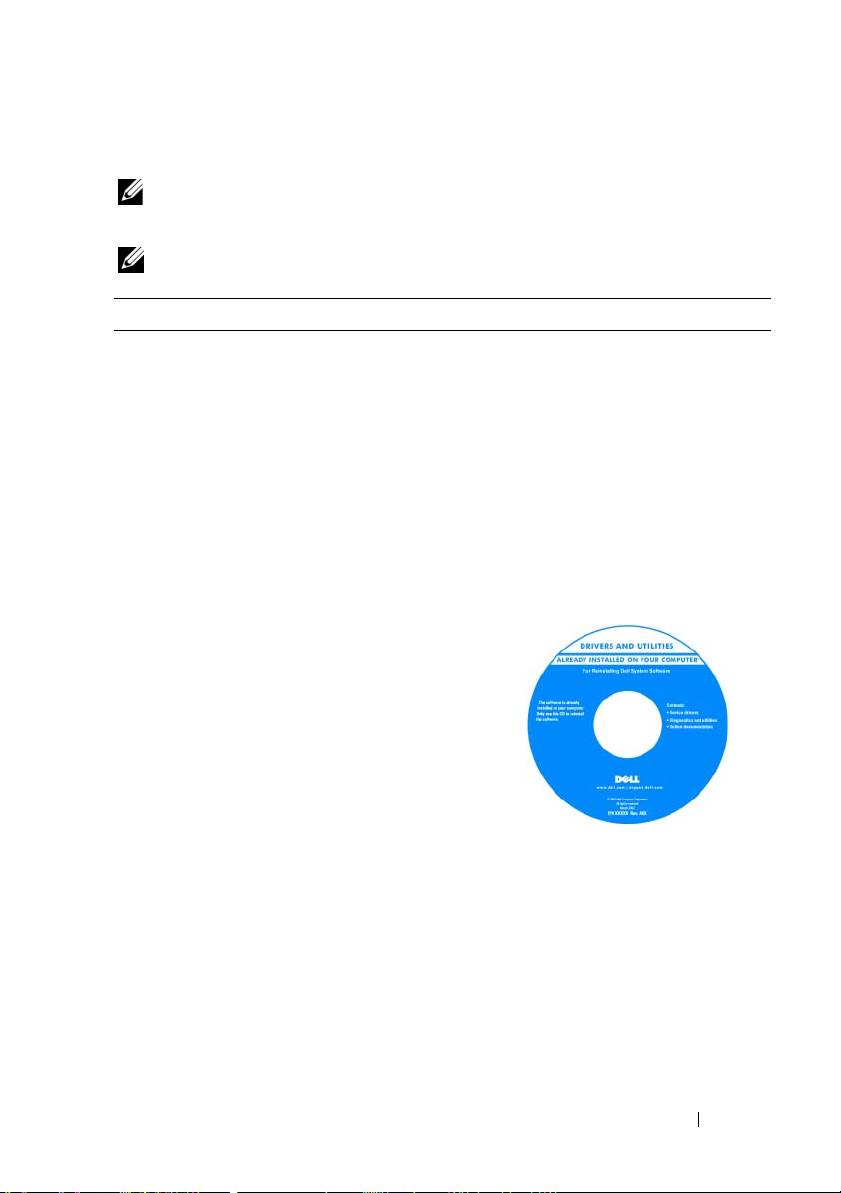
Nośnik Drivers and Utilities
• Sterowniki dla komputera
UWAGA:
Nośnik
Drivers and Utilities
jest
opcjonalny i może nie być wysyłany ze
• Dokumentacja urządzeń
wszystkimi komputerami.
• Oprogramowanie systemowe komputera
Dokumentacja i sterowniki zostały już
przenośnego (NSS)
zainstalowane na komputerze.
Korzystając z nośnika, można
zainstalować ponownie sterowniki
(patrz „Reinstalacja sterowników
i narzędzi” w Podręczniku
użytkownika) lub uruchomić program
Dell Diagnostics (patrz „Program Dell
Diagnostics” na stronie 174).
Na nośniku mogą znajdować się pliki
Readme, dostarczające najnowszych
informacji na temat zmian
technicznych, które zostały dokonane
w komputerze, lub zaawansowane
materiały techniczne, przeznaczone dla
pracowników obsługi technicznej bądź
doświadczonych użytkowników.
UWAGA:
Aktualizacje sterowników
i dokumentacji można znaleźć pod adresem
support.dell.com
.
Skrócone informacje o systemie
157
Co chcesz znaleźć? Znajdziesz tutaj
• Jak skonfigurować komputer
W tym dokumencie
• Podstawowe informacje dotyczące
UWAGA:
Ten dokument jest dostępny
rozwiązywania problemów
w formacie PDF pod adresem
• Jak uruchomić program Dell™ Diagnostics
support.dell.com
.
•Jak otworzyć komputer
• Informacje dotyczące gwarancji
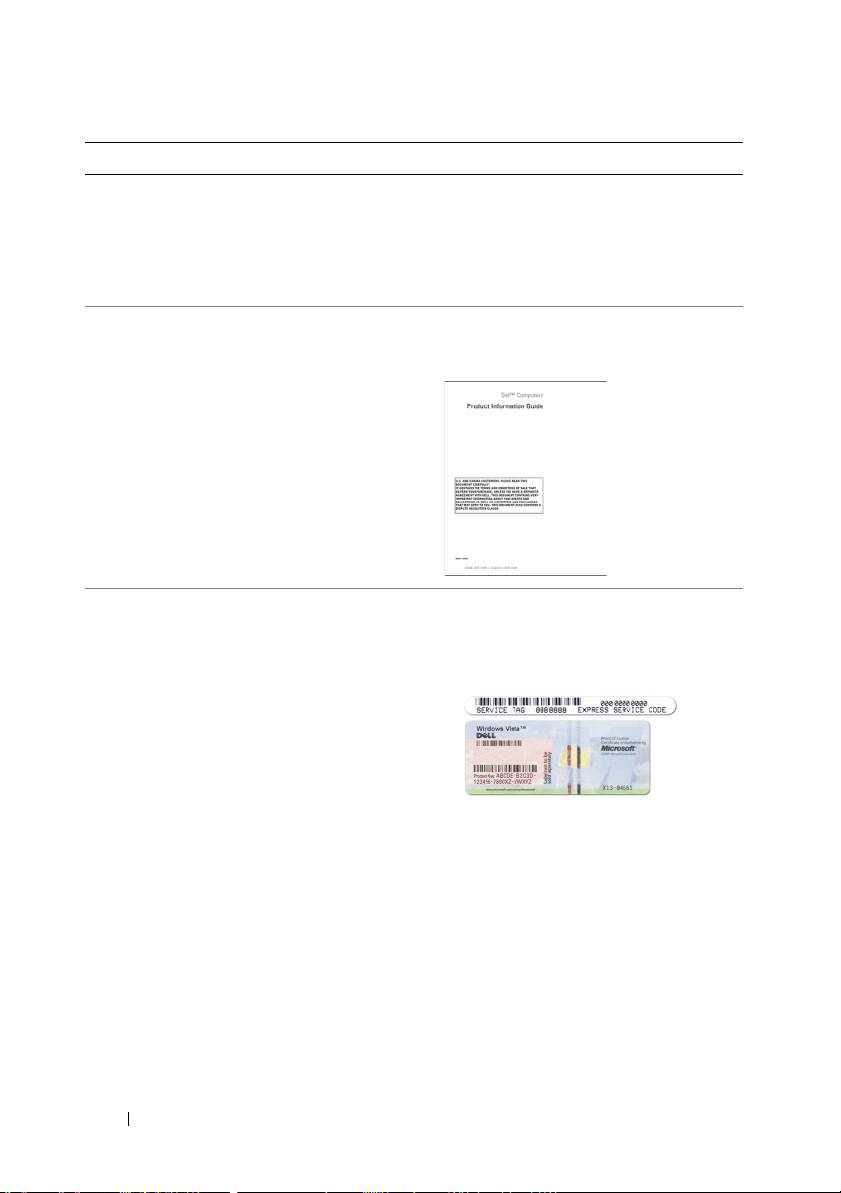
Przewodnik z informacjami o produkcie
firmy Dell
• Warunki sprzedaży w Stanach
Zjednoczonych
• Instrukcje dotyczące bezpieczeństwa
• Informacje dotyczące przepisów prawnych
• Informacje dotyczące ergonomii
• Umowa licencyjna użytkownika końcowego
• Znacznik serwisowy i kod usług ekspresowych
Znacznik serwisowy i licencja systemu
®
Microsoft Windows
• Etykieta licencji systemu Microsoft
®
Windows
Te etykiety znajdują się na komputerze:
• Znacznik serwisowy pozwala
zidentyfikować komputer podczas
używania witryny
support.dell.com
lub kontaktu z pomocą techniczną.
• Wprowadź kod usług ekspresowych,
aby przekierować połączenie,
kontaktując się z pomocą techniczną.
158
Skrócone informacje o systemie

Co chcesz znaleźć? Znajdziesz tutaj
• Solutions (Rozwiązania) — wskazówki
Witryna internetowa pomocy
dotyczące rozwiązywania problemów, porady,
technicznej firmy Dell —
artykuły na tematy techniczne, kursy online,
support.dell.com
często zadawane pytania
UWAGA:
Wybierz swój region lub
• Community (Społeczność) — dyskusje
segment biznesowy, aby wyświetlić
online z innymi klientami firmy Dell
odpowiednią stronę pomocy technicznej.
• Upgrades (Aktualizacje) — informacje
aktualizacyjne dotyczące takich komponentów,
jak: pamięć, dysk twardy i system operacyjny
• Customer Care (Obsługa klienta) —
informacje kontaktowe, o stanie zamówień
i zgłoszeń serwisowych, gwarancyjne
i dotyczące napraw
• Service and support (Serwis i pomoc
techniczna) — informacje o stanie zgłoszenia
i historii pomocy, kontrakcie serwisowym oraz
możliwość rozmowy online z pracownikiem
pomocy technicznej
•
Usługa technicznej aktualizacji firmy Dell —
aktywne
powiadamianie pocztą elektroniczną
o aktualizacjach oprogramowania i sprzętu dla
danego komputera
• Reference (Odsyłacze) — umożliwiają
przejście do dokumentacji komputera,
szczegółowych informacji o konfiguracji
komputera, specyfikacji produktów oraz
artykułów
Aby pobrać program NSS:
• Downloads (Pliki do pobrania) —
certyfikowane sterowniki, poprawki
1
Przejdź na stronę
support.dell.com
,
i uaktualnienia oprogramowania
wybierz swój region lub segment
• Notebook System Software (Oprogramowanie
biznesowy i wprowadź numer
systemowe komputera przenośnego) —
znacznika serwisowego.
w przypadku ponownej instalacji systemu
2
Wybierz opcję
Drivers & Downloads
operacyjnego, należy również zainstalować
(Sterowniki i pliki do pobrania)
ponownie narzędzie NSS. NSS udostępnia
i kliknij
Go
(Przejdź).
krytyczne aktualizacje systemu operacyjnego
oraz obsługę procesorów, napędów
3
Kliknij posiadany system operacyjny
optycznych, urządzeń USB itd. NSS jest
i wyszukaj słowa kluczowe
Notebook
niezbędne do prawidłowego działania
System Software
.
komputera firmy Dell. Oprogramowanie
UWAGA:
Wygląd interfejsu użytkownika
automatycznie wykrywa komputer i system
witryny
support.dell.com
zależy od
operacyjny oraz instaluje aktualizacje
wybranych opcji.
odpowiednie do danej konfiguracji.
Skrócone informacje o systemie
159

Co chcesz znaleźć? Znajdziesz tutaj
• Aktualizacje oprogramowania i wskazówki
Program narzędziowy pomocy
dotyczące rozwiązywania problemów —
technicznej firmy Dell
często zadawane pytania, najnowsze tematy
Program pomocy technicznej firmy
i ogólny stan systemu komputerowego
Dell jest to system automatycznej
aktualizacji i powiadamiania
instalowany na komputerze. Ta usługa
zapewnia skanowanie stanu środowiska
obliczeniowego w czasie rzeczywistym,
aktualizacje oprogramowania
i odpowiednie informacje pomocy
technicznej do samodzielnego
wykorzystania. Do programu pomocy
technicznej firmy Dell można przejść
za pomocą ikony
na pasku zadań.
• Jak korzystać z systemu Windows XP
Centrum pomocy i obsługi technicznej
systemu Windows
• Jak pracować z programami i plikami
1
Kliknij kolejno
Start
→
Help and
• Jak spersonalizować pulpit
Support
(Pomoc i obsługa
techniczna).
2
Wpisz słowo lub frazę opisujące
problem i kliknij ikonę strzałki.
3
Kliknij temat opisujący problem.
4
Wykonaj instrukcje pokazane na
ekranie.
• Informacje o aktywności sieci, kreatorze
Pomoc programu Dell QuickSet
zarządzania energią, skrótach klawiaturowych
Aby przejrzeć pomoc programu
Dell
i innych elementach kontrolowanych przez
QuickSet
,
kliknij prawym przyciskiem
program Dell QuickSet.
myszy ikonę QuickSet na pasku zadań
systemu Microsoft Windows.
Więcej informacji na temat programu
Dell QuickSet można znaleźć w części
„Dell QuickSet” w Podręczniku
użytkownika.
160
Skrócone informacje o systemie
