
Dell Precision M2300 (Late 2007) – страница 10
Инструкция к Ноутбуку Dell Precision M2300 (Late 2007)
Оглавление
- Примечания, уведомления и предупреждения
- Содержание
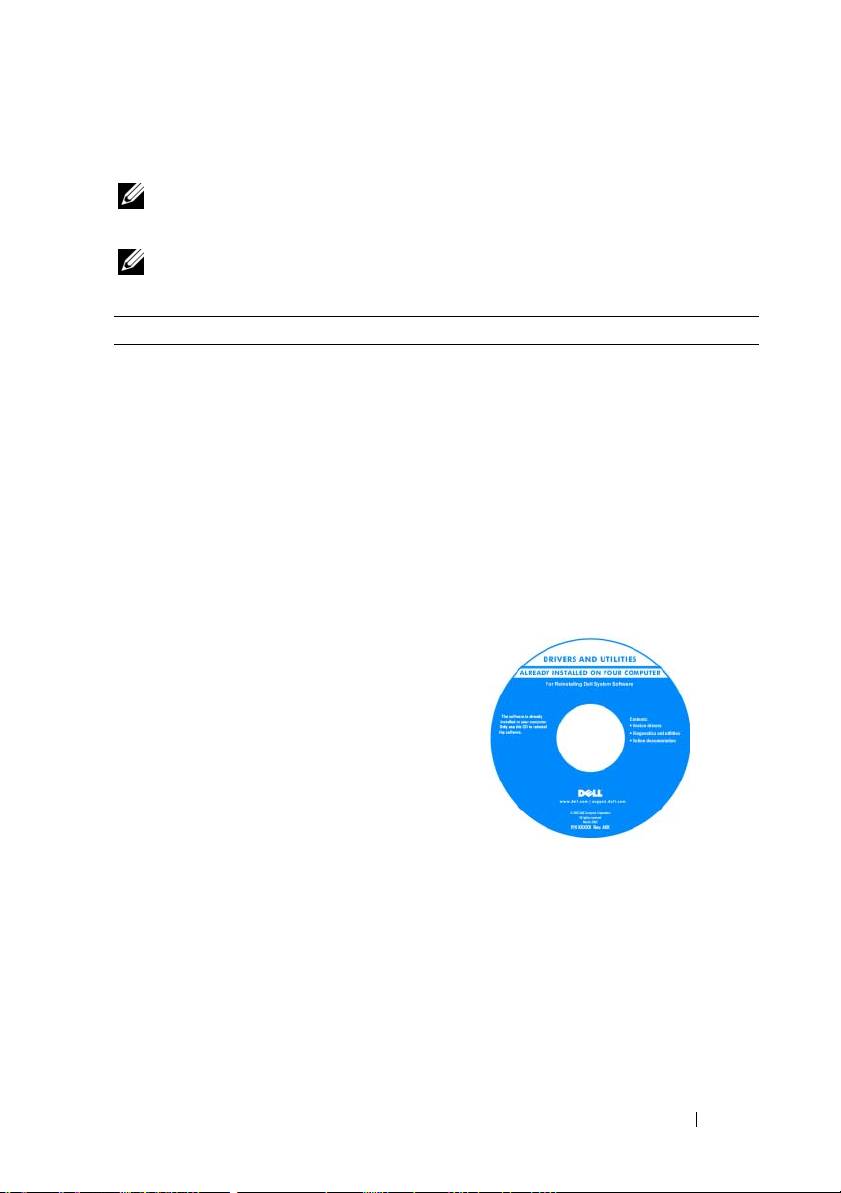
- Источники информации Что требуется найти? Информация находится здесь
- Что требуется найти? Информация находится здесь
- Что требуется найти? Информация находится здесь
- Что требуется найти? Информация находится здесь
- Что требуется найти? Информация находится здесь
- Настройка компьютера 1 2 3 4
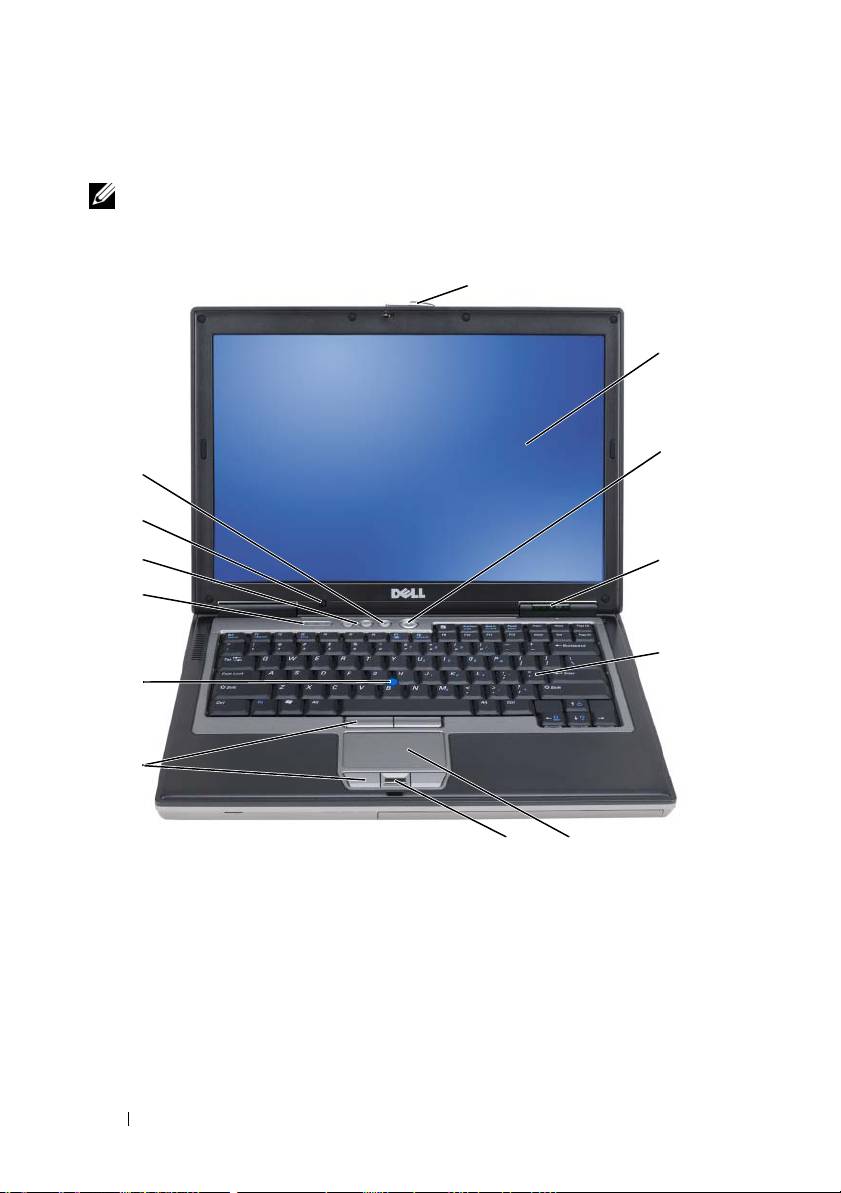
- О компьютере Вид спереди
- Вид слева Вид справа
- Вид сзади Вид снизу
- Использование аккумулятора Работа аккумулятора
- Время работы значительно снижается при выполнении операций с повышенным энергопотреблением, включая следующие, но не ограничиваясь ими:
- Проверка заряда аккумулятора Программа Dell™ QuickSet Battery Meter Индикатор питания Microsoft Индикатор заряда
- Проверка заряда аккумулятора Проверка работоспособности аккумулятора Предупреждение о недостаточном заряде аккумулятора
- Зарядка аккумулятора Извлечение аккумулятора
- Для извлечения аккумулятора: Хранение аккумулятора
- Поиск и устранение неисправностей Блокировки и неполадки программного обеспечения Компьютер не запускается Компьютер не отвечает Программа не отвечает, или постоянно возникают сбои Завершение программы.
- Программа, разработанная для более ранних версий операционной системы Microsoft Windows Запустите мастер совместимости программ. Windows XP Windows Vista Появляется сплошной синий экран Другие неполадки программ
- Сохраните и закройте все открытые файлы или программы, а затем выключите компьютер с помощью меню «Пуск». Когда использовать программу Dell Diagnostics
- Запуск программы Dell Diagnostics с жесткого диска
- Запуск программы Dell Diagnostics с компакт$диска Drivers and Utilities (Драйверы и утилиты)
- Главное меню Dell Diagnostics Параметр Функция Вкладка Функция
- Вкладка Функция
- Указатель
- Указатель
- Указатель

U
Umowa licencyjna użytkownika
końcowego, 158
W
widoki komputera
dół, 165
lewa strona, 164
prawa strona, 164
przód, 163
tył, 165
widoki systemu
dół, 165
Windows XP
Centrum pomocy i obsługi
technicznej, 160
kreator zgodności programów, 172
ponowna instalacja, 161
witryna internetowa pomocy
technicznej, 159
Z
znacznik serwisowy, 158
Indeks 181

182 Indeks

Краткий справочник
Dell Precision™ M2300
Модель PP18L
www.dell.com | support.dell.com

Примечания, уведомления и предупреждения
ПРИМЕЧАНИЕ.
ПРИМЕЧАНИE содержит важную информацию, которая
помогает более эффективно работать с компьютером.
ВНИМАНИЕ.
Указывает на возможность повреждения устройства или потери
данных и подсказывает, как избежать этой проблемы.
ПРЕДУПРЕЖДЕНИЕ.
Указывает на потенциальную опасность повреждения,
получения легких травм или угрозу для жизни.
Для компьютеров Dell
™
n Series любые ссылки в этом документе на
®
®
операционную систему Microsoft
Windows
не применимы.
____________________
Информация, включенная в состав данного документа, может быть изменена без
уведомления.
© Dell Inc. 2007 Все права защищены.
Товарные знаки, упомянутые в данном документе: Dell, ExpressCharge, логотип DELL и
Dell Precision являются товарными знаками корпорации Dell Inc.; Core, Active Management
Techn ology, Centrino и Intel являются зарегистрированными товарными знаками корпорации
Intel; Microsoft, Outlook, Windows, Windows Vista являются зарегистрированными товарными
знаками или товарными знаками корпорации
Майкрософт в США и/или других странах;
Bluetooth является зарегистрированным товарным знаком, принадлежащим Bluetooth SIG, Inc.
и используется корпорацией Dell по лицензии; TouchStrip является товарным знаком UPEK, Inc.;
EMC является зарегистрированным товарным знаком корпорации EMC; ENERGY STAR является
зарегистрированным товарным знаком U.S. Environmental Protection Agency. Являясь партнером
ENERGY STAR, корпорация Dell Inc. заявляет, что по эффективности использования энергии
этот продукт соответствует стандартам ENERGY STAR.
Другие товарные знаки и
фирменные названия упомянуты в данной документации в качестве
ссылки как на предприятия, имеющие эти знаки и названия, так и на их продукцию. Dell Inc.
заявляет об отказе от всех прав собственности на любые товарные знаки и названия, кроме
своих собственных.
Модель PP18L
Сентябрь 2007 г. P/N YU151 Ред. A00

Содержание
Источники информации
. . . . . . . . . . . . . . .
187
Настройка компьютера
. . . . . . . . . . . . . . .
193
О компьютере
. . . . . . . . . . . . . . . . . . . . .
194
Вид спереди
. . . . . . . . . . . . . . . . . . .
194
Вид слева
. . . . . . . . . . . . . . . . . . . .
195
Вид справа
. . . . . . . . . . . . . . . . . . . .
195
Вид сзади
. . . . . . . . . . . . . . . . . . . .
196
Вид снизу
. . . . . . . . . . . . . . . . . . . . .
196
Использование аккумулятора
. . . . . . . . . . . .
197
Работа аккумулятора
. . . . . . . . . . . . . .
197
Проверка заряда аккумулятора
. . . . . . . .
199
Зарядка аккумулятора
. . . . . . . . . . . . .
201
Извлечение аккумулятора
. . . . . . . . . . .
201
Хранение аккумулятора
. . . . . . . . . . . .
202
Поиск и устранение неисправностей
. . . . . . . .
203
Блокировки и неполадки программного
обеспечения
. . . . . . . . . . . . . . . . . . .
203
Программа Dell Diagnostics
. . . . . . . . . . .
205
Указатель
. . . . . . . . . . . . . . . . . . . . . . . . . .
211
Содержание
185

186
Содержание
Источники информации
ПРИМЕЧАНИЕ.
Некоторые функции или материалы мультимедиа могут быть
вспомогательными и не поставляться с компьютером. Некоторые функции и
материалы мультимедиа могут быть недоступны в определенных странах.
ПРИМЕЧАНИЕ.
Дополнительную информацию можно найти в документации
по компьютеру.
Что требуется найти? Информация находится здесь
•
Программа диагностики компьютера
Компакт%диск (Драйверы и утилиты)
•
Драйверы для компьютера
ПРИМЕЧАНИЕ.
Компактдиск
Drivers
and Utilities
(Драйверы и утилиты)
•
Документация на устройства
является дополнительным и может не
•
Системное программное обеспечение
поставляться с этим компьютером.
переносного компьютера (NSS)
Документация и драйверы уже
установлены на компьютере. С помощью
этого компакт-диска можно
переустановить драйверы (см. раздел
«Переустановка драйверов и утилит» в
руководстве пользователя) или запустить
программу Dell Diagnostics (см. раздел
«Программа Dell Diagnostics» на
стр.205).
На компакт-диске могут содержаться
файлы Readme с самой свежей
информацией о технических новшествах
компьютера или справочные материалы
для
опытных пользователей и
технических специалистов.
ПРИМЕЧАНИЕ.
Драйверы и обновления
документации можно найти на вебузле
support.dell.com
.
Краткий справочник
187
Что требуется найти? Информация находится здесь
•
Ус т а н о вк а компьютера
В настоящем документе
•
Основные сведения по поиску и
ПРИМЕЧАНИЕ.
Этот документ в
устранению неисправностей
формате PDF можно найти на вебузле
•
Запуск программы диагностики
support.dell.com
.
™
Dell
Diagnostics
•
Открытие компьютера
•
Информация о гарантиях
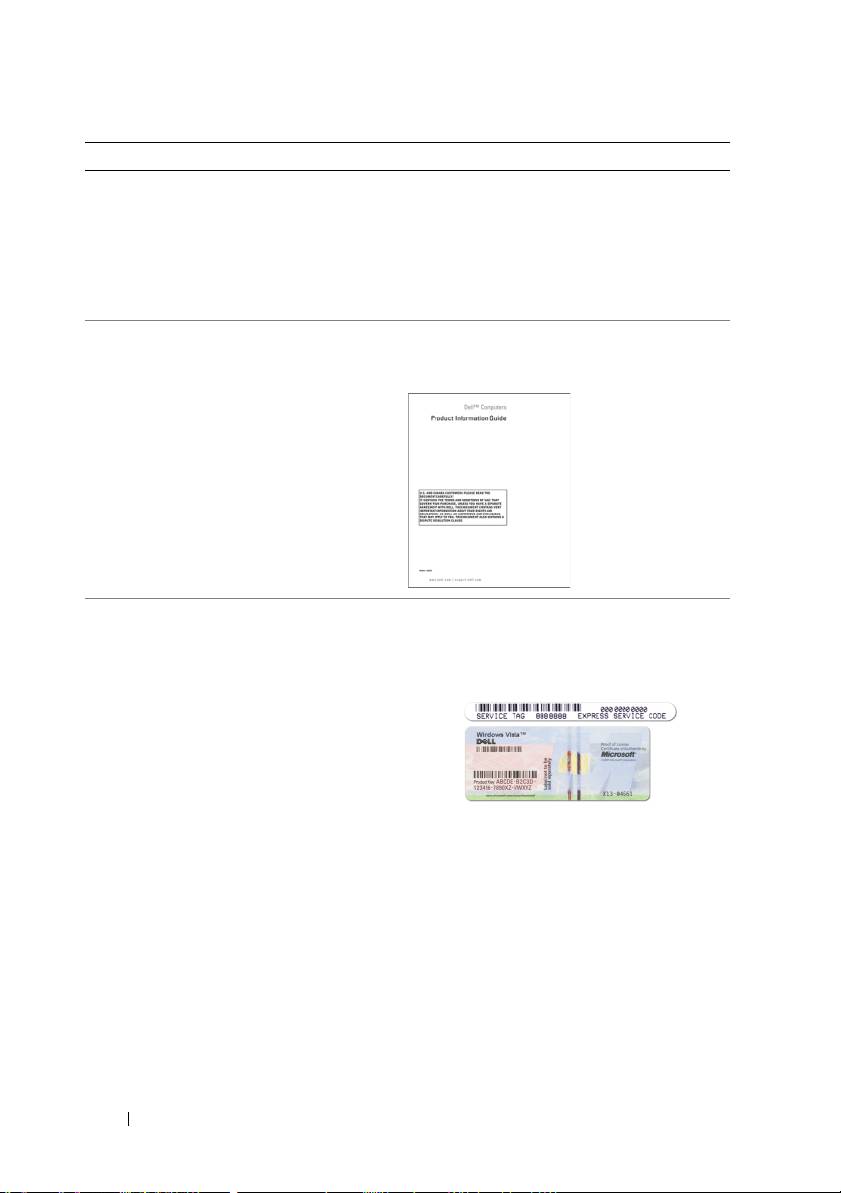
Информационное руководство по
продуктам Dell
•
Ус л о в и я (только для США)
•
Инструкции по технике безопасности
•
Сведения о соответствии стандартам
•
Информация об эргономике
•
Лицензионное соглашение конечного
пользователя
•
Код экспресс-обслуживания и метка
Метка производителя и лицензия
производителя
Microsoft Windows
®
•
Лицензионная метка Microsoft
Эти метки находятся на компьютере:
®
Windows
•
Метка производителя требуется для
идентификации компьютера на веб-
узле
support.dell.com
или при
обращении в службу поддержки.
•
Введите код экспресс-обслуживания,
чтобы звонок был переадресован в
службу поддержки.
188
Краткий справочник

Что требуется найти? Информация находится здесь
•
Solutions (Разрешение вопросов) —
Веб%узел поддержки Dell —
подсказки и советы по поиску и
support.dell.com
устранению неисправностей, статьи
ПРИМЕЧАНИЕ.
Выберите свой регион,
технических специалистов,
тип и размер предприятия для просмотра
интерактивные курсы обучения, часто
соответствующего вебузла поддержки.
задаваемые вопросы
•
Community (Сообщество) —
интерактивная дискуссия с другими
пользователями Dell
•
Upgrades (Обновления) — информация
о новых версиях различных
компонентов (например, памяти,
жесткого диска и операционной
системы)
•
Customer Care (Отдел обслуживания
клиентов) — контактная информация,
звонок в отдел обслуживания и
информация о состоянии исполнения
заказа, гарантии и ремонте
•
Service and support (Обслуживание и
поддержка) — состояние звонка в
отдел обслуживания и архив с
информацией об оказании поддержки,
контракт на сервисное обслуживание,
интерактивная дискуссия с
представителями службы технической
поддержки
•
Dell Technical Update Service (Служба
обновлений Dell) — своевременные
уведомления по электронной почте об
обновлениях оборудования и
программного обеспечения
компьютера.
•
Reference (Справочная информация)
— компьютерная документация,
подробные сведения о конфигурации
компьютера, технические
характеристики изделий и техническая
документация
Краткий справочник
189

Что требуется найти? Информация находится здесь
•
Downloads (Данные для загрузки) —
Чтобы загрузить программное
сертифицированные драйверы,
обеспечение Notebook System:
исправления и обновления
1
Посетите веб-узел
support.dell.com
,
программного обеспечения
выберите свой регион или сферу
•
Notebook System Software (NSS)
деятельности и введите метку
(Системное программное обеспечение
производителя.
переносного компьютера (NSS)) —
2
Выберите
Drivers & Downloads
после повторной установки
(Драйверы и файлы для загрузки) и
операционной системы на компьютере
щелкните
Go
(Перейти).
необходимо также повторно
3
Выберите операционную систему и
установить утилиту NSS.
выполните поиск по ключевому слову
Программное обеспечение NSS
Notebook System Software
(Системное
обеспечивает критические обновления
программное обеспечение переносного
операционной системы и поддержку
компьютера).
процессоров, оптических дисководов,
ПРИМЕЧАНИЕ.
Интерфейс
устройств USB и т.д. Программное
пользователя на вебузле
обеспечение NSS необходимо для
support.dell.com
, в зависимости от
правильной работы компьютера Dell.
настроек, может меняться.
Программное обеспечение
автоматически определяет
конфигурацию компьютера и
операционную систему и
устанавливает подходящие для них
обновления.
•
Software upgrades and troubleshooting
Программа поддержки Dell
hints (Подсказки по обновлению
Программа поддержки Dell — это
программного обеспечения и
установленная на компьютере система
устранению неисправностей) — часто
автоматического обновления и
задаваемые вопросы, популярные
уведомления. Данная программа
разделы и общие рекомендации по
производит контроль состояния
организации рабочей среды
операционной системы, обновление
программного обеспечения, а также
предоставляет важную информацию для
самостоятельного устранения
неполадок. Чтобы открыть программу
Dell Support Utility, щелкните значок
на панели задач.
190
Краткий справочник

Что требуется найти? Информация находится здесь
•
Как работать в Windows XP
Центр справки и поддержки Windows
•
Как работать с программами и
1
Нажмите кнопку
Пуск
→
Справка и
файлами
поддержка
.
•
Как индивидуально настроить
2
Введите слово или фразу,
рабочий стол
описывающие проблему, и щелкните
значок стрелки.
3
Щелкните раздел, соответствующий
вашей проблеме.
4
Следуйте инструкциям на экране.
•
Информация об операциях в сети,
Справка Dell QuickSet
Power Management Wizard (Мастере
Чтобы просмотреть справку
Dell QuickSet
управления потреблением энергии),
Help
,
щелкните правой кнопкой мыши
горячих клавишах и других вопросах,
значок QuickSet на панели задач
контролируемых программой Dell
Microsoft Windows.
QuickSet.
Дополнительную информацию о
программе Dell QuickSet см. в разделе
«Dell QuickSet» руководства
пользователя.
Краткий справочник
191
Что требуется найти? Информация находится здесь
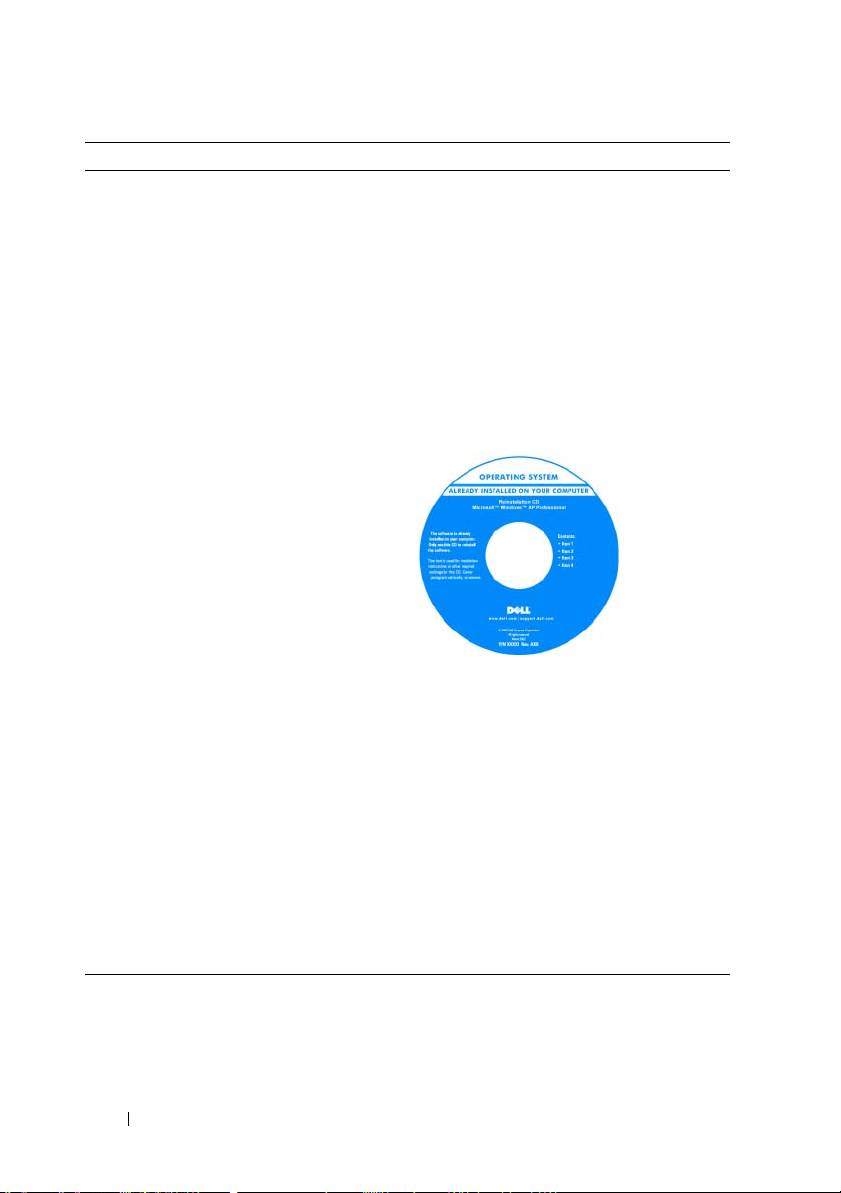
•
Переустановка операционной системы
Компакт%диски Operating System
ПРИМЕЧАНИЕ.
Компактдиск
Operating
System
(Операционная система) является
дополнительным и может не
поставляться с этим компьютером.
Операционная система уже установлена
на компьютере. Для переустановки
операционной системы используйте
компакт-диск Operating System
(Операционная система) (см. раздел
«Переустановка Windows» в руководстве
пользователя).
После переустановки операционной
системы воспользуйтесь
дополнительным компакт-диском
Drivers and Utilities (Драйверы и
утилиты) для загрузки драйверов
устройств, поставляемых вместе с
компьютером.
Наклейка с ключом продукта для
операционной системы находится
на
компьютере.
ПРИМЕЧАНИЕ.
Цвет носителя может
варьироваться в зависимости от
заказанной операционной системы.
192
Краткий справочник
Настройка компьютера
ПРЕДУПРЕЖДЕНИЕ.
Перед тем как приступить к выполнению операций
данного раздела, выполните указания по безопасности, описанные в
Информационном руководстве по продуктам
.
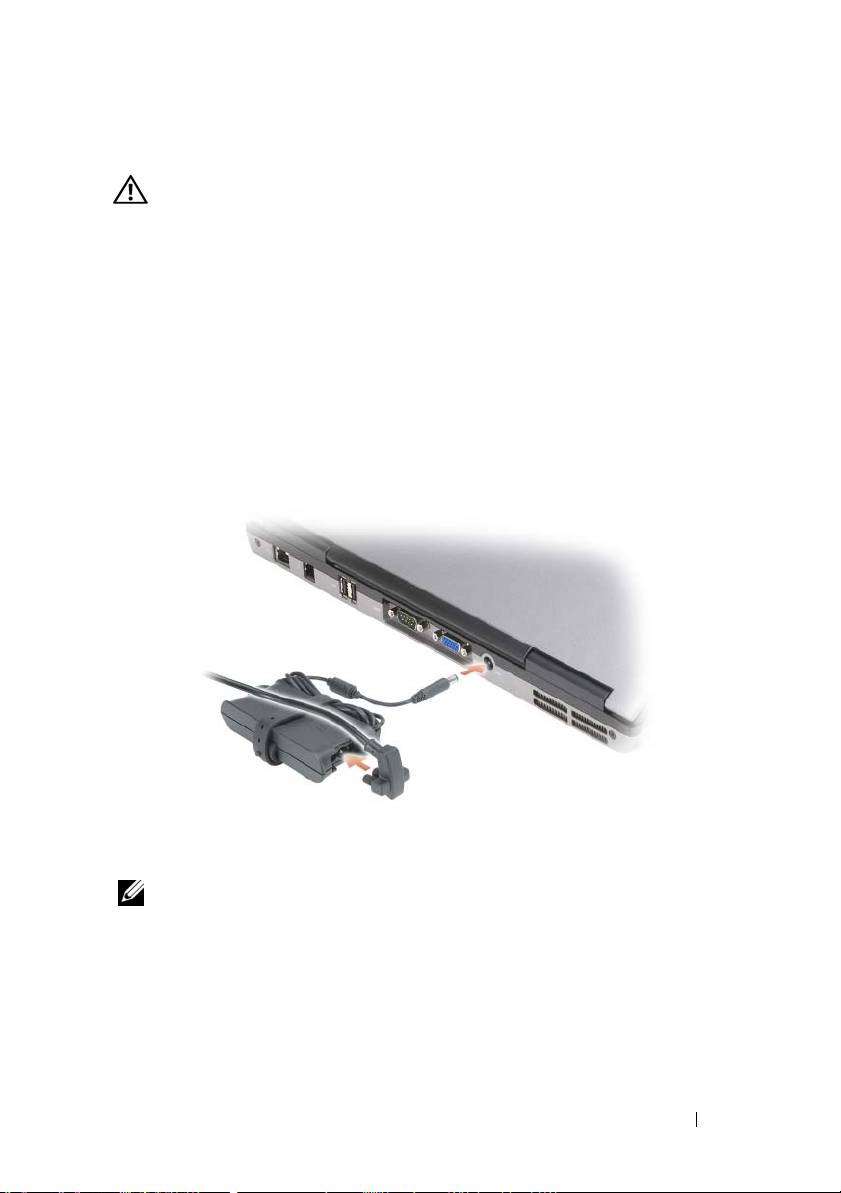
1
Распакуйте коробку с принадлежностями.
2
Отложите в сторону те принадлежности, которые не понадобятся для
завершения установки.
В коробке с принадлежностями находится документация пользователя, а
также все заказанное вами программное обеспечение и дополнительные
компоненты (платы PC Card, дисководы, аккумуляторы и т.п.).
3
Подсоедините адаптер переменного тока к соответствующему разъему
на компьютере и к электророзетке.
4
Откройте дисплей компьютера и нажмите кнопку питания, чтобы
включить компьютер (см. «Вид спереди» на стр. 194).
ПРИМЕЧАНИЕ.
Рекомендуется включить и выключить компьютер, по
крайней мере, один раз перед установкой любых плат или подключением
компьютера к стыковочному устройству или другому внешнему устройству,
например принтеру.
Краткий справочник
193
О компьютере
ПРИМЕЧАНИЕ.
Внешний вид компьютера может немного отличаться от
модели, изображенной на рисунках настоящего документа.
Вид спереди
1
2
3
13
12
11
4
10
5
9
8
7
6
1
защелка дисплея
2
монитор
3
кнопка питания
4
индикаторы состояния
5
клавиатура
6
сенсорная панель
устройств
7
считыватель отпечатков
8
кнопки
9
микроджойстик
пальцев
микроджойстика и
(дополнительный)
сенсорной панели
10
индикаторы состояния
11
кнопки регулировки
12
датчик
клавиатуры
громкости
рассеянного света
13
кнопка отключения звука
194
Краткий справочник
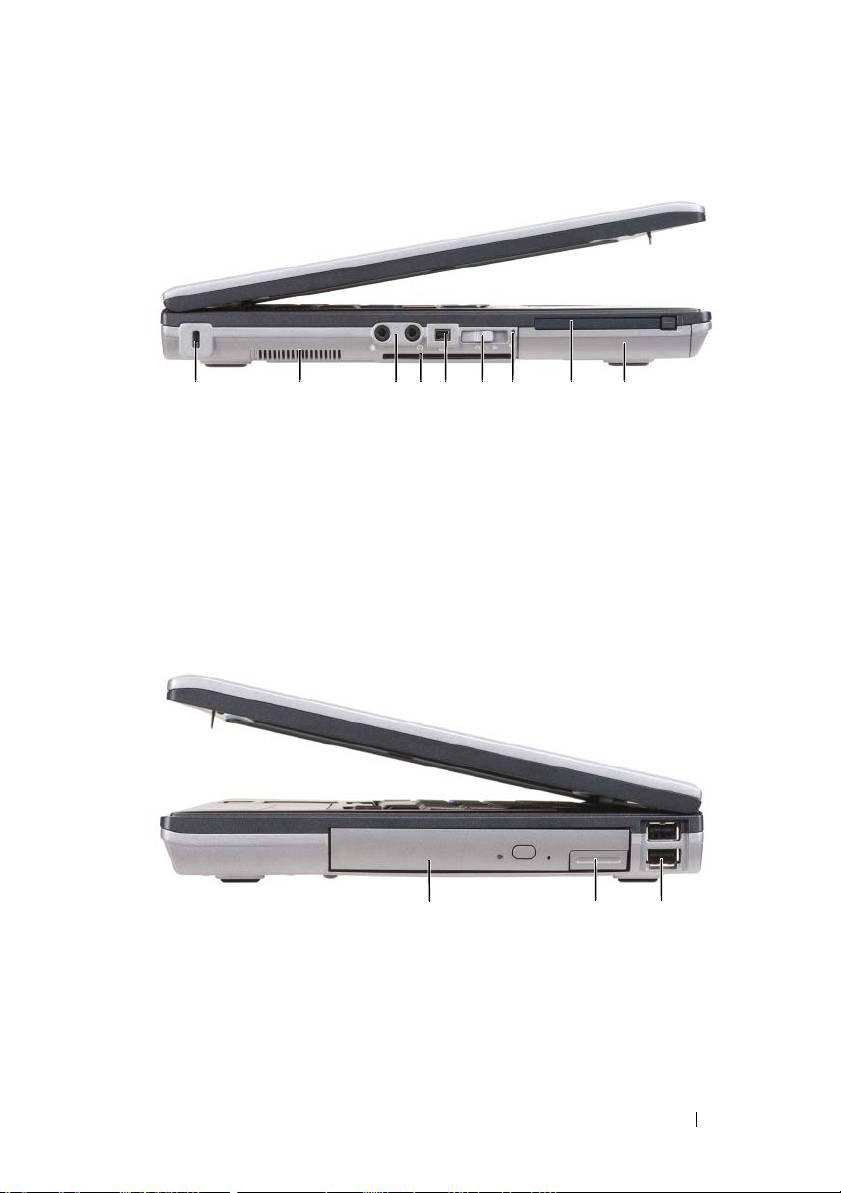
Вид слева
1 2 3 65 7 84 9
1
гнездо защитного кабеля
2
вентиляционные
3
аудиоразъемы (2)
отверстия
4
гнездо для смарткарты
5
разъем 1394
6
переключатель
беспроводной связи
7
индикатор WiFi Catcher
™
8
слот платы PC Card
9
накопитель на
(с заглушкой)
жестких дисках
Вид справа
1
2 3
1
оптический дисковод
2
защелка для отсоединения
3
pазъемы USB (2)
в отсеке для внешних
устройства в отсеке для
накопителей
внешних накопителей
Краткий справочник
195
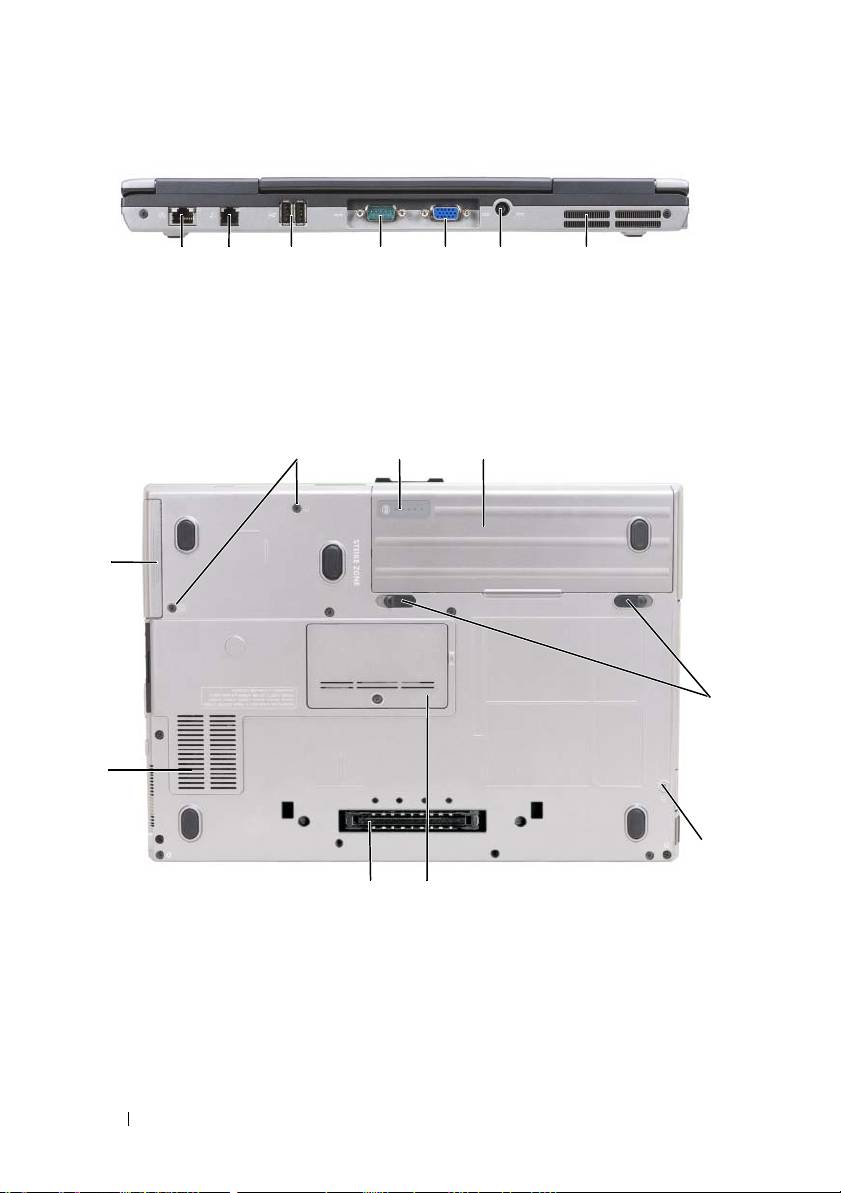
Вид сзади
1 2 63 4 75
1
сетевой
2
разъем модема
3
pазъемы
4
разъем
разъем (RJ45)
(RJ11)
USB (2)
последовательного
порта
5
видеоразъем
6
разъем адаптера
7
вентиляционные
переменного тока
отверстия
Вид снизу
9
1
2
8
3
7
4
6
5
1
индикатор заряда/шкала
2
аккумулятор
3
защелка отсека для
работоспособности
аккумулятора (2)
аккумулятора
4
крепежный винт устройства
5
крышка модуля
6
разъем стыковочного
(если предусмотрен)
памяти
устройства
7
вентиляционные отверстия
8
накопитель на
9
винты жесткого
жестких дисках
диска (2)
196
Краткий справочник

Использование аккумулятора
Работа аккумулятора
ПРИМЕЧАНИЕ.
Информацию о гарантиях корпорации Dell на компьютер
можно найти в документе
Информация о продукте
или в отдельном
гарантийном документе, прилагаемом к компьютеру.
Чтобы достичь оптимальной производительности и сохранить настройки
BIOS, в переносном компьютере Dell всегда должен быть установлен
основной аккумулятор. Один аккумулятор в качестве стандартного
компонента установлен в аккумуляторный отсек.
ПРИМЕЧАНИЕ.
Так как при первом использовании нового компьютера
аккумулятор может быть не полностью заряжен, используйте адаптер
переменного тока для подключения компьютера к электросети. Для
достижения наилучших результатов используйте адаптер переменного тока,
пока аккумулятор не зарядится полностью. Для просмотра состояния заряда
аккумулятора щелкните
Пуск
→
Панель управления
→
Параметры питания
→
Индикатор питания
.
Срок службы аккумулятора зависит от условий эксплуатации. В отсек для
внешних накопителей можно установить второй аккумулятор, что
значительно увеличит время работы.
Время работы значительно снижается при выполнении операций с
повышенным энергопотреблением, включая следующие, но не
ограничиваясь ими:
•
Использование оптических дисководов
•
Использование устройств беспроводной связи, плат PC Card, плат
ExpressCards, карт памяти и устройств USB
•
Использование дисплея в режиме высокой яркости, трехмерных
экранных заставок или других энергоемких программ, например
сложных трехмерных графических приложений
Работа компьютера в режиме максимального быстродействия (см. раздел
«Изменение настроек управления питанием» в
руководстве пользователя
).
ПРИМЕЧАНИЕ.
Рабочее время аккумулятора (время, в течение которого
аккумулятор остается заряженным) со временем уменьшается. В
зависимости от того, как часто и в каких условиях используется аккумулятор,
возможно, в процессе эксплуатации компьютера его потребуется заменить.
ПРИМЕЧАНИЕ.
Во время записи на компактдиск или DVDдиск компьютер
рекомендуется подключать к электрической розетке.
Краткий справочник
197
Время работы значительно снижается при выполнении операций с
повышенным энергопотреблением, включая следующие, но не
ограничиваясь ими:
•
Использование оптических дисководов.
•
Использование устройств беспроводной связи, плат PC Card, плат
Express Card карт памяти и устройств USB.
•
Использование дисплея в режиме высокой яркости, трехмерных
экранных заставок или других энергоемких программ, например
сложных трехмерных графических приложений.
•
Работа компьютера при максимальном эксплуатационном режиме. См.
раздел «Изменение настроек управления питанием» в документе
Руководство пользователя
для получения сведений о том, как открыть
окно «Свойства: Электропитание» в Windows или программу Dell
QuickSet, которую можно использовать для настройки параметров
управления питанием.
Перед установкой аккумулятора в компьютер можно проверить его заряд.
Также можно установить параметры управления электропитанием, чтобы
получать оповещение о снижении заряда аккумулятора.
ПРЕДУПРЕЖДЕНИЕ.
Использование несовместимого аккумулятора может
повысить риск возгорания или взрыва. Заменяйте аккумулятор только на
совместимый аккумулятор, приобретенный в Dell. Аккумулятор предназначен
для работы с компьютером Dell. НЕ устанавливайте батарею из других
компьютеров в свой компьютер.
ПРЕДУПРЕЖДЕНИЕ.
Не выбрасывайте аккумуляторы вместе с бытовыми
отходами. Если ваш аккумулятор больше не удерживает заряд, свяжитесь с
вашим местным агентством по утилизации или учреждением по охране
окружающей среды для получения инструкций по утилизации ионно%
литиевого аккумулятора. См. раздел «Утилизация аккумулятора» в
Информационном руководстве по продуктам
.
ПРЕДУПРЕЖДЕНИЕ.
Неправильное обращение с аккумулятором может
повысить риск возгорания или химического ожога. Не протыкайте, не
сжигайте, не разбирайте и не нагревайте аккумулятор до температуры выше
65° (149°F). Храните аккумулятор в недоступном для детей месте.
Обращайтесь с поврежденным или протекающим аккумулятором крайне
осторожно. Поврежденный аккумулятор может протекать и вызвать травмы
или повредить оборудование.
198
Краткий справочник
Проверка заряда аккумулятора
Информацию о заряде аккумулятора можно узнать в программе Dell
QuickSet Battery Meter, в окне Индикатор расхода питания Microsoft
Windows, на значке , а также на индикаторе заряда аккумулятора, шкале
работоспособности аккумулятора и с помощью предупреждения о
недостаточном заряде аккумулятора.
Программа Dell™ QuickSet Battery Meter
Если установлена программа Dell QuickSet, то чтобы отобразить
индикатор батареи QuickSet Battery Meter, нажмите клавиши <Fn> <F3>.
В окне Battery Meter отображаются состояние, работоспособность,
уровень заряда и время окончания зарядки аккумулятора компьютера.
Для получения подробной информации о программе QuickSet щелкните
правой кнопкой мыши значок QuickSet на панели задач и выберите Help
(Справка).
®
®
Индикатор питания Microsoft
Windows
XP
Индикатор заряда аккумулятора Windows показывает оставшийся заряд.
Чтобы проверить заряд аккумулятора, дважды щелкните значок на
панели задач.
Если компьютер подключен к электросети, появится значок .
Индикатор заряда
Нажмите или нажмите и удерживайте кнопку состояния на индикаторе
заряда аккумулятора для получения сведений:
•
о заряде аккумулятора (нажмите и
отпустите
кнопку состояния);
•
о работоспособности аккумулятора (нажмите и
удерживайте
кнопку
состояния).
Время работы аккумулятора в большой степени зависит от количества
проведенных сеансов зарядки. После многократных циклов зарядки и
разрядки емкость или работоспособность аккумулятора снижается. Так,
при состоянии аккумулятора «заряжен» его остаточная емкость
(работоспособность) может оставаться низкой.
Краткий справочник
199

Проверка заряда аккумулятора
Для проверки заряда аккумулятора нажмите и отпустите кнопку
состояния на индикаторе заряда аккумулятора, чтобы загорелись
индикаторы уровня заряда. Каждый индикатор соответствует примерно
20% полного заряда аккумулятора. Например, если осталось 80% заряда
аккумулятора, светятся четыре индикатора. Если ни один индикатор не
светится, аккумулятор полностью разряжен.
Проверка работоспособности аккумулятора
ПРИМЕЧАНИЕ.
Работоспособность аккумулятора можно определить двумя
способами: по индикатору заряда аккумулятора, как описано ниже, или в
окне Battery Meter программы Dell QuickSet. Для получения информации о
программе QuickSet щелкните правой кнопкой мыши значок QuickSet на
панели задач и выберите
Help
(Справка).
Чтобы проверить работоспособность аккумулятора с помощью индикатора
заряда, нажмите и удерживайте нажатой не менее 3 секунд кнопку
состояния на индикаторе заряда аккумулятора. Если ни один индикатор не
горит, аккумулятор в хорошем состоянии, и осталось более 80% начальной
емкости заряда. Загорание каждого индикатора означает инкрементное
уменьшение заряда. Если горят пять индикаторов, значит, осталось менее
60% емкости заряда, и необходимо заменить аккумулятор. Для получения
дополнительной информации о времени работы аккумулятора см. раздел
«Технические характеристики» в Руководстве пользователя.
Предупреждение о недостаточном заряде аккумулятора
ВНИМАНИЕ.
Во избежание потери или повреждения данных сохраните свою
работу сразу после получения предупреждения о недостаточном заряде.
Затем соедините компьютер с электрической розеткой. Если аккумулятор
полностью разрядился, автоматически запустится спящий режим.
Когда аккумулятор разрядится примерно на 90 процентов, во
всплывающем окне появится сообщение. Эта функция установлена по
умолчанию. Параметры предупреждений о разрядке аккумулятора можно
изменить с помощью программы QuickSet или в окне Свойства:
Электропитание. См. раздел «Изменение настроек управления питанием»
в
Руководстве пользователя
для получения сведений о том, как открыть
программу QuickSet или окно Свойства: Электропитание.
200
Краткий справочник
