
Dell Precision M2300 (Late 2007) – страница 3
Инструкция к Ноутбуку Dell Precision M2300 (Late 2007)
Оглавление
- Примечания, уведомления и предупреждения
- Содержание
- Источники информации Что требуется найти? Информация находится здесь
- Что требуется найти? Информация находится здесь
- Что требуется найти? Информация находится здесь
- Что требуется найти? Информация находится здесь
- Что требуется найти? Информация находится здесь
- Настройка компьютера 1 2 3 4
- О компьютере Вид спереди
- Вид слева Вид справа
- Вид сзади Вид снизу
- Использование аккумулятора Работа аккумулятора
- Время работы значительно снижается при выполнении операций с повышенным энергопотреблением, включая следующие, но не ограничиваясь ими:
- Проверка заряда аккумулятора Программа Dell™ QuickSet Battery Meter Индикатор питания Microsoft Индикатор заряда
- Проверка заряда аккумулятора Проверка работоспособности аккумулятора Предупреждение о недостаточном заряде аккумулятора
- Зарядка аккумулятора Извлечение аккумулятора
- Для извлечения аккумулятора: Хранение аккумулятора
- Поиск и устранение неисправностей Блокировки и неполадки программного обеспечения Компьютер не запускается Компьютер не отвечает Программа не отвечает, или постоянно возникают сбои Завершение программы.
- Программа, разработанная для более ранних версий операционной системы Microsoft Windows Запустите мастер совместимости программ. Windows XP Windows Vista Появляется сплошной синий экран Другие неполадки программ
- Сохраните и закройте все открытые файлы или программы, а затем выключите компьютер с помощью меню «Пуск». Когда использовать программу Dell Diagnostics
- Запуск программы Dell Diagnostics с жесткого диска
- Запуск программы Dell Diagnostics с компакт$диска Drivers and Utilities (Драйверы и утилиты)
- Главное меню Dell Diagnostics Параметр Функция Вкладка Функция
- Вкладка Функция
- Указатель
- Указатель
- Указатель
O vašem računalu
NAPOMENA:
Izgled vašeg računala može se donekle razlikovati od modela
prikazanog u ovom dokumentu.
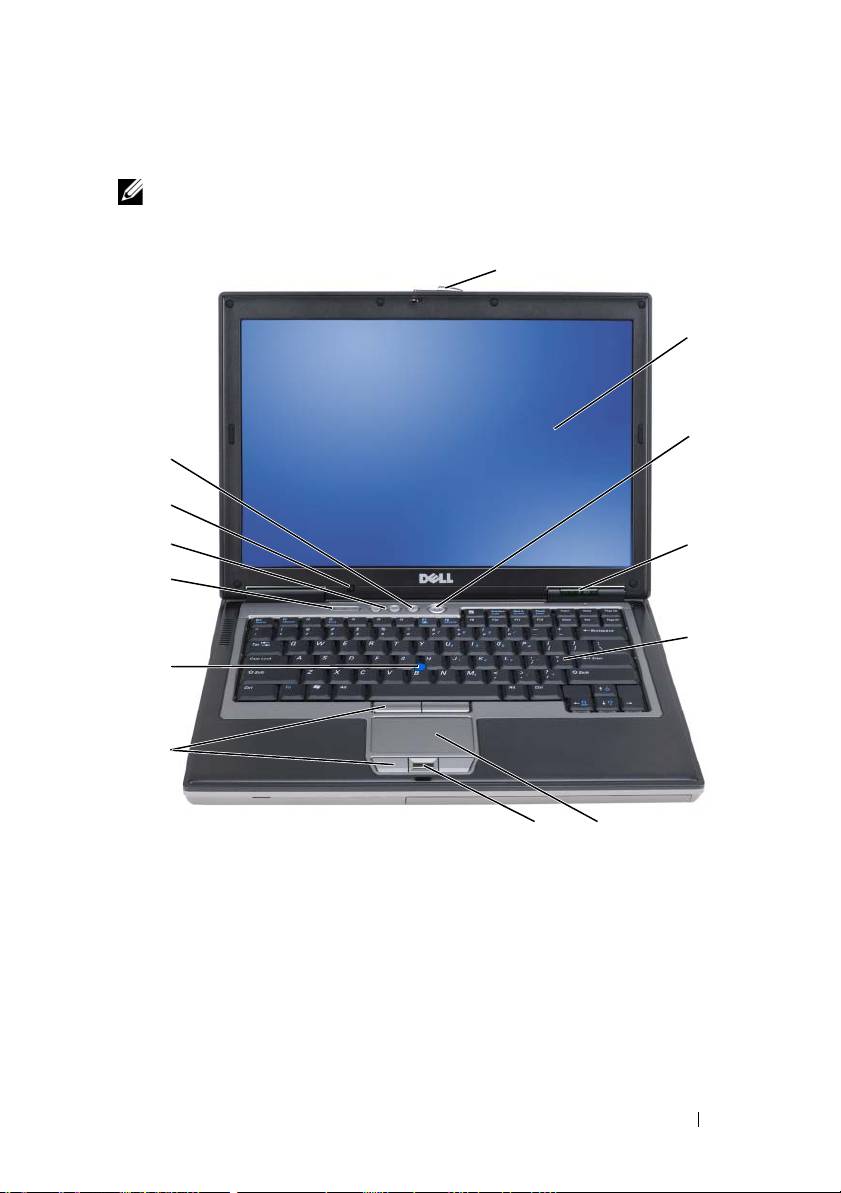
Prikaz sprijeda
1
2
3
13
12
11
4
10
5
9
8
7
6
1
brava za otvaranje zaslona
2
zaslon
3
gumb za uključivanje/
isključivanje
4
statusne lampice uređaja
5
tipkovnica
6
touch pad
7
čitač otisaka prstiju
8
gumbi touch
9
track stick
(dodatno)
pada/gumbi track
sticka
10
statusne lampice tipkovnice
11
gumbi za kontrolu
12
senzor za
glasnoće
osvijetljenost prostora
13
gumb za isključivanje zvuka
Brzi Referentni priručnik
41
Prikaz slijeva
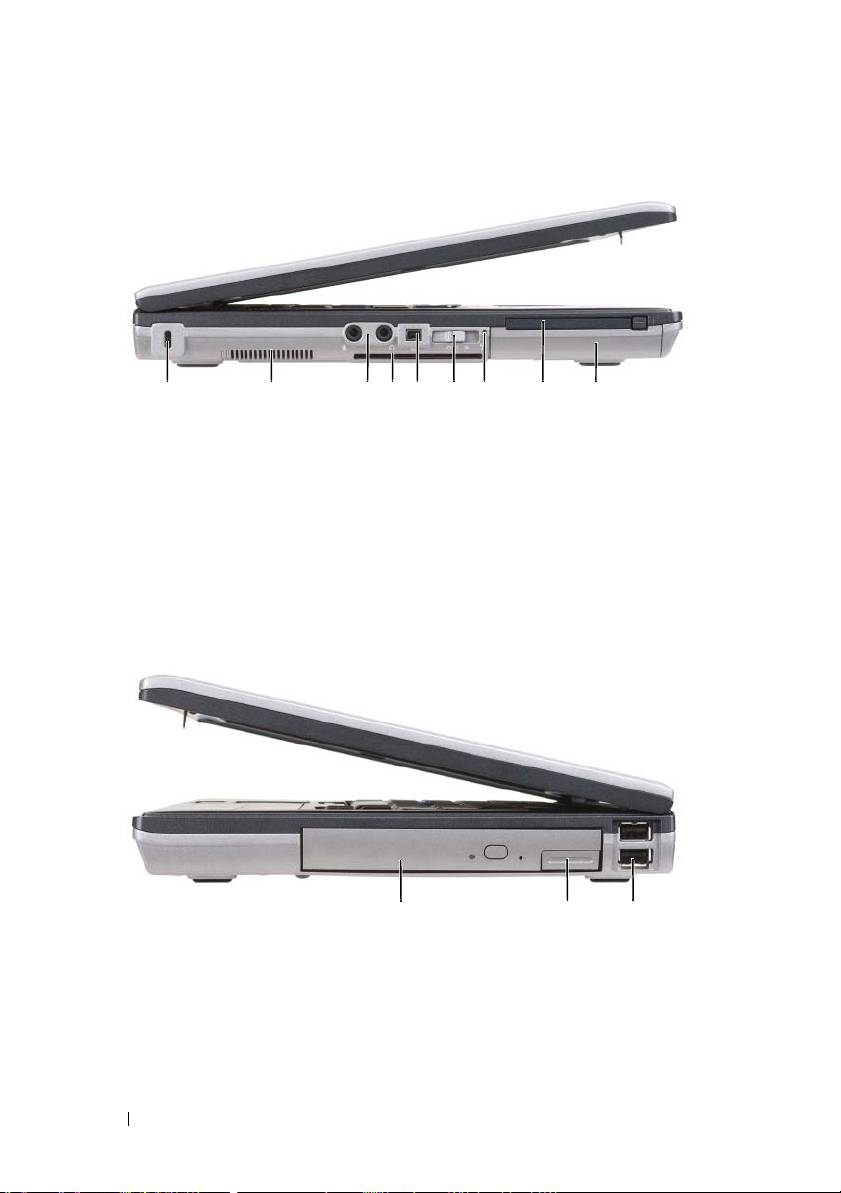
1 2 3 65 7 84 9
1
sigurnosni utor za
2
ventilacijski otvori
3
audio priključci (2)
kabel
4
utor za smart card
5
1394 priključak
6
prekidač za bežičnu
mrežu
7
Wi-Fi Catcher™
8
utor za PC karticu
9
tvrdi disk
lampica
(s praznim umetkom)
Prikaz zdesna
1
2 3
1
optički pogon u
2
brava za otvaranje uređaja
3
USB priključci (2)
odjeljku za medij
odjeljka za medij
42
Brzi Referentni priručnik
Prikaz straga
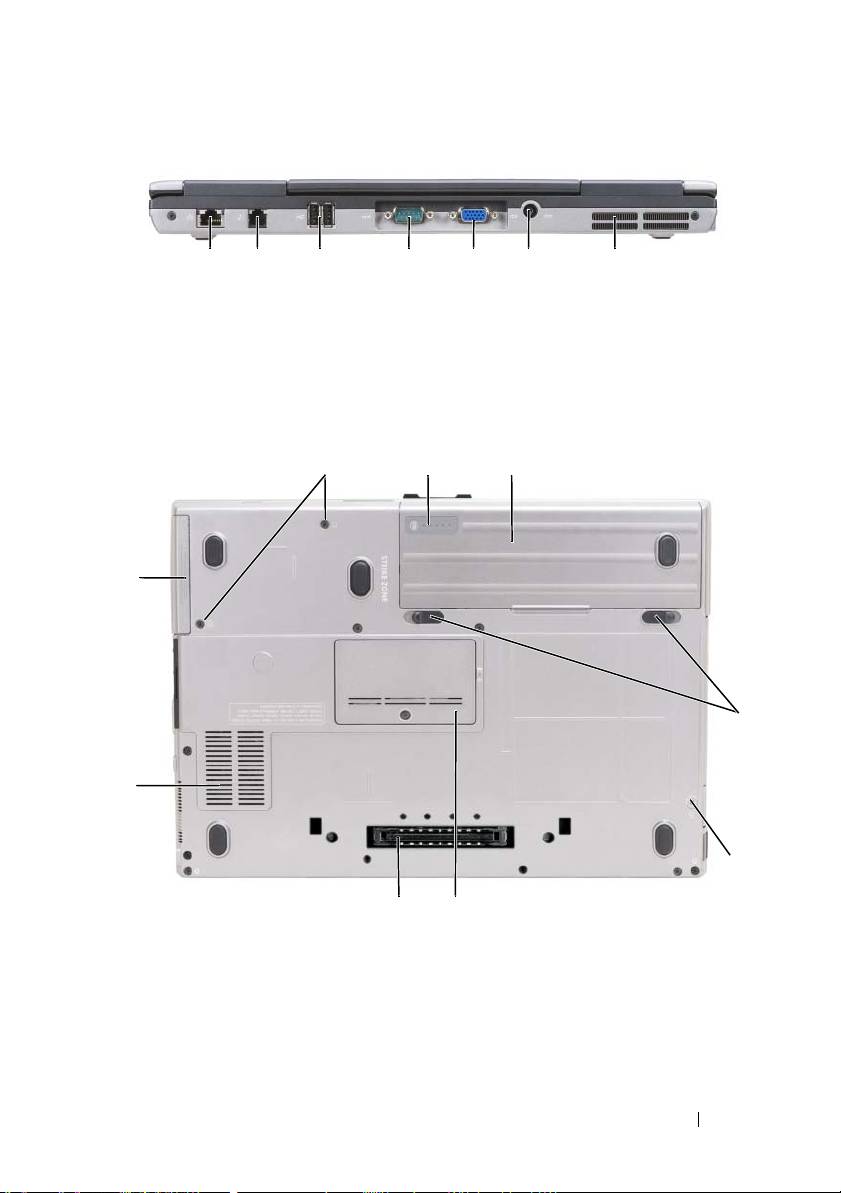
1 2 63 4 75
1
mrežni priključak
2
priključak za
3
USB priključci (2)
4
serijski
(RJ-45)
modem (RJ-11)
priključak
5
video priključak
6
priključak AC
7
ventilacijski otvori
adaptera
Prikaz dna
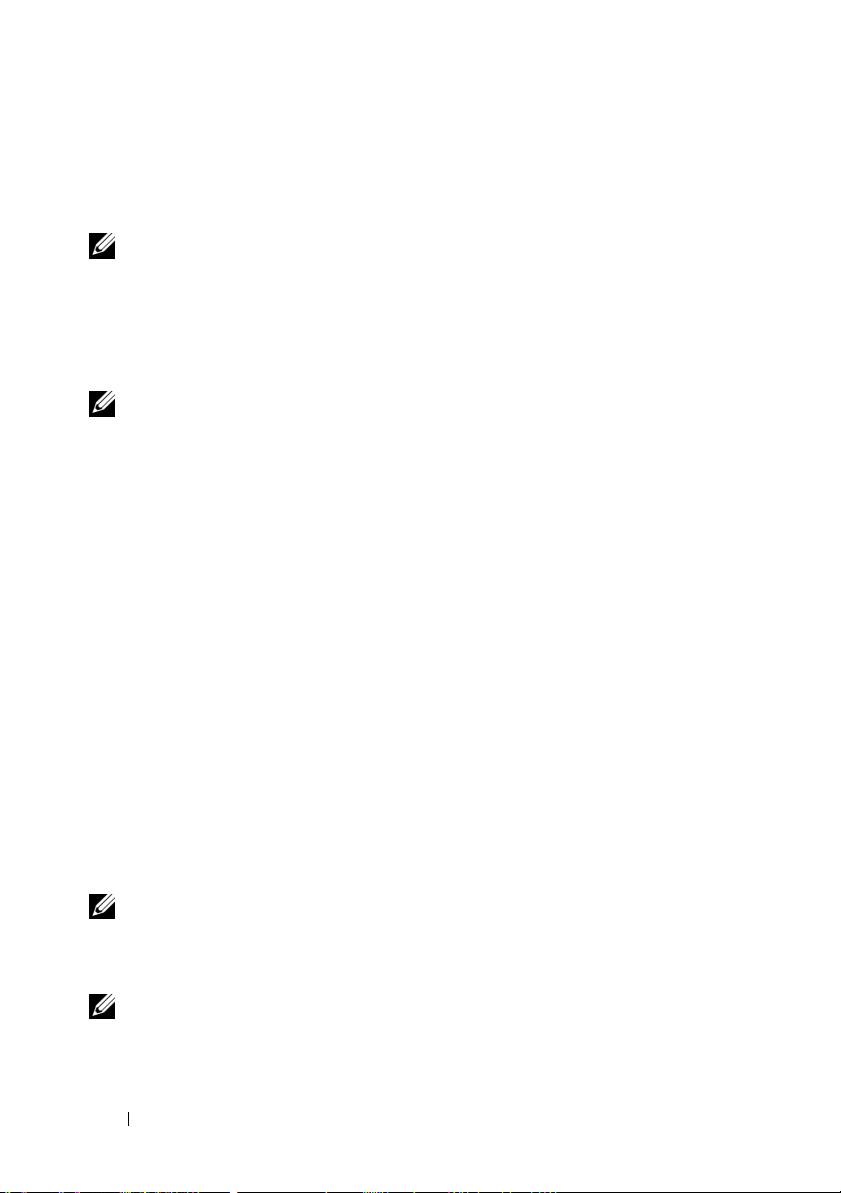
9
1
2
8
3
7
4
6
5
1
mjerač napunjenosti
2
baterija
3
brave za otvaranje pregrada
baterije/mjerač zdravlja
za baterije (2)
4
vijak za zaključavanje
5
poklopac memorijskog
6
priključak uređaja za
uređaja (ako postoji)
modula
spajanje
7
ventilacijski otvori
8
tvrdi disk
9
vijci za tvrdi disk (2)
Brzi Referentni priručnik
43
Korištenje baterije
Izvedba baterije
NAPOMENA:
Informacije o Dell jamstvu za svoje računalo potražite u
Priru
č
nik s
informacijama o proizvodu
ili zasebnom dokumentu s jamstvom koji ste dobili s
računalom.
Za optimalan rad računala i kako biste pomogli u očuvanju BIOS postavki, na
svom Dell prijenosnom računalu uvijek radite s umetnutom glavnom baterijom.
Jedna baterija se isporučuje kao serijska oprema u utoru za baterije.
NAPOMENA:
Budući da baterija možda nije u potpunosti napunjena, koristite AC
adapter kako biste novo računalo spojili na električnu utičnicu prilikom prvog
korištenja računala. Za najbolje rezultate koristite računalo s AC adapterom dok u
potpunosti ne napunite bateriju. Za pregled statusa baterije pritisnite
Start
→
Control Panel
(Upravljačka ploča)
→
Power Options
(Mogućnosti napajanja)
→
Power Meter
(Mjerač napunjenosti).
Vrijeme rada baterije varira ovisno o uvjetima rada. Možete instalirati i dodatnu
bateriju u odjeljak za medije kako biste značajno povećali operativno vrijeme.
Vrijeme rada se znatno smanjuje kada izvodite operacije koje uključuju, ali nisu
ograničene na, sljedeće:
•
Korištenje optičkih pogona
•
Korištenje bežičnih uređaja za komunikaciju, kartica ExpressCard, media
memory kartica ili USB uređaja
•
Korištenje postavki velike svjetline zaslona, 3D čuvari zaslona i ostali
programi koji zahtijevaju mnogo energije, poput složenih 3D grafičkih
aplikacija
Rad računala na maksimalno podešenoj snazi (vidi “Configuring Power
Management Settings” Konfiguriranje postavki upravljanja napajanjem/ u
dokumentu
Korisnički priručnik
).
NAPOMENA:
Operativno vrijeme baterije (vrijeme koje baterija ima energije)
smanjuje se s vremenom. Ovisno o tome koliko se često koristi baterija i uvjetima u
kojima se koristi, možda ćete morati kupiti novu bateriju za vrijeme životnog vijeka
računala.
NAPOMENA:
Preporučuje se da računalo spojite u električnu utičnicu prilikom
snimanja na CD ili DVD.
44
Brzi Referentni priručnik
Vrijeme rada se znatno smanjuje kada izvodite operacije koje uključuju, ali nisu
ograničene na, sljedeće:
•
Korištenje optičkih pogona.
•
Korištenje uređaja za bežičnu komunikaciju, PC kartice, ExpressCards,
medijske memorijske kartice ili USB uređaji.
•
Korištenje postavki zaslona visoke svjetline, 3D čuvara zaslona ili drugih
programa koji zahtijevaju veliku potrošnju energije, kao što su složene 3D
grafičke aplikacije.
•
Pokretanje računala u načinu maksimalnih performansi. Pogledajte
“Configuring Power Management Settings” (Konfiguriranje postavki
upravljanja napajanjem) u
Vlasničkom priručniku za hardver
za informacije
o pristupanju Windows Power Options Properties (Svojstvima mogućnosti
napajanja sustava Windows) ili Dell QuickSetu, koje možete koristiti za
konfiguriranje postavki upravljanja napajanjem.
Napunjenost baterije možete provjeriti prije umetanja baterije u računalo.
Također možete postaviti mogućnosti upravljanja energijom da vas obavijeste
kada je baterija skoro prazna.
OPREZ:
Korištenje nekompatibilne baterije može povećati rizik od požara ili
eksplozije. Bateriju zamijenite isključivo kompatibilnom baterijom koju
prodaje tvrtka Dell. Baterija je proizvedena za rad s Dellovim računalima. Ne
koristite bateriju iz drugih računala u svom računalu.
OPREZ:
Ne odlažite baterije s kućnim otpadom. Kada se baterija potpuno
isprazni, kontaktirajte lokalnu agenciju za odlaganje otpada ili agenciju za
očuvanje okoliša kako bi vas savjetovali o odlaganju litij-ionskih baterija.
Pogledajte “Odlaganje baterija” u
Priru
č
nik s informacijama o proizvodu
.
OPREZ:
Pogrešna upotreba baterije može povećati rizik od požara ili
kemijskih opeklina. Nmojte probijati, paliti, rastavljati bateriju ili je izlagati
temperaturama većim od 65°C (149°F). Držite bateriju izvan dosega djece.
Postupajte pažljivo s oštećenim baterijama ili onima koje cure. Oštećene
baterije mogu curiti i prouzročiti ozljede ljudi ili štetu na opremi.
Provjera napunjenosti baterije
Dell QuickSet mjerač napunjenosti baterija, prozor i ikona Microsoft Windows
Mjerača napajanja , mjerač napunjenosti i zdravlja baterije i upozorenje o
ispražnjenosti baterije osiguravaju informacije o napunjenosti baterije.
Brzi Referentni priručnik
45
Dell™ QuickSet mjerač napunjenosti baterije
Ako je instaliran Dell QuickSet, pritisnite <Fn><F3> za prikaz QuickSet
mjerača napunjenosti baterije. Mjerač napunjenosti baterije prikazuje status,
zdravlje baterije, razinu napunjenosti te vrijeme potrebno za punjenje bateriju u
računalu.
Za više informacija o QuickSet-u pritisnite desnom tipkom miša na ikonu
QuickSet na traci sa zadacima, a zatim pritisnite Help (Pomoć).
®
®
Microsoft
Windows
XP Power Meter (Mjerač napunjenosti baterije)
Windows mjerač napajanja pokazuje ostatak napunjenosti baterije. Kako biste
provjerili Mjerač napajanja dvostruko pritisnite ikonu na traci sa zadacima.
Ako je računalo priključeno na električnu utičnicu, pojavljuje se ikona
Mjerač napunjenosti
Jednom pritisnite ili pritisnite i držite statusni gumb na mjeraču napunjenosti na
bateriji i provjerite:
•
Napunjenost baterije (provjerite pritiskom i
otpuštanjem
statusnog gumba)
•
Zdravlje baterije (provjerite pritiskom i
držanjem
statusnog gumba)
Vrijeme rada baterije je uvelike određeno brojem punjenja. Nakon stotina
ciklusa punjenja i pražnjenja, baterije gube kapacitet punjenja—ili zdravlje
baterije. To znači da baterije mogu pokazivati da su “napunjene”, ali imati
smanjeni kapacitet punjenja (zdravlje).
Provjerite razinu napunjenosti baterije
Kako biste provjerili napunjenost baterije, pritisnite i otpustite statusni gumb na
mjeraču napunjenosti baterije kako biste osvijetlili razinu punjenja. Svako
svjetlo predstavlja otprilike 20 posto ukupne napunjenosti baterije. Primjerice,
ako su upaljena četiri svjetla, baterija ima još 80 posto energije. Ako nema
svjetla, baterija je prazna.
Provjera zdravlja baterije
NAPOMENA:
Zdravlje baterije možete provjeriti na jedan od dva načina:
korištenjem mjerača napunjenosti na bateriji, kako je opisano ispod i korištenjem
mjerača baterije u QuickSet-u tvrtke Dell. Za informacije o funkciji QuickSet desnom
tipkom miša pritisnite ikonu QuickSet na traci zadataka i pritisnite
Help
(Pomoć).
46
Brzi Referentni priručnik
Kako biste provjerili zdravlje baterije pomoću mjerača napunjenosti, pritisnite i
držite statusni gumb na mjeraču napunjenosti baterije najmanje 3 sekunde. Ako
se ne pojavi nijedno svjetlo, baterija je u dobrom stanju te ostaje više od
80 posto originalnog kapaciteta punjenja. Svako svjetlo predstavlja postupno
opadanje. Ako se pojavi pet svjetala, ostalo je manje od 60 posto kapaciteta te
biste trebali razmisliti o zamjeni baterije. Pogledajte “Specifications”
(Odrednice) u dokumentu Korisnički priručnik za dodatne informacije o
vremenu rada baterije.
Upozorenje o niskoj razini napunjenosti baterije
OBAVIJEST:
Kako biste izbjegli gubljenje ili oštećenje podataka, spremite svoj rad
odmah nakon što čujete ton upozorenja. Zatim računalo uključite u električnu
utičnicu. Ako se baterija potpuno isprazni, odmah se uključuje način rada mirovanja.
Prema zadanim postavkama, skočni prozor će vas upozoriti kada baterija bude
oko 90 posto prazna. Postavke alarma baterije možete promijeniti u QuickSet-u
ili prozoru Power Options Properties (Svojstva mogućnosti napajanja).
Pogledajte
“Configuring Power Management Settings” (Konfiguriranje postavki
za upravljanje napajanjem) u dokumentu
Korisnički vodič
za sve informacije o
pristupu prozoru QuickSet ili Power Options Properties (Svojstva mogućnosti
napajanja).
Punjenje baterije
Kada spojite računalo na izvor napajanja ili umetnete bateriju dok je računalo
priključeno na izvor energije, računalo provjerava napunjenost baterije i
temperaturu. Po potrebi, AC adapter zatim puni bateriju i održava bateriju
punom.
NAPOMENA:
Pomoću funkcije Dell™ ExpressCharge™ AC adapter puni potpuno
ispražnjenu bateriju na 80 posto za 1 sat i na 100 posto za oko 2 sata kad je
računalo isključeno. Vrijeme punjenja je dulje ako je računalo uključeno. Bateriju u
računalu možete ostaviti koliko god želite. Interni sklopovi baterije sprječavaju
prekomjerno punjenje baterije.
Ako je baterija vruća od korištenja u računalu ili je u vrućem okolišu, možda se
neće puniti kada priključite računalo na izvor napajanja.
Baterija je prevruća za punjenje ako lampica svijetli naizmjence zeleno i
narančasto. Isključite računalo iz izvora napajanja i ostavite računalo i bateriju
da se ohlade na sobnu temperaturu. Zatim priključite računalo na izvor
napajanja kako biste nastavili puniti bateriju.
Brzi Referentni priručnik
47
Vađenje baterije
OPREZ:
Korištenje nekompatibilne baterije može povećati rizik od požara ili
eksplozije. Bateriju zamijenite isključivo kompatibilnom baterijom koju
prodaje tvrtka Dell. Baterija je proizvedena za rad s Dell računalima. Ne
koristite bateriju iz drugih računala u svom računalu.
OPREZ:
Prije nego provedete ove postupke, isključite računalo, iskopčajte
AC adapter iz izvora napajanja i iz računala, isključite modem iz zidne utičnice
i računala te uklonite sve vanjske kablove iz računala.
OBAVIJEST:
Morate ukloniti sve vanjske kablove iz računala kako biste izbjegli
moguća oštećenja konektora.
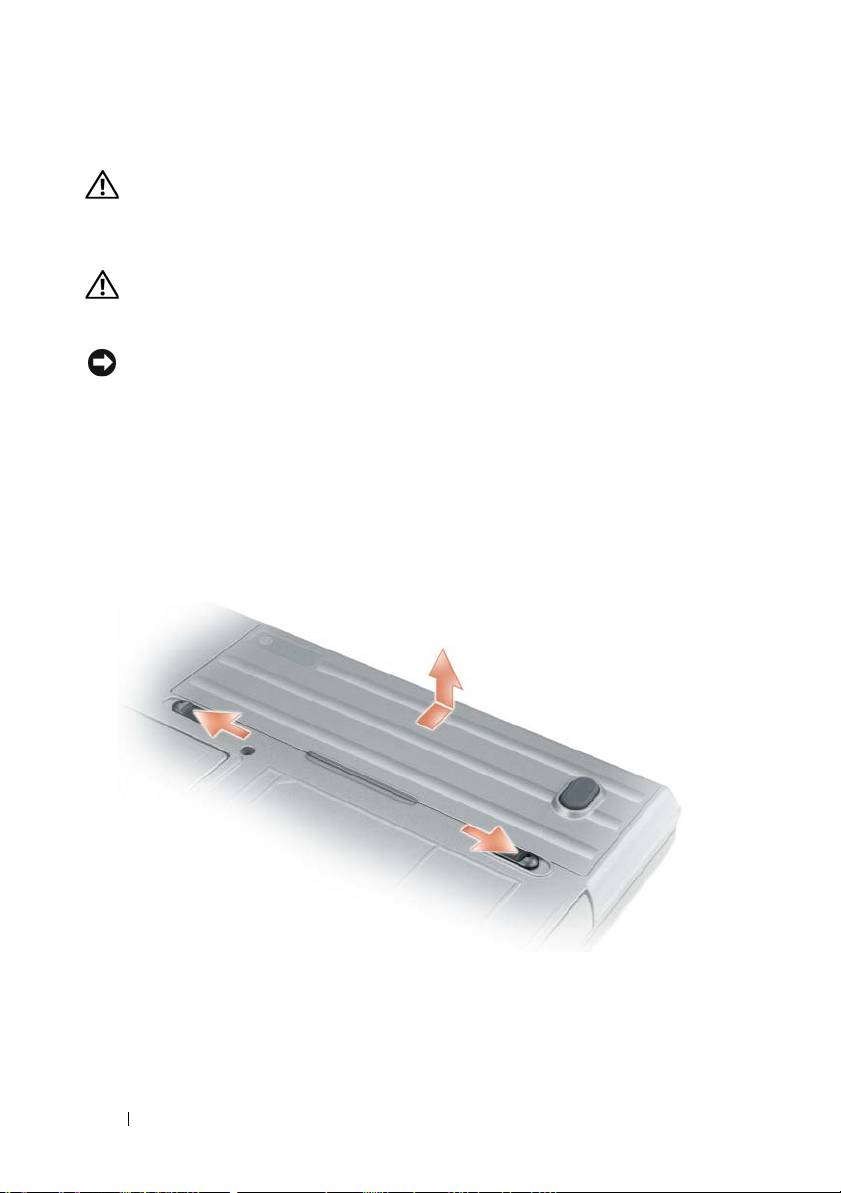
Za uklanjanje baterije:
1
Ako je računalo spojeno na uređaj za spajanje, isključite ga. Računalo mora
biti isključeno.
2
Računalo mora biti isključeno.
3
Gurnite dva jezičca s donje strane računala, a zatim izvadite bateriju iz
odjeljka.
Za zamjenu baterije postupak uklanjanja provedite obrnutim redoslijedom.
48
Brzi Referentni priručnik
Pohrana baterije
Izvadite bateriju kada pohranjujete računalo na duže vrijeme. Baterija se prazni
za vrijeme dulje pohrane. Nakon dužeg razdoblja skladištenja prije korištenja
potpuno napunite bateriju (pogledajte “Punjenje baterije” na stranici 47) prije
korištenja.
Rješavanje problema
Zaključavanje i problemi s programima
OPREZ:
Prije nego započnete bilo koji postupak u ovom odjeljku, slijedite
sigurnosne upute u
Priru
č
nik s informacijama o proizvodu
.
Računalo se ne uključuje
P
ROVJERITE
JE
LI
AC
ADAPTER
Č VRSTO
PRIKLJUČ EN
NA
RAČ UNALO
I
NA
ELEKTRIČ NU
UTIČ NICU
.
Računalo prestaje reagirati
OBAVIJEST:
Postoji mogućnost da izgubite podatke ako ne možete zatvoriti
operativni sustav.
I
SKLJUČ ITE
RAČ UNALO
—
Ako ne dobijete odgovor pritiskom na tipku na
tipkovnici ili pomicanjem miša, pritisnite i držite gumb za napajanje energijom
najmanje 8 do 10 sekundi dok se računalo ne isključi. Zatim ponovno pokrenite
računalo.
Program prestaje reagirati ili se stalno ruši
NAPOMENA:
Softver obično sadrži upute za instalaciju u svojoj dokumentaciji ili
na disketi ili CD-u.
Z
ATVORITE
PROGRAM
—
1
Istodobno pritisnite <Ctrl><Shift><Esc>.
2
Pritisnite
Task Manager
(Upravitelj zadataka).
3
Pritisnite program koji više ne reagira.
4
Pritisnite
End Task
(Završi zadatak).
P
ROVJERITE
DOKUMENTACIJU
SOFTVERA
—
Po potrebi deinstalirajte i zatim
ponovno instalirajte program.
Brzi Referentni priručnik
49

®
®
Program je namijenjen ranijim sustavima Microsoft
Windows
P
OKRENITE
Č
AROBNJAK
ZA
KOMPATIBILNOST
PROGRAMA
—
Čarobnjak za
kompatibilnost programa konfigurira program tako da ga pokreće u okruženju
sličnom operativnom sustavu koji nije Windows.
Windows XP
1
Pritisnite
Start
→
All Programs
(Svi programi)
→
Accessories
(Dodaci)
→
Program Compatibility Wizard
(Čarobnjak za kompatibilnost
programa)
→
Next
(Sljedeće).
2
Slijedite upute na ekranu.
Windows Vista
1
Pritisnite
Start
→
Control Panel
(Upravljačka ploča)
→
Control Panel
Home
(Početna stranica upravljačke ploče)
→
Programs
(Programi) i
pritisnite
Use an older program with this version of windows
(Koristi
stariju verziju programa s ovom verzijom OS Windows).
2
Slijedite upute na ekranu.
Pojavljuje se plavi zaslon
I
SKLJUČ ITE
RAČ UNALO
—
Ako ne dobijete odgovor, pritiskom na tipku na
tipkovnici ili pomicanjem miša, pritisnite i držite gumb za napajanje energijom
najmanje 8 do 10 sekundi dok se računalo ne isključi. Zatim ponovno pokrenite
računalo.
Ostali problemi sa softverom
P
ROUČ ITE
DOKUMENTACIJU
SOFTVERA
ILI
KONTAKTIRAJTE
PROIZVOĐ A Č A
SOFTVERA
ZA
INFORMACIJE
O
RJEŠAVANJU
PROBLEMA
—
•
Provjerite je li program kompatibilan s operativnim sustavom instaliranim na
vašem računalu.
•
Provjerite zadovoljava li vaše računalo minimalne zahtjeve hardvera
potrebne za pokretanje softvera. Pogledajte dokumentaciju softvera za
informacije.
•
Provjerite je li program ispravno instaliran i konfiguriran.
•
Provjerite jesu li pogonski programi uređaja u konfliktu s programom.
•
Po potrebi deinstalirajte i zatim ponovno instalirajte program.
50
Brzi Referentni priručnik
O
DMAH
STVORITE
SIGURNOSNU
KOPIJU
.
K
ORISTITE
PROGRAM
ZA
SKENIRANJE
VIRUSA
ZA
PROVJERU
TVRDOG
DISKA
,
DISKETA
ILI
CD-
OVA
.
S
PREMITE
I
ZATVORITE
SVE
OTVORENE
DATOTEKE
ILI
PROGRAME
I
ISKLJUČ ITE
RAČ UNALO
POMOĆ U
IZBORNIKA
S
TART
.
S
KENIRAJTE
RAČ UNALO
RADI
SPYWARE
-
A
—
Ako vam računalo sporije radi,
često vam iskaču prozori s reklamama ili imate problema s priključivanjem na
Internet, vaše je računalo možda zaraženo spywareom. Koristite antivirusni
program koji uključuje zaštitu od spywarea (vašem je programu možda potrebna
nadogradnja) kako biste skenirali računalo i uklonili spyware. Za više
informacija idite na web-mjesto support.dell.com i potražite ključnu riječ
spyware.
P
OKRENITE
D
ELL
D
IJAGNOSTIKU
—
Pogledajte “Dell Diagnostics” na
stranici 51. Ako se testovi uspješno pokreću, stanje pogreške je povezano s
problemom softvera.
Dell Diagnostics
OPREZ:
Prije nego započnete bilo koji postupak u ovom odjeljku, slijedite
sigurnosne upute u
Priru
č
nik s informacijama o proizvodu
.
Kada koristiti Dell Diagnostic
Ako imate problema s računalom, izvršite provjere u “Zaključavanje i problemi
s programima” na stranici 49 i pokrenite program Dell Diagnostics prije nego se
obratite tvrtki Dell radi tehničke pomoći.
Preporučuje se da ispišete ove postupke prije nego što započnete.
OBAVIJEST:
Dell Diagnostics radi samo s Dell™ računalima
NAPOMENA:
Medij
Drivers and Utilities
(Upravljački i uslužni programi) nije
obavezan i možda ga nećete dobiti uz računalo.
Unesite postavljački program sustava (pogledajte “System Setup Program
(Program za postavljanje sustava)” u korisničkom vodiču), pregledajte
informacije o konfiguraciji računala i osigurajte da uređaj koji želite testirati
prikazuje postavljanje sustava te da je aktivan.
Dell Diagnostics pokrenite ili s tvrdog diska računala, ili s medija Upravljački i
uslužni programi.
Brzi Referentni priručnik
51
Pokretanje Dell Diagnostics s tvrdog diska
Dell Diagnostics je smještena na skrivenoj uslužnoj particiji za dijagnozu na
vašem tvrdom disku.
NAPOMENA:
Ako na zaslonu računala nema slike, obratite se tvrtki Dell
(Pogledajte “Kontaktiranje tvrtke Dell” u dokumentu
Korisni
č
ki vodi
č).
1
Isključite računalo.
2
Ako je računalo spojeno na uređaj za spajanje, isključite ga. Računalo mora
biti isključeno.
3
Spojite računalo na zidnu utičnicu.
4
Dijagnostika se može započeti na jedan od dva načina:
a
Uključite računalo. Kad se pojavi DELL™ logo, odmah pritisnite
<F12>. Odaberite Diagnostics (Dijagnostika) s izbornika za pokretanje i
pritisnite <Enter>.
NAPOMENA:
Ako predugo čekate i pojavi se logo operativnog sustava,
®
®
nastavite čekati dok ne vidite radnu površinu Microsoft
Windows
. Zatim
isključite računalo i pokušajte ponovno.
b
Pritisnite i držite tipku <Fn> dok uključujete računalo.
NAPOMENA:
Ako ugledate poruku kako particija s dijagnostičkim alatima
nije pronađena, pokrenite mogućnost Dell Diagnostics (Dell Dijagnostika) s
medija
Drivers and Utilities
(Upravljački i uslužni programi).
Računalo pokreće sistemsku procjenu prije podizanja operativnog sustava,
seriju inicijalnih testova matične ploče, tipkovnice, tvrdog diska i zaslona.
•
Za vrijeme procjene odgovarajte na sva pitanja koja se pojave.
•
Ako se otkrije kvar, računalo zastaje i pišti. Kako biste zaustavili
procjenu i ponovno pokrenuli računalo, pritisnite <Esc>; za prijelaz na
idući test, pritisnite <y>; za ponovno testiranje komponenta koja nije
prošla, pritisnite <r>.
•
Ako je tijekom izvođenja Pre-boot System Assessment otkrivena
pogreška, ispišite kod (ove) pogreške i kontaktirajte Dell (pogledajte
“Contacting Dell (Kontaktirajte Dell)” u dokumentu
Korisnički vodič
).
Ako je sistemska procjena prije podizanja sustava uspješno završila, primit
ćete poruku
Booting Dell Diagnostic Utility Partition.
Press any key to continue.
Učitavanje uslužne particije za Dell
dijagnostiku. Pritisnite bilo koji gumb za nastavak.
5
Pritisnite bilo koju tipku kako biste pokrenuli Dell Diagnostics iz uslužne
particije za dijagnostiku na tvrdom disku.
52
Brzi Referentni priručnik
Započinjanje programa Dell Diagnostics s medija Drivers and Utilities
(Upravljački i uslužni programi)
1
Umetnite medij
Upravljački i uslužni programi
.
2
Isključite i ponovno pokrenite računalo.
Kad se pojavi DELL odmah pritisnite <F12>.
Ako predugo čekate i pojavi se Windows logo, nastavite čekati dok ne
ugledate Windows radnu površinu. Zatim isključite računalo i pokušajte
ponovno.
NAPOMENA:
Sljedeći koraci samo privremeno mijenjaju sekvencu
podizanja sustava. Prilikom sljedećeg pokretanja, računalo se podiže sustav
sukladno uređajima navedenima u programu za postavljanje sustava.
3
Kad se pojavi popis pokrenutih uređaja, označite
CD/DVD/CD-RW pogon
i
pritisnite <Enter>.
4
Odaberite mogućnost
Boot from CD-ROM
(Podizanje sustava s CD-ROM-a)
na izborniku koji se pojavljuje i pritisnite <Enter>.
5
Upišite
1
za pokretanje i pritisnite <Enter> za nastavak.
6
Odaberite
Run the 32 Bit Dell Diagnostics
(Pokretanje 32-bitnog programa
Dell Diagnostics) s numeriranog popisa. Ako je navedeno više verzija,
odaberite onu koja je prikladna za vaše računalo.
7
Kada se pojavi
Main Menu
(Glavni izbornik) programa Dell Diagnostics,
odaberite test koji želite pokrenuti
Glavni izbornik Dell Diagnostics
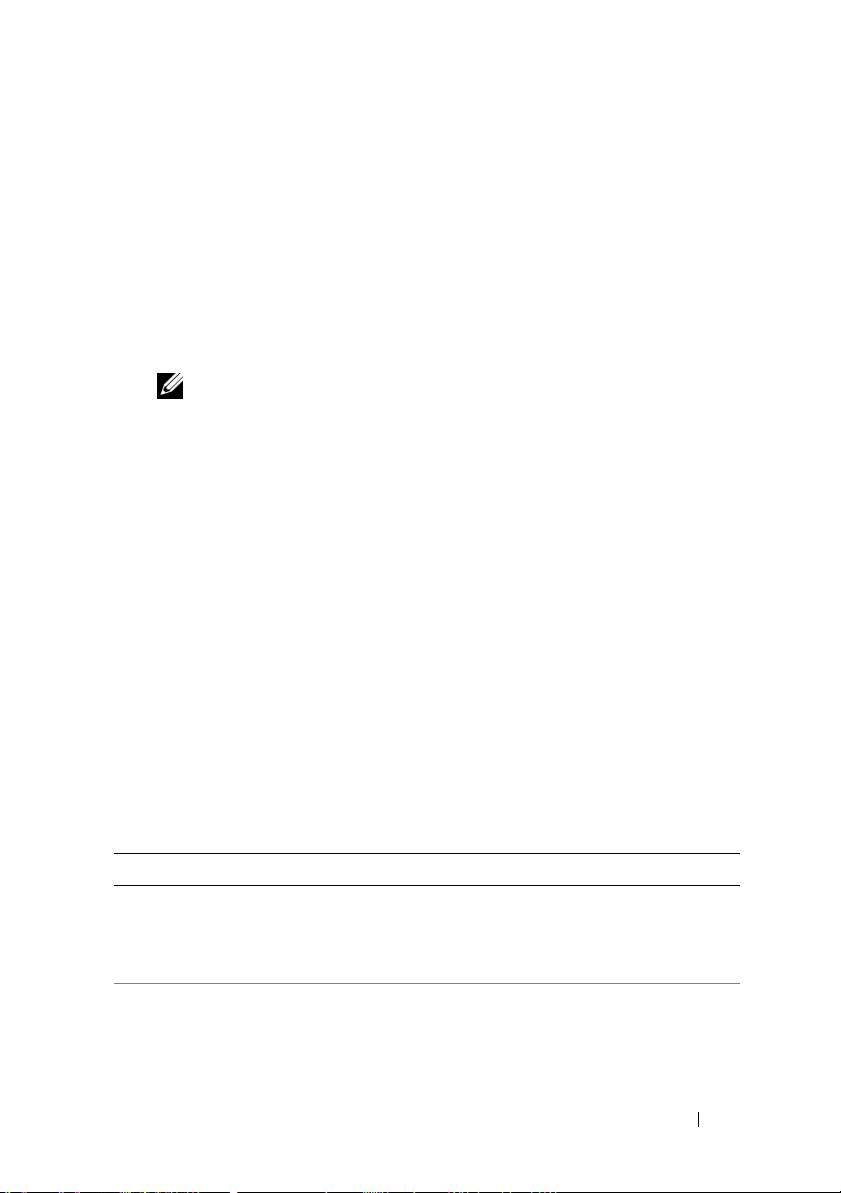
1
Nakon što se učita program Dell Dianostics i pojavi se ekran
Main Menu
(Glavni izbornik) pritisnite gumb za mogućnost koju želite.
Mogućnost Funkcija
Express Test
Izvršava brzi test uređaja. Ovaj test obično traje od 10 do
(Ekspresni test)
20 minuta i ne traži vašu interakciju. Prvo pokrenite
Express Test (Ekspresni test) kako biste povećali
mogućnost brzog pronalaska problema.
Extended Test
Izvodi detaljnu provjeru uređaja. Ovaj test obično traje 1
(Prošireni test)
sat ili više te povremeno zahtijeva od vas da odgovorite na
pitanja.
Brzi Referentni priručnik
53
Mogućnost Funkcija
Custom Test
Testira poseban uređaj. Možete prilagoditi testove koje
(Uobičajeni test)
želite pokrenuti.
Symptom Tree
Popisuje najuobičajenije simptome na koje se nailazi i
(Stablo simptoma)
dopušta vam da odaberete test na temelju simptoma
problema koji imate.
2
Ako se za vrijeme testa naiđe na problem, pojavljuje se poruka sa šifrom
pogreške i opisom problema. Ispišite kod pogreške i opis problema i slijedite
upute na zaslonu.
Ako ne možete riješiti stanje pogreške, kontaktirajte tvrtku Dell (pogledajte
“Contacting Dell (Kontaktirajte Dell)” u dokumentu
Korisnički vodič
).
NAPOMENA:
Servisna oznaka za vaše računalo se nalazi na vrhu svakog
testnog ekrana. Ako kontaktirate Dell, predstavnik tehničke podrške će vas
pitati za servisnu oznaku.
3
Ako pokrenete test iz opcije ili
Custom Test
(Uobičajeni test) ili
Symptom
Tree
(Stablo simptoma) pritisnite primjenjivi tabulator opisan u sljedećoj
tablici za više informacija.
Kartica Funkcija
Results (Rezultati) Prikazuje rezultate testa i sve pogreške koje su pronađene.
Errors (Pogreške) Prikazuje sve pogreške koje su pronađene, šifre pogrešaka
te opis problema.
Help (Pomoć) Prikazuje test i može naznačiti zahtjeve koji su potrebni za
pokretanje testa.
Configuration
Prikazuje konfiguraciju vašeg hardvera za odabrani uređaj.
(Konfiguracija)
Dell Diagnostics raspolaže informacijama o konfiguraciji
za sve uređaje iz programa postavljanja sustava, memorije
i različitih unutrašnjih testova te prikazuje informacije na
popisu uređaja u lijevom oknu zaslona. Popis uređaja
možda neće prikazati imena svih komponenti instaliranih
na vašem računalu ili svih uređaja priključenih na vaše
računalo.
Parameters (Parametri) Omogućuju vam da prilagodite test izmjenom postavki
testa.
54
Brzi Referentni priručnik

4
Kad su testovi gotovi, ako program Dell Diagnostics izvodite smedij
Drivers
and Utilities
(Upravljački i uslužni programi), uklonite medij.
5
Kad su testovi gotovi, zatvorite zaslon testa za povratak na zaslon
Main
Menu
(Glavni izbornik). Za izlazak iz programa Dell Diagnostics i ponovno
pokretanje računala pritisnite ekran
Main
Menu
(Glavni izbornik).
Brzi Referentni priručnik
55

56
Brzi Referentni priručnik

Indeks
A
pokretanje s tvrdog diska,52
uporaba,51
antivirusni softver,51
dijagnostika
Dell,51
B
dokumentacija
ergonomiija,36
baterija
jamstvo,36
izvedba,44
Licenčni sporazum s krajnjim
mjerač napunjenosti,46
korisnikom,36
pohrana,49
na mreűi,37
provjera napunjenosti,45
Priručnik s informacijama o
punjenje,47
proizvodu,36
vađenje,48
regulatorne,36
sigurnost,36
Drivers and Utilities CD (CD
C
Upravljački i uslužni
CD s operativnim sustavom,39
programi),35
CD-i
operativni sustav,39
E
čarobnjaci
D
Čarobnjak za kompatibilnost s
programima,50
datoteka pomoći
Windows Help and Support Center
(Windows centar za,38
H
Dell Diagnostics
o,51
hardver
pokretanje s medija Drivers and
Dell Diagnostics,51
Utilities (Upravljački i uslužni
programi),53
Indeks
57

Help and Support Center (Centar za
lijeva strana,42
pomoć i podršku),38
odozdo,43
sprijeda,41
straga,43
I
Priručnik s informacijama o
proizvodu,36
informacije o ergonomiji,36
problemi
informacije o jamstvu,36
Dell Diagnostics,51
plavi zaslon,50
program prestaje reagirati,49
L
program se ruši,49
Licenčni sporazum s krajnjim
programi,49
korisnikom,36
programi i kompatibilnost sustava
Windows,50
računalo prestaje reagirati,49
M
računalo se ne uključuje,49
računalo se ruši, 49-50
medij upravljačkih i uslužnih
softver, 49-50
programa
spora izvedba računala,51
Dell Diagnostics,51
spyware,51
zaključavanje,49
O
operativni sustav
Q
ponovno instaliranje operativnog
QuickSet Help (QuickSet pomoć),38
sustava,39
oznake
ervisna oznaka,36
R
Microsoft Windows,36
računalo
prestaje reagirati,49
P
rušenja sustava,50
rušenje sustava,49
prikazi sustava
spora izvedba,51
desna strana,42
dno,43
58
Indeks

regulatorne informacije,36
rješavanje problema
Dell Diagnostics,51
Help and Support Center (Centar za
pomoć i podršku),38
zaključavanje i problemi s
programima,49
S
Servisna oznaka,36
sigurnosne upute,36
softver
problemi,50
spyware,51
stranica Dellove podrške,37
W
web-mjesto podrške,37
Windows XP
Čarobnjak za kompatibilnost sa
sustavom Windows XP,50
Help and Support Center (Centar za
pomoć i podršku),38
ponovna instalacija,39
Indeks
59

60
Indeks
