
Dell Precision M2300 (Late 2007) – страница 4
Инструкция к Ноутбуку Dell Precision M2300 (Late 2007)
Оглавление
- Примечания, уведомления и предупреждения
- Содержание
- Источники информации Что требуется найти? Информация находится здесь
- Что требуется найти? Информация находится здесь
- Что требуется найти? Информация находится здесь
- Что требуется найти? Информация находится здесь
- Что требуется найти? Информация находится здесь
- Настройка компьютера 1 2 3 4
- О компьютере Вид спереди
- Вид слева Вид справа
- Вид сзади Вид снизу
- Использование аккумулятора Работа аккумулятора
- Время работы значительно снижается при выполнении операций с повышенным энергопотреблением, включая следующие, но не ограничиваясь ими:
- Проверка заряда аккумулятора Программа Dell™ QuickSet Battery Meter Индикатор питания Microsoft Индикатор заряда
- Проверка заряда аккумулятора Проверка работоспособности аккумулятора Предупреждение о недостаточном заряде аккумулятора
- Зарядка аккумулятора Извлечение аккумулятора
- Для извлечения аккумулятора: Хранение аккумулятора
- Поиск и устранение неисправностей Блокировки и неполадки программного обеспечения Компьютер не запускается Компьютер не отвечает Программа не отвечает, или постоянно возникают сбои Завершение программы.
- Программа, разработанная для более ранних версий операционной системы Microsoft Windows Запустите мастер совместимости программ. Windows XP Windows Vista Появляется сплошной синий экран Другие неполадки программ
- Сохраните и закройте все открытые файлы или программы, а затем выключите компьютер с помощью меню «Пуск». Когда использовать программу Dell Diagnostics
- Запуск программы Dell Diagnostics с жесткого диска
- Запуск программы Dell Diagnostics с компакт$диска Drivers and Utilities (Драйверы и утилиты)
- Главное меню Dell Diagnostics Параметр Функция Вкладка Функция
- Вкладка Функция
- Указатель
- Указатель
- Указатель

Dell Precision™ M2300
Stručná referenční příručka
Model PP18L
www.dell.com | support.dell.com

Poznámky, upozornění a varování
POZNÁMKA:
POZNÁMKA označuje důležité informace, které pomáhají lepšímu využití
počítače.
UPOZORNĚNÍ:
UPOZORNĚNÍ označuje nebezpečí poškození hardwaru nebo ztráty dat
a popisuje, jak se lze problému vyhnout.
VÝSTRAHA: VAROVÁNÍ upozorňuje na potenciální poškození majetku a riziko
úrazu nebo smrti.
Pokud jste si zakoupili počítač řady Dell™ n, odkazy na operační systémy
®
®
Microsoft
Windows
nacházející se v tomto dokumentu jsou bezpředmětné.
____________________
Informace v tomto dokumentu se mohou bez předchozího upozornění změnit.
© 2007 Dell Inc. Všechna práva vyhrazena.
Obchodní značky použité v tomto textu: Dell, ExpressCharge, logo DELL a Dell Precision jsou
obchodními známkami společnosti Dell Inc.; Core, Active Management Technology, Centrino, and
Intel are registered trademarks of Intel Corporation; Microsoft, Outlook, Windows, Windows Vista are
je obchodní známkou nebo registrovanou obchodní značkou společnosti Microsoft Corporation ve
Spojených státech a/nebo jiných zemích; Bluetooth je registrovanou obchodní značkou společnosti
Bluetooth SIG, Inc. a je používán v licenci společnosti Dell; TouchStrip je obchodní známkouk
společnosti UPEK, Inc.; EMC je registrovanou obchodní značkou společnosti EMC Corporation;
ENERGY STAR je registrovanou obchodní značkou agentury U.S. Environmental Protection Agency.
Společnost Dell Inc. je partner ENERGY STAR a zjistila, že tento výrobek splňuje požadavky
ENERGY STAR na energetickou efektivitu.
Ostatní obchodní značky a názvy mohou být v tomto dokumentu použity buď v souvislosti s
organizacemi, které si na tyto značky a názvy činí nárok, nebo s jejich produkty. Společnost Dell Inc.
si nečiní nárok na jiné obchodní značky a názvy, než své vlastní.
Model PP18L
Září 2007 P/N YU151 Rev. A00

Obsah
Kde hledat informace . . . . . . . . . . . . . . . . . . 65
Instalace počítače
. . . . . . . . . . . . . . . . . . . . 70
O tomto počítači
. . . . . . . . . . . . . . . . . . . . . 71
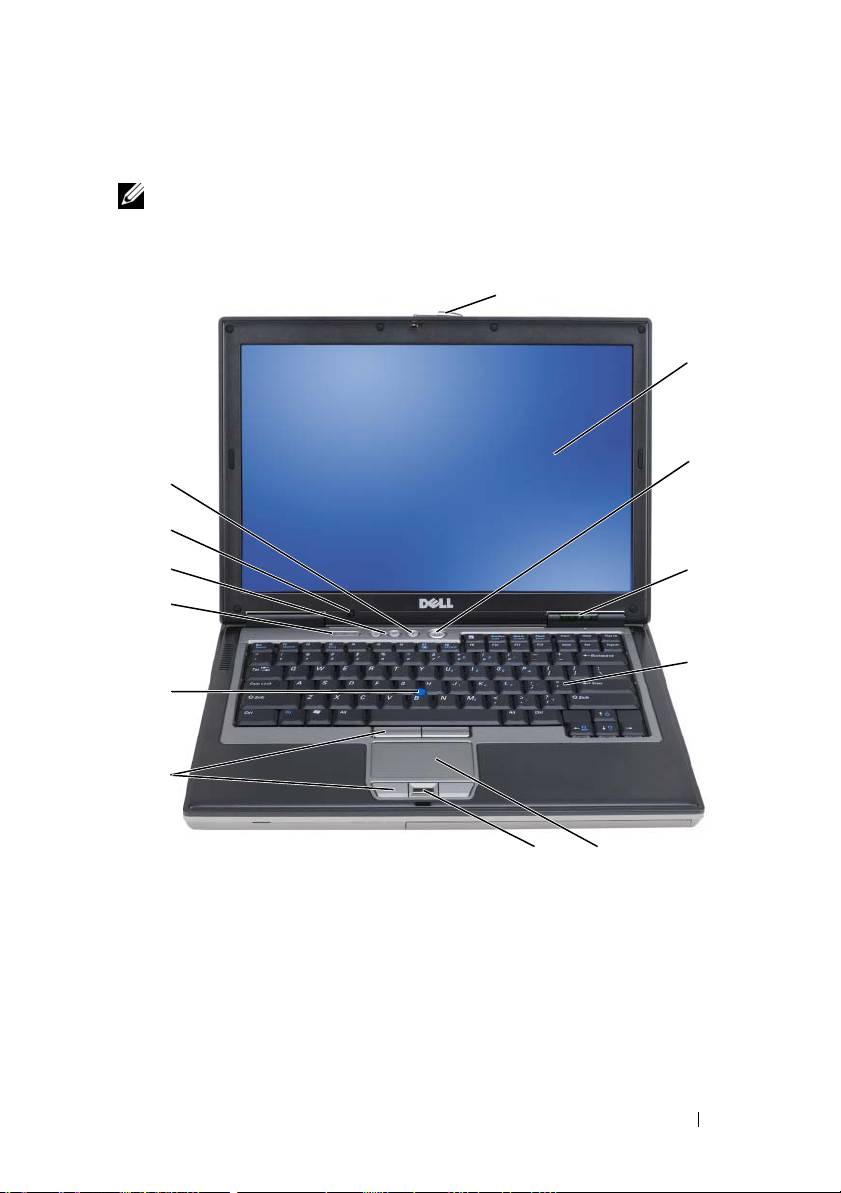
Čelní pohled
. . . . . . . . . . . . . . . . . . . . .
71
Levá strana
. . . . . . . . . . . . . . . . . . . . .
72
Pravá strana
. . . . . . . . . . . . . . . . . . . . .
72
Pohled zezadu
. . . . . . . . . . . . . . . . . . . .
73
Pohled zespodu
. . . . . . . . . . . . . . . . . . .
73
Používání baterie. . . . . . . . . . . . . . . . . . . . . 74
Výkon baterie
. . . . . . . . . . . . . . . . . . . .
74
Kontrola nabití baterie
. . . . . . . . . . . . . . . .
75
Dobíjení baterie
. . . . . . . . . . . . . . . . . . .
77
Vyjímání baterie
. . . . . . . . . . . . . . . . . . .
78
Skladování baterie
. . . . . . . . . . . . . . . . . .
79
Odstraňování problémů . . . . . . . . . . . . . . . . . 79
Vyhledávání a problémy se softwarem
. . . . . . . .
79
Dell Diagnostics
. . . . . . . . . . . . . . . . . . .
81
Rejstřík . . . . . . . . . . . . . . . . . . . . . . . . . . . . . . 87
Obsah
63

64
Obsah
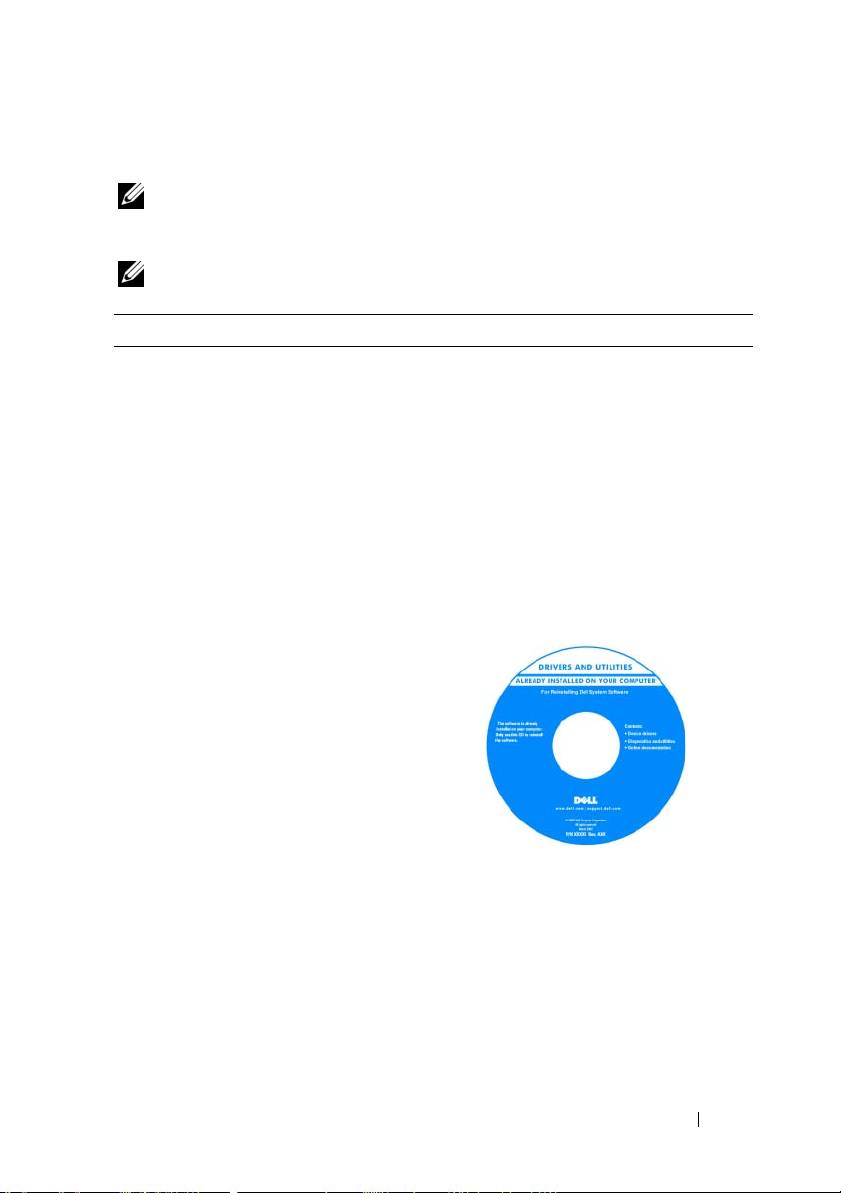
Kde hledat informace
POZNÁMKA:
Některé funkce nebo média jsou volitelná a nemusela být s tímto
počítačem dodána. Některé funkce nebo média nemusejí být v některých zemích k
dispozici.
POZNÁMKA:
Doplňkové informace byly pravděpodobně dodány s počítačem.
Jaké informace hledáte? Zde je naleznete
• Diagnostický program pro počítač
Médium s ovladači a nástroji
• Ovladače pro počítač
POZNÁMKA:
Médium
Drivers and Utilities
může být volitelné a nemusí být s počítačem
• Dokumentace k zařízení
dodáno.
• Notebook System Software (NSS)
Dokumentace a ovladače jsou již v
počítači nainstalovány. Médium můžete
použít k opětovné instalaci ovladačů
(viz „Přeinstalování ovladačů a nástrojů“
v Příručce uživatele) nebo ke spuštění
diagnostického programu Dell
Diagnostics (viz „Dell Diagnostics“ na
straně 81).
Na médiu se mohou nacházet soubory
Readme obsahující nejaktuálnější
informace o technických změnách
počítače nebo technický referenční
materiál pro techniky a zkušené uživatele.
POZNÁMKA:
Ovladače a aktualizace
dokumentace jsou k dispozici na webu
support.dell.com
.
Stručná referenční příručka
65
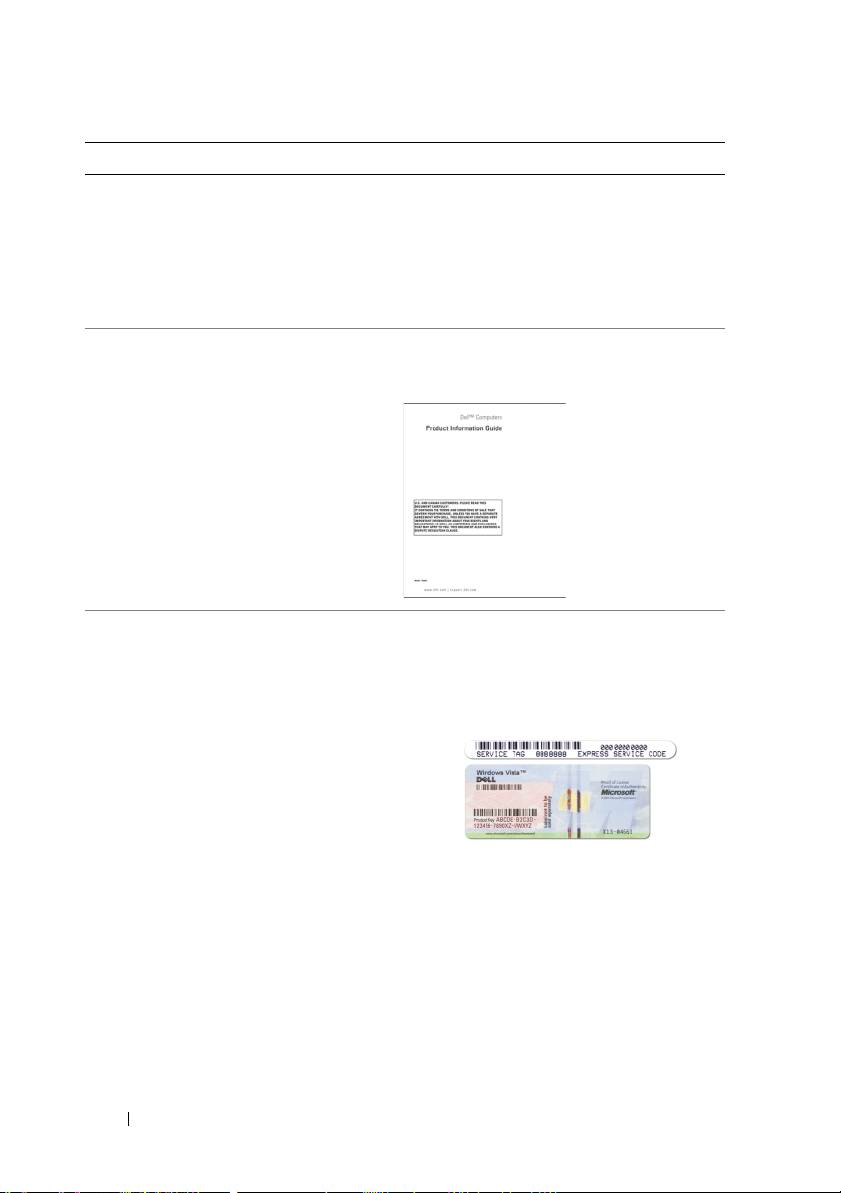
Jaké informace hledáte? Zde je naleznete
• Postup při nastavení počítače
V tomto dokumentu
• Základní informace o odstraňování
POZNÁMKA:
Tento dokument je k dispozici
problémů
ve formátu PDF na webové stránce
• Jak spustit diagnostický program Dell™
support.dell.com
.
Diagnostics
• Jak zapnout počítač
• Informace o záruce
Informační příručka produktů společnosti
Dell
• Podmínky (jen USA)
• Bezpečnostní pokyny
• Informace o předpisech
• Informace o ergonomii
• Licenční smlouva s koncovým
uživatelem
• Servisní štítek a kód expresní služby
Servisní štítek a licence Microsoft
®
®
Windows
• Licenční štítek Microsoft
Windows
Tyto štítky jsou umístěny na vašem
počítači:
• Při používání internetové stránky
support.dell.com
nebo kontaktování
podpory použijte servisní štítek k
identifikaci počítače.
• Zadejte kód expresní služby, aby vaše
volání mohlo být při kontaktování
podpory přesměrováno.
66
Stručná referenční příručka

Jaké informace hledáte? Zde je naleznete
• Řešení – Rady a tipy k odstraňování
Internetová stránka podpory Dell –
problémů, články techniků a online
support.dell.com
kurzy, časté otázky
POZNÁMKA:
Po vybrání oblasti nebo
• Community (Veřejnost) – Online
obchodního segmentu se zobrazí příslušná
diskuse s ostatními zákazníky
stránka odborné pomoci.
společnosti Dell
• Upgrades (Nejnovější verze) –
Informace o nejnovějších verzích pro
součásti, jako je pamět’, pevný disk a
operační systém
• Péče o zákazníky – Kontaktní
informace, servisní požadavek a stav
objednávky, záruka a informace o
opravách
• Servis a podpora – Stav servisního
požadavku a historie odborné podpory,
servisní smlouva, online diskuse s
technickou podporou
• Služba aktuálních technických
informací Dell – Proaktivní e-mailové
upozornění na aktualizace softwaru a
hardwaru pro váš počítač
• Reference – Dokumentace k počítači,
podrobnosti o individuální konfiguraci
počítače, technické údaje produktů a
Jak stáhnout nástroj Notebook System
oficiální dokumenty
Software:
• Soubory ke stažení – Certifikované
1
Přejděte na internetovou stránku
ovladače, opravy a aktualizace softwaru
support.dell.com
, vyberte oblast nebo
• Notebook System Software (NSS) –
obchodní segment a zadejte údaj ze
jestliže reinstalujete operační systém,
servisního štítku.
měli byste také reinstalovat nástroj
NSS. Nástroj NSS zajišt’uje krizové
2
Vyberte položku
Drivers & Downloads
aktualizace vašeho operačního systému
(Ovladače a soubory ke stažení) a
a podpory pro procesory, optické
klepněte na tlačítko
Go
(Přejít).
jednotky, USB zařízení apod. Nástroj
3
Klepněte na váš operační systém a
NSS je nezbytný pro správnou funkci
vyhledejte klíčová slova
Notebook System
vašeho počítače Dell. Tento software
Software
.
automaticky rozpozná počítač a
POZNÁMKA:
Uživatelské rozhraní webu
operační systém a nainstaluje
support.dell.com
se může lišit v závislosti na
aktualizace, které odpovídají
provedených výběrech.
individuální konfiguraci.
Stručná referenční příručka
67
Jaké informace hledáte? Zde je naleznete
• Aktualizace softwaru a tipy pro
Nástroj Dell Support Utility
odstraňování problémů – časté dotazy,
Nástroj Dell Support Utility je systém
žhavá témata celkový stav počítačového
automatických aktualizací a oznamování
prostředí
nainstalovaný v počítači. Tato podpora
sleduje v reálném čase stav vašeho
počítačového prostředí, aktualizace
softwaru a odpovídající informace o
vlastní podpoře. K nástroji Dell Support
Utility můžete přistupovat
prostřednictvím ikony
na hlavním
panelu.
• Práce se systémem Windows XP
Centrum pro nápovědu a odbornou pomoc
Windows
• Práce s programy a soubory
1
Klepněte na tlačítko
Start
→
Nápověda a
• Individuální přizpůsobení pracovní
odborná pomoc
.
plochy
2
Napište slovo nebo frázi popisující
vzniklé potíže a klepněte na ikonu se
šipkou.
3
Klepněte na téma popisující vaše potíže.
4
Postupujte podle pokynů na obrazovce.
• Informace o aktivitě sítě, průvodce
Nápověda pro sadu Dell QuickSet
správou napájení, zkratkové klávesy a
Pokud chcete zobrazit nápovědu
Dell
jiné položky ovládané pomocí Dell
QuickSet Help
,
klepněte pravým tlačítkem
QuickSet.
na ikonu QuickSet v liště Microsoft
Windows.
Více informací o nápovědě Dell QuickSet
naleznete v kapitole „Dell QuickSet“ v
Příručce uživatele.
68
Stručná referenční příručka
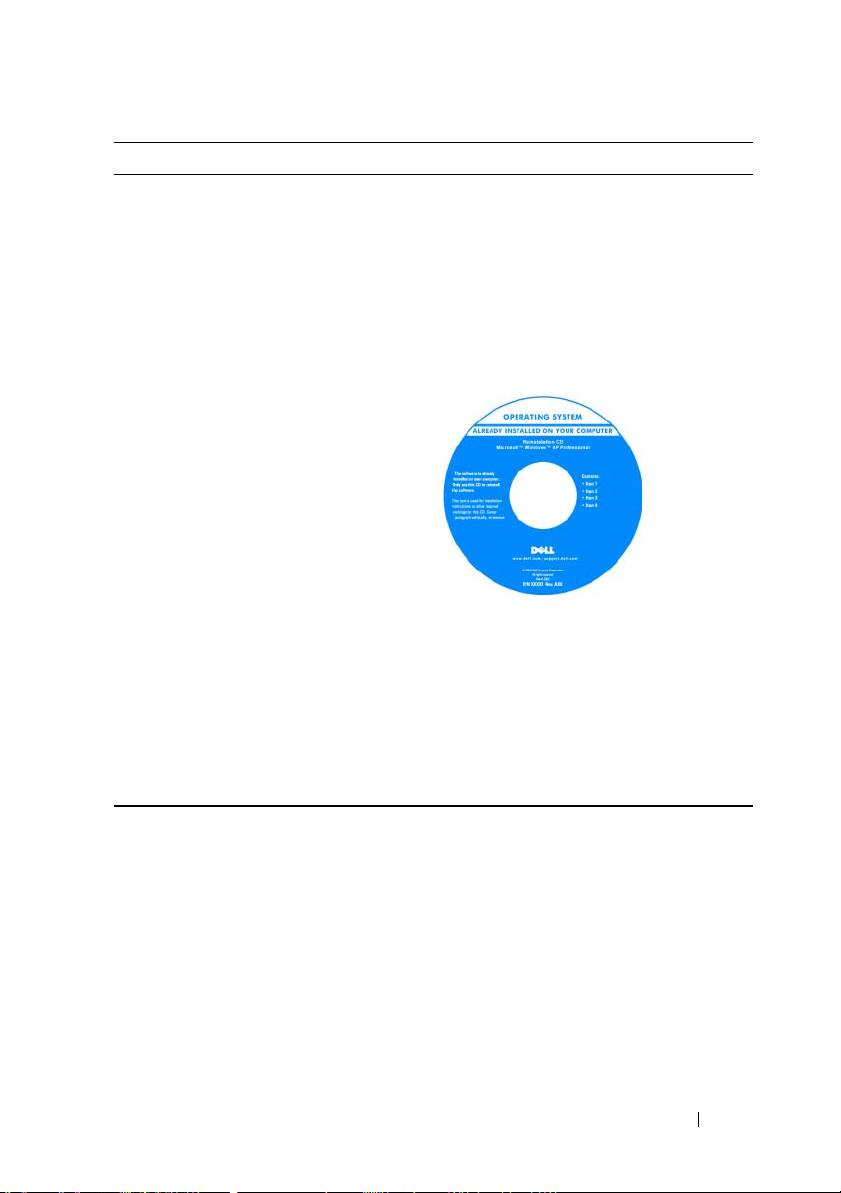
Jaké informace hledáte? Zde je naleznete
• Nová instalace operačního systému
Médium Operační systém
POZNÁMKA:
Médium
Operační systém
může být volitelné a nemusí být s počítačem
dodáno.
Operační systém je v počítači již
nainstalován. Váš operační systém
přeinstalujete použitím média Operating
System (viz „Přeinstalování Windows“ ve
vaší Příručce uživatele).
Po přeinstalování vašeho operačního
systému použijte k přeinstalování
ovladačů zařízení dodaných s počítačem
volitelné médium Drivers and Utilities.
Štítek s kódem operačního systému se
nachází na počítači.
POZNÁMKA:
Barva vašeho média se liší
podle vámi objednaného operačního systému.
Stručná referenční příručka
69
Instalace počítače
VÝSTRAHA: Před prováděním některého z postupů uvedených v této kapitole si
přečtěte bezpečnostní pokyny v Informační příručka produktu.
1
Rozbalte krabici s příslušenstvím.
2
Obsah krabice s příslušenstvím budete používat při instalaci počítače.
V krabici s příslušenstvím je i dokumentace a objednaný software či
doplňkový hardware (například karty PC Card, jednotky a baterie).
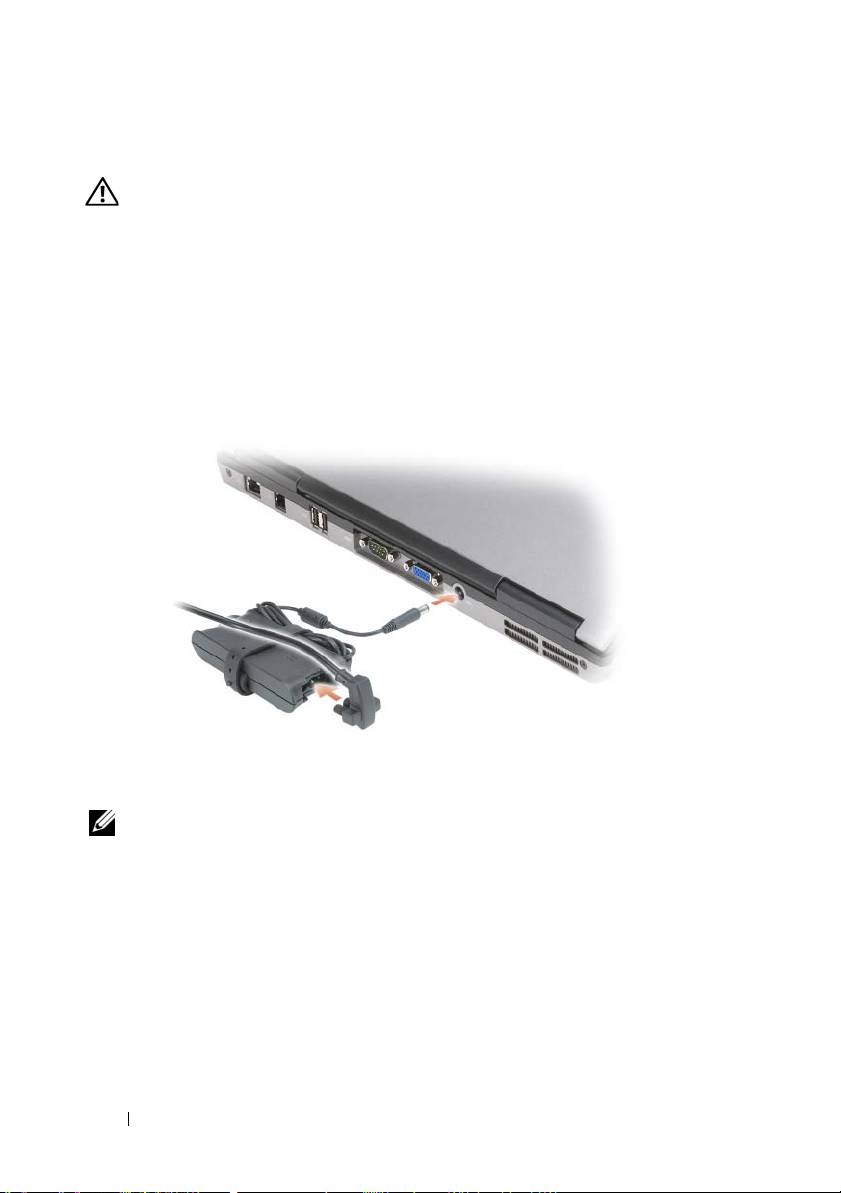
3
Ke konektoru napájení počítače a do zásuvky napájení připojte napájecí
adaptér.
4
Otevřete displej počítače a stisknutím vypínače zapněte počítač
(viz „Čelní pohled“ na straně 71).
POZNÁMKA:
Před instalací karet nebo připojení počítače k dokovacímu zařízení nebo
jinému externímu zařízení, například k tiskárně, doporučujeme počítač alespoň jednou
zapnout a vypnout.
70
Stručná referenční příručka
O tomto počítači
POZNÁMKA:
Vzhled vašeho počítače se může od modelu uvedeného v tomto
dokumentu mírně lišit.
Čelní pohled
1
2
3
13
12
11
4
10
5
9
8
7
6
1
západka displeje
2
obrazovka
3
tlačítko napájení
4
kontrolky zařízení
5
klávesnice
6
dotyková podložka
7
čtečka otisků prstů
8
tlačítka dotykové
9
tyčinka
(volitelná)
desky/tlačítka tyčinky
10
kontrolky klávesnice
11
tlačítka ovládání hlasitosti
12
snímač okolního světla
13
tlačítko vypnutí zvuku
Stručná referenční příručka
71
Levá strana
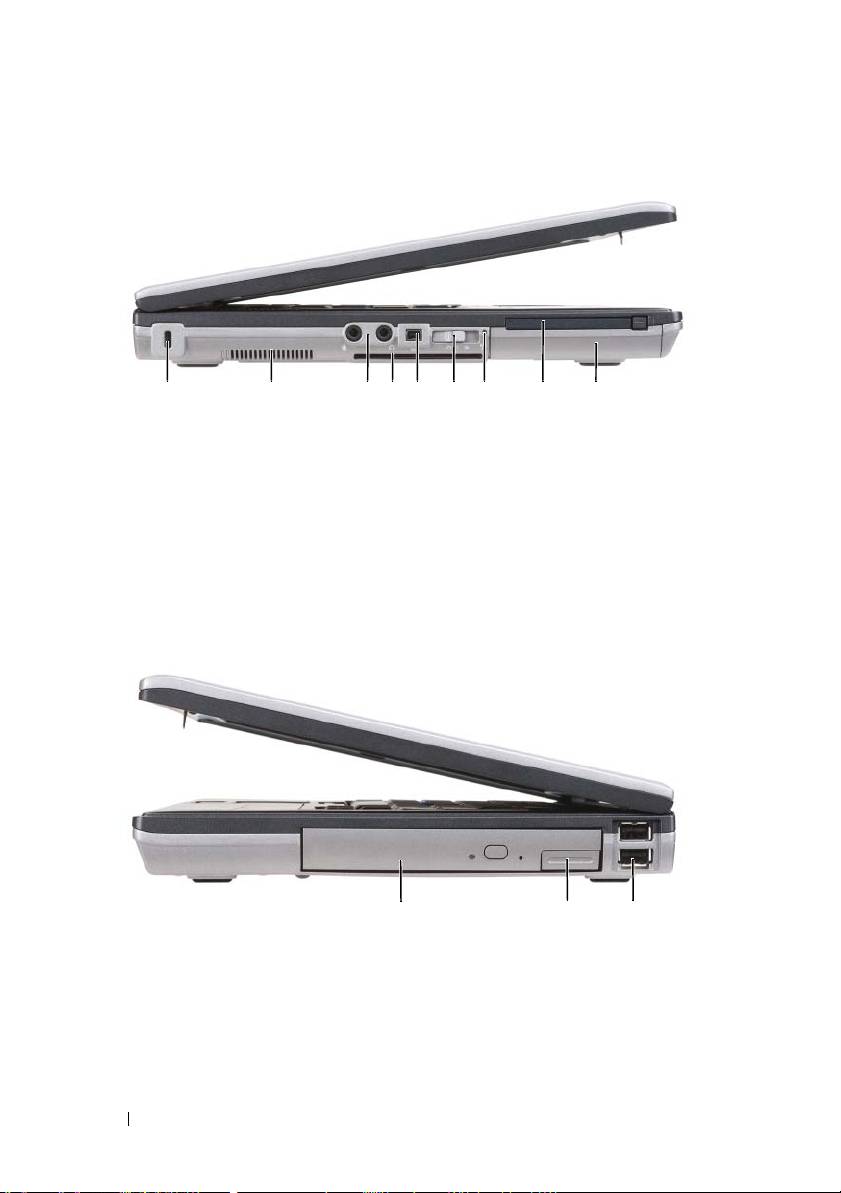
1 2 3 65 7 84 9
1
otvor na bezpečnostní
2
větrací otvory
3
zvukové konektory (2)
kabel
4
pozice pro kartu Smart
5
konektor 1394
6
přepínač bezdrátové
komunikace
7
indikátor Wi-Fi
8
slot pro PC kartu
9
pevný disk
Catcher™
(s prázdným místem)
Pravá strana
1
2 3
1
optická jednotka
2
uvolnění západky optické
3
konektory USB (2)
jednotky
72
Stručná referenční příručka
Pohled zezadu
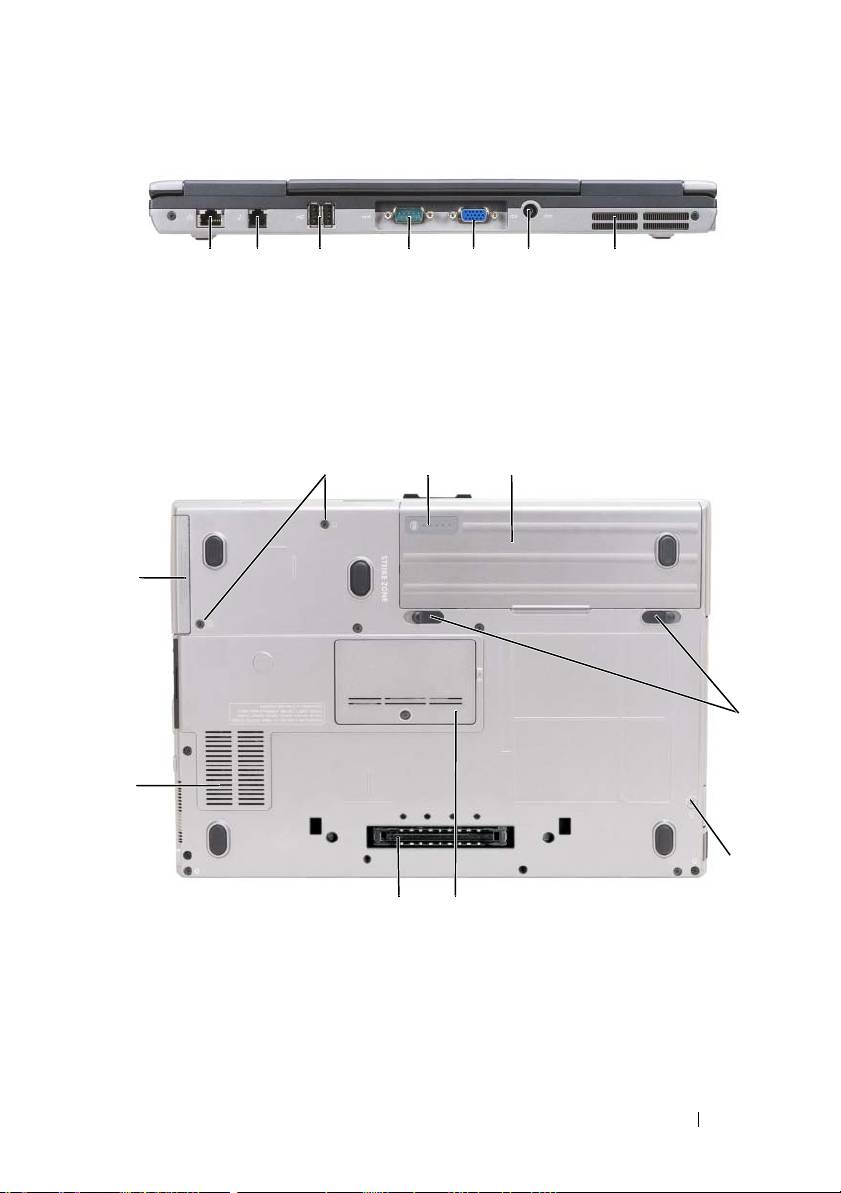
1 2 63 4 75
1
sít’ový
2
konektor
3
konektory USB (2)
4
konektor sériového
konektor (RJ-45)
modemu (RJ-11)
rozhraní
5
konektor
6
konektor
7
větrací otvory
zobrazovacího zařízení
napájení
Pohled zespodu
9
1
2
8
3
7
4
6
5
1
ukazatel nabití baterie/ukazatel
2
baterie
3
pojistky zásuvky na
stavu notebooku
baterii (2)
4
zamykací šroub (pokud
5
kryt pamět’ového
6
konektor pro připojení k
existuje)
modulu
dokovacímu zařízení
7
větrací otvory
8
pevný disk
9
šrouby pro hard disk (2)
Stručná referenční příručka
73
Používání baterie
Výkon baterie
POZNÁMKA:
Informace o záruce společnosti Dell na tento počítač najdete v
Informační
příručka produktu
nebo v samostatném dokumentu se zněním záruky, který byl dodán s
počítačem.
Pro dosažení optimálního výkonu počítače a zachování nastavení systému BIOS
používejte tento přenosný počítač Dell vždy s nainstalovanou hlavní baterií.
Jedna baterie je dodávána jako standardní vybavení v přihrádce.
POZNÁMKA:
Vzhledem k tomu, že baterie nemusí být zcela nabitá, před prvním
použitím připojte nový počítač pomocí napájecího adaptéru k elektrické zásuvce. Chcete-
li dosáhnout optimálního výsledku, používejte počítač s napájecím adaptérem, dokud
nebude baterie zcela nabitá. Pokud chcete zobrazit stav baterie, klepněte na
Start
→
Control Panel
→
Power Options
→
Power Meter
.
Provozní délka baterie se liší v závislosti na provozních podmínkách. Chcete-li
podstatně prodloužit provozní délku, můžete do přihrádky pro média
nainstalovat volitelnou druhou baterii.
Provozní doba se značně snižuje při provádění následujících operací (včetně, ale
bez omezení):
• Používání optických jednotek
• Používání zařízení pro bezdrátovou komunikaci, karet PC, ExpressCards,
pamět’ových karet nebo zařízení USB
• Používání nastavení displeje s vysokým jasem, 3D spořiče obrazovky nebo
jiné programy citlivé na napájení, například složité 3D grafické aplikace
Používání počítače v režimu maximálního výkonu (viz část „Konfigurace správy
napájení“ v
uživatelské příručce
).
POZNÁMKA:
Délka provozu baterie (doba udržení napětí) se časem snižuje. V závislosti
na frekvenci a podmínkách používání baterie bude během životnosti počítače
pravděpodobně nutné zakoupit novou.
POZNÁMKA:
Před zápisem na disk CD nebo DVD doporučujeme připojit počítač k
elektrické zásuvce.
74
Stručná referenční příručka
Provozní doba se značně snižuje při provádění následujících operací (včetně, ale
bez omezení):
• Používání optických jednotek
• Používání zařízení pro bezdrátovou komunikaci, karet PC, ExpressCards,
pamět’ových karet nebo zařízení USB.
• Používání nastavení displeje s vysokým jasem, 3D spořiče obrazovky nebo
jiné programy citlivé na napájení, například složité 3D grafické aplikace.
• Používání počítače v režimu maximálního výkonu. Informace o zobrazení
vlastností možností napájení Windows nebo nástroje Dell QuickSet, který
můžete použít ke konfiguraci nastavení řízení proudu, naleznete ve vaší
hardwarové uživatelské příručce
.
Než vložíte baterii do počítače, můžete zkontrolovat její stav. Můžete rovněž
nastavit možnosti řízení spotřeby, které vás upozorní na vybití baterie.
VÝSTRAHA: V případě používání nevhodné baterie hrozí zvýšené nebezpečí
požáru nebo výbuchu. Baterii nahrad’te pouze kompatibilní baterií zakoupenou u
prodejce Dell. Tato baterie je určena pro napájení tohoto počítače Dell. V tomto
počítači nepoužívejte baterie vyjmuté z jiných počítačů.
VÝSTRAHA: Baterie nevhazujte do domácího odpadu. Pokud baterii již nelze nabít,
informujte se o možnosti likvidace baterií Li-Ion u místní organizace pro likvidaci
odpadu nebo ochranu životního prostředí. Viz část „Likvidace baterie“ v Informační
příručka produktu.
VÝSTRAHA: V případě nevhodné manipulace s baterii hrozí zvýšené nebezpečí
požáru nebo popálení chemikáliemi. Baterii neperforujte, nespalujte, nedemontujte
ani nevystavujte teplotě nad 65 °C (149 °F). Udržujte baterii mimo dosah dětí. Při
manipulaci s poškozenými nebo tekoucími bateriemi postupujte s maximální
opatrností. Z poškozených baterií mohou vytékat chemické látky, které mohou
způsobit zranění osob nebo poškození zařízení.
Kontrola nabití baterie
Měřič baterie
Dell QuickSet Battery Meter, okno Měřič napájení operačního
systému Microsoft Windows a ikona , měřič nabití baterie a signalizace
vybití baterie poskytují informace o nabití baterie.
Stručná referenční příručka
75
Měřič baterie Dell™ QuickSet Battery Meter
Je-li nainstalována sada Dell QuickSet, <Fn><F3> stisknutím zobrazíte měřič
baterie QuickSet Battery Meter. Na okně měřiče baterie je zobrazen stav, úroveň
nabití a doba do dokončení nabíjení baterie v počítači.
Pokud chcete zobrazit více informací o sadě QuickSet, klepněte pravým
tlačítkem na ikonu QuickSet v liště a potom na
Help
.
®
®
Měřič napájení systému Microsoft
Windows
XP
Měřič napájení systému Windows ukazuje zbývající dobu nabíjení baterie. Stav
měřiče napájení zobrazíte poklepáním na ikonu na hlavním panelu.
Pokud je počítač připojen k elektrické zásuvce, zobrazí se ikona .
Nabití baterie
Stisknutím nebo
stisknutím a podržením
stavového tlačítka na měřiči nabití na
baterii můžete zkontrolovat:
• Nabití baterie (stisknutím a
uvolněním
stavového tlačítka)
• Stav baterie (stisknutím a
přidržením
stavového tlačítka)
Na délku provozu baterie má z velké části vliv frekvence nabíjení. Po stovkách
cyklů nabití a vybití se snižuje kapacita nabíjení neboli stav baterie. Znamená
to, že baterie může ukazovat, že je „nabitá“, ale její nabíjecí kapacita je omezena
(stav).
Kontrola nabití baterie
Chcete-li zkontrolovat nabití baterie,
stiskněte
a uvolněte
stavové tlačítko na
měřidle nabití na baterii, aby se zobrazily indikátory úrovně nabití. Každý
indikátor představuje přibližně 20 procent celkové kapacity baterie. Například
pokud baterii zbývá 80 procent energie, svítí čtyři indikátory. Pokud nesvítí
žádný indikátor, baterie je vybitá.
Kontrola stavu baterie
POZNÁMKA:
Stav baterie lze zkontrolovat jedním z následujících způsobů: pomocí
měřidla nabití na baterii, jak je uvedeno níže a pomocí Měřiče baterií v sadě Dell
QuickSet. Pokud chcete zobrazit více informací o sadě QuickSet, klepněte pravým
tlačítkem na ikonu QuickSet v liště a potom na
Help
.
76
Stručná referenční příručka

Chcete-li zkontrolovat stav baterie pomocí měřidla,
stiskněte a podržte
stavové
tlačítko na měřidle nabití baterie alespoň 3 sekundy. Pokud se nezobrazí žádné
indikátory, baterie je v dobrém stavu a má k dispozici více než 80 procent své
původní kapacity nabíjení. Osm indikátorů představuje postupnou degradaci.
Pokud se zobrazí pět indikátorů, zbývá méně než 60 procent kapacity nabíjení a
je třeba zvážit pořízení nové baterie. V části „Specifikace“ v
uživatelské příručce
naleznete více informací o provozní době baterie.
Upozornění na vybití baterie
UPOZORNĚNÍ:
Aby nedošlo ke ztrátě nebo poškození dat, ihned po upozornění na vybití
baterie uložte práci. Potom připojte počítač k elektrické zásuvce. Jestliže se baterie zcela
vybije, automaticky se spustí režim spánku.
Ve výchozím nastavení dojde k upozornění na vybití baterie dojde, když je
kapacita baterie vyčerpána přibližně z 90 procent. Nastavení alarmů baterie
můžete změnit v nástroji QuickSet nebo v okně
Možnosti napájení - vlastnosti
.
V části „Konfigurace nastavení správy napájení“ v
uživatelské příručce
naleznete
informace o přístupu k nástroji QuickSet nebo oknu
Vlastnosti možností
napájení
.
Dobíjení baterie
Když připojíte počítač k elektrické zásuvce nebo když nainstalujete baterii do
počítače, který je připojený k elektrické zásuvce, počítač zkontroluje nabití
baterie a teplotu. Napájecí adaptér potom podle potřeby nabije baterii a bude ji
udržovat nabitou.
POZNÁMKA:
Je-li počítač vypnutý, s nabíječkou Dell™ ExpressCharge™ napájecí
adaptér nabije zcela vybitou baterii na 80 procent přibližně za hodinu na 100 procent
přibližně za 2 hodiny. Je-li počítač zapnutý, je doba nabíjení delší. Baterii můžete
ponechat v počítači libovolně dlouho. Vnitřní okruh baterie zabraňuje přebití baterie.
Pokud byla baterie používána v počítači nebo byla v horkém prostředí a je horká,
po připojení počítače do elektrické zásuvky se baterie pravděpodobně nenabije.
Pokud indikátor bliká střídavě zeleně a oranžově, baterie je příliš horká, aby
se mohla začít nabíjet. Odpojte počítač z elektrické zásuvky a nechte počítač a
baterii vychladnout na pokojovou teplotu. Potom připojte počítač k elektrické
zásuvce a pokračujte v nabíjení baterie.
Stručná referenční příručka
77
Vyjímání baterie
VÝSTRAHA: V případě používání nevhodné baterie hrozí zvýšené nebezpečí
požáru nebo výbuchu. Baterii nahrad’te pouze kompatibilní baterií zakoupenou u
prodejce Dell. Tato baterie je určena pro napájení tohoto počítače Dell™. V tomto
počítači nepoužívejte baterie vyjmuté z jiných počítačů.
VÝSTRAHA: Před prováděním těchto postupů vypněte počítač, odpojte napájecí
adaptér z elektrické zásuvky a od počítače, odpojte modem ze stěnového
konektoru a od počítače a odpojte ostatní vnější kabely od počítače.
UPOZORNĚNÍ:
Aby se zabránilo možnému poškození kabelů, musíte od počítače
odpojit všechny externí kabely.
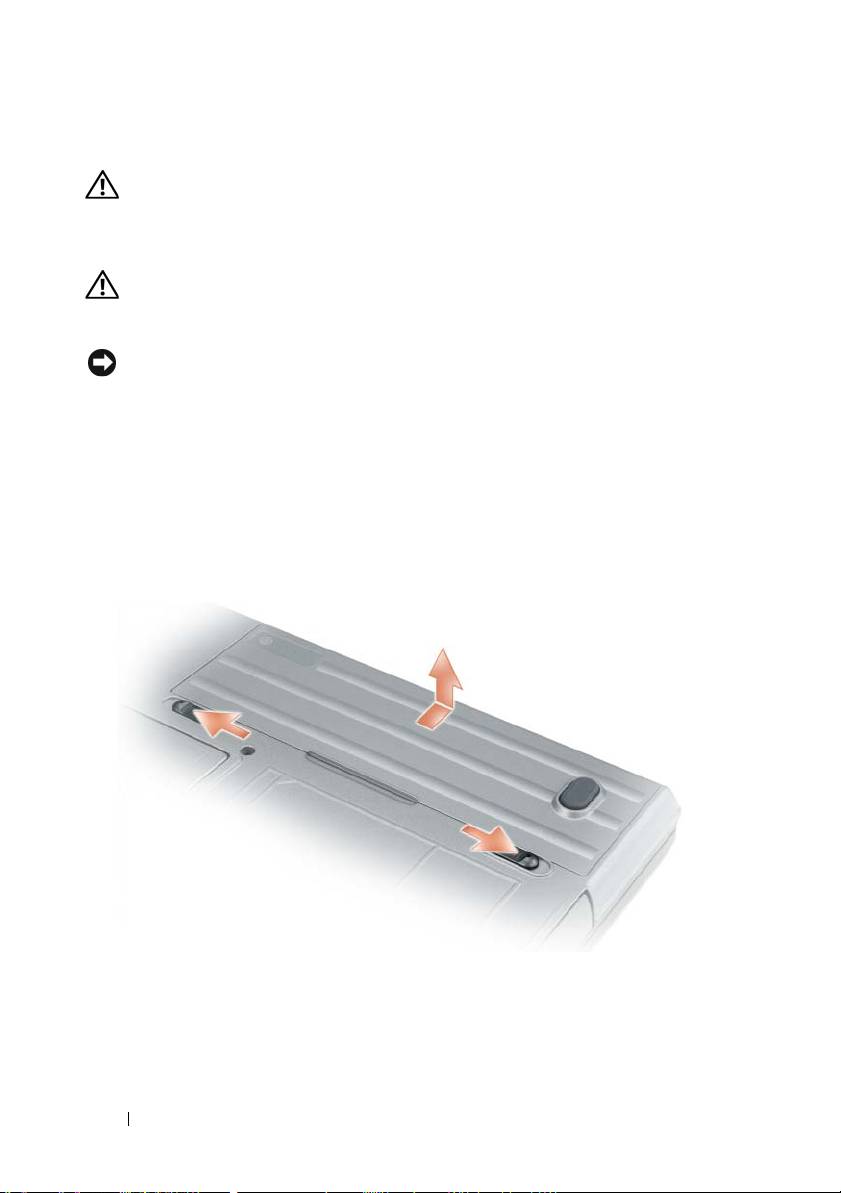
Postup při odstranění baterie:
1
Je-li počítač připojen k základnové stanici, odpojte ho. Pokyny naleznete v
dokumentaci dodané se základnovou stanicí.
2
Zkontrolujte, zda je počítač vypnutý.
3
Posuňte dvě západky na spodní straně počítače a potom vyjměte baterii z
výklenku.
Při výměně baterie postupujte podle pokynů v opačném pořadí.
78
Stručná referenční příručka
Skladování baterie
Před dlouhodobým uložením počítače vyjměte baterii. Během dlouhodobého
skladování se baterie vybije. Po dlouhodobém skladování baterii před použitím
plně nabijte (viz „Dobíjení baterie“ na straně 77).
Odstraňování problémů
Vyhledávání a problémy se softwarem
VÝSTRAHA: Před prováděním některého z postupů uvedených v této kapitole si
přečtěte bezpečnostní pokyny v Informační příručka produktu.
Počítač nelze spustit
ZKONTROLUJTE, ZDA JE NAPÁJECÍ ADAPTÉR ŘÁDNĚ PŘIPOJEN K POČÍTAČI A K ELEKTRICKÉ ZÁSUVCE.
Počítač přestal reagovat
UPOZORNĚNÍ:
Pokud řádně neukončíte operační systém, může dojít je ztrátě dat.
VYPNĚTE POČÍTAČ —
Pokud počítač nereaguje na stisknutí libovolné klávesy na
klávesnici nebo na pohyb myši, stiskněte a podržte vypínač alespoň 8 až 10
sekund, dokud se počítač nevypne. Potom počítač restartujte.
Program přestal reagovat nebo se opakovaně hroutí
POZNÁMKA:
V dokumentaci k softwaru nebo na disketě nebo na disku CD jsou obvykle
uvedeny pokyny pro instalaci.
UKONČETE PROGRAM —
1
Opakovaně stiskněte kombinaci kláves <Ctrl><Shift><Esc>.
2
Klepněte na tlačítko
Správce úkolů
.
3
Klepněte na program, který přestal reagovat.
4
Klepněte na tlačítko
Ukončit úlohu
.
ZKONTROLUJTE DOKUMENTACI K SOFTWARU —
V případě potřeby software odinstalujte a
znovu nainstalujte.
Stručná referenční příručka
79

®
®
Program je určen pro starší verzi operačního systému Microsoft
Windows
SPUST’TE PRŮVODCE NASTAVENÍM KOMPATIBILITY PROGRAMU —
Průvodce kompatibilitou
programů nakonfiguruje program tak, aby se spustil v prostředí podobném jiným
prostředím než v operačním systému Windows.
Windows XP
1
Klepněte na tlačítko
Start
→
Programy
→
Příslušenství
→
Průvodce
nastavením kompatibility programu
→
Další
.
2
Postupujte podle pokynů na obrazovce.
Windows Vista
1
Klepněte na
Start
→
Control Panel
→
Control Panel Home
→
Programs
a
potom na
Use an older program with this version of windows
.
2
Postupujte podle pokynů na obrazovce.
Zobrazí se modrá obrazovka
VYPNĚTE POČÍTAČ —
Pokud počítač nereaguje na stisknutí libovolné klávesy na
klávesnici nebo na pohyb myši, stiskněte a podržte vypínač alespoň 8 až 10
sekund, dokud se počítač nevypne. Potom počítač restartujte.
Jiné problémy se softwarem
POKYNY PRO ODSTRANĚNÍ PROBLÉMŮ VYHLEDEJTE V DOKUMENTACI K SOFTWARU NEBO SE OBRA
T
’
TE
NA VÝROBCE SOFTWARU —
• Přesvědčte se, zda je program kompatibilní s operačním systémem
nainstalovaným v počítači.
• Přesvědčte se, zda počítač splňuje minimální požadavky na hardware, který
je nezbytný pro spuštění softwaru. Další informace najdete v dokumentaci
k softwaru.
• Přesvědčte se, zda je program řádně nainstalován a nakonfigurován.
• Ověřte, zda nedochází ke konfliktu ovladačů zařízení s programem.
• V případě potřeby software odinstalujte a znovu nainstalujte.
80
Stručná referenční příručka
