
Dell Precision M2300 (Late 2007) – страница 5
Инструкция к Ноутбуку Dell Precision M2300 (Late 2007)
Оглавление
- Примечания, уведомления и предупреждения
- Содержание
- Источники информации Что требуется найти? Информация находится здесь
- Что требуется найти? Информация находится здесь
- Что требуется найти? Информация находится здесь
- Что требуется найти? Информация находится здесь
- Что требуется найти? Информация находится здесь
- Настройка компьютера 1 2 3 4
- О компьютере Вид спереди
- Вид слева Вид справа
- Вид сзади Вид снизу
- Использование аккумулятора Работа аккумулятора
- Время работы значительно снижается при выполнении операций с повышенным энергопотреблением, включая следующие, но не ограничиваясь ими:
- Проверка заряда аккумулятора Программа Dell™ QuickSet Battery Meter Индикатор питания Microsoft Индикатор заряда
- Проверка заряда аккумулятора Проверка работоспособности аккумулятора Предупреждение о недостаточном заряде аккумулятора
- Зарядка аккумулятора Извлечение аккумулятора
- Для извлечения аккумулятора: Хранение аккумулятора
- Поиск и устранение неисправностей Блокировки и неполадки программного обеспечения Компьютер не запускается Компьютер не отвечает Программа не отвечает, или постоянно возникают сбои Завершение программы.
- Программа, разработанная для более ранних версий операционной системы Microsoft Windows Запустите мастер совместимости программ. Windows XP Windows Vista Появляется сплошной синий экран Другие неполадки программ
- Сохраните и закройте все открытые файлы или программы, а затем выключите компьютер с помощью меню «Пуск». Когда использовать программу Dell Diagnostics
- Запуск программы Dell Diagnostics с жесткого диска
- Запуск программы Dell Diagnostics с компакт$диска Drivers and Utilities (Драйверы и утилиты)
- Главное меню Dell Diagnostics Параметр Функция Вкладка Функция
- Вкладка Функция
- Указатель
- Указатель
- Указатель

IHNED ZAZÁLOHUJTE SOUBORY.
P
ROVĚŘTE PEVNÝ DISK, DISKETY NEBO DISKY CD ANTIVIROVÝM SOFTWAREM.
U
LOŽTE A ZAVŘETE VŠECHNY OTEVŘENÉ SOUBORY, UKONČETE VŠECHNY SPUŠTĚNÉ PROGRAMY A
VYPNĚTE POČÍTAČ PROSTŘEDNICTVÍM NABÍDKY START.
P
ROVĚŘTE, ZDA SE V POČÍTAČI NEVYSKYTUJE SPYWARE —
Pokud je výkon počítače nízký,
často se zobrazují místní okna s reklamním obsahem nebo máte problémy s
připojením k Internetu, počítač je pravděpodobně zasažen spywarem. Prověřte
počítač antivirovým programem, který obsahuje ochranu před spywarem
(pravděpodobně bude třeba program zaktualizovat), a odstraňte spyware.
Chcete-li získat další informace, přejděte na web
support.dell.com
a vyhledejte
klíčové slovo
spyware
.
SPUST’TE DIAGNOSTICKÝ NÁSTROJ DELL —
Viz „Dell Diagnostics“ na straně 81. Pokud
všechny testy proběhnou úspěšně, chyba souvisí se softwarovým problémem.
Dell Diagnostics
VÝSTRAHA: Před prováděním některého z postupů uvedených v této kapitole si
přečtěte bezpečnostní pokyny v Informační příručka produktu.
Kdy používat nástroj Dell Diagnostic
Dojde-li k problémům s počítačem, před kontaktováním odborné pomoci
společnosti Dell proved’ te kontrolní kroky uvedené v části „Vyhledávání a
problémy se softwarem“ na straně 79 a spust’te diagnostický nástroj Dell.
Doporučujeme, abyste si tyto postupy před zahájením práce vytiskli.
UPOZORNĚNÍ:
Diagnostický nástroj Dell Diagnostics funguje pouze v počítačích Dell™.
POZNÁMKA:
Médium
Ovladače a nástroje
je volitelné a nemusí být s počítačem
dodáno.
Otevřete systémové nastavení (viz „Program nastavení systému“ ve vaší
Uživatelské příručce), zkontrolujte konfiguraci vašeho počítače a ujistěte se, že
zařízení, které chcete testovat, se zobrazuje v systémovém nastavení a je aktivní.
Spust’te program Dell Diagnostics bud’ z pevného disku nebo z média s
ovladači
a nástroji
.
Stručná referenční příručka
81
Spuštění nástroje Dell Diagnostics z pevného disku
Diagnostický program Dell Diagnostics se nachází na skrytém oddílu pevném
disku, určeném pro diagnostické nástroje.
POZNÁMKA:
Pokud na vašem počítači nelze zobrazit obrázek obrazovky, kontaktujte
Dell (viz „Jak kontaktovat Dell“ v
uživatelské příručce
).
1
Vypněte počítač.
2
Je-li počítač připojen k základnové stanici, odpojte ho. Pokyny naleznete v
dokumentaci dodané se základnovou stanicí.
3
Připojte počítač do zásuvky.
4
Nástroj Diagnostics lze spustit jedním z následujících způsobů:
a
Zapněte počítač. Ihned po zobrazení loga DELL™ stiskněte klávesu
<F12>. V nabídce po spuštění vyberte možnost Diagnostics
(Diagnostika) a stiskněte klávesu <Enter>.
POZNÁMKA:
Pokud čekáte příliš dlouho a objeví se logo operačního systému,
®
®
počkejte, dokud se nezobrazí plocha Microsoft
Windows
. Poté vypněte počítač
a opakujte akci.
b
Během spouštění počítače stiskněte a podržte klávesu <Fn>.
POZNÁMKA:
Jestliže se zobrazí zpráva, že na disku nebyl nalezen žádný oddíl s
diagnostickými nástroji, spust’te program Dell Diagnostics z média
Ovladače a
nástroje
.
Počítač spustí test Pre-boot System Assessment, sérii počátečních testů
systémové desky, klávesnice, pevného disku a obrazovky.
• Během testů odpovězte na všechny kladené otázky.
• Pokud bude zjištěna nějaká chyba, počítač přestane a vydá zvukový
signál. Chcete-li test ukončit a počítač restartovat, stiskněte <Esc>;
chcete-li pokračovat v dalším testu, stiskněte <y>; chcete-li znovu
otestovat součást, která selhala, stiskněte <r>.
• Jestliže se objeví poruchy během programu Pre-boot System
Assessment, poznamenejte si chybový kód (kódy) a kontaktujte Dell
(viz „Jak kontaktovat Dell“ v
uživatelské příručce
).
Pokud diagnostický program Pre-boot System Assessment proběhne
úspěšně, zobrazí se zpráva
Booting Dell Diagnostic Utility
Partition Press any key to continue.
(Restartování
nástroje diagnostického programu Dell Diagnostics. Pokračujte stisknutím
libovolné klávesy).
82
Stručná referenční příručka

5
Stisknutím libovolné klávesy spustíte diagnostický program Dell
Diagnostics z oddílu s diagnostickými nástroji na pevném disku.
Spuštění Dell Diagnostics z Média Ovladače a nástroje
1
Vložte
média
s ovladači a nástroji.
2
Vypněte a restartujte počítač.
Když se zobrazí logo DELL, stiskněte ihned <F12>.
Pokud čekáte příliš dlouho a zobrazí se logo systému Windows, čekejte
dále, dokud se nezobrazí pracovní plocha systému Windows. Poté vypněte
počítač a opakujte akci.
POZNÁMKA:
Další kroky změní spouštěcí sekvenci pouze jednou. Při příštím
spuštění se systém zavede podle zařízení uvedených v programu nastavení
systému.
3
Když se zobrazí seznam spouštěcích zařízení, klepněte na položku
CD/DVD/CD-RW Drive
(Ovladač zařízení IDE CD-ROM CD/DVD/
CD-RW) a stiskněte <Enter>.
4
Ve zobrazené nabídce vyberte možnost
Boot from CD-ROM
(Zavést z
disku CD-ROM) a stiskněte klávesu <Enter>.
5
Zadáním 1 spustíte nabídku a pokračujte stisknutím klávesy <Enter>.
6
Z očíslovaného seznamu zvolte položku
Run the 32 Bit Dell Diagnostics
(Spustit 32 bitový diagnostický program Dell Diagnostics). Je-li v seznamu
uvedeno několik verzí, zvolte verzi odpovídající vašemu počítači.
7
Když se zobrazí
Main Menu
(Hlavní nabídka) diagnostického programu
Dell Diagnostics, zvolte test, který chcete spustit.
Hlavní nabídka diagnostického programu Dell Diagnostics
1
Po spuštění programu Dell Diagnostics a zobrazení
Main Menu
(Hlavní
nabídka) klepněte na tlačítko požadované činnosti.
Stručná referenční příručka
83
Možnost Funkce
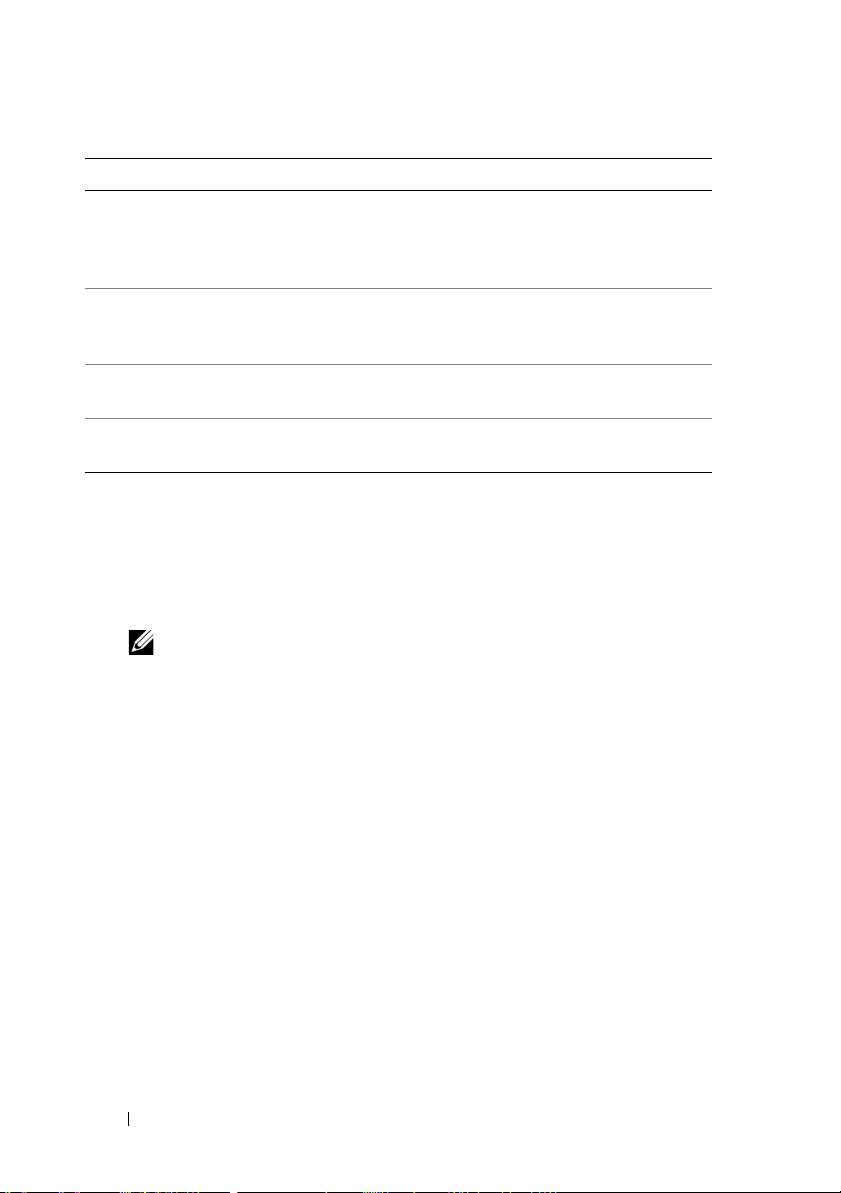
Express Test
Provede rychlou zkoušku zařízení. Tento test obvykle trvá
(Expresní zkouška)
10 až 20 minut a není nutné, abyste do něj zasahovali.
Expresní test, který zvyšuje pravděpodobnost rychlého
odstranění, je vhodné spustit nejdříve.
Extended Test
Provede důkladnou zkoušku zařízení. Tento test obvykle
(Podrobná zkouška)
trvá 1 hodinu nebo déle a vyžaduje pravidelné odpovědi
uživatele.
Custom Test
Zkouší konkrétní zařízení. Testy, které chcete spustit, si
(Vlastní zkouška)
můžete přizpůsobit.
Symptom Tree
Uvádí seznam nejběžnějších příznaků a umožňuje výběr
(Strom příznaků)
testu na základě příznaku problému, který máte.
2
Pokud na problém narazíte během testu, zobrazí se hlášení s chybovým
kódem a popisem daného problému. Poznamenejte si chybový kód a popis
problému a pak postupujte podle pokynů na obrazovce.
Pokud nedokážete chybový stav vyřešit, kontaktujte Dell (viz „Jak
kontaktovat Dell“ v
uživatelské příručce
).
POZNÁMKA:
Servisní štítek vašeho počítače se nachází v horní části obrazovky
při každém testu. Když kontaktujete Dell, pracovník technické podpory vás požádá
o servisní štítek.
3
Pokud spouštíte test
Custom Test
(Vlastní test) nebo
Symptom Tree
(Strom příznaků), klepnutím na příslušnou kartu popsanou v následující
tabulce získáte další informace.
84
Stručná referenční příručka

Karta Funkce
Results (Výsledky) Zobrazuje výsledky zkoušky a případně zjištěné chyby.
Errors (Chyby) Zobrazí chybové podmínky, chybové kódy a popis
daného problému.
Help (Nápověda) Popisuje zkoušky a může obsahovat požadavky pro
spuštění zkoušky.
Configuration
Zobrazí konfiguraci hardwaru pro vybrané zařízení.
(Konfigurace)
Aplikace Dell Diagnostics získává konfigurační
informace o všech zařízeních z programu nastavení
systému, paměti a nejrůznějších interních testů - a
zobrazuje informace v seznamu zařízení v levém
podokně na obrazovce. V seznamu nemusejí být uvedeny
názvy všech součástí nainstalovaných v počítači nebo k
němu připojených.
Parameters (Parametry) Umožňuje upravit test změnou nastavení testu.
4
Po dokončení testů a v případě, že jste diagnostický program Dell
Diagnostics spustili z Média
Ovladače a nástroje,
vyjměte médium.
5
Po dokončení testů zavřete obrazovku pro test a vrat’te se na obrazovku
Hlavní
nabídky
. Ukončete Diagnostický program Dell Diagnostics a
restartujte počítač zavřením okna
Main
Menu
.
Stručná referenční příručka
85

86
Stručná referenční příručka

Rejstřík
A
diagnostika
Dell,81
antivirový software,81
disk CD s operačním
systémem,69
B
Disk CD s ovladači a nástroji,65
disky CD
baterie
dobíjení,77
operační systém,69
kontrola nabití,75
dokumentace
měřič nabití,76
bezpečnost,66
měřič napájení,76
ergonomika,66
skladování,79
licenční souhlas koncového
výkon,74
uživatele,66
vyjímání,78
online,67
bezpečnostní pokyny,66
předpisy,66
příručka informacemi o
produktu,66
C
záruka,66
Centrum pro nápovědu a
odbornou pomoc,68
E
ergonomické informace,66
D
Dell Diagnostics
použití,81
H
spuštění z média Ovladače a
hardware
nástroje,83
diagnostický program Dell
spuštění z pevného disku,82
Diagnostics,81
diagnostický program Dell
Diagnostics
o,81
Rejstřík 87

I
P
informace o předpisech,66
počítač
omezený výkon,81
informace o záruce,66
přestal reagovat,79
internetová stránka podpory,67
zhroucení, 79-80
internetová stránka podpory
pohledy na systém
Dell,67
pravá strana,72
příručka informacemi o
produktu,66
L
problémy
licenční souhlas koncového
diagnostický program Dell
uživatele,66
Diagnostics,81
modrá obrazovka,80
omezování výkonu počítače,81
M
počítač nelze spustit,79
médium s ovladači a nástroji
počítač přestal reagovat,79
diagnosti,81
počítač se zhroutil, 79-80
program přestal reagovat,79
program se zhroutil,79
programy a kompatibilita
O
Windows,80
odstraňování problémů
software, 79-80
Centrum pro nápovědu a
spyware,81
odbornou pomoc,68
vyhledávání,79
diagnostický program Dell
průvodci
Diagnostics,81
průvodce kompatibilitou
vyhledávání a problémy se
programů,80
softwarem,79
operační systém
nová instalace,69
Q
QuickSet Help,68
88 Rejstřík

S
servisní štítek,66
software
problémy,80
soubor nápovědy
Centrum pro nápovědu a
odbornou pomoc
Windows,68
spyware,81
W
Windows XP
Centrum pro nápovědu a
odbornou pomoc,68
nová instalace,69
průvodce kompatibilitou
programů,80
Z
zobrazení systému
čelní,71
zespodu,73
zezadu,73
Rejstřík 89

90 Rejstřík

Dell Precision™ M2300 -
Συνοπτικός οδηγός
Μοντέλο PP18L
www.dell.com | support.dell.com

Σηµείωση, ειδοποίηση και προσοχή
ΣΗΜΕΙΩΣΗ:
Η ΣΗΜΕΙΩΣΗ υποδεικνύει σηµαντικές πληροφορίες που σας
βοηθούν να χρησιµοποιείτε καλύτερα τον υπολογιστή σας.
ΕΙ∆ΟΠΟΙΗΣΗ:
Η ΕΙ∆ΟΠΟΙΗΣΗ υποδηλώνει είτε δυνητική βλάβη υλικού είτε
απώλεια δεδοµένων και υποδεικνύει τον τρόπο µε τον οποίο µπορείτε να αποφύγετε
το πρόβληµα.
ΠΡΟΣΟΧΗ:
Η ΠΡΟΣΟΧΗ επισηµαίνει κίνδυνο βλάβης υλικού, τραυµατισµού
ή θανάτου.
Εάν αγοράσατε έναν υπολογιστή Dell™ της σειράς n, τυχόν αναφορές του
®
®
παρόντος σε λειτουργικά συστήµατα Microsoft
Windows
δεν ισχύουν.
____________________
Οι πληροφορίες αυτού του εγγράφου µπορεί να αλλάξουν χωρίς προειδοποίηση.
© 2007 Dell Inc. Με επιφύλαξη παντός δικαιώµατος.
Εµπορικά σήµατα που χρησιµοποιούνται στο παρόν: Οι ονοµασίες Dell, ExpressCharge, το λογότυπο
DELL και η ονοµασία Dell Precision είναιεµπορικά σήµατα της Dell Inc. Οι ονοµασίες Core, Active
Management Technology, Centrino και Intel είναι σήµατα κατατεθέντα της Intel Corporation. Οι
ονοµασίες Microsoft, Outlook, Windows,
Windows Vista είναι είτε σήµατα κατατεθέντα είτε εµπορικά
σήµατα της Microsoft Corporation στις ΗΠΑ ή/και σε άλλες χώρες. Η ονοµασία Bluetooth είναι σήµα
κατατεθέν που ανήκει στην Bluetooth SIG, Inc. και χρησιµοποιείται από την Dell µε άδεια. Η ονοµασία
TouchStrip είναι εµπορικό σήµα της UPEK, Inc. Η ονοµασία EMC είναι σήµα κατατεθέν της EMC
Corporation. Η ονοµασία ENERGY STAR είναι σήµα κατατεθέν
της Υπηρεσίας Περιβαλλοντικής
Προστασίας των ΗΠΑ. Ως εταίρος ENERGY STAR, η Dell Inc. έχει καθορίσει ότι το παρόν προϊόν
τηρεί τις οδηγίες ENERGY STAR για την ενεργειακή απόδοση.
Άλλα εµπορικά σήµατα και εµπορικές ονοµασίες µπορεί να χρησιµοποιούνται στο παρόν έγγραφο
αναφερόµενα είτε στους κατόχους των σηµάτων και των ονοµ
άτων είτε στα προϊόντα τους. Η Dell
Inc. παραιτείται από κάθε δικαίωµα σε εµπορικά σήµατα και εµπορικές ονοµασίες τρίτων.
Μοντέλο PP18L
Σεπτέµβριος 2007 P/N YU151 Αναθ. A00

Περιεχόµενα
Εύρεση πληροφοριών
. . . . . . . . . . . . . . . . . . . .
95
Ρύθµιση του υπολογιστή σας
. . . . . . . . . . . . . . .
100
Πληροφορίες για τον υπολογιστή σας
. . . . . . . . . .
102
Μπροστινή όψη
. . . . . . . . . . . . . . . . . . . .
102
Αριστερή όψη
. . . . . . . . . . . . . . . . . . . . .
103
∆εξιά όψη
. . . . . . . . . . . . . . . . . . . . . . . .
103
Πίσω όψη
. . . . . . . . . . . . . . . . . . . . . . . .
104
Κάτω όψη
. . . . . . . . . . . . . . . . . . . . . . . .
104
Χρήση µπαταρίας
. . . . . . . . . . . . . . . . . . . . .
105
Απόδοση µπαταρίας
. . . . . . . . . . . . . . . . . .
105
Έλεγχος του φορτίου της µπαταρίας
. . . . . . . . . .
107
Φόρτιση της µπαταρίας
. . . . . . . . . . . . . . . .
109
Αφαίρεση της µπαταρίας
. . . . . . . . . . . . . . . .
109
Αποθήκευση της µπαταρίας
. . . . . . . . . . . . . .
110
Αντιµετώπιση προβληµάτων
. . . . . . . . . . . . . . .
110
Κλειδώµατα και προβλήµατα λογισµικού
. . . . . . .
110
∆ιαγνωστικό πρόγραµµα της Dell
. . . . . . . . . . .
113
Ευρετήριο
. . . . . . . . . . . . . . . . . . . . . . . . . . .
119
Περιεχόµενα
93

94
Περιεχόµενα
Εύρεση πληροφοριών
ΣΗΜΕΙΩΣΗ:
Ορισµένες λειτουργίες ή µέσα µπορεί να είναι προαιρετικά και µπορεί
να µην αποστέλλονται µε τον υπολογιστή σας. Ορισµένες λειτουργίες ή µέσα µπορεί
να µην είναι διαθέσιµα σε ορισµένες χώρες.
ΣΗΜΕΙΩΣΗ:
Πρόσθετες πληροφορίες µπορούν να αποσταλούν µαζί µε τον
υπολογιστή σας.
Τι ψάχνετε; Βρείτε το εδώ
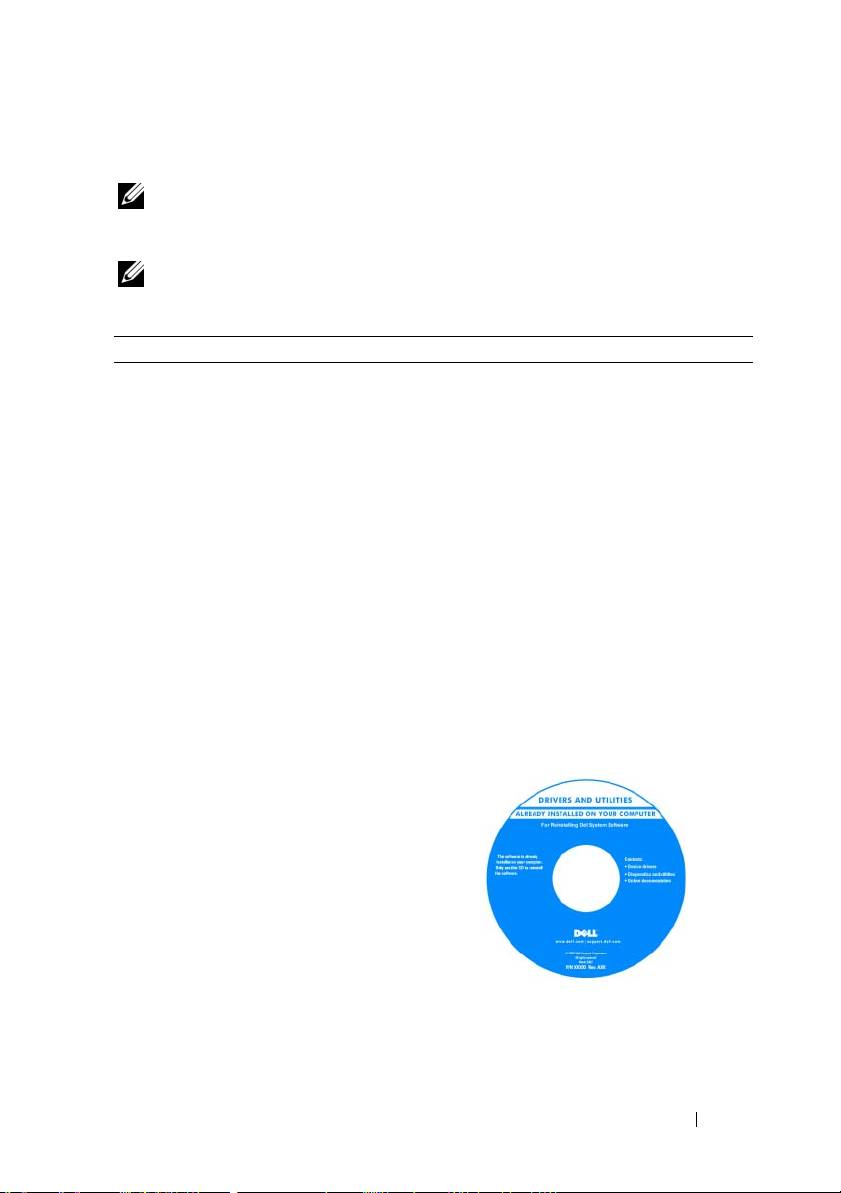
• Ένα διαγνωστικό πρόγραµµα για τον
CD-DVD Προγράµµατα οδήγησης και
υπολογιστή µου
βοηθητικές εφαρµογές
• Προγράµµατα οδήγησης για τον
ΣΗΜΕΙΩΣΗ:
Το CD/DVD Προγράµµατα
υπολογιστή µου
οδήγησης
και
βοηθητικές
εφαρµογές
ενδέχεται να είναι προαιρετικό και να µην
• Την τεκµηρίωση της συσκευής µου
αποσταλεί µε τον υπολογιστή σας.
• Λογισµικό συστήµατος φορητού
υπολογιστή (NSS)
Η τεκµηρίωση και τα προγράµµατα
οδήγησης είναι ήδη εγκατεστηµένα στον
υπολογιστή σας. Μπορείτε να
χρησιµοποιήσετε το CD/DVD για την
επανεγκατάσταση προγραµµάτων
οδήγησης (δείτε «Επανεγκατάσταση
προγραµµάτων οδήγησης και βοηθητικών
εφαρµογών» στον Οδηγό χρήσης) ή για την
εκτέλεση του διαγνωστικού προγράµµατος
της Dell (δείτε «∆ιαγνωστικό πρόγραµµα
της Dell» στη σελίδα 113).
Συνοπτικός οδηγός
95
Τι ψάχνετε; Βρείτε το εδώ
Στο CD/DVD σας µπορεί να
περιλαµβάνονται αρχεία πληροφοριών που
θα σας παρέχουν ενηµερώσεις της
τελευταίας στιγµής σχετικά µε τεχνικές
αλλαγές στον υπολογιστή σας ή
προχωρηµένο τεχνικό υλικό αναφοράς για
τεχνικούς ή έµπειρους χρήστες.
ΣΗΜΕΙΩΣΗ:
Προγράµµατα οδήγησης και
ενηµερώσεις τεκµηρίωσης θα βρείτε στη
διεύθυνση
support.dell.com
.
• Προετοιµασία του υπολογιστή
Στο παρόν έγγραφο
• Βασικές πληροφορίες αντιµετώπισης
ΣΗΜΕΙΩΣΗ:
Αυτό το έγγραφο είναι
προβληµάτων
διαθέσιµο σε µορφή PDF από τη διεύθυνση
• ∆ιαγνωστικό Πρόγραµµα της Dell
support.dell.com
.
• Άνοιγµα του υπολογιστή
• Πληροφορίες εγγύησης
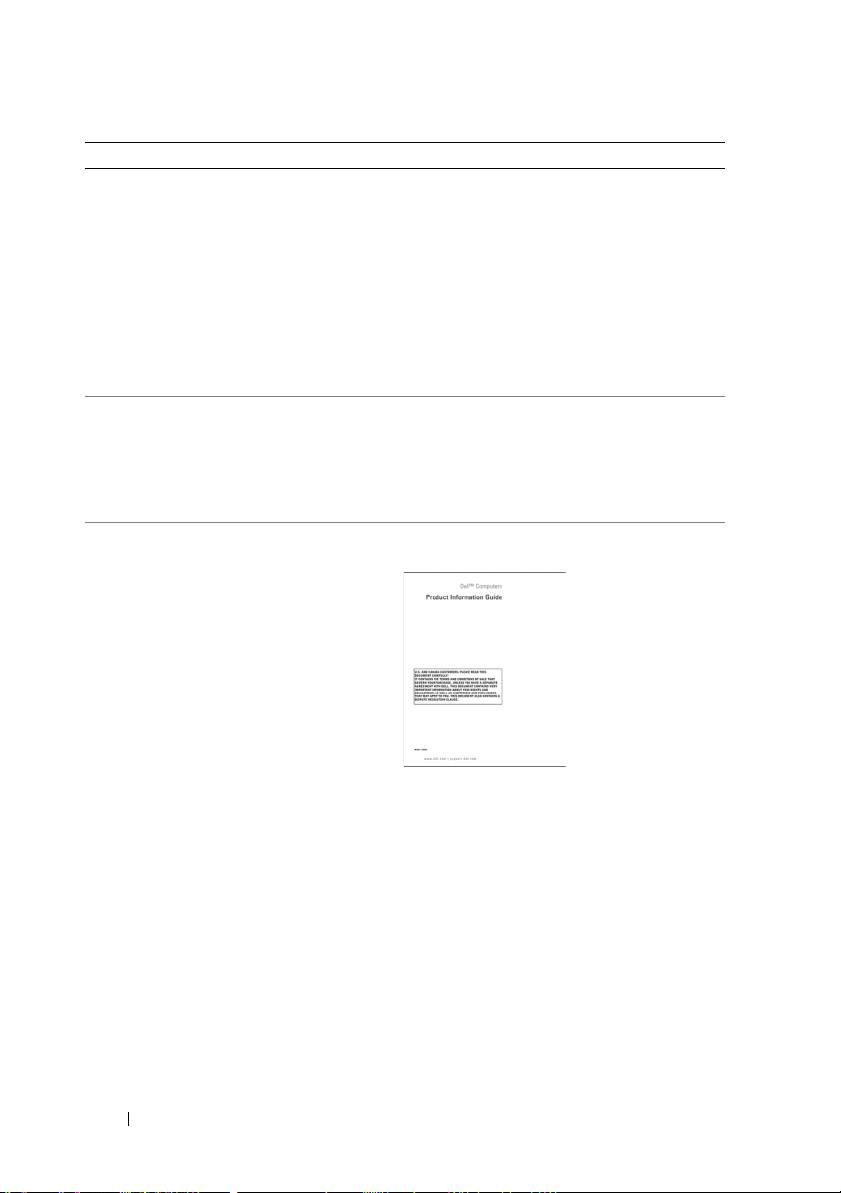
Οδηγός πληροφοριών προϊόντος Dell
• Όροι και συνθήκες (µόνο για ΗΠΑ)
• Οδηγίες ασφαλείας
• Πληροφορίες κανονισµών
• Πληροφορίες εργονοµίας
• Άδεια Χρήσης Τελικού Χρήστη
96
Συνοπτικός οδηγός

Τι ψάχνετε; Βρείτε το εδώ
• Ετικέτα εξυπηρέτησης και κωδικός
Ετικέτα εξυπηρέτησης και Άδεια των
ταχείας εξυπηρέτησης
Microsoft Windows
®
• Ετικέτα άδειας χρήσης των Microsoft
Οι ετικέτες αυτές βρίσκονται επάνω στον
®
Windows
υπολογιστή σας.
• Χρησιµοποιήστε την ετικέτα
εξυπηρέτησης για την αναγνώριση του
υπολογιστή σας όταν χρησιµοποιείτε τη
διεύθυνση
support.dell.com
ή έρχεστε σε
επαφή µε την υποστήριξη.
• Χρησιµοποιήστε τον κωδικό ταχείας
εξυπηρέτησης όταν έρθετε σε επαφή µε
την υποστήριξη.
• Λύσεις — Υποδείξεις και συµβουλές
Ιστοχώρος υποστήριξης της Dell —
αντιµετώπισης προβληµάτων, άρθρα
support.dell.com
από τεχνικούς και on-line µαθήµατα,
ΣΗΜΕΙΩΣΗ:
Επιλέξτε την περιοχή σας για
συχνές ερωτήσεις
να εµφανίσετε την αντίστοιχη τοποθεσία
• Φόρουµ επικοινωνίας — Online
υποστήριξης.
συζητήσεις µε άλλους πελάτες της Dell
• Αναβαθµίσεις — Πληροφορίες
αναβάθµισης για συστατικά στοιχεία
όπως η µνήµη, η
µονάδα σκληρού
δίσκου και το λειτουργικό σύστηµα.
• Εξυπηρέτηση Πελατών — Πληροφορίες
επαφών, κλήση σέρβις και παραγγελίες,
εγγύηση και πληροφορίες επισκευών
• Σέρβις και υποστήριξη — Κλήση σέρβις
και ιστορικό υποστήριξης, online
συζητήσεις µε την τεχνική υποστήριξη
Συνοπτικός οδηγός
97

Τι ψάχνετε; Βρείτε το εδώ
• Υπηρεσία τεχνικής ενηµέρωσης της
Dell — Προληπτική ειδοποίηση µε
µήνυµα ηλεκτρονικού ταχυδροµείου, για
ενηµερώσεις υλικού και λογισµικού που
αφορούν τον υπολογιστή σας
• Παραποµπές — Εγχειρίδια υπολογιστή,
αναλυτικά στοιχεία για τη διαµόρφωση
του υπολογιστή µου, προδιαγραφές
προϊόντος και επίσηµα έγγραφα
• Λήψη αρχείων — Πιστοποιηµένα
προγράµµατα οδήγησης, αναβάθµισης
και ενηµέρωσης λογισµικού
Για λήψη του NSS (Notebook System
• Notebook System Software (NSS) —
Software - λογισµικό συστήµατος φορητού
Σε περίπτωση που χρειαστεί να
υπολογιστή):
εγκαταστήσετε
ξανά το λειτουργικό
1
Επισκεφθείτε τη διεύθυνση
σύστηµα στον υπολογιστή σας, θα
support.dell.com
, επιλέξτε την
πρέπει επίσης να εγκαταστήσετε ξανά το
αντίστοιχη περιοχή ή τµήµα, και
βοηθητικό πρόγραµµα NSS. Το NSS
πληκτρολογήστε την ετικέτα
παρέχει κρίσιµες ενηµερώσεις για το
εξυπηρέτησης.
λειτουργικό σας σύστηµα και
2
Επιλέξτε
Drivers & Downloads
υποστήριξη για επεξεργαστές, µονάδες
(Προγράµµατα οδήγησης & λήψεις) και
οπτικών δίσκων, συσκευές USB κ.λπ. Το
κάντε κλικ στο
Go
(Μετάβαση).
NSS είναι απαραίτητο για τη σωστή
3
Κάντε κλικ στο λειτουργικό σας σύστηµα
λειτουργία του υπολογιστή Dell. Το
και κάντε αναζήτηση για
Notebook
λογισµικό εντοπίζει αυτόµατα τον
System Software
.
υπολογιστή
σας και το λειτουργικό
ΣΗΜΕΙΩΣΗ:
Το περιβάλλον του
σύστηµα και εγκαθιστά τις απαραίτητες
support.dell.com
ενδεχοµένως να διαφέρει
ενηµερώσεις για τη δική σας
ανάλογα µε τις επιλογές σας.
διαµόρφωση.
• Συµβουλές για αναβαθµίσεις λογισµικού
Βοηθητική εφαρµογή υποστήριξης της
και αντιµετώπιση προβληµάτων —
Dell
Συχνές ερωτήσεις, σηµαντικά θέµατα,
Η βοηθητική εφαρµογή υποστήριξης της
και γενική κατάσταση του συστήµατος
Dell είναι ένα αυτοµατοποιηµένο σύστηµα
του υπολογιστή σας
αναβάθµισης και ειδοποίησης που είναι
εγκατεστηµένο στον υπολογιστή σας.
Παρέχει ελέγχους του συστήµατός σας σε
πραγµατικό χρόνο, ενηµερώσεις
λογισµικού, και σχετικές πληροφορίες
αυτο-υποστήριξης. Ανοίξτε τη βοηθητική
εφαρµογή υποστήριξης της Dell από το
εικονίδιο
στη γραµµή εργασιών.
98
Συνοπτικός οδηγός
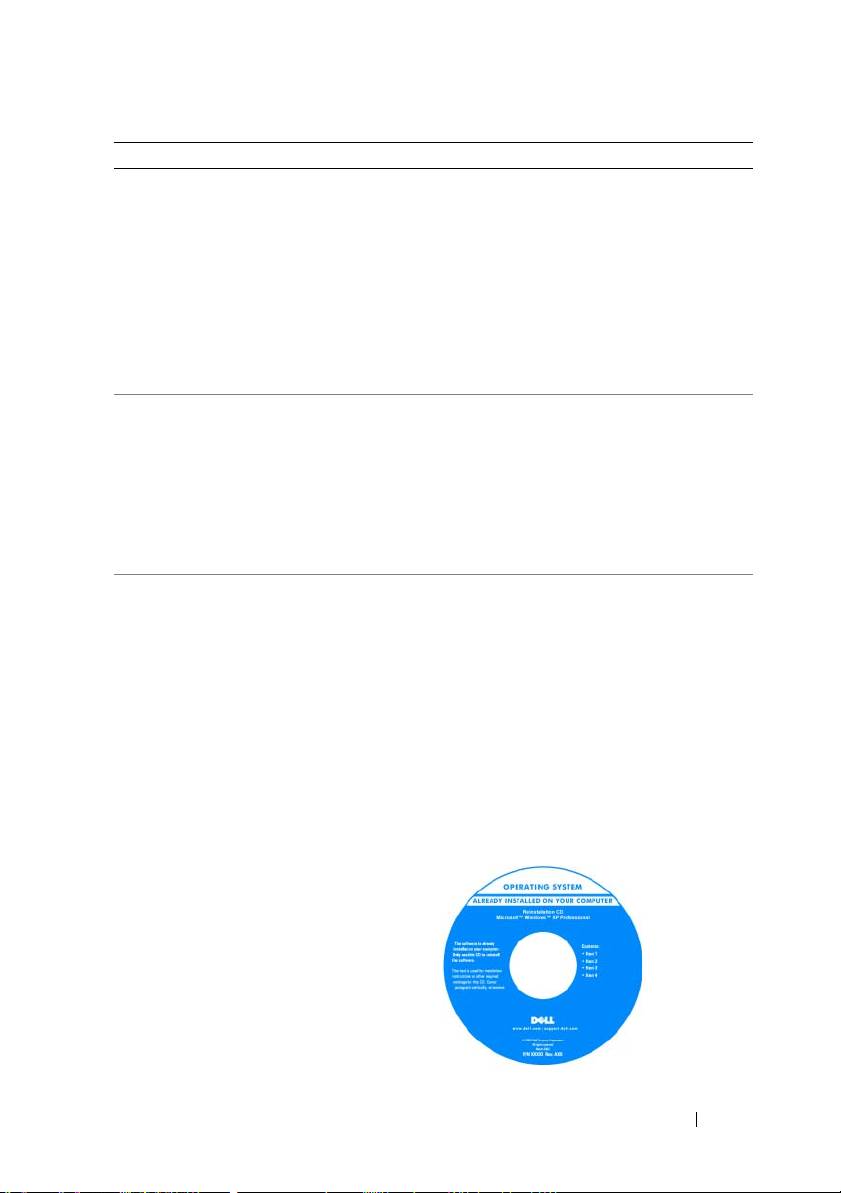
Τι ψάχνετε; Βρείτε το εδώ
• Χρήση των Windows XP
Κέντρο Βοήθειας και υποστήριξης των
Windows
• Εργασία µε προγράµµατα και αρχεία
1
Κάντε κλικ στο
Start
(Έναρξη)
→
Help
• Προσαρµογή της επιφάνειας εργασίας
and Support
(
Βοήθεια και υποστήριξη
)
.
2
Πληκτρολογήστε µια λέξη ή φράση που
περιγράφει το πρόβληµα και κάντε κλικ
στο εικονίδιο του βέλους.
3
Κάντε κλικ στα θέµατα που περιγράφουν
το πρόβληµα που αντιµετωπίζετε.
4
Ακολουθήστε τις οδηγίες στην οθόνη.
• Πληροφορίες για δραστηριότητα
Βοήθεια για το Dell QuickSet
δικτύου, ο οδηγός διαχείρισης ενέργειας,
Για πρόσβαση στο
Dell QuickSet Help
,
πλήκτρα λειτουργιών, και άλλα στοιχεία
κάντε δεξί κλικ στο εικονίδιο QuickSet icon
που ελέγχονται από το Dell QuickSet
στη γραµµή εργασιών των Microsoft
Windows.
Για περισσότερες πληροφορίες για το Dell
QuickSet, δείτε «Dell QuickSet» στον
Οδηγό χρήσης.
• Επανεγκατάσταση του λειτουργικού
CD λειτουργικού συστήµατος
συστήµατος
ΣΗΜΕΙΩΣΗ:
Το CD/DVD του λειτουργικού
συστήµατος ενδέχεται να είναι προαιρετικό
και να µην αποσταλεί µε τον υπολογιστή
σας.
Το λειτουργικό σύστηµα είναι ήδη
εγκατεστηµένο στον υπολογιστή σας. Για
να εγκαταστήσετε ξανά το λειτουργικό σας
σύστηµα, χρησιµοποιήστε το CD/DVD
Λειτουργικό σύστηµα (δείτε
«Επανεγκατάσταση των Windows» στον
Οδηγός χρήσης).
Συνοπτικός οδηγός
99

Τι ψάχνετε; Βρείτε το εδώ
Αφού εγκαταστήσετε ξανά το λειτουργικό
σας σύστηµα, χρησιµοποιήστε το
προαιρετικό CD/DVD Προγράµµατα
οδήγησης και βοηθητικές εφαρµογές για να
εγκαταστήσετε ξανά τους οδηγούς για τις
συσκευές που συµπεριλαµβάνονταν στον
υπολογιστή σας.
Η ετικέτα για το κλειδί προϊόντος του
λειτουργικού σας συστήµατος βρίσκεται
επάνω στον υπολογιστή σας.
ΣΗΜΕΙΩΣΗ:
Το χρώµα του CD/DVC σας
ποικίλει ανάλογα µε το λειτουργικό σύστηµα
που παραγγείλατε.
Ρύθµιση του υπολογιστή σας
ΠΡΟΣΟΧΗ:
Πριν ξεκινήσετε οποιαδήποτε από τις διαδικασίες που
αναφέρονται σε αυτή την ενότητα, ακολουθήστε τις οδηγίες ασφαλείας που
βρίσκονται στον Οδηγό
πληροφοριών
προϊόντος.
1
Αφαιρέστε τη συσκευασία των εξαρτηµάτων.
2
Φυλάξτε τα περιεχόµενα της συσκευασίας των εξαρτηµάτων που διατίθενται
ξεχωριστά, τα οποία θα χρειαστείτε για να ολοκληρώσετε την προετοιµασία
του υπολογιστή σας.
Στη συσκευασία περιλαµβάνεται επίσης η τεκµηρίωση χρήσης και τυχόν
λογισµικό ή πρόσθετος υλικός εξοπλισµός (κάρτες PC, µονάδες δίσκου ή
µπαταρίες) που παραγγείλατε.
3
Συνδέστε το µετασχηµατιστή AC µε την αντίστοιχη υποδοχή στον
υπολογιστή και σε µια πρίζα.
100
Συνοπτικός οδηγός
