
Dell Precision 360 – страница 6
Инструкция к Компьютеру Dell Precision 360
Оглавление
- Примечания, предупреждения и предостережения Аббревиатуры и акронимы
- Содержание
- Поиск информации о компьютере Что вы ищете? Ищите здесь
- Что вы ищете? Ищите здесь
- Что вы ищете? Ищите здесь
- Что вы ищете? Ищите здесь
- Настройка компьютера 1 Подсоедините клавиатуру и мышь.
- 6 Убедитесь в том, что переключатель выбора напряжения установлен в соответствии с вашим местонахождением. Нажмите кнопки питания для включения компьютера и мониторов.
- Установка корпуса типа Mini-Tower — без плат расширения
- Установка корпуса типа Mini-Tower — с платой расширения
- Настольная установка (Desktop Setup ) — без плат расширения
- Настольная установка (Desktop Setup) — с платами расширения
- Соединения монитора Для плат с возможностью подключения двух мониторов с одним разъемом
- Для плат с возможностью подключения двух мониторов с 1 DVI- и 1 VGA-разъёмом Для плат с возможностью подключения двух мониторов с 2 DVI-разъёмами
- Завершение установки
- Открытие крышки компьютера
- Руководство-справочник по установке 91
- Внутри компьютера
- Настольный компьютер
- Решение проблем Устранение несовместимости программного и аппаратного обеспечения Microsoft Windows XP
- Windows 2000 Для использования Поиска неисправностей оборудования Windows 2000:
- Использование функции Восстановление системы в Windows XP Создание Контрольных точек восстановления Восстановление настроек компьютера до более раннего рабочего состояния
- Использование последней известной удачной конфигурации Windows 2000 Другие опции, помогающие решить конфликты с дополнительным устройством или программным обеспечением. Когда использовать программу диагностики Dell Diagnostics
- Запуск программы диагностики Dell Diagnostics Запуск программы диагностики Dell Diagnostics с жесткого диска
- Запуск программы диагностики Dell Diagnostics с Drivers and Utilities CD (CD-диск Драйверы и утилиты)
- Главное меню программы диагностики Dell Diagnostics 1 После загрузки программы диагностики Dell Diagnostics и появлении экрана
- 3 При выполнении тестирования с помощью опции Custom Test (Настройка тестирования) или Symptom Tree (Дерево симптомов) щелкните на вкладке, описываемой в следующей таблице для получения дополнительной информации.
- Коды звуковых сигналов
- Световые индикаторы системы Индикатор источника питания
- Индикатор источника питания
- Световые индикаторы диагностики Схемы световых индикаторов
- Схемы световых индикаторов
- Схемы световых индикаторов
- Схемы световых индикаторов
- Схемы световых индикаторов
- Наиболее часто задаваемые вопросы Как мне… Решение Где найти
- Как мне… Решение Где найти

3 При выполнении тестирования с помощью опции Custom Test (Настройка
тестирования) или Symptom Tree (Дерево симптомов) щелкните на вкладке,
описываемой в следующей таблице для получения дополнительной информации.
Вкладка Функция
Результаты Отображает результаты тестирования и все
установленные условия ошибки.
Ошибки Отображает установленные условия ошибки,
коды ошибок и описание проблемы.
Справка Описывает тест и может обозначать требования для
проведения теста.
Конфигурация Отображает конфигурацию оборудования для
выбранного устройства.
Программа диагностики Dell Diagnostics получает
информацию о конфигурации всех устройств при
помощи system setup (системная установка), памяти
и разных внутренних тестов, и отображает
информацию в списке устройств в левой колонке
экрана. Список устройств может не отображать
названия всех компонентов, установленных на
компьютер, или всех устройств, подключенных к
компьютеру.
Параметры Позволяет вам настроить тест с помощью изменения
установок теста.
4 После завершения тестов, если вы выполняете Dell Diagnostics с помощью
CD-диска Drivers and Utilities (Драйверы и утилиты), выньте CD-диск.
5 Закройте экран с тестом для возвращения в экран Main Menu (Главное мeню).
Для выхода из Dell Diagnostics и перезагрузки компьютера закройте экран
Main Menu (Главное мeню).
Руководство-справочник по установке 101

Коды звуковых сигналов
Ваш компьютер может издавать ряд звуковых сигналов, которые обозначают проблему.
Одна возможная комбинация (код 1-3-1) состоит из одного сигнала, затем серии из трех
сигналов, и затем одного сигнала. Данная комбинация говорит о том, что компьютер
установил проблему с памятью.
При появлении кода звукового сигнала запишите его и посмотрите описание в
“Beep Codes” (“Коды звуковых сигналов”) в User’s Guide (Руководство пользователя).
Сообщения об ошибках
ЗАМЕЧАНИЕ: Если сообщения нет в списке, смотрите документацию на
www.dell.com | support.dell.com
операционную систему или на программу, при выполнении которой появилось
сообщение.
Если ошибка происходит во время запуска, сообщение может быть отображено на
мониторе, описывающем проблему. Смотрите “Error Messages” (“Сообщения об
ошибке”) в User’s Guide (Руководство пользователя) для получения предложений по
решению какой-либо проблемы.
102 Руководство-справочник по установке

Световые индикаторы системы
У компьютера есть определенные световые индикаторы, которые помогают вам
анализировать и решать проблемы.
Индикатор
Индикатор
Описание проблемы Предлагаемое решение
источника
жесткого
питания
диска
Ярко-зеленый Н/П Питание подключено, и
Не требуется корректирующих
компьютер работает нормально.
действий.
Мигающий
Не горит Компьютер временно не работает
Нажмите на кнопку питания,
®
®
зеленый
(Microsoft
Windows
2000 и
подвигайте мышью или нажмите
Windows XP).
клавишу на клавиатуре для того,
чтобы “разбудить” компьютер.
Смотрите “Power Button”
(“Кнопка питания”) в User’s Guide
(Руководство пользователя).
Мигает зеленым
Н/П Существует ошибка
Проверьте световые индикаторы
цветом несколько
конфигурации.
диагностики для того, чтобы узнать,
раз и затем
обозначена ли определенная
выключается.
проблема.
Ярко-желтый Н/П Программа диагностики Dell
Если выполняется программа
Diagnostics выполняет тест, или
диагностики Dell Diagnostics,
устройство в системном блоке
завершите тестирование.
может быть неисправно или
Проверьте световые индикаторы
неправильно установлено.
диагностики для того, чтобы узнать,
распознана ли определенная
проблема. Смотрите “System Board
Problems” (“Проблемы системного
блока”) в User’s Guide
(Руководство пользователя).
Если компьютер не начинает
загрузку, обращайтесь в Dell за
технической поддержкой.
Руководство-справочник по установке 103

Индикатор
Индикатор
Описание проблемы Предлагаемое решение
источника
жесткого
питания
диска
Мигающий
Не горит Произошел сбой в питании
Проверьте световые индикаторы
желтый
или на системном блоке.
диагностики для того, чтобы узнать,
распознана ли определенная
проблема. Смотрите “Power
Problems” “Проблемы, связанные с
питанием” и “System Board
Problems” “Проблемы, связанные с
системным блоком” в User’s Guide
(Руководство пользователя).
www.dell.com | support.dell.com
Мигающий
Ярко-зеленый Произошел сбой в материнской
Проверьте световые индикаторы
желтый
плате или VRM.
диагностики для того, чтобы узнать,
распознана ли определенная
проблема. Смотрите “System Board
Problems” “Проблемы материнской
платы” в User’s Guide
(Руководство пользователя).
Ярко-зеленый и
Н/П Проблема была обнаружена при
Смотрите “Beep Codes”
сигнальный код во
выполнении BIOS (базовой
(“Коды звуковых сигналов”)
время POST
системы ввода-вывода).
в User’s Guide (Руководство
(самотестирования
пользователя). Также проверьте
при включении
световые индикаторы диагностики
питания)
для того, чтобы узнать, распознана
ли определенная проблема.
Яркий зеленый
Н/П Монитор или графическая карта
Проверьте световые индикаторы
цвет индикатора и
могут быть неисправны или
диагностики для того, чтобы узнать,
отсутствие кода
неправильно установлены.
распознана ли определенная
звукового сигнала
проблема. Смотрите “Video and
и изображения во
Monitor Problems” (“Проблемы,
время POST
связанные с видео и монитором”)
в User’s Guide
(Руководство пользователя).
Ярко-зеленый цвет
Н/П Интегрированное в материнскую
Проверьте световые индикаторы
светового
плату устройство может быть
диагностики для того, чтобы узнать,
индикатора и
дефектным.
распознана ли определенная
отсутствие кода
проблема. Если проблема не
звукового сигнала,
распознается, обращайтесь в Dell за
но компьютер
технической поддержкой.
блокируется при
выполнении POST.
104 Руководство-справочник по установке
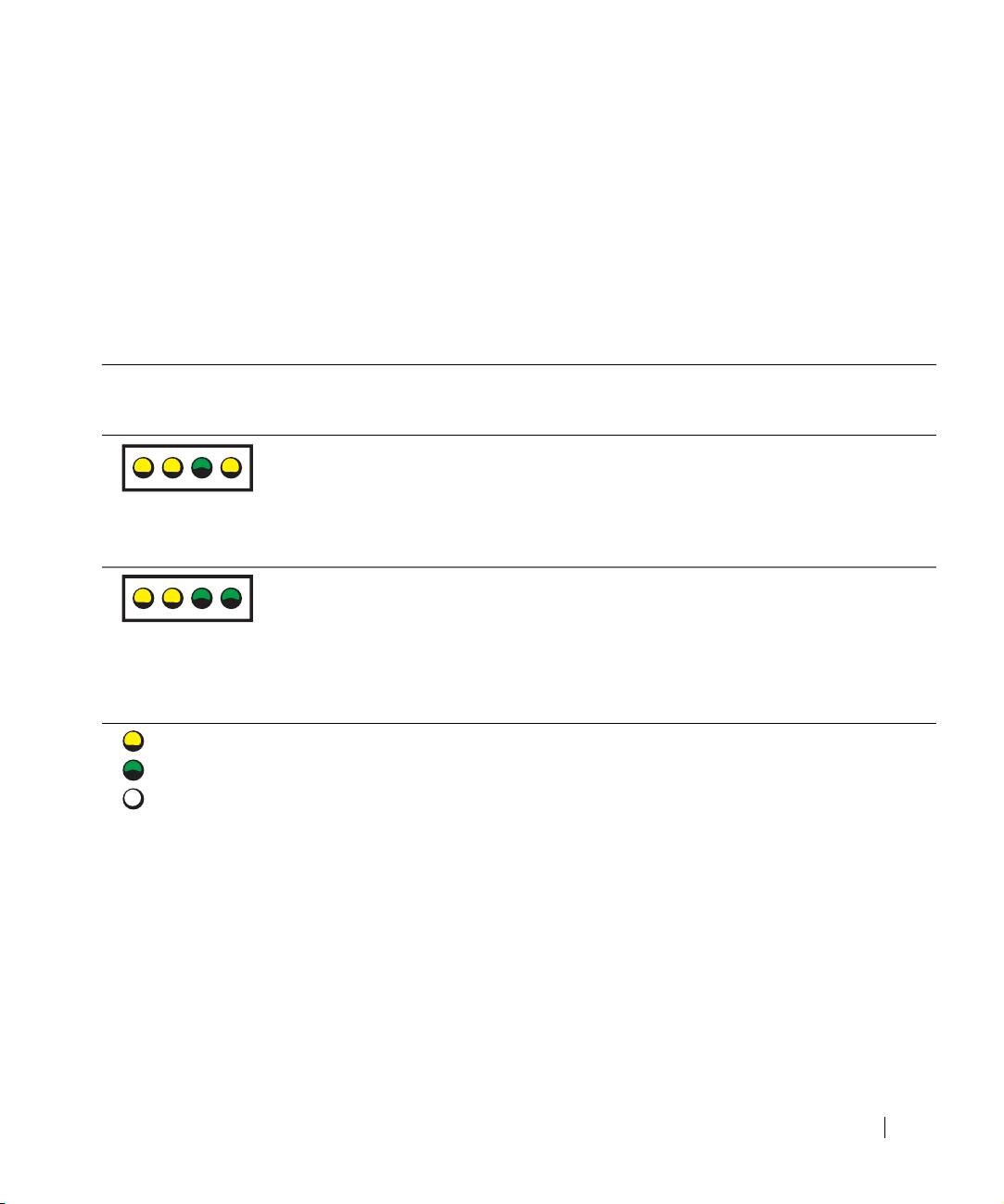
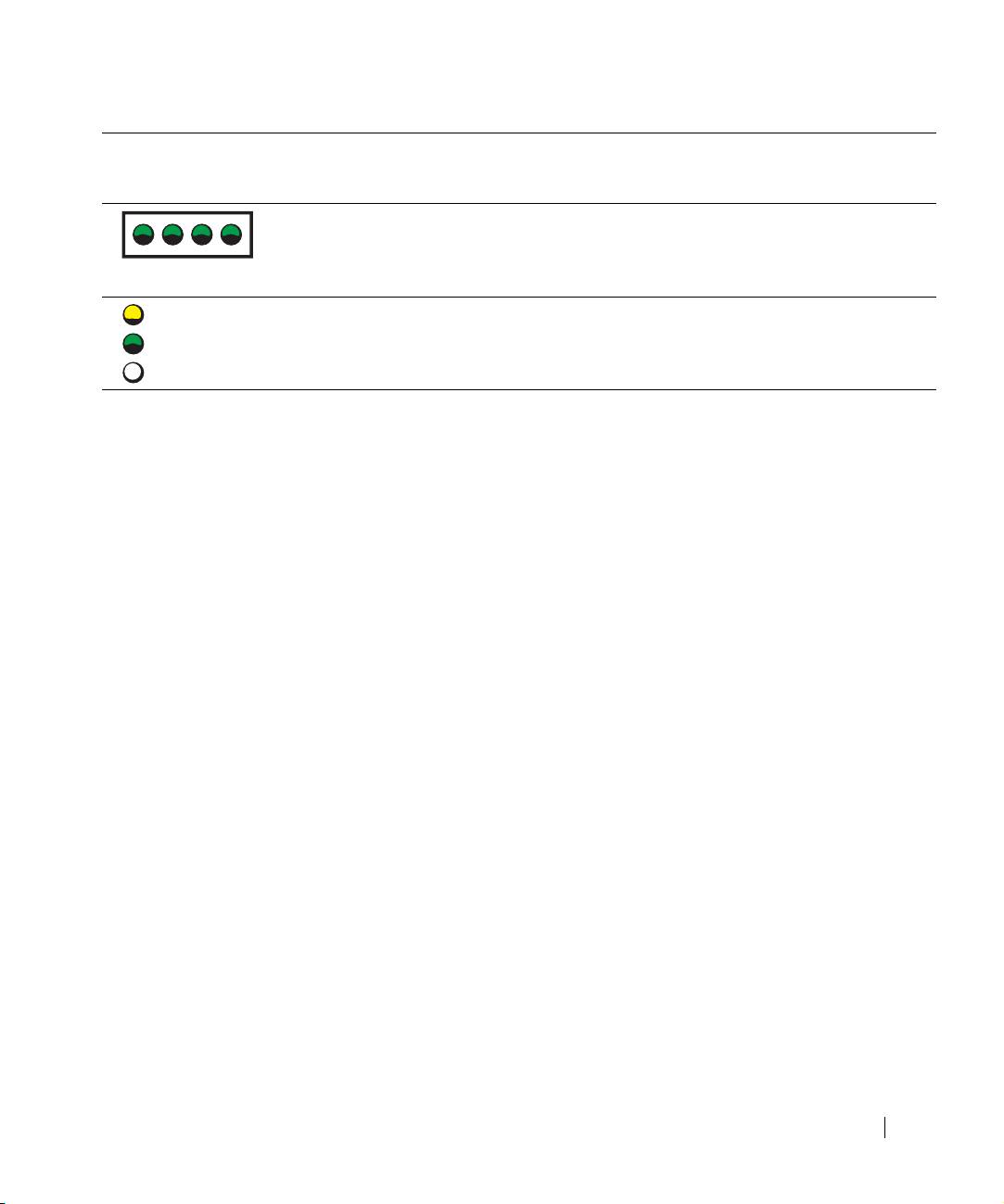
Световые индикаторы диагностики
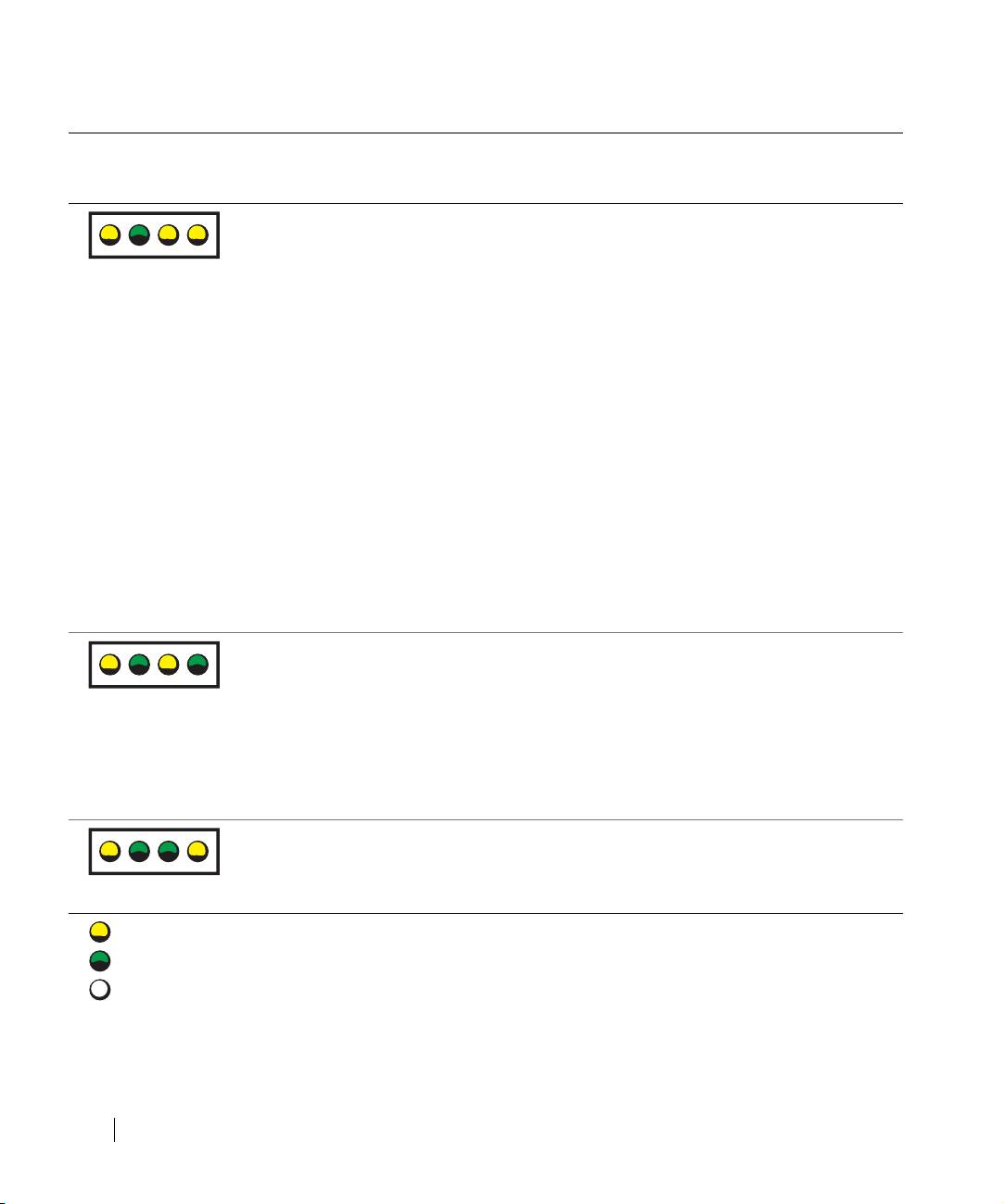
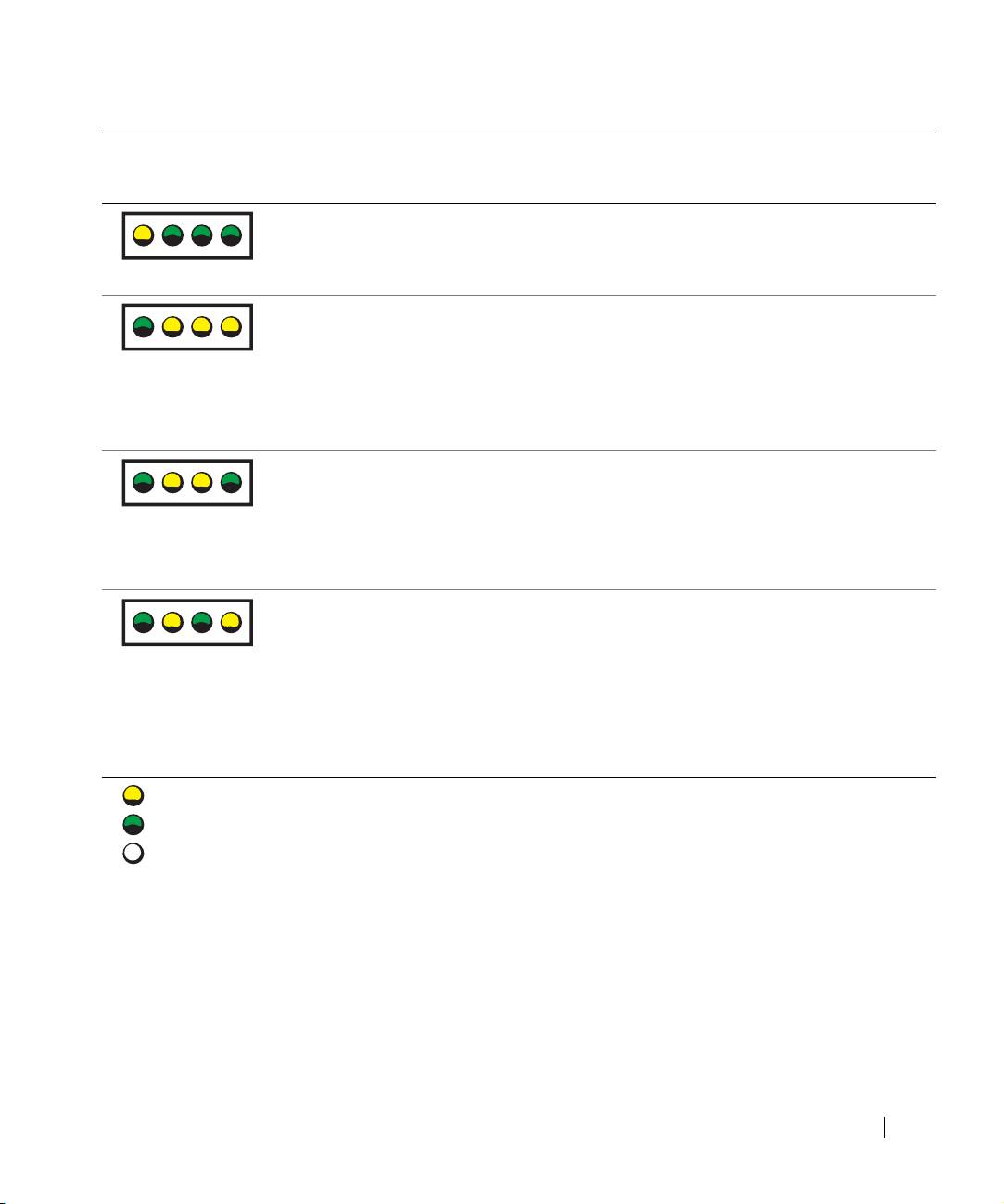
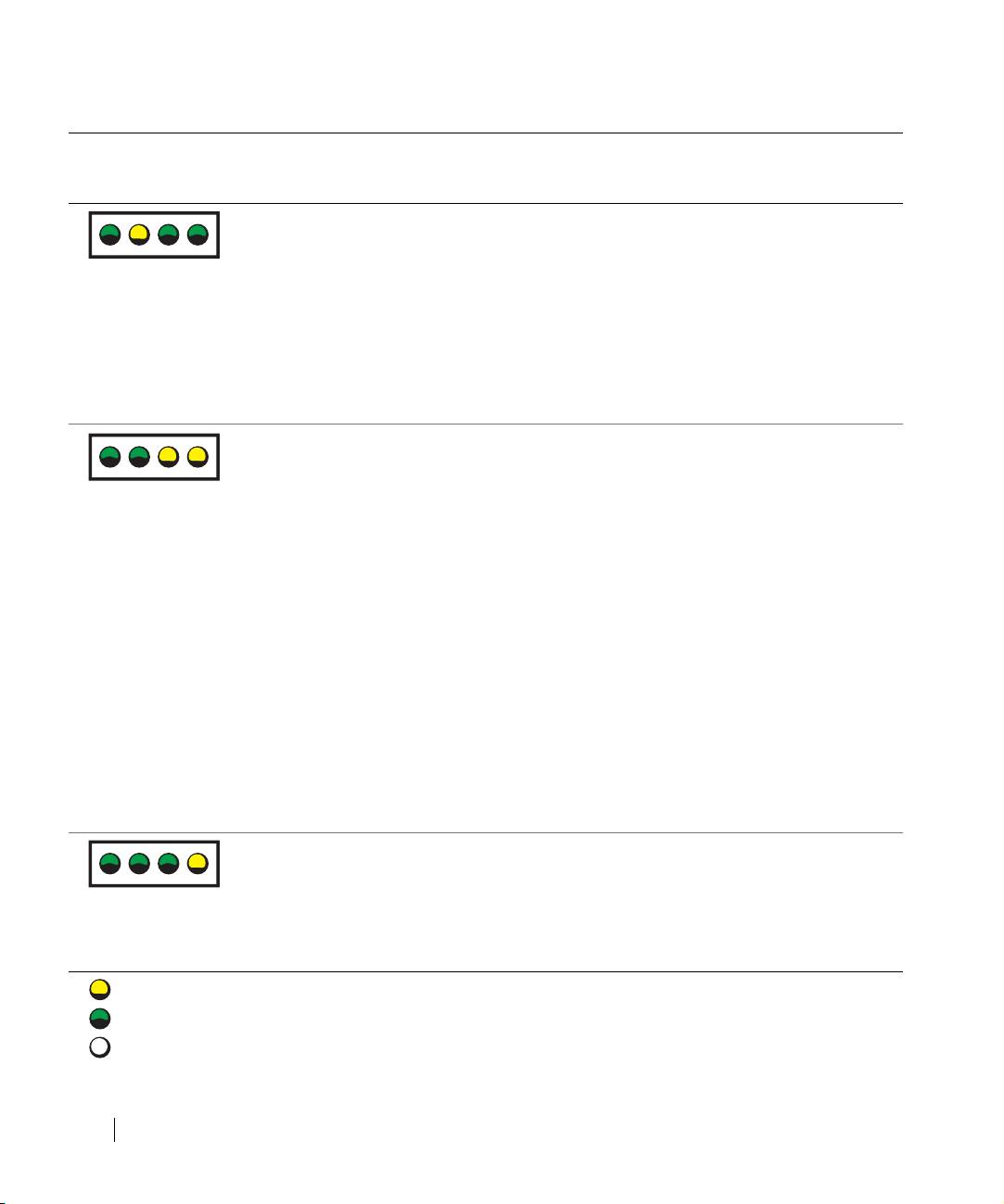
Для того, чтобы помочь вам установить неисправность, ваш компьютер оборудован 4
световыми индикаторами, обозначенными “А”, “В”, “С” и “D”. Световые индикаторы
диагностики расположены на задней стороне компьютера с корпусом типа Mini-Tower и
на передней стороне настольного компьютера. При нормальном пуске компьютера
световые индикаторы мигают. После запуска компьютера все четыре световых
индикатора будут гореть ярким зеленым светом. При неисправной работе компьютера
цвет и последовательность световых индикатров укажут на проблему.
Схемы
Описание проблемы Предлагаемое решение
световых
индикаторов
Возможно, произошел сбой в работе
Переустановите микропроцессор и
микропроцессора.
перезагрузите компьютер. Смотрите User’s
Guide (Руководство пользователя) для
A B C D
получения информации о том, как
переустановить микропроцессор на вашем
компьютере.
Модули памяти обнаружены, но произошел
1 Вытащите и переустановите все модули
сбой в работе памяти.
памяти. Убедитесь в том, что все
зажимные соединения разъема
A B C D
зафиксированы. Для оптимальной
производительности установите DIMM
в парах (1 и 2 и 3 и 4).
2 Перезапустите компьютер.
= желтый
= зеленый
= выключе
Руководство-справочник по установке 105
н
Схемы
Описание проблемы Предлагаемое решение
световых
индикаторов
Возможно, произошел сбой в работе платы
1 Определите наличие конфликта, удалив
расширения.
плату (не видеоплату), а затем
перезапустите компьютер.
2 Если проблема не устраняется, снова
установите плату, которую вы удалили,
удалите другую плату, а затем
перезагрузите компьютер.
3 Повторите эту процедуру для каждой
платы. Если компьютер начинает
www.dell.com | support.dell.com
работать нормально, выполните поиск
неисправности для последней платы,
которую вы удаляли из компьютера для
установления конфликта (смотрите
“Resolving Software and Hardware
Incompatibilities (Устранение
несовместимости программного и
аппаратного обеспечения)” в User’s Guide
(Руководство пользователя).
4 Если проблема не устраняется,
обращайтесь в Dell.
Возможно, произошел сбой в работе
Переустановите графическую плату
графической платы.
и перезагрузите компьютер.
Если проблема не устранилась, установите
известную вам функционирующую
графическую плату и перезапустите
компьютер.
Если проблема не устраняется, обращайтесь
в Dell.
Возможно, произошел сбой в работе
Проверьте все соединения кабеля питания и
дисковода или жесткого диска.
шлейфов, а затем перезапустите компьютер.
= желтый
= зеленый
= выключе
106 Руководство-справочник по установке
н
A B C D
A B C D
A B C D
Схемы
Описание проблемы Предлагаемое решение
световых
индикаторов
Возможно, произошел сбой в работе USB
Переустановите все устройства USB,
(универсальная последовательная шина).
проверьте все соединения кабеля питания и
перезапустите компьютер.
Модули памяти не обнаружены.
1 Вытащите и переустановите все модули
памяти. Убедитесь в том, что все
зажимные соединения разъема
зафиксированы. Для оптимальной
производительности установите DIMM
в парах (1 и 2 и 3 и 4).
2 Перезапустите компьютер.
Произошел сбой в работе материнской
Смотрите “System Board Problems”
платы.
(“Проблемы, связанные с материнской
платой”) в User’s Guide
(Руководство пользователя).
Если проблема не устраняется,
обращайтесь в Dell.
Mодули памяти обнаружены, но существует
Проверьте, есть ли особые требования к
ошибка в конфигурации памяти или ее
расположению модуля или разъема памяти.
совместимости.
Смотрите “ Memory (Память)” в User’s
Guide (Руководство пользователя).
Переустановите модули памяти и
перезагрузите компьютер.
Если проблема не устраняется, обращайтесь
в Dell.
= желтый
= зеленый
= выключе
Руководство-справочник по установке 107
н
A B C D
A B C D
A B C D
A B C D
Схемы
Описание проблемы Предлагаемое решение
световых
индикаторов
Возможно, произошел сбой в ресурсах
Выполните процедуру, указанную в
материнской платы и/или в работе
“System Board Problems (Проблемы,
оборудования.
связанные сматеринской платой)” и
смотрите “Resolving Software and Hardware
Incompatibilities” (Устранение
несовместимости программного и
аппаратного обеспечения) в User’s Guide
(Руководство пользователя).
Если проблема не устраняется,
www.dell.com | support.dell.com
обращайтесь в Dell.
Возможно, произошел сбой в работе платы
1 Определите наличие конфликта, удалив
расширения.
плату, а затем перезапустите компьютер.
2 Если проблема не устраняется,
переустановите плату, которую вы
удалили, удалите другую плату, а затем
перезагрузите компьютер.
3 Повторяйте эту процедуру для каждой
платы. Если компьютер начинает
работать нормально, выполните поиск
неисправности для последней платы,
которую вы удаляли из компьютера для
установления конфликта (смотрите
“Resolving Software and Hardware
Incompatibilities (Устранение
несовместимости программного и
аппаратного обеспечения)” в User’s Guide
(Руководство пользователя).
4 Если проблема не устраняется,
обращайтесь в Dell.
Другие возможные неисправности Убедитесь в том, что кабели надлежащим
образом соединены с жестким диском,
CD-дисководом и DVD-дисководом и
материнской платой.
Если проблема не устраняется,
обращайтесь в Dell.
= желтый
= зеленый
= выключе
108 Руководство-справочник по установке
н
A B C D
A B C D
A B C D
Схемы
Описание проблемы Предлагаемое решение
световых
индикаторов
Компьютер находится в нормальном
Ничего.
рабочем состоянии после POST.
= желтый
= зеленый
= выключе
Руководство-справочник по установке 109
н
A B C D

Наиболее часто задаваемые вопросы
Как мне… Решение Где найти
дополнительную
информацию
Настроить компьютер для
Смотрите “Соединения
использования двух
монитора” на странице 87 для
мониторов?
получения инструкций о
подсоединении двух мониторов к
предоставленной графической
плате.
www.dell.com | support.dell.com
Соединить монитор, если
Если графическая плата имеет
Для получения дополнительной
кабель разъема монитора не
DVI-разъем, а монитор имеет
информации обращайтесь в
подходит к разъему на задней
VGA-разъем, вам необходимо
техническую поддержку Dell.
панели компьютера?
использовать адаптер. Адаптер
должен находиться в коробке.
Подсоединить динамики? Если у вас установлена звуковая
Смотрите инструкции в
плата, подключите динамики к
документации, поставляемой в
разъемам на плате.
комплекте с динамиками.
Найти соответствующие
У вашего компьютера Dell
Смотрите изображение передней
разъемы для моего устройства
Precision 360 есть восемь USB
и задней панели компьютера в
USB?
разъемов (два на передней панели
User’s Guide (Руководство
и шесть на задней).
пользователя). Для определения
местонахождения User’s Guide
(Руководство пользователя)
смотрите “Поиск информации о
компьютере” на странице 77.
Определить местоположение
В User’s Guide (Руководство
Обращайтесь на веб-сайт
информации об оборудовании и
пользователя) имеется таблица
технической поддержки Dell и
других технических
со спецификациями, которая
воспользуйтесь одним из
спецификациях компьютера?
предоставляет детальную
следующих средств поддержки:
информацию о компьютере и об
прочитайте официальную
оборудовании. Для определения
информацию о последних
местонахождения User’s Guide
технологиях или свяжитесь с
(Руководство пользователя)
пользователями Dell на форуме
смотрите “Поиск информации о
Dell.
компьютере” на странице 77.
110 Руководство-справочник по установке

Как мне… Решение Где найти
дополнительную
информацию
Найти документацию на мой
Имеется следующая информация
В случае потери вашей
компьютер?
на ваш компьютер:
документации вы можете найти
• User’s Guide
ее на веб-сайте поддержки Dell
(Руководство пользователя)
support.dell.com.
• Setup and Quick Reference
Guide (Руководство по
установке и быстрой справке)
• System Information Guide
(Руководство по системной
информации)
• System Information Label
(Этикетка с системной
информацией)
• Service Manual
(Справочник по
обслуживанию)
Для определения
местонахождения данных
документов смотрите “Поиск
информации о компьютере”
на странице 77.
Руководство-справочник по установке 111

www.dell.com | support.dell.com
112 Руководство-справочник по установке
