
Dell Precision 360 – страница 4
Инструкция к Компьютеру Dell Precision 360
Оглавление
- Примечания, предупреждения и предостережения Аббревиатуры и акронимы
- Содержание
- Поиск информации о компьютере Что вы ищете? Ищите здесь
- Что вы ищете? Ищите здесь
- Что вы ищете? Ищите здесь
- Что вы ищете? Ищите здесь
- Настройка компьютера 1 Подсоедините клавиатуру и мышь.
- 6 Убедитесь в том, что переключатель выбора напряжения установлен в соответствии с вашим местонахождением. Нажмите кнопки питания для включения компьютера и мониторов.
- Установка корпуса типа Mini-Tower — без плат расширения
- Установка корпуса типа Mini-Tower — с платой расширения
- Настольная установка (Desktop Setup ) — без плат расширения
- Настольная установка (Desktop Setup) — с платами расширения
- Соединения монитора Для плат с возможностью подключения двух мониторов с одним разъемом
- Для плат с возможностью подключения двух мониторов с 1 DVI- и 1 VGA-разъёмом Для плат с возможностью подключения двух мониторов с 2 DVI-разъёмами
- Завершение установки
- Открытие крышки компьютера
- Руководство-справочник по установке 91
- Внутри компьютера
- Настольный компьютер
- Решение проблем Устранение несовместимости программного и аппаратного обеспечения Microsoft Windows XP
- Windows 2000 Для использования Поиска неисправностей оборудования Windows 2000:
- Использование функции Восстановление системы в Windows XP Создание Контрольных точек восстановления Восстановление настроек компьютера до более раннего рабочего состояния
- Использование последней известной удачной конфигурации Windows 2000 Другие опции, помогающие решить конфликты с дополнительным устройством или программным обеспечением. Когда использовать программу диагностики Dell Diagnostics
- Запуск программы диагностики Dell Diagnostics Запуск программы диагностики Dell Diagnostics с жесткого диска
- Запуск программы диагностики Dell Diagnostics с Drivers and Utilities CD (CD-диск Драйверы и утилиты)
- Главное меню программы диагностики Dell Diagnostics 1 После загрузки программы диагностики Dell Diagnostics и появлении экрана
- 3 При выполнении тестирования с помощью опции Custom Test (Настройка тестирования) или Symptom Tree (Дерево симптомов) щелкните на вкладке, описываемой в следующей таблице для получения дополнительной информации.
- Коды звуковых сигналов
- Световые индикаторы системы Индикатор источника питания
- Индикатор источника питания
- Световые индикаторы диагностики Схемы световых индикаторов
- Схемы световых индикаторов
- Схемы световых индикаторов
- Схемы световых индикаторов
- Схемы световых индикаторов
- Наиболее часто задаваемые вопросы Как мне… Решение Где найти
- Как мне… Решение Где найти

G0428bk0.book Page 61 Wednesday, March 5, 2003 5:27 PM
Uruchamianie programu Dell Diagnostics z dysku Drivers and Utilities
1 Włóż dysk CD Drivers and Utilities CD do napędu CD.
2 Zamknij system operacyjny i uruchom ponownie komputer.
Gdy wyświetlone zostanie logo firmy DELL, naciśnij natychmiast klawisz <F12>.
Jeśli nie zareagujesz dość szybko i wyświetlone zostanie logo systemu Windows,
poczekaj aż pojawi się pulpit Windows. Następnie zamknij komputer poprzez menu
Start i spróbuj ponownie.
WSKAZÓWKA: Ta funkcja zmienia sekwencje rozruchowa tylko raz. Podczas
następnego uruchomienia komputer dokona rozruchu zgodnie z sekwencja urządzeń
określoną w programie konfiguracji systemu.
3
Po wyświetleniu listy urządzeń rozruchowych zaznacz opcje IDE CD-ROM Device
(Urządzenie CD-ROM IDE) i naciśnij klawisz <Enter>.
4 Z menu startowego wybierz opcję IDE CD-ROM Device (Urządzenie IDE CD-ROM).
5 Z kolejnego menu wybierz opcję Boot from CD-ROM (Uruchom z dysku CD).
6 Wpisz 1, aby uruchomić menu ResourceCD.
7 Wpisz 2, aby uruchomić program Dell Diagnostics.
8 Z listy numerowanej wybierz opcje Run the 32-Bit Dell Diagnostics (Program Dell
Diagnostics dla systemów 32-bitowych). Jeśli na liście znajduje się wiele wersji,
wybierz wersje odpowiednia dla posiadanego komputera.
9 Gdy zostanie wyświetlone menu główne programu Dell Diagnostics, wybierz typ testów,
które zostaną wykonane.
Informator o systemie i konfiguracji 61

G0428bk0.book Page 62 Wednesday, March 5, 2003 5:27 PM
Menu główne programu Dell Diagnostics
1 Po załadowaniu programu Dell Diagnostics i wyświetleniu ekranu menu głównego
kliknij przycisk odpowiadający wybranej opcji.
Opcja Funkcja
Express Test
Wykonywany jest przyspieszony test urządzeń. Test tego
(Test szybki)
rodzaju trwa od 10 do 20 minut i nie wymaga żadnych
interwencji ze strony użytkownika. Test przyspieszony
należy uruchamiać w pierwszej kolejności, gdyż daje on
duże prawdopodobieństwo szybkiego zdiagnozowania
problemu.
www.dell.com | support.dell.com
Extended Test
Wykonywane jest wnikliwe sprawdzenie urządzeń. Test
(Test rozszerzony)
tego rodzaju trwa zazwyczaj przynajmniej godzinę i od
czasu do czasu wymaga udzielania odpowiedzi na
pytania.
Custom Test
Wykonywane jest sprawdzenie określonego urządzenia.
(Test niestandardowy)
Sposób przeprowadzania testu można skonfigurować.
Symptom Tree
Wyświetla listę najczęściej napotykanych objawów
(Drzewo objawów)
problemów i pozwala wybrać test dostosowany do
występujących nieprawidłowości.
2 W razie napotkania problemu w trakcie testu, wyświetlany jest komunikat z kodem i
opisem błędu. Zapisz kod błędu i opis problemu, a następnie postępuj według instrukcji
wyświetlanych na ekranie.
Jeśli problemu nie można samodzielnie rozwiązać, należy skontaktować się z firmą Dell.
WSKAZÓWKA: W górnej części każdego z ekranów testowych umieszczony jest numer
znacznika usługi. Kiedy skontaktujesz się z firmą Dell, personel techniczny poprosi o
podanie tego numeru.
62 Informator o systemie i konfiguracji

G0428bk0.book Page 63 Wednesday, March 5, 2003 5:27 PM
3 Jeśli uruchomiono test z grupy Custom Test (Test niestandardowy) lub Symptom Tree
(Drzewo objawów), dodatkowe informacje można uzyskać, klikając odpowiednia kartę
opisana w poniższej tabeli.
Karta Funkcja
Wyniki Zawiera wyniki testu i wykryte błędy.
Errors (Błędy) Wyświetla wykryte błędy, kody błędu i opisy problemu.
Help (Pomoc) Zawiera opis testu i ewentualne warunki wstępne,
wymagane do jego przeprowadzenia.
Strona Configuration Wyświetla konfigurację sprzętową wybranego
urządzenia.
Program Dell Diagnostics odczytuje dane
konfiguracyjne wszystkich urządzeń z programu
konfiguracji systemu, z pamięci oraz na podstawie
szeregu testów wewnętrznych. Wyniki są przedstawiane
na liście urządzeń w lewym panelu ekranu. Lista
urządzeń może nie zawierać nazw wszystkich
komponentów zamontowanych w komputerze lub
przyłączonych do niego urządzeń peryferyjnych.
Parameters (Parametry) Pozwala dostosować test do indywidualnych wymagań
przez zmianę jego ustawień.
4 Jeśli program Dell Diagnostics uruchamiany jest z dysku Drivers and Utilities CD,
po zakończeniu testów należy wyjąć dysk z napędu.
5 Zamknij ekran testowy, aby powrócić do menu głównego. Aby zakończyć działanie
programu Dell Diagnostics i uruchomić ponownie komputer, zamknij ekran
Menu główne.
Kody dźwiękowe
Komputer może emitować serie dźwięków, które identyfikują problem. Jeden z możliwych
ciągów (o kodzie 1-3-1) składa się z jednego dźwięku, szybkiej serii trzech dźwięków, a
następnie znowu jednego dźwięku. Ten ciąg dźwięków informuje, że w komputerze wystąpił
problem z pamięcią.
Jeśli komputer emituje kod dźwiękowy, zapisz go i sprawdź w sekcji “Kody dźwiękowe”
w Przewodniku użytkownika.
Informator o systemie i konfiguracji 63

G0428bk0.book Page 64 Wednesday, March 5, 2003 5:27 PM
Komunikaty o błędach
WSKAZÓWKA: Jeśli komunikatu nie ma na liście, należy zapoznać się z dokumentacja
systemu operacyjnego lub programu, który był uruchomiony w momencie wyświetlenia
komunikatu.
Jeśli błąd pojawi się podczas uruchomienia komputera, na monitorze zostanie wyświetlony
opisujący go komunikat. Sugestie dotyczące rozwiązania problemów znajduje się w sekcji
Przewodniku użytkownika.
Lampki systemowe
Komputer posiada lampki, które pozwalają zanalizować i rozwiązywać problemy.
www.dell.com | support.dell.com
Lampka
Lampka
Opis problemu Sugerowane rozwiązanie
zasilania
dysku
twardego
Świeci na zielono Nieobsługiwane Zasilanie jest włączone, a komputer
Nie są wymagane żadne kroki
pracuje normalnie.
zaradcze.
Miga na zielono Nie świeci Komputer znajduje się w stanie
Naciśnij przycisk zasilania, porusz
®
wstrzymania (system Microsoft
myszą lub naciśnij klawisz na
®
Windows
2000 i Windows XP).
klawiaturze, aby przywrócić
komputer do normalnego stanu.
Patrz sekcja “Przycisk zasilania”
w Przewodniku użytkownika.
Miga kilka razy
Nieobsługiwane Istnieje błąd w konfiguracji. Sprawdź lampki diagnostyczne, aby
na zielono, a
stwierdzić, czy zidentyfikowany
następnie gaśnie
został konkretny problem.
Świeci na żółto Nieobsługiwane Program Dell Diagnostics wykonuje
Jeśli uruchomiony jest program Dell
test lub urządzenie znajdujące się na
Diagnostics, należy poczekać na
płycie systemowej może być
zakończenie testowania.
wadliwe lub nieprawidłowo
Sprawdź lampki diagnostyczne, aby
zainstalowane.
stwierdzić, czy zidentyfikowany
został konkretny problem. Patrz
sekcja “Problemy z płytą
systemową” w Przewodniku
użytkownika.
Jeżeli nie można dokonać rozruchu
komputera, należy skontaktować się
z firmą Dell w celu uzyskania
pomocy technicznej.
64 Informator o systemie i konfiguracji

G0428bk0.book Page 65 Wednesday, March 5, 2003 5:27 PM
Lampka
Lampka
Opis problemu Sugerowane rozwiązanie
zasilania
dysku
twardego
Miga na żółto Nie świeci Wystąpiła awaria zasilania lub płyty
Sprawdź lampki diagnostyczne, aby
systemowej.
stwierdzić, czy zidentyfikowany
został konkretny problem. Patrz
sekcja “Problemy z zasilaniem” oraz
“Problemy z płytą systemowa” w
Przewodniku użytkownika.
Miga na żółto Świeci na
Wystąpiła awaria płyty systemowej
Sprawdź lampki diagnostyczne, aby
zielono
lub stabilizatora VRM.
stwierdzić, czy zidentyfikowany
został konkretny problem. Patrz
sekcja “Problemy z płytą
systemową” w Przewodniku
użytkownika.
Świeci na zielono
Nieobsługiwane Wykryto problem podczas
Patrz sekcja “Kody dźwiękowe” w
i słychać kod
uruchamiania systemu BIOS.
Przewodniku użytkownika. Ponadto
dźwiękowy podczas
sprawdź lampki diagnostyczne, aby
testu POST
stwierdzić, czy zidentyfikowany
został konkretny problem.
Lampka zasilania
Nieobsługiwane Monitor lub karta graficzna mogą
Sprawdź lampki diagnostyczne, aby
świeci na zielono,
być uszkodzone lub niewłaściwie
stwierdzić, czy zidentyfikowany
a podczas testów
zainstalowane.
został konkretny problem. Patrz
POST nie słychać
sekcja “Problemy z wideo i
kodu dźwiękowego
monitorem” w Przewodniku
i nie ma obrazu
użytkownika.
Lampka zasilania
Nieobsługiwane Urządzenie zintegrowane z płytą
Sprawdź lampki diagnostyczne, aby
świeci na zielono,
systemową może być uszkodzone.
stwierdzić, czy zidentyfikowany
a podczas testów
został konkretny problem. Jeśli
POST nie słychać
problem nie został zidentyfikowany,
kodu dźwiękowego
należy skontaktować się z firma Dell
i komputer blokuje
w celu uzyskania pomocy
się
technicznej.
Informator o systemie i konfiguracji 65
G0428bk0.book Page 66 Wednesday, March 5, 2003 5:27 PM
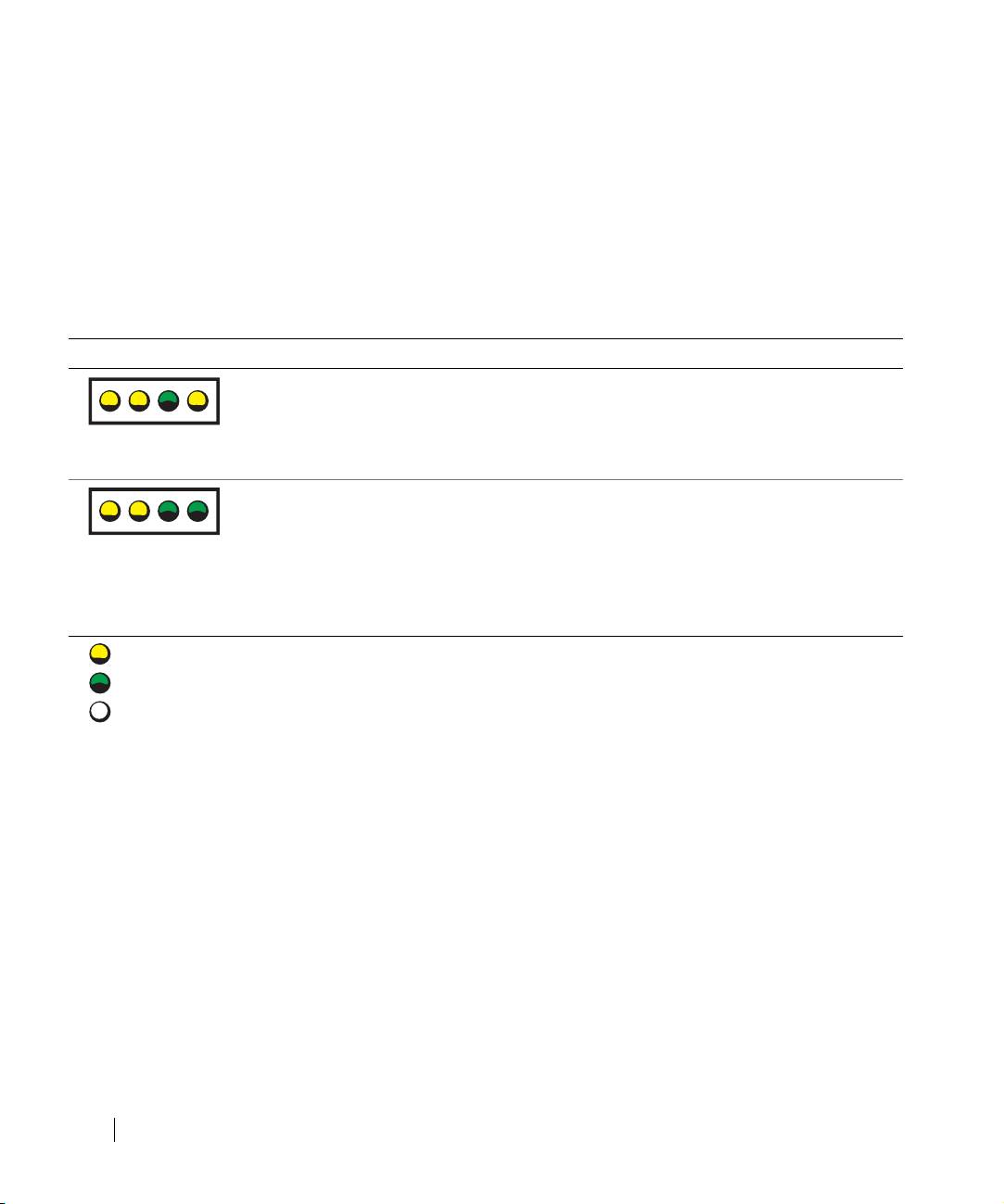
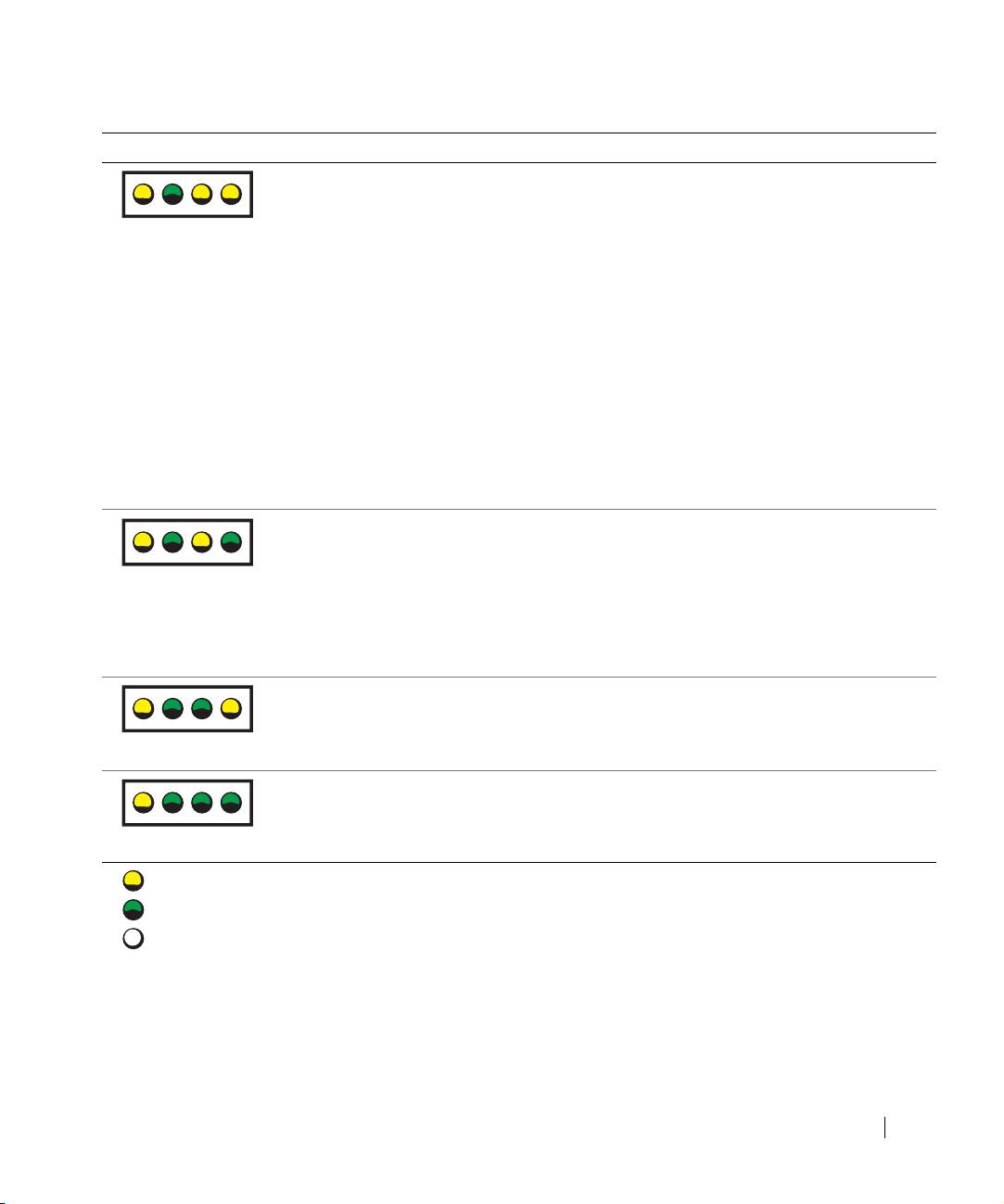
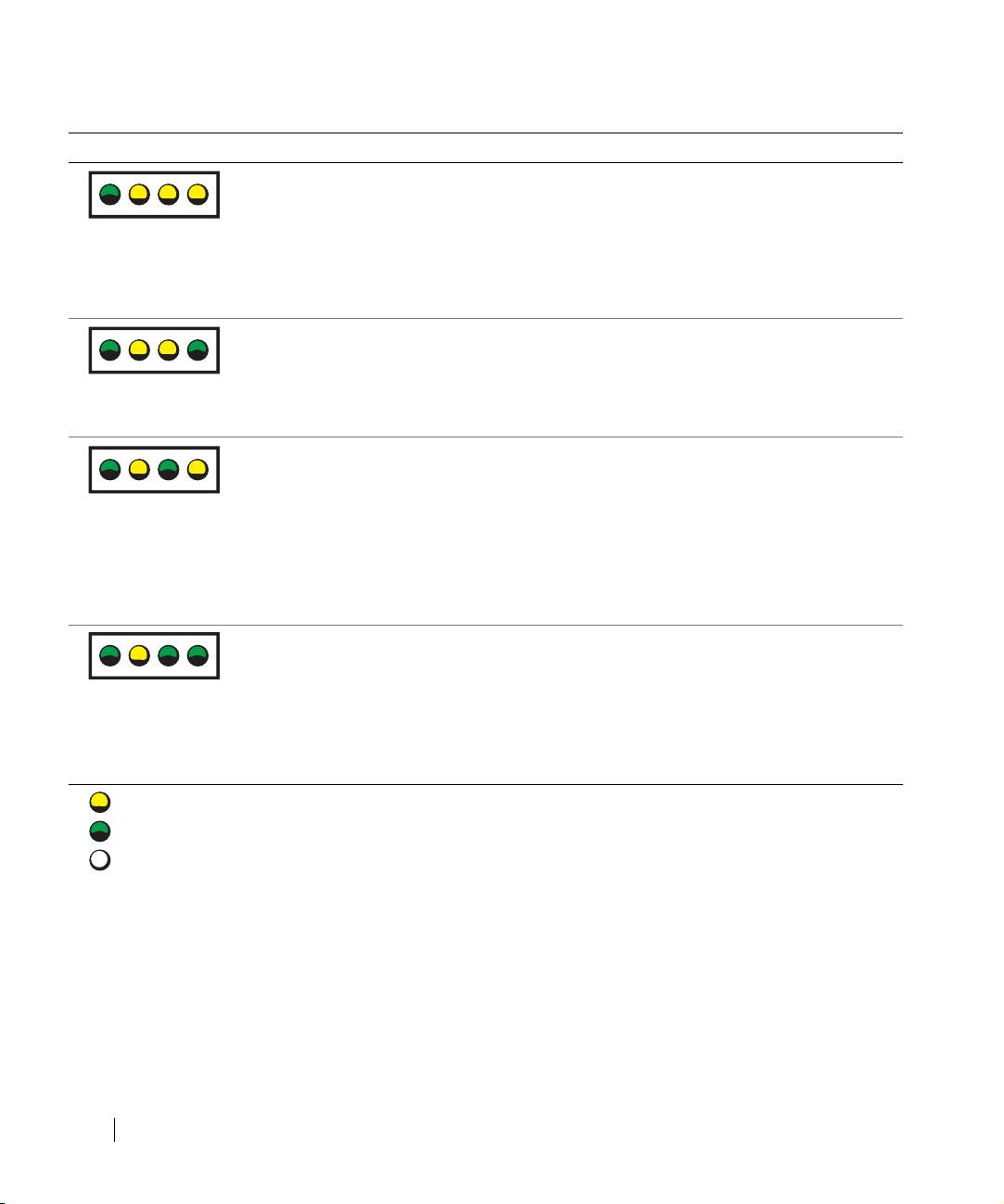
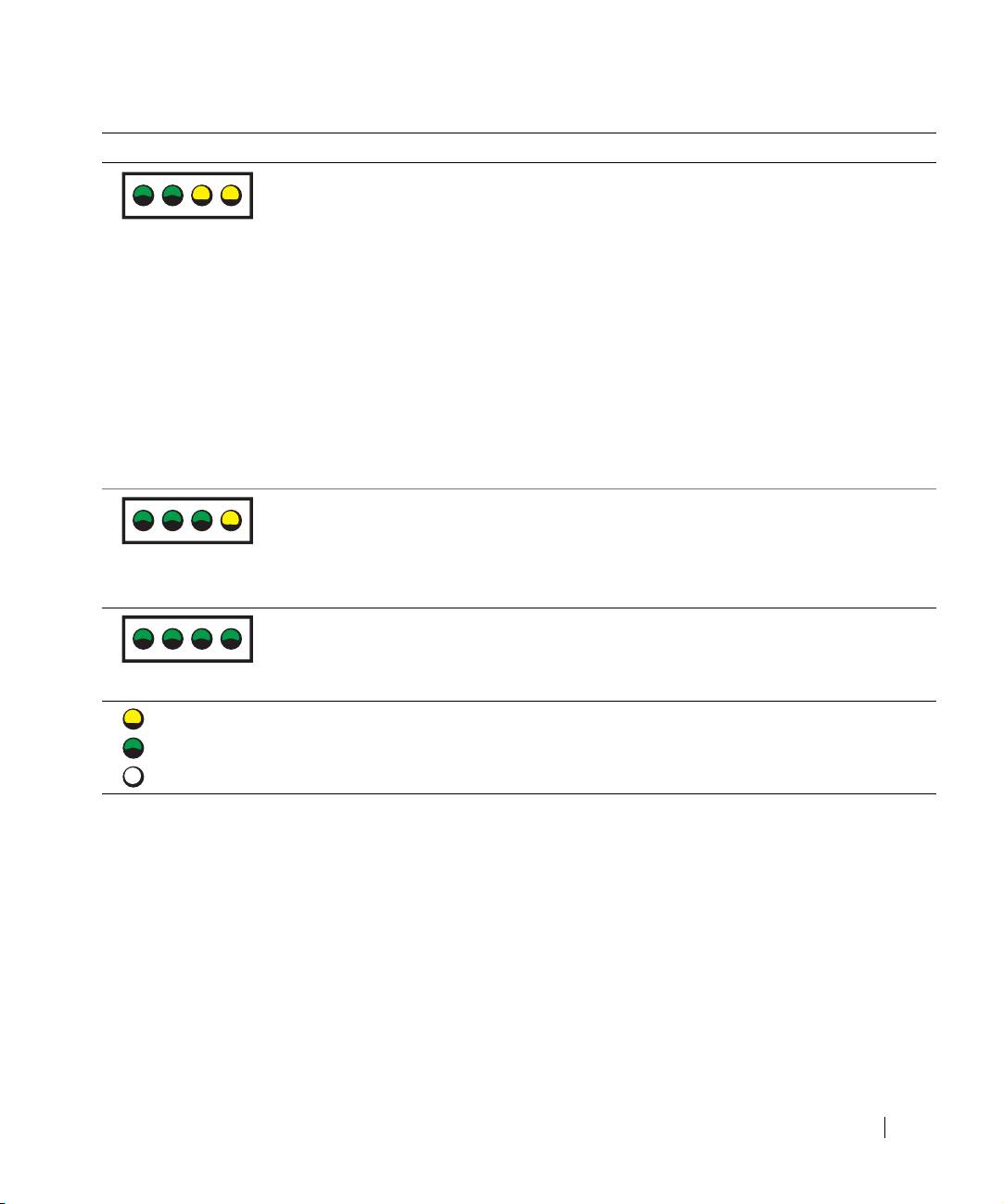
Lampki diagnostyczne
Aby pomóc w rozwiązywaniu problemów, komputer wyposażony jest w cztery lampki na
panelu tylnym, oznaczone literami “A,” “B,” “C,” i “D”. Lampki diagnostyczne znajdują się z
tylu komputer mini-wieża i z przodu komputera stacjonarnego. Podczas normalnego
uruchamiania komputera, lampki migają. Po uruchomieniu komputera wszystkie cztery lampki
świecą ciągle na zielono. Jeśli komputer działa wadliwie, kolor i sekwencja świecenia lampek
identyfikują problem.
Wzór lampek Opis problemu Sugerowane rozwiązanie
Być może nastąpiła awaria mikroprocesora. Zainstaluj ponownie mikroprocesor,
a następnie uruchom ponownie komputer.
www.dell.com | support.dell.com
Więcej informacji na temat ponownej instalacji
A B C D
procesora można znaleźć w Przewodniku
użytkownika.
Moduły pamięci zostały wykryte,
1 Wyjmij, a następnie ponownie włóż moduły
ale wystąpiła awaria pamięci.
pamięci. Sprawdź, czy zatrzaski przy
gniazdach połączeniowych są zamknięte.
A B C D
Aby uzyskać maksymalne osiągi komputera,
zainstaluj pamięć DIMM w parach
(1 i 2 i 3 i 4).
2 Uruchom ponownie komputer.
= żółta
= zielona
= wyłączona
66 Informator o systemie i konfiguracji
G0428bk0.book Page 67 Wednesday, March 5, 2003 5:27 PM
Wzór lampek Opis problemu Sugerowane rozwiązanie
Być może nastąpiła awaria kart rozszerzeń. 1 Wyjmując kartę (nie kartę graficzną) i
uruchamiając ponownie komputer, sprawdź
czy istnieje konflikt.
A B C D
2 Jeśli problem nie został rozwiązany,
zainstaluj ponownie wyjętą kartę, wyjmij
inna kartę, a następnie uruchom ponownie
komputer.
3 Powtarzaj te procedurę dla każdej karty.
Jeśli komputer uruchamia się normalnie,
rozwiąż problem konfliktu zasobów dla
ostatnio wyjętej karty (patrz sekcja
“Rozwiązywanie problemów dotyczących
niezgodności oprogramowania i sprzętu”
w Przewodniku użytkownika).
4 Jeśli problem nie został rozwiązany,
skontaktuj się z firma Dell.
Być może nastąpiła awaria karty graficznej. Zainstaluj ponownie kartę graficzna, a
następnie uruchom ponownie komputer.
Jeśli problem nie został rozwiązany, zainstaluj
A B C D
działającą kartę graficzną i uruchom ponownie
komputer.
Jeśli problem nie został rozwiązany, skontaktuj
się z firmą Dell.
Być może nastąpiła awaria dysku twardego
Sprawdź wszystkie połączenia kabli zasilania i
lub napędu dyskietek.
kabli danych, a następnie uruchom ponownie
komputer.
A B C D
Być może nastąpiła awaria złącza USB. Zainstaluj ponownie wszystkie urządzenia
USB, sprawdź połączenia kabli, a następnie
uruchom ponownie komputer.
A B C D
= żółta
= zielona
= wyłączona
Informator o systemie i konfiguracji 67
G0428bk0.book Page 68 Wednesday, March 5, 2003 5:27 PM
Wzór lampek Opis problemu Sugerowane rozwiązanie
Nie wykryto modułów pamięci. 1 Wyjmij, a następnie ponownie włóż moduły
pamięci. Sprawdź, czy zatrzaski przy
gniazdach połączeniowych są zamknięte.
A B C D
Aby uzyskać maksymalne osiągi komputera,
zainstaluj pamięć DIMM w parach
(1 i 2 i 3 i 4).
2 Uruchom ponownie komputer.
Wystąpiła awaria płyty systemowej. Wykonaj działania opisane w sekcji
“Problemy z płytą systemową”
w Przewodniku użytkownika.
A B C D
Jeśli problem nie został rozwiązany,
www.dell.com | support.dell.com
skontaktuj się z firma Dell.
Moduły pamięci zostały wykryte, ale występuje
Upewnij się, ze nie istnieją żadne specjalne
błąd konfiguracji lub zgodności pamięci.
wymagania dotyczące położenia modułów
pamięci / złączy pamięci. Patrz sekcja
A B C D
“Pamięć” w Przewodniku użytkownika.
Zainstaluj ponownie moduły pamięci, a
następnie ponownie uruchom komputer.
Jeśli problem nie został rozwiązany,
skontaktuj się z firmą Dell.
Być może wystąpiła awaria zasobu płyty
Wykonaj czynności opisane w sekcji
systemowej i/lub sprzętu.
“Problemy z płytą systemowa” i zapoznaj się z
sekcja “Rozwiązywanie problemów
A B C D
dotyczących niezgodności oprogramowania
i sprzętu”wPrzewodniku użytkownika.
Jeśli problem nie został rozwiązany,
skontaktuj się z firmą Dell.
= żółta
= zielona
= wyłączona
68 Informator o systemie i konfiguracji
G0428bk0.book Page 69 Wednesday, March 5, 2003 5:27 PM
Wzór lampek Opis problemu Sugerowane rozwiązanie
Być może nastąpiła awaria kart rozszerzeń. 1 Wyjmując kartę i uruchamiając ponownie
komputer, sprawdź czy istnieje konflikt.
2 Jeśli problem nie został rozwiązany,
A B C D
zainstaluj ponownie wyjętą kartę, wyjmij
inna kartę, a następnie uruchom ponownie
komputer.
3 Powtarzaj te procedurę dla każdej karty.
Jeśli komputer uruchamia się normalnie,
rozwiąż problem konfliktu zasobów dla
ostatnio wyjętej karty (patrz sekcja
“Rozwiązywanie problemów dotyczących
niezgodności oprogramowania i sprzętu”
w Przewodniku użytkownika).
4 Jeśli problem nie został rozwiązany,
skontaktuj się z firma Dell.
Wystąpiła inna awaria. Upewnij się, ze kable dysku twardego, napędu
CD i napędu DVD są poprawnie podłączone do
płyty systemowej.
A B C D
Jeśli problem nie został rozwiązany, skontaktuj
się z firma Dell.
Komputer działa normalnie po wykonaniu
Brak.
procedury POST.
A B C D
= żółta
= zielona
= wyłączona
Informator o systemie i konfiguracji 69

G0428bk0.book Page 70 Wednesday, March 5, 2003 5:27 PM
Często zadawane pytania
Jak mam... Rozwiązanie Gdzie znaleźć dodatkowe
informacje
Jak skonfigurować komputer z
Informacji na temat podłączenia
dwoma monitorami?
dwóch monitorów do dostarczonej
karty graficzne szukaj w
“Podłączanie monitora”
na stronie 49.
Jak podłączyć monitor, kiedy jego
Jeśli twoja karta graficzna posiada
Skontaktuj się z firma Dell w celu
kabel nie pasuje do złącza z tylu
złącze DVI, ale monitor ma złącze
uzyskania dalszych informacji.
www.dell.com | support.dell.com
komputera?
VGA, musisz wykorzystać
odpowiedni adapter. Powinien on
znajdować się w pudełku.
Jak podłączyć głośniki? Jeśli jest zainstalowana karta
Więcej informacji na ten temat
dźwiękowa, należy podłączyć
można znaleźć w dokumentacji
głośniki do jej złącz.
głośników.
Jak znaleźć odpowiednie złącza
Twój komputer Dell Precision 360
Patrz rysunki przedniej i tylnej
USB dla moich urządzeń?
wyposażony jest w osiem złączy
części komputera w Przewodniku
USB (dwa z przodu i sześć z tylu).
użytkownika. Aby znaleźć
Przewodnik użytkownika, patrz
“Wyszukiwanie informacji na temat
komputera” na stronie 39.
Jak znaleźć informacje na temat
Twój Przewodnik użytkownika
Przejdź do witryny sieci Web
sprzętu i danych technicznych
zawiera tabele z danymi
pomocy technicznej firmy Dell i
mojego komputera?
technicznymi, która posiada
skorzystaj z poniższych narzędzi
szczegółowe informacje na temat
pomocy: czytaj artykuły na temat
komputera i sprzętu. Aby znaleźć
najnowszych technologii lub
Przewodnik użytkownika, patrz
poprzez forum użytkowników
“Wyszukiwanie informacji na temat
nawiąż kontakt z innymi
komputera” na stronie 39.
użytkownikami sprzętu firmy Dell.
70 Informator o systemie i konfiguracji

G0428bk0.book Page 71 Wednesday, March 5, 2003 5:27 PM
Jak mam... Rozwiązanie Gdzie znaleźć dodatkowe
informacje
Jak znaleźć dokumentacje dla
Dostępne są następujące dokumenty
Jeśli zgubisz swą dokumentacje,
mojego komputera?
związane z twoim komputerem.
jest ona dostępna na witrynie sieci
• Przewodnik użytkownika
Web firmy Dell support.dell.com.
• Informator o systemie
i konfiguracji
• Podręcznik z informacjami
o systemie
• Etykieta z informacjami
o systemie
• Instrukcja serwisowa
Aby znaleźć te dokumenty, patrz
“Wyszukiwanie informacji na
temat komputera” na stronie 39.
Informator o systemie i konfiguracji 71

G0428bk0.book Page 72 Wednesday, March 5, 2003 5:27 PM
www.dell.com | support.dell.com
72 Informator o systemie i konfiguracji

Dell Precision™ Workstation 360
Руководство-справочник
по установке
Модели: DHM и WHM
www.dell.com | support.dell.com

Примечания, предупреждения и
предостережения
ЗАМЕЧАНИЕ: ПРИМЕЧАНИЕ показывает важную информацию, которая помогает
вам наиболее правильно использовать компьютер.
ПРИМЕЧАНИЕ: ПРЕДУПРЕЖДЕНИЕ указывает либо на возможное повреждение
аппаратных средств, либо на потерю данных и сообщает вам о том, как избежать
осложнений.
ПРЕДУПРЕЖДЕНИЕ: ПРЕДОСТЕРЕЖЕНИЕ указывает на возможность
материального ущерба, травмы либо смерти.
Аббревиатуры и акронимы
Для доступа к полному списку аббревиатур и акронимов смотри раздел
“Глоссарий” в Руководстве пользователя.
____________________
Информация в данном документе подлежит изменению без предупреждения.
© 2003 Dell Computer Corporation. Все права защищены.
Воспроизводство любым способом без письменного разрешения Dell Computer Corporation строго запрещено.
Использованные в тексте торговые марки: Dell, логотип DELL и Dell Precision являются торговыми марками
Dell Computer Corporation; Microsoft, Windows и Windows NT являются зарегистрированными торговыми марками
Microsoft Corporation.
Иные торговые марки или фирменные названия товаров использованы в этом документе в качестве ссылок либо
на владельцев этих имен, либо на их продукты. Корпорация Dell Computer Corporation отказывается от всех
притязаний на собственность в отношении торговых марок и названий, не являющихся ее собственностью.
Модели: DHM и WHM
Февраль 2003 P/N G0428 Ред. A00

Содержание
Поиск информации о компьютере . . . . . . . . . . . . . . 77
Настройка компьютера
. . . . . . . . . . . . . . . . . . . . . 81
Соединения монитора
. . . . . . . . . . . . . . . . . . . . . 87
Завершение установки
. . . . . . . . . . . . . . . . . . . . . 89
Открытие крышки компьютера
. . . . . . . . . . . . . . . . 90
Внутри компьютера
. . . . . . . . . . . . . . . . . . . . . . . 92
Решение проблем
. . . . . . . . . . . . . . . . . . . . . . . . 94
Устранение несовместимости программного
и аппаратного обеспечения
. . . . . . . . . . . . . . . . . 94
Использование функции Восстановление
системы в Windows XP
. . . . . . . . . . . . . . . . . . . 96
Использование последней известной удачной
конфигурации Windows 2000
. . . . . . . . . . . . . . . . 97
Когда использовать программу диагностики
Dell Diagnostics
. . . . . . . . . . . . . . . . . . . . . . . 97
Запуск программы диагностики Dell Diagnostics
. . . . . 98
Коды звуковых сигналов
. . . . . . . . . . . . . . . . . . 102
Сообщения об ошибках
. . . . . . . . . . . . . . . . . . . 102
Световые индикаторы системы
. . . . . . . . . . . . . . 103
Световые индикаторы диагностики
. . . . . . . . . . . . 105
Наиболее часто задаваемые вопросы
. . . . . . . . . . . . 110
Содержание 75

76 Содержание
Поиск информации о компьютере
Dell предоставляет следующие ресурсы и средства поддержки. Дополнительные
средства могут быть поставлены вместе с компьютером.
Что вы ищете? Ищите здесь
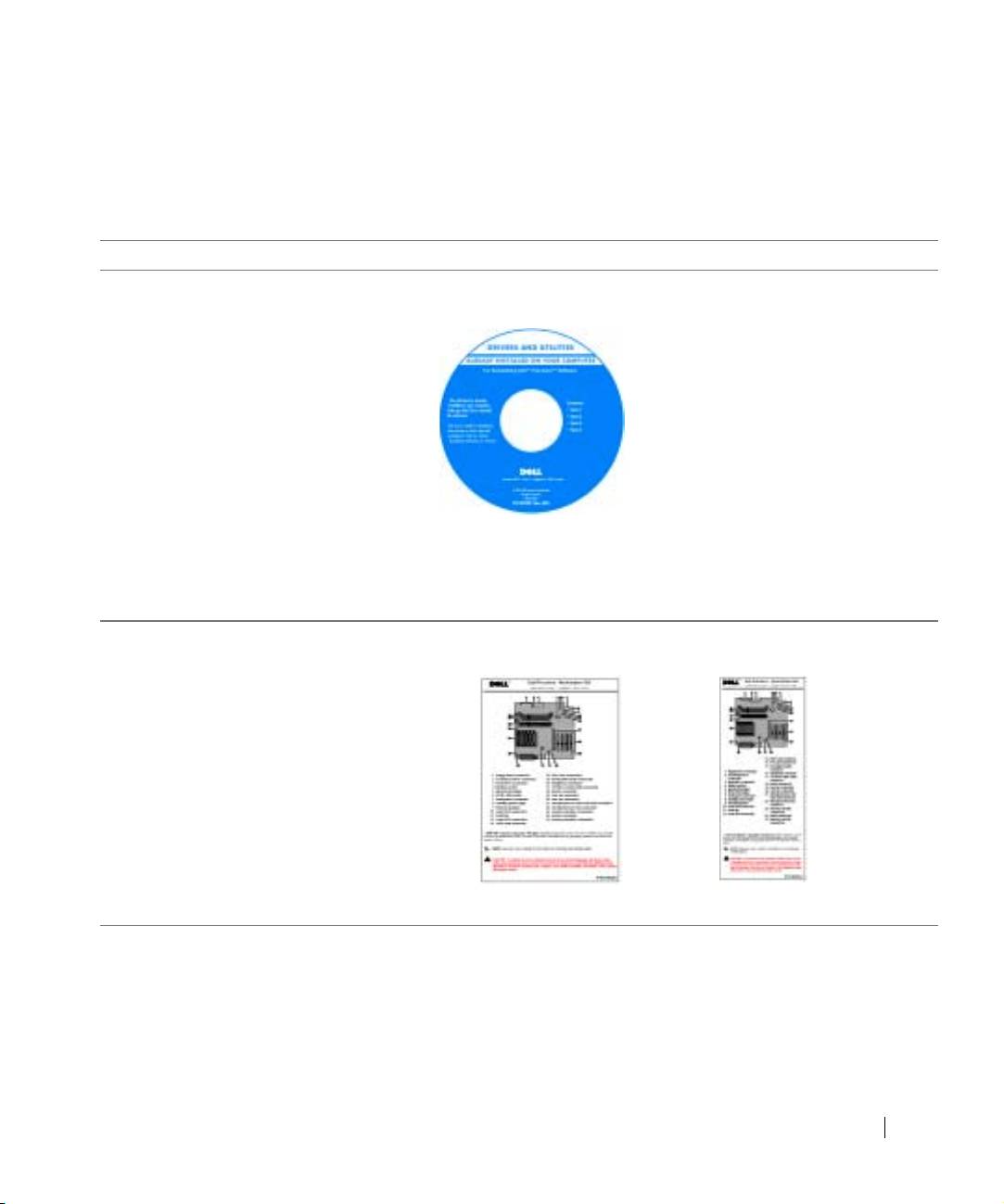
• Диагностическая программа для
CD-диск с драйверами и утилитами
компьютера
(называемый также Ресурсный CD-диск)
• Драйверы для компьютера
Документация и драйверы уже
•Мое Руководство пользователя
установлены на компьютер,
• Моя документация на устройство
поставляемый компанией Dell. Вы
можете использовать CD-диск для
переустановки драйверов, выполнения
программы диагностики Dell Diagnostics
или доступа к документации.
Файлы Readme могут быть включены в
ваш CD-диск для предоставления самой
последней информации о технических
изменениях в компьютере или для
предоставления дополнительного
справочного материала для опытных
пользователей или специалистов.
• Разъёмы материнской платы
Этикетка с системной информацией
• Местонахождение компонентов
материнской платы
или
Расположен на внутренней стороне крышки компьютера
Руководство-справочник по установке 77
Что вы ищете? Ищите здесь
• Информация о гарантиях
Руководство по системной информации Dell
• Информация по безопасности
• Отсоединение и замена деталей
Значок Руководство пользователя
www.dell.com | support.dell.com
®
®
• Технические спецификации
(Microsoft
Windows
2000)
• Как настраивать системные установки
Щёлкните дважды на значке Руководство пользователя
• Поиск неисправностей и решение
на рабочем столе.
проблем
Центр справки и поддержки Windows XP
1
Щелкните на кнопке Start (Пуск) и выберите
Help and Support (Справка и поддержка).
2 Щёлкните на User’s and system guides (Руководство
пользователя и системное руководство) и щелкните
на User’s guides (Руководства пользователя).
• Код и номер сервисного экспресс-
Код сервисного экспресс-обслуживания
обслуживания
и этикетка ключа продукта
• Лицензионная этикетка Windows
Данные этикетки расположены на вашем компьютере.
78 Руководство-справочник по установке

Что вы ищете? Ищите здесь
• Самые последние версии драйверов для
В еб-с а й т п оддерж к и D e l l — support.dell.com
компьютера
Веб-сайт поддержки Dell предлагает следующие средства он-лайн:
• Ответы на вопросы по техническому
• Решения — Советы по поиску неисправностей, заметки
обслуживанию и поддержке
технических специалистов и курсы в режиме он-лайн
• Обсуждения в режиме он-лайн с другими
• Общественный Форум — обсуждение с другими потребителями
пользователями и техническая поддержка
Dell в режиме он-лайн
• Документация для компьютера
• Модернизация — информация о модернизации таких
включает Руководство по эксплуатации
компонентов, как память, жесткий диск и операционная система
• Отдел обслуживания покупателей — контактная информация,
состояние заказа, гарантии и информация о ремонте
• Загрузка — драйверы, обновления и модернизация программного
обеспечения
• Справочный материал — документация на компьютер,
спецификации изделия, официальные документы
• Состояние заявки на техническую
Веб-сайт поддержки Dell Premier —
помощь и история поддержки
premiersupport.dell.com
• Самые важные технические публикации
Веб-сайт поддержки Dell Premier предназначен для корпоративных
о компьютере
покупателей, покупателей системы правительственных учреждений и
• Наиболее часто задаваемые вопросы
системы образования. Данный веб-сайт может быть доступен не во
• Файл для загрузки
всех регионах.
• Подробности конфигурации моего
компьютера
• Договор на техническое обслуживание
моего компьютера
• Как пользоваться Windows XP
Центр справки и поддержки Windows XP
• Документация на мой компьютер
1 Щелкните на кнопке Пуск и выберите Справка и поддержка.
• Документация на устройства
2 Наберите слово или фразу, описывающую неисправность,
(такие как модем)
и щелкните на значке со стрелкой.
3 Щелкните на том разделе, в котором описывается неисправность.
4 Следуйте инструкциям, появляющимся на экране.
Руководство-справочник по установке 79

Что вы ищете? Ищите здесь
• Как переустановить операционную
CD-диск с операционной системой
систему
После того, как вы переустановили
операционную систему с помощью
CD-диска Переустановка операционной
системы, воспользуйтесь CD-диском
Drivers and Utilities (Драйверы и
утилиты) для переустановки драйверов
всех устройств, поставленных вместе с
компьютером.
Ключ продукта вашей операционной
системы находится на вашем
или
www.dell.com | support.dell.com
компьютере.
80 Руководство-справочник по установке
