
Dell Precision 360 – страница 5
Инструкция к Компьютеру Dell Precision 360
Оглавление
- Примечания, предупреждения и предостережения Аббревиатуры и акронимы
- Содержание
- Поиск информации о компьютере Что вы ищете? Ищите здесь
- Что вы ищете? Ищите здесь
- Что вы ищете? Ищите здесь
- Что вы ищете? Ищите здесь
- Настройка компьютера 1 Подсоедините клавиатуру и мышь.
- 6 Убедитесь в том, что переключатель выбора напряжения установлен в соответствии с вашим местонахождением. Нажмите кнопки питания для включения компьютера и мониторов.
- Установка корпуса типа Mini-Tower — без плат расширения
- Установка корпуса типа Mini-Tower — с платой расширения
- Настольная установка (Desktop Setup ) — без плат расширения
- Настольная установка (Desktop Setup) — с платами расширения
- Соединения монитора Для плат с возможностью подключения двух мониторов с одним разъемом
- Для плат с возможностью подключения двух мониторов с 1 DVI- и 1 VGA-разъёмом Для плат с возможностью подключения двух мониторов с 2 DVI-разъёмами
- Завершение установки
- Открытие крышки компьютера
- Руководство-справочник по установке 91
- Внутри компьютера
- Настольный компьютер
- Решение проблем Устранение несовместимости программного и аппаратного обеспечения Microsoft Windows XP
- Windows 2000 Для использования Поиска неисправностей оборудования Windows 2000:
- Использование функции Восстановление системы в Windows XP Создание Контрольных точек восстановления Восстановление настроек компьютера до более раннего рабочего состояния
- Использование последней известной удачной конфигурации Windows 2000 Другие опции, помогающие решить конфликты с дополнительным устройством или программным обеспечением. Когда использовать программу диагностики Dell Diagnostics
- Запуск программы диагностики Dell Diagnostics Запуск программы диагностики Dell Diagnostics с жесткого диска
- Запуск программы диагностики Dell Diagnostics с Drivers and Utilities CD (CD-диск Драйверы и утилиты)
- Главное меню программы диагностики Dell Diagnostics 1 После загрузки программы диагностики Dell Diagnostics и появлении экрана
- 3 При выполнении тестирования с помощью опции Custom Test (Настройка тестирования) или Symptom Tree (Дерево симптомов) щелкните на вкладке, описываемой в следующей таблице для получения дополнительной информации.
- Коды звуковых сигналов
- Световые индикаторы системы Индикатор источника питания
- Индикатор источника питания
- Световые индикаторы диагностики Схемы световых индикаторов
- Схемы световых индикаторов
- Схемы световых индикаторов
- Схемы световых индикаторов
- Схемы световых индикаторов
- Наиболее часто задаваемые вопросы Как мне… Решение Где найти
- Как мне… Решение Где найти

Настройка компьютера
ПРЕДУПРЕЖДЕНИЕ: Перед выполнением какой-либо процедуры, указанной
в данном разделе, выполните инструкции по безопасности, приведенные
в System Information Guide (Руководство по системной информации).
ПРИМЕЧАНИЕ: Если в вашем компьютере установлена плата расширения
(например, сетевая плата), подсоедините соответствующий кабель к плате,
анекразъему на задней панели компьютера.
Вы должны выполнить все действия для корректной настройки компьютера.
Обратите внимание на соответствующие рисунки, следующие за инструкциями.
1 Подсоедините клавиатуру и мышь.
ПРИМЕЧАНИЕ: Не пытайтесь работать одновременно с мышью PS/2
и мышью USB.
2
Подсоедините модемный или сетевой кабель.
Вставьте сетевой кабель (не телефонный) в сетевой разъем. Если у вас есть
встроенный модем, подсоедините телефонную линию к модему.
ПРИМЕЧАНИЕ: Не подсоединяйте кабель модема к сетевому адаптеру.
Напряжение телефонных коммуникаций может повредить сетевой адаптер.
3
Подсоедините монитор.
Выровняйте и осторожно вставьте кабель монитора, стараясь не погнуть контакты
разъёма. Затяните винты с накатанной головкой на разъёмах кабеля.
ЗАМЕЧАНИЕ: Некоторые дисплеи с плоским экраном и графические платы
поддерживают цифровой видеоинтерфейс (Digital Visual Interface (DVI)). Если у
вашего монитора и платы имеются разъемы цифрового интерфейса (DVI), Dell
рекомендует вам использовать цифровой видеоинтерфейс (DVI) вместо VGA.
Второй монитор является встроенным и требует мультимониторный графический
адаптер платы. Для включения поддержки двойного монитора оба монитора
должны быть подсоединены при запуске компьютера. Смотрите “Соединения
монитора” на странице 87 для получения дополнительной информации о
подсоединении двух мониторов.
4 Подсоедините динамики.
5 Подсоедините кабели электропитания к компьютеру, монитору и устройствам и
вставьте другие концы кабелей питания в электророзетки.
Руководство-справочник по установке 81

6 Убедитесь в том, что переключатель выбора напряжения установлен в соответствии
с вашим местонахождением.
Ваш компьютер оборудован одним из нижеуказанных:
• Розетка с фиксированным напряжением — Компьютеры с розеткой с
фиксированным напряжением не имеют переключателя выбора напряжения на
задней панели и работают только при одном значении напряжения
(см. нормативный ярлык на внешней стороне компьютера с указанием рабочего
напряжения).
• Авточувствительная цепь напряжения — Компьютеры с авточувствительной
цепью напряжения не имеют переключателя выбора напряжения на задней
панели и автоматически определяют существующее рабочее напряжение.
www.dell.com | support.dell.com
• Переключатель ручного выбора напряжения — Компьютеры с переключателем
выбора напряжения на задней панели должны быть вручную настроены для
работы с корректным рабочим напряжением.
ПРИМЕЧАНИЕ: Чтобы помочь избежать повреждения компьютера использованием
переключателя выбора напряжения вручную, установите значение переключателя
напряжения, наиболее соответствующее переменному току, имеющемуся в вашем
помещении. В Японии переключатель выбора напряжения должен быть установлен
в положение 115 Вт даже при условии, если значение существующего переменного
тока в Японии равно 100 Вт. Также убедитесь в том, что ваш монитор и
подключенные устройства предназначены для работы с той мощностью
переменного тока, которая имеется в помещении.
7
Нажмите кнопки питания для включения компьютера и мониторов.
Смотрите “Завершение установки” на странице 89.
ЗАМЕЧАНИЕ: Перед установкой любых устройств или программ, не поставляемых
с компьютером, прочтите документацию, поставленную с этими программами или
устройствами, или обратитесь к продавцу, чтобы убедиться в их совместимости с
вашим компьютером или операционной системой.
82 Руководство-справочник по установке
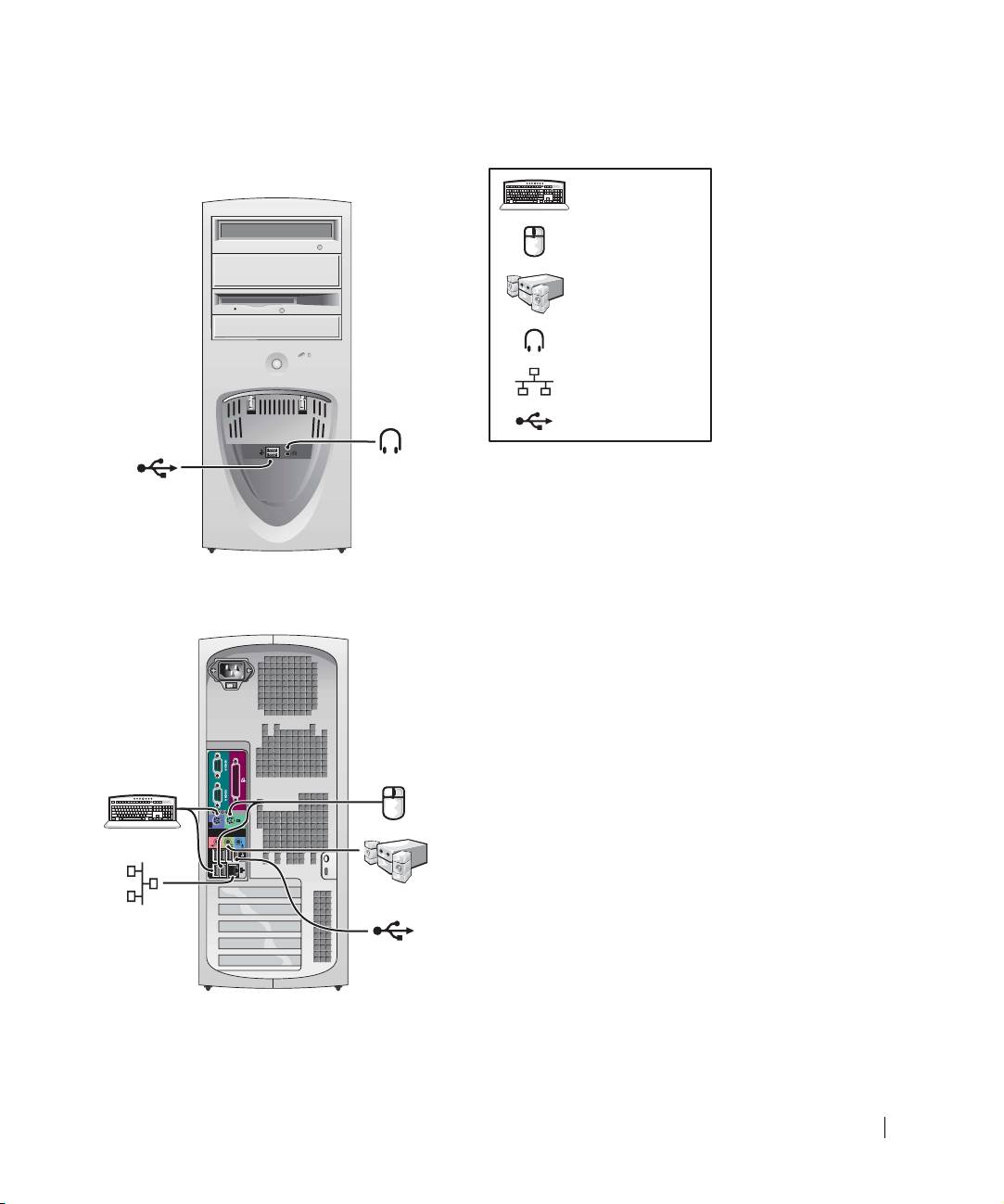
Установка корпуса типа Mini-Tower — без плат расширения
клавиатура
мышь
динамики
наушники
сеть
USB
Руководство-справочник по установке 83
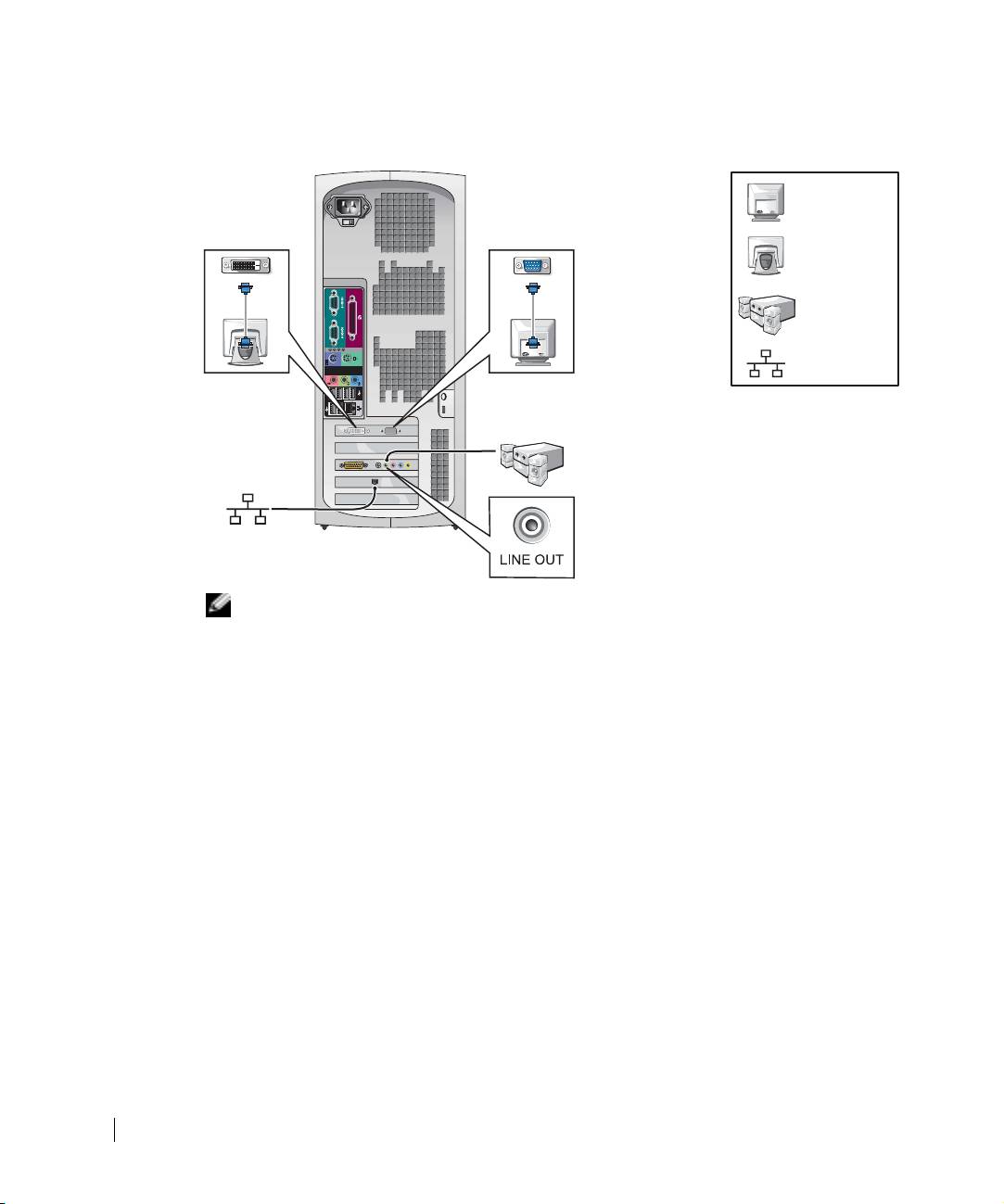
Установка корпуса типа Mini-Tower — с платой расширения
монитор
плоский
экран
монитор
динамики
сеть
www.dell.com | support.dell.com
ЗАМЕЧАНИЕ: Подробнее об установке мониторов со специфической графической
платой смотрите в “Соединения монитора” на странице 87.
84 Руководство-справочник по установке
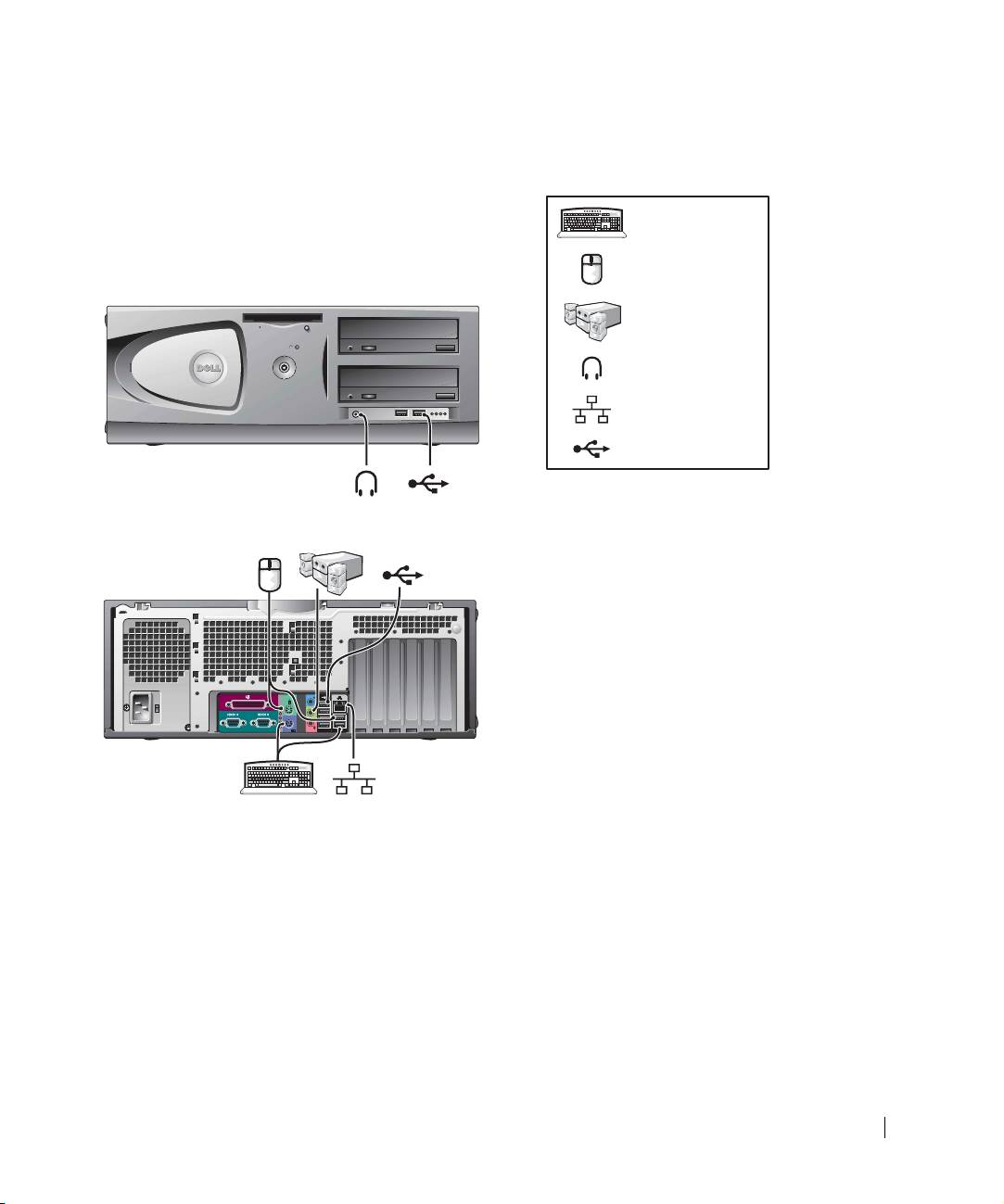
Настольная установка (Desktop Setup ) — без плат расширения
клавиатура
мышь
динамики
наушники
сеть
USB
Руководство-справочник по установке 85
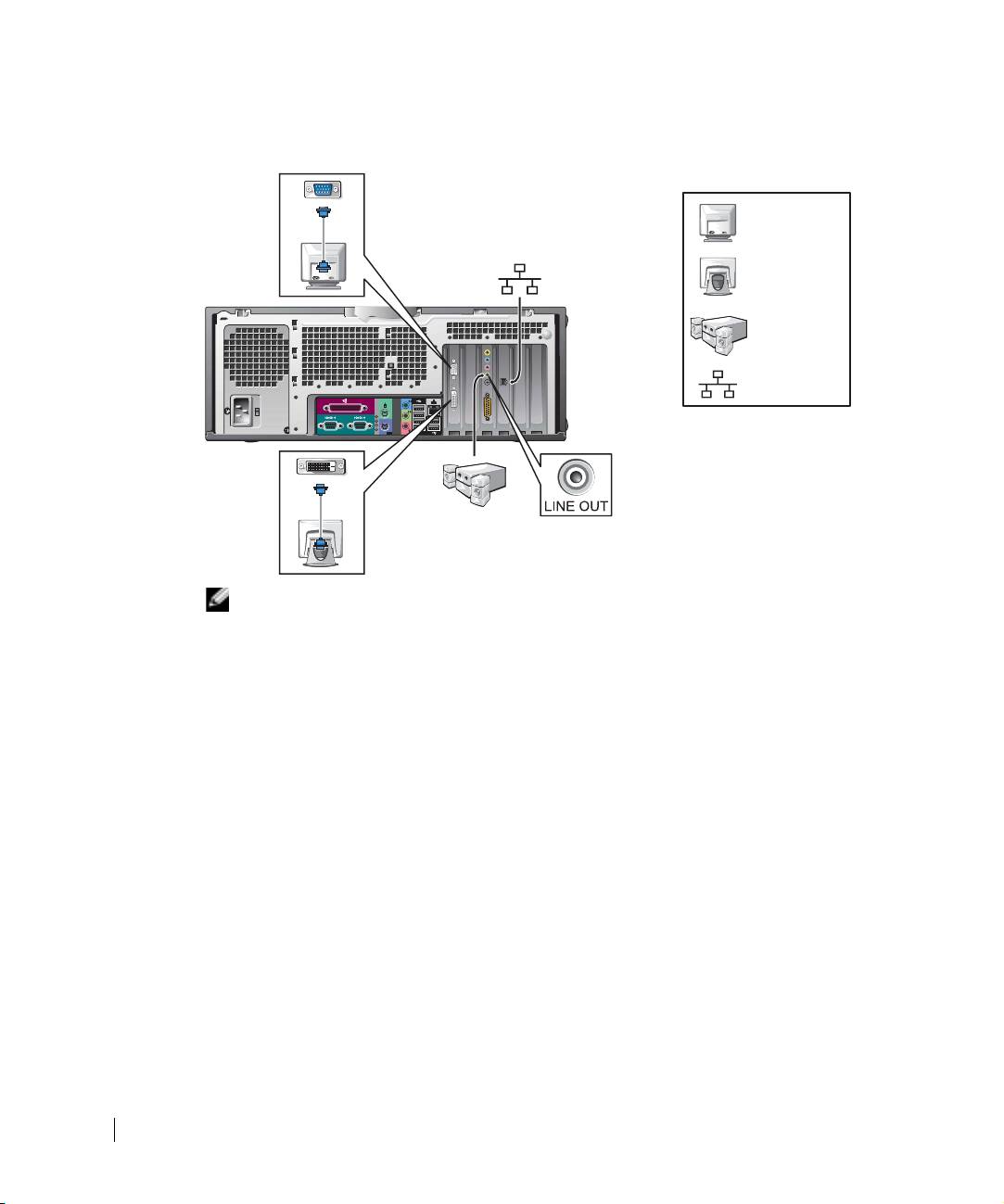
Настольная установка (Desktop Setup) — с платами расширения
монитор
плоский
экран
монитор
динамики
сеть
www.dell.com | support.dell.com
ЗАМЕЧАНИЕ: Подробнее об установке двух мониторов
смотрите в “Соединения монитора” на странице 87.
86 Руководство-справочник по установке
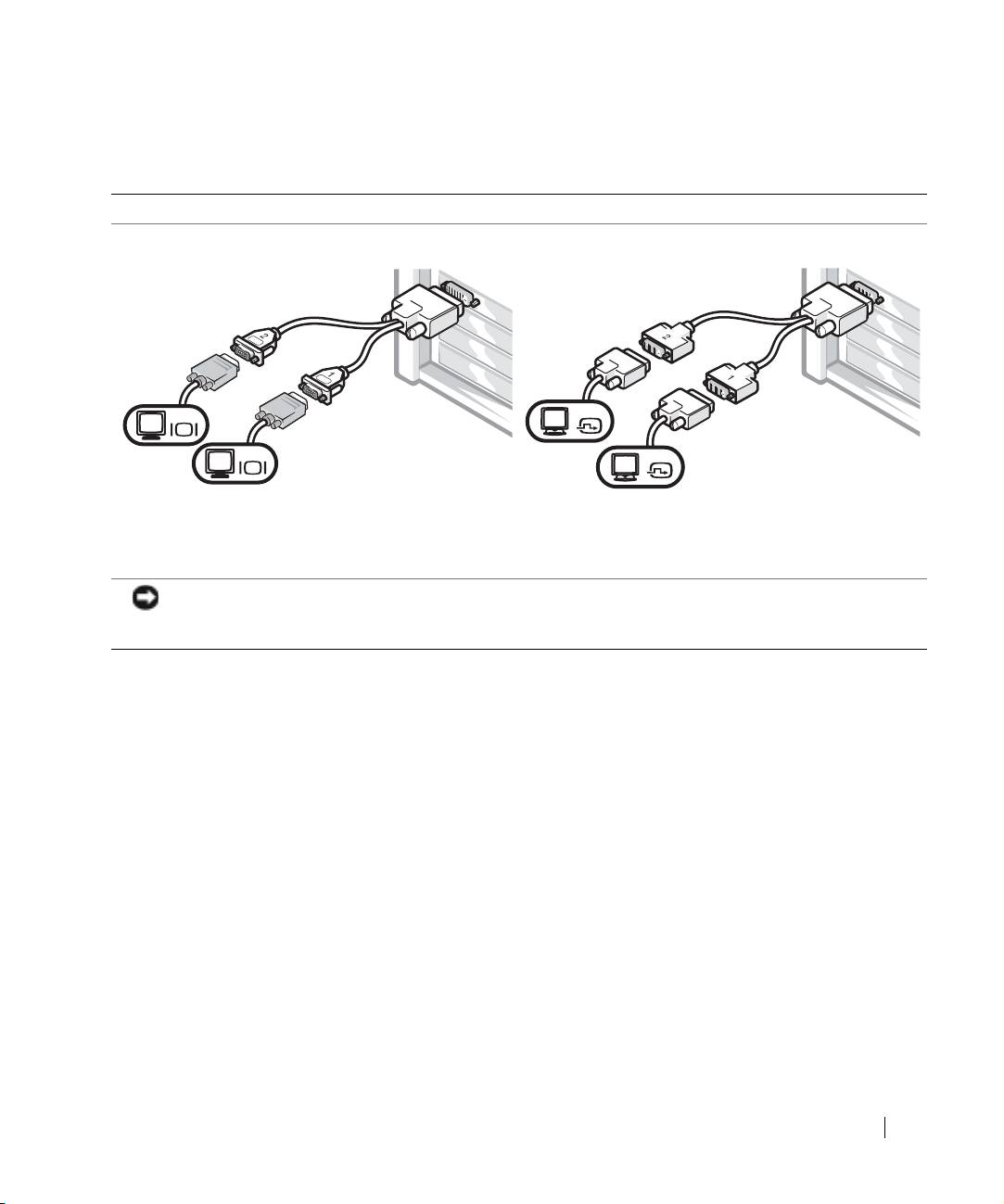
Соединения монитора
Для плат с возможностью подключения двух мониторов с одним разъемом
Двойной VGA Y-кабель адаптера
Двойной DVI Y-кабель адаптера
VGA
DVI
VGA
DVI
• Данный кабель адаптера может поддерживать один
• Данный кабель адаптера может поддерживать один
или два VGA-монитора. Кабель обозначен цветом:
или два DVI-монитора. Кабель обозначен цветом:
синим для основного монитора и черным для
синим для основного монитора и черным для
дополнительного второго монитора.
дополнительного второго монитора.
ПРИМЕЧАНИЕ: Y-кабель адаптера, поставляемый с компьютером, является уникальным для
графической платы в вашем компьютере. Не следует использовать кабели адаптера других
графических плат.
Руководство-справочник по установке 87
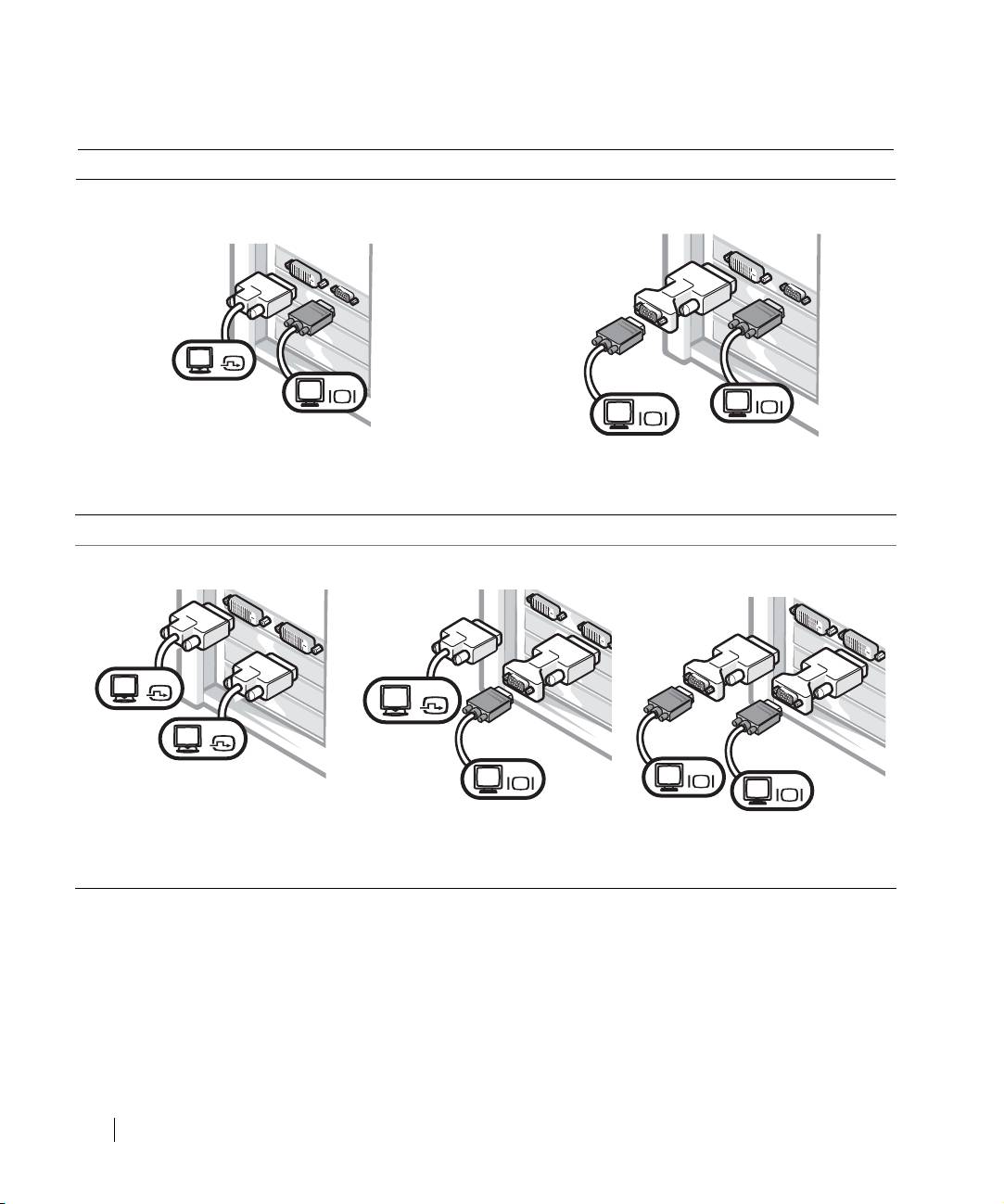
Для плат с возможностью подключения двух мониторов с 1 DVI- и 1 VGA-разъёмом
Один DVI/Один VGA
Двойной VGA с VGA-адаптером
DVI
VGA
VGA
VGA
www.dell.com | support.dell.com
• Используйте соответствующий разъём при
• Используйте VGA-адаптер, если вы хотите
подключении к одному или двум мониторам.
подключить два VGA-монитора.
Для плат с возможностью подключения двух мониторов с 2 DVI-разъёмами
Двойной DVI
Двойной DVI с одним VGA-
Двойной DVI с двумя VGA-
адаптером
адаптерами
DVI
DVI
DVI
VGA
VGA
VGA
• Используйте DVI-разъемы для
• Используйте VGA-адаптер при
• Используйте два VGA-адаптера
подключения к одному или двум
подключении VGA-монитора к
при подключении двух VGA-
DVI-мониторам.
одному DVI-разъёму.
мониторов к DVI-разъёмам.
88 Руководство-справочник по установке
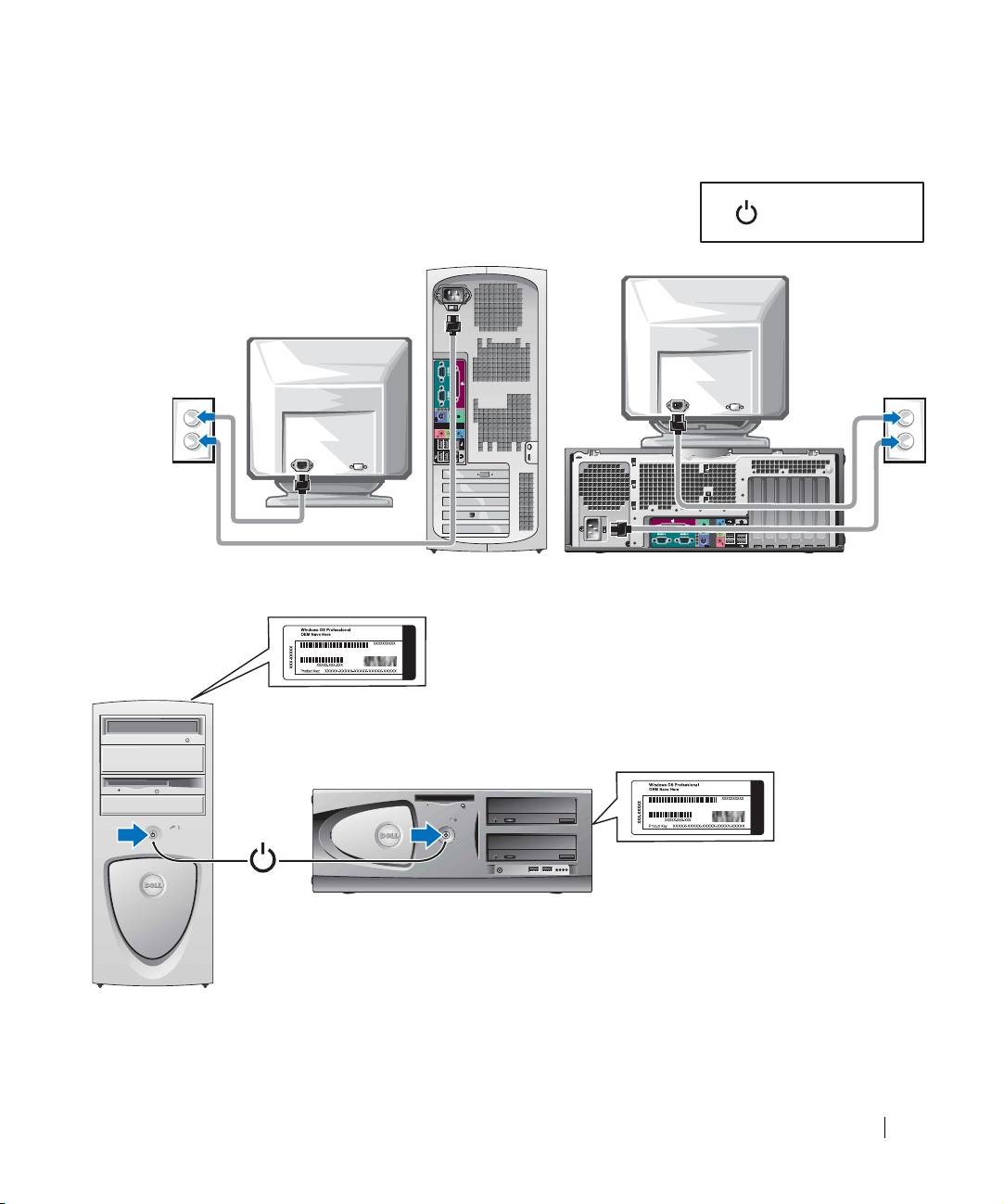
Завершение установки
электропитание
Ключ продукта Microsoft Windows
Ключ продукта Microsoft Windows
Руководство-справочник по установке 89

Открытие крышки компьютера
ПРЕДУПРЕЖДЕНИЕ: Перед выполнением какой-либо процедуры, указанной
в данном разделе, выполните инструкции по безопасности, приведенные
в System Information Guide (Руководство по системной информации).
1
Выключите компьютер с помощью меню Start (Пуск).
2 Убедитесь,что компьютер и подключенные устройства выключены. Если
компьютер и подключенные устройства не выключились автоматически при
выключении компьютера, отключите их.
ПРИМЕЧАНИЕ: Для отсоединения сетевого кабеля сначала отсоедините кабель
от компьютера, а затем отсоедините его от внешнего коммутационного сетевого
www.dell.com | support.dell.com
разъёма.
3
Отсоедините от компьютера все телефонные или телекоммуникационные линии.
4 Отсоедините компьютер и все присоединенные устройства от электророзеток,
а затем нажмите кнопку питания для заземления системного блока.
5 Если вы установили замок с помощью кольца замка на задней панели,
снимите замок.
ПРЕДУПРЕЖДЕНИЕ: Во избежание поражения электрическим током
обязательно отключите компьютер от электрической розетки перед снятием
крышки.
6
Установите компьютер таким образом, как это показано на рисунке.
ПРИМЕЧАНИЕ: Обеспечьте необходимое пространство для расположения снятой
крышки – по крайней мере 30 см (1 фут) рабочего стола.
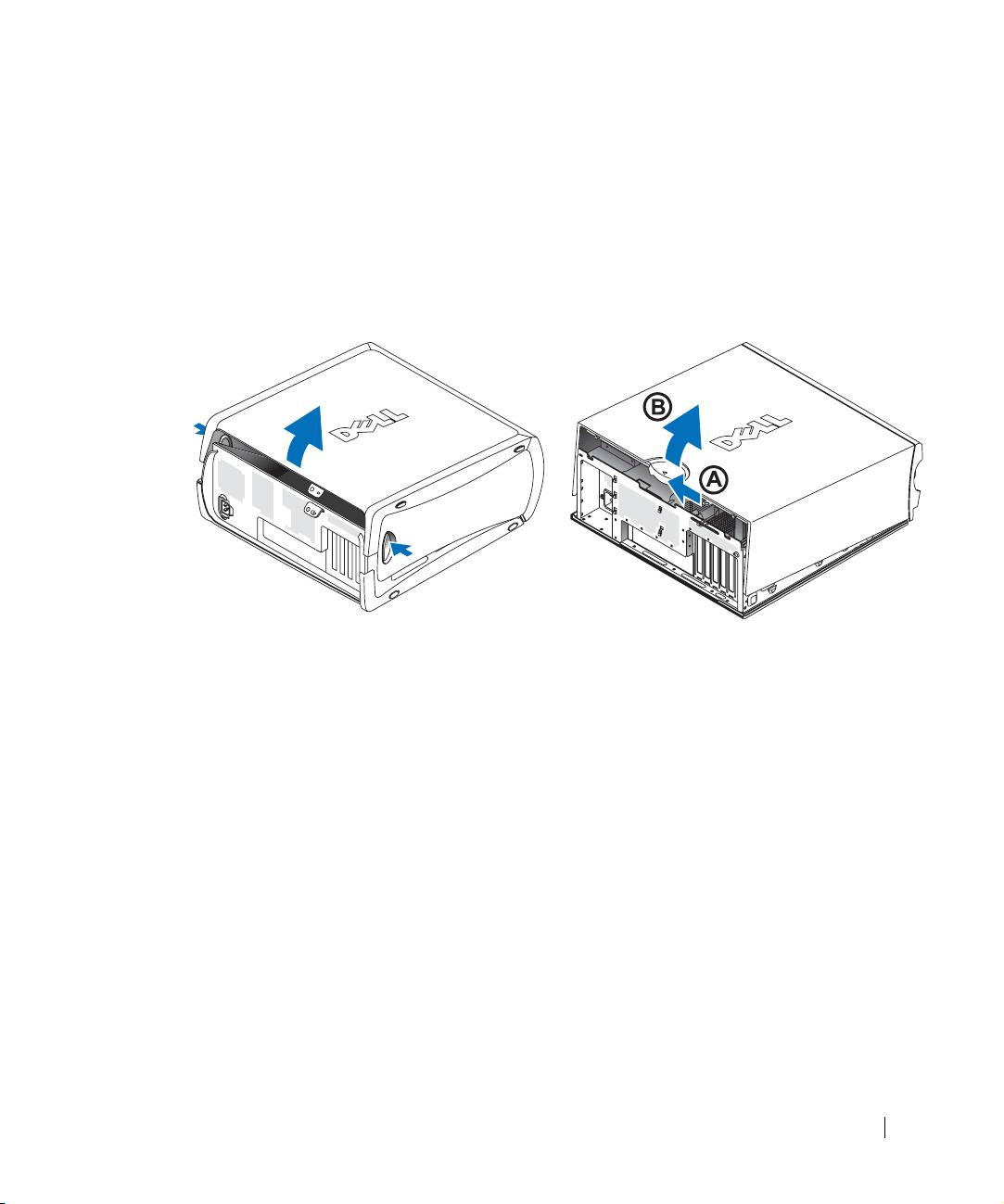
7
Откройте крышку компьютера.
– В случае, если тип корпуса Mini-Tower, нажмите кнопки с двух краев
и сдвиньте крышку.
– При настольной установке плавно сдвиньте защелку разблокировки крышки
по направлению к источнику питания компьютера. Поднимите крышку
и поверните ее в сторону передней части компьютера.
90 Руководство-справочник по установке
8 Перед тем как дотронуться до какой-либо детали внутри компьютера, заземлите
свое тело, прикоснувшись к неокрашенной металлической поверхности
компьютера, например, к металлической поверхности на задней панели
компьютера.
Во время работы периодически прикасайтесь к неокрашенной металлической
поверхности компьютера для снятия статического электричества, которое может
повредить внутренние компоненты.
Руководство-справочник по установке 91
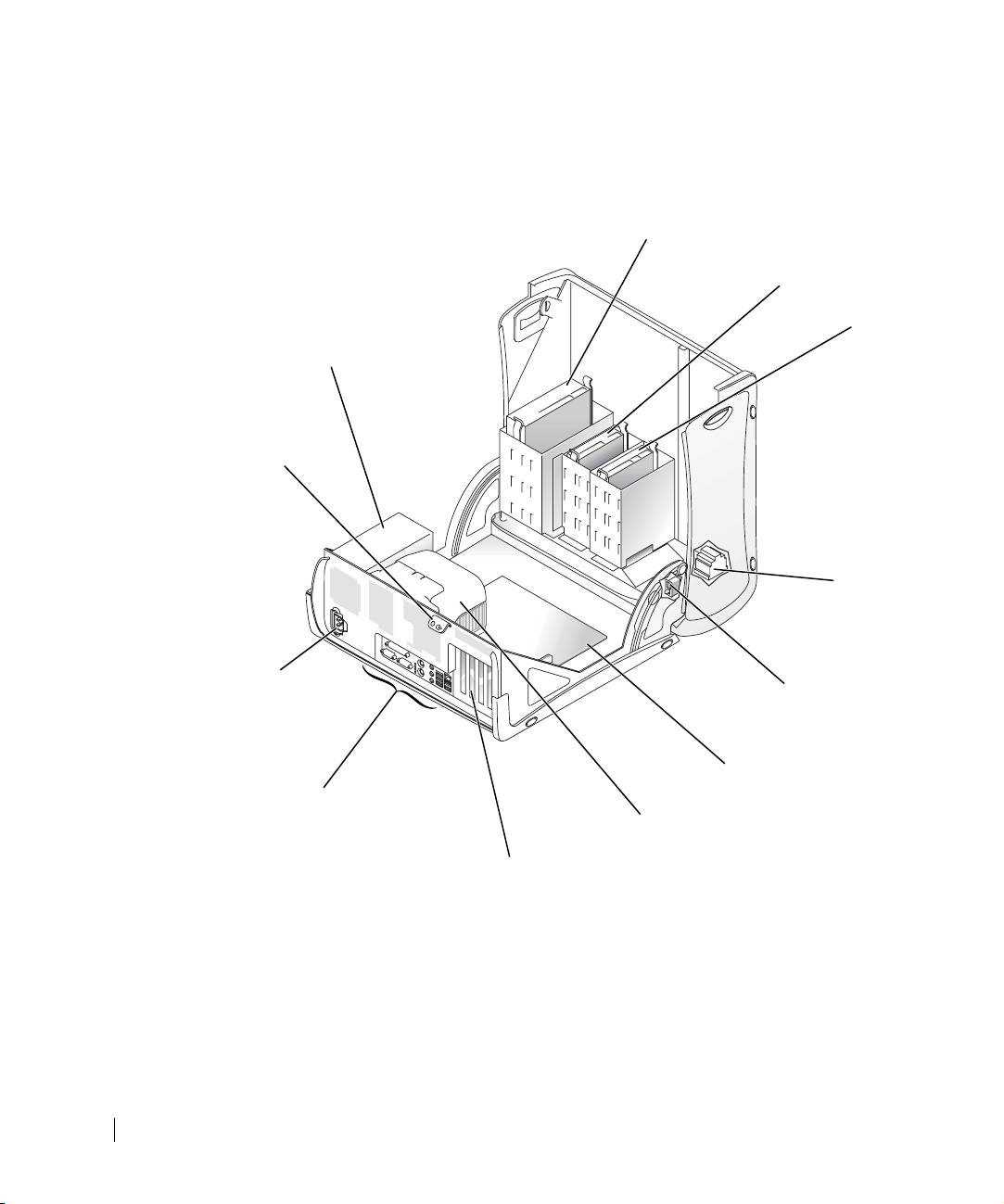
Внутри компьютера
Компьютер с корпусом Mini-Tower
переносной носитель информации
накопитель на гибких
магнитных дисках
жесткий диск
электропитание
www.dell.com | support.dell.com
кольцо замка
необязательные
динамики
разъём
питания
защитный
выключатель блока
материнская плата
разъемы задней панели
радиатор микропроцессора
слоты плат расширения AGP и PCI
92 Руководство-справочник по установке
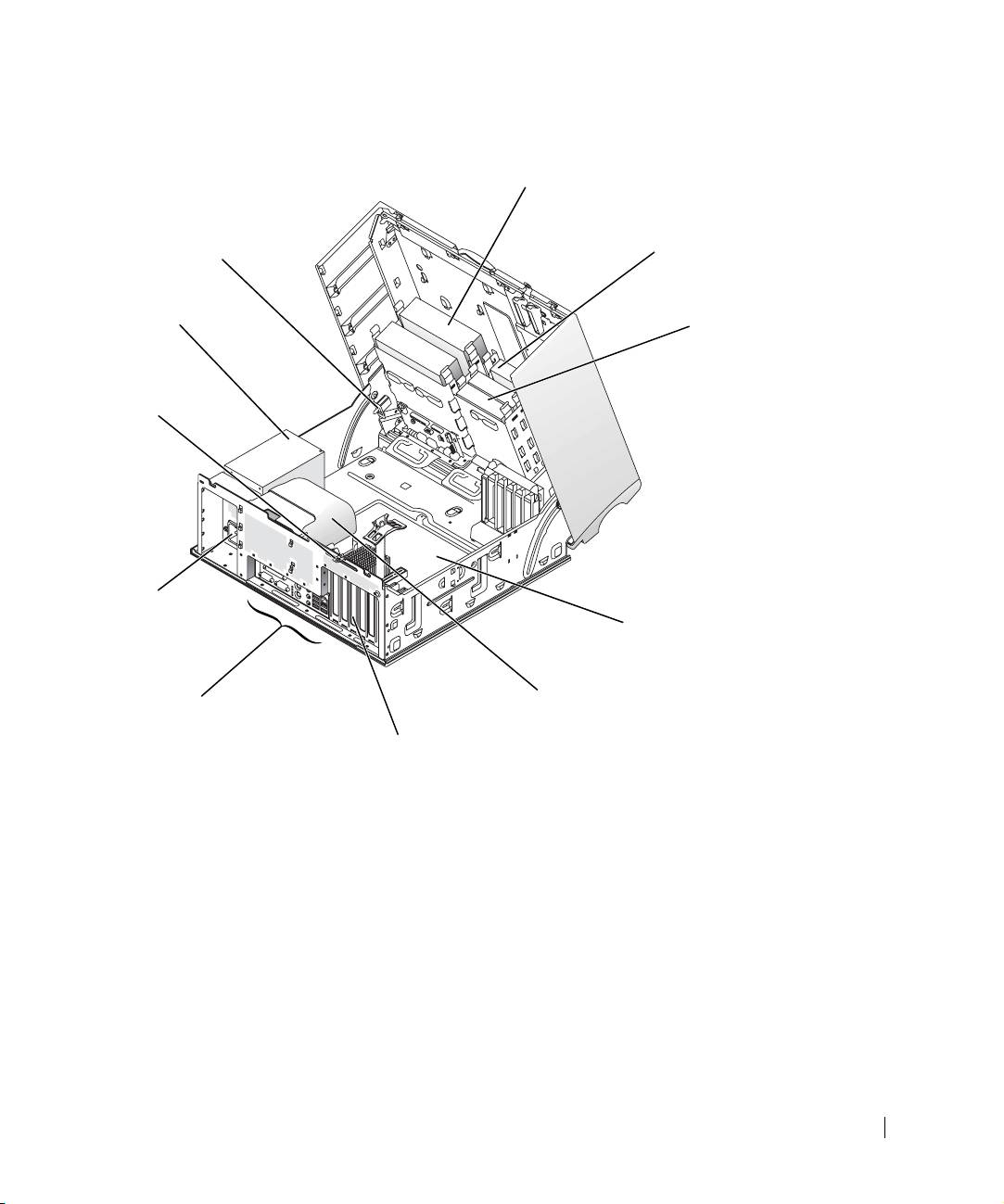
Настольный компьютер
переносной носитель информации
накопитель на гибких
защитный
магнитных дисках
выключатель блока
электропитание
жесткий диск
кольцо замка
разъём
питания
материнская плата
радиатор микропроцессора
разъёмы задней панели
слоты плат расширения AGP и PCI
Руководство-справочник по установке 93

Решение проблем
Устранение несовместимости программного и аппаратного
обеспечения
®
®
Microsoft
Windows
XP
IRQ-конфликты (конфликты запросов прерывания) в Windows XP возникают в случаях,
если устройство не обнаруживается при установке операционной системы, или
устройство обнаруживается, но неправильно сконфигурировано.
Для проверки наличия конфликтов на компьютере с Windows XP:
www.dell.com | support.dell.com
1 Щелкните на кнопке Start (Пуск) и затем на Control Panel (Панель управления).
2 Щелкните на Performance and Maintenance (Производительность и
обслуживание) и затем на System (Система).
3 Выберите вкладку Hardware (Оборудование) и затем щелкните на Device Manager
(Диспетчер устройств).
4 В списке в окне Device Manager (Диспетчер устройств) проверьте, нет ли
конфликтов с другими устройствами.
Конфликты обозначаются желтым восклицательным знаком (
!), стоящим за
конфликтующим устройством, или красным
X, если устройство было отключено.
5 Дважды щелкните на каком-либо изображении конфликта для того, чтобы
появилось окно Properties (Свойства).
Если имеет место IRQ-конфликт, в поле Device (Состояние устройства) в окне
Properties (Свойства) будет сообщение о том, какие прочие платы или устройства
используют прерывание данного устройства.
6 Устраните конфликты, переконфигурировав или удалив устройства из
Device Manager (Диспетчер устройств).
Для использования Поиска неисправностей оборудования Windows XP:
1 Щелкните на кнопке Пуск и выберите Справка и поддержка.
2 Наберите Поиск неисправностей оборудования в поле Search (Найти)
и щелкните на стрелке, чтобы запустить поиск.
3 Щелкните на Hardware Troubleshooter (Поиск неисправностей оборудования)
в списке Search Results (Результаты поиска).
4 В списке Hardware Troubleshooter (Поиск неисправностей оборудования)
щелкните на I need to resolve a hardware conflict on my computer
(Мне необходимо устранить конфликты оборудования на моем компьютере)
и щелкните на Next (Далее).
94 Руководство-справочник по установке

Windows 2000
Для проверки наличия конфликтов на компьютере с Windows 2000:
1 Щелкните на кнопке Start (Пуск), а затем на Settings (Установки), и затем
щелкните на Control Panel (Панель управления).
2 В окне Control Panel (Панель управления) щелкните дважды на System (Система).
3 Щелкните на вкладке Hardware (Оборудование).
4 Щелкните на Device Manager (Диспетчер устройств).
5 Щелкните на View (Вид) и далее на Resources by connection
(Ресурсы с помощью подсоединения).
6 Дважды щелкните на Interrupt request (IRQ) (Запрос прерывания (IRQ)
для просмотра распределения IRQ.
Конфликты обозначаются желтым восклицательным знаком (
!), стоящим за
конфликтующим устройством, или красным
X, если устройство было отключено.
7 Дважды щелкните на каком-либо изображении конфликта для того, чтобы
появилось окно Properties (Свойства).
Если имеет место IRQ-конфликт, в поле Device (Состояние устройства) в окне
Properties (Свойства) будет сообщение о том, какие прочие платы или устройства
используют прерывание данного устройства.
8 Устраните конфликты, переконфигурировав или удалив устройства из Device
Manager (Диспетчер устройств).
Для использования Поиска неисправностей оборудования Windows 2000:
1 Щелкните на кнопке Start (Пуск) и выберите Help (Справка).
2 Щелкните на Troubleshooting and Maintenance (Поиск неисправностей и
обслуживание) на вкладке Contents (Содержание), щелкните на Windows 2000
troubleshooters (поиск неисправностей), и затем на Hardware (Оборудование).
3 В списке Hardware Troubleshooter (Поиск неисправностей оборудования)
щелкните на I need to resolve a hardware conflict on my computer
(Мне необходимо устранить конфликты оборудования на моем компьютере)
и щелкните на Next (Далее).
Руководство-справочник по установке 95

Использование функции Восстановление системы в Windows XP
Операционная система Microsoft XP позволяет применять функцию Восстановление
системы, которая приводит операционную систему вашего компьютера к исходному
состоянию (не затрагивая файлы данных), если произведенные изменения в
оборудовании, программном обеспечении или другие настройки системы привели
компьютер в неработоспособное состояние.
ПРИМЕЧАНИЕ: Регулярно делайте резервные копии своих файлов данных.
Восстановление системы не отслеживает изменения в файлах данных и не
восстанавливает эти файлы.
Создание Контрольных точек восстановления
www.dell.com | support.dell.com
1 Щелкните на кнопке Start (Пуск) и выберите Help and Support
(Справка и поддержка).
2 Щелкните на System Restore (Восстановление системы).
3 Следуйте инструкциям, появляющимся на экране.
Восстановление настроек компьютера до более раннего рабочего состояния
ПРИМЕЧАНИЕ: Перед тем как вы восстановите более ранние настройки
операционной системы компьютера, сохраните и закройте все открытые файлы и
закройте все открытые программы. Не изменяйте, не открывайте и не удаляйте
файлы или программы до полного завершения процесса восстановления системы.
1
Щелкните на кнопке Start (Пуск), затем на All Programs (Все программы)→
Accessories (Стандартные)→System Tools (Инструменты системы), а затем на
System Restore (Восстановление системы).
2 Убедитесь в том, что пункт Restore my computer to an earlier time
(Восстановление более раннего состояния компьютера) выбран, а затем щелкните
на Next (Далее).
3 Щелкните на дате календаря, которой должна соответствовать восстановленная
система.
На экране Select a Restore Point (Выбор контрольной точки восстановления)
показан календарь, позволяющий посмотреть и выбрать точки восстановления.
Все календарные даты с возможными точками восстановления указаны
полужирным шрифтом.
4 Выберите точку восстановления, а затем щелкните на Next (Далее).
Если с календарной датой связана только одна точка восстановления, эта точка
восстановления выбирается автоматически. Если имеются в наличии две и более
точек восстановления, щелкните на необходимой точке восстановления.
96 Руководство-справочник по установке

5 Щелкните на кнопке Next (Далее).
Экран Restoration Complete (Восстановление завершено) появляется после того,
как восстановление системы завершит сбор данных, и затем компьютер
автоматически перезагрузится.
6 После того, как компьютер перезагрузится, щелкните на OK.
Чтобы изменить точку восстановления, вы можете либо повторить процедуру
заново, применяя различные точки восстановления, либо отменить
восстановление.
Использование последней известной удачной конфигурации
Windows 2000
1 Перезапустите компьютер и нажмите <F8> после появления сообщения
Выберите операционную систему для запуска.
2 Выделите Last Known Good Setting (Последняя известная удачная установка),
нажмите <Enter (Ввод)>, нажмите <l>, и затем выберите операционную систему
из предлагаемых.
Другие опции, помогающие решить конфликты с дополнительным
устройством или программным обеспечением.
ПРИМЕЧАНИЕ: С помощью следующих действий вы можете удалить всю
информацию на жестком диске.
• Если вы не добились успеха с помощью выполнения вышеуказанных операций,
выполните низкоуровневое форматирование жесткого диска.
Более подробная информация указана в руководстве по установке операционной
системы.
• Переустановите операционную систему с помощью руководства по установке
операционной системы и CD-диска с операционной системой.
Когда использовать программу диагностики Dell Diagnostics
Если вы испытываете проблемы с работой компьютера, выполните проверку, указанную
в разделе “Решение проблем” в User’s Guide (Руководство пользователя) и выполните
программу диагностики Dell Diagnostics перед тем, как обратиться за технической
поддержкой в Dell. Выполнение программы диагностики Dell Diagnostics может помочь
решить проблему, не обращаясь в компанию Dell. При обращении в Dell результаты
могут дать важную информацию для сотрудников службы поддержки Dell.
Руководство-справочник по установке 97

Программа диагностики Dell Diagnostics позволяет вам:
• Выполнить тестирование одного или всех устройств.
• Выбрать тест на основе симптома имеющейся у вас проблемы.
• Выбрать, сколько раз выполнить тестирование.
• Приостановить тестирование при обнаружении ошибки.
• Получить доступ к справочной информации, описывающей тестирование
и устройства.
• Получать сообщения о состоянии успешности выполнения тестирования.
• Получать сообщения об ошибке при установлении проблемы.
www.dell.com | support.dell.com
Запуск программы диагностики Dell Diagnostics
Рекомендуется распечатать перед началом выполнения данных процедур.
ПРИМЕЧАНИЕ: Используйте программу диагностики Dell Diagnostics для
тестирования компьютера только марки Dell™. Использование данной программы
с компьютерами другой марки может привести к получению сообщений об ошибке.
Войдите в установку системы, просмотрите информацию о конфигурации компьютера,
убедитесь в том, что устройство, которое вы хотите протестировать, отображается в
установке системы и является активным.
Запустите программу диагностики Dell Diagnostics со своего жесткого диска или с
CD-диска Drivers and Utilities (Драйверы и утилиты) (называемого также Ресурсный CD-
диск).
Запуск программы диагностики Dell Diagnostics с жесткого диска
1 Завершите работу на компьютере и перегрузите его.
2 При появлении логотипа DELL™ сразу нажмите <F12>.
ЗАМЕЧАНИЕ: Если появилось сообщение о том, что не был обнаружен раздел
средств диагностики, выполняйте инструкции по выполнению программы
диагностики Dell Diagnostics с CD-диска Drivers and Utilities (Драйверы и утилиты).
®
®
Если ожидание затянулось, и на экране появился логотип Microsoft
Windows
,
подождите еще немного, и на экране появится рабочий стол Windows. Затем
завершите работу на компьютере c помощью меню Start (Пуск) и сделайте еще
одну попытку.
3 При появлении списка загрузочных устройств выделите Boot to Utility Partition
(Загрузка из раздела утилиты) и нажмите <Enter (Ввод)>.
4 При появлении главного меню программы диагностики Dell Diagnostics
Main Menu (Главное меню) выберите тестирование, которые вы хотите выполнить.
98 Руководство-справочник по установке

Запуск программы диагностики Dell Diagnostics с Drivers and Utilities CD
(CD-диск Драйверы и утилиты)
1 Вставьте CD-диск Drivers and Utilities (Драйверы и утилиты).
2 Завершите работу на компьютере и перегрузите его.
При появлении логотипа DELL сразу нажмите <F12>.
Если ожидание затянулось, и на экране появился логотип Windows, подождите еще
немного, и на экране появится рабочий стол Windows. Затем завершите работу на
компьютере c помощью меню Start (Пуск) и сделайте еще одну попытку.
ЗАМЕЧАНИЕ: С помощью данной настройки вы можете изменить порядок загрузки
только один раз. При последующей загрузке компьютер загрузится в соответствии с
устройствами, указанными в system setup (установка системы).
3
При появлении списка загрузочных устройств выделите IDE CD-ROM Device
и нажмите <Enter (Ввод)>.
4 Выберите опцию IDE CD-ROM Device с загрузочного меню на СD-диске.
5 Выберите опцию Boot from CD-ROM (Загрузиться с CD-ROM) в появившемся
меню.
6 Наберите 1 для запуска меню Ресурсного CD-диска.
7 Наберите 2 для запуска программы диагностики Dell Diagnostics.
8 Выберите Run the 32 Bit Dell Diagnostics (Выполнить 32-битную программу
диагностики Dell Diagnostics) из указанного списка. Если в списке указано
несколько вариантов, выберите наиболее соответствующий вашему компьютеру.
9 При появлении главного меню программы диагностики Dell Diagnostics
Main Menu (Главное меню) выберите тестирование, которые вы хотите выполнить.
Руководство-справочник по установке 99

Главное меню программы диагностики Dell Diagnostics
1 После загрузки программы диагностики Dell Diagnostics и появлении экрана
Main Menu (Главное Меню), щелкните на нужной вам опции.
Опция Функция
Экспресс-
Выполните быстрое тестирование устройств.
тестирование
Данный тест обычно занимает от 10 до 20 минут и
не требует вашего взаимодействия. Выполните
Express Test (Экспресс-тестирование) в первую
очередь для ускорения отслеживания проблемы.
Расширенное
Выполните тщательное тестирование устройств.
www.dell.com | support.dell.com
тестирование
Данное тестирование обычно выполняется в течение
одного часа и периодически запрашивает у вас
необходимую информацию.
Настройка
Тестирует определенное устройство. Вы можете
тестирования
настроить тесты, которые вы хотите выполнить.
Дерево симптомов Приводит список наиболее часто встречаемых
симптомов и позволяет вам выбрать тестирование на
основе симптома имеющейся у вас проблемы.
2 В случае обнаружения проблемы во время выполнения тестирования появится
сообщение с кодом ошибки и описание проблемы. Запишите код ошибки и
описание проблемы и следуйте инструкциям, появляющимся на экране.
Если вы не можете определить состояние ошибки, обращайтесь в Dell.
ЗАМЕЧАНИЕ: Номер сервисного обслуживания вашего компьютера расположен
в верхней части экрана тестирования. При обращении в Dell сотрудник службы
технической поддержки попросит вас указать номер сервисного обслуживания.
100 Руководство-справочник по установке
